
Hướng Dẫn Sử Dụng Facebook Ads trên GTG CRM
1. Kết Nối Tài Khoản Facebook Ads
Bước 1: Truy cập cài đặt tài khoản
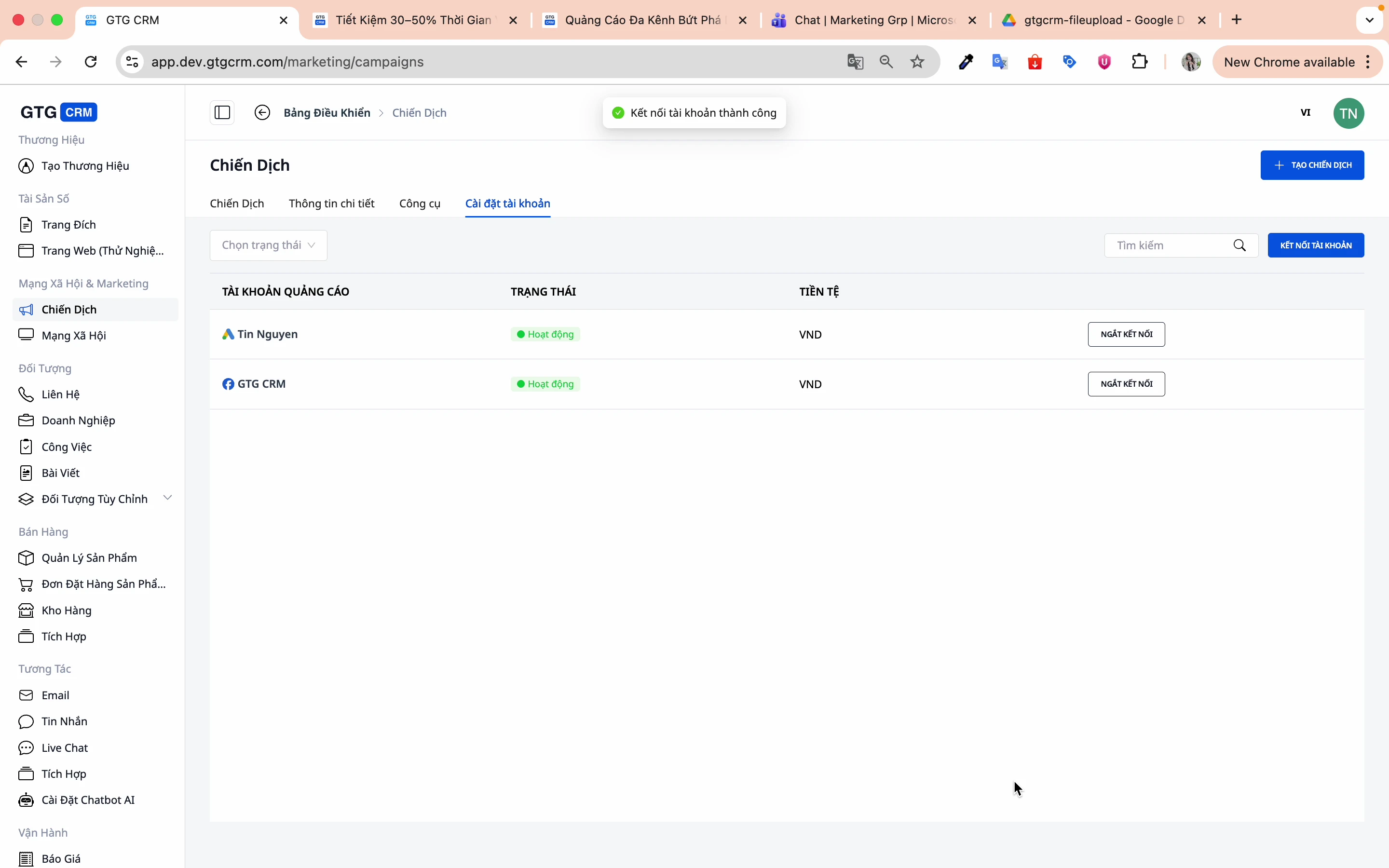
Tại giao diện chính của GTG CRM chọn Chiến dịch và sau đó nhấn vào Cài đặt tài khoản để kết nối tài khoản quảng cáo.
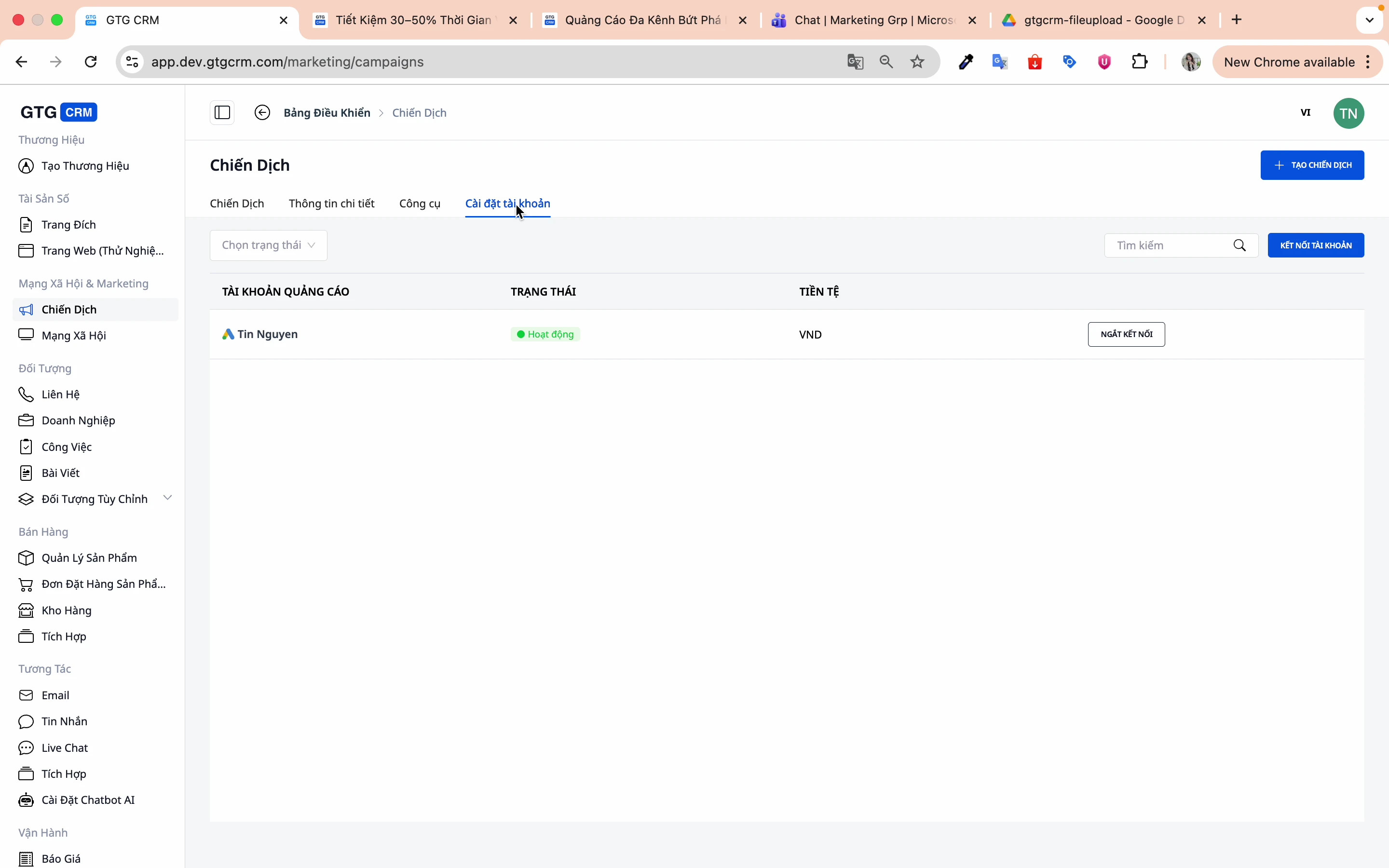
Bước 2: Nhấn kết nối tài khoản
Nhấn vào nút Kết nối tài khoản.
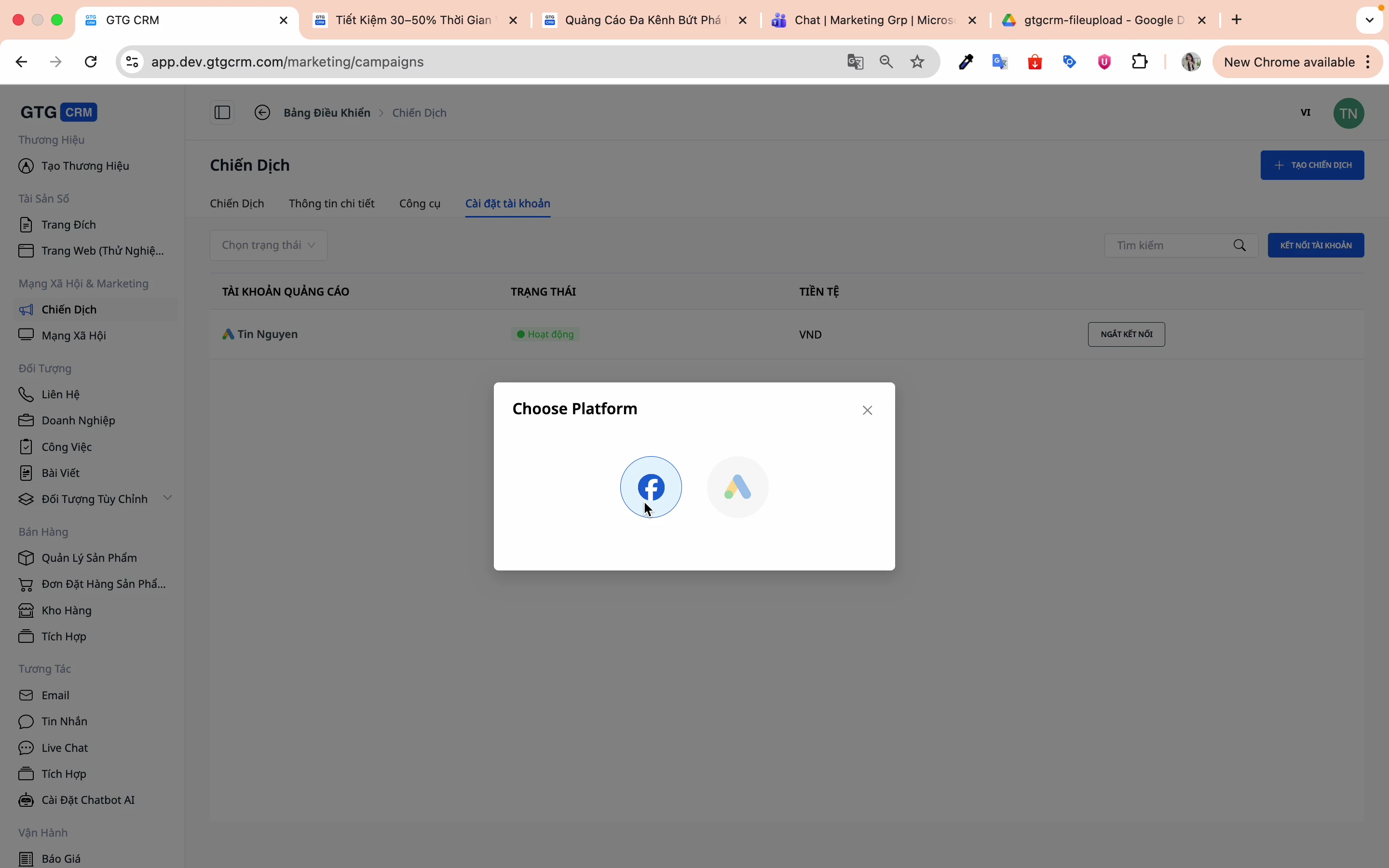
Bước 3: Chọn nền tảng Facebook
Chọn nền tảng Facebook để kết nối.
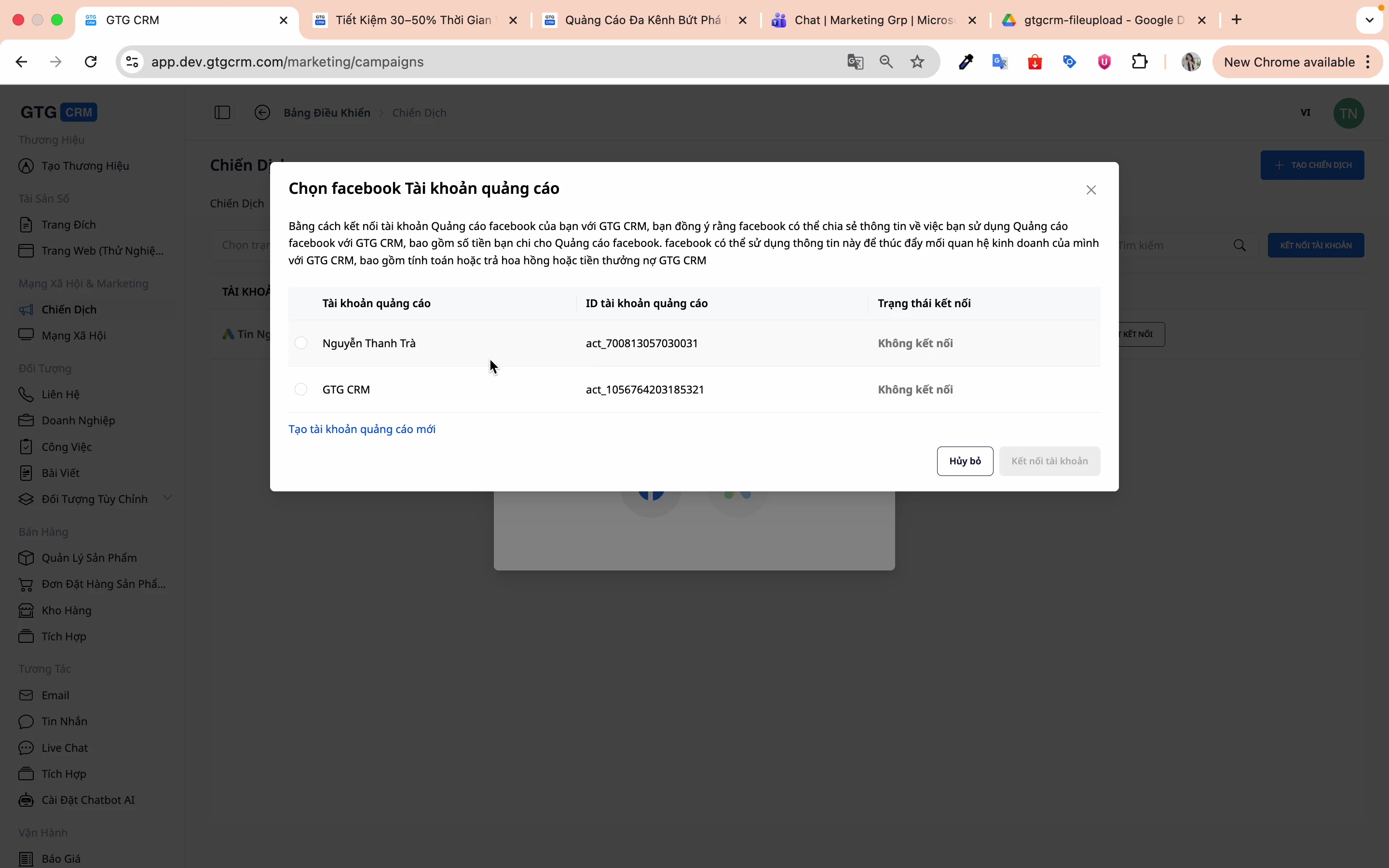
Bước 4: Chọn tài khoản quảng cáo
Hệ thống sẽ hiển thị danh sách các tài khoản quảng cáo bạn đang quản lý:
-
1. Chọn tài khoản quảng cáo muốn kết nối
-
2. Nhấn Kết nối tài khoản
Bước 5: Xác nhận kết nối thành công
Khi thấy thông báo thành công, tài khoản đã được kết nối.
2. Tạo Chiến Dịch Mới
Bước 1: Nhấn "Tạo chiến dịch"
Từ màn hình chính, nhấn nút Tạo chiến dịch.
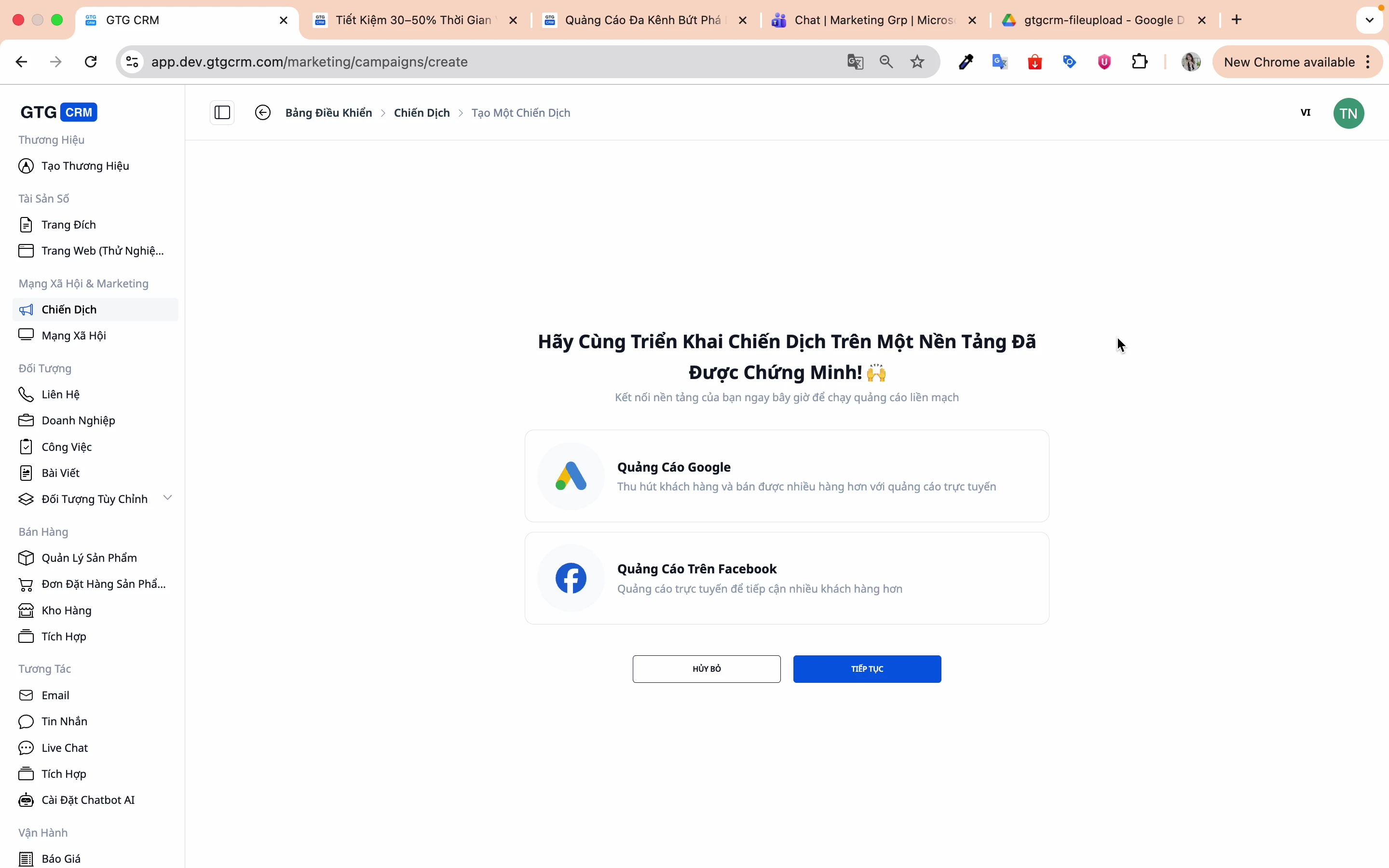
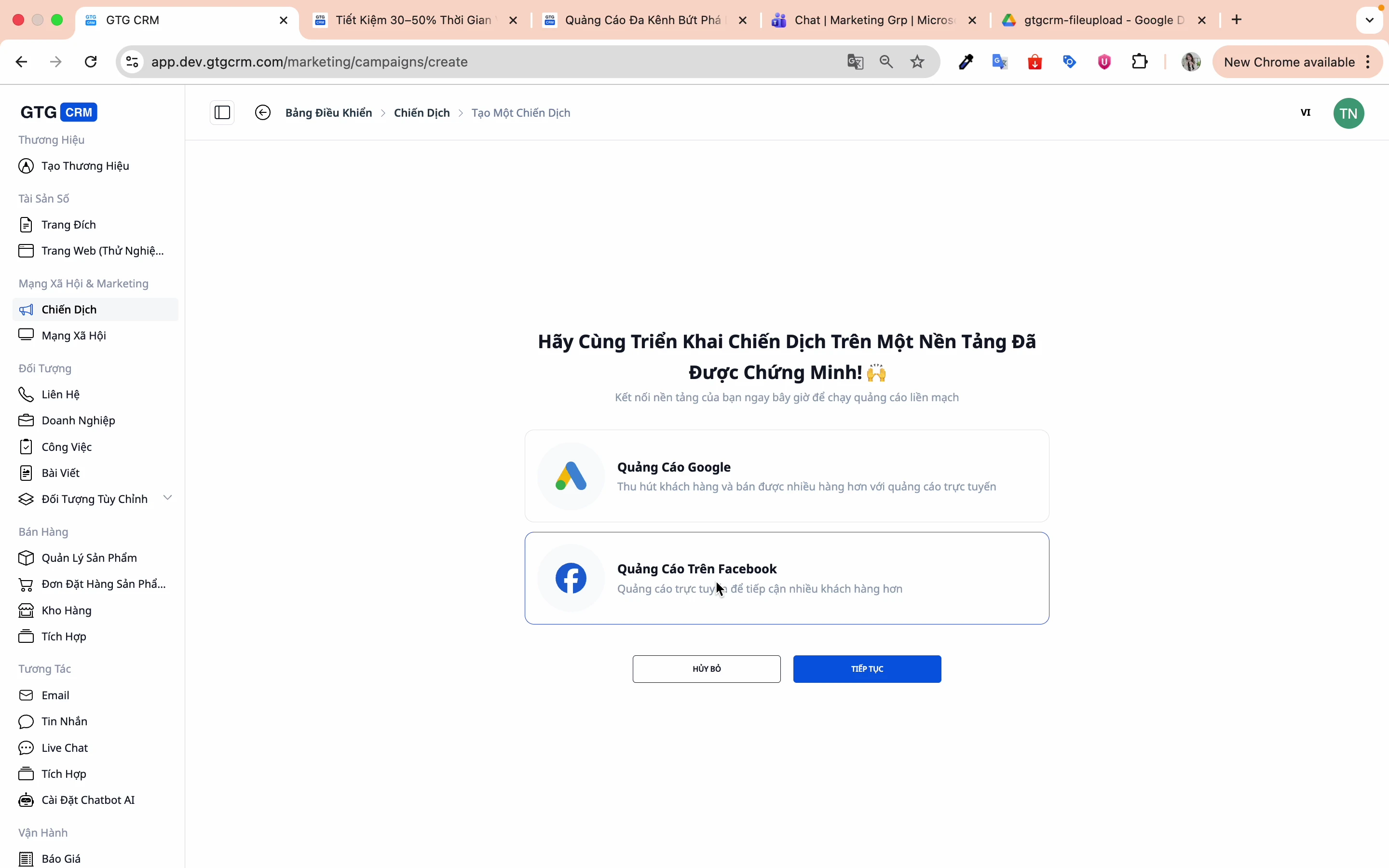
Bước 2: Chọn nền tảng quảng cáo
Chọn Facebook và nhấn Tiếp tục.
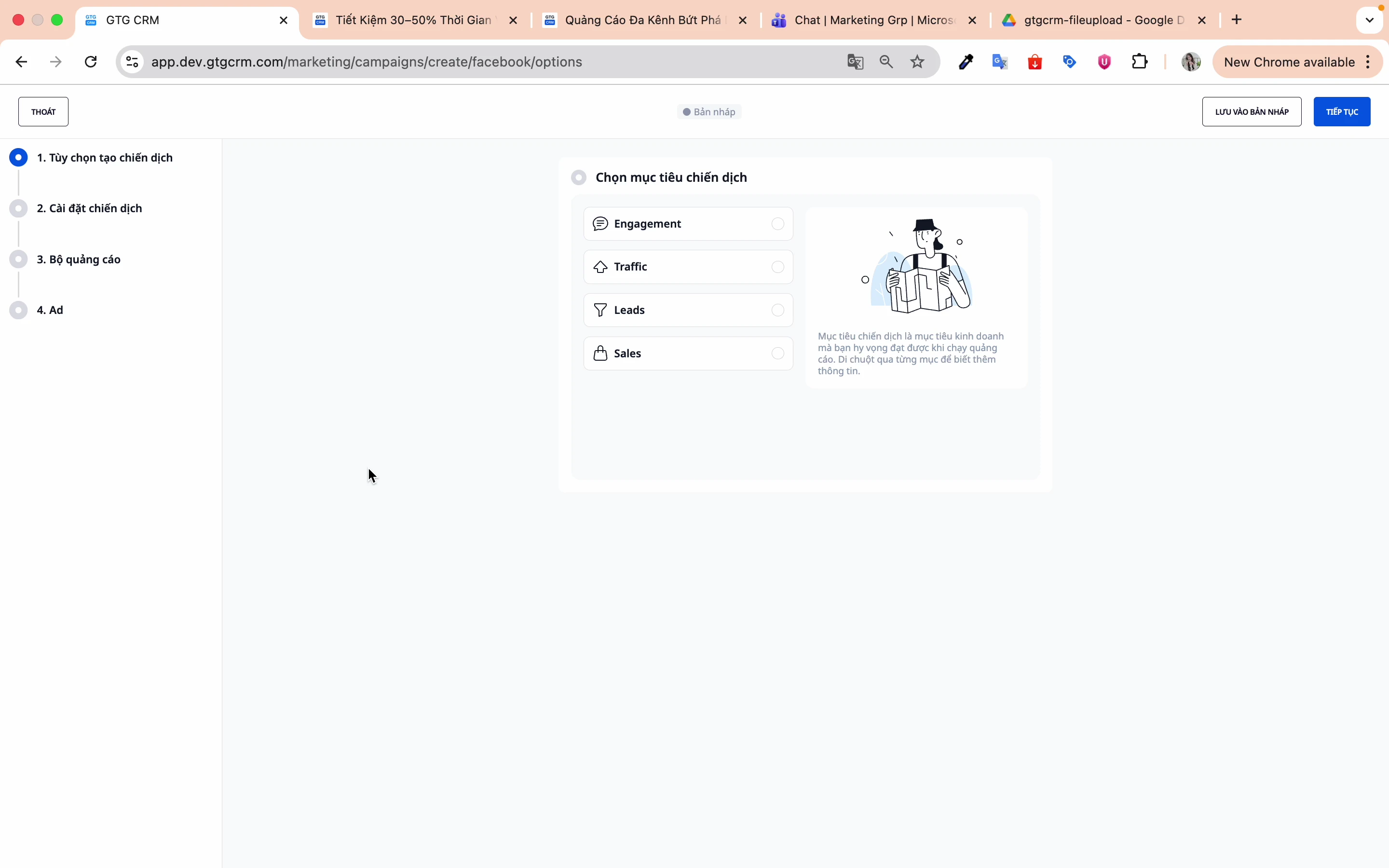
Bước 3: Chọn mục tiêu chiến dịch
GTG CRM hỗ trợ 4 mục tiêu chính:
| Mục tiêu | Mô tả | Phù hợp với |
|---|---|---|
| Engagement | Tăng tương tác bài viết | Brand awareness, Community |
| Traffic | Tăng lượt click vào website | Blog, Landing page |
| Leads | Thu thập form đăng ký | B2B, Dịch vụ tư vấn |
| Sales | Tăng doanh số | E-commerce |
3. Cài Đặt Chiến Dịch
Bước 1: Đặt tên chiến dịch
Đặt tên dễ nhớ để tiện quản lý và tìm kiếm sau này.
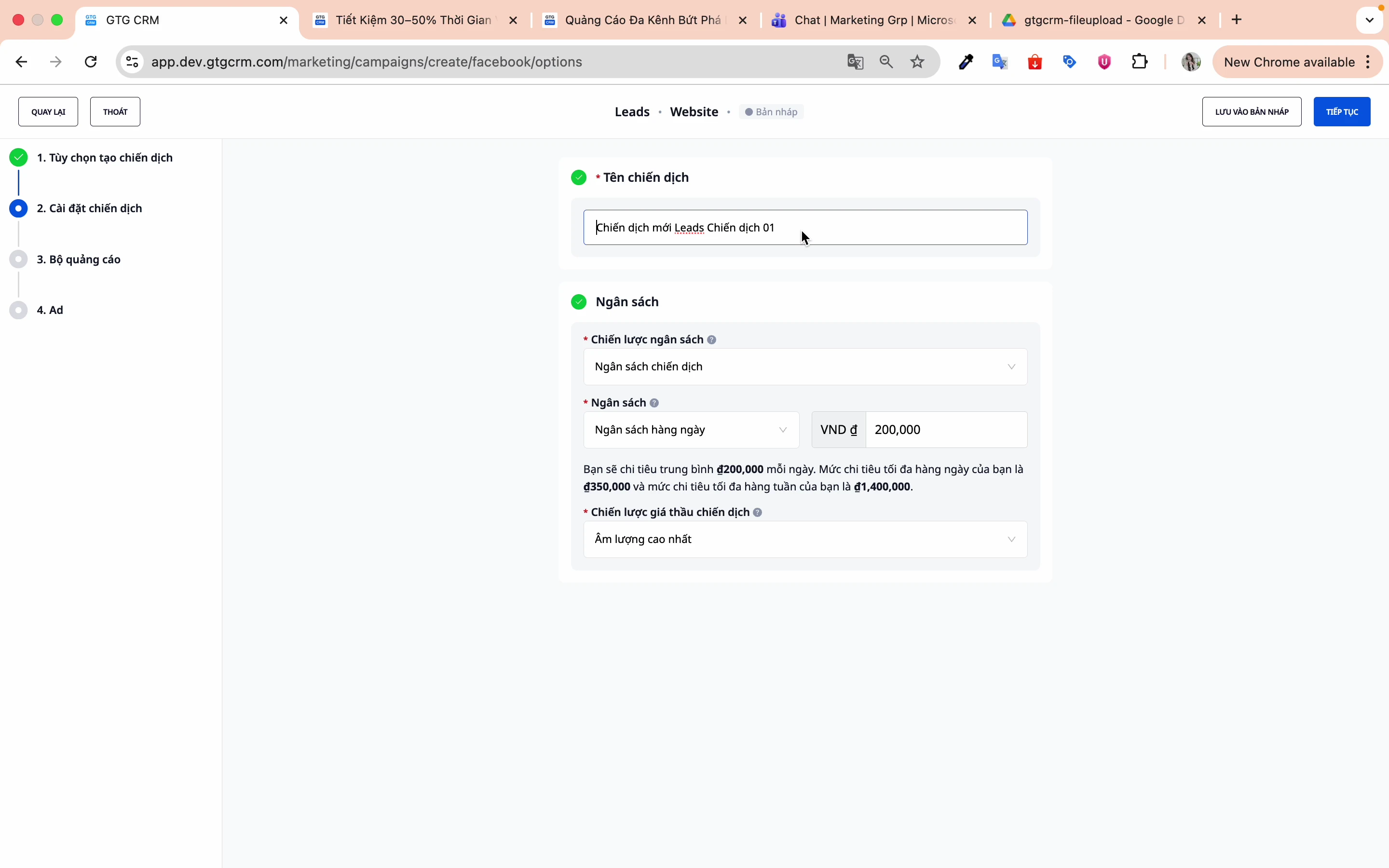
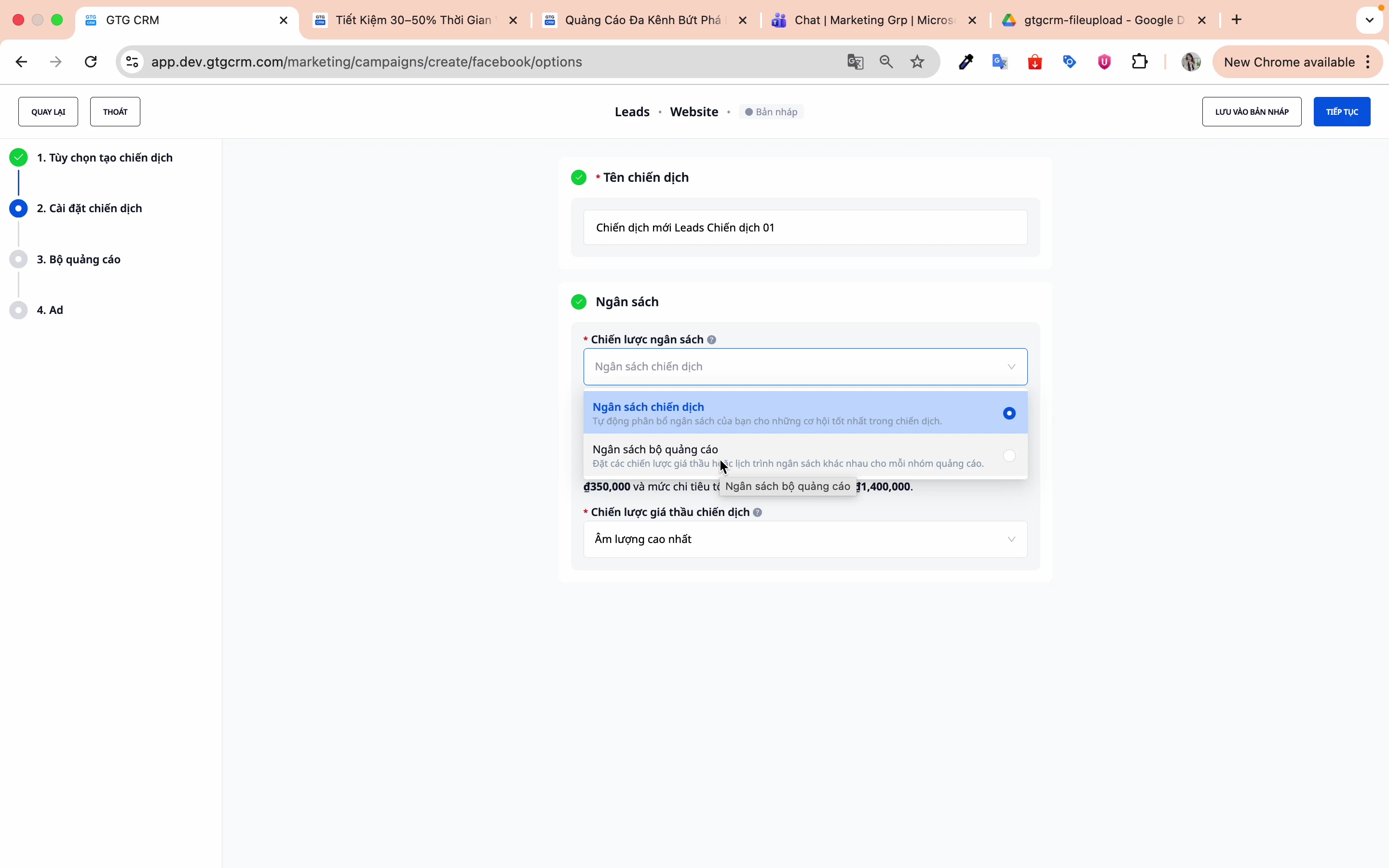
Bước 2: Chọn cấp độ ngân sách
Có 2 phương án:
- Ngân sách chiến dịch (CBO): Facebook tự động phân bổ ngân sách giữa các ad sets
- Ngân sách bộ quảng cáo: Bạn tự kiểm soát ngân sách từng ad set
Bước 3: Chọn loại ngân sách
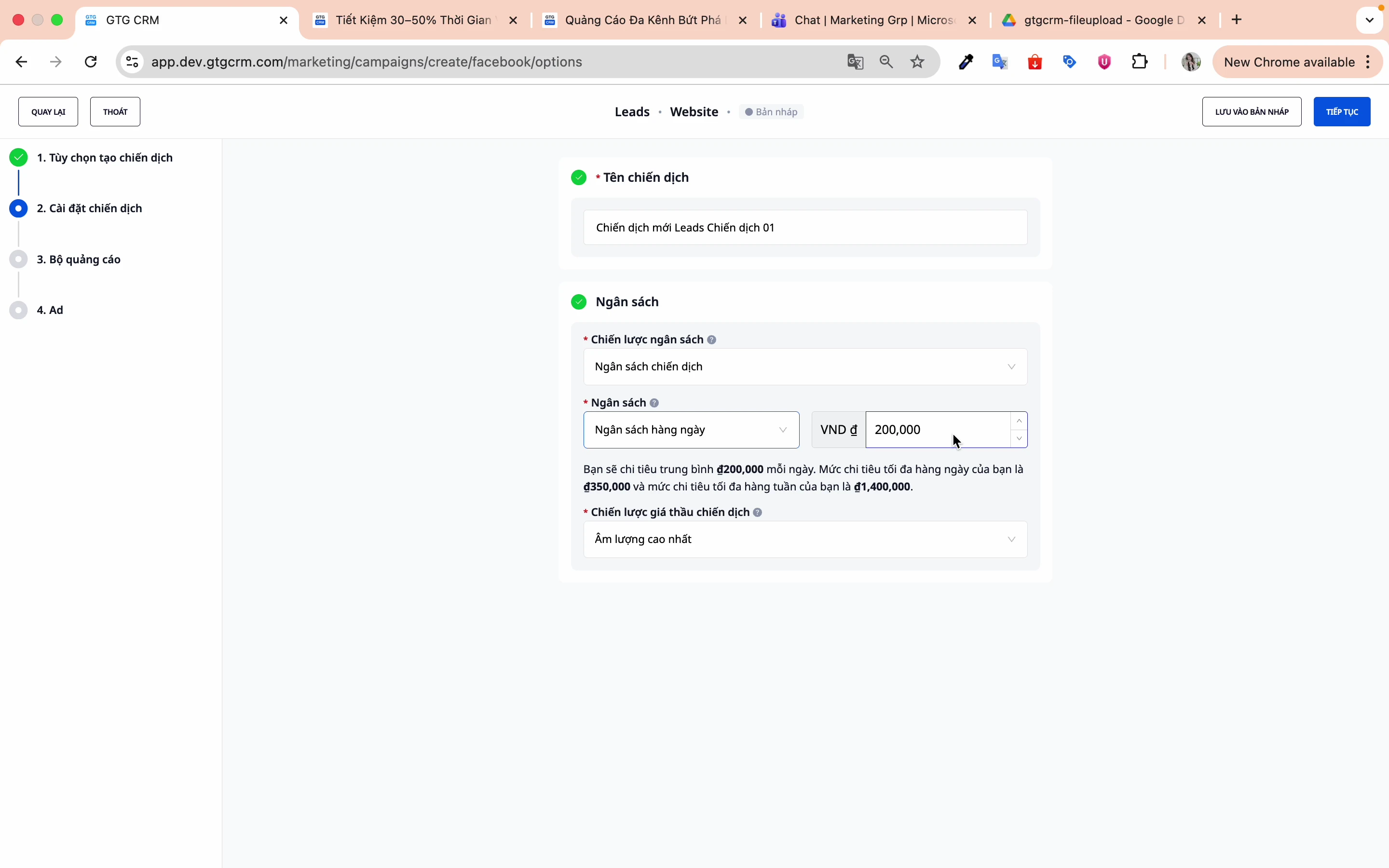
- Ngân sách hàng ngày: Giới hạn chi tiêu mỗi ngày (Khuyến nghị)
- Ngân sách trọn đời: Tổng ngân sách cho toàn chiến dịch
Bước 4: Nhập số tiền ngân sách
VD: 200,000 VNĐ/ngày
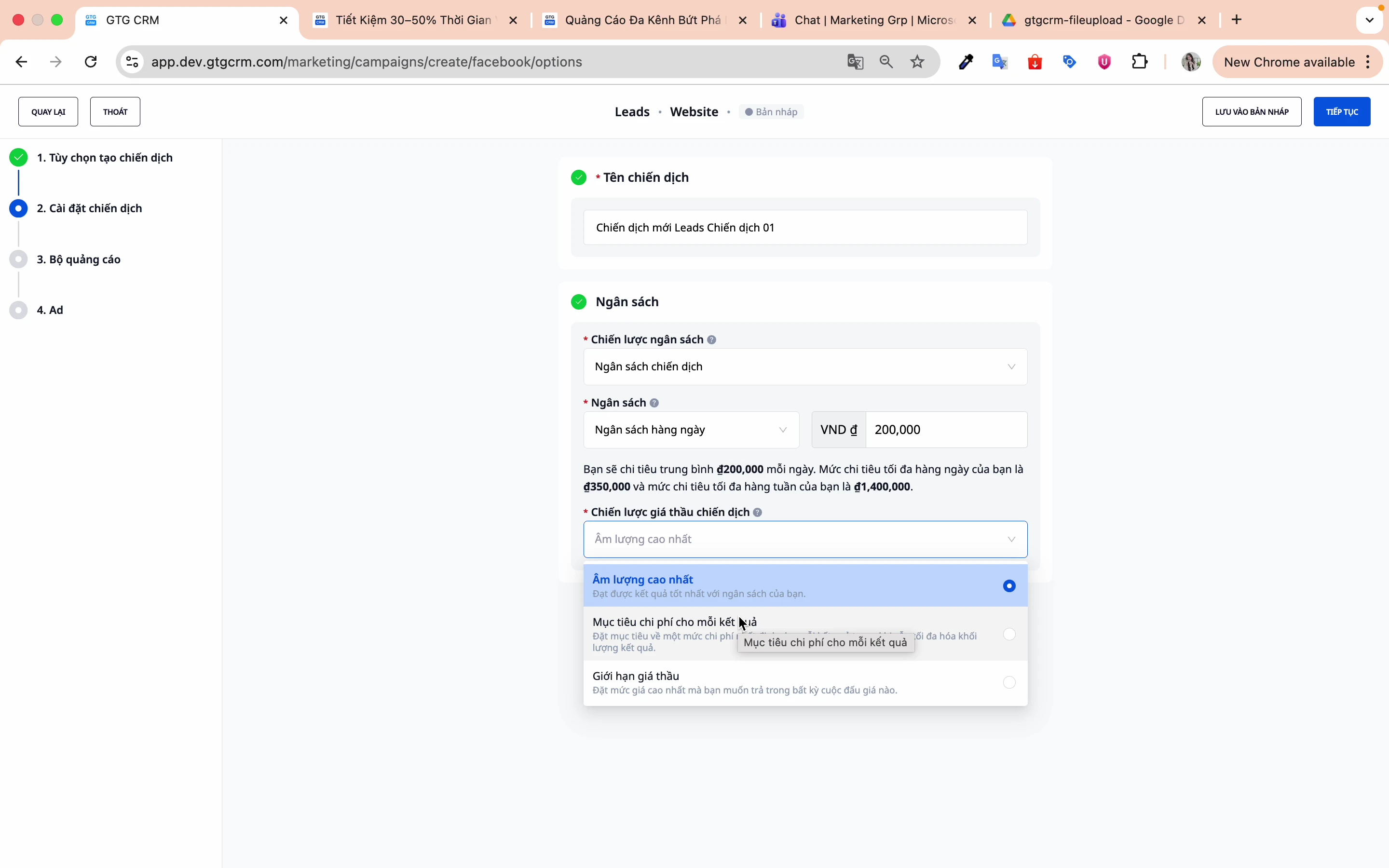
Bước 5: Chọn chiến lược giá thầu
Có 3 chiến lược chính:
| Chiến lược | Mô tả | Khi nào dùng |
|---|---|---|
| Kết quả tốt nhất | Facebook tối ưu tự động | Mới bắt đầu |
| Mục tiêu chi phí cho mỗi kết quả | Đặt CPA mong muốn | Có data lịch sử |
| Giới hạn giá thầu | Đặt bid cap | Kiểm soát chi phí chặt |
4. Thiết Lập Nhóm Quảng Cáo (Ad Set)
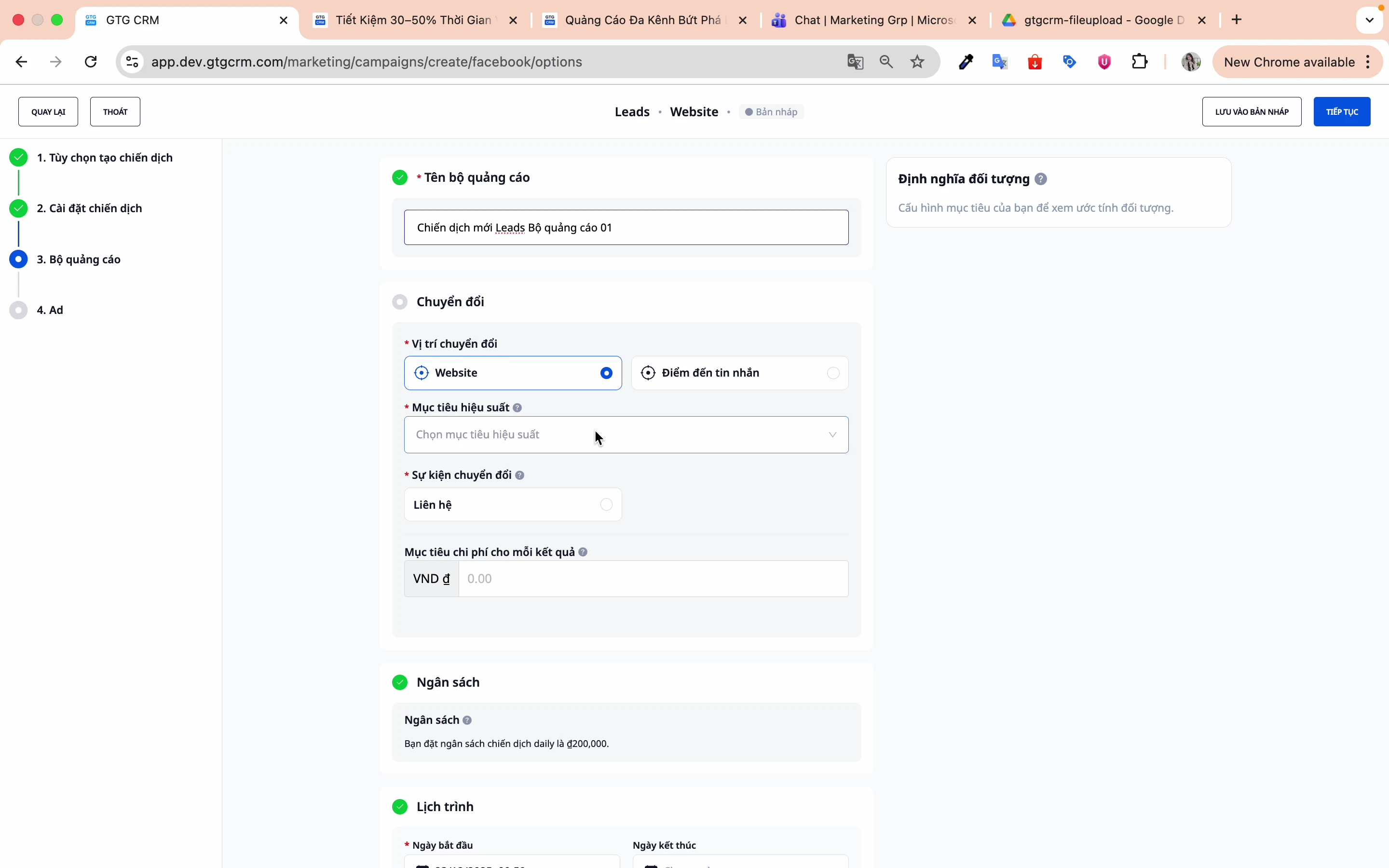
Bước 1: Đặt tên nhóm quảng cáo
Đặt tên để phân biệt giữa các ad sets, Việc đặt tên đúng ngay từ đầu giúp hạn chế nhầm lẫn, tiết kiệm thời gian vận hành và hỗ trợ quá trình scale quảng cáo hiệu quả hơn.
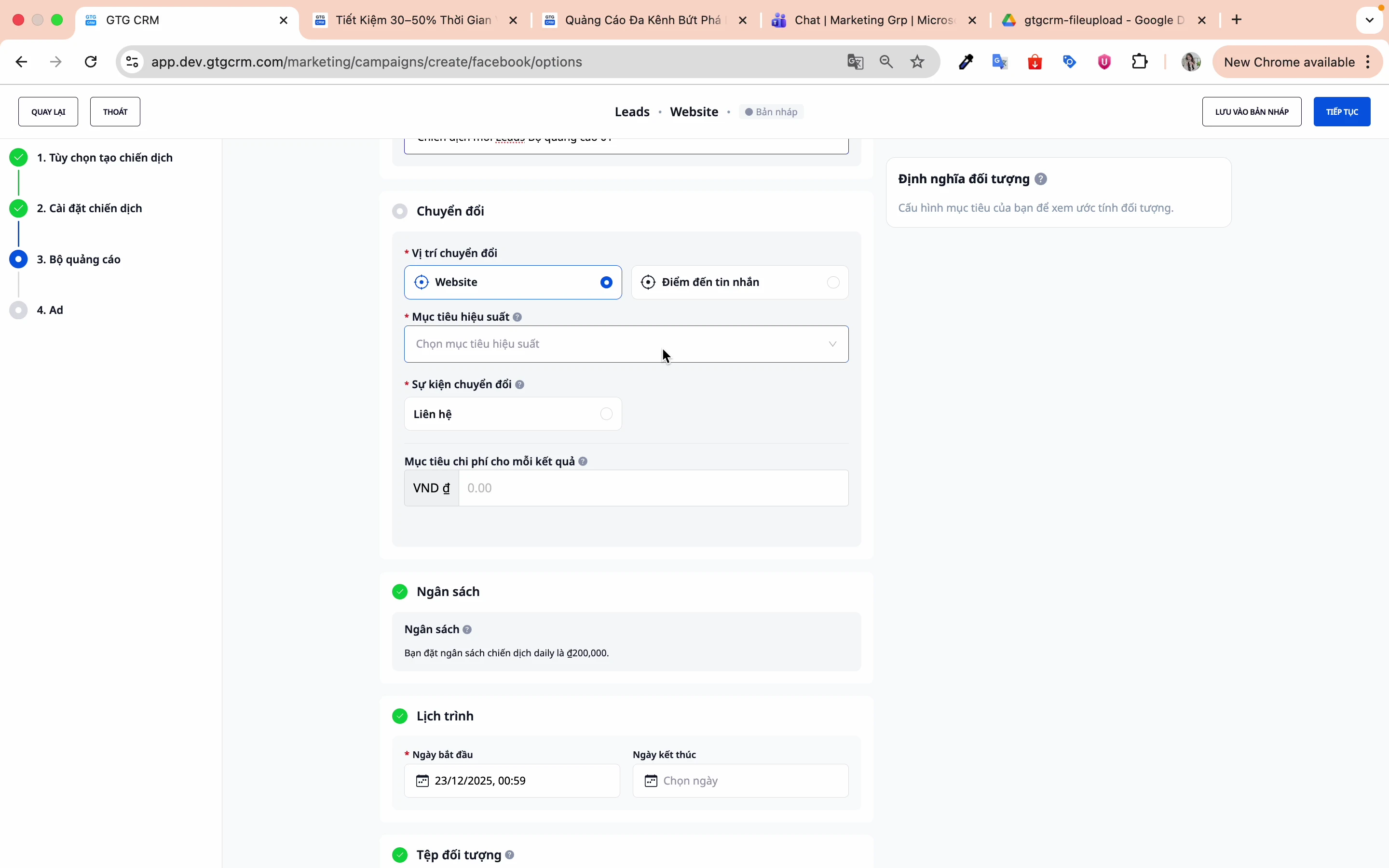
Bước 2: Chọn vị trí chuyển đổi
Có 2 vị trí chuyển đổi chính:
Website Conversion:
- Chuyển đổi xảy ra trên website
- Cần cài đặt Facebook Pixel
- Phù hợp: E-commerce, Lead form trên website
Messenger Conversion:
- Chuyển đổi qua tin nhắn
- Phù hợp: Tư vấn, CSKH, Chat bán hàng
Bước 3: Chọn Pixel (nếu Website Conversion)
Chọn Pixel đã cài đặt trên website của bạn.
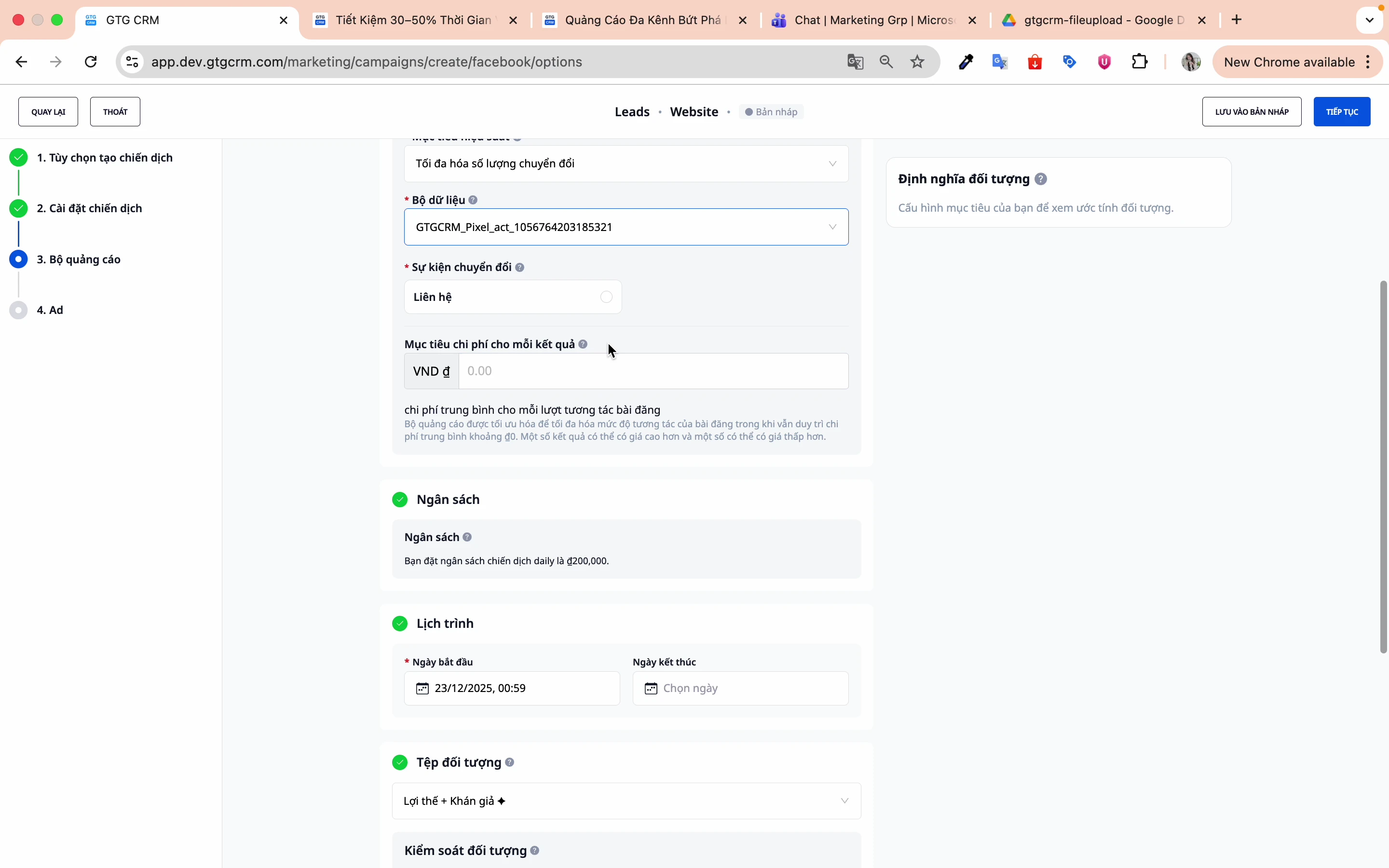
Bước 4: Chọn sự kiện chuyển đổi
VD: Liên hệ, Mua hàng, Đăng ký...
Tính năng Chạy quảng cáo Facebook của GTG CRM sẽ tự động học và phân phối quảng cáo đến những người có khả năng cao nhất thực hiện đúng hành động đó, dựa trên dữ liệu hành vi, lịch sử tương tác và tín hiệu trong hệ sinh thái của Facebook.
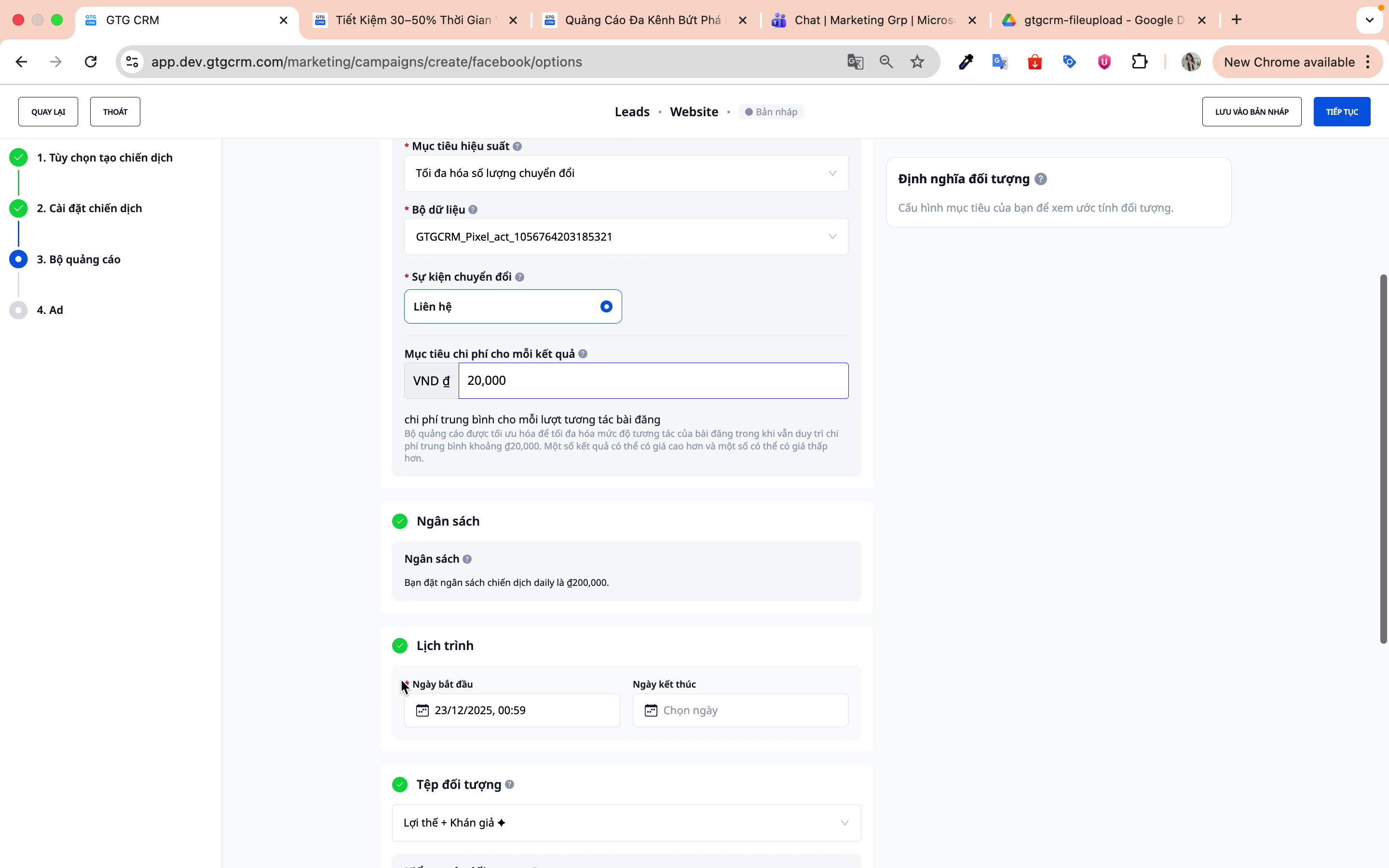
Bước 5: Đặt mục tiêu chi phí (Optional)
Ở bước này, cho phép bạn đặt mức chi phí mong muốn cho mỗi kết quả (ví dụ: chi phí mỗi lead, mỗi đăng ký, mỗi đơn hàng). Đây là tùy chọn, không bắt buộc, và chỉ nên sử dụng khi bạn đã có dữ liệu đủ tin cậy từ các chiến dịch trước.
Khi bạn nhập một mức chi phí mục tiêu, Facebook sẽ cố gắng phân phối quảng cáo theo hướng đạt được nhiều kết quả nhất trong khoảng chi phí đó, thay vì chỉ tối đa số lượng chuyển đổi.
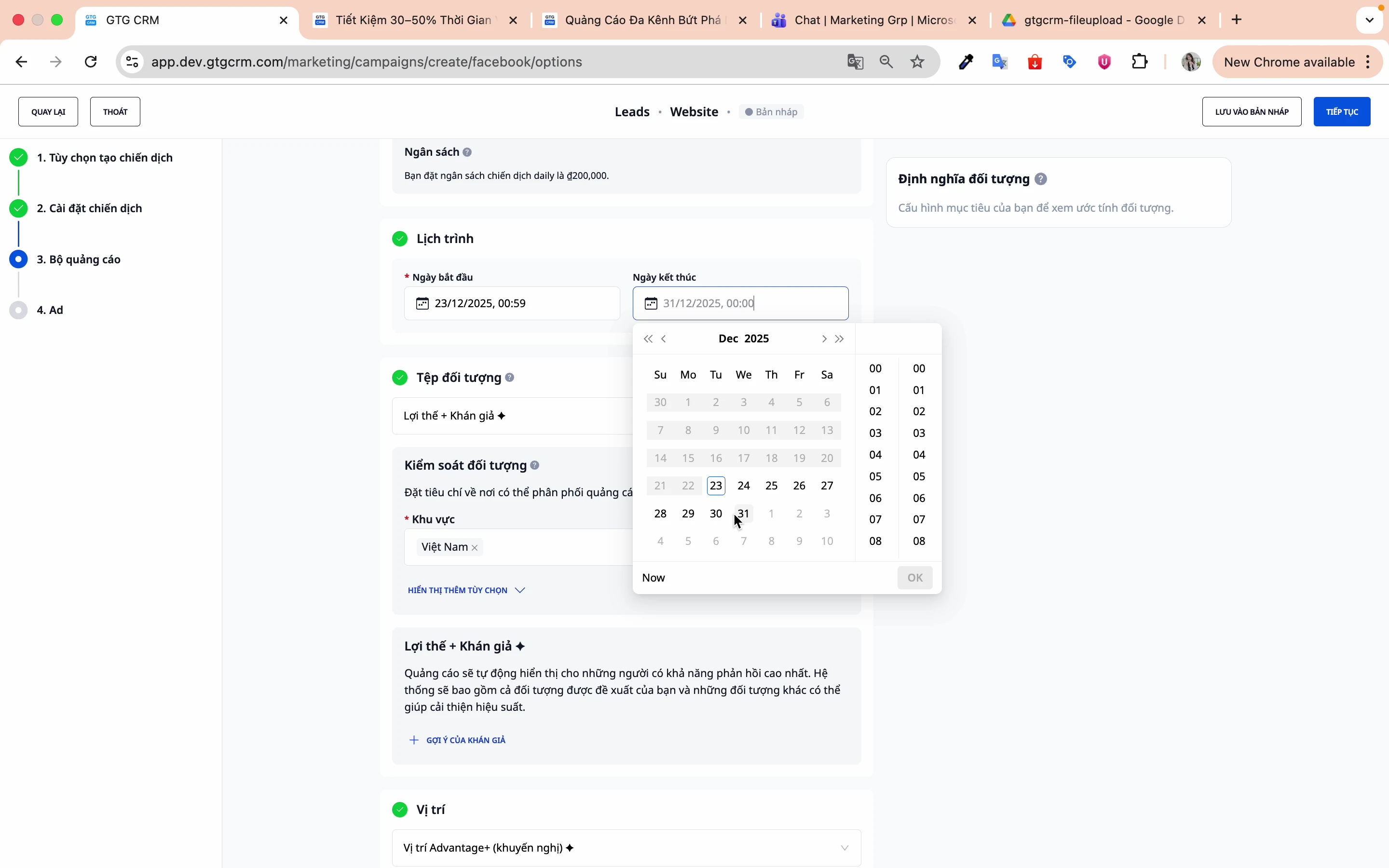
Bước 6: Cài đặt lịch trình
- Ngày bắt đầu: Chọn ngày bắt đầu chạy
- Ngày kết thúc: Chọn ngày kết thúc chiến dịch
5. Cài Đặt Audience Targeting
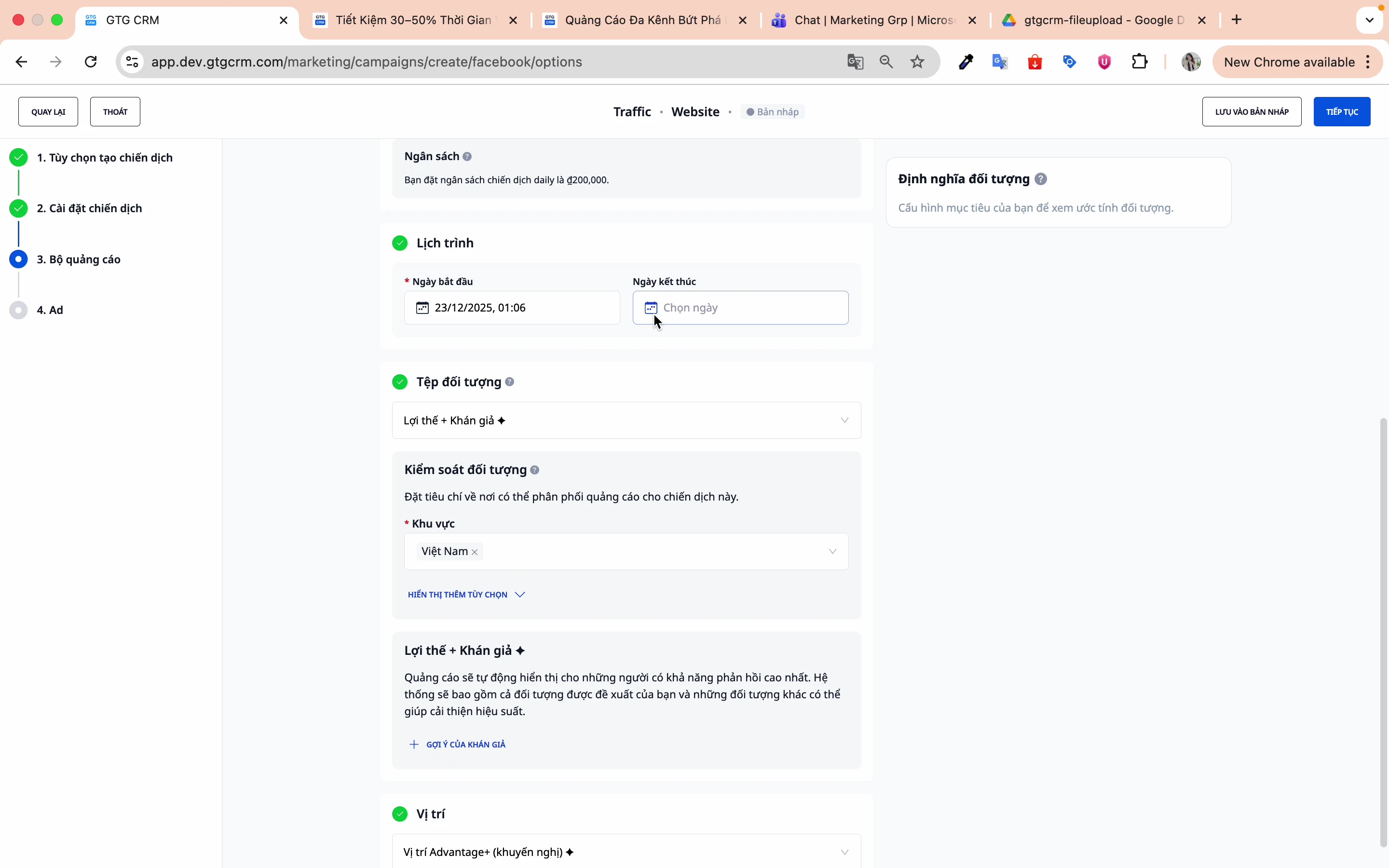
Cách 1: Audience AI (Khuyến nghị cho người mới)
Để Facebook AI tự tìm đối tượng phù hợp dựa trên machine learning.
Cách 2: Tự tạo Audience (Custom)
Bước 1: Chọn "Khán giả ban đầu"
Nhấn vào tùy chọn này để tự build audience.
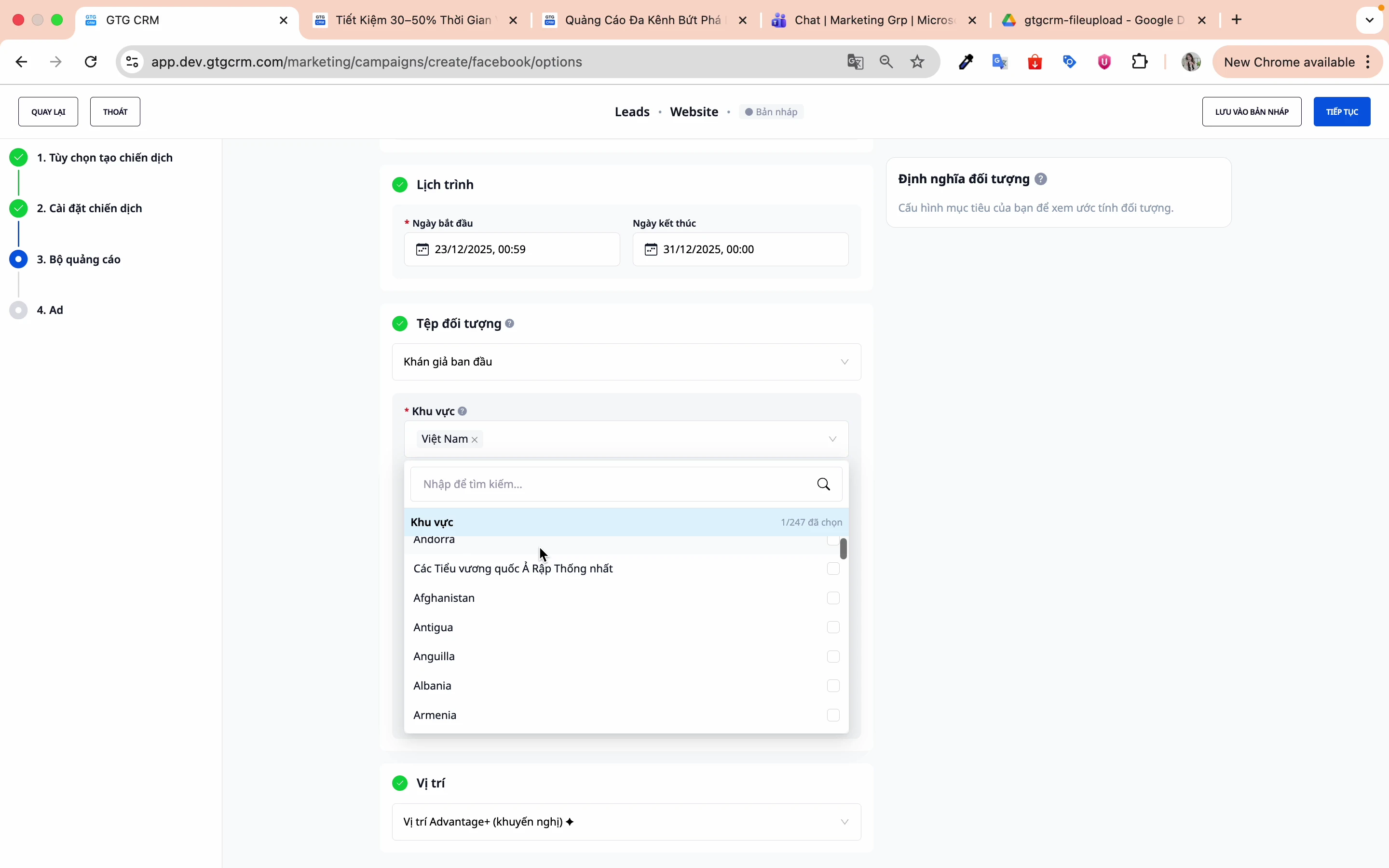
Bước 2: Cài đặt vị trí địa lý
- Chọn quốc gia: Việt Nam
- Có thể target đến từng tỉnh/thành phố
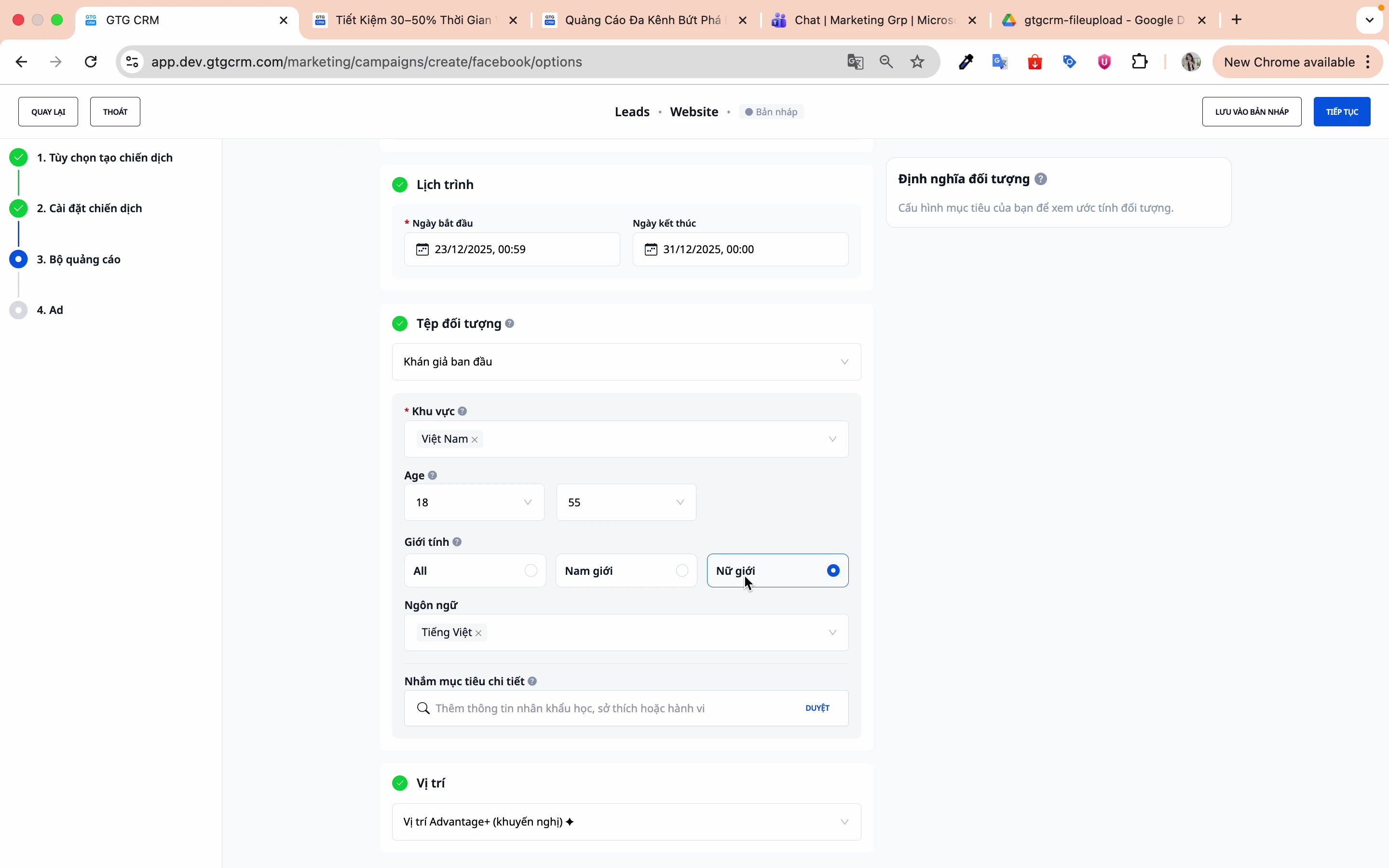
Bước 3: Cài đặt độ tuổi
Chọn khoảng tuổi phù hợp với sản phẩm/dịch vụ. VD: 25-55 tuổi
Bước 4: Cài đặt giới tính
- Nam
- Nữ
- Tất cả
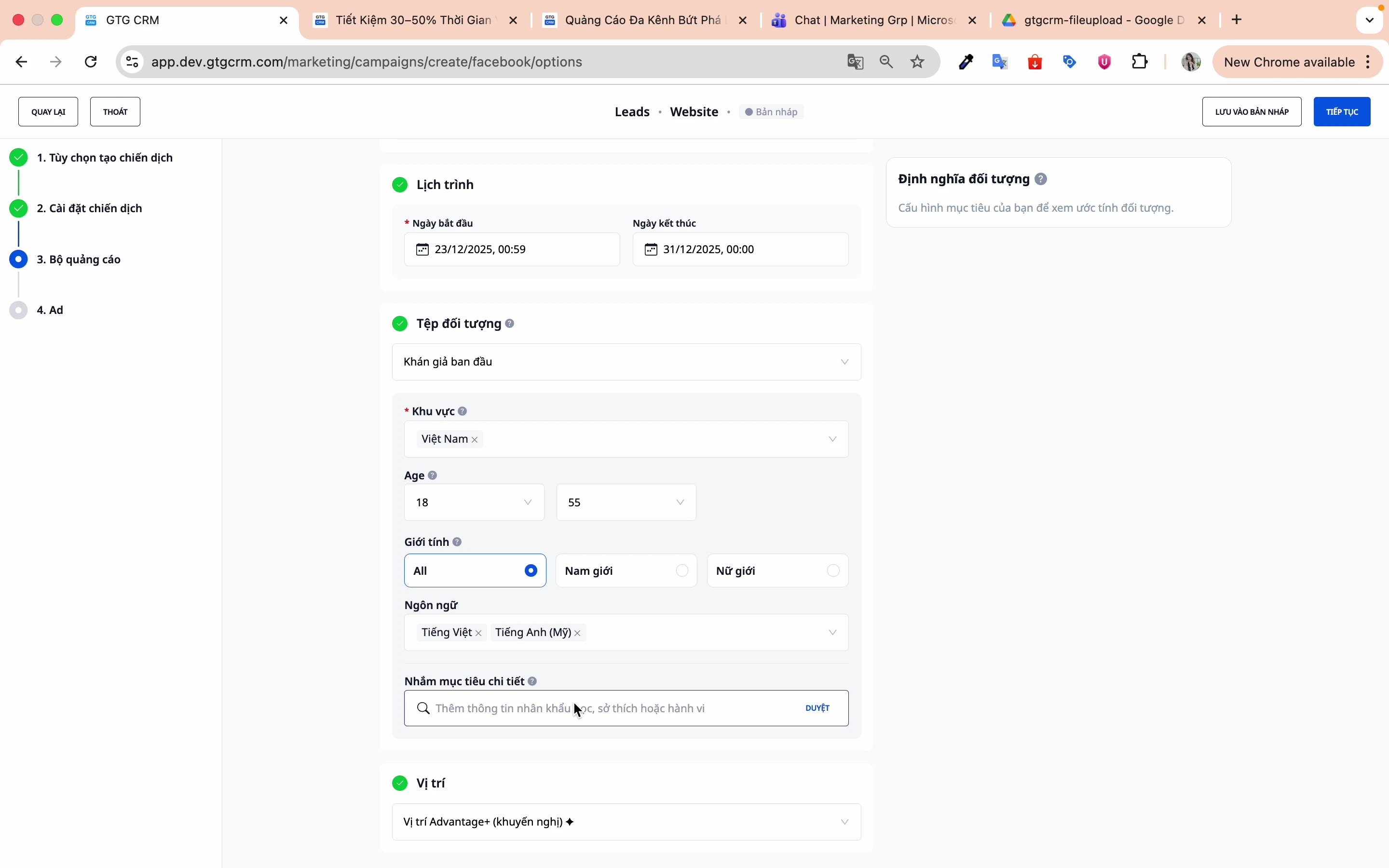
Bước 5: Cài đặt ngôn ngữ
- Tiếng Việt
- Tiếng Anh
- Hoặc ngôn ngữ phù hợp với khách hàng mục tiêu
Bước 6: Nhắm mục tiêu chi tiết
Chọn sở thích, hành vi, nhân khẩu học liên quan:
Ví dụ:
- Ngành làm đẹp: Chăm sóc sắc đẹp, Spa, Mỹ phẩm
- Ngành F&B: Nhà hàng, Ẩm thực, Food delivery
- Ngành công nghệ: Startup, Doanh nhân, SME
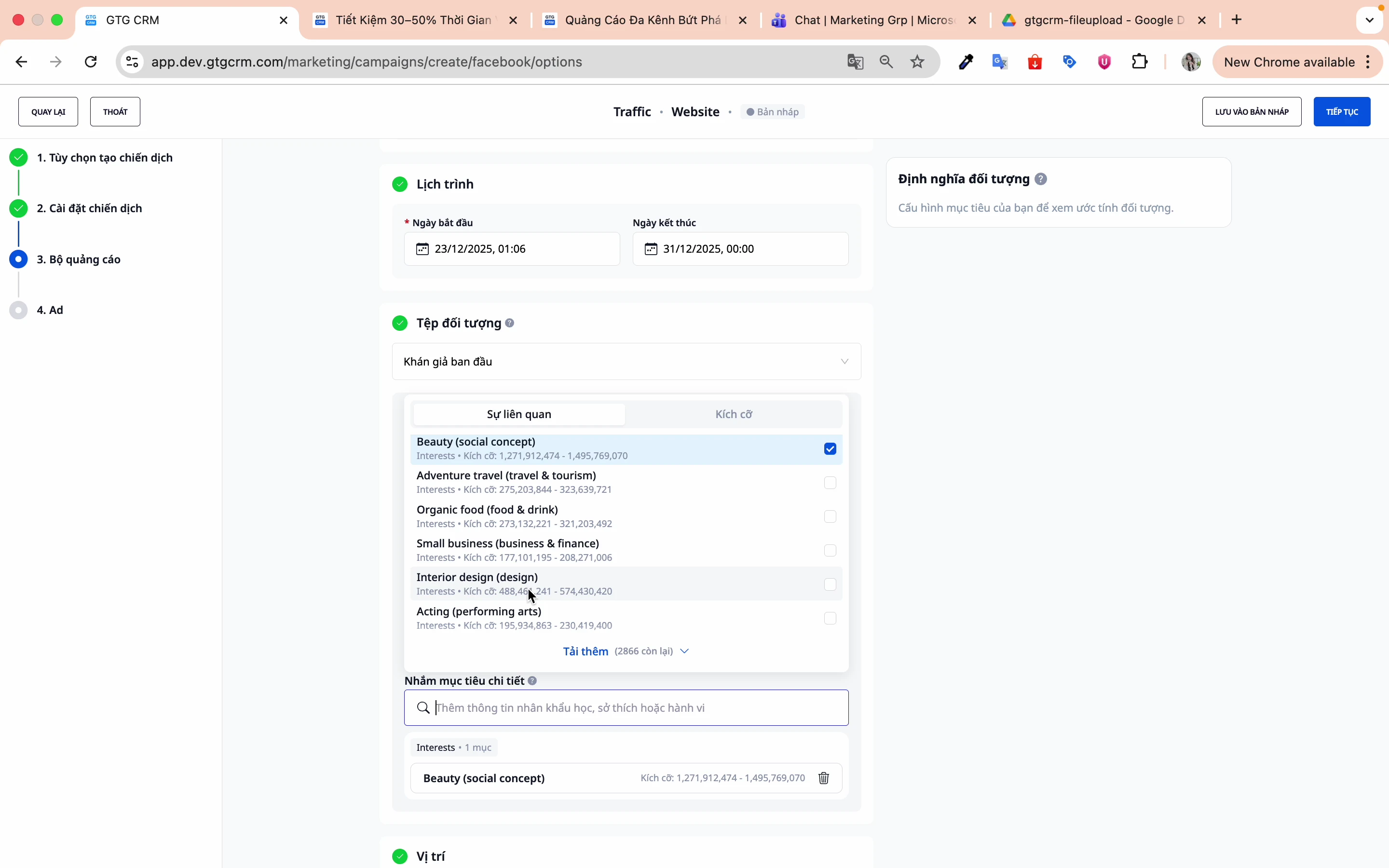
Nhấn Tiếp tục để sang bước tạo quảng cáo.
6. Tạo Quảng Cáo (Ad)
Bước 1: Đặt tên quảng cáo
Đặt tên để phân biệt giữa các ads trong cùng ad set.
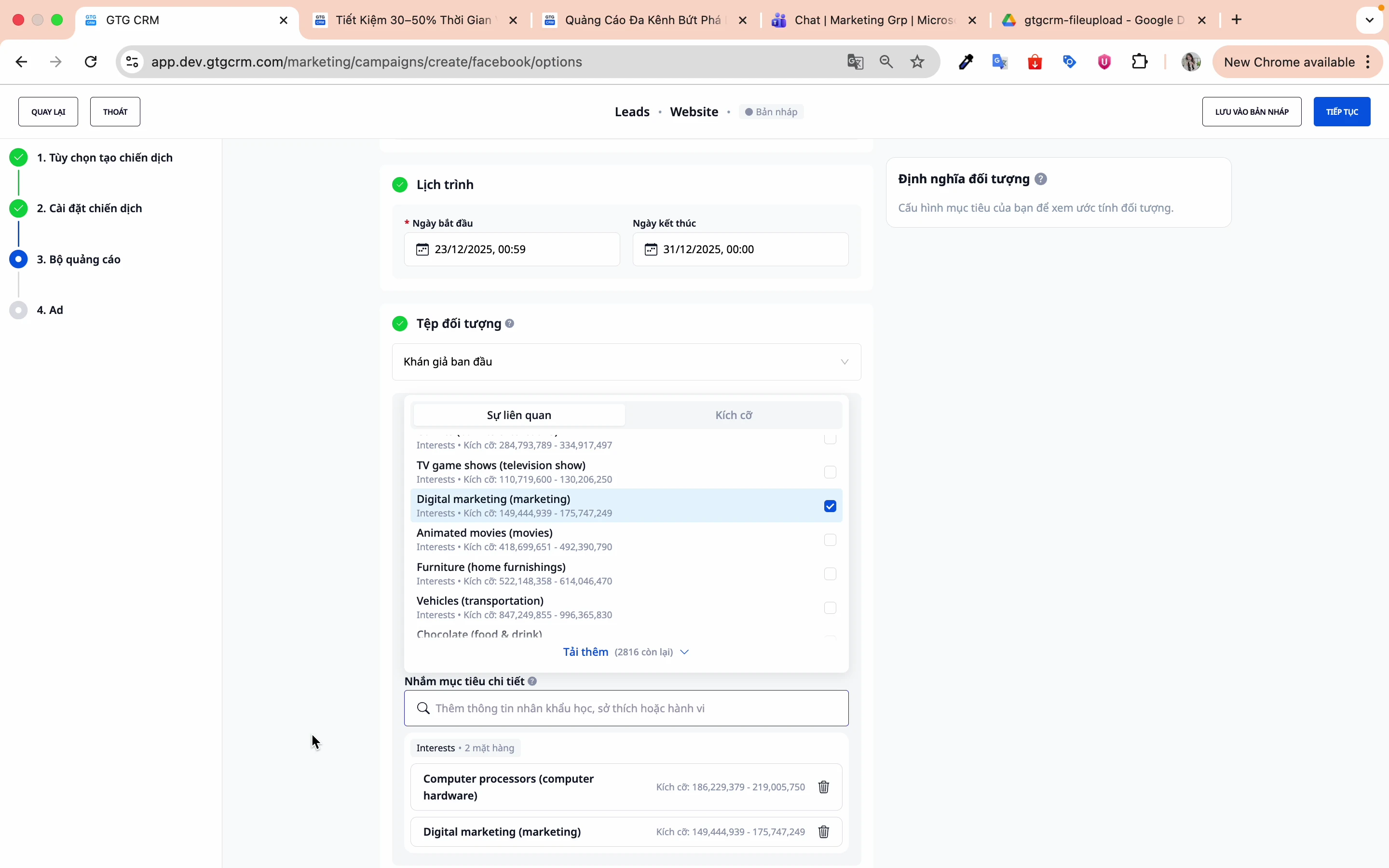
Bước 2: Chọn trang Facebook
Chọn Fanpage mà bạn muốn quảng cáo.
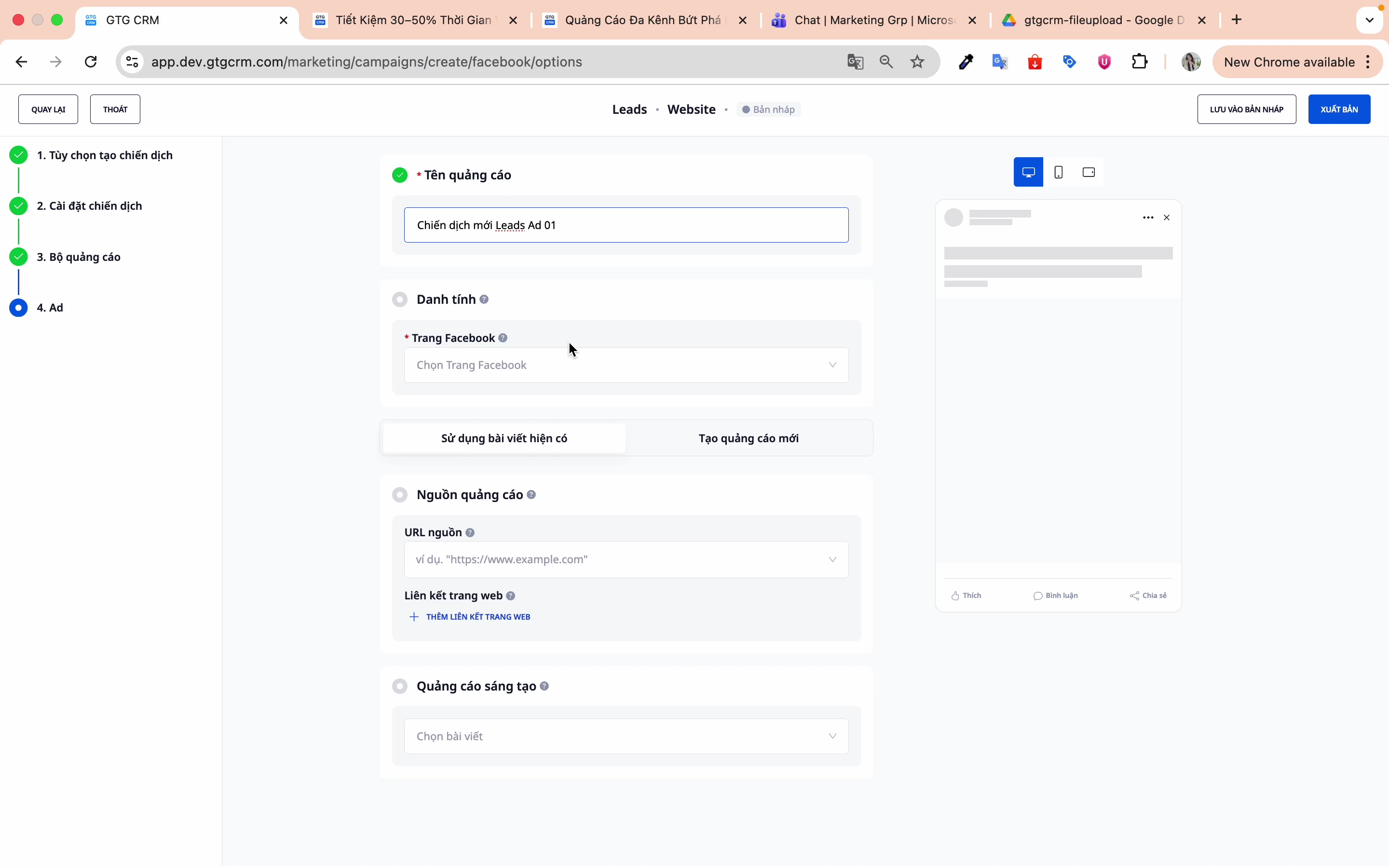
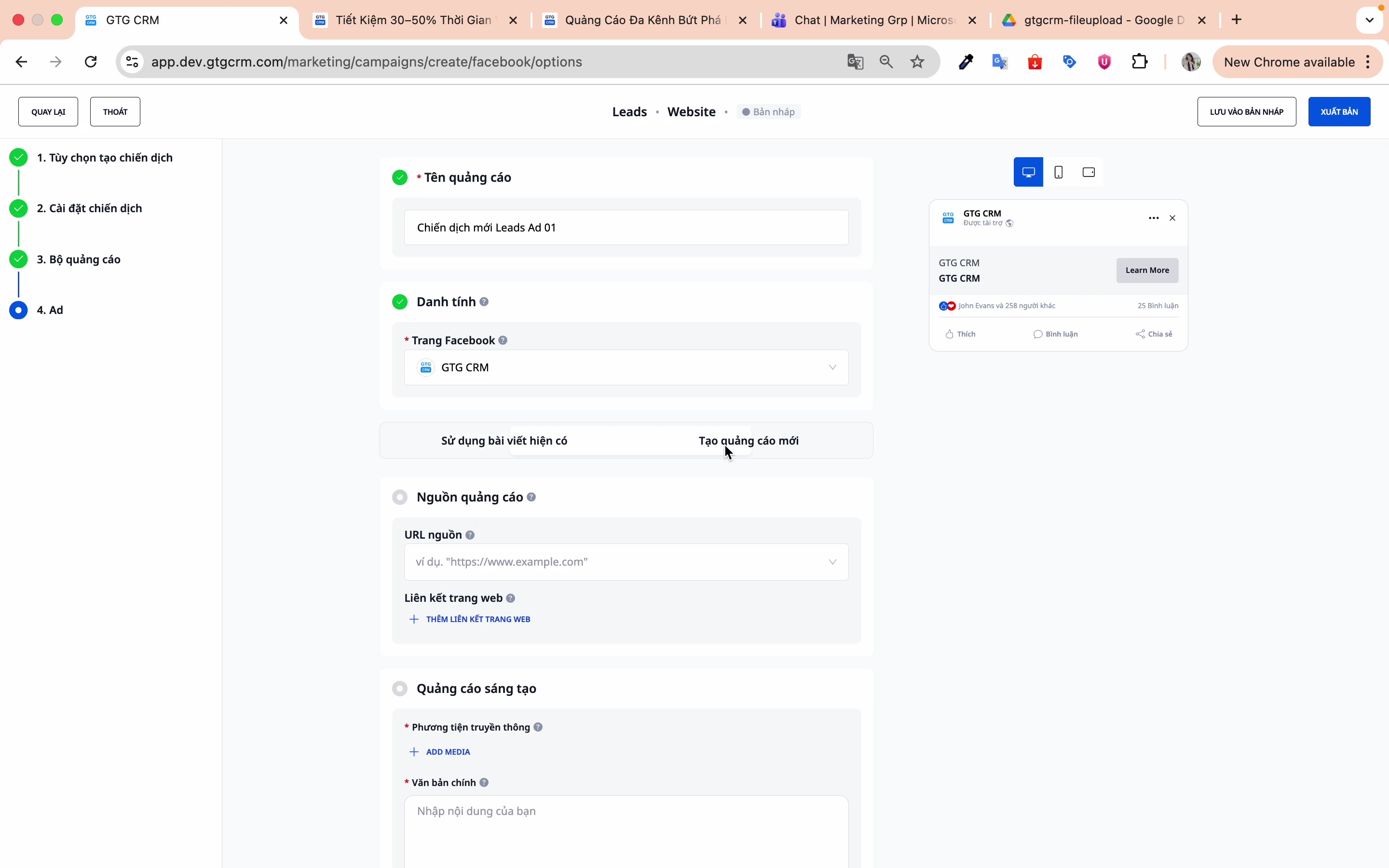
Bước 3: Chọn loại bài viết
Có 2 phương án:
Phương án 1: Sử dụng bài đăng hiện có
- Chọn bài post đã có trên Fanpage
- Tận dụng social proof (likes, comments, shares)
- Nhanh chóng, đơn giản
Cách làm:
- Nhấn vào Sử dụng bài đăng hiện có
- Chọn bài viết từ danh sách
- Xem trước và xác nhận
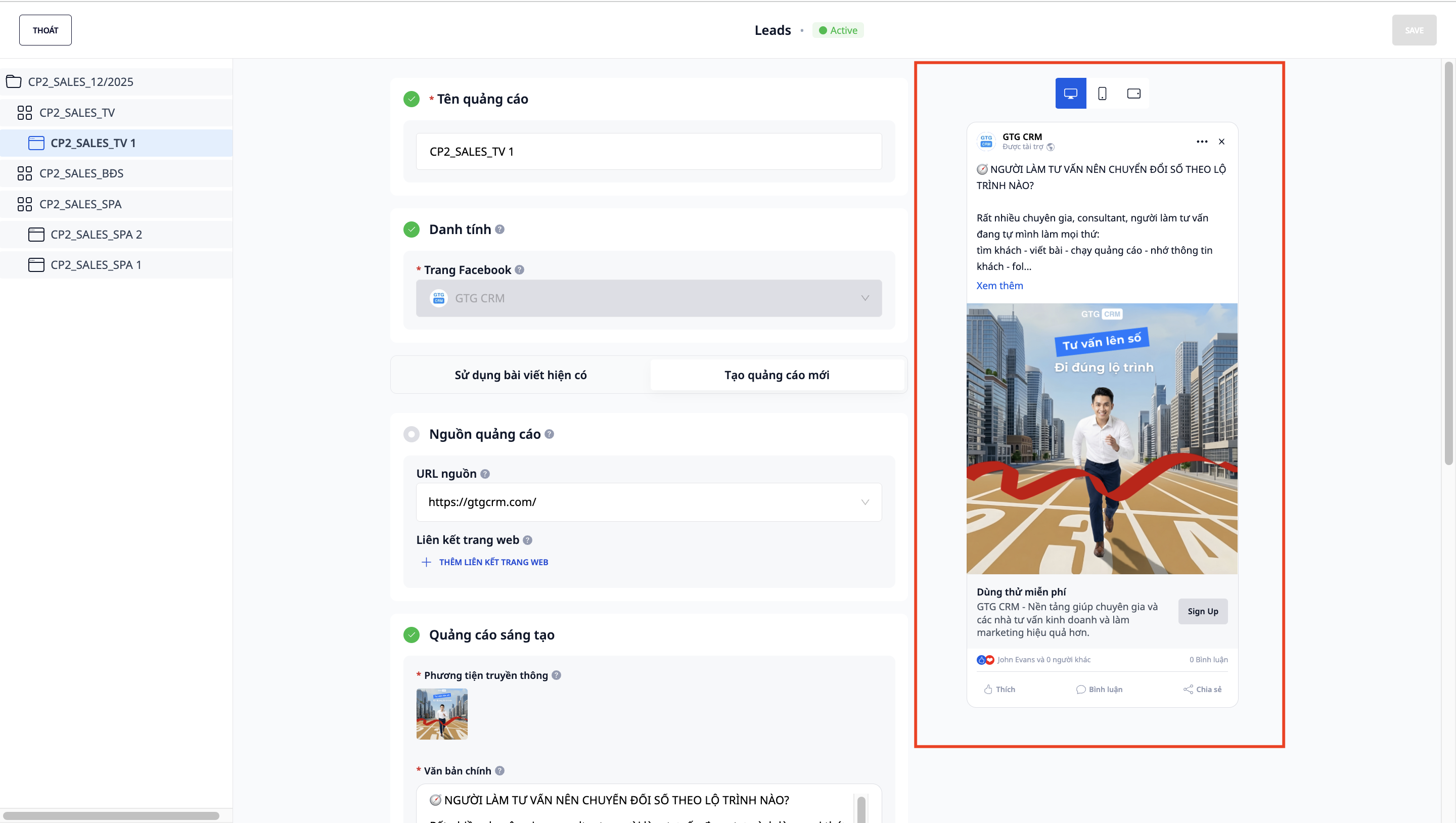
Phương án 2: Tạo quảng cáo mới
- Tạo nội dung hoàn toàn mới
- Tùy chỉnh hình ảnh, video, text
- Linh hoạt hơn trong thiết kế
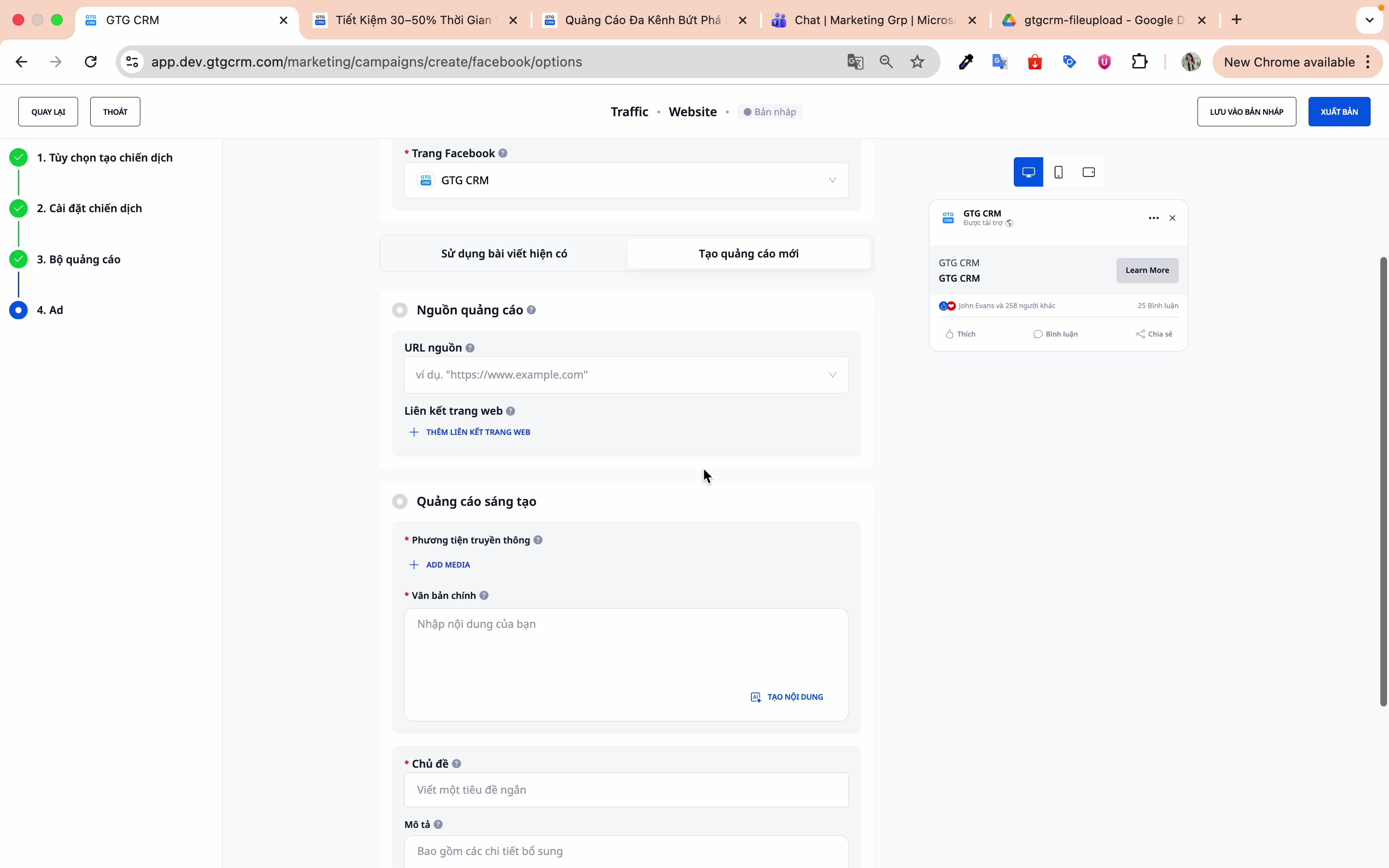
Các thành phần cần điền:
- Nội dung: Text của quảng cáo
- Phương tiện: Hình ảnh hoặc Video
- Chủ đề: Headline
- Mô tả: Link description
Bước 4: Nhập đường link trang đích
Nhập URL mà người dùng sẽ được chuyển đến khi click vào quảng cáo.
Bước 5: Xem trước quảng cáo
GTG CRM cung cấp màn hình xem trước để kiểm tra quảng cáo trước khi xuất bản.
7. Xuất Bản Chiến Dịch
Bước 1: Xem lại tất cả cài đặt
Kiểm tra lại:
- Mục tiêu chiến dịch
- Ngân sách và giá thầu
- Audience targeting
- Nội dung quảng cáo
Bước 2: Nhấn "Xuất bản"
Nhấn nút Xuất bản để tạo chiến dịch.
Bước 3: Chờ Facebook review
Facebook sẽ review quảng cáo trước khi cho chạy (thường 15-60 phút).
8. Các Mục Tiêu Chiến Dịch Khác
Traffic Campaign
Mục tiêu: Tăng lượt click vào website
Cài đặt đặc biệt:
- Vị trí chuyển đổi: Website
- Mục tiêu hiệu suất: Tối đa hóa số lượt xem trang đích
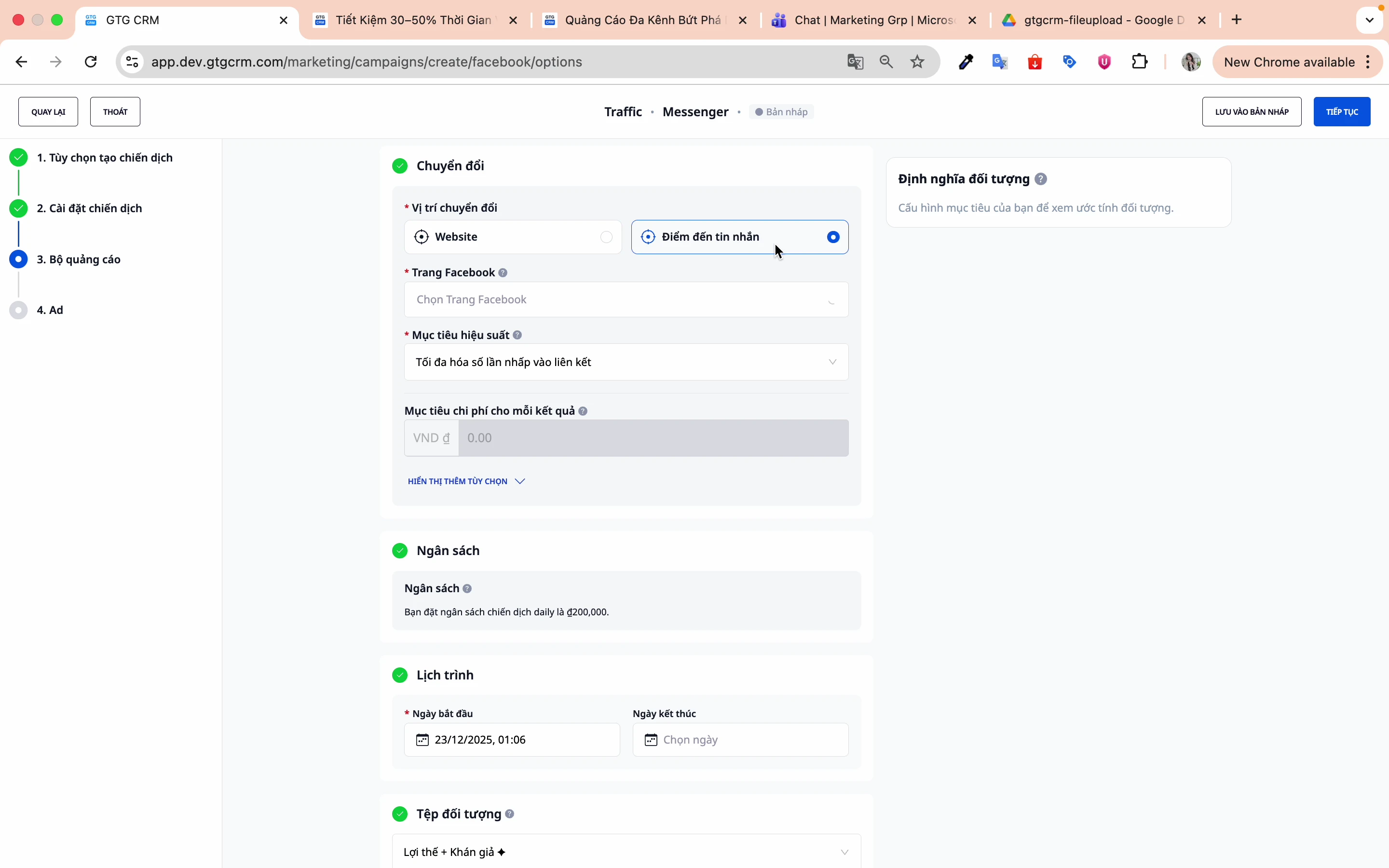
Messenger Campaign
Mục tiêu: Tăng tin nhắn Messenger
Cài đặt đặc biệt:
- Vị trí chuyển đổi: Điểm đến tin nhắn
- Mục tiêu hiệu suất: Tối đa hóa số lần nhấp vào liên kết
Mẹo Sử Dụng Hiệu Quả
Về Audience Targeting
- Bắt đầu với audience rộng, sau đó thu hẹp dựa trên data
- Sử dụng AI Audience cho chiến dịch đầu tiên
- Tạo nhiều ad sets với audience khác nhau để test
Về Nội Dung Quảng Cáo
- Ưu tiên dùng bài viết đã có engagement cao
- Tạo nhiều ad variations để A/B test
- Video thường có performance tốt hơn hình ảnh
Về Ngân Sách
- Bắt đầu với ngân sách nhỏ (100-200k/ngày)
- Để chạy 3-7 ngày trước khi đánh giá
- Tăng ngân sách dần khi thấy hiệu quả (20-30%/lần)
Về Tracking
- Luôn cài đặt Facebook Pixel trên website
- Set up Conversion API để tracking chính xác hơn
- Kiểm tra hiệu suất định kỳ trong GTG CRM
Câu Hỏi Thường Gặp
Q: Nên chọn ngân sách chiến dịch hay ngân sách ad set? A: Nếu mới bắt đầu, chọn ngân sách chiến dịch (CBO) để Facebook tự tối ưu. Khi đã có kinh nghiệm, dùng ngân sách ad set để kiểm soát chi tiết hơn.
Q: Mục tiêu chi phí nên đặt bao nhiêu? A: Dựa trên data lịch sử của bạn. Nếu chưa có, để trống và chạy 1-2 tuần để thu thập data trước.
Q: Nên dùng bài viết hiện có hay tạo mới? A: Nếu bài viết đã có nhiều like/comment, dùng bài hiện có để tận dụng social proof. Nếu muốn test creative mới, tạo quảng cáo mới.
Q: Audience nên rộng hay hẹp? A: Bắt đầu rộng (1-5 triệu người) để Facebook có đủ data tối ưu. Sau đó thu hẹp dựa trên kết quả.
Hỗ Trợ
Nếu cần hỗ trợ thêm, vui lòng liên hệ:
- 📧 Email: support@gtgcrm.com
- 💬 Chat: Trong ứng dụng GTG CRM
- 📞 Hotline: 1900-xxxx
GTG CRM - Quản lý quảng cáo Facebook Ads đơn giản và hiệu quả! 🚀


