
Hướng Dẫn Sử Dụng Google Ads trên GTG CRM
1. Kết Nối Tài Khoản Google Ads
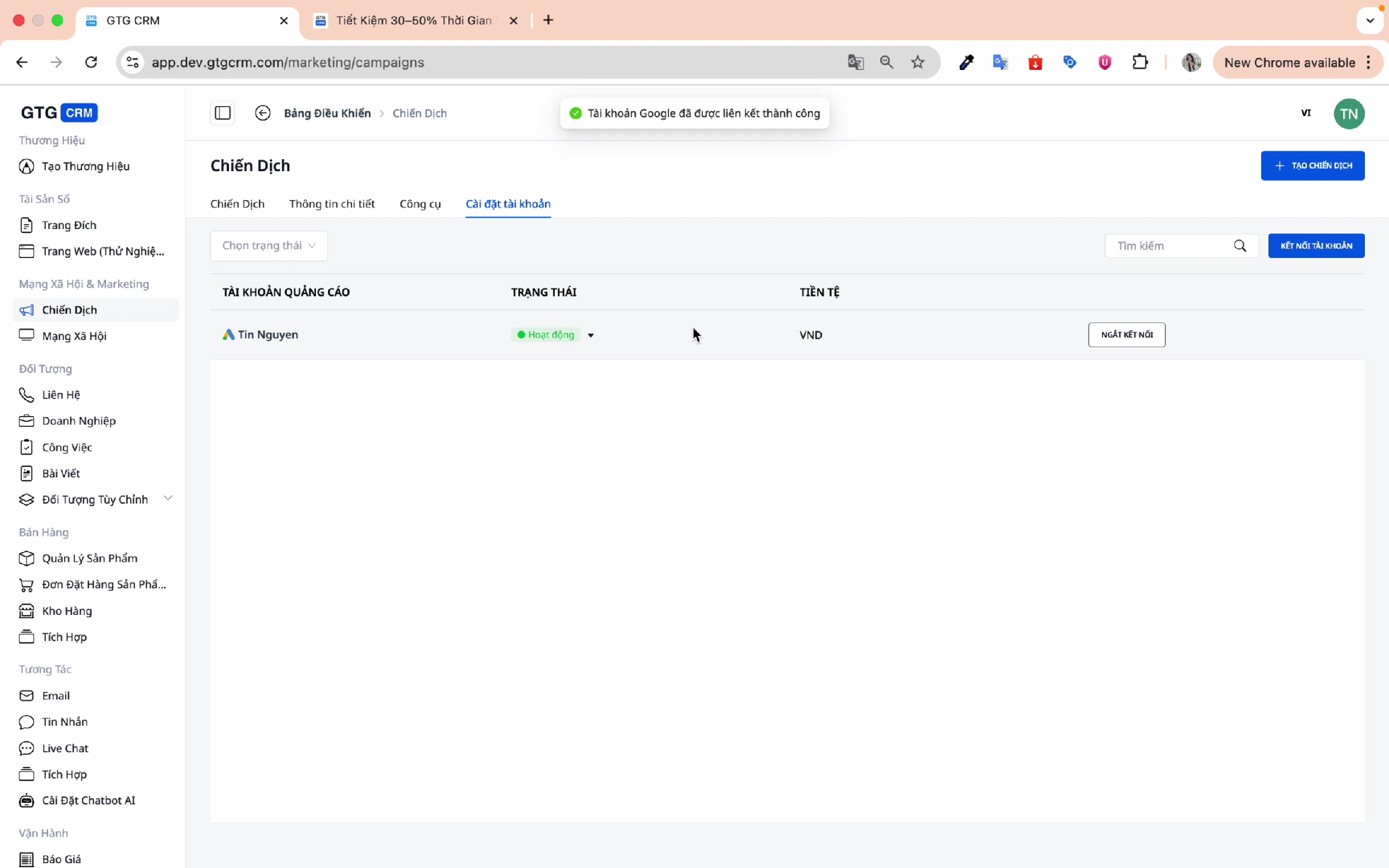
Bước 1: Truy cập menu Chiến dịch
Tại màn hình chính của GTG CRM, nhấn vào Chiến dịch trên thanh menu.
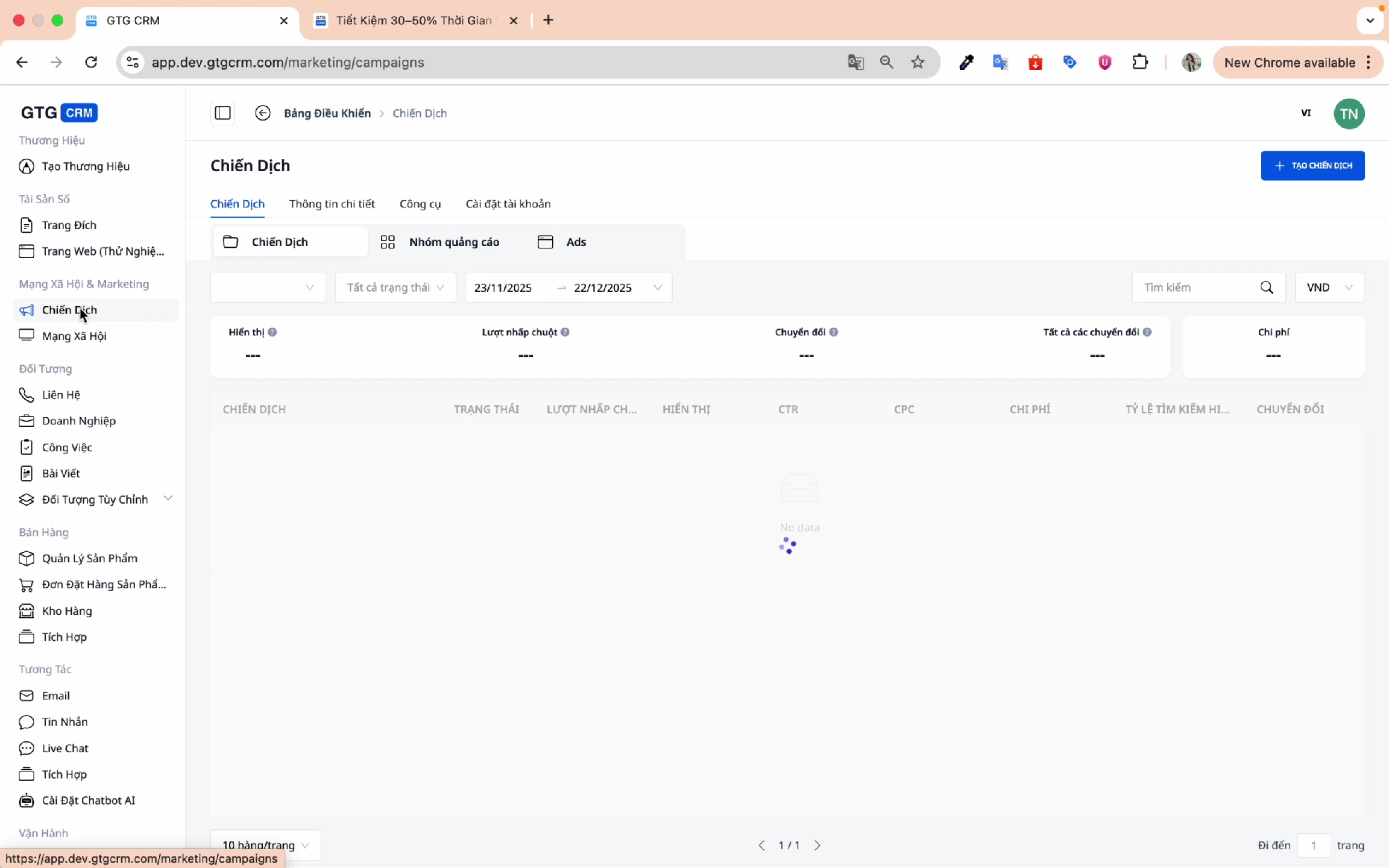
Bước 2: Vào cài đặt tài khoản
Nhấn vào Cài đặt tài khoản để kết nối tài khoản quảng cáo.
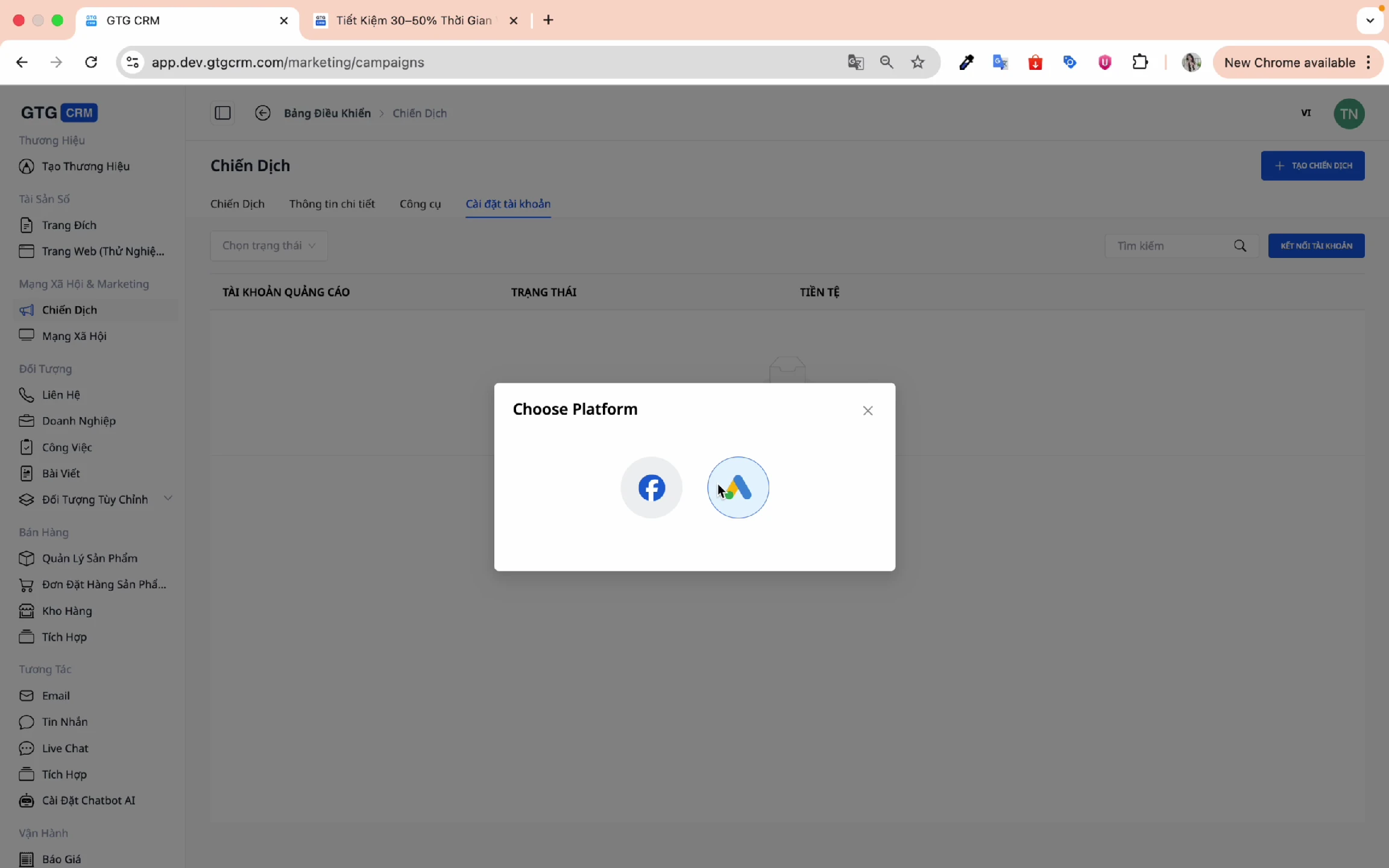
Bước 3: Chọn nền tảng Google
GTG CRM hỗ trợ 2 nền tảng chính:
- Facebook Ads
- Google Ads ← Chọn mục này
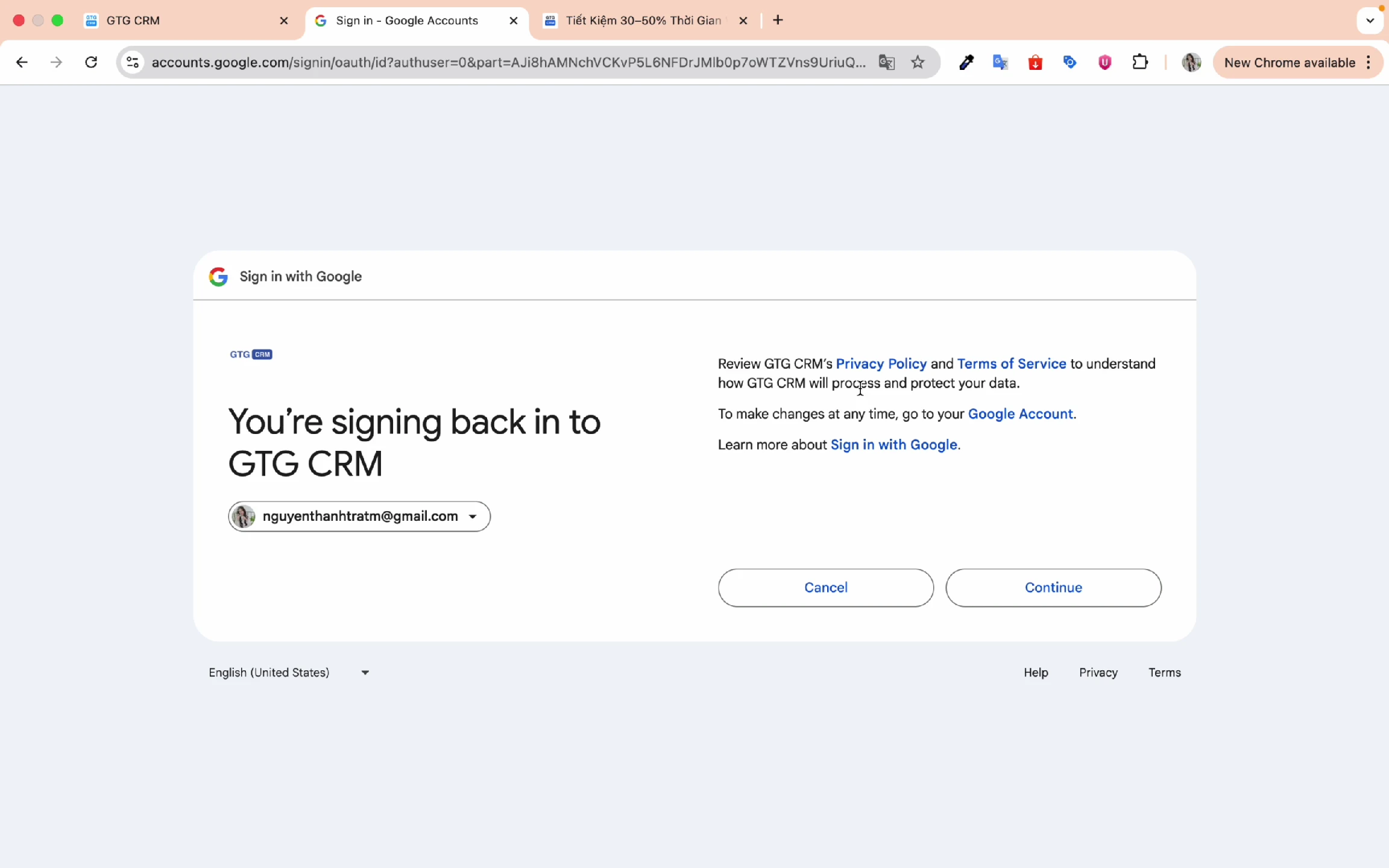
Bước 4: Đăng nhập tài khoản Google
- Chọn tài khoản quảng cáo Google Ads của bạn
- Nhấn Đăng nhập
- Chọn tài khoản cụ thể muốn kết nối
- Nhấn Kết nối tài khoản
Bước 5: Xác nhận kết nối thành công
Khi thấy thông báo kết nối thành công, bạn đã sẵn sàng tạo chiến dịch.
2. Tạo Chiến Dịch Mới
Bước 1: Nhấn "Tạo chiến dịch"
Từ màn hình Chiến dịch, nhấn nút Tạo chiến dịch.
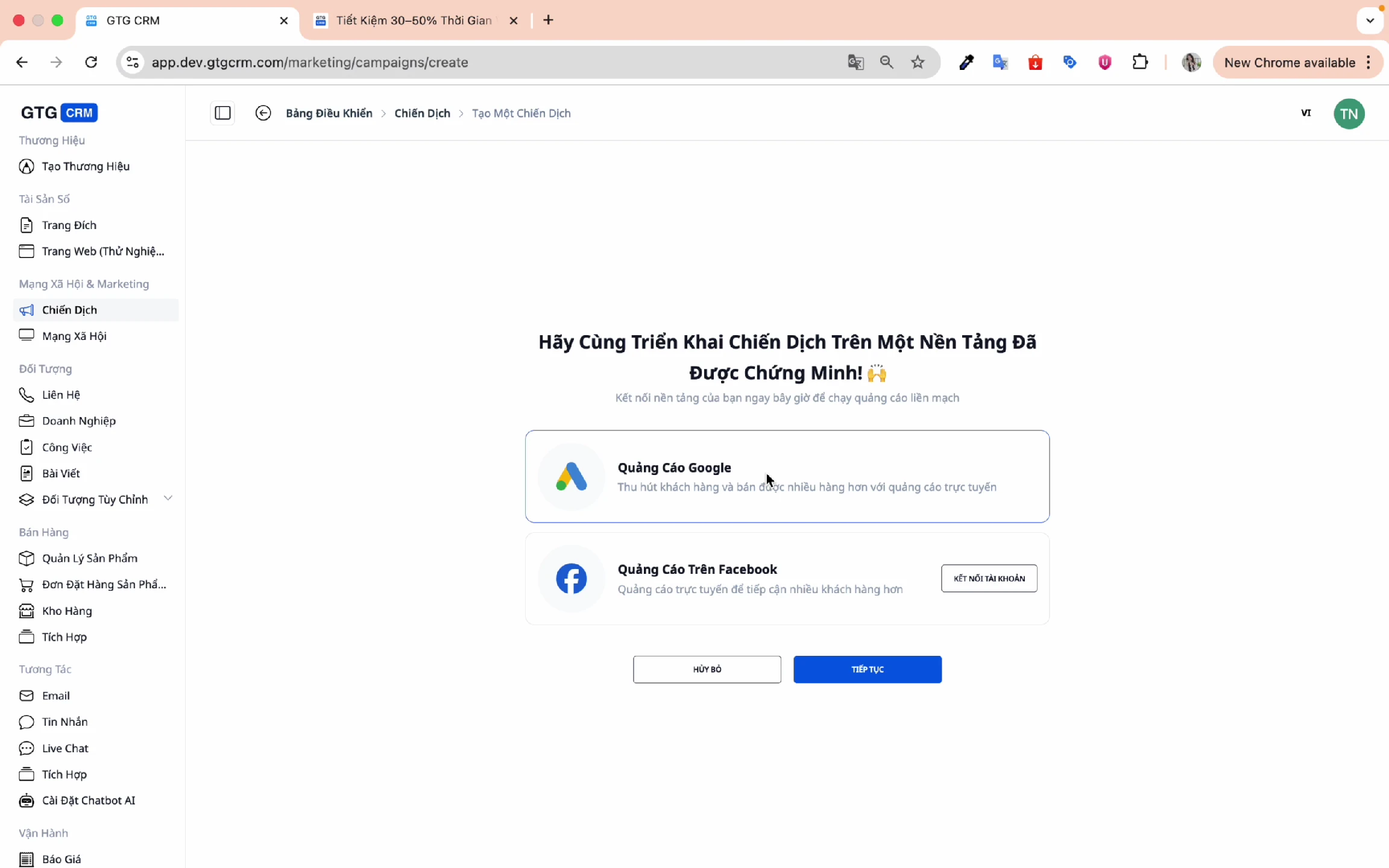
Bước 2: Chọn nền tảng quảng cáo
Chọn Quảng cáo Google và nhấn Tiếp tục.
3. Cài Đặt Mục Tiêu Chiến Dịch
Bước 1: Chọn mục tiêu chiến dịch
GTG CRM cung cấp 3 mục tiêu chính:
| Mục tiêu | Khi nào sử dụng |
|---|---|
| Sales | Muốn tăng doanh số bán hàng trực tiếp |
| Leads | Muốn thu thập thông tin khách hàng tiềm năng |
| Web Traffic | Muốn tăng lượt truy cập website |
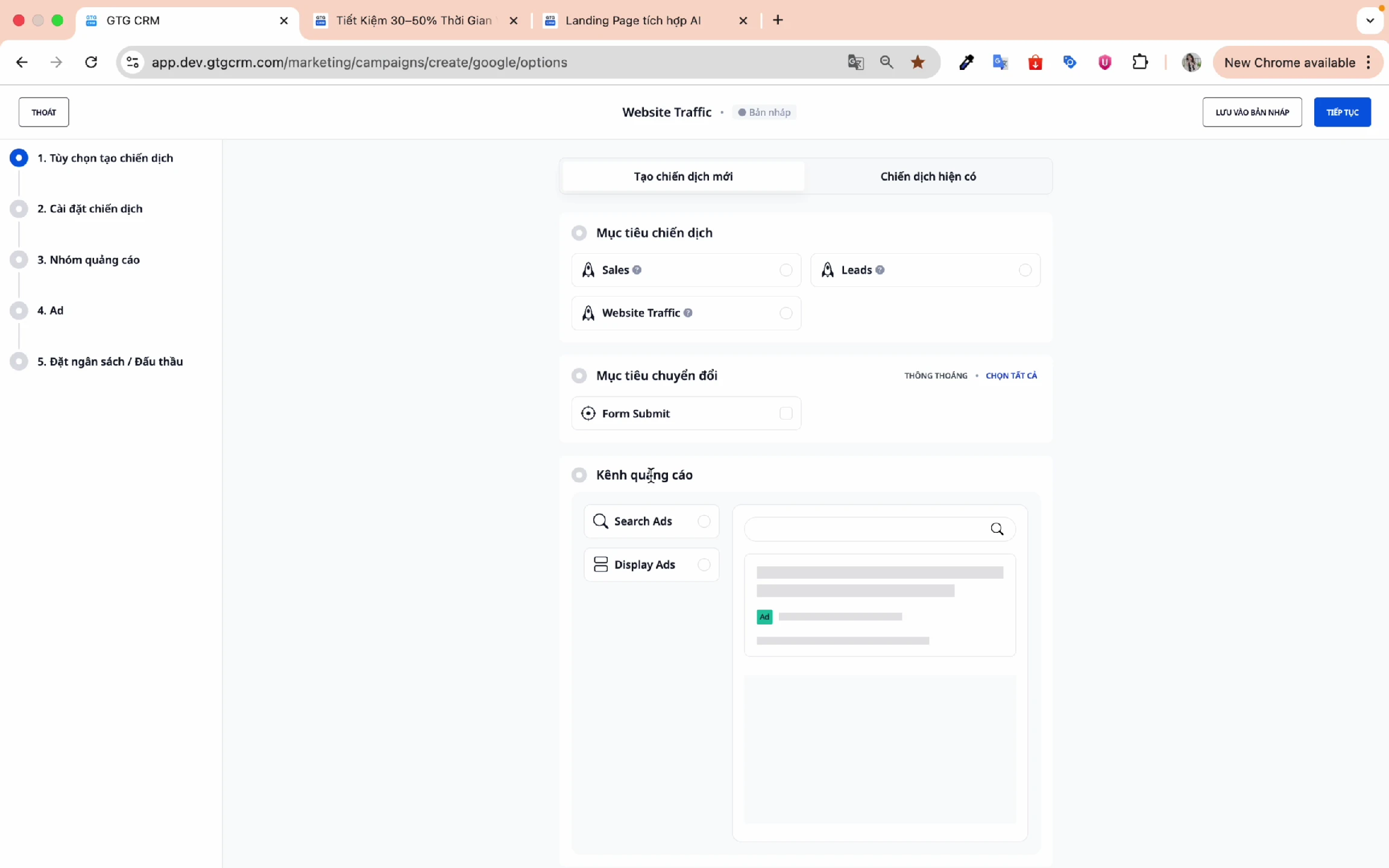
Bước 2: Chọn mục tiêu chuyển đổi
Ví dụ: Form Submit - khi khách hàng điền form và submit sẽ được ghi nhận là một chuyển đổi.
Bước 3: Chọn kênh quảng cáo
- Search Ad: Quảng cáo hiển thị trên kết quả tìm kiếm Google
- Display Ad: Quảng cáo hiển thị trên mạng lưới đối tác Google
Bước 4: Chọn thiết bị mục tiêu
Tích chọn các thiết bị muốn nhắm tới:
- ☑️ Mobile
- ☑️ Desktop
- ☑️ Tablet
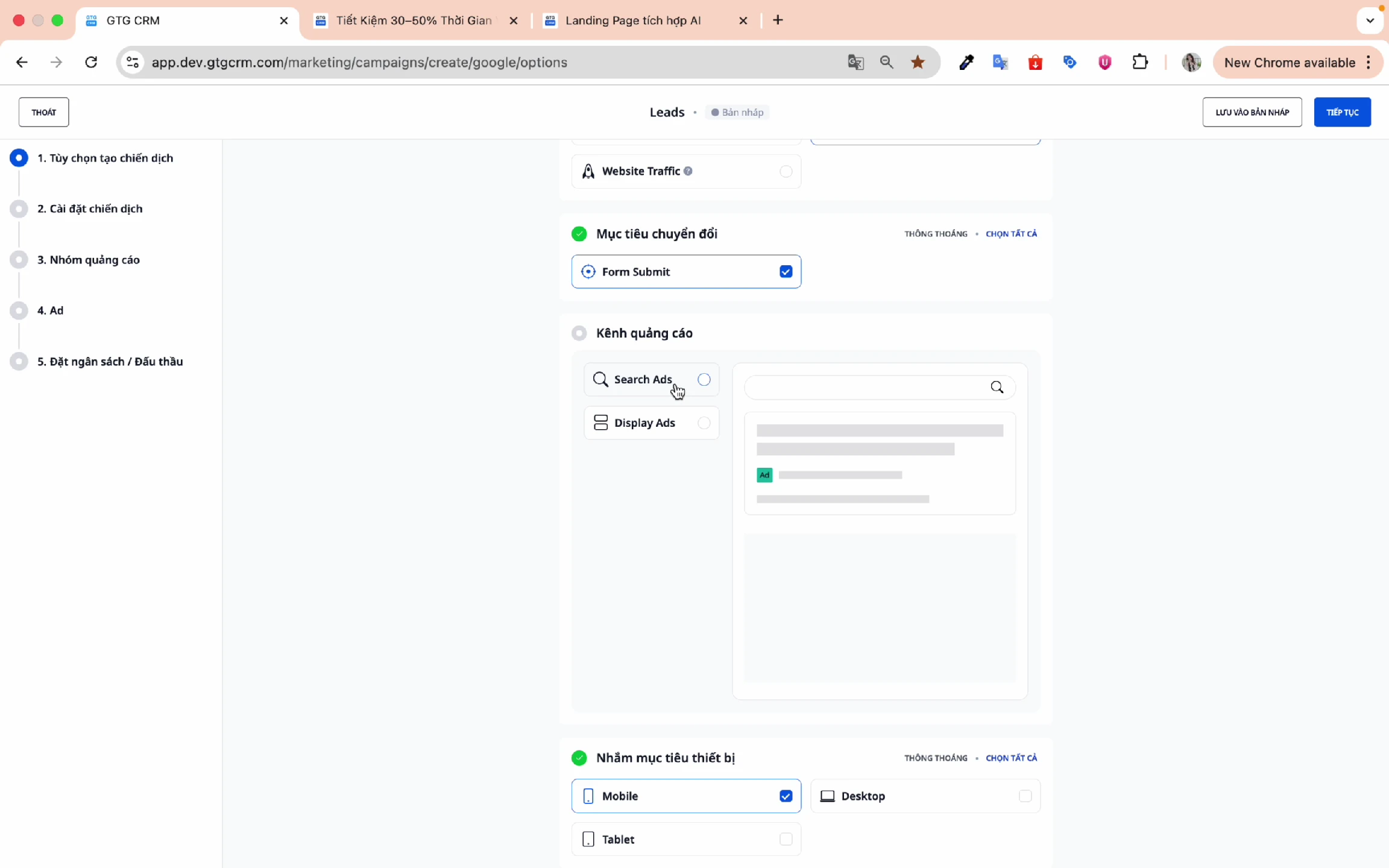
Nhấn Tiếp tục để sang bước tiếp theo.
4. Thiết Lập Nhắm Mục Tiêu
Bước 1: Đặt tên chiến dịch
Đặt tên dễ nhớ và dễ tra cứu sau này.
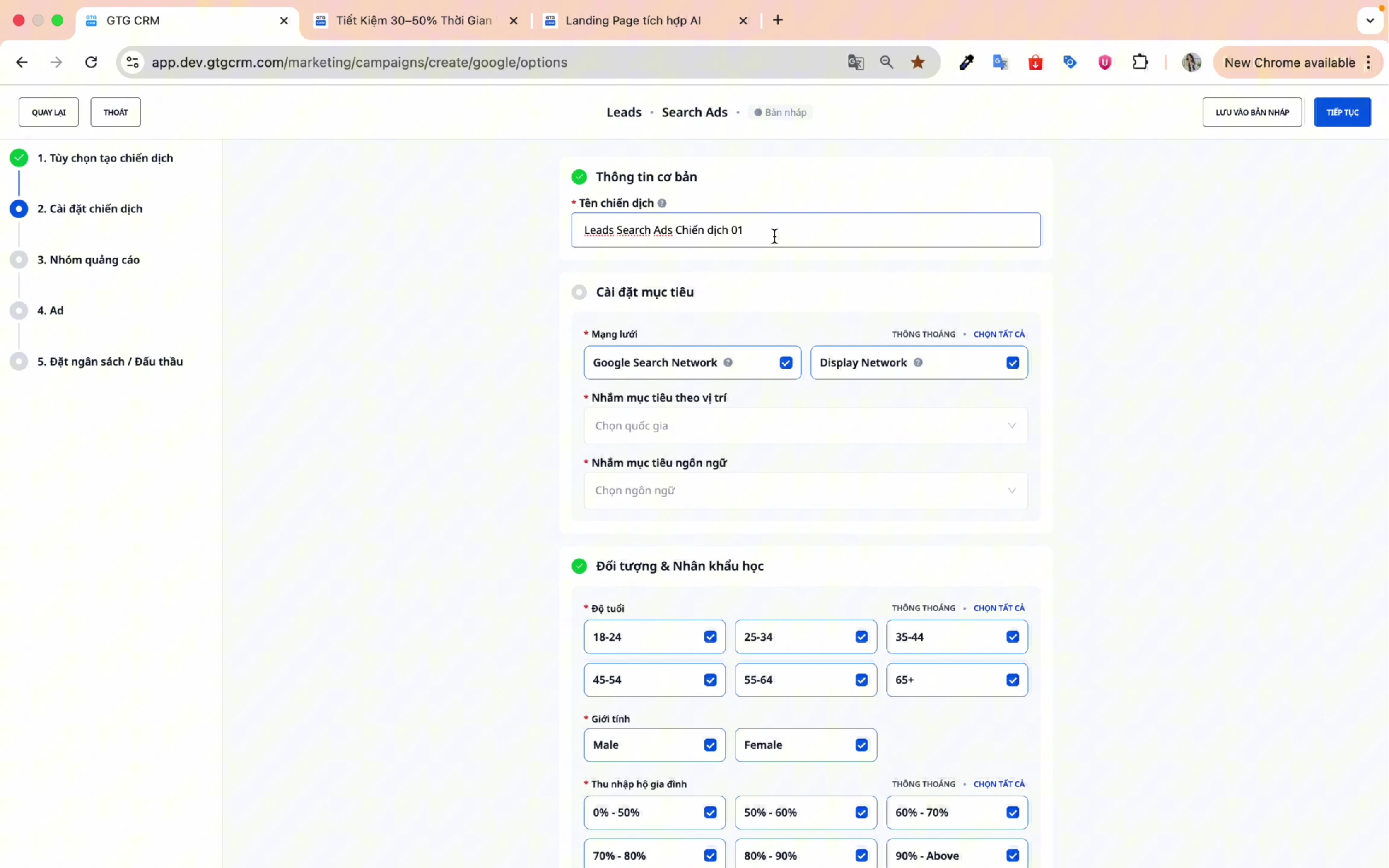
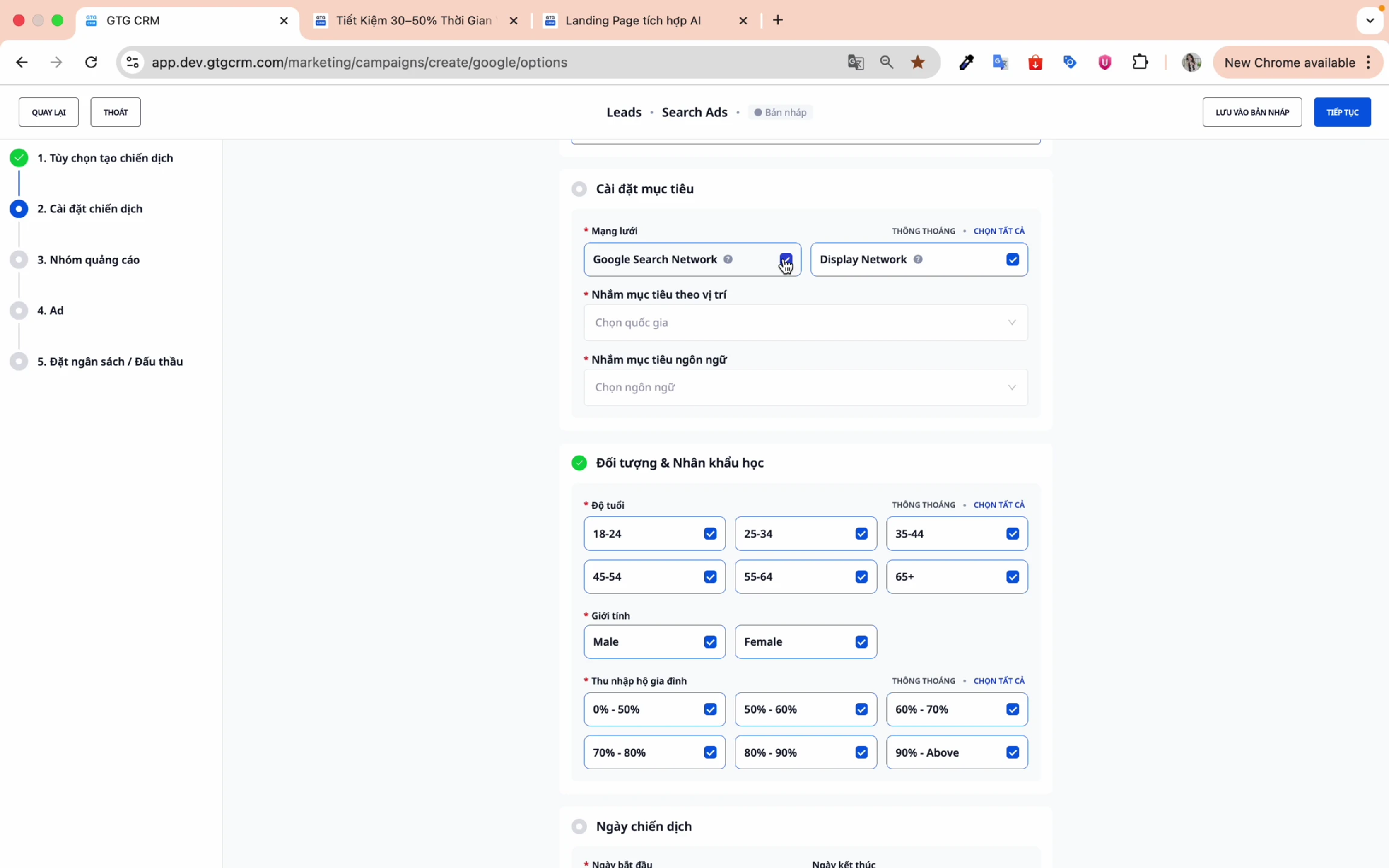
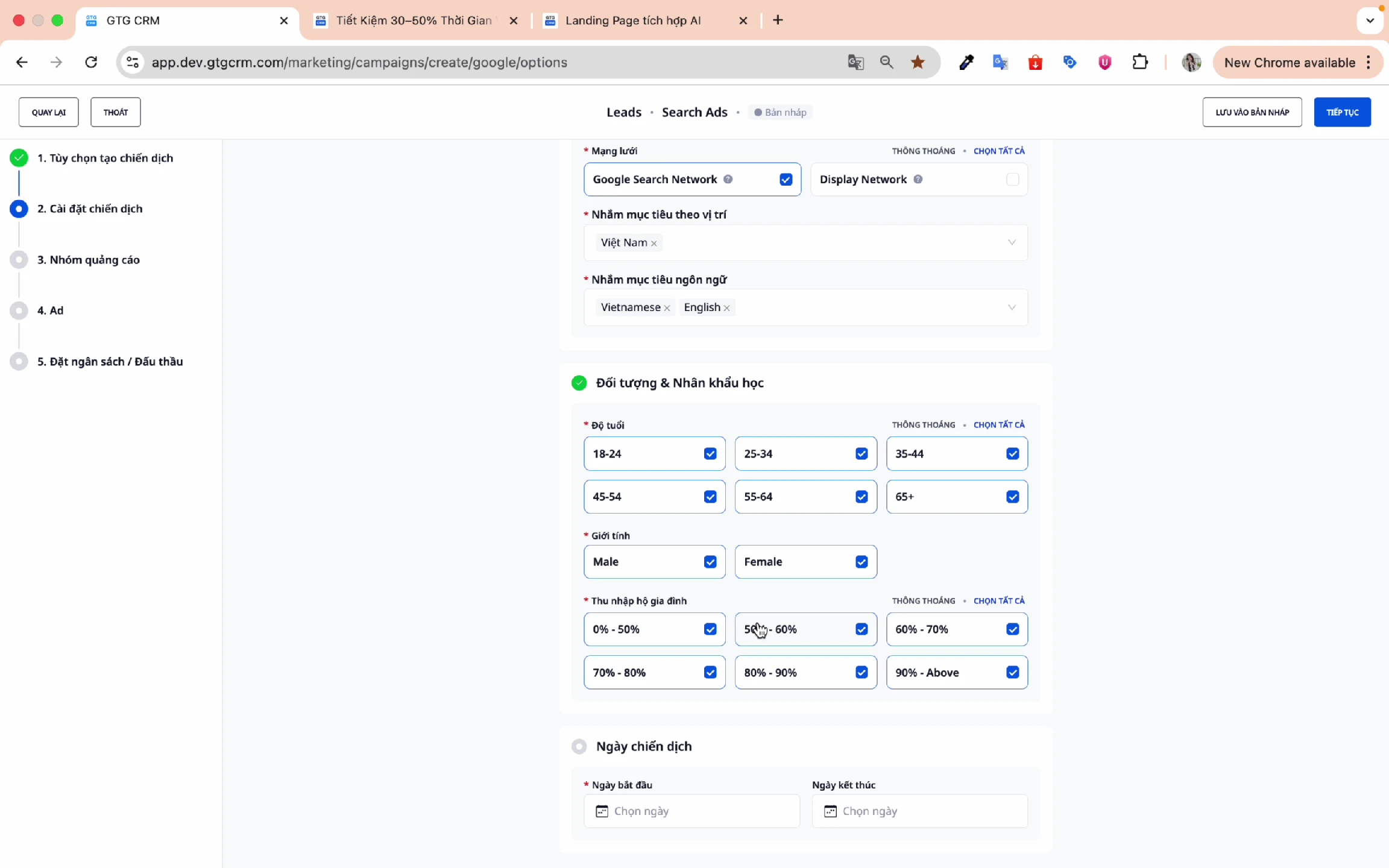
Bước 2: Cài đặt mạng lưới
Chọn mạng lưới quảng cáo:
- Google Search Network: Quảng cáo hiển thị trên tìm kiếm Google
- Google Display Network: Quảng cáo hiển thị trên các trang đối tác
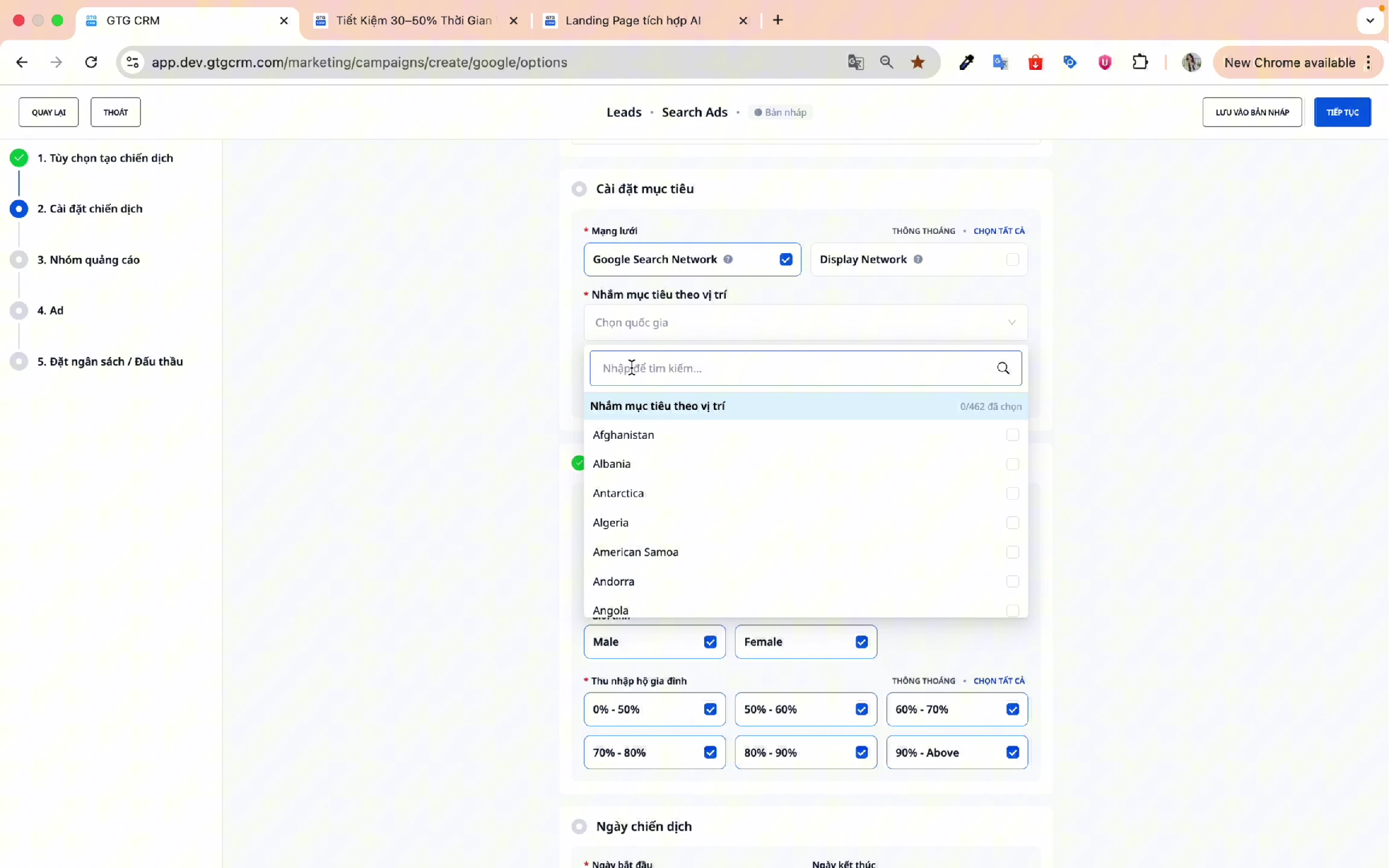
Bước 3: Nhắm mục tiêu theo vị trí
Chọn khu vực địa lý muốn nhắm tới:
- Theo quốc gia
- Theo tỉnh/thành phố
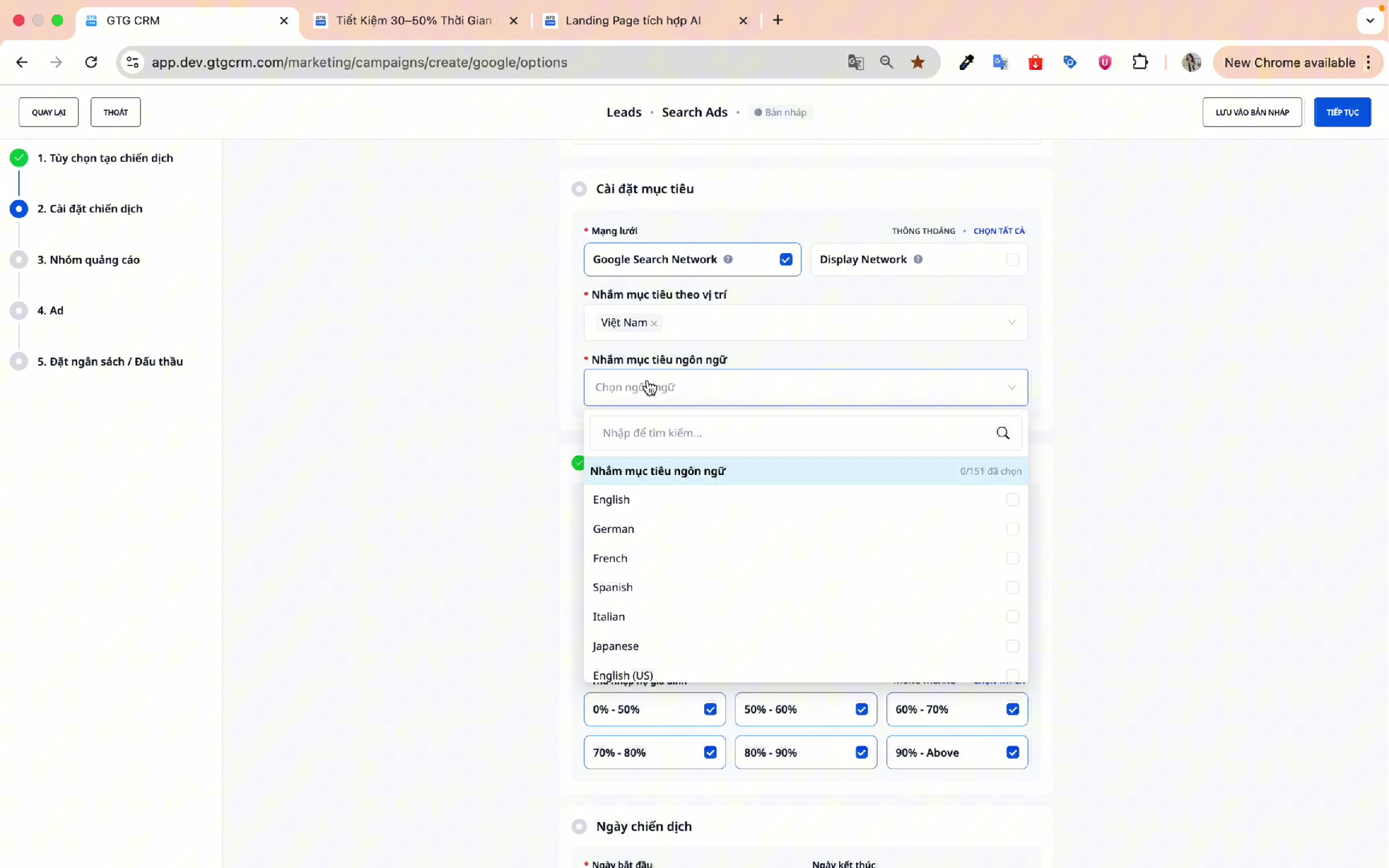
Bước 4: Nhắm mục tiêu theo ngôn ngữ
Chọn ngôn ngữ mà khách hàng mục tiêu sử dụng.
Bước 5: Cài đặt nhân khẩu học
Tùy chỉnh đối tượng theo:
Độ tuổi:
- ☑️ 18-24
- ☑️ 25-34
- ☑️ 35-44
- ☑️ 45-54
- ☑️ 55-64
- ☑️ 65+ Bạn có thể bỏ chọn nếu không phù hợp
Giới tính:
- ☑️ Nam
- ☑️ Nữ
Thu nhập hộ gia đình:
- Chọn các mức thu nhập phù hợp với sản phẩm/dịch vụ
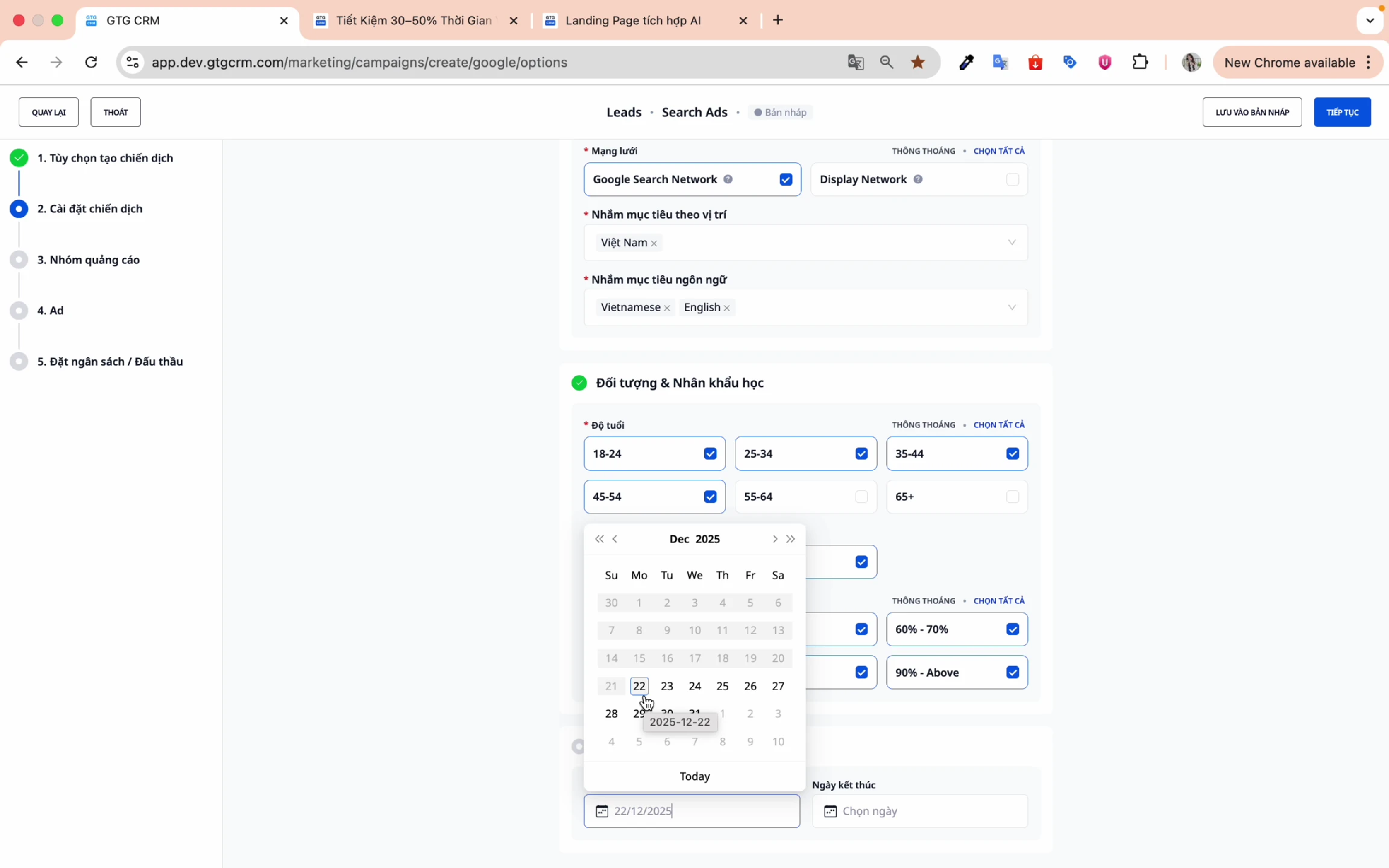
Bước 6: Cài đặt ngày chiến dịch
- Ngày bắt đầu: Chọn ngày bắt đầu chạy quảng cáo
- Ngày kết thúc: Chọn ngày kết thúc chiến dịch
Nhấn Tiếp theo để tiếp tục.
5. Tạo Nhóm Quảng Cáo
Bước 1: Đặt tên nhóm quảng cáo
Đặt tên khác với tên chiến dịch để dễ phân biệt và tra cứu.
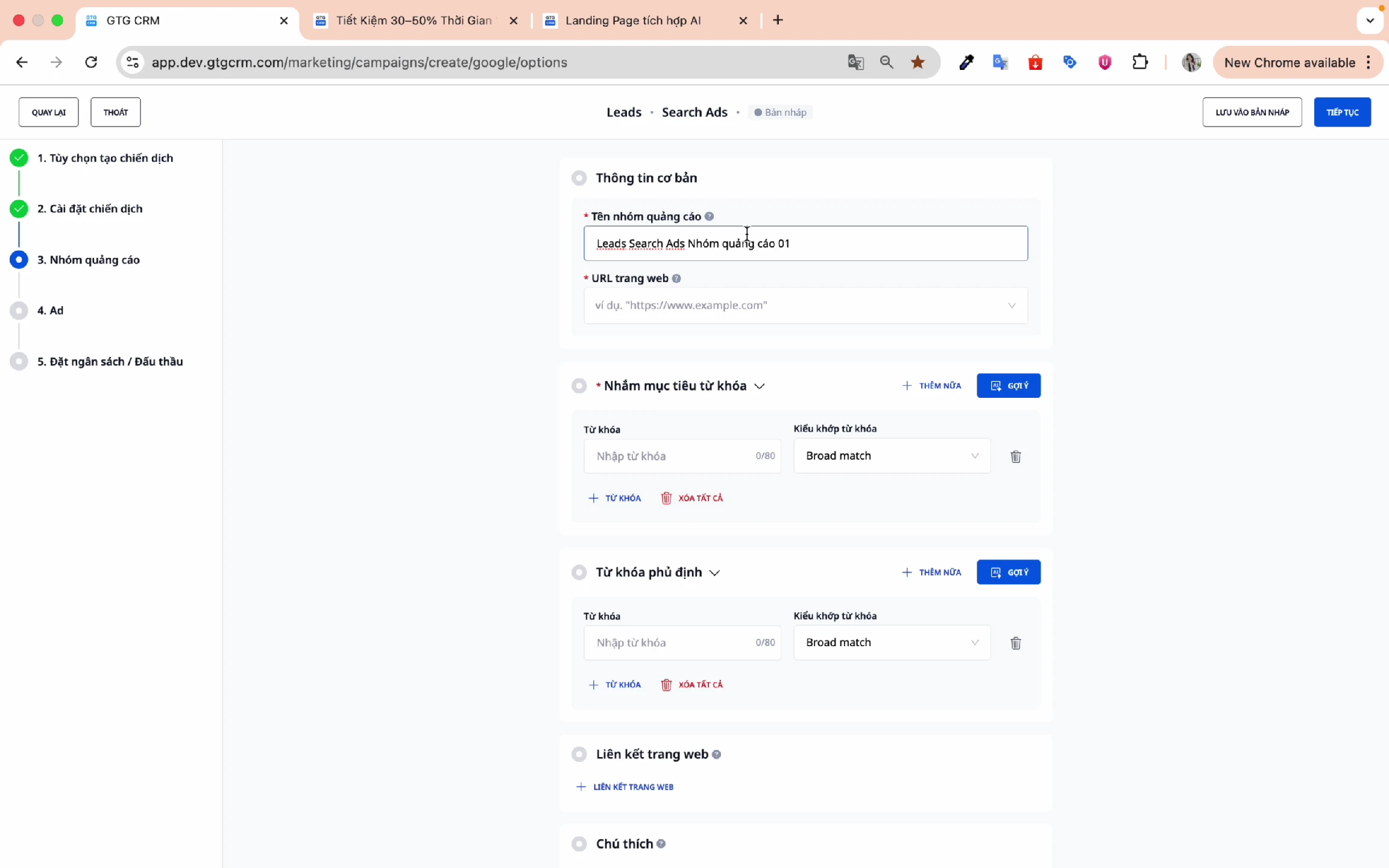
Bước 2: Nhập URL trang đích
Nhập URL landing page - đây là trang quan trọng vì:
- AI sẽ phân tích nội dung để gợi ý từ khóa
- AI sẽ tạo nội dung quảng cáo dựa trên trang này
6. Thiết Lập Từ Khóa
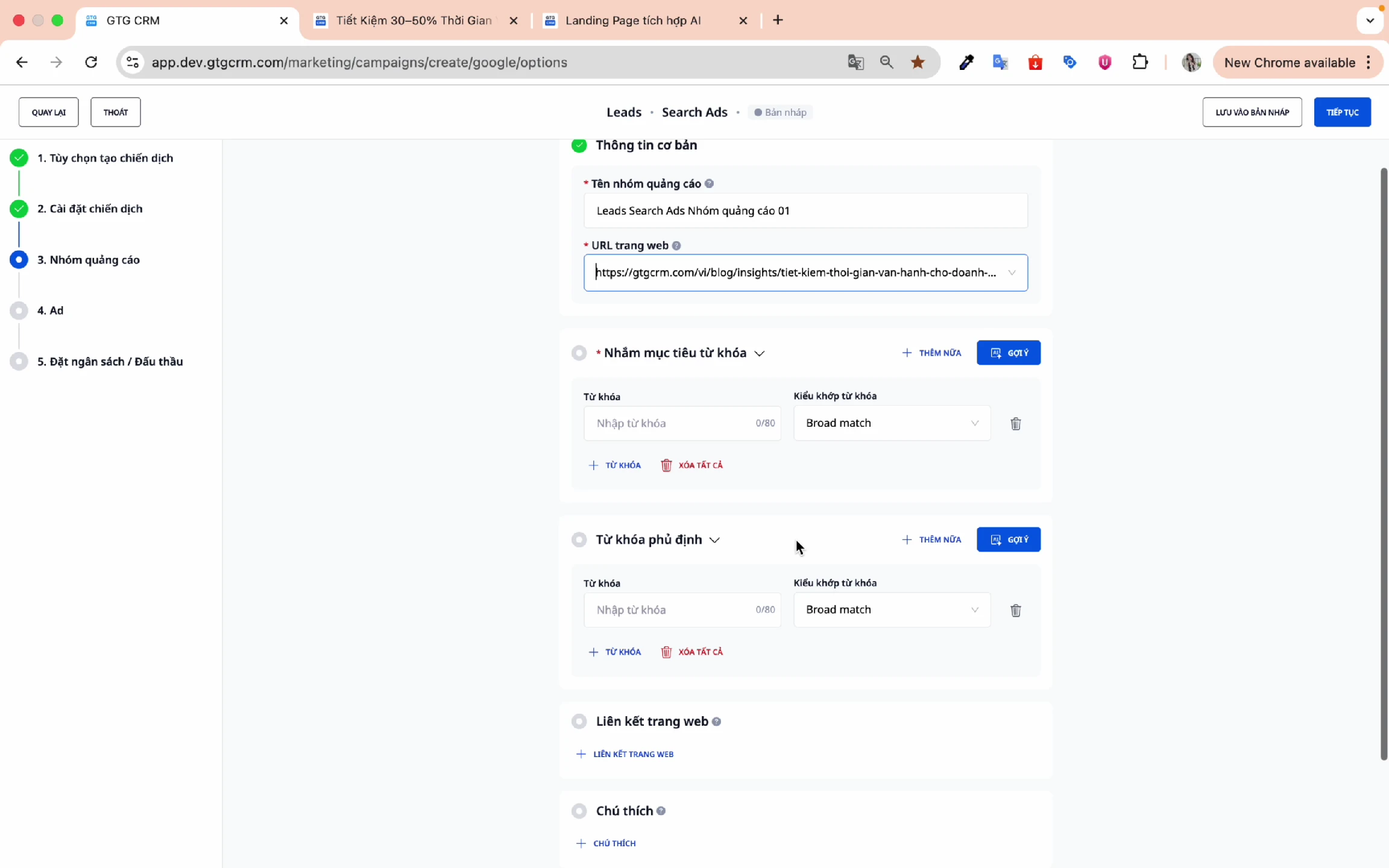
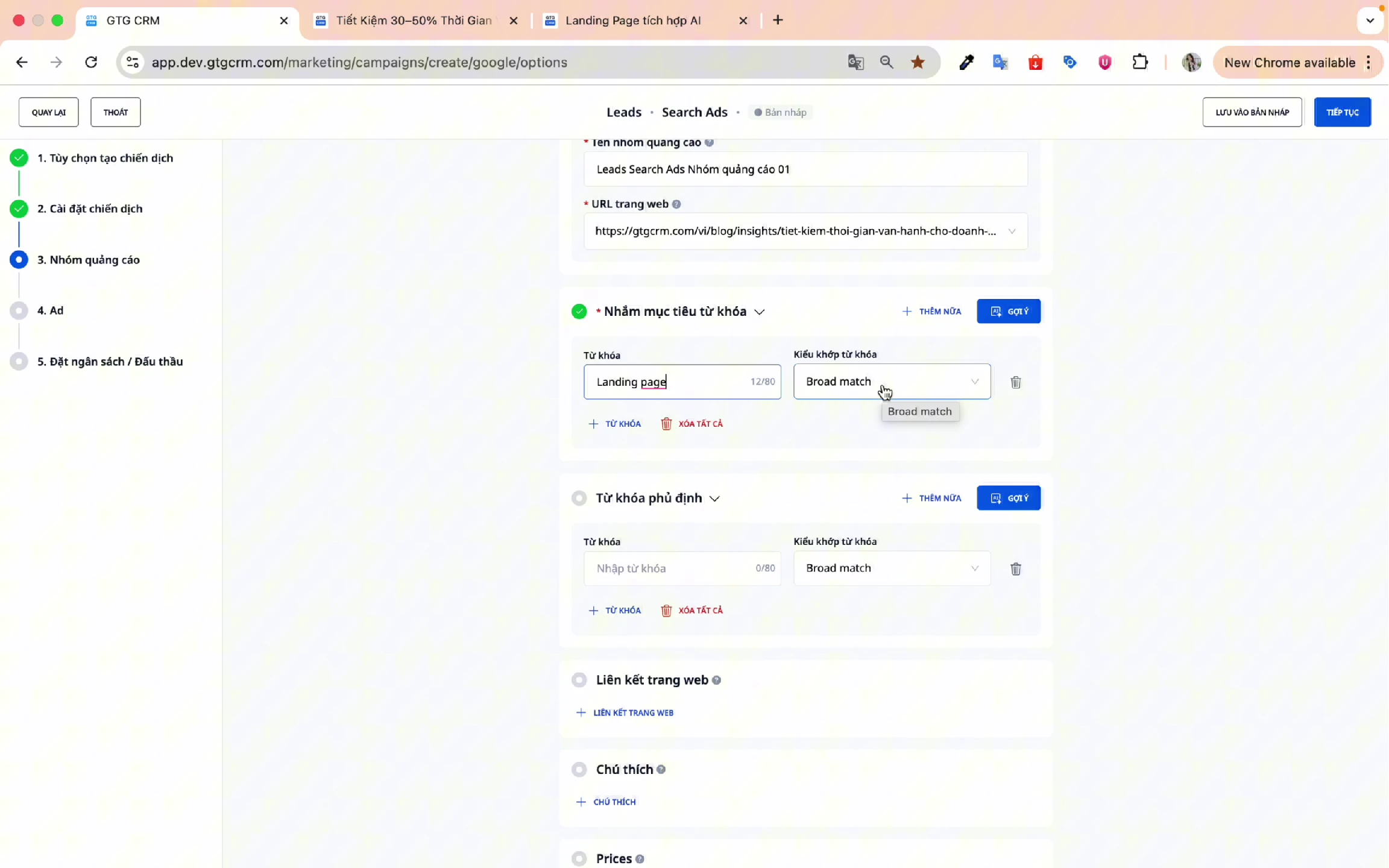
Cách 1: Nhập từ khóa thủ công
- Nhập từng từ khóa vào ô Từ khóa
- Chọn kiểu khớp từ khóa:
- Broad Match: Khớp rộng
- Phrase Match: Khớp cụm từ
- Exact Match: Khớp chính xác
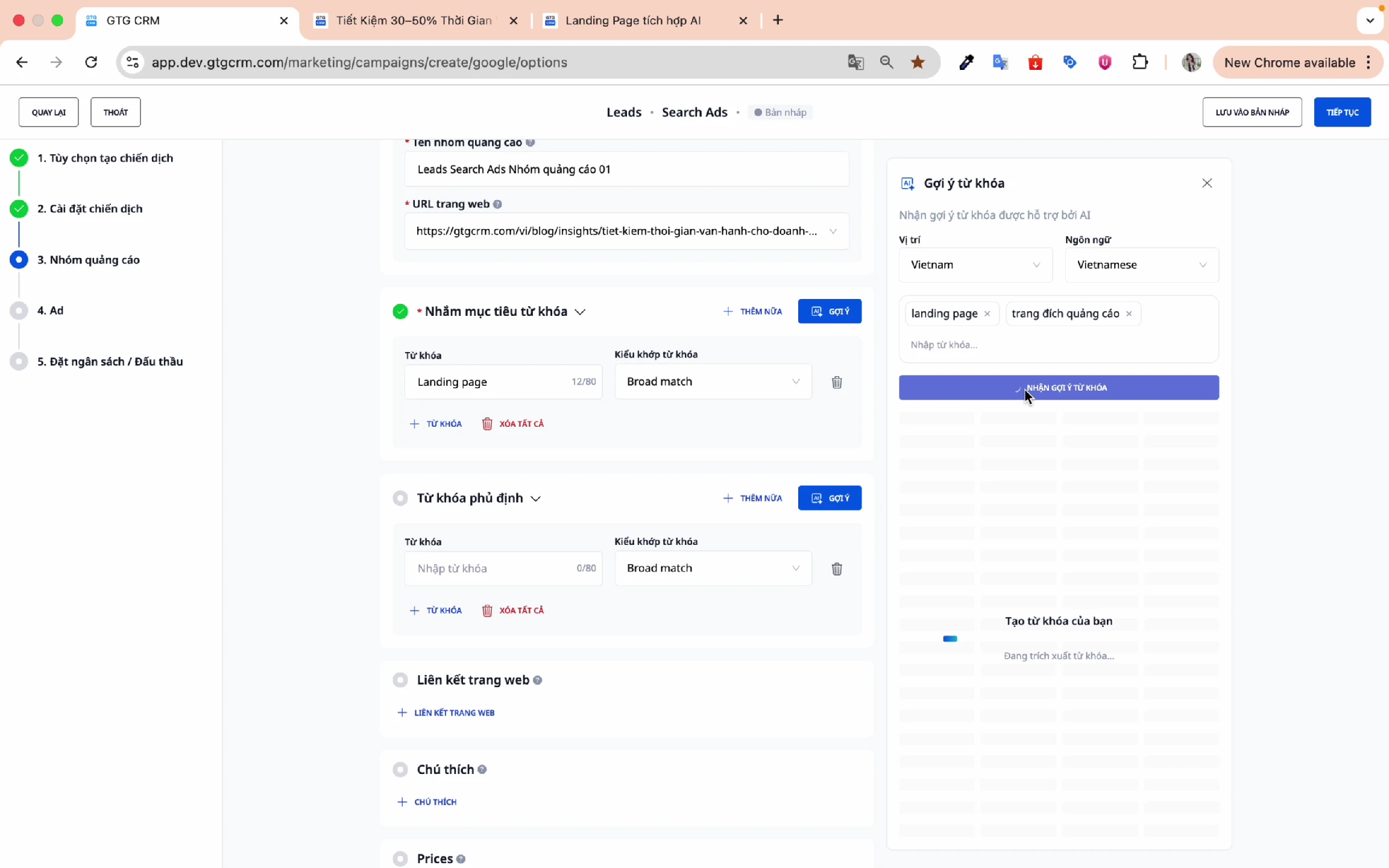
Cách 2: Sử dụng AI gợi ý từ khóa (Khuyến nghị)
- Nhập URL landing page
- Thêm từ khóa gợi ý ban đầu (VD: "Landing page", "Trang đích", "Quảng cáo")
- Nhấn Nhận gợi ý từ khóa
- Đợi khoảng 10-15 giây
- Chọn từ khóa phù hợp và nhấn Chèn
Thêm từ khóa phủ định (Negative Keywords)
Từ khóa phủ định giúp loại trừ các tìm kiếm không liên quan:
- Nhập từ khóa muốn loại trừ
- VD: Nếu không phải phần mềm kế toán, thêm "kế toán" vào từ khóa phủ định
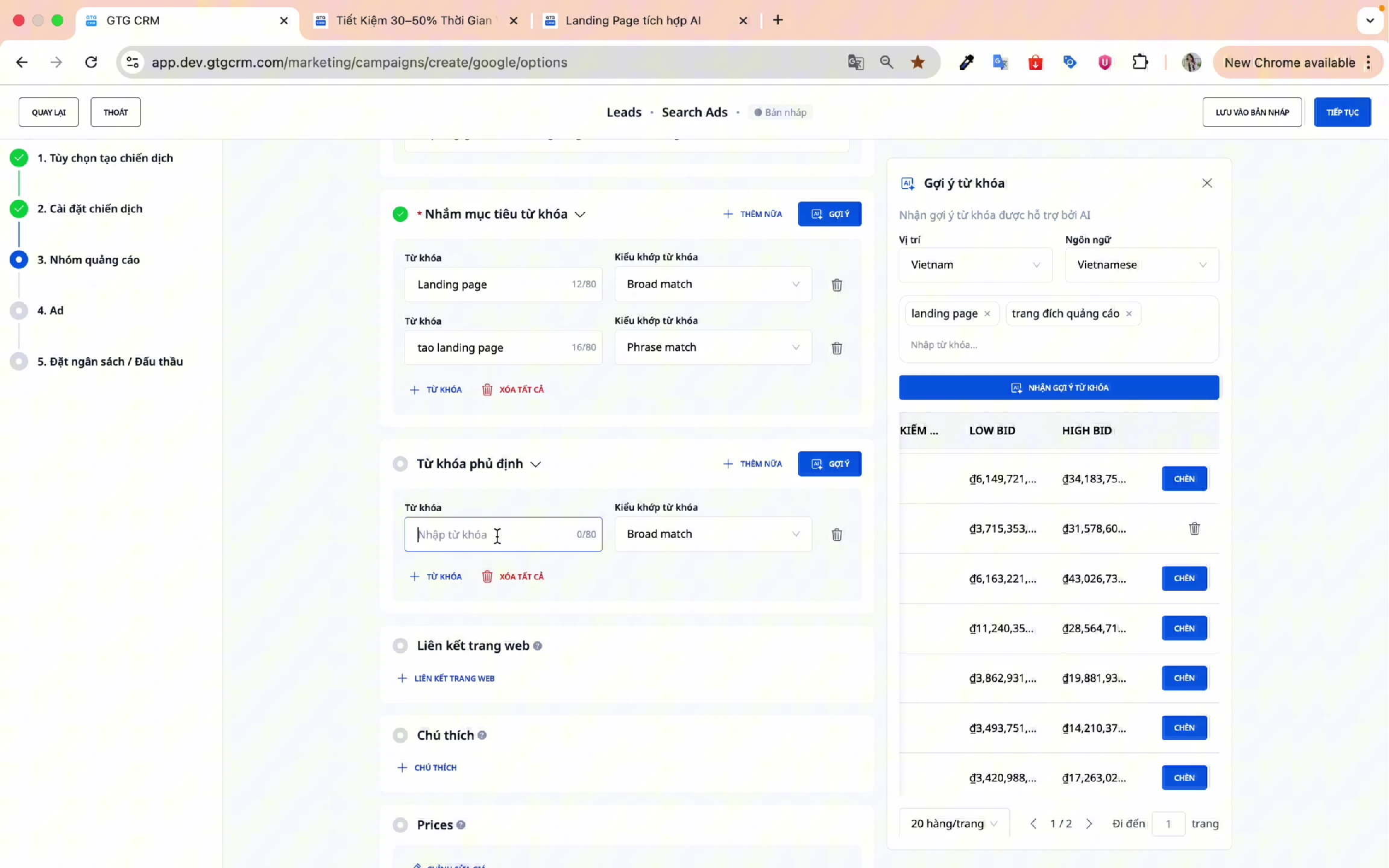
⚠️ Lưu ý: Phần từ khóa không được để trống, nếu không quảng cáo sẽ không được tạo.
Thêm liên kết trang web (Sitelinks)
Sitelinks là các link phụ hiển thị dưới quảng cáo:
- Nhấn Thêm liên kết trang web
- Điền các thông tin:
- Text: Nội dung hiển thị cho khách hàng
- Đường dẫn: URL khi click vào
- Mô tả: Mô tả ngắn cho đường dẫn
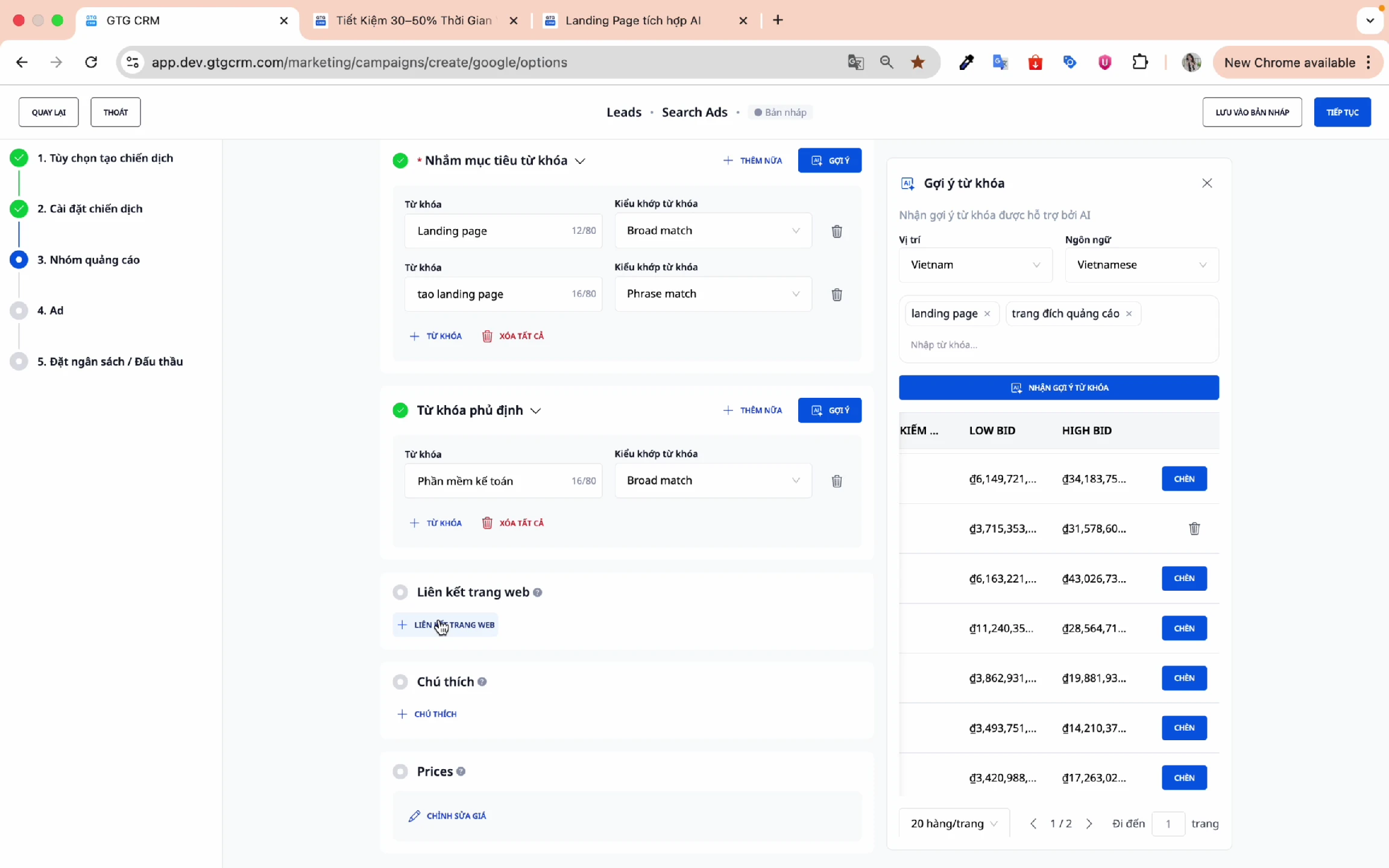
⚠️ Lưu ý: Tất cả các trường đều không được để trống.
Nhấn Tiếp tục để sang bước tạo quảng cáo.
7. Tạo Nội Dung Quảng Cáo
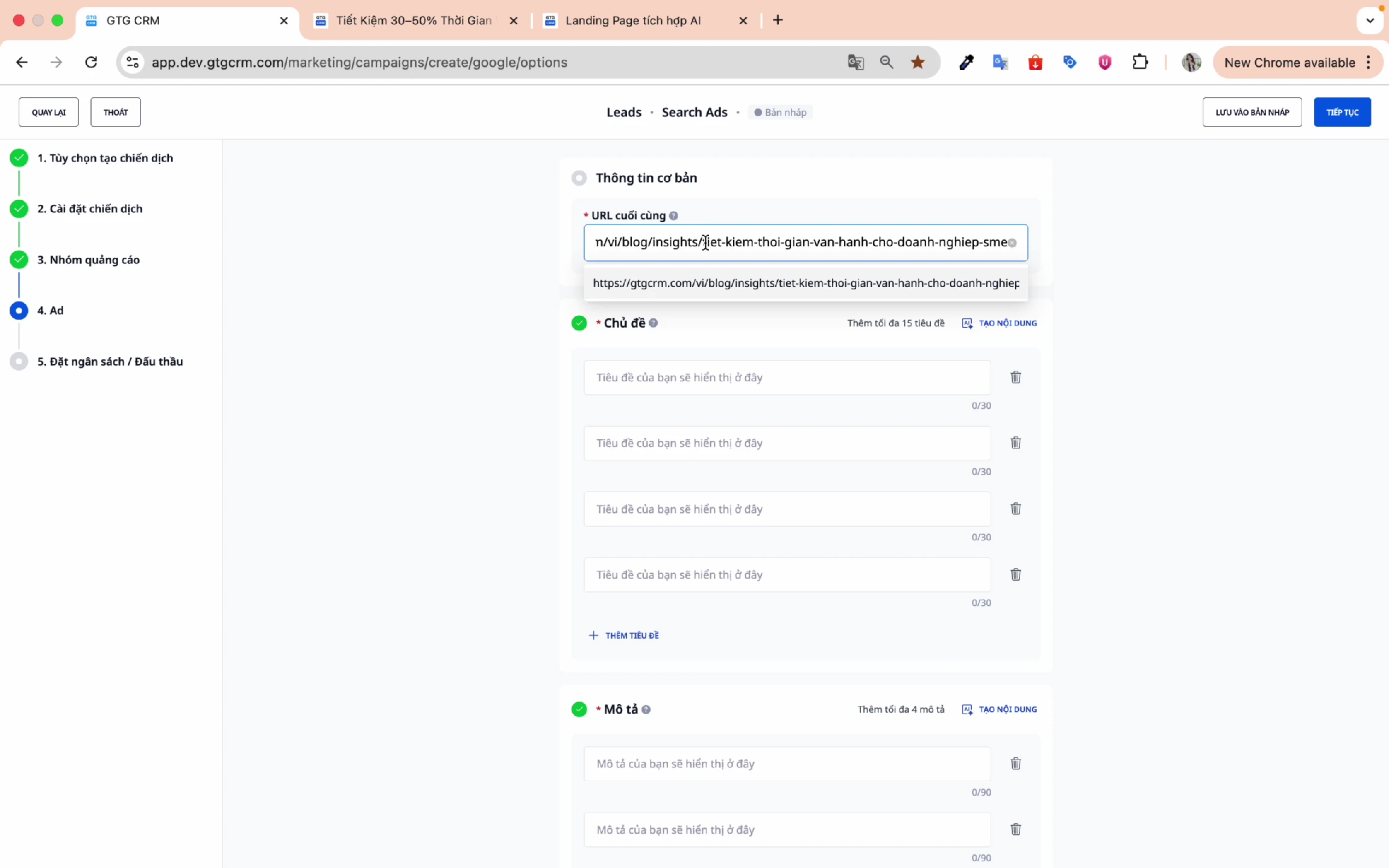
Bước 1: Nhập URL cuối cùng
Nhập URL trang đích mà bạn muốn khách hàng truy cập khi click vào quảng cáo.
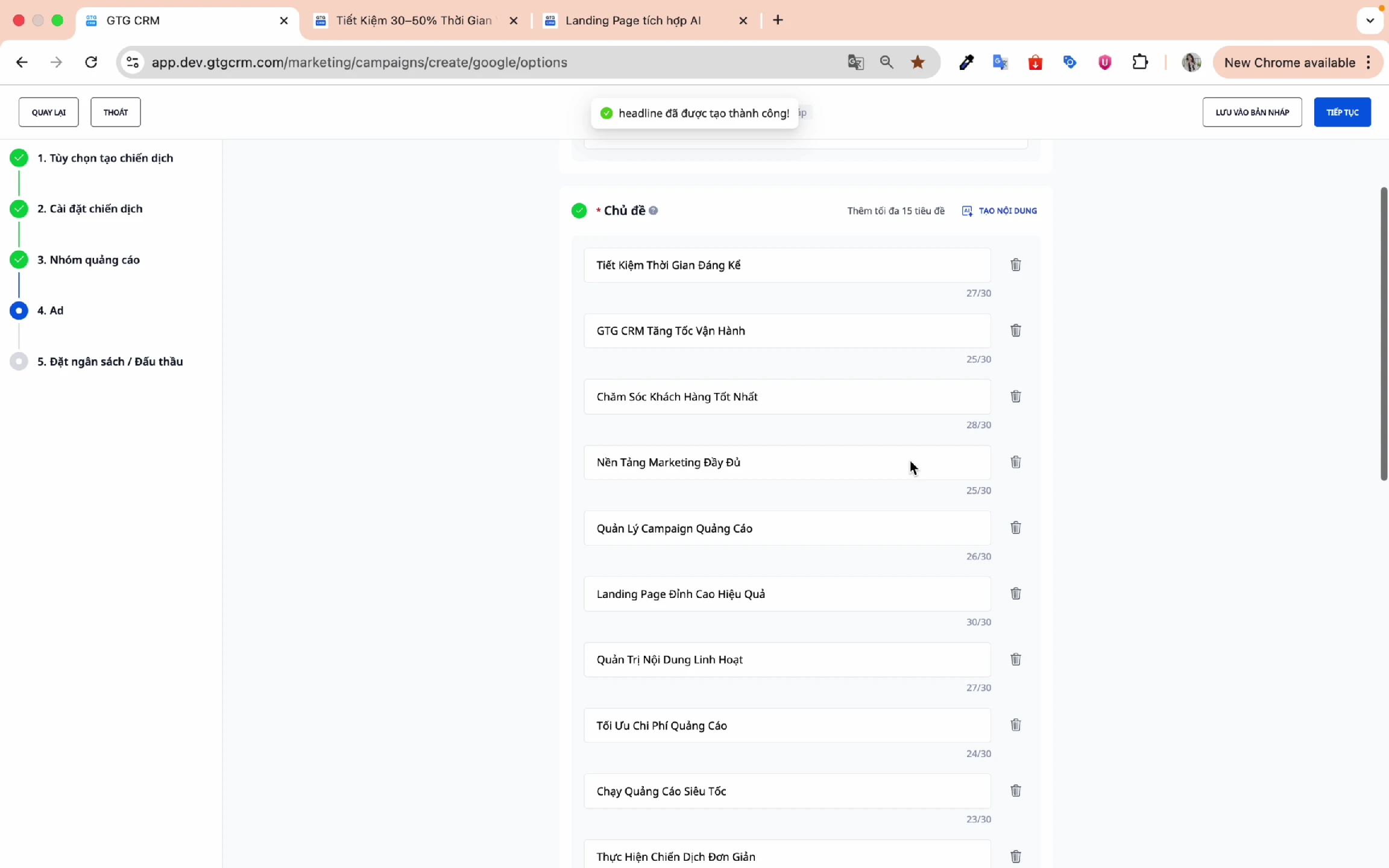
Bước 2: Tạo tiêu đề (Headlines)
Cách 1: Nhập thủ công
- Nhập từng tiêu đề vào các ô
- Mỗi tiêu đề tối đa 30 ký tự
Cách 2: AI tạo nội dung (Khuyến nghị)
- Nhấn AI tạo nội dung
- AI sẽ phân tích landing page và tạo tiêu đề phù hợp
- Xem lại và chỉnh sửa nếu cần
Bước 3: Tạo mô tả (Descriptions)
Cách 1: Nhập thủ công
- Nhập nội dung mô tả
- Mỗi mô tả tối đa 90 ký tự
Cách 2: AI tạo nội dung (Khuyến nghị)
- Nhấn AI tạo nội dung
- AI sẽ tạo mô tả phù hợp với số ký tự yêu cầu
- Xem lại và chỉnh sửa nếu cần
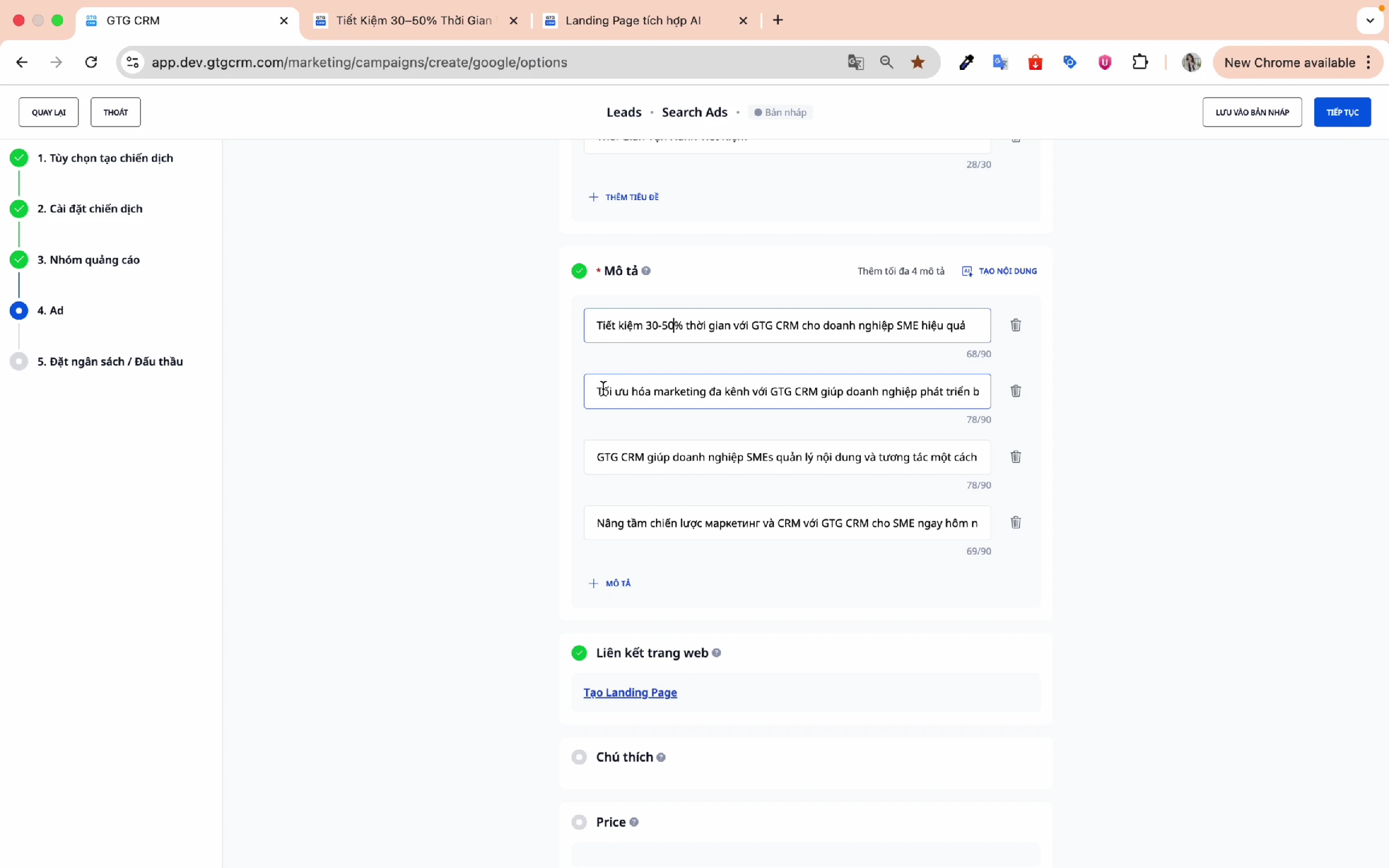
💡 Mẹo: AI của GTG CRM rất chính xác, tạo nội dung dựa trên landing page và thông tin bạn cung cấp. Thường không cần chỉnh sửa nhiều.
Nhấn Tiếp tục để cài đặt ngân sách.
8. Cài Đặt Ngân Sách
Bước 1: Chọn loại ngân sách
- Ngân sách theo ngày: Dễ kiểm soát chi tiêu hàng ngày (Khuyến nghị)
- Ngân sách tổng chiến dịch: Linh hoạt phân bổ theo thời gian
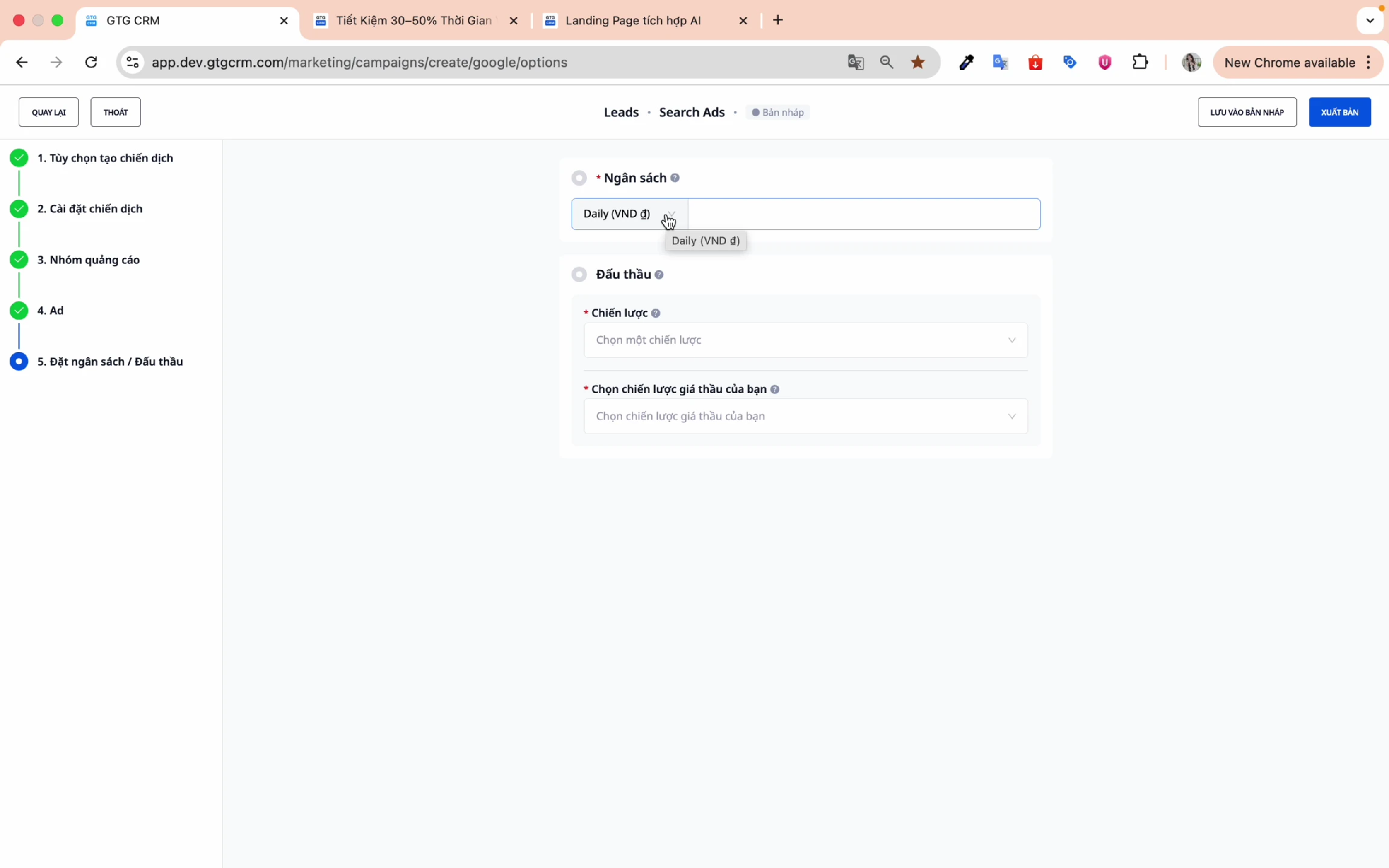
Bước 2: Nhập số tiền ngân sách
VD: 200,000 VNĐ/ngày
Bước 3: Chọn chiến lược đấu thầu
Chiến lược tiêu chuẩn:
| Chiến lược | Mô tả | Phù hợp với |
|---|---|---|
| Tối đa hóa lần nhấp | Tối đa số click với ngân sách | Tăng traffic |
| Tối đa hóa chuyển đổi | Tối đa số conversion | Thu thập leads |
| Tối đa hóa giá trị chuyển đổi | Tối đa giá trị chuyển đổi | Tối ưu ROI |
| CPC thủ công | Kiểm soát giá mỗi click | Kiểm soát chi phí |
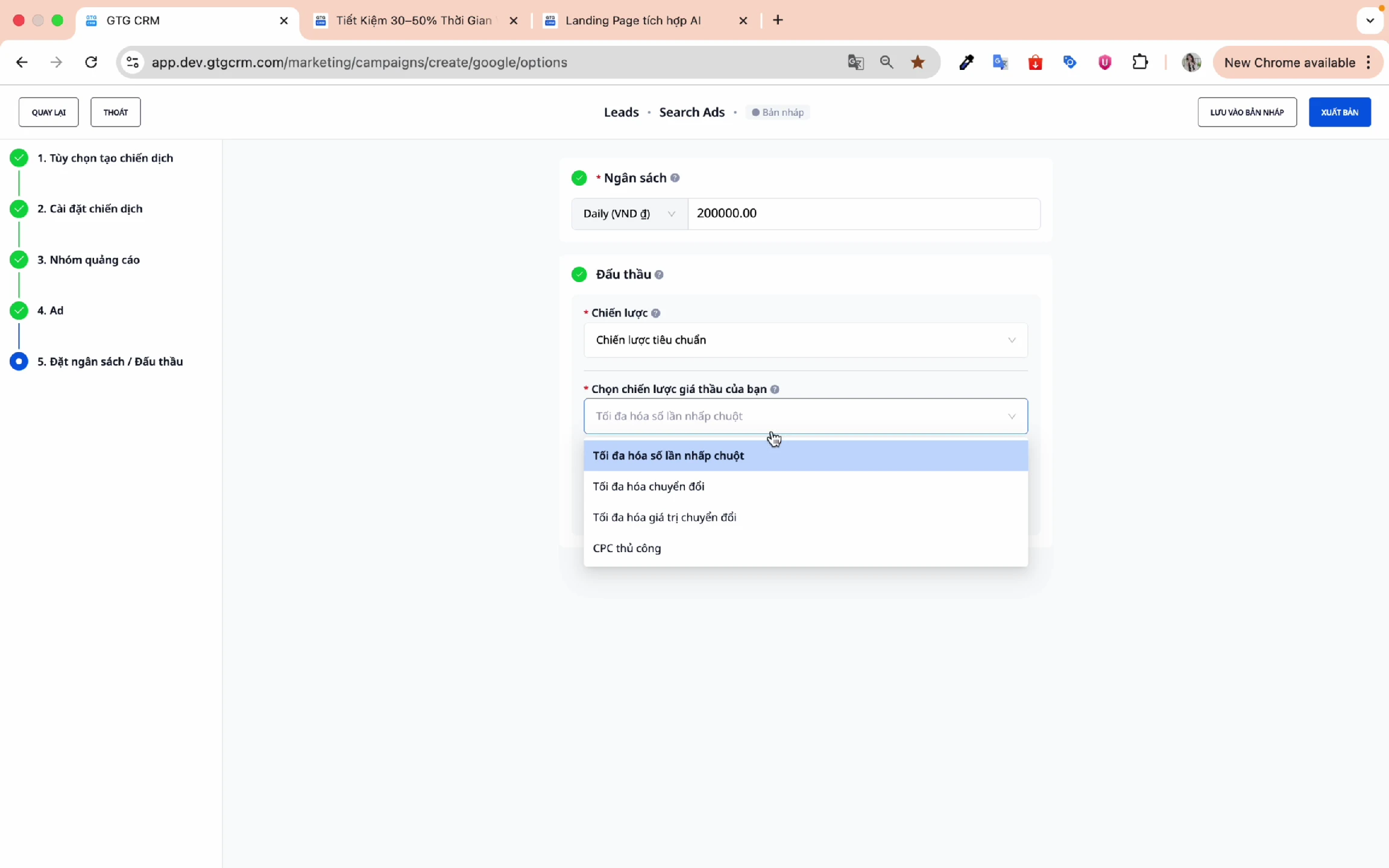
Bước 4: Đặt mục tiêu chi phí (Tùy chọn)
- Với chiến dịch mới: Có thể bỏ qua bước này
- Sau khi chạy một thời gian: Quay lại đặt mục tiêu chi phí cụ thể
9. Xuất Bản Chiến Dịch
Bước 1: Xem lại thông tin
Kiểm tra lại tất cả cài đặt trước khi xuất bản.
Bước 2: Nhấn "Xuất bản"
Nhấn nút Xuất bản để tạo chiến dịch.
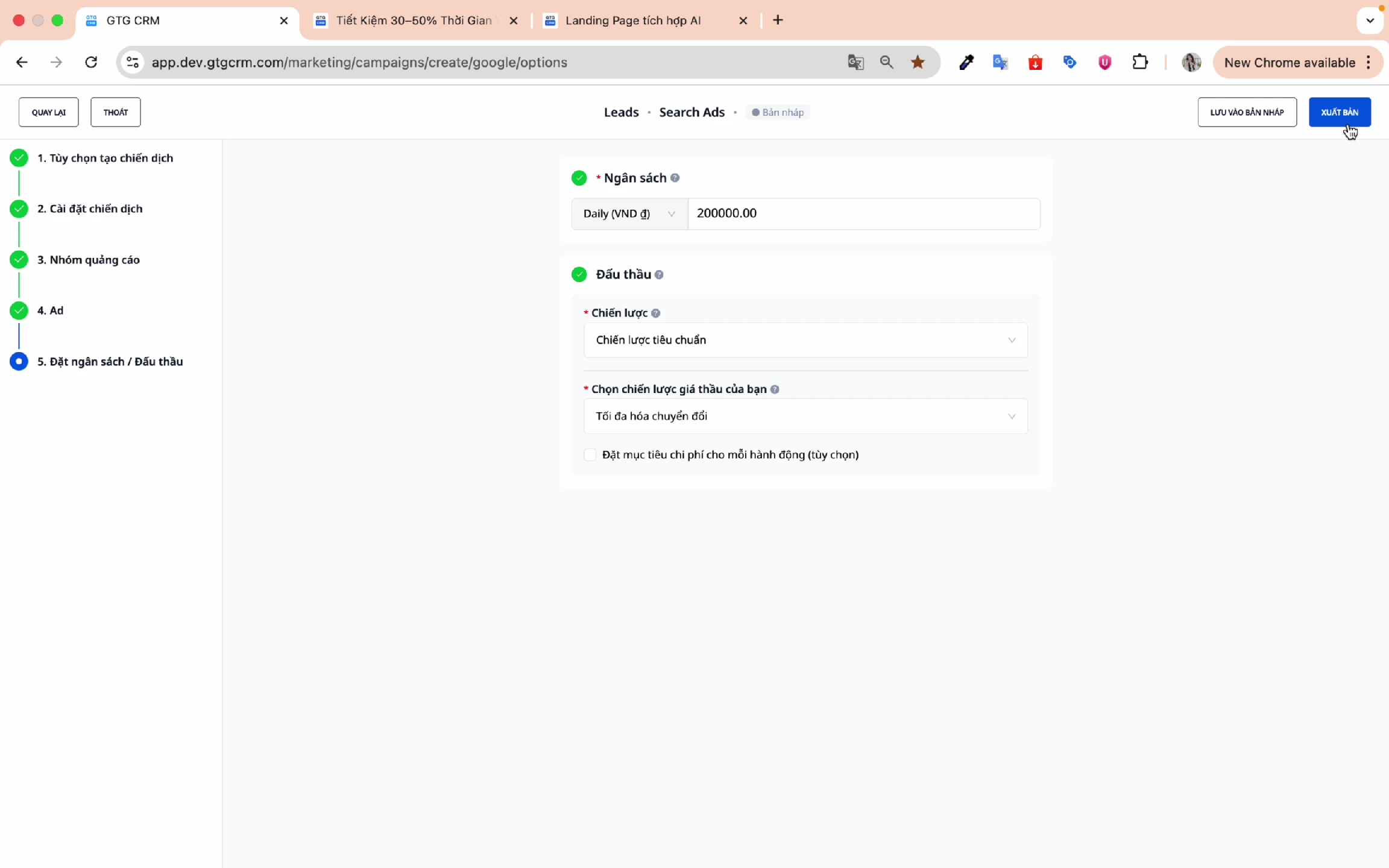
Bước 3: Xác nhận thành công
Khi thấy thông báo thành công, chiến dịch đã được tạo.
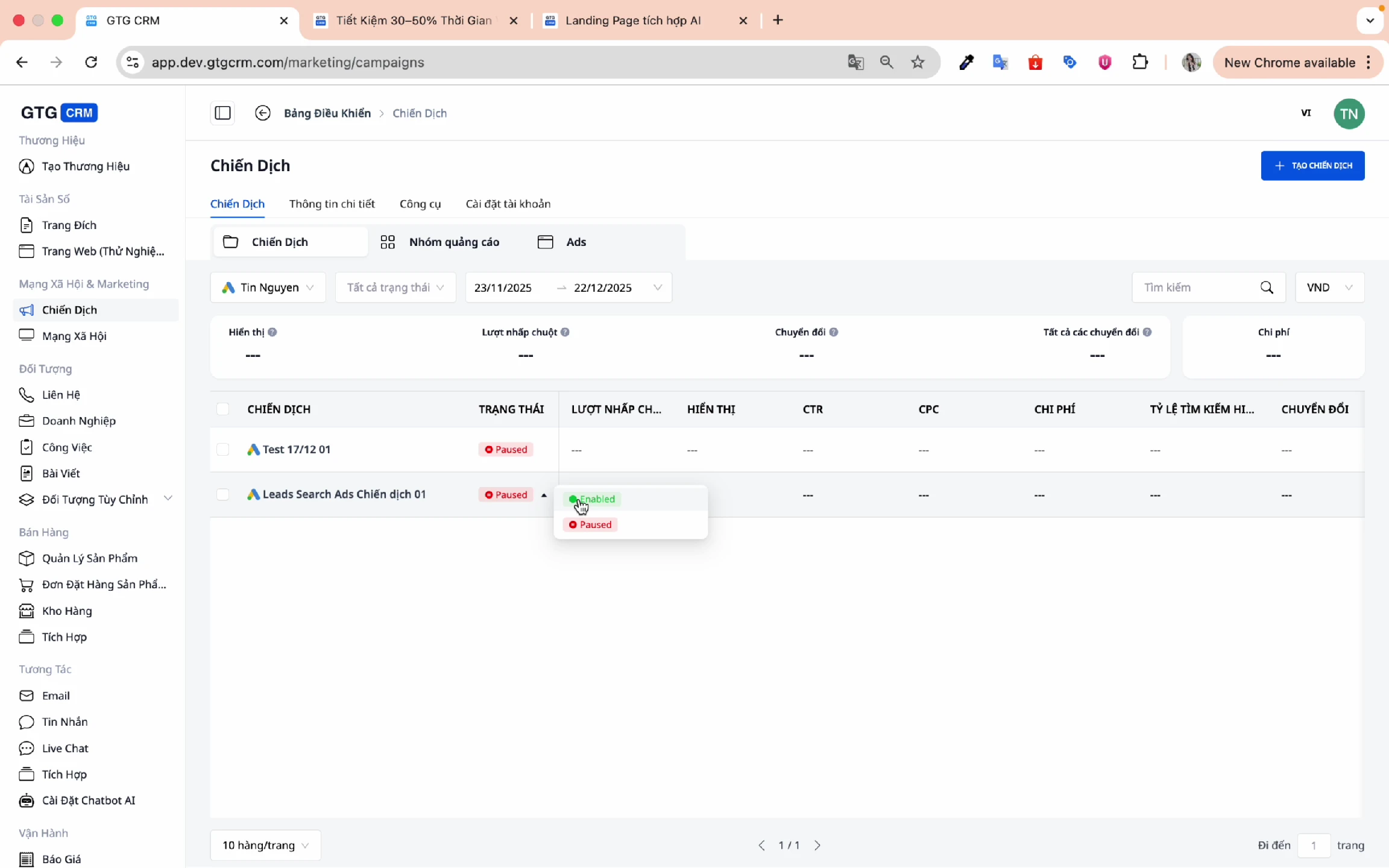
Bước 4: Enable chiến dịch
Nhấn Enable để kích hoạt chiến dịch và bắt đầu chạy quảng cáo.
10. Thêm Quảng Cáo Vào Chiến Dịch Hiện Có
Ngoài tạo chiến dịch mới, bạn có thể thêm quảng cáo vào chiến dịch đã có.
Bước 1: Chọn "Chiến dịch hiện có"
Tại màn hình tạo chiến dịch, chọn tab Chiến dịch hiện có.
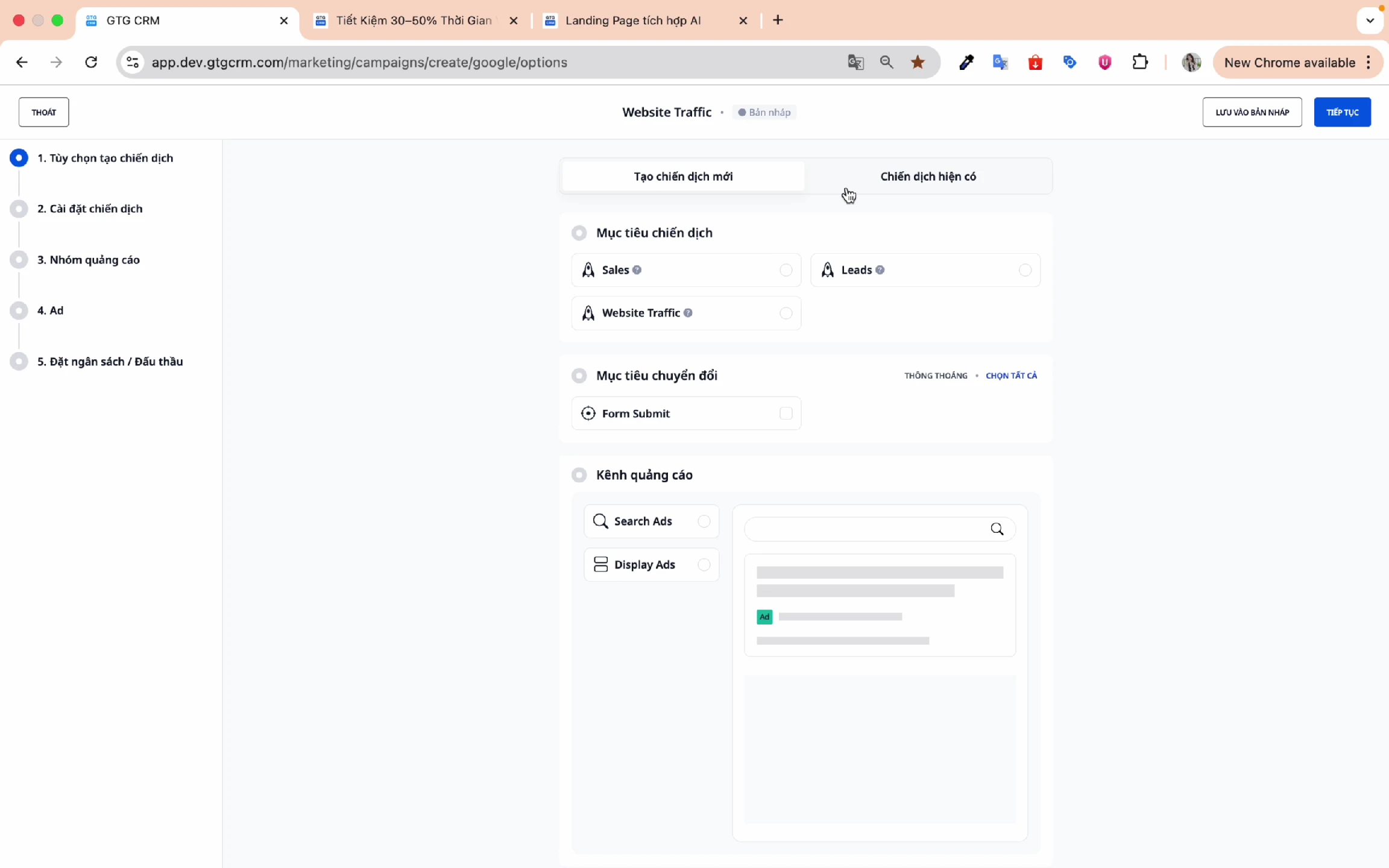
Bước 2: Chọn chiến dịch
Chọn chiến dịch muốn thêm quảng cáo vào.
Bước 3: Xem lại cài đặt
GTG CRM sẽ hiển thị các cài đặt đã có từ trước:
- Mục tiêu chiến dịch
- Nhắm mục tiêu
- Ngân sách
- Có thể thay đổi nếu cần, nếu không thì nhấn Tiếp tục
Bước 4: Chọn nhóm quảng cáo
- Nhóm quảng cáo hiện có: Chọn nhóm đã có
- Tạo nhóm quảng cáo mới: Tạo nhóm mới
⚠️ Lưu ý: Không được đặt trùng tên nhóm quảng cáo với nhóm đã có.
Bước 5: Thiết lập từ khóa và nội dung
Tương tự như tạo chiến dịch mới:
- Thêm từ khóa (thủ công hoặc AI gợi ý)
- Tạo nội dung quảng cáo (tiêu đề, mô tả)
Bước 6: Xuất bản
Nhấn Xuất bản để thêm quảng cáo vào chiến dịch.
Mẹo Sử Dụng Hiệu Quả
Về từ khóa
- Sử dụng AI gợi ý để tiết kiệm thời gian
- Thêm từ khóa phủ định để tránh lãng phí ngân sách
- Bắt đầu với Broad Match, sau đó thu hẹp dựa trên dữ liệu
Về nội dung
- Để AI tạo nội dung trước, sau đó chỉnh sửa nhẹ nếu cần
- Đảm bảo landing page có nội dung tốt để AI phân tích chính xác
- Tạo nhiều ad variations để A/B test
Về ngân sách
- Bắt đầu với ngân sách nhỏ, tăng dần khi thấy hiệu quả
- Với chiến dịch mới, chọn "Tối đa hóa chuyển đổi" mà không đặt target CPA
- Sau 2-4 tuần, xem dữ liệu và đặt target CPA phù hợp
Về theo dõi
- Kiểm tra hiệu suất định kỳ trong GTG CRM
- So sánh giữa các nhóm quảng cáo
- Tắt các quảng cáo kém hiệu quả
Câu Hỏi Thường Gặp
Q: Tôi cần bao nhiêu từ khóa cho một nhóm quảng cáo? A: Khuyến nghị 10-20 từ khóa liên quan chặt chẽ cho mỗi nhóm quảng cáo.
Q: AI gợi ý từ khóa mất bao lâu? A: Thường mất khoảng 10-15 giây.
Q: Tôi có thể chỉnh sửa chiến dịch sau khi tạo không? A: Có, bạn có thể chỉnh sửa tất cả cài đặt sau khi tạo chiến dịch.
Q: Ngân sách tối thiểu là bao nhiêu? A: Không có ngân sách tối thiểu bắt buộc, nhưng khuyến nghị ít nhất 100,000-200,000 VNĐ/ngày để có đủ dữ liệu.
Hỗ Trợ
Nếu cần hỗ trợ thêm, vui lòng liên hệ:
- 📧 Email: support@gtgcrm.com
- 📞 Hotline: 0908235566
GTG CRM - Quản lý quảng cáo Google Ads đơn giản và hiệu quả! 🚀


