

Giới Thiệu
Chạy quảng cáo Google Ads giờ đây trở nên dễ dàng hơn bao giờ hết khi bạn có thể tạo và quản lý chiến dịch quảng cáo ngay trên nền tảng GTG CRM. Không cần phải chuyển đổi qua lại giữa nhiều tab, không cần phải lo lắng về việc thiết lập phức tạp - tất cả đều được tích hợp một cách mượt mà và trực quan.
Với tính năng Google Ads được tích hợp sẵn trong GTG CRM, bạn có thể tạo chiến dịch quảng cáo Search Ads và Display Ads chỉ trong vài phút, với giao diện tiếng Việt thân thiện và hướng dẫn chi tiết từng bước. Hệ thống còn hỗ trợ đồng bộ tự động các chiến dịch hiện có, giúp bạn quản lý tập trung mọi hoạt động marketing tại một nơi duy nhất.
Tính năng chính
- Kết nối tài khoản Google Ads dễ dàng - Chỉ cần vài cú click để liên kết tài khoản quảng cáo của bạn
- Tạo chiến dịch mới hoàn toàn - Tạo campaign từ đầu với wizard hướng dẫn từng bước
- Đồng bộ chiến dịch hiện có - Tự động đồng bộ các campaign đang chạy về GTG CRM để quản lý tập trung
- Hỗ trợ đa dạng mục tiêu - Sales, Leads, Web Traffic với nhiều tùy chọn chuyển đổi
- Nhắm mục tiêu chính xác - Thiết lập vị trí, ngôn ngữ, nhân khẩu học và thời gian chi tiết
- Quản lý ngân sách linh hoạt - Kiểm soát ngân sách theo ngày và chiến dịch
- Giao diện tiếng Việt - Mọi thao tác đều bằng tiếng Việt, dễ hiểu và thân thiện
Hướng dẫn sử dụng chi tiết
Bước 1: Kết nối tài khoản Google Ads
Trước khi tạo quảng cáo, bạn cần kết nối tài khoản Google Ads vào GTG CRM:
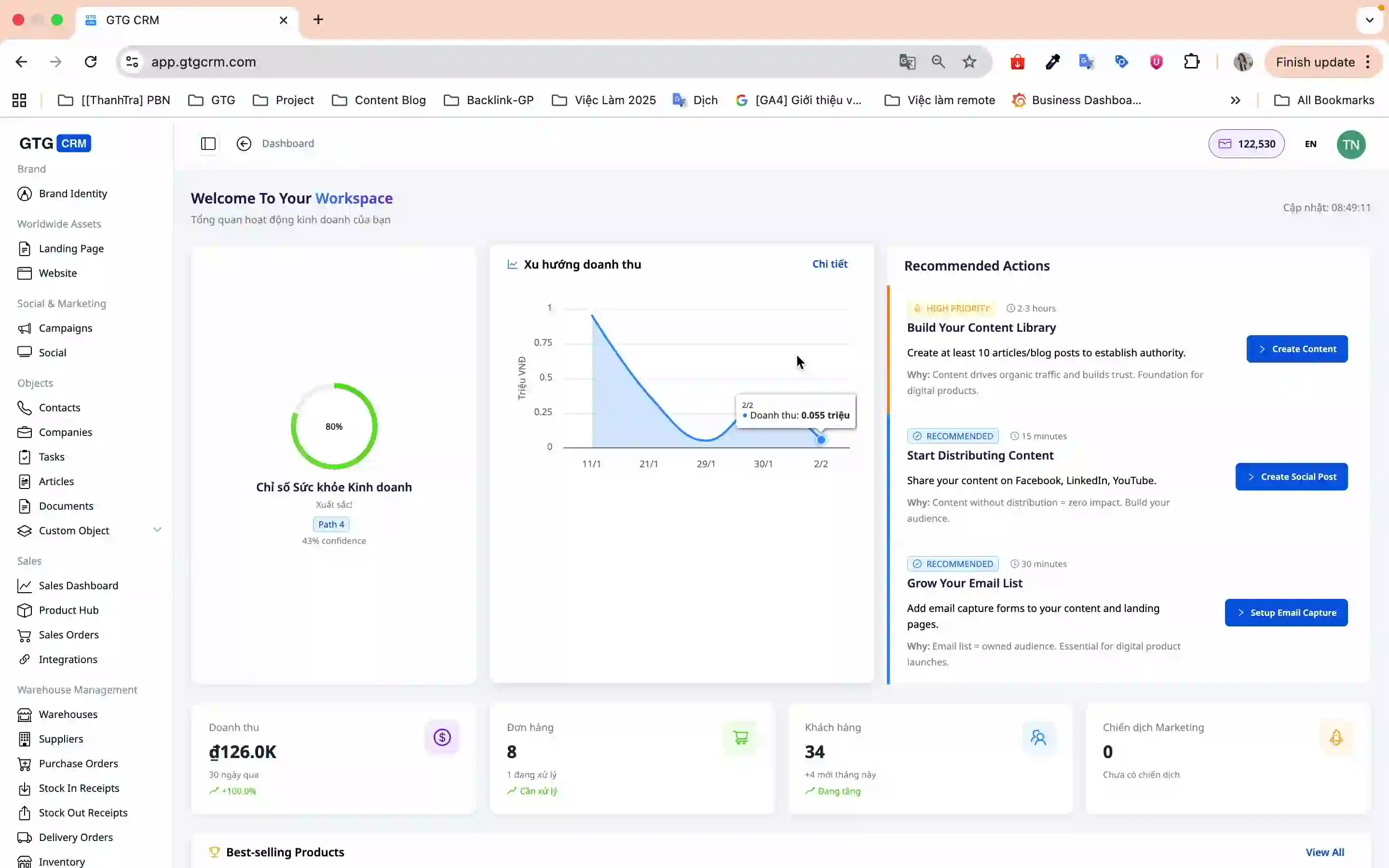
- Tại màn hình chính, nhấn vào menu Chiến dịch (Campaigns)
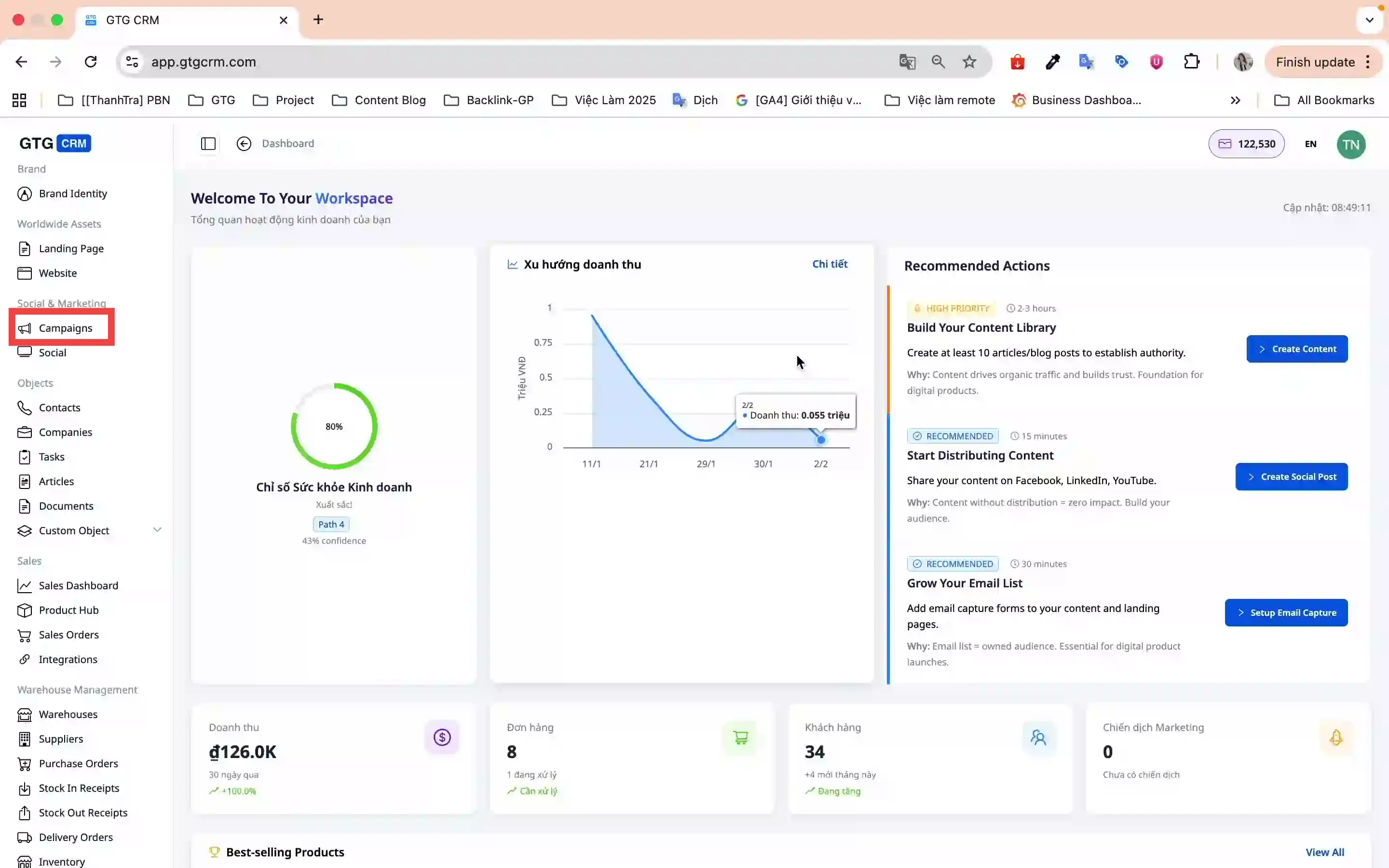
- Vào Cài đặt tài khoản → Kết nối tài khoản
- Chọn platform Google (GTG CRM hỗ trợ cả Facebook và Google)
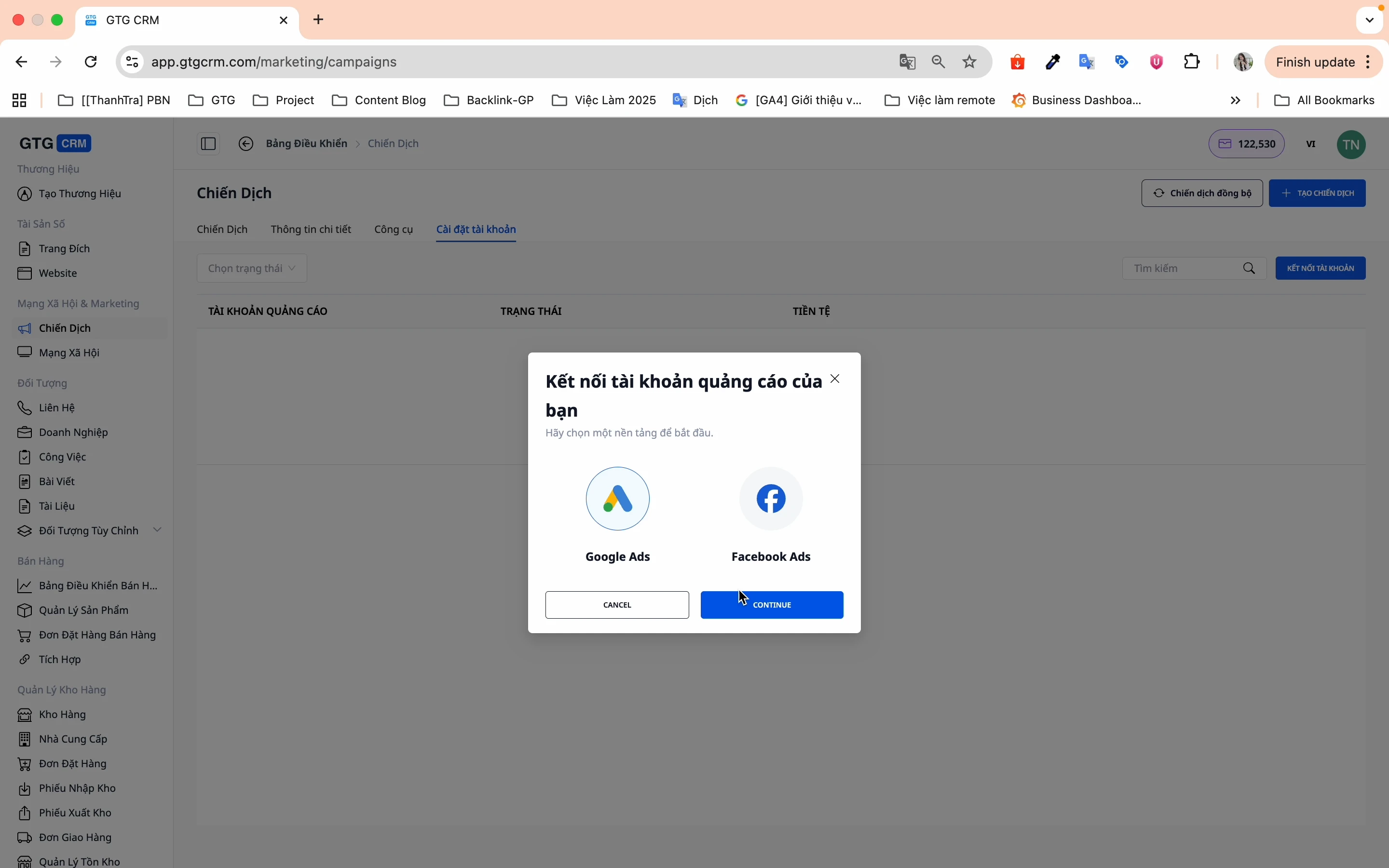
- Nhấn Đăng nhập và chọn tài khoản Google Ads của bạn
- Nhấn Kết nối tài khoản để hoàn tất
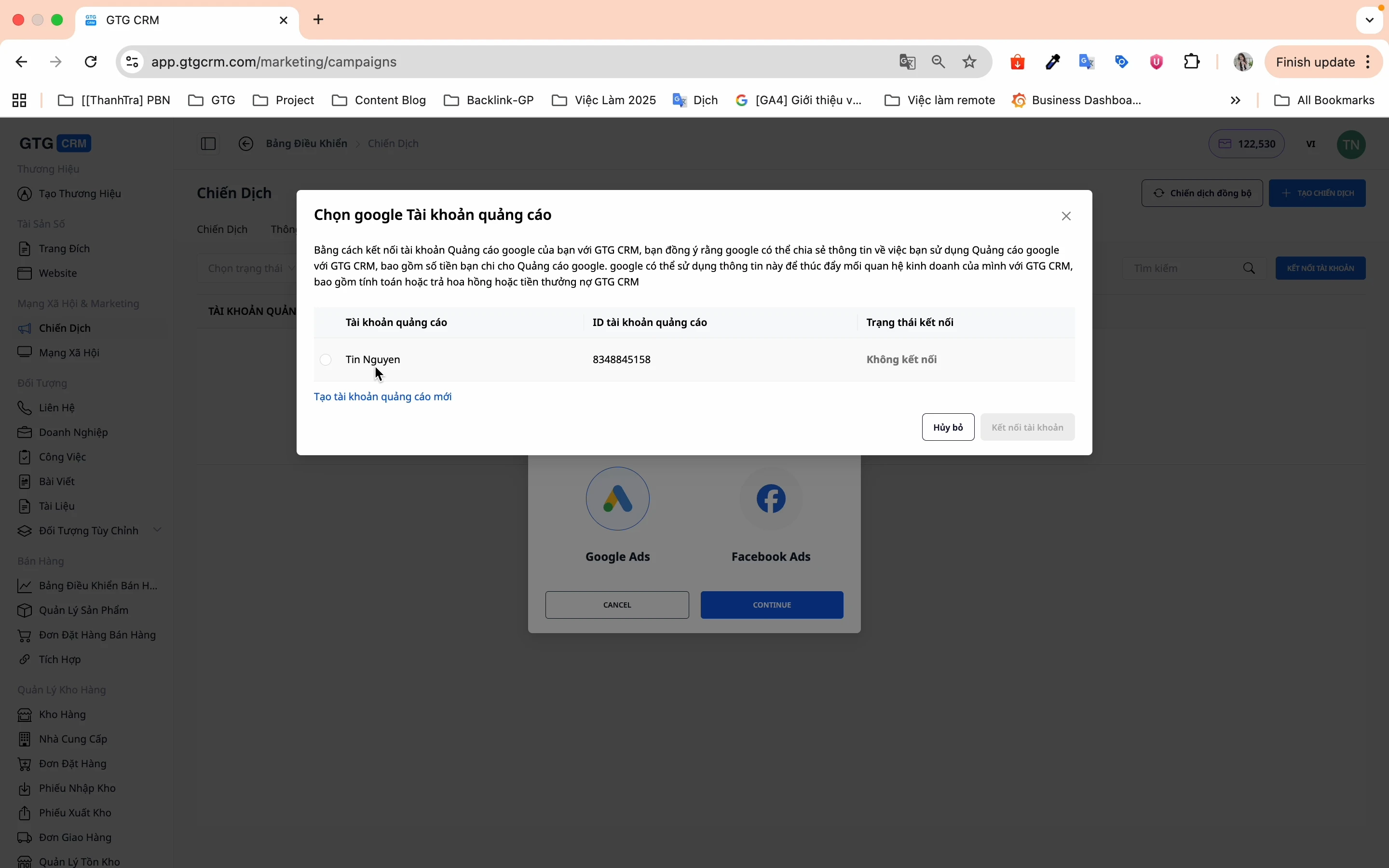
✅ Tài khoản đã được kết nối thành công! Bạn có thể bắt đầu tạo chiến dịch ngay.
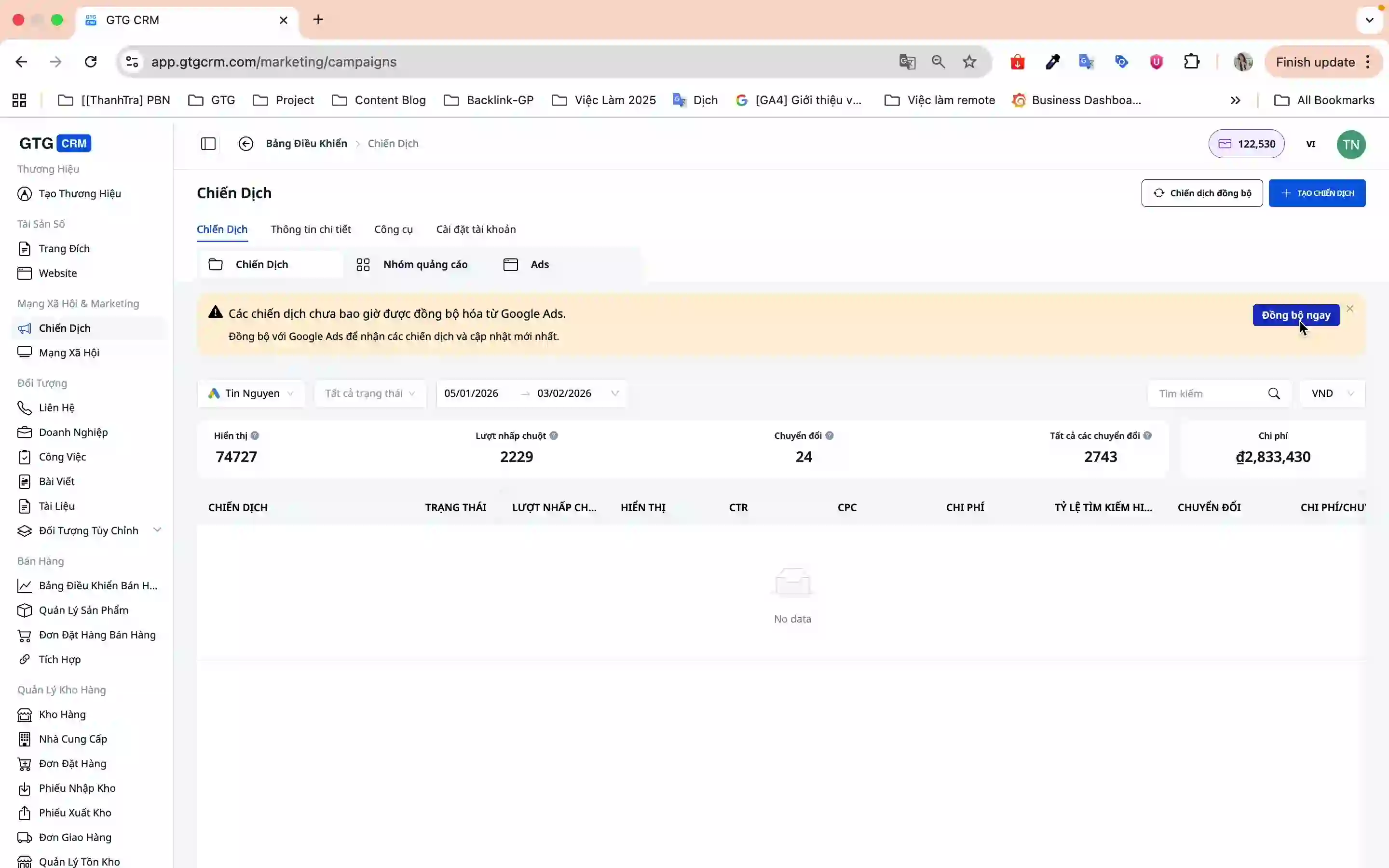
Bước 2: Đồng bộ chiến dịch hiện có
Nếu bạn đang chạy quảng cáo trên Google Ads, hãy đồng bộ về GTG CRM để quản lý dễ dàng hơn:
- Tại màn hình Chiến dịch, nhấn Đồng bộ ngay
- Hệ thống sẽ tự động đồng bộ tất cả campaign từ Google Ads về GTG CRM
Bước 3: Tạo chiến dịch mới
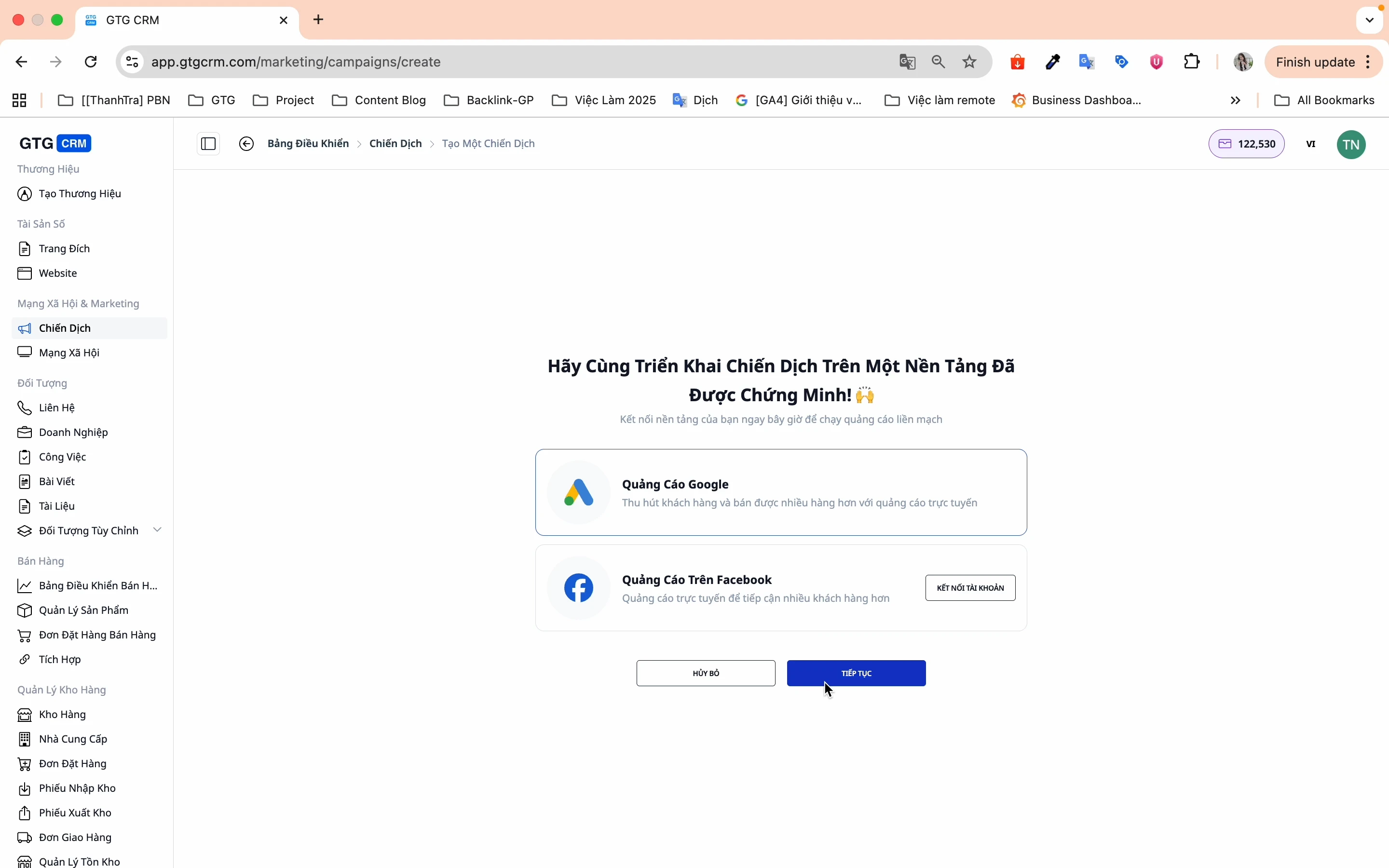
3.1. Khởi tạo chiến dịch
- Nhấn vào Tạo chiến dịch
- Chọn Quảng cáo Google → Tiếp tục
3.2. Tùy chọn chiến dịch (Bước 1/5)
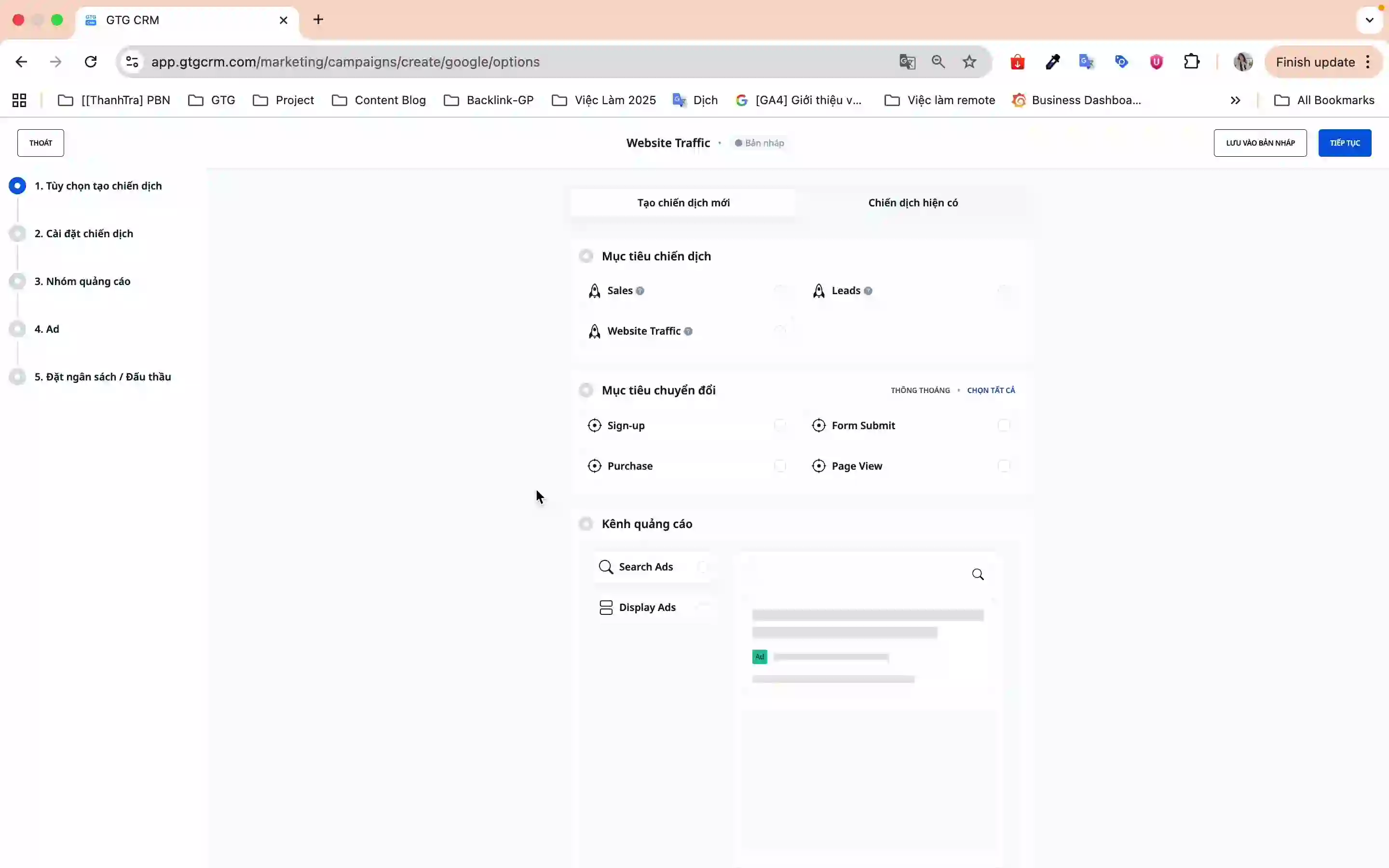
Bạn sẽ thấy màn hình tổng quan với 5 bước tạo chiến dịch:
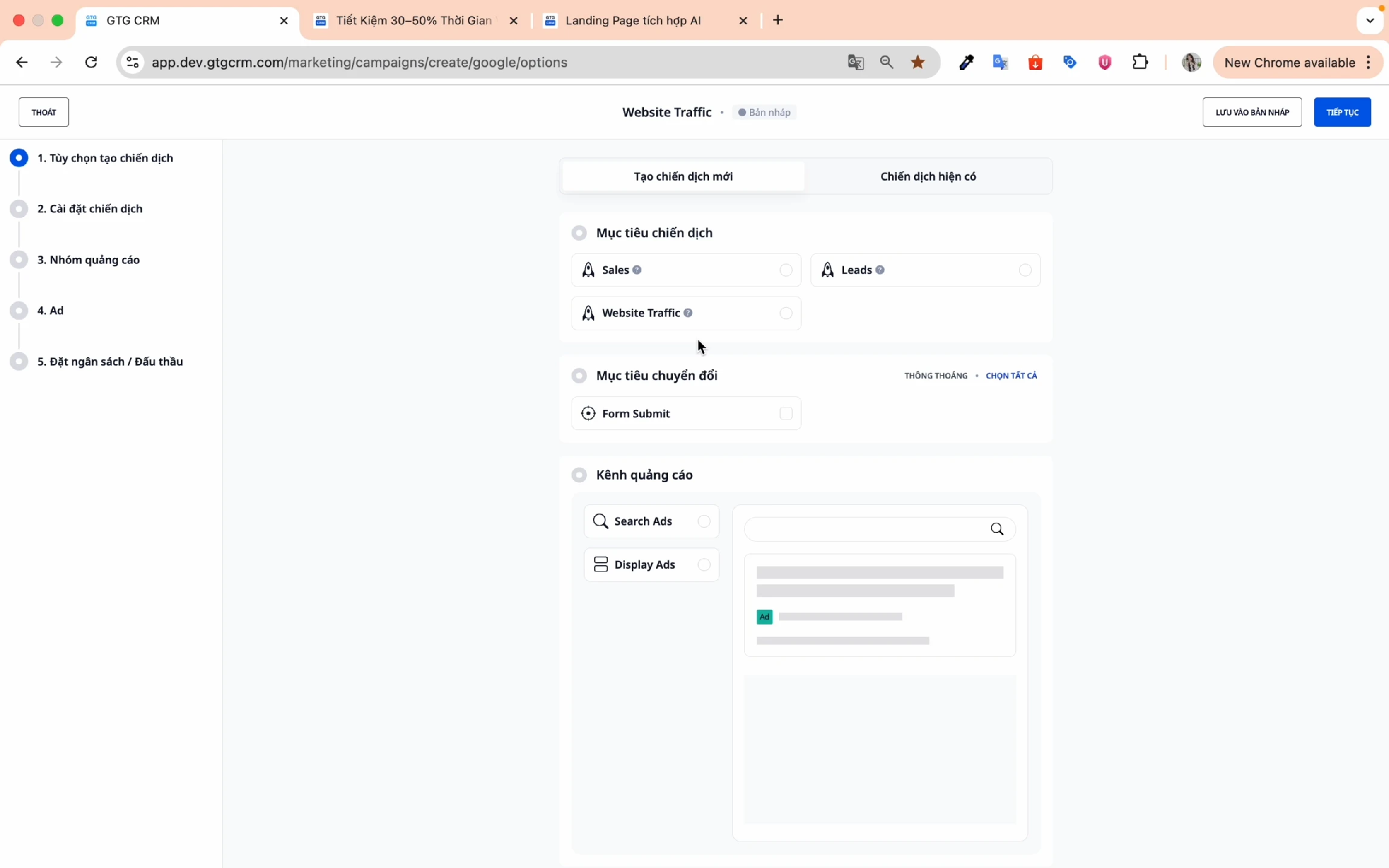
Chọn mục tiêu chiến dịch:
- Sales - Tối ưu cho bán hàng trực tiếp
- Leads - Thu thập thông tin khách hàng tiềm năng
- Web Traffic - Tăng lưu lượng truy cập website
Mục tiêu chuyển đổi:
- Chọn loại chuyển đổi bạn muốn theo dõi (ví dụ: Form Submit, Purchase, Sign Up)
- Điển hình: Khi khách hàng điền form và nhấn Submit → ghi nhận 1 chuyển đổi
Kênh quảng cáo:
- Search Ad - Hiển thị trên kết quả tìm kiếm Google
- Display Ad - Hiển thị trên mạng lưới website đối tác
Nhắm mục tiêu thiết bị:
- Mobile, Desktop, Tablet (nên chọn cả 3 để coverage tối đa)
Nhấn Tiếp tục để sang bước tiếp theo.
3.3. Cài đặt chiến dịch (Bước 2/5)
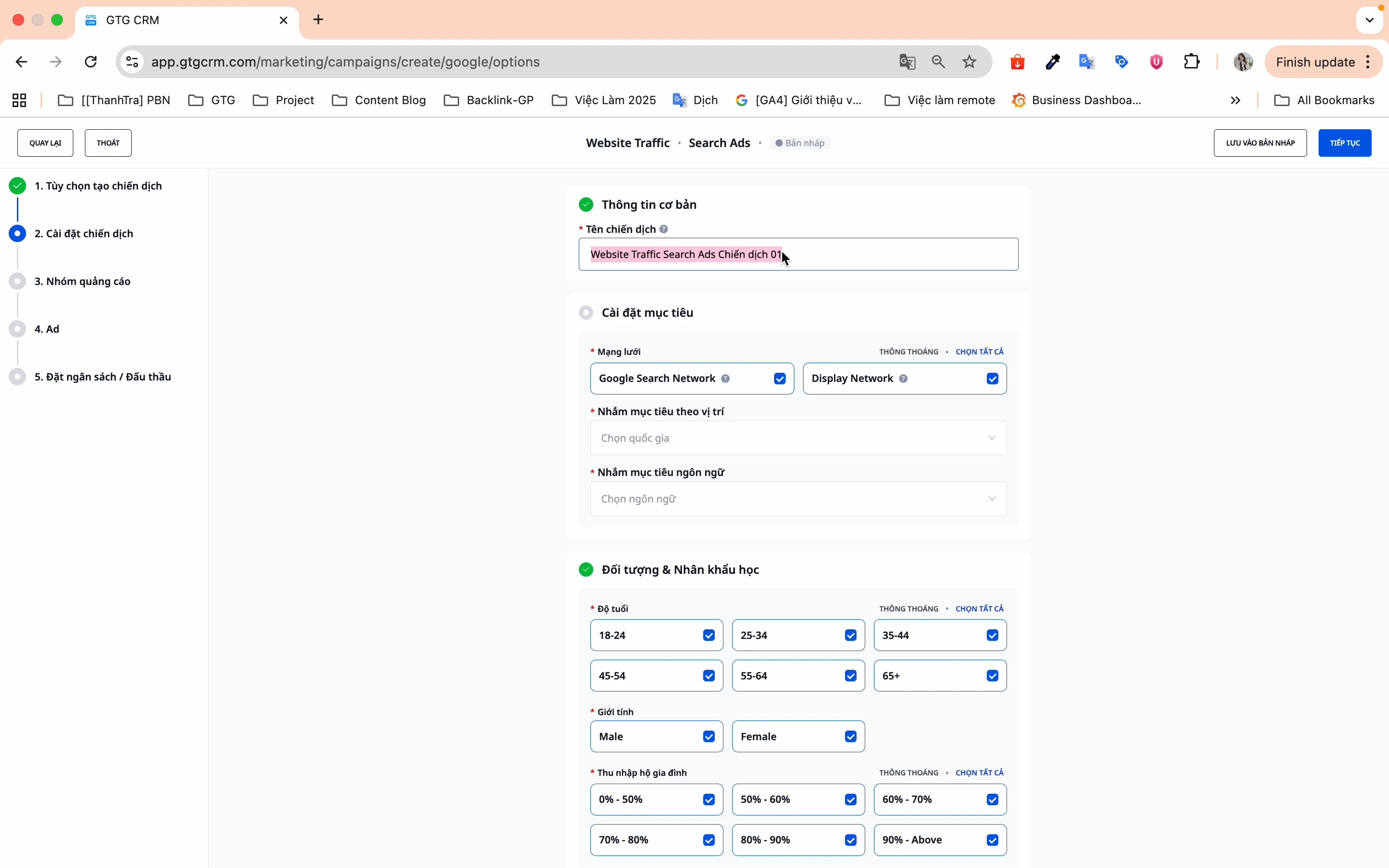
Tên chiến dịch:
- Đặt tên dễ nhớ, không trùng với campaign cũ
- Ví dụ: "GTG CRM Features 2026"
Cài đặt mục tiêu:
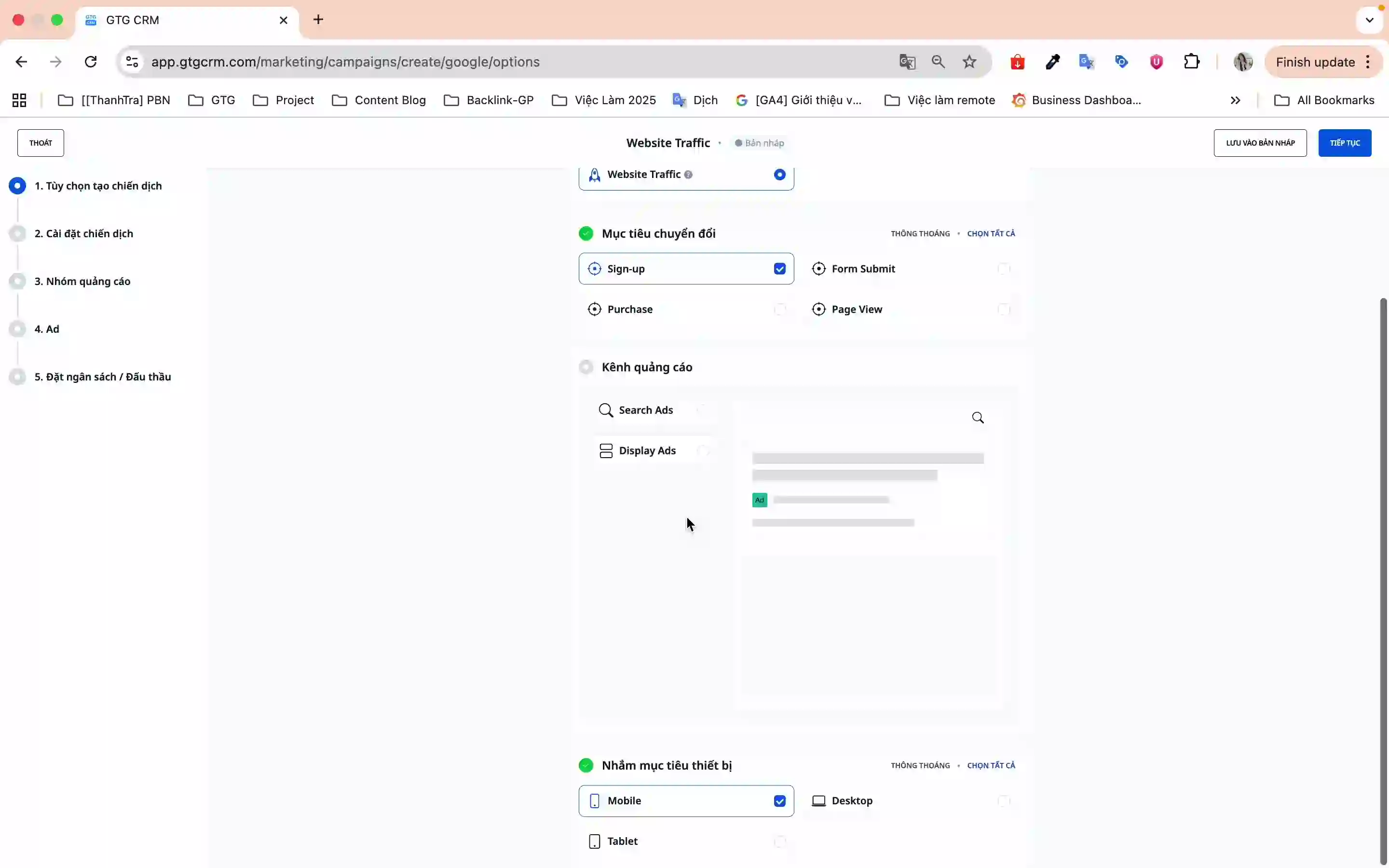
- Mạng lưới:
- Google Search Network - Hiển thị khi người dùng tìm kiếm
- Google Display Network - Hiển thị trên website đối tác
- Nhắm mục tiêu theo vị trí:
- Chọn quốc gia, tỉnh thành bạn muốn nhắm đến
- Có thể chọn nhiều vị trí cùng lúc
- Nhắm mục tiêu theo ngôn ngữ:
- Chọn ngôn ngữ mà đối tượng mục tiêu của bạn sử dụng
- Ví dụ: Tiếng Việt cho thị trường Việt Nam
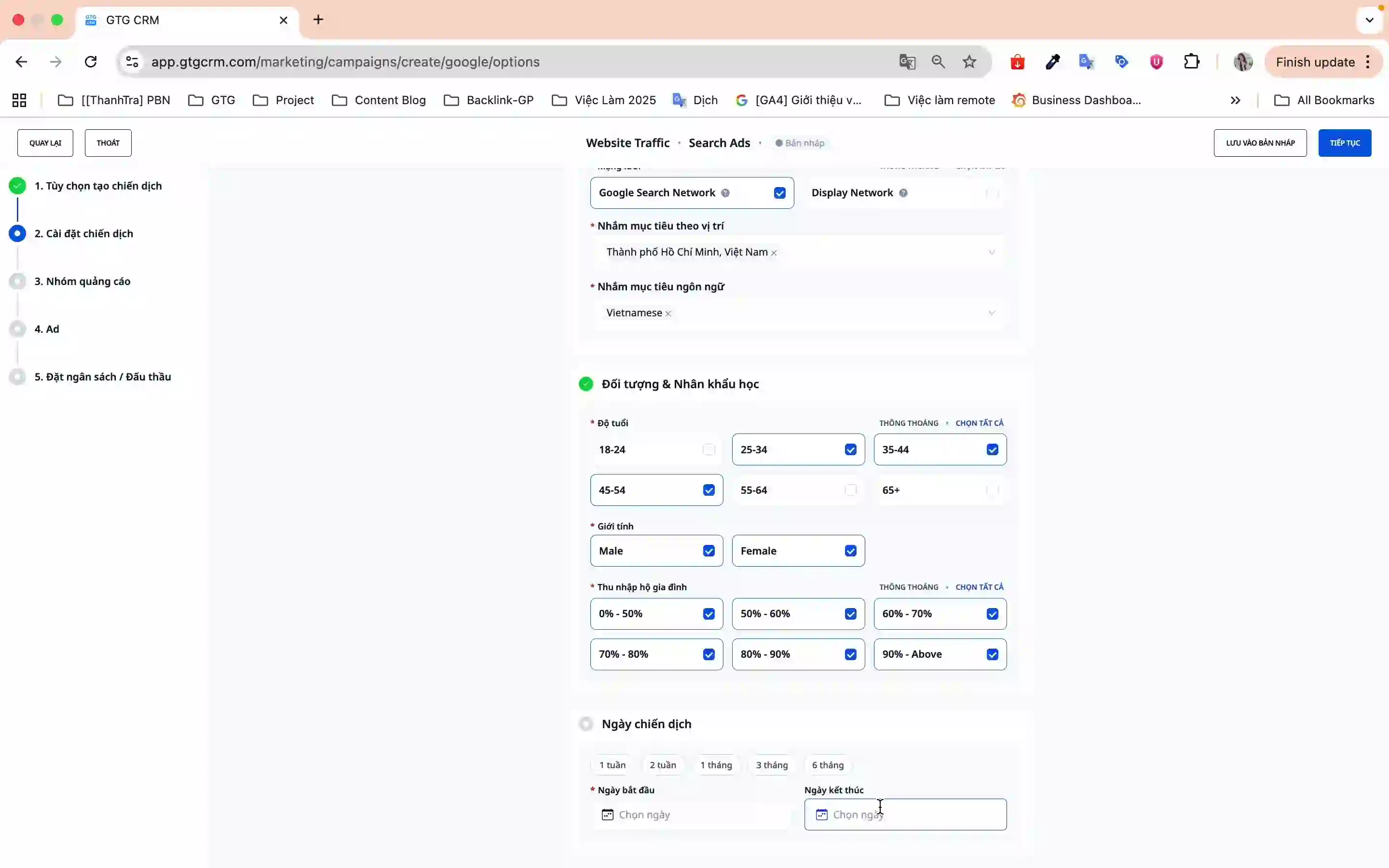
Đối tượng và nhân khẩu học:
- Độ tuổi - GTG CRM mặc định chọn tất cả, bạn có thể bỏ tích những nhóm không phù hợp
- Giới tính - Nam, nữ hoặc tất cả
- Thu nhập hộ gia đình - Phân khúc theo mức thu nhập
Lịch chiến dịch:
- Chọn ngày bắt đầu và ngày kết thúc
- Hoặc sử dụng khung thời gian mẫu có sẵn
Nhấn Tiếp tục để sang bước tiếp theo.
3.4. Nhóm quảng cáo (Bước 3/5)
Tại bước này, bạn sẽ thiết lập:
- Tên nhóm quảng cáo
- Từ khóa mục tiêu
- Chiến lược đặt giá
- Ngân sách hàng ngày
3.5. Nội dung quảng cáo (Bước 4/5)
Tạo nội dung hấp dẫn cho quảng cáo:
- Tiêu đề quảng cáo (tối đa 3 tiêu đề)
- Mô tả quảng cáo (tối đa 2 mô tả)
- URL hiển thị và URL đích
3.6. Xem lại và xuất bản (Bước 5/5)
- Kiểm tra lại toàn bộ thông tin chiến dịch
- Nhấn Xuất bản để chiến dịch đi vào hoạt động
- Chiến dịch sẽ được gửi lên Google Ads và bắt đầu chạy
Lợi ích khi sử dụng tính năng này
- Tiết kiệm thời gian - Không cần chuyển đổi giữa nhiều nền tảng, mọi thứ tập trung tại GTG CRM
- Dễ dàng quản lý - Theo dõi cả Facebook Ads và Google Ads tại một nơi duy nhất
- Giao diện thân thiện - Wizard hướng dẫn từng bước bằng tiếng Việt, phù hợp với người mới
- Đồng bộ tự động - Campaign được cập nhật real-time với Google Ads
- Linh hoạt và mạnh mẽ - Đầy đủ tính năng targeting như trên Google Ads gốc
Lưu ý quan trọng
- Kết nối tài khoản - Đảm bảo bạn đã có tài khoản Google Ads trước khi sử dụng tính năng
- Ngân sách - Kiểm tra kỹ ngân sách và phương thức thanh toán trên tài khoản Google Ads
- Từ khóa - Chọn từ khóa phù hợp với sản phẩm/dịch vụ để tối ưu hiệu quả quảng cáo
- Chuyển đổi - Cài đặt mục tiêu chuyển đổi trước khi tạo chiến dịch để tracking chính xác
- Đồng bộ định kỳ - Nên đồng bộ chiến dịch thường xuyên để cập nhật dữ liệu mới nhất
Với tính năng Google Ads tích hợp sẵn, GTG CRM giúp bạn chạy quảng cáo hiệu quả hơn, tiết kiệm thời gian hơn và quản lý dễ dàng hơn. Bắt đầu ngay hôm nay để đưa sản phẩm của bạn đến với hàng triệu khách hàng tiềm năng trên Google!
Sẵn sàng dùng thử tính năng này miễn phí cho doanh nghiệp của bạn?
Dùng thử miễn phí

