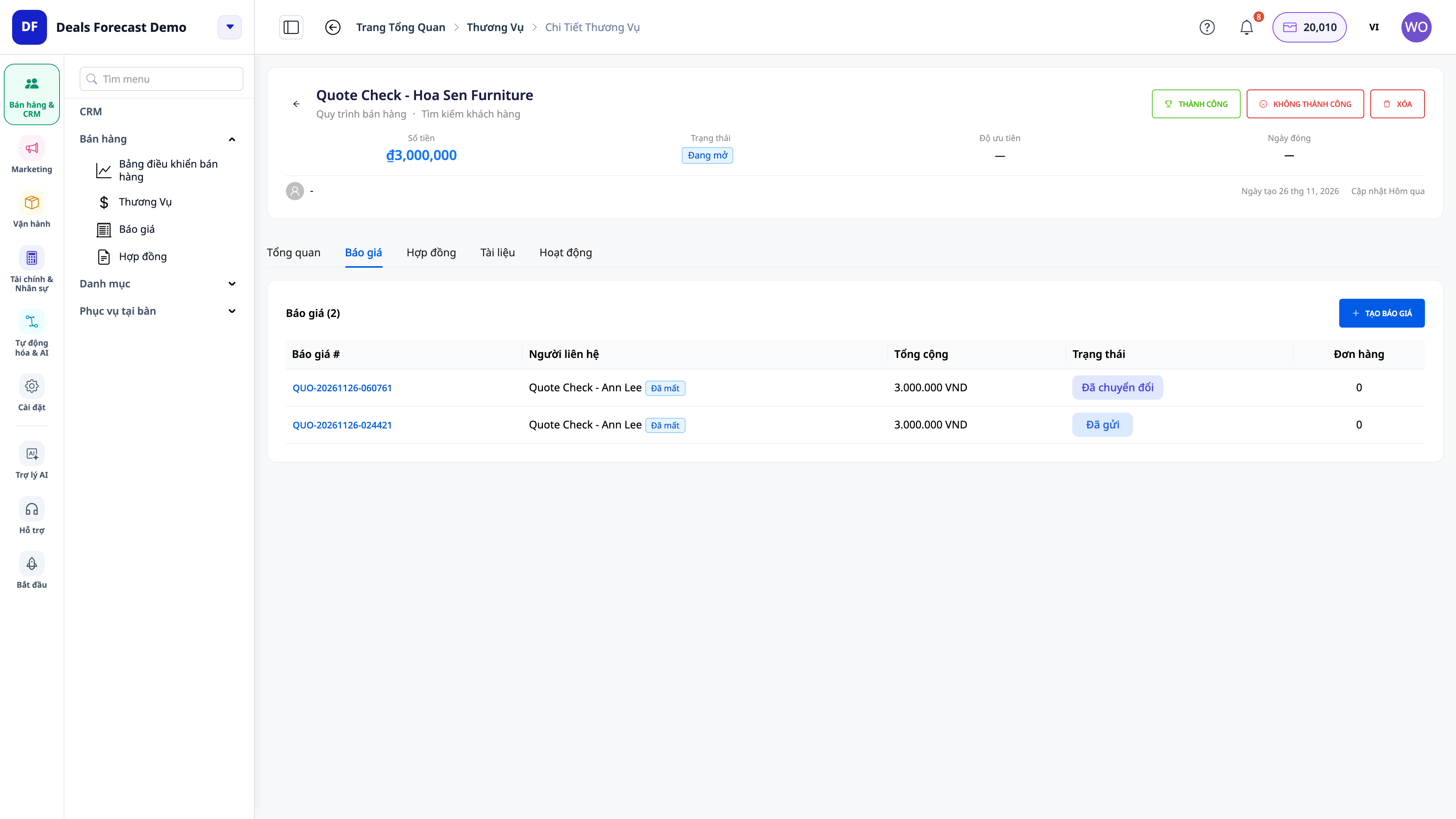
CRM (Customer Relationship Management) trong GTG CRM giúp doanh nghiệp lưu trữ, quản lý và theo dõi toàn bộ thông tin khách hàng từ nhiều kênh khác nhau, tập trung về một nền tảng duy nhất. Nay bạn còn có thể phân tích cả danh bạ khách hàng và công ty ngay trong CRM, xem toàn bộ lịch sử tương tác trên một dòng thời gian, và phát hiện đúng việc cần làm tiếp theo — không cần xuất Excel.
Vì sao cần CRM?
Thực trạng doanh nghiệp hiện nay
Khi kinh doanh, dữ liệu khách hàng thường nằm rải rác:
- Facebook: khách nhắn tin qua Messenger
- Zalo: khách chat qua Zalo OA
- Email: khách gửi email hỏi thông tin
- Landing Page: khách điền form đăng ký
Vấn đề khi dùng Excel
Nhập liệu khách hàng thủ công vào Excel — Tốn thời gian, dễ sai sót
Mỗi nhân viên một file riêng — Dữ liệu không đồng bộ, khó phân chia công việc
Đếm số liệu bằng công thức trên bảng tính — Không có cái nhìn tổng thể, số liệu lỗi thời
Không có lịch sử tương tác — Bỏ sót khách, chăm sóc trùng lặp
GTG CRM gộp tất cả về một nguồn dữ liệu duy nhất: khách hàng tự động đổ về từ mọi kênh, mọi tương tác được ghi lại, và số liệu phân tích luôn tính trên toàn bộ dữ liệu thực tế.
Nguồn dữ liệu khách hàng
CRM tự động thu thập khách hàng từ:
- Mạng xã hội — Facebook Messenger (khách nhắn tin qua Fanpage)
- Email — Gmail (khách gửi email đến hộp thư doanh nghiệp)
- Landing Page & Live Chat — form đăng ký, để lại thông tin qua Live Chat
- Nhập thủ công — tạo liên hệ trực tiếp hoặc import CSV hàng loạt
Điểm Nổi Bật
1. Quản lý danh sách liên hệ tập trung
Xem và quản lý tất cả khách hàng trong một bảng: Tên, Email, Số điện thoại, Quốc gia, Trạng thái (New, In Progress, Converted…), Nguồn khách hàng, Người phụ trách.
- Tùy chỉnh cột hiển thị: thêm/bớt cột (Sản phẩm đã mua, Ghi chú…), sắp xếp lại thứ tự.
- Bộ lọc nâng cao: lọc theo ngày, theo trạng thái, theo địa chỉ/sản phẩm và kết hợp nhiều điều kiện; riêng nguồn khách thì chọn từ danh sách tên, chọn được nhiều nguồn cùng lúc.
- Phân công người phụ trách: giao khách cho từng nhân viên, chuyển đổi khi cần, theo dõi khối lượng công việc.
- Phân loại doanh nghiệp tự động: liên hệ có email domain công ty được tách riêng vào danh sách "Doanh nghiệp".
2. Tab Phân tích Contact & Company — số liệu chính xác trên toàn bộ dữ liệu
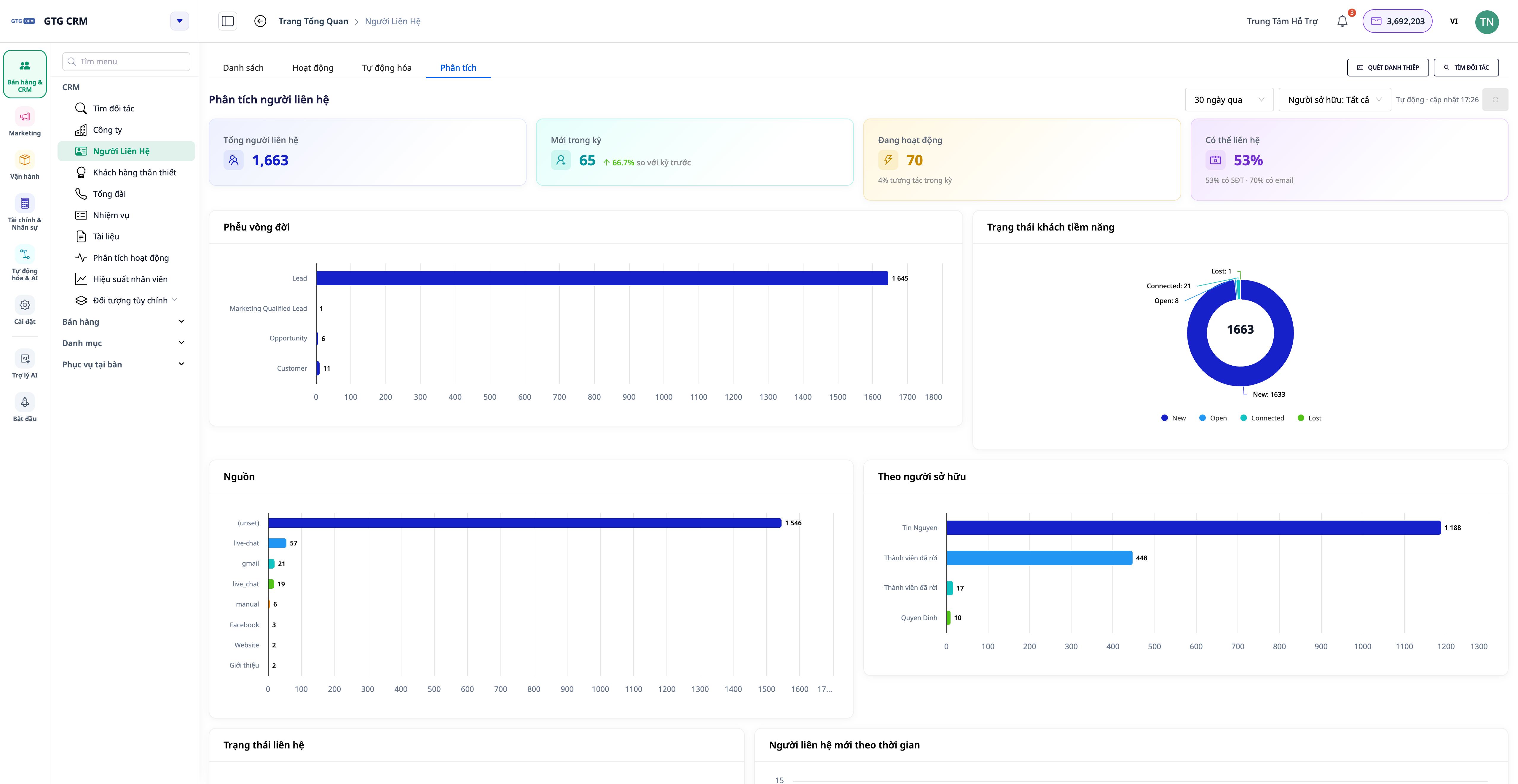
Ngay trên menu Liên hệ và Doanh nghiệp nay có tab Phân tích — một dashboard dựng sẵn, tính toán trên toàn bộ danh bạ (không giới hạn mẫu), cập nhật theo thời gian thực.
- Thẻ KPI: Tổng người liên hệ · Mới trong kỳ (kèm xu hướng ▲/▼ so với kỳ trước) · Đang hoạt động · Tỷ lệ có thể liên hệ (có email/số điện thoại).
- Phễu vòng đời (Lifecycle): xem khách hàng dồn/rớt ở giai đoạn nào — từ tiềm năng đến khách hàng thực.
- Phân bổ theo Nguồn, Trạng thái, Người phụ trách: biết kênh nào mang khách về, ai đang giữ nhiều khách.
- Sức khỏe dữ liệu: tỷ lệ liên hệ có email / số điện thoại / người phụ trách / công ty.
- Với Công ty: phân bổ theo ngành, quy mô, công ty chưa gắn liên hệ, và tóm tắt pipeline theo công ty.
💡 Dashboard tự động làm mới — góc phải hiển thị "Auto · cập nhật HH:MM", bạn không phải tải lại trang để thấy số liệu mới.
3. Gợi ý hành động — biến số liệu thành việc cần làm
Tab Phân tích không chỉ hiển thị biểu đồ mà còn chỉ ra việc cần làm tiếp theo. Mỗi gợi ý kèm số lượng và nút bấm dẫn thẳng tới danh sách đã lọc sẵn đúng nhóm khách đó.
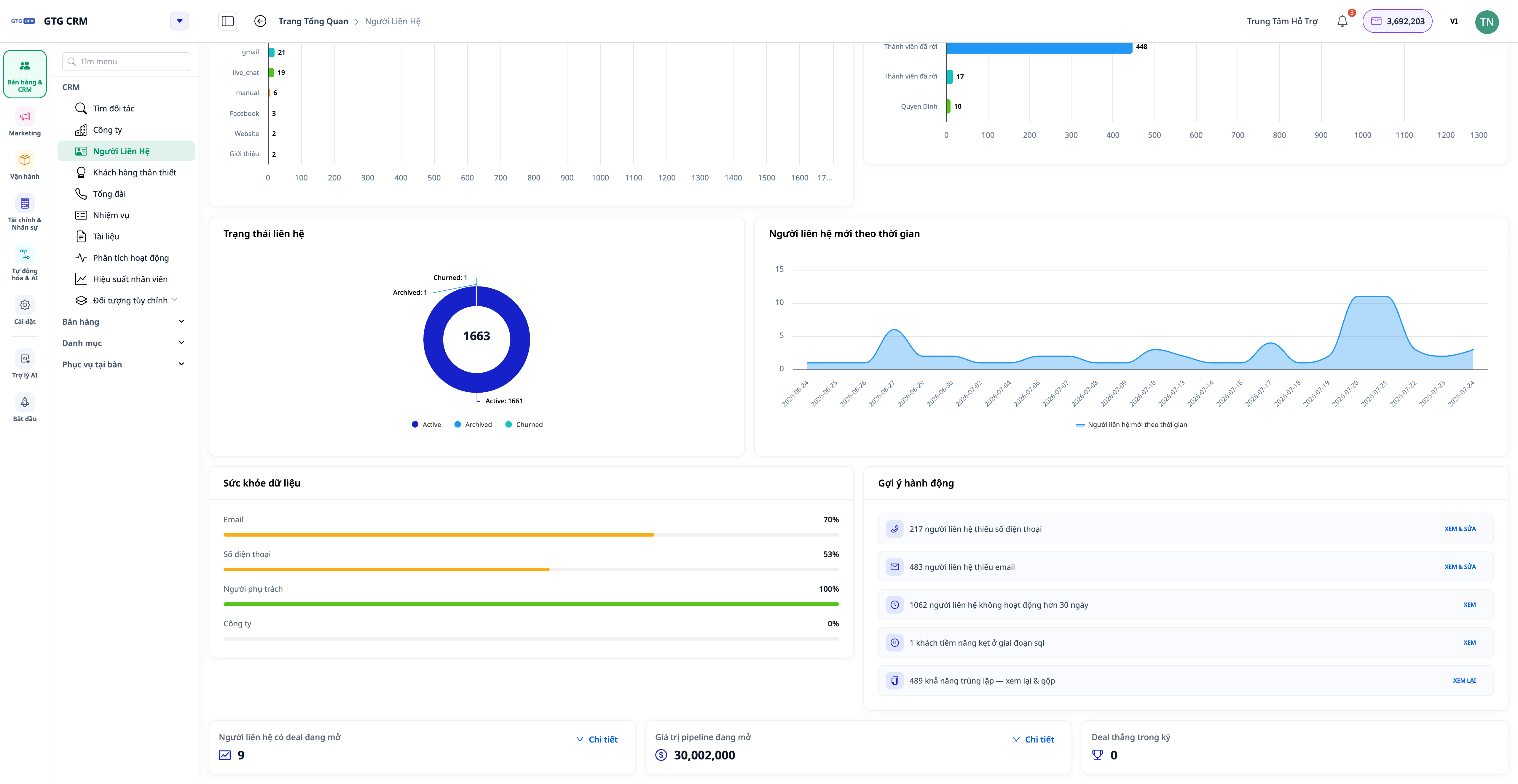
- "Người liên hệ thiếu số điện thoại / email" → mở đúng nhóm để bổ sung hoặc import.
- "Không hoạt động > 30 ngày" → nhóm cần chăm sóc lại.
- "Chưa có người phụ trách" → phân công ngay.
- "Kẹt ở một giai đoạn vòng đời" → nhóm cần thúc đẩy.
4. Dòng thời gian Hoạt động 360°
Mỗi liên hệ và mỗi công ty có tab Hoạt động hiển thị mọi diễn biến liên quan trên một dòng thời gian dễ đọc: cuộc gọi, email, deal, đơn hàng… kèm tên người thực hiện (thay vì mã định danh khó hiểu) và mô tả hành động rõ ràng theo ngôn ngữ của bạn.
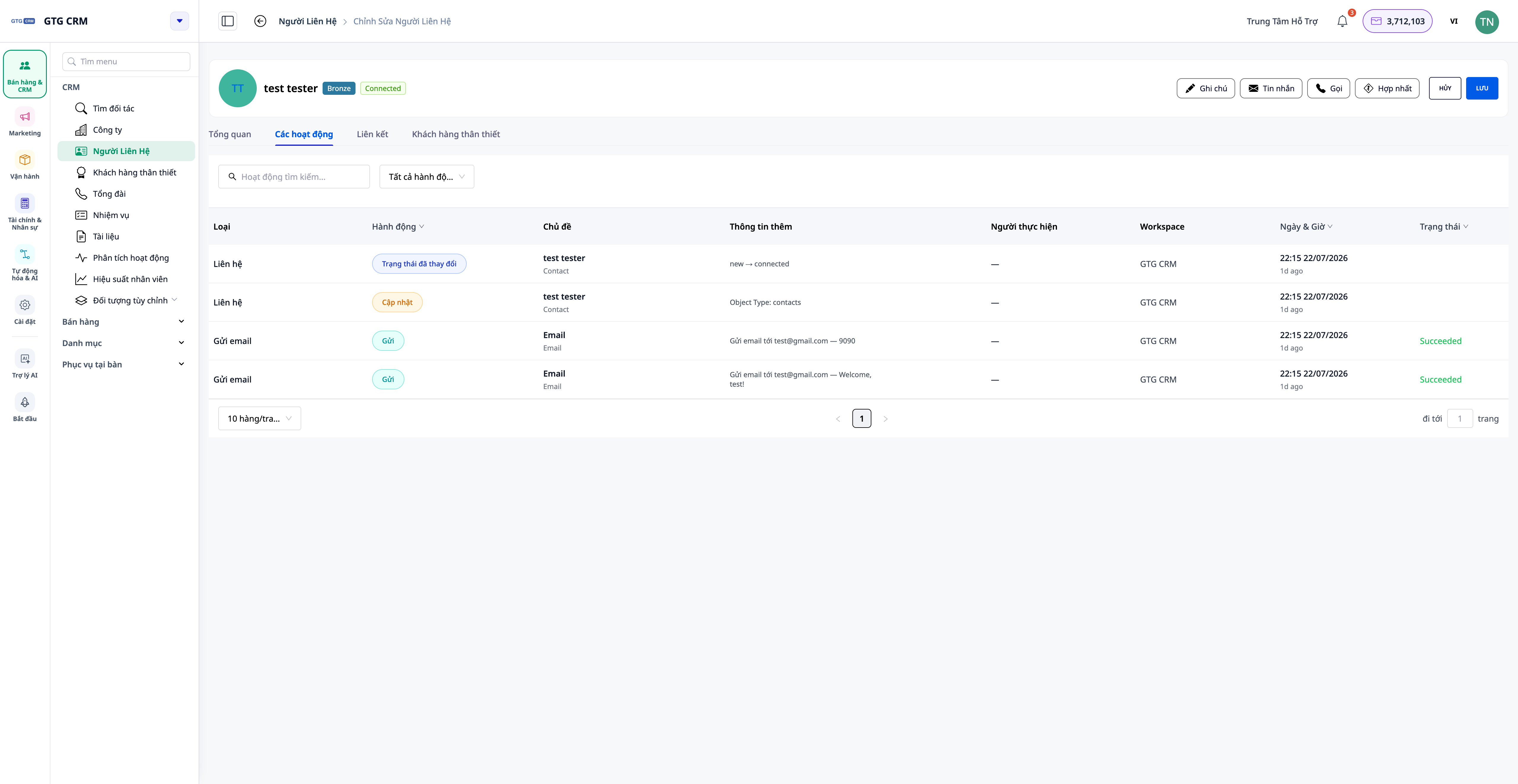
- Với công ty: dòng thời gian còn cuộn gộp hoạt động của các liên hệ, deal và đơn hàng thuộc công ty đó.
- Ở cấp danh sách: mở tab Hoạt động để xem feed chung của toàn bộ liên hệ/công ty, lọc theo người / loại hành động / ngày.
Với một liên hệ, tab Các hoạt động nay mở sẵn ở dòng thời gian. Bạn lọc theo kênh, hướng, loại, người thực hiện và khoảng thời gian; viết ghi chú, thêm nhiệm vụ hay thêm giao dịch ngay tại đó mà không phải rời trang; và xuất đúng những gì đang xem ra file để lưu hoặc chia sẻ. Từng bước nằm trong bài "Hướng dẫn sử dụng CRM trên GTG CRM".
5. Đính kèm file & link vào Task
Mỗi Task trong CRM có thể đính kèm file từ Asset Manager (PDF, DOCX, XLSX, hình ảnh, video…) và liên kết ngoài (Google Sheets, Drive, Figma…). Mở task là thấy đủ tài liệu cần dùng — không phải đi tìm ở nơi khác.
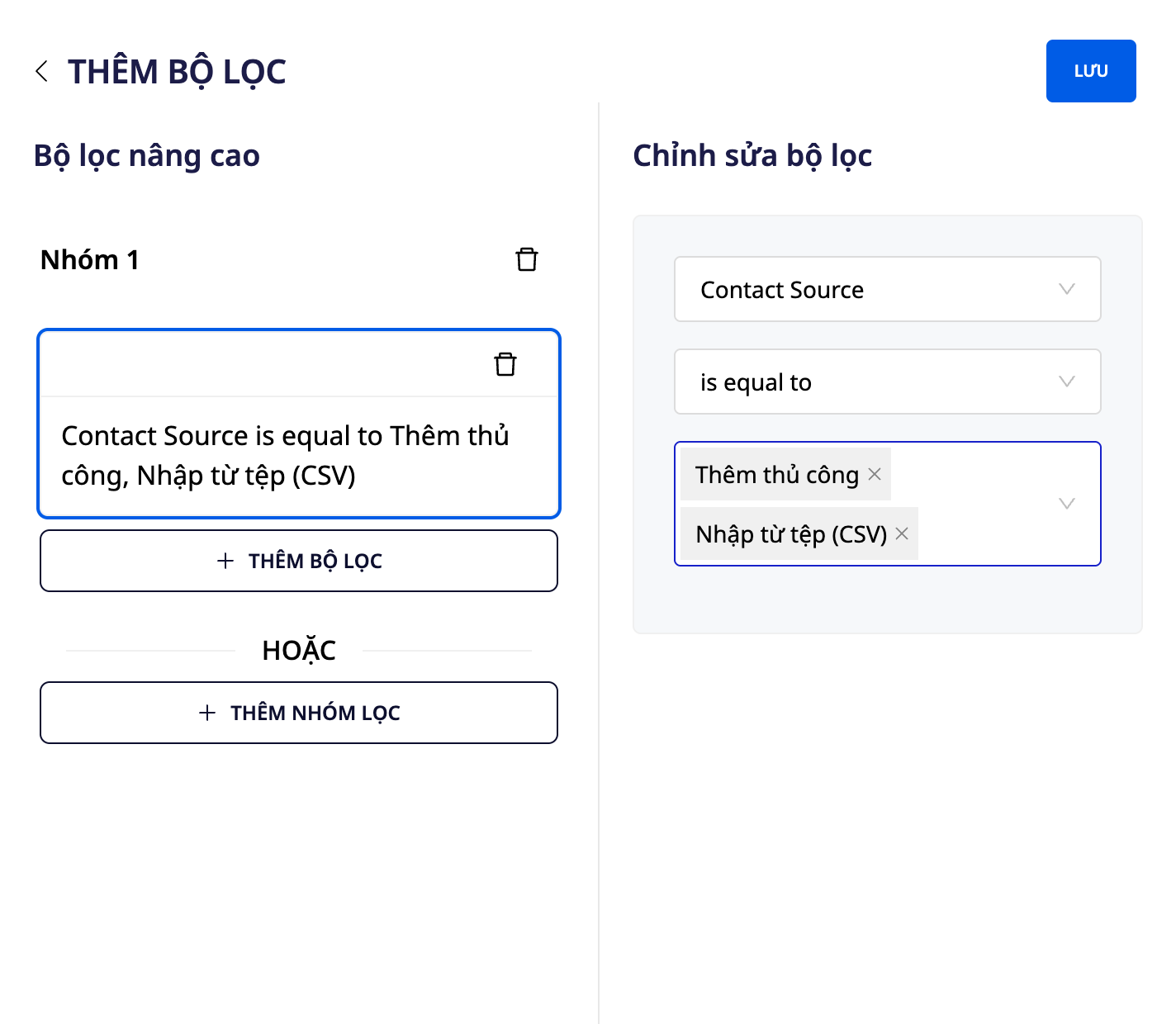
6. Mỗi khách một nguồn rõ ràng, chọn từ danh sách cố định
Cuối tháng bạn muốn gửi ưu đãi cho nhóm khách đến từ form trên website. Mở danh sách ra, cột nguồn ghi "FB", "Facebook", "form", "web form"... mỗi chỗ một kiểu, lọc kiểu gì cũng thiếu người.
Trong GTG CRM, mỗi liên hệ có đúng một nguồn, lấy từ một danh sách cố định, và hệ thống tự ghi nguồn khi liên hệ được tạo: tạo tay thì là Thêm thủ công, nhập từ file thì là Nhập từ tệp (CSV), gửi qua form nhúng thì là Biểu mẫu nhúng. Form tạo và sửa liên hệ không còn ô Nguồn để gõ tay. Liên hệ cũ đã được chuyển về cùng tên khi hệ thống biết rõ nguồn của chúng; những liên hệ chưa rõ nguồn chưa được thay đổi.

- Đọc ngay trên trang liên hệ: mục Tổng quan nhanh ghi nguồn bằng tên dễ đọc, không phải mã.
- Nhập từ file không đổi được nguồn sang loại do hệ thống tự gán: nếu file ghi nguồn như Biểu mẫu Facebook Lead, liên hệ vẫn được ghi là Nhập từ tệp (CSV). Nhập lại file với tùy chọn cập nhật không ghi đè nguồn của liên hệ đã có.
- Lọc một hay nhiều nguồn cùng lúc: vào Bộ lọc nâng cao, chọn trường có tên Contact Source (tên trường hiển thị bằng tiếng Anh), rồi chọn từ danh sách. Bộ lọc đã lưu từ trước vẫn dùng được bình thường. Muốn gửi ưu đãi cho riêng nhóm khách từ form nhúng trên website, bạn chọn nguồn Biểu mẫu nhúng và danh sách chỉ còn những liên hệ mang nguồn đó.
7. Không để khách chờ quá lâu
Bạn mở danh sách liên hệ và không biết ai đã chờ lâu nhất: một khách vừa điền form, một khách khác được hẹn "chiều em gọi lại". Khách nào cũng đang chờ, mà trên màn hình không có gì cho thấy ai cần gọi trước.
Trong GTG CRM, liên hệ nào đang có người chờ sẽ hiện một nhãn trong cột Đang chờ của danh sách Người Liên Hệ, và bạn nhìn là biết gọi ai trước. Nhãn xanh là còn kịp, cam là sắp đến hạn, đỏ là đã quá hạn. Chữ trên nhãn ghi khách đã chờ bao lâu hoặc còn bao lâu đến hạn (còn hơn 24 giờ thì ghi ngày giờ cụ thể), rồi đổi thành "quá hạn" khi hết hạn. Liên hệ không có hạn nào đang chạy hiện dấu gạch ngang (-).
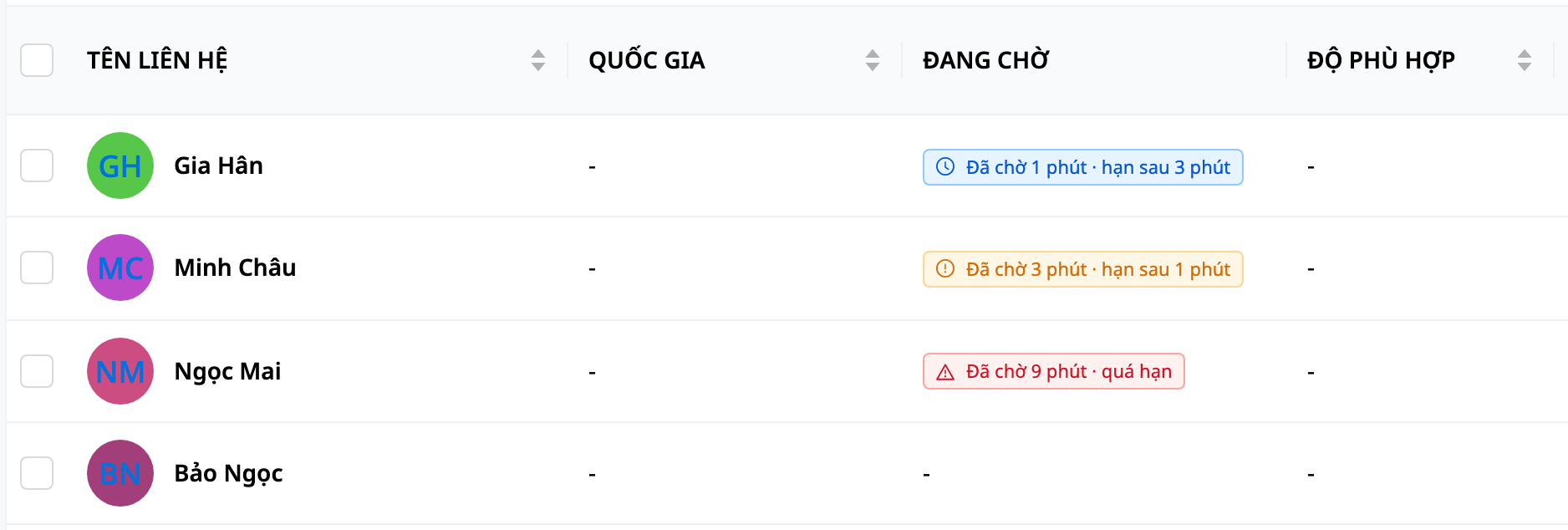
Nhãn đếm cho hai trường hợp: khách mới tự liên hệ (điền biểu mẫu web hoặc biểu mẫu nhúng, "Biểu mẫu Facebook Lead", nhắn qua "Trò chuyện trực tiếp", hoặc tự đăng ký tài khoản, kể cả trên cửa hàng trực tuyến của bạn), có một mốc để được liên hệ lần đầu; và việc đã hẹn với khách, tức nhiệm vụ có ngày và giờ gắn với liên hệ, giờ đó thành lời hẹn của bạn với khách. Liên hệ bạn tự thêm tay hoặc tạo từ đơn hàng thì không có nhãn khách mới chờ liên hệ lần đầu; nhiệm vụ có giờ vẫn tạo nhãn cho mọi liên hệ. Nhiệm vụ có giờ đã qua từ trước thì không bị coi là lời hẹn.
Thời gian chờ chỉ tính trong giờ làm việc. Bạn khai múi giờ, giờ làm việc và ngày nghỉ một lần ở Cài đặt → Giờ làm việc. Ví dụ theo quy tắc đó: khách điền form lúc 17:59, trong khi bạn đóng cửa lúc 18:00, mới chờ 1 phút làm việc, chưa phải cả đêm. Chưa khai giờ làm việc thì mọi giờ trong ngày đều được tính.
Báo đúng người, đúng lúc. Với khách mới, mặc định mốc nhắc lần đầu là 90 phút làm việc và mốc quá hạn là 120 phút làm việc; nút Dùng mức khuyến nghị 2 giờ làm việc điền sẵn cả hai. Với lời hẹn gọi lại, mốc quá hạn là chính giờ hẹn và lời nhắc đến sớm hơn giờ hẹn một khoảng (mặc định 30 phút làm việc). Đến mốc đầu, người phụ trách liên hệ nhận nhắc trong ứng dụng (liên hệ chưa có người phụ trách thì chủ workspace nhận). Đến mốc quá hạn, người phụ trách và những người bạn chọn đều được báo. Bạn chọn theo việc mọi người được phép làm, ví dụ "Xem tất cả liên hệ", không phải nhớ tên từng người; chọn xong, màn hình hiện luôn tên những người sẽ nhận.
Ngừng đếm khi người của bạn đã làm việc. Nhân viên nhắn cho khách từ hộp thư, hoặc bấm Ghi nhận kết quả ở đầu trang liên hệ sau một cuộc gọi, cuộc họp hay tin nhắn, thì nhãn mất và lời nhắc dừng; việc đã hẹn còn dừng khi nhiệm vụ đó được hoàn tất. Tự động hóa, chatbot hay ứng dụng tích hợp tự tạo nhiệm vụ hoặc tự gửi tin thì không được tính là đã liên hệ.
Tin nhắn chưa ai trả lời được nhắc riêng: đó chỉ là thông báo, không hiện ở cột Đang chờ. Ghi nhận kết quả không làm nó dừng; nó dừng khi có ai trả lời trong hộp thư.
Chi phí: nhắc khách mới và nhắc việc đã hẹn không tốn credit, và lời nhắc nào hiện trong ứng dụng cũng không tốn credit. Riêng nhắc tin nhắn chưa ai trả lời: chỉ khi có gửi email nhắc thì tốn 10 credit cho mỗi đợt chờ (từ lúc khách nhắn đến khi có người trả lời), tính một lần cho cả lượt. Ô Gửi email được tick sẵn khi bạn lưu lần đầu; bỏ tick nếu bạn chỉ muốn nhắc trong ứng dụng. Khi workspace không đủ credit (dưới 10), thông báo trong ứng dụng vẫn đến, email bị bỏ qua và không bị tính credit.
Kết quả: sáng nào mở danh sách ra, bạn cũng biết gọi ai trước, và khi khách quá hạn, những người bạn chọn đã được báo, không phải chờ ai đó nhớ ra.
Bắt đầu miễn phí với GTG CRM (nút ở cuối bài), rồi làm theo từng bước trong Hướng dẫn CRM, phần 13; khai giờ làm việc không tốn credit.
8. Biết trước khi nhắn: khách này có đang bị giữ tin tiếp thị không?
Bạn chuẩn bị gửi một ưu đãi cho một khách. Để chắc ăn, bạn phải mở trang liên hệ xem họ có từ chối nhận tin không, mở hộp thư xem đã nhắn gì, rồi mở danh sách tự động hóa xem còn quy trình nào có thể gửi thêm. Còn nếu quản lý hỏi một câu khó trả lời nhanh: khách mới này có nhận hai email chào mừng không?
Trong GTG CRM, mở một liên hệ, sang tab Tổng quan: bên cạnh Tổng quan nhanh có thẻ Thông tin chăm sóc, gom năm phần: Ai phụ trách, Có thể liên hệ không?, Giới hạn gửi, Tự động hóa áp dụng và Phân khúc. Thẻ chỉ để đọc, không đổi gì trên liên hệ.
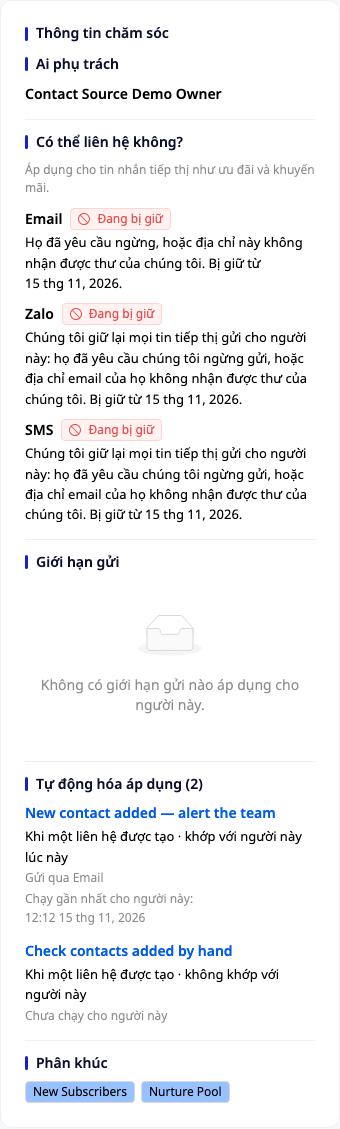
Phần Có thể liên hệ không? có một dòng cho mỗi kênh Email, Zalo và SMS: nhãn xanh Được phép hoặc nhãn đỏ Đang bị giữ kèm một câu nói rõ lý do, ví dụ khách đã yêu cầu ngừng, liên hệ bị đánh dấu không liên hệ, hoặc chưa ai ghi nhận rằng khách đồng ý nhận tiếp thị. Thiếu email hay số điện thoại thì kênh đó cũng hiện Đang bị giữ, nhưng lý do ghi là chưa có địa chỉ hay số, không phải khách từ chối. Thẻ dùng đúng quy tắc từ chối, không liên hệ và ghi nhận cho phép mà hệ thống áp dụng trước khi gửi tin tiếp thị, nên khi thẻ ghi Đang bị giữ vì một trong ba lý do đó, tin tiếp thị gửi cho khách qua kênh đó sẽ bị giữ lại và không tự gửi sau đó. Được phép chưa phải là bảo đảm mọi email đều đi: một email vẫn có thể bị giữ, ví dụ vì đã đủ giới hạn ở phần dưới.
Phần Giới hạn gửi cho biết doanh nghiệp bạn đã gửi cho người này bao nhiêu email tiếp thị, ví dụ "2/3 trong 24 giờ qua". Với workspace đã xác nhận quốc gia là Việt Nam, mỗi địa chỉ nhận tối đa 3 email quảng cáo trong 24 giờ, tính chung cho chiến dịch, tự động hóa và trợ lý AI. Đủ 3 thì thẻ ghi "Đã đạt giới hạn. Tin tiếp theo có thể gửi sau ..." kèm giờ; email thứ tư bị bỏ qua và không được xếp hàng gửi sau, nên bạn gửi lại sau giờ đó.
Phần Tự động hóa áp dụng liệt kê những tự động hóa đang bật áp dụng cho liên hệ này (cái nào gửi qua kênh nào thì ghi rõ), kèm lần chạy gần nhất cho họ. Khi từ hai tự động hóa trở lên cùng bắt đầu từ một sự kiện của liên hệ, cùng khớp với người này lúc này và cùng gửi qua Email, thẻ hiện khung vàng Có thể gửi trùng tin qua Email nêu tên các tự động hóa đó: bạn thấy trước khả năng khách nhận email chào mừng rồi lại nhận thêm email khác cho cùng một sự kiện, không phải sau khi khách phàn nàn. Thẻ cho biết tự động hóa nào gửi qua Email, không cho biết gửi cho ai: mở từng tên để xem. Trong ảnh, khung còn nêu cả "New contact added — alert the team", vì nó cũng gửi qua Email khi một liên hệ được tạo. Không thấy khung này chưa có nghĩa là không có tin trùng: thẻ chỉ so các tự động hóa cùng bắt đầu từ một sự kiện của liên hệ và cùng khớp với người này lúc này.
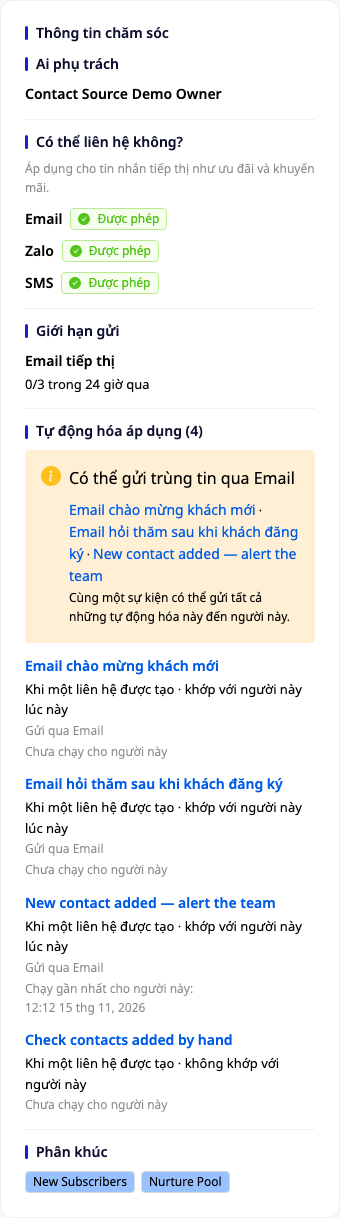
Mỗi phần theo quyền của chính nó: phần nào bạn chưa được xem chỉ hiện một dòng có ổ khóa, không lộ dữ liệu bên trong; một phần không tải được thì có nút Thử lại riêng, các phần khác vẫn giữ nguyên.
Kết quả: trước khi nhắn một khách, bạn đọc một thẻ là biết khách có đang bị giữ tin tiếp thị không, doanh nghiệp bạn đã gửi mấy email tiếp thị trong 24 giờ qua, và còn tự động hóa nào khác áp dụng cho họ, gửi qua kênh nào, khi cùng một sự kiện xảy ra. Thẻ có sẵn trên trang của mọi liên hệ, không cần bật hay cài đặt gì. Bắt đầu miễn phí với GTG CRM (nút ở cuối bài), rồi làm theo Hướng dẫn CRM, phần 8.2.
9. Biết một liên hệ đã sẵn sàng để liên hệ chưa
Bạn nhấc máy gọi một khách mới thì mới thấy ô công ty còn trống, số điện thoại sai, và bạn không biết họ làm ngành gì, quy mô ra sao. Cuộc gọi lẽ ra là một buổi trò chuyện có chuẩn bị lại thành một lần hỏi lại từ đầu.
Trong GTG CRM, trong hàng nút dưới tên của mỗi liên hệ có một nhãn: Sẵn sàng liên hệ (xanh), Sẵn sàng, có lưu ý (vàng) hoặc Cần bổ sung (đỏ). Đỏ là còn thiếu một mục bắt buộc; vàng là mục bắt buộc đã đủ nhưng còn thiếu một mục bạn chỉ khuyến nghị. Bấm vào nhãn, bạn thấy danh sách Trước khi liên hệ: tên, điện thoại hoặc email, công ty chính, thông tin công ty (website, ngành, quy mô), quốc gia, và độ phù hợp đã được chấm và nghiên cứu chưa. Hầu hết mục còn thiếu có nút sửa ngay tại đó, bạn không phải rời trang liên hệ. Riêng mục độ phù hợp và nghiên cứu chỉ báo: nghiên cứu làm ở tab Cách tiếp cận và tốn 100 credit.
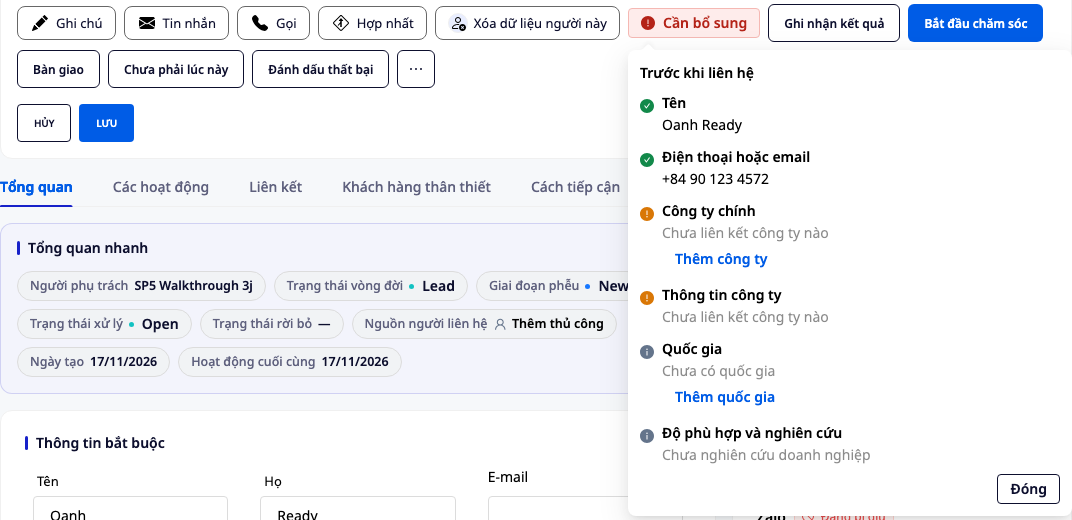
Ba nút đáng biết: Tìm công ty, theo website hoặc mã số thuế thì miễn phí, theo tên thì tốn 100 credit và chỉ khi tìm thấy kết quả (cửa sổ nói rõ điều này trước khi bạn bấm Tìm); kết quả tìm theo tên đôi khi là trang mạng xã hội hay danh bạ chứ không phải website riêng của công ty, nên hãy đọc website trước khi bấm Dùng công ty này. Bổ sung ngay, hiện khi công ty đã có website, tra cứu công ty trên web, chỉ điền những ô còn trống và không mất credit; nếu không tìm thấy ngành hay quy mô, thông báo nói rõ để bạn thêm bằng nút Sửa. Đặt làm công ty chính khi liên hệ có nhiều công ty, để Bổ sung ngay và những lần nghiên cứu sau đọc đúng công ty bạn chọn (nghiên cứu đã làm trước đó vẫn giữ nguyên cho đến khi bạn chạy lại).
Nhãn chỉ báo, không tự chặn nút nào: bạn vẫn có thể bấm Bắt đầu chăm sóc. Mục nào bắt buộc, mục nào chỉ khuyến nghị do quản trị viên workspace chọn ở Cài đặt → Sẵn sàng liên hệ (mặc định: tên, điện thoại hoặc email, công ty chính và thông tin công ty là bắt buộc).
Kết quả: trước khi nhấc máy, bạn nhìn một nhãn dưới tên là biết liên hệ đã đủ các mục workspace của bạn đặt ra chưa, và bù phần lớn chỗ thiếu ngay trên trang đó. Nhãn có sẵn trên trang của mọi liên hệ, không cần bật gì. Bắt đầu miễn phí với GTG CRM (nút ở cuối bài), mở một liên hệ bất kỳ và bấm nhãn dưới tên; nếu muốn từng bước, xem Hướng dẫn CRM, phần 8.3.
10. Chào đón khách mới đúng cách
Một khách điền form lúc trưa, đến chiều vẫn chưa ai gọi, và không ai chắc việc đó của mình. Một người vừa đăng ký tài khoản thì chẳng nhận được gì. Mỗi nguồn khách cần một cách chào khác nhau, mà tự dựng từng quy trình tự động từ đầu thì ít chủ doanh nghiệp có thời gian.
Mở Tự động hóa & AI → Tự Động Hóa → Kho Tự Động Hóa, tab Bán hàng & CRM, nhóm Thu hút & tiếp nhận Lead (hoặc từ tab Tự động hóa của trang Liên hệ). Ba dòng ở đó chào đón khách theo cách khách đến với bạn, tức là theo nguồn của liên hệ (mục 6). Mỗi dòng bạn bật bằng chính công tắc của nó, và đọc, sửa hoặc tắt được như mọi tự động hóa khác. Không có gì chạy cho đến khi bạn bật, và bật rồi cũng chỉ áp dụng cho liên hệ tạo sau đó: liên hệ đã có không bị đụng tới.
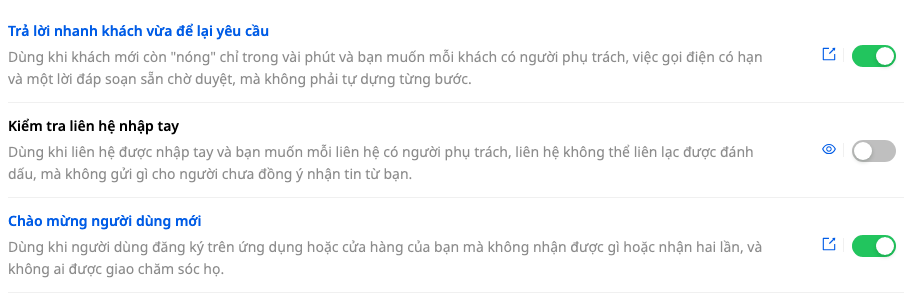
Lấy dòng Trả lời nhanh khách vừa để lại yêu cầu, dành cho khách từ biểu mẫu web, biểu mẫu nhúng, Facebook và LinkedIn. Khi khách điền form, họ được giao cho một người phụ trách, luân phiên giữa những người bạn chọn (chưa chọn ai thì khách ở lại với chủ workspace), và một việc Cuộc gọi đầu tiên (tên việc theo ngôn ngữ tài khoản của chủ workspace) mức ưu tiên cao, hạn mặc định 2 giờ làm việc và sửa được ngay trên bước, nằm trong danh sách của người đó. Kết quả: khách vừa điền form đã có tên một người phụ trách và một việc gọi có hạn, nên đến chiều ai cũng biết việc gọi là của ai. Bạn bật một lần, không phải dựng quy trình nào. Dòng này cần một tài khoản email đã nối; chưa có thì công tắc mờ và dòng hiện Cần thiết lập kèm liên kết Thiết lập.
Email đầu tiên không tự gửi đi. Khi khách để lại email, dòng này soạn sẵn một email cảm ơn ngắn và đặt nó trong mục Chờ duyệt cho đến khi một người có quyền gửi tin nhắn bấm Duyệt. Tiêu đề của yêu cầu ghi sự đồng ý nhận quảng cáo đã ghi nhận của người đó (khách từ form thường là "chưa có"), nên người duyệt thấy ngay khách đã đồng ý nhận quảng cáo hay chưa. Email dựng sẵn chỉ là lời đáp cho chính yêu cầu của họ, không có nội dung quảng cáo, viết bằng tiếng Việt hoặc tiếng Anh tùy người nhận. Từ chối, hoặc không trả lời trong một ngày, thì không gửi gì và việc gọi vẫn còn trong danh sách của người phụ trách.
Các loại khách khác có dòng riêng, bật riêng:
- Chào mừng người dùng mới (cùng nhóm): một email chào mừng người vừa tạo tài khoản (khi người đó có email), gửi ngay và không qua bước duyệt (bỏ qua nếu một tự động hóa chào mừng khác của bạn đã gửi cho đúng người đó), và một việc hướng dẫn cho người phụ trách. Cần một tài khoản email đã nối.
- Kiểm tra liên hệ nhập tay (cùng nhóm; gõ tay, quét danh thiếp, tích hợp, trợ lý AI): dòng này không bao giờ gửi tin, vì với những liên hệ này chưa có bằng chứng họ đồng ý nhận tin. Nó chỉ bảo đảm liên hệ có người phụ trách, và chỉ tạo việc khi liên hệ chưa có email lẫn số điện thoại. Nhập từ file không kích hoạt dòng này.
- Mua hàng và đặt lịch không có dòng nào trong nhóm này: lời cảm ơn sau đơn hàng, thư xin đánh giá sau giao hàng, xác nhận và nhắc lịch hẹn, đánh giá sau buổi hẹn là bốn dòng riêng ở các nhóm của chúng, bật từng dòng (chi tiết ở Hướng dẫn CRM, mục 14.5). Email xác nhận đơn vẫn là email của cửa hàng bạn.
Những gì chưa làm được. Lời cảm ơn sau đơn hàng hiện gửi sau mỗi đơn, chưa kiểm tra đó có phải đơn đầu tiên của người mua, dù tên dòng nói "đầu tiên". Mỗi lần một tự động hóa chạy được tính vào credit của workspace như mọi tự động hóa; không đủ credit thì lần chạy đó bị bỏ qua. Danh sách đầy đủ nằm ở phần 14.7 của Hướng dẫn CRM.
Mở thử Kho Tự Động Hóa và đọc dòng Trả lời nhanh khách vừa để lại yêu cầu trước khi bật: công tắc vẫn tắt cho đến khi bạn quyết định, và liên hệ đã có không bị đụng tới. Xem Kho Tự Động Hóa cần quyền Xem quy trình tự động; bật hoặc tắt một dòng cần thêm quyền Sửa quy trình tự động. Muốn xem từng bước trước, đọc Hướng dẫn CRM, phần 14. Dòng nào đã bật cũng tắt lại được (nếu còn yêu cầu chờ duyệt, hộp xác nhận hỏi có rút các yêu cầu đó không).
Lợi Ích Cho Doanh Nghiệp
Thu thập khách tự động đa kênh — Không bỏ sót liên hệ nào, không nhập tay
Tab Phân tích tính trên toàn bộ dữ liệu — Ra quyết định trên số liệu đúng, không phải mẫu bị cắt
Gợi ý hành động kèm danh sách lọc sẵn — Biết ngay việc cần làm tiếp theo, tiết kiệm thời gian
Dòng thời gian Hoạt động 360° — Nắm toàn bộ lịch sử khách trong vài giây
Bộ lọc nâng cao + tùy chỉnh cột — Tìm đúng nhóm khách hàng cực nhanh
Mỗi khách một nguồn rõ ràng — Lọc theo nguồn bằng tên dễ đọc để gửi đúng ưu đãi cho đúng nhóm; liên hệ mới chỉ có một cách ghi cho mỗi nguồn, liên hệ cũ đã được chuyển về cùng tên khi hệ thống biết rõ nguồn của chúng
Phân công người phụ trách — Biết rõ ai chăm khách nào, tránh trùng lặp
Nhãn Đang chờ và lời nhắc theo giờ làm việc — Cả nhóm nhìn danh sách là thấy ai đã chờ lâu nhất; khi quá hạn, những người bạn chọn cũng được báo, không chỉ người phụ trách; thời gian chờ chỉ tính trong giờ làm việc bạn đã khai
Thẻ Thông tin chăm sóc trên mỗi liên hệ — Biết trước khách có đang bị giữ tin tiếp thị không, doanh nghiệp bạn đã gửi mấy email tiếp thị trong 24 giờ qua và tự động hóa nào áp dụng cho họ, ngay trên trang liên hệ, để kiểm tra trước khi khách nhận tin trùng
Chào đón đúng cách theo nguồn khách: ba tự động hóa dựng sẵn trong Kho Tự Động Hóa, bật bằng công tắc của dòng: một giao người phụ trách, tạo việc gọi và soạn email cảm ơn chờ bạn duyệt; một chào người dùng mới; một kiểm tra liên hệ nhập tay mà không gửi tin. Không có gì chạy cho đến khi bạn bật
Nhãn Sẵn sàng liên hệ trên mỗi liên hệ — Biết trước khi gọi liên hệ đã có tên, số điện thoại hoặc email, công ty và thông tin công ty chưa, và bù phần lớn chỗ thiếu ngay trên trang liên hệ; nhãn chỉ báo, không tự chặn nút nào
Phù Hợp Với Ai?
- Đội Sales — quản lý khách tiềm năng, theo dõi phễu vòng đời, xử lý ngay nhóm khách "nóng".
- Đội Marketing — phân loại khách theo nguồn, đo kênh nào hiệu quả.
- Chăm sóc khách hàng — xem toàn bộ lịch sử tương tác trên một dòng thời gian.
- Quản lý & chủ doanh nghiệp — giám sát sức khỏe dữ liệu và khối lượng công việc của cả đội, số liệu luôn cập nhật.
Bắt Đầu Như Thế Nào?
Vào menu Liên hệ (hoặc Doanh nghiệp) trong GTG CRM, dữ liệu khách hàng sẽ tự động đổ về khi bạn kết nối các kênh (Facebook, Zalo, Email) trong phần Cài đặt. Chọn tab Phân tích để xem dashboard, và mở một liên hệ/công ty rồi chọn tab Hoạt động để xem dòng thời gian 360°.
Xem chi tiết từng bước trong bài "Hướng dẫn sử dụng CRM trên GTG CRM".
Dùng thử miễn phí — không cần thẻ tín dụng.