
يرشدك هذا الدليل خلال دورة المحاسبة الكاملة في نظام إدارة علاقات العملاء GTG CRM وفقًا لأحدث المعايير: بدءًا من إعداد دليل الحسابات وفقًا للتعميم 99/2025/TT-BTC (الساري المفعول اعتبارًا من 1 يناير 2026)، وإجراء قيود اليومية الآلية، وإدارة فواتير المدخلات من السلطات الضريبية، وتسجيل الأصول الثابتة والإهلاك، وصولًا إلى تصدير ملفات XML لتقديم الإقرارات الضريبية الإلكترونية وتصدير التقارير المالية إلى ملفات PDF/Excel. كل قسم أدناه يمثل سير عمل مستقل - يمكنك الانتقال مباشرةً إلى الجزء المطلوب.
المتطلبات: حساب GTG CRM مسجل الدخول؛ يجب أن يتمتع المستخدم بصلاحية الوصول إلى وحدة المحاسبة (راجع قسم الأذونات في نهاية هذه المقالة). يجب تفعيل المحاسبة في إعدادات مساحة العمل.
الجزء الأول: الإعداد الأولي
لا يلزم إجراء الإعداد إلا مرة واحدة. بمجرد الانتهاء، سيتم تنفيذ جميع القيود المحاسبية تلقائيًا وفقًا لهذا الإعداد.
الخطوة 1: افتح برنامج المحاسبة وحدد الوضع القياسي
انتقل إلى الإعدادات ← إعدادات المحاسبة .
قم بتشغيل مفتاح المحاسبة (accounting_enabled) ، ثم حدد معايير المحاسبة (accounting_standard) :
| معيار | ينطبق على | ملحوظة |
|---|---|---|
| TT99/2025 | الشركات | استبدال التعميم رقم 200 اعتبارًا من 1 يناير 2026 - إلزامي للسنة المالية 2026 |
| التعميم رقم 133/2016 | الشركات المنزلية، الشركات الصغيرة والمتوسطة | لا يزال ساري المفعول؛ التحويل الطوعي إلى التعميم رقم 99 ممكن. |
| TT200/2014 | المحاسبة للعام السابق | لأغراض إغلاق أو أرشفة السنة المالية 2025 فقط؛ وليس لعام 2026. |
احفظ. يتم قفل معايير ونظام المحاسبة بعد الإدخال الأول - اختر بشكل صحيح من البداية.
الخطوة الثانية: بناء دليل الحسابات
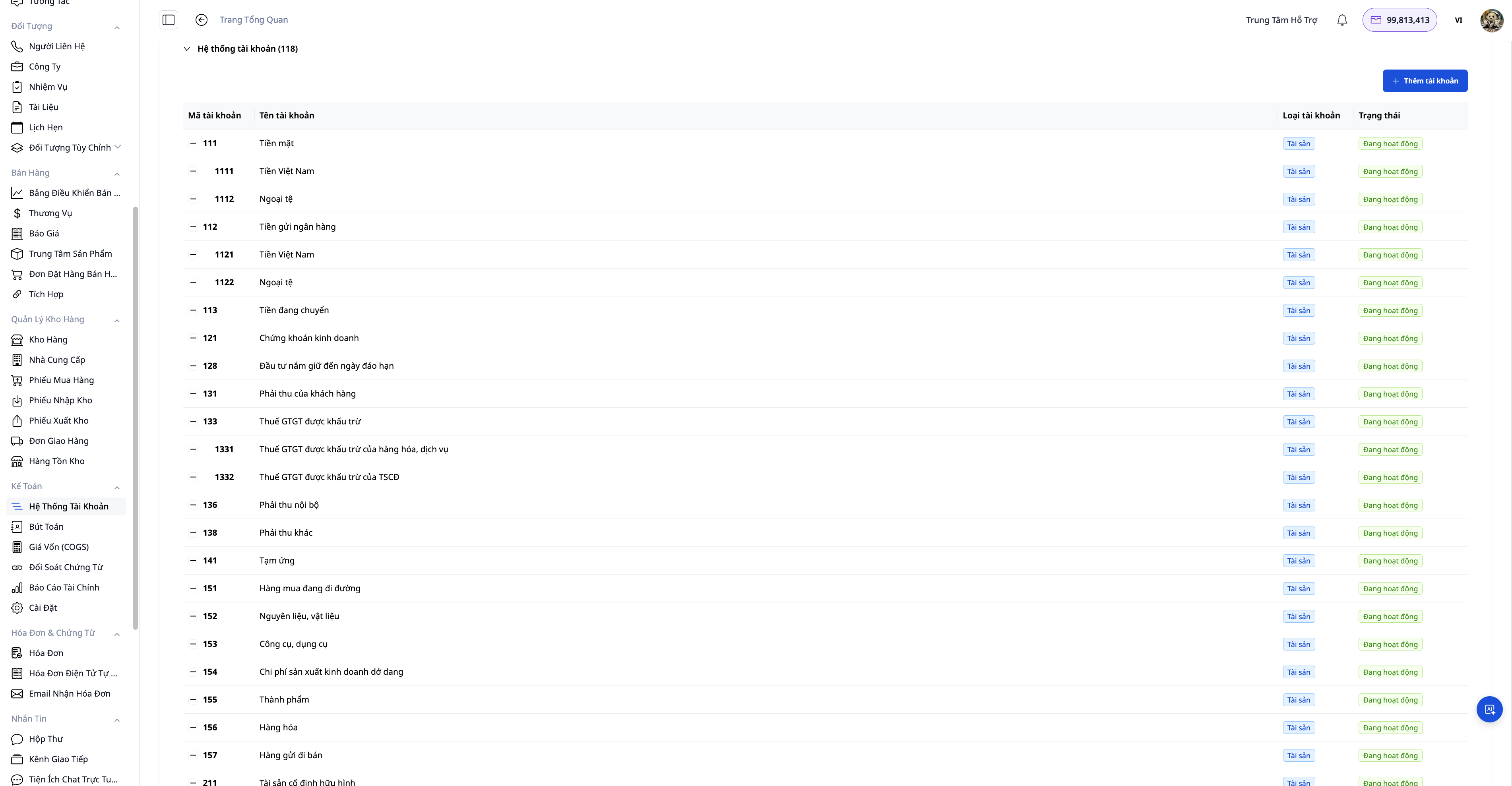
هناك ثلاث طرق لإنشاء نظام حسابات:
| طريق | متى يُستخدم |
|---|---|
| تطبيق نموذج شهادة الاعتماد حسب البلد | أسرع طريقة - اختر فيتنام (التعميم 99/2025) أو واحدة من 11 دولة؛ سيقوم النظام بإعداد جميع الحسابات وقواعد المحاسبة الافتراضية مسبقًا. |
| إعداد بمساعدة الذكاء الاصطناعي (إنشاء إعداد محاسبي) | يقترح الذكاء الاصطناعي أنواع الحسابات المناسبة بناءً على النوع والبلد، مع شرح كل خيار. |
| استيراد ملف CSV (استيراد دليل الحسابات) | لديك بالفعل مجموعة حساباتك الخاصة من البرنامج القديم؛ قم باستيرادها لإعادة استخدامها. |
بعد تطبيق النموذج، يمكنك إضافة حسابات فرعية أو تعديل أسمائها وفقًا للاحتياجات الداخلية — يسمح التعميم رقم 99/2025 للشركات بإنشاء حسابات فرعية بنفسها. استخدم خاصية إعادة التعيين لإعادة البناء من الصفر إذا لزم الأمر (لا يمكن إجراء عمليات إعادة التعيين إلا قبل إدخال أي قيود يومية).
الخطوة 3: تحقق من قواعد النشر
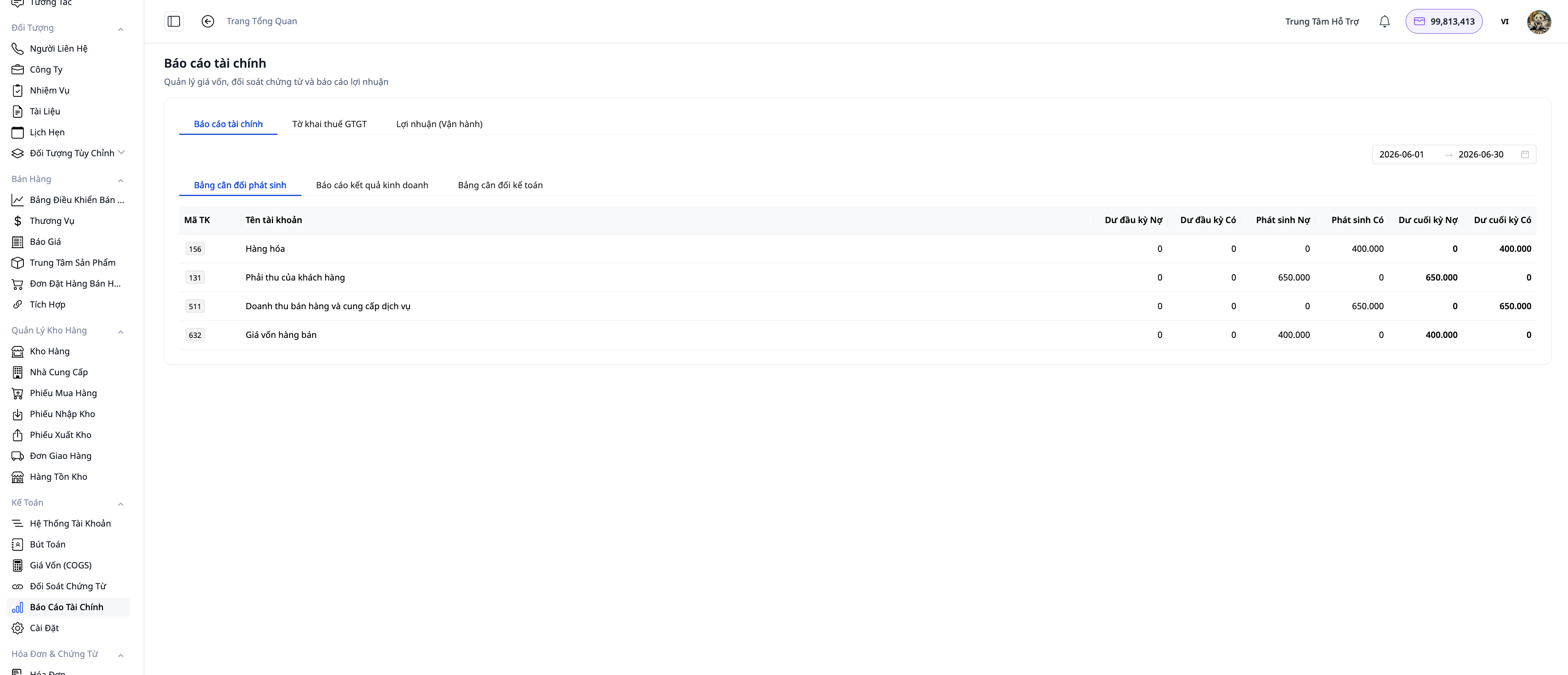
تحدد قواعد المحاسبة الأحداث التي تولد قيود اليومية (على سبيل المثال: إيرادات المبيعات → حساب مدين 131 / حساب دائن 511؛ تكلفة البضائع المباعة → حساب مدين 632 / حساب دائن 156).
بعد تطبيق النموذج الخاص بكل دولة، يتم ملء القواعد العامة مسبقًا. يمكنك:
- قم بتشغيل أو إيقاف كل قاعدة باستخدام مفتاح التشغيل النشط دون فقدان إعدادات المحاسبة.
- قم بتعديل حسابات المدين/الدائن في كل قاعدة إذا كان لدى الشركة مجموعة حسابات خاصة بها.
الخطوة الرابعة: إعداد تسجيل الإيرادات
في إعدادات المحاسبة ، حدد نقطة الاعتراف بالإيرادات :
- الفاتورة (افتراضياً): يتم تسجيلها عند إصدار الفواتير. مناسبة لمعظم شركات البيع بالتجزئة والخدمات.
- التسليم : يتم تسجيله عند التسليم/إرسال البضائع من المستودع. يُستخدم هذا الإجراء عندما ينص العقد على نقل السيطرة في وقت التسليم الفعلي.
يقوم النظام تلقائيًا بمطابقة الإيرادات مع تكلفة البضائع المباعة (COGS) لنفس الفترة.
الجزء الثاني: العمليات اليومية
الخطوة 5: إدخالات دفتر اليومية المُنشأة تلقائيًا - الطلبات، والفواتير، والمبالغ المستردة
بمجرد إعداد النظام، لن تحتاج بعد الآن إلى الاحتفاظ بسجل للعمليات الروتينية:
- عند اكتمال الطلب ، يقوم النظام بإنشاء قيود الإيرادات وتكلفة البضائع المباعة.
- إصدار الفواتير الإلكترونية ← القيود المحاسبية المقابلة في وقت التسجيل المحدد.
- إلغاء الفاتورة الإلكترونية (عبر S-Invoice/Viettel أو MISA) → يقوم النظام تلقائيًا بإنشاء قيد عكسي، مما يضمن تطابق دفتر الأستاذ والفاتورة دائمًا.
- المبالغ المستردة، واسترداد الودائع، والمرتجعات ← إدخالات نوع المعاملة الصحيحة، عكس تكلفة البضائع المباعة على أجزاء (في حالة إرجاع 3/10 من المنتجات، يتم عكس تكلفة البضائع المباعة لتلك المنتجات الثلاثة فقط).
انتقل إلى المحاسبة → قيود اليومية لعرض وتصفية ومطابقة جميع قيود اليومية حسب التاريخ أو الفترة أو رقم الحساب.
الخطوة 6: إدخال الفواتير - ربط نظامي GDT وTriage Accounting

يتصل نظام إدارة علاقات العملاء GTG CRM مباشرة بنظام الفوترة الإلكترونية للدائرة العامة للضرائب (GDT)، ويقوم تلقائيًا بسحب جميع فواتير الإدخال الخاصة بالشركة - اتصال واحد يغطي جميع الموردين.
الخطوة 6.1 - ربط حساب GDT الخاص بك
انتقل إلى الإعدادات ← اتصال هيئة الضرائب .
- أدخل رقم التعريف الضريبي (TIN) وكلمة مرور حسابك على بوابة hoadondientu.gdt.gov.vn.
- حدد الفترة الزمنية التي تريد استخراج السجل لها (إعادة ملء السجل).
- اضغط على "اختبار وتوصيل" - سيقوم النظام بالتحقق من الهوية والاتصال في غضون ثوانٍ قليلة. ستظهر الحالة "متصل" عند نجاح العملية.
ملاحظة أمنية : يوصى بإنشاء حساب فرعي بصلاحيات "البحث عن الفواتير" فقط بدلاً من استخدام الحساب الرئيسي.
الخطوة 6.2 - مزامنة فواتير الإدخال
انقر على "مزامنة الآن" أو دع النظام يقوم بالمزامنة تلقائيًا وفقًا للجدول الزمني. بعد المزامنة، انتقل إلى نظام تخطيط موارد المؤسسات (ERP) ← إدارة الفواتير ← الوارد لعرض جميع الفواتير الواردة.
توضح كل فاتورة بوضوح مصدر المستند وحالته:
| حالة | معنى | يمثل |
|---|---|---|
| هيئة الضرائب / XML+PDF | الفاتورة التي تحمل رمز الضريبة - قدمت إدارة الضرائب العامة بيانات كافية وملفات أصلية. | جاهزية فرز المحاسبة |
| هيئة الضرائب / المستندات المطلوبة | الفواتير بدون رموز (الاتصالات، البنوك) - يوفر نظام GDT البيانات ولكنه لا يملك الملف الأصلي. | قم بتنزيل الملف من الموفر ثم قم بتحميله. |
| البريد الإلكتروني / وثيقة الاحتياجات | تم اكتشافها عبر إشعار البريد الإلكتروني، ولم يتم العثور على أي مرفقات. | قم بتحميل الملف أو استخدم رابط التنزيل من الموفر. |
الخطوة 6.3 — تحميل ملف الفاتورة بدون رمز.
ابحث عن العنصر الذي يحمل حالة "يحتاج إلى مستند" (عادةً ما تكون فاتورة اتصالات أو كهرباء أو فاتورة بنكية). انقر على "تنزيل" (من مزود الخدمة) لفتح بوابة مزود الخدمة باستخدام رمز البحث، ثم قم بتنزيل الملف، وانقر على " تحميل " لإرفاقه بالفاتورة.
الخطوة 6.4 - فرز الحسابات
بمجرد أن تحتوي الفاتورة على جميع البيانات والوثائق اللازمة، افتح الفاتورة وقم بإجراء الفرز الأولي:
- تحقق من المبلغ، وضريبة القيمة المضافة المدخلة، والمورد.
- قم بتسجيل المعاملة في دفتر الأستاذ المحاسبي (ضريبة القيمة المضافة المدخلة → الحساب 133؛ المصروفات → الحساب المقابل وفقًا لنوع المصروف).
- ترتبط فواتير المدخلات بالعملاء/الموردين في نظام إدارة علاقات العملاء، ويتم تفصيل الحسابات المستحقة الدفع بشكل واضح لكل شريك.
الخطوة 7: الأصول الثابتة والإهلاك

تتولى وحدة الأصول الثابتة إدارة دورة حياة الأصول بالكامل وتقوم تلقائيًا بإنشاء قيود الإهلاك في دفتر الأستاذ العام.
الخطوة 7.1 - إضافة أصل جديد
انتقل إلى المحاسبة ← الأصول الثابتة ← + جديد .
- اختر فئة - على سبيل المثال، "الآلات والمعدات"، "مركبات النقل"، "الأصول غير الملموسة". سيقوم النظام تلقائيًا بتعبئة: الحسابات المحاسبية الافتراضية (التكلفة الأصلية، الإهلاك، مصروفات الإهلاك)، العمر الإنتاجي المقترح، وطريقة الإهلاك.
- أدخل اسم الأصل ، والتكلفة ، وقيمة الإنقاذ المقدرة ، وتاريخ العملية .
- اختر طريقة الإهلاك الخاصة بك : القسط الثابت، أو الرصيد المتناقص، أو وحدات الإنتاج.
- انقر فوق حفظ — يتم إنشاء الأصل بحالة مسودة ويتم عرض مبلغ الاستهلاك الشهري المقدر.
الخطوة 7.2 - تفعيل الأصل وعرض جدول الإهلاك
افتح الأصل الذي تم إنشاؤه حديثًا → انقر فوق "تنشيط" . ستتغير الحالة إلى "نشط" وسيقوم النظام على الفور بإنشاء جدول استهلاك كامل (عدد العناصر = عدد الفترات وفقًا للعمر الإنتاجي)، كل فترة في حالة "متوقع" .
الخطوة 7.3 - محاسبة الإهلاك
انقر فوق تشغيل الإهلاك لتسجيل المعاملة يدويًا، أو قم بتمكين التشغيل التلقائي لتشغيل النظام تلقائيًا في بداية كل شهر (انظر الخطوة 11).
عند التشغيل، يقوم النظام بحساب جميع فترات الاستحقاق (بما في ذلك أي فترات لم يتم حسابها مسبقًا منذ التفعيل). يتم تحويل كل فترة إلى "مُرحّلة" ويتم إنشاء قيد موازنة.
- الحساب المدين 6274 (مصروف استهلاك الأصول الثابتة الملموسة) - أو الحساب المقابل وفقًا لنوع الأصل.
- يوجد حساب رقم 2141 (استهلاك الأصول الثابتة الملموسة).
سيؤدي تشغيل نفس الدورة مرة أخرى إلى إرجاع الإدخال القديم - ولن يتم إنشاء إدخالات مكررة.
الخطوة 7.4 - استيراد الأصول الموجودة
إذا كان لدى الشركة سجل ممتلكات بالفعل، فانتقل إلى الأصول الثابتة ← استيراد :
- حمّل ملفات CSV/Excel : يمكن أن يحتوي الملف على أي بنية أعمدة، وسيقوم الذكاء الاصطناعي تلقائيًا بالتعرف على بنية الأعمدة واقتراح تعيينات لها (مثلاً: عمود "السعر الأصلي" ← حقل التكلفة، عمود "تاريخ الشراء" ← تاريخ الاقتناء). راجع التعيينات وعدّلها قبل التأكيد.
- من فاتورة الشراء : حدد فاتورة إدخال موجودة في النظام - سيتم ملء تفاصيل الأصل تلقائيًا بالاسم والتكلفة الأصلية وتاريخ الشراء والمورد.
- يقوم الذكاء الاصطناعي بقراءة المستندات : قم بإرفاق ملف عقد أو فاتورة بتنسيق PDF (نص، وليس ممسوح ضوئيًا) - يقوم الذكاء الاصطناعي باستخراج الحقول وتعبئتها مسبقًا.
الخطوة 7.5 - تصفية الأصول
افتح الأصل ← التخلص ← بيع (أو شطب)، أدخل قيمة الإنقاذ الفعلية وتاريخ التصفية. استعرض ربح/خسارة التصفية قبل التأكيد. بعد التأكيد، سيقوم النظام بما يلي:
- قم بتغيير الحالة إلى "تم التخلص منه" ، ثم أغلق جدول الإهلاك.
- إنشاء قيود دفتر اليومية للتصفية: شطب التكلفة الأصلية (حساب دائن 2112)، وشطب الاستهلاك المتراكم (حساب مدين 2141)، وتسجيل دخل/مصروفات التصفية (الحساب 711 أو الحساب 811).
الجزء الثالث: إعداد التقارير وتصدير الملفات
الخطوة 8: عرض التقارير المالية الفورية
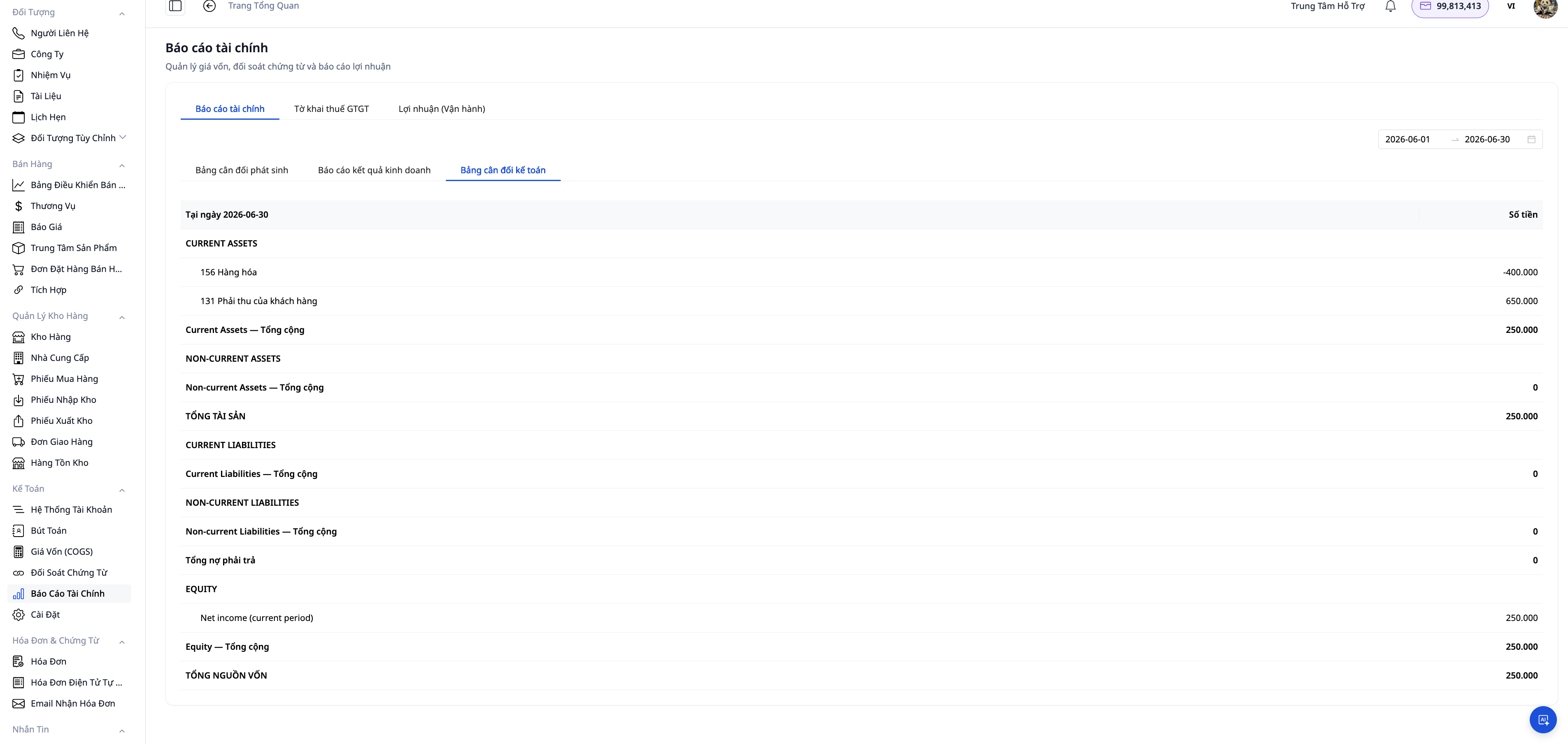
انتقل إلى المحاسبة ← التقارير ، وحدد الفترة واعرضها الآن:
- بيان الدخل (B02-DN) - الإيرادات، تكلفة البضائع المباعة، الربح الإجمالي، صافي الربح حسب الفترة.
- بيان المركز المالي (B01-DN) - الأصول = الخصوم + حقوق الملكية. هذا هو الاسم الرسمي للنموذج وفقًا للتعميم رقم 99/2025، ليحل محل الاسم القديم "الميزانية العمومية".
- ميزان المراجعة - رصيد الحساب النهائي، والتحقق من رصيد المدين والدائن قبل إغلاق الدفاتر.
- نموذج إقرار ضريبة القيمة المضافة - وهو ملخص لضريبة القيمة المضافة على المخرجات والمدخلات - جاهز لفترة التقديم.
يتم حساب جميع التقارير من الإدخالات الفعلية في دفتر الأستاذ - لا حاجة للتجميع من برنامج Excel أو انتظار المحاسب لإنهاء العمل في نهاية الشهر.
الخطوة 9: تصدير التقرير إلى PDF و Excel
في أي تقرير، انقر فوق تصدير ▾ وحدد التنسيق:
- ملف PDF : يُنشئ مستندات قابلة للطباعة تتضمن أسماء الشركات والتوقيعات والأختام. يُستخدم لإرسالها إلى البنوك (تتطلب طلبات القروض بيانات مالية موقعة)، أو المدققين، أو مجالس الإدارة، أو المستثمرين.
- ملف إكسل (XLSX) : ملف جداول بيانات منظم بوضوح - يمكن للمحاسبين من خلاله تدوير البيانات وتجميعها ومقارنتها عبر الفترات. يلتزم تنسيق البيانات والعملات بالإعدادات المحلية الفيتنامية.
تدعم جميع التقارير الحالية (B01-DN، B02-DN، ميزان المراجعة، ضريبة القيمة المضافة، تقرير الأرباح والخسائر، تقادم حسابات القبض/الدفع، الوضع النقدي) كلا التنسيقين.
الخطوة 10: تصدير ملف XML لتقديمه إلى مصلحة الضرائب (البيانات المالية، ضريبة القيمة المضافة، ضريبة دخل الشركات، ضريبة الدخل الشخصي)

يقوم نظام إدارة علاقات العملاء GTG بإنشاء ملفات XML مسبقة الإنشاء وفقًا لملف XSD الخاص بـ HTKK/eTax - يمكنك تنزيلها وتحميلها مباشرة إلى بوابة الضرائب الإلكترونية دون الحاجة إلى إعادة إدخال الأرقام.
تقرير دعم تصدير XML:
| تقرير | رمز النموذج | فترة التقديم |
|---|---|---|
| نموذج إقرار ضريبة القيمة المضافة | 01/GTGT | ربع سنوي |
| البيانات المالية السنوية | B01-DN + B02-DN + B03-DN + B09-DN | السنة المالية |
| إقرار ضريبة دخل الشركات | 03/TNDN | السنة المالية |
| نموذج إقرار التسوية النهائية لضريبة الدخل الشخصي | 05/QTT-TNCN | السنة المالية |
الخطوات التي يجب اتباعها:
- انتقل إلى المحاسبة ← التقارير ← التقارير الضريبية .
- حدد نوع التقرير وفترة إعداد التقارير.
- تحقق من البيانات على الشاشة - يتم تعيين المؤشرات تلقائيًا من دفتر الأستاذ وفقًا لمعيار TT99/2025.
- انقر فوق تصدير XML → قم بتنزيل ملف
.xml. - قم بتسجيل الدخول إلى thuedientu.gdt.gov.vn (eTax) أو افتح برنامج HTKK desktop ، وقم باستيراد ملف XML الذي تم تنزيله.
- قم بإجراء فحص نهائي على برنامج مصلحة الضرائب قبل الإرسال.
يتوافق ملف XML مع إصدار XSD الحالي للدائرة العامة للضرائب وهو متوافق مع iTaxViewer للتحقق من البنية قبل الإرسال.
الجزء الرابع: أتمتة المحاسبة
الخطوة 11: تفعيل التشغيل الآلي
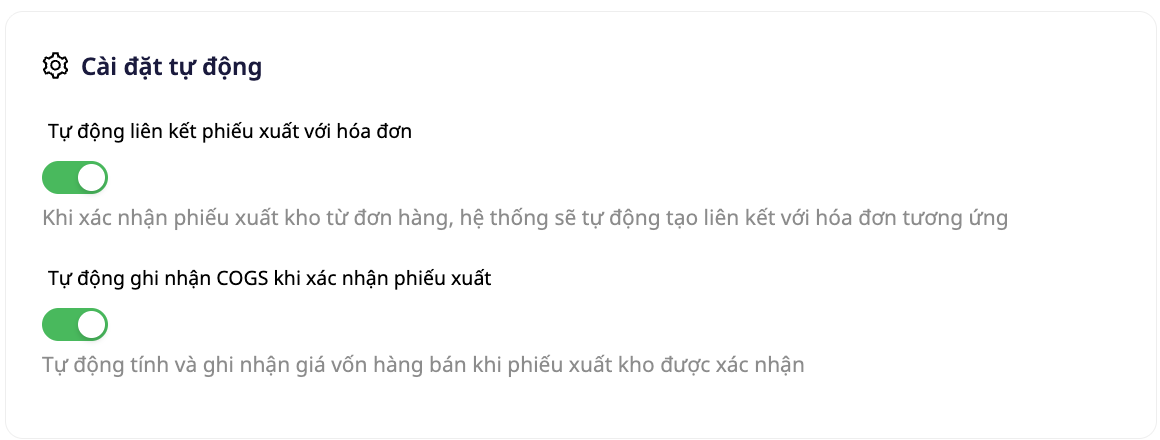
انتقل إلى المحاسبة ← الإعدادات ← أتمتة المحاسبة ، وقم بتمكين العمليات حسب الحاجة:
| معادلة | الآثار |
|---|---|
| إصدار الفواتير تلقائيًا من الطلبات | إنشاء وإصدار الفواتير الإلكترونية تلقائياً عند إتمام الطلب. |
| قم بإنشاء قيود دفتر الإيرادات | إدخال الإيرادات عند إصدار الفاتورة. |
| قم بإنشاء قيود دفتر اليومية لتكلفة البضائع المباعة (COGS). | يتم إدخال تكلفة البضائع المباعة عند شحن البضائع من المخزون. |
| معالجة عمليات استرداد الأموال/إرجاع المنتجات | عكس التكاليف وإدخالات الانعكاس التلقائية |
بالنسبة للأصول الثابتة، انتقل إلى المحاسبة ← الأصول الثابتة ← الأتمتة (الزر الموجود على شريط الأدوات) :
| معادلة | الآثار |
|---|---|
| الاستهلاك الشهري بعد الإهلاك | في الأول من كل شهر، يتم حساب الإهلاك تلقائيًا للشهر السابق لجميع الأصول النشطة. |
| سجل عملية التخلص من الأصول في دفتر الأستاذ | إنشاء قيود التصفية تلقائيًا عند التخلص من أحد الأصول. |
| تسجيل إعادة تقييم الأصول في دفتر الأستاذ | إنشاء إدخالات إعادة التقييم تلقائيًا عند إعادة تقييم أحد الأصول (اختياري). |
يتم تعديل قيود الخصم/الائتمان لكل عملية أتمتة مباشرة على عقدة "إنشاء قيد دفتر اليومية" في سير العمل - لا حاجة للبرمجة، مكان واحد للتكوين.
تفويض المحاسبة
يتم التحكم في الوصول إلى وحدة المحاسبة من خلال صلاحيات محددة. تواصل مع مالك مساحة العمل أو المسؤول للحصول عليها.
| حقوق | وظيفة |
|---|---|
ACCOUNTING_VIEW_COA | عرض نظام الحساب |
ACCOUNTING_MANAGE_COA | إضافة/تعديل الحساب |
ACCOUNTING_VIEW_JOURNAL | اطلع على مدخلات دفتر اليومية |
ACCOUNTING_CREATE_JOURNAL | إنشاء إدخالات دفتر اليومية يدويًا |
ACCOUNTING_VIEW_REPORT | عرض التقارير المالية وتصدير الملفات. |
ACCOUNTING_MANAGE_SETTINGS | إعدادات المحاسبة |
ACCOUNTING_MANAGE_PERIOD | فتح/إغلاق الفترات المحاسبية |
ACCOUNTING_MANAGE_ASSET | إدارة الأصول الثابتة |
ACCOUNTING_POST_DEPRECIATION | محاسبة الإهلاك |
يتم منح مالكي مساحات العمل ومديريها صلاحيات كاملة بشكل افتراضي.
المستندات التابعة لنظام إدارة علاقات العملاء GTG

