
هذا المقال يقدم دليلًا تفصيليًا خطوة بخطوة حول كيفية إصدار الفواتير الإلكترونية (HĐĐT) باستخدام GTG CRM — بدءًا من الإعداد الأولي وحتى إصدار الفواتير اليومية ومعالجة الأخطاء.
الخطوة 0: التحضير قبل البدء
قبل إصدار الفواتير الإلكترونية، تحتاج إلى التحضير:
| العنصر | الوصف |
|---|---|
| ✅ تسجيل رقم التعريف الضريبي | وجود رقم تعريف ضريبي (فردي أو تجاري) |
| ✅ التسجيل لدى مصلحة الضرائب لإصدار الفواتير الإلكترونية | التسجيل لاستخدام الفواتير الإلكترونية لدى مكتب الضرائب المختص |
| ✅ شهادة رقمية (Token/USB للتوقيع الرقمي) | تستخدم للتوقيع الإلكتروني على الفاتورة |
| ✅ حساب GTG CRM | التسجيل على gtgcrm.com |
الخطوة 1: إعداد معلومات الشركة
تسجيل الدخول إلى GTG CRM → الإعدادات → معلومات الشركة:
```
اسم الشركة: شركة ABC ذات المسؤولية المحدودة
رقم التعريف الضريبي: 0123456789
العنوان: 123 شارع Nguyen Van A، المقاطعة 1، مدينة هو تشي منه
الهاتف: 028 1234 5678
البريد الإلكتروني: info@abc.com.vn
الممثل القانوني: Nguyen Van A
```
الخطوة 2: إعداد قالب الفاتورة
انتقل إلى إدارة الفواتير → إعدادات القالب:
- اختر نوع الفاتورة:
- فاتورة ضريبة القيمة المضافة (بنسب ضرائب 5%، 8%، 10%)
- فاتورة مبيعات (بدون ضريبة القيمة المضافة)
- اختر قالب العرض:
- شعار الشركة
- معلومات التذييل
- ملاحظات افتراضية
- إعداد رمز الفاتورة:
- رمز القالب: 1C24TAA (مثال)
- يقوم النظام تلقائيًا بإنشاء أرقام متسلسلة للفواتير
الخطوة 3: إصدار الفواتير يدويًا
الطريقة 1: إنشاء فاتورة جديدة
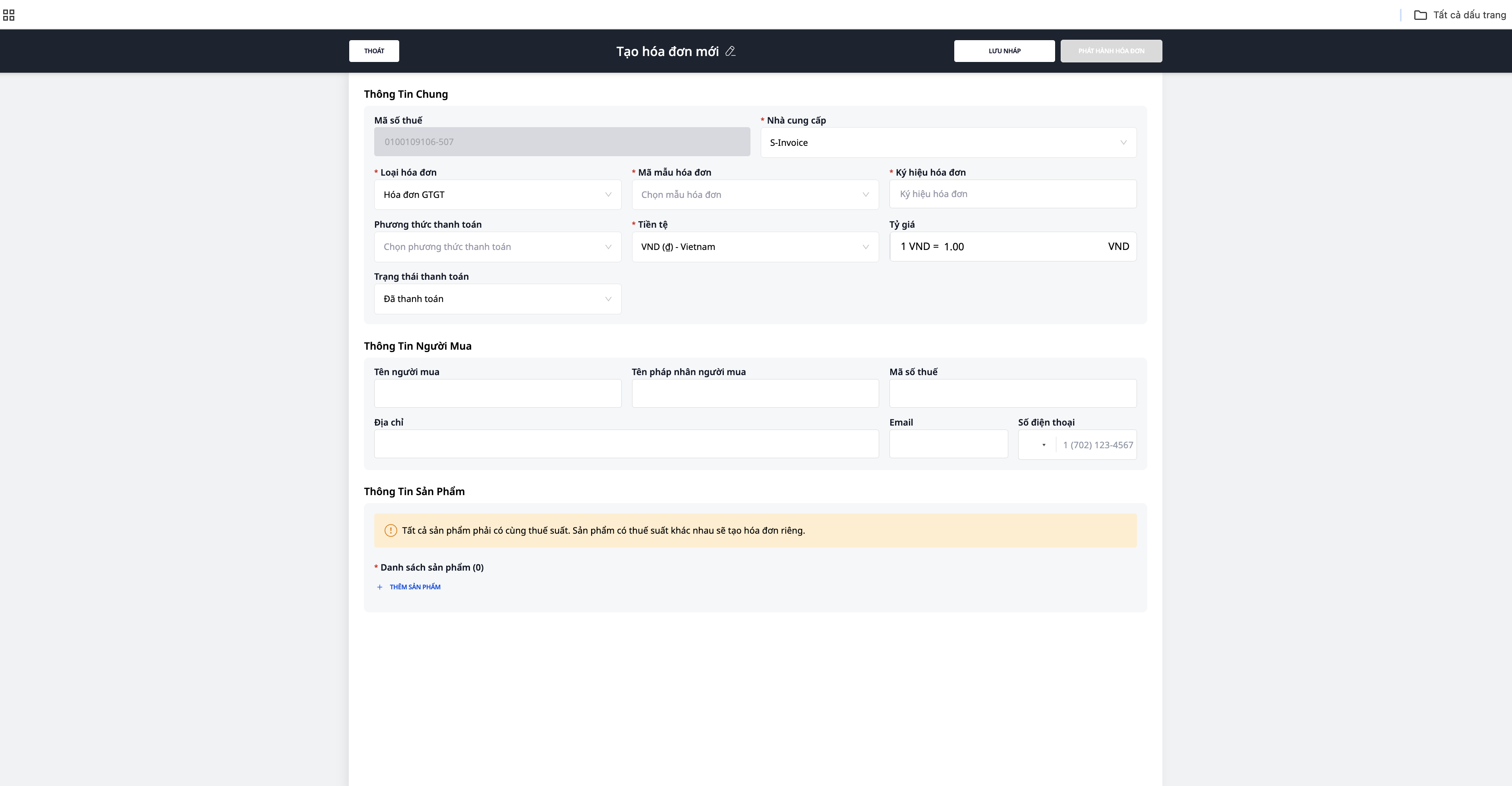
- انتقل إلى الفواتير → إنشاء جديد
- أدخل معلومات المشتري:
- اسم الشركة / الفرد
- رقم التعريف الضريبي (إذا كانت شركة)
- العنوان
- أضف المنتجات/الخدمات:
- اسم السلعة
- وحدة القياس
- الكمية
- سعر الوحدة
- نسبة الضريبة (0%، 5%، 8%، 10%)
- تحقق من المبلغ الإجمالي
- انقر على "التوقيع وإصدار الفاتورة"
- قم بالتوقيع الرقمي باستخدام الـ Token/USB
- يتم إرسال الفاتورة إلى مصلحة الضرائب (إذا كانت الفاتورة الإلكترونية تحمل رمزًا) وإرسالها إلى العميل عبر البريد الإلكتروني
الطريقة 2: إصدار فاتورة من طلب الشراء
- انتقل إلى طلبات الشراء → اختر طلب الشراء المكتمل
- انقر على "إصدار فاتورة"
- يقوم النظام تلقائيًا بملء المعلومات من طلب الشراء:
- معلومات المشتري (من نظام إدارة علاقات العملاء CRM)
- قائمة المنتجات (من طلب الشراء)
- المبلغ الإجمالي
- تحقق → التوقيع والإصدار
الخطوة 4: إصدار الفواتير تلقائيًا (Automation)
قم بإعداد التشغيل الآلي ليقوم النظام بإصدار الفواتير الإلكترونية تلقائيًا:
```
المشغل: تغيير حالة طلب الشراء إلى "مكتمل"
↓
الإجراء 1: إنشاء فاتورة إلكترونية (معلومات من طلب الشراء)
↓
الإجراء 2: التوقيع الرقمي التلقائي (إذا كان هناك شهادة رقمية HSM)
↓
الإجراء 3: إرسال إلى مصلحة الضرائب
↓
الإجراء 4: إرسال بريد إلكتروني إلى العميل (مرفق به ملف PDF للفاتورة)
```
ملاحظة: يتطلب التوقيع الرقمي التلقائي شهادة رقمية من نوع HSM (وحدة الأمان المادية) — وهي تختلف عن USB token العادي. اتصل بمزود الشهادة الرقمية للترقية.
الخطوة 5: إصدار الفواتير بالجملة
عند الحاجة إلى إصدار العديد من الفواتير في نفس الوقت:
- انتقل إلى طلبات الشراء → حدد عدة طلبات (ضع علامة في مربع الاختيار)
- انقر على "إصدار فاتورة بالجملة"
- يقوم النظام بإنشاء فاتورة لجميع الطلبات المحددة
- راجع قائمة الفواتير
- قم بالتوقيع وإصدار جميع الفواتير
الخطوة 6: معالجة الأخطاء
فاتورة باسم/عنوان خاطئ (وليس رقم التعريف الضريبي أو المبلغ خاطئ):
- انتقل إلى الفاتورة المراد تعديلها
- اختر "الإبلاغ عن خطأ"
- يقوم النظام بإرسال إشعار إلى مصلحة الضرائب
- لا حاجة لإصدار فاتورة جديدة
فاتورة برقم تعريف ضريبي، مبلغ، أو نسبة ضريبة خاطئة:
- انتقل إلى الفاتورة المراد تعديلها
- اختر "إصدار فاتورة بديلة" أو "إصدار فاتورة تعديل"
- أدخل المعلومات الصحيحة
- قم بالتوقيع وإصدار الفاتورة الجديدة
- سيتم تمييز الفاتورة القديمة بـ "تم الاستبدال/التعديل"
إلغاء فاتورة:
- حدد الفاتورة → "إلغاء الفاتورة"
- أدخل سبب الإلغاء
- يقوم النظام بإرسال إشعار الإلغاء إلى مصلحة الضرائب
الخطوة 7: التقارير والإدارة
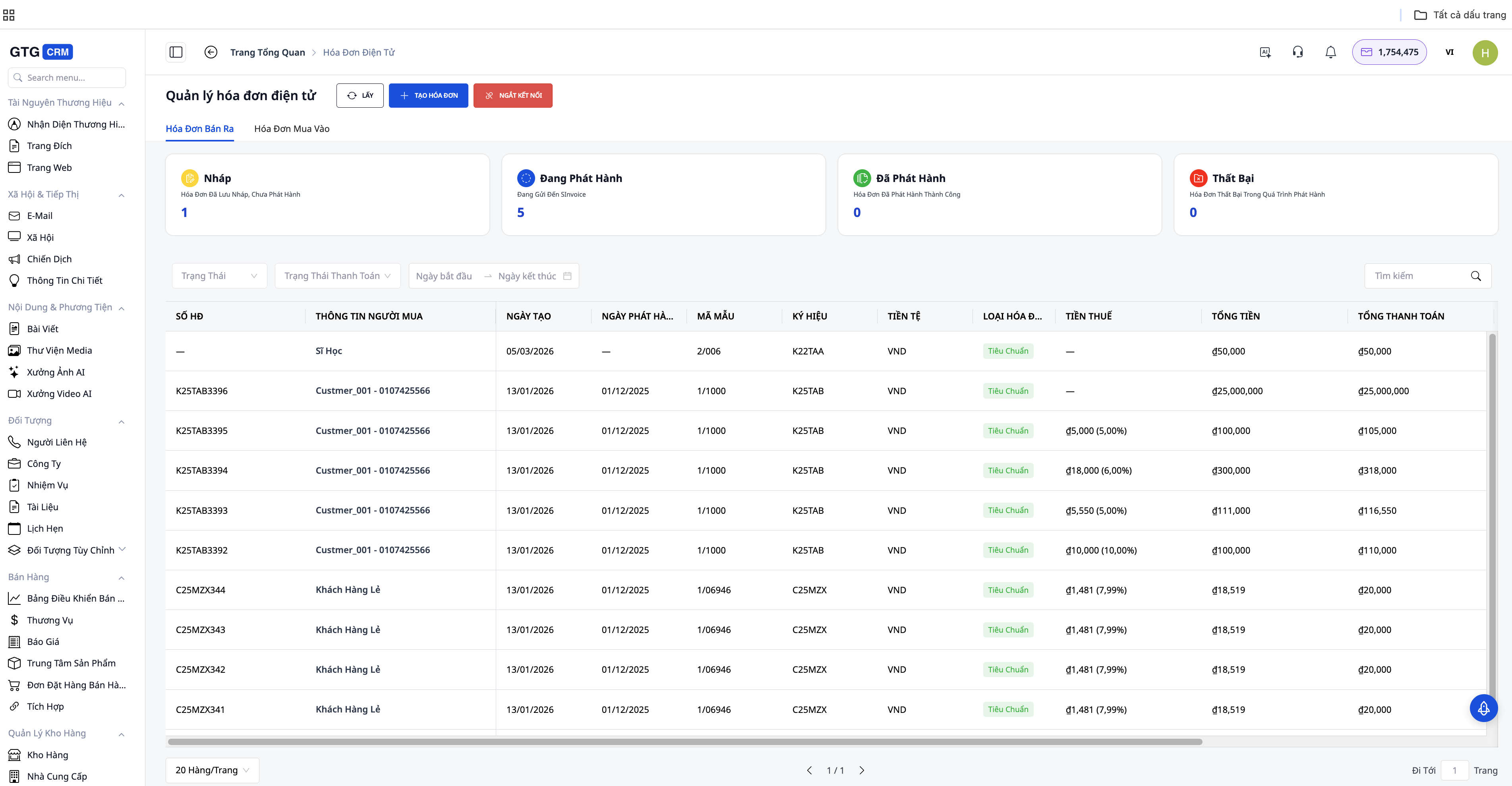
توفر لوحة تحكم الفواتير:
- إجمالي عدد الفواتير الصادرة (حسب اليوم/الشهر/السنة)
- إجمالي الإيرادات من الفواتير
- الفواتير حسب الحالة (صادرة، ملغاة، معدلة)
- تصدير بصيغة Excel/PDF لإرسالها للمحاسب
الخلاصة ###
تم تصميم إصدار الفواتير الإلكترونية باستخدام GTG CRM لتبسيط العملية بأكملها: بدءًا من إعداد معلومات الشركة، وإنشاء الفواتير، والتوقيع الرقمي، والإرسال إلى مصلحة الضرائب، وصولًا إلى الإدارة والبحث اللاحق. بفضل القدرة على الربط المباشر بطلبات الشراء، والمنتجات، وبيانات العملاء، يمكنك إنشاء فواتير بسرعة، وتقليل إدخال البيانات اليدوي، والحد من الأخطاء.
عند الدمج مع الأتمتة، يمكن للشركات أيضًا إعداد عملية آلية: طلب الشراء المكتمل → إنشاء فاتورة → توقيع رقمي → إرسال إلى العميل. هذا يساعد على توفير الوقت، وضمان الامتثال للقوانين، وجعل إدارة الفواتير أكثر وضوحًا وسهولة في التحكم بها ضمن العمليات التجارية اليومية.
أسئلة شائعة
س: كم عدد الرصيد المطلوب لإصدار فاتورة واحدة؟
ج: تعتمد تكلفة إصدار الفواتير الإلكترونية على خطة الاستخدام. مع الخطة الأساسية (199 ألف فيتنامي شهريًا، 80,000 رصيد)، يمكنك إصدار آلاف الفواتير شهريًا.
س: هل هناك دعم للفواتير بالعملات الأجنبية؟
ج: نعم. يدعم GTG CRM إصدار الفواتير بالوون الفيتنامي والعملات الأجنبية (USD, EUR...) مع سعر صرف تحويل.
س: ماذا يحدث إذا انقطع الإنترنت؟
ج: تتطلب الفواتير الإلكترونية اتصالًا بالإنترنت لإرسالها إلى مصلحة الضرائب. يمكنك إنشاء فواتير مسودة (draft) عند عدم الاتصال بالإنترنت، ثم التوقيع وإصدارها عند توفر الإنترنت.
س: كيف يتلقى العملاء الفواتير؟
ج: عبر البريد الإلكتروني (مرفق بملف PDF) أو عن طريق البحث عبر الإنترنت باستخدام رمز البحث الموجود على الفاتورة.


