
Какво ще можете да направите, след като следвате това ръководство?
Създаване и импортиране на контакти → персонализиране на колони и разширено филтриране → определяне на отговорни лица → четене на таблото за анализ на контакти/компании → преглед на 360° времева линия на активността на всеки клиент и целия списък с контакти → проследяване на общия преглед на активността на екипа — всичко е налично в CRM, няма нужда от експортиране в Excel.
Подгответе се предварително
1. Влезли сте в GTG CRM акаунта — За достъп до менюто Контакти / Бизнес
2. Разрешения за преглед на данни от CRM — Необходими за отваряне на разделите „Списък“, „Анализ“ и „Операции“
3. (Препоръчително) Свържете вашите Facebook/Zalo/Email канали в Настройки — За да се добавят автоматично контакти и да са налични данните от вашата хронология.
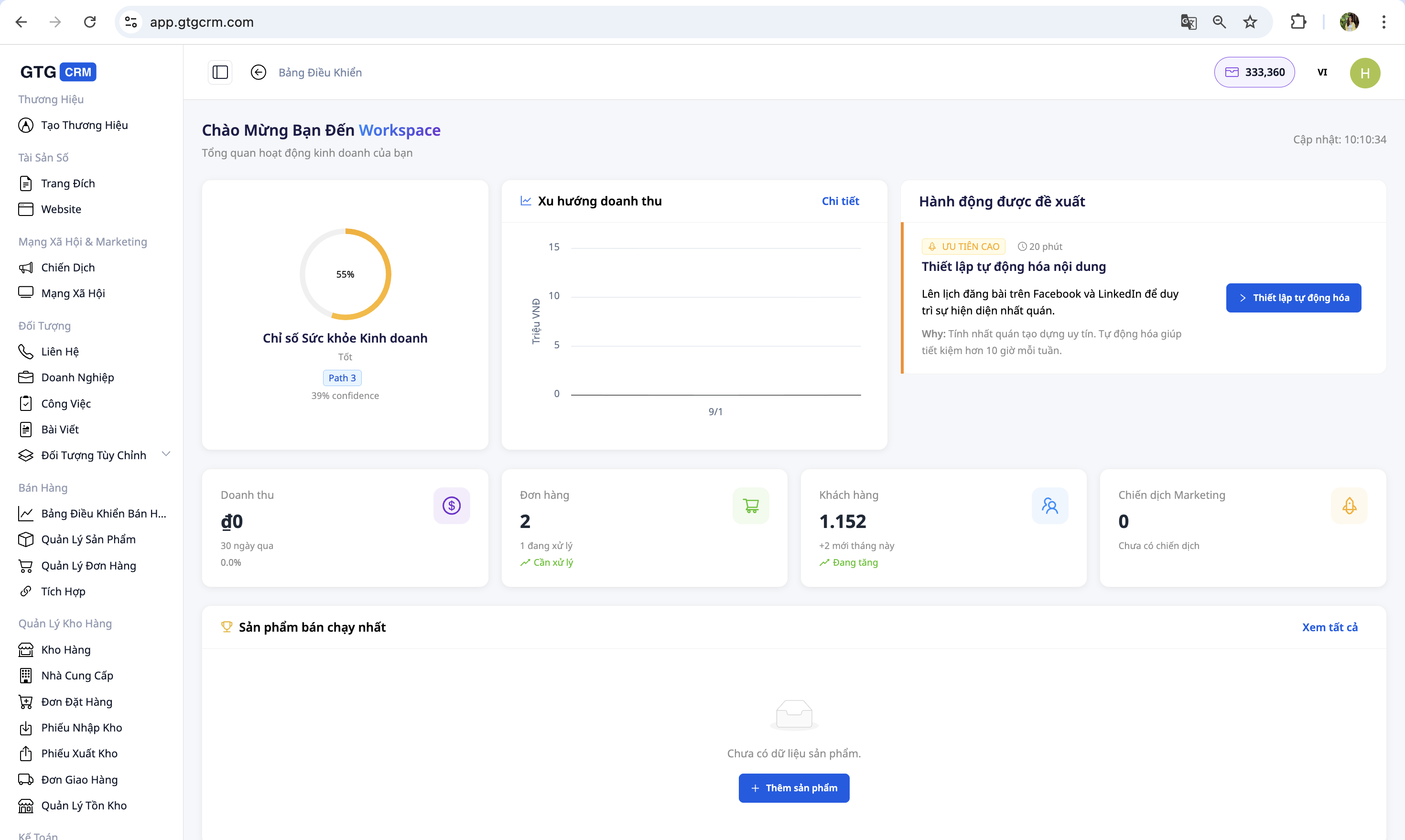
1. Достъп до CRM
- Влезте в профила си в GTG CRM.
- От лентата с менюта вляво щракнете върху „Контакт“ .
- Ще видите списък с всички контакти (клиенти) в системата.
✅ Очакван резултат : Екранът показва списък с контакти с раздели Списък · Дейности · Автоматизация · Анализ в горната част.
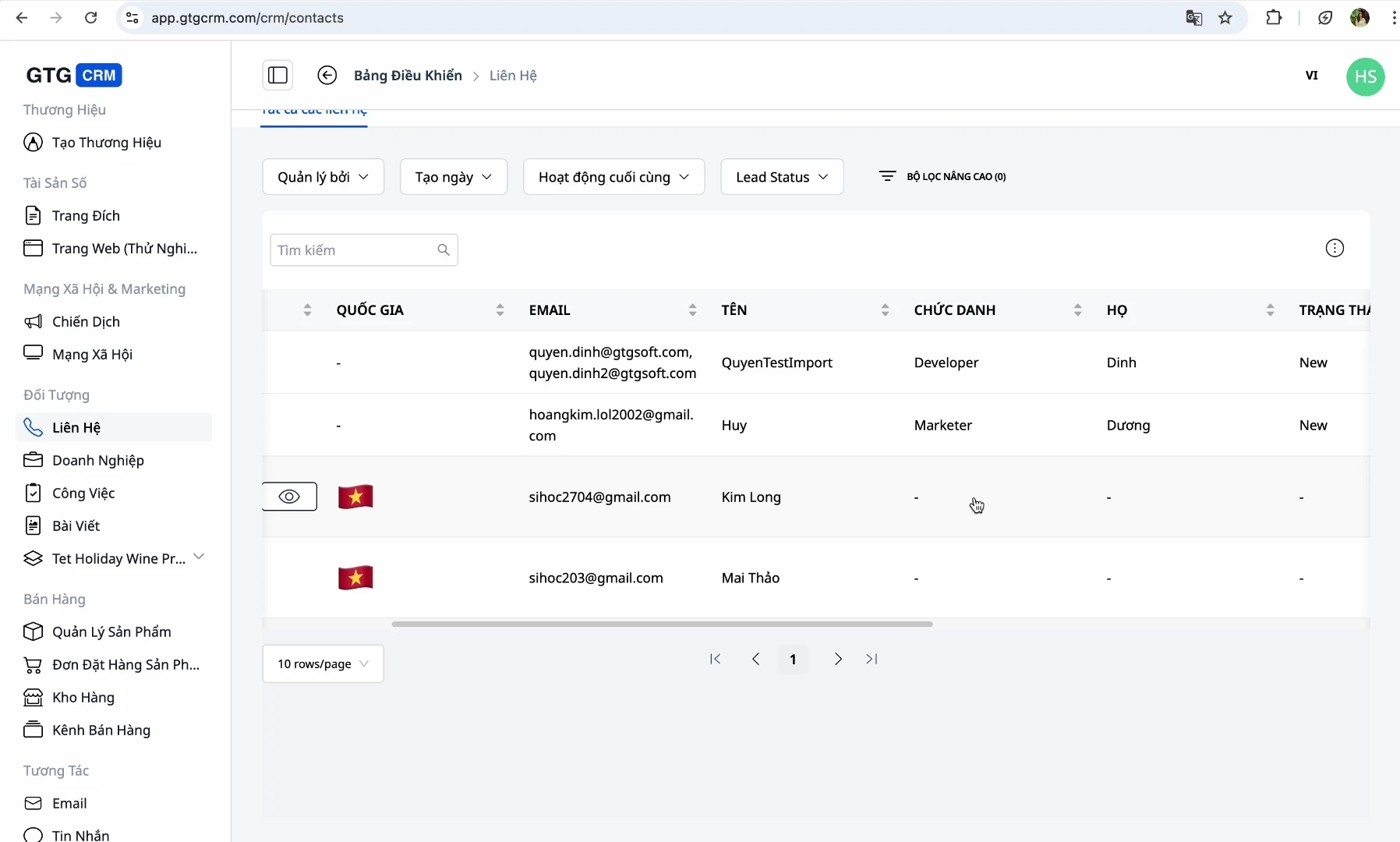
2. Преглед на списъка с контакти
Списъкът с контакти показва следните колони: Име · Имейл · Телефонен номер · Държава · Статус (Нов, В процес на разработка, Конвертиран…) · Източник (Facebook, Zalo, Целева страница…) · Отговорно лице .
Контактите се пренасочват автоматично към CRM от Facebook Messenger , Gmail и целевата страница/чат на живо .
✅ Очакван резултат : Списъкът показва правилните колони с информация и се актуализира автоматично, когато пристигнат нови клиенти от свързани канали.
3. Създайте нов контакт
Използвайте това, когато получавате клиент от източник, който системата не може да извлече автоматично (телефонно обаждане, лична среща и др.).
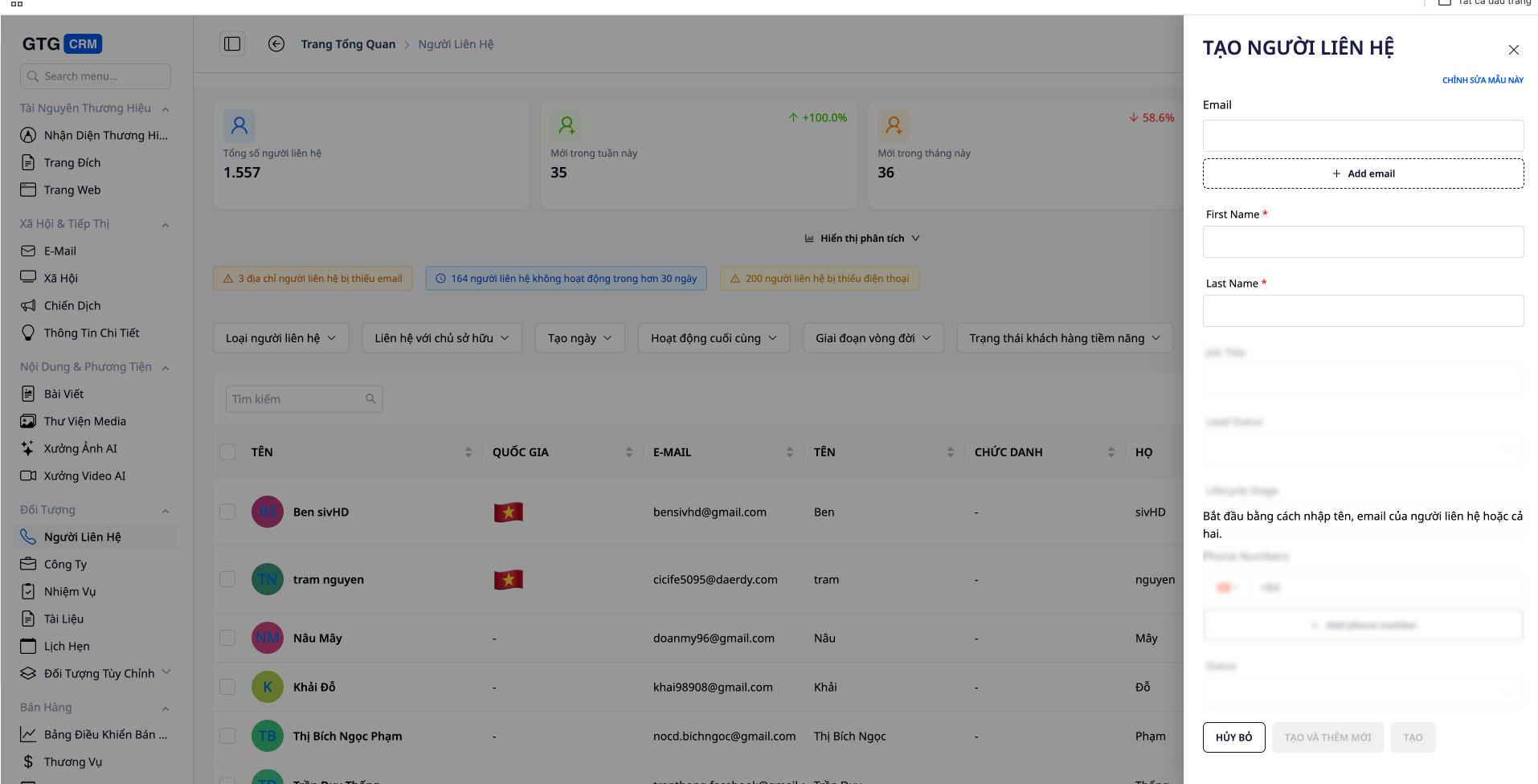
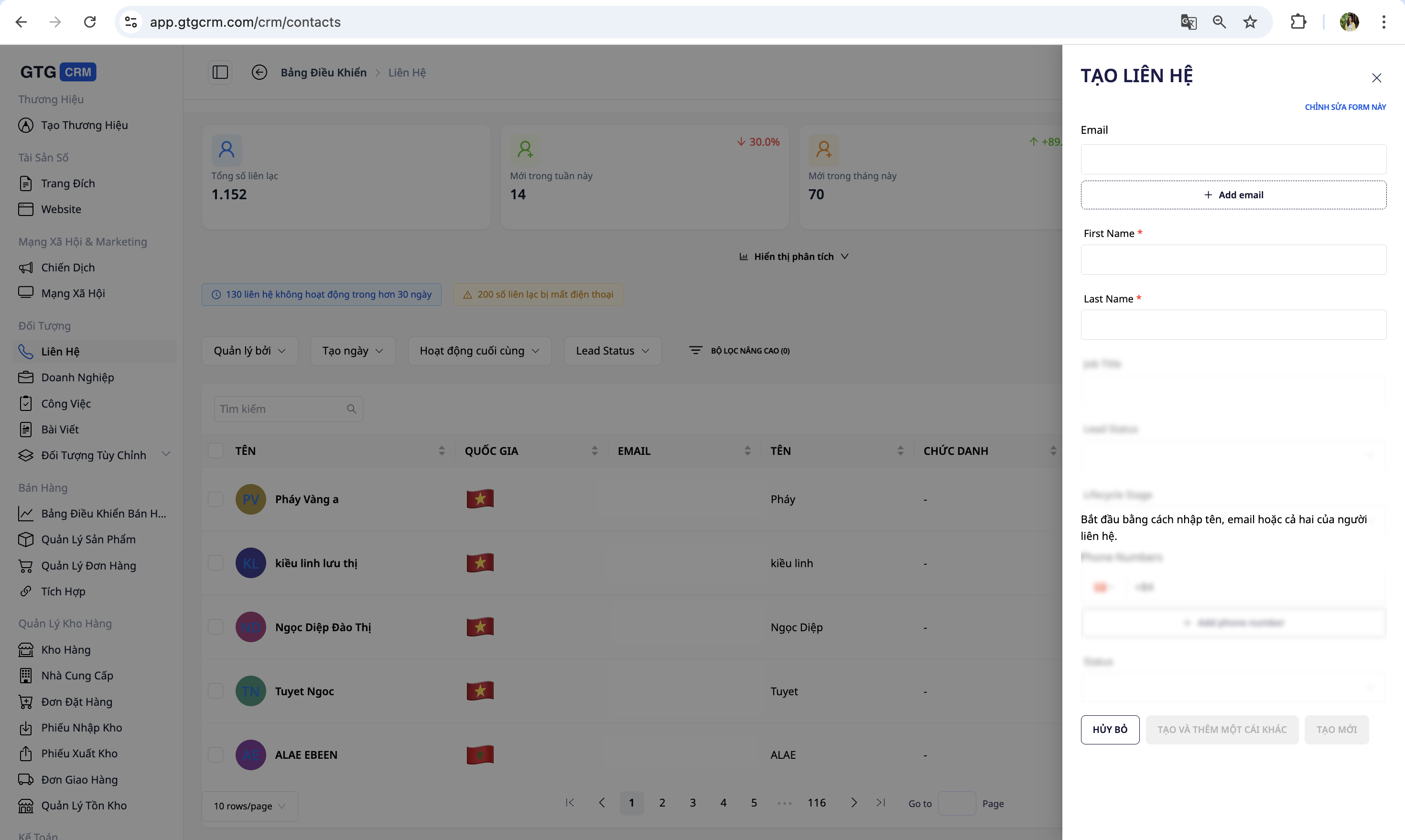
- Кликнете върху бутона „Създаване на контакт“ в горния десен ъгъл на екрана.
- Попълнете информацията: Пълно име (задължително), Имейл (задължително), Телефонен номер, Адрес, Държава, Бележки.
- Кликнете върху „Запазване“ , за да добавите контакта към списъка.
✅ Очакван резултат : Новите контакти ще се появят в горната част на списъка.
💡 Съвет: Колкото по-подробна е вашата информация, толкова по-лесно ще бъде търсенето и анализът ѝ по-късно.
4. Импортиране на данни от CSV
Използвайте това, когато вече имате файл с данни за клиенти (от Excel, стара система и др.).
- Подгответе правилно форматиран CSV файл със следните колони: имейл (задължително), собствено име , фамилия , телефон , адрес .
- Кликнете върху бутона „Импортиране на данни“ в лентата с инструменти.
- Кликнете върху „Избор на файл“ и изберете подготвения CSV файл.
- Прегледайте данните и кликнете върху „Импортиране“ , за да завършите процеса.
✅ Очакван резултат : Към списъка се добавят валидни редове; системата отчита броя на успешно въведените редове.
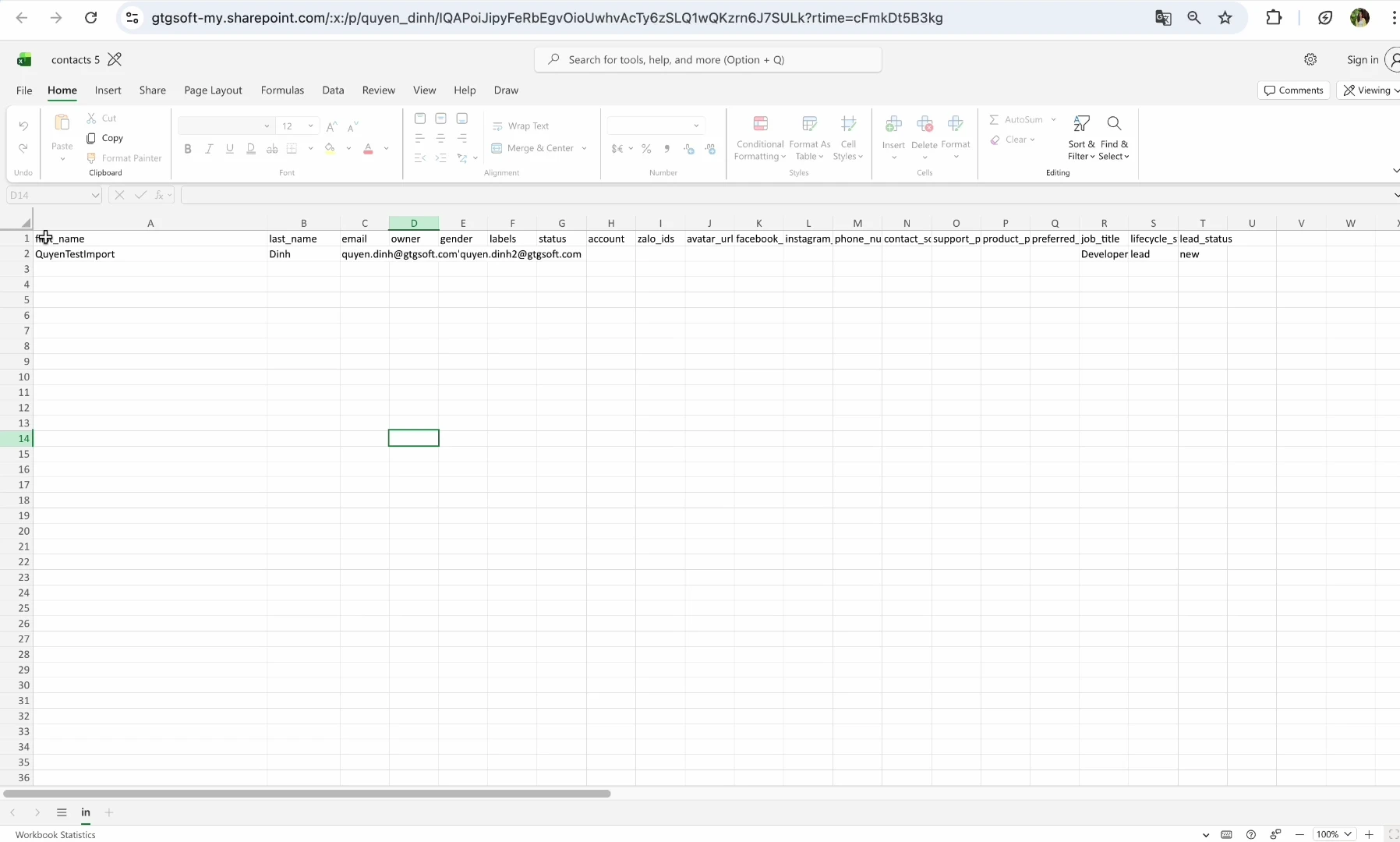
ℹ️ Колоната за имейл е задължителна — използва се за идентификация и за избягване на дублиране.
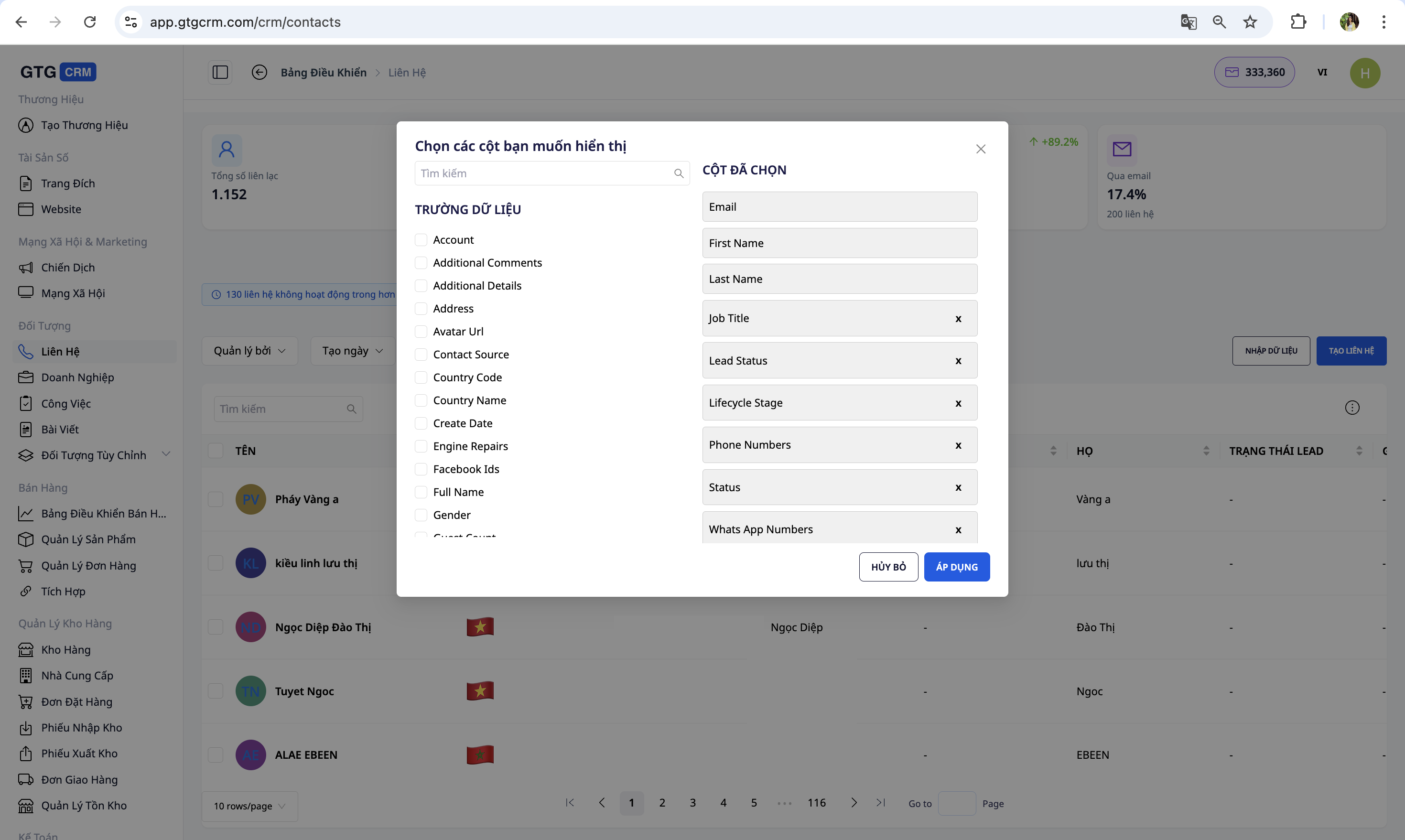
5. Персонализирайте колоните за показване
- Кликнете върху „Редактиране на колона“ в лентата с инструменти.
- Поставете отметки в квадратчетата до колоните, които искате да се показват, и махнете отметките от квадратчетата до колоните, които не са ви необходими.
- Кликнете върху „Запазване“, за да приложите.
✅ Очакван резултат : Списъкът показва правилните колони, които сте избрали.
6. Използвайте филтри
- Филтриране по дата : Днес · Вчера · Последни 7 дни · Този месец · Персонализирано.
- Филтриране по статус : Ново · В процес на обработка · Преобразувано · Загубено.
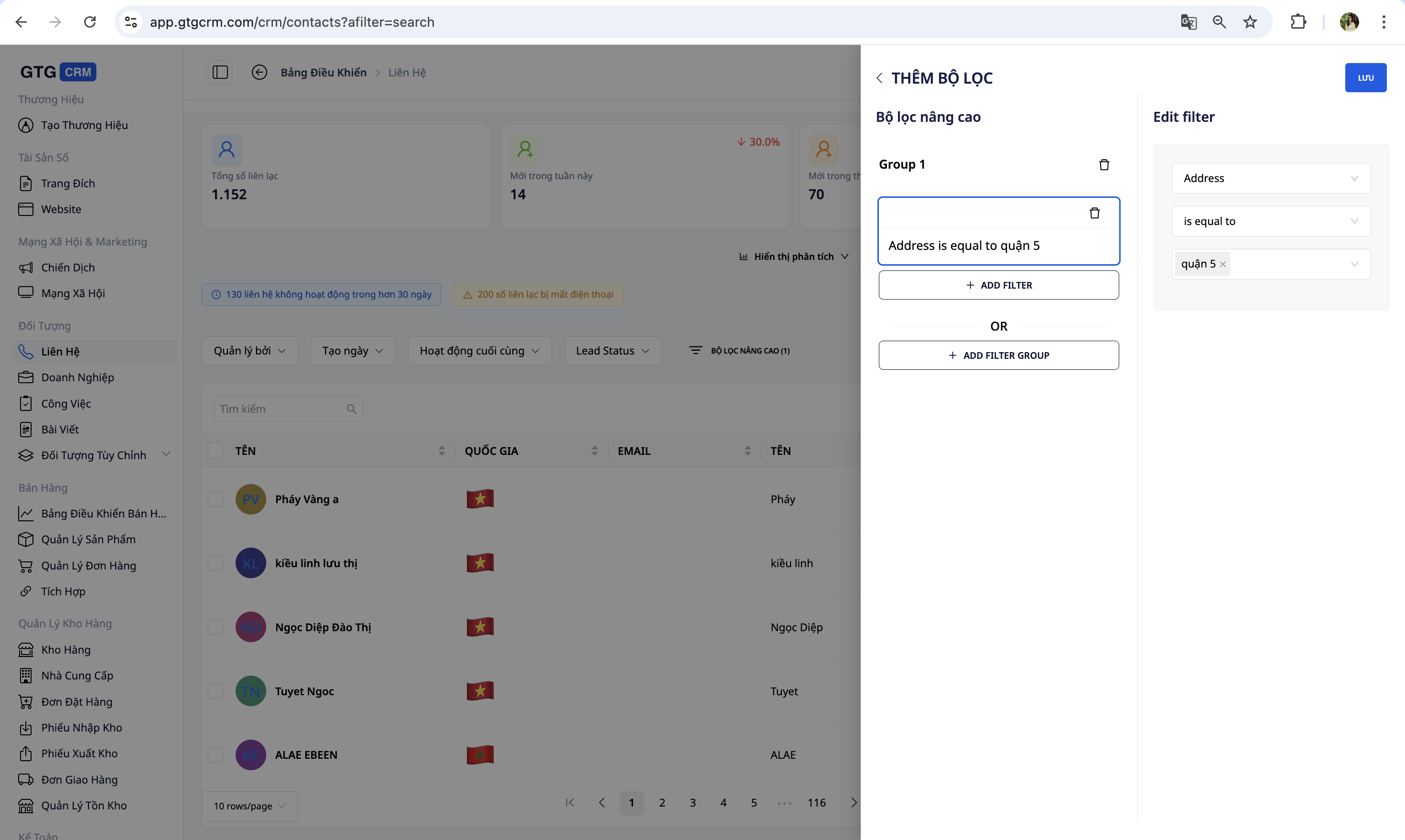
- Разширен филтър : изберете полето (Адрес, Продукт, Източник…) → въведете стойността. Пример: Адрес = "Район 5".
- Комбинирайте няколко условия : например, Адрес = „Район 5“ И Закупен продукт = „Риза“.
✅ Очакван резултат : Списъкът трябва да съдържа само контакти, които напълно отговарят на избраните критерии.
7. Редактиране на контакт
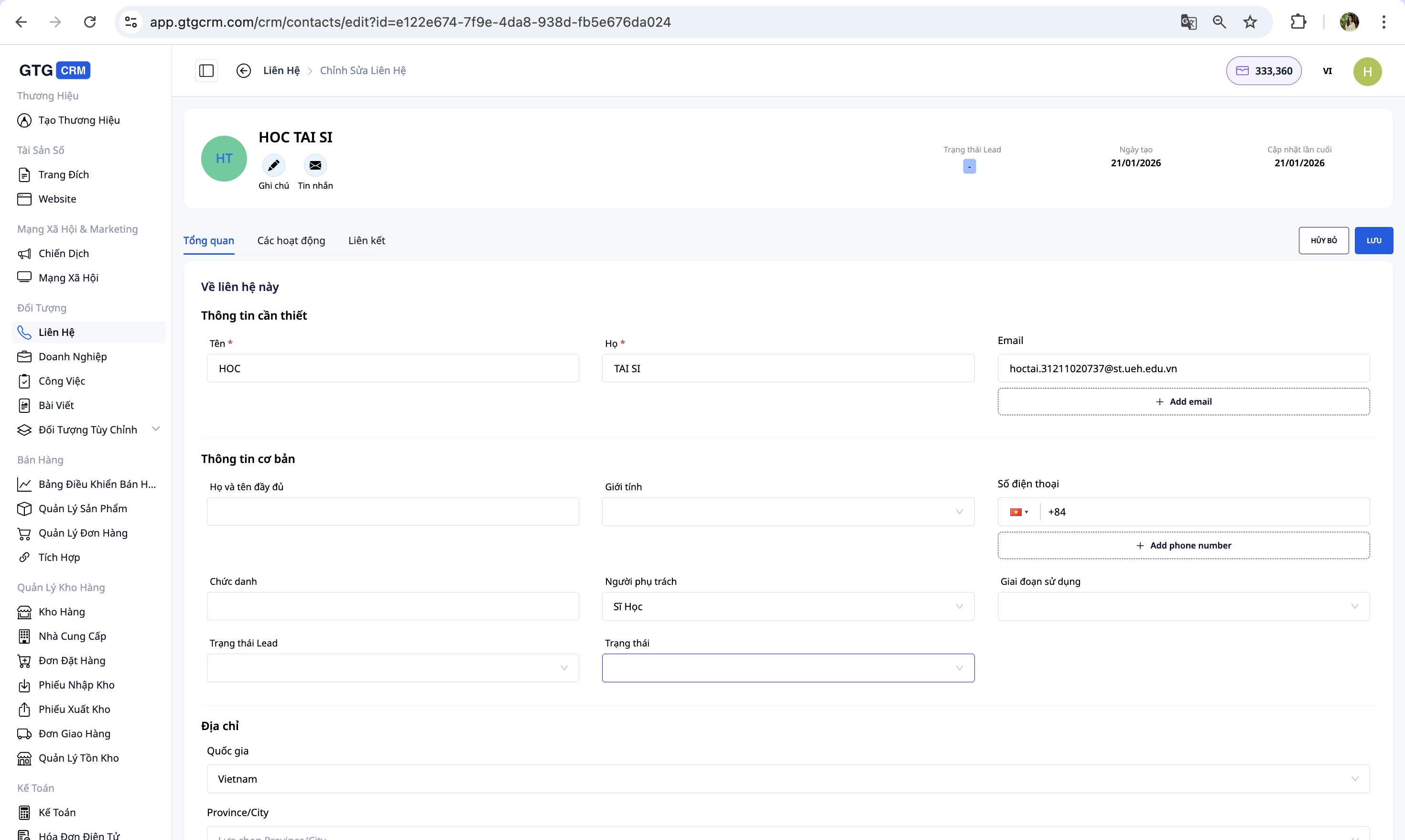
Кликнете върху името на контакта, за да отворите страницата с подробности, където можете да редактирате лична информация, адрес, телефонен номер, бележки и статус.
✅ Очакван резултат : Промените се запазват и показват директно на страницата с подробности.
8. Определяне на отговорни лица
- Отворете данните за контакт за заданието.
- В секцията „Отговорно лице“ щракнете, за да изберете служител.
- За да прехвърлите на някой друг: щракнете върху името на текущия отговорник → изберете новия човек → запазете.
✅ Очаквани резултати : Името на новото лице за контакт ще се появи в контактите; данните „По лице за контакт“ в раздела „Анализ“ ще бъдат актуализирани съответно.
9. Раздел „Анализ на контактите“
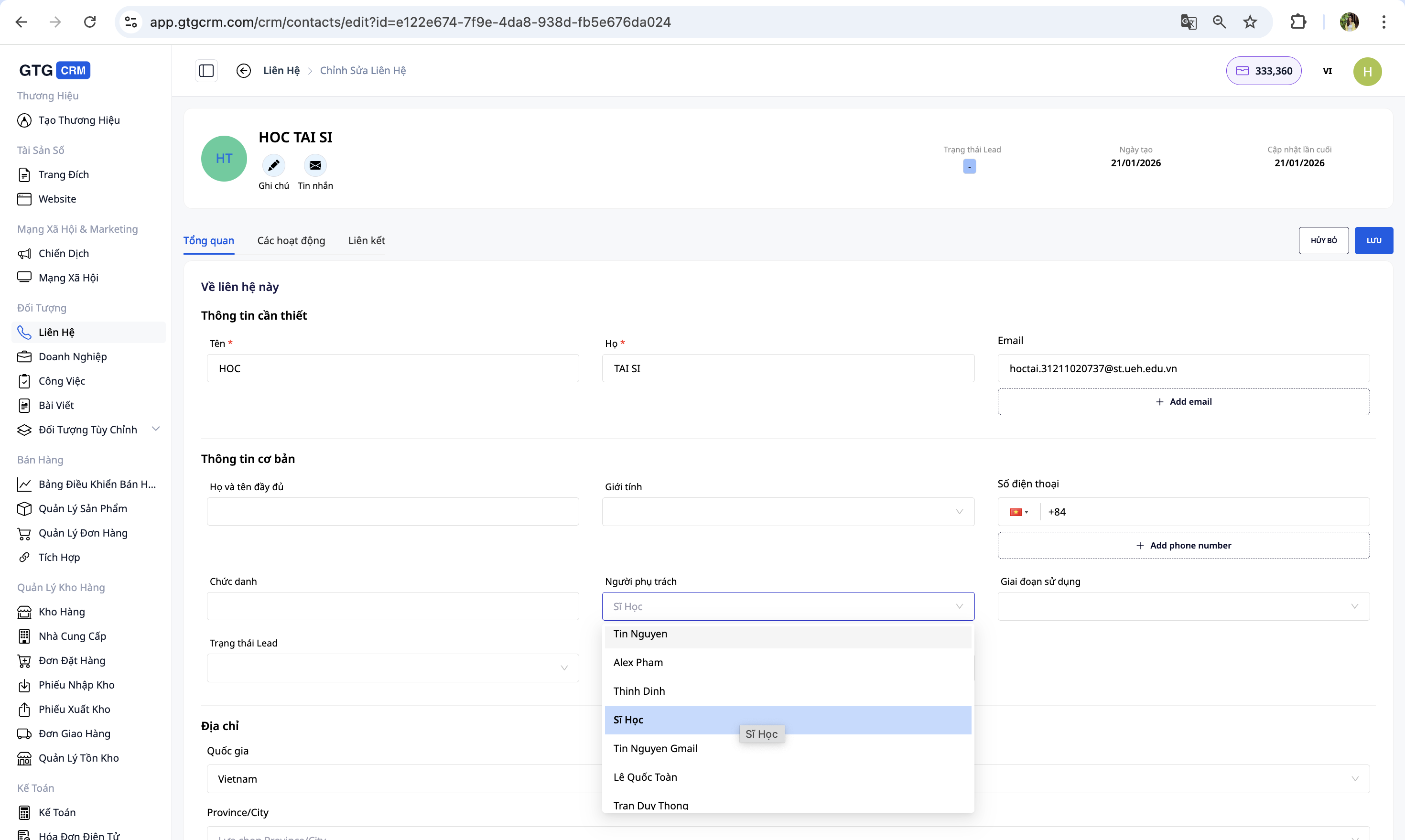
Точно в менюто „Контакти“ се намира разделът „Анализ“ – табло, което изчислява данни за целия ви списък с контакти (без ограничение за шаблони), актуализирани в реално време. Няма нужда да експортирате в Excel.
- Отворете „Контакти“ и изберете раздела „Анализ“ .
- Прочетете картата с ключови показатели за ефективност (KPI) в горната част на страницата: Общ брой контакти · Нови контакти през периода (с тенденция ▲/▼ в сравнение с предходния период) · Активни контакти · Процент на възможност за контакт .
- Вижте графиките: Фуния на жизнения цикъл , Състояние на потенциалните клиенти , разпределение по източник („Източник“), по лице за контакт , Нови контакти във времето и таблица за състоянието на данните (процент от имейл/телефонен номер/лице за контакт/фирма).
- Променете времевия диапазон (напр. „Последните 30 дни“ → „Този месец“) или филтрирайте по собственик в горната част на страницата — всички показатели и графики се преизчисляват точно за всички данни.
✅ Очаквани резултати : Разделът „Анализ“ показва KPI тагове, фунии на жизнения цикъл и диаграми на атрибуцията; числото „Общ брой контакти“ съответства на действителния общ брой клиенти (не е ограничено до 1000). В десния ъгъл се показва индикаторът „Автоматично · Актуализиране HH:MM“ .
9.1 Предложения
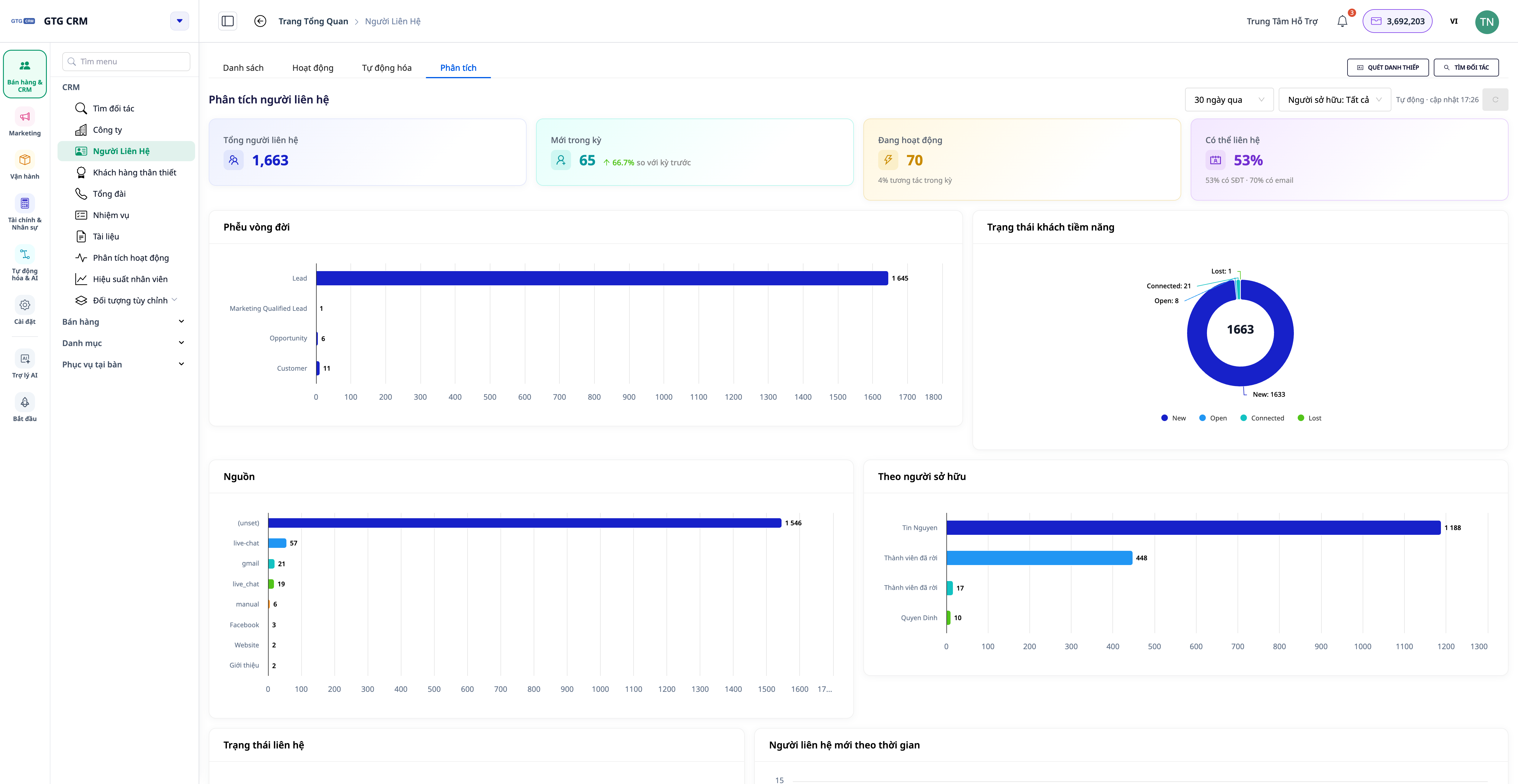
В долната част на таблото за управление се намира таблицата с предложения за действия : всеки ред съдържа констатация + количество + бутон, който води директно към предварително филтриран списък на съответната конкретна група клиенти.
- Вижте предложенията, например: „...липсващ телефонен номер за контакт“ , „...неактивен > 30 дни“ , „...все още няма отговорник“ , „...заседнал на етап от жизнения цикъл“ .
- Кликнете върху бутона до предложение (напр. „Преглед и редактиране“ ).
- Връщате се към предварително филтрирания списък с правилната група клиенти – готови за добавяне, присвояване или грижа.
✅ Очакван резултат : След като щракнете върху „Предложи“, разделът „Списък“ ще показва само групата контакти, посочена в предложението (напр. само клиенти без телефонен номер).
10. Раздел „Анализ на компанията“
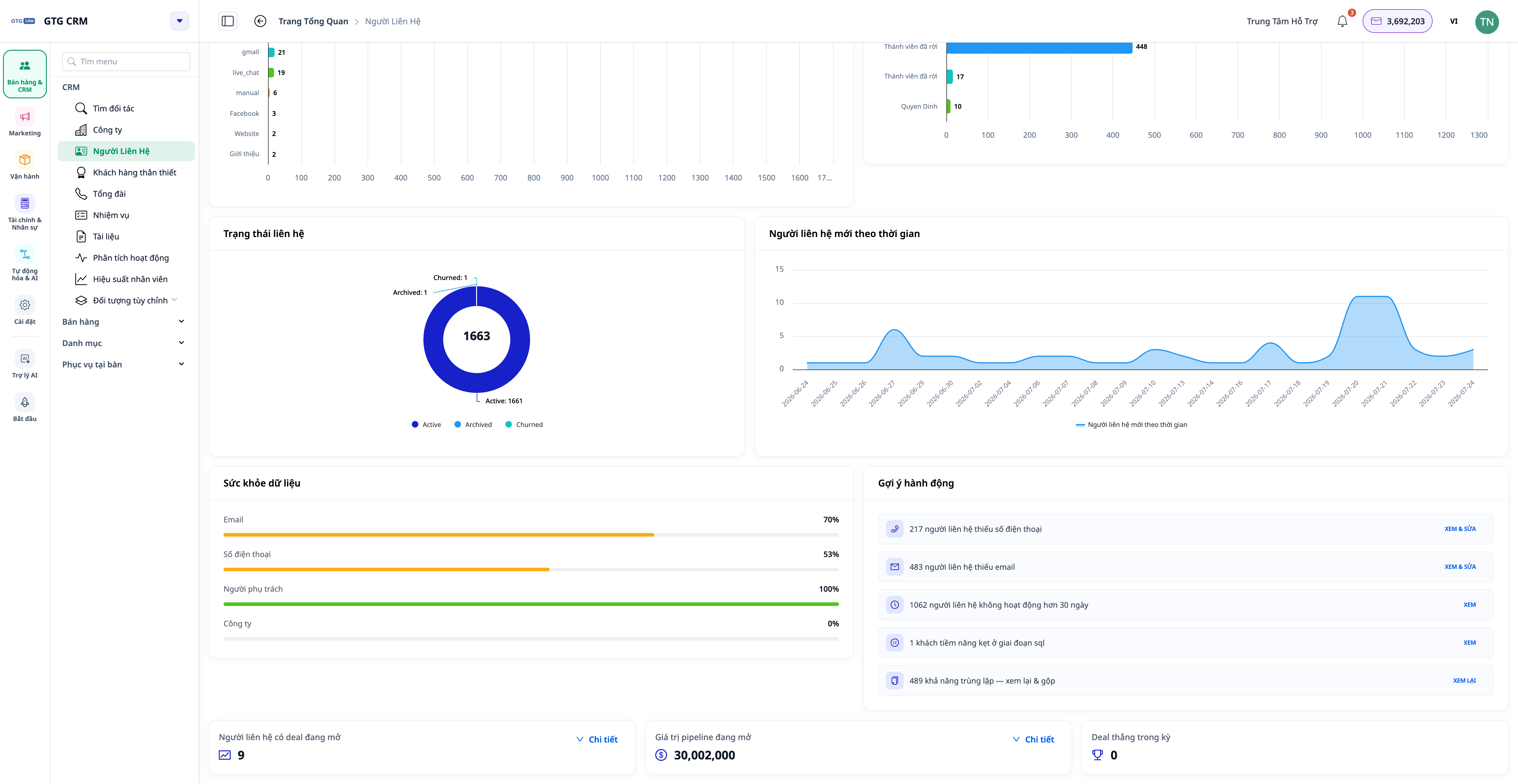
Менюто „Бизнес“ също има подобен раздел „Анализ“ , фокусиран върху гледната точка на компанията.
- Отворете „Бизнес“ и изберете раздела „Анализ“ .
- Преглед на картите с ключови показатели за ефективност (KPI): Корпорация · Нови през периода · Свързани компании (%) · Компании с отворени канали .
- Вижте графиките: По индустрия , По размер , По отговорно лице , Нови компании във времето , Водещи компании по отворен канал и Състояние на данните (процент на прикачени домейни/индустрии/отговорно лице/контакти).
- Използвайте предложения като: „... компанията не е свързала лице за контакт“ , „... липсва домейн/индустрия“ , „... все още няма отговорно лице“ .
✅ Очаквани резултати : Разделът „Бизнес анализ“ показва диаграми по индустрия/размер/тръбопровод; щракването върху предложение отваря съответната група компании.
11. Раздел „Активност 360“
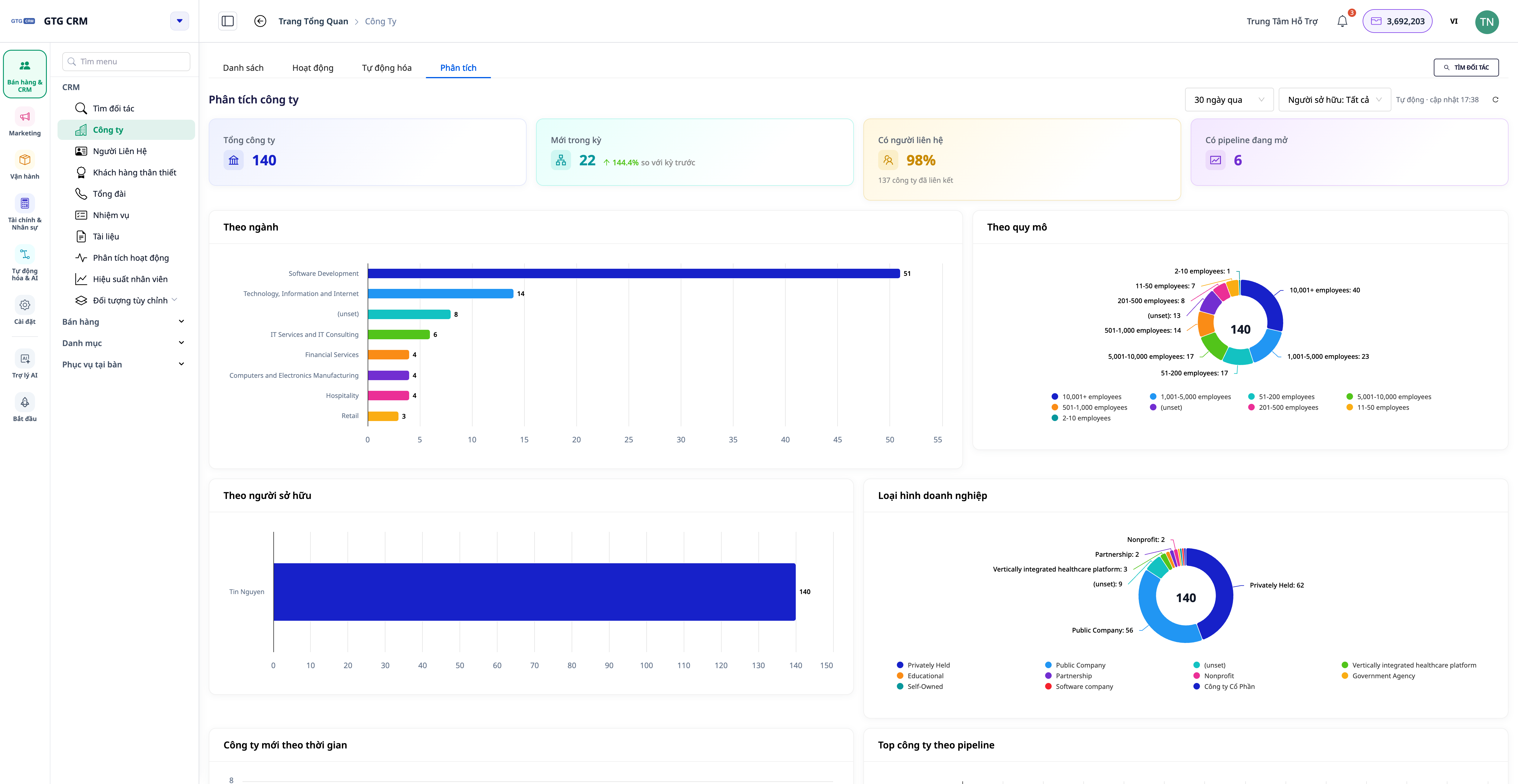
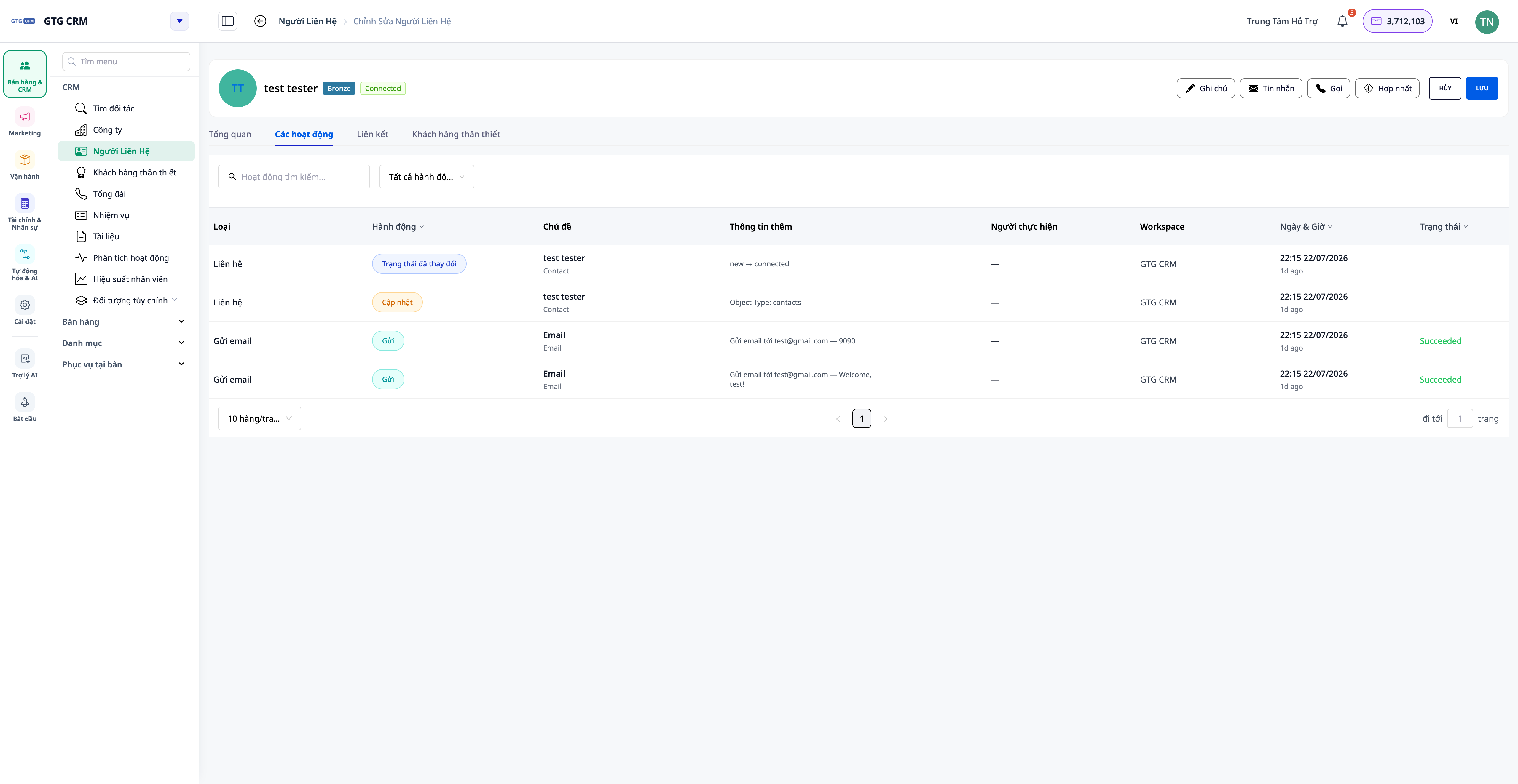
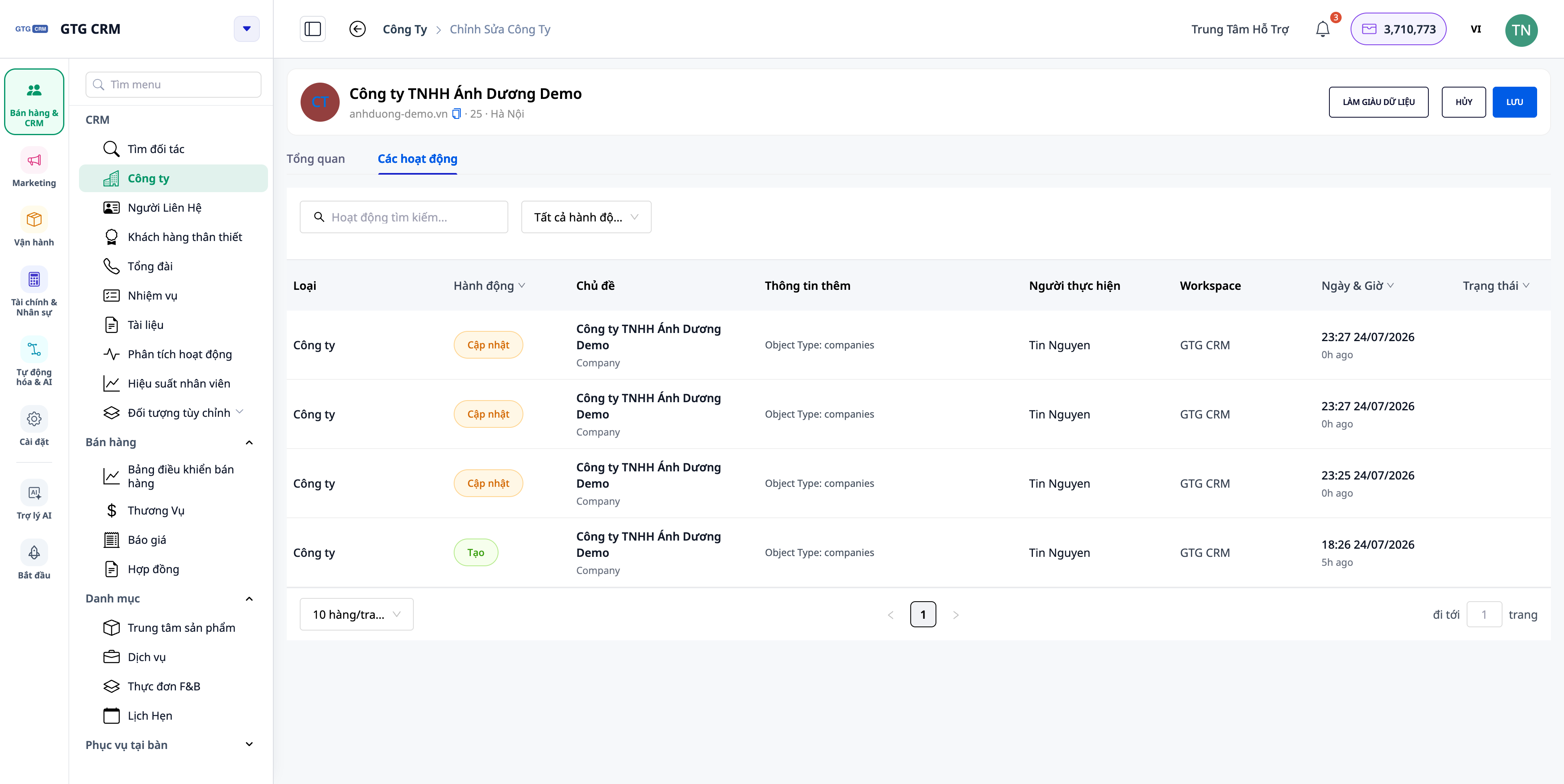
Всеки контакт и компания има раздел „ Дейност“ , който показва всички съответни развития в лесна за четене времева линия .
- Отворете контакт , изберете раздела „Дейност“ .
- Прегледайте хронологията: обаждания, имейли, сделки, поръчки… всеки запис ясно показва кой е извършил действието (име, не идентификатор) и какво действие е било предприето , на вашия език.
- Отворете фирма , изберете раздела „ Дейности“ : превъртащата се времева линия обобщава дейностите на контактите, сделките и поръчките, принадлежащи на тази фирма.
✅ Очаквани резултати : Колоната „Тема“ показва името на клиента/обекта (не кода), колоната за действие показва правилния виетнамски текст; времевата линия на компанията включва дейности от всички подчинени контакти.
11.1 Операции с фийдове на ниво списък
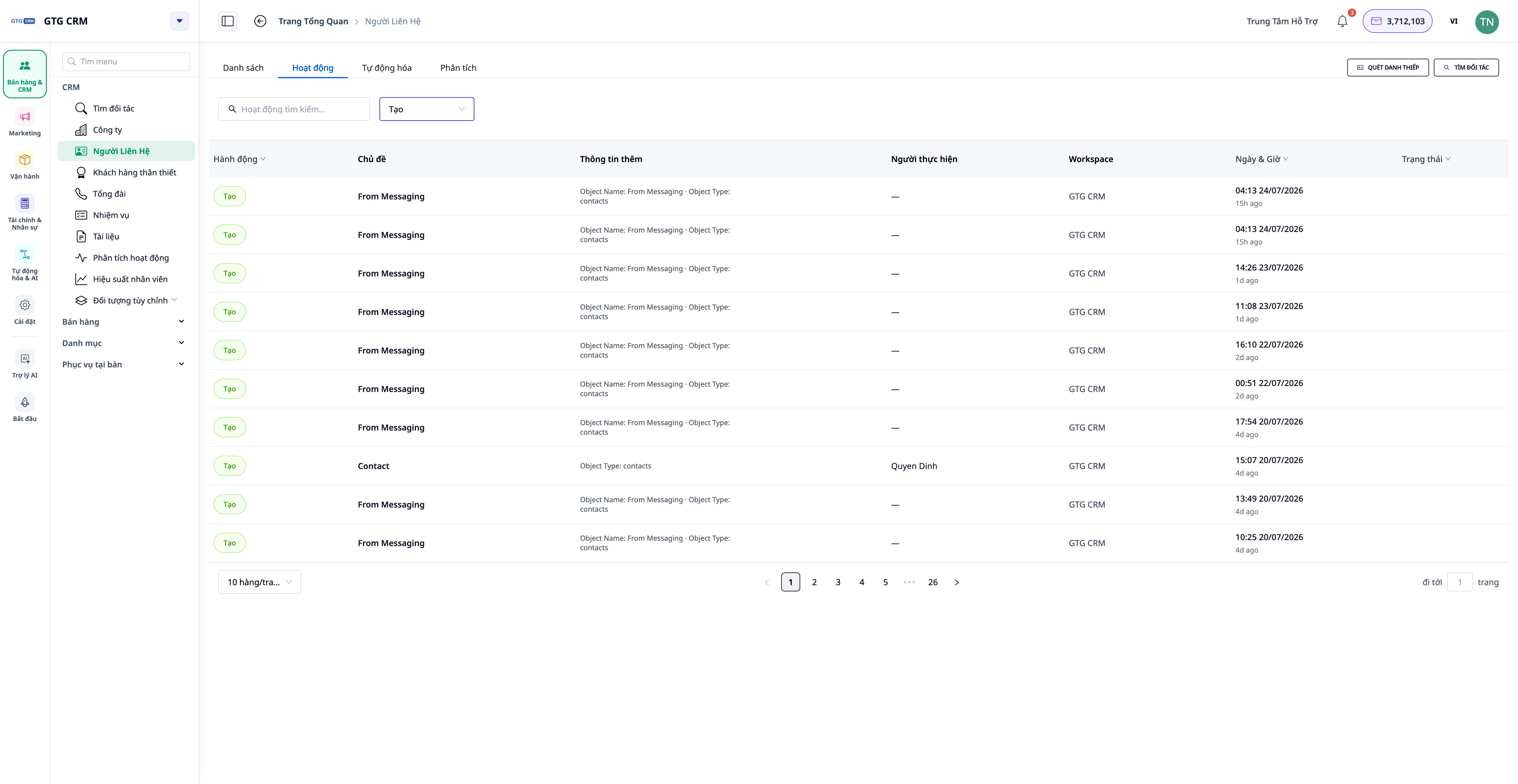
- В менюто „Контакт“ (или „Бизнес “) изберете раздела „ Дейности“ на ниво списък.
- Преглеждайте общ информационен канал за цялата активност във всички контакти/компании в работното пространство.
- Филтриране по изпълнител / вид действие / период от време .
✅ Очакван резултат : Информационният канал показва активността на всички контакти във вашето работно пространство и може да бъде филтриран по лице/тип/дата; информационният канал е ограничен до вашето работно пространство.
12. Общ преглед на оперативния анализ
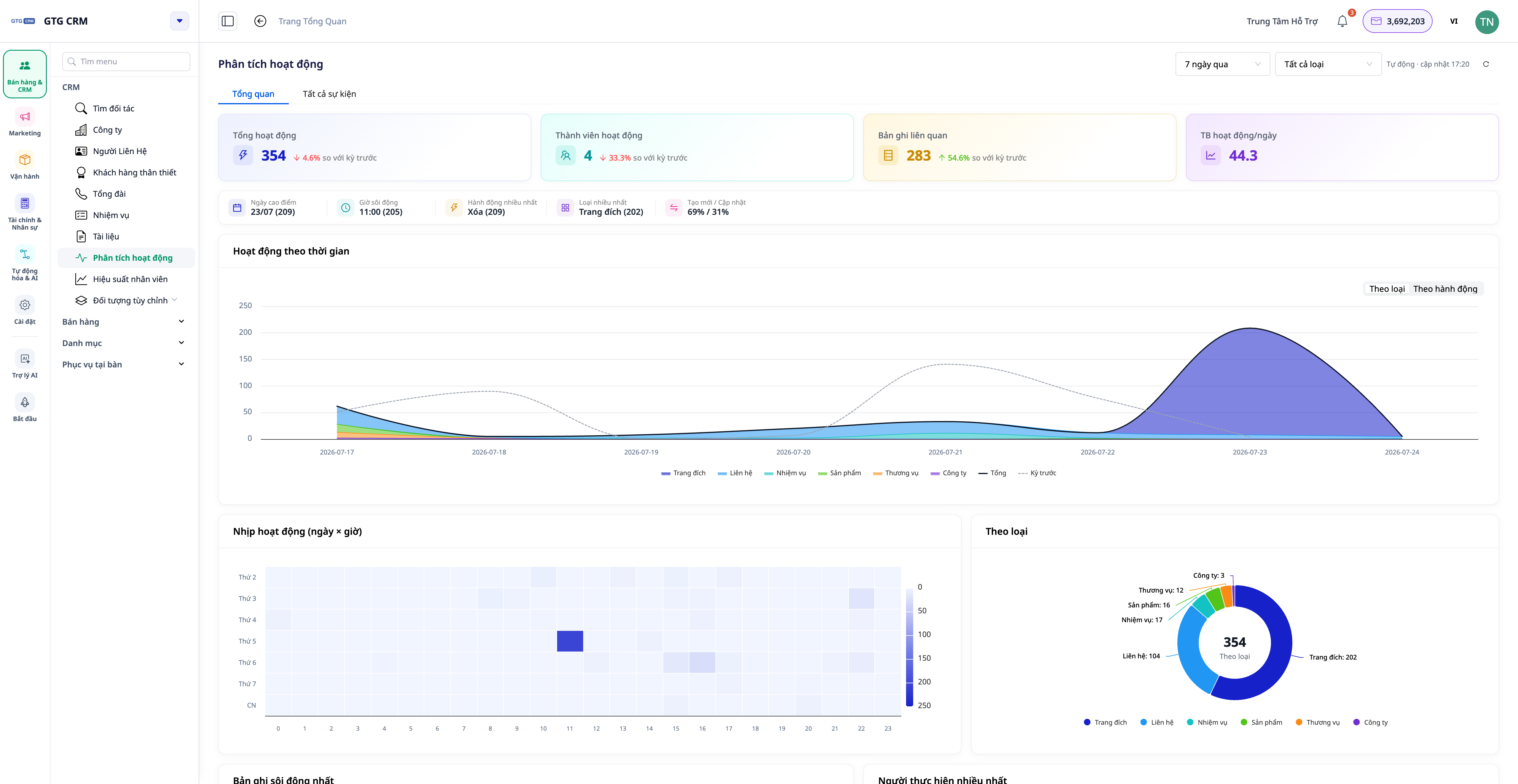
Областта „Анализ на дейностите“ предоставя общ преглед на съвместната продуктивност на екипа.
- Отидете на CRM → Анализ на активността .
- В раздела „Общ преглед“ вижте: тенденции в ключовите показатели за ефективност (с сравнения от предходни периоди), акценти (пикови дни, най-натоварени часове, най-популярни действия...), бутони за превключване на компоненти по тип обект/действие, топлинна карта на дата × час , уиджет за най-натоварен запис (щракнете, за да отидете на 360° страницата на записа) и класиране по изпълнител .
✅ Очакван резултат : Страницата с общ преглед показва тенденции, акценти, топлинна карта по дати и часове и класации; щракването върху зает запис ще отвори страницата с подробности за него.
💡 Таблата за управление на CRM (аналитика, оперативен анализ и др.) се обновяват автоматично : в горния десен ъгъл се показва „Автоматично · Актуализиране HH:MM“ , заедно с бутон за ръчно обновяване. Не е необходимо да презареждате страницата, за да видите най-новите данни.
Таблица за бързо търсене на очаквани резултати
Създаване/Импортиране на контакти — Контактите се показват в списъка; докладва се номерът на успешното импортиране.
Разширен (комбиниран) филтър — Отговаря само на всички условия.
Отворете раздела „Анализ“ (Контакт) — карта с ключови показатели за ефективност (KPI) + фуния за жизнения цикъл + диаграма; Общо действително съвпадение
Щракнете върху предложение за действие — Отидете в раздела „Филтриран списък“ за правилната група клиенти
Отворете раздела „Анализ (Бизнес)“ — Диаграми по индустрия / размер / канал
Отворете раздела „Дейност“ за контакт — Хронология с името на човека и ясното действие.
Отворете раздела „Дейности на компанията“ — Превъртете надолу комбинираната времева линия за контакти/сделки/поръчки.
Разделът „Дейност“ предоставя списък — Общ информационен канал, филтриране по лице/тип/дата, в рамките на работното пространство.
CRM → Анализ на активността — KPI тенденции, топлинна карта по дата и час, класиране
Оставете таблото за управление отворено за известно време — индикаторът „Автоматично актуализиране HH:MM“ ще се премести автоматично и данните ще се актуализират автоматично.
Забележка
- Разделът „Анализ на данни“ изчислява точните числа за всички данни – точни цифри при всеки размер на работното пространство (преодолявайки предишния лимит от 1000 извадки).
- Хронологията на дейностите във вашето работно пространство показва само данни в обхвата на това работно пространство .
- Показаните стойности за състояние/жизнен цикъл са базирани на конфигурацията на работното ви пространство – това са нормализирани стойности за последователни показатели.
- Моля, въведете пълния си имейл адрес/телефонен номер и актуализирайте статуса си, така че таблото за управление и предложените действия да отразяват точно реалността.
- Уверете се, че каналите (Facebook, Zalo, Email) са свързани в Настройки, така че CRM системата автоматично да синхронизира контактите и времевите линии с достатъчно данни.


