

1. Достъп до CRM
Стъпка 1: Влизане в GTG CRM
Влезте в профила си в GTG CRM.
Стъпка 2: Отворете менюто "Контакти"
От менюто отляво кликнете върху "Контакти".
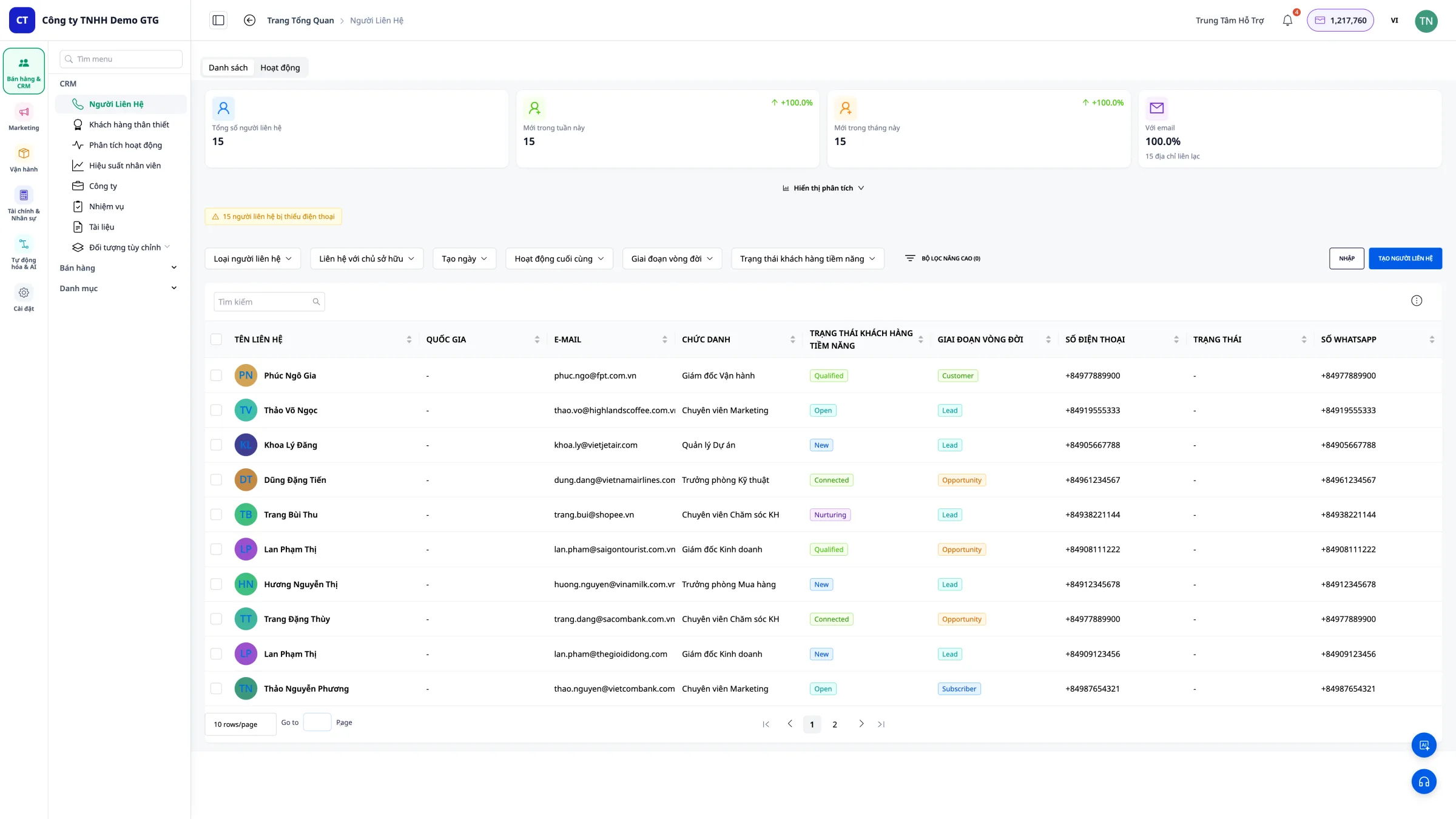
Основен интерфейс
Ще видите списък с всички контакти (клиенти) в системата.
2. Преглед на списъка с контакти
Показвана информация
Списъкът с контакти показва следните колони с информация:
| Информация | Описание |
|---|---|
| Име | Име на клиента |
| Имейл | Имейл адрес |
| Телефон | Телефон за връзка |
| Държава | Държава на клиента |
| Статус | New, In Progress, Converted... |
| Източник | Facebook, Zalo, Landing Page... |
| Отговорник | Служител, отговарящ за контакта |
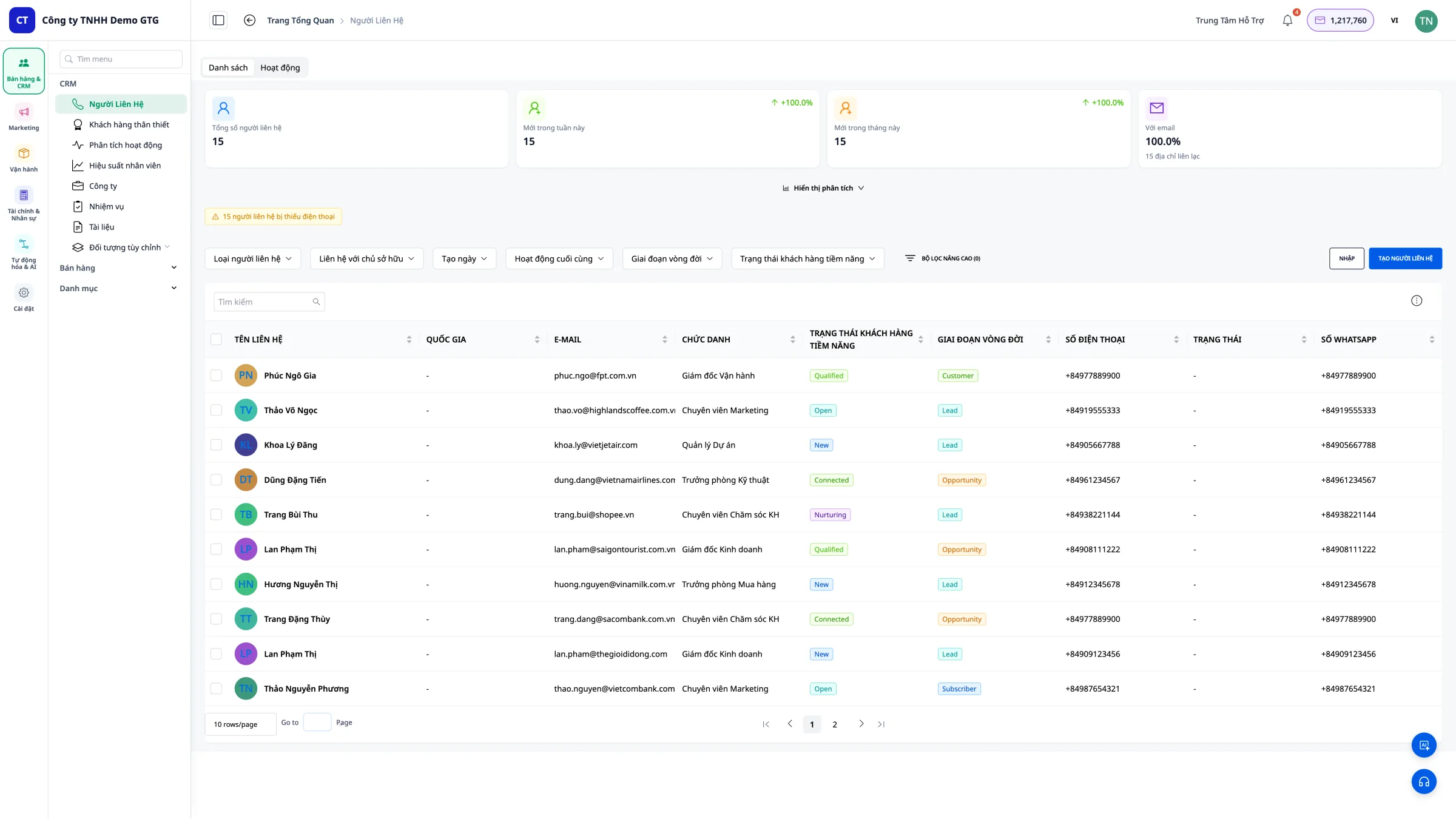
Автоматичен източник на данни
Контактите се зареждат автоматично в CRM от:
- Facebook Messenger - Когато клиентът пише във Facebook страницата - Gmail - Когато клиентът изпрати имейл - Landing Page - Когато клиентът попълни форма или пише през Live Chat3. Създаване на нов контакт
Кога е необходимо ръчно създаване?
Когато имате клиент от източник, който GTG CRM не може да вземе автоматично (телефонно обаждане, лична среща...).
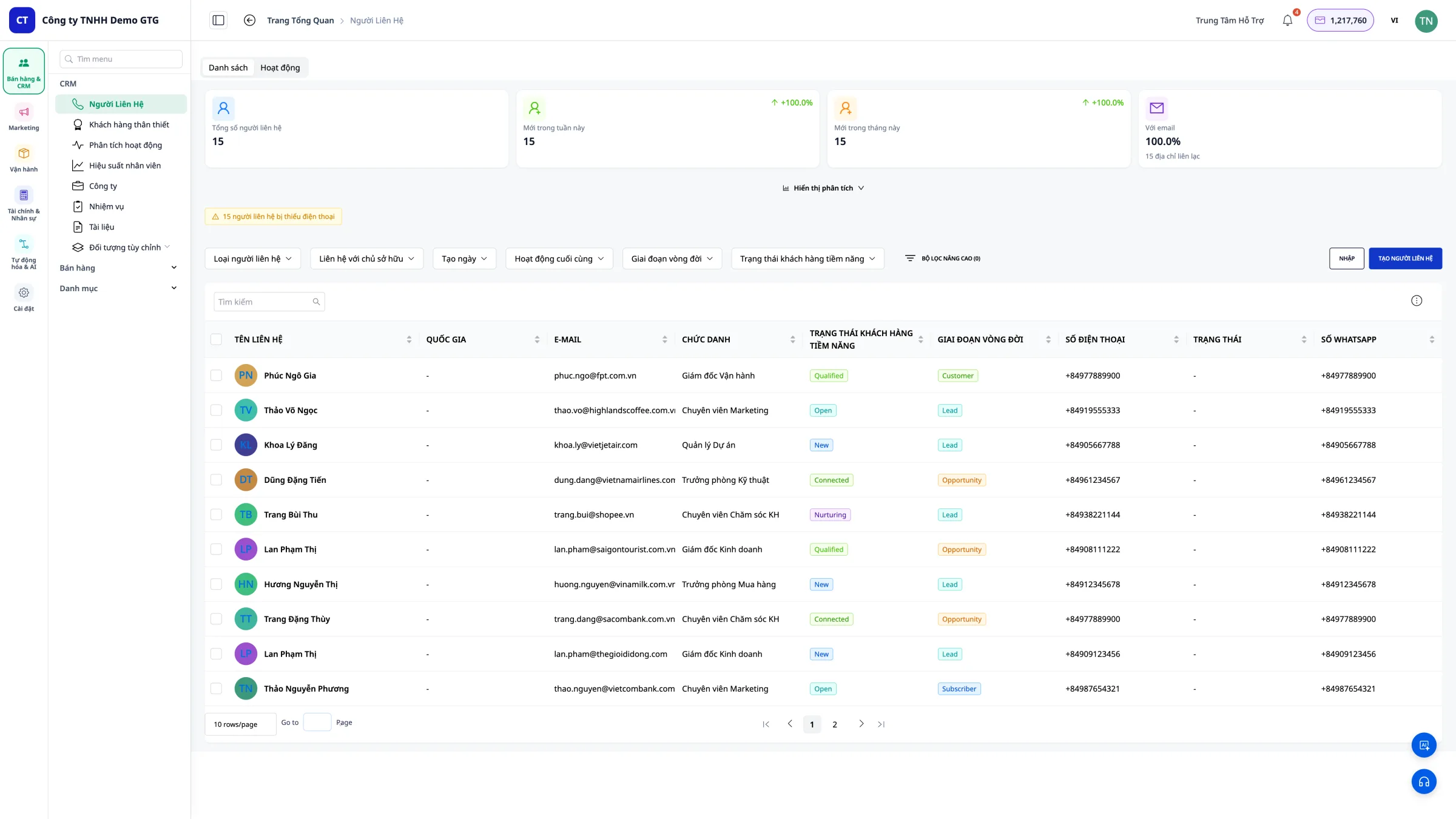
Стъпка 1: Кликнете "Създай контакт"
Натиснете бутона "Създай контакт" в горния десен ъгъл на екрана.
Стъпка 2: Въведете информация
Попълнете информацията за клиента:
- Име и фамилия (задължително) - Имейл (задължително) - Телефон - Адрес - Държава - Бележки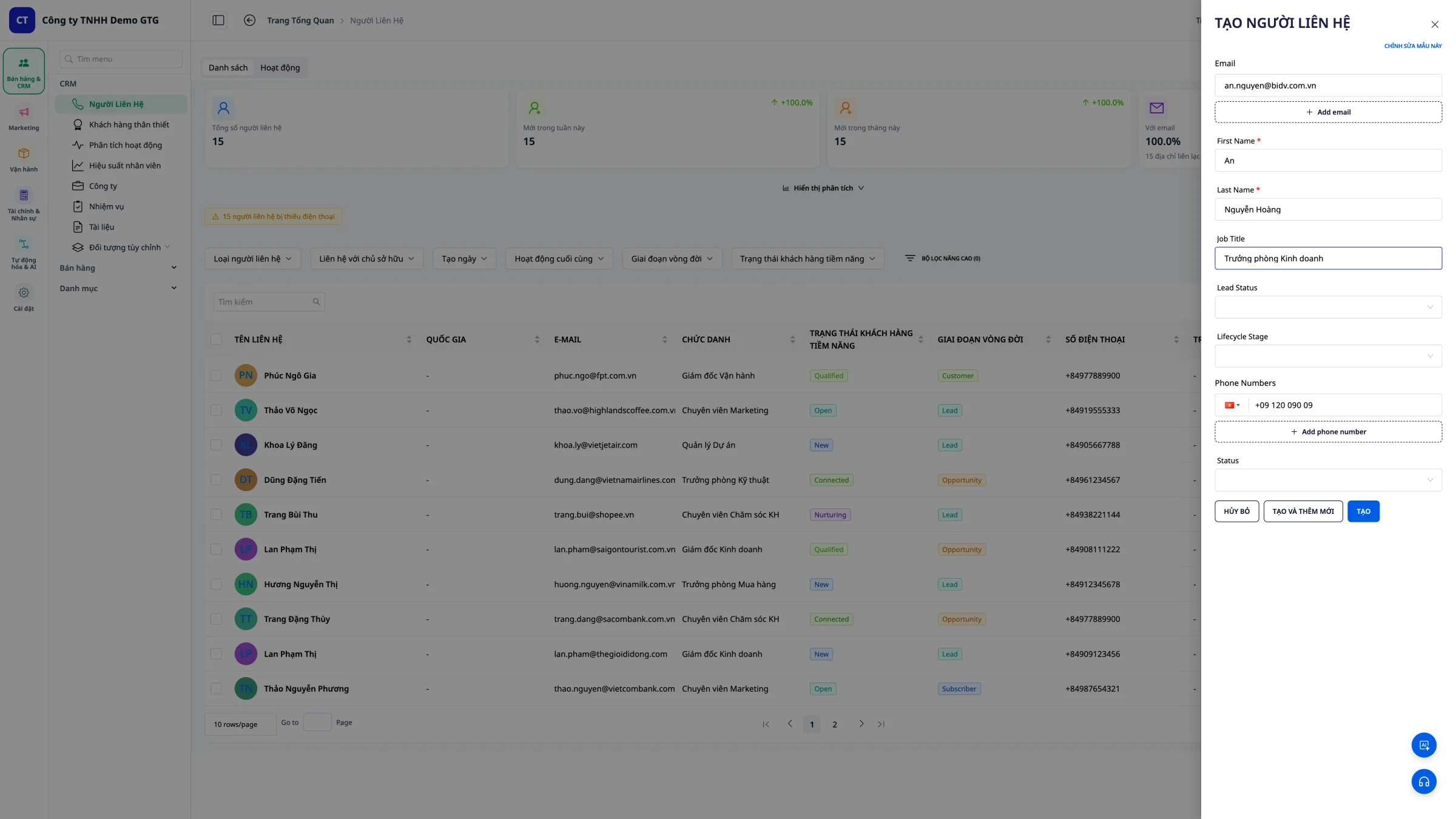 Съвет: Колкото по-подробно въведете информацията, толкова по-лесно ще бъде управлението в бъдеще!
Стъпка 3: Запазване на контакта
Кликнете "Запази", за да добавите контакта към списъка.
4. Импортиране на данни от CSV
Кога е необходимо импортиране?
Когато вече разполагате с файл с данни за клиенти (от Excel, стара система...).
Стъпка 1: Подгответе CSV файл
CSV файлът трябва да бъде в правилния формат:
| Задължителна колона | Описание |
|---|---|
| Имейл адрес | |
| firstName | Име |
| lastName | Фамилия |
| phone | Телефонен номер |
| address | Адрес |
Стъпка 2: Кликнете "Импортиране на данни"
Натиснете бутона "Импортиране на данни" от лентата с инструменти.
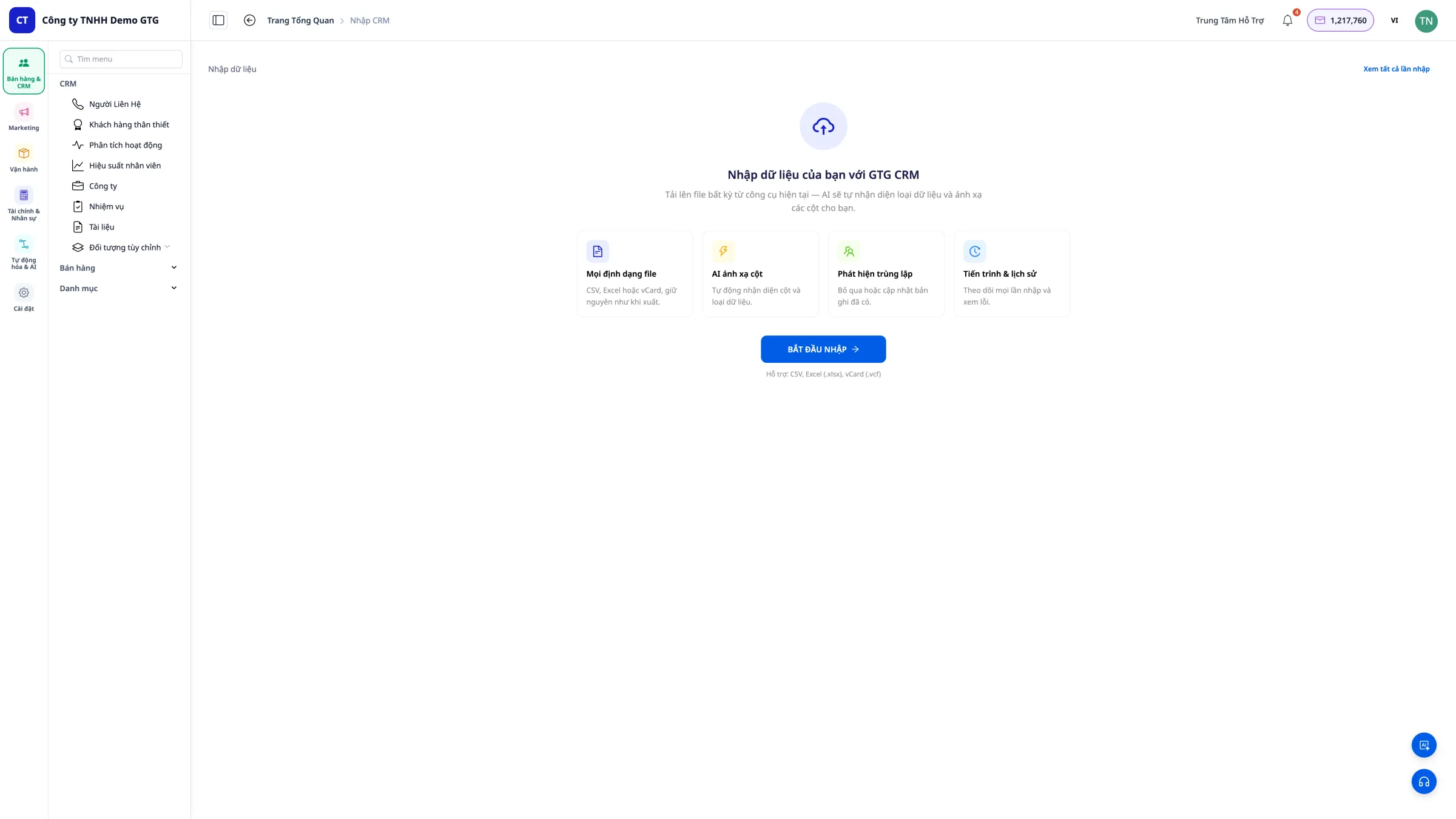
Стъпка 3: Изберете CSV файл
Кликнете "Избор на файл" и изберете подготвения CSV файл.
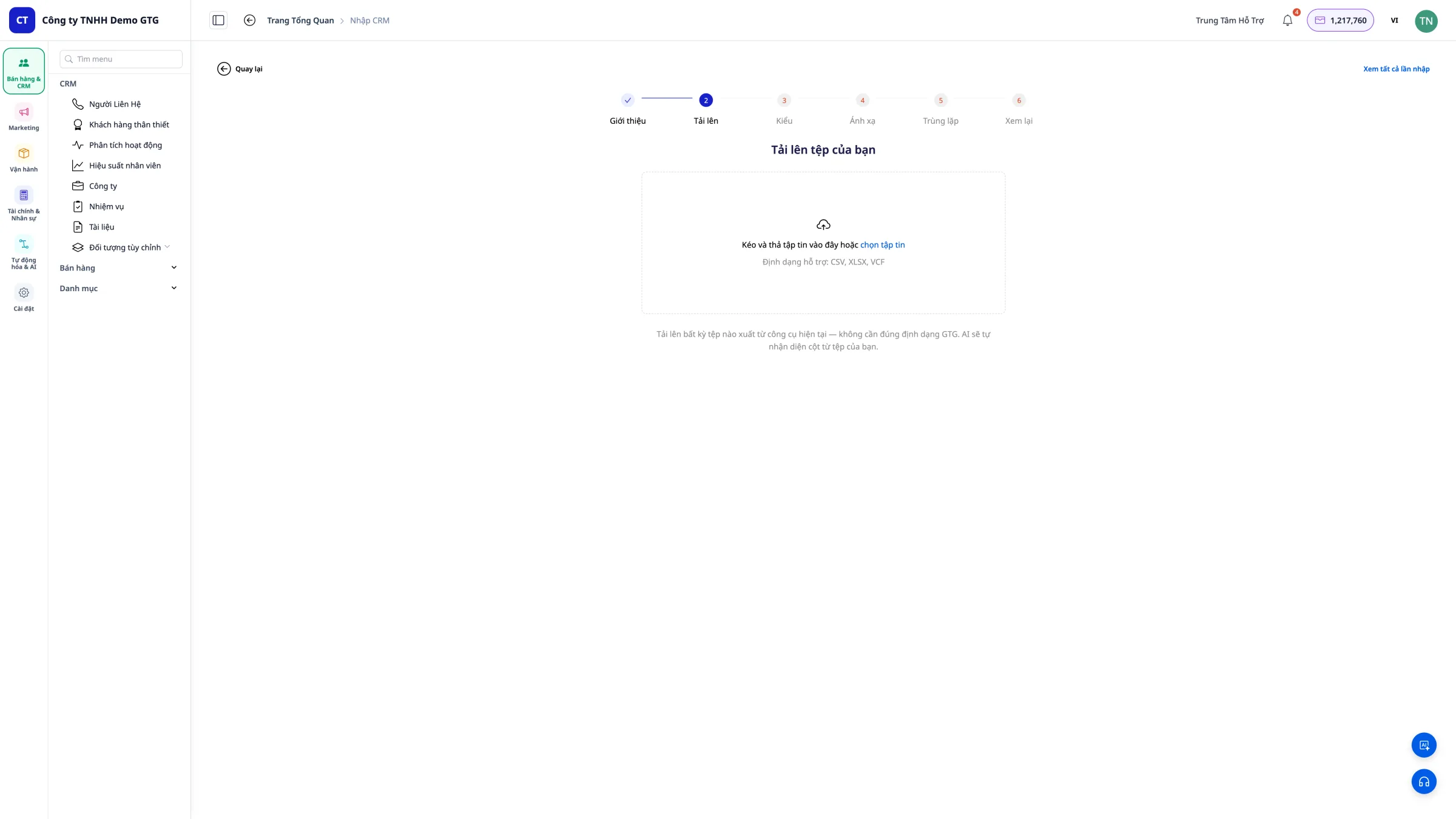
Стъпка 4: Потвърждение на импортирането
Проверете данните и натиснете "Импортиране", за да завършите.
Забележка: Колоната за имейл е ЗАДЪЛЖИТЕЛНА в CSV файла.
5. Персонализиране на колони за показване
Стъпка 1: Отворете настройките на колоните
Натиснете "Редактиране на колони" в лентата с инструменти.
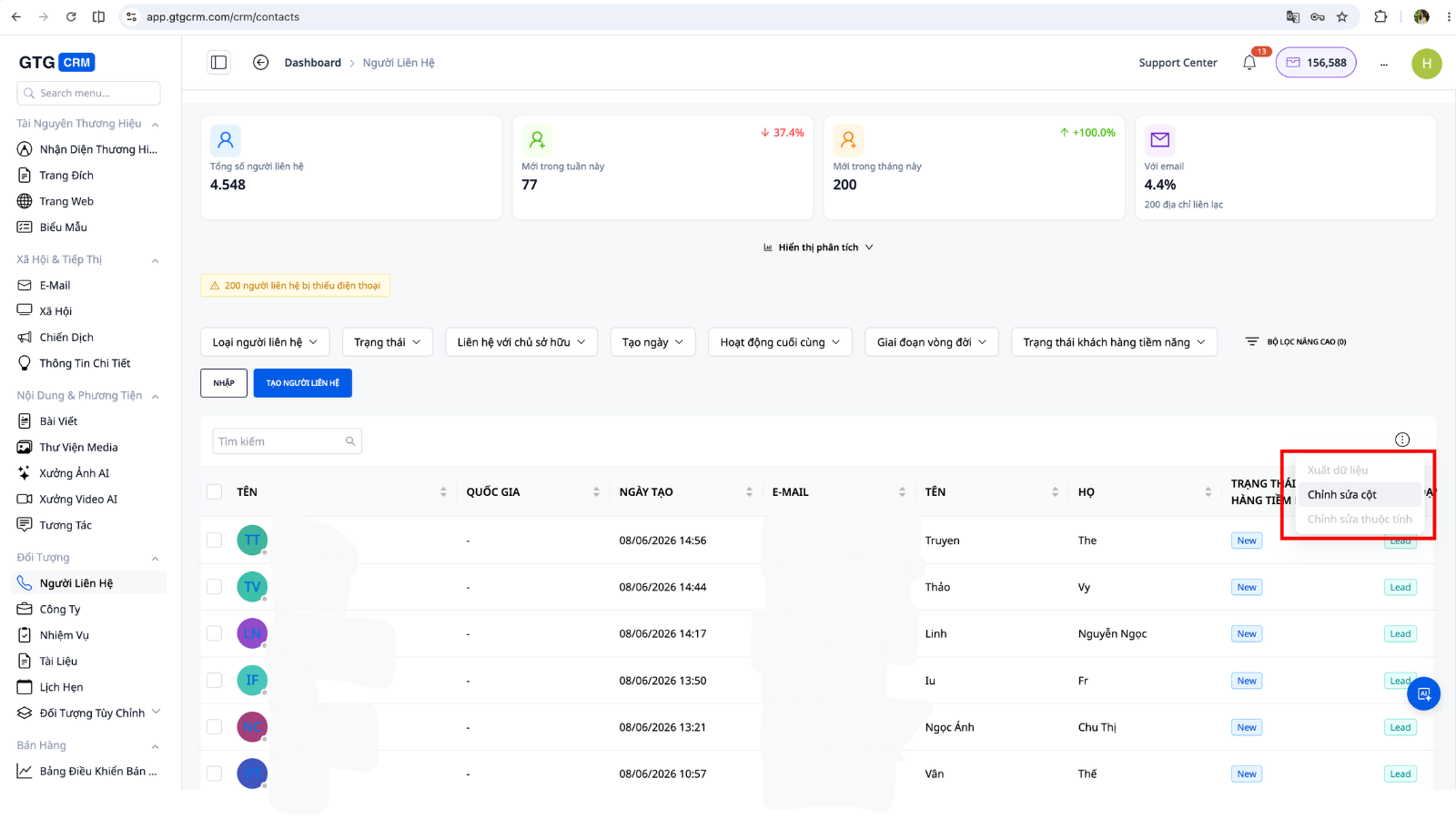
Стъпка 2: Добавяне на нови колони
Изберете колоните, които искате да показвате: - Поставете отметка на колоната, която искате да покажете - Премахнете отметката на колоната, която не е необходима
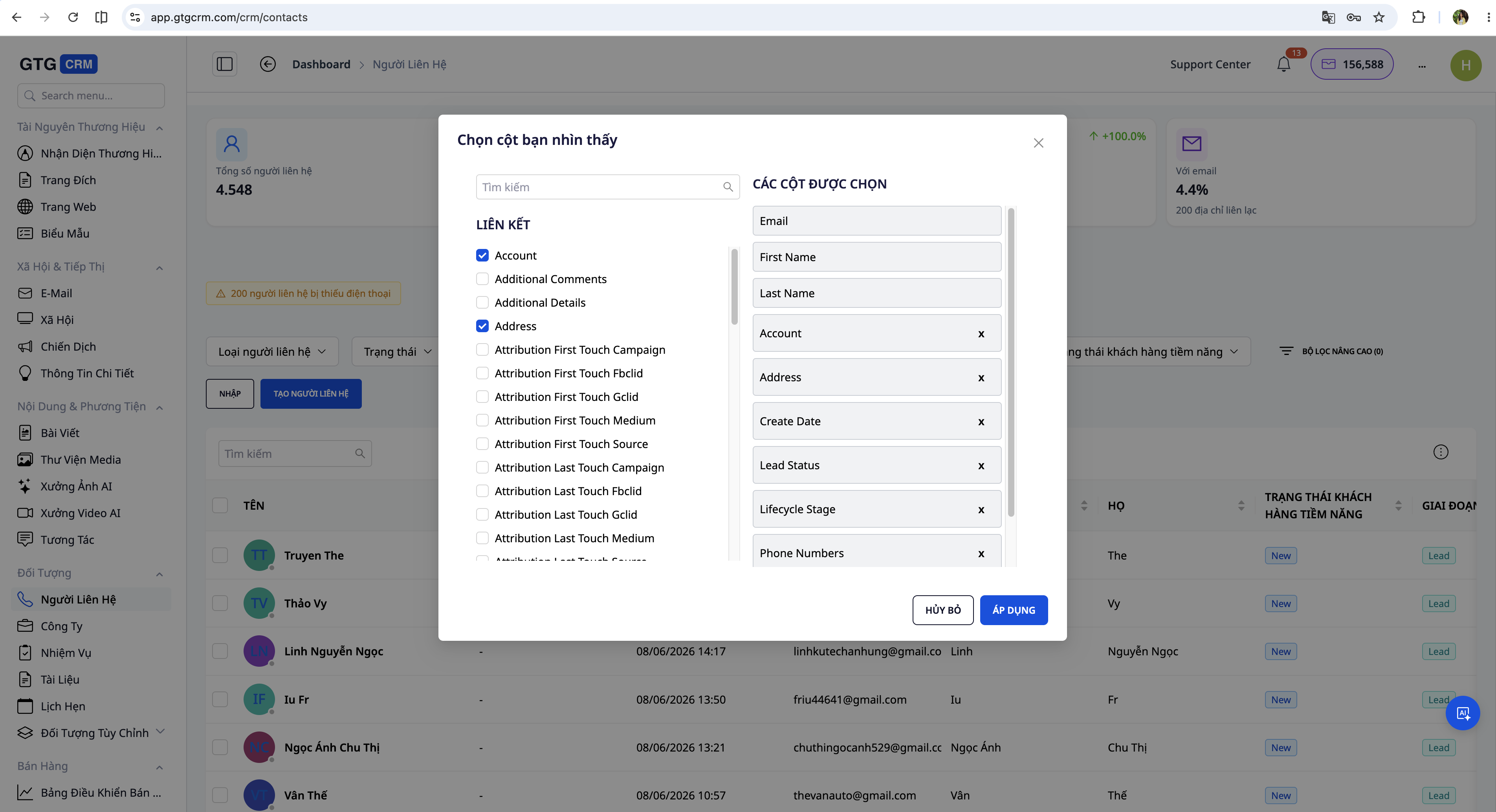
Стъпка 3: Запазване на настройките
Натиснете "Запази", за да приложите промените.
6. Използване на Филтри
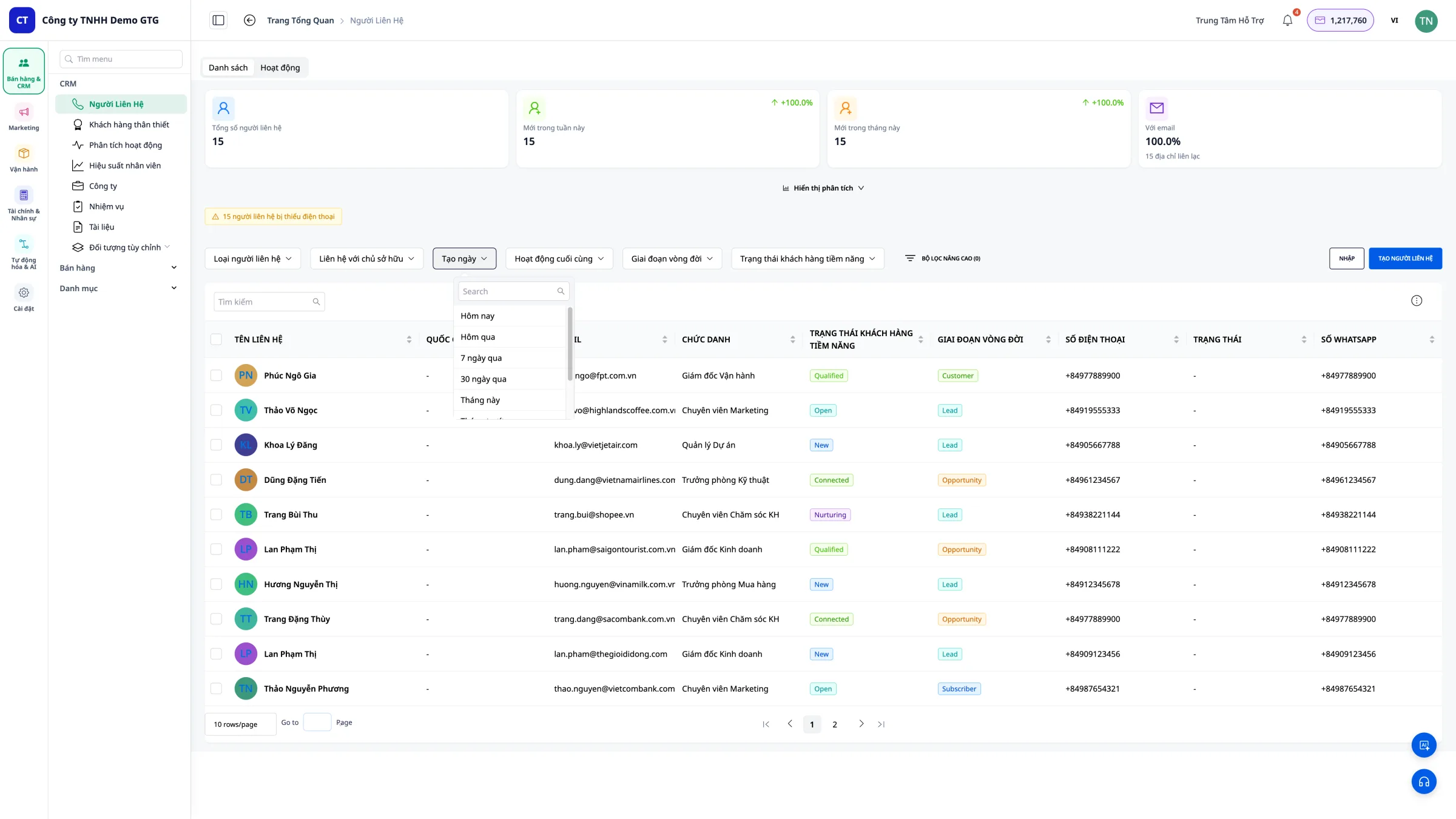
6.1 Филтриране по дата
Преглед на клиенти според период от време: - Днес - Нови клиенти днес - Вчера - Клиенти от вчера - Последни 7 дни - Този месец - Персонализирано - Изберете период от време
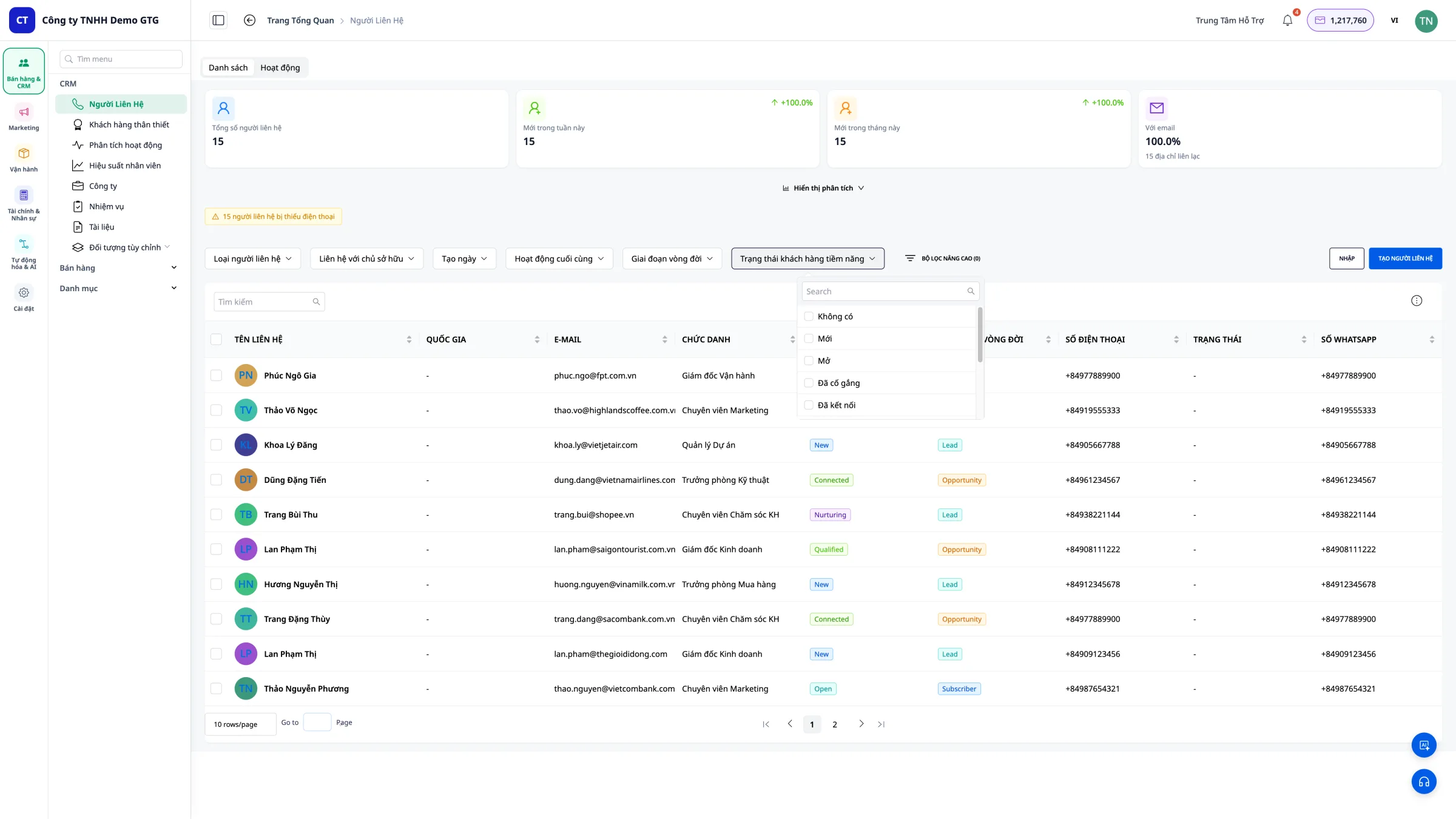
6.2 Филтриране по статус
- New - Нови клиенти
- In Progress - В процес на обработка
- Converted - Конвертирани
- Lost - Изгубени
6.3 Разширени филтри
Стъпка 1: Натиснете "Разширени филтри"
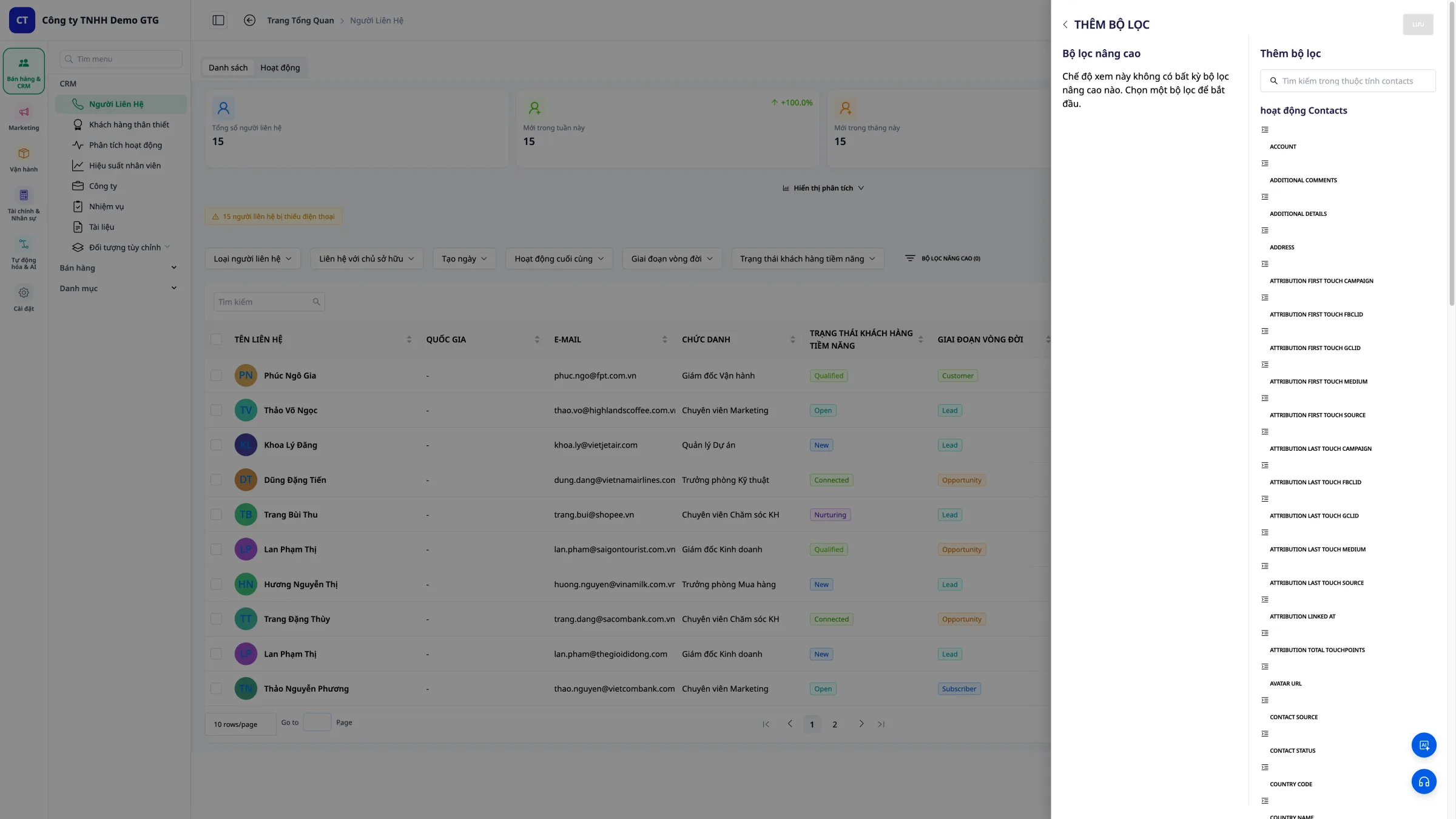 Стъпка 2: Изберете полето, по което искате да филтрирате (Адрес, Продукт, Източник...)
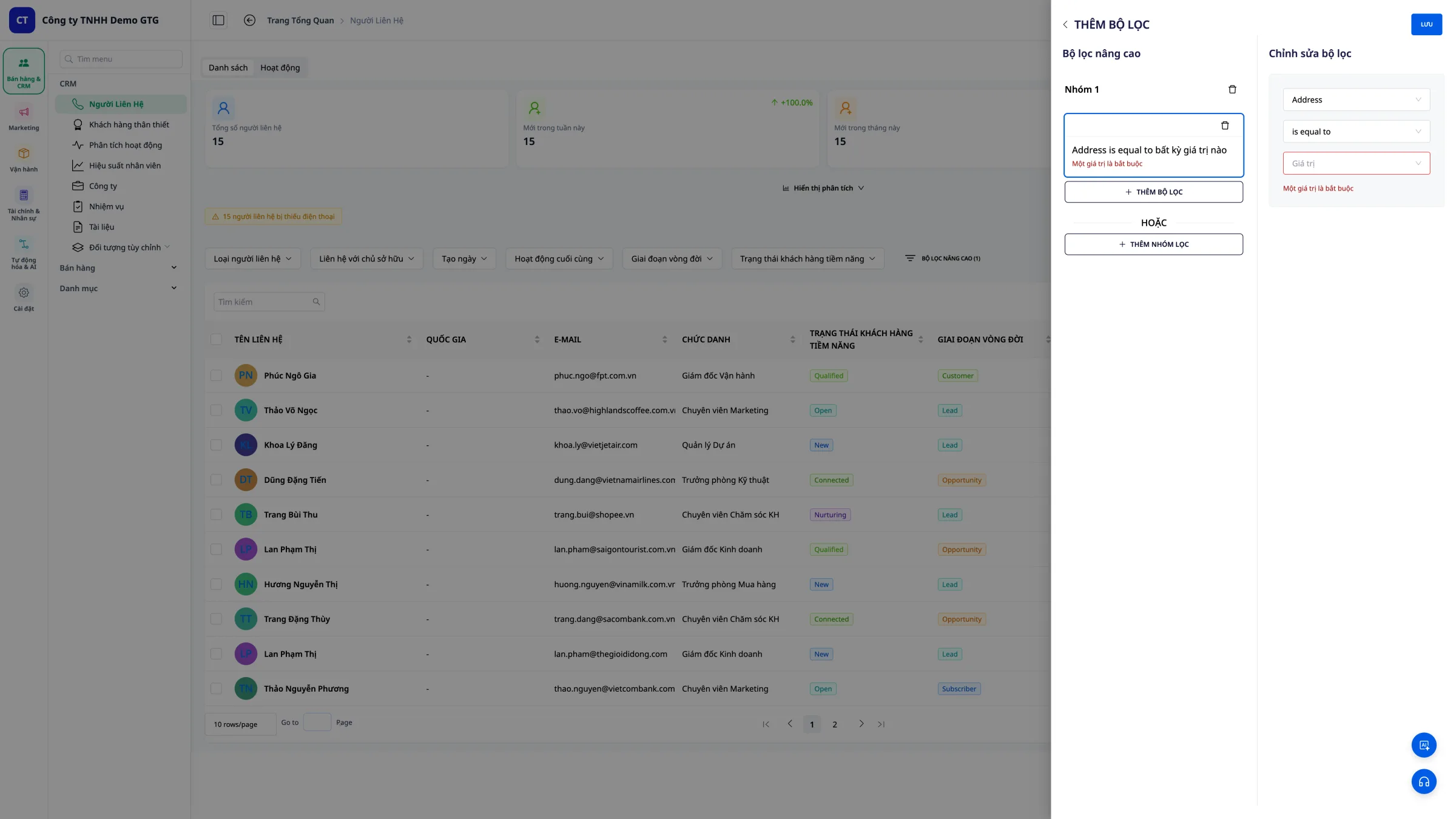 Стъпка 3: Въведете стойността, която търсите
Пример: Търсене на клиенти в Район 5 - Изберете: Адрес - Въведете: Район 5
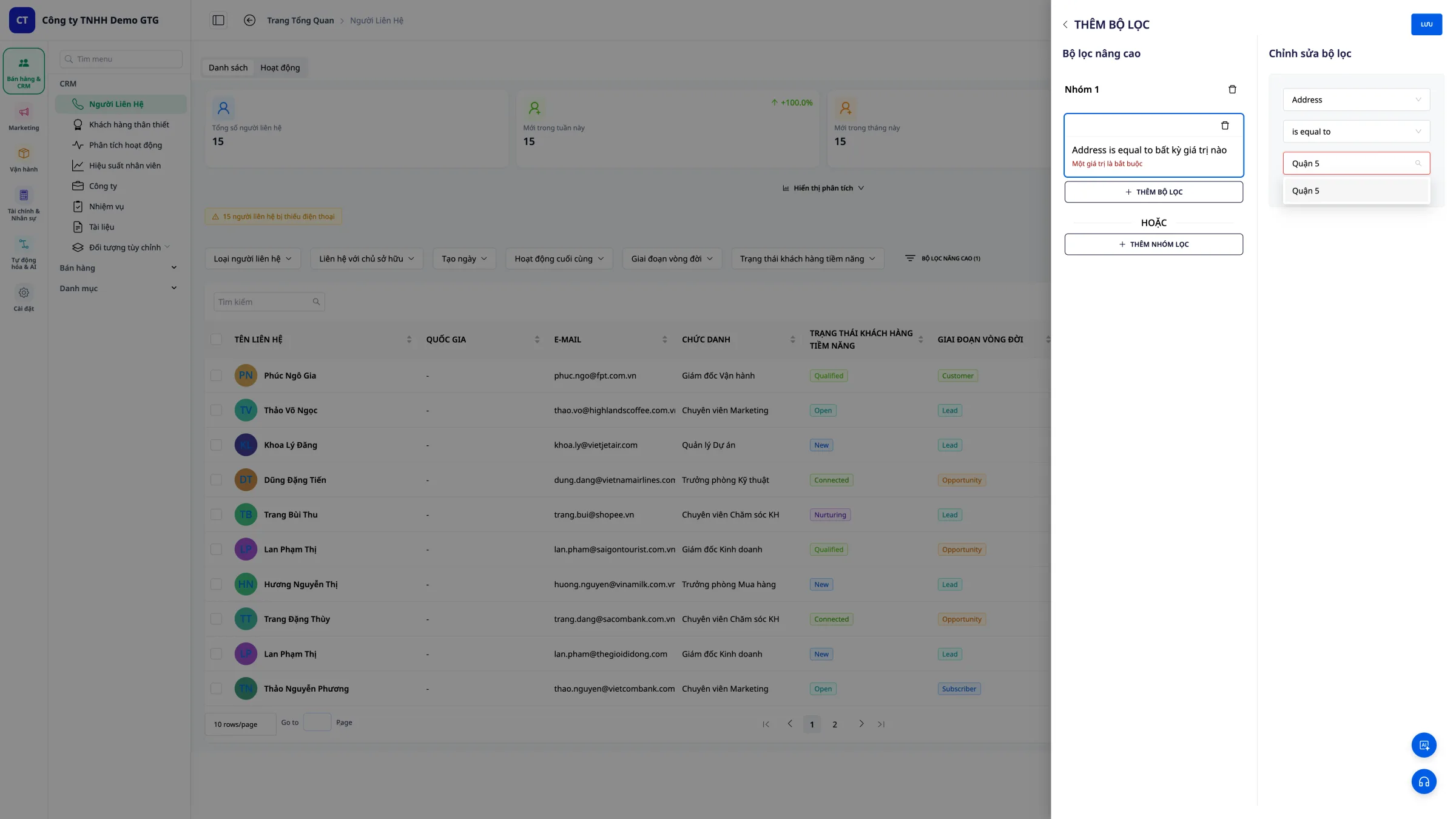
6.4 Комбиниране на множество филтри
- Адрес = Район 5 И
- Закупен продукт = Риза
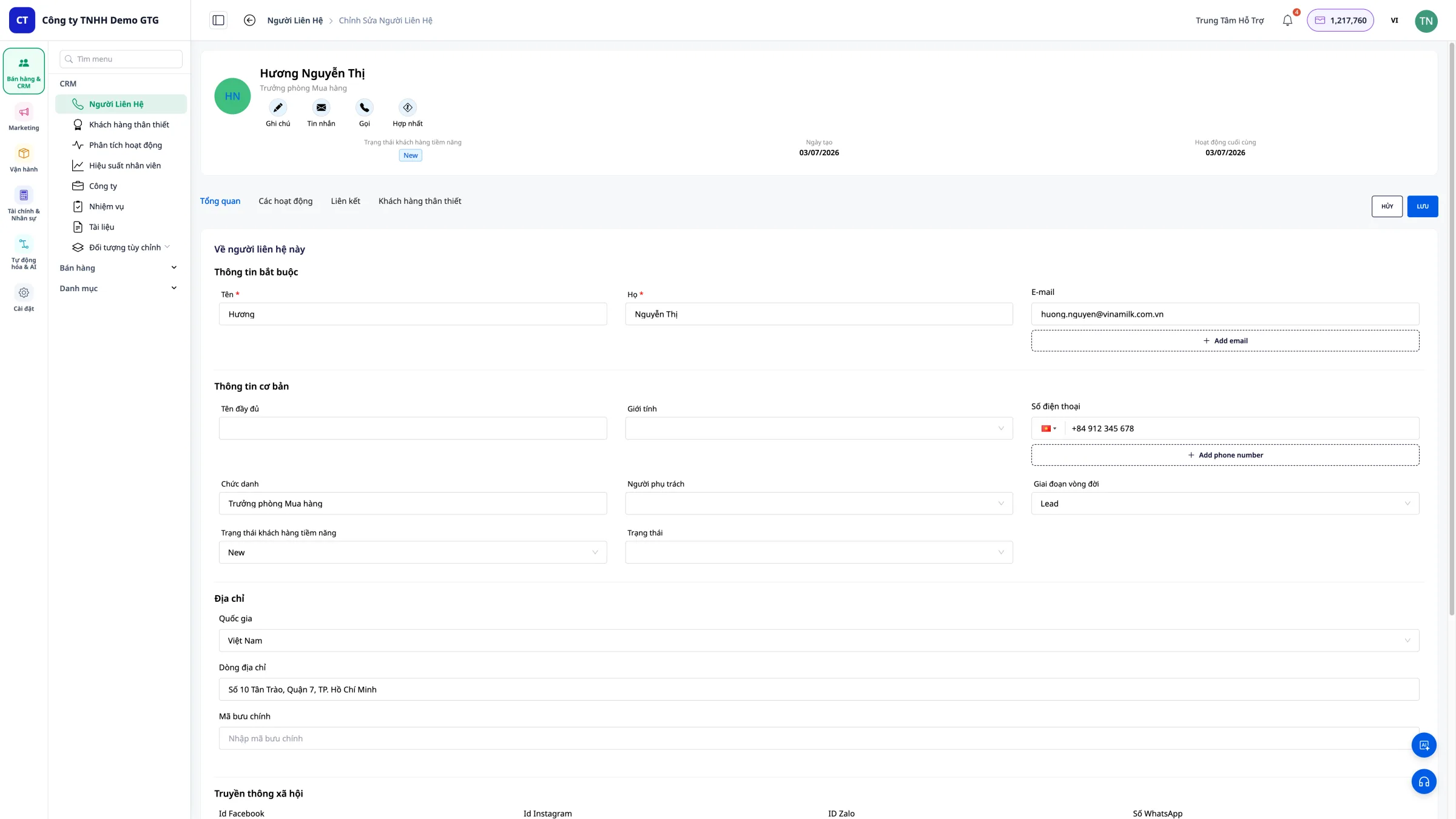
7. Редактиране на контакт
Кликнете върху името на контакта, за да отворите страницата с подробности.
Тук можете да редактирате: - Лична информация - Адрес - Телефонен номер - Бележки - Статус
8. Присвояване на отговорник
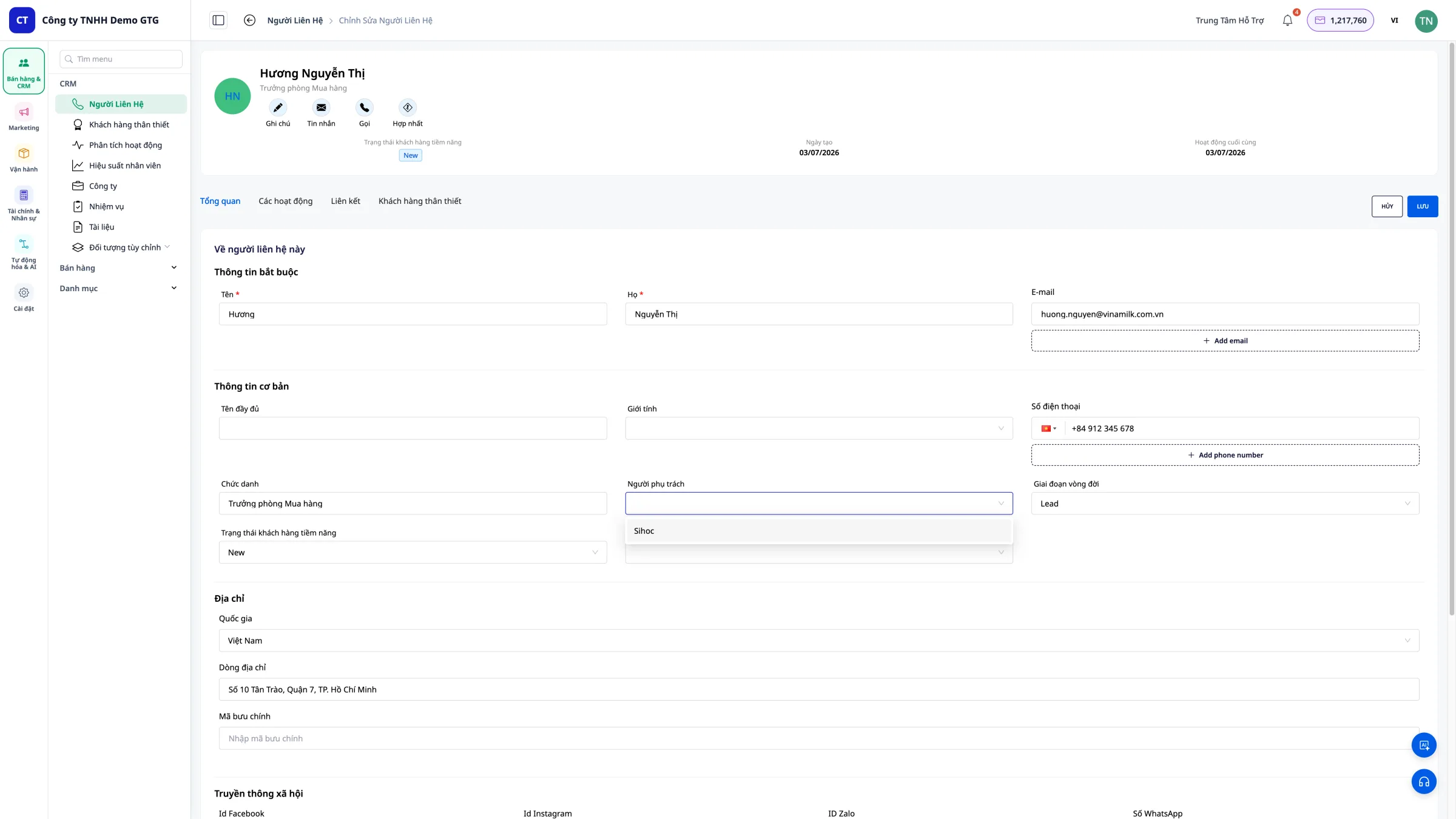
Цел
Присвояване на клиенти на отговорни служители за: - Ясно разпределение на задачите - Проследяване на ефективността - Избягване на дублиране на грижите
Стъпка 1: Отваряне на подробностите за контакта
Кликнете върху контакта, който трябва да бъде присвоен.
Стъпка 2: Избор на отговорник
В полето "Отговорник" кликнете, за да изберете служител.
Стъпка 3: Промяна на отговорника
Ако трябва да бъде прехвърлен на друг човек: 1. Кликнете върху името на текущия отговорник 2. Изберете нов човек от списъка 3. Запазете промените
9. Прикачване на файлове и връзки към задачи
Всяка задача в CRM може да прикачва файлове от Asset Manager и външни връзки – всички свързани документи са директно в задачата, без да се налага да търсите другаде.
9.1 Достъп до задачите на контакта
Стъпка 1: Кликнете върху името на контакта, за да отворите страницата с подробности.
Стъпка 2: Изберете раздела "Задачи" на страницата с подробности за контакта.
Стъпка 3: Натиснете "Създаване на задача" или отворете съществуваща задача.
9.2 Прикачване на файлове от Asset Manager
Стъпка 1: Във формуляра за задача намерете секцията "Прикачени файлове".
Стъпка 2: Щракнете върху "Добави файл".
Стъпка 3: Изберете файл от Asset Manager: - Търсене на файл по име - Или разглеждане по директория - Поддържани са всички видове файлове: PDF, DOCX, XLSX, PPTX, JPG, PNG, MP4...
Стъпка 4: Щракнете върху "Избор", за да прикачите файла към задачата.
Резултат: Файлът се появява в задачата с име, тип на файла и размер.
Примерен сценарий:
Задача: "Изпращане на оферта за Q3 на клиент Nguyễn Thị B"
  📎 bao-gia-q3-2026.pdf (245 KB)
  📎 bang-gia-san-pham.xlsx (38 KB)
9.3 Прикачване на Външни Връзки
Стъпка 1: Във формата за задача намерете секцията "Връзки".
Стъпка 2: Щракнете върху "Добави връзка".
Стъпка 3: Въведете информацията: - URL: Поставете връзката тук (Google Drive, Google Sheets, Figma, уебсайт...) - Заглавие: Показвано име за връзката (например: "Месечен отчет")
Стъпка 4: Щракнете върху "Добави", за да запазите връзката.
Примерен сценарий:
Задача: "Преглед на дизайна на новата лендинг страница"
  🔗 Figma Design → https://figma.com/...
  🔗 Brief brief khách hàng → https://docs.google.com/...
  🔗 Trang tham khảo đối thủ → https://example.com/...
9.4 Преглед и Управление на Прикачени Файлове
Когато отворите задача, всички прикачени файлове и връзки се показват в долната секция:
| Тип | Показване | Действия |
|---|---|---|
| Файл | Икона за типа файл + име + размер | Преглед, Изтегляне, Изтриване |
| Връзка | Икона + заглавие + домейн | Отваряне на връзката, Изтриване |
9.5 Съвети за Употреба
- Оферти: Прикачете PDF файл към задача "Изпращане на оферта"
- Договори: Прикачете DOCX договор към задача "Подписване на договор"
- Дизайн: Прикачете Figma връзка към задача "Одобряване на дизайн"
- Отчети: Прикачете Google Sheets връзка към задача "Преглед на данни"
- Снимки на продукти: Прикачете JPG/PNG към задача "Потвърждаване на снимки"
10. Персонализирани Обекти
10.1 Какво е Персонализиран Обект?
Персонализираните обекти позволяват на бизнеса да създава собствени типове данни извън Контакти - например: Договори, Проекти, Гаранционни карти, Срещи...
Всеки тип персонализиран обект може да има различни потребителски полета и да бъде свързан с Контакти в CRM.
10.2 Създаване на Тип Персонализиран Обект
Стъпка 1: Отидете на Settings → Custom Object.
Стъпка 2: Щракнете върху "Създай нов".
Стъпка 3: Задайте име на типа (например: "Договор") и добавете необходимите полета: - Текст (Text) - Число (Number) - Дата (Date) - Dropdown (избор от списък) - Чекбокс (Checkbox)
Стъпка 4: Щракнете върху "Запази", за да създадете новия тип.
10.3 Добавяне на Записи от Персонализиран Обект към Контакт
Стъпка 1: Отворете страницата с детайли на контакта.
Стъпка 2: Изберете съответния таб Custom Object (например: "Договор").
Стъпка 3: Щракнете върху "Добави запис".
Стъпка 4: Попълнете информацията за конфигурираните полета.
Стъпка 5: Щракнете върху "Запази".
10.5 Примери за Използване на Персонализирани Обекти
Пример 1: Договор
Тип: Договор
Полета: Номер на договора, Дата на подписване, Стойност, Статус, Дата на изтичане
→ Свързан с Контакт на клиента
Пример 2: Гаранционна карта
Тип: Гаранция
Полета: Код на продукта, Дата на покупка, Срок на гаранция, Състояние
→ Свързан с Контакт на купувача
Пример 3: Среща
Тип: Консултация за среща
Полета: Дата на срещата, Местоположение, Консултант, Бележки
→ Свързване с консултиран контакт
Управление на корпоративни контакти
Автоматично класифициране
Контакти с фирмен имейл домейн ще бъдат автоматично класифицирани в "Фирми":
- abc@fpt.com.vn → Фирма
- xyz@gtgcrm.com → Фирма
- user@gmail.com → Личен
Достъп
Кликнете върху менюто "Фирми" в страничната лента, за да видите B2B списъка.
Съвети за употреба
Какво да правите
- Попълвайте цялата информация - Лесно търсене и управление
- Актуализирайте статуса - Знайте в кой етап е клиентът
- Правете подробни бележки - Записвайте важна информация
- Ясно възлагайте отговорности - Всеки клиент има отговорно лице
- Използвайте филтрите - Бързо намирайте групи клиенти
- Прикачвайте файлове към задачи - Важните документи винаги под ръка
Какво да не правите
- Оставяйте имейла празен - Имейлът е задължително поле за идентификация
- Въвеждайте дубликати - Проверявайте преди да създадете нов запис
- Не актуализирайте - Старата информация няма да е точна
Резюме
CRM в GTG CRM ви помага да:
- Събирате клиенти автоматично от всички канали
- Създавате и импортирате контакти лесно
- Персонализирате показването на колоните гъвкаво
- Търсите с разширени филтри
- Редактирате информация бързо
- Ясно възлагате отговорни лица
- Прикачвате файлове от Asset Manager и външни връзки към задачи


