
Изисквания преди започване
За да използвате функцията за Електронна фактура, ви е необходимо:
✅ Да имате акаунт в GTG CRM
✅ Да сте влезли в системата
✅ (По избор) Акаунт при доставчик на електронни фактури (S-Invoice или MISA)
Достъп до функцията за Електронна фактура
Стъпка 1: Влезте в GTG CRM
Влезте в системата GTG CRM с вашия акаунт.
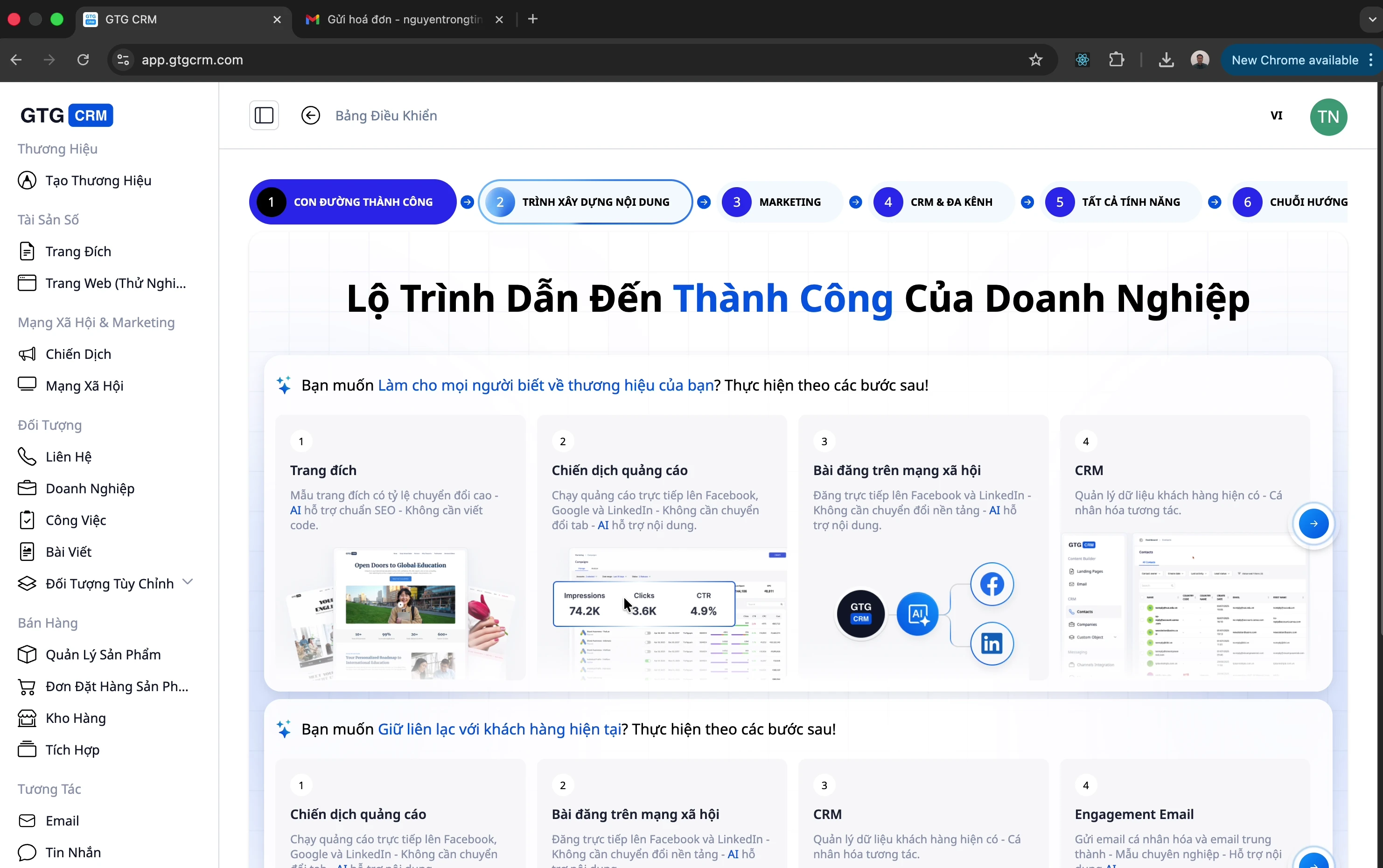
Стъпка 2: Отворете менюто за Електронна фактура
Погледнете лентата с менюта вляво
Кликнете върху "Електронна фактура"
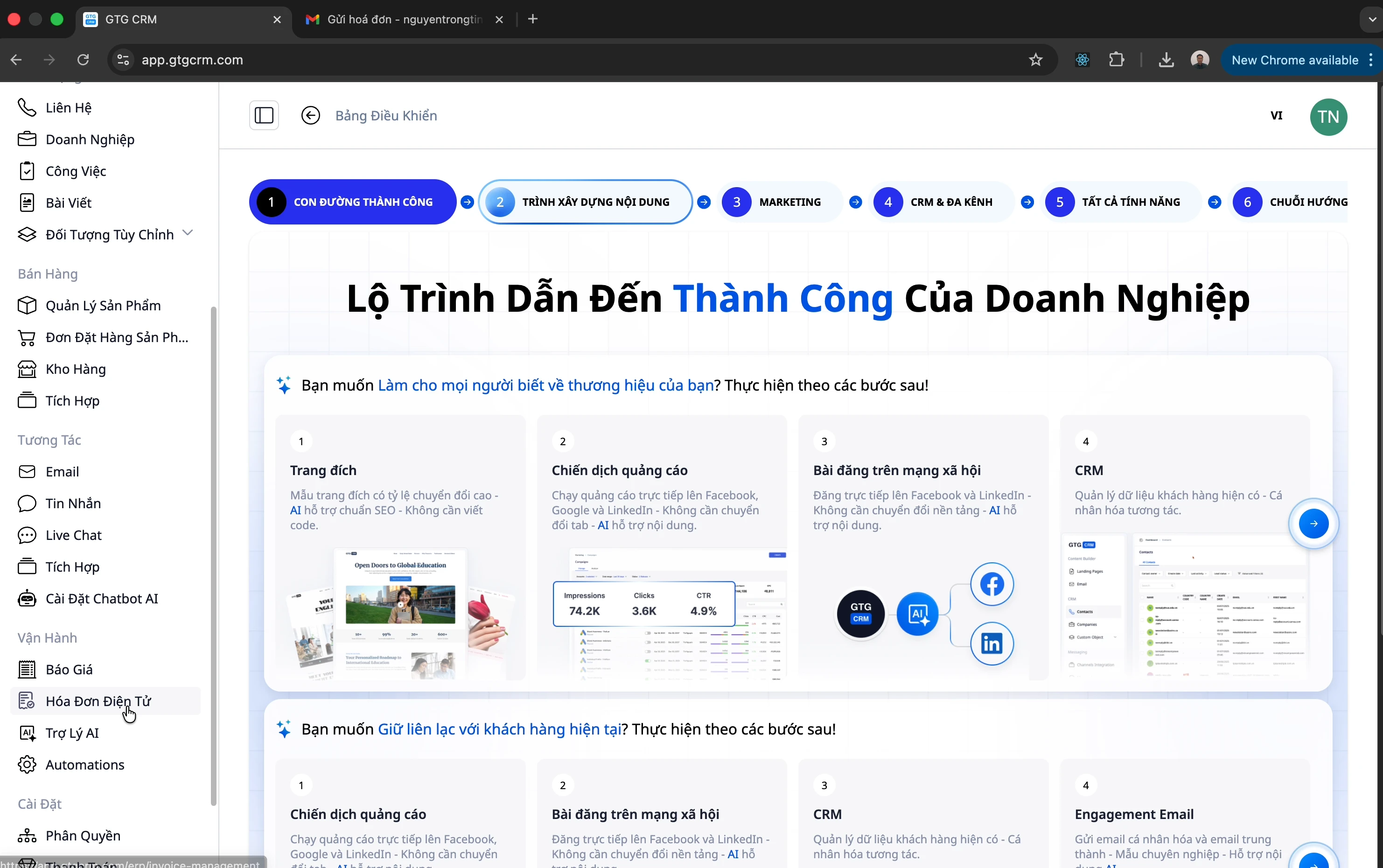
Стъпка 3: Изберете тип фактура
Екранът за електронни фактури има 2 раздела:
Раздел | Описание |
|---|---|
Изходящи фактури | Фактурите, които издавате на клиентите |
Входящи фактури | Фактурите, които доставчикът издава към вас |
Управление на входящи фактури
Вариант 1: Ръчно качване на фактура
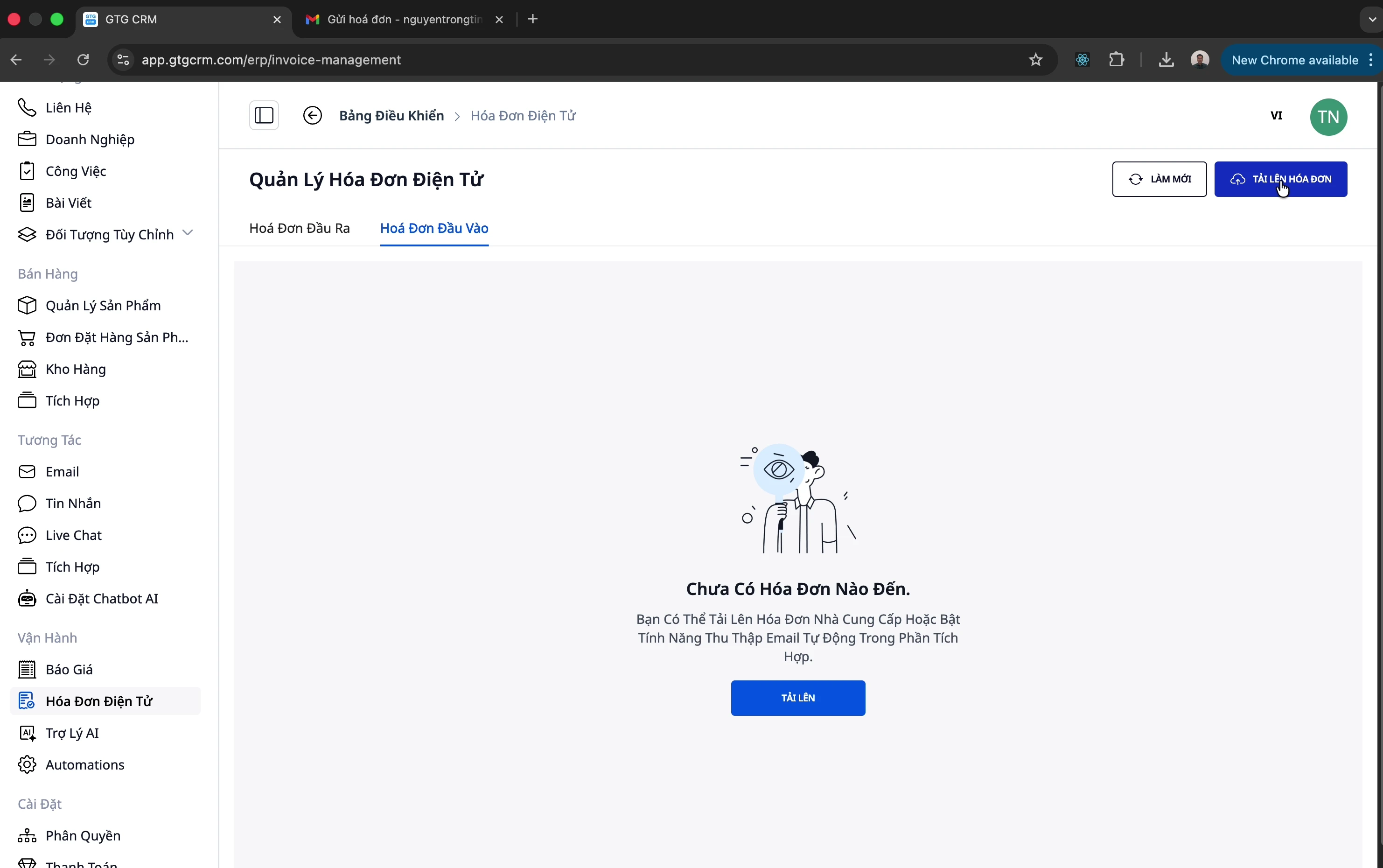
Стъпка 1: Натиснете бутона Качване
Има 2 начина да отворите диалога за качване:
Кликнете бутона "Качване" в горния десен ъгъл
Или кликнете бутона "Качване на фактура"
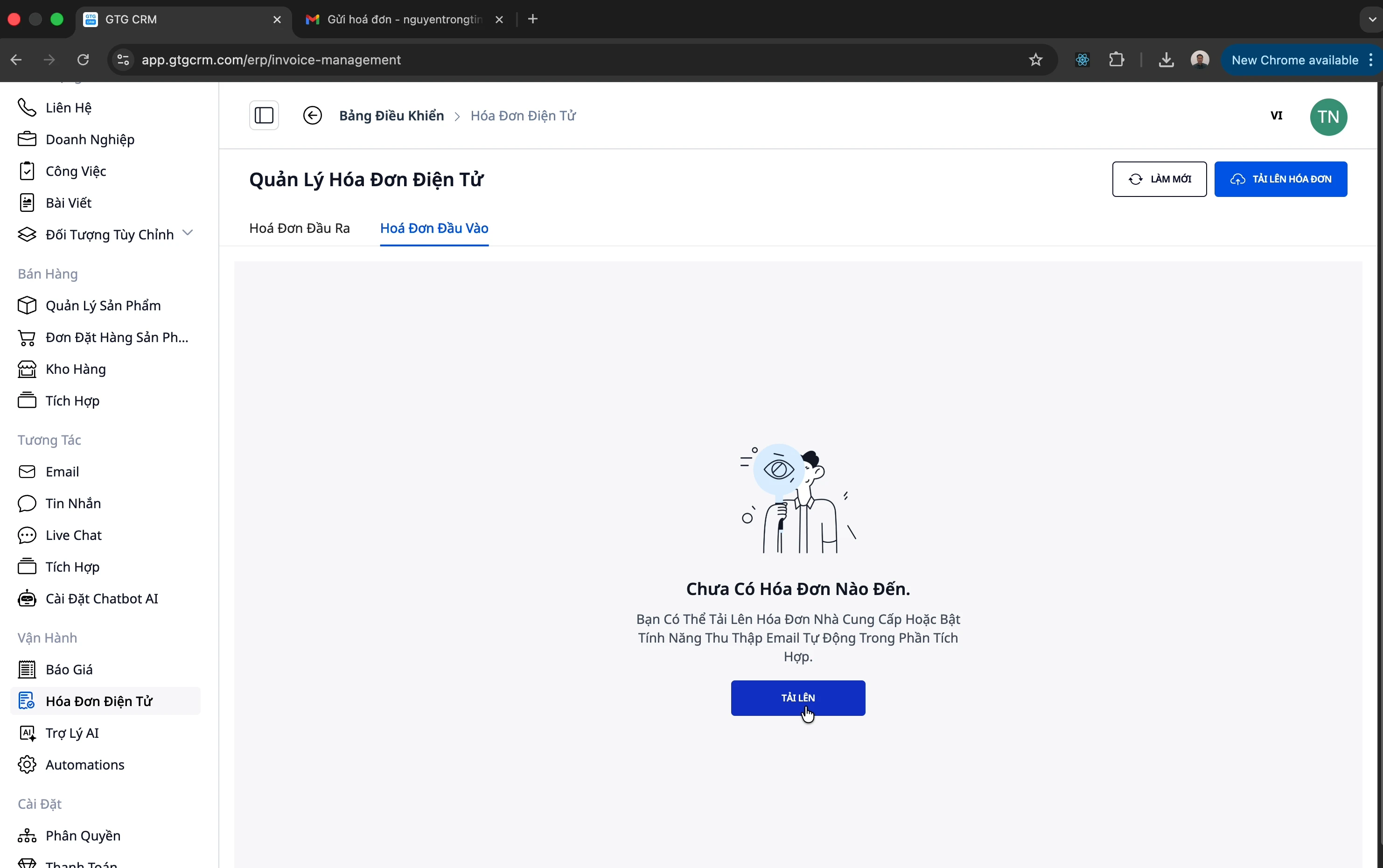
Стъпка 2: Изберете файла на фактурата
Плъзнете и пуснете PDF файла на фактурата в зоната за качване
Или кликнете, за да изберете файл от компютъра
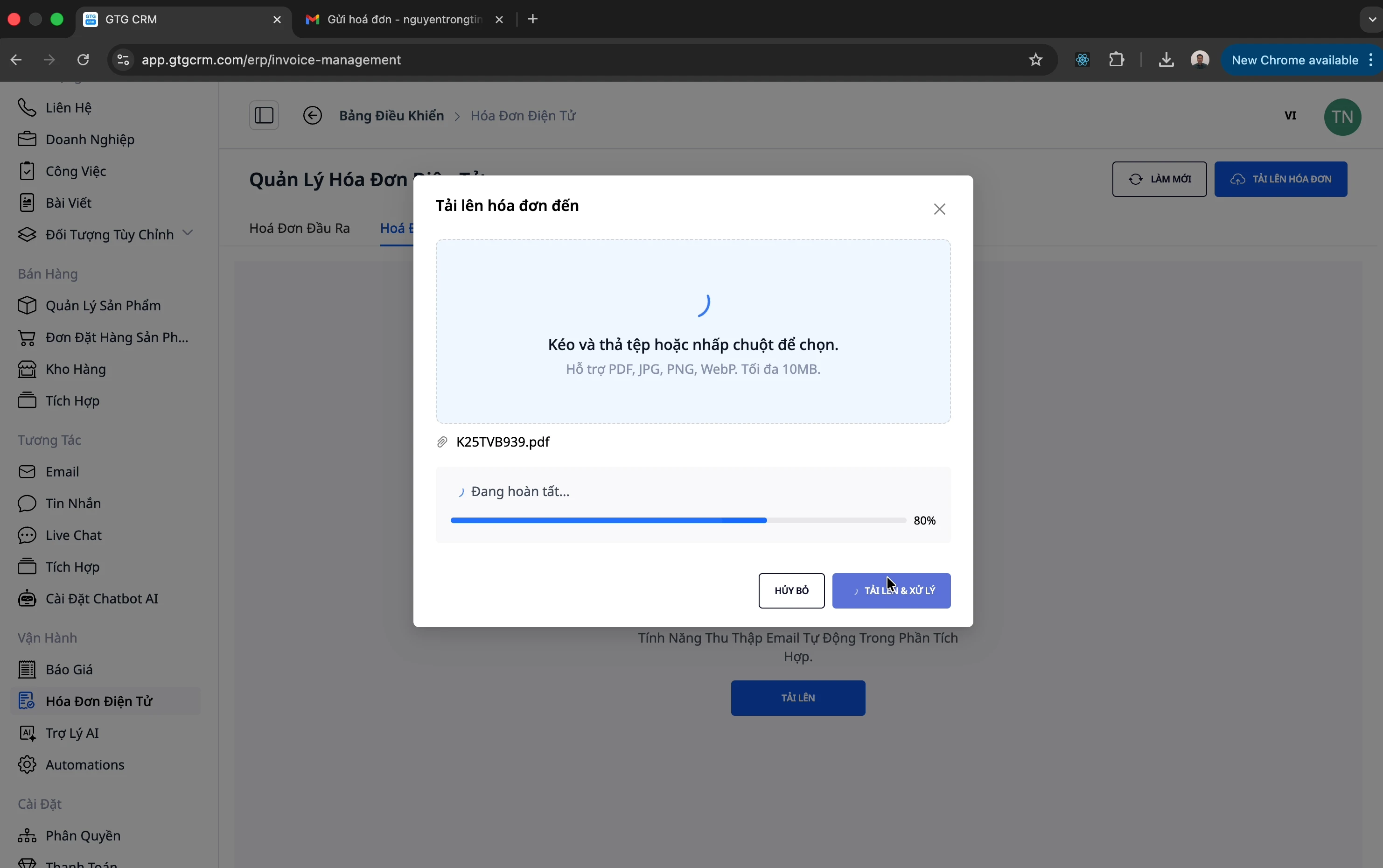
Стъпка 3: Качете и обработете
Кликнете "Качване и обработка"
Изчакайте системата да обработи (статус: "Обработва се")
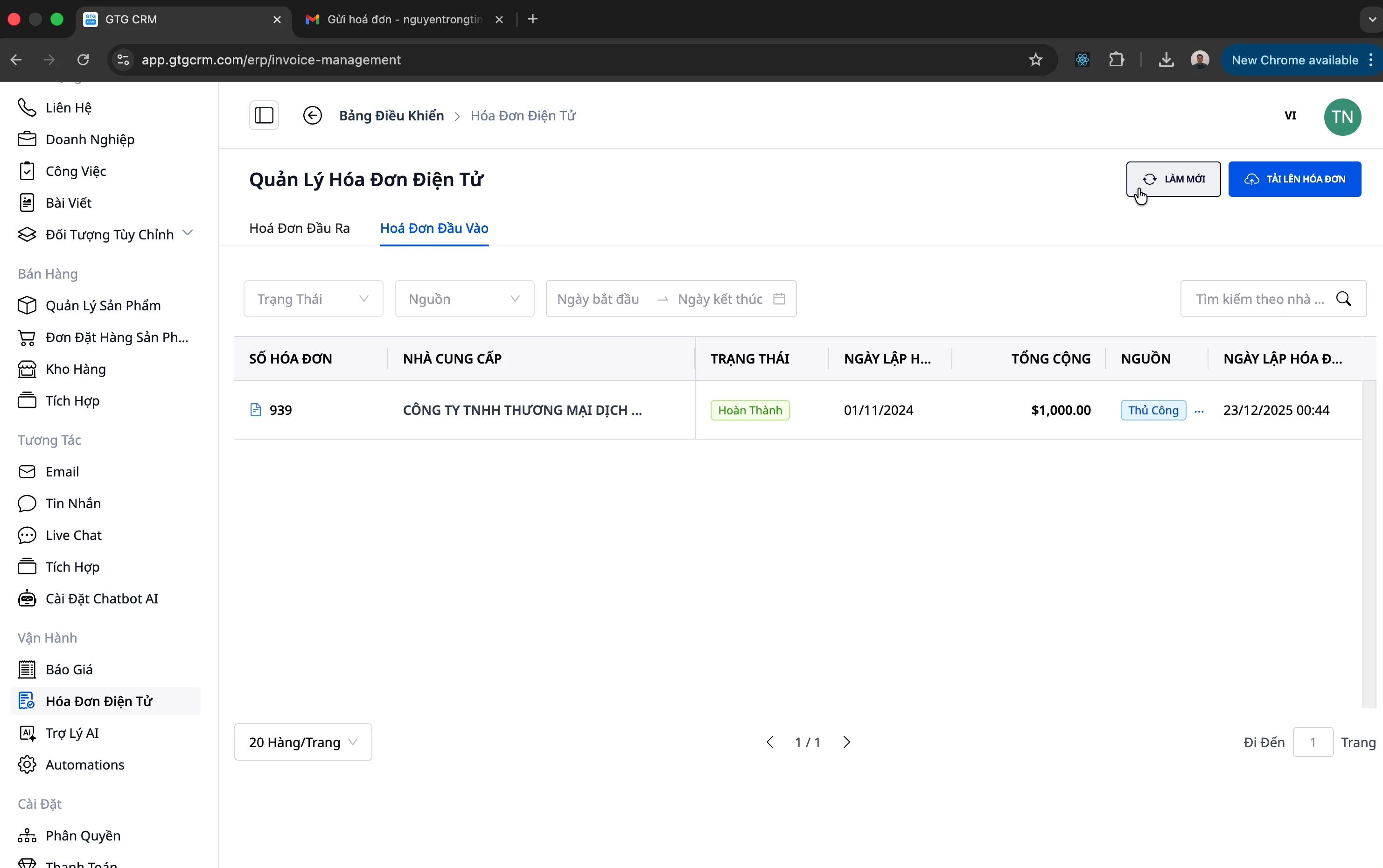
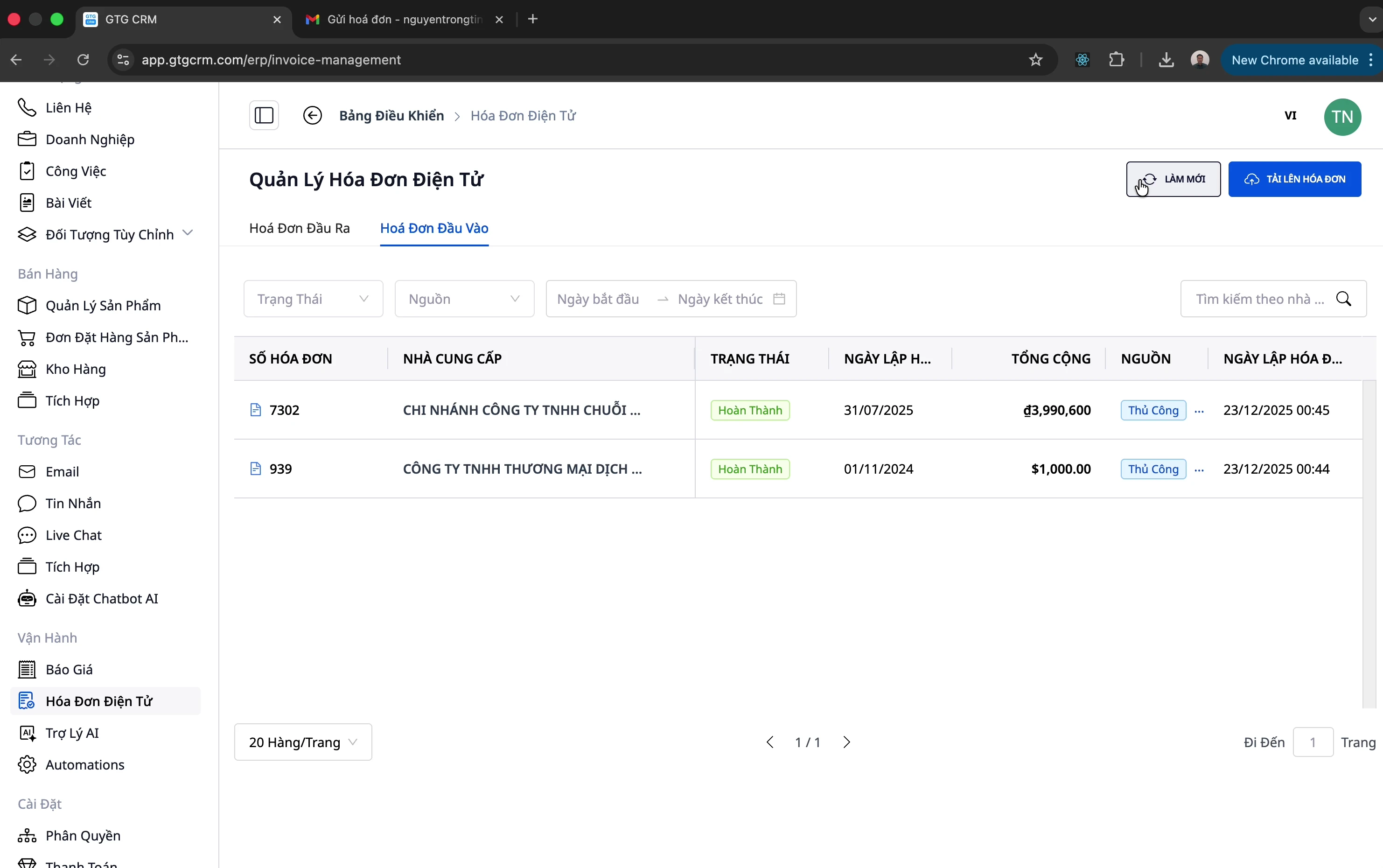
Стъпка 4: Вижте резултата
След около 10 секунди кликнете "Опресняване"
Фактурата е импортирана с пълната информация
💡 Забележка: Системата поддържа сложни фактури с много артикули. Например: фактура с 32 продукта също се обработва автоматично!
Вариант 2: Автоматично събиране от имейл
Това е най-удобният начин - системата автоматично взема фактурите от вашия имейл!
Настройка на автоматично събиране от имейл
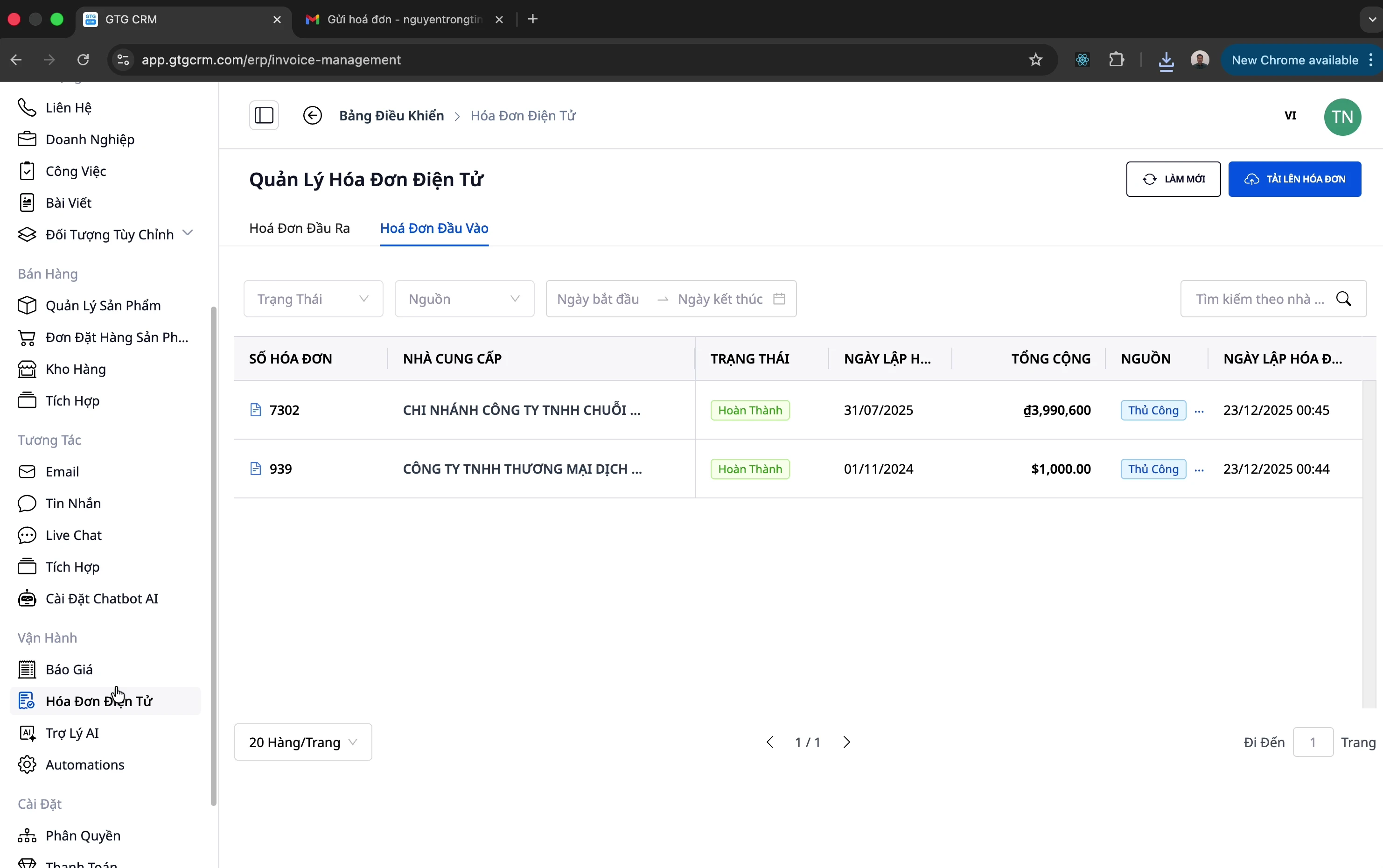
Стъпка 1: Отворете менюто за интеграции
Кликнете върху менюто "Интеграции" в лентата с менюта вляво
Стъпка 2: Свържете имейла
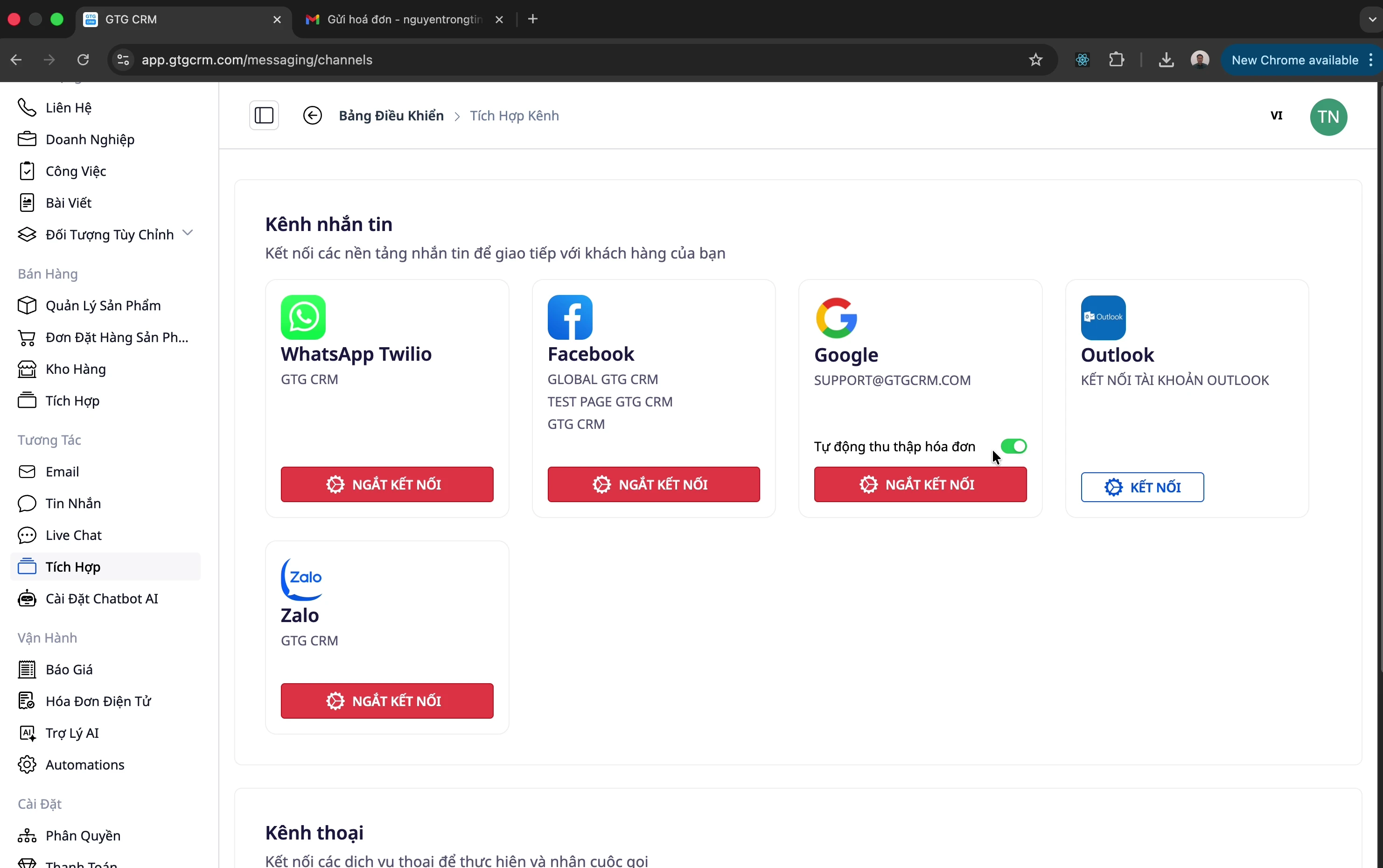
Свържете служебния си имейл (например: support@company.com)
Разрешете на GTG CRM достъп до имейла
Стъпка 3: Включете автоматичното събиране
Намерете опцията "Автоматично събиране на фактури"
Enable тази функция
Стъпка 4: Проверка на резултата
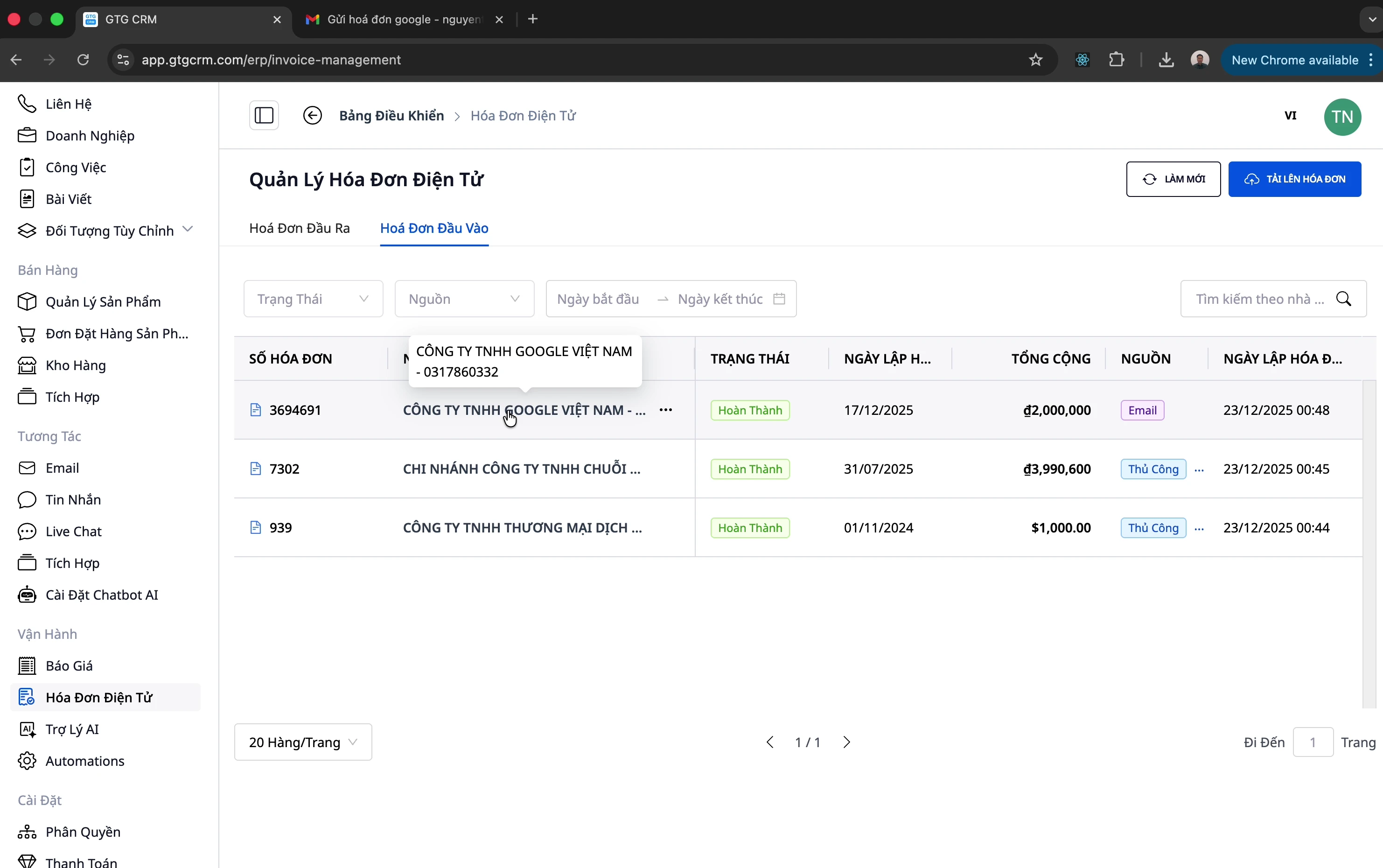
Когато пристигне нов имейл с фактура:
Системата автоматично открива и импортира
Отидете в Входящи фактури, за да го видите
Източникът се показва като "Имейл"
Редактиране на информацията (ако е необходимо)
Фактурата за покупка е с грешно име на доставчик, количество, единична цена или данъчна ставка? Ако промените само името, адреса или датата, всички суми остават същите; ако промените количеството, единичната цена или данъчната ставка, данъкът и общата сума се преизчисляват.
Щракнете върху фактурата и после върху Редактиране; или отворете менюто ··· на фактурата и изберете Редактиране.
Поправете грешната информация. В полето ДДС въведете данъчната ставка като процент: число 10 означава 10%. Ако AI не може да разпознае данъчната ставка на даден ред, оставете го празно и въведете стойността сами.
Преди да запазите, прегледайте Обща стойност на стоките, ДДС върху данъка (изчислен от редовете) и Обща сума за плащане, след което ги сравнете с фактурата на доставчика.
Ако във фактурата на доставчика е отпечатана данъчна сума, различна от изчислената от редовете, въведете отпечатаната сума в незадължителното поле ДДС, посочен във фактурата (сума, а не данъчна ставка); ако двете суми съвпадат, оставете полето празно.
Щракнете Актуализиране. Редовете, които не сте променили, запазват същите суми.
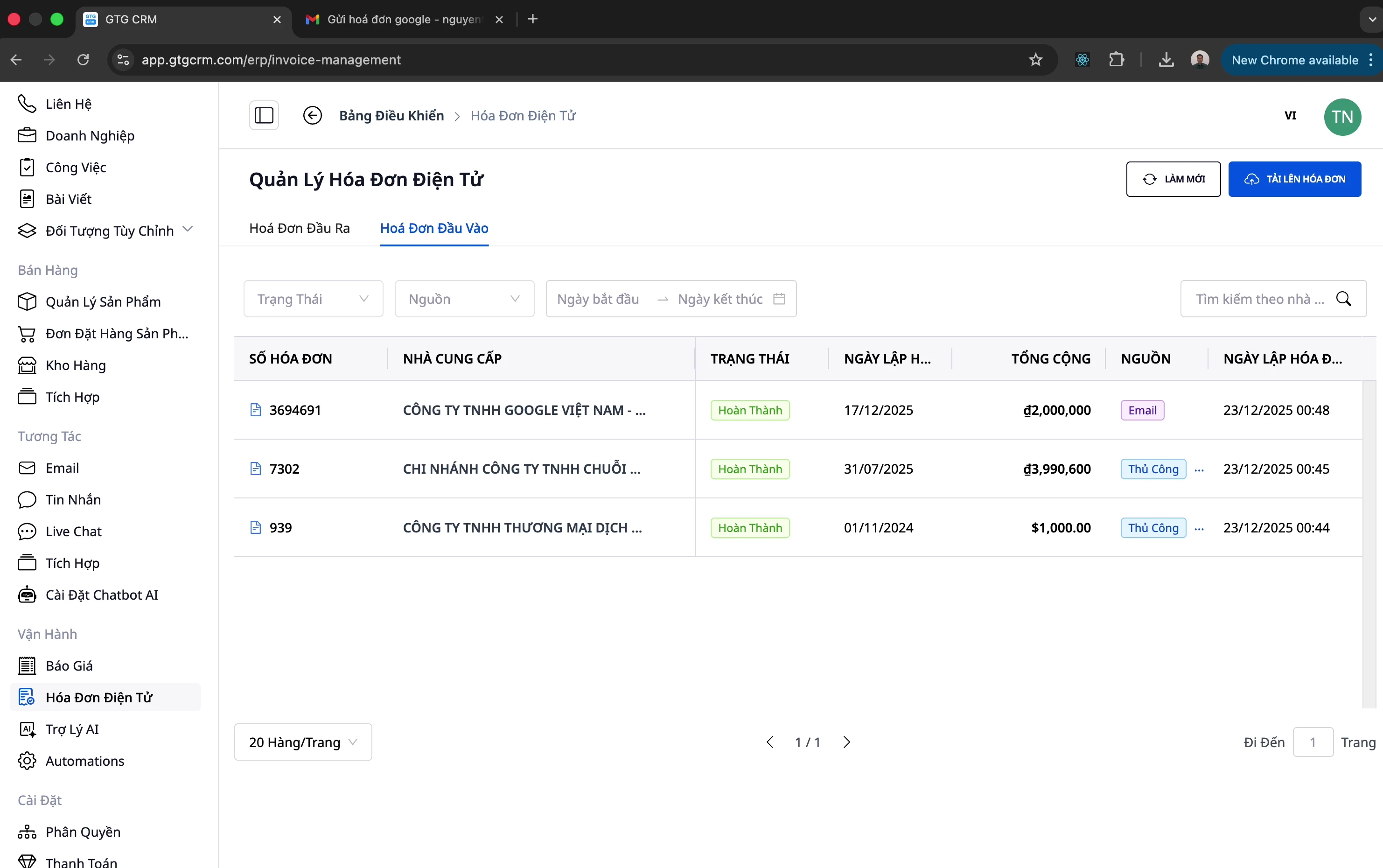
Прикачване на документи към входяща фактура
Фактурата на доставчика е на едно място, платежното нареждане — на друго, а договорът и приемо-предавателният протокол — на трето. Когато дойде време да съпоставите дадена покупка, трябва да съберете всеки файл поотделно.
В GTG CRM прикачвате фактурата на доставчика, платежните документи, договора и протокола за доставка към входящата фактура за съответната покупка. Отворете една фактура и ще видите целия комплект файлове, а можете да го изтеглите наведнъж като .zip файл. Фактурата на доставчика може да е качена от вас, получена от свързаната пощенска кутия за фактури или взета от данъчната администрация. Когато има приложен файл, той вече е наличен във фактурата; за фактурите без файл полето "Документи" е обозначено с оранжен етикет "Няма файл на фактурата", и можете да добавите файл чрез знака "+". Останалите файлове добавяте към всяка фактура поотделно, включително файловете, които сте изтеглили от e-mail или Zalo на компютъра си.
Когато доставчикът изпрати коригирана фактура, не е нужно да въвеждате наново: GTG CRM прочита файла и показва данните в него до вече записаните данни, за да можете да сравните всяко число. Преглеждате двете версии и избирате дали да използвате новите данни или да запазите текущите (ако редовете със стоки са се променили, отворете ги, за да ги прегледате предварително). Добавянето на файл не променя автоматично никое число във фактурата. Данните от новия файл се записват във фактурата само когато потребител с право "Потвърждаване на данни от фактура за покупка" натисне "Използвай данните от този файл".
Поле за документи на всеки ред
Отидете в "Финанси & Човешки ресурси" → "Фактури & документи" → "Фактури", отворете таба "Входящи фактури". Всеки ред има поле "Документи":
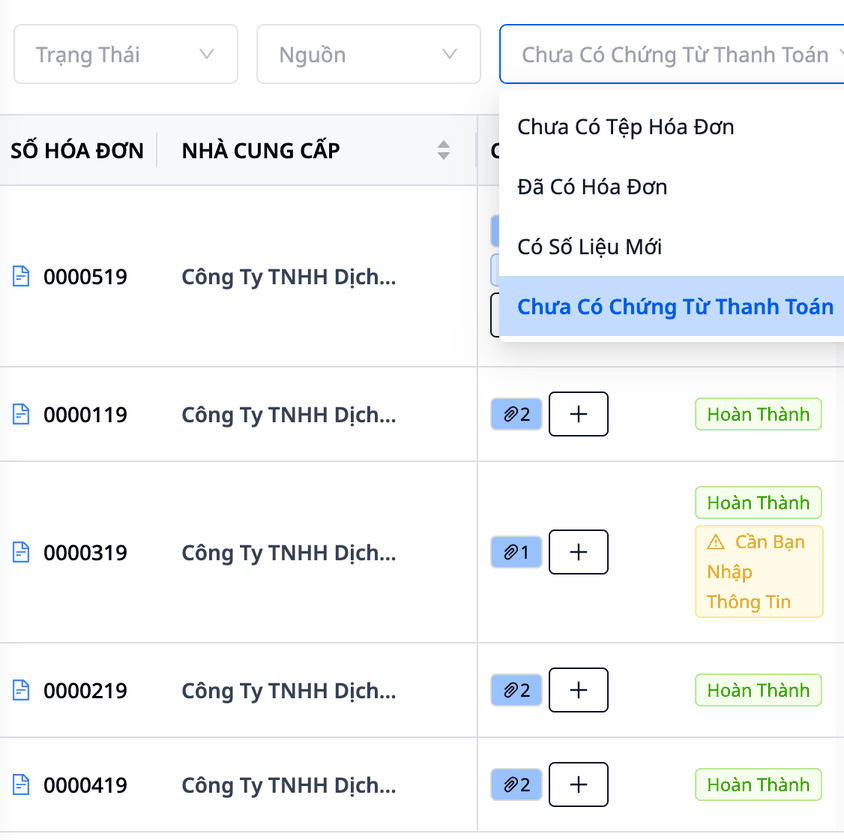
Число (например 3): броят на файловете, прикачени към тази фактура. Щракнете върху числото, за да отворите раздела "Документи" на фактурата.
Знакът "+": добавяне на файл. Този знак се вижда само от хора с право "Класифициране на фактури"; потребителите с право само на преглед виждат числото без знака +.
Оранжев етикет "Няма файл на фактурата": към фактурата все още няма файл от доставчика. Това не е грешка: можете да прегледате и осчетоводите фактурата по обичайния начин.
Зелен етикет "Нови данни": има нов файл на фактурата, който съдържа данни, различни от вече записаните във фактурата (вж. раздела "Когато доставчикът изпрати фактурата отново" по-долу).
"Четене…": файлът на фактурата, който току-що добавихте, се обработва. След като бъде прочетен, редът се актуализира автоматично и не е нужно да презареждате страницата.

Добавяне на файл към фактура
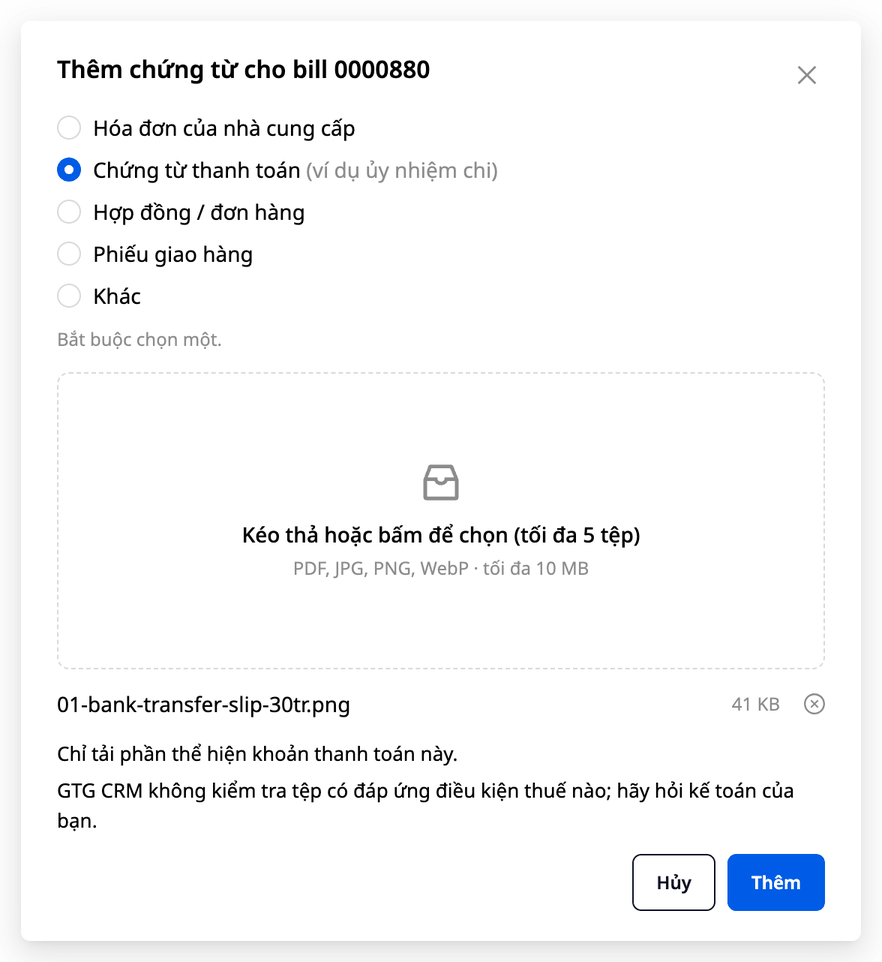
Щракнете върху "+" в полето "Документи" на фактурата (или отворете раздела "Документи" и щракнете върху "Добави документ"). Отваря се прозорецът "Добавяне на документ към bill", заедно с номера на фактурата (в интерфейса входящата фактура все още се показва като "bill").
Изберете тип файл: "Фактура от доставчик", "Платежен документ (напр. платежно нареждане)", "Договор / поръчка", "Товарителница" или "Друго". Трябва да изберете тип, за да може бутонът "Добави" да стане активен. Ако фактурата още няма файл от доставчика, типът "Фактура от доставчик" е избран по подразбиране.
Плъзнете и пуснете или щракнете, за да изберете файл: PDF, JPG, PNG или WebP (за типа "Фактура от доставчик" се приема и XML), до 10 MB на файл. При всяко добавяне можете да качите до 5 файла, а за типа "Фактура от доставчик" — само един файл.
Щракнете върху "Добави". Файлът се появява веднага в списъка с име, размер, дата на добавяне и име на добавилия; числото в полето "Документи" се увеличава с едно.
Всяка фактура може да има най-много 20 прикачени файла. Премахнатите файлове не се броят към тези 20, но заедно с прикачените файлове общото ограничение остава 60 файла на фактура. Ако добавите отново файл със същото съдържание като файл, който вече е прикачен към тази фактура (дори и с различно име), няма да се създаде второ копие. GTG CRM показва "Този файл вече съществува в bill." За Word файлове GTG CRM показва "Този тип файл не може да бъде добавен. Моля, използвайте PDF, JPG, PNG или WebP (фактурите могат да бъдат и XML)." Запазете Word файла като PDF и го добавете (или го сканирайте, или снимайте хартиеното копие).
Когато изберете типа "Платежен документ", прозорецът показва два реда. Първият: "Качете само частта, която показва тази разплащателна операция." Вторият: "GTG CRM не проверява дали файлът отговаря на някакви данъчни изисквания; консултирайте се със своя счетоводител."
Първият ред ви напомня да добавяте само частта, която показва тази разплащателна операция: ако файлът е банково извлечение, скрийте или изрежете несвързаните транзакции. Вторият ред е общо напомняне. GTG CRM не преценява дали файлът отговаря на данъчни изисквания; вие сами трябва да го съпоставите с приложимите правила за вашия бизнес.
Опитайте нещо малко: отворете негова фактура за покупка, която още не е осчетоводена, натиснете "+" в полето "Документ", изберете "Платежен документ (например платежно нареждане)" и добавете изображение на банковия превод. При платежен документ GTG CRM запазва само файла, не прочита съдържанието и не променя никакви числа във фактурата. Ако добавите по погрешка, можете да го премахнете чрез "⋯" → "Премахни от bill"; това може да се направи само преди фактурата да има счетоводни записвания. Премахнатият файл остава в историята на фактурата. Ако не виждате знака "+", акаунтът ви няма право "Класифициране на фактури": помолете администратор да го предостави.
Преглед на всички файлове на една фактура
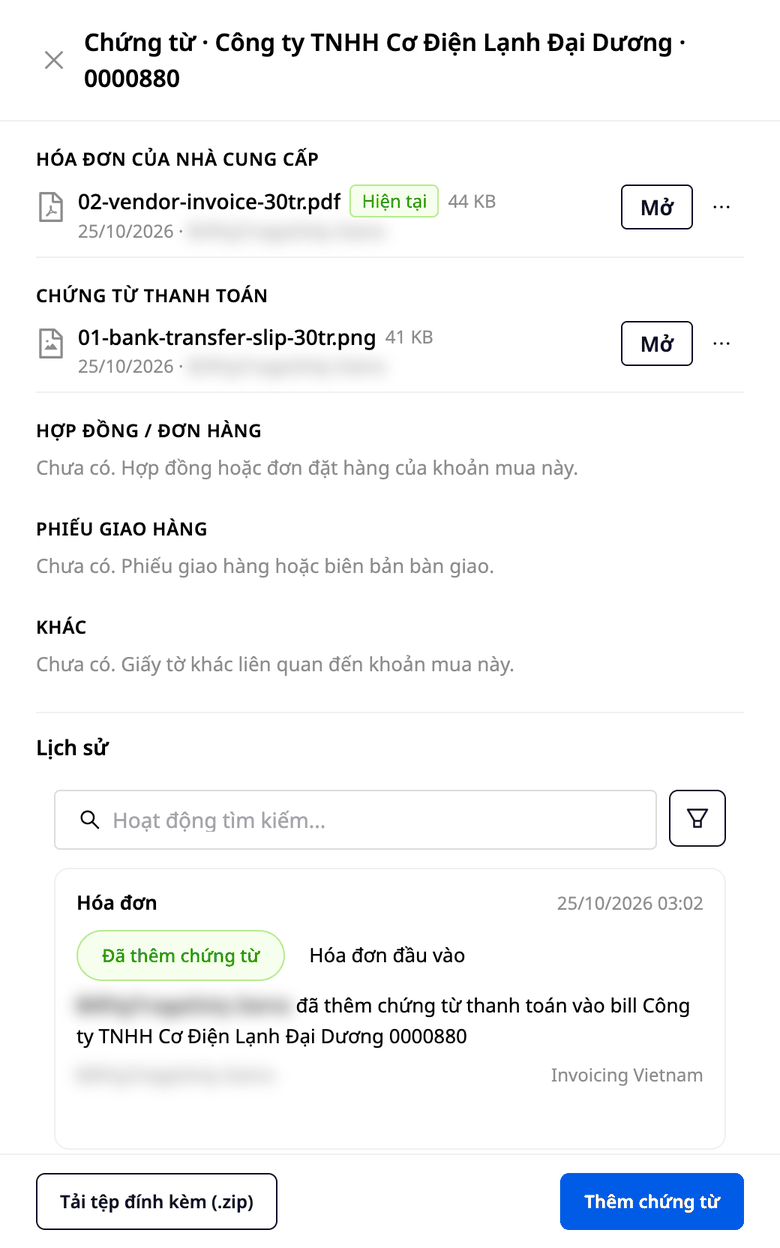
Натиснете числото в полето "Документ" (или посочете с мишката името на доставчика на реда, натиснете "···" и изберете "Документ"). Панелът "Документ · доставчик · номер на фактура" се отваря вдясно и подрежда файловете по тип. Всеки файл има име, размер, дата на добавяне и кой го е добавил. Натиснете "Отвори", за да видите файла, или отворете менюто "⋯" на файла и изберете "Изтегляне".
В края на панела е "История". Всеки ред показва кой какво е направил (добавил или премахнал тип документ, използвал или запазил данните от новия файл), с коя фактура и кога. Когато файл е премахнат, редът записва и причината; когато се използват данните, редът записва числата, променени от какво на какво. Редът в историята не показва името на файла.
За да разберете кой файл е бил премахнат, човек с право "Класифициране на фактури" изтегля прикачения файл (.zip) и отбелязва "Включително и премахнатите файлове". Премахнатите файлове са в папката, а индексната таблица показва името на файла, статуса "Премахнат" и причината за премахване.
Блокът "Документ" се намира и директно на екрана "Преглед и осчетоводяване", над редовете на артикулите. Този блок съдържа файла на текущата фактура, реда "+ N други документа" (N е броят на оставащите документи), бутона "Добавяне на документ" и историята. Одобряващият може да отвори файла на фактурата направо там и да натисне "Виж всички", за да прегледа другите документи, без да напуска страницата.
Когато доставчикът изпрати фактурата отново (редактирана версия или по-ясно копие)
Следвайте този ред:
Добавете този файл с типа "Фактура на доставчик". Полето гласи: "Фактурата на доставчик (PDF, изображение) се разчита от AI (струва 2 AI кредита, както при качване на фактура) и после се сравнява с bill-а. Преглеждате я, преди нещо да се промени. XML се чете директно." По-конкретно, всеки път когато се прочете PDF или изображение, това струва 2 AI кредита — същата цена като при качване на фактура (полето "Качване на фактура" гласи "Цена: 2 AI кредита/фактура"). XML файловете и платежните документи не изразходват AI кредити. PDF или изображение на друга фактура също трябва да бъде прочетено, за да знае GTG CRM, че това е друга фактура.
GTG CRM сравнява файла с фактурата. Ако файлът е друга фактура, XML файлът се отхвърля и не се записва. PDF или изображение се показва в списъка с червен ред "Този файл е фактура …, а не този bill" и има само бутон "Премахни от bill-а". Данните във фактурата не се променят.
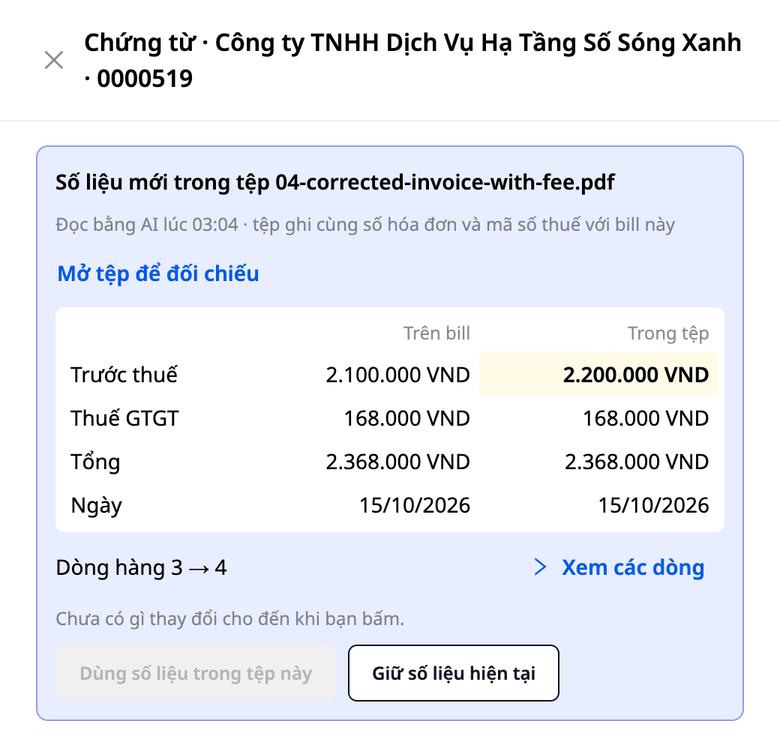
Ако данните във файла са различни от запазените данни, редът показва зелен етикет "Нови данни". Отворете раздела "Документи": картата "Нови данни във файла" има две колони, "В bill-а" са числата, които в момента са записани във фактурата, а "Във файла" са числата, които GTG CRM е разчел от файла. Сравнителните редове включват сума преди данъци, данък, обща сума и дата на фактурата; всички различаващи се числа са подчертани. Натиснете "Вижте редовете", за да видите как се променя всеки ред на артикула. AI може да разчете погрешно някои числа, затова натиснете "Отворете файла за сравнение" в горната част на картата и сравнете, преди да изберете. Фактурата не се променя, докато не изберете един от двата бутона по-долу.
Човекът с право "Потвърждаване на данните от фактура за покупка" вижда два бутона. "Използвай данните от този файл" променя данните и редовете на фактурата според файла; GTG CRM записва вашето име, датата, старите и новите данни. "Запази текущите данни" оставя фактурата както е, и това също се записва. Ако редовете на артикула се променят (например от 3 на 4 реда), бутонът "Използвай данните от този файл" остава сив, докато не натиснете "Вижте редовете", за да ги отворите. Останалите виждат само сравнителната таблица и реда "Помолете човек с право да потвърждава данните от фактура за покупка да прегледа този файл."
"Използвай данните от този файл" не осчетоводява автоматично: пак трябва да натиснете "Прегледай & осчетоводи" както обикновено.
Числата, които файлът не съдържа, остават същите във фактурата; GTG CRM не ги попълва вместо вас. Ако съответното число е отбелязано с "Трябва да въведете информация" (етикет, който GTG CRM добавя, когато не намери данъка, общата сума, валутата или датата в документа), етикетът остава.
Старият файл не се изтрива: в таблицата "Документи" най-новият файл, който съвпада с фактурата, е отбелязан като "Текущ", а по-старите файлове са отбелязани като "Стара версия".
Картата има и три други варианта, и правите следното:
"Данните във файла не съвпадат, затова не ги използваме." Числата във файла не се сумират до обща стойност, затова GTG CRM не препоръчва да се използват. Натиснете "Запази текущите данни"; ако самите данни във фактурата не са правилни, коригирайте фактурата с "Редактирай" в менюто на реда.
"Все още не можем да знаем дали този файл е фактурата на този bill": във фактурата или файла не е посочен номер на фактура или данъчен номер. Ако това наистина е тази фактура, отметнете квадратчето "Потвърждавам, че този файл е фактурата на този bill" и отворете "Вижте редовете", тогава бутонът "Използвай данните в този файл" ще се активира. Потвърждението ще бъде записано като ваше.
"Данните във файла съвпадат с bill." Няма нищо за решаване, има само бутон "Разбрах".
Премахване на файл от фактура
Добавили сте файл по погрешка? В таблицата "Документи" отворете менюто "⋯" на файла, натиснете "Премахни от bill", изберете причина ("Грешен файл", "Дублиран файл", "Вече не е необходимо" или "Друга причина") и след това потвърдете. За това е необходимо право "Класифициране на фактури" и е възможно, когато фактурата все още няма счетоводна операция.
Премахването само скрива файла от фактурата, не го изтрива, и не можете сами да изтриете окончателно файл в GTG CRM. Полето за потвърждение гласи: "Файлът ще бъде скрит от bill, но ще остане записан в историята на bill, докато работното пространство не бъде изтрито или собственикът на работното пространство не поиска писмено да го изтрием." За да бъде изтрит файлът окончателно, собственикът на работното пространство трябва да подаде писмена молба.
Ако файлът е бизнес документ, който все още трябва да съхранявате, полето съобщава, че GTG CRM може да откаже изтриването и ще посочи причината. GTG CRM не изтрива файла на фактура, за която вече има счетоводна операция. GTG CRM не посочва никакъв срок за съхранение на документи.
Фактура с вече записана счетоводна операция
Фактура, която вече има счетоводна операция (включително чернова на операция, чакаща одобрение), може все пак да получи допълнителни файлове, например снимка на банков превод след като сте платили. Но данните и вече наличните файлове остават непроменени, както при осчетоводяването.
Премахването на файл, използването на данните от нов файл, редактирането и изтриването на фактурата се отхвърлят, дори за потребител, който има и двете права "Класифициране на фактури" и "Потвърждаване на данни от покупни фактури". Картата "Нови данни" посивява и няма бутон, с текст "Този bill вече има счетоводна операция, затова данните остават непроменени както са осчетоводени. Файлът все пак се запазва." "Премахни от bill" е заключен. Когато редактирате или изтриете фактурата, екранът показва: "Този bill вече има счетоводна операция. Файловете се запазват и данните остават непроменени както са осчетоводени."
Ако фактурата е редактирана след като е получила счетоводна операция, GTG CRM все още запазва новия файл, но данните остават непроменени както са осчетоводени, и картата ясно го показва.
Намиране на фактури без платежни документи
Над списъка отворете филтъра "Документи". Филтърът има четири опции: "Без файл на фактура", "Има фактура", "Има нови данни" и "Няма платежни документи". Последната опция показва само фактурите, които нямат нито един файл от типа "Платежен документ". Филтърът не знае кои фактури са платени, така че неплатените фактури също може да са в списъка.
Изтегляне на всички прикачени файлове наведнъж
Когато предавате работата на нов счетоводител или когато трябва да покажете документите за даден период на друг човек:
Сведете списъка чрез филтрите (период, доставчик, статус…). Изтегляният файл включва всички фактури, които отговарят на тези филтри, включително тези, които са на други страници от списъка. Диалоговият прозорец показва „Показваните сметки според филтъра“.
Натиснете „Изтегляне на прикачени файлове (.zip)“ над списъка. Диалоговият прозорец показва колко файла ще бъдат изтеглени и какъв е обемът им. Отметнете „Включително премахнатите файлове“, ако са ви нужни и премахнатите файлове (тази опция изисква право „Класифициране на фактури“).
Натиснете „Стартиране на изтеглянето“. Получавате архив, съдържащ
index.csv(индексна таблица, която при отваряне с Excel показва правилно българския език с диакритични знаци) и по една папка за всяка фактура, именувана по доставчика и номера на фактурата. Индексната таблица има ред „Bill“ за всяка фактура (доставчик, данъчен номер, номер на фактурата, дата, валута, обща сума, статус), включително и за фактурите без никакви файлове. Под този ред всеки файл има ред „Файл“: вид, име на файла, дата на добавяне, добавил, състояние, причина за премахване и размер.
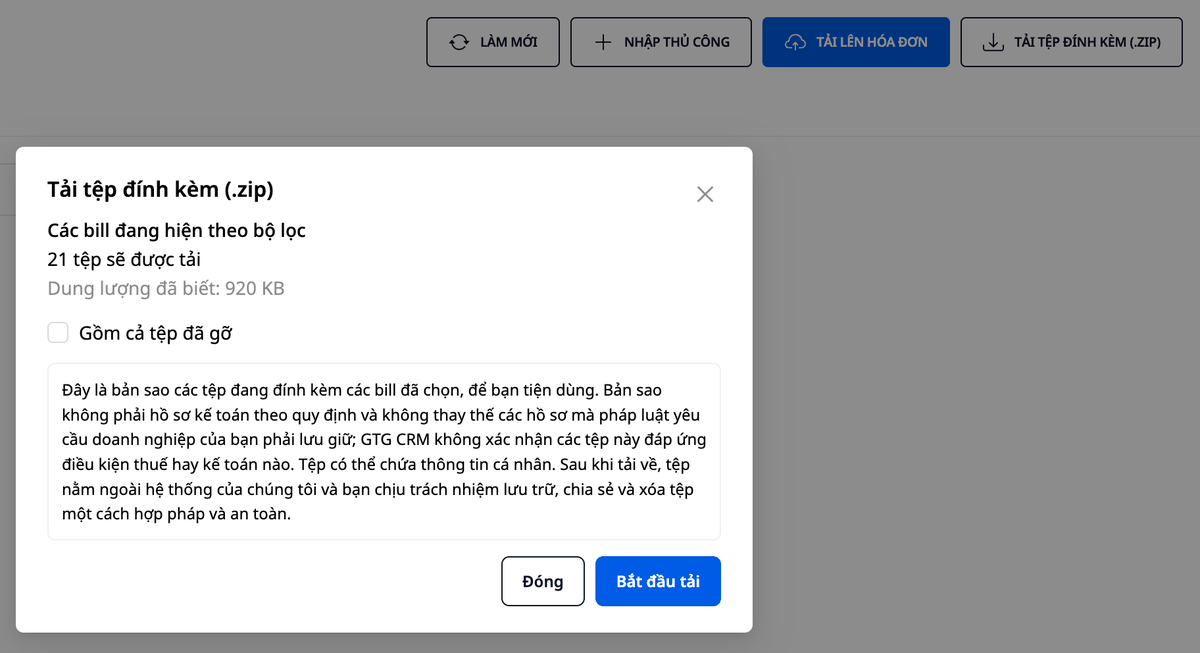
Ако ви трябва само една фактура, натиснете „Изтегляне на прикачени файлове (.zip)“ в долната част на таблицата „Документи“ на съответната фактура. Диалоговият прозорец изрично напомня, че това е копие за ваше удобство, а не счетоводен архив по нормативните изисквания, и не замества архивите, които законът изисква вашата компания да съхранява. Файловете може да съдържат лични данни. Изтеглените файлове се намират извън GTG CRM, затова вие носите отговорност за тяхното съхранение, споделяне и изтриване.
Кой какво може
Три права в раздел „Права“ определят какво можете да правите с документите на входящите фактури:
„Преглед на фактури от доставчик“: отваряне и изтегляне на файлове, преглед на историята, изтегляне на прикачени файлове (.zip).
„Класифициране на фактури“: натискане на „+“, „Добавяне на документ“, „Премахване от bill“, „Качване на фактура“, редактиране и изтриване на фактури (когато фактурата няма счетоводни записвания).
„Потвърждаване на данните на входяща фактура“: „Използване на данните в този файл“ или „Запазване на текущите данни“.
Правото да одобрявате счетоводни записвания не означава автоматично, че можете да потвърждавате данните на фактурата: това са две отделни права.
Какво GTG CRM не прави
Не посочва кои плащания трябва да имат документ и не посочва срока за съхранение на документите.
Не проверява цифровия подпис на XML файла, така че не показва дали файлът е подписан или е бил променян. Данните се вземат точно според съдържанието на файла, който добавяте.
Не чете съдържанието на платежни документи (например снимка на превод), договори, товарителници или файлове от тип „Друго“: тези видове само се съхраняват, а вие все пак можете да ги отваряте с „Отвори“. Само файл от тип „Фактура на доставчик“ се чете, за да бъде сравнен с фактурата.
Вижте още: „Ръководство за използване на счетоводния модул и електронните фактури“, Стъпка 6.4 (преглед и осчетоводяване на входяща фактура).
Свързване с доставчик на фактури
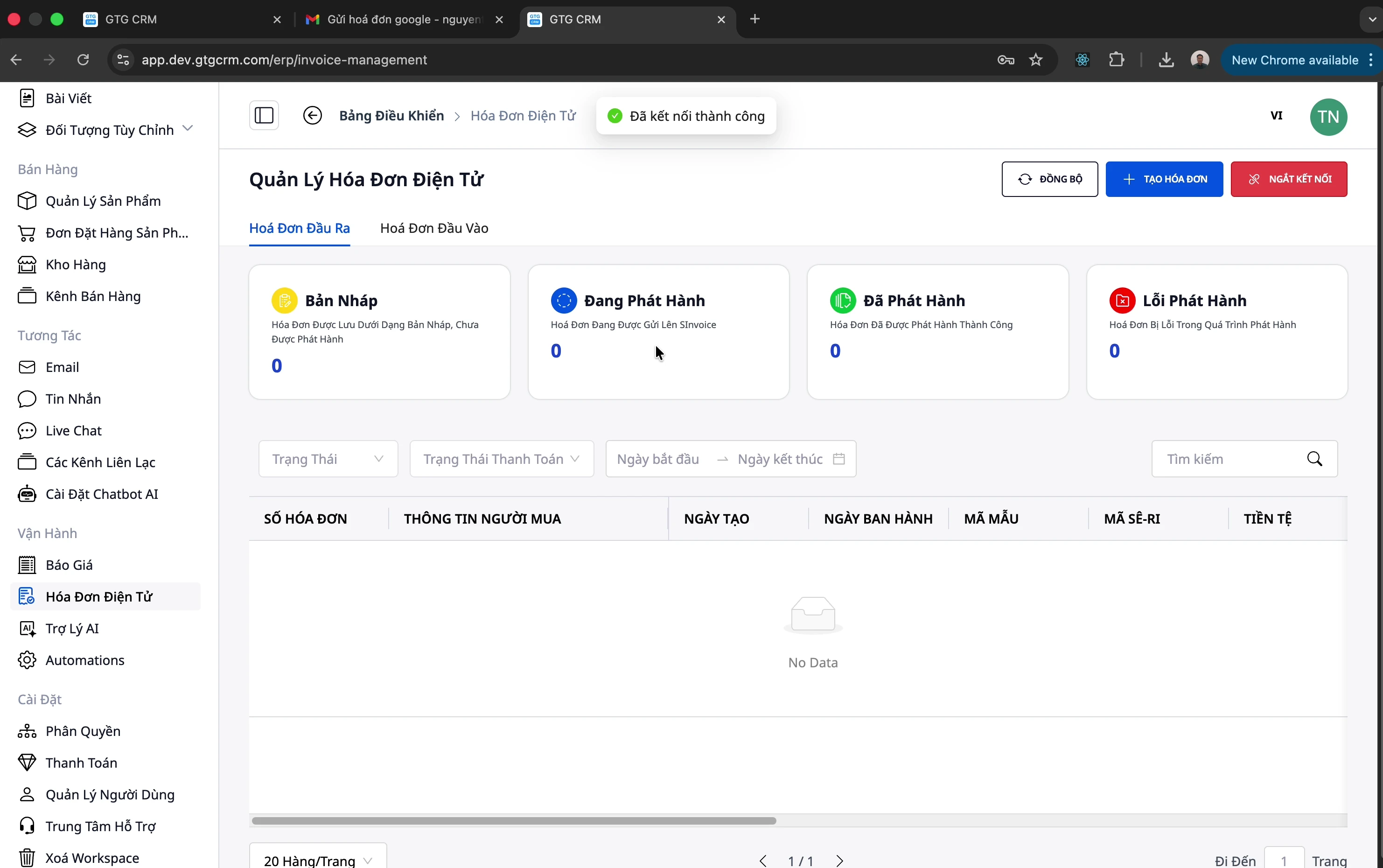
За да издавате изходящи фактури, трябва да се свържете с доставчик на електронни фактури.
Свързване със S-Invoice (Viettel)
Стъпка 1: Отворете свързването
Отидете в раздел „Изходящи фактури“
Натиснете бутона „Свързване“ в горния десен ъгъл
Стъпка 2: Изберете S-Invoice
Изберете доставчик S-Invoice
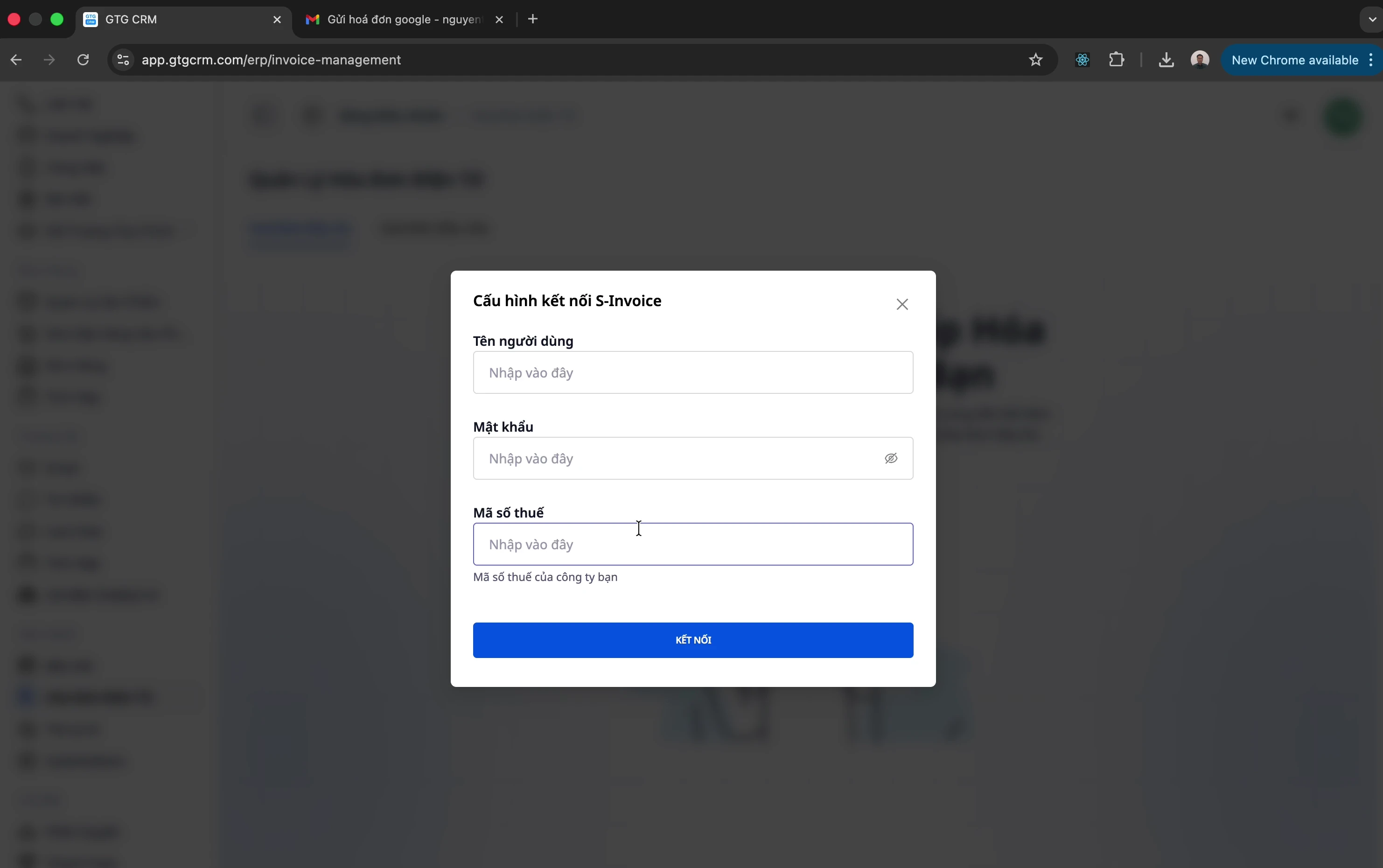
Въведете информацията за вход:
Потребителско име: (обикновено данъчният номер)
Парола: Паролата на акаунта S-Invoice
Данъчен номер: Данъчният номер на фирмата
Стъпка 3: Потвърждение на свързването
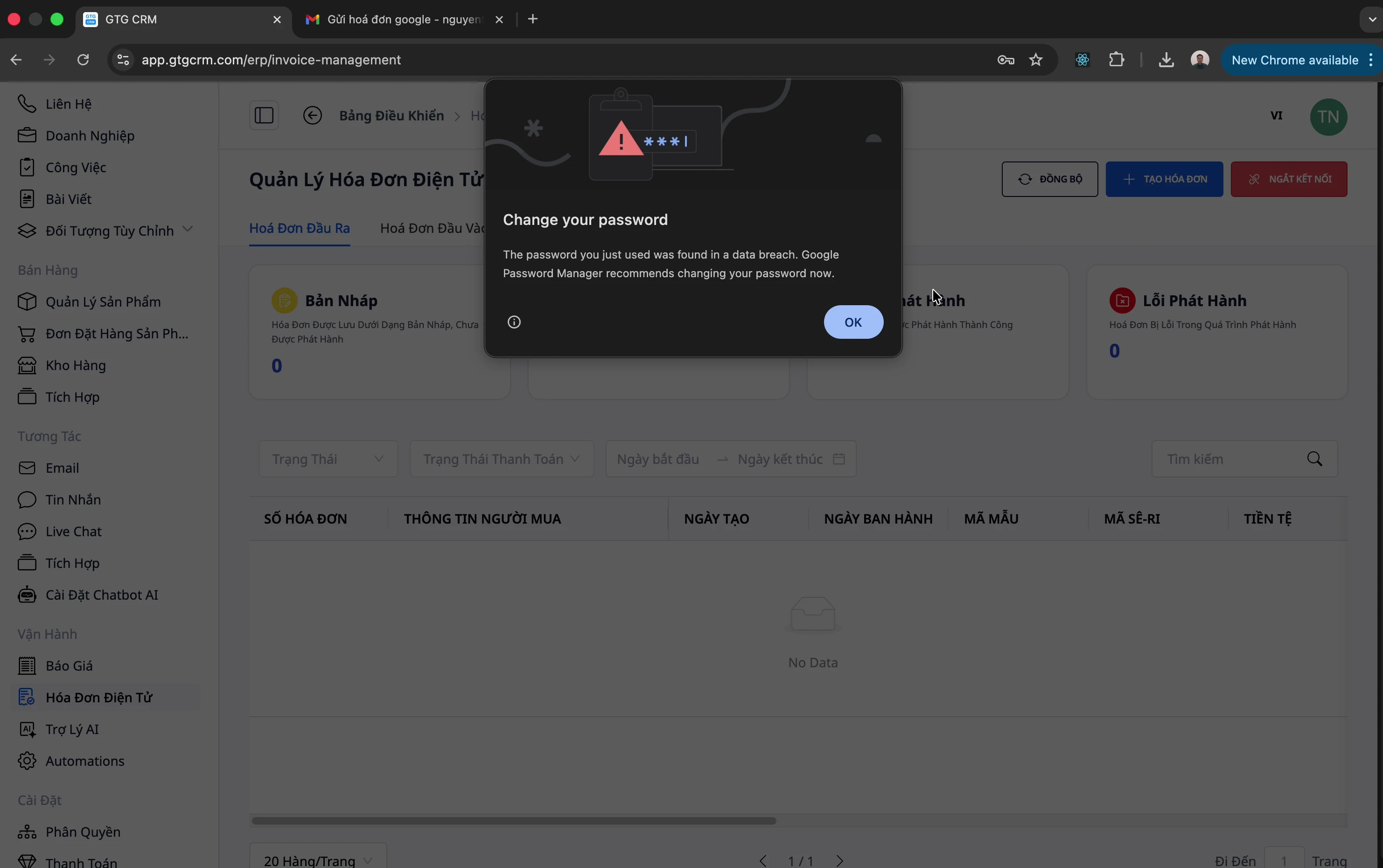
Кликнете "Свързване". Ако току-що въведеният от вас данъчен номер съвпада с данъчния номер на workspace, който вече е свързан преди това (например е променена само паролата), системата се свързва веднага и показва съобщение за успех.
⚠️ Забележка: Ако данъчният номер е различен от вече свързания преди това, системата ще спре и ще поиска потвърждение: "Това ли е същата компания?" — защото фактури, издадени под два различни данъчни номера, не могат да бъдат обединени в един отчет като един и същ бизнес. Екранът ще покаже предишния свързан данъчен номер (частично скрит, например •••-509). Кликнете "Да, същата компания — свързване", за да продължите, или "Отказ", за да запазите текущата връзка — нищо не се записва, докато не потвърдите.
Свързване на MISA
Стъпка 1: Изберете MISA
Кликнете бутона "Свързване"
Изберете доставчик MISA
Стъпка 2: Въведете информацията
Потребителско име: Регистрираният имейл в MISA
Парола: Паролата на акаунта MISA
Данъчен номер: Данъчният номер на фирмата
Стъпка 3: Потвърждение
Кликнете "Свързване". Механизмът е същият като при S-Invoice по-горе: ако данъчният номер съвпада с вече свързания, системата се свързва веднага; ако е различен, ще бъдете помолени да потвърдите "Това ли е същата компания?" преди записване (вижте подробностите в раздела за Свързване със S-Invoice по-горе).
Издаване на изходяща фактура
Стъпка 1: Отворете формуляра за създаване на фактура
Отидете в раздела "Изходящи фактури"
Кликнете "Създаване на фактура"
Стъпка 2: Изберете основна информация
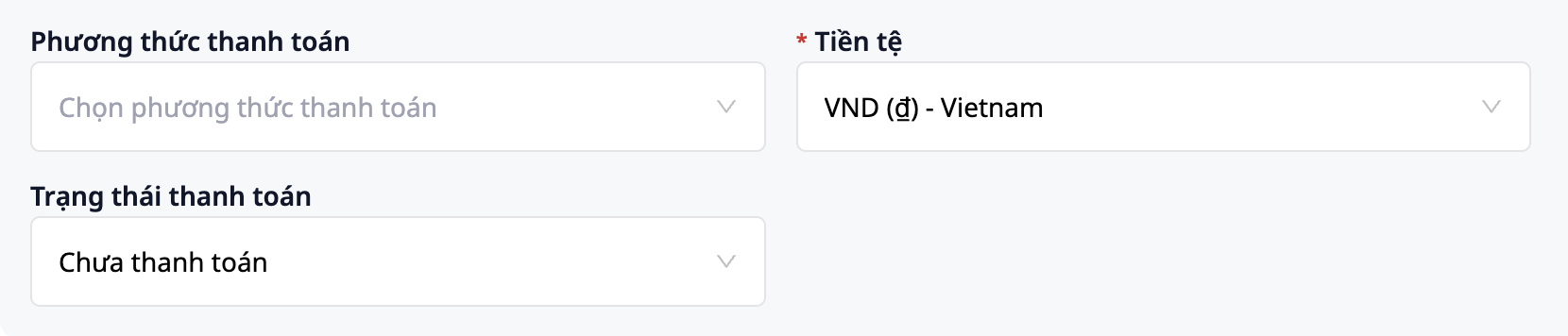
Поле | Описание |
|---|---|
Доставчик | S-Invoice или MISA |
Шаблон на фактура | Изберете подходящ шаблон (свържете се със счетоводството) |
Начин на плащане | В брой / По банков път |
Статус на плащане | Платено / Неплатено. Новооткритата фактура по подразбиране е Неплатено; ако отметнете Продажба на дребно — купувачът не е фирма (в секцията с информация за купувача), това поле автоматично се променя на Платено, а ако изберете друга стойност ръчно, GTG CRM запазва вашия избор. |
⚠️ Забележка: Статусът на плащането не влияе върху данъчната администрация, но ви помага да следите вземанията.
За фактури, изпратени на клиенти с отложено плащане, оставете Неплатено, докато не получите парите. Когато натиснете Сверяване върху сумата, преведена от клиента, Предложено съвпадение ще показва само фактури, които не са отбелязани като Платено, а фактурата, която изберете и натиснете Потвърждаване на сверяването, ще бъде променена на Платено; ако вече издадена фактура е била отбелязана преждевременно като Платено, на екраните с фактури няма начин да я върнете обратно на Неплатено.
Стъпка 3: Въведете информация за купувача
Юридическо наименование: Име на фирмата на купувача
Данъчен номер: ДДС/данъчен номер на купувача
Адрес: Адрес на фирмата
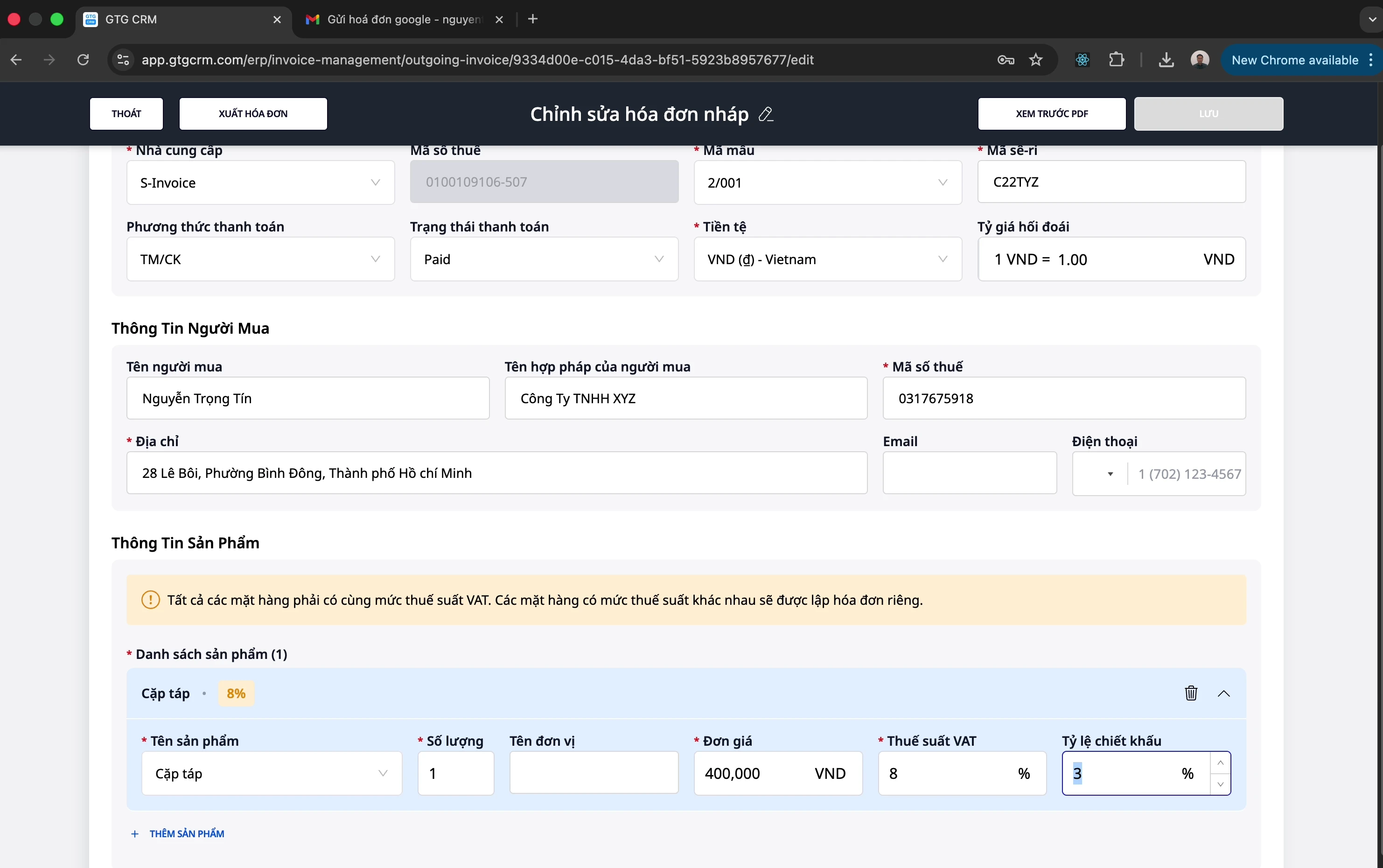
Стъпка 4: Добавете продукт/услуга
Натиснете "Добави продукт"
Въведете информацията:
Име на продукта
Количество
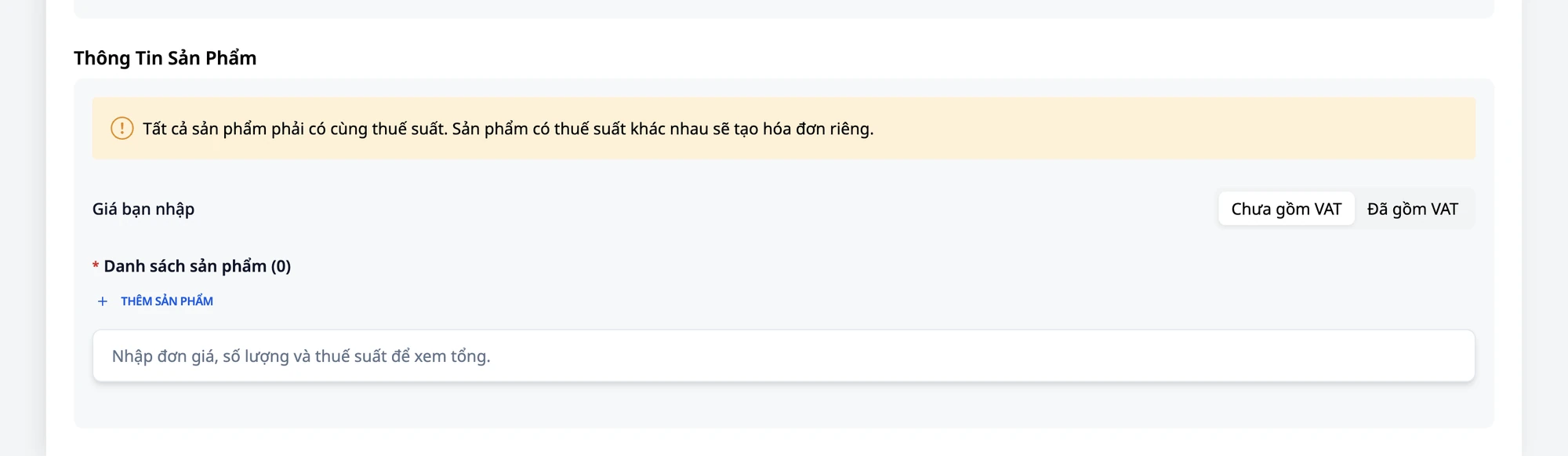
Единична цена: ако формулярът има поле Цена, която въвеждате, изберете Без ДДС или С ДДС преди да въведете цената
Данъчна ставка: оставете празно по подразбиране и въведете сами своята ставка (например: 8 или 10)
Процент на отстъпка (ако има)
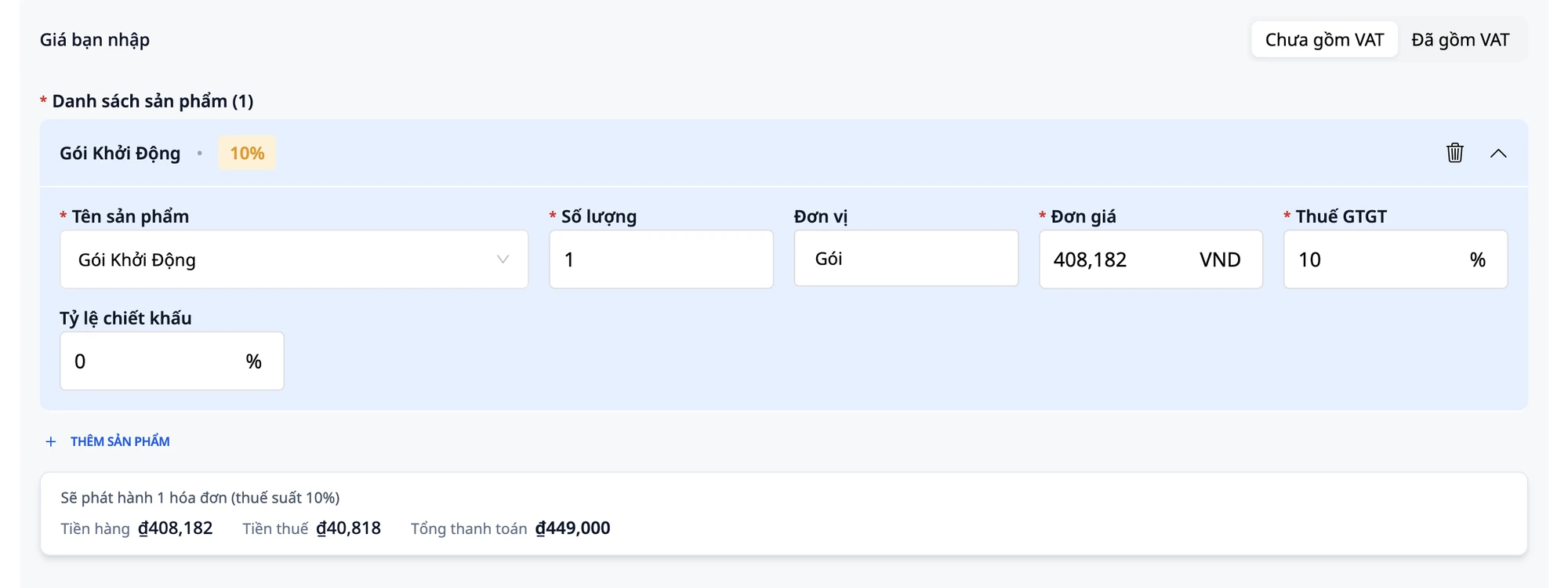
Таблицата под редовете с продукти показва Стойност на стоките, Данък и Общо плащане, като се актуализира автоматично, когато въведете единична цена, количество, данъчна ставка или отстъпка. Ако посочената от вас цена вече включва ДДС, вижте ръководството за въвеждане на цената, която клиентът плаща, във фактурата.
💡 Съвет: Ако има няколко продукта с различни данъчни ставки (8% и 10%), системата автоматично ще ги раздели на 2 отделни фактури.
Стъпка 5: Запазете като чернова
Натиснете "Запази чернова", за да запазите преди издаване.
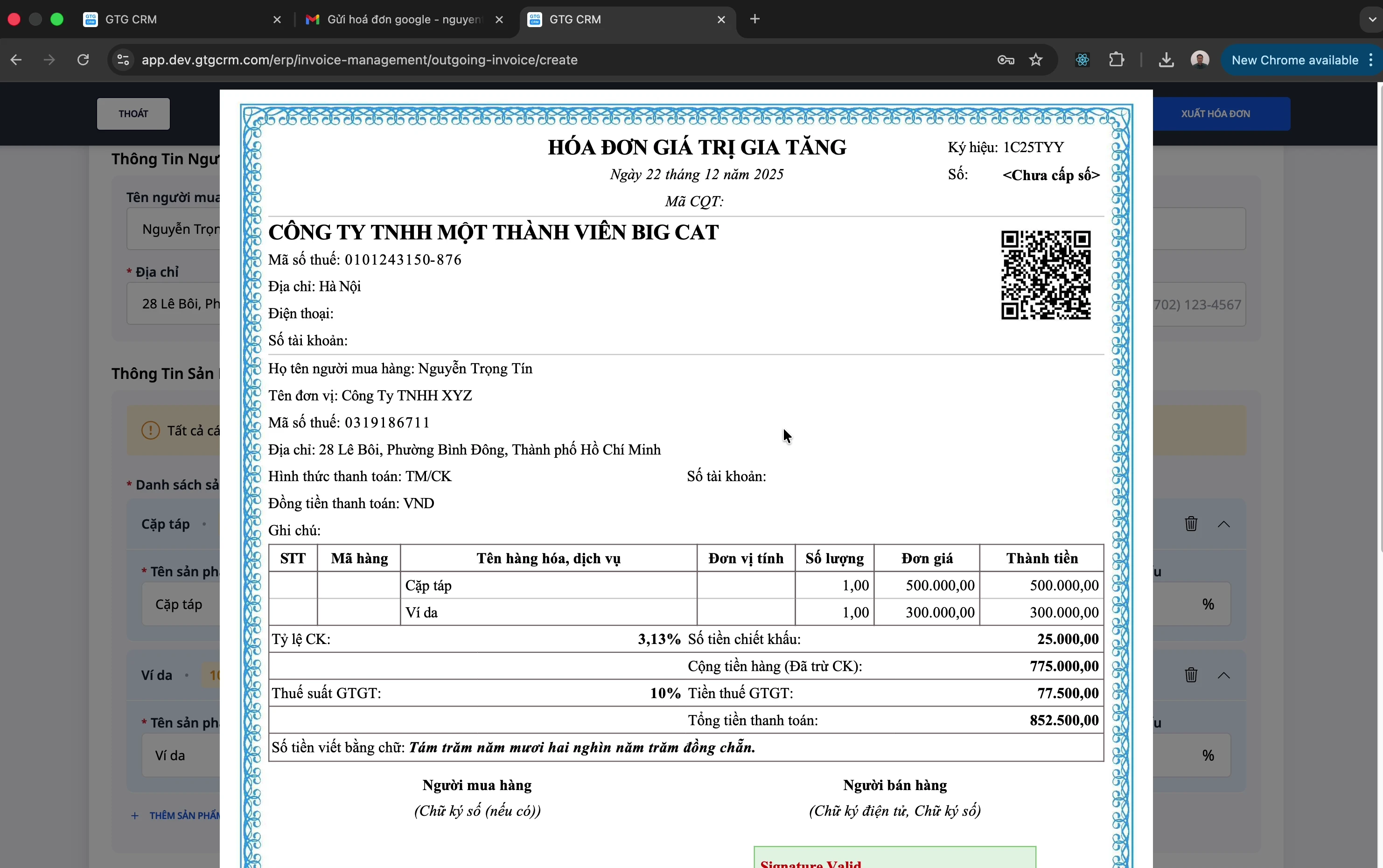
Стъпка 6: Преглед на PDF
Натиснете "Преглед на PDF"
Проверете информацията във фактурата
Стъпка 7: Издаване на фактурата
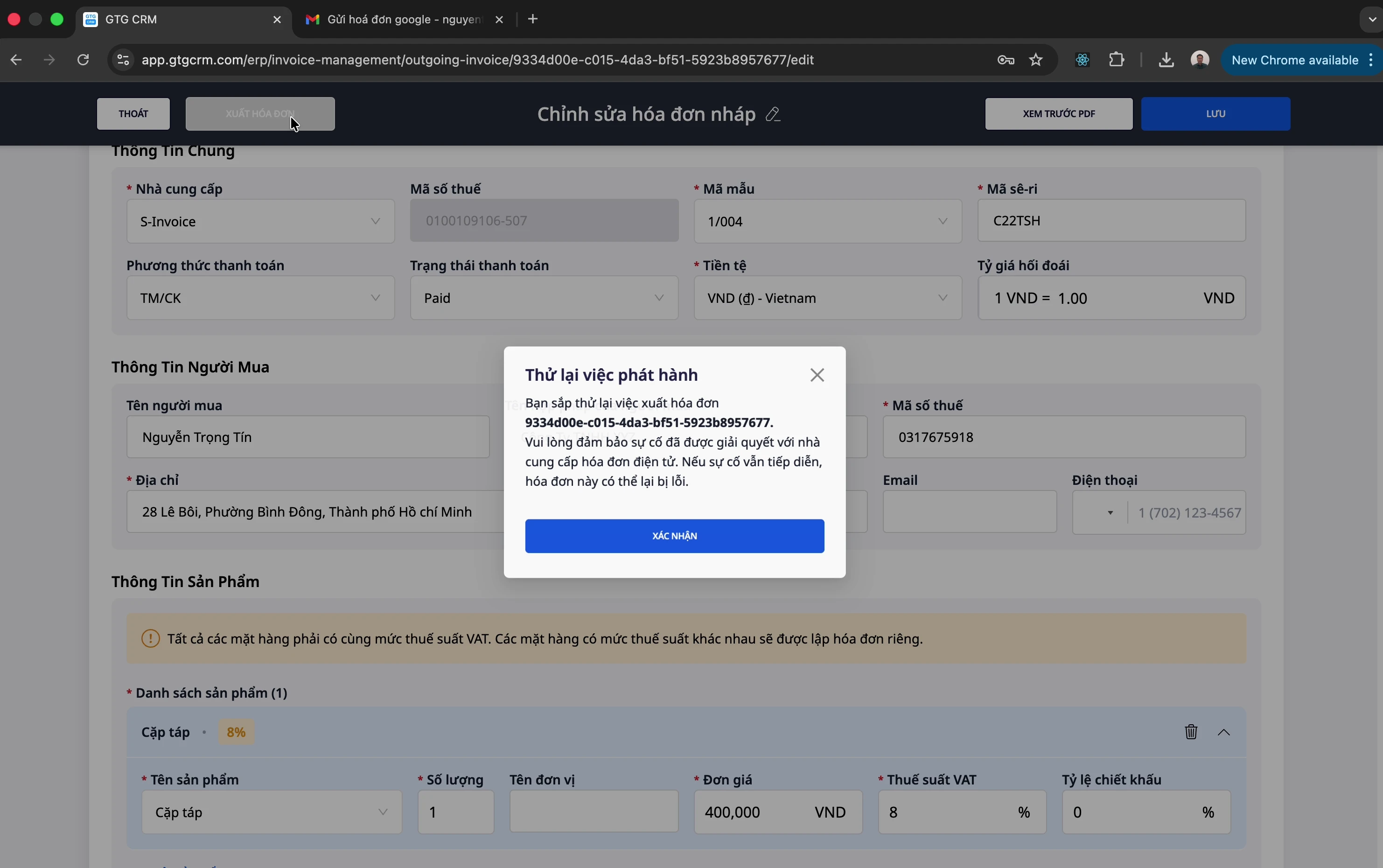
Проверете внимателно информацията
Натиснете "Издаване на фактура"
Изчакайте съобщението за успешно завършване
Стъпка 8: Изтегляне на PDF фактурата
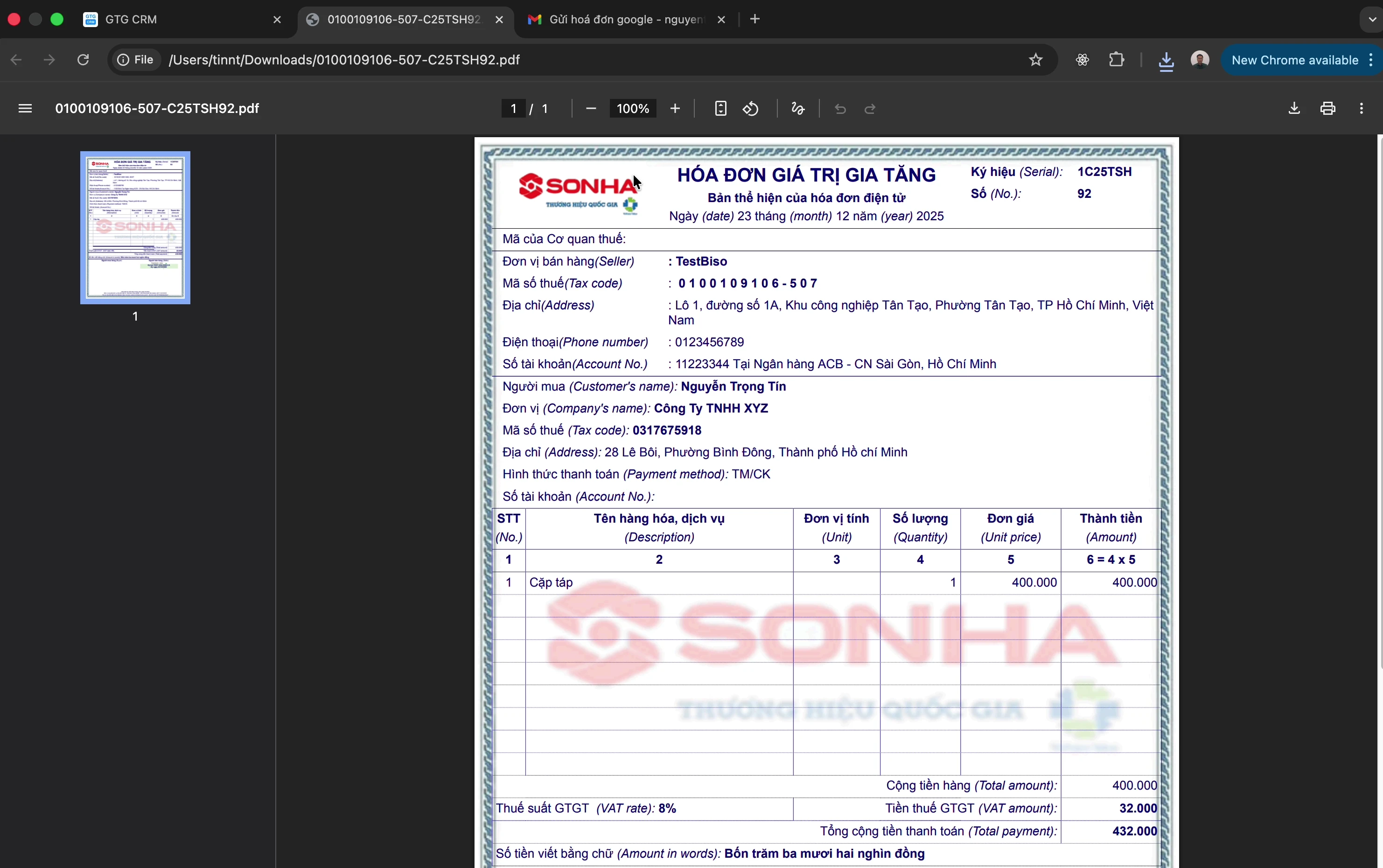
След успешно издаване:
Натиснете "Изтегли PDF", за да изтеглите фактурата
Изпратете я на клиента
Създаване на заместваща фактура
Издадената от вас фактура е с грешка (например грешна единична цена или грешно количество) и искате да я замените с нова фактура? Поправете грешната част и посочете причината; редът за фактурата, която се заменя, е предварително добавен от GTG CRM във новата фактура. Стъпките по-долу ще ви водят през целия процес, дори ако това е първият път, когато го правите.
Стъпка 1: Отворете оригиналната фактура
Отидете в Финанси & Човешки ресурси → Фактури & документи → Фактури и отворете раздела Изходящи фактури
Намерете фактурата, която трябва да бъде заменена. Тя трябва да е вече издадена (статус Издадена)
Стъпка 2: Създаване на заместваща фактура
В реда на тази фактура отворете менюто ··· и след това щракнете върху "Създаване на заместваща фактура"
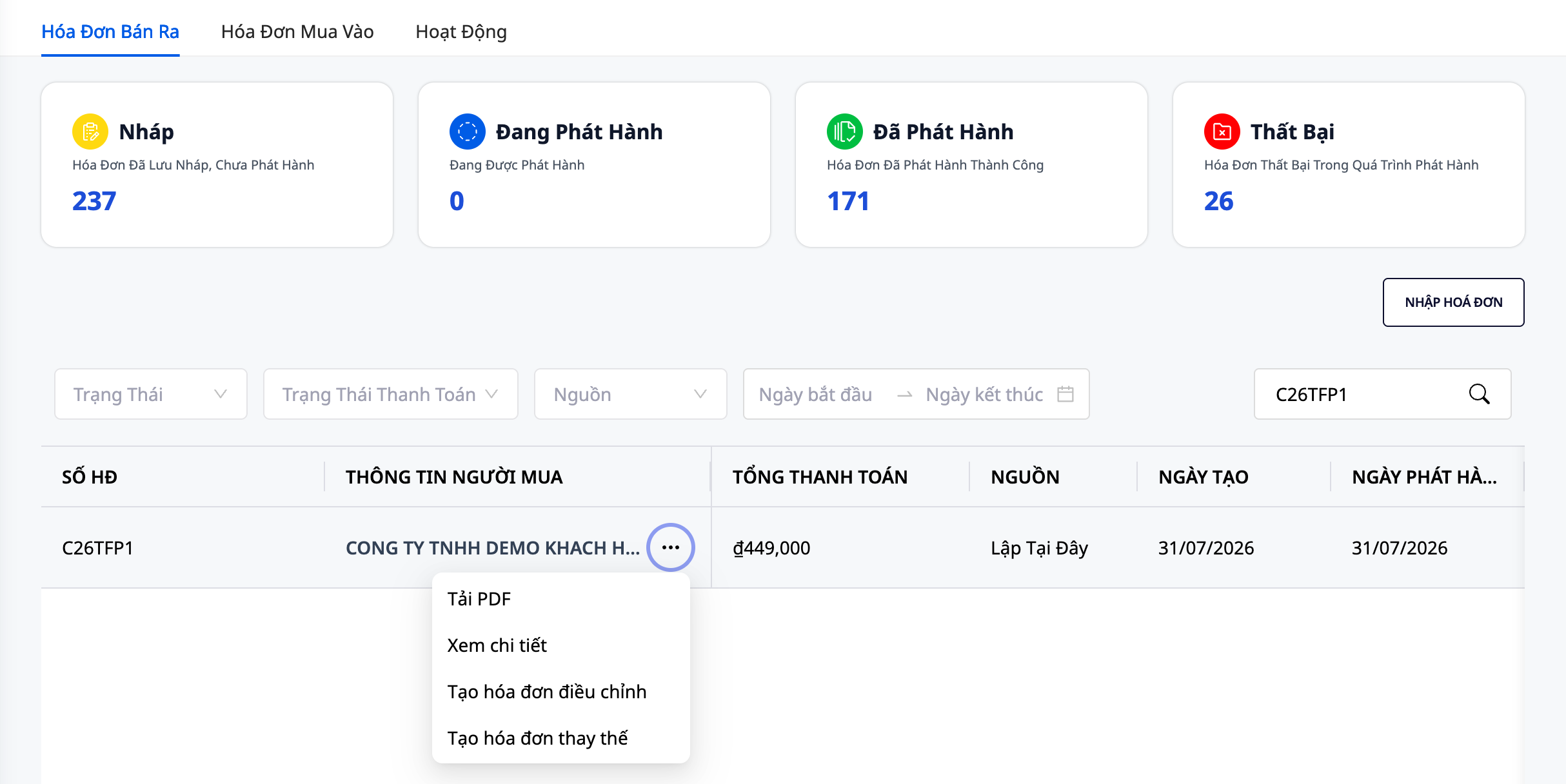
Екранът Създаване на заместваща фактура се отваря и е предварително попълнен от оригиналната фактура. Ако за тази фактура вече има заместващ чернови вариант, ще бъдете върнати към точно тази чернова ("За тази фактура вече има чернова на заместваща фактура и тя е отворена отново за вас."), без да се създава втора чернова. Ако вече има издадена заместваща фактура, екранът показва нейния номер ("За тази фактура вече има издадена заместваща фактура, затова не може да се създаде втора заместваща фактура.") и формулярът не се отваря.
Стъпка 3: Коригиране на информацията
Елементите, които ще видите на екрана, отгоре надолу:
Основание за замяната (задължително, до 200 знака): защо извършвате замяната, например Грешно въведена единична цена. Редът "Замяна на фактура образец № …, серия …, номер …, дата … месец … година …" се добавя автоматично от GTG CRM към фактурата въз основа на оригиналната фактура, не е нужно да го въвеждате. При MISA MISA отпечатва този ред автоматично и не отпечатва вашето основание (основанието все пак се запазва в GTG CRM).
Препратка към документ за споразумение с купувача и Дата на съставяне на този документ (само за S-Invoice, документът е до 150 знака). При замяна доставчикът изисква и двете: въведете документа, който наистина имате, например Протокол за споразумение № 24/2026; ако купувачът е физическо лице, екранът предлага да въведете съобщението, което сте му изпратили. GTG CRM не попълва автоматично тези две полета; ако са нужни споразумение или уведомление към купувача, попитайте вашия счетоводител. Документът се отпечатва върху фактурата заедно с датата.
Серия (очаквана). При S-Invoice серията на екрана е очаквана, а окончателната серия се задава от доставчика при издаването. Ако се покаже жълта рамка с две серии и серията, която GTG CRM ще изпрати, прочетете я и натиснете Разбрах веднъж е достатъчно. След издаването списъкът с фактури показва серията, която доставчикът е използвал реално.
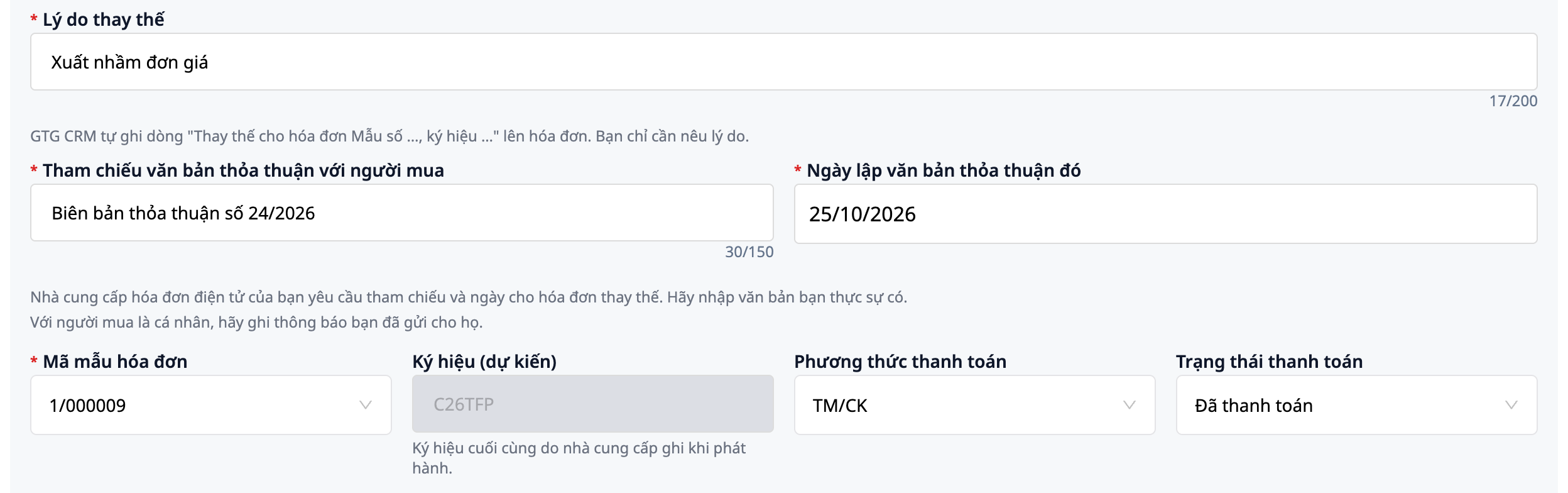
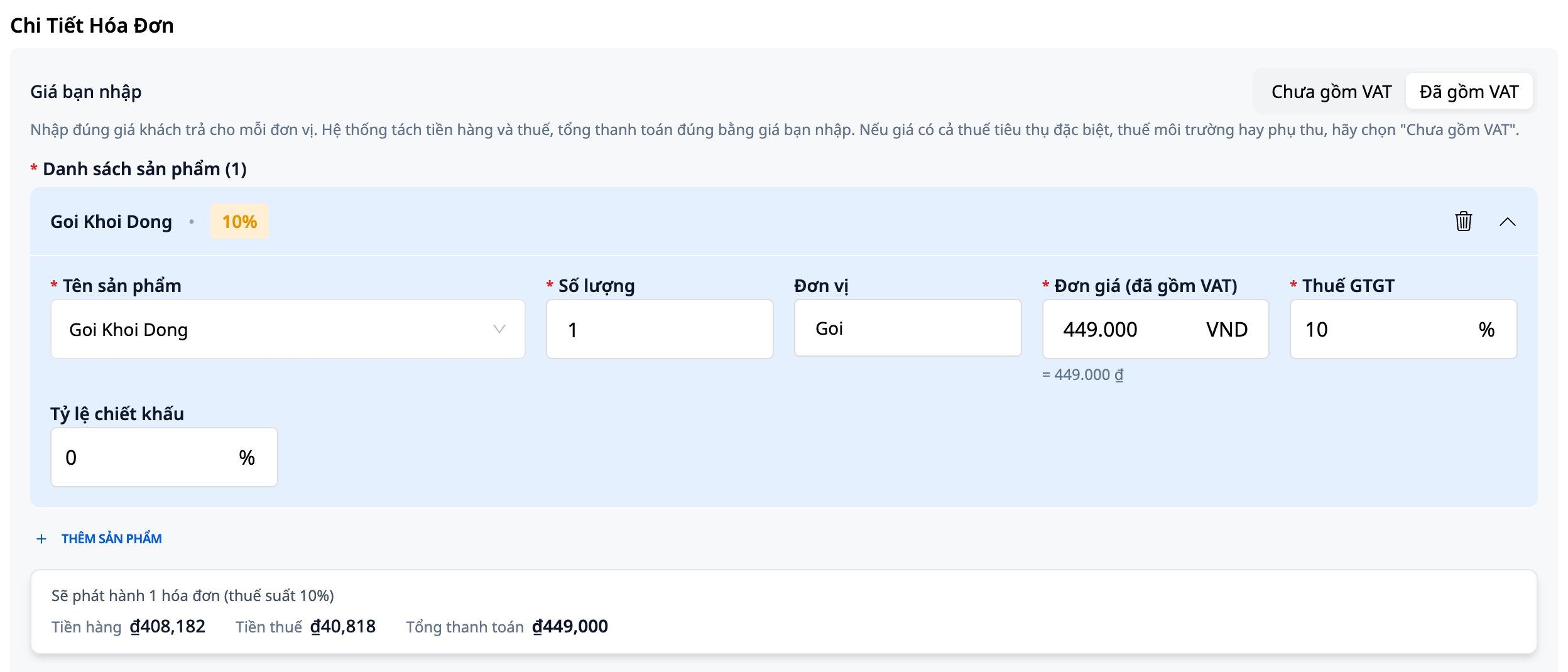
Цената, която въвеждате. Над списъка със стоки изберете Без ДДС или С ДДС за която и да е фактура, включително за фактури, създадени преди да има тази опция. Екранът се отваря на Без ДДС, освен ако оригиналната фактура е била създадена с цена с включен ДДС. Изберете С ДДС, когато числото, което въвеждате, е цената, която клиентът плаща: таблицата по-долу веднага показва Обща сума за плащане. Условията за показване на това поле са същите като при създаване на нова фактура.
Въведете числата така, както обикновено ги пишете. В българската версия точката отделя хилядите: ако въведете
449.000, полето ще покаже = 449.000 ₫ за сравнение. Полето не гадае вместо вас: ако поставите449.000 ₫от банково приложение, то ще покаже "Това все още не е число." заедно с бутон Използвай 449.000; натиснете го и едва тогава полето ще приеме стойността. (В английската версия точката и запетаята се използват обратно. Обобщаващата таблица по-долу все пак изписва числата във формат 449,000.)Променете продукта, количеството и цената, ако е необходимо; добавете или изтрийте продукти.
⚠️ Забележка: Всички продукти в една заместваща фактура трябва да са с една и съща данъчна ставка. Ако оригиналната фактура има няколко данъчни ставки (например 8% и 10%), GTG CRM все още не може да издаде заместваща фактура за нея: екранът показва "Оригиналната фактура има 2 данъчни ставки (8%, 10%). GTG CRM все още не може да издаде заместваща фактура с няколко данъчни ставки." и не запазва нищо. В зависимост от вида на фактурата, екранът може да покаже допълнителен бутон Издай коригираща фактура; ако няма такъв бутон, попитайте счетоводителя си как да коригирате фактурата.
Стъпка 4: Издаване на заместваща фактура
Запазването като чернова, редакцията и издаването могат да бъдат извършени от един човек или от няколко, в зависимост от правата на всеки акаунт: всеки изпълнява своята част от работата.
Щракнете Запази чернова. Ако има задължително поле, оставено празно, екранът показва "Моля, проверете всички задължителни полета" и ви отвежда до съответното поле, без да запазва нищо.
След запазване човекът, който има само право да създава фактури, вижда полетата за основание и споразумение да стават сиви. Човекът с право да редактира фактури отваря отново черновата чрез Редактиране, променя Основание за замяна или двете полета за споразумение, натиска Запази, след което ПОТВЪРДИ в прозореца за повторно потвърждение. Новият текст е този, който се запазва, преглежда и издава.
Щракнете Преглед на PDF. Под секцията за стоки в прегледа вече има ред "Замества фактура Модел № …", след което идват препратката към споразумението и вашето основание.
Лицето с право да издава натиска ИЗДАЙ ФАКТУРАТА, след което Потвърди. Издадената фактура не може да бъде редактирана, затова прегледайте внимателно предварителния преглед, преди да натиснете.

Прочетете още: ръководство за въвеждане на цената, платена от клиента, във фактурата.
Други действия
Синхронизиране на фактури
Използва се, когато вече сте издали фактури в портала S-Invoice и искате да ги прехвърлите в GTG CRM, заедно с информация коя фактура замества коя и кои фактури са приети от данъчните органи. Трябва да имате право да издавате фактури (без това право няма да видите бутона Синхронизирай) и да сте свързали S-Invoice (вж. раздела "Свързване на доставчика на фактури" по-горе). Другите доставчици имат отделен диалог за синхронизация.
Преди да щракнете, имайте предвид:
Вашият доставчик на електронни фактури може да начислява такса за всяка изтеглена фактура. GTG CRM не начислява такса за синхронизацията.
При всяка синхронизация се изтеглят най-много 1.000 фактури, затова изберете възможно най-тесен период.
Синхронизацията се изпълнява само когато я стартирате. Може да я стартирате колкото пъти искате; вече съществуващите фактури само се актуализират, без да се импортират повторно. Но при всяко стартиране се прочита отново целият избран период, така че ако доставчикът таксува за изтеглени фактури, повторното четене също може да бъде таксувано.
Стъпка 1: Отворете диалоговия прозорец за синхронизация
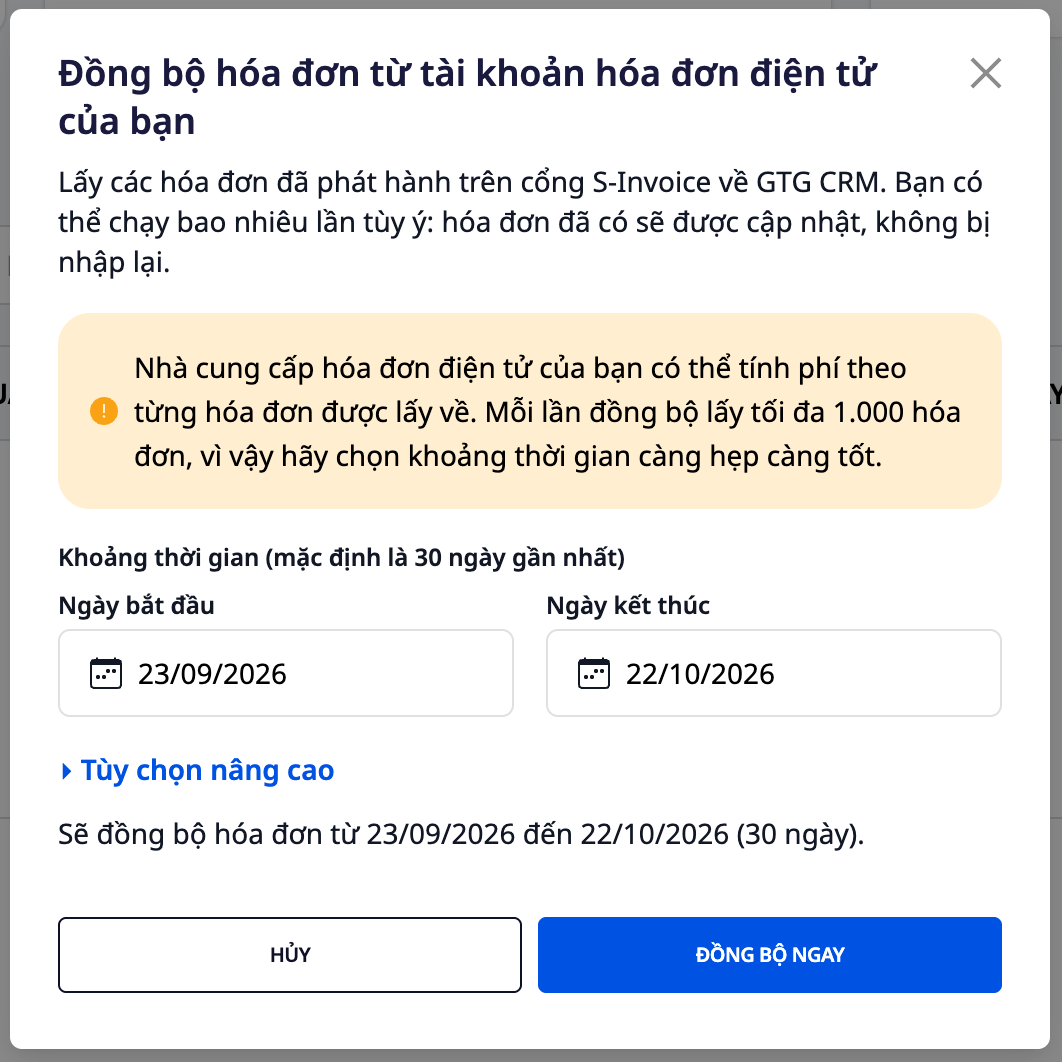
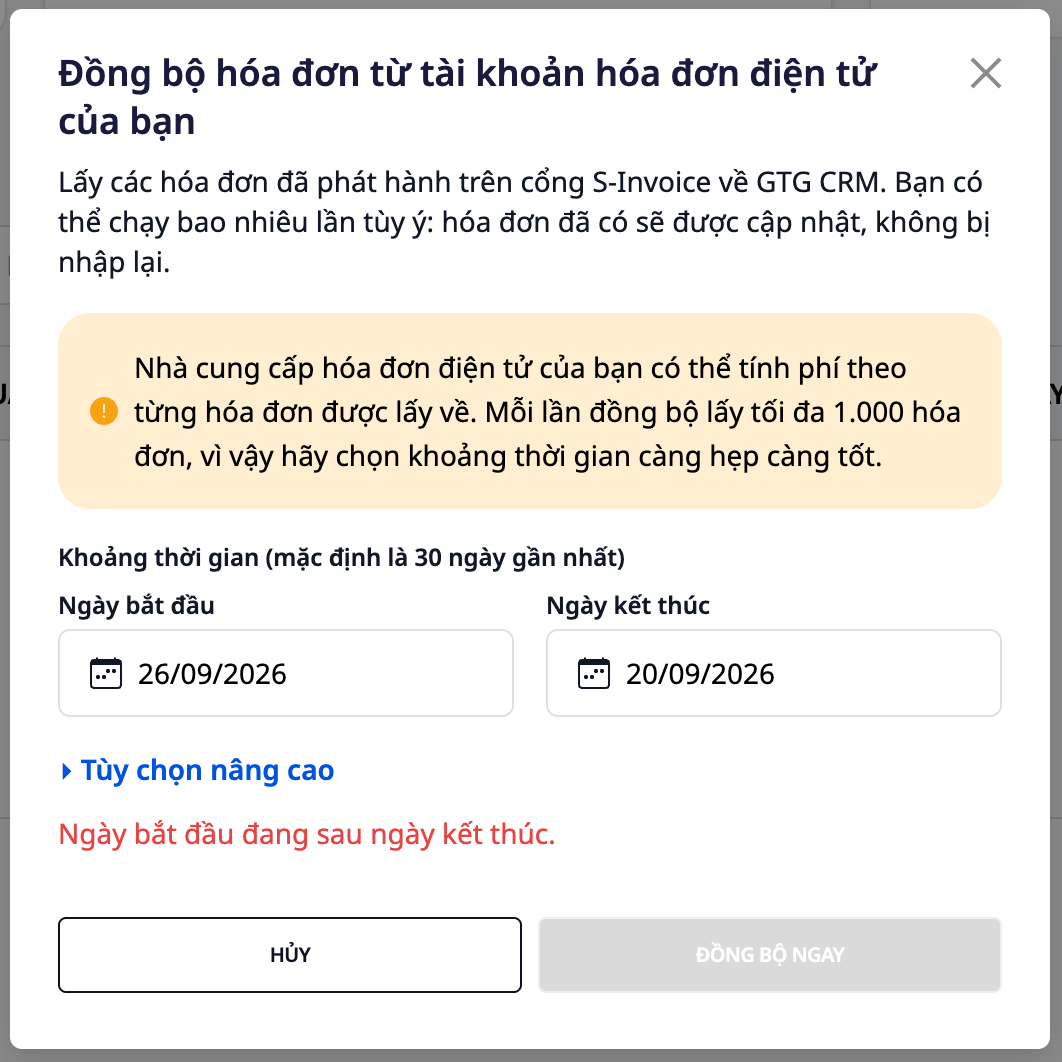
Отидете на Финанси & Човешки ресурси → Фактури & документи → Фактури, отворете раздела Продажни фактури (фактурите, които издавате на клиентите) и щракнете Синхронизирай. Отваря се диалоговият прозорец Синхронизиране на фактури от вашия електронен фактурен акаунт, с предварително попълнен период от последните 30 дни.
Стъпка 2: Изберете период
Изберете нужния ви период. Редът точно над бутоните ясно казва какво ще бъде изтеглено при натискане, например Ще се синхронизират фактури от 20/09/2026 до 26/09/2026 (7 дни). Ако началната дата е след крайната дата или периодът е по-дълъг от 1100 дни, се показва червен ред за грешка и бутонът Синхронизирай сега остава неактивен, докато не го коригирате.
Стъпка 3: Вземете само един код на фактура (по избор)
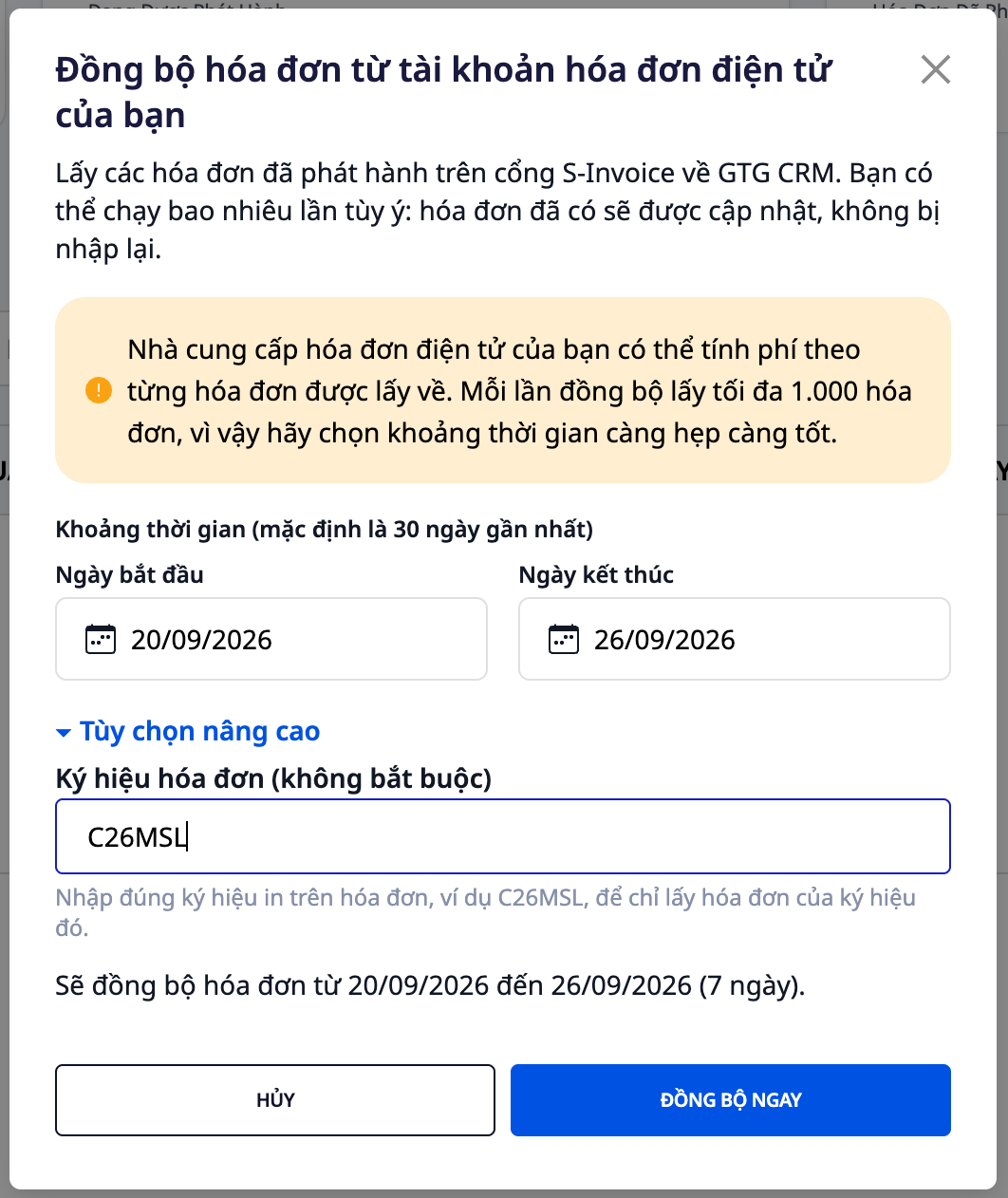
Отворете Разширени опции, въведете точния код, отпечатан върху фактурата (например C26MSL), в полето Код на фактурата (по избор), за да изтеглите само фактурите с този код. Ако го оставите празно, ще бъдат изтеглени всички фактури от акаунта в избрания период.
Стъпка 4: Натиснете Синхронизирай сега
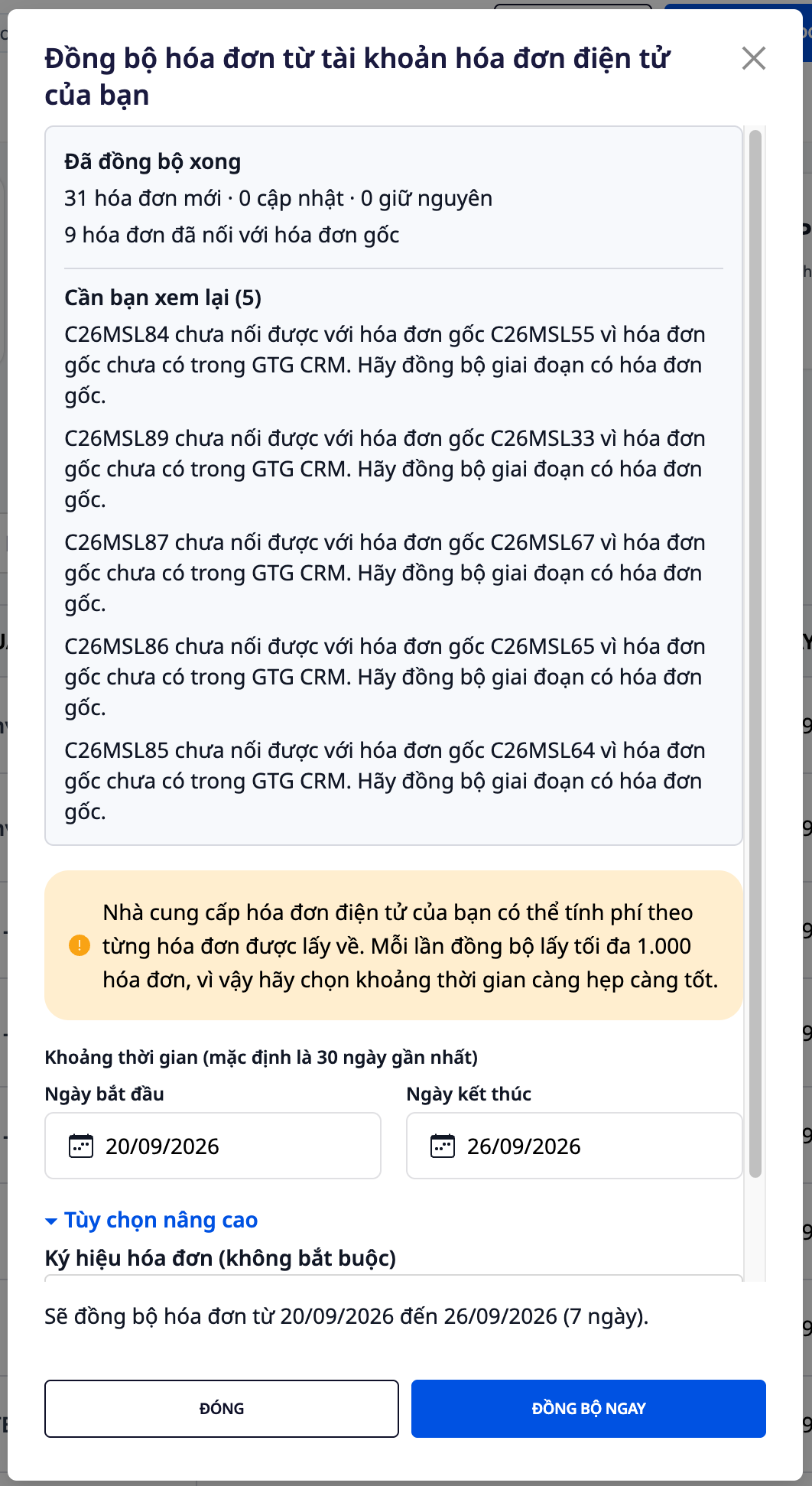
По време на процеса диалоговият прозорец показва Синхронизиране…. Когато приключи, Синхронизацията е завършена показва броя на новите, актуализираните и непроменените фактури (например 31 нови фактури · 0 актуализирани · 0 непроменени), както и броя на заменените или коригираните фактури, които са свързани с оригиналната фактура (например 9 фактури са свързани с оригиналната фактура). Ако натиснете отново със същия период, няма да се създадат дублирани фактури: резултатът тогава е 0 нови фактури · 0 актуализирани · 31 непроменени.
Стъпка 5: Прочетете раздела Трябва да прегледате
Трябва да прегледате (5) изброява всяка фактура, която не е била обработена напълно според отпечатания върху фактурата номер, заедно с необходимото действие (числото в скобите е номерът на фактурата). Например: C26MSL87 не може да бъде свързана с оригиналната фактура C26MSL67, защото оригиналната фактура още не е в GTG CRM. Синхронизирайте периода, в който е оригиналната фактура. Постъпвайте така: синхронизирайте предходния период и GTG CRM ще свърже заместващата фактура с оригиналната. Други редове, които може да срещнете:
Типът документ не се поддържа: той не е въведен в GTG CRM, но все пак е посочен, за да знаете за него.
Синхронизирана фактура се показва като анулирана: при синхронизацията е получен текстът за анулиране (уведомление за заличаване) от портала S-Invoice, GTG CRM показва тази фактура като анулирана и посочва номера на документа за анулиране, например K26MTB1173 се показва като анулирана, защото доставчикът на фактури показва документа за анулиране K26MTB1501. GTG CRM не сторнира автоматично счетоводните записвания и анулирането в портала може да не промени данъчната ви декларация. Вие решавате в Финанси & Човешки ресурси → Счетоводство → Синхронизирани изходящи фактури: дали да я осчетоводите или да я държите извън счетоводството, и ако фактурата вече е осчетоводена, дали да има сторниране (вж. Стъпка 5b в статията Ръководство за използване на пакета за счетоводство и електронни фактури).
Този ред се появява само за фактури, които са били синхронизирани обратно (фактурите, издадени от вас в GTG CRM, не се синхронизират със смяна на статуса), и синхронизацията трябва да обхване целия ден, в който е документът за анулиране. Ако първоначалната фактура още не е била синхронизирана обратно, резултатът ще покаже, че връзката не е намерена, и трябва да синхронизирате целия период, в който е първоначалната фактура.
Първоначална фактура, съставена от вас в GTG CRM, която е била заменена в портала S-Invoice: GTG CRM свързва двете фактури, но не променя статуса и счетоводството на първоначалната фактура. Моля, обърнете се към счетоводителя да я прегледа.
Ако в таблицата с резултатите пише Остават фактури за извличане. Натиснете „Синхронизирай сега“, за да продължите от 20/09/2026., в този диапазон има повече от 1 000 фактури: натиснете Синхронизирай сега още веднъж, за да продължите да четете (междувременно периодът и символът се запазват непроменени).
След синхронизацията, какво виждате
Заместващата фактура е отместена веднага под фактурата, която замества. Отворете заместващата фактура; в горната част на страницата е изписано Замества на # и номерът на първоначалната фактура.
Когато данъчните органи са приели заместващата фактура, първоначалната фактура (ако също е била синхронизирана обратно) преминава в състояние Заменена и не може да бъде заменена втори път. Ако данъчните органи още не са отговорили, първоначалната фактура остава със статус Издадена.
Колоната Мрежа показва дали данъчните органи са я приели: Изпратена успешно означава приета, Изпраща се означава, че все още се чака, а отхвърлените фактури също се показват ясно. Фактурата, която все още чака, се проследява още известно време; ако чакането е по-дълго, резултатът се актуализира при следващото натискане на Синхронизирай.

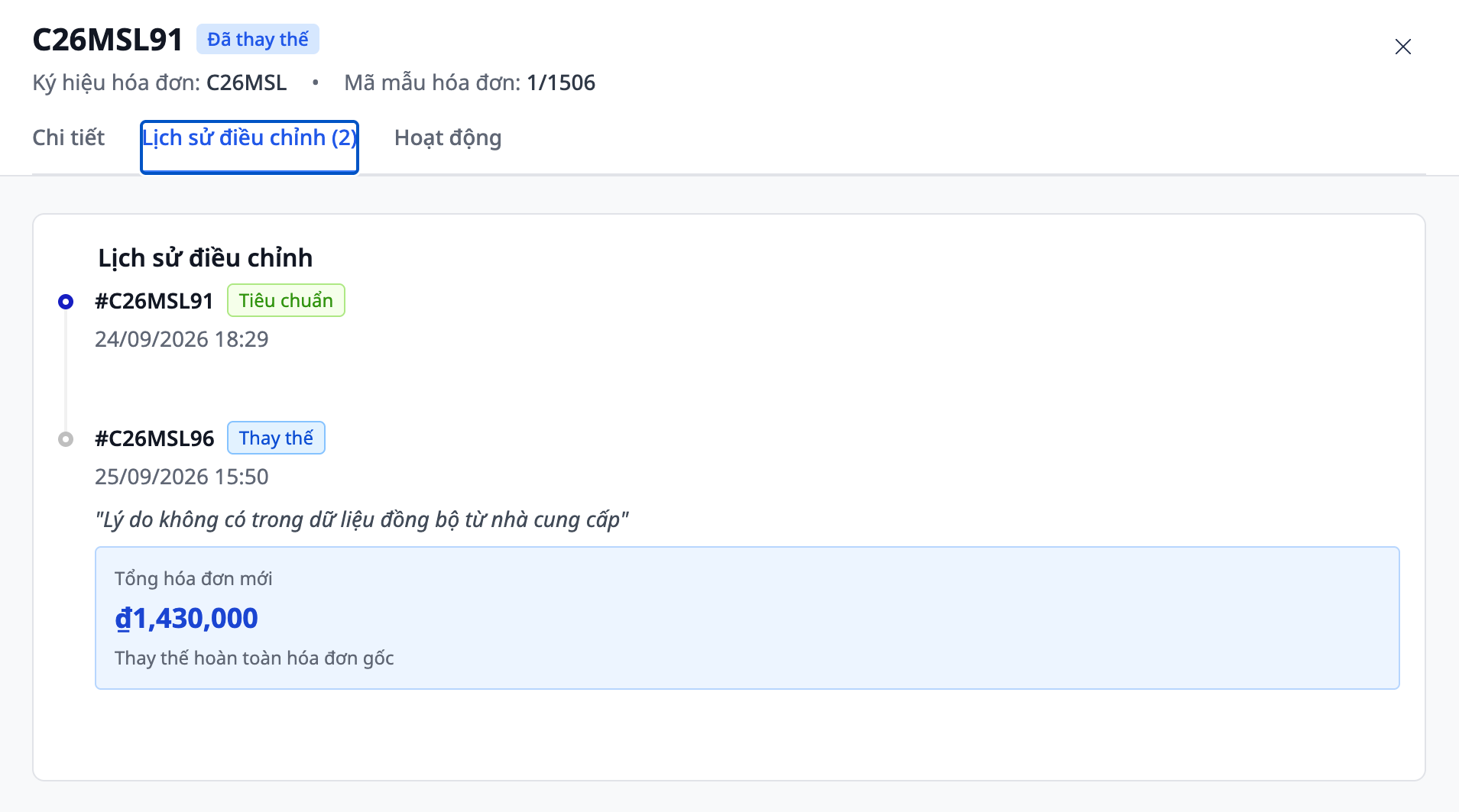
Отворете една фактура; в раздела История на корекциите се показва целият ред: първоначалната фактура и нейните заместващи или коригиращи фактури. Коригиращата фактура също се свързва с първоначалната фактура, но първоначалната фактура запазва същия статус.
Фактурите, които сте издали от GTG CRM, не променят статуса си при синхронизация.
По подразбиране, Синхронизацията не записва нищо в счетоводните ви книги. Синхронизираните фактури се намират в списъка, но още не са осчетоводени:
Всяка синхронизирана фактура се отбелязва с етикет Синхронизирано в списъка Продажбени фактури, а филтърът Източник ви позволява да изберете дали да виждате фактури Създадени тук или Синхронизирани.
Когато има фактури, които чакат вашето решение (нито са въведени в дневника, нито са оставени извън него), в горната част на списъка се показва редът Синхронизирани фактури, които не са въведени в дневника: N с линк Преглед и вземане на решение, а прозорецът с резултата от синхронизацията също съдържа подобен ред, когато има чакащи фактури (и двата реда се показват само за потребители с право да виждат фактурите и правото да виждат дневника).
Вие въвеждате в дневника или оставяте извън него всяка фактура поотделно в Финанси & Човешки ресурси → Счетоводство → Синхронизирани продажбени фактури. От синхронизираните фактури от S-Invoice, декларацията по ДДС включва само фактурите, които са въведени в дневника; фактурите, които оставяте извън дневника, не се включват в декларацията, затова оставяйте извън дневника само продажби, които вече са или ще бъдат декларирани другаде, или не са продажби на това дружество (вижте Стъпка 5b за специални случаи); ако тази продажба подлежи на деклариране, вие я декларирате извън GTG CRM (например чрез въвеждане в HTKK).
Стъпките, включително автоматичният превключвател за въвеждане в дневника (когато е включен, след всяка синхронизация с нови или променени фактури, фактурите, за които не е необходимо да отговаряте, се въвеждат автоматично в дневника), са описани в Стъпка 5b от статията Ръководство за използване на счетоводния пакет и електронните фактури. Ако синхронизирате и по-стари периоди, прегледайте отново всяка стара фактура, преди да включите превключвателя: въведете в дневника фактурите, които трябва да бъдат въведени, а оставете извън него фактурите, които вече са декларирани другаде; превключвателят въвежда всички фактури в състояние Готови според датата им на издаване.

💡 Току-що преминахте от портала S-Invoice към GTG CRM? Започнете с кратък период, например една седмица, прегледайте резултатите и едва след това синхронизирайте по-ранните периоди.
Прекъсване на връзката с доставчика
Щракнете бутона "Свързване" (или "Прекъсване на връзката")
Потвърдете прекъсването на връзката
Можете да се свържете с друг доставчик
💡 Когато се свързвате отново с различен данъчен номер от използвания преди това (независимо дали със S-Invoice или MISA), ще бъдете помолени за потвърждение, преди системата да запише — вижте раздела "Свързване с доставчик на фактури" по-горе.
Преглед на детайлите на фактурата
Щракнете върху която и да е фактура, за да видите:
Подробна информация
Списък на продуктите
Обща сума и ДДС
Промяна на шаблона на фактурата
Отидете на редактиране на фактурата (чернова)
Изберете нов шаблон
Запазете преди прегледа на PDF
Съвети за ефективно използване
1. Настройте автоматично събиране на имейли
Това спестява време за изтегляне на фактурите всеки месец
Счетоводителят трябва само да влезе в GTG CRM, за да ги изтегли
2. Проверявайте внимателно преди издаване
Винаги Преглеждайте PDF преди да издадете
Издадените фактури не могат да се редактират, а може само да се създаде заместваща фактура
3. Следете статуса на плащането
Маркирайте "Платено", когато получите парите
Помага за ефективното управление на вземанията
4. Дайте права на счетоводителя
Дайте на счетоводителя права за достъп до модула за електронни фактури
Счетоводителят може сам да изтегля фактурите за изготвяне на данъчни отчети


