
Това ръководство ви превежда през целия счетоводен цикъл в GTG CRM съгласно най-новите стандарти: от настройка на правилната сметкоплан съгласно Наредба 99/2025/TT-BTC (в сила от 01.01.2026 г.), стартиране на автоматични ежедневни записвания, управление на входящи фактури от данъчната служба, записване на дълготрайни активи и амортизация, до експортиране на XML за подаване в eTax и експортиране на финансови отчети в PDF/Excel. Всяка секция по-долу е независим работен процес — можете да преминете директно към нужната част.
Изисквания: Влезли в GTG CRM; потребител с достъп до счетоводния модул (вижте секция Разрешения в края на статията). Счетоводството трябва да е активирано в настройките на работната област.
Част 1: Първоначална Настройка
Настройката се извършва само веднъж. След приключване, всички записвания ще се изпълняват автоматично според тази конфигурация.
Стъпка 1: Активиране на Счетоводството & Избор на Стандарт
Отидете на Настройки → Настройки на счетоводството (Accounting Settings).
Активирайте превключвателя Счетоводство (accounting_enabled), след което изберете Счетоводен стандарт (accounting_standard):
Стандарт | Приложимо за | Бележки |
|---|---|---|
TT99/2025 | Предприятия | Замества TT200 от 01.01.2026 г. — задължително за финансовата 2026 г. |
TT133/2016 | Домакинства, малки и средни предприятия | Остава в сила; възможно е доброволно преминаване към TT99 |
TT200/2014 | Стари годишни счетоводства | Използва се само за закриване на FY2025 или за архивиране; не се използва за 2026 г. |
Запазете. Стандартът и сметкопланът се заключват след първото записване — изберете правилния от самото начало.
Стъпка 2: Създаване на Сметкоплан (Chart of Accounts)
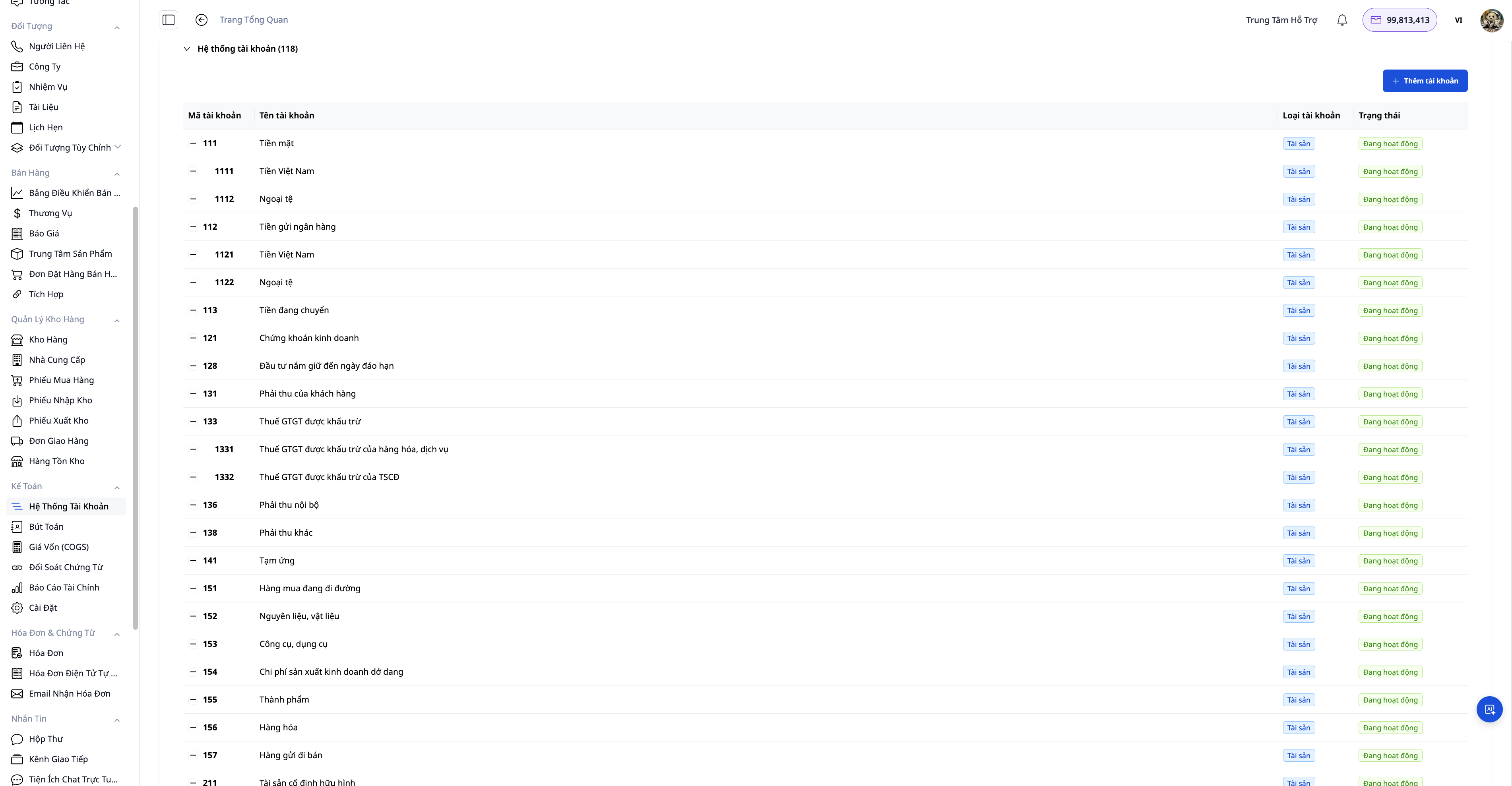
Има три начина за създаване на сметкоплан:
Метод | Кога да се използва |
|---|---|
Прилагане на шаблон за държава (Apply CoA Template) | Най-бързо — изберете VN (TT99/2025) или една от 11-те държави, системата ще създаде всички сметки и правила за записване по подразбиране |
AI асистент за настройка (Generate Accounting Setup) | AI предлага набор от сметки, подходящи за типа дейност и държавата, обяснявайки всеки избор |
Импортиране от CSV (Import Chart of Accounts) | Вече имате свой сметкоплан от стар софтуер, импортирайте го, за да го използвате отново |
След прилагане на шаблона, можете да добавите детайлни сметки (под-сметки) или да редактирате имената според вътрешните нужди — TT99/2025 позволява на предприятията да отварят детайли самостоятелно. Използвайте Нулиране (Reset), за да започнете отначало, ако е необходимо (нулиране е възможно само преди първото записване).
Стъпка 3: Проверка на Правилата за Записване (Posting Rules)
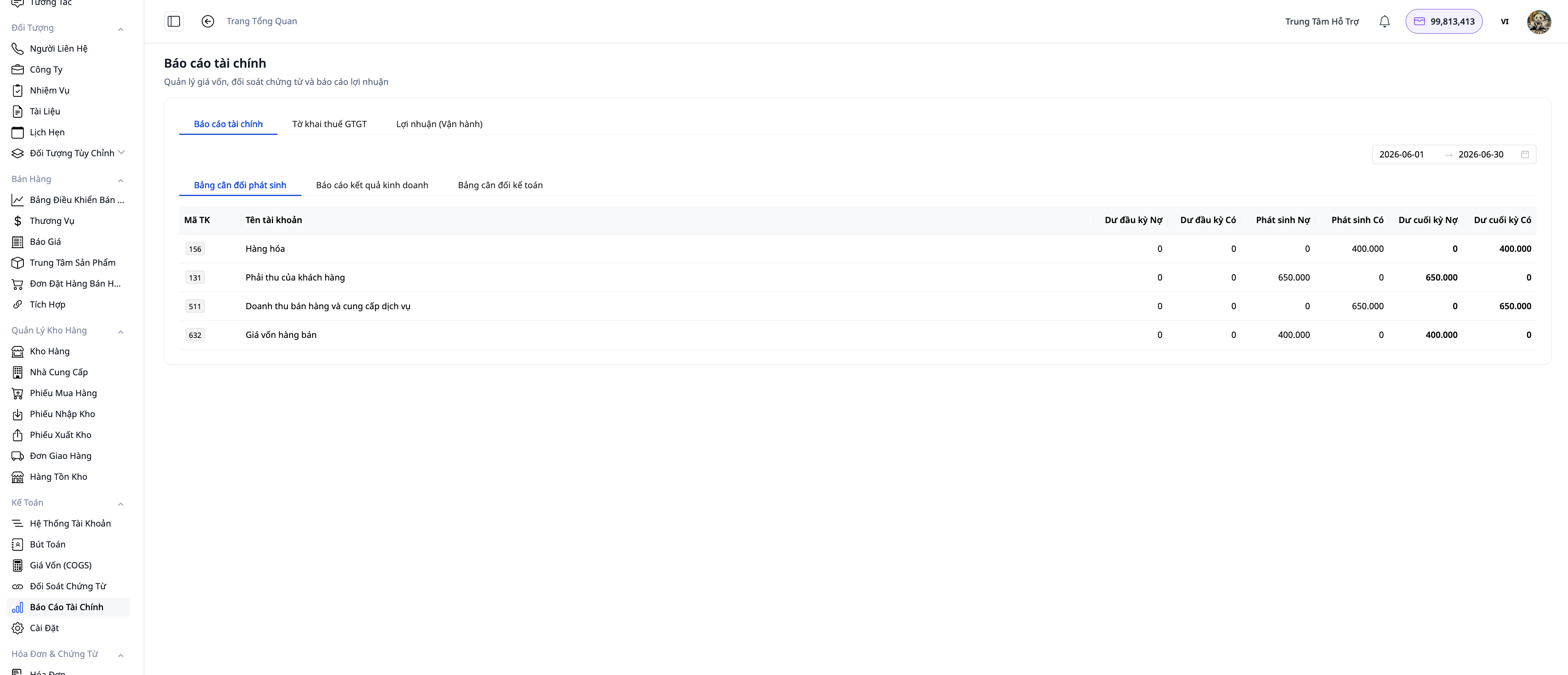
Счетоводните правила дефинират кои събития генерират кои счетоводни записвания (напр. приходи от продажби → Дебит сметка 131 / Кредит сметка 511; себестойност → Дебит сметка 632 / Кредит сметка 156).
След прилагане на шаблона според държавата, често използваните правила са предварително попълнени. Можете да:
Включвате/изключвате всяко правило чрез превключвателя Active, без да губите конфигурацията на счетоводните записвания.
Редактирате дебитни/кредитни сметки във всяко правило, ако бизнесът има собствен набор от сметки.
Стъпка 4: Конфигуриране на Признаване на Приходите
В Настройки на Счетоводството изберете Момент на признаване на приходите (revenue_recognition_point):
INVOICE (по подразбиране): признава се при издаване на фактура. Подходящо за повечето търговски и услуги бизнеси.
DELIVERY: признава се при доставка/изписване от склад. Използва се, когато договорът предвижда прехвърляне на контрол в момента на действителната доставка.
Системата автоматично съпоставя приходите със себестойността (COGS) за същия период.
Част 2: Ежедневна Работа
Стъпка 5: Автоматични Записи — Поръчки, Фактури, Възстановяване на Суми
След като настройката приключи, не е нужно ръчно да въвеждате обичайни операции:
Завършена поръчка → системата генерира запис за приходи и себестойност.
Издадена електронна фактура → съответното записване според избрания момент на признаване.
Анулирана електронна фактура (чрез S-Invoice/Viettel или MISA) → системата автоматично генерира обратен запис, а главната книга и фактурите винаги съвпадат. Фактура, която сте създали на портала S-Invoice и след това синхронизирате с GTG CRM, е различна: GTG CRM знае, че фактурата е анулирана, само когато при синхронизация бъде получен документ за анулиране (уведомление за отмяна) и тогава фактурата се показва като анулирана, но GTG CRM не обръща записа автоматично. Ако тази фактура е въведена в книгата, тя остава в книгата и в декларацията за съответния период; дали да се обърне записът е ваше решение, а записът, създаден от бутона "Обръщане на запис", се записва в днешна дата и следователно не изважда фактурата от декларацията за предишен период. Как се прави това и какви са последиците, вижте в Стъпка 5b.
Възстановяване на плащане, възстановяване на депозит, връщане на стоки → записване от правилния тип операция, обръщане на себестойността за всяка част (връщане на 3 от 10 продукта води до обръщане на себестойността само на тези 3 продукта).
Отидете на Счетоводство → Записи, за да видите, филтрирате по период, статус или тип и да направите сверка на всички записи. За да видите по отделни сметки, отворете Счетоводство → Финансови отчети → Главна книга.
Имате нужда ръчно да създадете, да получите одобрение от второ лице, да обърнете или редактирате запис? Вижте Ръководство за ръчни записи: създаване, одобрение, обръщане или редактиране. Имате нужда да въведете начални салда? Вижте Ръководство за въвеждане на начални салда.
Стъпка 5b: Изходящи Фактури, Синхронизирани от Портала S-Invoice — Вие Решавате Кои Фактури да Влязат в Книгата
Изходящите фактури, които създавате на портала S-Invoice и след това прехвърляте в GTG CRM чрез бутона Синхронизирай (вижте статията E-Invoice - Електронни Фактури, Интегрирани с CRM), ще се появят в списъка с фактури и по подразбиране няма да влязат в книгата. Декларацията по ДДС взема изходящия данък от книгата, така че фактури, които не са влезли в книгата, не се появяват в декларацията. Екранът по-долу е мястото, където решавате кои фактури да бъдат въведени в книгата (счетоводно отразени) и кои да останат извън книгата. По подразбиране GTG CRM не въвежда записвания вместо вас, освен ако не включите превключвателя в края на тази стъпка. В момента само фактури, синхронизирани от S-Invoice, се въвеждат в книгата на този екран; фактури, синхронизирани от MISA, и фактури, импортирани от файл, все още не.
Как да отворите екрана. В списъка Изходящи фактури, фактурите, които са синхронизирани, имат етикет Синхронизирано, а полето за филтриране Източник ви позволява да избирате между фактури, Създадени тук или Синхронизирани. Когато имате фактури, които чакат вашето решение (не са въведени в счетоводството, нито са оставени извън него), над таблицата има ред Синхронизирани фактури, които все още не са въведени в счетоводството: N с връзка Преглед и решение; диалоговият прозорец с резултатите от Синхронизиране също има подобен ред, когато има чакащи фактури. И двата реда се показват само за потребители с права за преглед на фактури и права за преглед на дневника. Можете също да получите достъп от Счетоводство → Синхронизирани изходящи фактури.

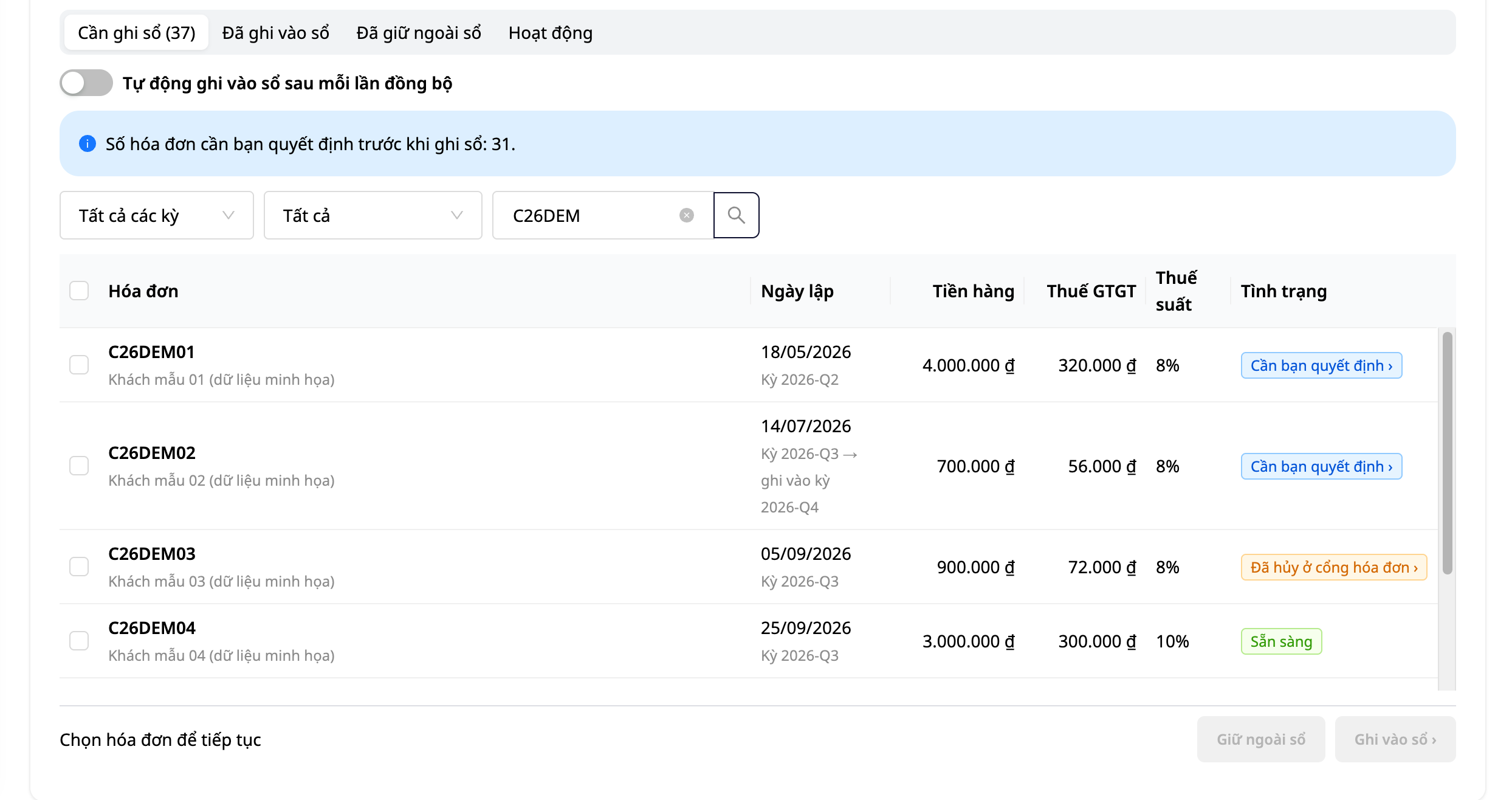
Екранът има четири раздела: За въвеждане в счетоводството, Въведени в счетоводството, Оставени извън счетоводството и Действия (кой какво е направил и кога). Всяка фактура има номер на фактура, дата на издаване, сума на стоките, ДДС, данъчна ставка и етикет за състояние:
Етикет на реда | Какво означава |
|---|---|
Готов | Няма въпроси, може да се въведе в счетоводството незабавно. |
Изисква вашето решение | Има въпрос, на който само вашата компания може да отговори (вижте по-долу). |
Чака от данъчната администрация | Данъчната администрация все още не е отговорила за тази фактура. Въвеждането й в счетоводството по това време е ваше решение (вижте по-долу). |
Анулирана в портала за фактури | Софтуерът на доставчика на фактури (S-Invoice) показва тази фактура като анулирана. Въвеждането й в счетоводството или оставянето й извън него е ваше решение (вижте по-долу). Анулиране на фактура директно в GTG CRM е различен случай, както е обяснено в Стъпка 5. |
Не може да се въведе: причина | GTG CRM не може да въведе тази фактура тук и ясно посочва причината на самия ред. Този ред не се включва в декларацията, а някои видове дори блокират експорта на XML файл (вижте секцията 01/GTGT в Стъпка 10). Ако това е реална продажба, обработете причината или декларирайте сами тази сума в HTKK; ако не сте сигурни, попитайте вашия данъчен счетоводител. Два реда трябва да се четат отделно: редът, който гласи „има заместваща фактура в счетоводството“ (сумата на продажбата вече е в счетоводството чрез заместваща фактура, не декларирайте допълнително) и редът, който гласи „дублира се с друга фактура в списъка“ (сумата на продажбата се отчита чрез фактурата със същия номер: отворете тази фактура, за да видите дали е въведена в счетоводството, и се уверете, че не декларирате една и съща сума на продажба два пъти). |
Въвеждане в счетоводството:
Изберете фактурите (никакви фактури не са избрани предварително), след което натиснете Запис в счетоводството. Лентата в долната част на таблицата показва броя на избраните фактури и техния ДДС.
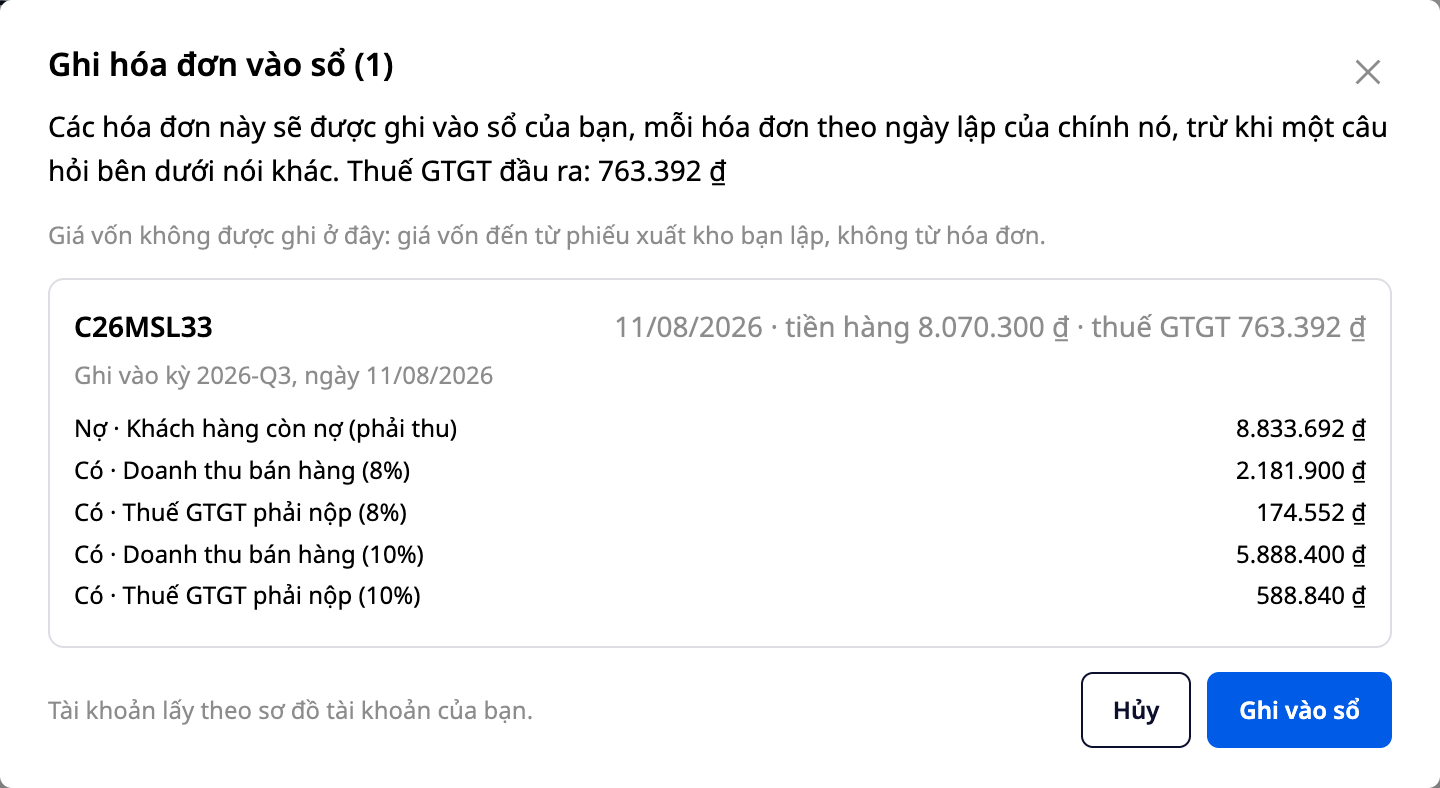
Диалоговият прозорец Запис на фактури в счетоводството изброява всяка операция преди запис: период и дата на записа (според датата на издаване на самата фактура, освен ако въпрос в диалоговия прозорец не казва друго) и редовете на операцията. За обикновена фактура за продажба, това са Дебит · Клиенти (задължения за вземане), Кредит · Приходи от продажби и Кредит · Дължим ДДС; фактури с две данъчни ставки, както е на изображението (8% и 10%), имат един ред за приходи и един ред за данъци за всяка данъчна ставка. Сметките се вземат от вашата сметкоплан. Моля, прочетете тези редове преди записа.
Натиснете Запис в счетоводството в диалоговия прозорец, след което прочетете резултата от всяка фактура. Фактура, която е записана, ще покаже резултат, например Записана като операция JE-2026-08-0001, и ще напусне раздела Записване незабавно, без да е необходимо презареждане на страницата. Фактура, която не показва нито един от редовете „Записана като операция…“ или „Вече в счетоводството“, все още не е в счетоводството. Операцията е в Счетоводство → Операции (Дневник), записана на датата на издаване на самата фактура, а не днешната дата. Изключение: ако счетоводството за този период е заключено и изберете да запишете, операцията ще бъде записана днес; за заместващи фактури, обратната операция на оригиналната фактура, която вече е в счетоводството, също се записва на датата на заместващата фактура.
Разходът за продадени стоки не се записва от фактурата: разходът за продадени стоки идва от стоковия изпис, който сте издали. Ако порталът S-Invoice е маркирал фактурата като платена, GTG CRM все още ще я запише като вземане и няма да запише постъпването на пари.
Ако фактурата принадлежи към тримесечие, за което данъчната декларация е подадена. Ако подадената данъчна декларация за това тримесечие все още не съдържа тази фактура, продажбата все още трябва да бъде декларирана: може да се наложи да подадете допълнителна декларация (която вие изготвяте и подавате в HTKK, GTG CRM не помага). Ако счетоводството за това тримесечие не е заключено, записът в счетоводството само ще доведе до несъответствие между цифрите за тримесечието на екрана и подадената данъчна декларация. Ако счетоводството е заключено и изберете да запишете днес, продажбата ще бъде включена в цифрите за текущия период (вижте въпроса за заключеното счетоводство по-долу); ако все още подавате допълнителна декларация за старото тримесечие, продажбата ще бъде декларирана два пъти.
Въпроси, на които само вие можете да отговорите. По-долу са често срещани ситуации, които прочетените от нас текстове не изясняват или само вашият бизнес знае отговора; диалоговият прозорец може да зададе допълнителни въпроси. Когато се появи, диалоговият прозорец за запис ще ви зададе съответния въпрос (една фактура може да има повече от един въпрос), не избирайте предварително отговор, а бутонът Запис в счетоводството на диалоговия прозорец ще бъде замъглен, докато не направите избор. Когато диалоговият прозорец има елемент Вижте основанието, щракнете върху него, за да прочетете документите, които сме прочели, заедно с датата на нашето прочитане.
Ситуация | Какво ви питат |
|---|---|
Данъчната служба не е отговорила относно фактурата | Запис на незабавно (Разбирам, все пак ще запиша) или изчакване (Все още не съм записал)? Текстовете, които прочетохме, казват на продавача да декларира данъка по времето на издаване на фактурата, но не уточняват как ДДС по фактура, която чака резултат, трябва да бъде деклариран. |
Счетоводството за периода, съдържащо фактурата, е заключено | Фактурата ще бъде записана днес, към текущия период (Записване днес, период …), или все още не е записана (Все още не съм записал)? Диалоговият прозорец ясно показва последствията при двете ситуации: ако декларацията за стария период все още не включва тази фактура, може да се наложи да подадете коригираща декларация и да платите лихви за забавено плащане; ако вече сте декларирали фактурата в стария период по друг начин, записването й днес ще преизчисли фактурата в отчетите за новия период, което може да доведе до двойно деклариране. Диалоговият прозорец също предлага: да отворите отново периода в Счетоводство → Счетоводен период и след това да се върнете, или да оставите фактурата извън счетоводството (и след това сами да декларирате тази продажба, вижте Оставяне извън счетоводството по-долу). |
Анулираща фактура с дата, принадлежаща към различен период от оригиналната фактура | За анулиращи фактури, издадени от 01.07.2026 г.: според прочетените от нас документи, все още няма разпоредби, които ясно да посочват към кой период принадлежи анулиращата фактура, а диалоговият прозорец представя две тълкувания, като посочва дали оригиналната фактура вече е в счетоводството. За анулиращи фактури, издадени от 01.06.2025 г. до 30.06.2026 г., диалоговият прозорец посочва самостоятелно основание: прочетете основанието, посочено от диалоговия прозорец (раздел Виж основание, ако има такова), преди да изберете. За първите два времеви интервала избирате записване според датата на издаване на самата анулираща фактура (ако оригиналната фактура вече е в счетоводството, нейната отменена операция също се записва на тази дата) или оставяне извън счетоводството и самостоятелно деклариране. За фактури, издадени преди 01.06.2025 г., тази статия не описва диалоговия прозорец: попитайте вашия данъчен счетоводител, преди да запишете. |
Софтуерът на доставчика на фактури е маркирал фактурата като анулирана | Оставяне извън счетоводството (декларацията няма да съдържа тази фактура; ако фактурата остане валидна за данъчните органи, декларацията може да пропусне входящия ДДС) или все още записване в счетоводството (ако анулирането е валидно, декларацията може да има излишен входящ ДДС)? |
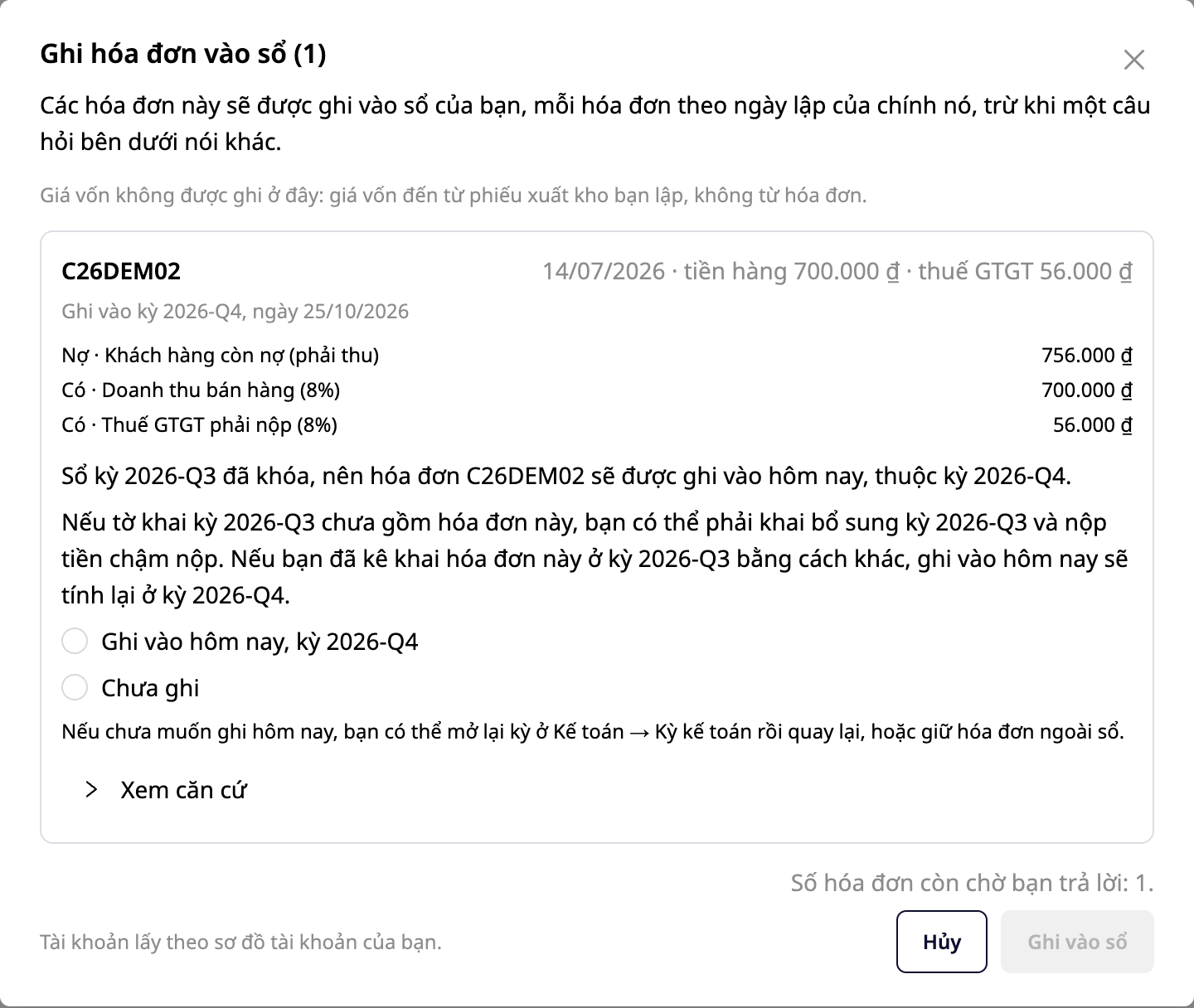
Това, което софтуерът показва в диалоговите прозорци за записване в счетоводството, оставяне извън счетоводството и отмяна на операции, е информация, която предоставяме, а не данъчни консултации. Когато записвате в счетоводството, съответните отговори се запазват заедно с вашето име и времето; всяко записване в счетоводството, оставяне извън счетоводството, връщане или отмяна се показва и в раздела Дейности.
Дръж извън регистър. Изберете фактура и натиснете Дръж извън регистър само ако продажбата е декларирана или ще бъде декларирана другаде (например, ако сте декларирали директно в HTKK, или ако поддържате счетоводни книги и декларации в друг софтуер), или ако това не е продажба на това предприятие. Отделно за фактури Анулирани на портала за фактури, задържането извън регистъра е един от двата избора в диалоговия прозорец, с последици, описани в горната таблица. Продажба, която е реална, но я държите извън регистъра и не декларирате никъде, ще липсва в декларацията. Диалоговият прозорец изисква причина (Водя счетоводни книги в друг софтуер, Декларирал съм по друг начин, Това не е продажба на това предприятие или Друга причина) и посочва ясно: декларацията по ДДС няма да съдържа тези фактури и ако фактурите остават валидни пред данъчните органи, декларацията може да е с липсващ ДДС за изходящи продажби. Фактурите се преместват в раздела Задържани извън регистър; там натиснете Върни в списъка, ако промените решението си (към момента не е записано нищо в регистъра).
Обратно осчетоводяване. Използва се за фактури, които са били записани в регистъра, но впоследствие решите, че не е трябвало да бъдат, например грешно записване или анулиране на портала: в раздела Записани в регистъра изберете фактурата, натиснете Обратно осчетоводяване и изберете причина. Фактура, чието осчетоводяване е обърнато, не може да бъде записана отново в регистъра; ако сте обърнали осчетоводяването погрешно и продажбата трябва да бъде декларирана, декларирайте я сами в HTKK.
Обратното осчетоводяване засяга само текущия период (периодът тук е тримесечие или месец, според периода на деклариране). Записът, създаден с бутона Обратно осчетоводяване, се прави днес. Ако осчетоводяването на фактурата е от предходен период, декларацията за този период (подадена или не) все още съдържа тази фактура и на този екран не можете да премахнете фактурата от стария период; ако е необходимо, консултирайте се с вашия данъчен счетоводител. Ако осчетоводяването на фактурата е от настоящия период (включително фактури от заключен период, за които сте избрали Записване днес), обратното осчетоводяване я изважда от ДДС за изходящи продажби за този период. Ако възнамерявате да подадете коригираща декларация за периода, в който е записана тази фактура, за да намалите данъка, не обръщайте осчетоводяването тук: намалението ще бъде отчетено два пъти, веднъж в коригиращата декларация и веднъж в текущия период. Диалоговият прозорец също напомня: “Ако причината е връщане на стоки, намаление на цената или анулиране на сделка, данъчните органи изискват използването на коригираща фактура.”
Фактури, записани в регистъра, които след това са анулирани на портала. GTG CRM разбира това само когато при синхронизация се получи текстът за анулиране, така че преди да изготвите декларацията, синхронизирайте до днес, не само до края на периода. След тази синхронизация, фактурата ще бъде в групата Анулирани на портала за фактури в раздела Записани в регистъра и няма да бъде обърната автоматично (причината при обръщане е налична: Фактурата е анулирана на портала за фактури). ДДС за тази фактура остава в ДДС за изходящи продажби за периода на записване в регистъра; обратното осчетоводяване я изважда само от текущия период, както беше споменато по-горе. Ако не обърнете осчетоводяването и анулирането е валидно, числото на екрана на декларацията и в XML файла може да бъде по-голямо от дължимото. Екранът на декларацията има бележка, посочваща колко фактури са записани в регистъра, но са анулирани на портала.
Автоматичен запис в регистъра след всяка синхронизация. Този превключвател се намира на екрана Синхронизирани изходящи фактури, по подразбиране е изключен и само потребители с четири права могат да го включат (виж “Кой какво може” по-долу). Диалоговият прозорец при включване потвърждава: фактурите, които не изискват вашето потвърждение, ще бъдат записани в регистъра, фактурите, изискващи решение, ще останат да ви чакат, включването се записва с вашето име и време, и вие можете да го изключите по всяко време.
Преди активиране: ако водите счетоводство и подавате декларации в друг софтуер, не включвайте този превключвател: всички бъдещи фактури в състояние "ГОТОВО" също ще бъдат записани в счетоводството. Ако вече сте декларирали някои фактури другаде, първо ги изключете от счетоводството. При следващата синхронизация с нови или променени фактури, превключвателят записва и предварително наличните фактури в състояние "ГОТОВО", според тяхната дата на издаване, дори ако тази дата е от предишен триместър, и не показва диалогов прозорец, който да ви позволи да проверите периода (фактурите от затворен период не са "ГОТОВИ", така че остават да чакат за вас). Ако за този триместър вече сте подали декларация, вижте "Ако фактурата е от триместър, за който е подадена декларация" по-горе.
Когато превключвателят е активиран: след всяка синхронизация с нови или променени фактури, известно време след завършване на синхронизацията (не веднага при натискане на "Синхронизирай"), GTG CRM записва в счетоводството всички фактури в състояние "ГОТОВО" от работната област, а не само фактурите от тази синхронизация. Фактурите, които изискват решение (включително тези в състояние "Чака се данъчната служба" и "Отказани в портала за фактури"), остават да чакат за вас. Синхронизация без нови елементи не записва нищо. Фактурите, записани по този начин, се показват в раздела "Дейности" с изпълнител "Система (автоматично)"; броят в диалоговия прозорец с резултатите от синхронизацията се изчислява преди автоматичното записване, така че може да бъде по-голям от броя на екрана няколко секунди по-късно. На този екран, автоматично записаните фактури могат да бъдат отменени само чрез "Отмяна на запис" (записва се днес, така че не премахва фактурата от стария триместър), а не чрез "Изключване от счетоводството"; отменените фактури не могат да бъдат записани отново. Ако екранът показва, че автоматичният процес не е стартирал, това означава, че все още няма автоматично записани фактури: изключете и включете отново, или помолете администратора да провери.
Кой какво може да прави. За да отворите екрана, се нуждаете от право за преглед на фактури (ERP_INVOICE_VIEW) и право за преглед на дневника (ACCOUNTING_VIEW_JOURNAL). За да запишете в счетоводството или да отмените запис, трябва да имате и право за създаване на запис (ACCOUNTING_CREATE_JOURNAL). За "Изключване от счетоводството", "Връщане в списъка" и превключвателя за автоматично записване в счетоводството са необходими всичките четири права: преглед на фактури, преглед на дневника, създаване на запис и изготвяне и експортиране на данъчни декларации (ACCOUNTING_EXPORT_TAX_REPORT, вижте таблицата за разпределение на правата за счетоводство в края на статията). "Изтегляне на списъка с фактури" и експортиране на декларации също изискват право за изготвяне и експортиране на данъчни декларации. Лице с право за преглед и право за създаване на запис, но без право за изготвяне и експортиране на данъчни декларации, може да отвори екрана, да запише в счетоводството и да отмени запис; останалите бутони ще бъдат закрити. Лица без право за преглед на фактури или право за преглед на дневника не могат да използват този екран: менюто няма да се появи, или екранът ще покаже, че нямате право за преглед. Собственици на работни области и администратори имат всички горепосочени счетоводни права по подразбиране (таблицата за разпределение на правата за счетоводство в края на статията съдържа три от тези права; правото за преглед на фактури не е включено в тази таблица).
Стъпка 6: Входящи фактури — Свързване с GDT & Счетоводна обработка

GTG CRM се свързва директно със системата за електронни фактури на Главна дирекция по данъците (GDT), автоматично извличайки всички входящи фактури на компанията — една връзка, покриваща всички доставчици.
Стъпка 6.1 — Свързване на GDT акаунт
Отидете на Настройки → Връзка с данъчната служба (Tax Authority Connection).
Въведете Данъчен идентификационен номер (ЕИК) и паролата за достъп до портала hoadondientu.gdt.gov.vn.
Изберете периода, за който искате да изтеглите история (Backfill history).
Натиснете Test & Connect — системата ще извърши валидация и свързване за няколко секунди. Статусът ще покаже Connected при успех.
Бележка за сигурност: препоръчва се създаването на подакаунт само с право "Търсене на фактури", вместо използване на основния акаунт.
Стъпка 6.2 — Синхронизация на входящи фактури
Натиснете Sync now или оставете системата да синхронизира автоматично по график. След синхронизация, отидете на ERP → Управление на фактури → Входящи (Incoming), за да видите всички входящи фактури.
Всяка фактура ясно показва източника и състоянието на документа:
Състояние | Значение | Действие |
|---|---|---|
Източник "Tax Authority", поле "Документ" показва номер на файл | Фактура с код CQT — GDT предостави достатъчно данни и оригиналния файл | Готово за счетоводен триаж |
Източник "Tax Authority", поле "Документ" маркирано в оранжево "Няма файл на фактура" | Фактура без код (телекомуникации, банки) — GDT предоставя данни, но без оригиналния файл | Изтеглете файла от доставчика, след което го добавете със знака "+" |
Източник "Email", поле "Документ" маркирано в оранжево "Няма файл на фактура" | Открито чрез имейл известие, без прикачен файл | Добавете файл със знака "+" или натиснете бутона "Изтегляне" на реда |
Стъпка 6.3 — Добавяне на файл към фактура без код
Намерете реда, маркиран в оранжево с "Няма файл на фактура" в колоната "Документ" (обикновено фактури за телекомуникации, електричество, банки). Ако редът има бутон "Изтегляне" (при посочване с мишката ще се покаже „Отворете портала на доставчика за изтегляне на оригиналния документ“), натиснете този бутон, за да отворите портала на доставчика с предварително попълнен код за търсене и да изтеглите файла. След това натиснете знака "+" в полето "Документ" на реда, изберете "Фактура от доставчик" и добавете изтегления файл.
Добавеният файл се запазва и не се презаписва, когато добавите друг файл. Също така от същия знак "+" можете да прикачите платежни документи, договори или товарителни писма. Как да го направите е описано в секцията „Прикачване на документи към входящи фактури“ в статията "E-Invoice - Електронни фактури, интегрирани с CRM".
Стъпка 6.4 — Счетоводен триаж
След като фактурата има достатъчно данни и документи, отворете я и извършете триаж:
Проверете сумата, ДДС за вход, доставчика.
Запишете в счетоводната книга (входящ ДДС → сметка 133; разходи → съответната сметка според вида разход).
Входящите фактури се свързват с клиент/доставчик в CRM, като задълженията за плащане са ясни по всеки партньор.
Стъпка 7: Дълготрайни активи & Амортизация
Модулът „Дълготрайни активи“ (Fixed Assets) управлява целия жизнен цикъл на активите и автоматично генерира амортизационни записвания в главната книга.
Стъпка 7.1 — Добавяне на нов актив
Отидете на Счетоводство → Дълготрайни активи → + New.
Изберете Категория (Category) — например "Машини и оборудване", "Транспортни средства", "Нематериални активи". Системата автоматично попълва: основни сметки (Първоначална стойност, Амортизация, Разходи за НИРД), предложен срок на ползване и метод на амортизация.
Въведете Име на актива, Първоначална стойност (Cost), Остатъчна стойност (Salvage value), Дата на въвеждане в експлоатация.
Изберете Метод на амортизация: Линеен (Straight-line), Намаляващ се баланс (Declining-balance) или Единичен (Units-of-production).
Натиснете Save — активът се създава със статус DRAFT и се показва прогнозна месечна сума за амортизация.
Стъпка 7.2 — Активиране на актива & преглед на график за амортизация
Отворете новосъздадения актив → натиснете Activate. Статусът се променя на ACTIVE и системата незабавно генерира пълен график за амортизация (брой редове = брой периоди според срока на ползване), всеки период е в статус PROJECTED.
Стъпка 7.3 — Отчитане на амортизация
Натиснете Run depreciation за ръчно отчитане, или включете автоматизация, за да може системата да работи автоматично в началото на всеки месец (виж Стъпка 11).
При стартиране системата отчита всички падежи (включително предишни периоди, които не са отчетени от датата на активиране). Всеки период се променя на POSTED и се генерира балансираща счетоводна операция:
Дебит сметка 6274 (Разходи за амортизация на дълготрайни материални активи) — или съответната сметка според вида на актива
Кредит сметка 2141 (Натрупана амортизация на дълготрайни материални активи)
Повторно стартиране за същия период ще върне старата счетоводна операция — няма да се създават дублиращи записи.
Стъпка 7.4 — Импортиране на списък с налични активи (Import)
Ако предприятието вече има регистър на активите, отидете на Дълготрайни активи → Import:
Качване на CSV/Excel: файлът може да бъде с всякаква колонова структура — AI автоматично разпознава и предлага съпоставяне на колони (например: колона "Първоначална стойност" → поле Cost, "Дата на покупка" → Acquisition date). Прегледайте и коригирайте съпоставянето преди потвърждение.
От фактура за покупка: изберете входяща фактура, която вече е в системата — активът автоматично се попълва с име, първоначална стойност, дата на покупка, доставчик.
AI чете документи: прикачете файл на договор или PDF фактура (текстов формат, не сканирано) — AI извлича и предварително попълва полетата.
Стъпка 7.5 — Бракуване на актив
Отворете актива → Dispose → Sale (или Write-off), въведете действителната получена стойност и дата на бракуване. Прегледайте печалбата/загубата от бракуването преди потвърждение. След потвърждение системата:
Променя статуса на DISPOSED, затваря графика за амортизация.
Генерира счетоводна операция за бракуване: заличава първоначалната стойност (Кредит сметка 2112), заличава натрупаната амортизация (Дебит сметка 2141), отчита приходи/разходи от бракуване (сметка 711 или сметка 811).
Част 3: Отчети & Експорт на файлове
Стъпка 8: Преглед на Финансови Отчети в Реално Време
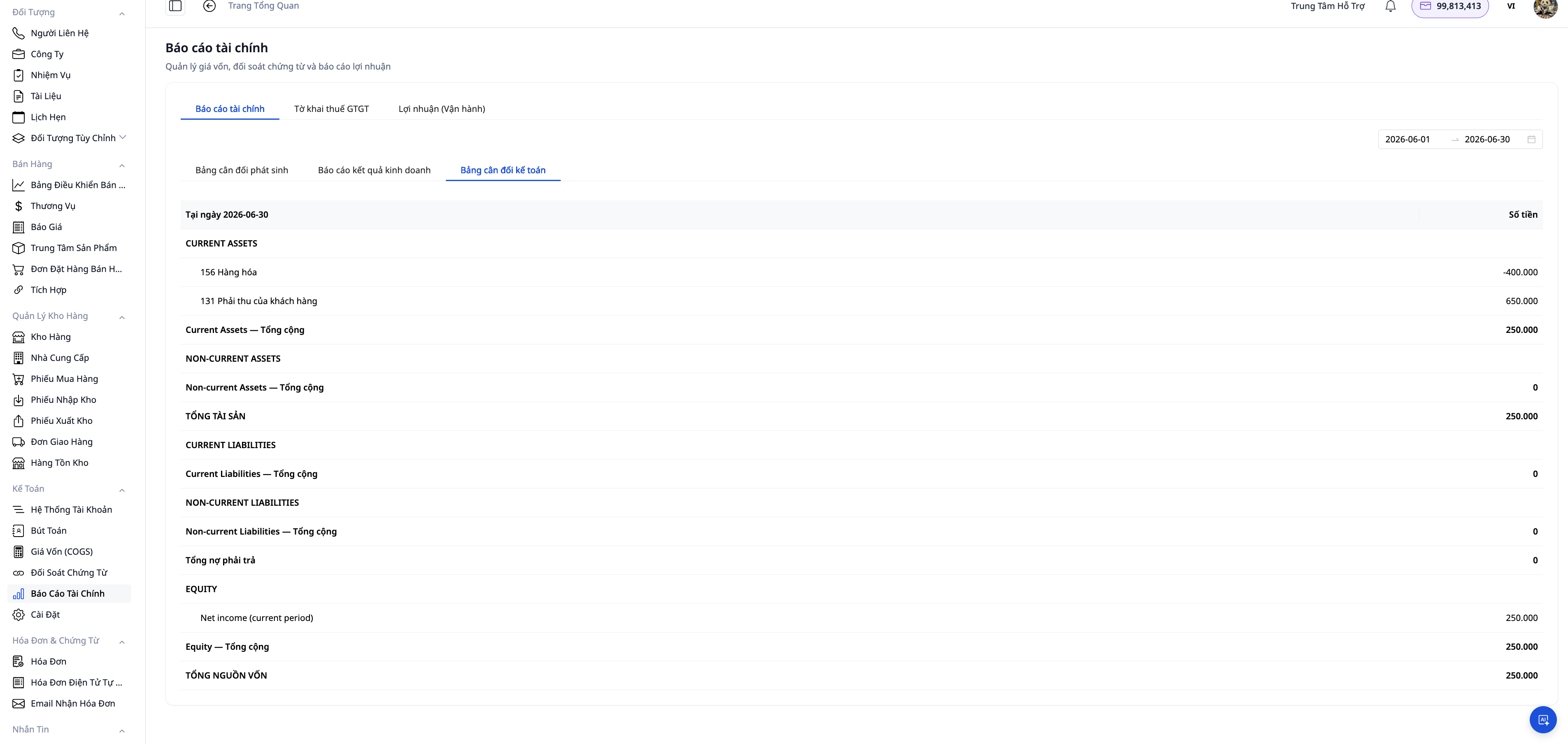
Отидете на Счетоводство → Финансови отчети, изберете период и прегледайте незабавно:
Отчет за приходите и разходите (B02-DN) — приходи, себестойност, брутна печалба, нетна печалба за периода.
Баланс (B01-DN) — активи = пасиви + собствен капитал.
Салдо-хронологична ведомост — крайни салда по сметки, проверка на баланса Дебит/Кредит преди затваряне на периода.
Декларация по ДДС — обобщение на изходящия и входящия ДДС, готово за периода на подаване. Ако имате продажни фактури, синхронизирани от S-Invoice, вижте Стъпка 5b (и секция 01/GTGT в Стъпка 10) преди да вземете данни от този екран.
Всички отчети се изчисляват от реалните движения по счетоводната сметка — няма нужда от обединяване от Excel или чакане на главния счетоводител в края на месеца.
Стъпка 9: Експортиране на Отчети в PDF & Excel
На всеки отчет натиснете Експорт ▾ и изберете формат:
PDF: създава документ с формат за печат, фирмено лого, с възможност за подпис и печат. Използва се за изпращане до банки (при искане за заем се изискват подписани финансови отчети), одитори, управителен съвет или инвеститори.
Excel (XLSX): табличен файл с ясна структура — счетоводителят може да прави pivot, допълнителни обобщения, сравнения между периоди. Числата и форматирането на валутата следват местните настройки във Виетнам.
Всички налични отчети (B01-DN, B02-DN, Счетоводен баланс, Декларация по ДДС, Печалба (Оперативна), Възраст на вземания / задължения, Паричен поток) поддържат и двата формата.
Стъпка 10: Експортиране на XML за Подаване в Данъчната Служба
На тази стъпка ще получите XML файл за тримесечната декларация по ДДС, 05/KK-TNCN за тримесечие или 01/CNKD. Прегледайте файла и вземете решение дали да го подадете през портала за електронно данъчно облагане. GTG CRM не подава вместо вас. За останалите декларации, за които няма файл, вижте таблицата.
Декларация | XML файл | Период | Откъде се вземат данните или защо няма файл |
|---|---|---|---|
Декларация по ДДС (Образец 01/GTGT) | Да | Тримесечие | Счетоводна сметка |
Декларация за удържане на ДДФЛ за тримесечие (Образец 05/KK-TNCN) | Да | Тримесечие, от Q3/2026 | Затворена заплата. Липсват някои редове от образеца на Наредба 89, прочетете Стъпка 10b преди подаване |
Декларация за данъци върху дейността на домакинствата (01/CNKD) | Да, но не е сравнен с официалната структура на файла на данъчната служба. Преди подаване, сравнете данните с хартиената декларация или с декларацията на портала за обществени услуги. | Тримесечие (изберете тримесечие директно на екрана) | Поръчки и счетоводна сметка |
Декларация за годишно данъчно облагане на корпоративния доход (Образец 03/TNDN) | Не | Годишно | Към октомври 2026 г. данъчната служба не е публикувала файловата структура за 2026 г. |
Декларация за годишно данъчно облагане на доходите на физически лица (Образец 05/QTT-TNCN) | Не | Годишно | Необходими са приложения за всяко физическо лице, което GTG CRM няма |
Финансов отчет (B01/B02/B03/B09-DN) | Не | Годишно | Необходима е таблица за съпоставяне на сметки с всяка позиция, която GTG CRM няма |
Кои декларации се показват в списъка се определят от секцията Как плащате данъци (Финанси и Човешки ресурси → Фактури и документи → Фактури → раздел Автоматизация). Ако изберете "Да — издавам ДДС фактури, с право на данъчен кредит", или ако не сте отговорили, ще се покажат декларацията по ДДС, 03/TNDN, 05/QTT-TNCN и финансовите отчети. Ако изберете "Не — плащам данък като процент от оборота", ще се покаже 01/CNKD. 05/KK-TNCN се показва и в двата случая.
Декларация без файл: изберете правилната декларация в раздела "Данъчни отчети", кликнете върху "Генериране на декларация", екранът ще покаже таблица "Данни от счетоводните регистри за въвеждане в HTKK" и ще въведете тези числа в HTKK. За финансовия отчет, таблицата съдържа само обобщени данни от B01 и B02: въведете или сравнете при изготвянето в HTKK; експортирайте PDF/Excel, вижте Стъпка 9. Качили ли сте XML файл на финансов отчет, 03/TNDN или 05/QTT-TNCN от GTG CRM преди това? Не подавайте този файл: всички редове с данни са нули.
Стъпки за изпълнение (декларация GTGT, 01/CNKD се прави по подобен начин):
Отидете на Счетоводство → Финансов отчет → раздел "Данъчни отчети". Първия път, когато експортирате декларация GTGT, попълнете полето Данъчна администрация в раздела Данъчни данни на този раздел (5-цифрен код на данъчната администрация, където предприятието е регистрирано по данъчен номер, посочен в уведомлението за данъчен номер или в софтуера HTKK), след това натиснете Запазване на данъчни данни. Ако този код липсва, GTG CRM не може да експортира GTGT файл.
Изберете вида на отчета, годината и периода на деклариране, след което натиснете Генериране на декларация. Изберете период от едно тримесечие (GTGT декларация може да бъде експортирана като файл само по тримесечия).
Проверете данните на екрана: показателите се вземат от вашите счетоводни регистри (за 01/CNKD, от поръчки и главна книга).
Натиснете Експортиране на XML → изтеглете файла
.xml. Ако периодът на деклариране има данни, които трябва да бъдат отбелязани, ще се появи диалогов прозорец "Проверка преди подаване на XML файл". Прочетете внимателно, кликнете върху "Разбрано" и след това подайте файла към данъчния портал. За 01/CNKD този диалогов прозорец липсва: файлът все още се изтегля и на екрана се появява кратко съобщение, което ви напомня да сравните данните.Влезте в thuedientu.gdt.gov.vn (eTax) и качете XML файла, който току-що сте изтеглили (за 01/CNKD, подайте чрез портала, чрез който обикновено подавате). Ако искате да прегледате файла отново преди подаване, отворете го с HTKK desktop.
Прегледайте за последен път в софтуера на данъчната администрация и подайте.
XML файлът има структура по XSD модел на HTKK. Моля, прегледайте файла с HTKK или iTaxViewer преди подаване. Декларацията GTGT посочва като дейност 00, "Обичайна производствена и търговска дейност" (по подразбиране в HTKK, данъчният портал задължително има този елемент). Ако вашата дейност е от друг вид (инвестиционен проект, строителство, продажба на жилища), моля, изберете съответната дейност в HTKK преди подаване.
Тримесечие с приходи с данъчна ставка 8%: файлът включва приложение съгласно Наредба 174/2025/ND-CP. Начинът на класифициране на приходите с 8% в декларацията е според конвенциите на HTKK, които GTG CRM не може да сравни с HTKK, така че диалоговият прозорец все още ще показва предупреждение: моля, отворете файла в HTKK или iTaxViewer и сравнете преди подаване.
Показател [22] (пренос на приспадане от предходен период) винаги е 0 във файла: ако в декларацията от предходен период има стойност в [43], въведете я в [22] в HTKK.
Кой може да изготвя и експортира декларация: само Счетоводители и Администратори. Лица, които имат само право на преглед на отчети, могат да виждат списъка с отчети и срокове за подаване, но двете бутона "Генериране на декларация" и "Експортиране на XML" са замъглени със съответно указание — моля, помолете администратор да ви добави към групата "Счетоводители".
Стъпка 10b: Декларация 05/KK-TNCN (данък върху доходите от физически лица, удържан от заплати, тримесечно)
Предназначена само за компании, които изплащат заплати чрез "Изчисляване на заплати" на GTG CRM, от трето тримесечие на 2026 г. Все още не използвате "Изчисляване на заплати"? Пишете на екипа на GTG преди да го активирате, вижте ръководство за "Персонал и изчисляване на заплати". Отидете на Счетоводство → Финансов отчет → раздел "Данъчни отчети", изберете Тримесечна декларация за удържан данък върху доходите от физически лица (Формуляр 05/KK-TNCN), година и тримесечие (например Q3).
За тримесечие с работници в изпитателен срок, договори под 3 месеца, лица, получаващи заплата след изтичане на договора, или договори с неясен тип, GTG CRM не позволява експортиране на файл. Раздел Неща за вършене преди експортиране показва колко души са засегнати. За това тримесечие изгответе декларацията в HTKK. Компании, които изплащат заплати извън GTG CRM, също не могат да използват файла: декларацията няма съответната част или показва само нули, така че точка (1) от потвърждаващата рамка по-долу ("... всички са включени в обобщени ведомости за заплати, затворени в GTG CRM") не е вярна.
Плащате ли заплати без удръжки на данък? Трябва да подадете декларация или не, екранът има връзка "Заплати без удръжки на данък: вижте две тълкувания"; решението е ваше.
Счетоводител или Администратор натиска Създаване на декларация: секцията Неща за правене преди експортиране изброява всички липсващи елементи наведнъж. Ако фишът за заплати не е финализиран (в процес на чернова или изчислен), помолете отговорното лице за фиша за заплати да го финализира (финализирането означава записване в счетоводните книги и не може да бъде отменено); ако фишът за заплати е създаден по погрешка, помолете същото лице да натисне Отмяна на черновата на фиша за заплати. Ако договорите изискват проверка, помолете отговорното лице за човешки ресурси да ги прегледа: ако има грешки, коригирайте ги. Ако липсва информация за компанията, екранът ясно показва коя клетка и къде; всички грешки, които могат да бъдат коригирани, трябва да бъдат коригирани, преди да може да бъде експортирана декларацията.
Отговорното лице за фиша за заплати отваря правилните фишове за заплати, посочени от секцията Неща за правене (Човешки ресурси → Период на изчисление). Тримесечната декларация изчислява заплатите за тримесечието, през което компанията е платила, така че датата на плащане определя в кое тримесечие попада фишът за заплати. В полето Дата на плащане, за платен фиш изберете Платено на и въведете датата, на която компанията действително е превела заплатата, а не датата на финализиране на фиша за заплати. За неподведен фиш изберете Неплатено към дата. GTG CRM не попълва автоматично.
След края на тримесечието, Счетоводител или Администратор прочита рамката Потвърждаване на обхвата на тримесечната декларация (пет въпроса) и натиска Потвърждавам. Ако някой въпрос не отговаря на вашата компания, не натискайте, а подайте декларацията за това тримесечие чрез HTKK.
Счетоводител или Администратор натиска Експортиране на XML и прочита диалоговия прозорец Проверка преди подаване на XML файл, след което натиска Разбрано. Диалоговият прозорец посочва полетата във файла, които са оставени празни, защото GTG CRM няма информация: прегледайте тези полета, когато отворите файла чрез HTKK или iTaxViewer; ако не можете да го отворите, не го подавайте, а подайте декларацията за това тримесечие чрез HTKK.
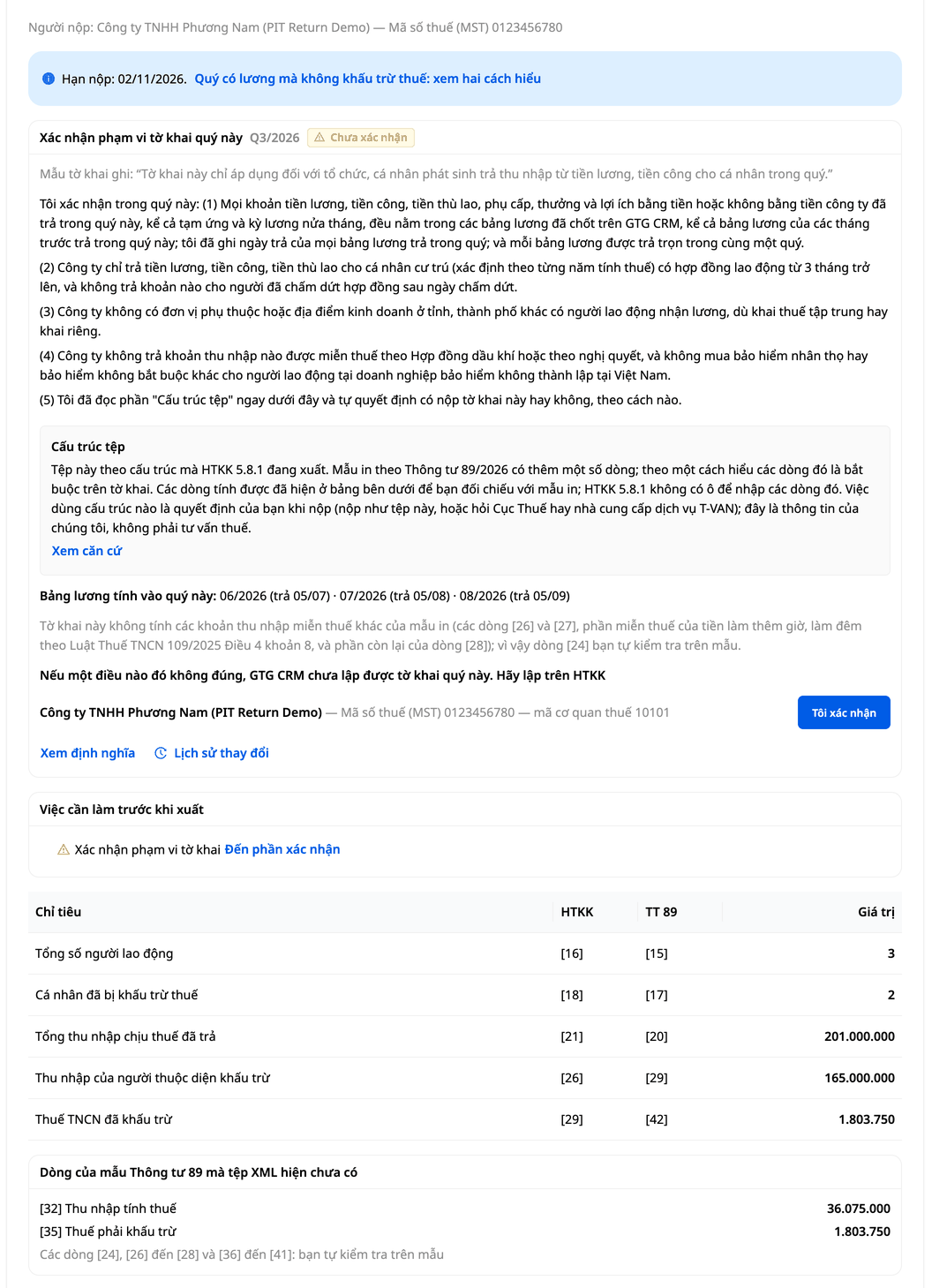
Шаблонът за печат съгласно Циркуляр 89/2026/TT-BTC (приложим от 01.07.2026 г.) включва допълнителни редове, които файлът все още няма. Според едно тълкуване, тези редове трябва задължително да присъстват в декларацията; според друго тълкуване, старата файлова структура може да се използва докато данъчните органи не уведомят за унифицирано прилагане. Екранът показва наличните изчислени редове в таблицата под данните за сравнение с печатното копие, както и бутона Виж основание, за да прочетете двете тълкувания. Дали да подадете по тази файлова структура или не е ваше решение: попитайте вашия данъчен орган или доставчик на T-VAN услуги дали все още приемат тази структура. Това е информация от GTG CRM, а не данъчен съвет. Ако решите да подадете, продължете както при подаване на декларация за ДДС в Стъпка 10: качете файла в eTax, прегледайте го за последен път и го подайте.
Фактури за продажби, синхронизирани от портала S-Invoice и декларация 01/ДДС. Данъкът върху добавената стойност за продажби в декларацията включва фактури, синхронизирани след като сте ги записали в счетоводните книги (Стъпка 5b). Фактура с два данъчни ставки се появява и в двата реда за съответната данъчна ставка, а частта от 8% от тази фактура също се добавя към приложението за данъчна ставка 8% от XML файла (приложение съгласно Указ 174/2025/ND-CP, споменат по-горе; приложението има само един обобщаващ ред).
Докато периодът на фактуриране все още чака вашето решение (не е осчетоводено, нито е записано извън счетоводството), над таблицата има прозорец с известие, посочващ номера на фактурата с връзка Преглед и решение (лице, което има само право да преглежда отчети, вижда номера на фактурата, но не и връзката), а GTG CRM отказва да експортира XML файл (бутон Експортиране на XML, наречен Export XML по-горе в този текст), докато всяка от тези фактури не бъде осчетоводена или записана извън счетоводството (записване извън счетоводството означава, че сами декларирате тази сума, вижте по-долу). Когато щракнете, за няколко секунди се появява червено известие, посочващо броя на оставащите фактури и къде да вземете решение; никой файл не се изтегля. Ако ред [22] все още чака вашето въвеждане, бутонът Експортиране на XML е замъглен: отговорете първо на [22], преди да преминете към гореспоменатия отказ.
Този метод помага XML файлът да не пропусне фактури, които са синхронизирани, но все още не сте решили, но само в този обхват:
Не е в декларацията: фактури, които сте записали извън счетоводството, фактури в групата Не могат да бъдат записани тук, фактури, синхронизирани от MISA или импортирани от файл, фактури, които още не сте синхронизирали, и всички синхронизирани фактури, ако вашият екран за осчетоводяване отчита приходи при изписване от склада (Стъпка 4; в този случай XML файлът не се отказва, така че сами декларирайте тези продажби). Ако сред тях има реални продажби, които не са в счетоводството, декларирайте ги извън GTG CRM, например чрез въвеждане в HTKK; за фактури, които не са синхронизирани, можете да ги синхронизирате и след това да вземете решение. Два реда от групата Не могат да бъдат записани тук трябва да се четат отделно: редът, който гласи „има фактура за заместване в счетоводството“ (продажбата вече е в счетоводството чрез фактура за заместване, не декларирайте допълнително) и редът, който гласи „дублира се с друга фактура в списъка“ (продажбата се отчита чрез фактурата с този номер: проверете дали фактурата е осчетоводена и се уверете, че не декларирате една и съща продажба два пъти).
Не блокира експортирането на XML файлове: фактури, които не могат да бъдат записани, защото доставчикът не е поддържан, данъчната администрация е отказала, не е издадена, няма сума, вече има осчетоводена фактура за заместване или дублира друга фактура. Специална бележка на екрана на декларацията посочва колко такива фактури има.
Блокира експортирането на XML файлове: фактури, които не могат да бъдат записани поради грешки в данните (например вашата сметкопланова схема липсва сметка, необходима за записването). Те са сред фактурите в прозореца с известия в горната част на таблицата, а XML файлът може да бъде експортиран само когато причината за всяка от тези фактури е отстранена и е осчетоводена, или е записана извън счетоводството. Записване извън счетоводството означава, че декларацията не съдържа тази продажба: ако това е реална продажба, декларирайте я сами в HTKK.
Ако екранът показва „Синхронизираните изходящи фактури все още не могат да бъдат проверени, така че този период може да е непълен“, опитайте отново след няколко минути; ако все още показва така, сравнете списъка с фактури на портала S-Invoice с този период, преди да подадете.
XML файлът за 01/GTGT може да бъде експортиран само за тримесечен период (както е показано в таблицата по-горе). Ако вашият бизнес декларира месечно, все още няма файл за експортиране и няма и гореспоменатата стъпка за отказ: сравнете сами броя на фактурите, които чакат решение, в Счетоводство → Синхронизирани изходящи фактури, преди да въведете номера в HTKK.
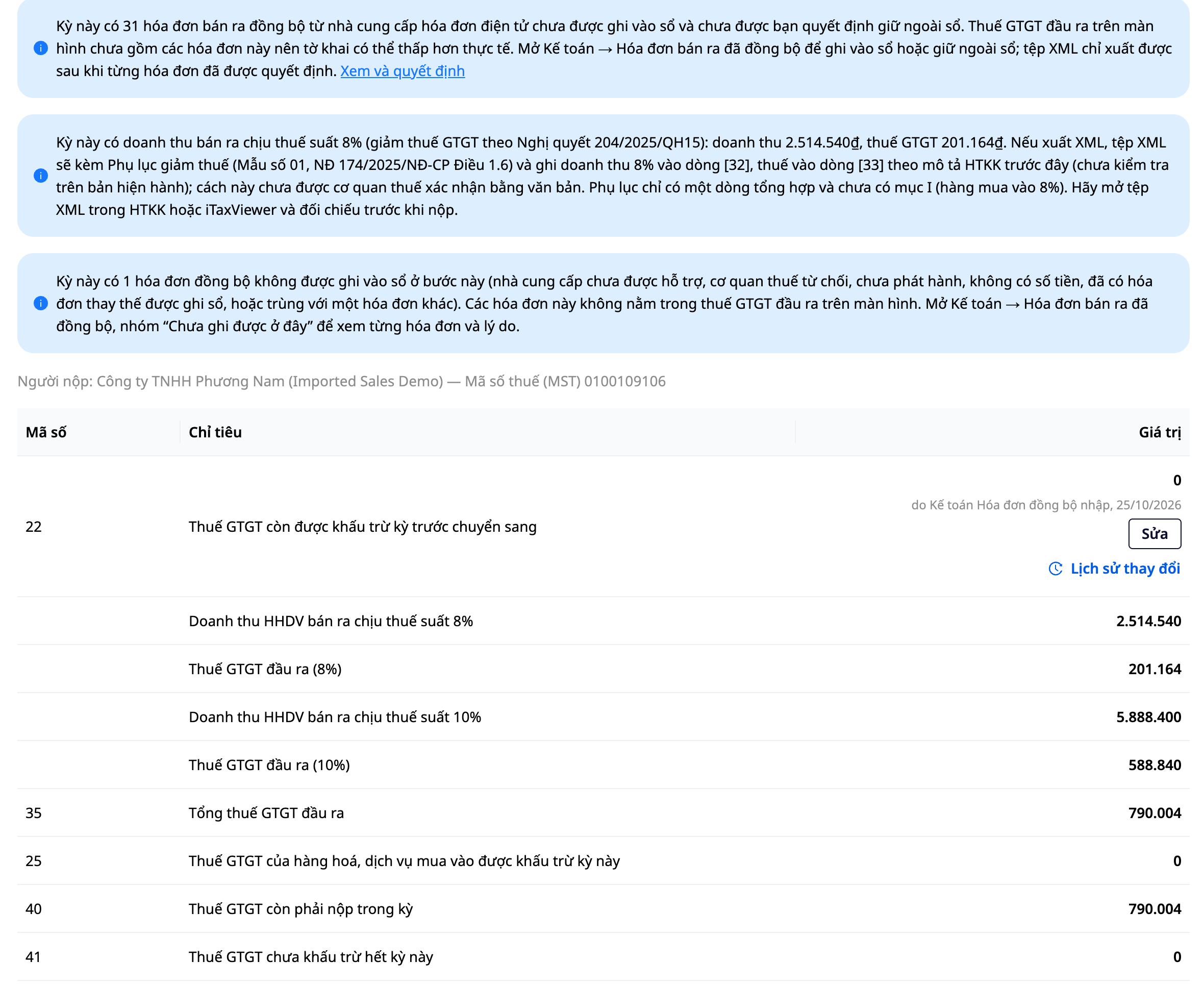
Под таблицата с данъчните редове има блок Кои фактури генерират тези стойности: отворете го, като за всяка данъчна ставка се изброяват синхронизираните фактури, осчетоводени и генериращи нейния брой (номер на фактура, дата, запис, сума на стоките, ДДС); когато списъкът е дълъг, на екрана се показват само първите фактури, а файлът за изтегляне е пълен. Бутонът Изтегляне на списък с фактури изтегля целия списък като файл за сравнение на всяка фактура с данъчния портал. Това е вашият работен списък, а не приложение към декларацията.
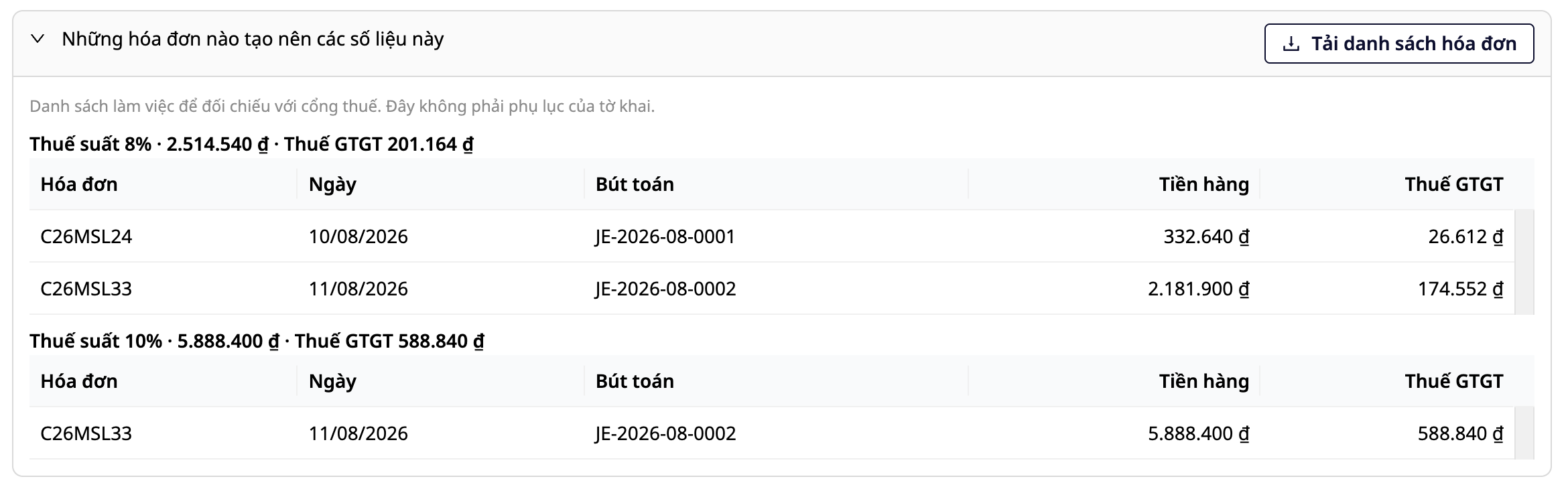
Фактури с данъчна ставка 0% или необлагаеми: след записване, екранът на данъчната декларация има отделен ред за приходи с данъчна ставка 0% за сумата 0% (номер на запис), но бележката на екрана гласи, че тези приходи без ДДС не са поставени в никой ред от декларацията: записът не показва дали това са стоки с данъчна ставка 0% (позиция [29]) или необлагаеми стоки ([26]), а общите приходи в файла липсват. Прочетете бележката, класифицирайте тази сума и я въведете в HTKK преди подаване.
Част 4: Автоматизация на счетоводството
Стъпка 11: Активиране на автоматизацията
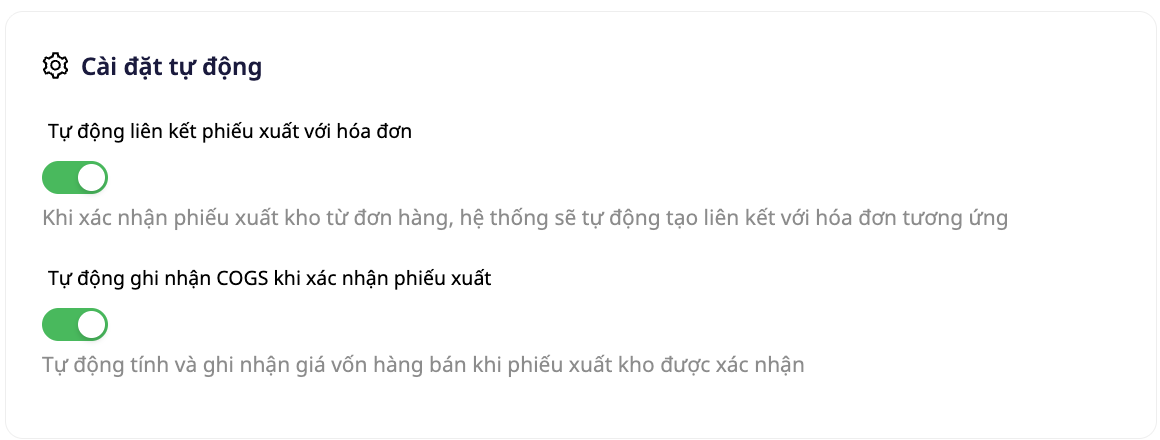
Отидете на Счетоводство → Сметкоплан, секция Автоматизация на счетоводството, активирайте процесите според нуждите:
Automation | Ефект |
|---|---|
Auto-invoice от поръчка | Автоматично създаване и издаване на електронни фактури при завършване на поръчка |
Генериране на запис за приходи | Запис за приходи при издаване на фактура |
Генериране на запис за себестойност (COGS) | Запис за COGS при експедиция от склад |
Обработка на възстановяване на средства / връщане на стоки | Автоматичен запис за възстановяване и обръщане на себестойността |
За дълготрайни активи, отидете на Счетоводство → Дълготрайни активи → бутон Автоматизация (на лентата с инструменти):
Automation | Ефект |
|---|---|
Post monthly depreciation | На 1-во число всеки месец, автоматично се осчетоводява амортизацията за предходния месец за всички АКТИВНИ активи |
Record asset disposal to ledger | Автоматично генерира запис за ликвидация, когато актив бъде ликвидиран |
Record asset revaluation to ledger | Автоматично генерира запис за преоценка, когато актив бъде преоценен (по избор) |
Частта за дебитиране/кредитиране във всяка автоматизация се настройва директно в модула "Create Journal Entry" в работния процес — не е необходимо програмиране, едно единствено място за конфигурация.
Разрешения за счетоводство
Достъпът до счетоводния модул се контролира със собствени разрешения. Свържете се със собственика на работното пространство или администратора, за да получите:
Право | Функция |
|---|---|
| Преглед на сметкоплана |
| Добавяне/редактиране на сметки |
| Преглед на счетоводни записвания |
| Създаване на счетоводни записвания: изготвяне на ръчни записвания, обратни записвания и начални салда като чернови и изпращане за одобрение. За осчетоводяване е необходимо друго лице с право на Одобряване на ръчни записвания (съставителят не може да одобри сам, освен ако собственикът на работното пространство не е разрешил това). |
| Одобряване на ръчни записвания: одобряване или отхвърляне на ръчни записвания, обратни записвания или начални салда, изготвени от други, и осчетоводяването им. Съставителят не може да одобри сам, освен ако собственикът на работното пространство не е разрешил това. Одобряващият трябва да има допълнително право Преглед на счетоводни записвания, в противен случай няма да вижда елементите в Чернови. Правото Одобряване на счетоводни записвания е отделно право, предназначено за чернови на записвания от фактури за покупка (вижте Ръководство за ръчни записвания). |
| Преглед на финансови отчети и експортиране на PDF/Excel файлове |
ACCOUNTING_EXPORT_TAX_REPORT | Генериране и експортиране на данъчни декларации (Създаване на декларация, Експортиране на XML) |
| Конфигуриране на настройките за счетоводство |
| Създаване на счетоводни периоди, затваряне на периода, прехвърляне на производствени разходи |
| Управление на дълготрайни активи |
| Осчетоводяване на амортизация |
Собственикът на работното пространство и администраторите имат всички горепосочени права по подразбиране.
Документът е част от GTG CRM


