
Какво ще направите след това ръководство
Създайте услуга в Каталог → създайте комбинирана оферта (продукти + услуги) → преобразувайте в договор → попълнете Страна Б + етапи на приемане → изпратете договора (.docx) → качете подписаната версия → издайте фактура на етапи → прегледайте счетоводните записвания.
Подготовка
| # | Условие | Защо е необходимо |
|---|---|---|
| 1 | Влезте в GTG CRM, имайте права за управление на CRM (създаване на продукти, услуги, оферти, договори). | За да изпълните целия процес. |
| 2 | Настроен Сметкоплан (CoA) + (за издаване на фактури) работно пространство, конфигурирано за фактури/ERP. | За да се заведат фактурите в счетоводството. |
| 3 | Контакт/фирма, която да служи за клиент (Страна Б). | Договорът изисква подписваща страна. |
Стъпка 1 — Създаване на услуги в Каталога
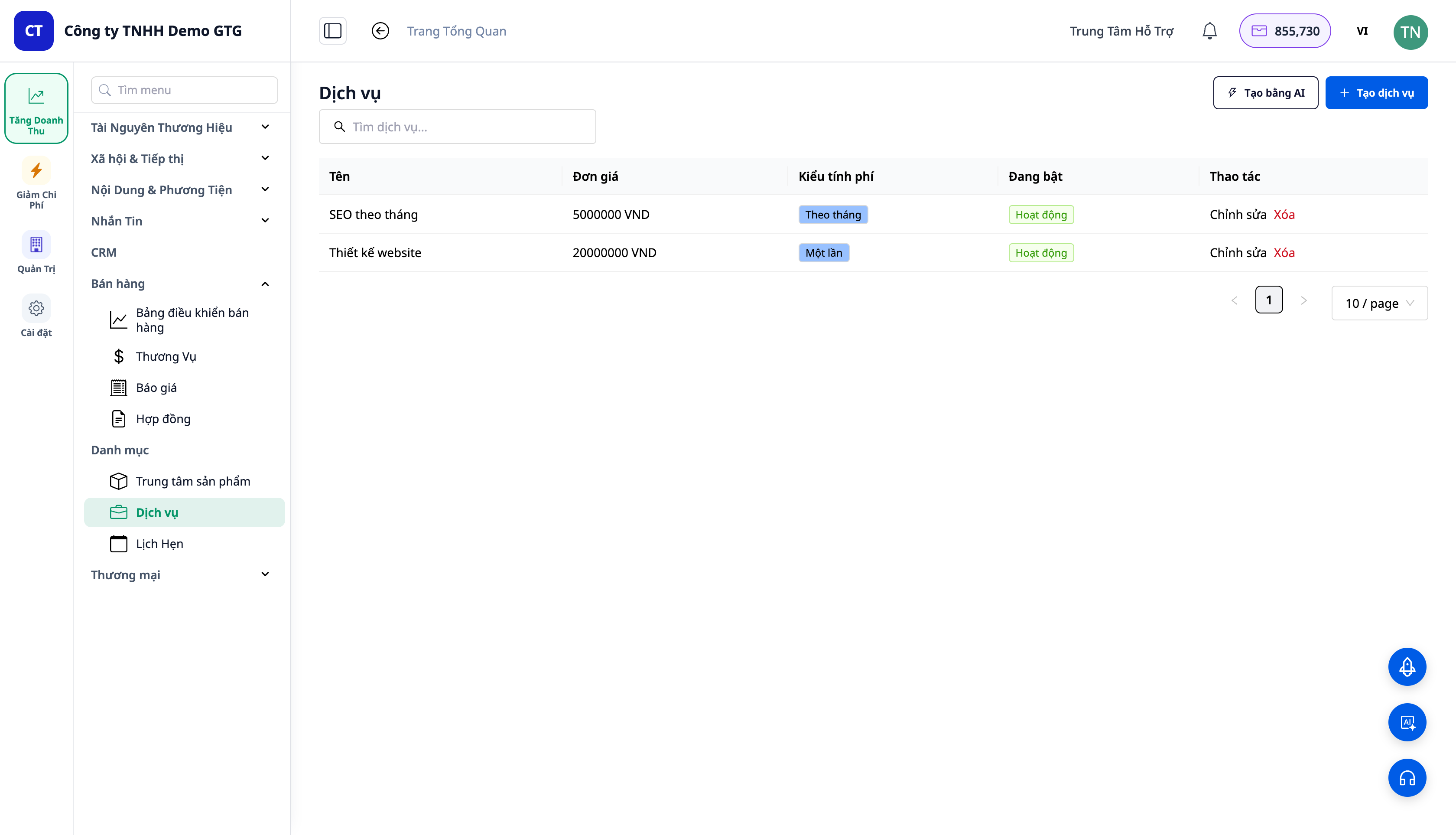
- Отворете CRM → Каталог → Услуги → Създаване.
- Създайте „Уеб дизайн“ — цена
20,000,000, таксуване Еднократно. Запазете. Създайте „SEO месечно“ — цена5,000,000, Периодично → месечно. Запазете.
✅ Очакван резултат: Услугите са под Каталог ▸ Услуги; всяка услуга има цена + цикъл на таксуване. (Продуктите са под Каталог ▸ Продукти и също могат да бъдат зададени периодично.)
Стъпка 2 — Създаване на комбинирана оферта (продукти + услуги)
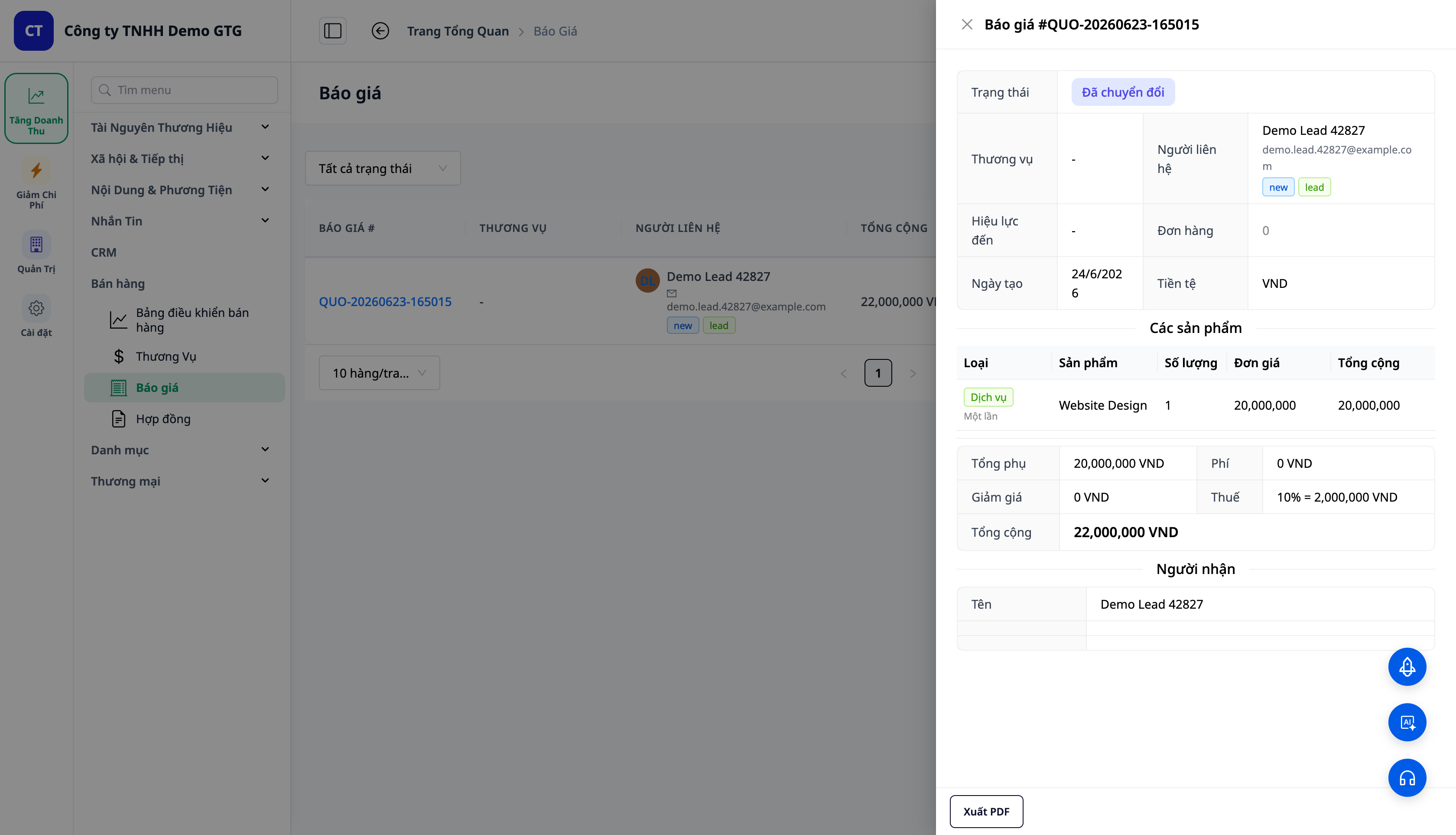
- Отворете CRM → Продажби → Оферти (Quotations) → Създаване, изберете контакт.
- Ред 1: Тип = Услуга → „Уеб дизайн“ (1). Ред 2: Тип = Услуга → „SEO месечно“ (1). Ред 3: Тип = Продукт → „Хостинг лиценз“ (количество 3).
- Запазете офертата → Изпрати → маркирайте Прието (DRAFT → SENT → ACCEPTED).
✅ Очакван резултат: Всеки ред има етикет Тип (Услуга = зелено, Продукт = синьо); редът на услугата показва цикъла. Обща сума на всички редове. Когато е ACCEPTED, се показва бутонът Преобразуване в Договор.
Стъпка 3 — Преобразуване на оферта → Договор
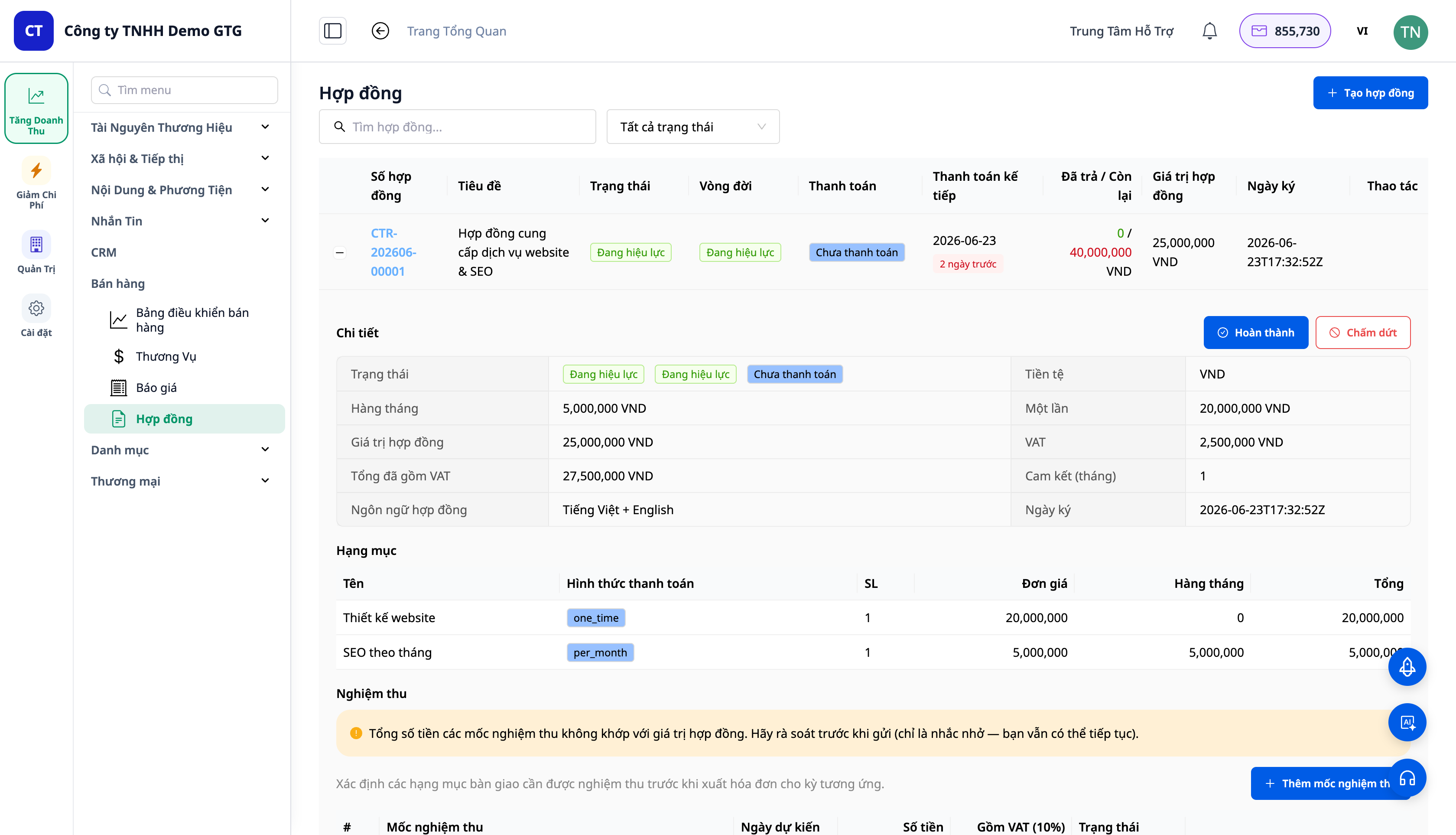
- Върнете офертата в статус Accepted (Прието): отворете офертата → Mark as Sent → Mark as Accepted (потвърждение).
- На реда с оферта Accepted в таблицата Quotations, щракнете върху иконата Convert to Contract (бутон за действие на реда — НЕ се намира в подробния панел; панелът съдържа само Convert to Order). Отворете новосъздадения договор в Sales → Contracts.
✅ Очакван резултат: Известие/резултат с номер на договор във формат CTR-YYYYMM-NNNNN. Договорът запазва типа/цикъла на всеки ред; общата сума се разделя на еднократна сума и месечна сума + ДДС. Офертата преминава в статус CONVERTED/ACCEPTED.
Стъпка 4 — Попълване на Страна Б и етапи на приемане
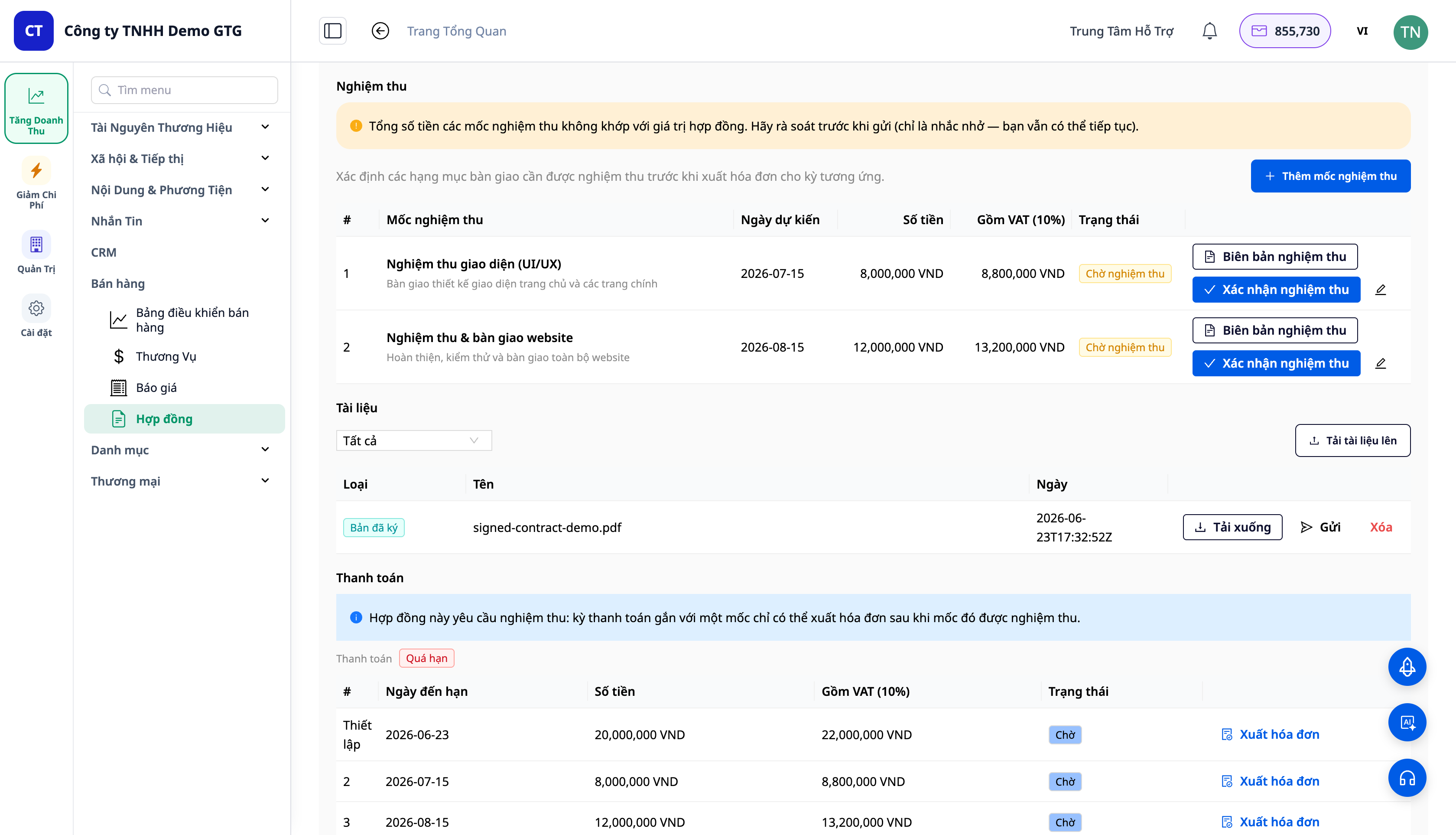
- В договора отворете секцията Страна Б (Party B) → изберете контакт/фирма; информацията (юридическо име, ЕИК, адрес, представител) се попълва автоматично, когато има обогатени данни за компанията.
- Задайте етапи на приемане (Nghiệm thu), за да насочвате графика за плащане; (по избор) активирайте двуезичен режим.
✅ Очакван резултат: Страна Б се показва в договора; създадените етапи на приемане генерират съответния график за плащане.
Стъпка 5 — Изпратете договора на клиента (.docx)
- Отворете подробностите за договора (щракнете върху + / номер на договора, за да отворите панела). В секция Documents (Документи): щракнете върху Generate contract, за да създадете .docx файл, или използвайте Upload document, за да прикачите договор. След като имате документ, всеки документ има бутон Send / Download за изпращане на клиента.
✅ Очакван резултат: Системата създава/прикачва договорния документ; бутони Send (изпращане на имейл до клиента) и Download се появяват на реда с документа в секция Documents.
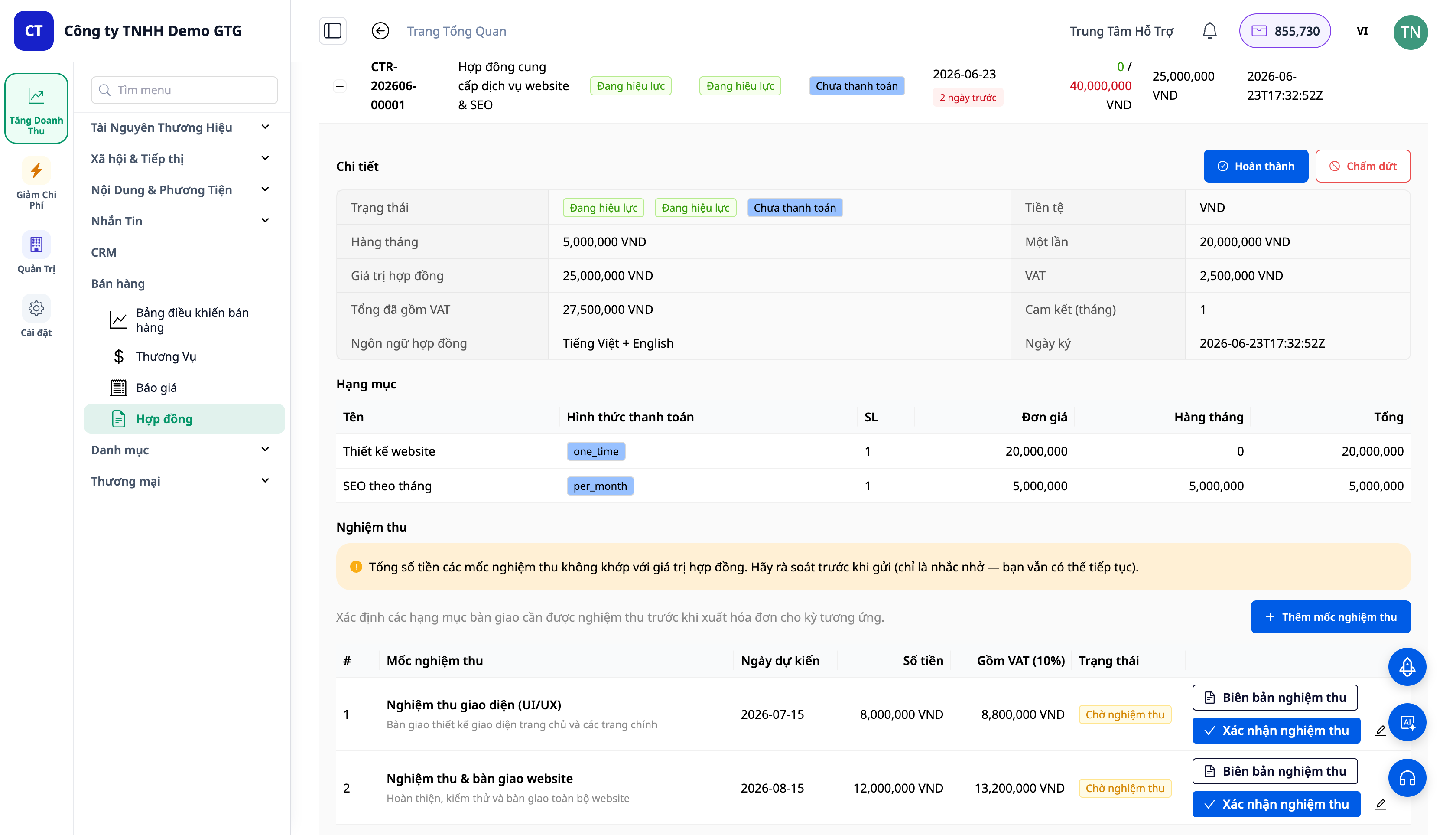
ℹ️ Забележка: Секция Documents на договора има Generate contract + Upload document; след като имате документ, всеки ред с документ показва Send / Download. Попълнете Страна Б (Стъпка 4) преди да генерирате договора; ако нямате Страна Б, все още можете да използвате Upload document, за да прикачите договор.
Стъпка 6 — Качете подписан екземпляр
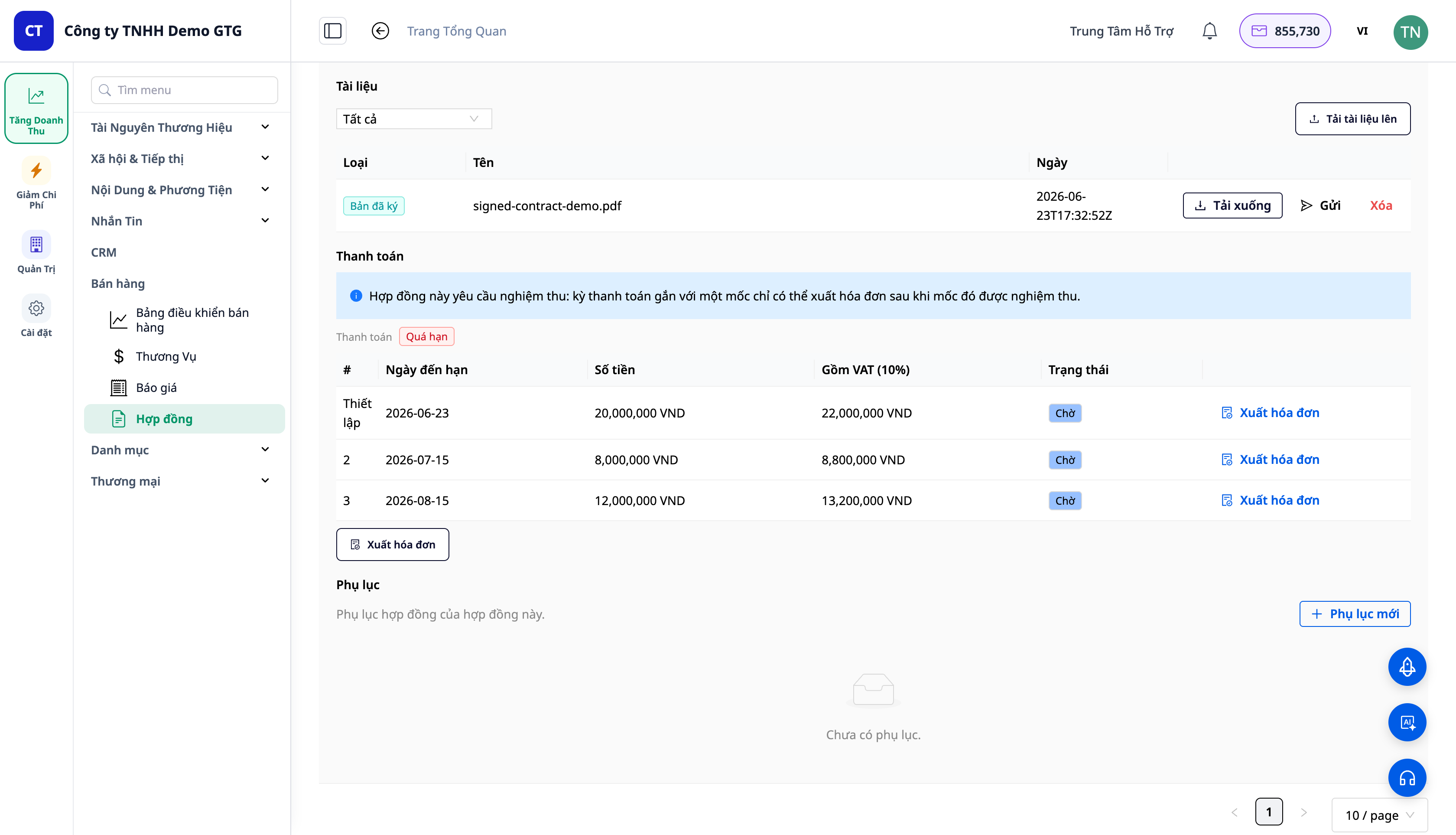
- След като клиентът подпише и върне договора, в секция Documents щракнете върху Upload document → изберете файл (тип Signed copy) → потвърдете. (Подсказка директно под: "Upload the signed contract to activate it.")
✅ Очакван резултат: Подписаният файл е прикачен (Тип Signed copy) заедно с времето на подписване; договорът **автоматично преминава към ACTIVE/Ongoing** и Signed at се попълва. Появява се таблицата Billing (график за плащане) + бутон Issue invoice (все още не е генериран запис).
Стъпка 7 — Издаване на фактури на вноски
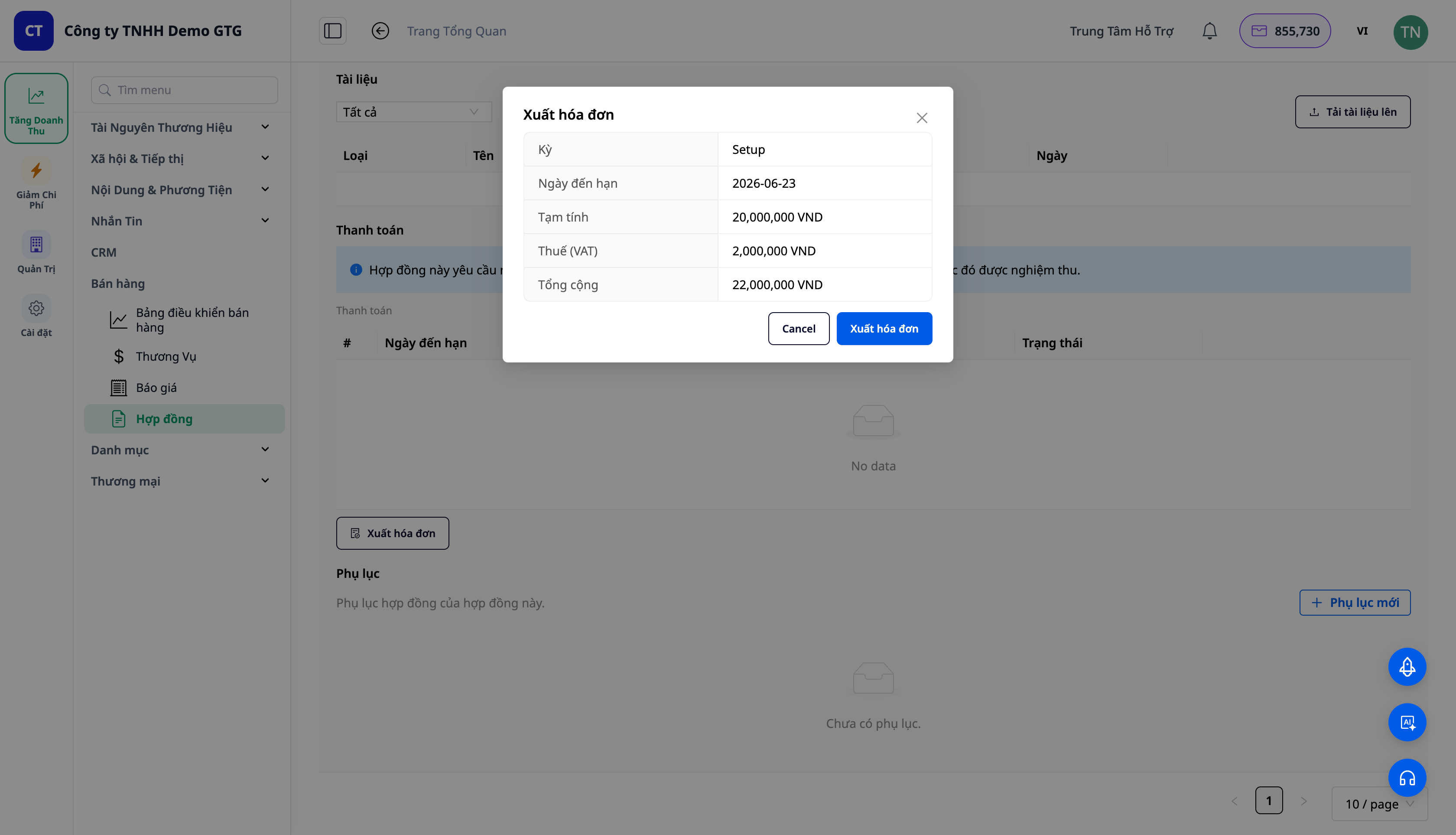
- В активен договор, в таблица Billing, щракнете върху Issue invoice за вноската, която искате да издадете → отваря се прозорец Issue invoice с 3 опции: Issue now / Save as draft / Mark paid now (с бележка: "Issuing records revenue + receivable (AR). Marking paid records the cash receipt.") → изберете и потвърдете.
✅ Очакван резултат: Фактура за платежната вноска се издава чрез ERP/процеса за фактуриране; тази вноска се свързва с издадената фактура; статусът на плащане се актуализира.
⚠️ Предварително условие: Издаването на фактури изисква работната област да е конфигурирана с електронни фактури / свързана с данъчен доставчик. Ако не сте свързани, прозорецът Issue invoice ще покаже предварителен преглед, но стъпката за издаване няма да може да се изпълни. След като свържете електронните фактури, вноската ще издаде фактура и ще генерира автоматично запис (Стъпка 8).
Стъпка 8 — Преглед на счетоводни записи
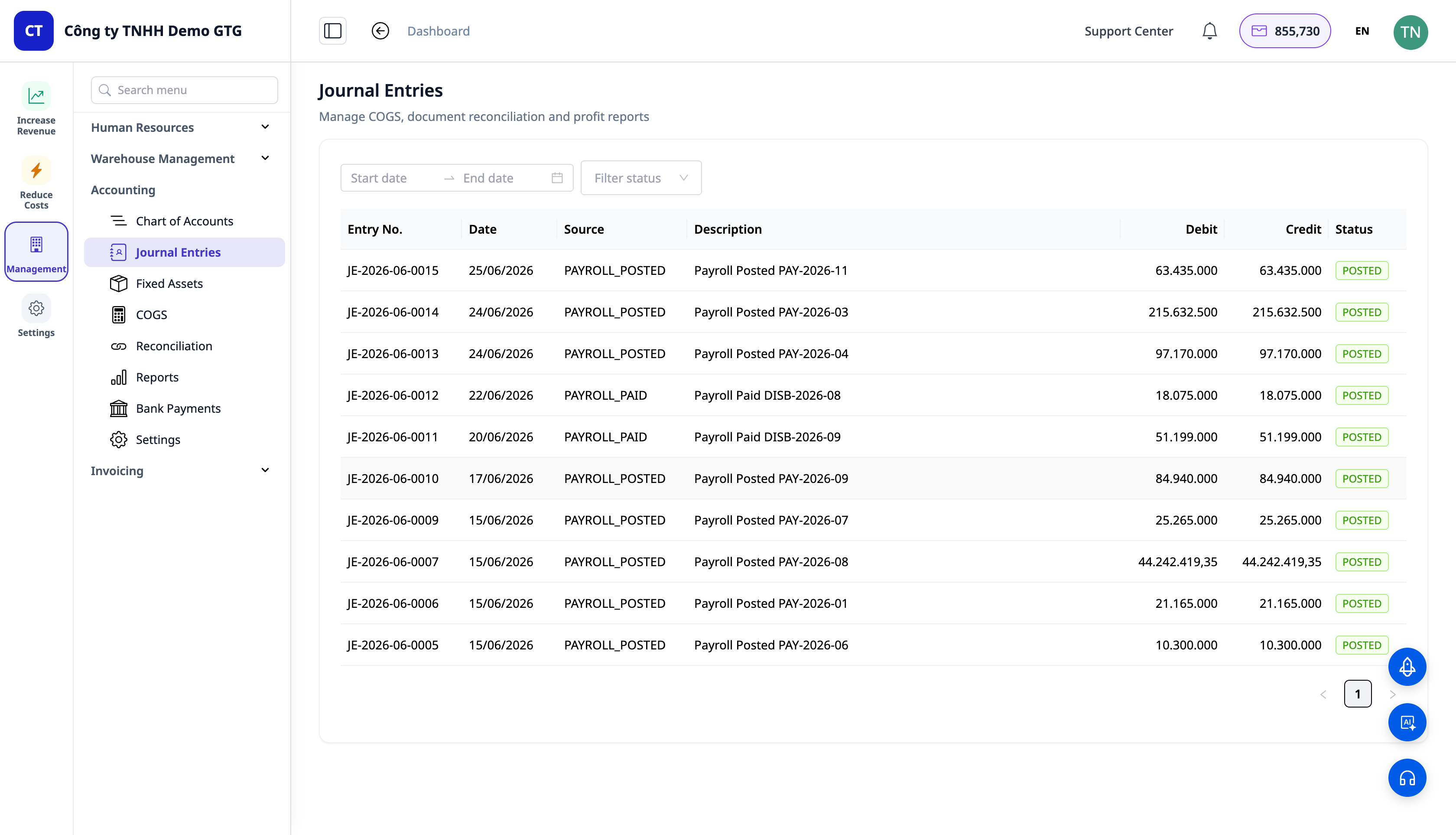
- Отидете на Management (Управление) → Accounting (Счетоводство) → Journal Entries (Счетоводни записвания).
✅ Очакван резултат: Когато фактурата е издадена, автоматично се създава балансиран запис: Дебит Задължения за вземания (131) / Кредит Приходи (511) / Кредит ДДС (3331). При записване на плащане: Дебит Пари (111/112) / Кредит Задължения за вземания (131).
ℹ️ Забележка: Записът за приходи от договор (Дебит 131 / Кредит 511 / Кредит 3331) се появява само след успешно издадена фактура — т.е. след като сте свързали електронни фактури (виж Стъпка 7).
Бърза справка за очаквани резултати
| Действие | Резултат, който ще видите |
|---|---|
| Създаване на услуга (Стъпка 1) | Услуга в Каталог ▸ Услуги + цена + цикъл |
| Комбинирана оферта (Стъпка 2) | Тагове от тип „ред по ред“; ACCEPTED → бутон „Convert to Contract“ |
| Преобразуване (Стъпка 3) | CTR-2026-…; еднократна / месечна сума за разделяне; оферта „CONVERTED“ |
| Страна Б + приемане (Стъпка 4) | Страна Б предварително попълнена; график на плащания по етапи |
| Изпращане (.docx) (Стъпка 5) | Имейл .docx до клиент; SENT |
| Изтегляне на подписан документ (Стъпка 6) | Подписващ + време; SIGNED → ACTIVE; създаване на график на плащания |
| Издаване на фактура (Стъпка 7) | Преглед → потвърждение → издаване на фактура за периода |
| Счетоводна книга (Стъпка 8) | Дебитна операция 131/Кредитна 511+3331; плащане Дебит 111/Кредит 131 |
Забележка
- Оферта → Поръчка все още копира само ред продукт (услугата принадлежи към договора) — според дизайна.
- Въвеждане на продуктов каталог поддържа всеки формат на електронна таблица (AI автоматично картографира колоните); въвеждане на услуга е следваща функция по пътната карта.
- ДДС: ако данъкът е 0%, ДДС според държавата на работното пространство (напр. 10% за Виетнам) все още може да се приложи от ценовия план — това е налично поведение.


