
Това ръководство ви помага да стартирате реклами в LinkedIn директно в GTG CRM от А до Я: свързване на LinkedIn Ads акаунт, създаване на кампании (включително формуляри за Lead Gen, които автоматично синхронизират лийдове към CRM), избор на готови публикации за спонсориране, проследяване на конверсии, клониране на кампании и справяне с известия за задържане на плащания (billing hold).
За B2B бизнеси, маркетингови агенции и екипи за генериране на лийдове, това е начин да обедините целия процес на стартиране на реклами → привличане на лийдове → лийдове в CRM → последващи действия от продажбите → измерване на конверсии в един интерфейс, заедно с Facebook Ads и Google Ads.
Изисквания преди стартиране: - Влезли сте в GTG CRM акаунт и имате достъп до модула Marketing → Ads. - Имате LinkedIn Ads акаунт и администраторски права за фирмената страница (Company Page), свързана с този акаунт.
Основни функции
- Свързване на LinkedIn Ads акаунт чрез OAuth, общо управление с Facebook Ads и Google Ads.
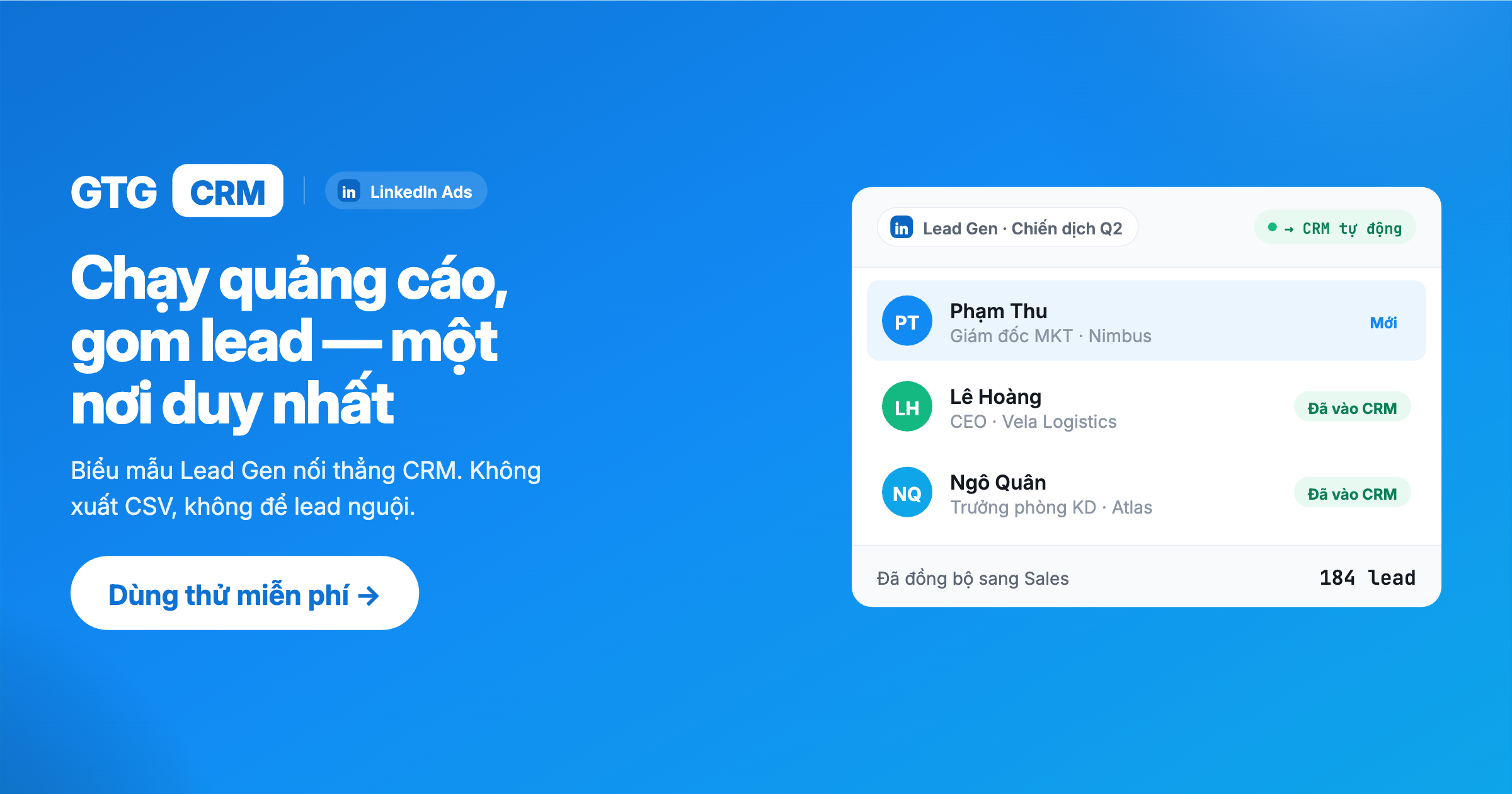
- Формуляри за Lead Gen — привличане на лийдове директно в LinkedIn, като лийдовете се синхронизират автоматично към CRM (Lead Sync).
- Carousel Ads + селектор за CTA за всяка реклама, с предварителен преглед, подобен на истинска спонсорирана публикация.
- Избор на готови органични публикации от LinkedIn страницата за спонсориране.
- Проследяване на конверсии (Website Conversions) — знайте кои реклами генерират ценни действия.
- Клониране на кампании и управление на чернови на кампании.
- Известия за billing hold — знайте незабавно, когато акаунтът е с временно задържани плащания.
Подробни инструкции за употреба
Стъпка 1: Свързване на LinkedIn Ads акаунт
Преди да създадете кампания, трябва да свържете своя LinkedIn Ads акаунт към GTG CRM.
- Отидете в Marketing → Ads.
- Натиснете Създаване на кампания (Create Campaign).
- В прозореца за избор на платформа, изберете LinkedIn.
- Завършете стъпката за предоставяне на разрешение (OAuth) в изскачащия прозорец — влезте в LinkedIn и разрешете достъп до рекламите.
- Изберете LinkedIn Ads акаунта, който искате да използвате.
Резултат: Вашият LinkedIn Ads акаунт е свързан и можете да започнете да създавате кампании. Този акаунт ще се показва заедно с Facebook и Google каналите в интерфейса за реклами.
💡 Забележка относно правата за достъп: LinkedIn акаунтът, използван за свързване, трябва да е администратор на фирмената страница, а тази страница трябва да има активен рекламен акаунт. Ако предоставянето на достъп се провали, прекъснете връзката и я свържете отново.
Стъпка 2: Избор на цел на кампанията (Objective)
Съветникът за създаване на LinkedIn кампании започва с избора на цел — тази цел определя рекламните формати и последващата оптимизация.
- В съветника изберете подходяща цел, например: - Lead Generation (Генериране на лийдове) — привличане на лийдове директно в LinkedIn с помощта на формуляри за Lead Gen. - Website Visits (Посещения на уебсайта) — насочване на трафик към уебсайта/целевата страница. - Brand Awareness (Разпознаваемост на марката) — максимизиране на показванията. - Website Conversions (Конверсии на уебсайта) — оптимизиране за ценни действия (регистрация, покупка). - Други цели като Engagement, Video Views, Job Applicants.
- Натиснете, за да преминете към стъпката за избор на формат.
Резултат: След като изберете целта, системата ще филтрира валидните формати на рекламите на следващата стъпка.
💡 Ако основната ви цел е привличане на B2B лийдове и директно насочване на лийдовете към CRM, изберете Генериране на лийдове и след това вижте Стъпка 4 за създаване на форма за генериране на лийдове.
Стъпка 3: Избор на формат на рекламата
Изберете формата на рекламата, който най-добре отговаря на вашата цел. В зависимост от целта, наличните формати могат да включват:
| Формат | Кога да се използва |
|---|---|
| Единично изображение | Основна спонсорирана реклама с едно изображение, заглавие, описание и бутон за призив към действие (CTA) |
| Карусел | Множество карти с изображения в една реклама — разказва историята на продукта/услугата |
| Видео | Спонсорирано видео съдържание |
| Документ | Публикувайте PDF / слайдове, които потребителите да преглеждат директно в емисията (whitepaper, казуси) |
След като изберете формата, продължете към стъпката за конфигуриране на съдържанието на рекламата (Детайли).
Резултат: Избраният формат ще определи полетата за съдържание, които трябва да попълните на следващата стъпка.
Създаване на реклама тип Карусел + избор на CTA
За формата Карусел, създавате множество карти с изображения, като всяка карта разказва част от историята на продукта.
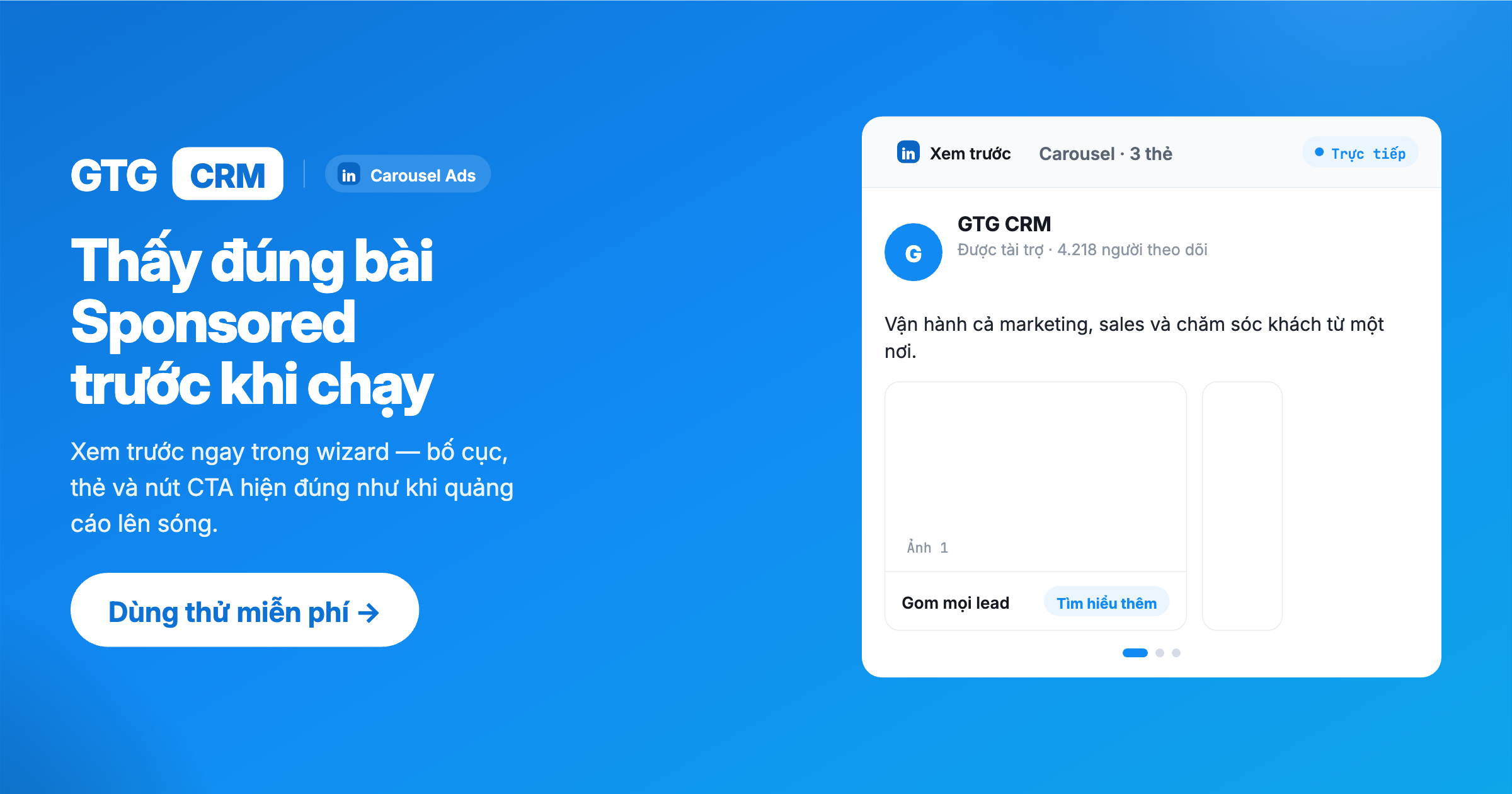
- Добавете карти с изображения за рекламата Карусел.
- В селектора за CTA изберете бутона за призив към действие за рекламата (например: Регистрация, Научете повече, Свържете се).
- Вижте превю, което е точно като истинска спонсорирана публикация директно в съветника, за да проверите как изглежда рекламата преди стартиране.
- Задайте ясно име на рекламата за лесно управление и справка в бъдеще.
Резултат: Рекламата Карусел с CTA е прегледана и изглежда точно както при публикуване — намалява изненадите при стартиране.
Стъпка 4: (Незадължително) Създаване на форма за генериране на лийдове — лийдове, автоматично синхронизирани с CRM
Това е най-ценната част при стартиране на LinkedIn реклами в GTG CRM. Прилага се, когато сте избрали цел Генериране на лийдове в Стъпка 2.
Формата за генериране на лийдове позволява на клиентите да попълнят информация директно в LinkedIn (предварително попълнена от техния LinkedIn профил), и лийдовете ще се синхронизират автоматично в CRM — няма нужда от експорт на Excel, няма нужда от ръчен импорт.
Стъпки за изпълнение:
- В съветника (цел Генериране на лийдове), изберете съществуваща форма за генериране на лийдове от списъка или натиснете Създай форма за генериране на лийдове.
- Конфигурирайте полетата, които трябва да съберете (име, имейл, компания, длъжност, телефонен номер...).
- Картографирайте (map) полетата на формата към полетата за контакт в CRM.
- Настройте съобщение за благодарност (thank-you) с CTA връзка (ако е необходимо).
- Запазете — формата автоматично ще бъде свързана с кампанията.
Резултат: Когато клиент попълни формуляр в LinkedIn, лийдът ще влезе директно във вашата CRM за няколко секунди и ще бъде готов за автоматизирано управление (изпращане на имейли, напомняния на продажби, присвояване на пайплайн).
💡 Синхронизация на лийдове (Lead Sync): Лийдовете се синхронизират в реално време чрез уебхук и се проверяват за дублиране по имейл преди създаване/актуализиране на контакт. Ако подозирате пропуснати лийдове, използвайте бутона Синхронизиране на лийдове (Sync Leads) за ръчна синхронизация. Също така ще получавате известия за нови лийдове.
📄 Политика за поверителност: LinkedIn изисква формулярите за генериране на лийдове (Lead Gen forms) да имат URL адрес на политика за поверителност. GTG CRM вече има условия за събиране и обработка на данни от лийдове от LinkedIn, които можете да използвате като справка при конфигурирането на формуляра.
Стъпка 5: (По избор) Изберете съществуваща публикация за спонсориране
Няма нужда да създавате реклама от нулата — с подходящи формати можете да спонсорирате „жива“ органична публикация във вашата LinkedIn страница.
- На стъпката за конфигуриране на съдържанието (Details), изберете опцията Използване на съществуваща публикация (Use Existing Post) вместо създаване на нова.
- Изберете органична публикация, публикувана на вашата LinkedIn страница.
- Продължете с конфигурирането на останалите стъпки както обикновено.
Резултат: Рекламата използва съществуваща публикация; ангажираността на публикацията (харесвания, коментари, споделяния) се запазва за спонсорираната реклама.
Стъпка 6: Настройка на насочването (Targeting)
LinkedIn предлага възможности за насочване по професионални данни — много мощни за B2B.
Конфигурирайте аудиторията според критерии като:
- Длъжност, Роля в работата, Ниво (Seniority)
- Име на компанията, Размер на компанията, Индустрия
- Умения, Групи (Groups), Образование
- Местоположение, Език
Резултат: Рекламата ще достигне до правилната целева B2B аудитория (например, правилните лица, вземащи решения, правилната индустрия).
Стъпка 7: Задаване на бюджет и график (Budget & Schedule)
Последната стъпка от съветника е конфигурирането на бюджета и времето за показване.
- Задайте дневен бюджет (Daily Budget) и/или общ бюджет (Total Budget), ако е необходимо.
- Изберете подходяща стратегия за наддаване (Bid Strategy) според целта (например CPC за посещения на уебсайта, CPM за информираност за марката, CPV за видео изгледи).
- Задайте дата на стартиране / дата на завършване на кампанията.
Забележка: Показваната валута ще съответства на валутата на вашия рекламен акаунт в LinkedIn.
Резултат: След като завършите, можете да публикувате кампанията, за да започнете да я изпълнявате.
⚠️ Предупреждение за задържане на плащане (Billing Hold)
Ако вашият рекламен акаунт в LinkedIn е в режим на задържане на плащане (billing hold) — например, ако методът на плащане изисква обработка — съветникът ще покаже предупреждение по време на създаването на кампанията.
- Когато видите това предупреждение, разрешете проблема с плащането в LinkedIn Campaign Manager, преди да публикувате.
- Ако не го разрешите, кампанията няма да се стартира (няма да се показват реклами).
💡 Благодарение на това предупреждение, вие веднага разбирате защо рекламата не се показва, вместо да губите време в търсене на грешки.
Стъпка 8: Проследяване на конверсии (Website Conversions)
За да разберете кои реклами действително генерират стойностни действия (регистрации, покупки, изтегляния), настройвате правила за конверсии (Conversion Rules).
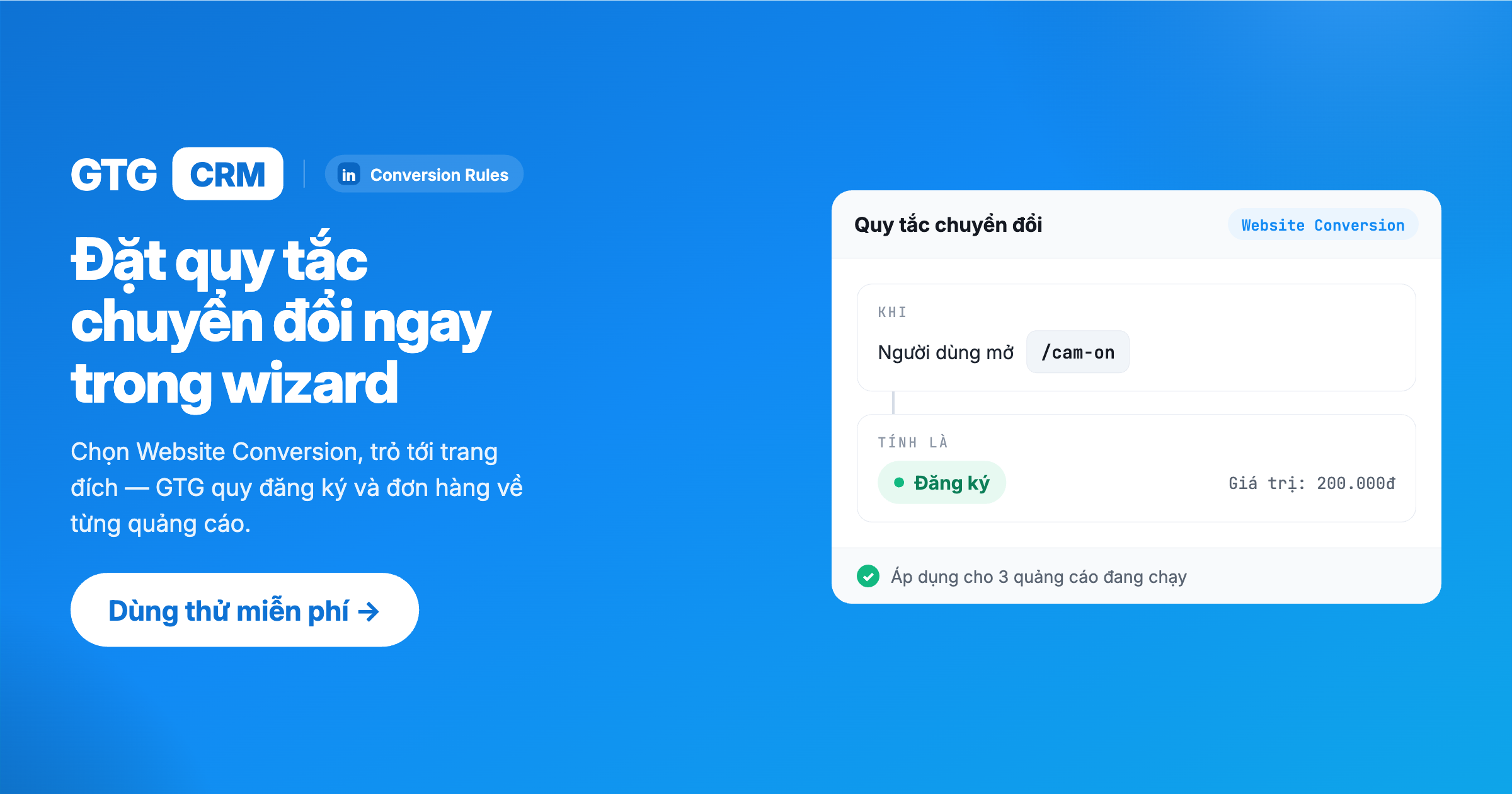
- Влезте в Marketing → Ads → Conversions.
- Натиснете Create Conversion Rule.
- Изберете типа на конверсията (напр. покупка, регистрация, изтегляне).
- Свържете правилото с една или повече кампании.
Резултат: Когато контактът в CRM завърши проследяваното действие, събитието за конверсия ще бъде изпратено обратно към LinkedIn (чрез съпоставяне на имейли). Данните за конверсиите обикновено се появяват в LinkedIn Campaign Manager след около 24–48 часа.
💡 Благодарение на това знаете кои реклами генерират сделки и можете да оптимизирате бюджета точно, вместо да гадаете.
Стъпка 9: Клониране на кампании & управление на чернови
Когато една кампания се представя добре, можете бързо да копирате нейната структура, вместо да я изграждате отначало.
- Влезте в Marketing → Campaigns и отворете раздела LinkedIn.
- В кампанията, която искате да клонирате, отворете менюто ⋮ (три точки) до името на кампанията и изберете Clone.
- Ще се появи диалогов прозорец с предложено име („Copy of …“) — променете го, ако желаете, и потвърдете.
- Ще бъде създадена чернова (DRAFT) на цялата кампания (структура, реклами, таргетиране, бюджет). Черновата не изразходва бюджет и все още не е в рекламната платформа.
- Отворете черновата, за да я прегледате/редактирате, след което я публикувайте, когато сте готови — оригиналната кампания няма да бъде променена.
Управление на чернови на кампании: С LinkedIn можете да избирате и изтривате чернови на кампании в пакет (bulk), директно от списъка с кампании, за да поддържате списъка изчистен.
Забележка: Клонираното копие започва с нула история на ефективността — това е напълно нова кампания.
Резултат: Бързо използвате отново ефективната структура, намалявайки времето за настройка за нова кампания.
Стъпка 10: Проследяване на ефективността & управление на реклами
След като кампанията стартира, проследявайте и настройвайте, за да оптимизирате резултатите.
- Преглеждайте ефективността по отделни реклами, за да знаете кои реклами работят добре и кои трябва да бъдат спрени.
- Проследявайте метрики като импресии, кликвания, CTR, разходи, CPC/CPM, конверсии и цена на конверсия.
- Анализирайте по демографски данни от LinkedIn (длъжност, компания, индустрия, старшинство), за да разберете кои групи взаимодействат най-силно.
- Променяйте статуса на рекламните групи и рекламното съдържание директно, когато е необходимо.
Резултат: Вземате оптимизационни решения, базирани на реални данни — спирате по-слабите реклами, увеличавате инвестициите в ефективните реклами.
Предимства при използване
- Незабавни потенциални клиенти в CRM — без ръчно експортиране/импортиране, продажбите могат да последват незабавно.
- Централизирано управление на множество канали — Facebook Ads + Google Ads + LinkedIn Ads в един интерфейс.
- Измерване на конверсии — знаете кои реклами генерират сделки, оптимизирате бюджета правилно.
- Бързо създаване на кампании — клониране, избор на готови публикации, избор на CTA, реална визуализация.
- По-малко оперативни грешки — предупреждения за блокиран билин, ясни имена на реклами, прозрачни статуси.
За кого е подходящо?
- Маркетингови агенции — управлявайте LinkedIn Ads за множество клиенти на едно място.
- B2B компании — където LinkedIn е канал за висококачествени потенциални клиенти.
- Малки и средни предприятия, занимаващи се с B2B lead-gen — събиране на потенциални клиенти и автоматизирано проследяване без пропускане.
Важни бележки
- Свързаният LinkedIn акаунт трябва да има права на администратор на Фирмена страница, а съответната страница трябва да има активен рекламен акаунт.
- Ако lead не се синхронизира, проверете конфигурацията на Lead Sync и използвайте Sync Leads за синхронизиране; дублиращите се lead се предотвратяват чрез имейл.
- Данните за конверсиите се показват след приблизително 24–48 часа; уверете се, че контактите имат валиден имейл и че правилата за конверсии са свързани с активна кампания.
- Винаги обработвайте предупрежденията за задържане на плащане (billing hold) преди публикуване — в противен случай рекламите няма да се показват.
Документация от GTG CRM — Цялостна платформа за управление на връзки с клиенти и маркетинг


