

1. Přístup k oprávněním
Krok 1: Přihlášení do GTG CRM
Přihlaste se ke svému účtu GTG CRM.
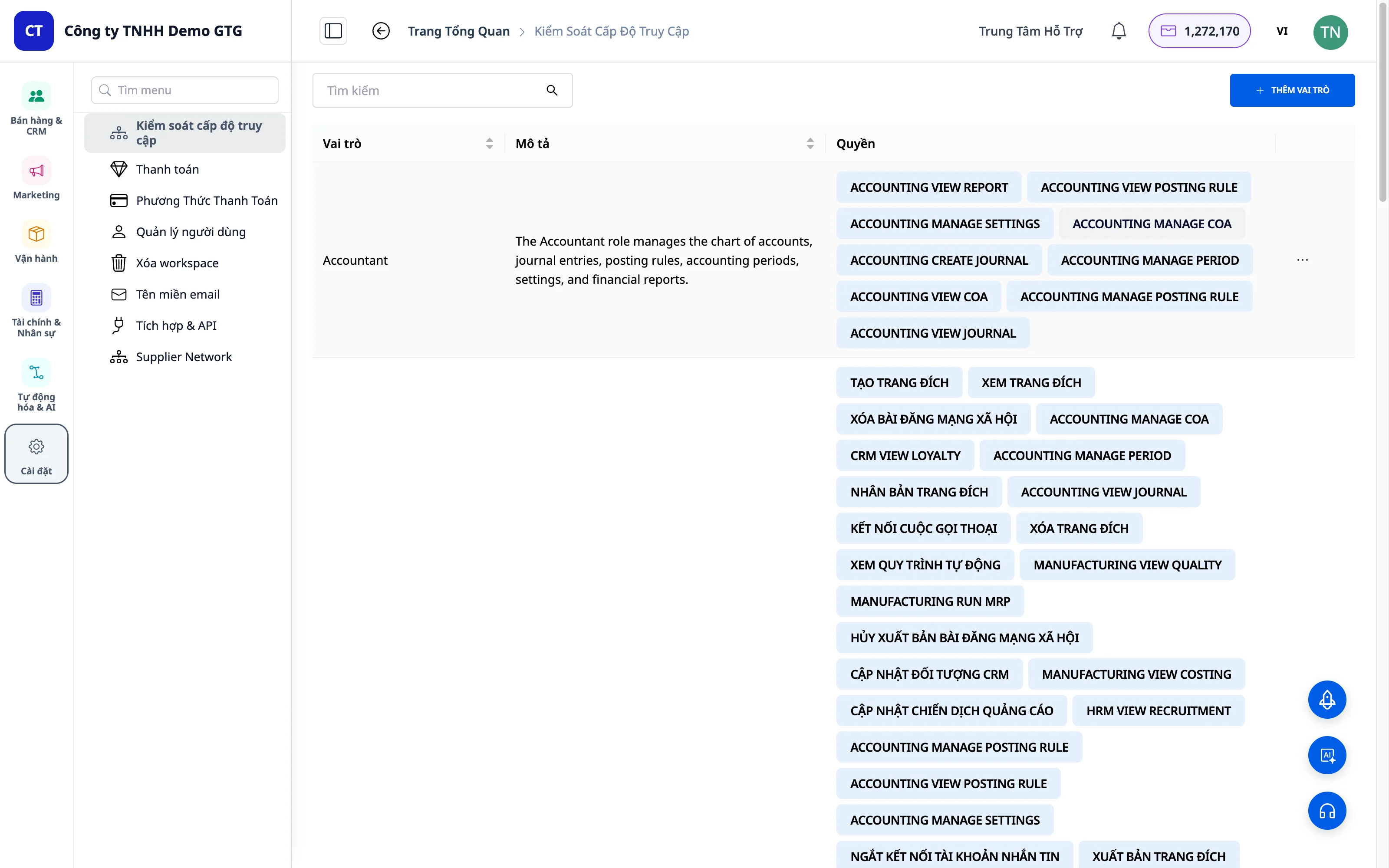
Krok 2: Otevřete nabídku Nastavení
V levém menu sjeďte dolů na konec a klikněte na Nastavení.
Krok 3: Vyberte Oprávnění
V menu Nastavení klikněte na Oprávnění.
2. Zobrazení výchozích rolí
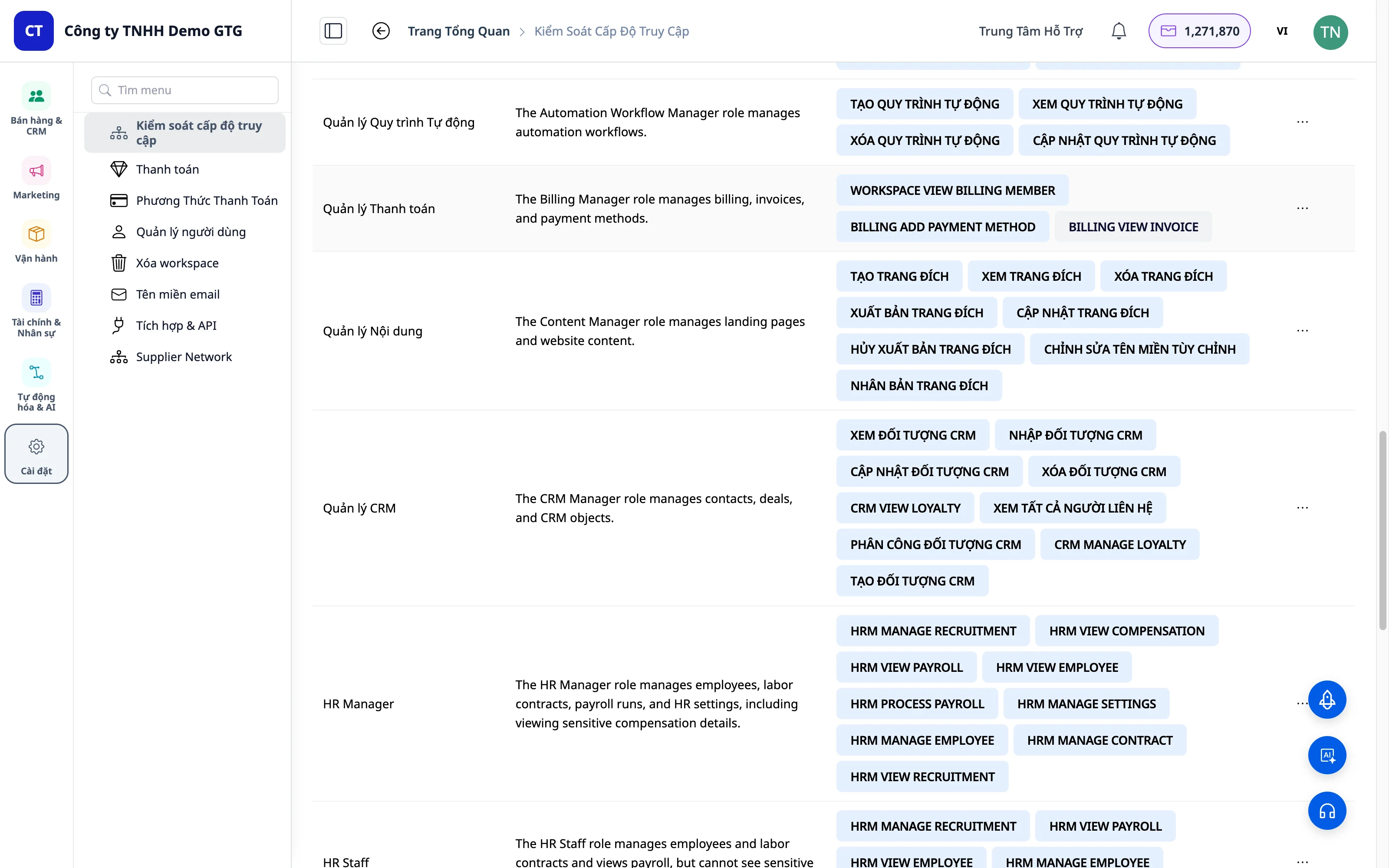
GTG CRM poskytuje 3 výchozí role:
Administrator
| Atribut | Hodnota |
|---|---|
| Název | Administrator |
| Oprávnění | Plná oprávnění na platformě |
| Popis | Nejvyšší oprávnění, správa celého systému |
| Nastavení | Automaticky s plnými oprávněními Nastavení (od 5/2026) |
Marketing Manager
| Atribut | Hodnota |
|---|---|
| Název | Marketing Manager |
| Oprávnění | Správa marketingu, zobrazování reportů |
| Popis | Pro manažery marketingových týmů |
Marketing Staff
| Atribut | Hodnota |
|---|---|
| Název | Marketing Staff |
| Oprávnění | Provádění marketingových úkolů |
| Popis | Pro marketingové pracovníky |
3. Vytvoření nové role
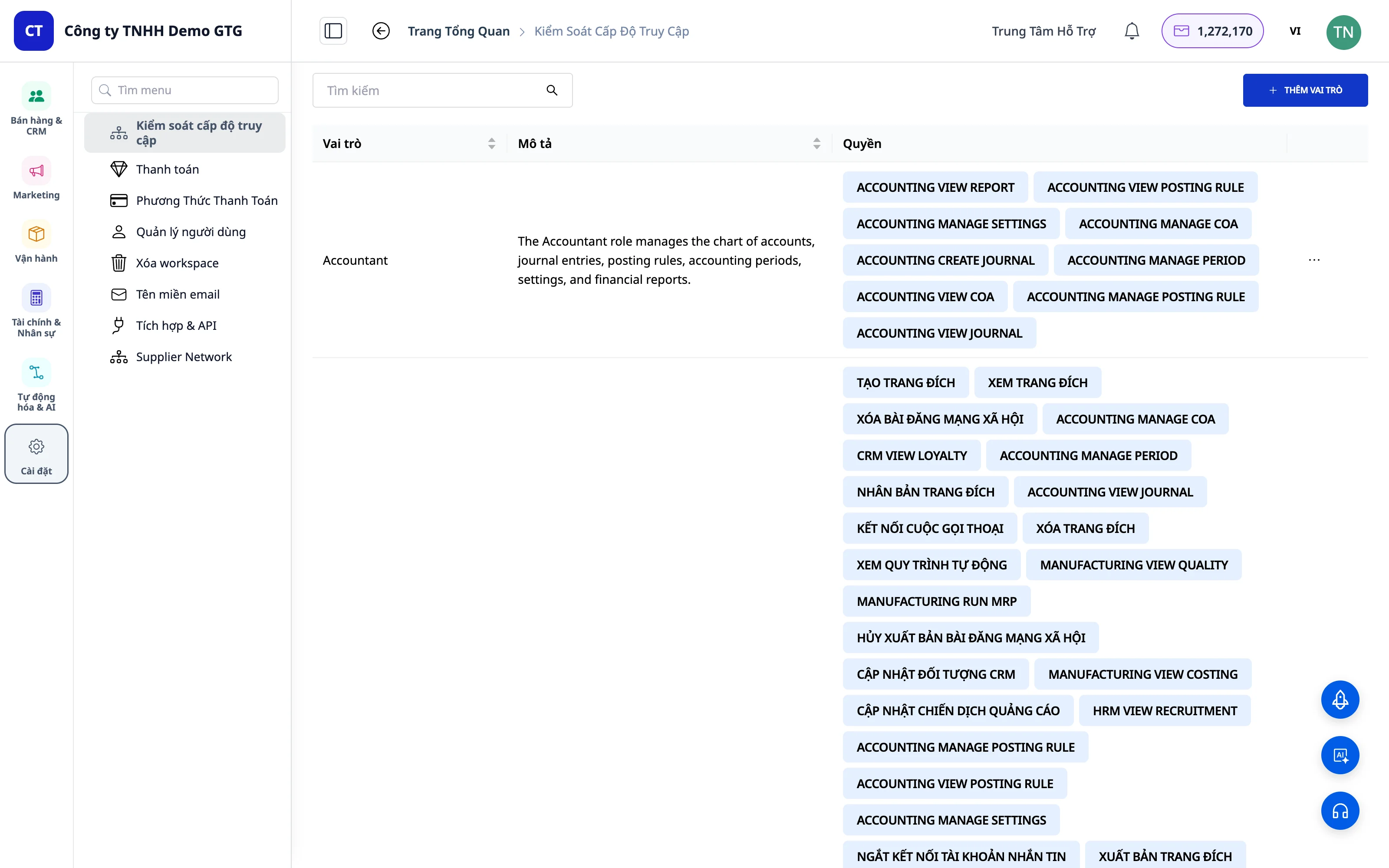
Krok 1: Klikněte na „Přidat roli“
V pravém horním rohu obrazovky klikněte na tlačítko „Přidat roli“.
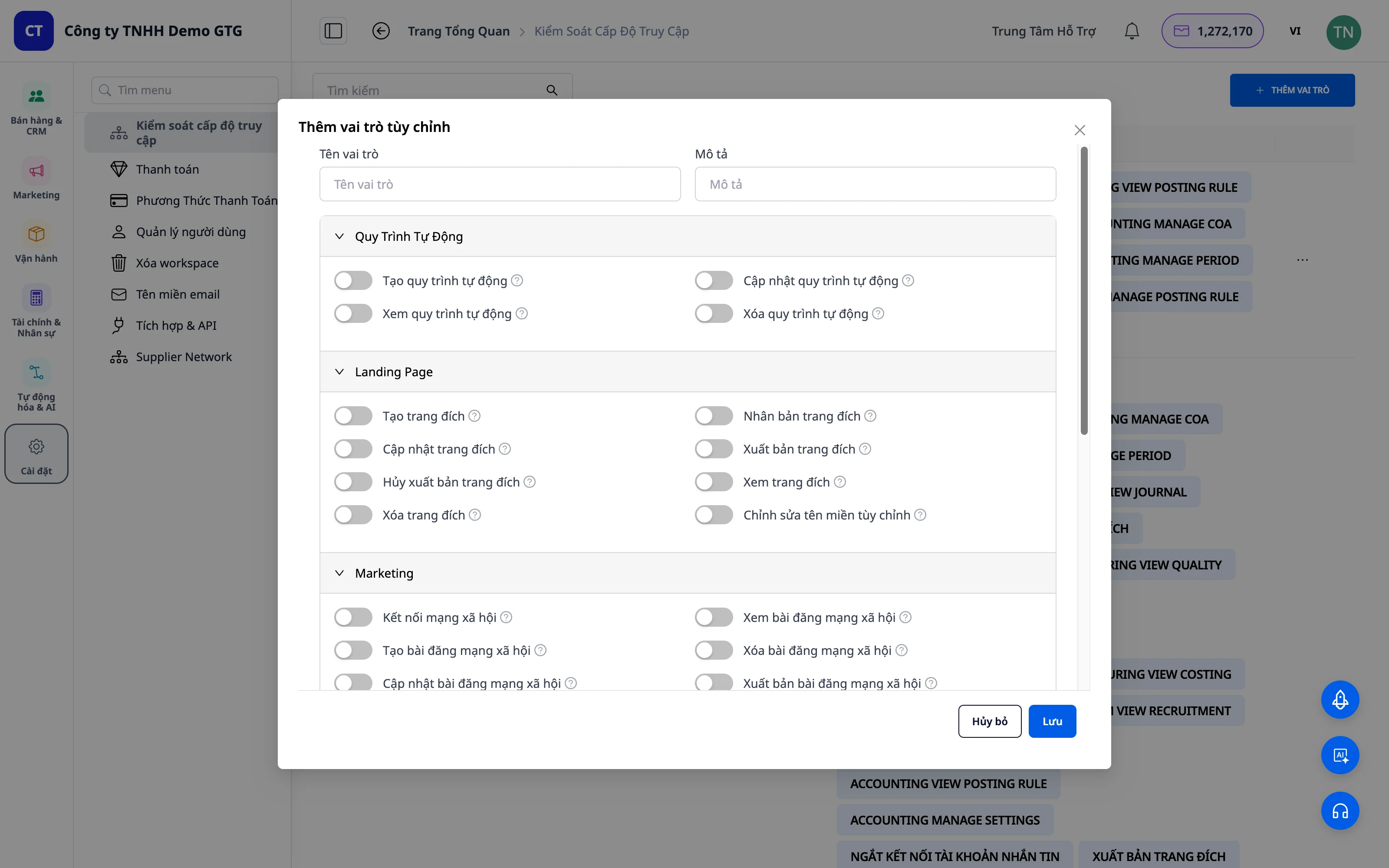
Krok 2: Pojmenujte roli
Zadejte název pro novou roli (např. „Sales“, „Support“, „Warehouse“).
Krok 3: Přidejte popis (Volitelné)
Krátký popis role pro snazší správu v budoucnu.
 Příklad:
- Název: Sales
- Popis: Pracovník prodeje, správa zákazníků a objednávek
Příklad:
- Název: Sales
- Popis: Pracovník prodeje, správa zákazníků a objednávek
4. Přizpůsobení oprávnění
Struktura oprávnění
Každý modul má svá vlastní oprávnění:
Modul
├── Vytvořit (Create)
├── Zobrazit (View)
├── Aktualizovat (Update)
├── Smazat (Delete)
└── Další speciální oprávnění
Zapnutí/Vypnutí oprávnění
Pomocí přepínačů zapínejte/vypínejte jednotlivá oprávnění: - Zapnuto: Povolit - Vypnuto: Zakázat
Oprávnění podle modulů
Automation Workflow
| Oprávnění | Konvence A | Popis |
|---|---|---|
| Create | AUTOMATION_WORKFLOW_CREATE |
Vytvoření nového workflow |
| View | AUTOMATION_WORKFLOW_VIEW |
Zobrazení seznamu a detailů workflow |
| Update | AUTOMATION_WORKFLOW_UPDATE |
Úprava workflow |
| Delete | AUTOMATION_WORKFLOW_DELETE |
Smazání workflow |
Landing Page
| Oprávnění | Popis |
|---|---|
| Vytvořit | Vytvořit novou vstupní stránku |
| Aktualizovat | Upravit vstupní stránku |
| Publikovat | Publikovat vstupní stránku |
| Zrušit publikaci | Zrušit publikaci |
| Odstranit | Smazat vstupní stránku |
| Upravit vlastní doménu | Nastavit vlastní doménu |
Marketing
| Oprávnění | Popis |
|---|---|
| Zobrazit příspěvky na sociálních sítích | Zobrazit příspěvky na sociálních sítích |
| Spravovat kampaně | Spravovat kampaně |
CRM
| Oprávnění | Convention A | Popis |
|---|---|---|
| Zobrazit všechny kontakty | CRM_VIEW_ALL_CONTACT |
Zobrazit všechny kontakty |
| Zobrazit objekt | CRM_OBJECT_VIEW |
Zobrazit podrobnosti kontaktu |
Email & Zprávy
| Modul | Oprávnění |
|---|---|
| Vytvořit, Odeslat, Zobrazit, Odstranit | |
| Zprávy | Zobrazit, Odpovědět, Spravovat |
Fakturace
| Oprávnění | Convention A | Popis |
|---|---|---|
| Zobrazit fakturu | BILLING_VIEW_INVOICE |
Zobrazit fakturu |
| Přidat platební metodu | BILLING_ADD_PAYMENT_METHOD |
Přidat platební metodu |
Nastavení / Pracovní prostor
| Oprávnění | Convention A | Popis |
|---|---|---|
| Spravovat uživatele | WORKSPACE_ACTION_USER |
Spravovat uživatele |
| Zobrazit fakturaci | WORKSPACE_VIEW_BILLING_MEMBER |
Zobrazit informace o fakturaci |
Uložit roli
Po dokončení přizpůsobení klikněte na „Uložit“ pro vytvoření role.
5. Přiřadit roli uživateli
Krok 1: Otevřete „Správa uživatelů“
„Seznam uživatelů“ zde obsahuje všechny uživatele v pracovním prostoru.
Krok 2: Vyhledejte uživatele
Najděte v seznamu uživatele, kterému chcete přiřadit oprávnění.
Krok 3: Vyberte roli
Ve sloupci „Role“ klikněte na rozbalovací nabídku pro zobrazení seznamu rolí.
Krok 4: Přiřadit roli
Z rozbalovací nabídky vyberte vhodnou roli. Role se přiřadí okamžitě.
Krok 5: Potvrdit
Zkontrolujte, zda byla role přiřazena správně.
6. Správa rolí
Upravit roli
- Klikněte na roli, kterou chcete upravit
- Změňte oprávnění
- Klikněte na Uložit
Smazat roli
- Klikněte na roli, kterou chcete smazat
- Klikněte na Smazat roli
- Potvrďte smazání
Poznámka: Výchozí role (Administrator, Marketing Manager, Marketing Staff) nelze smazat.
Praktické příklady
Příklad 1: Vytvoření role „Prodejce“
Cíl: Obchodní zástupce potřebuje spravovat zákazníky, posílat zprávy a e-maily.
Udělená oprávnění:
- CRM: CRM_VIEW_ALL_CONTACT, CRM_OBJECT_VIEW
- Zprávy: Všechna
- Email: Všechna
- Automatizace: AUTOMATION_WORKFLOW_CREATE, Zobrazit, Aktualizovat
- Vstupní stránka: Vytvořit, Aktualizovat, Publikovat, Zobrazit
- Marketing: Pouze Zobrazit
NEudělená oprávnění:
- AUTOMATION_WORKFLOW_DELETE
- Smazat vstupní stránku
- Spravovat marketingové kampaně
Příklad 2: Vytvoření role „Podpora“
Cíl: Pracovník podpory potřebuje pouze zobrazovat zprávy a odpovídat zákazníkům.
Udělená oprávnění:
- Zprávy: Zobrazit, Odpovědět
- CRM: CRM_VIEW_ALL_CONTACT, CRM_OBJECT_VIEW
- Email: Pouze zobrazení
Oprávnění NEudělena: - Všechna ostatní oprávnění
Příklad 3: Vytvoření role „Finance“
Cíl: Účetní spravuje faktury a platební metody.
Oprávnění udělena:
- BILLING_VIEW_INVOICE — Zobrazit faktury
- BILLING_ADD_PAYMENT_METHOD — Přidat platební metodu
- WORKSPACE_VIEW_BILLING_MEMBER — Zobrazit informace o fakturaci
7. Konvence A - Název oprávnění DOMAIN_ACTION_OBJECT (Nové 5/2026)
Všechny názvy oprávnění v GTG CRM jsou standardizovány podle Konvence A — DOMAIN_ACTION_OBJECT.
Jak číst názvy oprávnění podle konvence A
BILLING_VIEW_INVOICE
   │       │      │
   │       │      └── Objekt: INVOICE (objekt: faktura)
   │       └── Akce: VIEW (akce: zobrazení)
   └── Doména: BILLING (oblast: fakturace)
Tabulka názvů oprávnění podle domény
| Doména | Název oprávnění | Význam |
|---|---|---|
BILLING_ |
BILLING_VIEW_INVOICE |
Zobrazit fakturu |
BILLING_ |
BILLING_ADD_PAYMENT_METHOD |
Přidat platební metodu |
WORKSPACE_ |
WORKSPACE_ACTION_USER |
Správa uživatelů pracovního prostoru |
WORKSPACE_ |
WORKSPACE_VIEW_BILLING_MEMBER |
Zobrazit informace o fakturaci pracovního prostoru |
AUTOMATION_ |
AUTOMATION_WORKFLOW_CREATE |
Vytvořit automatizační pracovní postup |
AUTOMATION_ |
AUTOMATION_WORKFLOW_DELETE |
Odstranit automatizační pracovní postup |
CRM_ |
CRM_OBJECT_VIEW |
Zobrazit objekt CRM |
CRM_ |
CRM_VIEW_ALL_CONTACT |
Zobrazit všechny kontakty |
Proč změnit název?
Dříve byly názvy oprávnění nekonzistentní: SEND_EMAIL, CREATE_LANDING_PAGE, VIEW_BILLING — bylo těžké je najít a auditovat, když měl pracovní prostor mnoho oprávnění.
Konvence A to řeší tak, že:
- Seskupuje podle domény → hledání BILLING_ okamžitě zobrazí všechna oprávnění týkající se fakturace
- Konzistentní akce → VIEW znamená vždy zobrazení, CREATE vždy vytvoření
- Snadný audit → zadáním názvu domény se filtruje celá relevantní skupina oprávnění
8. Administrátor automaticky přistupuje k nastavení
Administrátorům budou automaticky přiřazena příslušná individuální oprávnění WORKSPACE_*, aby mohli přistupovat k menu Nastavení.
Administrátoři automaticky získají plná oprávnění k Nastavení — není třeba je přidávat.
Důležité poznámky
Osvědčené postupy
- Princip nejnižších oprávnění: Udělujte pouze oprávnění nezbytná pro danou roli
- Pravidelná kontrola: Kontrolujte oprávnění při změně pozice zaměstnance
- Zálohování před smazáním: Před smazáním role si zaznamenejte její konfiguraci
- Testování oprávnění: Přihlaste se pod přiděleným účtem a ověřte v praxi
Bezpečnost
- Pouze administrátor smí spravovat přidělování oprávnění
- Nesdílejte účty administrátora
- Všechny změny oprávnění jsou automaticky zaznamenávány
Často kladené otázky
Otázka: Lze jedné osobě přiřadit více rolí?
Odpověď: V současné době může být každému uživateli přiřazena pouze jedna role.
Otázka: Má nová role okamžitý vliv?
Odpověď: Ano, role je použita okamžitě po přiřazení.
Otázka: Lze vrátit oprávnění zpět?
Odpověď: Kdykoli lze přiřadit jinou roli.
Otázka: Kde se zobrazují názvy oprávnění podle konvence A?
Odpověď: V rozhraní Nastavení → Přidělování oprávnění, každý přepínač oprávnění zobrazuje název podle konvence A pro snadné vyhledávání.
Shrnutí
S funkcí Přidělování oprávnění v GTG CRM:
- Rozšiřte bezpečnostní tým – každý se stará o svou část
- Kontrola přístupu k citlivým datům
- Konvence A – standardizované názvy oprávnění, snadné auditování podle domény
- Administrátor automaticky získá Nastavení – žádné chybné konfigurace
- Profesionální provoz jako ve velké firmě


