
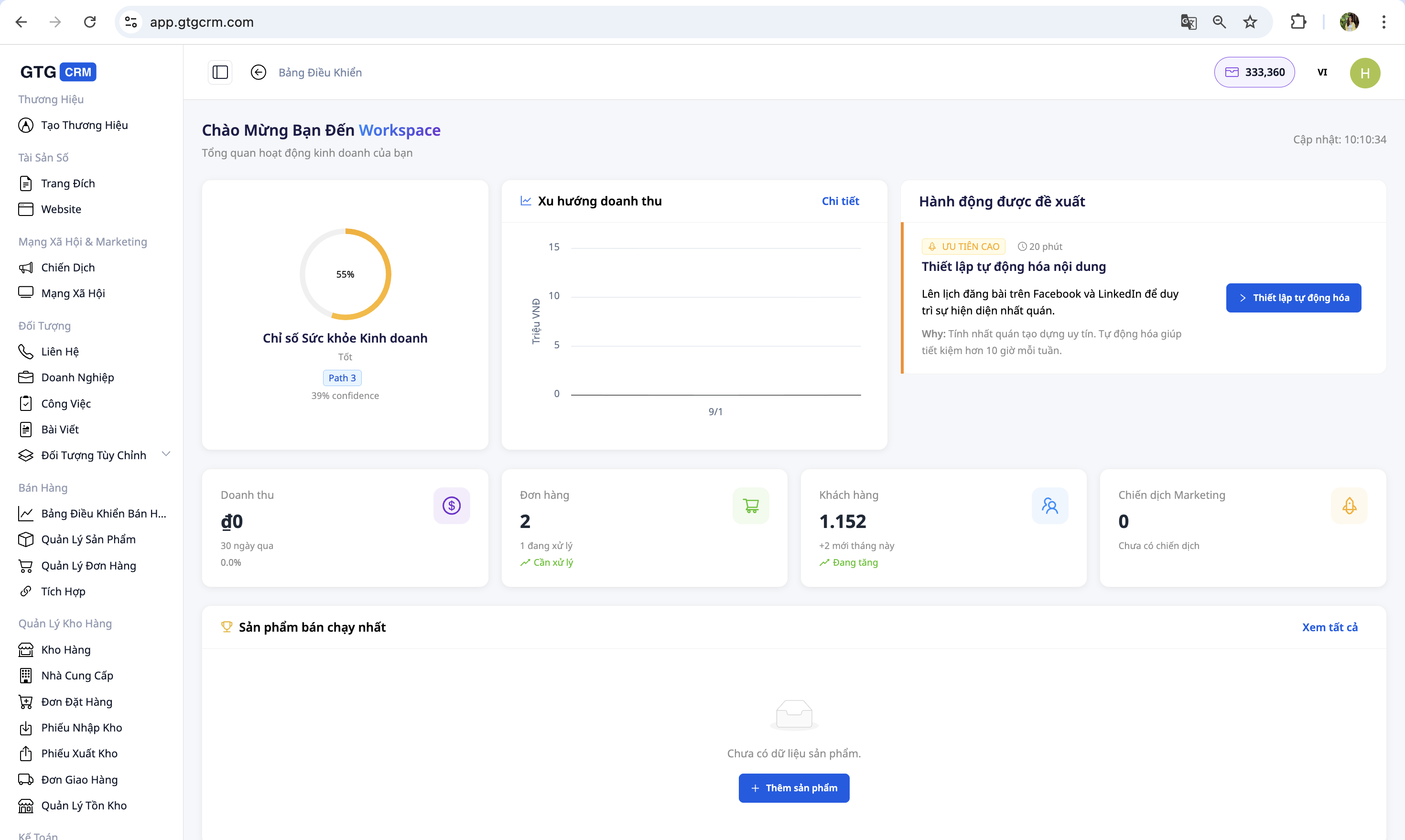
Co budete schopni dělat po dodržení tohoto návodu?
Vytváření a import kontaktů → úprava sloupců a pokročilé filtrování → přiřazení odpovědných osob → zobrazení panelu analýzy kontaktů/společnosti → zobrazení 360° časové osy aktivit každého zákazníka a celého seznamu kontaktů → sledování přehledu aktivit týmu – vše přímo v CRM, není třeba exportovat do Excelu.
Připravte se předem
1. Je přihlášen účet GTG CRM – Pro přístup do nabídky Kontakty / Obchod
2. Oprávnění k zobrazení dat CRM – Vyžadováno pro otevření karet seznam, Analytika a Operace
3. (Doporučeno) Propojte své kanály Facebook/Zalo/E-mail v Nastavení – Chcete-li, aby se kontakty automaticky přidávaly a aby byla k dispozici vaše časová osa.
1. Přístup k CRM
- Přihlaste se ke svému účtu GTG CRM.
- V liště nabídek vlevo klikněte na „Kontakt“ .
- Zobrazí se vám seznam všech kontaktů (zákazníků) v systému.
✅ Očekávaný výsledek : Na obrazovce se zobrazí seznam kontaktů s kartami Seznam · Aktivity · Automatizace · Analytika v horní části.
2. Zobrazení seznamu kontaktů
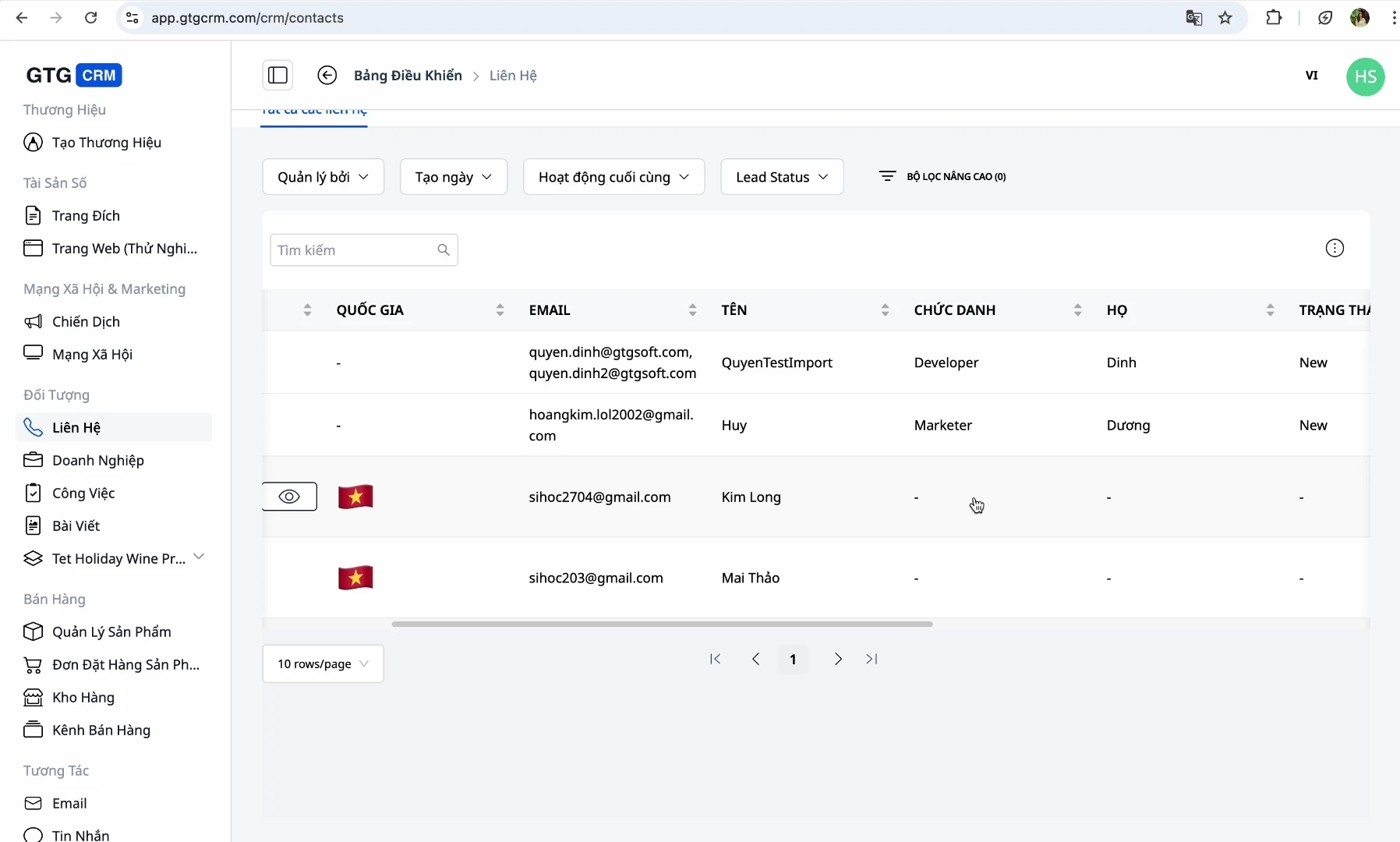
Seznam kontaktů zobrazuje následující sloupce: Jméno · E-mail · Telefonní číslo · Země · Stav (Nové, Rozpracované, Konvertované…) · Zdroj (Facebook, Zalo, Úvodní stránka…) · Odpovědná osoba .
Kontakty jsou automaticky přesměrovány do CRM z Facebook Messengeru , Gmailu a Landing Page/Live Chatu .
✅ Očekávaný výsledek : Seznam zobrazuje správné informační sloupce a automaticky se aktualizuje, když z propojených kanálů dorazí noví zákazníci.
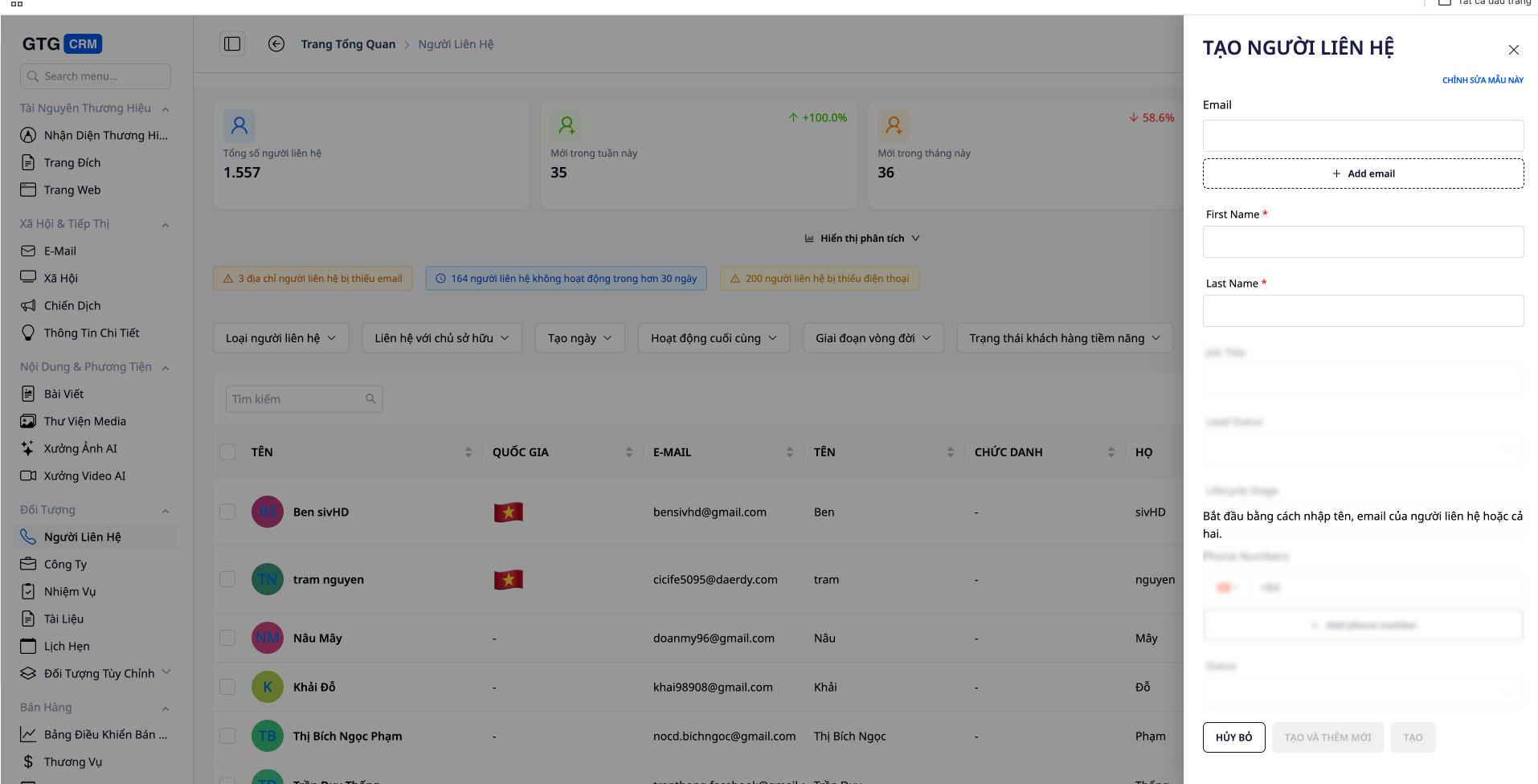
3. Vytvořte nový kontakt
Tuto možnost použijte, když obdržíte zákazníka ze zdroje, který systém nedokáže automaticky načíst (telefonát, osobní schůzka atd.).
- Klikněte na tlačítko „Vytvořit kontakt“ v pravém horním rohu obrazovky.
- Vyplňte informace: Celé jméno (povinné), E-mail (povinné), Telefonní číslo, Adresa, Země, Poznámky.
- Kliknutím na tlačítko „Uložit“ přidáte kontakt do seznamu.
✅ Očekávaný výsledek : Nové kontakty se zobrazí na začátku seznamu.
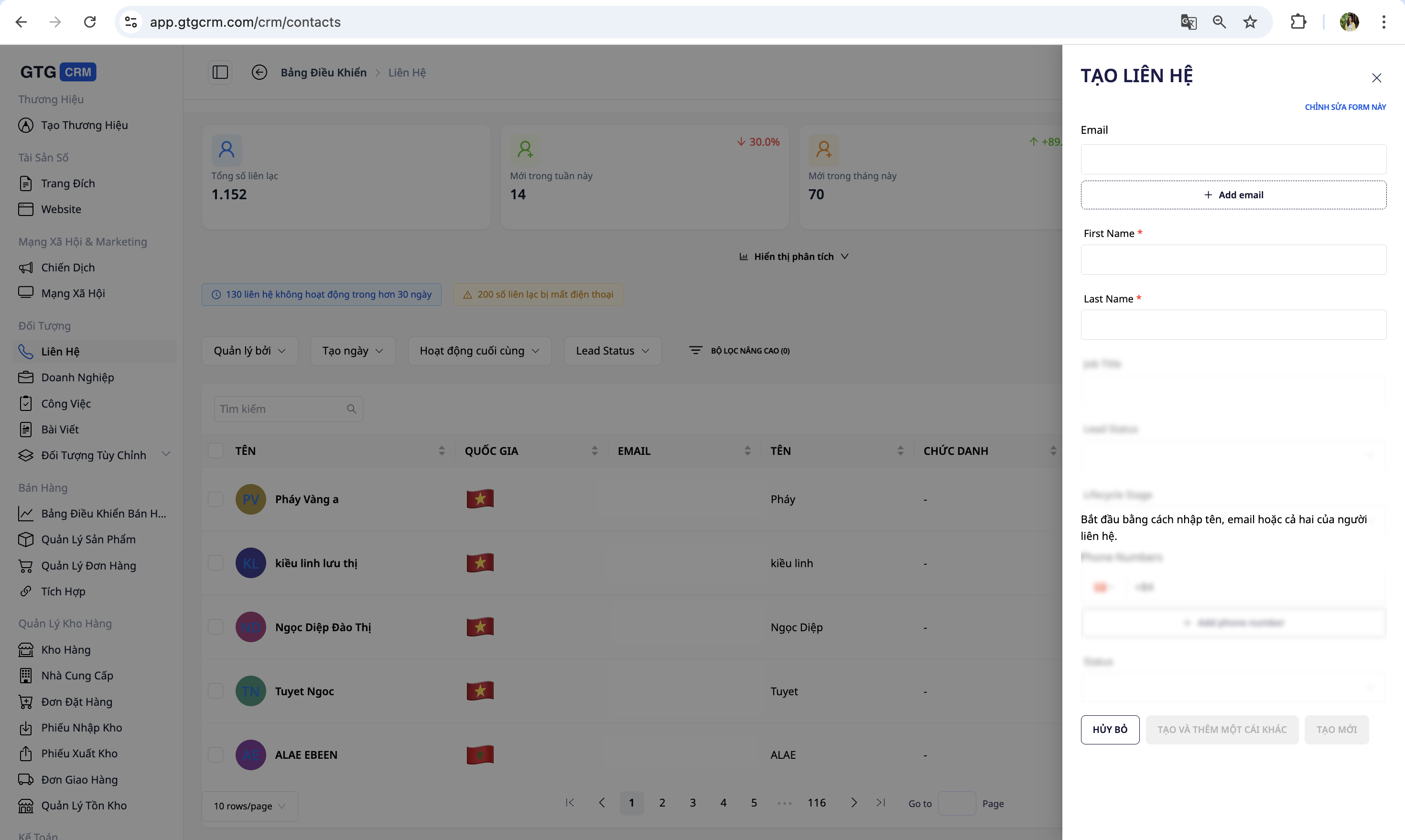
💡 Tip: Čím podrobnější je váš vstup, tím snadněji se bude později vyhledávat a analyzovat.
4. Import dat z CSV
Použijte to, pokud již máte soubor s daty zákazníků (z Excelu, staršího systému atd.).
- Připravte si správně naformátovaný soubor CSV s následujícími sloupci: email (povinné), firstName , lastName , phone , address .
- Klikněte na tlačítko „Importovat data“ na panelu nástrojů.
- Klikněte na „Vybrat soubor“ a vyberte připravený soubor CSV.
- Zkontrolujte data a kliknutím na tlačítko „Importovat“ dokončete proces.
✅ Očekávaný výsledek : Do seznamu budou přidány platné řádky; systém hlásí počet úspěšně zadaných řádků.
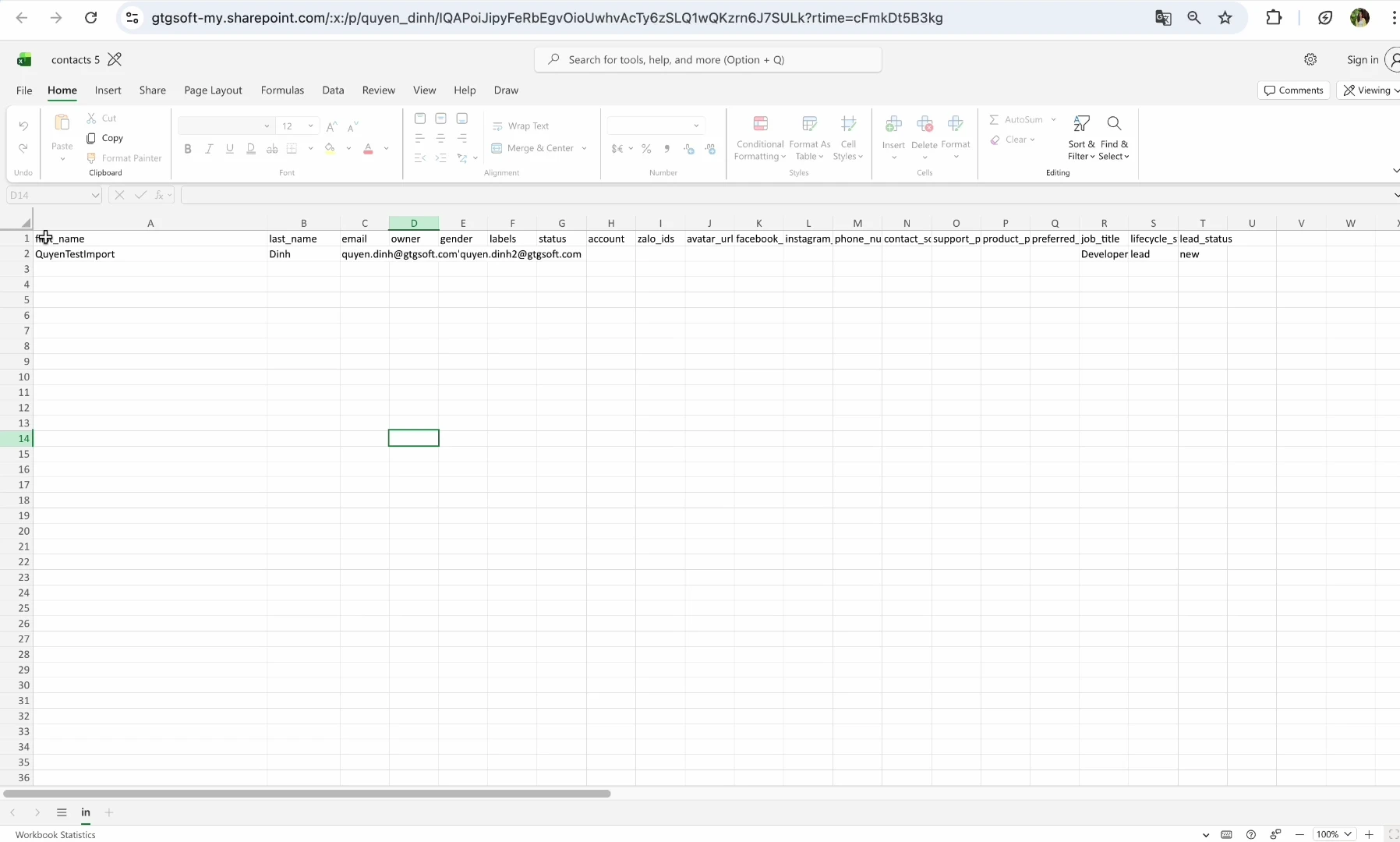
ℹ️ Sloupec s e-mailem je povinný – slouží k identifikaci a zamezení duplicity.
5. Přizpůsobte si sloupce zobrazení
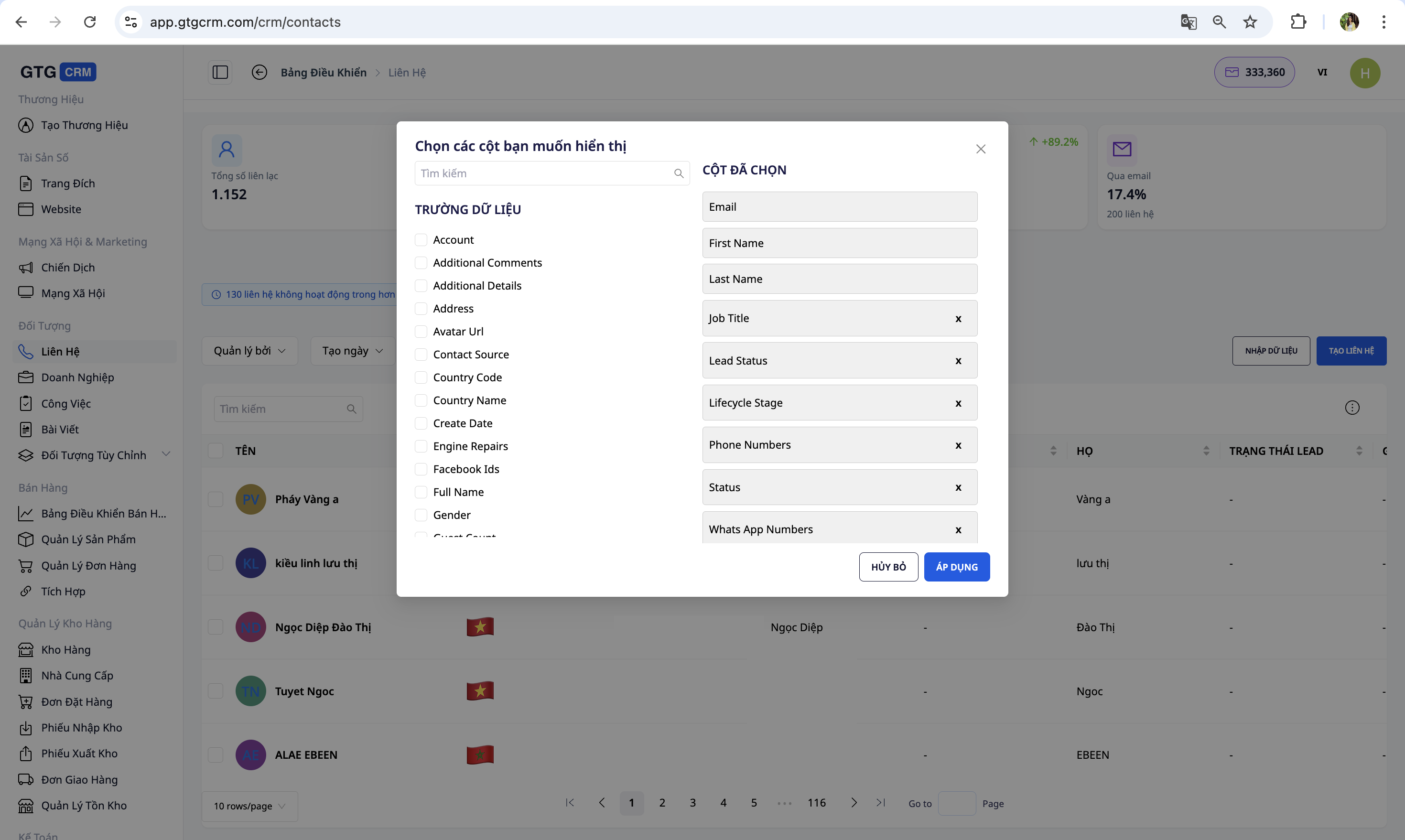
- Na panelu nástrojů klikněte na tlačítko „Upravit sloupec“ .
- Zaškrtněte políčka vedle sloupců, které chcete zobrazit, a zrušte zaškrtnutí políček vedle sloupců, které nepotřebujete.
- Klikněte na tlačítko „Uložit“ pro použití.
✅ Očekávaný výsledek : Seznam zobrazuje správné sloupce, které jste vybrali.
6. Používejte filtry
- Filtrovat podle data : Dnes · Včera · Posledních 7 dní · Tento měsíc · Vlastní.
- Filtrovat podle stavu : Nové · Rozpracované · Konvertované · Ztracené.
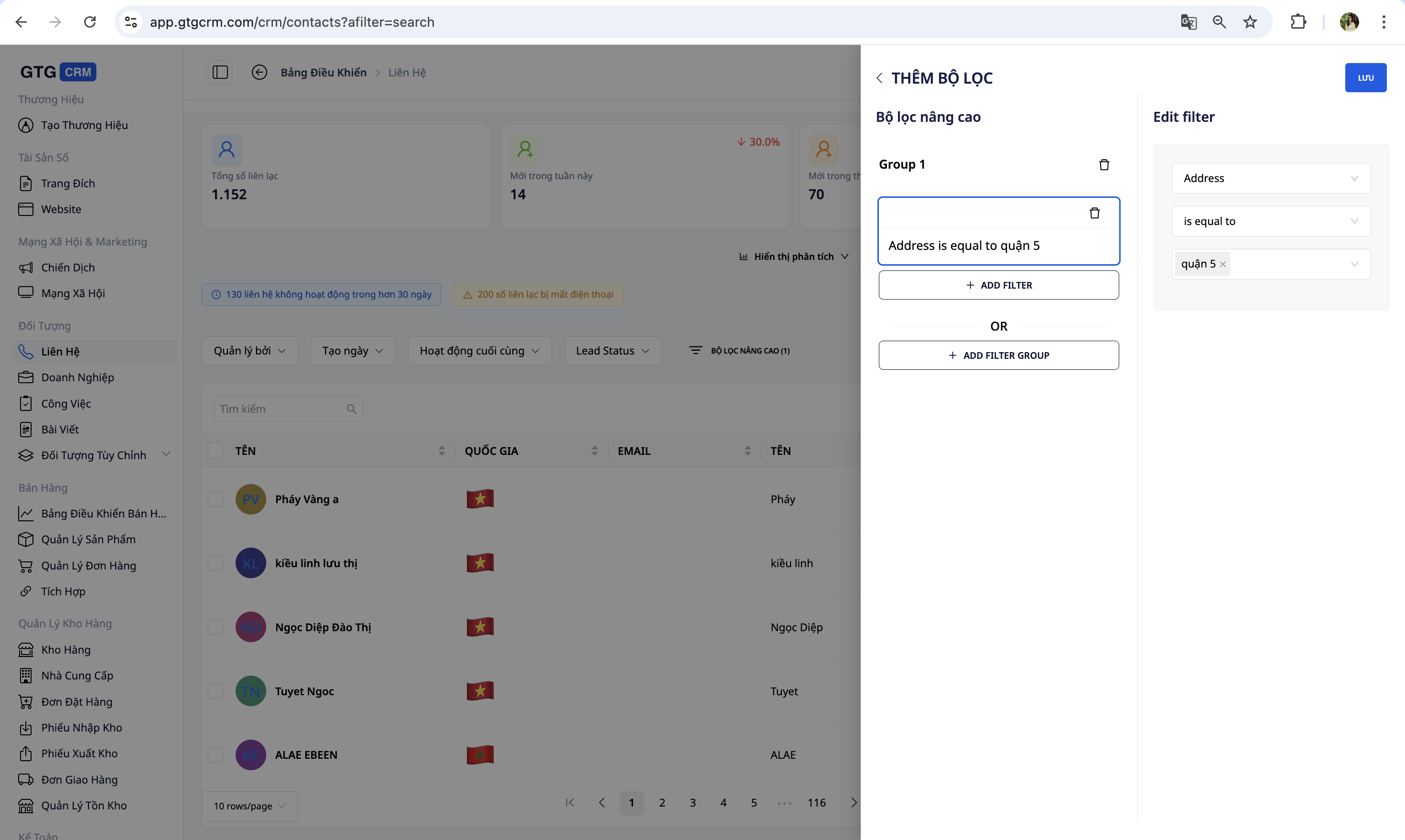
- Rozšířený filtr : vyberte pole (Adresa, Produkt, Zdroj…) → zadejte hodnotu. Příklad: Adresa = „Okres 5“.
- Zkombinujte více podmínek : například Adresa = „Okres 5“ A Zakoupený produkt = „Tričko“.
✅ Očekávaný výsledek : Seznam by měl obsahovat pouze kontakty, které plně odpovídají vybraným kritériím.
7. Upravit kontakt
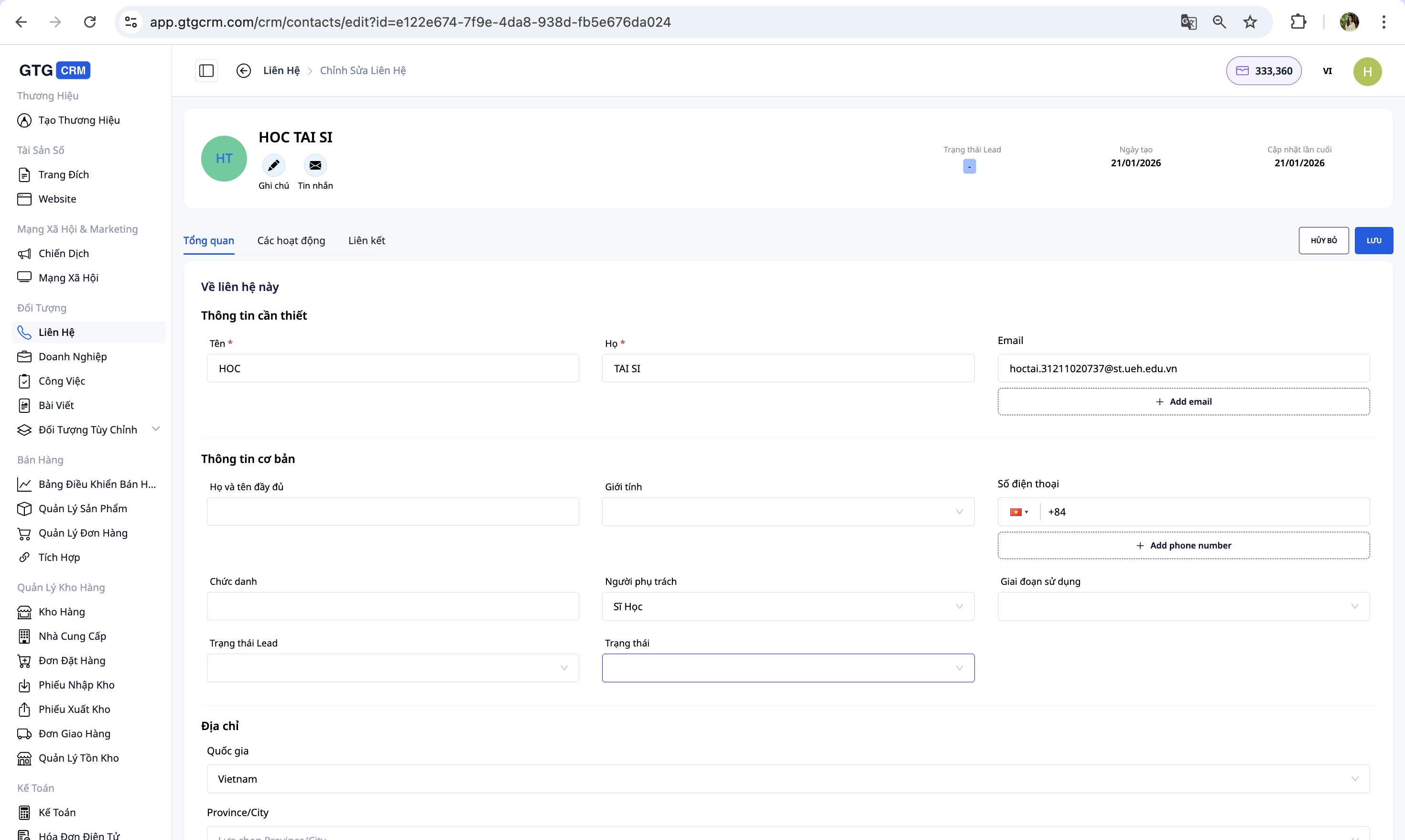
Kliknutím na jméno kontaktu otevřete stránku s podrobnostmi, kde můžete upravit osobní údaje, adresu, telefonní číslo, poznámky a stav.
✅ Očekávaný výsledek : Změny se uloží a zobrazí se přímo na stránce s podrobnostmi.
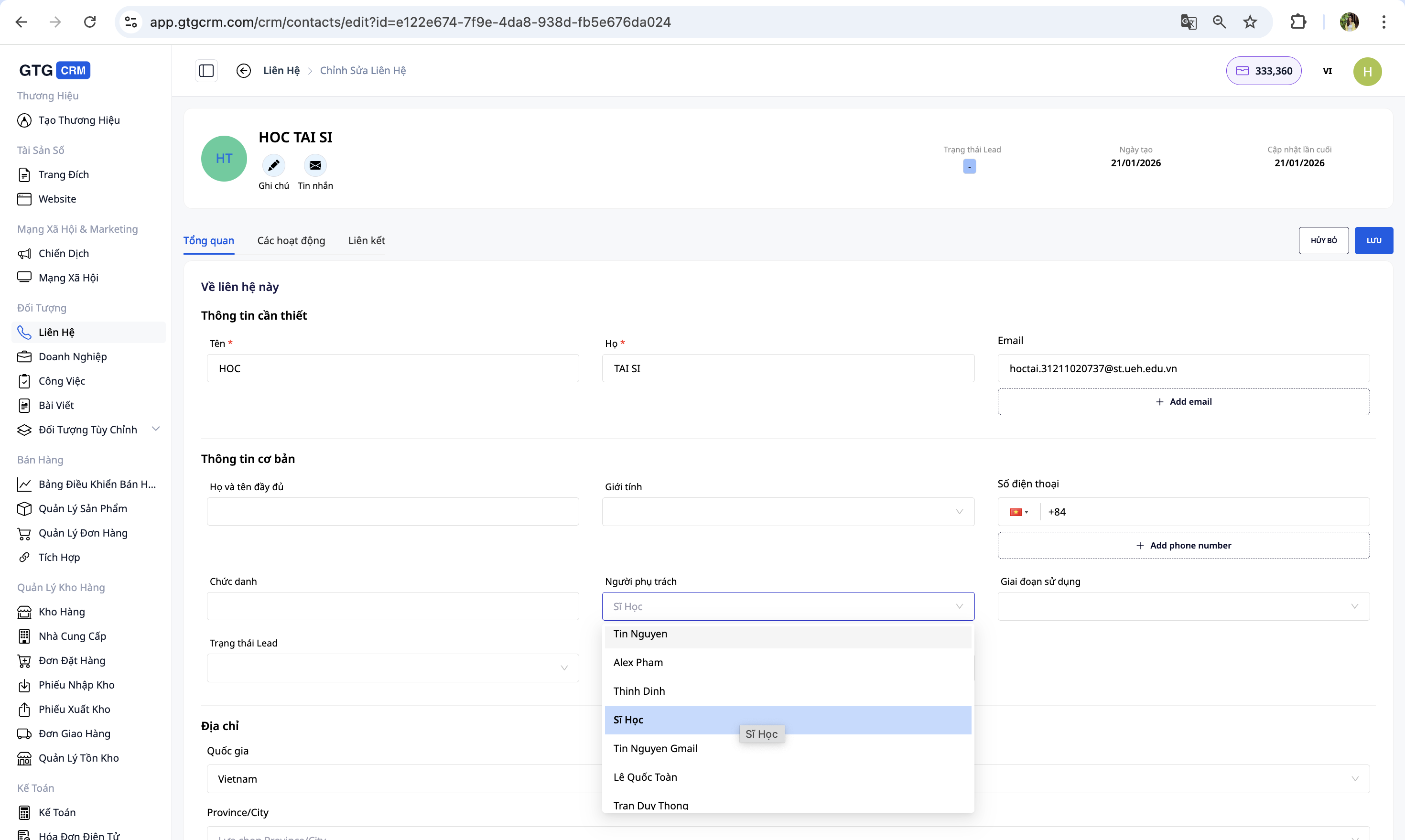
8. Stanovení odpovědných osob
- Otevřete kontaktní údaje pro úkol.
- V části „Odpovědná osoba“ kliknutím vyberte zaměstnance.
- Chcete-li převést na někoho jiného: klikněte na jméno aktuální odpovědné osoby → vyberte novou osobu → uložit.
✅ Očekávané výsledky : Jméno nové kontaktní osoby se zobrazí v kontaktech; údaje „Podle kontaktní osoby“ na kartě Analýzy budou odpovídajícím způsobem aktualizovány.
9. Karta Analýza kontaktů
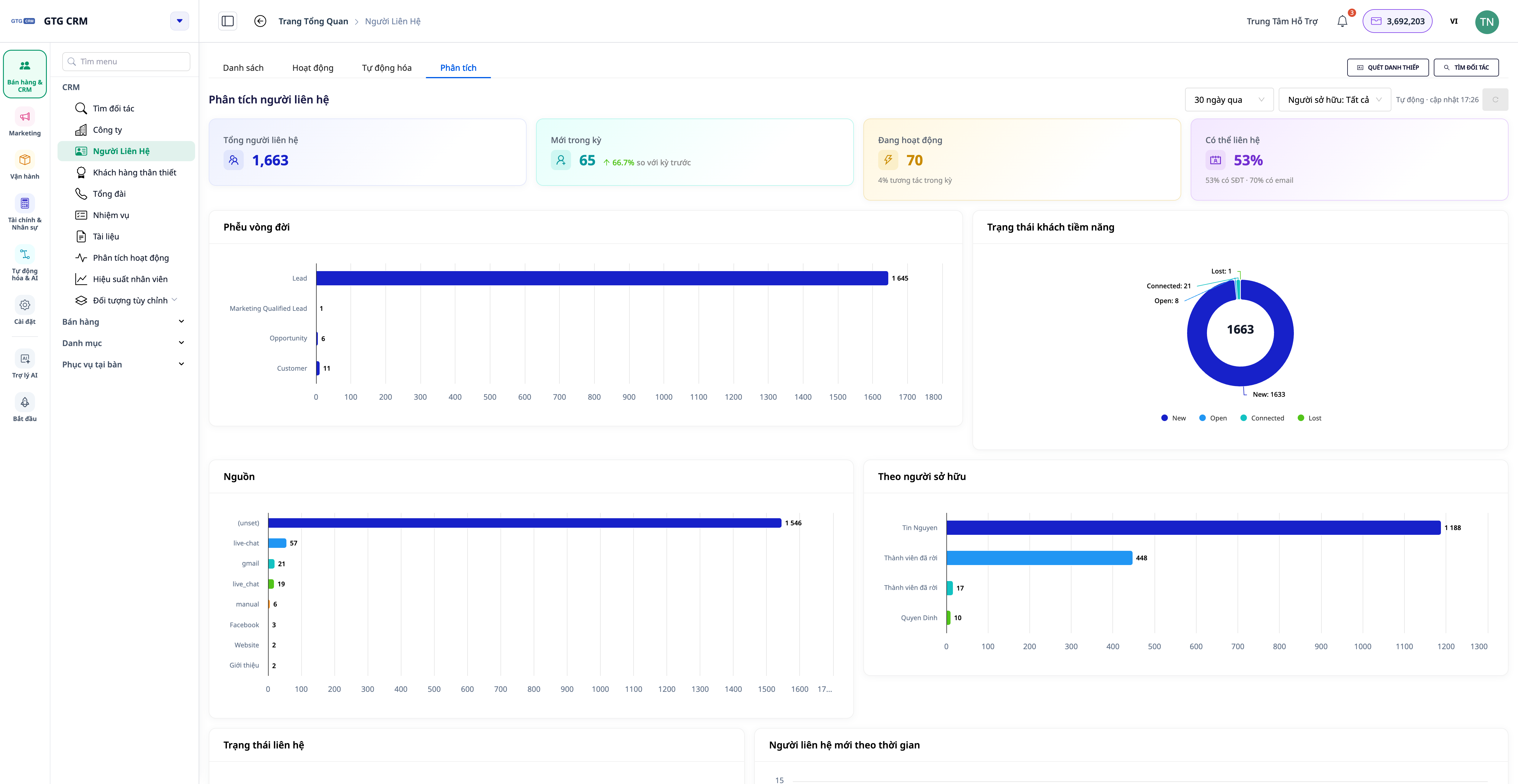
Přímo v nabídce Kontakty se nachází záložka Analytika – řídicí panel, který vypočítává data z celého vašeho seznamu kontaktů (bez omezení šablon) a aktualizuje je v reálném čase. Není třeba exportovat do Excelu.
- Otevřete Kontakty a vyberte kartu Analytika .
- Přečtěte si kartu KPI v horní části stránky: Celkový počet kontaktů · Nové kontakty během daného období (s trendem ▲/▼ ve srovnání s předchozím obdobím) · Aktivní kontakty · Míra kontaktovatelnosti .
- Zobrazit grafy: Trychtýř životního cyklu , Stav potenciálních zákazníků , distribuce podle zdroje („Zdroj“), podle kontaktní osoby , Nové kontakty v čase a tabulka stavu dat (procento e-mailu/telefonního čísla/kontaktní osoby/společnosti).
- Změňte časové rozmezí (např. „Posledních 30 dní“ → „Tento měsíc“) nebo filtrujte podle vlastníka v horní části stránky – všechny metriky a grafy se přepočítávají přesně napříč všemi daty.
✅ Očekávané výsledky : Karta Analýza zobrazuje klíčové ukazatele výkonnosti (KPI), prodejní trychtýře a atribuční grafy; číslo „Celkový počet kontaktů“ odpovídá skutečnému celkovému počtu zákazníků (není omezeno na 1 000). V pravém rohu se zobrazuje indikátor „Automatická aktualizace HH:MM“ .
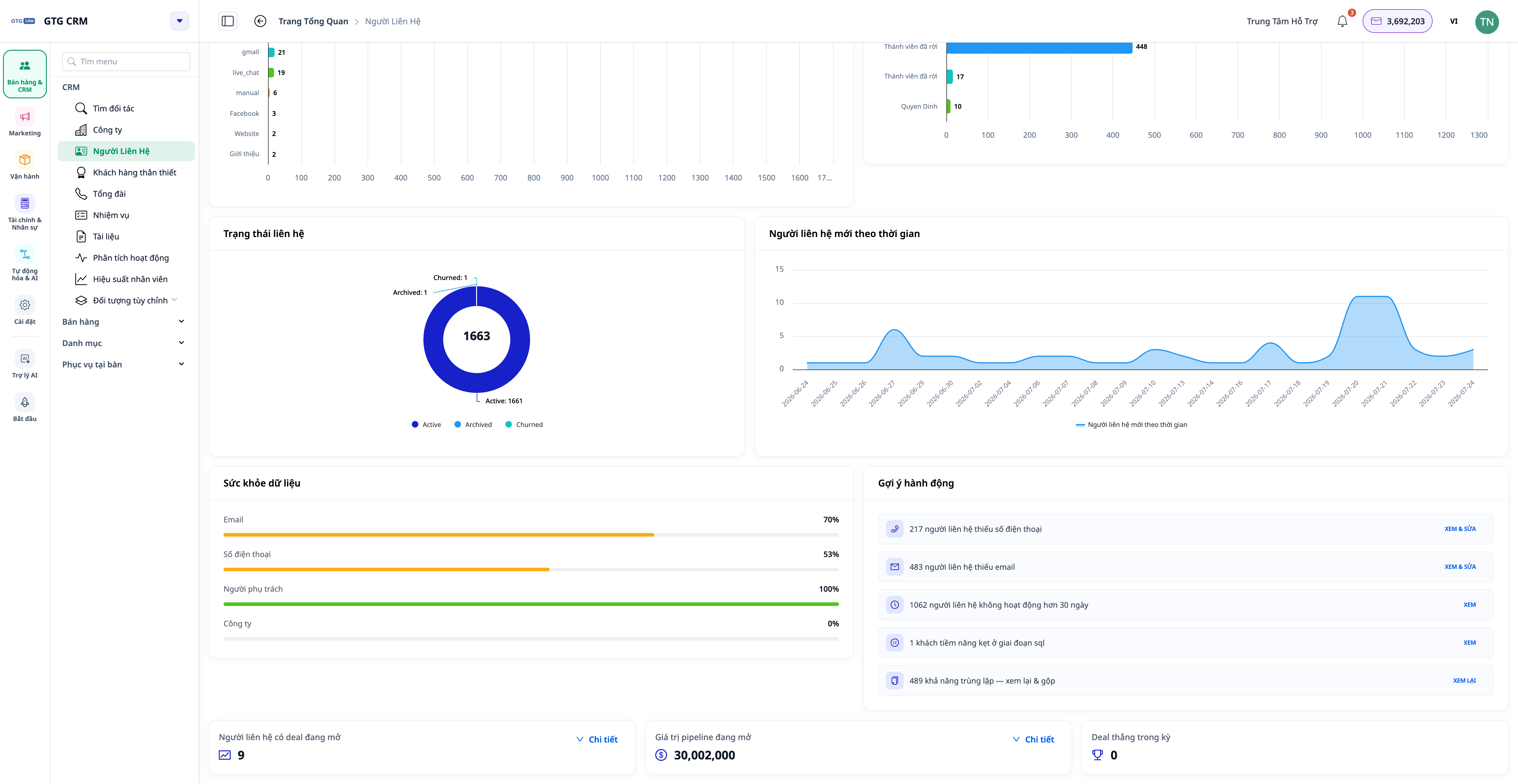
9.1 Návrhy
Ve spodní části řídicího panelu se nachází tabulka s návrhy akcí : každý řádek obsahuje nález + množství + tlačítko, které vede přímo k předfiltrovanému seznamu dané skupiny zákazníků.
- Viz návrhy, například: „...kontaktu chybí telefonní číslo“ , „...neaktivní > 30 dní“ , „...zatím nikdo nemá kontrolu“ , „...uvízl v určité fázi životního cyklu“ .
- Klikněte na tlačítko vedle návrhu (např. „Zobrazit a upravit“ ).
- Budete přesměrováni zpět na kartu s předfiltrovaným seznamem se správnou skupinou zákazníků – připravenou k přidání, přiřazení nebo péči.
✅ Očekávaný výsledek : Po kliknutí na tlačítko „Navrhnout“ se na kartě Seznam zobrazí pouze skupina kontaktů uvedená v návrhu (např. pouze zákazníci bez telefonního čísla).
10. Karta Analytika společnosti
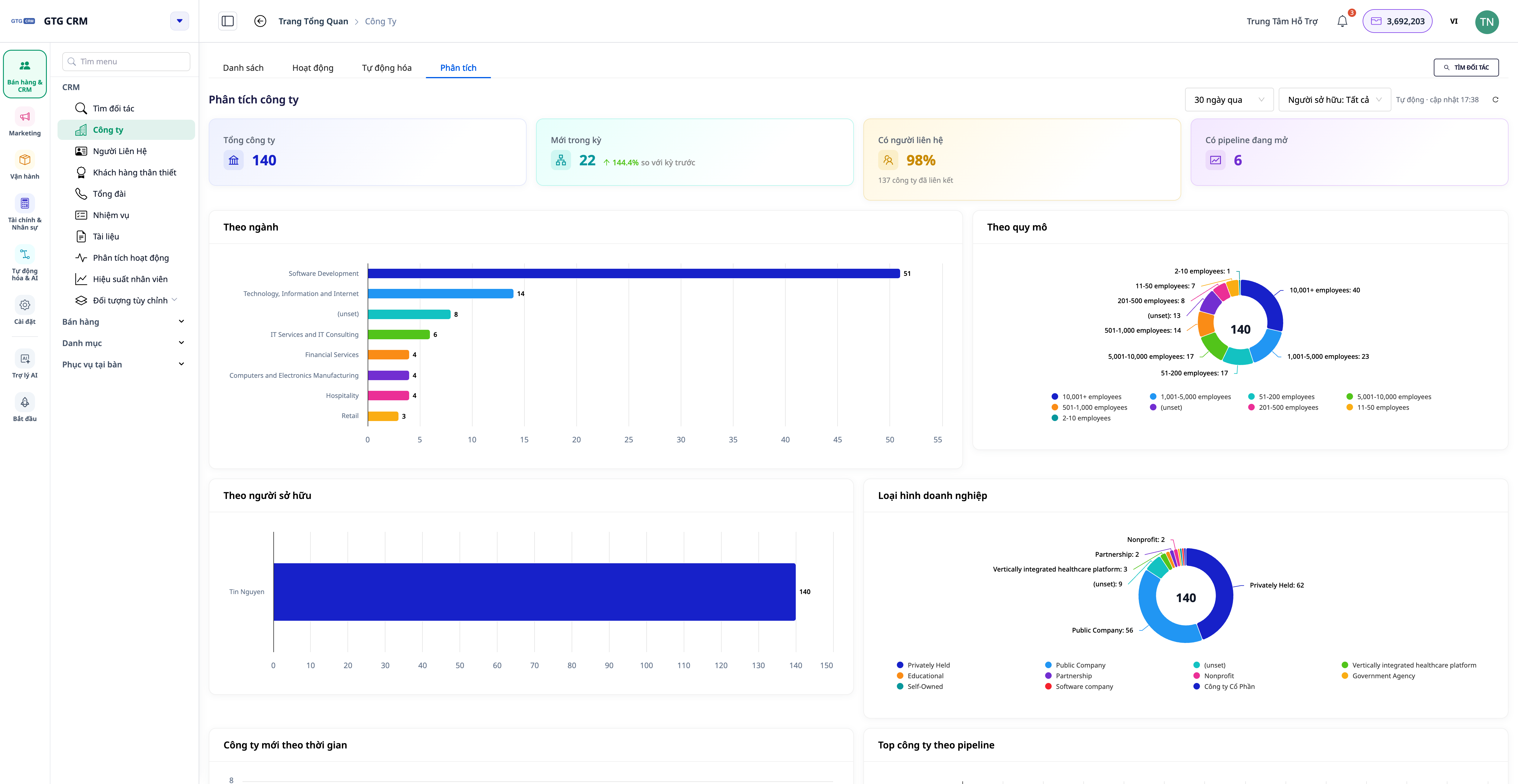
Nabídka Obchod má také podobnou záložku Analytika , zaměřenou na perspektivu společnosti.
- Otevřete aplikaci Firma a vyberte kartu Analytika .
- Zobrazit karty KPI: Korporace · Nové v daném období · Propojené společnosti (%) · Společnosti s otevřenými distribučními kanály .
- Prohlédněte si grafy: Podle odvětví , Podle velikosti , Podle odpovědné osoby , Nové společnosti v čase , Největší společnosti podle otevřeného kanálu a Stav dat (procento domén/oborů/odpovědných osob/připojených kontaktů).
- Použijte návrhy jako: „... společnost nepřiřadila kontaktní osobu“ , „... chybí doména/obor“ , „... zatím žádná odpovědná osoba“ .
✅ Očekávané výsledky : Karta Obchodní analýza zobrazuje grafy podle odvětví/velikosti/výrobního postupu; kliknutím na návrh se otevře odpovídající skupina společností.
11. Záložka Aktivita 360
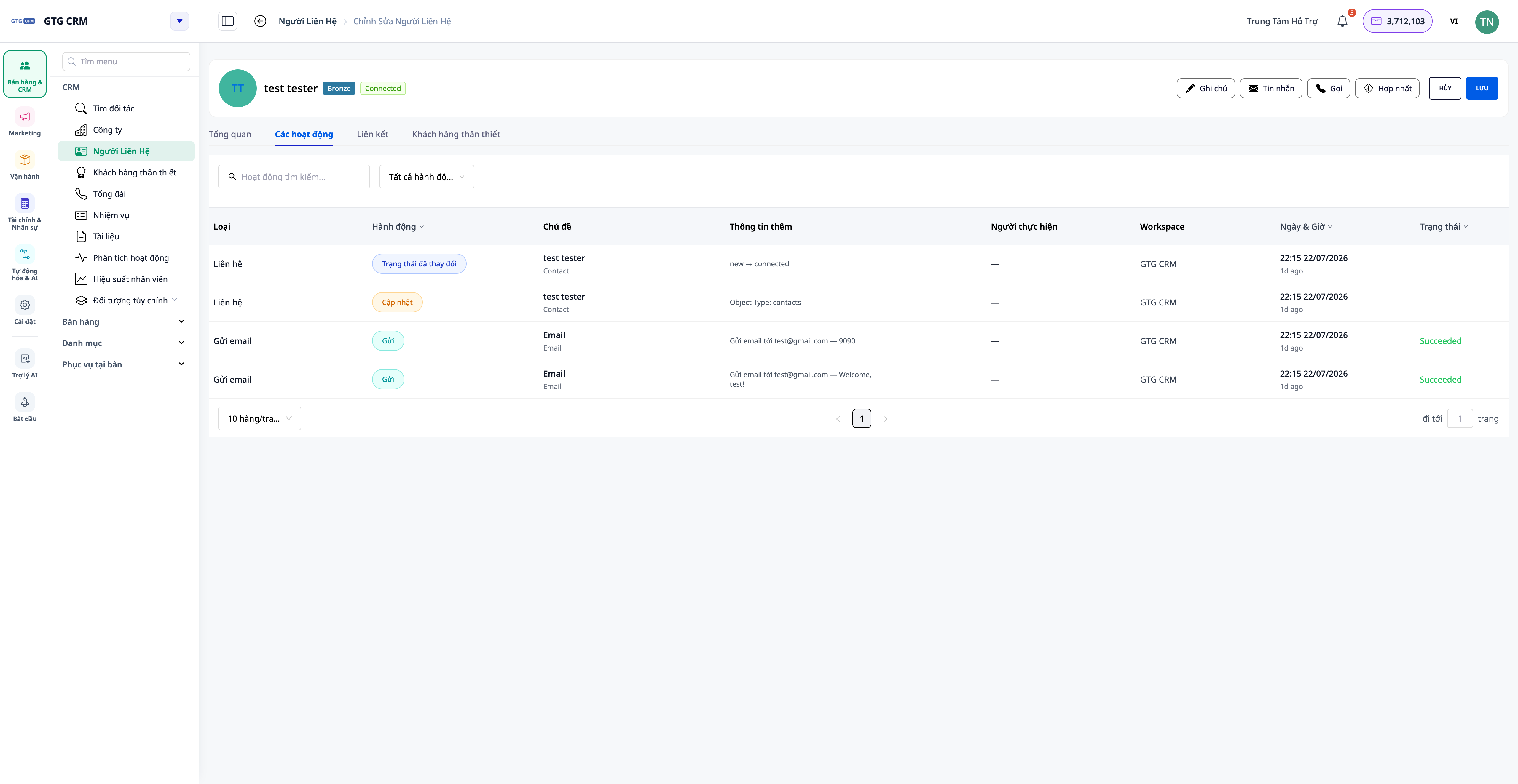
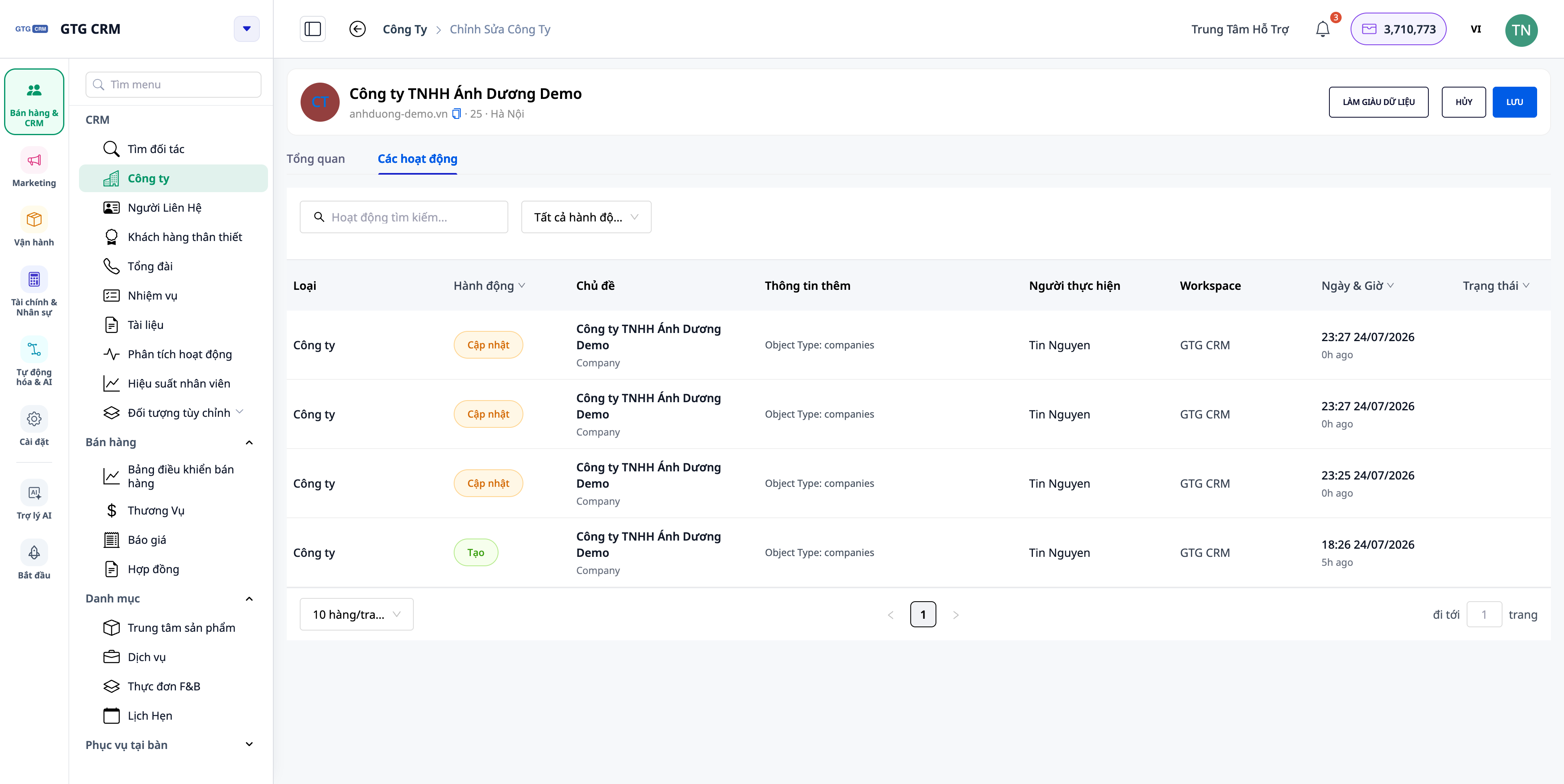
Každý kontakt a společnost má záložku Aktivita , která zobrazuje veškerý relevantní vývoj na snadno čitelné časové ose .
- Otevřete kontakt a vyberte kartu Aktivita .
- Zobrazte si časovou osu: hovory, e-maily, obchody, objednávky… každý záznam jasně ukazuje, kdo akci provedl (jméno, nikoli identifikátor) a jaká akce byla provedena , ve vašem jazyce.
- Otevřete společnost a vyberte kartu Aktivity : posouvatelná časová osa agreguje aktivity kontaktů, obchodů a objednávek patřících dané společnosti.
✅ Očekávané výsledky : Ve sloupci „Předmět“ se zobrazuje název zákazníka/objektu (nikoli kód), ve sloupci akce se zobrazuje správný vietnamský text; časová osa společnosti zahrnuje aktivity od všech podřízených kontaktů.
11.1 Operace s kanály na úrovni seznamu
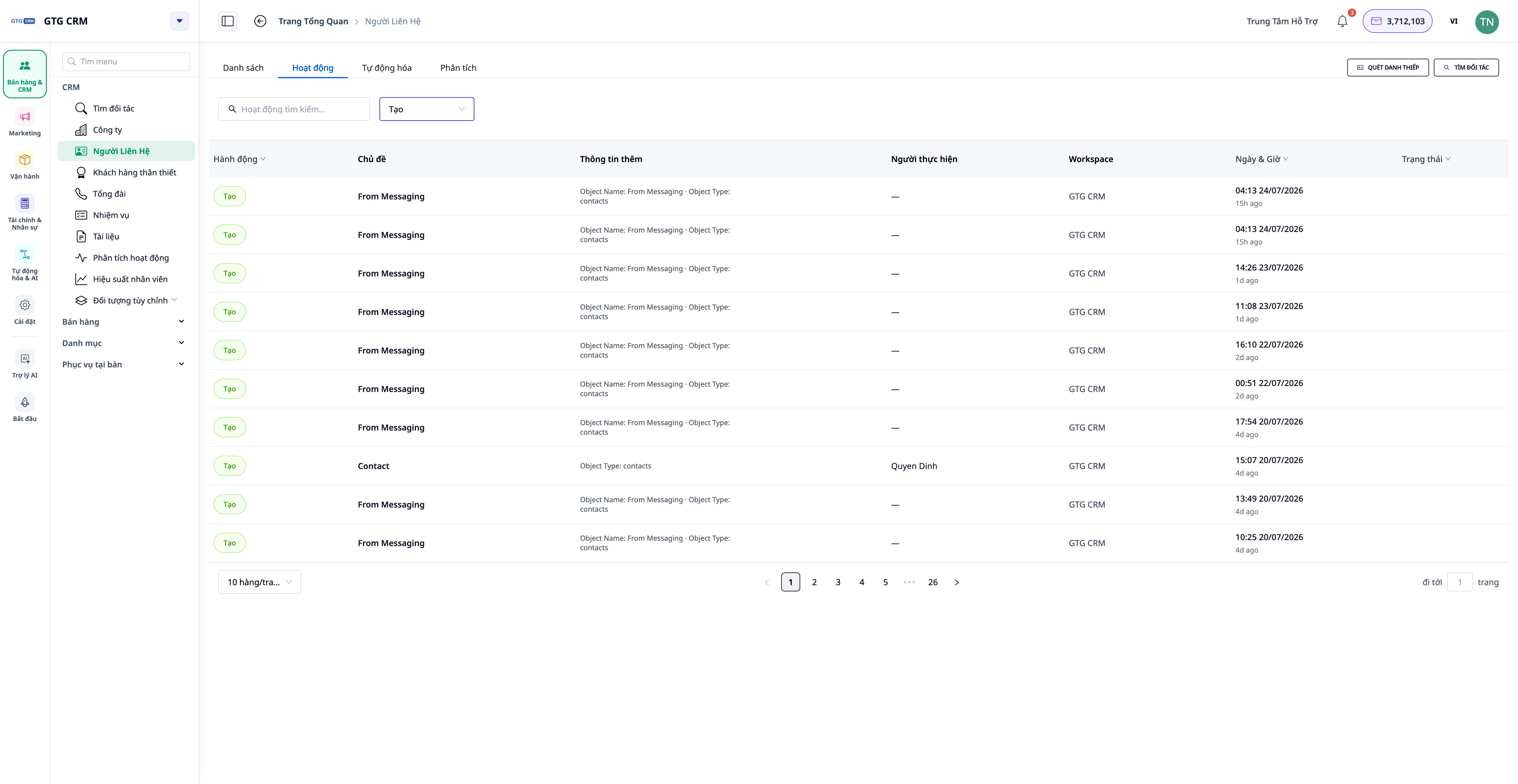
- V nabídce Kontakt (nebo Firma ) vyberte na úrovni seznamu kartu Aktivity .
- Zobrazte obecný informační kanál se všemi aktivitami napříč všemi kontakty/společnostmi v pracovním prostoru.
- Filtrovat podle interpreta / typu akce / rozsahu dat .
✅ Očekávaný výsledek : RSS kanál zobrazuje aktivitu všech kontaktů ve vašem pracovním prostoru a lze jej filtrovat podle osoby/typu/data; stream je omezen na váš pracovní prostor.
12. Přehled operační analýzy
Oblast Analýza aktivit poskytuje přehled o produktivitě spolupráce týmu.
- Přejděte do CRM → Analýza aktivit .
- Na kartě Přehled naleznete: Trendy klíčových ukazatelů výkonnosti (s porovnáním z předchozích období), nejdůležitější body (dny s nejvyšším počtem účastníků, nejrušnější hodiny, nejoblíbenější akce…), přepínací tlačítka komponent podle typu objektu/akce, teplotní mapu data × času , widget nejrušnějšího záznamu (kliknutím přejdete na 360° stránku záznamu) a pořadí podle interpreta .
✅ Očekávaný výsledek : Stránka s přehledem zobrazuje trendy, nejdůležitější momenty, teplotní mapu podle data a času a hodnocení; kliknutím na zaneprázdněný záznam se otevře stránka s podrobnostmi o daném záznamu.
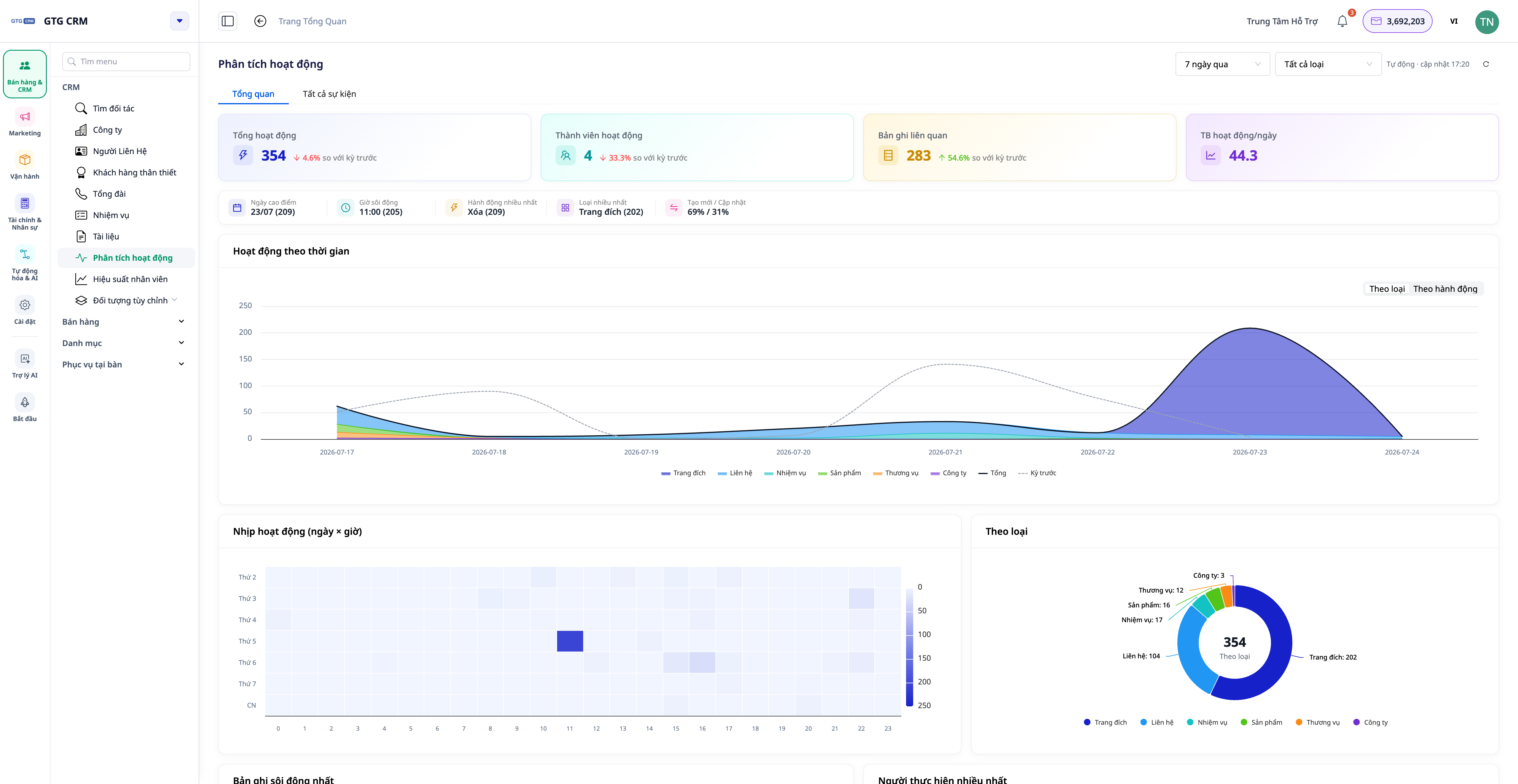
💡 CRM dashboardy (analytika, provozní analýza atd.) se automaticky aktualizují : v pravém horním rohu se zobrazuje „Automaticky · Aktualizovat HH:MM“ spolu s tlačítkem pro ruční aktualizaci. Pro zobrazení nejnovějších dat není nutné stránku znovu načítat.
Rychlá vyhledávací tabulka pro očekávané výsledky
Vytvořit/importovat kontakty – Kontakty se zobrazí v seznamu; zobrazí se číslo úspěšného importu.
Rozšířený (kombinovaný) filtr – Odpovídá pouze všem podmínkám.
Otevřete kartu Analytika (Kontakt) – karta KPI + trychtýř životního cyklu + graf; Skutečný součet shody
Klikněte na návrh akce – Přejděte na kartu Filtrovaný seznam pro správnou skupinu zákazníků.
Otevřete kartu Analytika (Podnikání) – Grafy podle odvětví / velikosti / procesu
Otevřete kartu Aktivita pro kontakt – Časová osa se jménem osoby a jasnou akcí.
Otevřete kartu Aktivity společnosti – Posuňte se dolů na kombinované časové ose kontaktů/obchodů/objednávek.
Karta Aktivita nabízí seznam – obecný kanál, filtrovaný podle osoby/typu/data, v rámci pracovního prostoru.
CRM → Analýza aktivit — Trendy KPI, datová a časová tepelná mapa, hodnocení
Nechte panel chvíli otevřený – indikátor „Automatická aktualizace HH:MM“ se automaticky posune a data se automaticky aktualizují.
Poznámka
- Karta Analýza dat vypočítává přesná čísla napříč všemi daty – přesné údaje pro jakoukoli velikost pracovního prostoru (překonává předchozí limit 1 000 vzorků).
- Časová osa aktivit ve vašem pracovním prostoru zobrazuje pouze data v rámci rozsahu daného pracovního prostoru .
- Zobrazené hodnoty Stav/Životní cyklus vycházejí z konfigurace vašeho pracovního prostoru – jedná se o normalizované hodnoty pro konzistentní metriky.
- Zadejte prosím svou celou e-mailovou adresu/telefonní číslo a aktualizujte svůj stav, aby ovládací panel a navrhované akce přesně odrážely realitu.
- Ujistěte se, že jsou v Nastavení propojeny kanály (Facebook, Zalo, E-mail), aby CRM automaticky synchronizoval kontakty a časové osy s dostatečným množstvím dat.


