

1. Přístup k CRM
Krok 1: Přihlášení do GTG CRM
Přihlaste se ke svému účtu GTG CRM.
Krok 2: Otevření menu Kontaktů
V nabídce vlevo klikněte na "Kontakty".
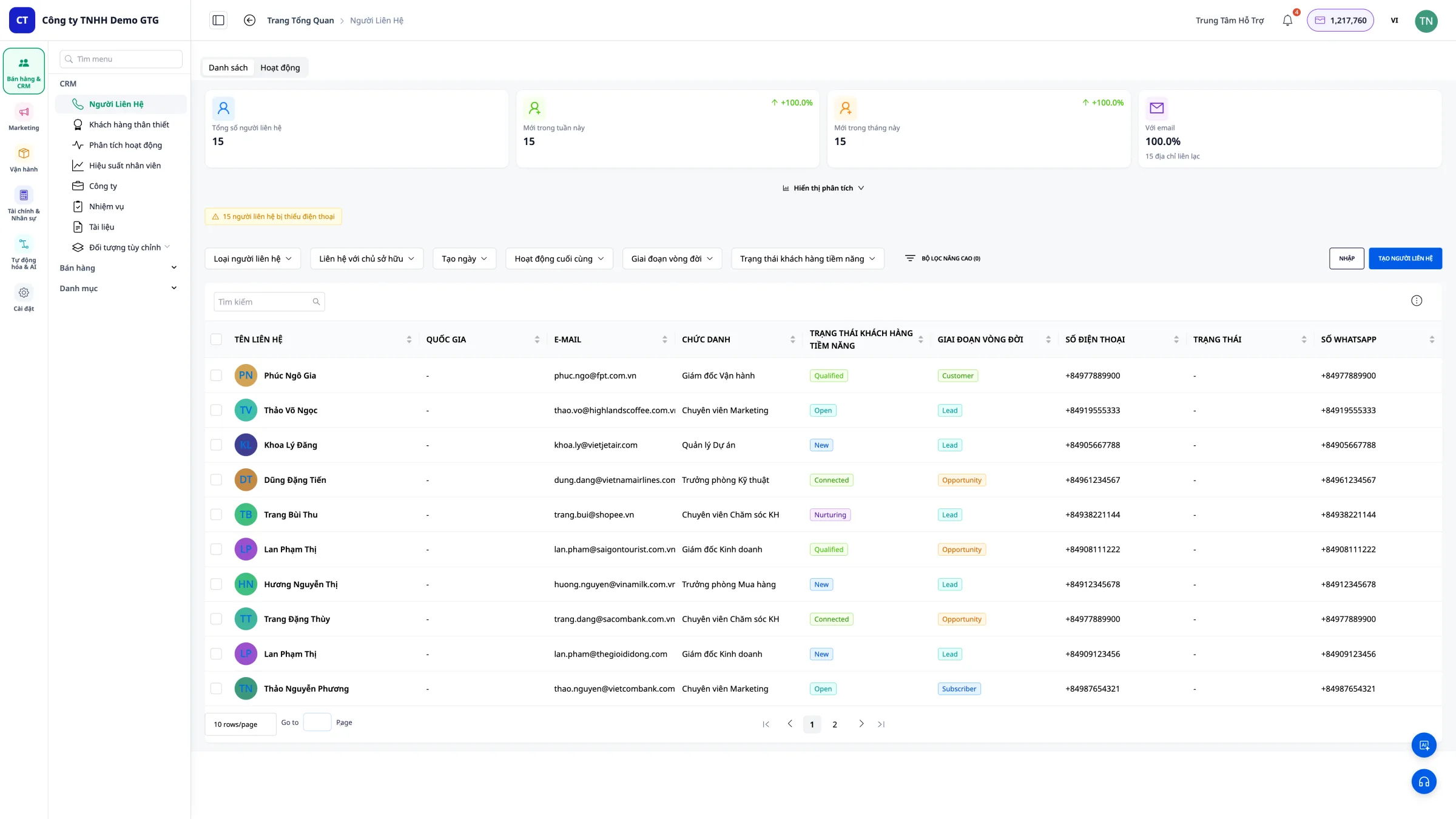
Hlavní rozhraní
Zobrazí se seznam všech kontaktů (zákazníků) v systému.
2. Zobrazení seznamu kontaktů
Zobrazované informace
Seznam kontaktů zobrazuje sloupce s informacemi:
| Informace | Popis |
|---|---|
| Jméno | Jméno zákazníka |
| E-mailová adresa | |
| Telefonní číslo | Kontaktní telefonní číslo |
| Země | Země zákazníka |
| Stav | Nový, Probíhá, Konvertovaný... |
| Zdroj | Facebook, Zalo, Landing Page... |
| Odpovědná osoba | Zaměstnanec, který je zodpovědný |
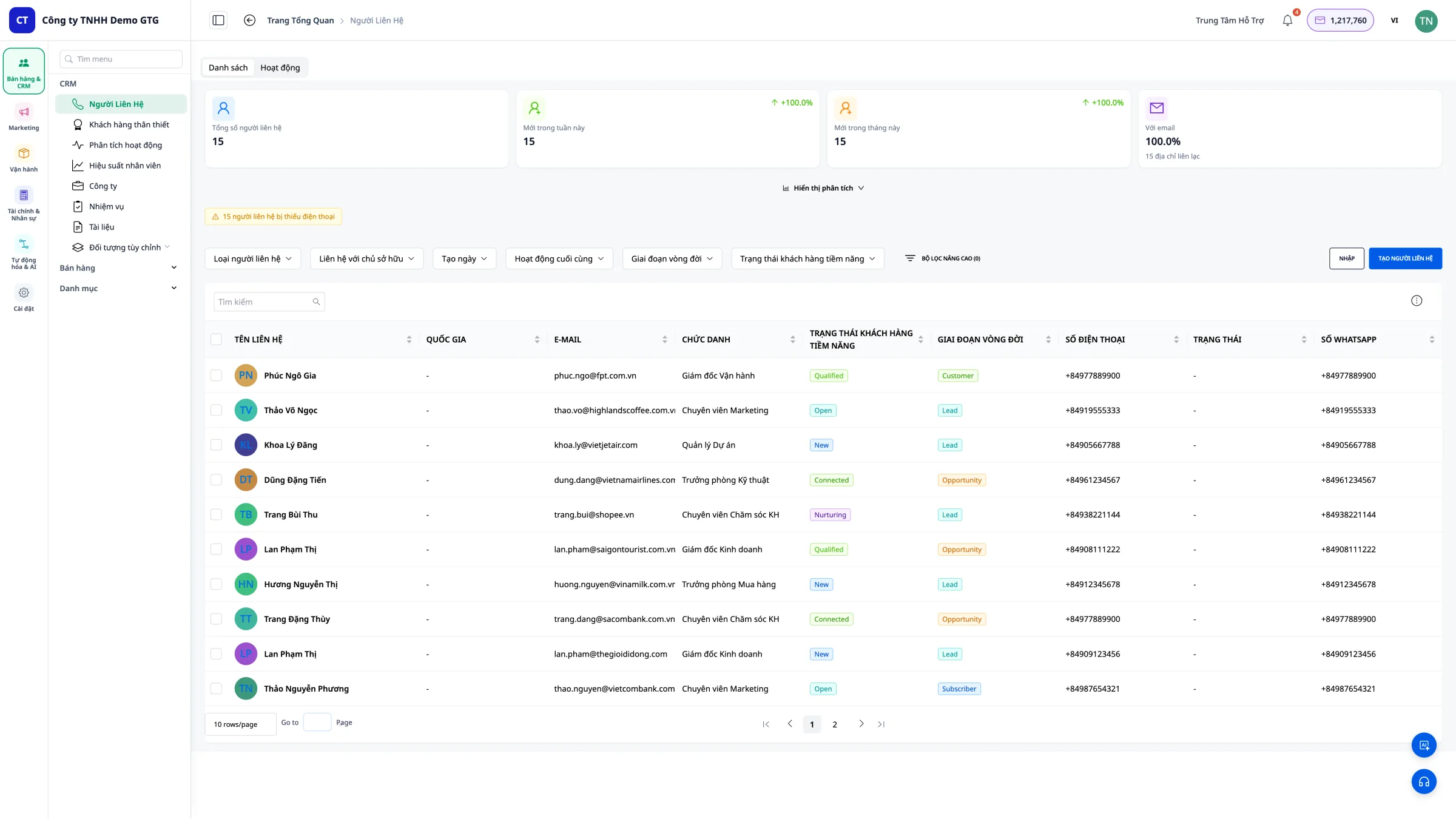
Automatizované zdroje dat
Kontakty jsou automaticky přidávány do CRM z: - Facebook Messenger - Zákazníci posílají zprávy na Fanpage - Gmail - Zákazníci posílají e-maily - Landing Page - Zákazníci vyplňují formuláře, posílají zprávy přes Live Chat
3. Vytvoření nového kontaktu
Kdy je třeba vytvořit ručně?
Když máte zákazníka ze zdroje, který GTG CRM nedokáže automaticky získat (telefonní hovor, osobní schůzka...).
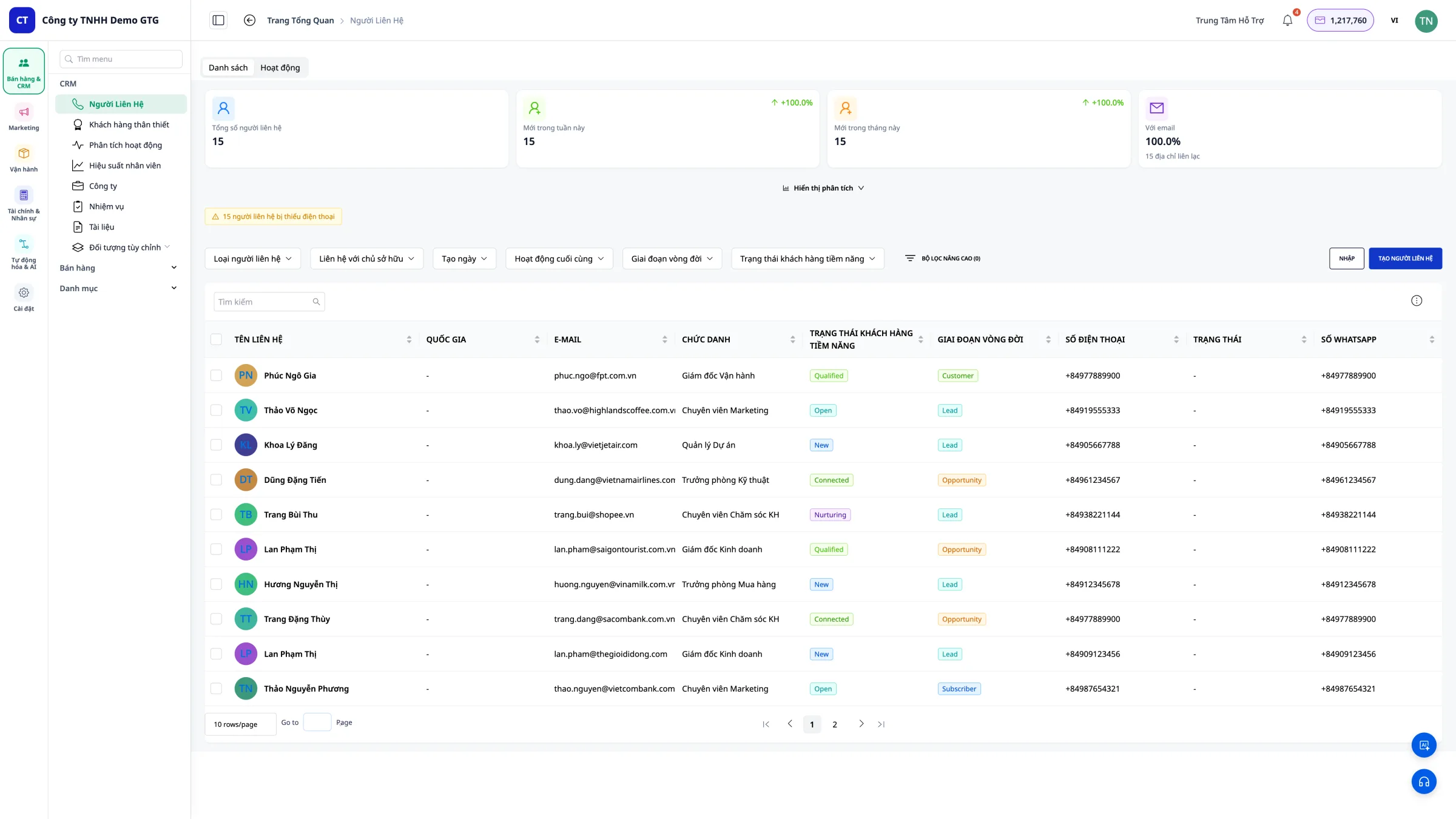
Krok 1: Kliknutí na "Vytvořit kontakt"
Klikněte na tlačítko "Vytvořit kontakt" v pravém horním rohu obrazovky.
Krok 2: Zadání informací
Vyplňte informace o zákazníkovi: - Jméno a Příjmení (povinné) - Email (povinné) - Telefonní číslo - Adresa - Země - Poznámky
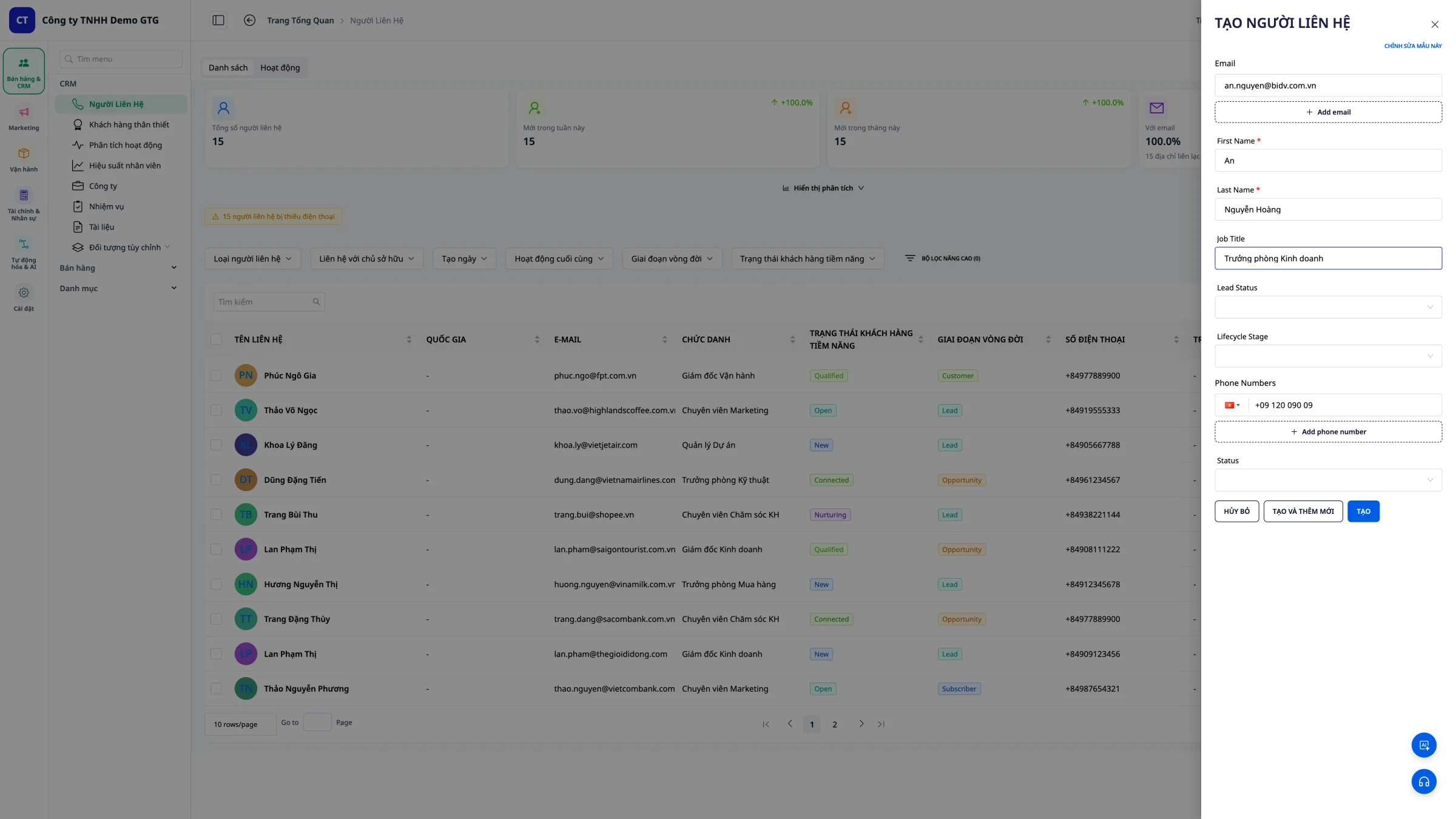 Tip: Čím podrobnější informace zadáte, tím snadnější bude jejich pozdější správa!
Krok 3: Uložení kontaktu
Klikněte na "Uložit" pro přidání kontaktu do seznamu.
4. Import dat z CSV
Kdy je třeba importovat?
Když již máte soubor s daty zákazníků (z Excelu, starého systému...).
Krok 1: Příprava CSV souboru
CSV soubor musí mít správný formát:
| Povinný sloupec | Popis |
|---|---|
| E-mailová adresa | |
| firstName | Jméno |
| lastName | Příjmení |
| phone | Telefonní číslo |
| address | Adresa |
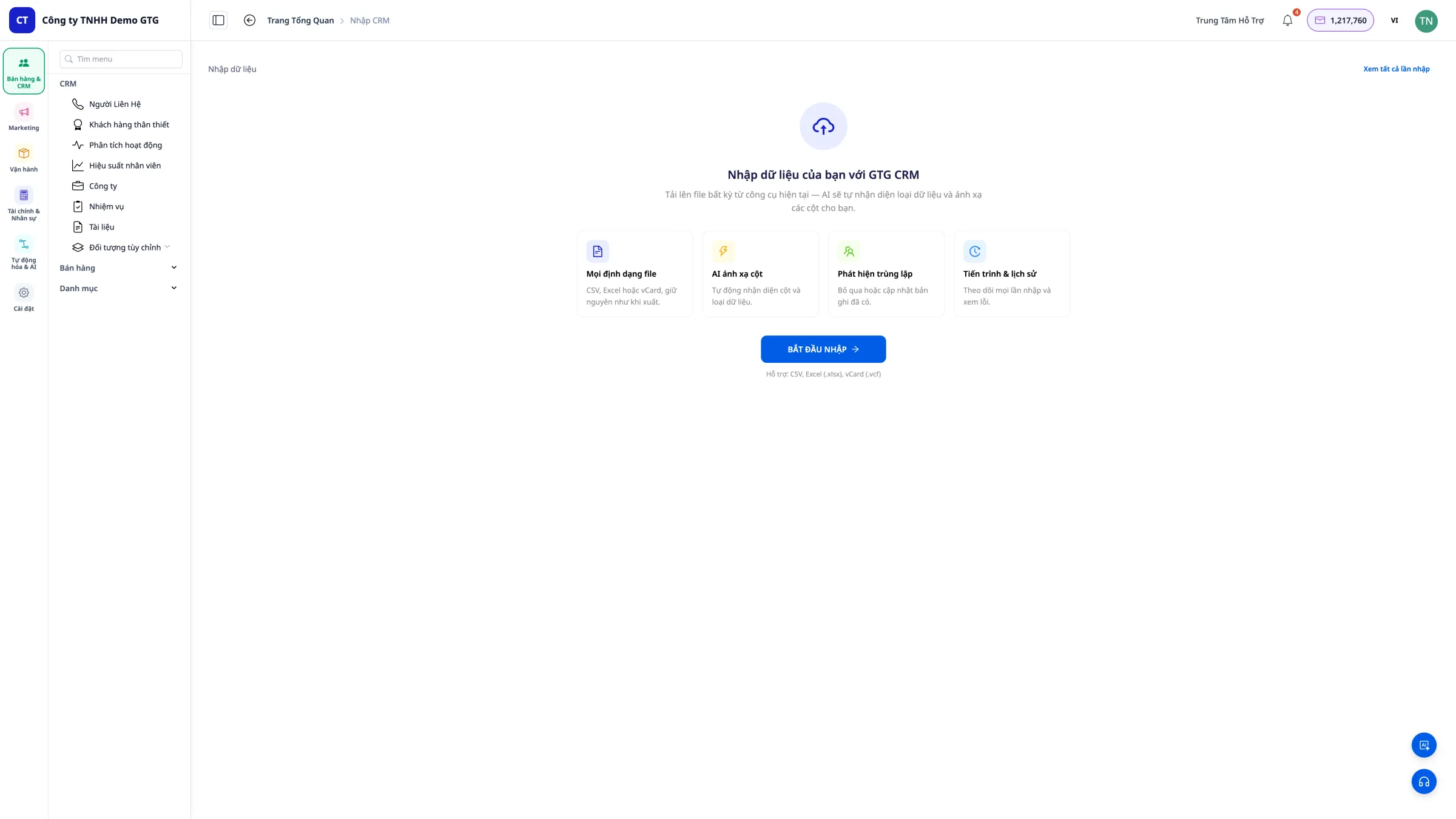
Krok 2: Kliknutí na "Importovat data"
Klikněte na tlačítko "Importovat data" na panelu nástrojů.
Krok 3: Výběr CSV souboru
Klikněte na "Vybrat soubor" a vyberte připravený CSV soubor.

Krok 4: Potvrzení importu
Zkontrolujte data a klikněte na "Importovat" pro dokončení.
Poznámka: Sloupec email je v CSV souboru POVINNÝ.
5. Přizpůsobení sloupců zobrazení
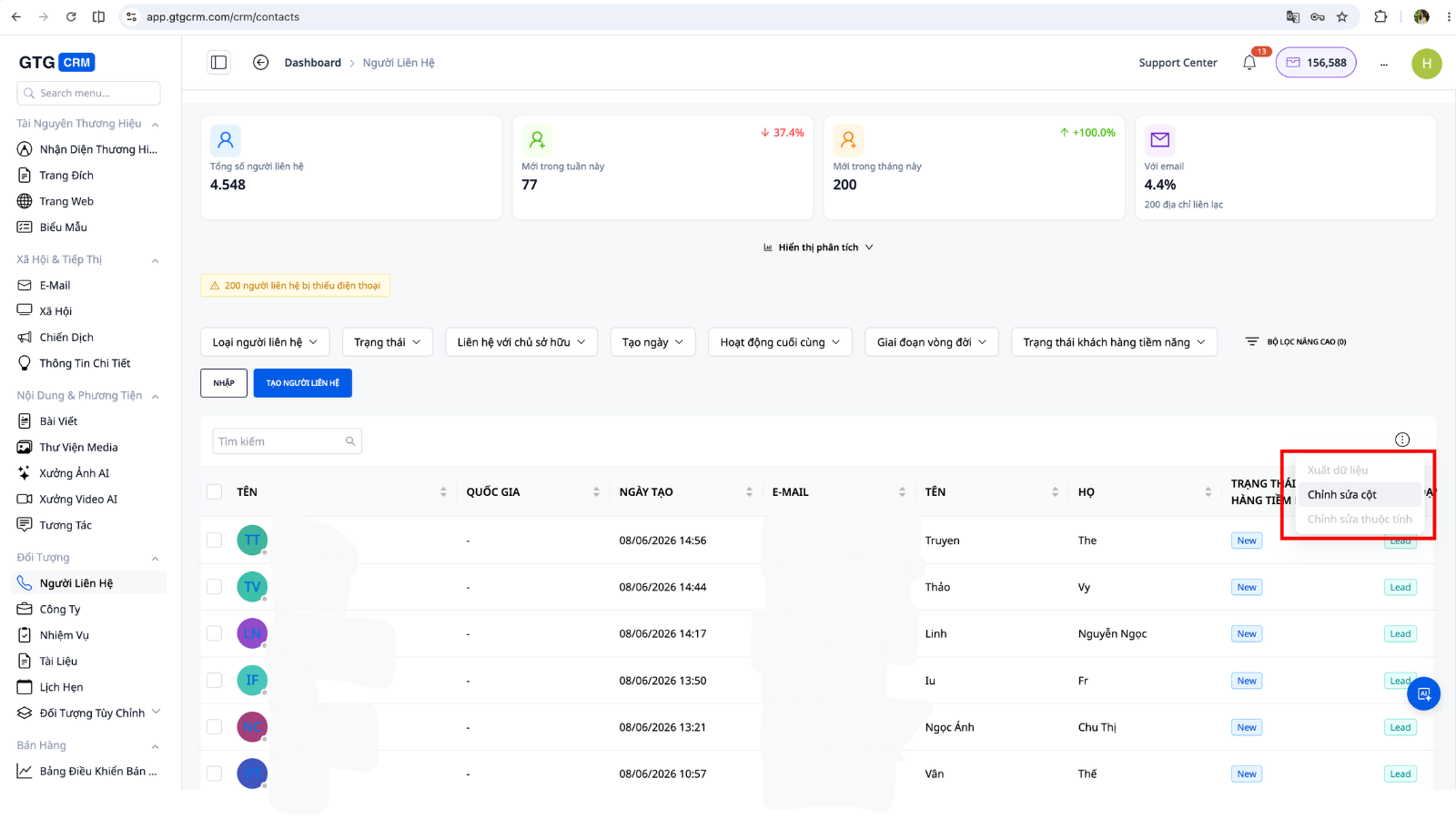
Krok 1: Otevření nastavení sloupců
Klikněte na „Upravit sloupce“ na liště nástrojů.
Krok 2: Přidat nové sloupce
Vyberte sloupce, které chcete zobrazit: - Zaškrtněte sloupce, které chcete zobrazit - Zrušte zaškrtnutí sloupců, které nepotřebujete
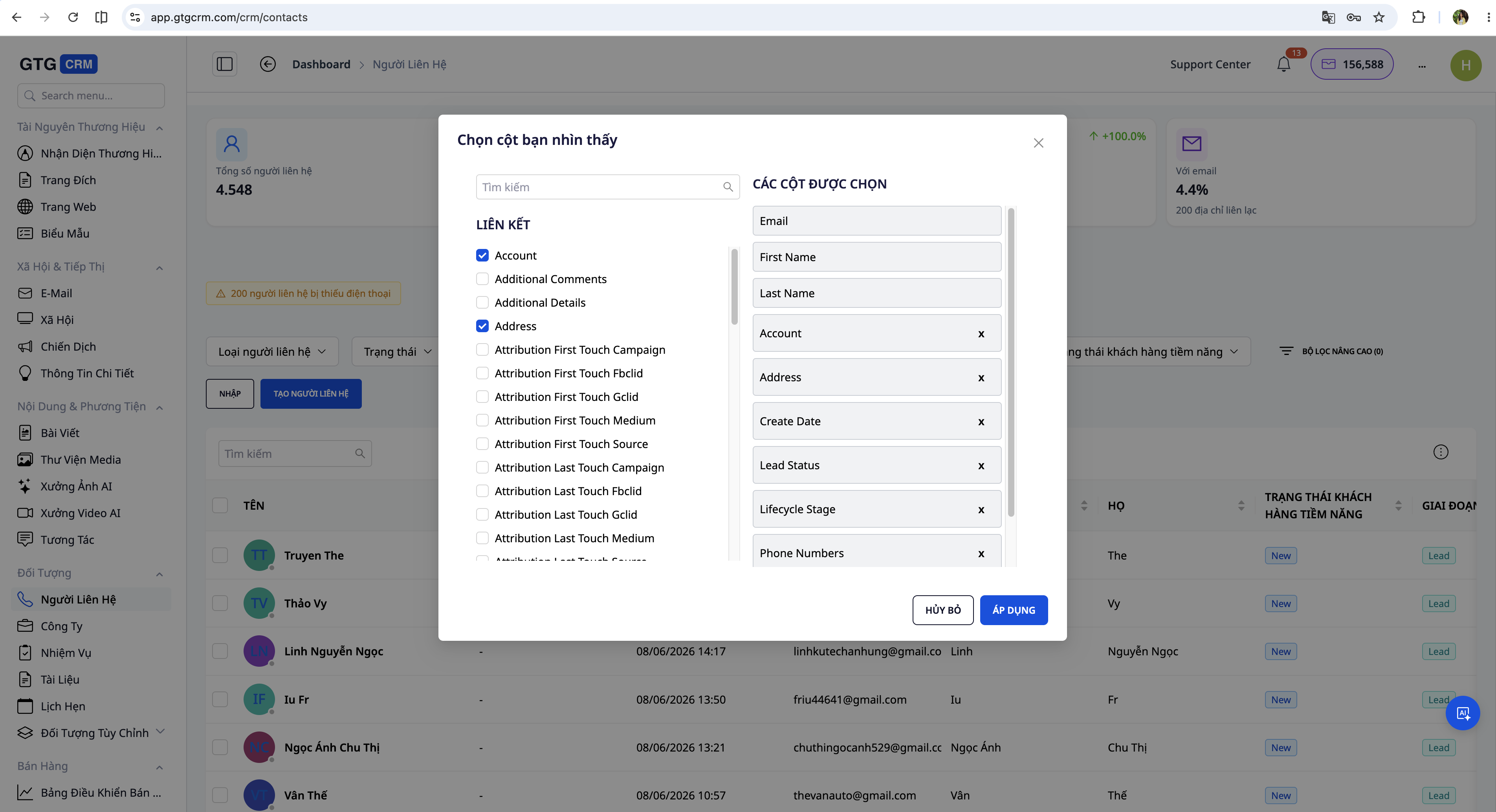
Krok 3: Uložit nastavení
Klikněte na „Uložit“ pro aplikaci změn.
6. Použít filtry
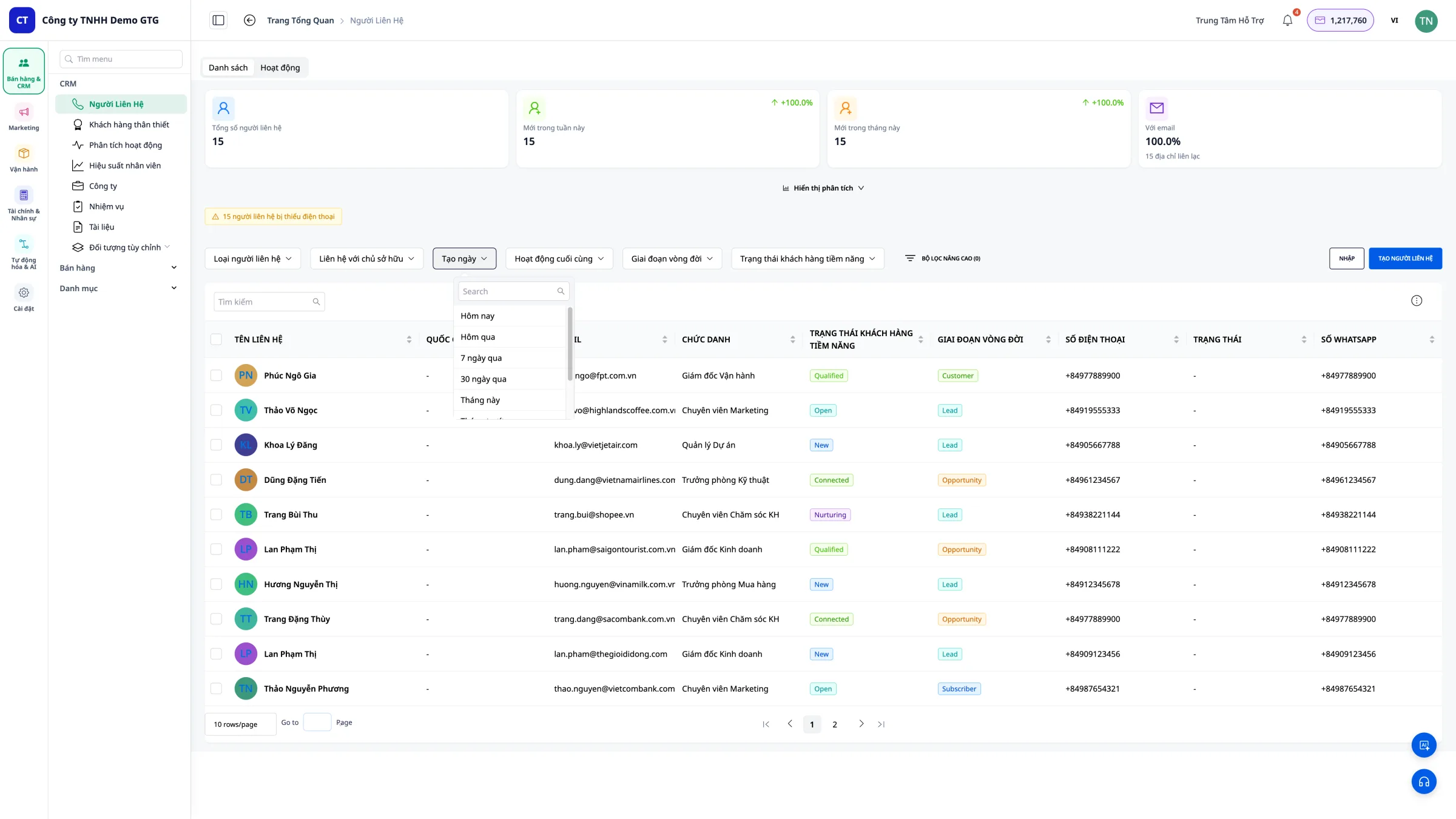
6.1 Filtrovat podle data
Zobrazit kontakty podle časového období: - Dnes - Noví kontakty dnes - Včera - Kontakty včera - Posledních 7 dní - Tento měsíc - Vlastní - Vybrat časové období
6.2 Filtrovat podle stavu
- New - Nový kontakt
- In Progress - Probíhá zpracování
- Converted - Převedený
- Lost - Ztracený kontakt
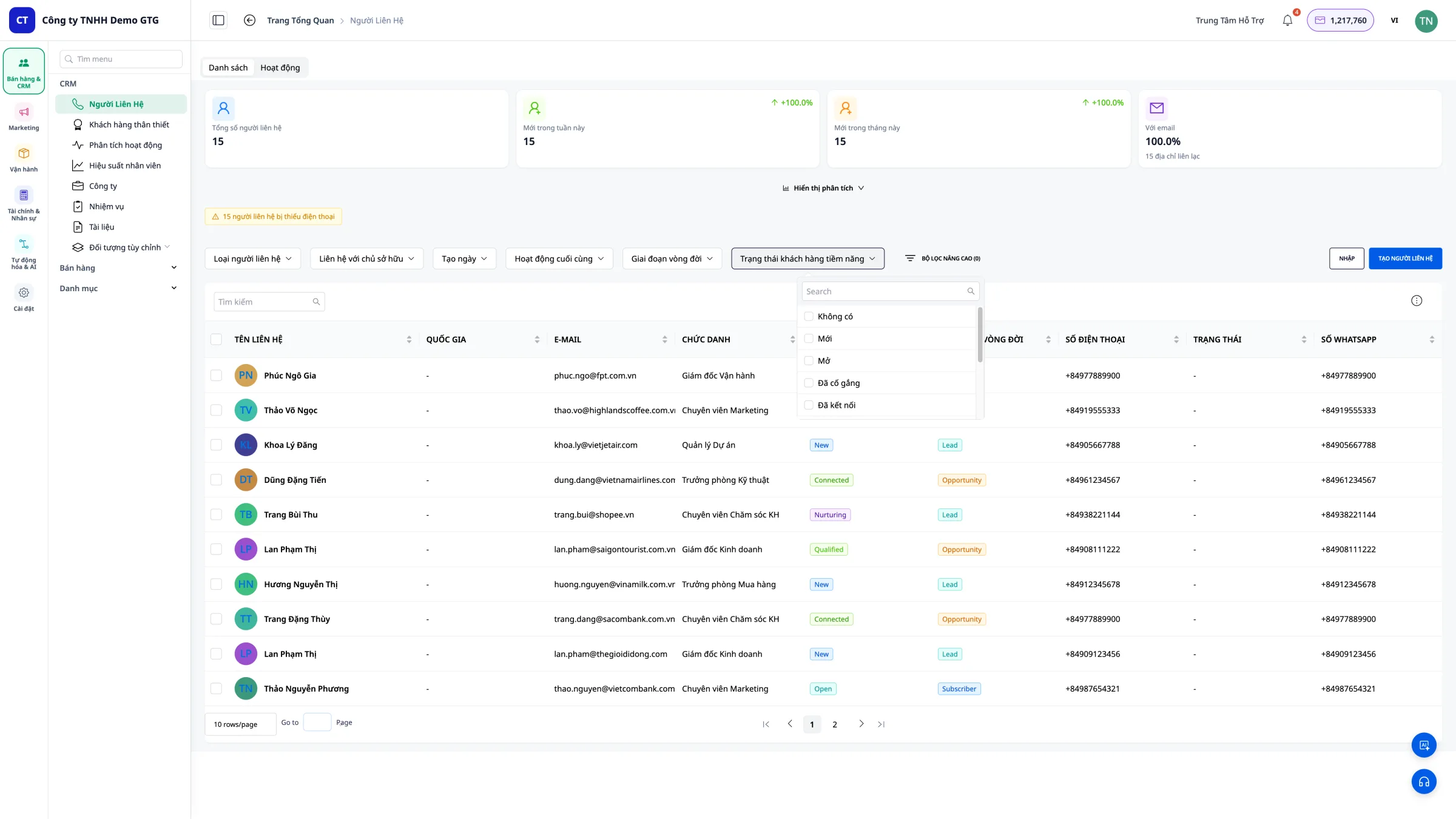
6.3 Pokročilé filtry
Krok 1: Klikněte na „Pokročilý filtr“
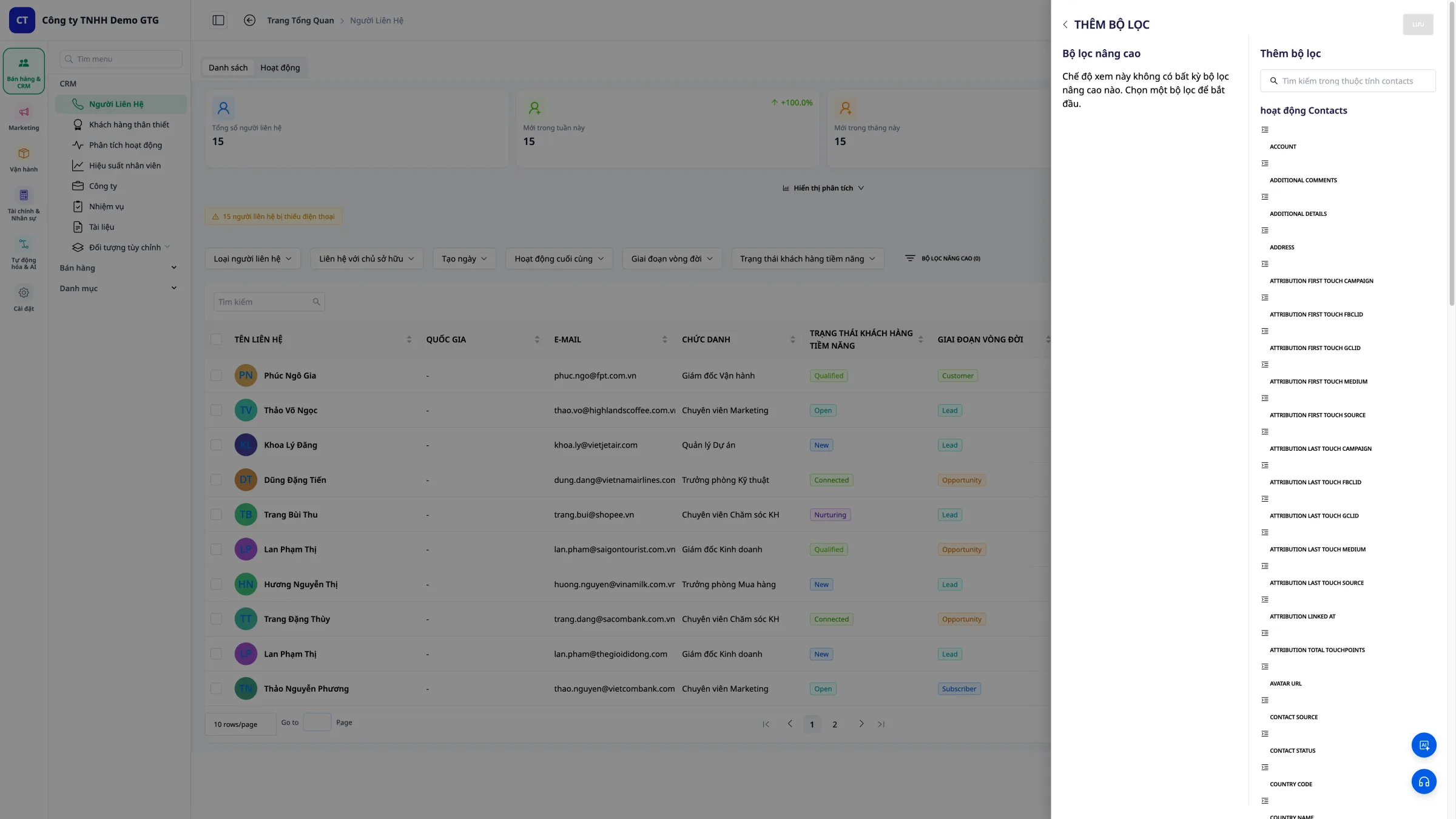 Krok 2: Vyberte pole, podle kterého chcete filtrovat (Adresa, Produkt, Zdroj...)
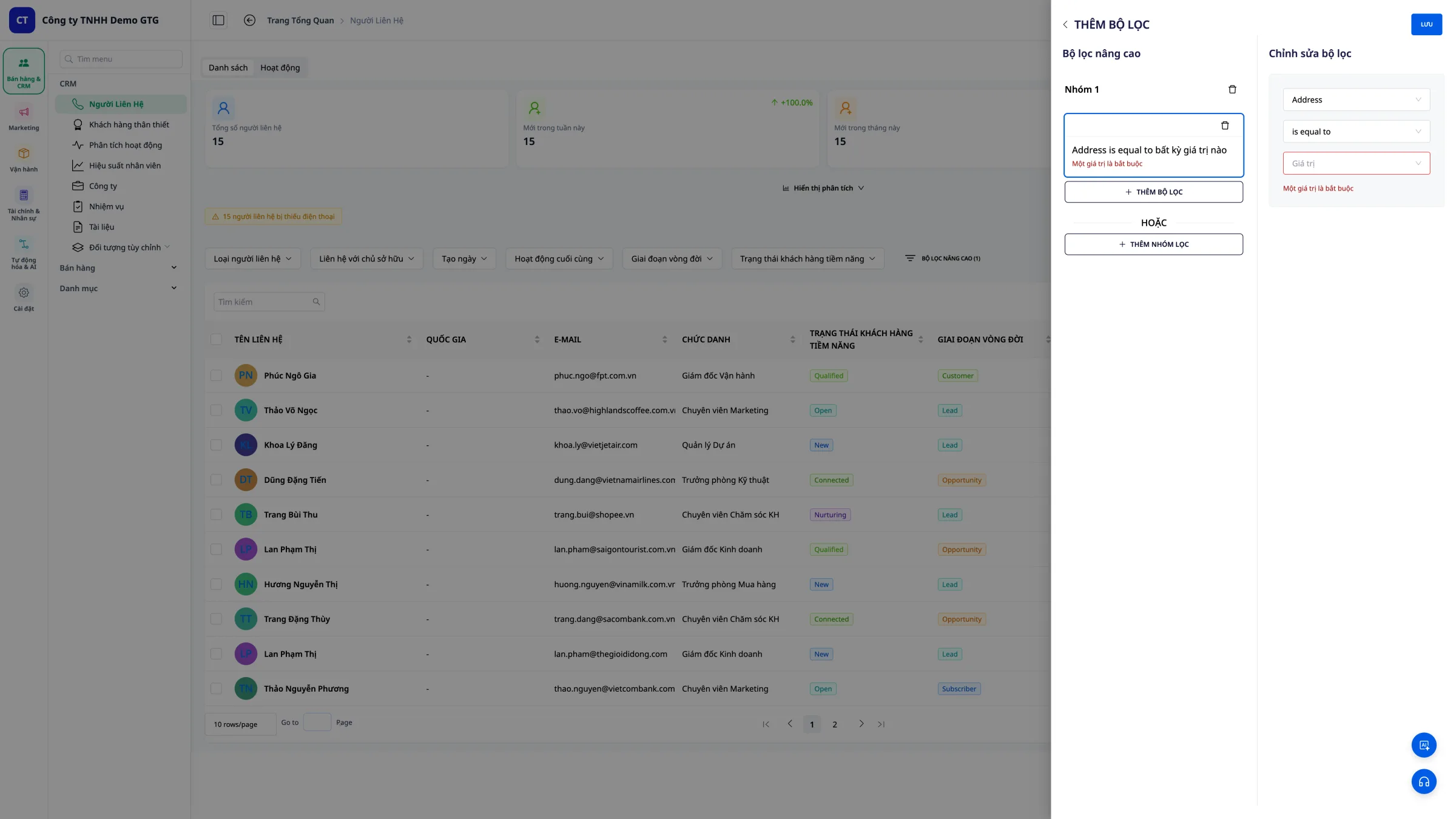 Krok 3: Zadejte hodnotu, kterou chcete hledat
Příklad: Hledat kontakty ve čtvrti 5 - Vyberte: Adresa - Zadejte: Čtvrť 5
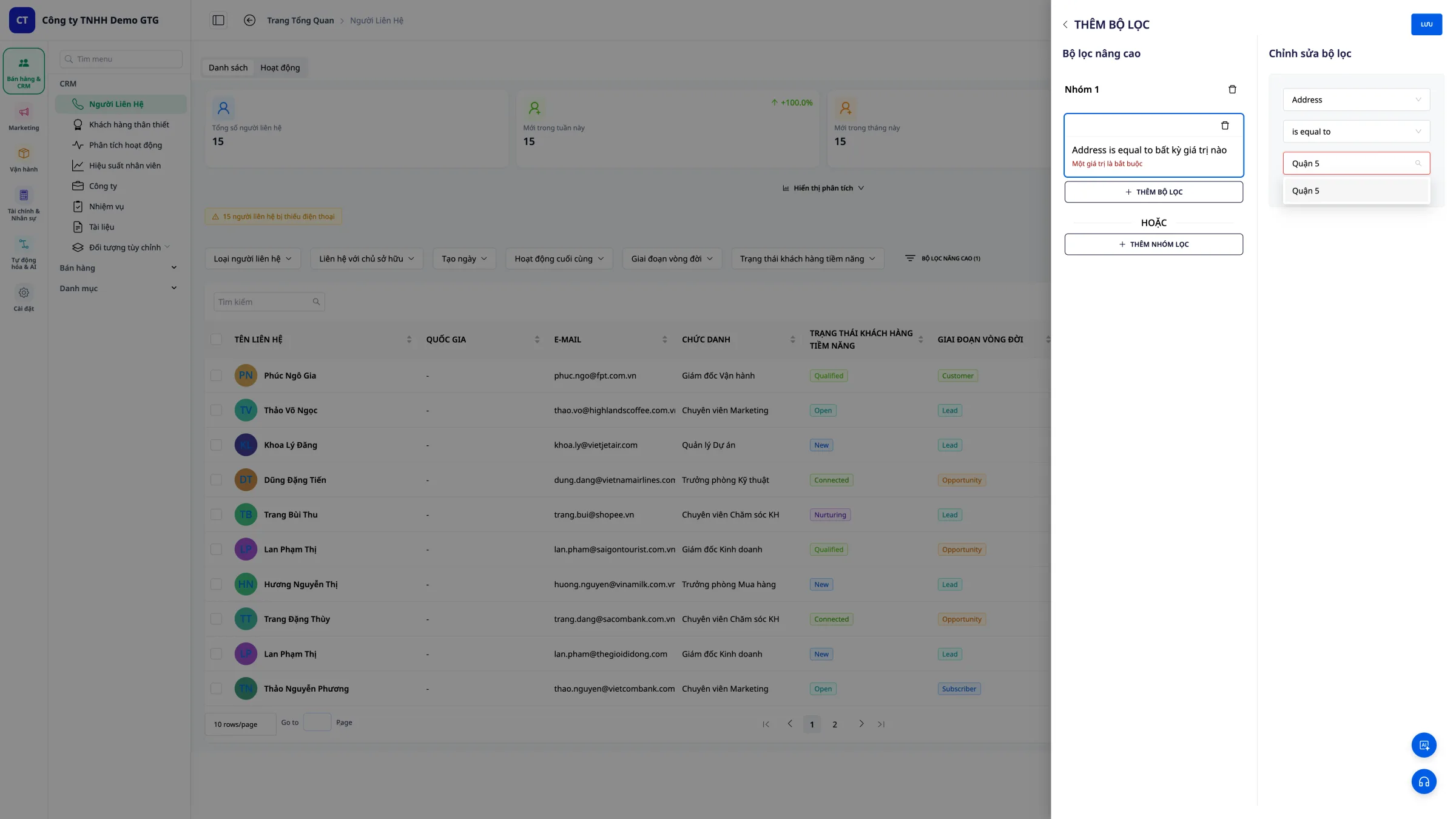
6.4 Kombinování více filtrů
- Adresa = Čtvrť 5 A
- Zakoupený produkt = Tričko
7. Úprava kontaktu
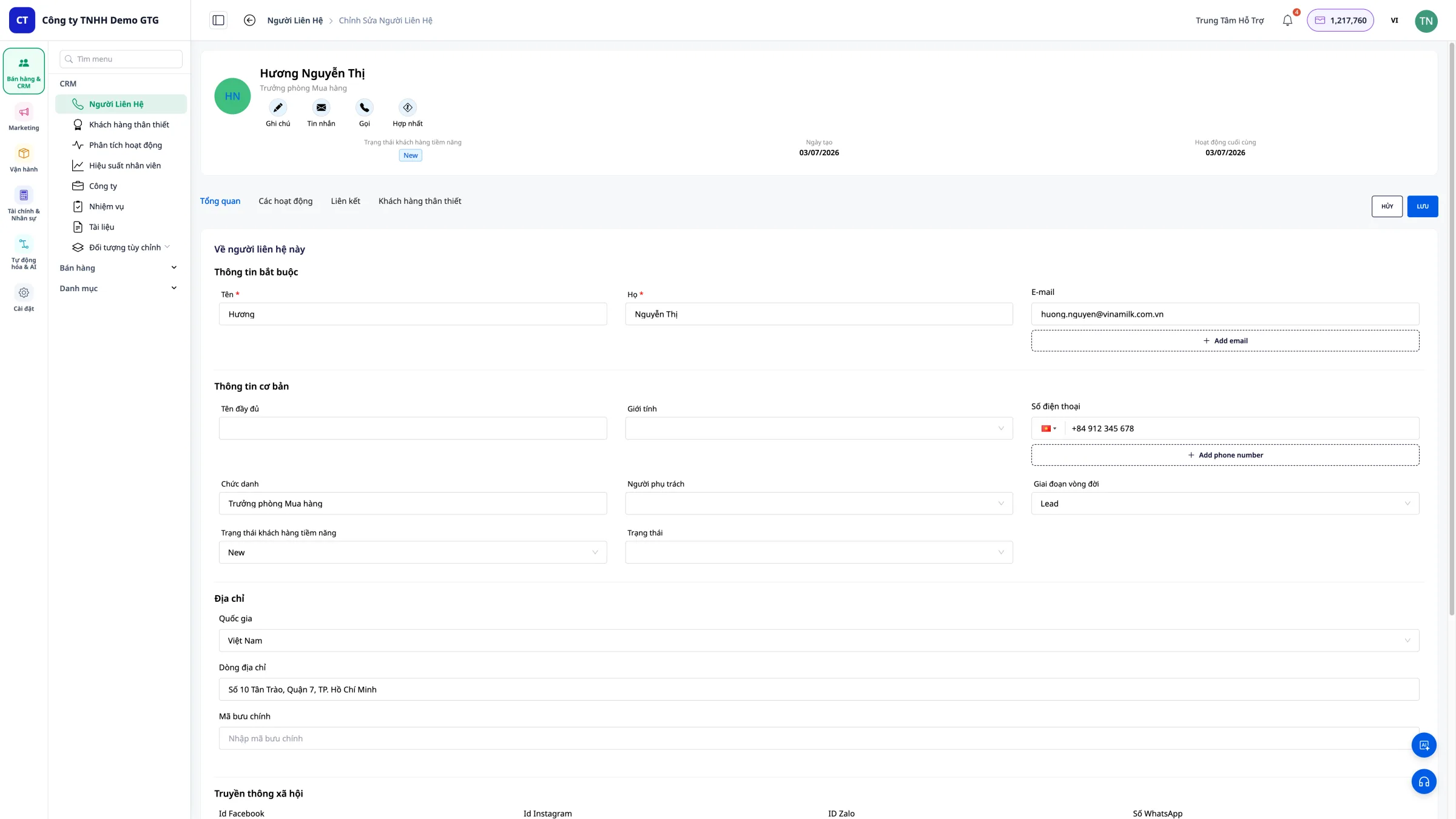
Klikněte na jméno kontaktu pro otevření detailní stránky.
Zde můžete upravit: - Osobní údaje - Adresa - Telefonní číslo - Poznámky - Stav
8. Přiřazení zodpovědné osoby
Účel
Přiřazení kontaktů zodpovědným pracovníkům k: - Jasnému rozdělení práce - Sledování výkonu - Zamezení duplicitní péči
Krok 1: Otevřít detaily kontaktu
Klikněte na kontakt, kterému chcete přiřadit zodpovědnost.
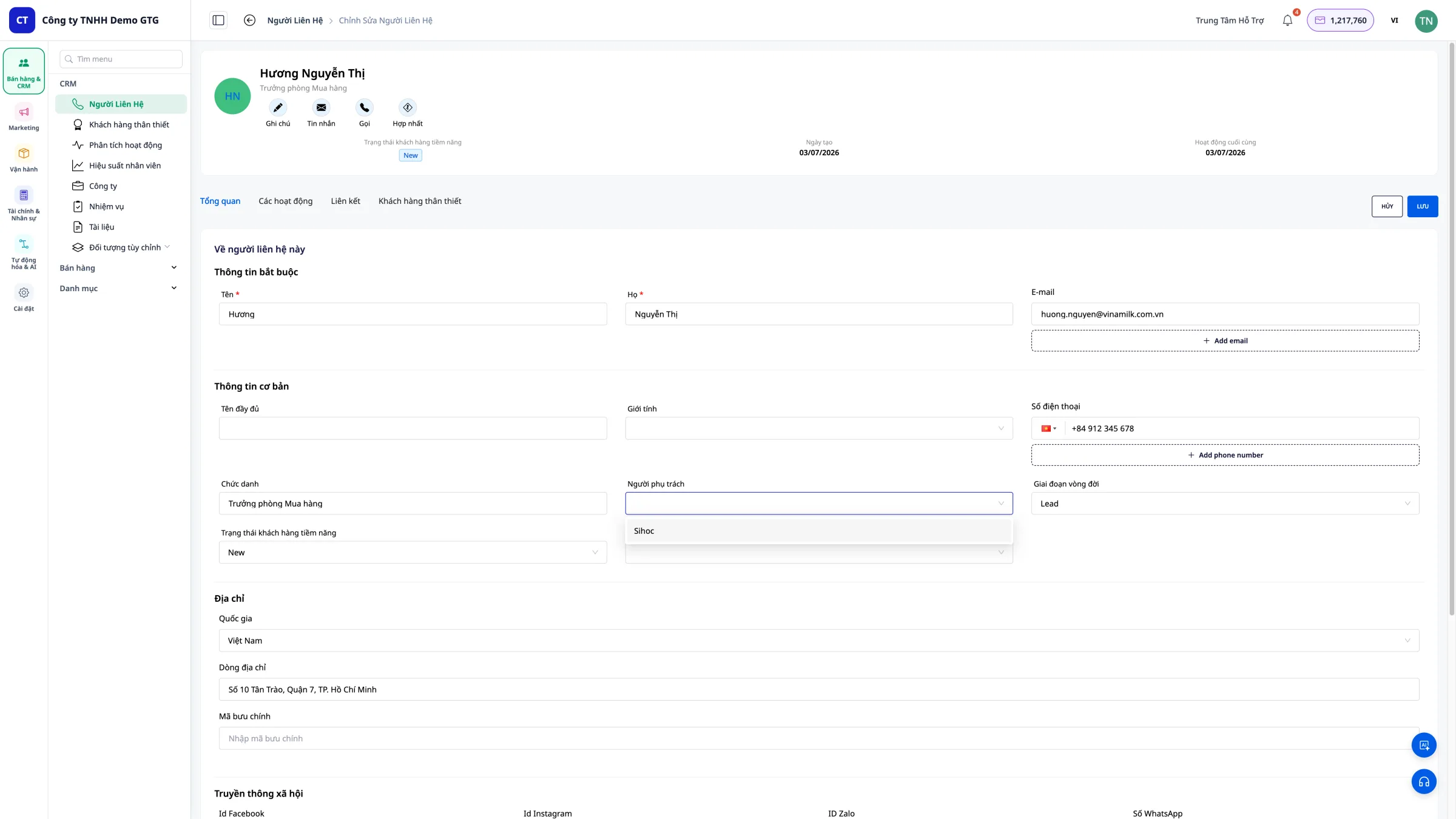
Krok 2: Vybrat zodpovědnou osobu
V sekci „Zodpovědná osoba“ klikněte pro výběr pracovníka.
Krok 3: Změnit zodpovědnou osobu
Pokud potřebujete přidělit jinému pracovníkovi: 1. Klikněte na jméno aktuální zodpovědné osoby 2. Vyberte novou osobu ze seznamu 3. Uložit změny
9. Připojení souborů a odkazů k úkolu
Ke každému úkolu v CRM lze připojit soubory z Správce prostředků a externí odkazy – všechny související dokumenty budou přímo v úkolu, není třeba je hledat jinde.
9.1 Přístup k úkolům kontaktu
Krok 1: Klikněte na jméno kontaktu pro otevření detailní stránky.
Krok 2: Na detailní stránce kontaktu vyberte kartu „Úkoly“.
Krok 3: Klikněte na „Vytvořit úkol“ nebo otevřete existující úkol.
9.2 Připojení souborů ze Správce prostředků
Krok 1: Ve formuláři úkolu najděte sekci „Připojené dokumenty“.
Krok 2: Klikněte na „Přidat soubor“.
Krok 3: Vyberte soubor z Asset Manager: - Najděte soubor podle názvu - Nebo procházejte podle složky - Podporuje všechny typy souborů: PDF, DOCX, XLSX, PPTX, JPG, PNG, MP4...
Krok 4: Klikněte na „Vybrat“ pro připojení souboru k úkolu.
Výsledek: Soubor se zobrazí v úkolu s názvem, typem souboru a velikostí.
Příklad použití:
Úkol: „Odeslat nabídku za 3. čtvrtletí paní Nguyễn Thị B“
  📎 bao-gia-q3-2026.pdf (245 KB)
  📎 bang-gia-san-pham.xlsx (38 KB)
9.3 Připojení externích odkazů
Krok 1: Ve formuláři úkolu najděte sekci „Odkazy“.
Krok 2: Klikněte na „Přidat odkaz“.
Krok 3: Zadejte informace: - URL: Vložte sem odkaz (Google Drive, Google Sheets, Figma, webová stránka...) - Název: Zobrazovaný název odkazu (např. „Zpráva za květen“)
Krok 4: Klikněte na „Přidat“ pro uložení odkazu.
Příklad použití:
Úkol: „Zkontrolovat nový design vstupní stránky“
  🔗 Figma Design → https://figma.com/...
  🔗 Brief zákazníka → https://docs.google.com/...
  🔗 Odkaz na konkurenci → https://example.com/...
9.4 Zobrazení a správa příloh
Po otevření úkolu se všechny připojené soubory a odkazy zobrazí níže:
| Typ | Zobrazení | Akce |
|---|---|---|
| Soubor | Ikona typu souboru + název + velikost | Zobrazit, Stáhnout, Smazat |
| Odkaz | Ikona + název + doména | Otevřít odkaz, Smazat |
9.5 Tipy pro použití
- Nabídka: Připojte soubor PDF k úkolu „Odeslat nabídku“
- Smlouva: Připojte smlouvu DOCX k úkolu „Podepsat smlouvu“
- Design: Připojte odkaz Figma k úkolu „Schválit design“
- Zpráva: Připojte odkaz Google Sheets k úkolu „Zkontrolovat data“
- Fotky produktů: Připojte JPG/PNG k úkolu „Potvrdit fotky“
10. Vlastní objekty
10.1 Co je to vlastní objekt?
Vlastní objekty umožňují firmám vytvářet vlastní typy dat nad rámec kontaktů – například: Smlouvy, Projekty, Záruční listy, Schůzky...
Každý typ vlastního objektu může mít různá vlastní pole a být propojen s kontakty v CRM.
10.2 Vytvoření typu vlastního objektu
Krok 1: Přejděte do Nastavení → Vlastní objekty.
Krok 2: Klikněte na „Vytvořit nový“.
Krok 3: Zadejte název typu (např. „Smlouva“) a přidejte potřebná pole: - Text - Číslo - Datum - Rozbalovací seznam (výběr ze seznamu) - Zaškrtávací políčko
Krok 4: Klikněte na „Uložit“ pro vytvoření nového typu.
10.3 Přidání záznamu vlastního objektu ke kontaktu
Krok 1: Otevřete detail kontaktu.
Krok 2: Vyberte odpovídající záložku Vlastní objekty (např. „Smlouvy“).
Krok 3: Klikněte na „Přidat záznam“.
Krok 4: Vyplňte informace pro nakonfigurovaná pole.
Krok 5: Klikněte na „Uložit“.
10.5 Příklady použití vlastních objektů
Příklad 1: Smlouva
Typ: Smlouva
Pole: Číslo smlouvy, Datum podpisu, Hodnota, Stav, Datum expirace
→ Propojeno s kontaktem zákazníka
Příklad 2: Záruční list
Typ: Záruka
Pole: Kód produktu, Datum nákupu, Doba záruky, Stav
→ Propojeno s kontaktem kupujícího
Příklad 3: Schůzka
Typ: Schůzka s poradcem
Pole: Datum schůzky, Místo, Konzultant, Poznámka
→ Propojit s konzultovaným kontaktem
Správa firemních kontaktů
Automatická klasifikace
Kontakty s e-mailovou adresou s firemní doménou budou automaticky zařazeny do kategorie „Společnost“:
- abc@fpt.com.vn → Společnost
- xyz@gtgcrm.com → Společnost
- user@gmail.com → Jednotlivec
Přístup
Kliknutím na nabídku „Společnost“ v postranním panelu zobrazíte seznam B2B.
Tipy pro použití
Doporučeno
- Vyplňte úplné informace – Snadné vyhledávání a správa
- Aktualizujte stav – Víte, v jaké fázi se zákazník nachází
- Zanechte podrobné poznámky – Poznamenejte si důležité informace
- Přidělte jasnou zodpovědnost – Každý zákazník má svého odpovědného pracovníka
- Použijte filtry – Rychle najděte skupiny zákazníků
- Připojte soubory k úkolům – Důležité dokumenty máte vždy po ruce
Nedoporučeno
- Nechte e-mail prázdný – E-mail je povinné pole pro identifikaci
- Zadávejte duplicitní údaje – Před vytvořením nového záznamu zkontrolujte
- Neaktualizujte informace – Staré informace nebudou přesné
Shrnutí
CRM v GTG CRM vám pomůže:
- Automaticky sbírat zákazníky ze všech kanálů
- Snadno vytvářet a importovat kontakty
- Flexibilně přizpůsobovat sloupce zobrazení
- Vyhledávat pomocí pokročilých filtrů
- Rychle upravovat informace
- Jasně přiřazovat odpovědné osoby
- Připojovat soubory ze správce aktiv a externí odkazy k úkolům


