
Požadavky před zahájením
Pro používání funkce Elektronické faktury potřebujete:
✅ Mít účet GTG CRM
✅ Přihlásit se do systému
✅ (Volitelné) Účet u poskytovatele elektronických faktur (S-Invoice nebo MISA)
Přístup k funkci Elektronické faktury
Krok 1: Přihlaste se do GTG CRM
Přihlaste se do systému GTG CRM pomocí svého účtu.
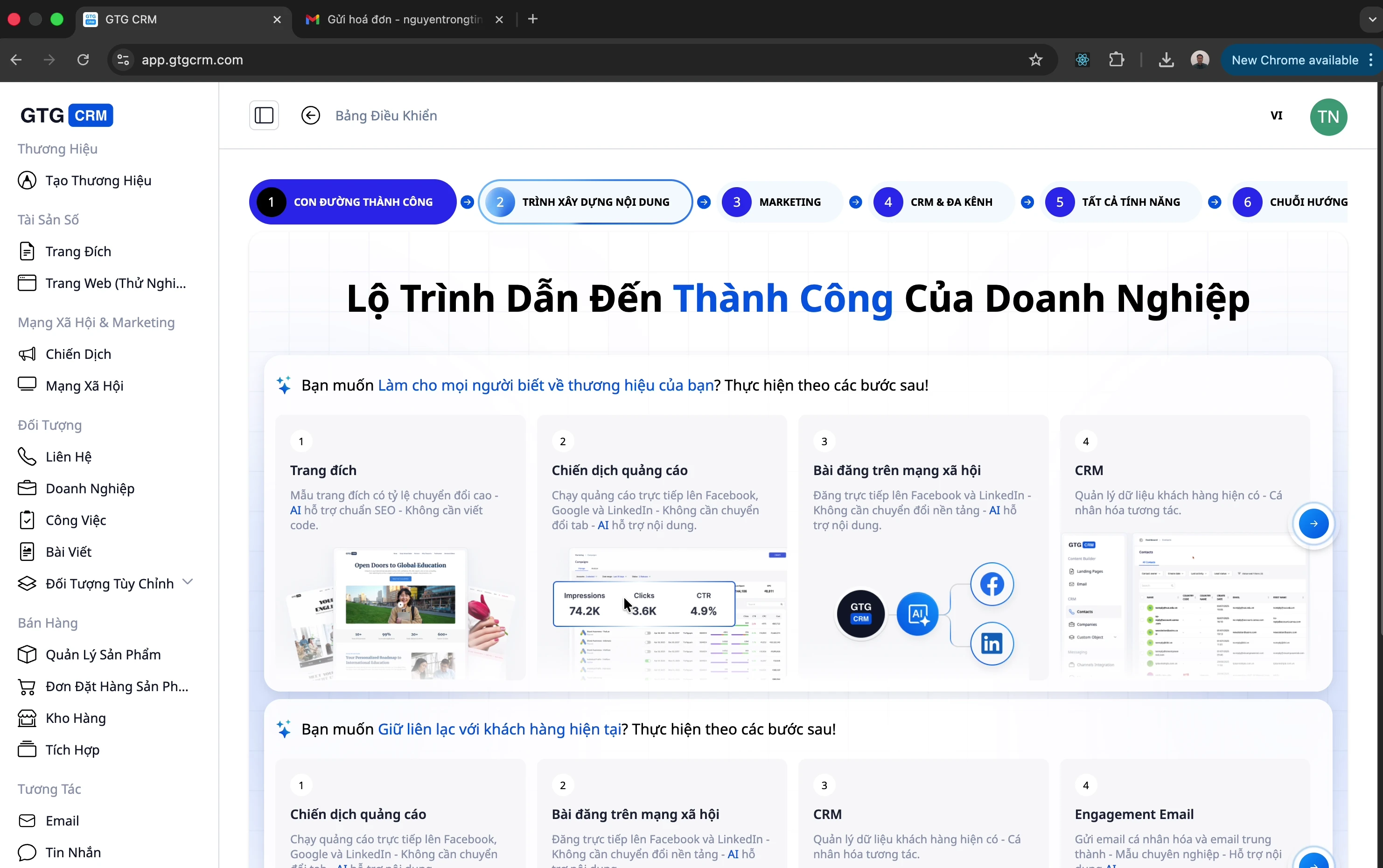
Krok 2: Otevřete menu Elektronické faktury
Podívejte se na levý postranní panel menu
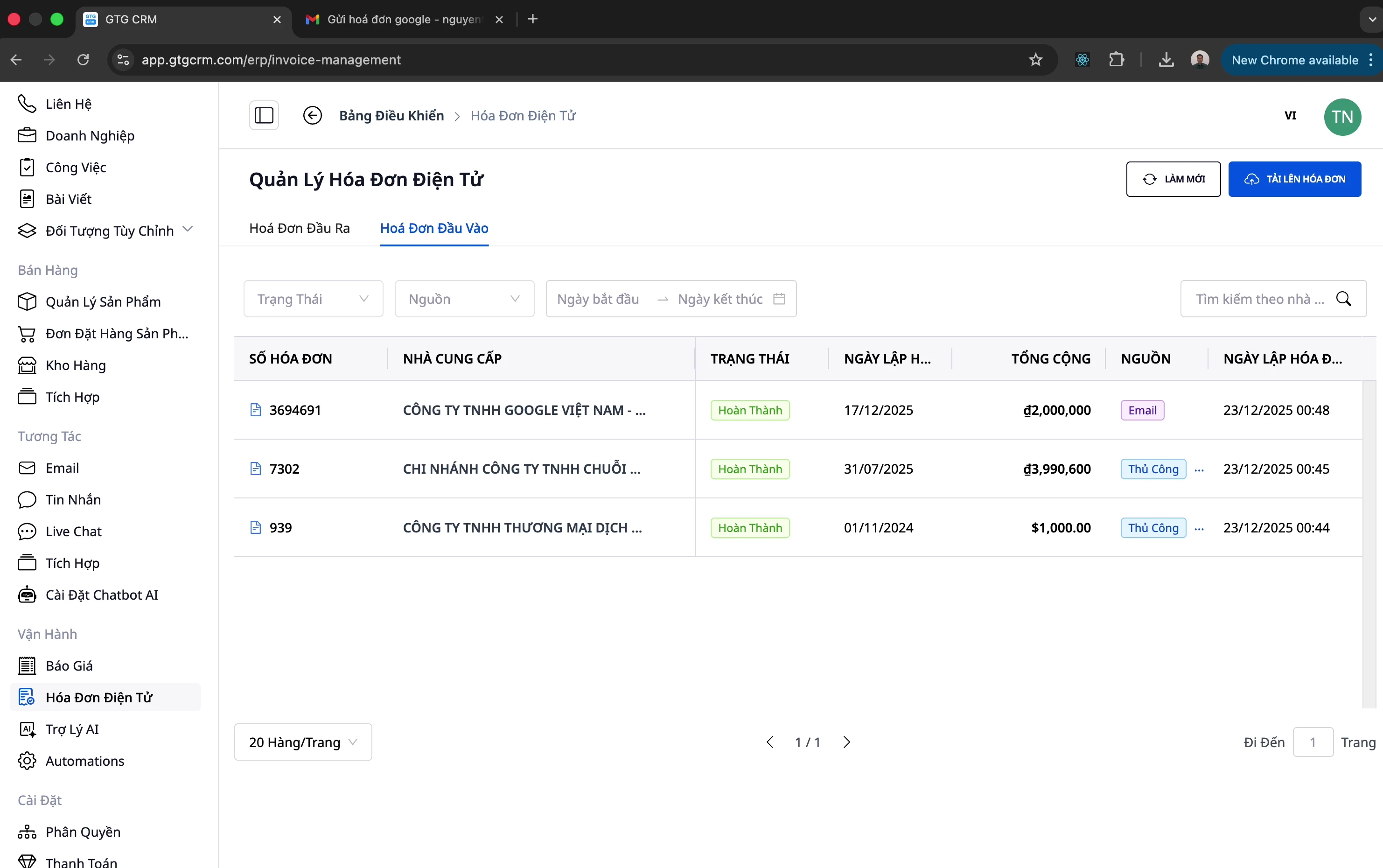
Klikněte na "Hóa đơn điện tử"
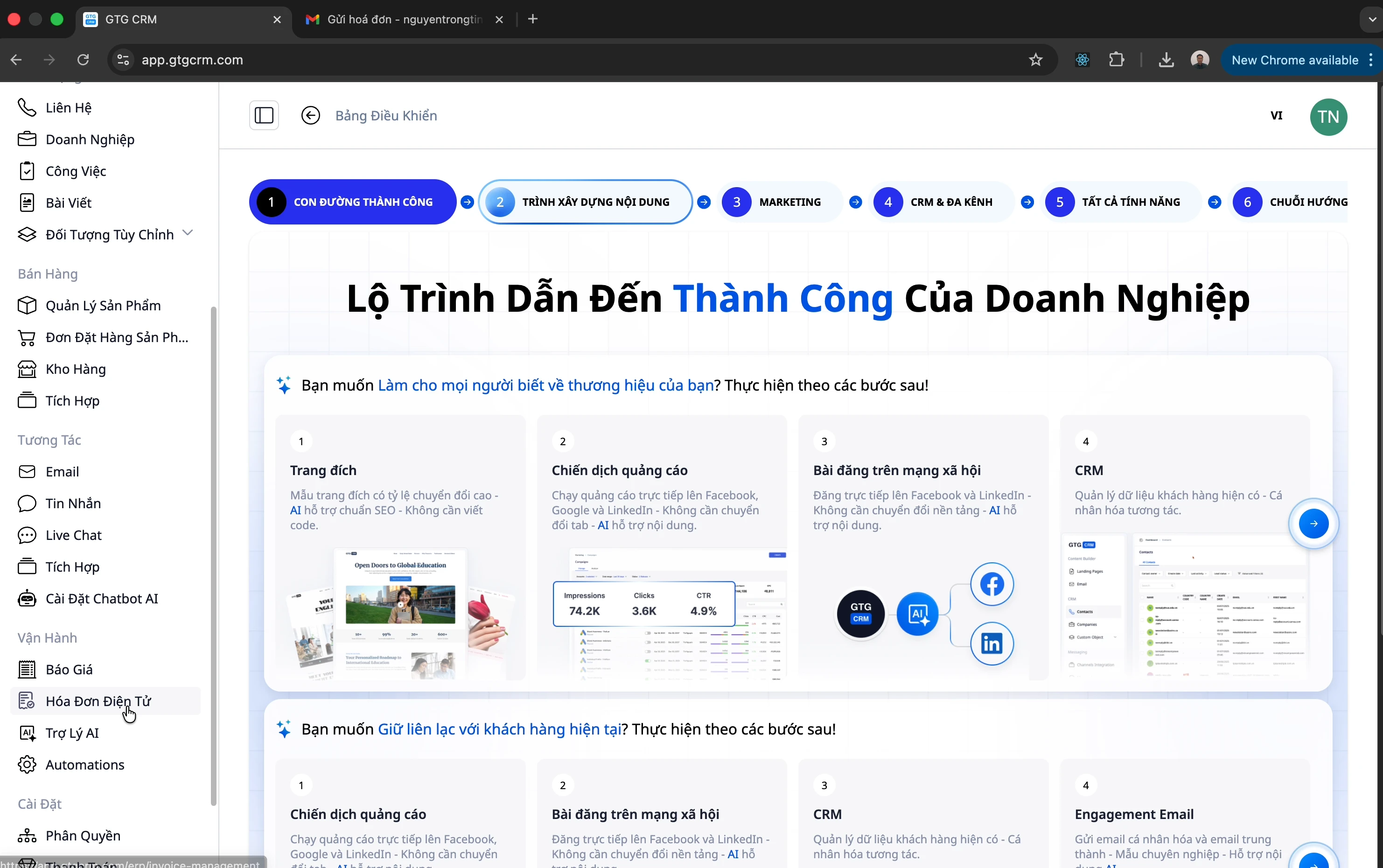
Krok 3: Vyberte typ faktury
Obrazovka elektronických faktur má 2 záložky:
Záložka | Popis |
|---|---|
Výstupní faktura | Faktura, kterou vystavujete zákazníkovi |
Vstupní faktura | Faktura, kterou vám vystavil dodavatel |
Správa vstupních faktur
Možnost 1: Ruční nahrání faktury
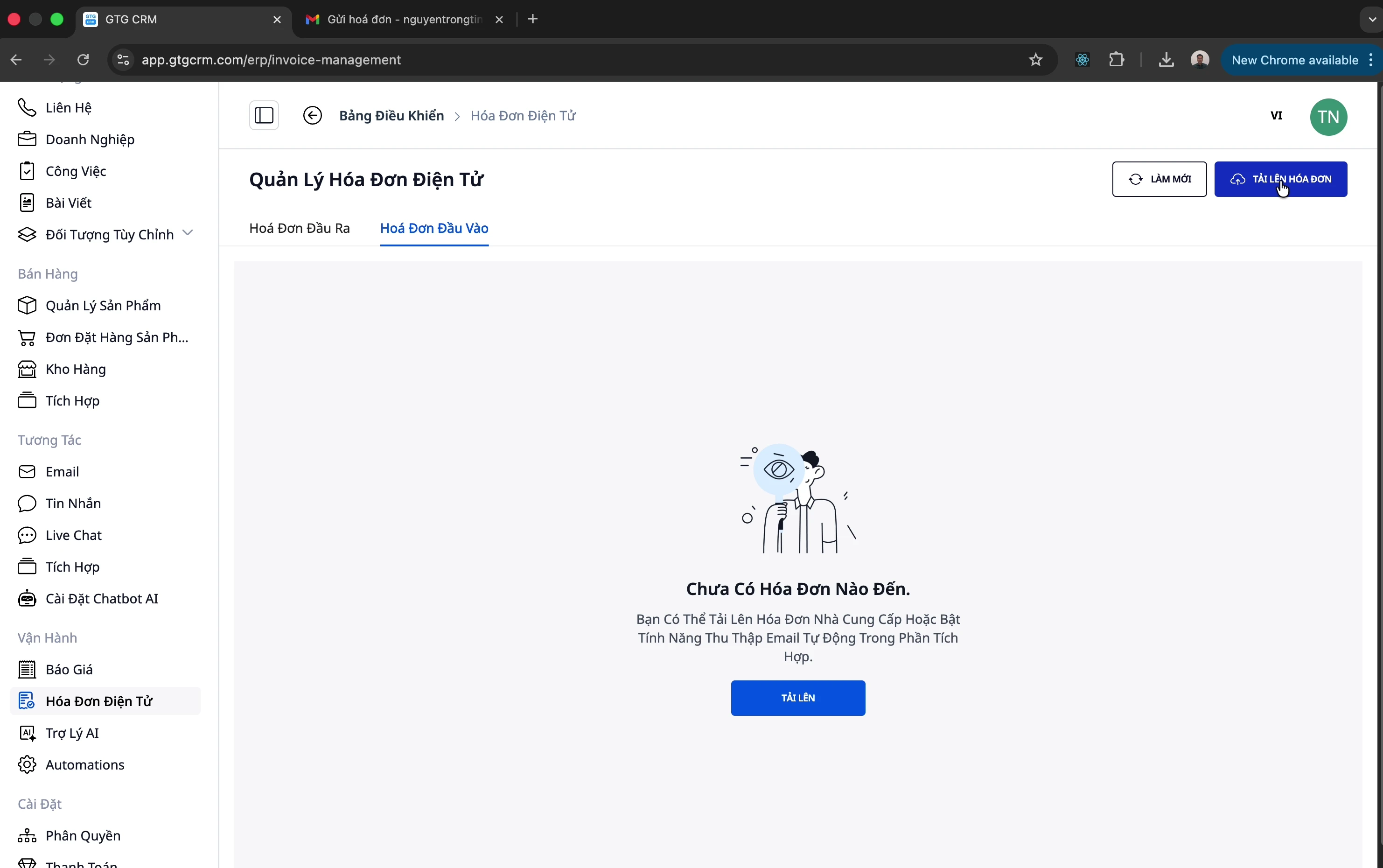
Krok 1: Klikněte na tlačítko Nahrát
Existují 2 způsoby, jak otevřít dialog pro nahrání:
Klikněte na tlačítko "Tải lên" v pravém horním rohu
Nebo klikněte na tlačítko "Tải lên hóa đơn"
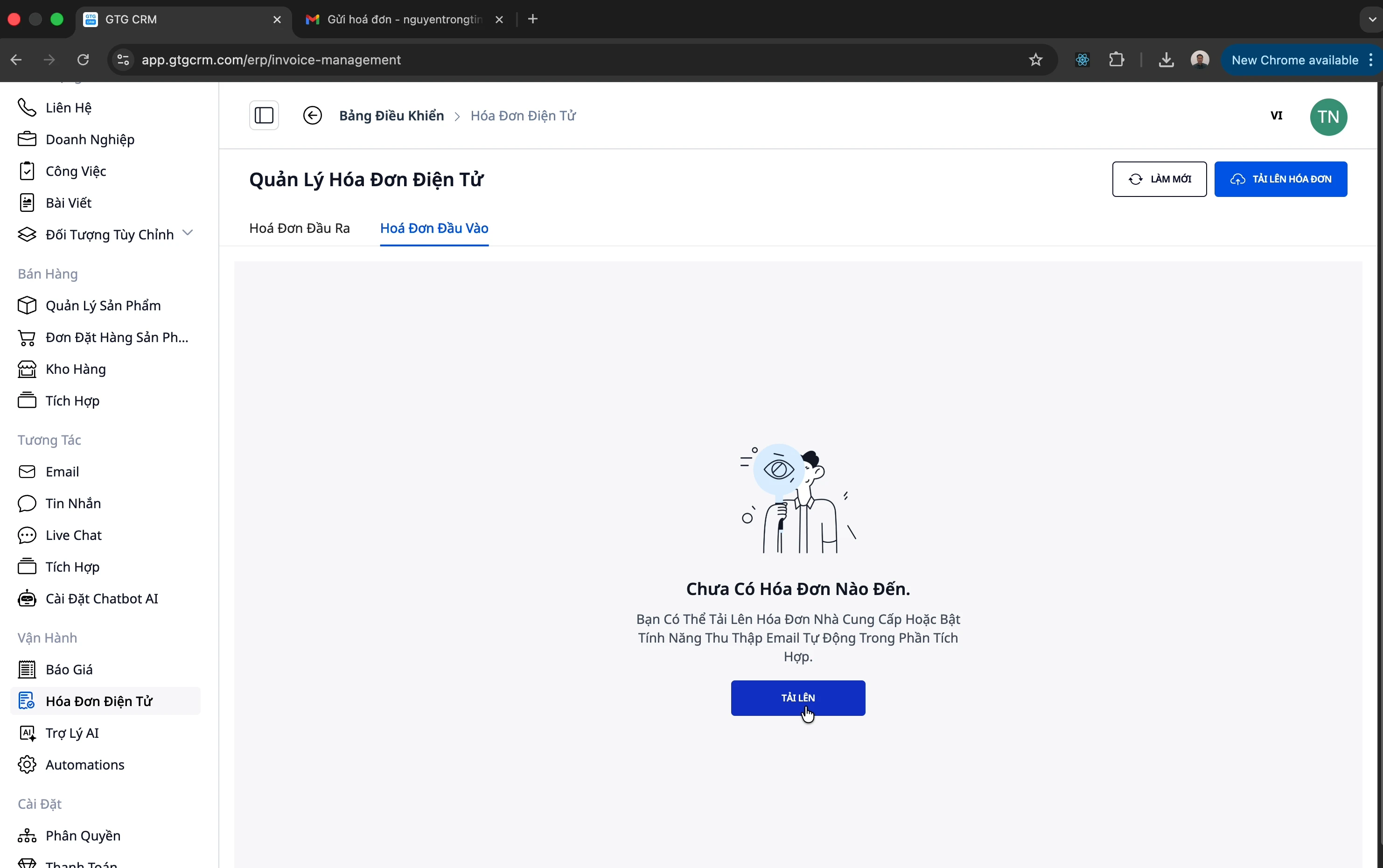
Krok 2: Vyberte soubor faktury
Přetáhněte PDF soubor faktury do oblasti pro nahrání
Nebo klikněte a vyberte soubor z počítače
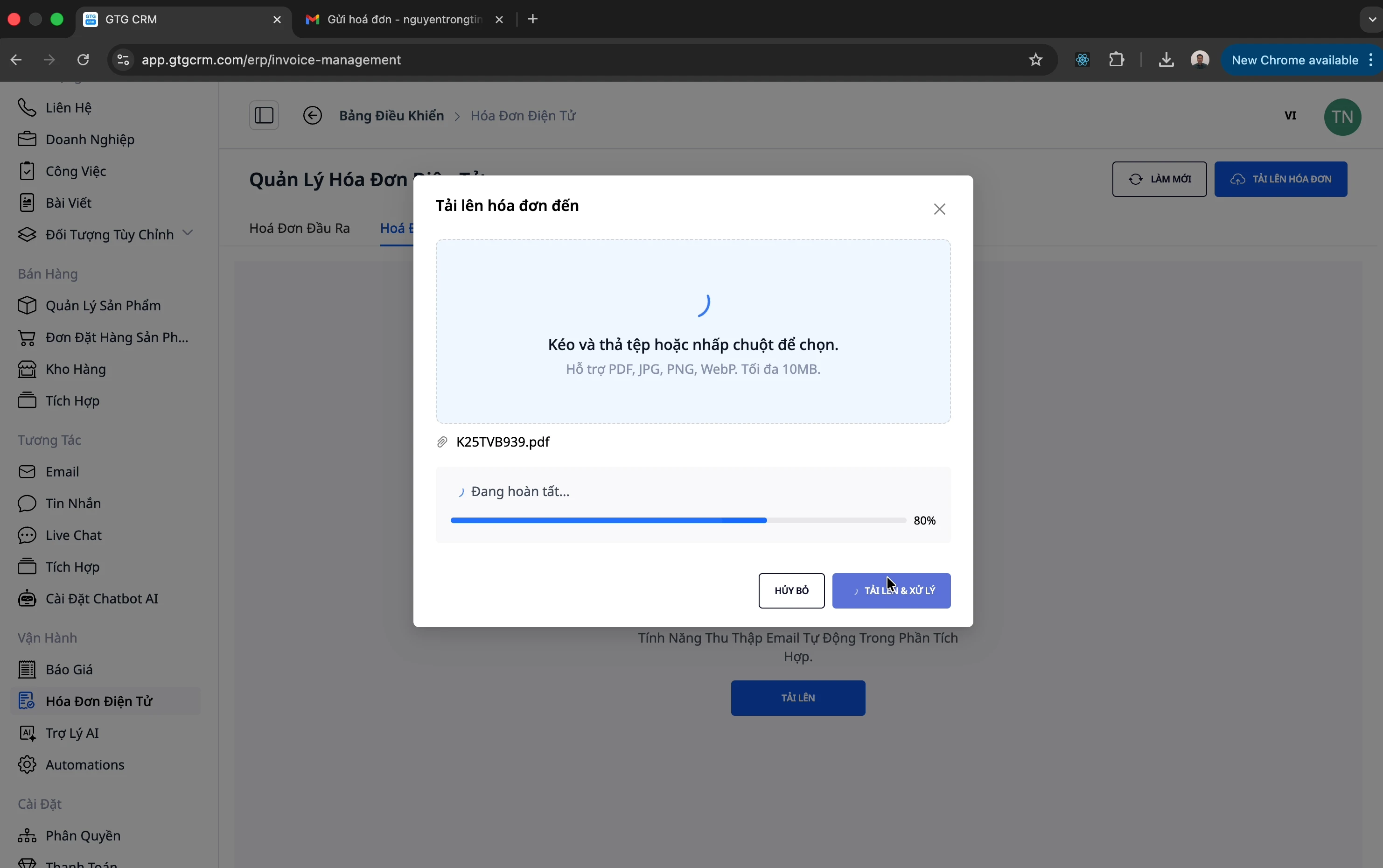
Krok 3: Nahrajte a zpracujte
Klikněte na "Tải lên và xử lý"
Počkejte, až systém zpracuje data (stav: "Đang xử lý")
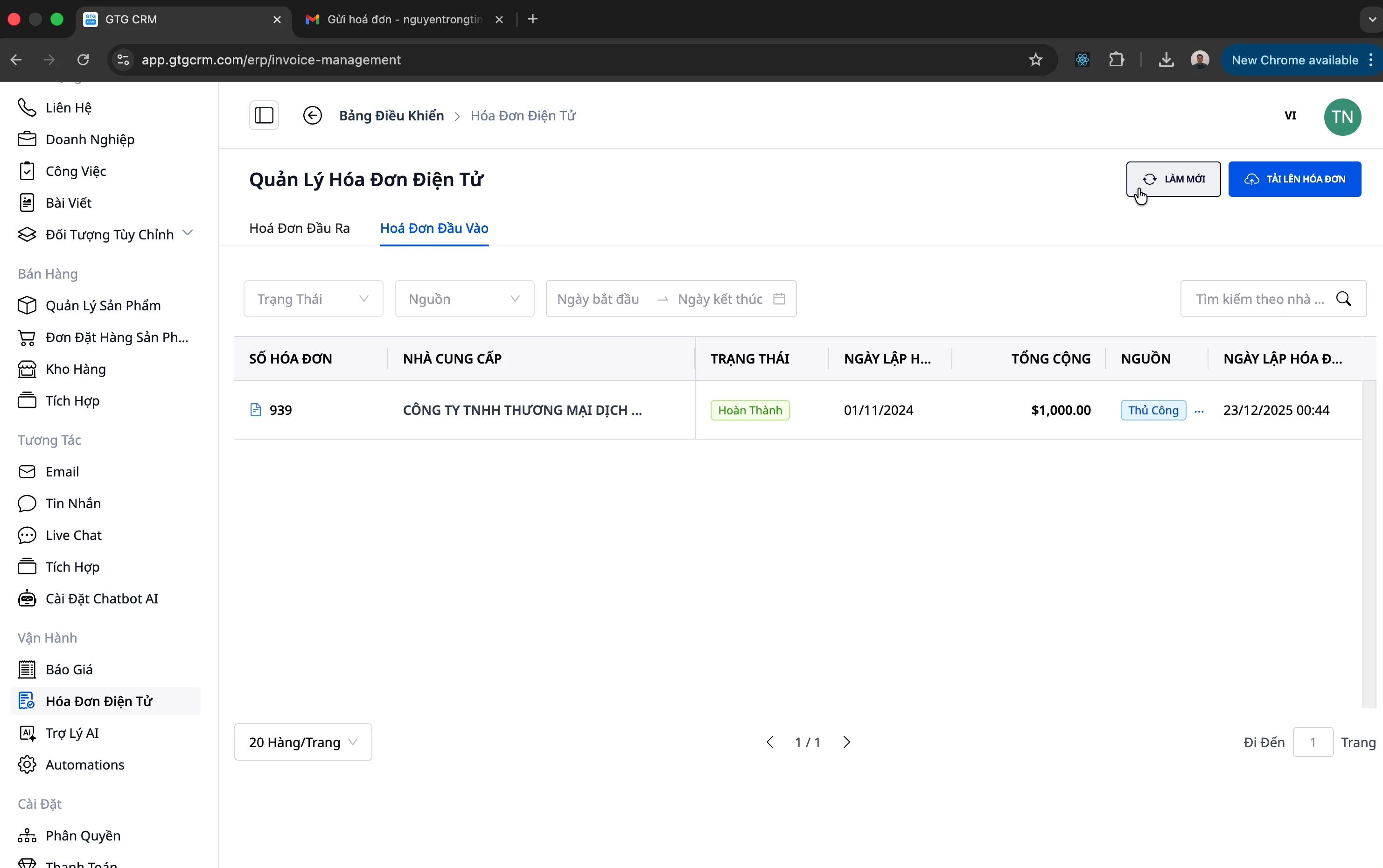
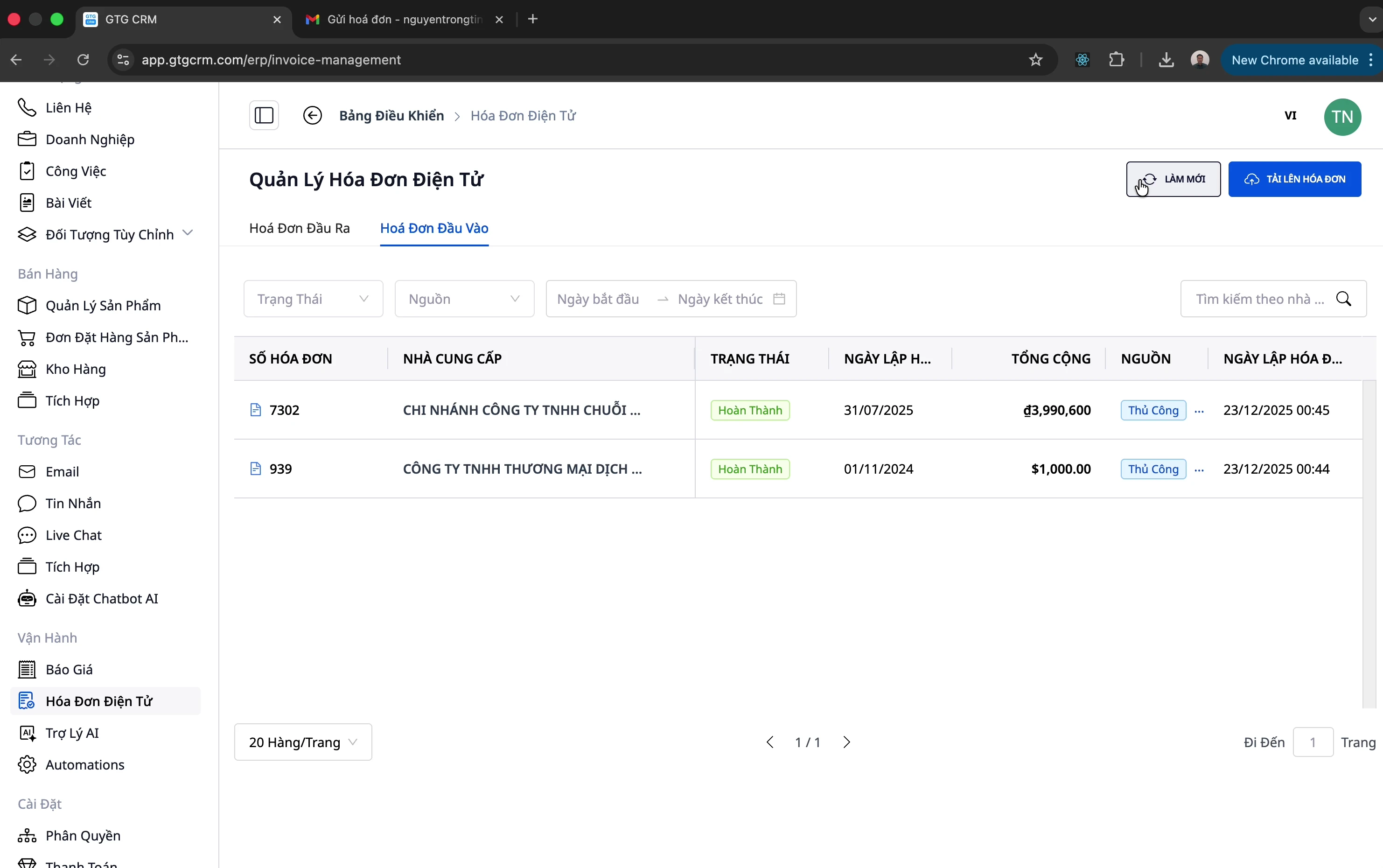
Krok 4: Zobrazte výsledek
Přibližně po 10 sekundách klikněte na "Làm mới"
Faktura byla importována včetně všech informací
💡 Poznámka: Systém podporuje i složité faktury s mnoha položkami. Například faktura s 32 položkami se také zpracuje automaticky!
Možnost 2: Automatické sbírání z e-mailu
To je nejpohodlnější způsob — systém automaticky načítá faktury z vašeho e-mailu!
Nastavení automatického sbírání e-mailů
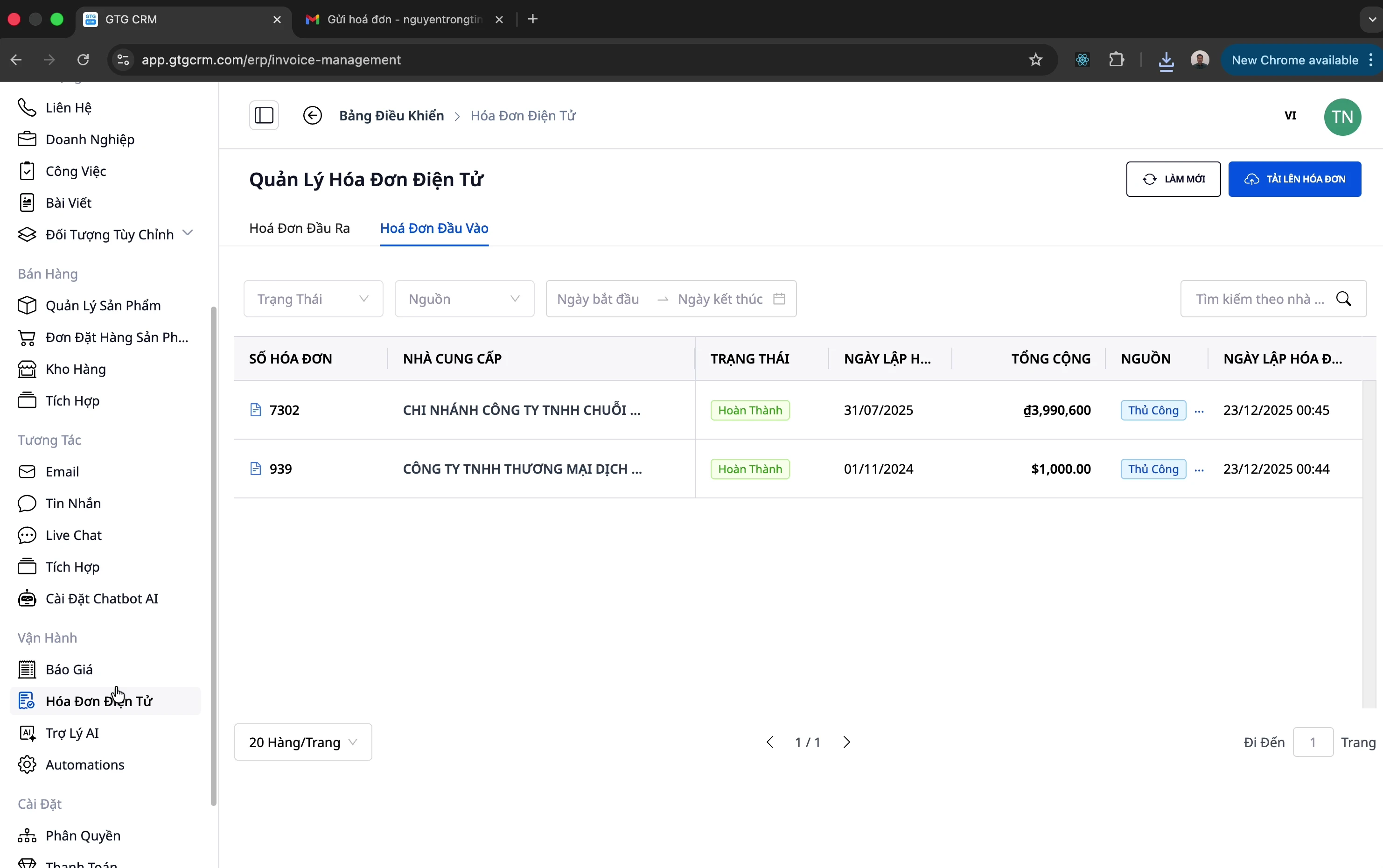
Krok 1: Otevřete menu Integrace
Klikněte na menu "Tích hợp" v levém postranním panelu
Krok 2: Připojte e-mail
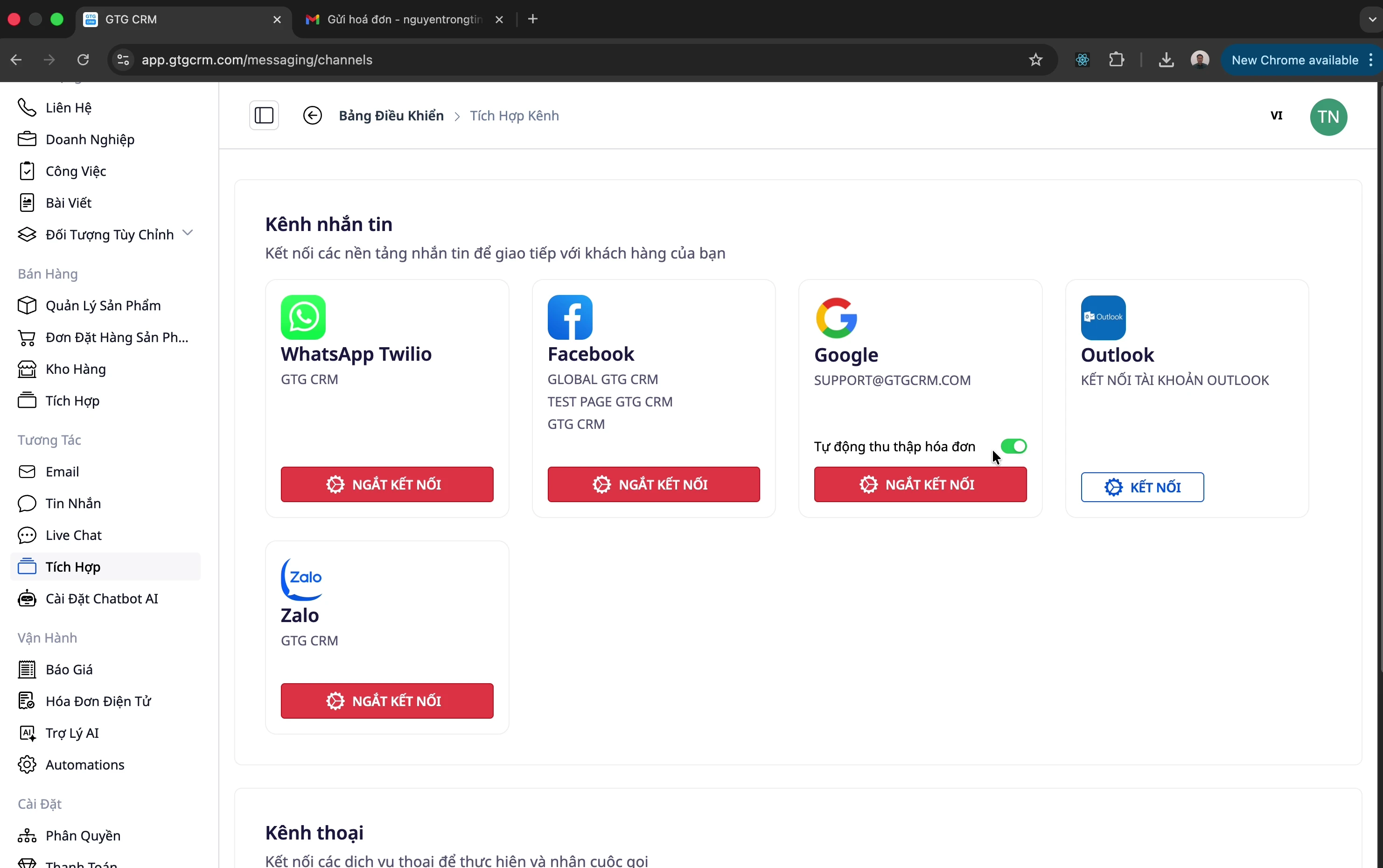
Připojte svůj firemní e-mail (například: support@company.com)
Povolte GTG CRM přístup k e-mailu
Krok 3: Zapněte automatické sbírání
Najděte možnost "Tự động thu thập hóa đơn"
Aktivujte tuto funkci
Krok 4: Zkontrolujte výsledek
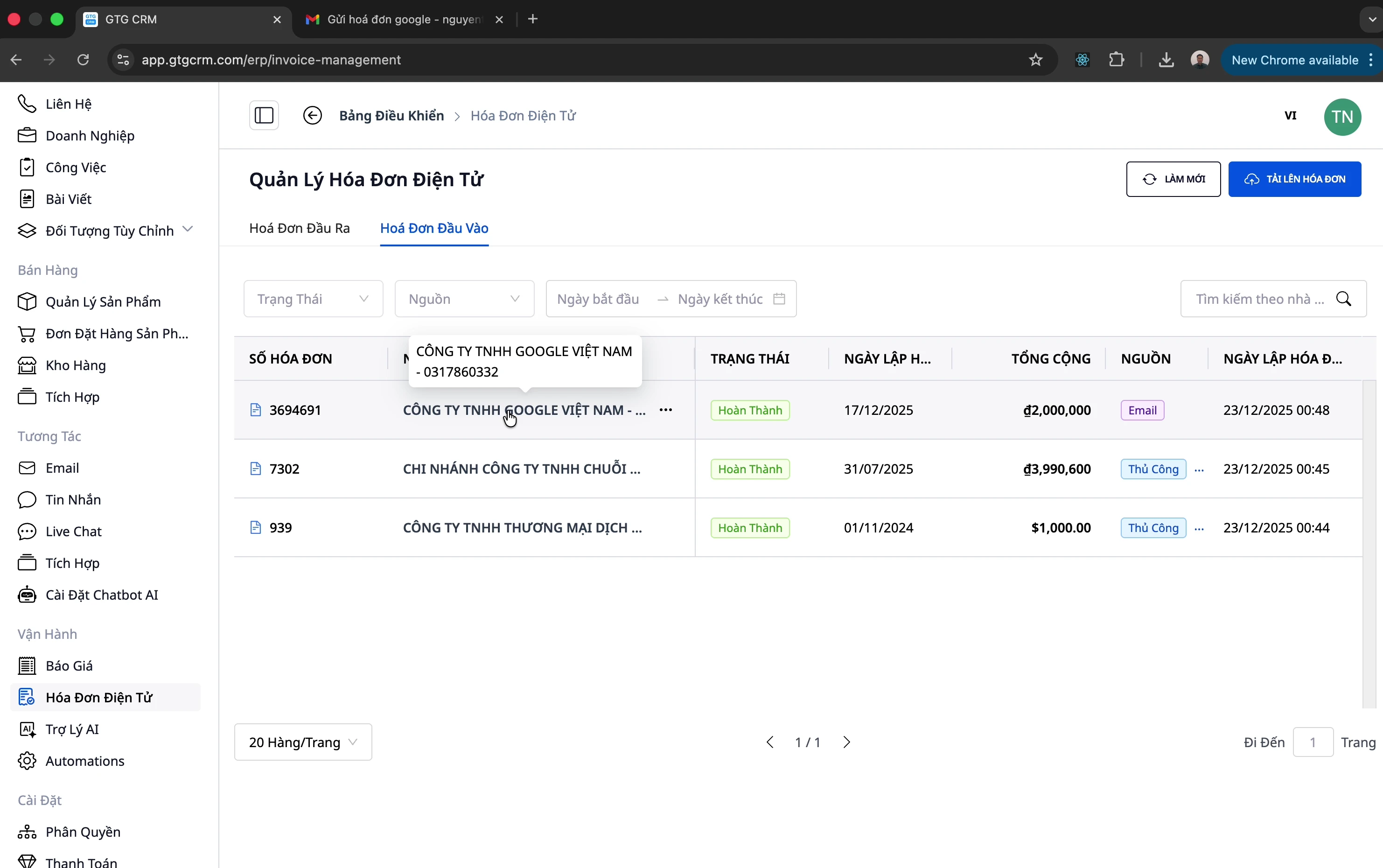
Když přijde nový e-mail s fakturou:
Systém ji automaticky rozpozná a importuje
Otevřete Vstupní faktury pro zobrazení
Zobrazený zdroj je "E-mail"
Upravit údaje (v případě potřeby)
Je u přijaté faktury špatně název dodavatele, množství, jednotková cena nebo sazba daně? Když změníte jen název, adresu nebo datum, všechna čísla zůstanou stejná; když změníte množství, jednotkovou cenu nebo sazbu daně, přepočítá se daň i celková částka.
Klikněte na fakturu a potom na Upravit; nebo otevřete nabídku ··· faktury a zvolte Upravit.
Upravte chybné údaje. Do pole DPH zadejte sazbu daně v procentech: číslo 10 znamená 10 %. Řádek, u kterého AI nedokáže sazbu daně přečíst, nechte prázdný a zadejte ji sami.
Před uložením zkontrolujte Celkovou cenu zboží, DPH (vypočteno z řádků) a Celkovou platbu, a porovnejte je s fakturou dodavatele.
Pokud faktura dodavatele uvádí částku DPH odlišnou od částky vypočtené z řádků, zadejte vytištěnou částku do volitelného pole DPH uvedená na faktuře (částka, nikoli sazba daně); pokud se obě částky shodují, nechte pole prázdné.
Klikněte na Aktualizovat. Řádky, které neupravíte, si ponechají své částky.
Přiložení dokladů k přijaté faktuře
Faktura od dodavatele je na jednom místě, příkaz k úhradě na jiném a smlouva s dodacím listem zase jinde. Když potřebujete vyúčtovat nákup, musíte jednotlivé soubory nejprve shromáždit.
V GTG CRM přikládáte k přijaté faktuře od stejného nákupu fakturu dodavatele, platební doklady, smlouvu i dodací list. Když otevřete jednu fakturu, uvidíte celou sadu souborů a můžete si ji stáhnout najednou jako soubor .zip. Faktura od dodavatele může být nahraná vámi, doručená do propojené schránky pro faktury, nebo stažená z finančního úřadu. Pokud je k ní přiložený soubor, je už u faktury; pokud faktura ještě žádný soubor nemá, pole "Doklady" zobrazí oranžový štítek "Žádný soubor faktury" a soubor přidáte pomocí znaménka "+". Ostatní soubory pak přidáváte ke každé faktuře zvlášť, včetně souborů, které jste si stáhli z e-mailu nebo ze Zalo do počítače.
Když vám dodavatel pošle opravenou fakturu znovu, nemusíte nic přepisovat: GTG CRM přečte soubor a zobrazí údaje v něm vedle již uložených údajů, abyste mohli porovnat každé číslo. Prohlédnete si obě strany a vyberete, zda použít nové údaje, nebo ponechat stávající (pokud se změnily položky, otevřete je a nejprve si je prohlédněte). Přidání souboru samo o sobě nezmění žádná čísla na faktuře. Údaje z nového souboru se do faktury zapíší teprve tehdy, když osoba s oprávněním "Potvrdit údaje přijaté faktury" klikne na "Použít údaje v tomto souboru".
Pole Dokladů u každé položky
Jděte na "Finance & Personál" → "Faktury & doklady" → "Faktury" a otevřete záložku "Přijaté faktury". Každá položka má pole "Doklady":
Číslo (např. 3): počet souborů připojených k dané faktuře. Kliknutím na číslo otevřete panel "Doklady" u faktury.
Znaménko "+": přidat soubor. Toto znamení se zobrazuje pouze uživatelům s oprávněním "Klasifikovat faktury"; uživatelé, kteří mají jen právo zobrazení, vidí číslo bez znaménka +.
Oranžový štítek "Žádný soubor faktury": faktura zatím nemá žádný soubor faktury od dodavatele. Není to chyba: fakturu můžete dál běžně zkontrolovat a zaúčtovat.
Zelený štítek "Nová data": existuje nový soubor faktury, který obsahuje údaje odlišné od údajů uložených na faktuře (viz část "Když dodavatel zašle fakturu znovu" níže).
"Načítání…": soubor faktury, který jste právě přidali, se zpracovává. Po dokončení se řádek automaticky aktualizuje, není nutné znovu načítat stránku.

Přidání souboru k faktuře
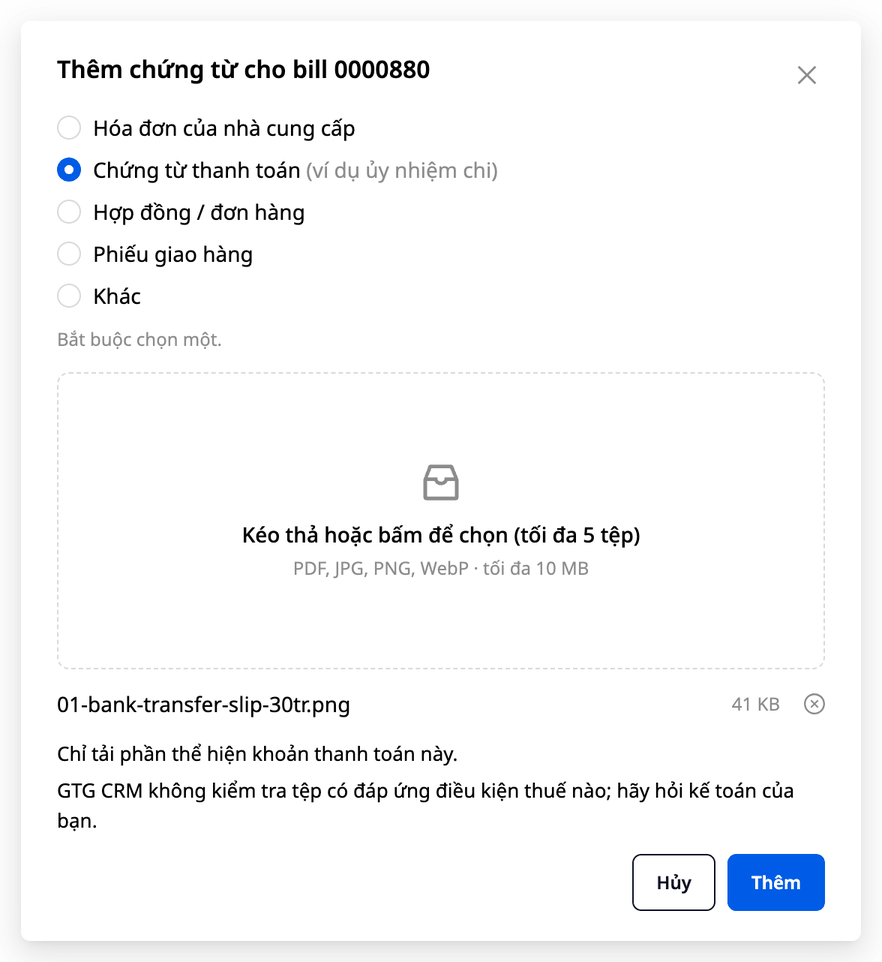
Klikněte na "+" v poli "Doklady" u faktury (nebo otevřete panel "Doklady" a poté klikněte na "Přidat doklad"). Otevře se okno "Přidat doklad k billu" spolu s číslem faktury (v rozhraní je přijatá faktura stále označena jako "bill").
Zvolte typ souboru: "Faktura od dodavatele", "Platební doklad (např. příkaz k úhradě)", "Smlouva / objednávka", "Dodací list" nebo "Jiné". Abyste mohli kliknout na tlačítko "Přidat", musíte vybrat jeden typ. Pokud faktura zatím nemá žádný soubor od dodavatele, typ "Faktura od dodavatele" je předvybraný.
Soubor přetáhněte nebo klikněte a vyberte: PDF, JPG, PNG nebo WebP (u typu "Faktura od dodavatele" je navíc možné přidat XML), každý soubor maximálně 10 MB. Při jednom přidání lze nahrát maximálně 5 souborů, u typu "Faktura od dodavatele" jen jeden soubor.
Klikněte na "Přidat". Soubor se hned zobrazí v seznamu s názvem, velikostí, datem přidání a jménem uživatele, který jej přidal; číslo v poli "Doklady" se zvýší o jedna.
Každá faktura může mít maximálně 20 připojených souborů. Odpojené soubory se do tohoto limitu 20 souborů nepočítají, ale společně s připojenými soubory stále podléhají společnému limitu 60 souborů na jednu fakturu. Pokud znovu přidáte soubor se stejným obsahem jako soubor, který je už k dané faktuře připojen, nevznikne druhá kopie, i když soubor přejmenujete. GTG CRM zobrazí hlášku "Tento soubor už na billu je." U souborů Word GTG CRM zobrazí hlášku "Tento typ souboru nelze přidat. Použijte PDF, JPG, PNG nebo WebP (faktura může být také ve formátu XML)." Uložte soubor Word jako PDF a poté jej přidejte (nebo naskenujte či vyfoťte papírovou verzi).
Když zvolíte typ "Platební doklad", okno obsahuje dva řádky. První: "Nahrajte pouze část zobrazující tuto platbu." Druhý: "GTG CRM nekontroluje, zda soubor splňuje jakékoli daňové podmínky; obraťte se na svého účetního."
První řádek vám připomíná, abyste přidali jen část zobrazující tuto platbu: pokud je soubor bankovní výpis, zakryjte nebo ořízněte nesouvisející transakce. Druhý řádek je obecné upozornění. GTG CRM neposuzuje, zda soubor splňuje jakékoli daňové podmínky; sami jej porovnejte s pravidly platnými pro vaši firmu.
Zkuste malou věc: otevřete nevyúčtovanou přijatou fakturu, klikněte na "+" v poli "Doklad", vyberte "Platební doklad (např. platební příkaz)" a přidejte obrázek převodu. U platebního dokladu GTG CRM pouze uloží soubor, nečte jeho obsah a nijak nemění částky na faktuře. Když jej přidáte omylem, odeberete jej přes "⋯" → "Odebrat z billu"; to lze jen předtím, než má faktura zaúčtování. Odebraný soubor zůstane v historii faktury. Pokud nevidíte znak "+", váš účet ještě nemá oprávnění "Klasifikace faktur": požádejte správce, aby jej udělil.
Zobrazení všech souborů jedné faktury
Klikněte na číslo v poli "Doklad" (nebo najeďte myší na název dodavatele položky, klikněte na "···" a vyberte "Doklad"). Vpravo se otevře panel "Doklad · dodavatel · číslo faktury", který seřadí soubory podle typu. U každého souboru je uveden název, velikost, datum přidání a kdo jej přidal. Kliknutím na "Otevřít" soubor zobrazíte, nebo otevřete menu "⋯" u souboru a zvolte "Stáhnout".
Na konci panelu je "Historie". Každý řádek ukazuje, kdo co udělal (přidal nebo odebral typ dokladu, použil nebo ponechal údaje z nového souboru), k jaké faktuře a kdy. Při odebrání souboru je v řádku uveden i důvod; při použití údajů je v řádku zaznamenáno, jaké hodnoty se změnily z čeho na co. Řádek historie neuvádí název souboru.
Chcete-li zjistit, který soubor byl odebrán, uživatel s oprávněním "Klasifikace faktur" si stáhne přílohy (.zip) a zaškrtne "Zahrnout i odebrané soubory". Odebrané soubory jsou obsaženy ve složce a indexová tabulka uvádí název souboru, stav "Odebráno" a důvod odebrání.
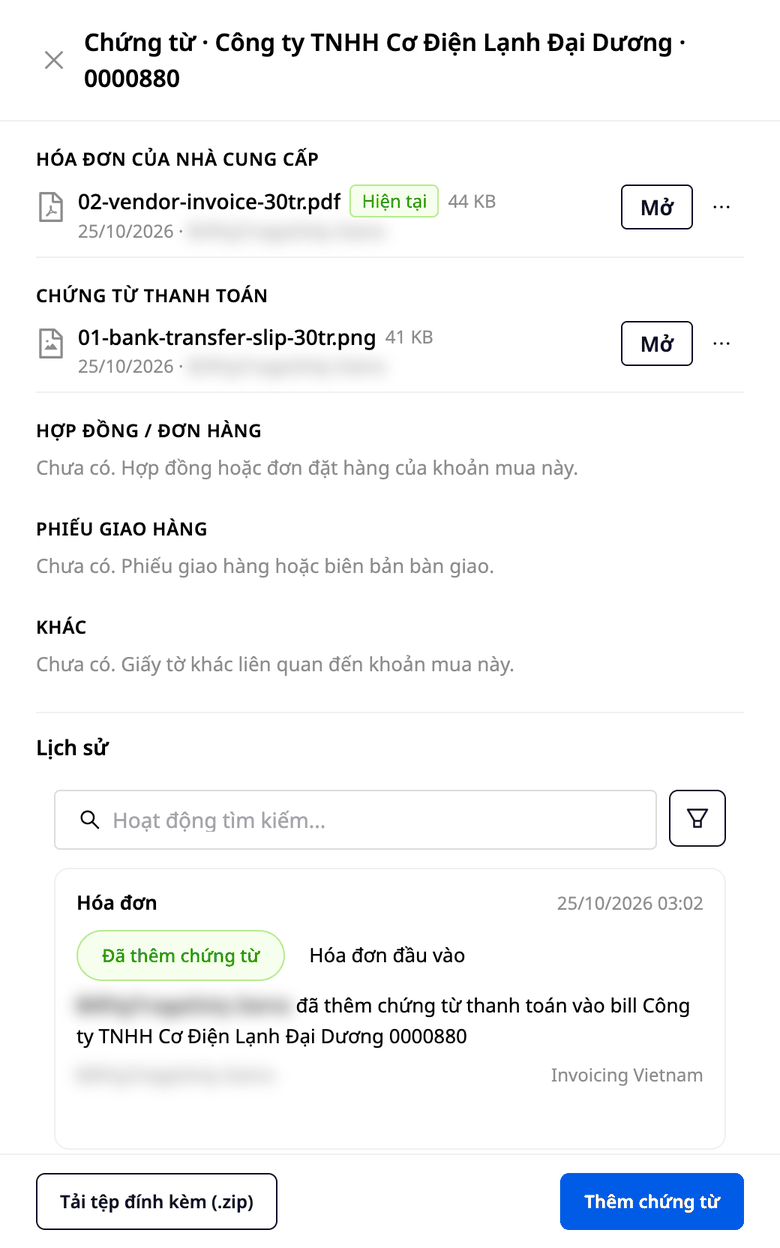
Blok "Doklad" je také přímo na obrazovce "Kontrola & zaúčtování", nad řádky položek. Tento blok obsahuje aktuální soubor faktury, řádek "+ N dalších dokladů" (N je počet zbývajících dokladů), tlačítko "Přidat doklad" a historii. Schvalovatel si zde může přímo otevřít soubor faktury a kliknout na "Zobrazit vše", aby si prohlédl další doklady bez opuštění stránky.
Když vám dodavatel pošle fakturu znovu (upravenou nebo ve čitelnější verzi)
Postupujte v tomto pořadí:
Přidejte ten soubor jako typ "Faktura dodavatele". Pole říká: "Faktura dodavatele (PDF, obrázek) je přečtena pomocí AI (účtují se 2 AI kredity, stejně jako při nahrání faktury) a poté porovnána s účtem. Než se něco změní, vše si můžete zkontrolovat. XML se čte přímo." Konkrétně každé přečtení PDF nebo obrázku stojí 2 AI kredity, tedy stejně jako nahrání jedné faktury (pole "Nahrát fakturu" říká "Cena: 2 AI kredity/faktura"). XML soubory a platební doklady AI kredity nestojí. PDF nebo obrázek jiné faktury je také nutné přečíst, aby GTG CRM poznal, že jde o jinou fakturu.
GTG CRM porovná soubor s fakturou. Pokud je soubor jinou fakturou, XML soubor je odmítnut a neuloží se. PDF nebo obrázek je v seznamu s červeným řádkem "Tento soubor je faktura …, ne tento účet" a je u něj pouze tlačítko "Odebrat z účtu". Údaje na faktuře se nezmění.
Pokud se údaje v souboru liší od uložených údajů, řádek zobrazí zelený štítek "Nové údaje". Otevřete kartu "Doklady": záložka "Nové údaje v souboru" má dva sloupce, "Na účtu" jsou čísla aktuálně uložená na faktuře a "V souboru" jsou čísla, která GTG CRM přečetl ze souboru. Porovnávací řádky zahrnují částku před daní, daň, celkovou částku a datum faktury; všechna odlišná čísla jsou zvýrazněna. Kliknutím na "Zobrazit řádky" uvidíte, jak se změnil každý řádek položek. AI může některá čísla přečíst chybně, proto klikněte nahoře na záložce na "Otevřít soubor pro porovnání" a před výběrem jej porovnejte se souborem. Faktura se nezmění, dokud nezvolíte jedno z níže uvedených dvou tlačítek.
Osoba s oprávněním "Potvrzovat údaje nákupních faktur" uvidí dvě tlačítka. "Použít údaje z tohoto souboru" změní údaje i řádky faktury podle souboru; GTG CRM zaznamená vaše jméno, datum, původní a nové údaje. "Zachovat aktuální údaje" ponechá fakturu beze změny, což se také zaznamená. Pokud se změní řádky položek (například ze 3 na 4 řádky), tlačítko "Použít údaje z tohoto souboru" zůstane šedé, dokud nekliknete na "Zobrazit řádky" a nerozbalíte je. Ostatní vidí pouze srovnávací tabulku a řádek "Požádejte osobu s oprávněním potvrzovat údaje faktur, aby tento soubor zkontrolovala."
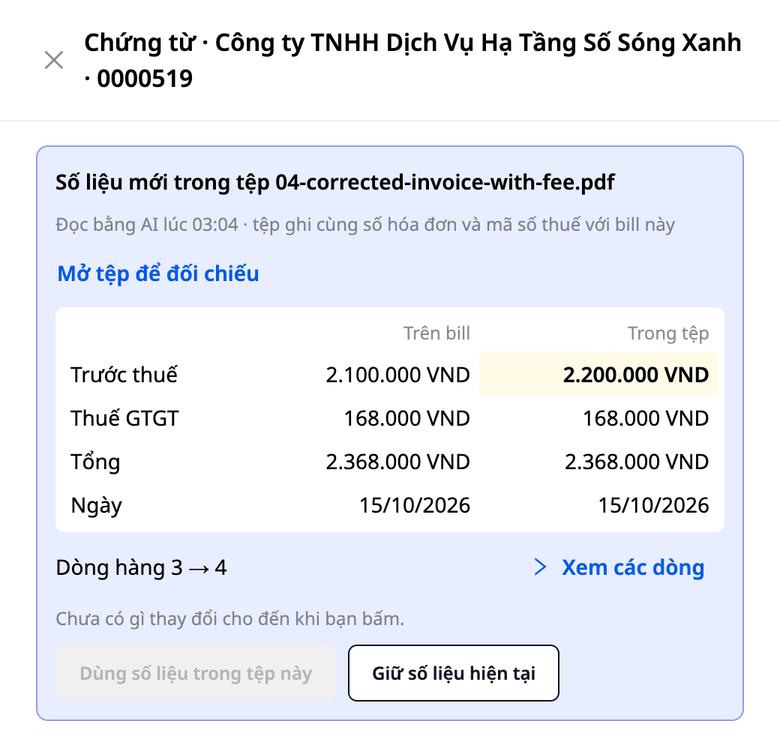
"Použít údaje z tohoto souboru" samo o sobě nezaúčtuje: stále musíte kliknout na "Zkontrolovat & zaúčtovat" jako obvykle.
Co soubor neobsahuje, to zůstane na faktuře beze změny; GTG CRM to za vás nedoplní. Pokud je daný údaj označen jako "Je třeba doplnit informace" (značka, kterou GTG CRM přidá, když v dokladu nenajde daň, celkovou částku, měnu nebo datum), značka zůstane.
Starý soubor se nemaže: v kartě "Doklady" je nejnovější soubor shodný s fakturou označen "Aktuální", předchozí soubory jsou označeny "Starší verze".
Karta má ještě tři další varianty a postup je následující:
"Údaje v souboru si neodpovídají, takže je nepoužijeme." Čísla v souboru po sečtení nedávají správný součet, proto GTG CRM jejich použití nedoporučuje. Klikněte na "Ponechat aktuální údaje"; pokud samotné údaje na faktuře nejsou správné, upravte fakturu pomocí "Upravit" v nabídce řádku.
"Zatím nemůžeme zjistit, zda je tento soubor fakturou k tomuto billu": na faktuře nebo v souboru není uvedeno číslo faktury ani DIČ. Pokud je to skutečně tato faktura, zaškrtněte políčko "Potvrzuji, že tento soubor je fakturou k tomuto billu" a otevřete "Zobrazit řádky", teprve poté se aktivuje tlačítko "Použít údaje z tohoto souboru". Toto potvrzení bude zaznamenáno jako vaše.
"Údaje v souboru se shodují s billlem." Není co rozhodovat, je tu jen tlačítko "Rozumím".
Odstranění souboru z faktury
Přidali jste omylem špatný soubor? V tabulce "Doklady" otevřete menu "⋯" u souboru, klikněte na "Odebrat z billu", vyberte důvod ("Špatný soubor", "Duplicitní soubor", "Už není potřeba" nebo "Jiný důvod") a poté potvrďte. K tomu je potřeba oprávnění "Klasifikovat faktury" a lze to provést, pouze pokud faktura ještě nemá zaúčtovaný zápis.
Odebrání soubor jen skryje z faktury, nesmaže ho, a na GTG CRM nemůžete soubor smazat úplně sami. Potvrzovací okno uvádí: "Soubor bude skryt z billu, ale zůstane uložen v historii billu, dokud nebude pracovní prostor smazán nebo dokud vlastník pracovního prostoru nepožádá písemně o jeho smazání." Chcete-li soubor smazat úplně, musí vlastník pracovního prostoru podat písemnou žádost.
Pokud je soubor dokladem, který musí vaše firma nadále uchovávat, okno vás informuje, že GTG CRM může smazání odmítnout a uvede důvod. GTG CRM nesmaže soubor z faktury, která již má zaúčtovaný zápis. GTG CRM neuvádí žádnou lhůtu pro uchovávání dokladů.
Faktura již má zaúčtovaný zápis
Faktura, která už má zaúčtovaný zápis (včetně návrhu zápisu čekajícího na schválení), může stále přijmout další soubor, například potvrzení o převodu po zaplacení. Údaje a již přiložené soubory však zůstávají beze změny, jak byly zaúčtovány.
Odebrání souboru, použití údajů z nového souboru, úprava i smazání faktury jsou zamítnuty, a to i pro uživatele, kteří mají obě oprávnění "Klasifikovat faktury" a "Potvrzovat údaje o nákupu na faktuře". Karta "Nové údaje" zešedne a nebude mít žádné tlačítko, doplněné textem "Tento bill už má zaúčtovaný zápis, takže údaje zůstávají tak, jak byly zaúčtovány. Soubor je stále uložen." "Odebrat z billu" je zablokováno. Když fakturu upravíte nebo smažete, obrazovka zobrazí: "Tento bill už má zaúčtovaný zápis. Soubory zůstávají uložené a údaje zůstávají tak, jak byly zaúčtovány."
Pokud byla faktura upravena až poté, co už měla zaúčtovaný zápis, GTG CRM stále uloží nový soubor, ale údaje zůstanou tak, jak byly zaúčtovány, a karta to jasně uvádí.
Vyhledání faktur bez platebního dokladu
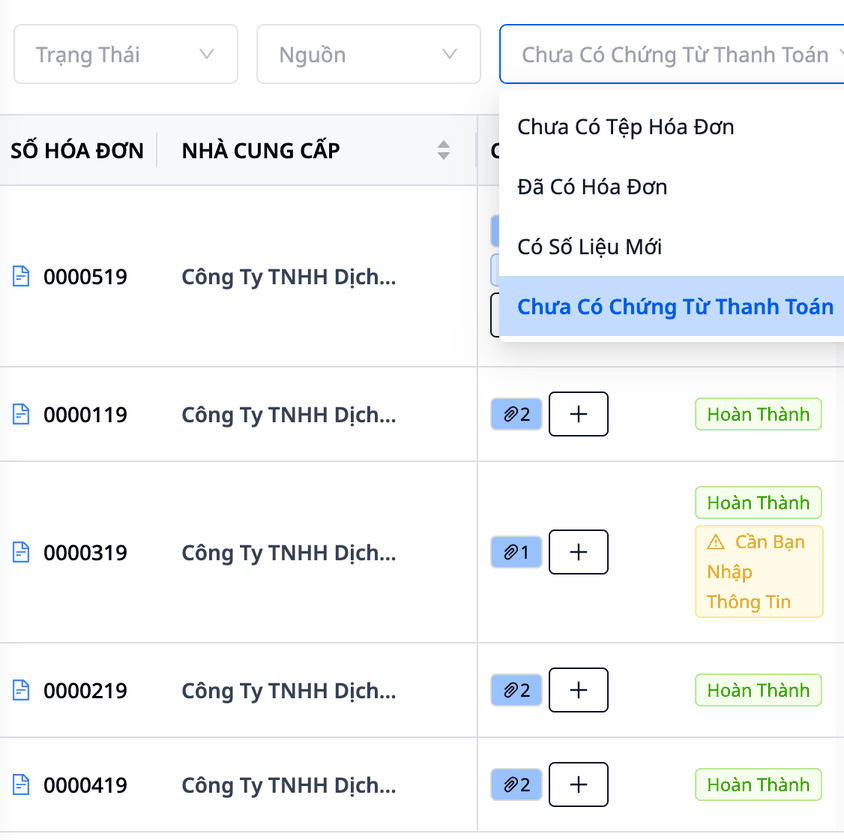
V horní části seznamu otevřete filtr "Doklady". Filtr má čtyři volby: "Bez souboru faktury", "S fakturou", "S novými údaji" a "Bez platebního dokladu". Poslední volba zobrazuje pouze faktury, které nemají žádný soubor typu "Platební doklad". Filtr neví, které faktury už byly zaplaceny, takže i nezaplacené faktury se mohou objevit v seznamu.
Stažení všech připojených souborů najednou
Při předávání novému účetnímu nebo když potřebujete předat doklady za určité období někomu dalšímu k nahlédnutí:
Zúžte seznam pomocí filtrů (časové období, dodavatel, stav…). Stažený soubor obsahuje všechny faktury odpovídající těmto filtrům, včetně těch, které jsou na jiných stránkách seznamu. Dialog zobrazuje „Billy aktuálně podle filtru“.
Klikněte na "Stáhnout přílohy (.zip)" nad seznamem. Dialog ukáže, kolik souborů a jakou velikost bude stahovat. Zaškrtněte "Včetně odstraněných souborů", pokud potřebujete i soubory, které byly odstraněny (tato volba vyžaduje oprávnění "Klasifikovat faktury").
Klikněte na "Spustit stahování". Získáte komprimovaný soubor obsahující
index.csv(indexová tabulka, která se po otevření v Excelu zobrazí správně s českými znaky) a pro každou fakturu samostatnou složku pojmenovanou podle dodavatele a čísla faktury. Indexová tabulka obsahuje jeden řádek „Bill“ pro každou fakturu (dodavatel, daňové identifikační číslo, číslo faktury, datum, měna, celková částka, stav), a to i pro faktury, které nemají žádný soubor. Pod tímto řádkem má každý soubor jeden řádek „Soubor“: typ, název souboru, datum přidání, kdo přidal, stav, důvod odstranění a velikost.
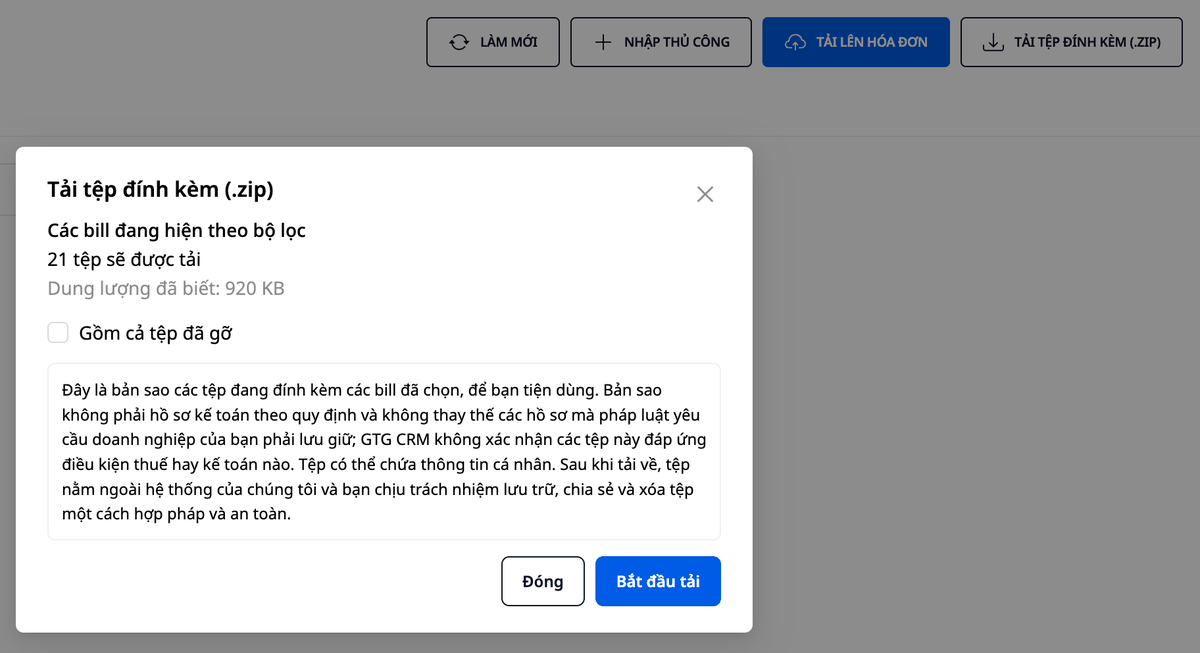
Pokud potřebujete jen jednu fakturu, klikněte na "Stáhnout přílohy (.zip)" ve spodní části tabulky "Dokumenty" této faktury. Dialog výslovně upozorňuje, že jde o kopii pro vaše pohodlí, nikoli o účetní doklad podle předpisů, a nenahrazuje evidenci, kterou je vaše firma podle zákona povinna uchovávat. Soubor může obsahovat osobní údaje. Stažené soubory jsou mimo GTG CRM, takže za jejich uložení, sdílení a smazání nesete odpovědnost sami.
Co Kdo Může Dělat
Tři oprávnění v části "Oprávnění" určují, co můžete dělat s dokumenty u nákupních faktur:
"Zobrazit faktury dodavatele": otevřít a stáhnout soubor, číst historii, stahovat přílohy (.zip).
"Klasifikovat faktury": kliknout na "+", "Přidat dokument", "Odebrat z billu", "Nahrát fakturu", upravovat a mazat faktury (když faktura ještě nemá účetní zápis).
"Potvrdit údaje nákupní faktury": "Použít údaje v tomto souboru" nebo "Ponechat aktuální údaje".
Oprávnění schvalovat účetní zápisy neznamená, že můžete potvrdit údaje faktury: jsou to dvě oddělená oprávnění.
Co GTG CRM Nedělá
Neurčuje, která platba musí mít dokument, ani neuvádí dobu, po kterou je třeba dokumenty uchovávat.
Nekontroluje digitální podpis XML souboru, takže neříká, zda byl soubor podepsán nebo upraven. Údaje bere přesně podle obsahu souboru, který jste přidali.
Nepřebírá obsah platebních dokumentů (například potvrzení o převodu), smluv, dodacích listů ani souborů typu "Jiné": tyto typy se pouze ukládají a stále je můžete otevřít pomocí "Otevřít". K porovnání s fakturou se čtou pouze soubory typu "Faktura dodavatele".
Viz také: "Průvodce používáním účetního a elektronického fakturačního balíku", krok 6.4 (posouzení a zaúčtování nákupních faktur).
Připojení poskytovatele faktur
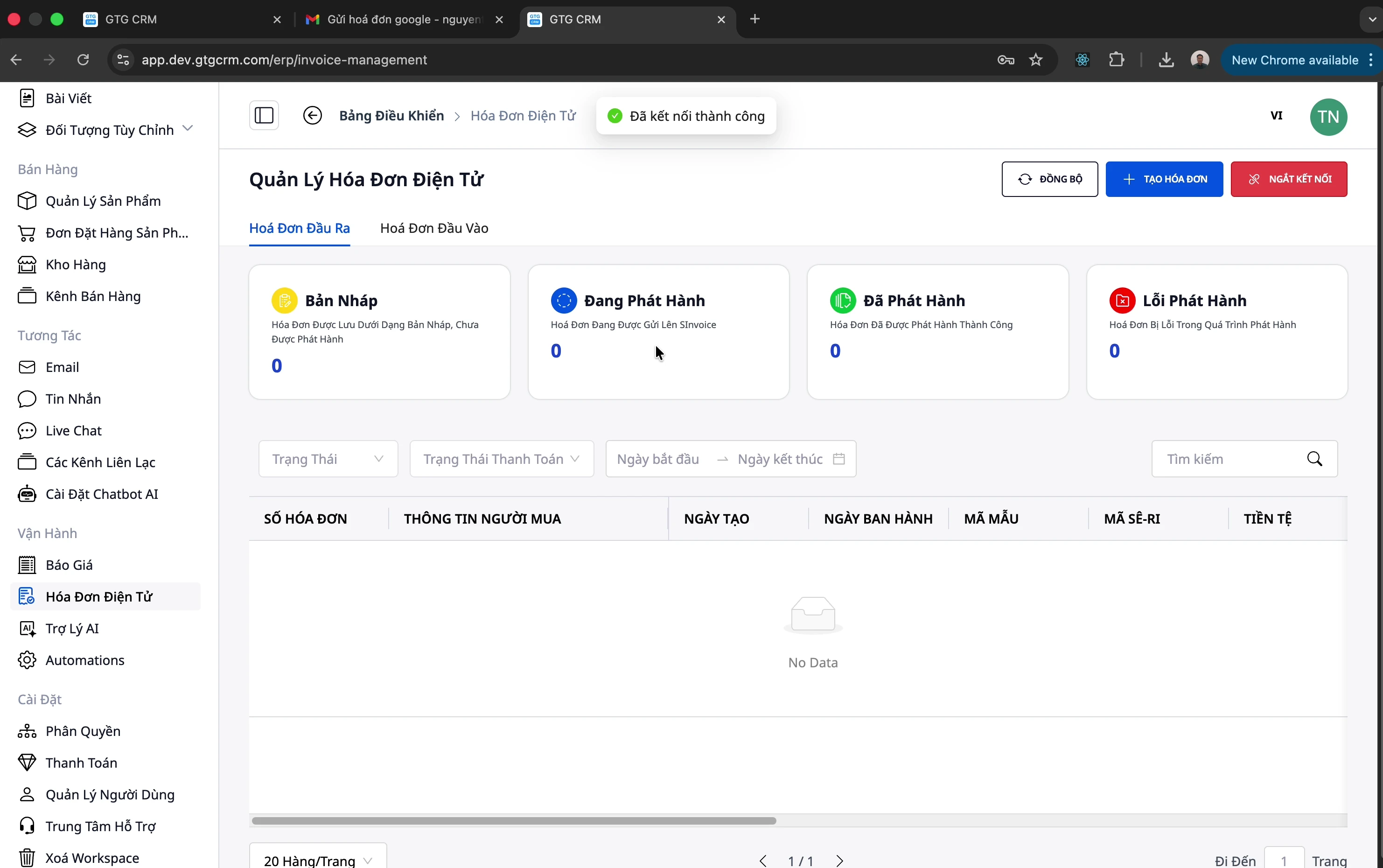
Pro vystavování výstupních faktur se musíte připojit k poskytovateli elektronických faktur.
Připojení S-Invoice (Viettel)
Krok 1: Otevřete Připojení
Přejděte na záložku "Výstupní faktury"
Klikněte na tlačítko "Připojit" v pravém horním rohu
Krok 2: Vyberte S-Invoice
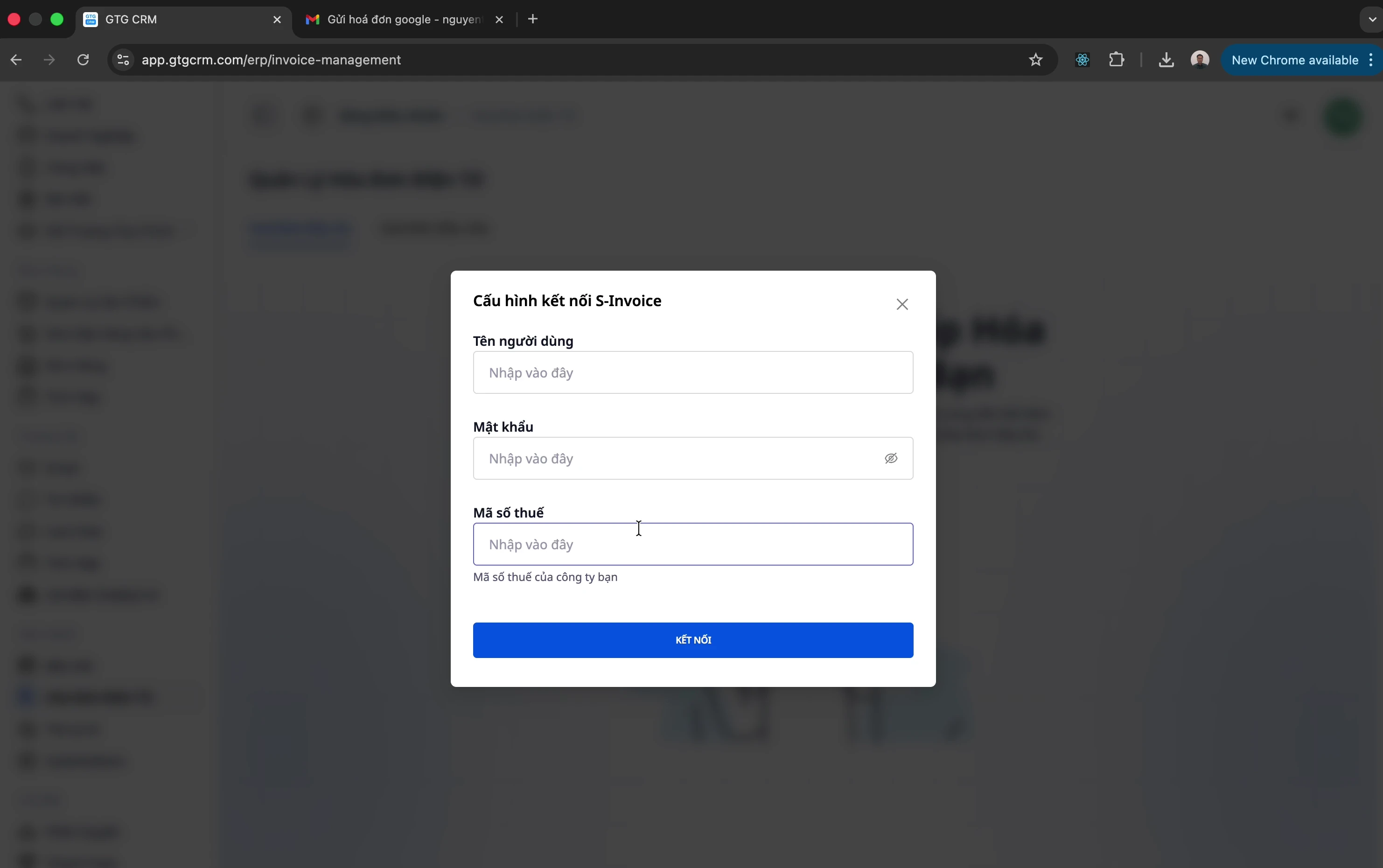
Zvolte poskytovatele S-Invoice
Zadejte přihlašovací údaje:
Uživatelské jméno: (obvykle daňové identifikační číslo)
Heslo: heslo k účtu S-Invoice
Daňové identifikační číslo: daňové identifikační číslo společnosti
Krok 3: Potvrzení připojení
Klikněte na "Připojit". Pokud se daňové identifikační číslo, které jste právě zadali, shoduje s daňovým identifikačním číslem pracovního prostoru, který byl připojen dříve (například jste změnili jen heslo), systém se okamžitě připojí a zobrazí úspěšné potvrzení.
⚠️ Upozornění: Pokud se daňové identifikační číslo liší od toho, které bylo připojeno dříve, systém se zastaví a požádá o potvrzení: "Je to tatáž společnost?" — protože faktury vystavené pod dvěma různými daňovými identifikačními čísly nelze sloučit do jednoho reportu jako jednu firmu. Obrazovka zobrazí dříve připojené daňové identifikační číslo (částečně skryté, např. •••-509). Klikněte na "Ano, stejná společnost — připojit" pro pokračování, nebo na "Zrušit" pro zachování stávajícího připojení — nic se neuloží, dokud nepotvrdíte.
Připojení MISA
Krok 1: Vyberte MISA
Klikněte na tlačítko "Připojit"
Zvolte poskytovatele MISA
Krok 2: Zadejte informace
Uživatelské jméno: registrovaný e-mail MISA
Heslo: heslo k účtu MISA
Daňové identifikační číslo: daňové identifikační číslo společnosti
Krok 3: Potvrzení
Klikněte na "Připojit". Mechanismus je úplně stejný jako u S-Invoice výše: pokud se daňové identifikační číslo shoduje s číslem připojeným dříve, systém se připojí okamžitě; pokud je jiné, budete vyzváni k potvrzení "Je to tatáž společnost?" před uložením (podrobnosti viz sekce Připojení S-Invoice výše).
Vystavení výstupní faktury
Krok 1: Otevřete formulář pro vytvoření faktury
Přejděte na kartu "Výstupní faktura"
Klikněte na "Vytvořit fakturu"
Krok 2: Zvolte základní informace
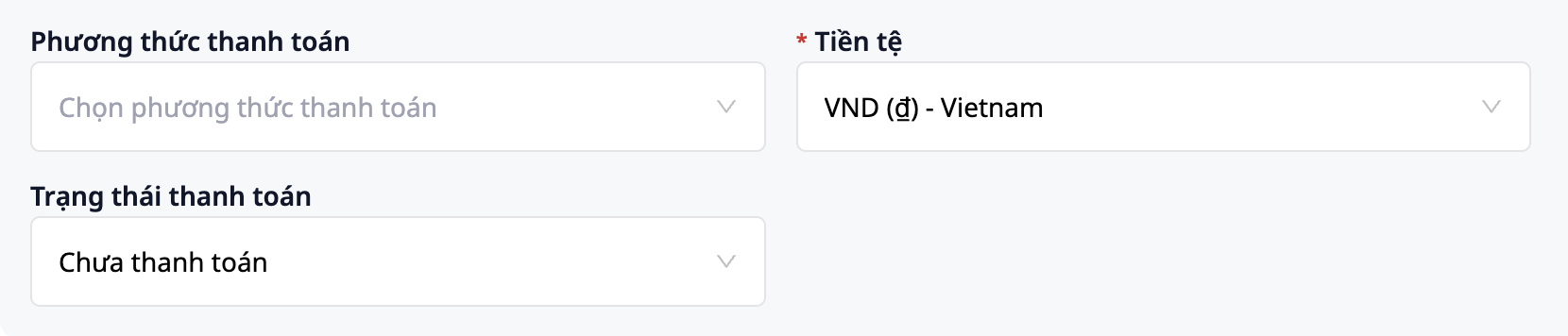
Pole | Popis |
|---|---|
Poskytovatel | S-Invoice nebo MISA |
Šablona faktury | Zvolte vhodnou šablonu (kontaktujte účetní) |
Způsob platby | Hotově / Bankovním převodem |
Stav platby | Zaplaceno / Nezaplaceno. Nově otevřená faktura je ve stavu Nezaplaceno; pokud však zaškrtnete Maloobchod — kupující není firma (v části Informace o kupujícím), toto pole se automaticky přepne na Zaplaceno, a pokud zvolíte jinou hodnotu ručně, GTG CRM ponechá vaši volbu beze změny. |
⚠️ Upozornění: Stav platby neovlivňuje finanční úřad, ale pomáhá vám sledovat pohledávky.
U faktur zaslaných zákazníkům s platbou na fakturu ponechte Neuhrazeno, dokud neobdržíte platbu. Když kliknete na Spárovat u částky, kterou zákazník poslal, Návrhy na shodu zobrazí pouze faktury, které ještě nejsou označeny jako Uhrazeno, a faktura, kterou vyberete a poté kliknete na Potvrdit spárování, se změní na Uhrazeno; pokud však již vystavenou fakturu označíte jako Uhrazeno příliš brzy, na obrazovkách faktur ji nelze vrátit zpět na Neuhrazeno.
Krok 3: Zadejte údaje o kupujícím
Právní název: Název společnosti kupujícího
DIČ: DIČ kupujícího
Adresa: Adresa společnosti
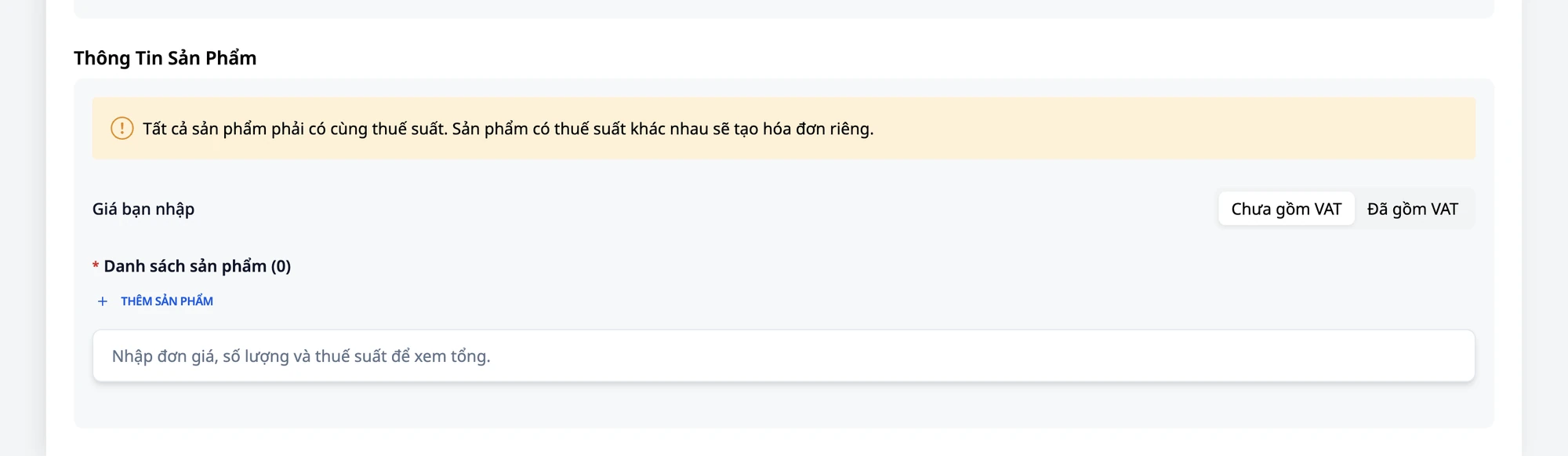
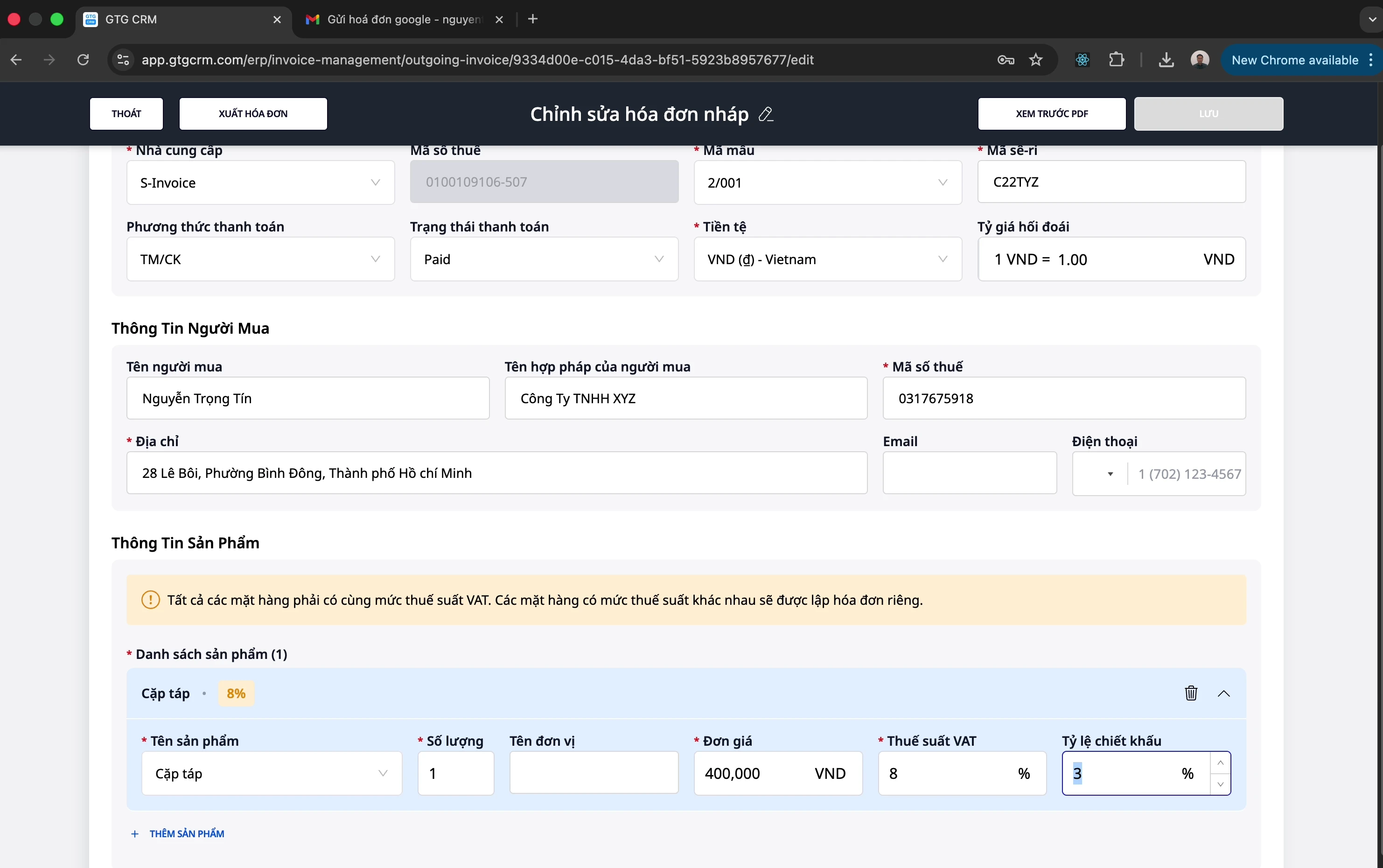
Krok 4: Přidejte produkt/službu
Klikněte na "Přidat produkt"
Zadejte údaje:
Název produktu
Množství
Jednotková cena: pokud formulář obsahuje pole Cena, kterou zadáváte, vyberte před zadáním ceny Bez DPH nebo Včetně DPH
Sazba daně: ponechte prázdné jako výchozí, nebo zadejte svou sazbu daně (např. 8 nebo 10)
Sazba slevy (pokud je)
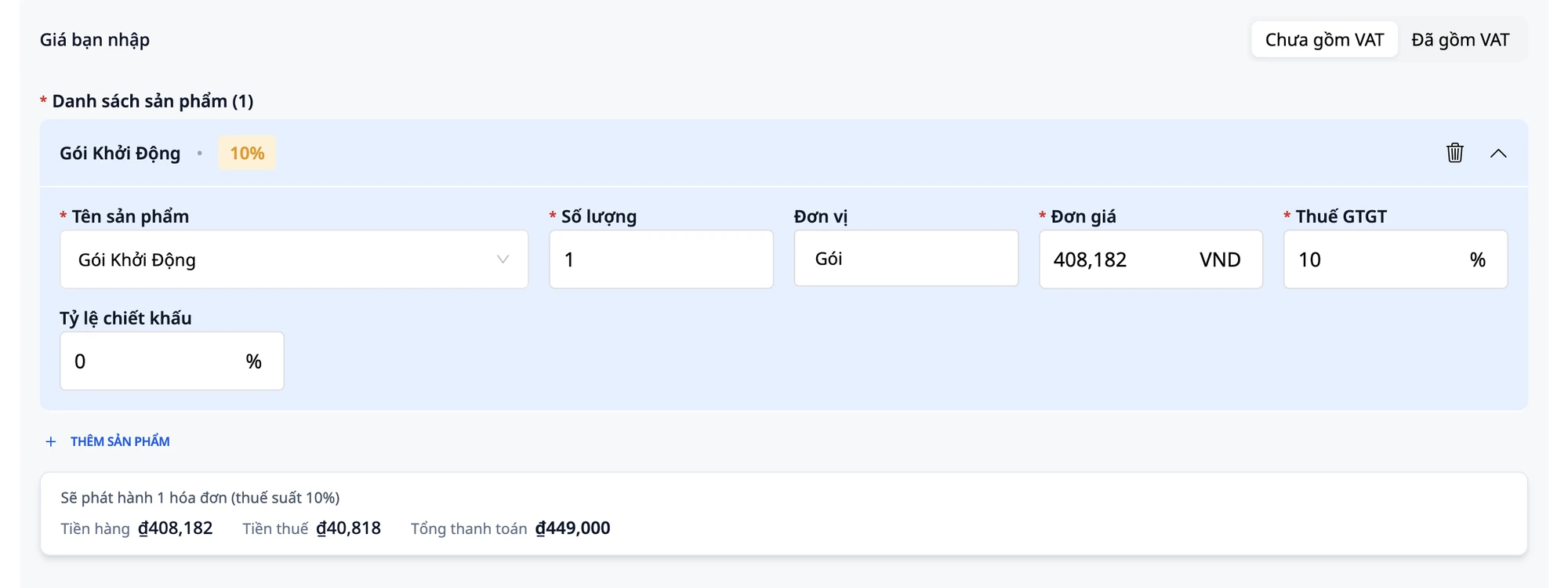
Tabulka pod řádky produktů zobrazuje Částku za zboží, Částku daně a Celkovou platbu, které se automaticky aktualizují, když zadáte jednotkovou cenu, množství, sazbu daně nebo slevu. Pokud vámi uvedená cena již zahrnuje DPH, podívejte se na návod jak zadat cenu, kterou zákazník platí, do faktury.
💡 Tip: Pokud máte více produktů s různou sazbou daně (8 % a 10 %), systém je automaticky rozdělí do 2 samostatných faktur.
Krok 5: Uložte koncept
Klikněte na "Uložit koncept" pro uložení před vystavením.
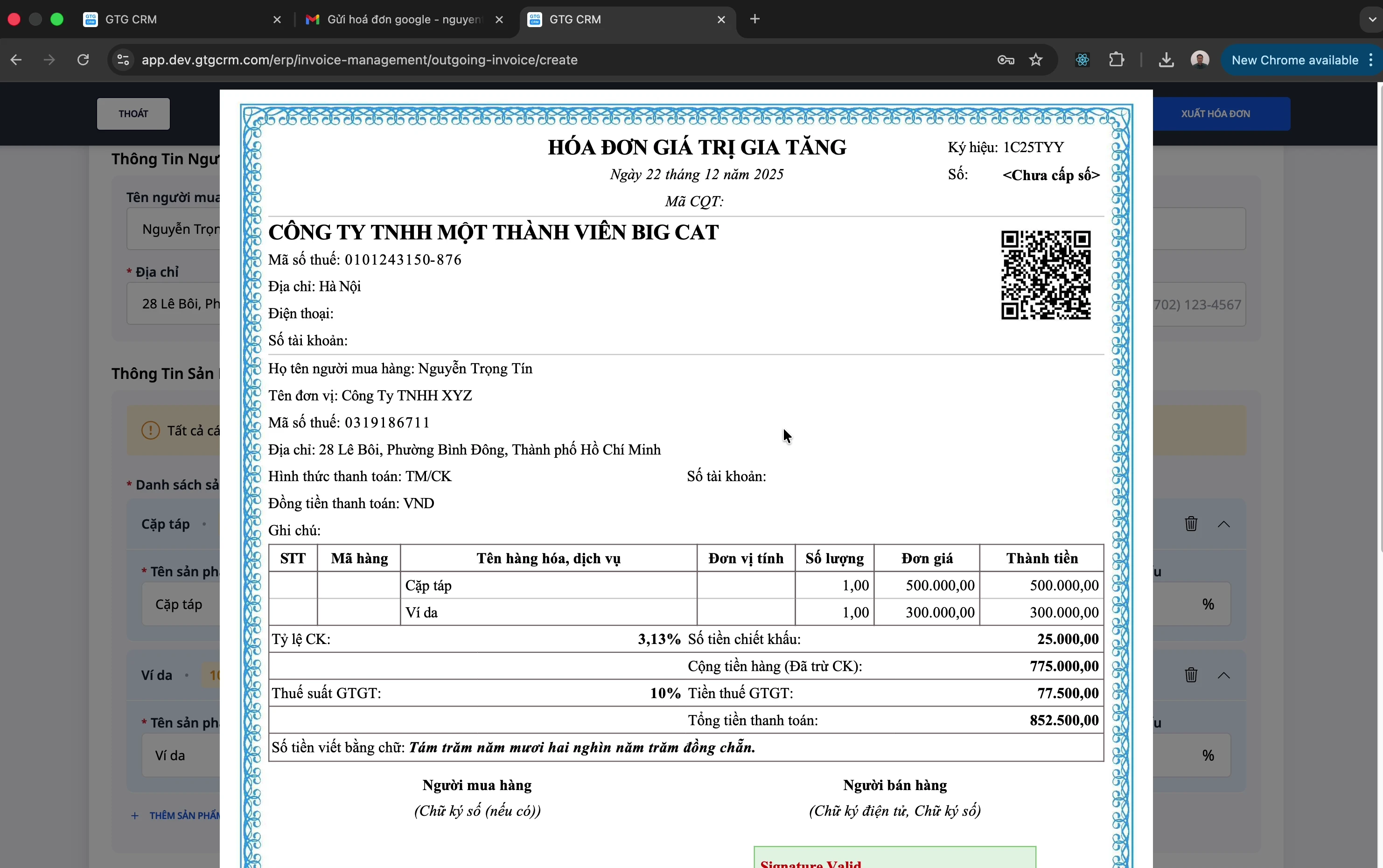
Krok 6: Náhled PDF
Klikněte na "Náhled PDF"
Zkontrolujte údaje na faktuře
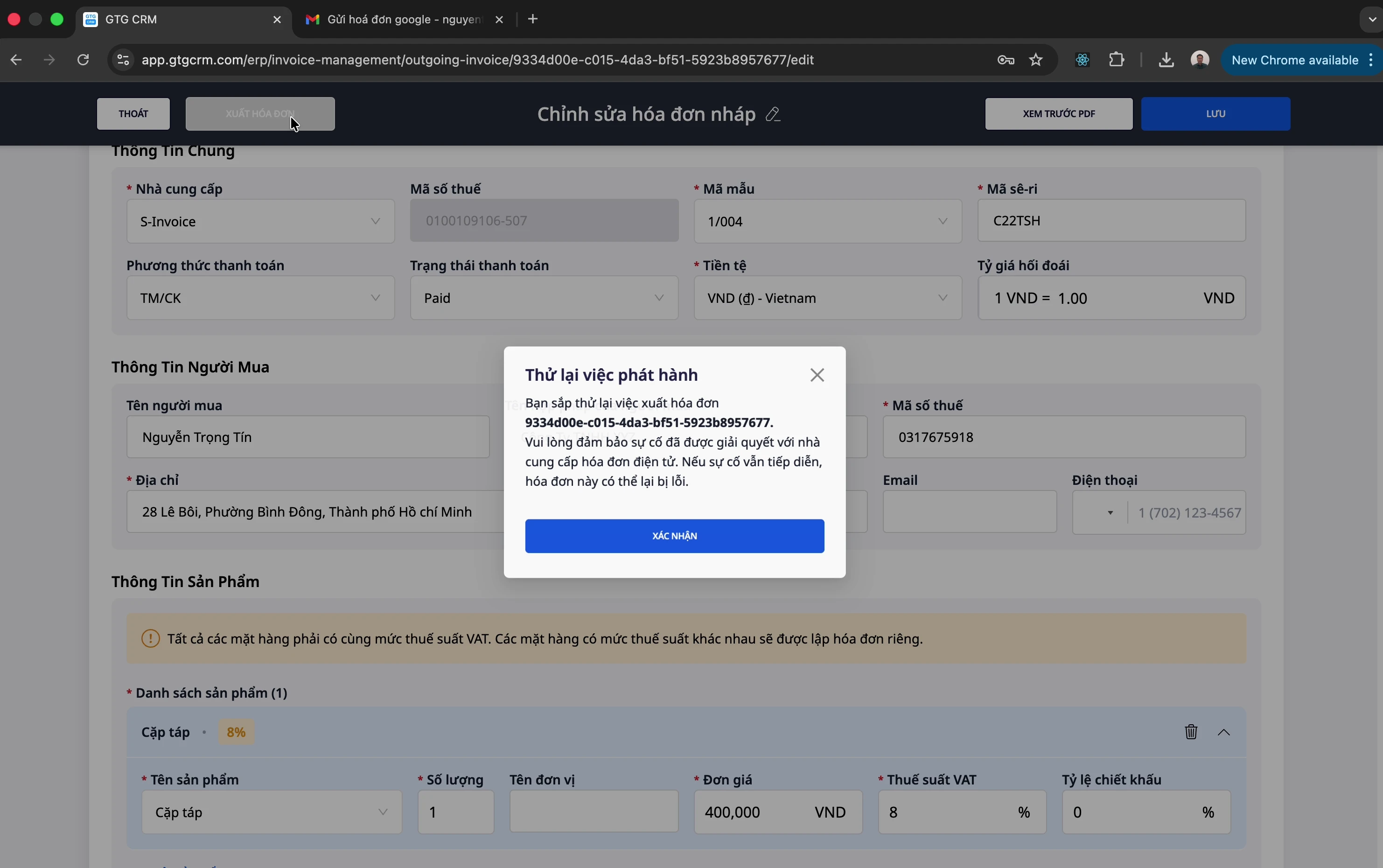
Krok 7: Vystavení faktury
Pečlivě zkontrolujte údaje
Klikněte na "Vystavit fakturu"
Počkejte na hlášení o úspěšném dokončení
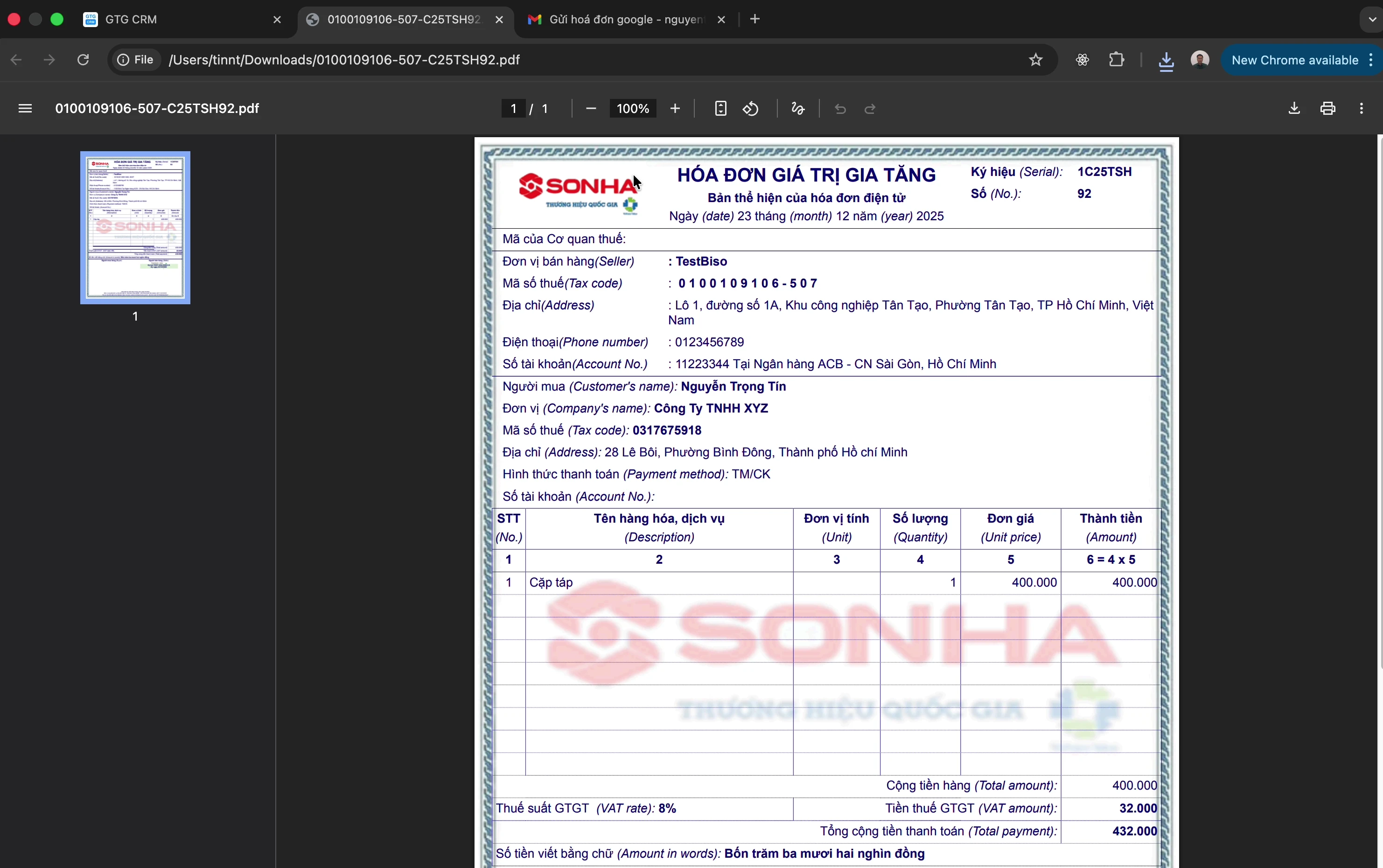
Krok 8: Stažení PDF faktury
Po úspěšném vystavení:
Klikněte na "Stáhnout PDF" pro stažení faktury
Odešlete ji zákazníkovi
Vytvoření náhradní faktury
Faktura, kterou jste již vystavili, obsahuje chybu (např. chybnou jednotkovou cenu nebo nesprávné množství) a chcete ji nahradit novou fakturou? Opravíte chybnou část a uvedete důvod; řádek s uvedením faktury, která je nahrazována, je na nové faktuře předvyplněn systémem GTG CRM. Níže uvedené kroky vás provedou celým postupem, a to i v případě, že to děláte poprvé.
Krok 1: Otevřete původní fakturu
V nabídce Finance & Personalistika → Faktury & doklady → Faktury otevřete kartu Prodejní faktury
Vyhledejte fakturu, kterou je třeba nahradit. Musí to být již vystavená faktura (stav Vystavena)
Krok 2: Vytvoření náhradní faktury
V řádku dané faktury otevřete nabídku ··· a klikněte na "Vytvořit náhradní fakturu"
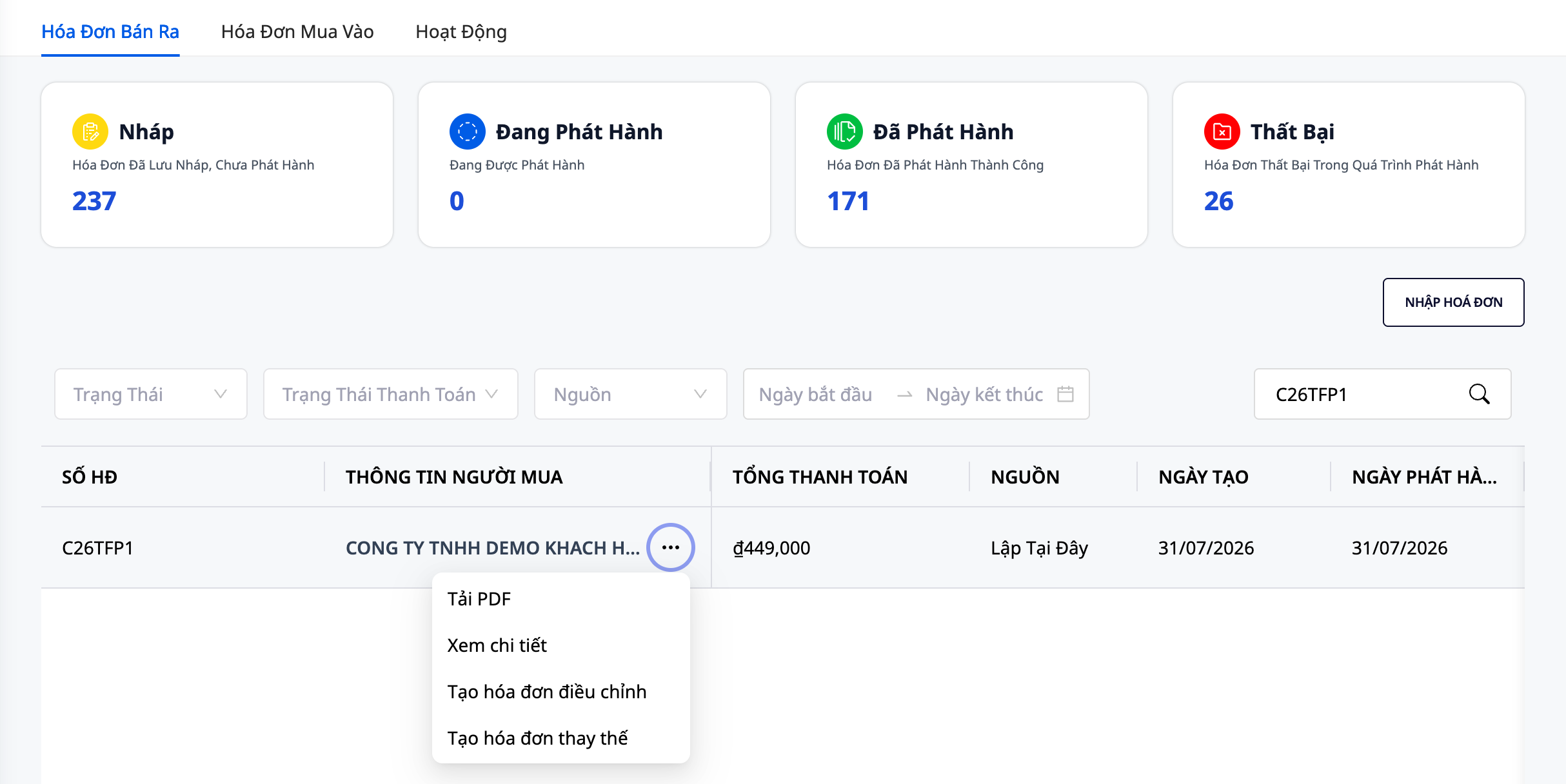
Otevře se obrazovka Vytvořit náhradní fakturu s předvyplněnými údaji z původní faktury. Pokud má daná faktura již existující koncept náhradní faktury, otevře se znovu právě tento koncept ("Tato faktura již má koncept náhradní faktury, byl pro vás znovu otevřen."), žádný druhý koncept se nevytváří. Pokud již byla náhradní faktura vystavena, obrazovka zobrazí její číslo ("Tato faktura již má vystavenou náhradní fakturu, proto nelze vytvořit druhou náhradní fakturu.") a formulář se neotevře.
Krok 3: Úprava údajů
Jednotlivé položky na obrazovce shora dolů:
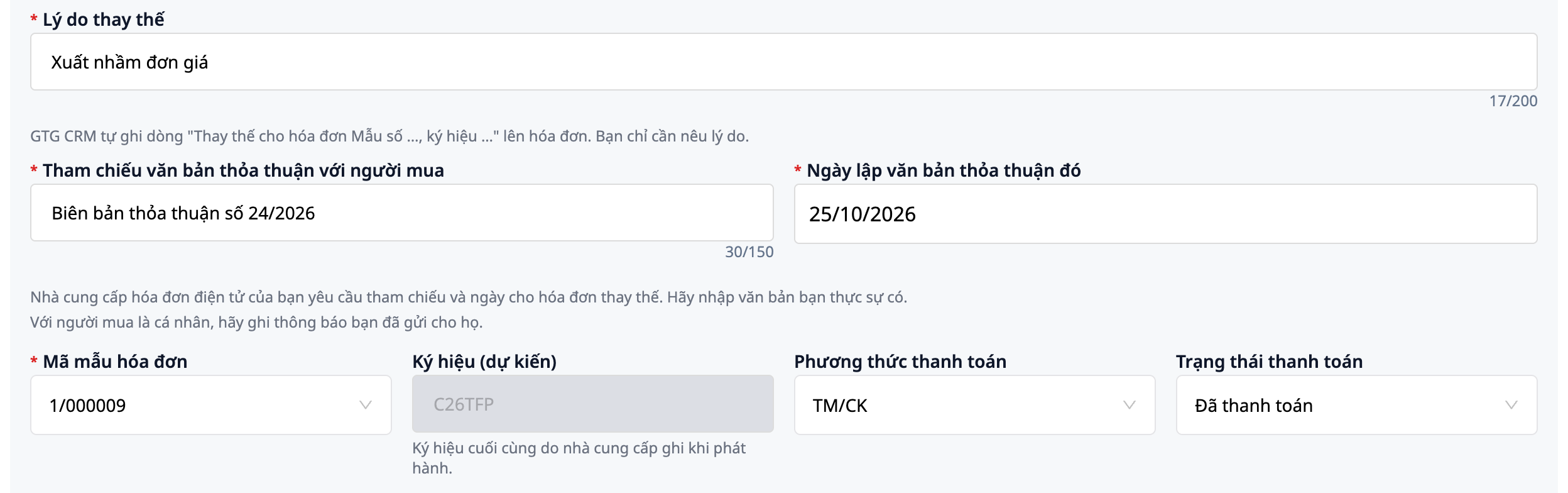
Důvod náhrady (povinné, max. 200 znaků): proč fakturu nahrazujete, např. Chybně uvedená jednotková cena. Řádek "Nahrazuje fakturu vzor č. …, označení …, číslo …, ze dne …" doplní GTG CRM do faktury automaticky z původní faktury, nemusíte jej psát. U MISA tento řádek vytiskne samo MISA a váš důvod neuvádí (důvod je však stále uložen v GTG CRM).
Odkaz na dohodu s kupujícím a Datum sepsání této dohody (pouze pro S-Invoice, text max. 150 znaků). Při nahrazení dodavatel vyžaduje vyplnění obou údajů: zadejte text, který skutečně máte, např. Protokol o dohodě č. 24/2026; u kupujícího fyzické osoby systém doporučí uvést oznámení, které jste mu zaslali. GTG CRM tato dvě pole automaticky nevyplní; jakou dohodu či oznámení s kupujícím použít, konzultujte se svým účetním. Text se na fakturu tiskne spolu s datem.
Označení (předpokládané). U S-Invoice je označení na obrazovce pouze předpokládané, konečné označení doplní poskytovatel při vystavení. Pokud se zobrazí žlutý rámeček s uvedením dvou označení a označení, které GTG CRM odešle, přečtěte si jej a klikněte na Rozumím, stačí jednou. Po vystavení se v seznamu faktur zobrazí skutečně použité označení od poskytovatele.
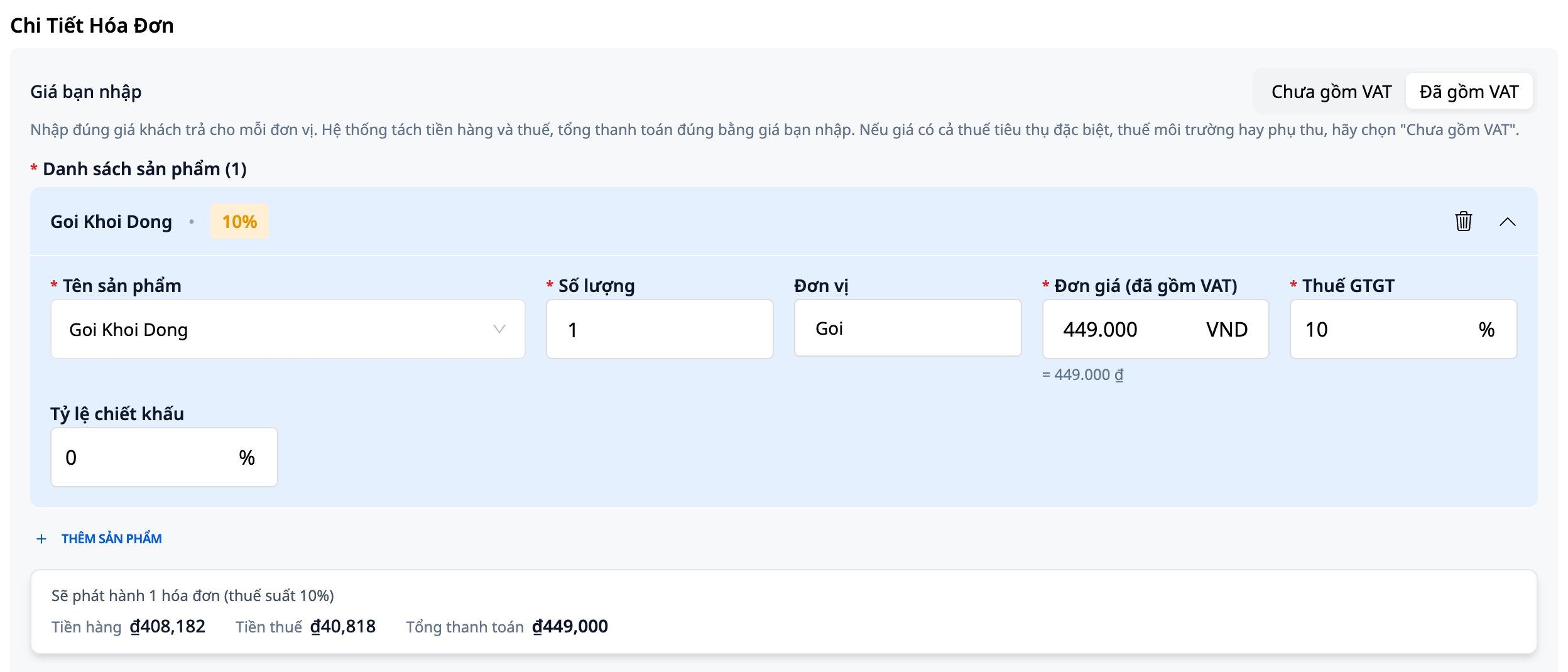
Vámi zadaná cena. Nad seznamem produktů zvolte Bez DPH nebo Včetně DPH, na jakékoli faktuře, včetně faktur vytvořených před tím, než byla tato volba k dispozici. Obrazovka se otevře v režimu Bez DPH, pokud původní faktura byla vystavena s cenou včetně DPH. Zvolte Včetně DPH, pokud je částka, kterou zadáváte, cena placená zákazníkem: tabulka níže okamžitě zobrazí Celkovou úhradu. Podmínky zobrazení tohoto pole jsou stejné jako při vytváření nové faktury.
Číslo zadávejte tak, jak je běžně píšete. Ve vietnamské verzi odděluje tečka tisíce: když zadáte
449.000, pole se zobrazí jako = 449.000 ₫, abyste mohli zkontrolovat správnost. Pole nic nehádá za vás: pokud vložíte449.000 ₫z bankovní aplikace, zobrazí se hláška "Toto ještě není číslo." s tlačítkem Použít 449.000; teprve po kliknutí pole hodnotu přijme. (V anglické verzi se tečka a čárka používají obráceně. Souhrnná tabulka níže přesto zapisuje čísla ve formátu jako 449,000.)V případě potřeby upravte produkt, množství nebo cenu; přidejte nebo odstraňte produkty.
⚠️ Upozornění: Všechny produkty v jedné náhradní faktuře musí mít stejnou sazbu daně. Pokud původní faktura obsahuje více sazeb daně (např. 8 % a 10 %), GTG CRM pro ni zatím neumí vytvořit náhradní fakturu: na obrazovce se zobrazí "Původní faktura má 2 sazby daně (8 %, 10 %). GTG CRM zatím neumí vytvořit náhradní fakturu s více sazbami daně." a nic se neuloží. Podle typu faktury může obrazovka zobrazit také tlačítko Vytvořit opravnou fakturu; pokud toto tlačítko není k dispozici, zeptejte se svého účetního, jak provést opravu.
Krok 4: Vystavení náhradní faktury
Koncept, úpravy a vystavení může provést jedna osoba nebo více lidí, podle oprávnění jednotlivých účtů: každý udělá svou část práce.
Klikněte na Uložit koncept. Pokud zůstane povinné pole prázdné, systém zobrazí "Zkontrolujte prosím všechna povinná pole" a přenese vás k tomuto poli; nic se ještě neuloží.
Po uložení uvidí uživatel s oprávněním pouze vytvářet faktury pole s důvodem a dohodami zašedlá. Uživatel s oprávněním fakturu upravovat znovu otevře koncept pomocí Upravit, změní Důvod náhrady nebo obě pole dohody, klikne na Uložit a poté na POTVRDIT v potvrzovacím dialogu. Nový text bude tím, který se uloží, zobrazí v náhledu a vystaví.
Klikněte na Náhled PDF. Pod částí se zbožím už náhled obsahuje řádek "Nahrazuje fakturu č. …", a poté odkaz na dohodu a váš důvod.
Uživatel s oprávněním vystavovat klikne na VYSTAVIT FAKTURU a poté na Potvrdit. Vystavenou fakturu již nelze upravit, proto si před kliknutím pečlivě zkontrolujte náhled.

Více informací: návod, jak zadat cenu placenou zákazníkem do faktury.
Další operace
Synchronizace faktur
Použijte, pokud jste fakturu již vystavili na portálu S-Invoice a chcete ji přenést do GTG CRM, včetně informace, která faktura nahrazuje kterou a kterou fakturu daňový úřad přijal. Musíte mít oprávnění k vystavování faktur (bez tohoto oprávnění neuvidíte tlačítko Synchronizovat) a mít propojený S-Invoice (viz část "Připojení poskytovatele faktur" výše). Jiní poskytovatelé mají vlastní dialog pro synchronizaci.
Než kliknete, vězte:
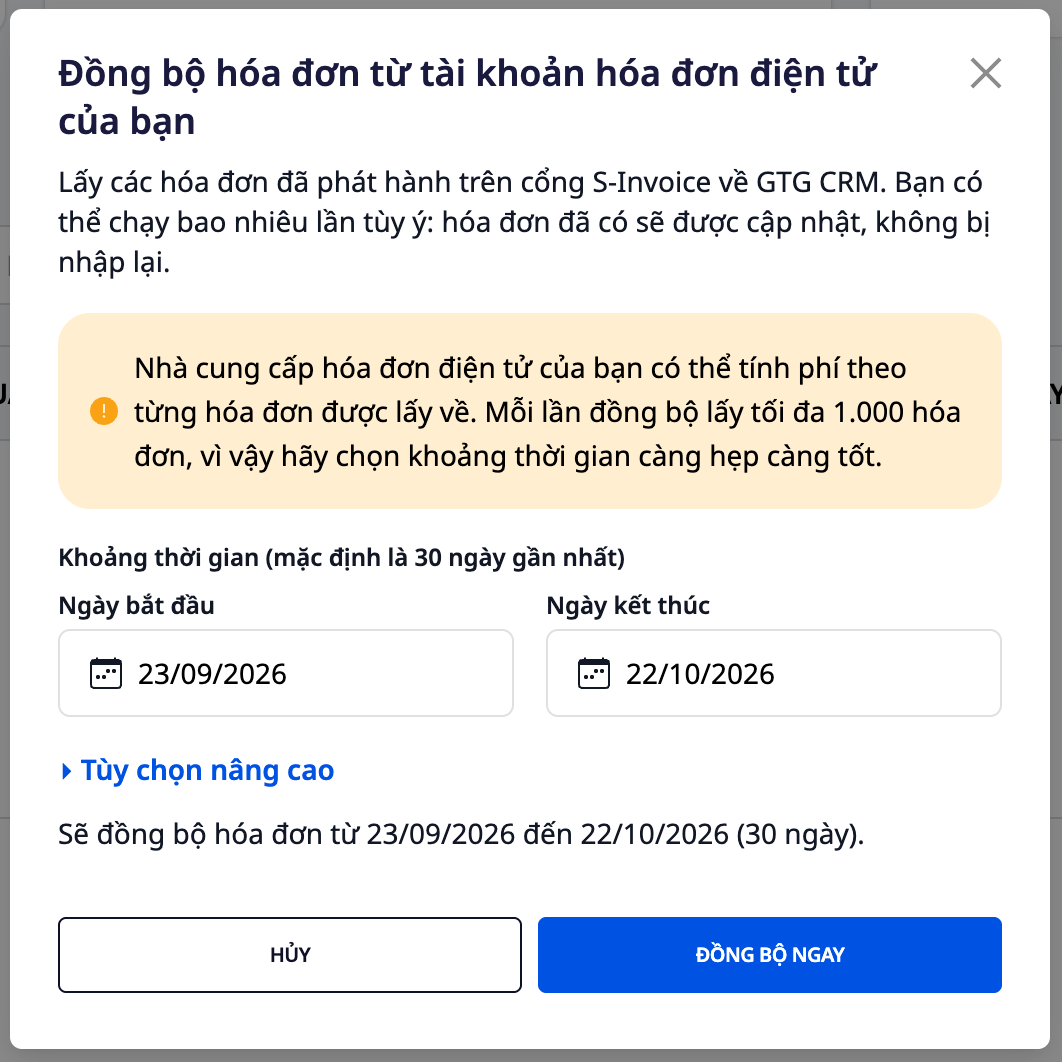
Váš poskytovatel elektronických faktur může účtovat poplatek za každou načtenou fakturu. GTG CRM za synchronizaci neúčtuje žádný poplatek.
Při každé synchronizaci se načte maximálně 1 000 faktur, proto zvolte co nejužší časové období.
Synchronizace se spustí pouze tehdy, když na ni kliknete. Můžete kliknout kolikrát chcete; faktury, které už existují, se pouze aktualizují a nebudou znovu importovány. Při každém spuštění se však znovu načte celý vybraný rozsah, takže pokud poskytovatel účtuje za každou načtenou fakturu, může být zpoplatněno i opětovné načtení.
Krok 1: Otevření dialogu Synchronizace
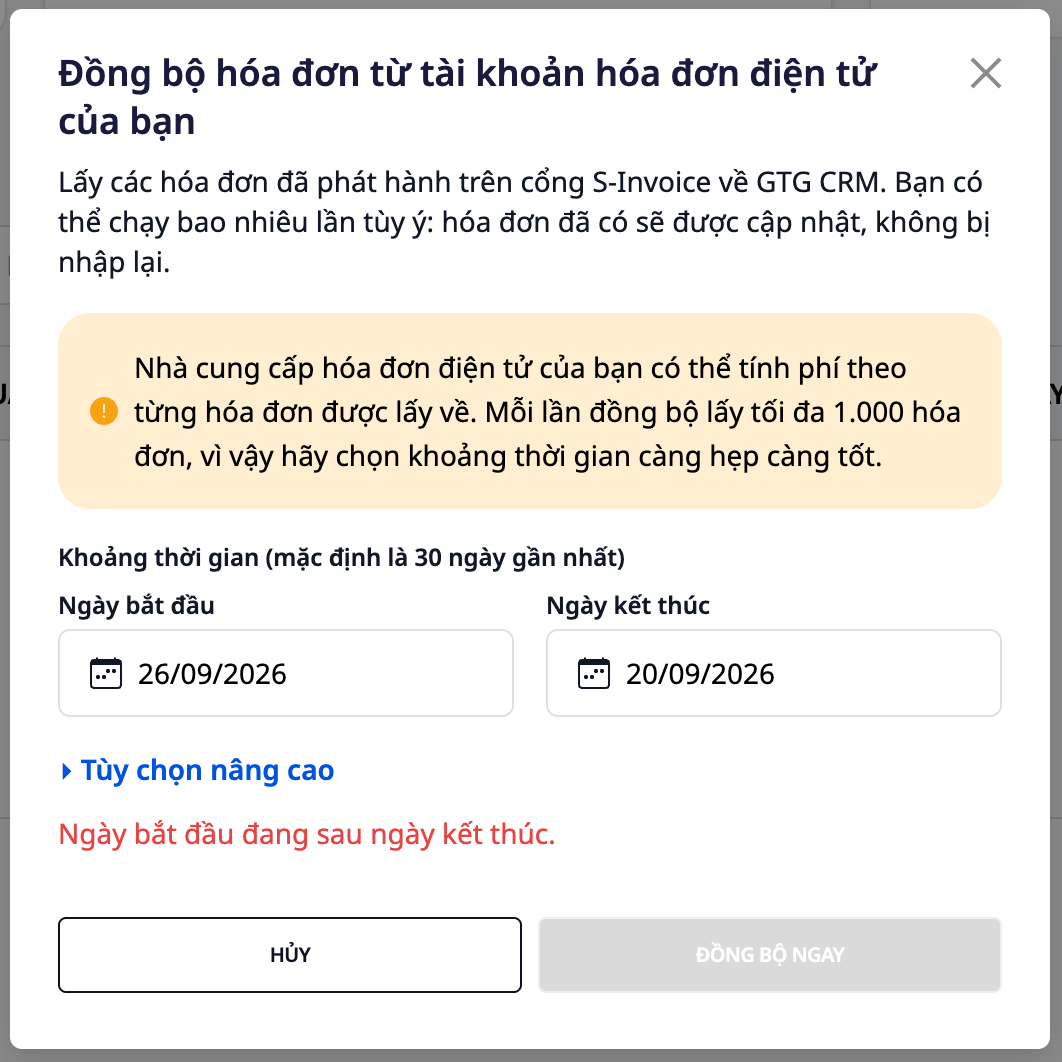
Přejděte na Finance & HR → Faktury & doklady → Faktury, otevřete kartu Prodávané faktury (faktury vystavené vašim zákazníkům) a klikněte na Synchronizovat. Otevře se dialog Synchronizace faktur z vašeho účtu elektronických faktur s předvyplněným časovým rozsahem za posledních 30 dní.
Krok 2: Zvolte časové období
Zvolte požadovaný rozsah. Řádek hned nad tlačítky přesně říká, co se po kliknutí načte, například Budou synchronizovány faktury od 20/09/2026 do 26/09/2026 (7 dní). Pokud je počáteční datum později než koncové, nebo je rozsah delší než 1100 dní, zobrazí se červená chybová hláška a tlačítko Synchronizovat nyní bude neaktivní, dokud chybu neopravíte.
Krok 3: Načíst jen jeden symbol faktury (nepovinné)
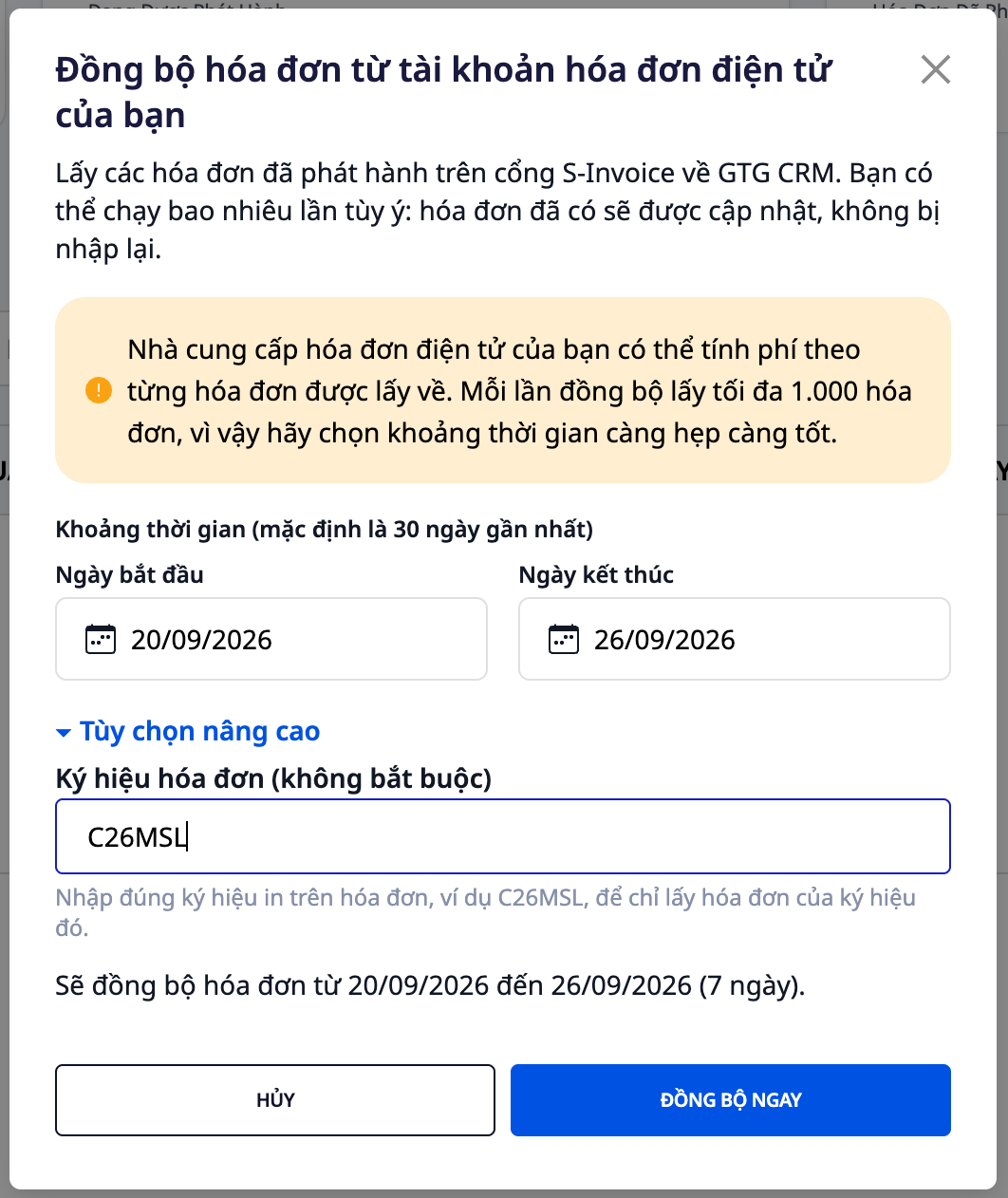
Otevřete Rozšířené možnosti a do pole Symbol faktury (nepovinné) zadejte přesný symbol vytištěný na faktuře (například C26MSL), abyste načetli jen faktury s tímto symbolem. Necháte-li pole prázdné, načtou se všechny faktury účtu ve zvoleném období.
Krok 4: Klikněte na Synchronizovat nyní
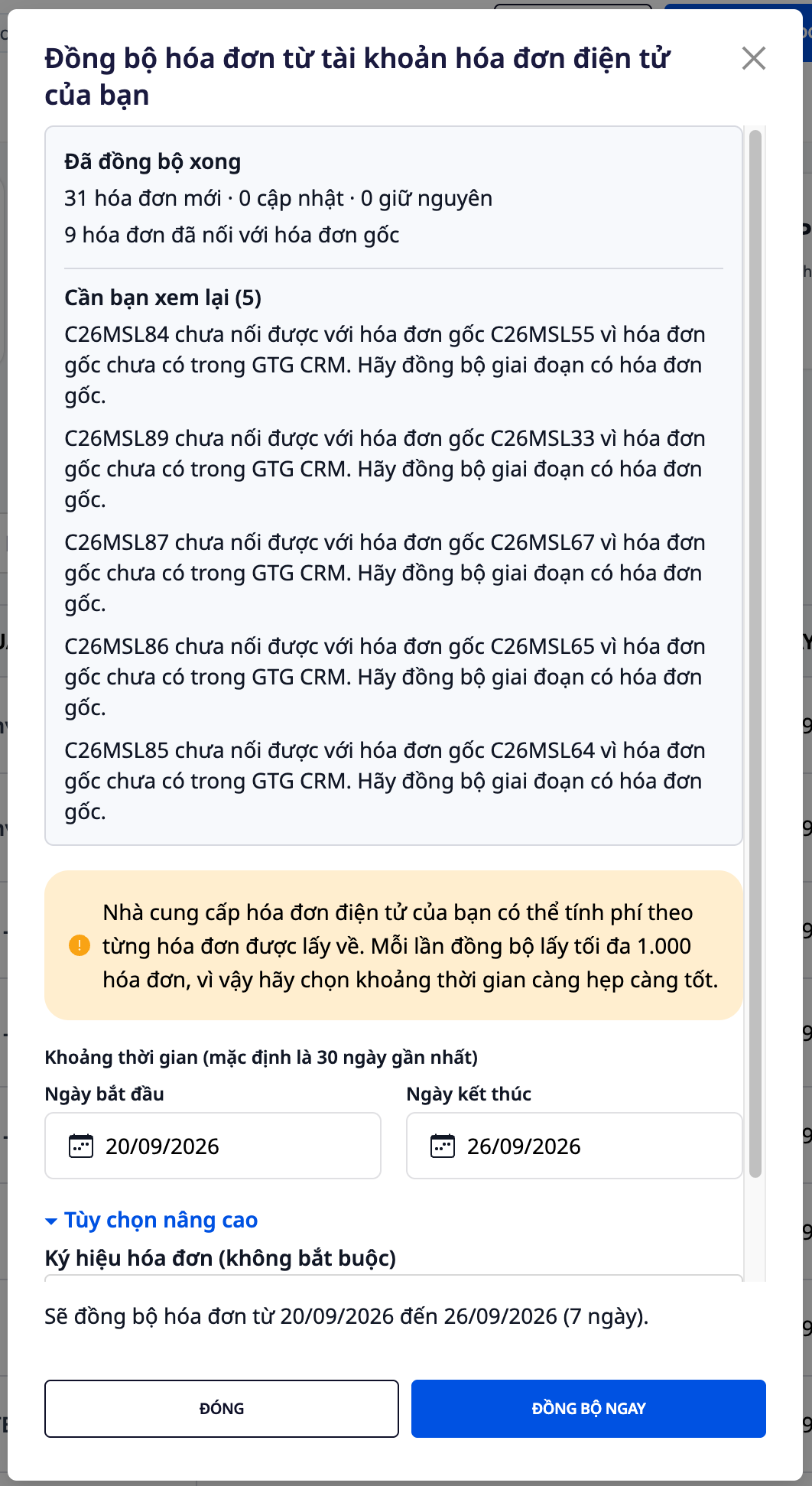
Dialog během práce zobrazuje Synchronizuji…. Po dokončení oznámení Synchronizace dokončena ukazuje počet nových, aktualizovaných a nezměněných faktur (například 31 nových faktur · 0 aktualizovaných · 0 nezměněných) a počet nahrazených nebo upravených faktur, které byly propojeny s původní fakturou (například 9 faktur propojeno s původní fakturou). Opětovné spuštění pro stejný rozsah nevytvoří duplicitní faktury: výsledek bude 0 nových faktur · 0 aktualizovaných · 31 nezměněných.
Krok 5: Přečtěte si sekci Je třeba vaší kontroly
Je třeba vaší kontroly (5) uvádí každou fakturu, která nebyla zcela zpracována podle čísla vytištěného na faktuře, spolu s požadovanou akcí (číslo v závorce je číslo faktury). Například: C26MSL87 se nepodařilo propojit s původní fakturou C26MSL67, protože původní faktura v GTG CRM ještě neexistuje. Synchronizujte období, ve kterém je původní faktura. Postupujte stejně: synchronizujte předchozí období a GTG CRM propojí náhradní fakturu s původní. Další řádky, se kterými se můžete setkat:
Typ dokladu není podporován: nebyl zahrnut do GTG CRM, ale uvádíme ho zde, abyste o něm věděli.
Faktura, která byla synchronizována zpět, se zobrazuje jako zrušená: při synchronizaci byl získán text o zrušení (oznámení o stornování) z portálu S-Invoice, GTG CRM zobrazí tuto fakturu jako zrušenou a uvede číslo storna, například K26MTB1173 se zobrazuje jako zrušená, protože dodavatel faktur zobrazuje storno K26MTB1501. GTG CRM neprovádí automatické obrácení účetního zápisu a zrušení na portálu nemusí změnit vaše daňové přiznání. Rozhodnete o tom v části Finance & Personální → Účetnictví → Synchronizované prodejní faktury: zaúčtovat do účetnictví nebo ponechat mimo účetnictví, a pokud je faktura zaúčtovaná, zda provést obrácení účetního zápisu (viz krok 5b v článku Návod k používání účetního a elektronického fakturačního modulu).
Tento řádek se zobrazuje pouze u faktur synchronizovaných zpět (faktury, které vystavíte z GTG CRM, se synchronizací nemění stav), a synchronizace musí zahrnovat celý den, ve kterém existuje storno doklad. Pokud původní faktura dosud nebyla synchronizována zpět, výsledek hlásí, že se nepodařilo napojit, a měli byste synchronizovat celé období, ve kterém se původní faktura nachází.
Původní faktura, kterou jste sami vystavili z GTG CRM, byla na portálu S-Invoice nahrazena: GTG CRM propojí obě faktury, ale nezmění stav ani účetní záznamy původní faktury. Požádejte účetní, aby to zkontrolovala.
Pokud tabulka výsledků hlásí Stále zbývají faktury ke stažení. Klikněte na Synchronizovat nyní a pokračujte od 20/09/2026., je v daném rozsahu více než 1 000 faktur: klikněte znovu na Synchronizovat nyní, aby se pokračovalo ve čtení (mezitím zůstává období i označení beze změny).
Po synchronizaci uvidíte toto
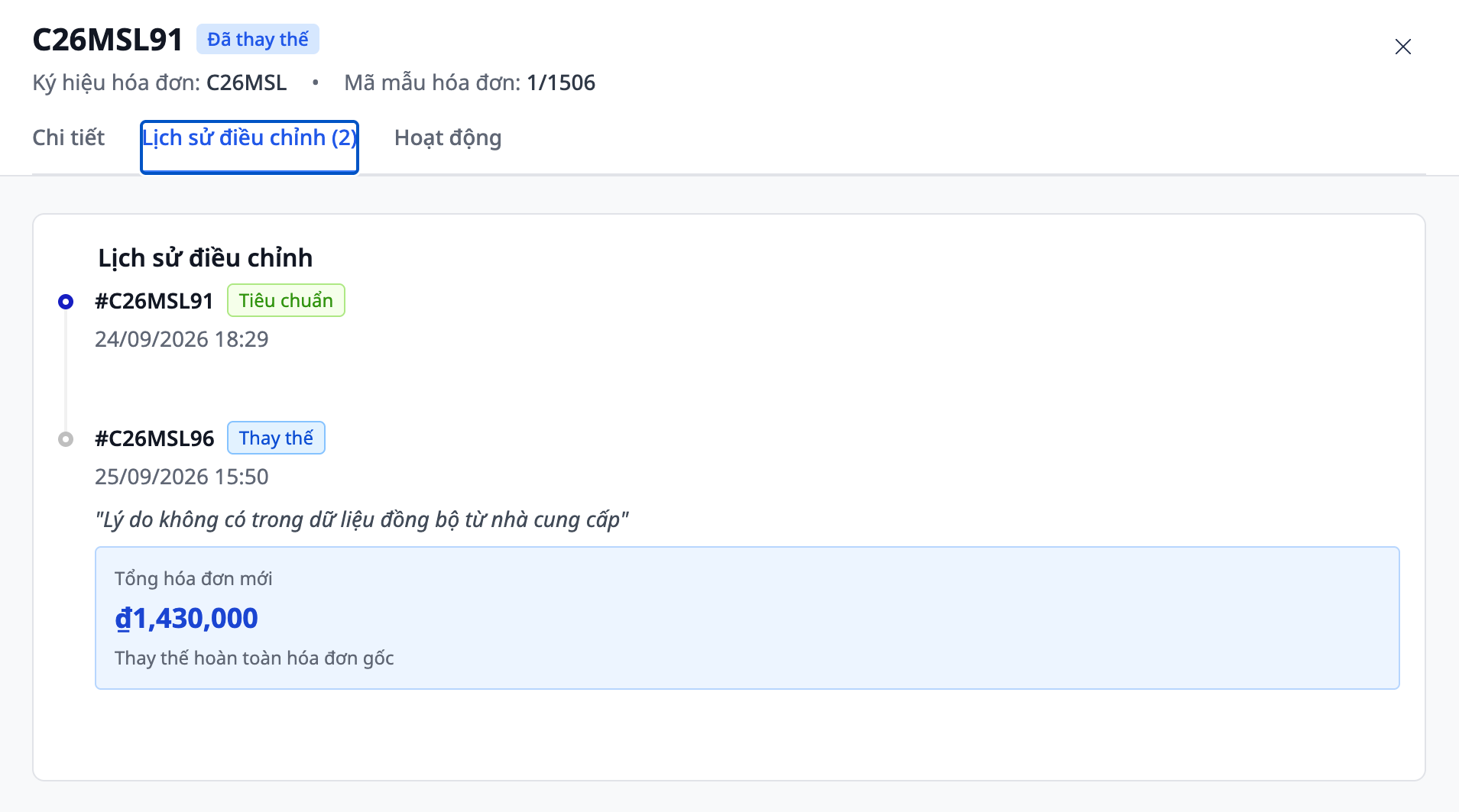
Náhradní faktura je odsazená hned pod fakturou, kterou nahrazuje. Otevřete náhradní fakturu; v horní části je uvedeno Náhrada za # a číslo původní faktury.
Jakmile daňový úřad náhradní fakturu přijme, původní faktura (pokud byla také synchronizována zpět) se změní na Nahrazena a nelze ji nahradit podruhé. Pokud daňový úřad ještě neodpověděl, původní faktura zůstává Vystavena.
Sloupec Síť ukazuje, zda ji daňový úřad přijal: Úspěšně odesláno znamená přijatá, Odesílá se znamená čeká se, zamítnuté faktury jsou také jasně označeny. Na čekající faktury se ještě nějakou dobu dohlíží; pokud čekají příliš dlouho, výsledek se aktualizuje při dalším kliknutí na Synchronizovat.

Když otevřete fakturu, karta Historie úprav zobrazí celý řetězec: původní fakturu a její náhradní nebo opravné faktury. Opravná faktura je také propojena s původní fakturou, ale původní faktura si zachovává svůj stav.
Faktury, které jste vystavili z GTG CRM, se synchronizací nemění stav.
Ve výchozím nastavení Synchronizace nic nezapisuje do vašeho účetnictví. Synchronizované faktury jsou v seznamu, ale ještě nejsou zaúčtované:
Každá synchronizovaná faktura je v seznamu Prodejní faktury označena štítkem Synchronizováno a ve filtru Zdroj si můžete vybrat, zda chcete zobrazit faktury Vystavené zde nebo Synchronizované.
Když stále existují faktury čekající na vaše rozhodnutí (zatím nejsou zaúčtované ani ponechané mimo účetnictví), nahoře nad seznamem se zobrazí řádek Synchronizované faktury nezaúčtované: N spolu s odkazem Zobrazit a rozhodnout, a v dialogu s výsledkem synchronizace se také zobrazí podobný řádek, pokud nějaké faktury čekají (oba řádky se zobrazují pouze uživatelům s oprávněním prohlížet faktury a oprávněním prohlížet deník).
Každou synchronizovanou fakturu zaúčtujete nebo ponecháte mimo účetnictví v části Finance & Lidské zdroje → Účetnictví → Synchronizované prodejní faktury. Z faktur synchronizovaných z S-Invoice obsahuje přiznání k DPH pouze ty, které byly zaúčtovány; faktury, které ponecháte mimo účetnictví, se v přiznání neobjeví, proto mimo účetnictví ponechávejte jen prodeje, které už byly nebo budou vykázány jinde, nebo nejde o prodej této společnosti (viz Krok 5b pro zvláštní případy); pokud má být daný prodej přiznán, proveďte přiznání mimo GTG CRM sami (například zadáním do HTKK).
Kroky, včetně přepínače automatického zaúčtování (po zapnutí se po každé synchronizaci s novými změnami nebo novými fakturami faktury, které nevyžadují vaši odpověď, automaticky zaúčtují), jsou uvedeny v Kroku 5b článku Průvodce používáním účetního balíku a elektronických faktur. Pokud synchronizujete i starší období, před zapnutím přepínače si prosím projděte každou starou fakturu: zaúčtujte ty, které zaúčtovány být mají, a mimo účetnictví ponechte ty, které již byly vykázány jinde; přepínač zaúčtuje všechny faktury připravené podle data vystavení.

💡 Právě jste přešli z portálu S-Invoice do GTG CRM? Začněte krátkým obdobím, například jedním týdnem, podívejte se na výsledky a teprve poté synchronizujte předchozí období.
Odpojení poskytovatele
Klikněte na tlačítko "Připojit" (nebo "Odpojit")
Potvrďte odpojení
Můžete připojit jiného poskytovatele
💡 Při opětovném připojení s jiným daňovým identifikačním číslem, než jaké bylo použito dříve (ať už se S-Invoice nebo s MISA), budete před uložením systému požádáni o potvrzení — viz výše část "Připojení poskytovatele faktur".
Zobrazení detailu faktury
Klikněte na libovolnou fakturu, abyste zobrazili:
Detailní informace
Seznam produktů
Celkovou částku a DPH
Změna šablony faktury
Otevřete úpravu faktury (návrh)
Vyberte novou šablonu
Před náhledem PDF klikněte na Uložit
Tipy pro efektivní používání
1. Nastavení automatického sběru e-mailů
Ušetří čas při měsíčním stahování faktur
Účetní se jen přihlásí do GTG CRM a stáhne je
2. Pečlivá kontrola před vystavením
Vždy před vystavením použijte Náhled PDF
Vystavenou fakturu nelze upravit, lze pouze vytvořit náhradní fakturu
3. Sledování stavu platby
Označte jako "Zaplaceno", jakmile obdržíte platbu
Pomáhá efektivně řídit pohledávky
4. Nastavení oprávnění pro účetní
Přidělte účetnímu oprávnění k přístupu do modulu elektronických faktur
Účetní si může faktury sám stáhnout pro daňové výkazy


