
Tato příručka vás provede celým účetním životním cyklem v GTG CRM podle nejnovějších standardů: od nastavení správného účetního plánu podle vyhlášky 99/2025/TT-BTC (účinná od 01/01/2026), denní automatické zpracování transakcí, správu vstupních faktur od daňového úřadu, zaznamenávání dlouhodobého majetku a odpisů, až po export XML pro podání na eTax a export finančních výkazů do PDF/Excel. Každá sekce níže představuje samostatný pracovní postup — můžete si přečíst přímo tu část, kterou potřebujete.
Požadavky: Přihlášený účet GTG CRM; uživatel s oprávněním přístupu do modulu Účetnictví (viz sekce Oprávnění na konci článku). Účetnictví musí být povoleno v Nastavení pracovního prostoru.
Část 1: Počáteční Nastavení
Nastavení je třeba provést pouze jednou. Po dokončení se všechny transakce budou zpracovávat automaticky podle této konfigurace.
Krok 1: Povolení Účetnictví & Výběr Standardu
Přejděte do Nastavení → Nastavení účetnictví (Accounting Settings).
Zapněte přepínač Účetnictví (accounting_enabled) a poté vyberte Účetní standard (accounting_standard):
Standard | Použito pro | Poznámka |
|---|---|---|
TT99/2025 | Podniky | Nahrazuje TT200 od 01/01/2026 — povinné pro fiskální rok 2026 |
TT133/2016 | Domácnosti, malé a střední podniky | Stále platné; možnost dobrovolně přejít na TT99 |
TT200/2014 | Staré účetnictví | Pouze pro uzavření účetního roku 2025 nebo archivaci; nepoužívat pro rok 2026 |
Uložte. Standard a účetní plán jsou po první transakci uzamčeny — vyberte správně hned na začátku.
Krok 2: Vytvoření Účetního Plánu (Chart of Accounts)
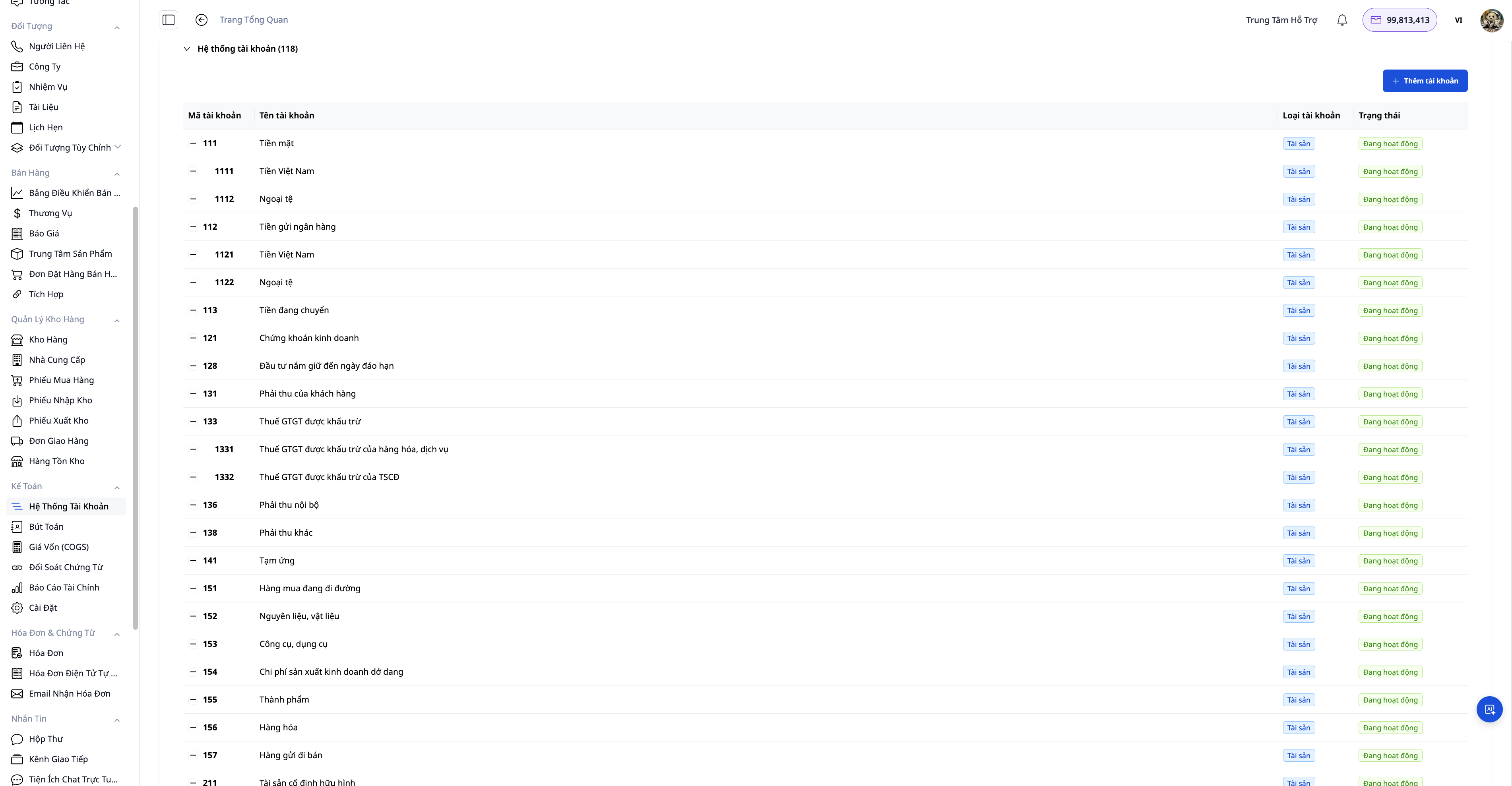
Existují tři způsoby, jak vytvořit účetní plán:
Způsob | Kdy použít |
|---|---|
Použít šablonu podle země (Apply CoA Template) | Nejrychlejší — vyberte VN (TT99/2025) nebo jednu z 11 zemí, systém přednastaví všechny účty a výchozí účetní pravidla |
AI pomáhá s nastavením (Generate Accounting Setup) | AI navrhne sadu účtů vhodných pro typ podniku a zemi, vysvětlí každou volbu |
Import CSV (Import Chart of Accounts) | Již máte vlastní sadu účtů z předchozího softwaru, importujte je pro opětovné použití |
Po použití šablony můžete přidat podřízené účty (sub-account) nebo upravit názvy podle interních potřeb — TT99/2025 umožňuje podnikům otevírat vlastní podrobnosti. Použijte Reset k opětovnému vytvoření od začátku, pokud je to nutné (reset lze provést pouze před první transakcí).
Krok 3: Kontrola Účetních Pravidel (Posting Rules)
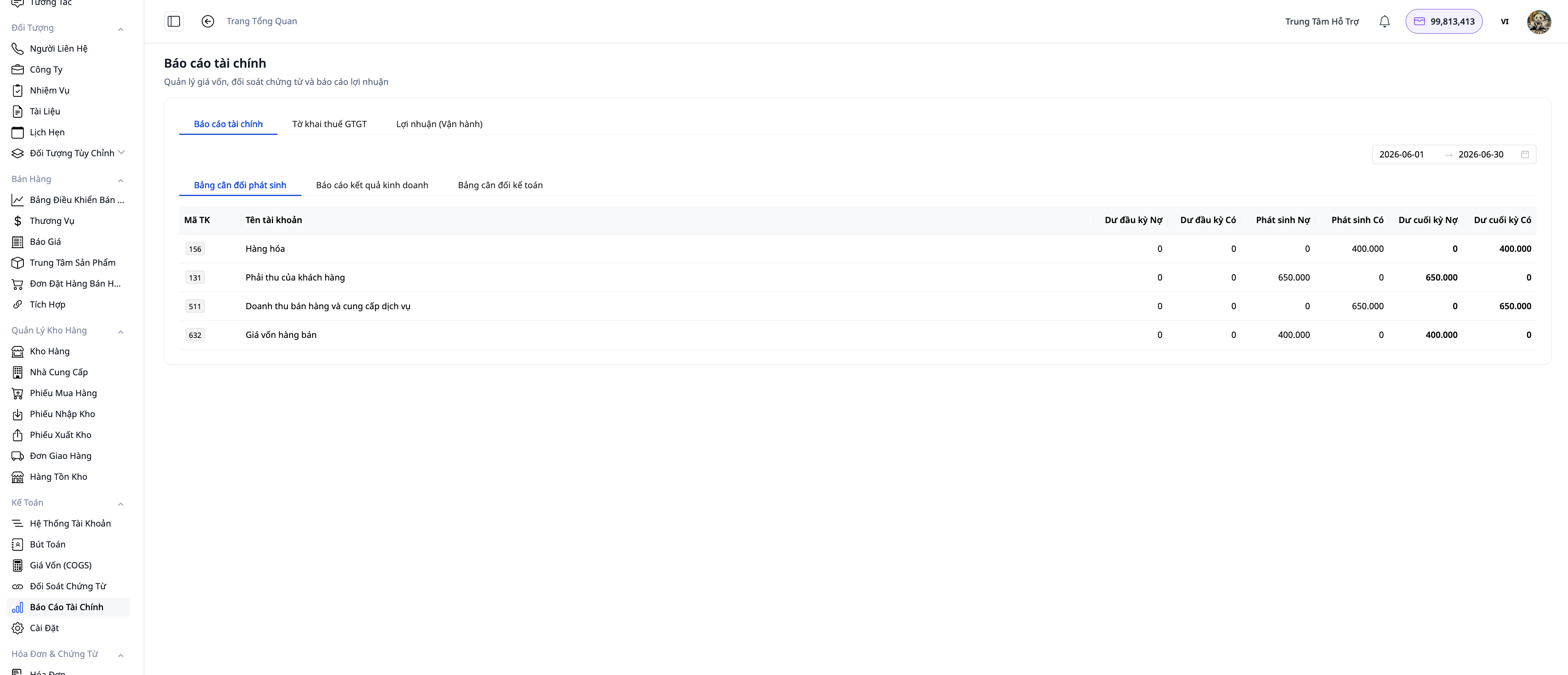
Účtovací pravidla definují, která událost generuje jaký účetní zápis (např. tržby z prodeje → Má dáti účet 131 / Dal účet 511; náklady na prodané zboží → Má dáti účet 632 / Dal účet 156).
Po aplikaci šablony podle země jsou již předvyplněna běžná pravidla. Můžete:
Zapnout/vypnout jednotlivá pravidla pomocí přepínače Aktivní bez ztráty konfigurace zaúčtování.
Upravit účty Má dáti/Dal u každého pravidla, pokud má podnik vlastní účetní osnovu.
Krok 4: Konfigurace Rozpoznávání Tržeb
V nabídce Nastavení účetnictví vyberte Doba pro rozpoznání tržeb (revenue_recognition_point):
FAKTURA (výchozí): rozpozná se při vystavení faktury. Vhodné pro většinu maloobchodních a servisních podniků.
DODÁNÍ: rozpozná se při dodání zboží/vydání ze skladu. Používá se, když smlouva stanoví převod kontroly k datu skutečného dodání zboží.
Systém automaticky přiřadí tržby k nákladům na prodané zboží (COGS) ve stejném období.
Část 2: Denní Provoz
Krok 5: Automatické Účetní Zápisy — Objednávky, Faktury, Vrácení Peněz
Po dokončení nastavení nemusíte ručně zaznamenávat běžné transakce:
Dokončená objednávka → systém vygeneruje účetní zápis tržeb a nákladů na prodané zboží.
Vystavení elektronické faktury → odpovídající účetní zápis podle zvolené doby rozpoznání.
Zrušení elektronické faktury (prostřednictvím S-Invoice/Viettel nebo MISA) → systém automaticky vygeneruje obrácený zápis, hlavní kniha a faktura budou vždy v souladu. Faktury, které vytvoříte na portálu S-Invoice a poté synchronizujete do GTG CRM, jsou jiné: GTG CRM ví, že faktura byla zrušena, pouze když jednorázová synchronizace získá dokument o zrušení (oznámení o zrušení), a v tu chvíli se faktura zobrazí jako zrušená, ale GTG CRM automaticky neobrátí účetní zápis. Pokud byla tato faktura zaúčtována, zůstává v účetní knize a v daňovém přiznání za dané období; zda ji obrátit, je vaše rozhodnutí, a účetní zápis vytvořený tlačítkem Obrátit účetní zápis se zaznamená k dnešnímu datu, takže faktura není odebrána z daňového přiznání za předchozí období. Postup a důsledky jsou popsány v Kroku 5b.
Vrácení platby, vrácení zálohy, vrácení zboží → účetní zápis správného typu transakce, s obrácením nákladů na prodané zboží pro každou část (vrácení 3/10 produktů znamená obrácení nákladů na prodané zboží pouze pro tyto 3 produkty).
Přejděte do Účetnictví → Účetní zápisy pro zobrazení, filtrování podle období, stavu nebo typu a pro kontrolu všech účetních zápisů. Chcete-li zobrazit podle jednotlivých účtů, otevřete Účetnictví → Finanční výkazy → Hlavní kniha.
Potřebujete ručně vytvořit, nechat schválit, obrátit nebo upravit účetní zápis? Viz Pokyny pro ruční účetní zápisy: vytvoření, schválení, obrácení nebo úprava. Potřebujete zadat počáteční zůstatky? Viz Pokyny pro zadání počátečních zůstatků.
Krok 5b: Faktury Prodávaného Zboží Synchronizované Z Portálu S-Invoice — Vy Rozhodujete, Které Faktury Jdou Do Účtu
Faktury prodávaného zboží, které vytvoříte na portálu S-Invoice a poté přenesete do GTG CRM pomocí tlačítka Synchronizovat (viz článek E-Invoice - Elektronické faktury integrované do CRM), se objeví v seznamu faktur a ve výchozím nastavení **nebudou zaúčtovány**. Daňové přiznání DPH čerpá DPH z výstupních faktur z účtu, takže faktury, které nebyly zaúčtovány, se v daňovém přiznání neobjeví. Obrazovka níže je místo, kde rozhodujete, které faktury budou zaúčtovány (účtovány) a které zůstanou nezaúčtované. Ve výchozím nastavení GTG CRM neprovádí automatické zaúčtování za vás, pokud neaktivujete přepínač na konci tohoto kroku. V tuto chvíli jsou pouze faktury synchronizované ze S-Invoice zaúčtovány na této obrazovce; faktury synchronizované z MISA a faktury importované ze souboru zatím ne.
Jak otevřít obrazovku. V seznamu Faktury k prodeji se synchronizované faktury zobrazí se štítkem Synchronizováno a pole filtru Zdroj vám umožní vybrat faktury Vytvořeno zde nebo Synchronizováno. Pokud existují faktury čekající na vaše rozhodnutí (ještě nezapsané, ani neuložené mimo knihu), nad tabulkou se objeví řádek Synchronizované faktury nezapsané do knihy: N s odkazem Zobrazit a rozhodnout; dialogové okno s výsledky pro Synchronizace také obsahuje podobný řádek, pokud existují čekající faktury. Oba řádky se zobrazí pouze osobám s oprávněním prohlížet faktury a protokoly. Můžete se sem také dostat přes Účetnictví → Synchronizované faktury k prodeji.

Obrazovka má čtyři karty: K zápisu, Zapsáno do knihy, Uloženo mimo knihu a Aktivita (kdo, co, kdy udělal). Každá faktura obsahuje číslo faktury, datum vystavení, cenu zboží, DPH, sazbu daně a štítek stavu:
Štítek na řádku | Co to znamená |
|---|---|
Připraveno | Žádné otázky, lze ihned zapsat do knihy. |
Čeká na vaše rozhodnutí | Existuje otázka, na kterou může odpovědět pouze vaše společnost (viz níže). |
Čeká na daňový úřad | Daňový úřad zatím neodpověděl k této faktuře. Zapsání do knihy je v tuto chvíli vaše rozhodnutí (viz níže). |
Zrušeno na fakturačním portálu | Software dodavatele faktur (S-Invoice) zobrazuje tuto fakturu jako zrušenou. Zapsání do knihy nebo uložení mimo knihu je vaše rozhodnutí (viz níže). Faktura, kterou jste zrušili přímo v GTG CRM, je jiný případ, o kterém jsme se zmínili v Kroku 5. |
Nelze zapsat: důvod | GTG CRM nemůže tuto fakturu zde zapsat a jasně uvádí důvod přímo na řádku. Tento řádek se nezapočítává do přiznání a některé typy také blokují export XML souboru (viz část 01/GTGT v Kroku 10). Pokud se jedná o skutečný prodej, vyřešte příčinu nebo jej sami vykazujte v HTKK; pokud si nejste jisti, obraťte se na svého daňového poradce. Dva řádky je třeba číst odděleně: řádek „nahrazující faktura je v knize“ (prodej je již v knize prostřednictvím nahrazující faktury, nezadávejte jej znovu) a řádek „duplicitní s jinou fakturou v seznamu“ (prodej je započítán prostřednictvím této jiné faktury: otevřete tuto jinou fakturu a zkontrolujte, zda je již zapsaná, a ujistěte se, že nezadáváte prodej dvakrát). |
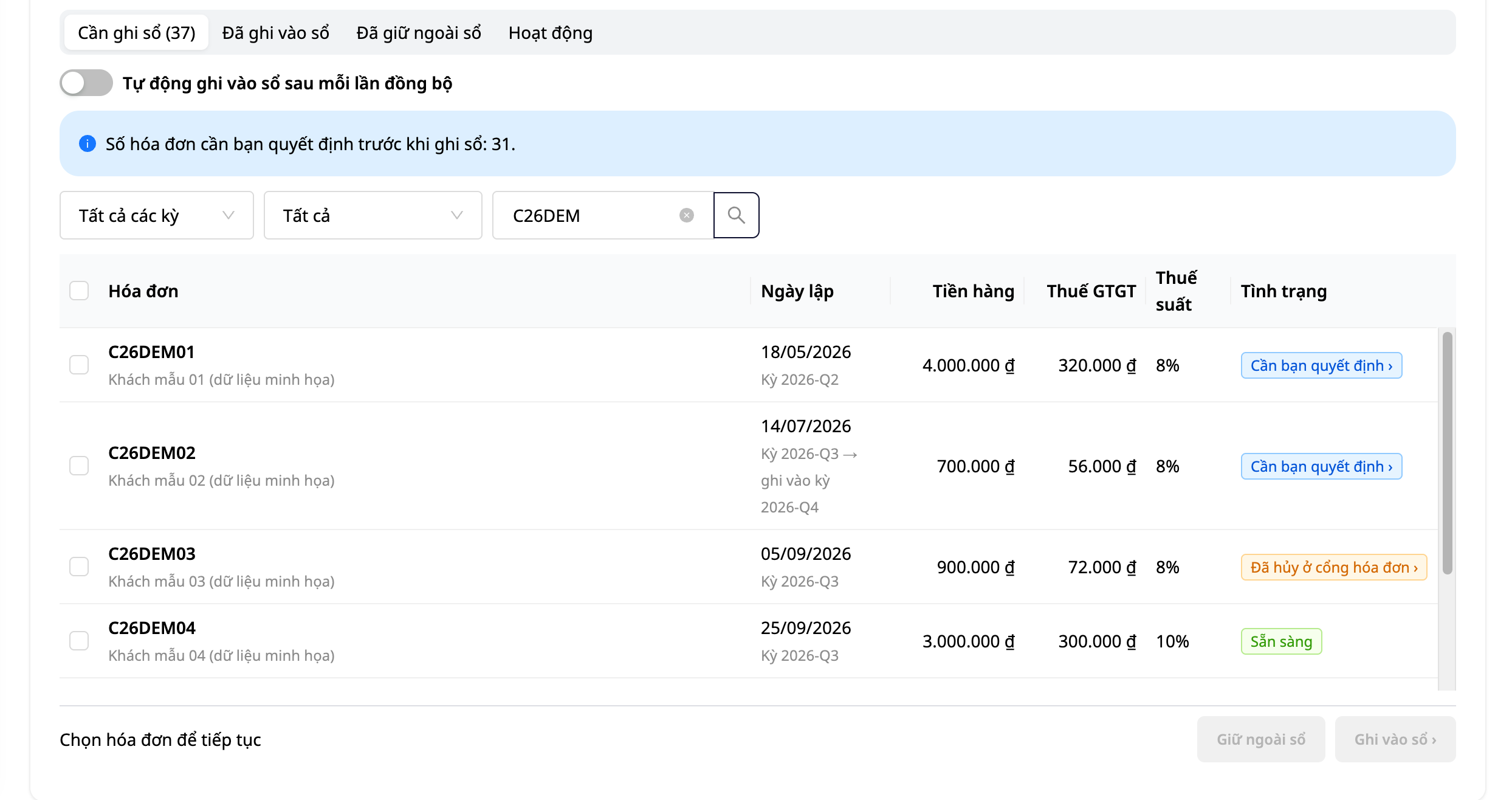
Zapsat do knihy:
Vyberte faktury (žádné nejsou předvybrané) a poté klikněte na Zaúčtovat. Lišta v zápatí tabulky zobrazí počet vybraných faktur a jejich DPH.
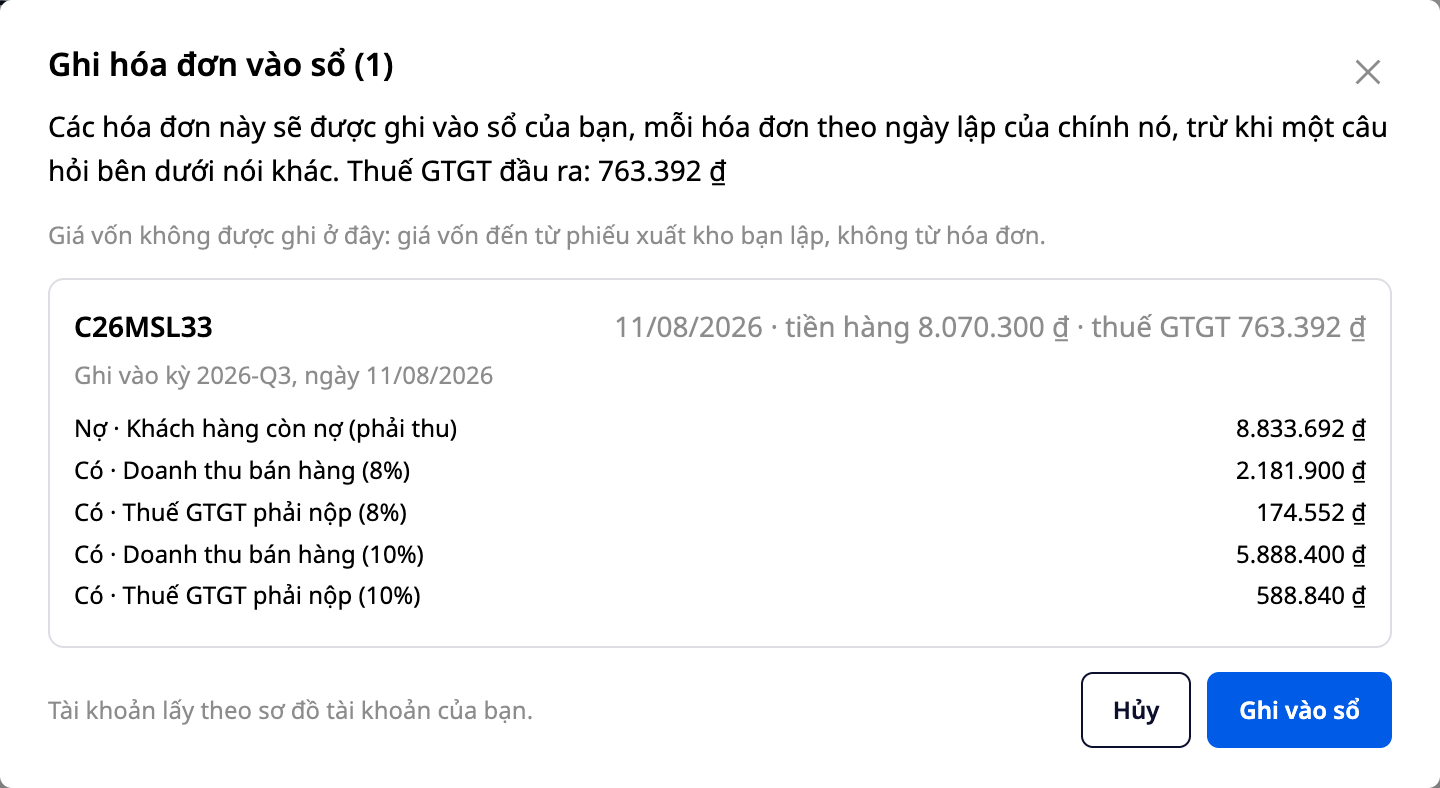
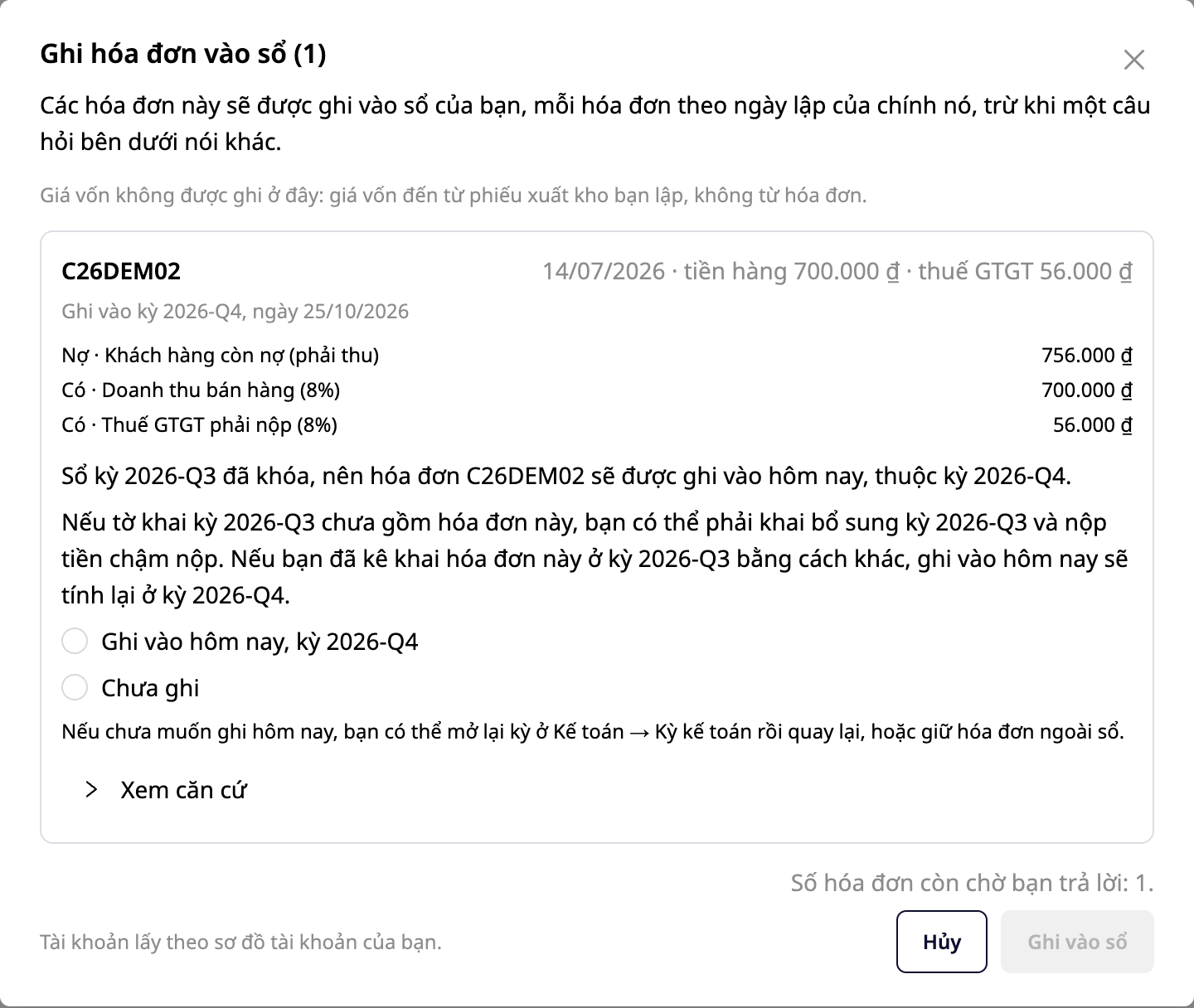
Dialogové okno Zaúčtovat faktury před zaúčtováním zobrazí každý zápis: období a datum zaúčtování (podle data vystavení samotné faktury, pokud dotaz v dialogovém okně neříká jinak) a řádky zápisu. U běžných prodejních faktur se jedná o Má dáti · Pohledávky z prodeje, Dal · Tržby z prodeje a Dal · Splatná daň z přidané hodnoty; faktury s dvěma sazbami DPH, jako na obrázku (8% a 10%), mají jeden řádek tržeb a jeden řádek daně pro každou sazbu. Účty jsou převzaty z vašeho účetního plánu. Před zaúčtováním si tyto řádky přečtěte.
Klikněte na Zaúčtovat v dialogovém okně a poté si přečtěte výsledek každé faktury. Faktury, které byly zaúčtovány, zobrazí výsledek, například Zaúčtováno jako zápis JE-2026-08-0001, a okamžitě opustí kartu K zaúčtování, aniž by bylo nutné stránku znovu načítat. Faktury, které nezobrazují ani jeden z řádků "Zaúčtováno jako zápis..." nebo "Již zaúčtováno", nejsou dosud zaúčtovány. Zápis se nachází v sekci Účetnictví → Zápisy (Denik), zaúčtovaný k datu vystavení samotné faktury, nikoli k dnešnímu datu. Výjimka: pokud je účetní období pro toto období uzamčeno a zvolíte zaúčtování, zápis se zaúčtuje k dnešnímu datu; u náhradních faktur se obrácený zápis k původní faktuře již zaúčtovaný v účetnictví také zaúčtuje k datu náhradní faktury.
Náklady na prodané zboží se z faktury neúčtují: náklady na prodané zboží pocházejí z výdejky, kterou vytvoříte. Pokud portál S-Invoice označil fakturu jako zaplacenou, GTG CRM ji stále zaúčtuje jako pohledávku a nezapíše platbu.
Pokud faktura patří do čtvrtletí, pro které byl podán daňový přiznání. Pokud daňové přiznání za toto čtvrtletí tuto fakturu neobsahuje, je třeba tento prodej stále zdanit: možná budete muset podat dodatečné daňové přiznání (které si sami vytvoříte a podáte na HTKK, GTG CRM to za vás neudělá). Pokud účetní období tohoto čtvrtletí není uzamčeno, zaúčtování do účetnictví pouze způsobí, že čísla tohoto čtvrtletí na obrazovce se budou lišit od podaného daňového přiznání. Pokud je účetní období uzamčeno a zvolíte zaúčtování k dnešnímu dni, prodej se započítá do čísel aktuálního období (viz otázka o uzamčeném účetním období níže); pokud ještě podáváte dodatečné daňové přiznání za staré čtvrtletí, prodej se zdaní dvakrát.
Otázky, na které můžete odpovědět pouze vy. Níže jsou uvedeny běžné situace, které v námi přečtených textech nebyly jasně uvedeny nebo které zná pouze vaše společnost; dialogové okno se může zeptat dál. V takovém případě dialogové okno pro zaúčtování položí příslušnou otázku (jedna faktura může mít více než jednu otázku), nebudou žádné možnosti předvybrány a tlačítko Zaúčtovat v dialogovém okně bude neaktivní, dokud nevyberete. Pokud dialogové okno obsahuje položku Zobrazit základ, klikněte na ni a přečtěte si dokumenty, které jsme si přečetli, spolu s datem, kdy jsme si je přečetli.
Situace | Na co se ptáte |
|---|---|
Daňový úřad zatím neodpověděl k faktuře | Zaúčtovat hned (Chápu, přesto zaúčtovat) nebo počkat (Zatím nezaúčtovat)? Texty, které jsme pročítali, uvádějí, že prodejce zdaňuje k datu vystavení faktury, ale neupřesňují, jak se má deklarovat DPH u faktury čekající na výsledek. |
Účetní období obsahující fakturu je uzavřeno | Má se faktura zaúčtovat dnes, do současného období (Zaúčtovat dnes, období …), nebo zatím nezaúčtovat (Zatím nezaúčtovat)? Dialog popisuje důsledky obou možností: pokud přiznání za minulé období tuto fakturu neobsahovalo, budete možná muset podat dodatečné přiznání a zaplatit penále z prodlení; pokud jste fakturu v minulém období deklarovali jinak, zaúčtování dnes přepočítá fakturu v rámci nových čísel, což může vést k dvojímu zdanění. Dialog také navrhuje: znovu otevřít období v sekci Účetnictví → Účetní období a vrátit se zpět, nebo ponechat fakturu mimo účetnictví (a poté si tento prodej deklarovat sami, viz Ponechat mimo účetnictví níže). |
Nahrazující faktura s datem v jiném období než původní faktura | U nahrazujících faktur vystavených od 01.07.2026: podle textů, které jsme pročítali, neexistují žádná pravidla upřesňující, do kterého období nahrazující faktura patří, a dialog uvádí dva způsoby výkladu s informací, zda původní faktura již byla či nebyla zaúčtována. U nahrazujících faktur vystavených od 01.06.2025 do 30.06.2026 dialog uvádí vlastní zdůvodnění: před výběrem si přečtěte zdůvodnění uvedené v dialogu (položka Zobrazit zdůvodnění, je-li k dispozici). Pro první dva časové intervaly zvolíte zaúčtování podle data vystavení samotné nahrazující faktury (pokud byla původní faktura zaúčtována, její stornovací zápis se provede také k tomuto datu), nebo ji ponecháte mimo účetnictví a deklarujete si ji sami. U faktur vystavených před 01.06.2025 tento článek nedokáže popsat dialog: před zaúčtováním se poraďte se svým daňovým poradcem. |
Software dodavatele faktur označil fakturu jako zrušenou | Ponechat mimo účetnictví (v daňovém přiznání tato faktura nebude zahrnuta; pokud je faktura pro daňový úřad stále platná, daňové přiznání může mít nesprávné výkaznictví DPH na výstupu) nebo ji přesto zaúčtovat (pokud je zrušení platné, daňové přiznání může mít nesprávné výkaznictví DPH na výstupu)? |
Informace zobrazené softwarem v dialozích pro zaúčtování, ponechání mimo účetnictví a stornování jsou informace, které poskytujeme, nikoli daňové poradenství. Když fakturu zaúčtujete, doprovodné odpovědi se uloží spolu s vaším jménem a časem; každé zaúčtování, ponechání mimo účetnictví, vrácení nebo stornování se zobrazí také v záložce Aktivita.
Ponechat mimo účetnictví. Vyberte fakturu a klikněte na Ponechat mimo účetnictví pouze tehdy, pokud již byla nebo bude tato tržba vykázána jinde (např. jste ji nahlásili přímo v HTKK, nebo vedete účetnictví a přiznání v jiném softwaru), nebo se nejedná o tržbu této společnosti. Samostatně faktury Zrušeno na fakturačním portálu, ponechat mimo účetnictví je jedna ze dvou možností dialogového okna, s důsledky uvedenými v tabulce výše. Skutečná tržba, kterou ponecháte mimo účetnictví a nikde ji nenahlásíte, bude v přiznání chybět. Dialogové okno vyžaduje důvod (Vedu účetnictví v jiném softwaru, Nahlásil jsem to jinak, Toto není tržba této společnosti nebo Jiný důvod) a uvádí: přiznání k DPH tyto faktury nebude obsahovat, a pokud faktura zůstává platná vůči daňovému úřadu, přiznání může mít chybějící DPH na výstupu. Faktury se přesunou na záložku Ponecháno mimo účetnictví; tam klikněte na Vrátit do seznamu, pokud změníte názor (v tuto chvíli se nic nezapíše do účetnictví).
Obrácení zápisu. Používá se pro faktury, které byly zapsány do účetnictví, ale později zjistíte, že tam být neměly, například chybným zápisem nebo zrušením na portálu: na záložce Zapsáno do účetnictví vyberte fakturu, klikněte na Obrácení zápisu a zvolte důvod. Faktura po obrácení již nemůže být znovu zapsána do účetnictví; pokud jste obrátili chybně a tržba má být nahlášena, nahlaste ji sami v HTKK.
Obrácení zápisu ovlivňuje pouze aktuální období (období je zde čtvrtletí nebo měsíc, podle vašeho účetního období). Zápis vytvořený tlačítkem Obrácení zápisu se zapíše dnešním datem. Pokud je zápis faktury v předchozím období, přiznání za toto období (ať už podané nebo ne) stále tuto fakturu obsahuje a na této obrazovce ji nelze odstranit ze starého období; v případě potřeby se poraďte se svým daňovým účetním. Pokud je zápis faktury ve stejném aktuálním období (včetně faktury z uzamčeného období, kterou jste zvolili k zápisu dnes), obrácení zápisu ji odečte od DPH na výstupu tohoto období. Pokud plánujete podat dodatečné přiznání za období, kdy byla tato faktura zapsána, abyste snížili daň, neprovádějte zde obrácení zápisu: snížená částka bude započítána dvakrát, jednou v dodatečném přiznání a jednou v aktuálním období. Dialogové okno také upozorňuje: „Pokud je důvodem vrácení zboží, snížení ceny nebo zrušení transakce, daňový úřad požaduje použití opravné faktury.“
Faktura zapsaná do účetnictví a následně zrušená na portálu. GTG CRM se to dozví pouze při jednorázové synchronizaci, kdy obdrží zrušovací dokument, proto před sestavením přiznání synchronizujte do dnešního data, nejen do konce období. Po této synchronizaci se faktura objeví ve skupině Zrušeno na fakturačním portálu na záložce Zapsáno do účetnictví a nebude automaticky obrácena (dostupný důvod při obrácení: Faktura byla zrušena na fakturačním portálu). DPH této faktury zůstává v DPH na výstupu zapsaného období; obrácení zápisu ji odečte pouze v aktuálním období, jak bylo uvedeno výše. Pokud neprovedete obrácení a zrušení je platné, číslo na obrazovce přiznání a v souboru XML může být vyšší než skutečná daň. Obrazovka přiznání obsahuje poznámku o počtu faktur zapsaných do účetnictví, které byly zrušeny na portálu.
Automatický zápis do účetnictví po každé synchronizaci. Tento přepínač se nachází na obrazovce Synchronizované faktury na výstupu, je ve výchozím stavu vypnutý a může jej zapnout pouze osoba s odpovídajícími čtyřmi oprávněními (viz „Kdo co může dělat“ níže). Potvrzovací dialogové okno při zapnutí uvádí: faktury, které nevyžadují vaši odpověď, budou zapsány do účetnictví, faktury vyžadující rozhodnutí čekají na vás, zapnutí je zaznamenáno spolu s vaším jménem a časem a můžete jej kdykoli vypnout.
Před zapnutím: pokud vedete účetnictví a daňová přiznání v jiném softwaru, nezapínejte tento přepínač: všechny následně PŘIPRAVENÉ faktury budou také zaúčtovány. Pokud jste již některé faktury zaúčtovali jinde, nechte je nejprve mimo účetnictví. Při příští synchronizaci s novými nebo změněnými fakturami přepínač zapíše i dříve existující PŘIPRAVENÉ faktury podle data jejich vystavení, i když toto datum spadá do předchozího čtvrtletí, a nezobrazí žádné dialogové okno pro kontrolu období (faktury z již uzavřeného období nejsou PŘIPRAVENÉ, takže na vás stále čekají). Pokud bylo za dané čtvrtletí podáno daňové přiznání, viz „Pokud faktura patří do čtvrtletí, pro které bylo podáno daňové přiznání“ výše.
Když je přepínač zapnutý: po každé synchronizaci s novými nebo změněnými fakturami, chvíli po dokončení synchronizace (ne hned při kliknutí na Synchronizovat), GTG CRM zaúčtuje všechny PŘIPRAVENÉ faktury pracovního prostoru, nejen faktury z této synchronizace. Faktury, které vyžadují rozhodnutí (včetně Čeká na finanční úřad a Zrušeno na portálu faktur), na vás stále čekají. Synchronizace bez ničeho nového nic nezapíše. Takto zaúčtované faktury se zobrazí na kartě Aktivita s vykonavatelem „Systém (automaticky)“; čísla v dialogovém okně výsledků synchronizace se počítají před automatickým zápisem, takže mohou být o několik sekund později vyšší než číslo na obrazovce. Na této obrazovce lze fakturu, která byla automaticky zaúčtována, vrátit zpět pouze pomocí Opačného zápisu (zápis dnes, takže faktura není odstraněna z předchozího čtvrtletí), nelze použít funkci Ponechat mimo účetnictví; vrácená faktura již nemůže být znovu zaúčtována. Pokud obrazovka hlásí, že se automatický proces nespustil, nebyly zatím žádné faktury automaticky zaúčtovány: vypněte a znovu zapněte, nebo požádejte správce o kontrolu.
Kdo co může dělat. Pro otevření obrazovky potřebujete oprávnění k zobrazení faktur (ERP_INVOICE_VIEW) a oprávnění k zobrazení účetního deníku (ACCOUNTING_VIEW_JOURNAL). K zápisu do účetního deníku nebo k provedení opačného zápisu potřebujete navíc oprávnění k vytváření účetních zápisů (ACCOUNTING_CREATE_JOURNAL). Pro Ponechat mimo účetnictví, Vrácení do seznamu a automatický přepínač zápisu do účetního deníku potřebujete všechna čtyři oprávnění: zobrazení faktur, zobrazení účetního deníku, vytváření účetních zápisů a sestavování a export daňových přiznání (ACCOUNTING_EXPORT_TAX_REPORT, viz tabulka Oprávnění účetnictví na konci článku). Stahování seznamu faktur a export daňových přiznání také vyžaduje oprávnění sestavovat a exportovat daňová přiznání. Uživatel s oprávněním k zobrazení a oprávněním k vytváření účetních zápisů, ale bez oprávnění sestavovat a exportovat daňová přiznání, může obrazovku otevřít, provést zápis do účetního deníku a opačný zápis; ostatní tlačítka budou zašedlá. Uživatel s nedostatkem oprávnění k zobrazení faktur nebo k zobrazení účetního deníku nemůže tuto obrazovku používat: položka nabídky se nezobrazí, nebo obrazovka hlásí nedostatek oprávnění k zobrazení. Vlastník pracovního prostoru a správci mají ve výchozím nastavení všechna výše uvedená účetní oprávnění (tabulka Oprávnění účetnictví na konci článku obsahuje tři z těchto účetních oprávnění; oprávnění k zobrazení faktur není v této tabulce uvedeno).
Krok 6: Příchozí faktury — Připojení GDT a účetní třídění

GTG CRM se přímo připojuje k systému elektronických faktur Generálního finančního ředitelství (GDT) a automaticky stahuje všechny příchozí faktury společnosti — jedno připojení pokrývá všechny dodavatele.
Krok 6.1 — Připojení účtu GDT
Přejděte na Nastavení → Připojení daňového úřadu (Tax Authority Connection).
Zadejte DIČ (MST) a heslo k účtu na portálu hoadondientu.gdt.gov.vn.
Vyberte časové období, pro které chcete načíst historii (Backfill history).
Stiskněte Test & Connect — systém provede ověření a připojení během několika sekund. V případě úspěchu se zobrazí stav Connected.
Bezpečnostní upozornění: doporučuje se vytvořit podúčet (sub-account) s oprávněním pouze „Prohledávat faktury“ namísto použití hlavního účtu.
Krok 6.2 — Synchronizace příchozích faktur
Klikněte na Sync now (Synchronizovat nyní) nebo nechte systém synchronizovat podle plánu. Po synchronizaci přejděte do ERP → Správa faktur → Příchozí (Incoming) a zobrazte všechny příchozí faktury.
Každá faktura jasně zobrazuje zdroj a stav dokumentu:
Stav | Význam | Akce |
|---|---|---|
Zdroj "Tax Authority" (Daňový úřad), pole "Dokument" zobrazuje číslo souboru | Faktura s kódem CQT — GDT poskytla dostatek dat a původní soubor | Připraveno k účetnímu třídění |
Zdroj "Tax Authority" (Daňový úřad), pole "Dokument" označeno oranžově "Žádný soubor faktury" | Faktura bez kódu (telekomunikace, banka) — GDT poskytla data, ale bez původního souboru | Stáhněte soubor od dodavatele a přidejte jej pomocí znaménka "+" |
Zdroj "Email", pole "Dokument" označeno oranžově "Žádný soubor faktury" | Detekováno prostřednictvím e-mailového oznámení, bez přiloženého souboru | Přidejte soubor pomocí znaménka "+" nebo klikněte na tlačítko "Stáhnout" u řádku |
Krok 6.3 — Přidání souboru k fakturám bez kódu (codeless)
Vyhledejte řádek s oranžovým označením "Žádný soubor faktury" ve sloupci "Dokument" (obvykle se jedná o faktury za telekomunikace, elektřinu, bankovní služby). Pokud řádek obsahuje tlačítko "Stáhnout" (při najetí myší se zobrazí "Otevřete portál dodavatele pro stažení původního dokumentu"), klikněte na něj pro otevření portálu dodavatele s předvyplněným kódem pro vyhledávání a stáhněte soubor. Poté klikněte na znaménko "+" v poli "Dokument" řádku, vyberte "Faktura dodavatele" a přidejte právě stažený soubor.
Přidaný soubor je uchován a nebude přepsán, když přidáte jiný soubor. Ze stejného znaménka "+" můžete také připojit platební doklady, smlouvy nebo dodací listy. Postup naleznete v sekci "Připojení dokumentů k příchozím fakturám" v článku "E-Invoice - Elektronické faktury integrované s CRM".
Krok 6.4 — Účetní třídění
Jakmile má faktura dostatek dat a dokumentů, otevřete fakturu a proveďte třídění:
Zkontrolujte částku, DPH na vstupu, dodavatele.
Zaúčtujte do účetní knihy (DPH na vstupu → účet 133; náklady → odpovídající účet podle druhu nákladů).
Příchozí faktury jsou propojeny se zákazníky/dodavateli v CRM, závazky jsou jasně definovány pro každého partnera.
Krok 7: Dlouhodobý majetek & Odpisy
Modul Dlouhodobý majetek (Fixed Assets) spravuje celý životní cyklus majetku a automaticky generuje odpisy do hlavní knihy.
Krok 7.1 — Přidání nového majetku
Přejděte do Účetnictví → Dlouhodobý majetek → + Nový.
Vyberte Kategorii (Category) – například „Stroje a zařízení“, „Dopravní prostředky“, „Nehmotná aktiva“. Systém automaticky vyplní: výchozí účty (pořizovací cena, odpisy, náklady na výzkum a vývoj), navrhovanou dobu používání a metodu odpisování.
Zadejte Název aktiva, Pořizovací cena (Cost), Odhadovaná likvidační hodnota (Salvage value), Datum zařazení do užívání.
Vyberte Metodu odpisování: Lineární (Straight-line), Klesající zůstatek (Declining-balance) nebo Podle produkce (Units-of-production).
Stiskněte Uložit (Save) – aktivum je vytvořeno ve stavu NÁVRH (DRAFT) a zobrazuje se odhadovaná měsíční výše odpisů.
Krok 7.2 – Aktivace aktiva & zobrazení plánu odpisů
Otevřete nově vytvořené aktivum → stiskněte Aktivovat (Activate). Stav se změní na AKTIVNÍ (ACTIVE) a systém okamžitě vygeneruje kompletní plán odpisů (počet řádků = počet období podle doby používání), přičemž každé období bude ve stavu PLÁNOVÁNO (PROJECTED).
Krok 7.3 – Zaúčtování odpisů
Stiskněte Spustit odpisy (Run depreciation) pro manuální zaúčtování, nebo zapněte automatizaci, aby systém běžel automaticky na začátku každého měsíce (viz Krok 11).
Při spuštění systém zaúčtuje všechna splatná období (včetně předchozích, která nebyla zaúčtována od data aktivace). Každé období se změní na ZAÚČTOVÁNO (POSTED) a vygeneruje se vyrovnávací účetní zápis:
Má dáti účet 6274 (Náklady na odpisy hmotného dlouhodobého majetku) — nebo odpovídající účet podle typu aktiva
Dal účet 2141 (Oprávky k hmotnému dlouhodobému majetku)
Opětovné spuštění pro stejné období vrátí starý účetní zápis — nevytvoří se duplicitní zápis.
Krok 7.4 – Import seznamu stávajících aktiv (Import)
Pokud má společnost již existující inventář aktiv, přejděte do Dlouhodobý majetek → Import (Fixed Assets → Import):
Nahrát CSV/Excel: soubor může mít libovolnou strukturu sloupců — AI automaticky rozpozná a navrhne mapování sloupců (např. sloupec „Pořizovací cena“ → pole Cost, „Datum nákupu“ → Acquisition date). Před potvrzením zkontrolujte a upravte mapování.
Z faktury za nákup: vyberte příchozí fakturu již v systému — aktivum se automaticky vyplní názvem, pořizovací cenou, datem nákupu, dodavatelem.
AI čtení dokumentů: přiložte soubor smlouvy nebo PDF faktury (textový formát, ne sken) — AI extrahuje a předvyplní pole.
Krok 7.5 – Vyřazení aktiva
Otevřete aktivum → Vyřadit (Dispose) → Prodej (Sale) (nebo Odpis (Write-off)), zadejte skutečnou získanou hodnotu a datum vyřazení. Před potvrzením si prohlédněte předběžný zisk/ztrátu z vyřazení. Po potvrzení systém:
Změní stav na VYŘAZENO (DISPOSED), uzavře plán odpisů.
Vygeneruje účetní zápis o vyřazení: vyřadí pořizovací cenu (Dal účet 2112), vyřadí kumulované oprávky (Má dáti účet 2141), zaznamená příjem/náklad z vyřazení (Účet 711 nebo Účet 811).
Část 3: Zprávy & Export Souborů
Krok 8: Zobrazení finančních výkazů v reálném čase
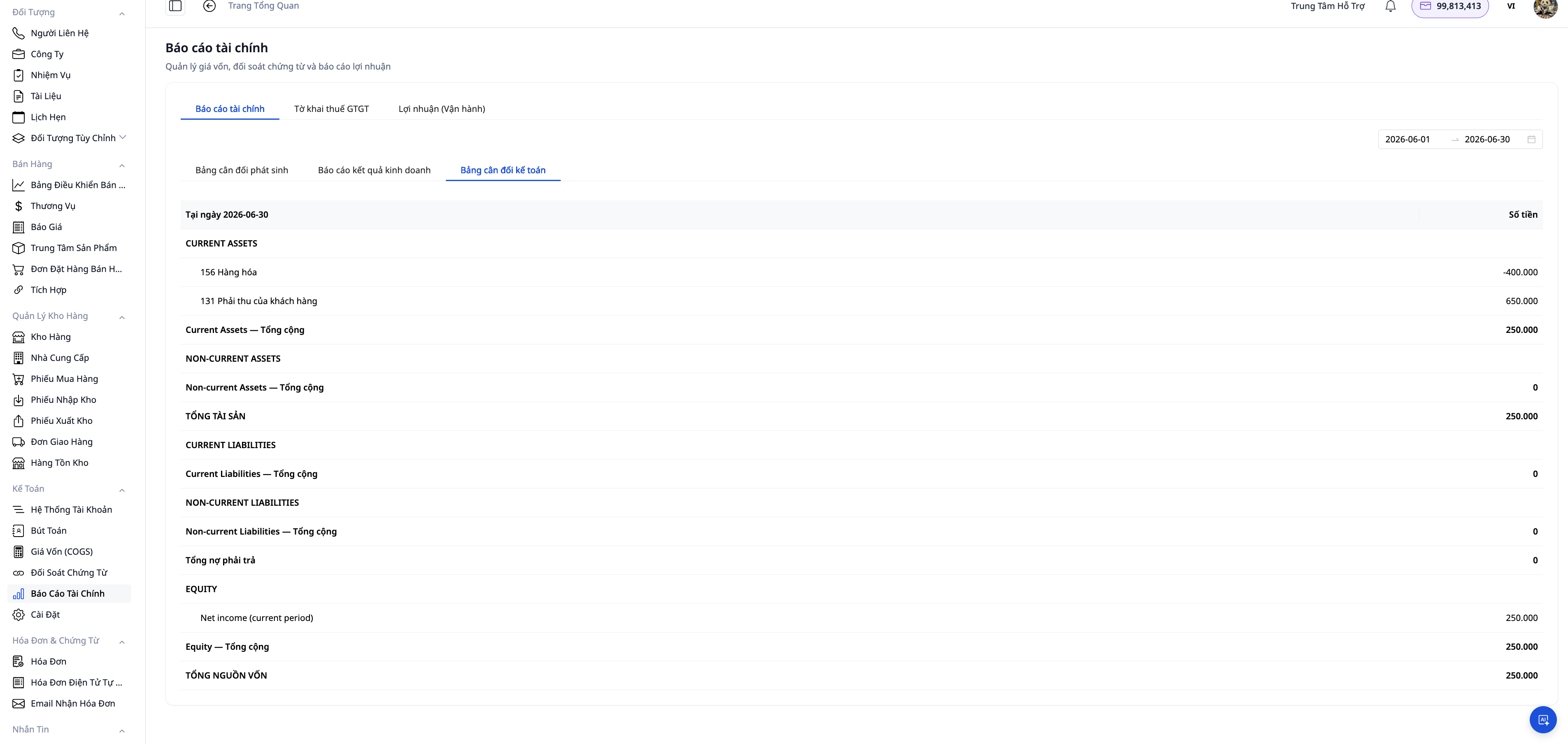
Přejděte do Účetnictví → Finanční výkazy (Accounting → Financial Statements), vyberte období a okamžitě zobrazte:
Výkaz zisku a ztráty (B02-DN) — příjmy, náklady na prodané zboží, hrubý zisk, čistý zisk za období.
Rozvaha (B01-DN) — aktiva = závazky + vlastní kapitál.
Předvaha — zůstatky účtů na konci období, kontrola rovnováhy Má dáti/Dal před uzavřením účetních knih.
Daňové přiznání k DPH — souhrn DPH z dodávek a odběrů připravený pro daňové období. Pokud máte faktury prodeje synchronizované z S-Invoice, podívejte se na Krok 5b (a sekci 01/GTGT v Kroku 10) před načtením čísel na této obrazovce.
Všechny výkazy se počítají z reálných účetních zápisů v hlavní knize — není třeba nic slučovat z Excelu ani čekat na hlavní účetní na konci měsíce.
Krok 9: Exportovat výkazy do PDF a Excelu
Na jakémkoli výkazu klikněte na Exportovat ▾ a vyberte formát:
PDF: vytvoří dokument s formátováním pro tisk, hlavičkou firmy, možností podpisu a razítka. Používá se pro zasílání do banky (žádost o úvěr vyžaduje podepsané a orazítkované finanční výkazy), auditorům, představenstvu nebo investorům.
Excel (XLSX): přehledný soubor tabulky — účetní si jej může pivotovat, dále slučovat, porovnávat mezi obdobími. Čísla a formátování měny odpovídají vietnamské lokalitě.
Všechny dostupné výkazy (B01-DN, B02-DN, Souhrnná rozvaha, Daňové přiznání k DPH, Zisk (Provozní), Doba splatnosti pohledávek / závazků, Přehled peněžních toků) podporují oba formáty.
Krok 10: Exportovat XML pro daňový úřad
V tomto kroku získáte soubor XML pro čtvrtletní daňové přiznání k DPH, 05/KK-TNCN za čtvrtletí nebo 01/CNKD. Soubor si prohlédněte a poté se sami rozhodněte, zda jej odešlete na portál elektronických daní, GTG CRM jej za vás neodešle. Ostatní přiznání bez souboru naleznete v tabulce.
Daňové přiznání | Soubor XML | Období | Odkud se čerpají údaje, nebo proč soubor chybí |
|---|---|---|---|
Daňové přiznání k DPH (Vzor 01/GTGT) | Ano | Čtvrtletí | Hlavní kniha |
Čtvrtletní daňové přiznání ke srážkové dani z příjmu fyzických osob (Vzor 05/KK-TNCN) | Ano | Čtvrtletí, od Q3/2026 | Uzavřená mzdová agenda. Soubor postrádá některé řádky vzoru podle oběžníku 89, před odesláním si přečtěte Krok 10b. |
Daňové přiznání pro podnikatele (01/CNKD) | Ano, ale ještě nebylo porovnáno s oficiální strukturou souboru daňového úřadu. Před odesláním si porovnejte údaje s papírovým přiznáním nebo s přiznáním na portálu veřejných služeb. | Čtvrtletí (zvolte čtvrtletí přímo na obrazovce) | Objednávky a hlavní kniha |
Daňové přiznání k dani z příjmu právnických osob (Vzor 03/TNDN) | Ne | Rok | K říjnu 2026 daňový úřad ještě nezveřejnil strukturu souboru pro rok 2026. |
Daňové přiznání k dani z příjmu fyzických osob (Vzor 05/QTT-TNCN) | Ne | Rok | Potřebuje přílohy pro každou fyzickou osobu, které GTG CRM nemá. |
Finanční výkazy (B01/B02/B03/B09-DN) | Ne | Rok | Vyžaduje srovnávací tabulku účtů pro každou položku, kterou GTG CRM nemá. |
Daňová přiznání, která se zobrazí v seznamu, závisí na nastavení sekce Jak platíte daně (Finance & HR → Faktury & doklady → Faktury → karta Automatizace). Pokud zvolíte „Ano — vystavuji faktury s DPH, s možností odpočtu daně na vstupu“, nebo jste ještě neodpověděli, zobrazí se daňové přiznání k DPH, 03/TNDN, 05/QTT-TNCN a finanční výkazy. Pokud zvolíte „Ne — platím daň ve výši % z obratu“, zobrazí se 01/CNKD. 05/KK-TNCN se zobrazí v obou případech.
Přihláška bez souboru: vyberte správnou přihlášku na kartě Daňová hlášení, klikněte na Vytvořit přihlášku, zobrazí se tabulka „Data z účetnictví pro zadání do HTKK“ a tato čísla zadejte do HTKK. U finančních výkazů tabulka obsahuje pouze součty B01 a B02: zadejte nebo zkontrolujte při tvorbě v HTKK; export do PDF/Excel viz Krok 9. Již jste dříve stáhli soubor XML finančního výkazu, 03/TNDN nebo 05/QTT-TNCN z GTG CRM? Neodesílejte tento soubor: všechny řádky s údaji budou nulové.
Postup (přihláška GTGT, 01/CNKD obdobně):
Přejděte do Účetnictví → Finanční výkazy → karta Daňová hlášení. Při prvním exportu přihlášky GTGT vyplňte pole Řídící daňový úřad na kartě Daňové údaje této karty (5místný kód daňového úřadu, kde je společnost registrována k dani, uvedený v oznámení o DIČ nebo v softwaru HTKK) a poté klikněte na Uložit daňové údaje. Bez tohoto kódu GTG CRM nemůže vyexportovat soubor GTGT.
Vyberte typ výkazu, rok a zdaňovací období a poté klikněte na Vytvořit přihlášku. Zvolte čtvrtletní období (přihláška GTGT lze exportovat pouze čtvrtletně).
Zkontrolujte data na obrazovce: ukazatele převzaté z vašeho účetnictví (u 01/CNKD z objednávek a hlavní knihy).
Klikněte na Exportovat XML → stáhněte soubor
.xml. Pokud období vykazování obsahuje data, která vyžadují pozornost, zobrazí se dialogové okno „Zkontrolovat před odesláním XML souboru“. Pečlivě si jej přečtěte, klikněte na „Rozumím“ a poté odešlete soubor na daňový portál. U 01/CNKD se toto dialogové okno nezobrazí: soubor se přesto stáhne a na obrazovce se zobrazí pouze krátká zpráva s připomenutím zkontrolovat údaje.Přihlaste se na thuedientu.gdt.gov.vn (eTax) a nahrajte soubor XML, který jste právě stáhli (u 01/CNKD odešlete přes portál, přes který obvykle odesíláte). Chcete-li si soubor před odesláním prohlédnout, otevřete jej v aplikaci HTKK desktop.
Znovu zkontrolujte v softwaru daňového úřadu a odešlete.
Soubor XML má strukturu podle vzoru XSD HTKK. Před odesláním si soubor znovu prohlédněte v HTKK nebo iTaxViewer. Přihláška GTGT uvádí obor činnosti 00, „Běžná produkční a obchodní činnost“ (výchozí nastavení HTKK, daňový portál tento údaj vyžaduje). Pokud vaše činnost spadá pod jinou kategorii (investiční projekt, výstavba, prodej nemovitosti), zvolte v HTKK tento obor činnosti před odesláním.
Čtvrtletí s obratem s 8% sazbou daně: soubor obsahuje přílohu podle nařízení 174/2025/ND-CP. Způsob přiřazení obratu s 8% sazbou daně do přihlášky je podle konvence HTKK, se kterou GTG CRM ještě neporovnávalo s HTKK, proto dialogové okno stále varuje: před odesláním otevřete soubor v HTKK nebo iTaxViewer a zkontrolujte.
Ukazatel [22] (přenesený odpočet z předchozího období) je v souboru vždy 0: pokud přihláška z předchozího období obsahuje hodnotu na [43], zadejte ji v HTKK do [22].
Kdo může vytvářet a exportovat přihlášky: pouze Účetní a Administrátoři. Uživatelé s právy pouze ke čtení výkazů uvidí seznam výkazů a termíny splatnosti, ale tlačítka Vytvořit přihlášku a Exportovat XML budou zašedlá s pokyny – požádejte administrátora, aby vás přidal do skupiny Účetní.
Krok 10b: Přihláška 05/KK-TNCN (srážková daň z příjmu fyzických osob z mezd, čtvrtletní)
Pouze pro společnosti vyplácející mzdy prostřednictvím modulu Mzdové účetnictví GTG CRM, od 3. čtvrtletí 2026. Ještě nepoužíváte Mzdové účetnictví? Napište týmu GTG před zapnutím, podívejte se na návod Mzdy & Mzdové účetnictví. Přejděte do Účetnictví → Finanční výkazy → karta Daňová hlášení, vyberte Přihláška srážkové daně z příjmu fyzických osob za čtvrtletí (Vzor 05/KK-TNCN), rok a čtvrtletí (např. Q3).
Ve čtvrtletí s uchazeči o zaměstnání, smlouvami na dobu kratší než 3 měsíce, osobami pobírajícími mzdu po skončení smlouvy nebo smlouvami s nejasným typem GTG CRM neumožňuje export souboru. V sekci Úkoly před exportem je uvedeno, kolik osob. V tomto čtvrtletí vytvořte přihlášku v HTKK. Společnosti vyplácející mzdy mimo GTG CRM nemohou soubor rovněž použít: přihláška postrádá tuto část nebo obsahuje pouze nuly, takže bod (1) v potvrzovacím rámečku níže („...jsou zahrnuty ve všech mzdových listech uzavřených v GTG CRM“) není správný.
Máte výplatní období, které nezahrnuje srážku daně? Máte podat přiznání, nebo ne, na obrazovce je odkaz "Máte výplatní období bez srážky daně: Zobrazte si dva výklady"; rozhodnutí je na vás.
Účetní nebo administrátor klikne na Vytvořit přiznání: sekce Co udělat před podáním vypíše všechny chybějící úkoly. Pokud mzdový list není uzavřen (je ve stavu Návrh nebo Vypočteno), požádejte zodpovědnou osobu za mzdový list o jeho uzavření (uzavření znamená zaúčtování a nelze vrátit zpět); pokud byl mzdový list vytvořen nesprávně, požádejte tuto osobu, aby klikla na Zrušit mzdový list v návrhu. Pokud je třeba zkontrolovat smlouvy, požádejte zodpovědnou osobu za HR, aby si je znovu prohlédla: pokud jsou informace zadány nesprávně, opravte je. Pokud v informacích o společnosti něco chybí, obrazovka jasně ukáže, které pole a kde; opravte vše, co lze opravit, a teprve poté můžete podat přiznání.
Osoba zodpovědná za mzdový list otevře správné mzdové listy, které sekce "Co udělat" uvádí měsíc (Personální → Mzdové období). Čtvrtletní přiznání vypočítává mzdy za čtvrtletí, ve kterém společnost vyplatila, takže datum výplaty určuje, do kterého čtvrtletí spadá mzdový list. V poli Datum výplaty mzdy, u vyplacené mzdy vyberte Vyplaceno dne a zadejte datum, kdy společnost skutečně převedla mzdu, nikoli datum uzavření mzdového listu. U nevyplacené mzdy vyberte Nevyplaceno k datu. GTG CRM se automaticky nevyplní.
Po skončení čtvrtletí účetní nebo administrátor přečte rámeček Potvrzení rozsahu čtvrtletního přiznání (pět vět) a klikne na Potvrzuji. Pokud některá věta neodpovídá vaší společnosti, neklikejte, ale přiznání za toto čtvrtletí vytvořte v HTKK.
Účetní nebo administrátor klikne na Exportovat XML a přečte si dialogové okno Kontrola před podáním souboru XML, a poté klikne na Rozumím. Dialogové okno uvádí položky v souboru, které jsou prázdné, protože GTG CRM nemá informace: zkontrolujte tyto položky při otevření souboru v HTKK nebo iTaxViewer; pokud soubor nelze otevřít, nepodávejte ho, ale vytvořte přiznání za toto čtvrtletí v HTKK.
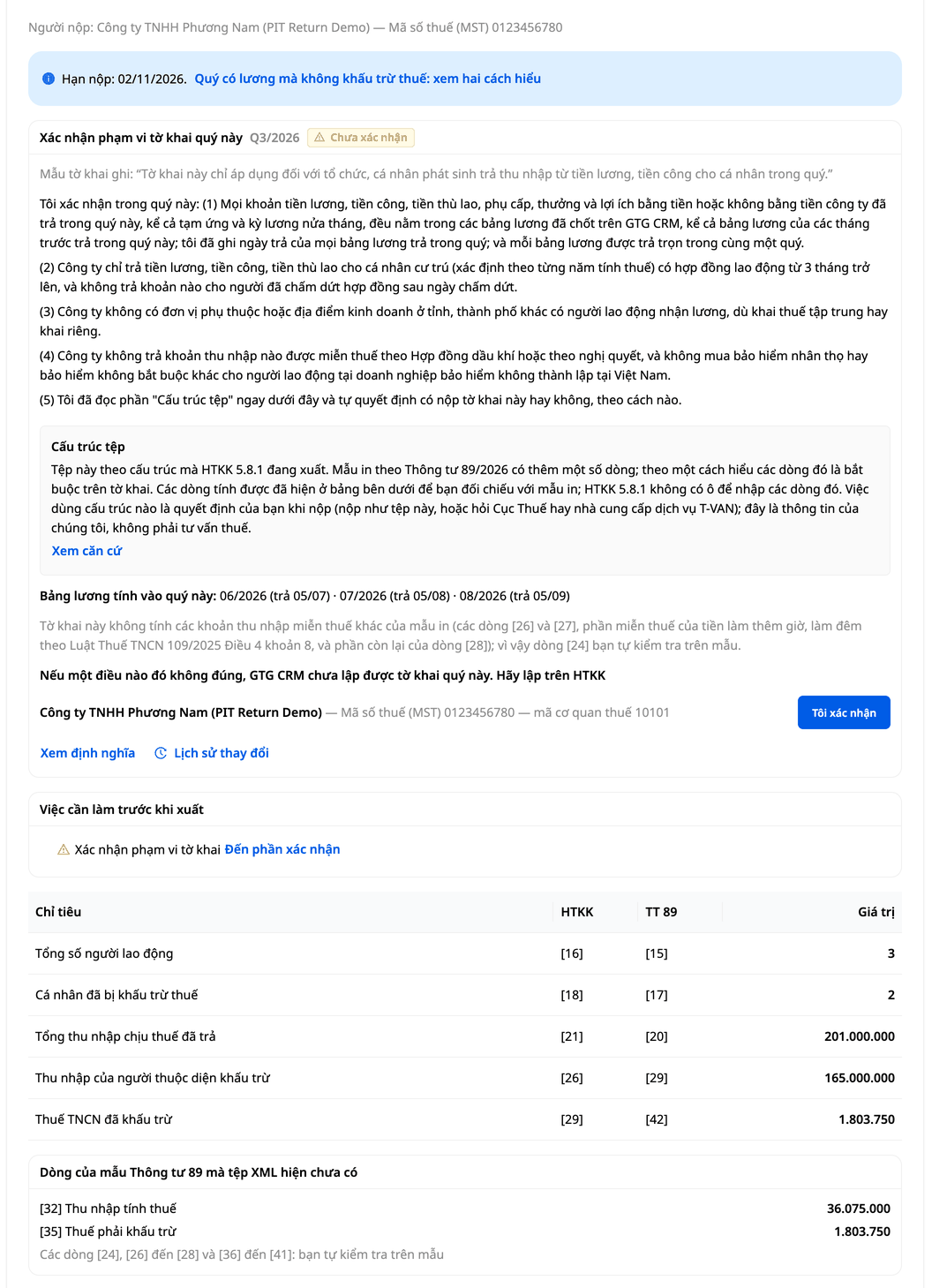
Vzor podle oběžníku 89/2026/TT-BTC (platný od 01.07.2026) obsahuje některé další řádky, které soubor zatím nemá. Podle jednoho výkladu jsou tyto řádky na přiznání povinné; podle jiného výkladu lze starou strukturu souboru používat, dokud daňový úřad neoznámí jednotné použití. Obrazovka zobrazuje vypočtené řádky v tabulce pod údaji pro porovnání s tištěným vzorem a tlačítko Zobrazit podklady, abyste si mohli přečíst oba výklady. Zda podat podle této struktury souboru, nebo ne, je vaše rozhodnutí: zeptejte se místního daňového úřadu nebo poskytovatele služeb T-VAN, zda stále přijímají tuto strukturu. Toto jsou informace od GTG CRM, nikoli daňové poradenství. Pokud se rozhodnete podat, pokračujte jako při podávání přiznání k DPH v Kroku 10: nahrajte soubor na eTax, naposledy zkontrolujte a poté podejte.
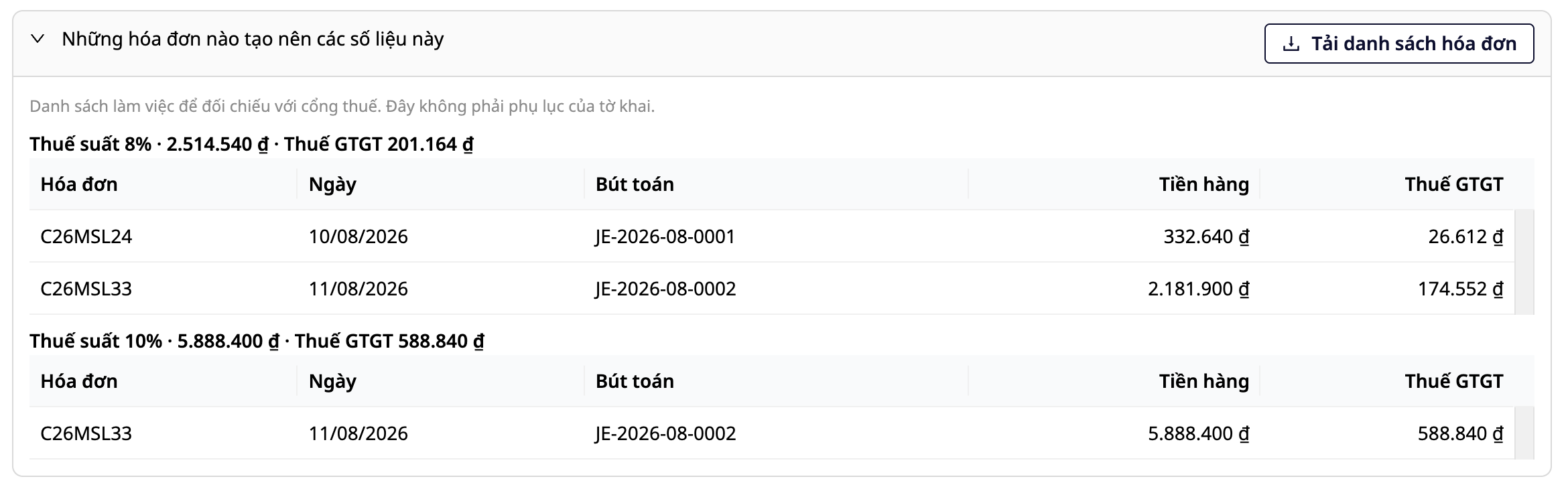
Vydané faktury synchronizované z portálu S-Invoice a přiznání 01/GTGT. DPH z prodeje v přiznání zahrnuje faktury synchronizované poté, co jste je zaúčtovali (Krok 5b). Faktura se dvěma sazbami daně je uvedena na obou odpovídajících řádcích sazeb a částka 8% z této faktury je také zahrnuta v příloze sazeb 8% souboru XML (příloha podle nařízení 174/2025/NĐ-CP, o kterém jsme hovořili výše; příloha má pouze jeden souhrnný řádek).
Když faktura synchronizovaná čeká na vaše rozhodnutí (ještě není zaúčtována, ani není mimo účetnictví), nad tabulkou se zobrazí upozornění s číslem faktury a odkazem Zobrazit a rozhodnout (uživatelé s oprávněním pouze prohlížet sestavy vidí číslo faktury, ale bez odkazu) a GTG CRM odmítne exportovat XML soubor (tlačítko Export XML, v této sekci výše označované jako Export XML), dokud nebude každá taková faktura zaúčtována nebo mimo účetnictví (mimo účetnictví znamená, že si danou položku zdaníte sami, viz níže). Když kliknete, zobrazí se červené upozornění na několik sekund s počtem zbývajících faktur a pokyny k rozhodnutí; žádný soubor se nestáhne. Pokud řádek [22] stále čeká na zadání, tlačítko Export XML je zakázáno: nejprve odpovězte na [22], pak na výše uvedený odmítací krok.
Tento způsob zajišťuje, že XML soubor nebude obsahovat chybějící synchronizované faktury, o kterých jste ještě nerozhodli, ale pouze v tomto rozsahu:
Není v přiznání: faktura, kterou jste sami vyřadili z účetnictví, faktura ve skupině Nelze zde zaúčtovat, faktura synchronizovaná z MISA nebo importovaná ze souboru, faktura, kterou jste ještě nesynchronizovali, a všechny synchronizované faktury, pokud vaše účetní obrazovka zaznamenává výnosy při vyskladnění (Krok 4; v tomto případě XML soubor není odmítnut, takže si tyto prodeje zdaněte sami). Pokud z těchto položek existují skutečné prodeje, které ještě nejsou v účetnictví, zdaněte si je sami mimo GTG CRM, například zadáním do HTKK; u faktur, které nebyly synchronizovány, je můžete také synchronizovat a poté se rozhodnout. Dva řádky skupiny Nelze zde zaúčtovat je třeba číst samostatně: řádek uvádějící „nahrazující faktura byla zaúčtována“ (prodejní položka je již zaúčtována prostřednictvím nahrazující faktury, neúčtujte ji znovu) a řádek uvádějící „duplicitní s jinou fakturou v seznamu“ (prodejní položka je započítána prostřednictvím faktury se stejným číslem: zkontrolujte, zda byla tato faktura zaúčtována, a ujistěte se, že jednu prodejní položku neúčtujete dvakrát).
Nebrání exportu XML: faktura nemohla být zaúčtována, protože dodavatel není podporován, daňový úřad ji odmítl, nebyla vydána, nemá částku, existuje nahrazující faktura, která byla zaúčtována, nebo je duplicitní s jinou fakturou. Samostatná poznámka v obrazovce přiznání uvádí počet takových faktur.
Blokuje export XML: faktura nemohla být zaúčtována kvůli chybě dat (například váš účetní plán postrádá účet, který předpis potřebuje). Jsou zahrnuty mezi faktury v informačním rámečku v horní části tabulky a XML soubor lze exportovat pouze tehdy, když byla příčina každé z těchto faktur vyřešena a zaúčtována, nebo byla mimo účetnictví. Mimo účetnictví znamená, že přiznání tuto prodejní položku neobsahuje: pokud jde o skutečný prodej, zdaněte si jej sami v HTKK.
Pokud obrazovka zobrazuje „Synchronizované prodejní faktury nelze aktuálně zkontrolovat, takže tento kvartál může být neúplný“, zkuste to znovu za pár minut; pokud se to stále zobrazuje, porovnejte seznam faktur na portálu S-Invoice s tímto kvartálem před podáním.
XML soubor pro 01/GTGT lze exportovat pouze pro čtvrtletní období (jako v tabulce výše). Pokud vaše společnost podává měsíční přiznání, nemáte zatím soubor k exportu a také nedojde k výše uvedenému odmítnutí: sami si porovnejte počet faktur, o kterých jste nerozhodli, v části Účetnictví → Synchronizované prodejní faktury, než zadáte čísla do HTKK.
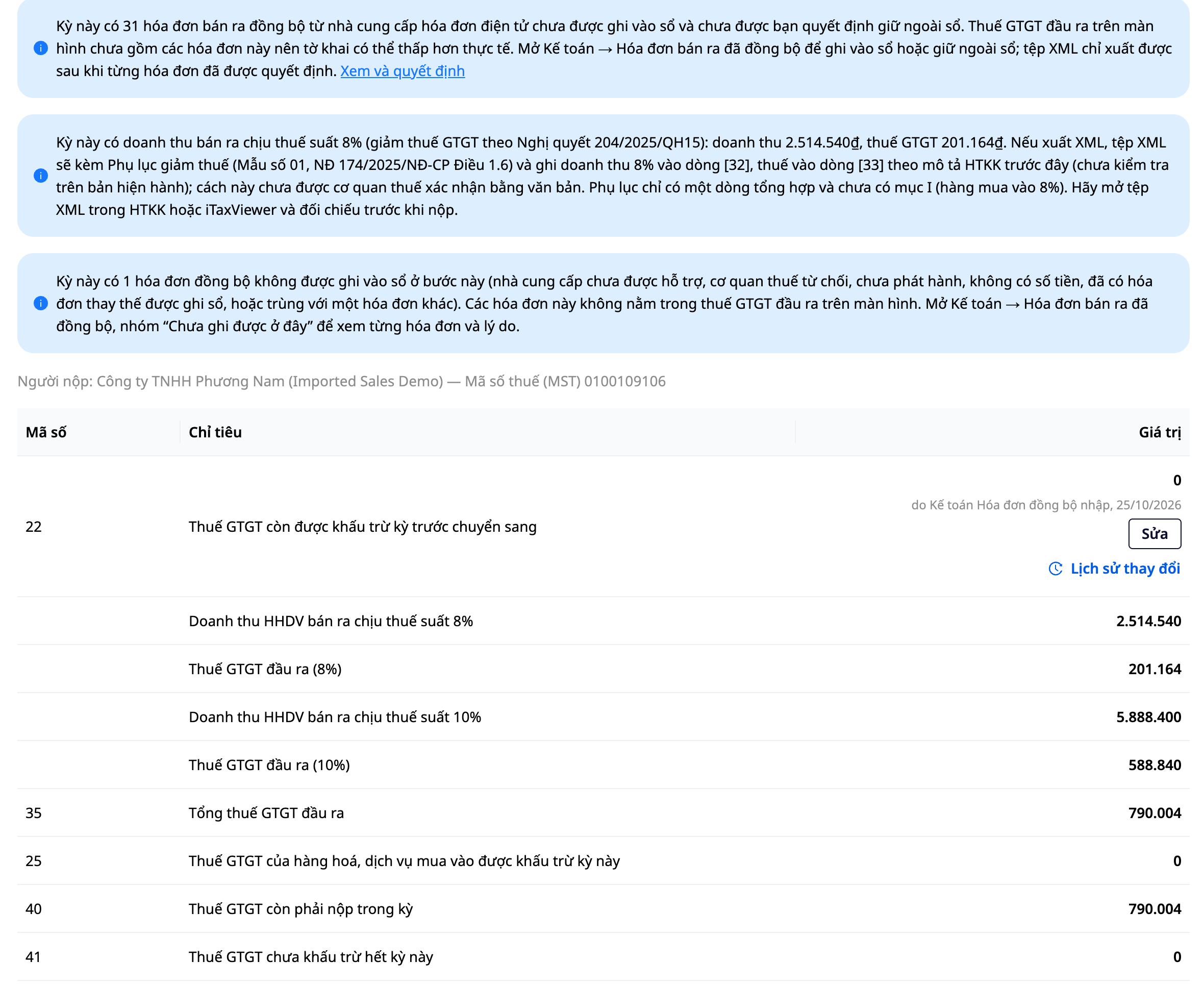
Pod tabulkou daňových řádků je sekce Které faktury tvoří tato čísla: po otevření pro každou daňovou sazbu se vypíší synchronizované faktury zaúčtované a tvořící její číslo (číslo faktury, datum, předpis, hodnota zboží, DPH); pokud je seznam dlouhý, obrazovka zobrazí pouze první faktury, zatímco stažený soubor bude úplný. Tlačítko Stáhnout seznam faktur stáhne celý seznam do jednoho souboru pro vaše porovnání s daňovým portálem. Toto je váš pracovní seznam, nikoli příloha daňového přiznání.
Faktury s 0% nebo osvobozenou DPH: po zaúčtování se v prohlížeči přiznání objeví řádek pro 0% obrat pro 0% (číslo záznamu), ale poznámka na obrazovce říká, že tento obrat bez DPH nebyl zařazen do žádného řádku přiznání: záznam neříká, zda se jedná o 0% (položka [29]) nebo osvobozené zboží ([26]) a celkový obrat v souboru tuto částku postrádá. Přečtěte si poznámku, zařaďte tuto položku a před odesláním ji zadejte v HTKK.
Část 4: Automatizace účetnictví
Krok 11: Zapnutí automatizace
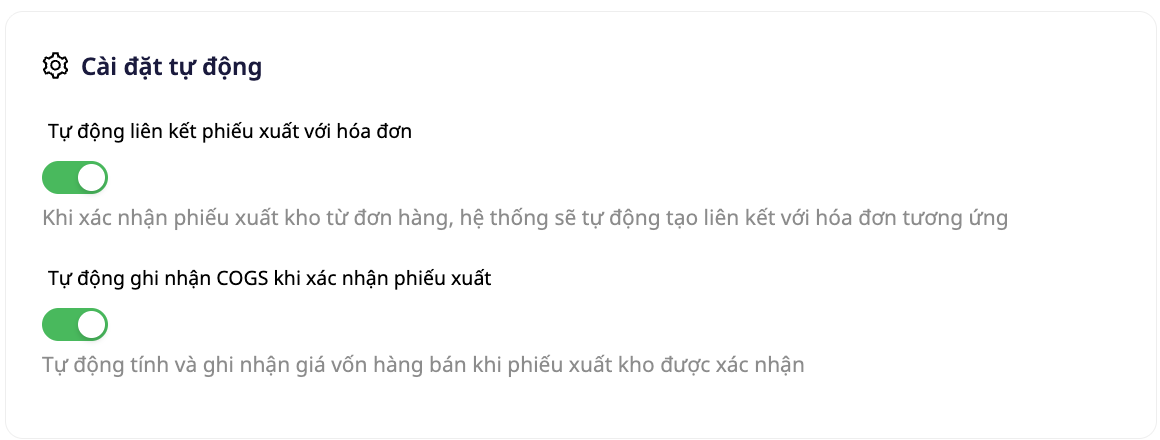
Přejděte do části Účetnictví → Účtový rozvrh, sekce Automatizace účetnictví, a zapněte procesy podle potřeby:
Automatizace | Účinek |
|---|---|
Automatické faktury z objednávek | Automaticky vytváří a vydává elektronické faktury po dokončení objednávky |
Vytváření účetních zápisů o výnosech | Účetní zápis o výnosech po vydání faktury |
Vytváření účetních zápisů o nákladech na prodané zboží (COGS) | Účetní zápis o COGS po vyskladnění |
Zpracování vratek / vráceného zboží | Automatický účetní zápis o vrácení a obrácení nákladů na prodané zboží |
Pro dlouhodobý majetek přejděte do části Účetnictví → Dlouhodobý majetek → tlačítko Automatizace (na panelu nástrojů):
Automatizace | Účinek |
|---|---|
Zúčtovat měsíční odpisy | 1. den každého měsíce automaticky zaúčtuje odpisy za předchozí měsíc pro veškerý AKTIVNÍ majetek |
Zaznamenat likvidaci majetku do účetnictví | Automaticky vytvoří účetní zápis o likvidaci, když je majetek zlikvidován |
Zaznamenat přehodnocení majetku do účetnictví | Automaticky vytvoří účetní zápis o přehodnocení, když je majetek přehodnocen (volitelné) |
Přiřazení Debet/Kredit pro každou automatizaci lze upravit přímo v uzlu "Vytvořit účetní zápis" v pracovním postupu – není nutné programování, vše je na jednom místě pro konfiguraci.
Oprávnění k účetnictví
Přístup do modulu Účetnictví je řízen samostatnými oprávněními. Obraťte se na vlastníka pracovního prostoru nebo správce, abyste získali přístup:
Oprávnění | Funkce |
|---|---|
| Zobrazit účetní osnovu |
| Přidat/upravit účet |
| Zobrazit účetní zápisy |
| Vytvořit účetní zápis: připravit ruční zápis, reverzní zápis a počáteční zůstatky jako návrh a odeslat ke schválení. K zaúčtování je potřeba jiná osoba s oprávněním Schválit ruční zápis (autor nemůže schválit sám, pokud to vlastník pracovního prostoru nepovolí). |
| Schválit ruční zápis: schválit nebo zamítnout ruční zápis, reverzní zápis nebo počáteční zůstatky připravené jinou osobou a zaúčtovat do hlavní knihy. Autor nemůže schválit sám, pokud to vlastník pracovního prostoru nepovolí. Schvalovatel potřebuje další oprávnění Zobrazit zápisy, jinak neuvidí položku Návrhy. Oprávnění Schválit zápis je jiné oprávnění, určené pro návrhy zápisů nákupních faktur (viz Průvodce ručními zápisy). |
| Zobrazit finanční zprávy a exportovat soubory PDF/Excel |
ACCOUNTING_EXPORT_TAX_REPORT | Připravit a exportovat daňová přiznání (Vytvořit přiznání, Exportovat XML) |
| Konfigurovat účetní nastavení |
| Vytvořit účetní období, uzavřít knihu, převést výrobní náklady |
| Spravovat dlouhodobý majetek |
| Zaúčtovat odpisy |
Vlastník pracovního prostoru a správce mají ve výchozím nastavení všechna tato oprávnění.
Dokumentace patří do GTG CRM


