
Co budete po tomto tutoriálu umět
Vytvořit službu v katalogu → sestavit smíšenou cenovou nabídku (produkty + služby) → převést ji na smlouvu → vyplnit Stranu B a milníky pro převzetí → odeslat smlouvu (.docx) → nahrát podepsanou verzi → fakturovat po částech → zobrazit účetní zápisy.
Přípravy
| # | Podmínka | Proč je to nutné |
|---|---|---|
| 1 | Přihlášení do GTG CRM s oprávněním ke správě CRM (vytváření produktů, služeb, cenových nabídek, smluv). | Aby bylo možné provést celý proces. |
| 2 | Nastavený Účtový rozvrh (CoA) + (pro fakturaci) pracovní prostor s konfigurací fakturace/ERP. | Aby se faktury zaúčtovaly v účetnictví. |
| 3 | Kontakt/společnost pro roli odběratele (Strana B). | Smlouva vyžaduje podepisující stranu. |
Krok 1 — Vytvoření služby v katalogu
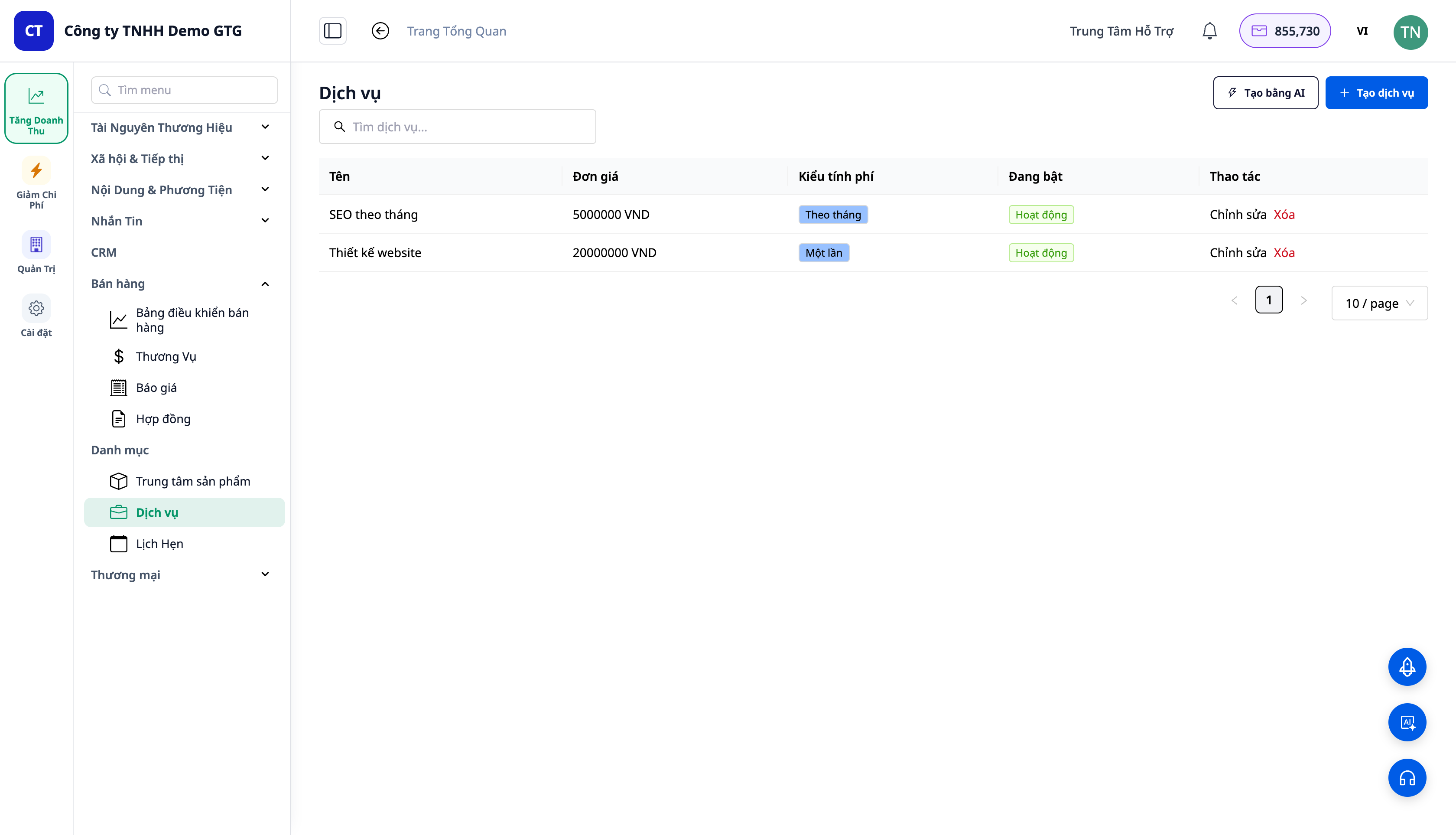
- Otevřete CRM → Katalog → Služby → Vytvořit.
- Vytvořte „Návrh webu“ — cena
20,000,000, účtováno jednorázově. Uložte. Dále vytvořte „Měsíční SEO“ — cena5,000,000, opakovaně → měsíčně. Uložte.
✅ Očekávaný výsledek: Služby se zobrazí pod Katalog ▸ Služby; každá služba má cenu + fakturační cyklus. (Produkty se zobrazí pod Katalog ▸ Produkty a lze je také nastavit jako opakované.)
Krok 2 — Vytvoření smíšené cenové nabídky (produkty + služby)
- Otevřete CRM → Obchod → Cenové nabídky (Quotations) → Vytvořit, vyberte kontakt.
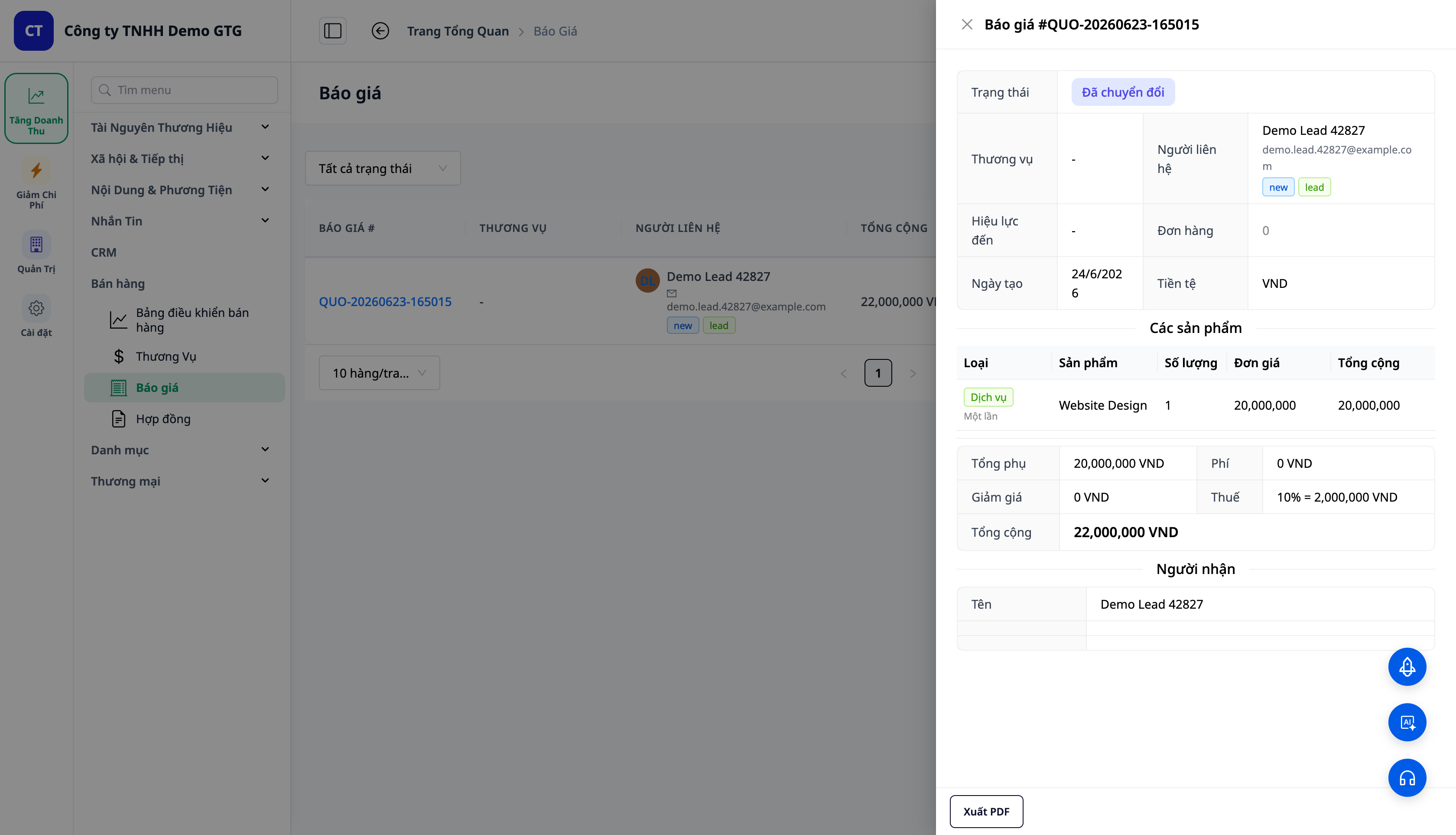
- Řádek 1: Typ = Služba → „Návrh webu“ (1). Řádek 2: Typ = Služba → „Měsíční SEO“ (1). Řádek 3: Typ = Produkt → „Licence hostingu“ (množství 3).
- Uložte cenovou nabídku → Odeslat → označte Přijato (DRAFT → SENT → ACCEPTED).
✅ Očekávaný výsledek: Každý řádek má štítek Typu (Služba = zelená, Produkt = modrá); řádek služby zobrazuje cyklus. Celkový součet všech řádků. Po označení jako ACCEPTED se zobrazí tlačítko Převést na smlouvu.
Krok 3 — Převod cenové nabídky → Smlouva
- Nastavte cenovou nabídku do stavu Accepted (Přijato): otevřete cenovou nabídku → Odeslat → Přijmout (potvrďte).
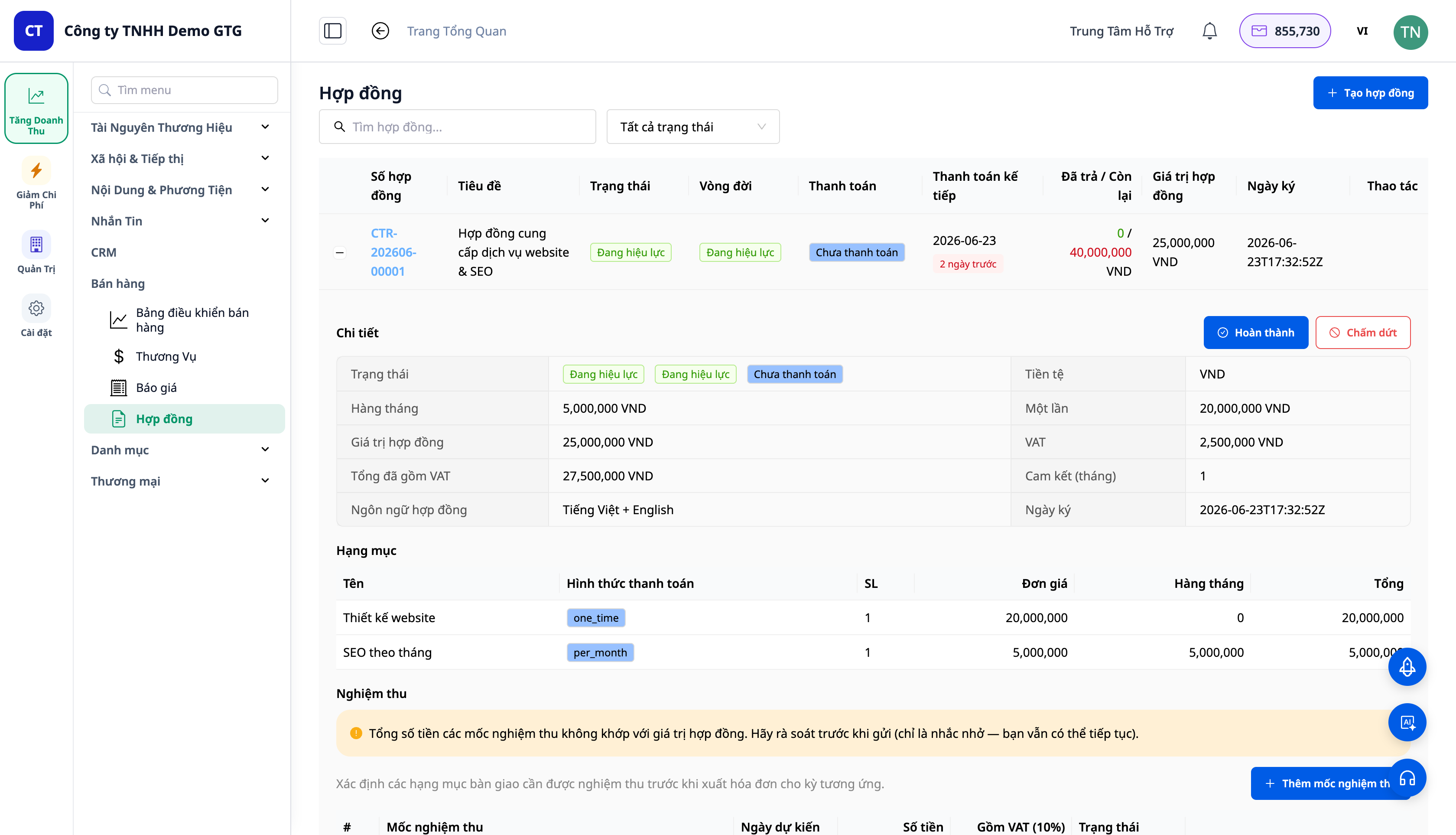
- Na řádku přijaté cenové nabídky v tabulce Nabídky klikněte na ikonu Převést na smlouvu (tlačítko akce na řádku — NENÍ v detailním panelu; detailní panel obsahuje pouze *Převést na objednávku*). Otevřete nově vytvořenou smlouvu v Obchod → Smlouvy.
✅ Očekávaný výsledek: Zpráva/výsledek s číslem smlouvy ve formátu CTR-YYYYMM-NNNNN. Smlouva si zachovává typ/cyklus každého řádku; celková částka je rozpuštěna na jednorázovou celkovou částku a měsíční celkovou částku + DPH. Cenová nabídka se změní na PŘEVEDENÁ/PŘIJATÁ.
Krok 4 — Vyplnění Strany B a milníků pro převzetí
- Ve smlouvě otevřete sekci Strana B (Party B) → vyberte kontakt/společnost; informace (právní název, IČO, adresa, zástupce) se automaticky vyplní při obohacení dat o společnosti.
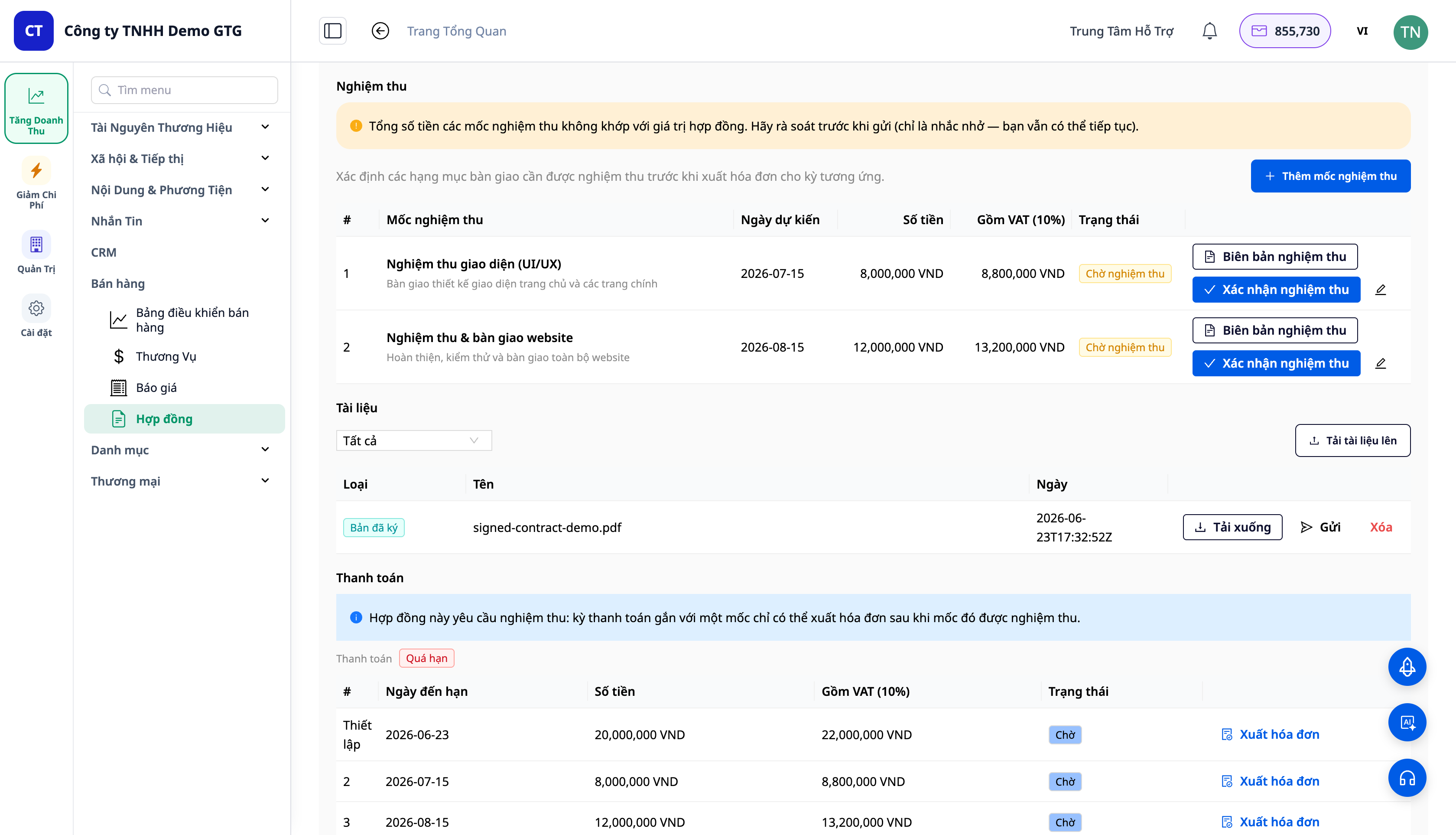
- Nastavte milníky pro převzetí (Převzetí) pro řízení platebního kalendáře; (volitelně) povolte dvojjazyčnost.
✅ Očekávaný výsledek: Strana B se zobrazí ve smlouvě; milníky pro převzetí vytvoří odpovídající platební kalendář.
Krok 5 — Odeslání smlouvy klientovi (.docx)
- Otevřete podrobnosti smlouvy (kliknutím na ikonu + / číslo smlouvy otevřete panel). V sekci Documents (Dokumenty): klikněte na Generate contract pro vytvoření souboru .docx, nebo použijte Upload document pro nahrání souboru smlouvy. Jakmile jsou dokumenty k dispozici, každá položka má tlačítko Send / Download pro odeslání klientovi.
✅ Očekávaný výsledek: Systém vygeneruje/nahraje dokument smlouvy; tlačítka Send (odeslat e-mail klientovi) a Download se objeví u položky dokumentu v sekci Documents.
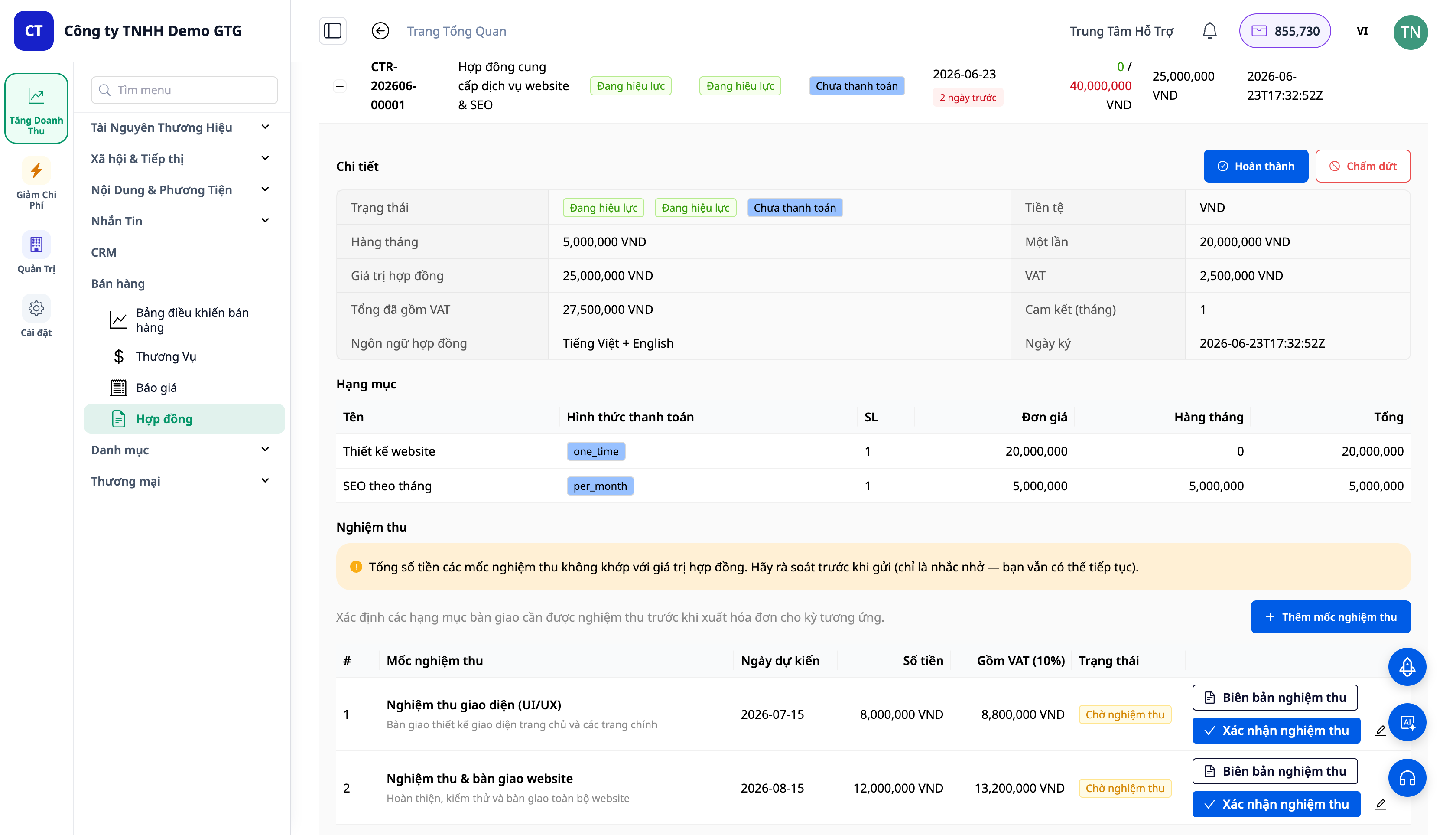
ℹ️ Poznámka: Sekce Documents u smlouvy obsahuje položky Generate contract + Upload document; po nahrání dokumentu se u každé položky dokumentu zobrazí Send / Download. Před generováním smlouvy je třeba vyplnit Strana B (Krok 4); pokud Strana B ještě není k dispozici, stále můžete použít Upload document pro nahrání souboru smlouvy.
Krok 6 — Nahrání podepsané kopie
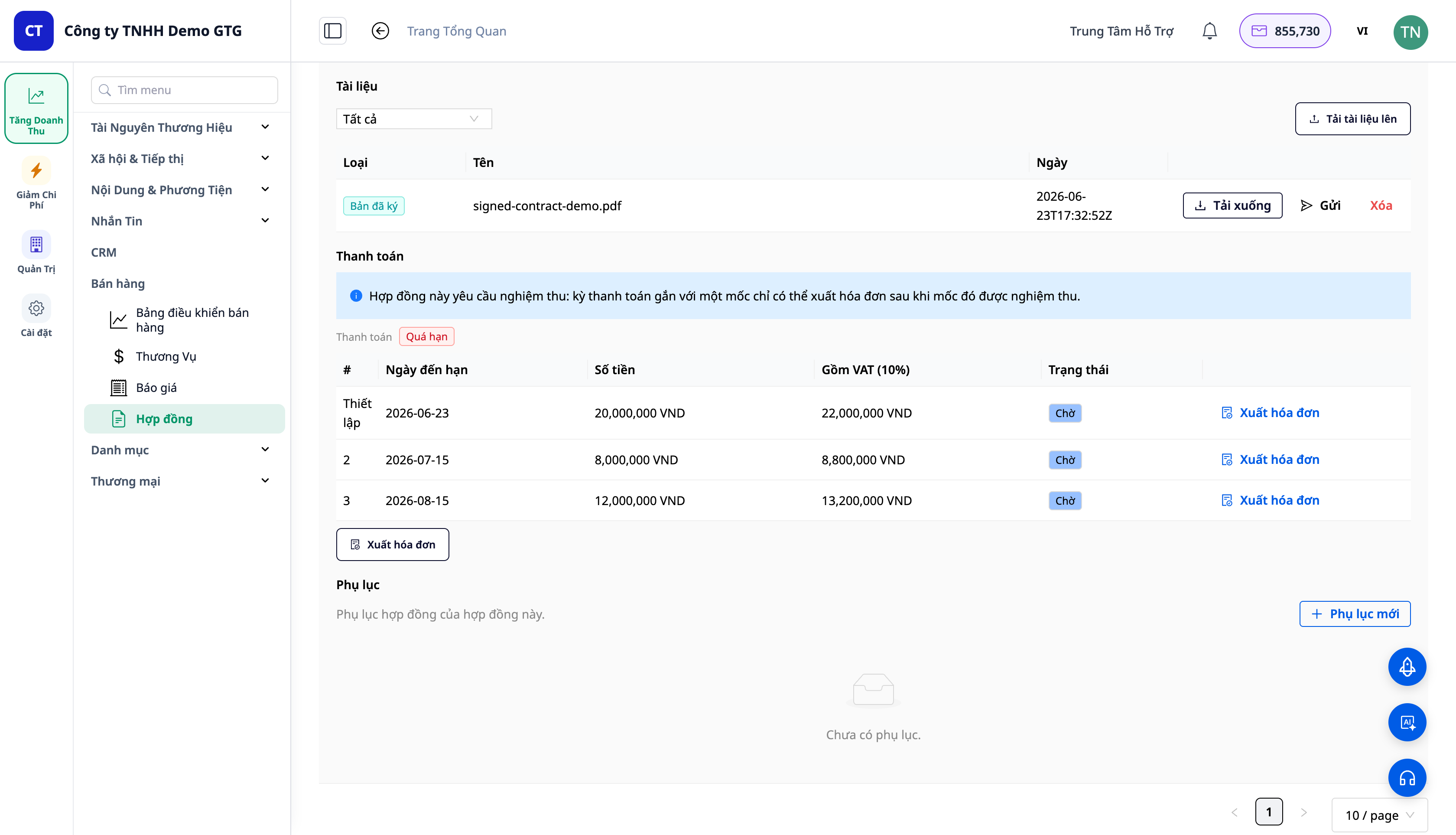
- Po podepsání a odeslání klientem v sekci Documents klikněte na Upload document → vyberte soubor (typ Signed copy) → potvrďte. (Návrh hned pod tím: "Upload the signed contract to activate it.")
✅ Očekávaný výsledek: Podepsaný soubor je připojen (Typ Signed copy) s uvedením času podpisu; smlouva se automaticky přepne do stavu ACTIVE/Ongoing a pole Signed at se vyplní. Zobrazí se tabulka Billing (splátkový kalendář) + tlačítko Issue invoice (účetní zápisy zatím nejsou vytvořeny).
Krok 7 — Vystavení faktury pro jednotlivé splátky
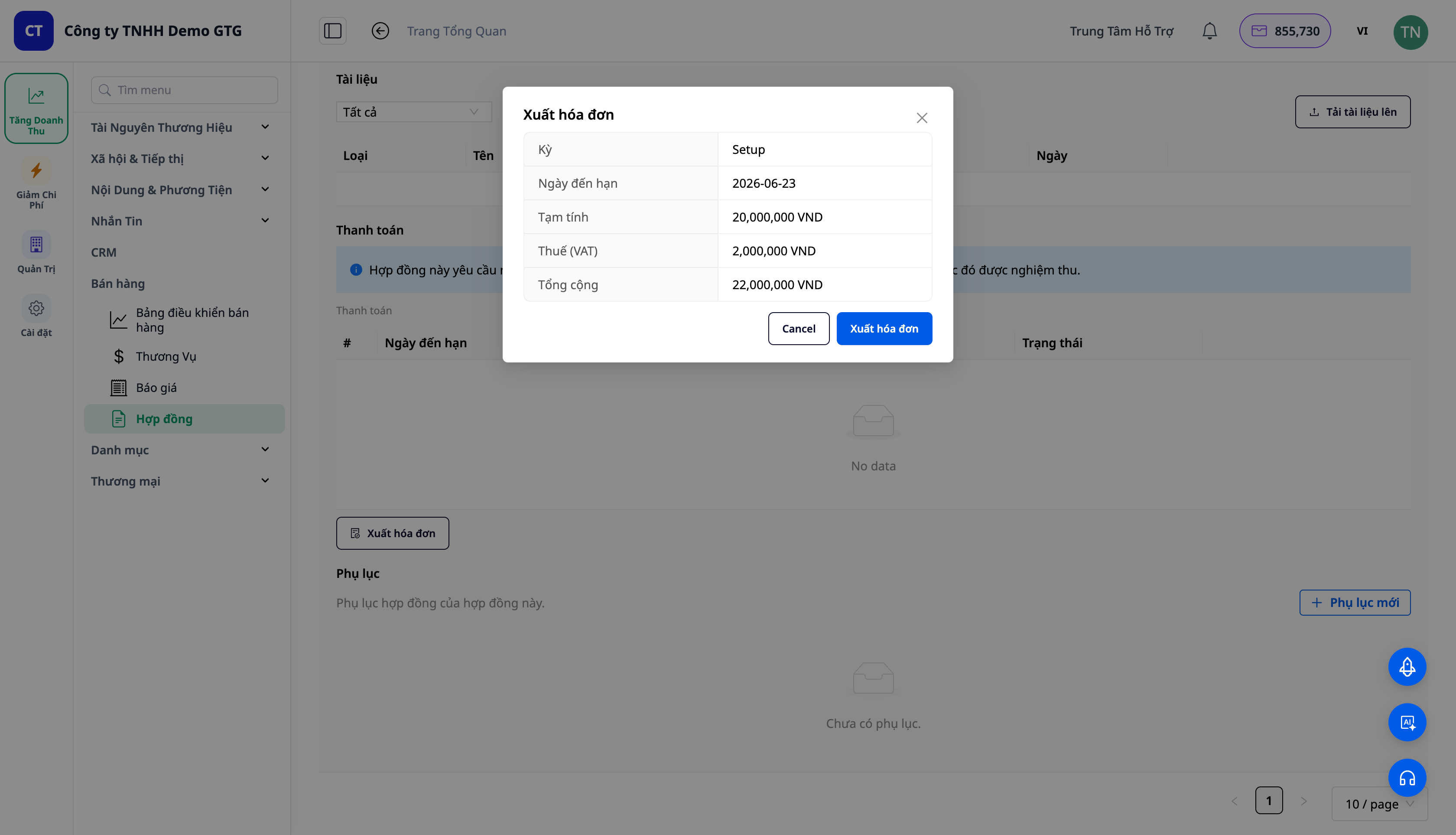
- U aktivní smlouvy v tabulce Billing klikněte na Issue invoice u splátky, pro kterou chcete fakturu vystavit → otevře se okno Issue invoice se 3 možnostmi: Issue now / Save as draft / Mark paid now (s poznámkou: "Issuing records revenue + receivable (AR). Marking paid records the cash receipt.") → vyberte a potvrďte.
✅ Očekávaný výsledek: Faktura za platební splátku je vystavena prostřednictvím pracovního postupu ERP/fakturace; daná splátka je propojena s právě vystavenou fakturou; stav platby je aktualizován.
⚠️ Předpoklad: Vystavení faktury vyžaduje, aby pracovní prostor měl nakonfigurovanou elektronickou fakturaci / propojení s daňovým poskytovatelem. Pokud propojení neproběhlo, okno Issue invoice se stále zobrazí s náhledem, ale krok vystavení faktury nebude možné provést. Po propojení elektronické fakturace bude splátka fakturována a automaticky se vytvoří účetní zápis (Krok 8).
Krok 8 — Zobrazení účetních zápisů
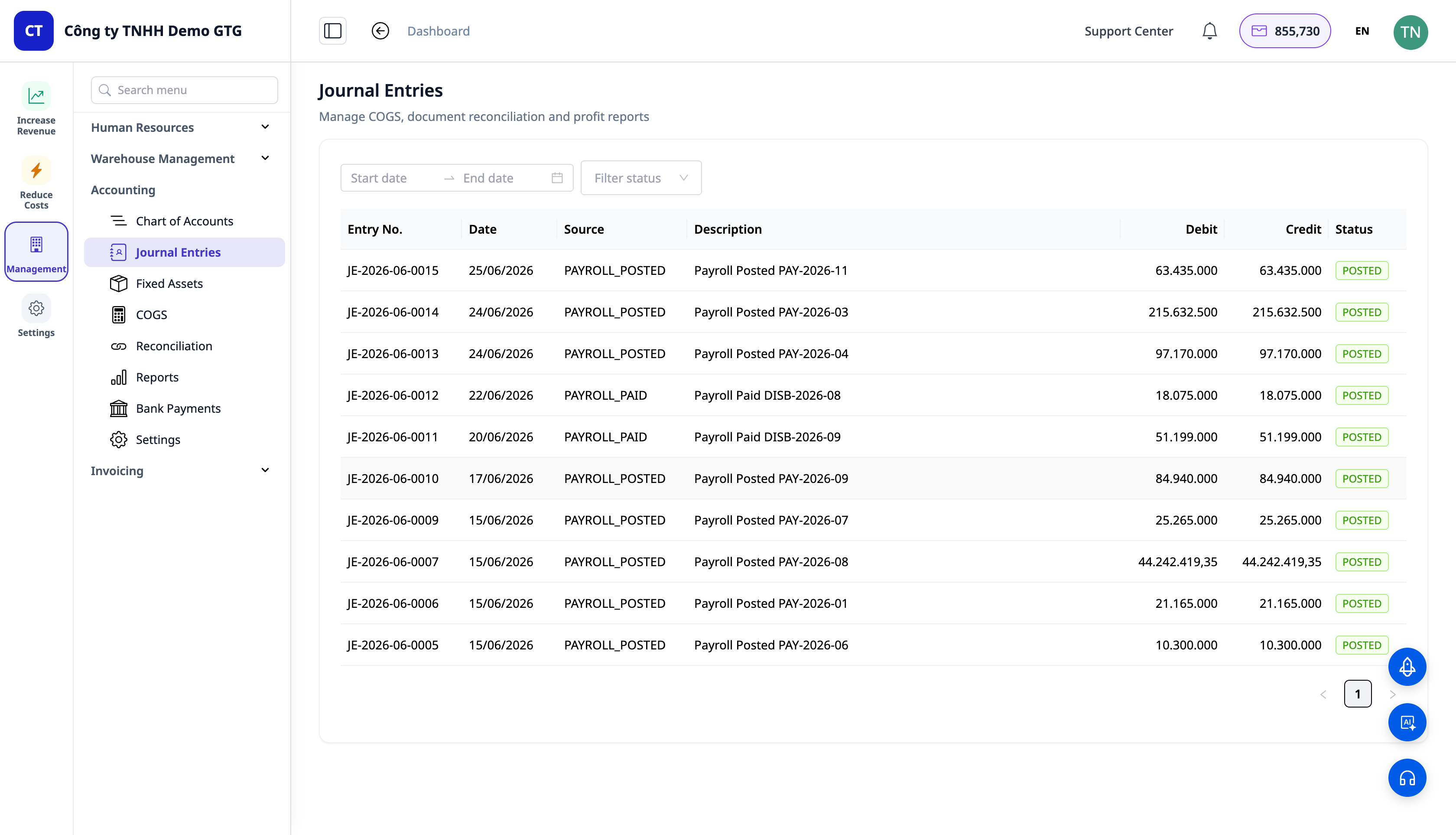
- Otevřete Management (Správa) → Accounting (Účetnictví) → Journal Entries (Účetní zápisy).
✅ Očekávaný výsledek: Po vystavení faktury se automaticky vytvoří vyrovnaný účetní zápis: Pohledávky (131) / Výnosy (511) / DPH (3331). Při zaúčtování platby: Peníze v hotovosti/na účtu (111/112) / Pohledávky (131).
ℹ️ Poznámka: Účetní zápis výnosů ze smlouvy (MD 131 / DAL 511 / DAL 3331) se objeví až po úspěšném vystavení faktury — tedy po propojení elektronické fakturace (viz Krok 7).
Rychlý přehled očekávaných výsledků
| Akce | Výsledek, který uvidíte |
|---|---|
| Vytvoření služby (Krok 1) | Služba v Katalogu ▸ Služby + cena + cyklus |
| Smíšená nabídka (Krok 2) | Karta „Typ“ pro každý řádek; ACCEPTED → tlačítko Převést na smlouvu |
| Převod (Krok 3) | CTR-2026-… ; jednorázová/měsíční celková splátka; nabídka PŘEVEDENA |
| Strana B + přejímka (Krok 4) | Strana B předvyplněna; platební plán podle milníků |
| Odeslání (.docx) (Krok 5) | E-mail .docx zákazníkovi; SENT |
| Nahrání podepsaného dokumentu (Krok 6) | Podepisující osoba + čas; SIGNED → ACTIVE; vytvoření platebního plánu |
| Vytvoření faktury (Krok 7) | Náhled → potvrzení → faktura pro období je vystavena |
| Účetní kniha (Krok 8) | Účtování Má dáti 131/Dal 511+3331; platba Má dáti 111/Dal 131 |
Poznámka
- Nabídka → Objednávka stále kopíruje pouze řádek produkt (služba patří ke smlouvě) — správný design.
- Import produktového katalogu podporuje jakýkoli formát tabulky (AI automaticky mapuje sloupce); import služeb je další funkce v plánu.
- DPH: pokud je daň nastavena na 0 %, DPH podle země pracovního prostoru (např. 10 % pro VN) lze stále aplikovat z ceníku — toto je standardní chování.


