
Co budete moci dělat po tomto návodu
Otevřete automatizaci příjmů → zapněte scénář → otevřete „Zobrazit workflow“ pro úpravu obsahu/publika → (volitelné) připojte komunikační kanál → proveďte akci spouštěče na obrazovce CRM pro spuštění scénáře → zobrazte historii spuštění → vypněte/zapněte.
Příprava
# | Podmínka | Proč je to nutné |
|---|---|---|
1 | Přihlaste se do pracovního prostoru, ke kterému máte oprávnění pro zápis. | Pro zapnutí scénáře a vytvoření spouštěcích dat. |
2 | (Volitelné) Připojený komunikační kanál (Zprávy → Kanály) + parametry (emailová adresa, ID segmentu). | Aby krok odeslání emailu/SMS/reklamy proběhl kompletně. Bez toho scénář poběží, ale krok odeslání nahlásí chybu, jak se očekává. |
Krok 1 — Otevření automatizace příjmů
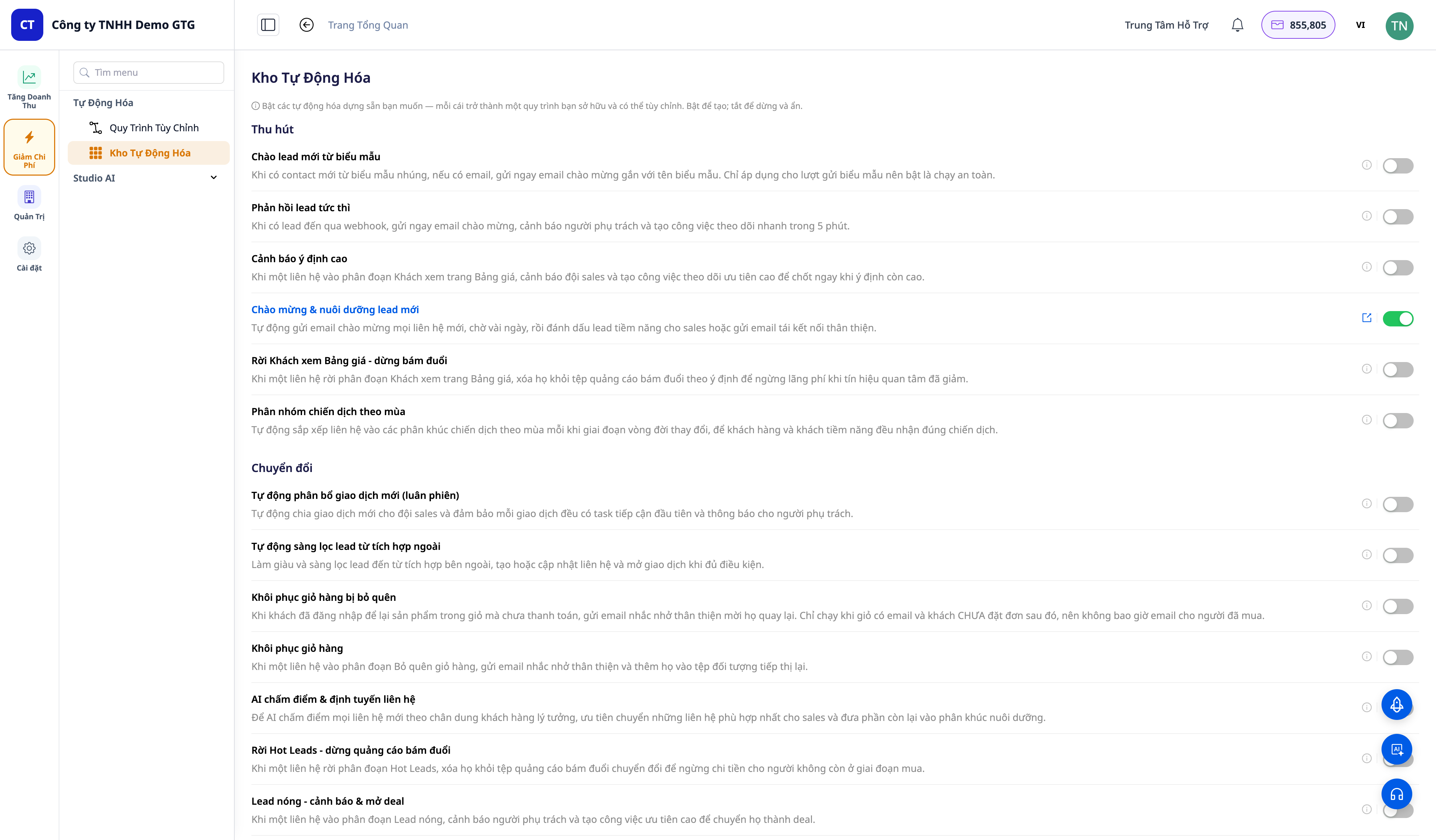
Na levém navigačním panelu otevřete Zvýšení příjmů (Increase Revenue) → Automatizace (Automation) → Katalog automatizace (Automation Catalog).
✅ Očekávaný výsledek: Seznam scénářů seskupených podle fází trychtýře (Získat/Acquire · Převést/Convert · Uzavřít/Close · Udržet/Retain · Rozšířit/Expand · Získat zpět/Win-back). Každý řádek: srozumitelný název + popis + přepínač zapnout/vypnout — více než 30 scénářů, seskupených podle trychtýře.
Krok 2 — Zapnutí scénáře
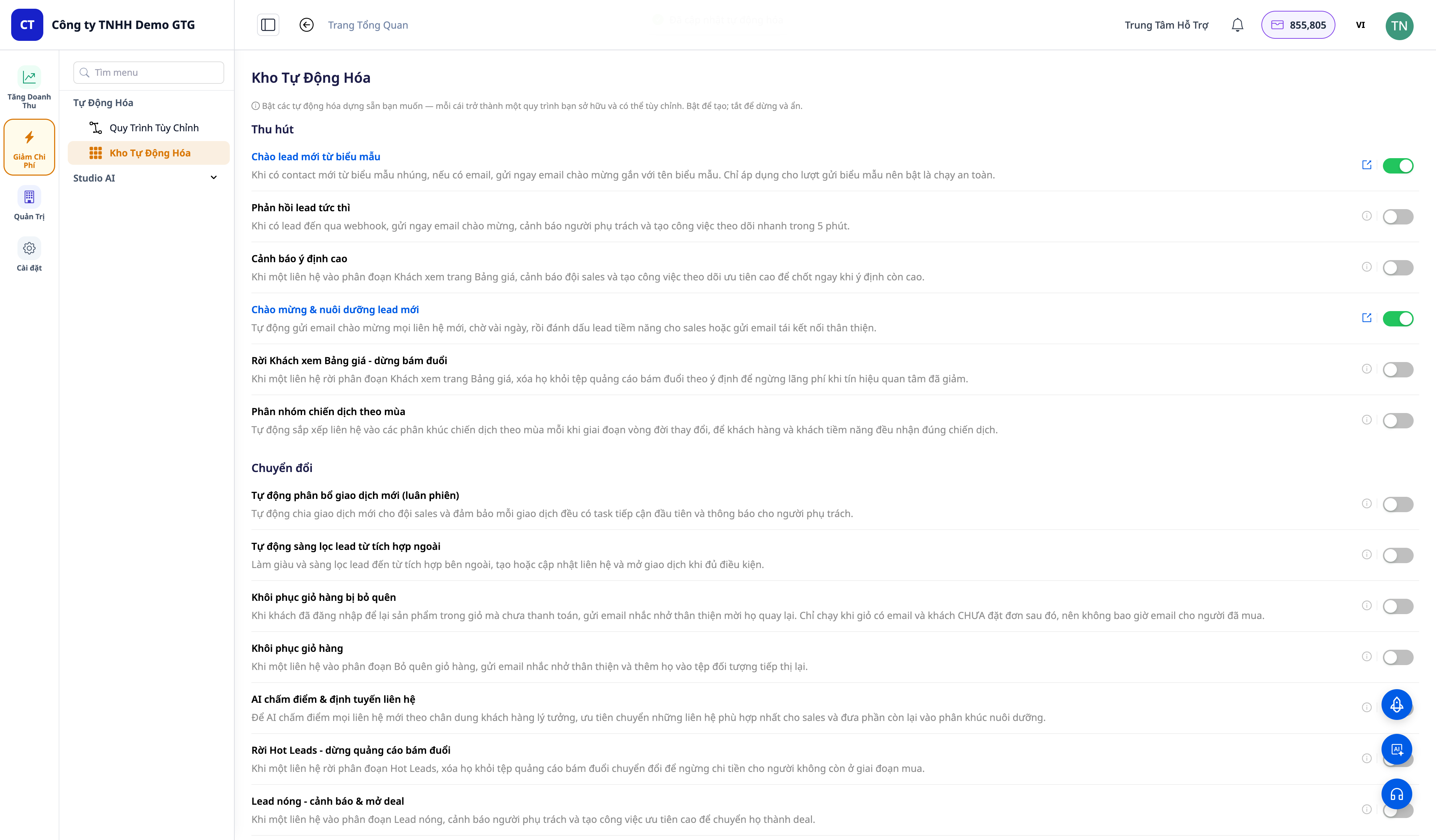
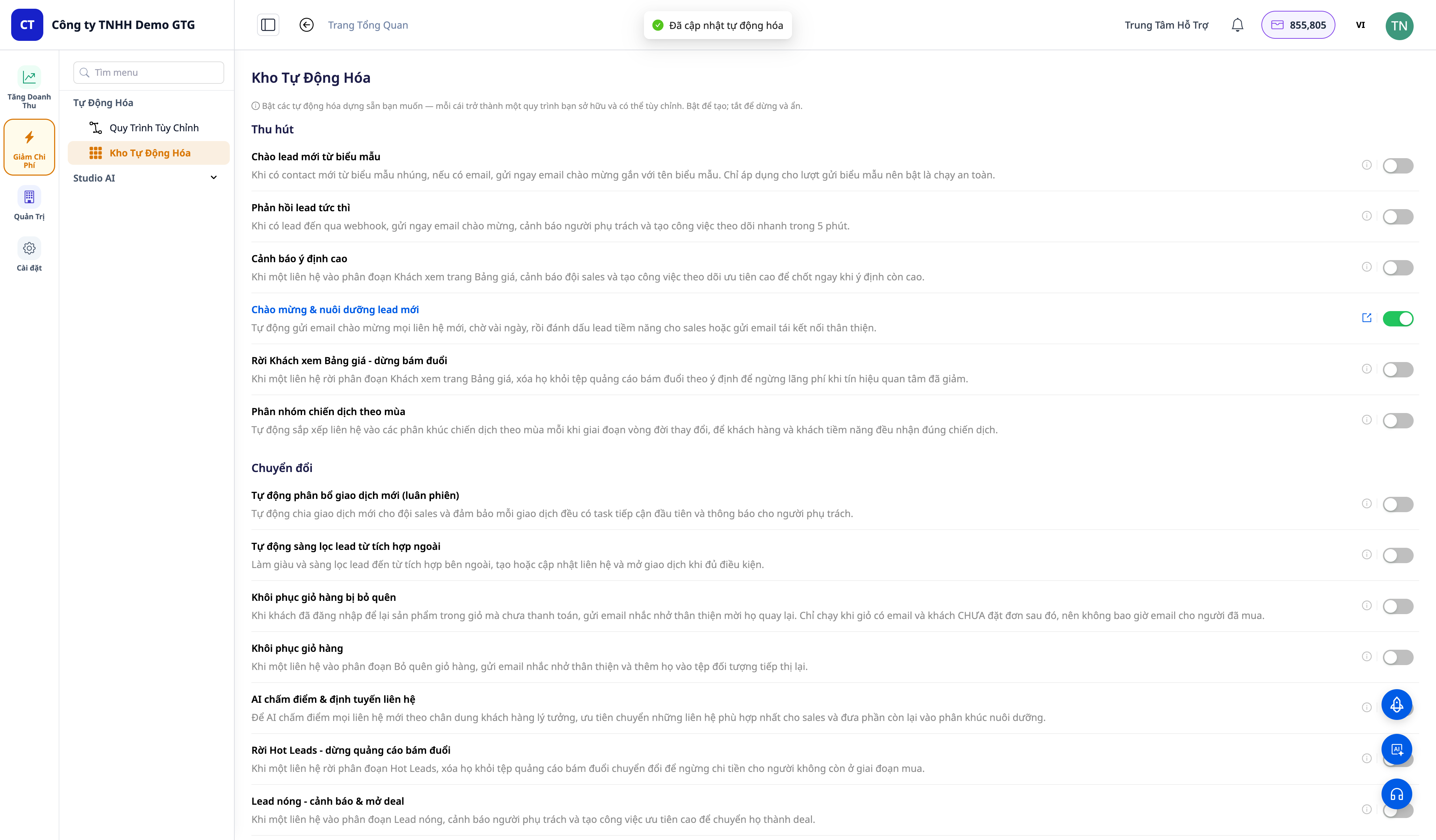
Přepněte zapnout scénář (např. „Obchod uzavřen → onboarding klienta“ nebo „Obnovení košíku“).
✅ Očekávaný výsledek: Přepínač se zapne; úspěšné oznámení; na daném řádku se zobrazí odkaz „Zobrazit workflow“ (↗). Scénář je nyní vámi vlastněný Aktivní workflow (najdete v Automatizace → Workflows).
Krok 3 — Otevření „Zobrazit workflow“ a úprava obsahu
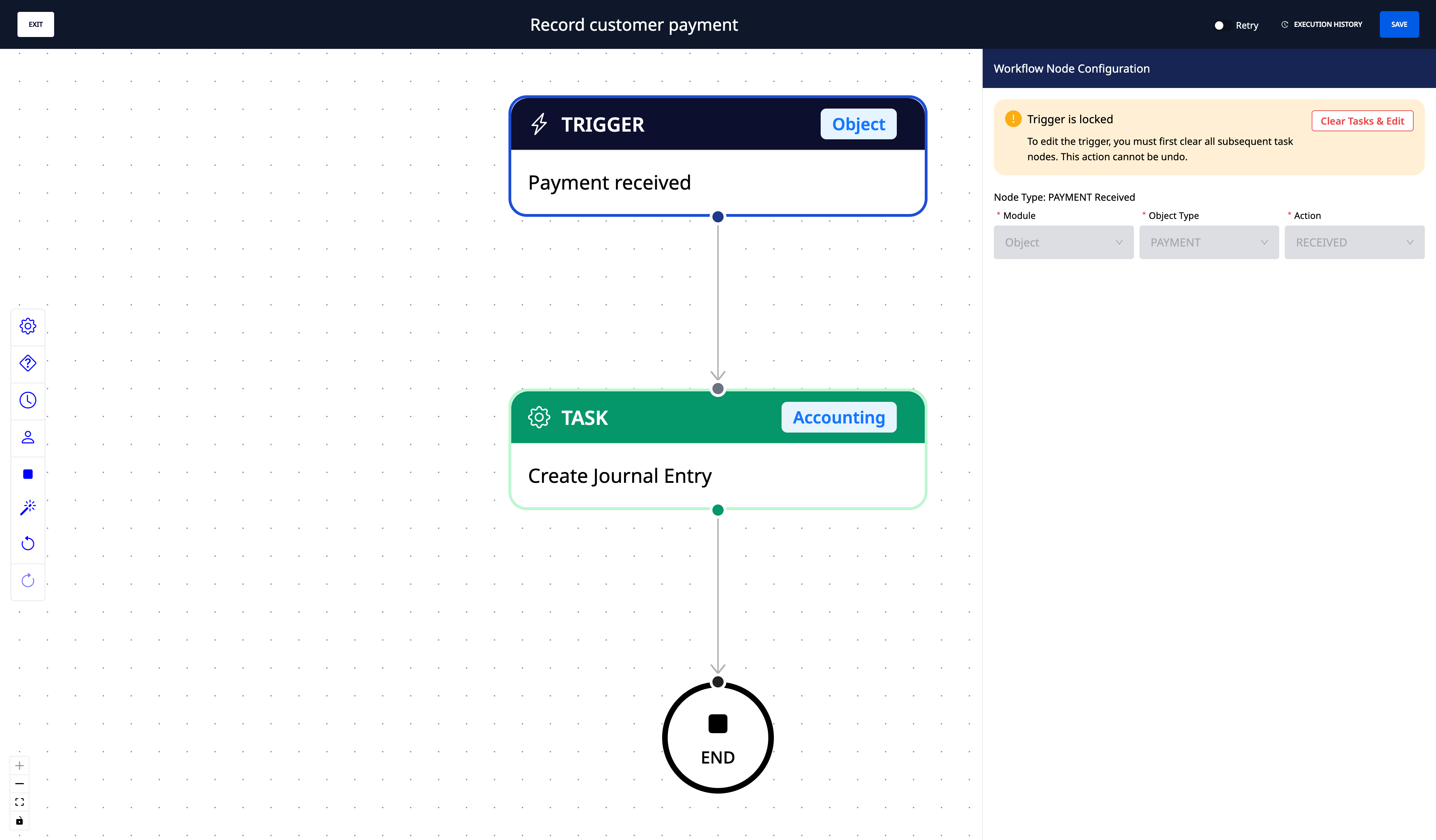
Klikněte na „Zobrazit workflow“ na řádku právě zapnutého scénáře.
V editoru si prohlédněte schéma (Trigger → kroky → End). Upravte obsah emailu, prodlevu, ID publika segmentu, prahy v parametrech uzlů → Uložit.
✅ Očekávaný výsledek: Otevře se správný editor workflow scénáře; parametry lze upravit a uložit.
Krok 4 — (Volitelné) Připojení komunikačního kanálu
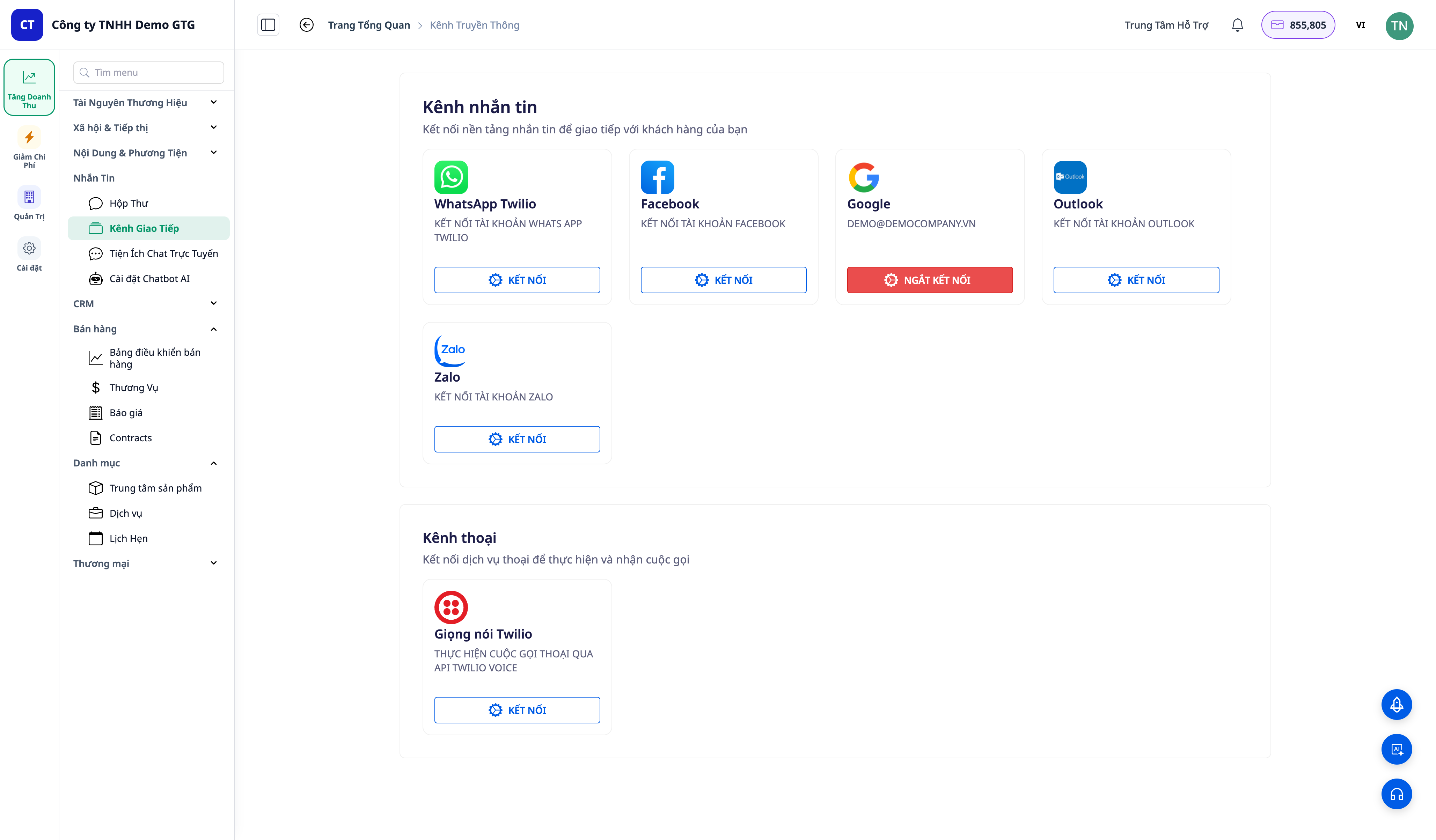
Otevřete Zprávy → Kanály a připojte emailový účet/SMS; vraťte se do editoru a doplňte zbývající prázdné parametry (emailový účet, ID segmentu/publika).
✅ Očekávaný výsledek: Po připojení + doplnění parametrů se krok Odeslat zprávu / Přidat do publika pro reklamu spustí kompletně (místo nahlášení chyby, jak se očekává, při chybějící konfiguraci).
Krok 5 — Aktivace spouštěče na příslušné obrazovce CRM
Přejděte na obrazovku CRM odpovídající scénáři a proveďte spouštěcí akci. Například:
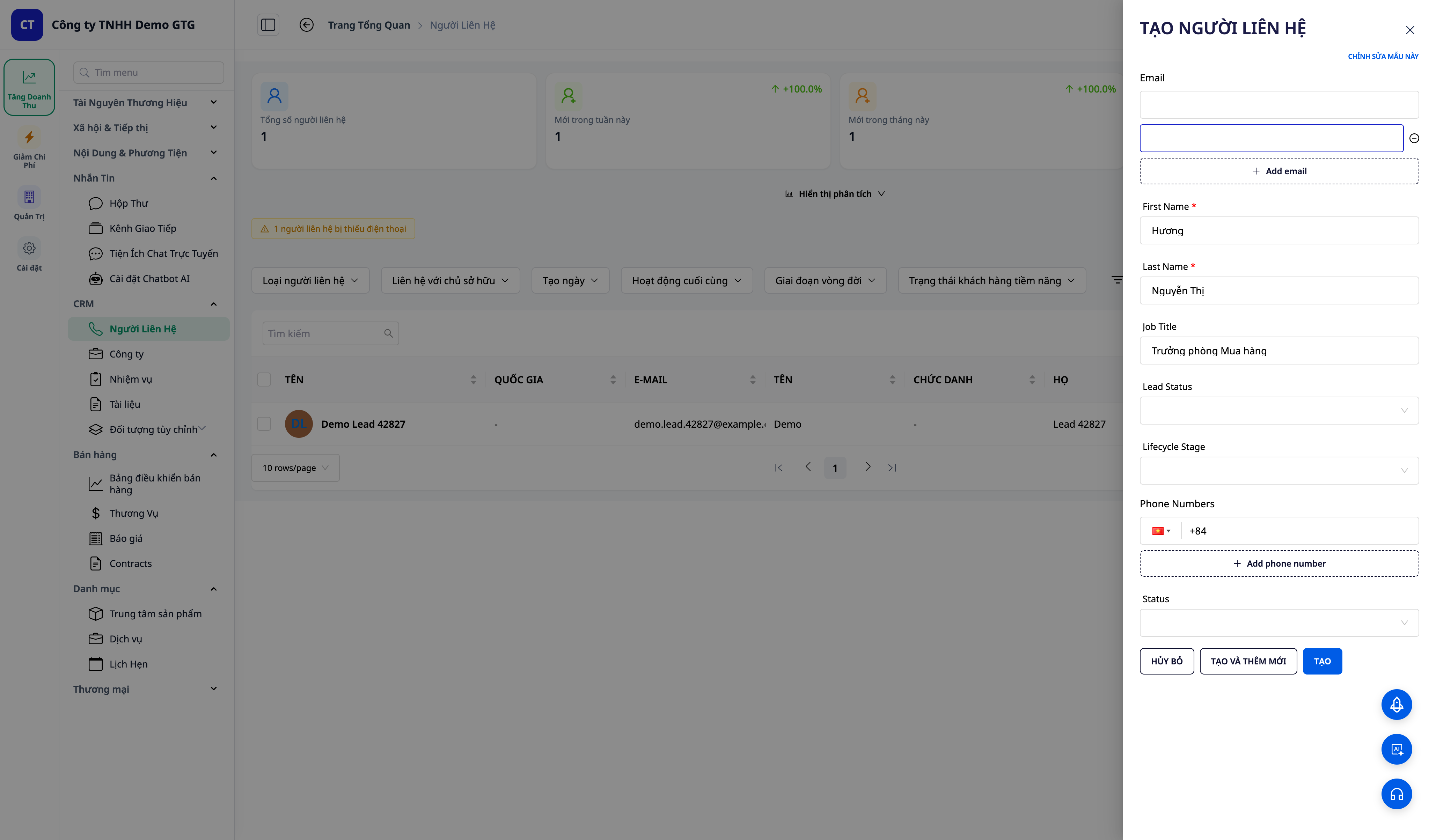
Nový lead: pozdrav a péče: CRM → Kontakty → vytvořit nový kontakt (s jménem + e-mailovou adresou).
Vyhraný obchod → onboarding: CRM → Obchody → přesunout obchod do stavu Vyhráno.
Doručená objednávka → recenze a NPS: CRM → Produkty a objednávky → označit objednávku jako Doručeno.
Naplánovat schůzku: potvrzení a připomenutí: CRM → Schůzky → Potvrdit schůzku.
✅ Očekávaný výsledek: Workflow scénáře se spustí **ihned** po události.
Krok 6 — Zobrazení protokolu spouštění
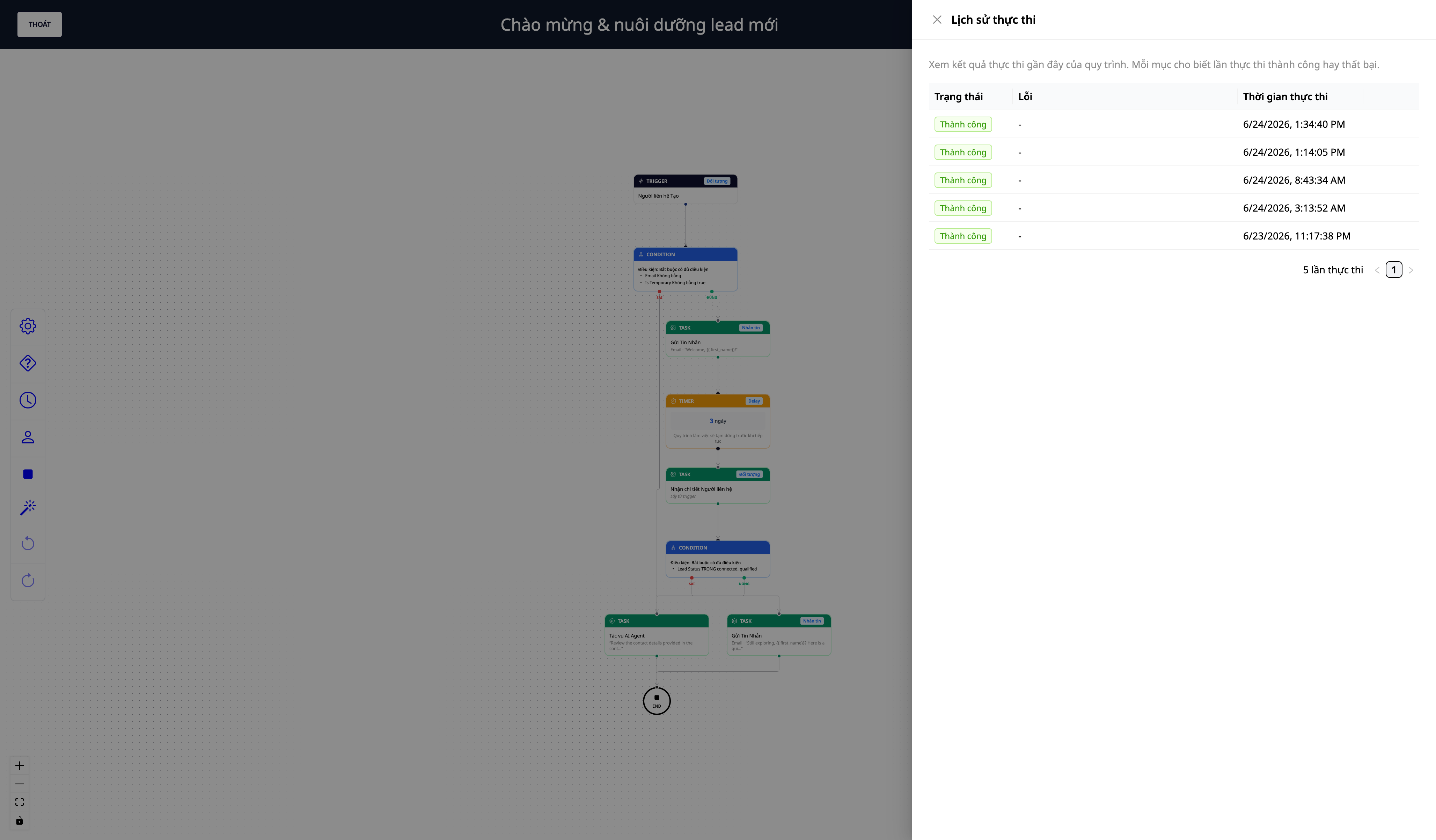
Otevřete Automatizace → Workflows → otevřete daný workflow → execution logs (protokol spouštění).
✅ Očekávaný výsledek: Zobrazí se poslední spuštění: každý krok proběhl ve správném pořadí; odesílací krok se úspěšně provedl, pokud byl připojen kanál (nebo se zobrazí zpráva „nutno nakonfigurovat“, pokud nebyl – přesně podle očekávání).
Krok 7 — Vypnutí a opětovné zapnutí (zachování konfigurace)
Vraťte se na obrazovku Revenue Automations, přepněte scénář do polohy **vypnuto**.
Přepněte zpět do polohy **zapnuto**.
✅ Očekávaný výsledek: Při vypnutí: vypínač se vypne, odkaz „Zobrazit workflow“ zmizí a v části Workflows bude **skrytý** (deaktivovaný, ale **ponechaný**, nesmazaný). Po opětovném zapnutí: **okamžitě se spustí**, není třeba jej znovu sestavovat — vaše konfigurace zůstane zachována.
Rychlá tabulka očekávaných výsledků
Akce | Výsledek, který uvidíte |
|---|---|
Otevření obrazovky (Krok 1) | Seznam scénářů seskupených podle trychtýře + přepínač pro každý řádek |
Zapnutí (Krok 2) | Toastová zpráva + odkaz „Zobrazit workflow“; je to aktivní workflow, které vlastníte |
Zobrazení workflow (Krok 3) | Otevření editoru; úprava obsahu/zpoždění/cílových objektů + Uložit |
Připojení kanálu (Krok 4) | Odesílací krok se plně provede po vyplnění parametrů |
Spuštění triggeru (Krok 5) | Workflow se spustí po události v CRM |
Protokol spouštění (Krok 6) | Zobrazení spuštění + stavu každého kroku |
Vypnutí/zapnutí (Krok 7) | Vypnuto = skryto + zachováno; zapnuto = okamžitě se spustí, bez nutnosti znovu sestavovat |
Poznámky
Krok odesílání, který je třeba nakonfigurovat: Pokud kanál není připojen nebo parametry (e-mailový účet, ID segmentu) nejsou vyplněny, scénář se přesto spustí a proběhne v plném rozsahu — samotný krok odesílání bude přeskočen místo chybového hlášení, protože se jedná o parametry, které musí vyplnit zákazník, nikoli chybu produktu. Pokud je příčinou nepřipojená e-mailová schránka, obdržíte upozornění v aplikaci (ikona zvonku 🔔) s výzvou k připojení schránky v Nastavení → Nastavení společnosti — maximálně jednou měsíčně pro každý pracovní prostor, abyste nebyli rušeni, když to ještě není zpracováno. Odesílání zpráv spotřebovává kredity — pracovní prostor musí mít dostatek kreditů, aby se krok odesílání mohl plně provést.
Externí webhook pro lead: scénář „automatické potvrzení externího leadu“ vyžaduje konfiguraci názvu události webhooku ve spouštěči (Nastavení → Integrace).
Některé scénáře vyžadují odpovídající skutečná data (např. round-robin vyžaduje personál k přiřazení) — viz popis jednotlivých scénářů.


