1. Adgang til Tilladelser
Trin 1: Log ind på GTG CRM
Log ind på din GTG CRM-konto.
Trin 2: Åbn Indstillinger Menuen
Se på menuen til venstre, rul ned til bunden, og klik på Indstillinger.
Trin 3: Vælg Tilladelser
I Indstillinger-menuen skal du klikke på Tilladelser.
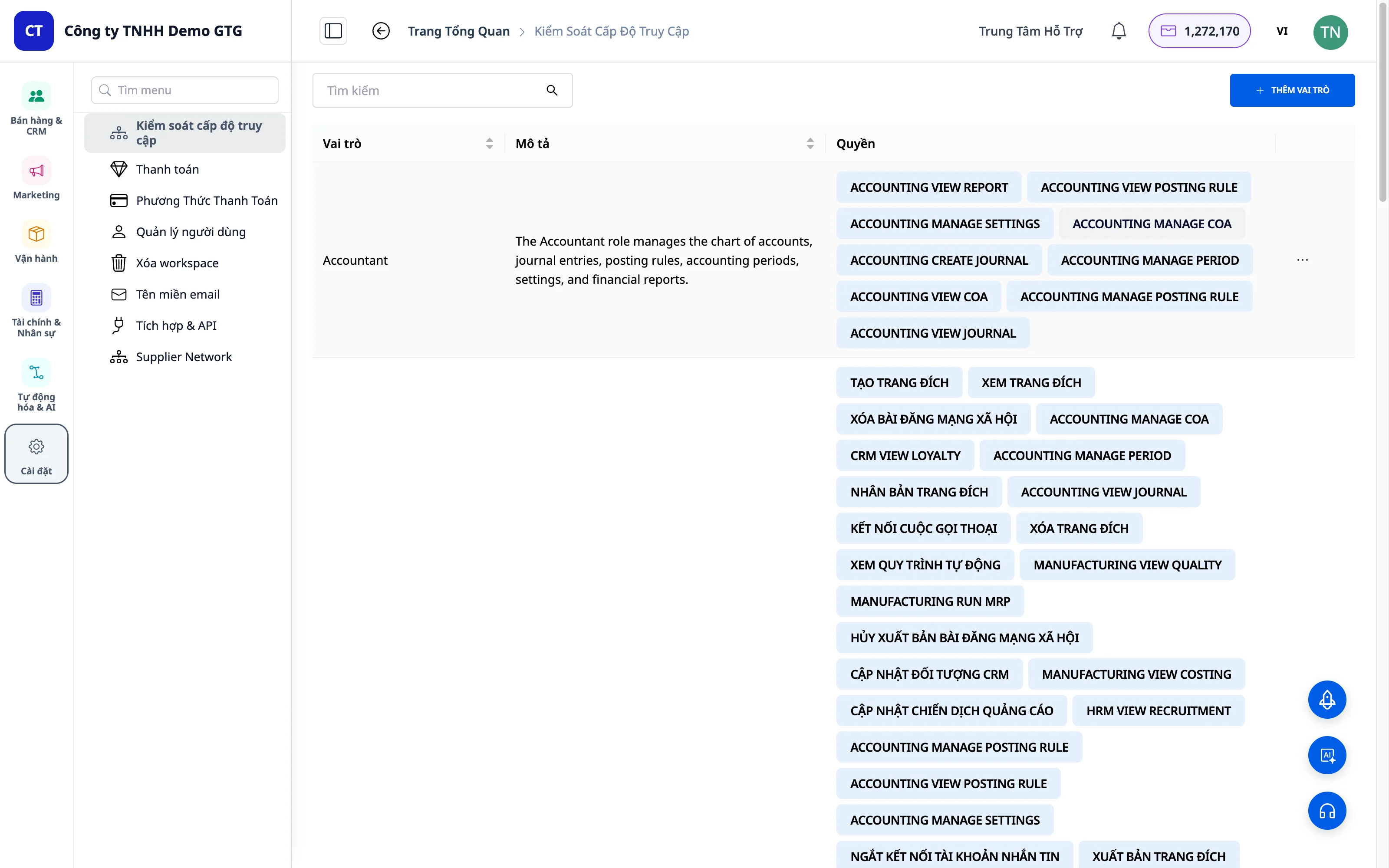
2. Se Standardroller
GTG CRM leveres med 3 standardroller:
Administrator
| Egenskab | Værdi |
|---|---|
| Navn | Administrator |
| Tilladelser | Fuld adgang til platformen |
| Beskrivelse | Højeste niveau af adgang, administrerer hele systemet |
| Indstillinger | Automatisk fuld adgang til Indstillinger (fra 5/2026) |
Marketing Manager
| Egenskab | Værdi |
|---|---|
| Navn | Marketing Manager |
| Tilladelser | Marketingadministration, visning af rapporter |
| Beskrivelse | Til marketingchefer |
Marketing Staff
| Egenskab | Værdi |
|---|---|
| Navn | Marketing Staff |
| Tilladelser | Udførelse af marketingopgaver |
| Beskrivelse | Til marketingmedarbejdere |
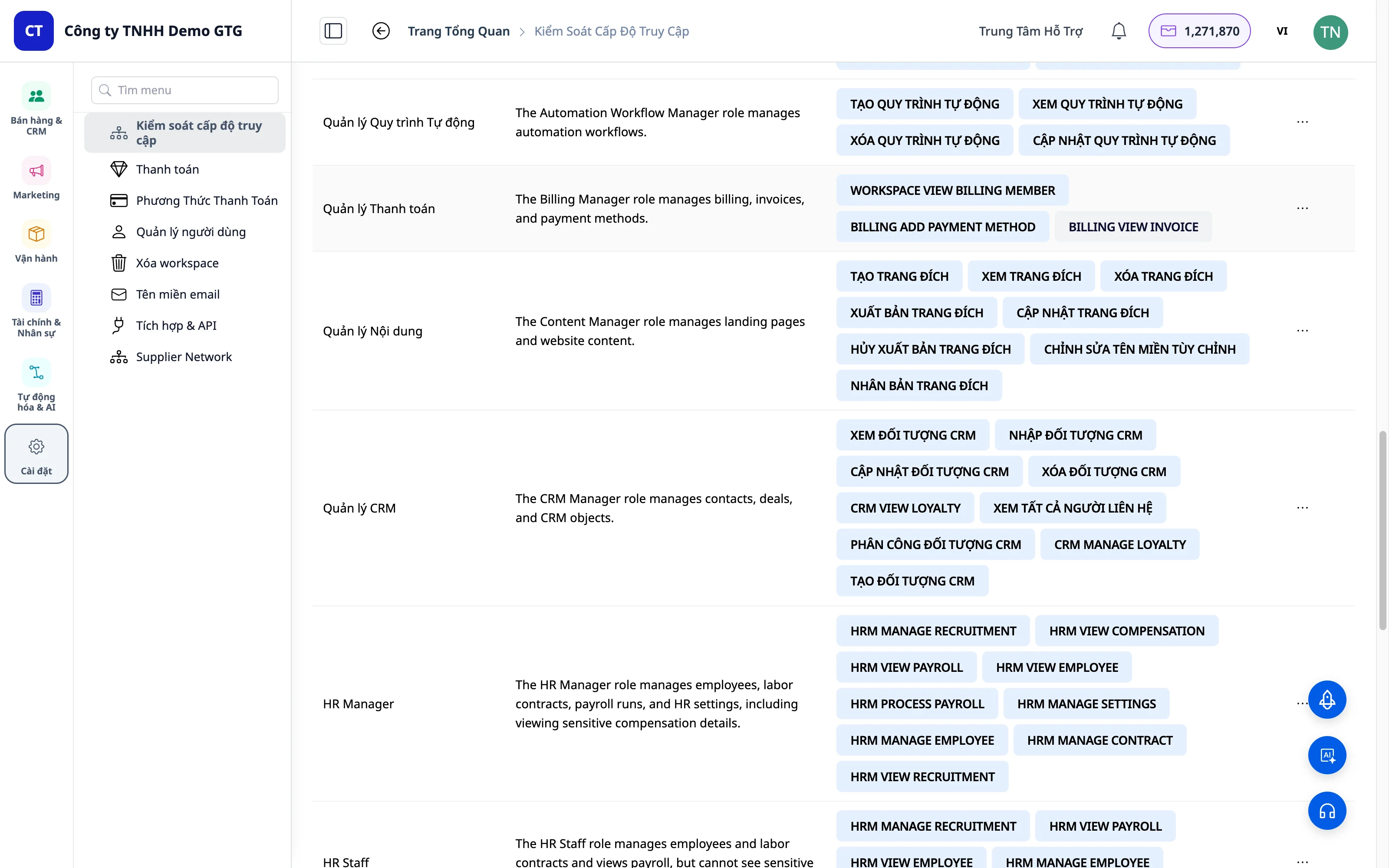
3. Opret en Ny Rolle
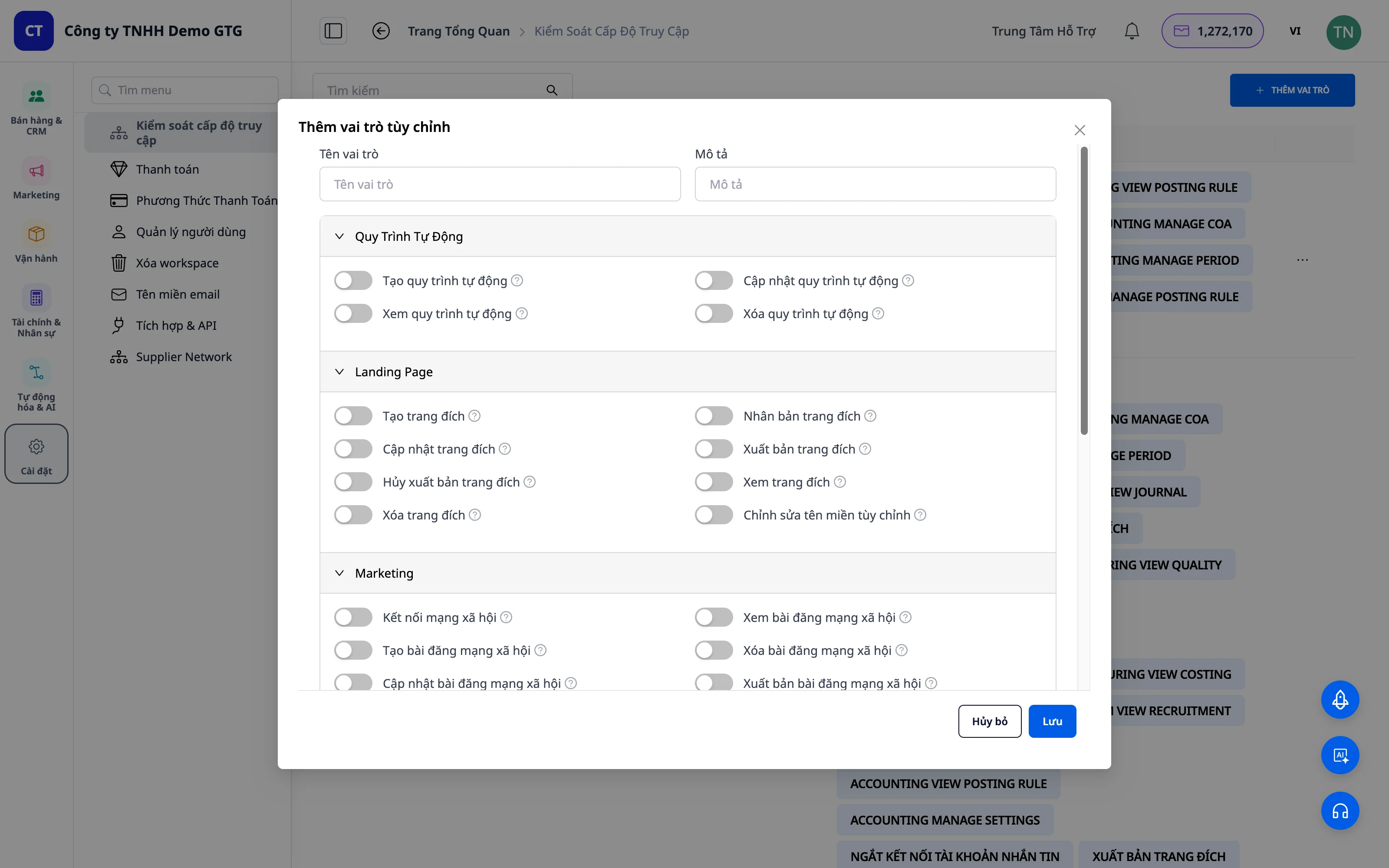
Trin 1: Klik på "Tilføj rolle"
I øverste højre hjørne af skærmen, klik på knappen "Tilføj rolle".
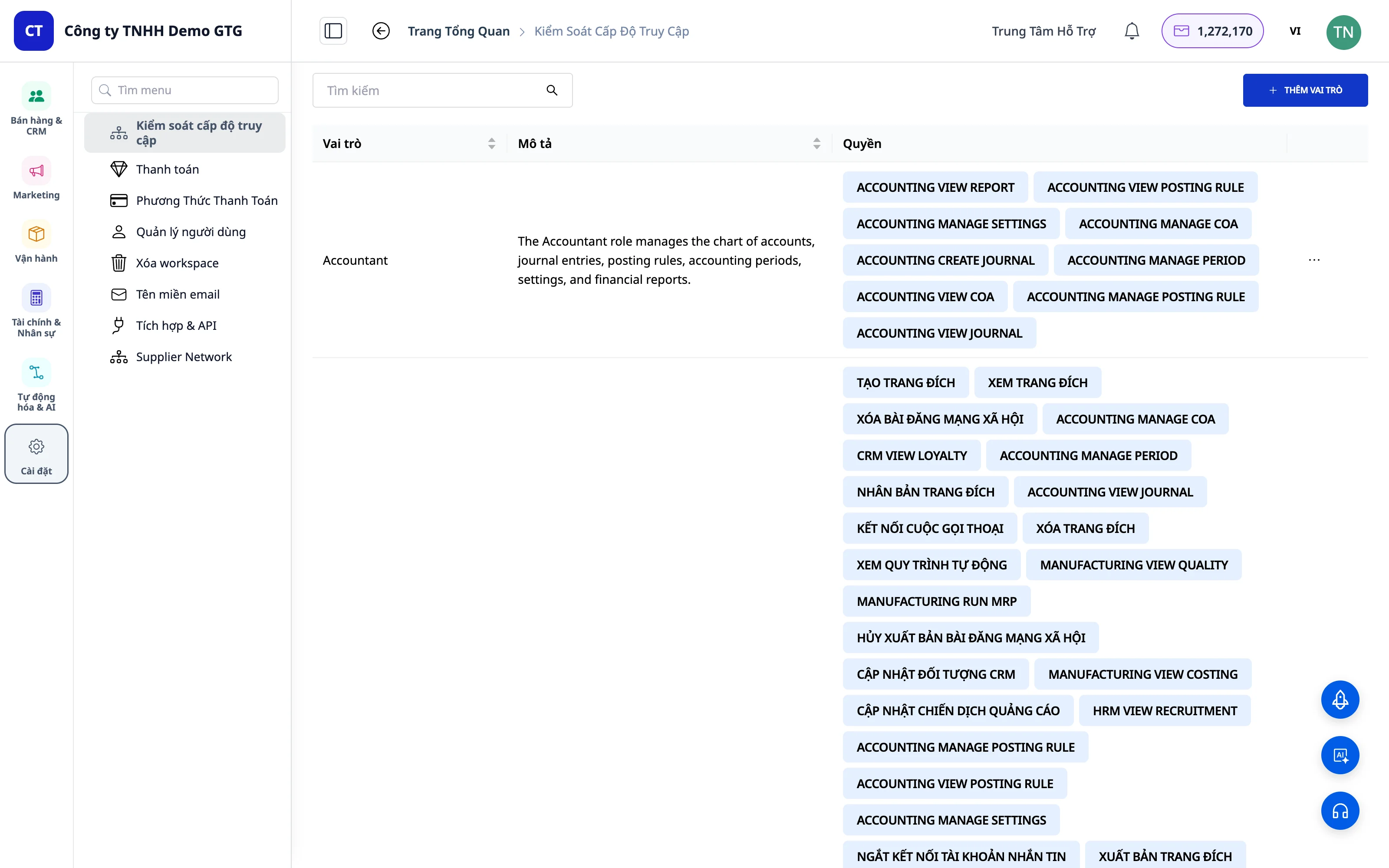
Trin 2: Angiv Rolles navn
Indtast et navn for den nye rolle (f.eks. "Salg", "Support", "Lager").
Trin 3: Tilføj Beskrivelse (Valgfrit)
En kort beskrivelse af denne rolle for nemmere administration fremover.
 Eksempel:
- Navn: Salg
- Beskrivelse: Salgsmedarbejder, administrerer kunder og ordrer
Eksempel:
- Navn: Salg
- Beskrivelse: Salgsmedarbejder, administrerer kunder og ordrer
4. Tilpas Tilladelser
Tilladelsesstruktur
Hvert modul har separate tilladelser:
Modul
├── Opret (Create)
├── Vis (View)
├── Opdater (Update)
├── Slet (Delete)
└── Andre specielle tilladelser
Aktiver/Deaktiver Tilladelser
Brug afbryderen til at aktivere/deaktivere hver tilladelse: - Afbryder TIL: Tillad - Afbryder FRA: Tillad ikke
Tilladelser pr. Modul
Automation Workflow
| Tilladelse | Konvention A | Beskrivelse |
|---|---|---|
| Opret | AUTOMATION_WORKFLOW_CREATE |
Opret ny workflow |
| Vis | AUTOMATION_WORKFLOW_VIEW |
Vis liste og detaljer om workflow |
| Opdater | AUTOMATION_WORKFLOW_UPDATE |
Rediger workflow |
| Slet | AUTOMATION_WORKFLOW_DELETE |
Slet workflow |
Landing Page
| Rettighed | Beskrivelse |
|---|---|
| Opret | Opret en ny landingsside |
| Opdater | Rediger en landingsside |
| Publicer | Publicer en landingsside |
| Afpublicer | Afpublicer |
| Slet | Slet en landingsside |
| Rediger brugerdefineret domæne | Indstil brugerdefineret domæne |
Marketing
| Rettighed | Beskrivelse |
|---|---|
| Vis sociale opslag | Se opslag på sociale medier |
| Administrer kampagner | Administrer kampagner |
CRM
| Rettighed | Convention A | Beskrivelse |
|---|---|---|
| Vis alle kontakter | CRM_VIEW_ALL_CONTACT |
Se alle kontakter |
| Vis objekt | CRM_OBJECT_VIEW |
Se kontaktdetaljer |
E-mail & Beskeder
| Modul | Rettighed |
|---|---|
| Opret, Send, Se, Slet | |
| Beskeder | Se, Besvar, Administrer |
Fakturering
| Rettighed | Convention A | Beskrivelse |
|---|---|---|
| Vis faktura | BILLING_VIEW_INVOICE |
Se faktura |
| Tilføj betalingsmetode | BILLING_ADD_PAYMENT_METHOD |
Tilføj betalingsmetode |
Indstillinger / Arbejdsområde
| Rettighed | Convention A | Beskrivelse |
|---|---|---|
| Administrer brugere | WORKSPACE_ACTION_USER |
Administrer brugere |
| Vis fakturering | WORKSPACE_VIEW_BILLING_MEMBER |
Se faktureringsoplysninger |
Gem rolle
Når du er færdig med at tilpasse, skal du klikke på "Gem" for at oprette rollen.
5. Tildel rolle til bruger
Trin 1: Åbn "Brugeradministration"
"Brugerliste" her er alle brugere i arbejdsområdet.
Trin 2: Find bruger
Find brugeren, der skal tildeles en rettighed, på listen.
Trin 3: Vælg rolle
I kolonnen "Rolle" skal du klikke på rullemenuen for at åbne listen over roller.
Trin 4: Tildel rolle
Vælg den relevante rolle fra rullemenuen. Rollen vil blive tildelt med det samme.
Trin 5: Bekræft
Kontroller, at den tildelte rolle er korrekt.
6. Administrer roller
Rediger rolle
- Klik på rollen, der skal redigeres
- Ændr rettigheder
- Klik på Gem
Slet rolle
- Klik på rollen, der skal slettes
- Klik på Slet rolle
- Bekræft sletning
Bemærk: Standardroller (Administrator, Marketing Manager, Marketing Staff) kan ikke slettes.
Eksempler fra praksis
Eksempel 1: Opret rolle "Sælger"
Mål: Sælgere skal kunne administrere kunder, sende beskeder og e-mails.
Tildelte rettigheder:
- CRM: CRM_VIEW_ALL_CONTACT, CRM_OBJECT_VIEW
- Beskeder: Alle
- E-mail: Alle
- Automatisering: AUTOMATION_WORKFLOW_CREATE, Se, Opdater
- Landingsside: Opret, Opdater, Publicer, Se
- Marketing: Kun Se
Ikke-tildelte rettigheder:
- AUTOMATION_WORKFLOW_DELETE
- Slet landingsside
- Administrer marketingkampagner
Eksempel 2: Opret rolle "Support"
Mål: Supportmedarbejdere skal kun kunne se beskeder og svare kunder.
Tildelte rettigheder:
- Beskeder: Se, Besvar
- CRM: CRM_VIEW_ALL_CONTACT, CRM_OBJECT_VIEW
- E-mail: Kun se
Rettigheder IKKE tildelt: - Alle andre rettigheder
Eksempel 3: Opret Rolle "Finance"
Mål: Bogholderi skal administrere fakturaer og betalingsmetoder.
Tildelte rettigheder:
- BILLING_VIEW_INVOICE — Se faktura
- BILLING_ADD_PAYMENT_METHOD — Tilføj betalingsmetode
- WORKSPACE_VIEW_BILLING_MEMBER — Se faktureringsoplysninger
7. Konvention A - Rettighedsnavn DOMÆNE_HANDLING_OBJEKT (Nyt 5/2026)
Alle rettighedsnavne i GTG CRM er standardiseret efter Konvention A — DOMÆNE_HANDLING_OBJEKT.
Sådan læses rettighedsnavne efter Konvention A
BILLING_VIEW_INVOICE
   │       │      │
   │       │      └── Objekt: INVOICE (objekt: faktura)
   │       └── Handling: VIEW (handling: se)
   └── Domæne: BILLING (domæne: fakturering)
Tabel over rettighedsnavne efter domæne
| Domæne | Rettighedsnavn | Betydning |
|---|---|---|
BILLING_ |
BILLING_VIEW_INVOICE |
Se faktura |
BILLING_ |
BILLING_ADD_PAYMENT_METHOD |
Tilføj betalingsmetode |
WORKSPACE_ |
WORKSPACE_ACTION_USER |
Administrer workspace-brugere |
WORKSPACE_ |
WORKSPACE_VIEW_BILLING_MEMBER |
Se workspace-faktureringsoplysninger |
AUTOMATION_ |
AUTOMATION_WORKFLOW_CREATE |
Opret automatiserings-workflow |
AUTOMATION_ |
AUTOMATION_WORKFLOW_DELETE |
Slet automatiserings-workflow |
CRM_ |
CRM_OBJECT_VIEW |
Se CRM-objekt |
CRM_ |
CRM_VIEW_ALL_CONTACT |
Se alle kontakter |
Hvorfor ændre navne?
Tidligere var rettighedsnavnene inkonsekvente: SEND_EMAIL, CREATE_LANDING_PAGE, VIEW_BILLING — svære at finde og auditere, når et workspace har mange rettigheder.
Konvention A løser dette ved at:
- Gruppere efter domæne → find BILLING_ og se alle faktureringsrettigheder med det samme
- Inkonsistente handlinger → VIEW er altid at se, CREATE er altid at oprette
- Let at auditere → skriv domænenavnet for at filtrere alle relaterede rettighedsgrupper
8. Administratorer har automatisk adgang til Indstillinger
Administratorer får yderligere tildelt individuelle WORKSPACE_*-rettigheder for at få adgang til menuen Indstillinger.
Administratorer har automatisk fuld adgang til Indstillinger — ingen yderligere tildeling er nødvendig.
Vigtige Bemærkninger
Bedste Praksis
- Princip om minimumsrettigheder: Tildel kun de nødvendige rettigheder for den pågældende rolle
- Periodisk gennemgang: Gennemgå rettigheder igen, når medarbejdere skifter stilling
- Sikkerhedskopier før sletning: Skriv konfigurationen af roller ned, før du sletter dem
- Test rettigheder: Log ind med en tildelt konto for at teste i praksis
Sikkerhed
- Kun Administratorer må administrere rettighedstildeling
- Del ikke Administrator-konti
- Alle ændringer af rettigheder logges automatisk
FAQ
Q: Kan man tildele flere roller til én person?
A: I øjeblikket kan hver bruger kun tildeles 1 rolle.
Q: Har nye roller øjeblikkelig virkning?
A: Ja, roller anvendes øjeblikkeligt efter tildeling.
Q: Kan man rulle rettigheder tilbage?
A: Man kan tildele en anden rolle igen når som helst.
Q: Hvor vises rettighedsnavne efter Konvention A?
A: I Indstillinger → Rettighedstildeling-grænsefladen vises et navn for hver rettighedssluk, der følger Konvention A, for nem reference.
Konklusion
Med funktionen Rettighedstildeling i GTG CRM:
- Udvid sikkerhedsteamet – alle udfører kun deres specifikke opgaver
- Kontrol over adgang til vigtige data
- Konvention A – standardiserede rettighedsnavne, let at auditere efter domæne
- Administrator får automatisk indstillinger – ingen flere fejlkonfigurationer
- Professionel drift som en stor virksomhed



