
Hvad vil du kunne gøre efter at have fulgt denne vejledning?
Opret og importer kontakter → Tilpas kolonner og avanceret filtrering → Tildel ansvarlige personer → Læs kontakt-/virksomhedsanalysedashboardet → Se 360° aktivitetstidslinjen for hver kunde og hele kontaktlisten → Spor teamaktivitetsoversigten — alt sammen direkte i CRM, ingen grund til at eksportere til Excel.
Forbered dig på forhånd
1. GTG CRM-kontoen er logget ind — For at få adgang til menuen Kontakter / Arbejde
2. Tilladelser til visning af CRM-data — Kræves for at åbne fanerne Liste, Analyse og Drift
3. (Anbefales) Forbind dine Facebook/Zalo/e-mailkanaler i Indstillinger — For at få kontakter automatisk tilføjet og dine tidslinjedata tilgængelige.
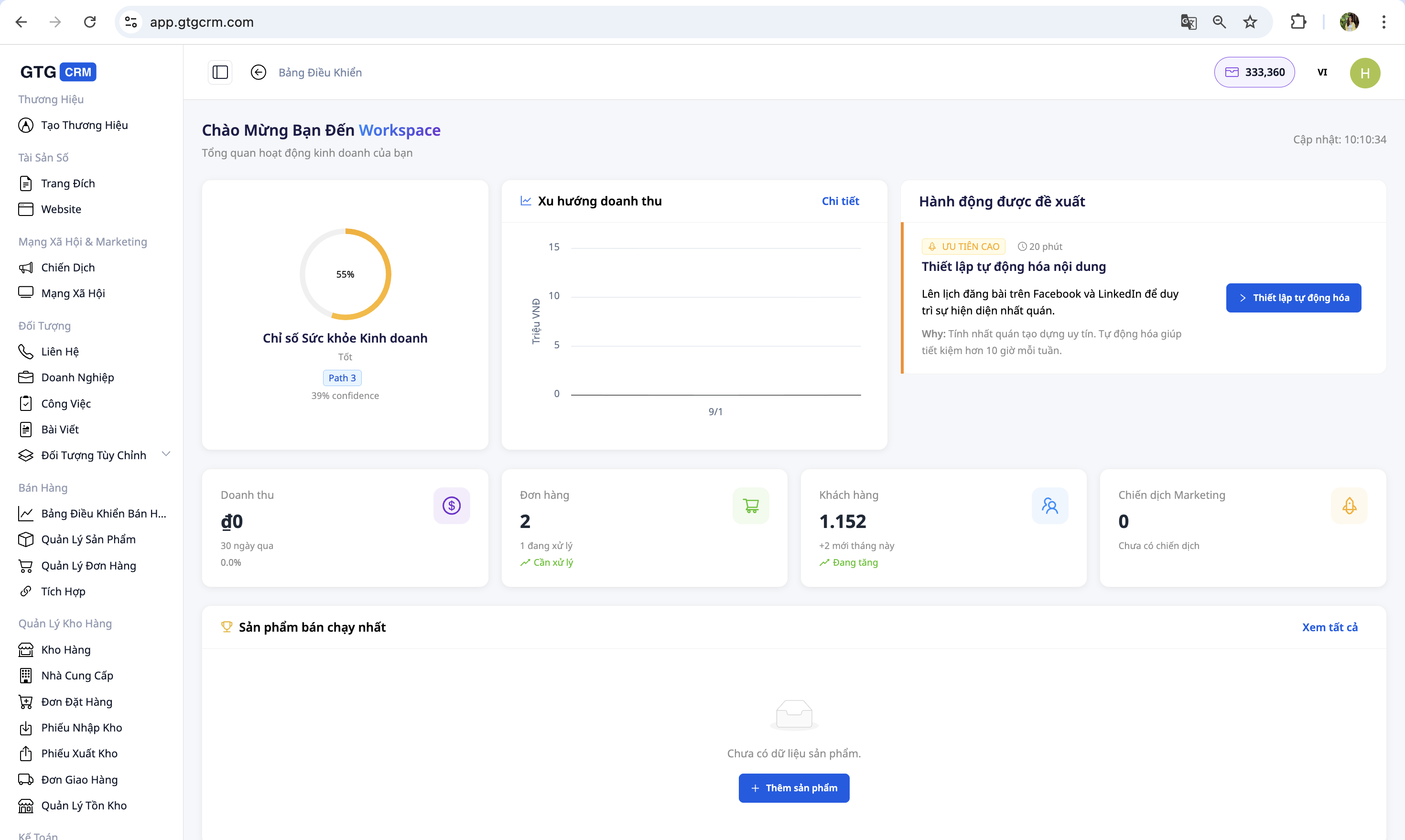
1. Adgang til CRM
- Log ind på din GTG CRM-konto.
- Klik på "Kontakt" i menulinjen til venstre.
- Du vil se en liste over alle kontakter (kunder) i systemet.
✅ Forventet resultat : Skærmen viser en liste over kontakter med fanerne Liste · Aktiviteter · Automatisering · Analyse øverst.
2. Se kontaktlisten
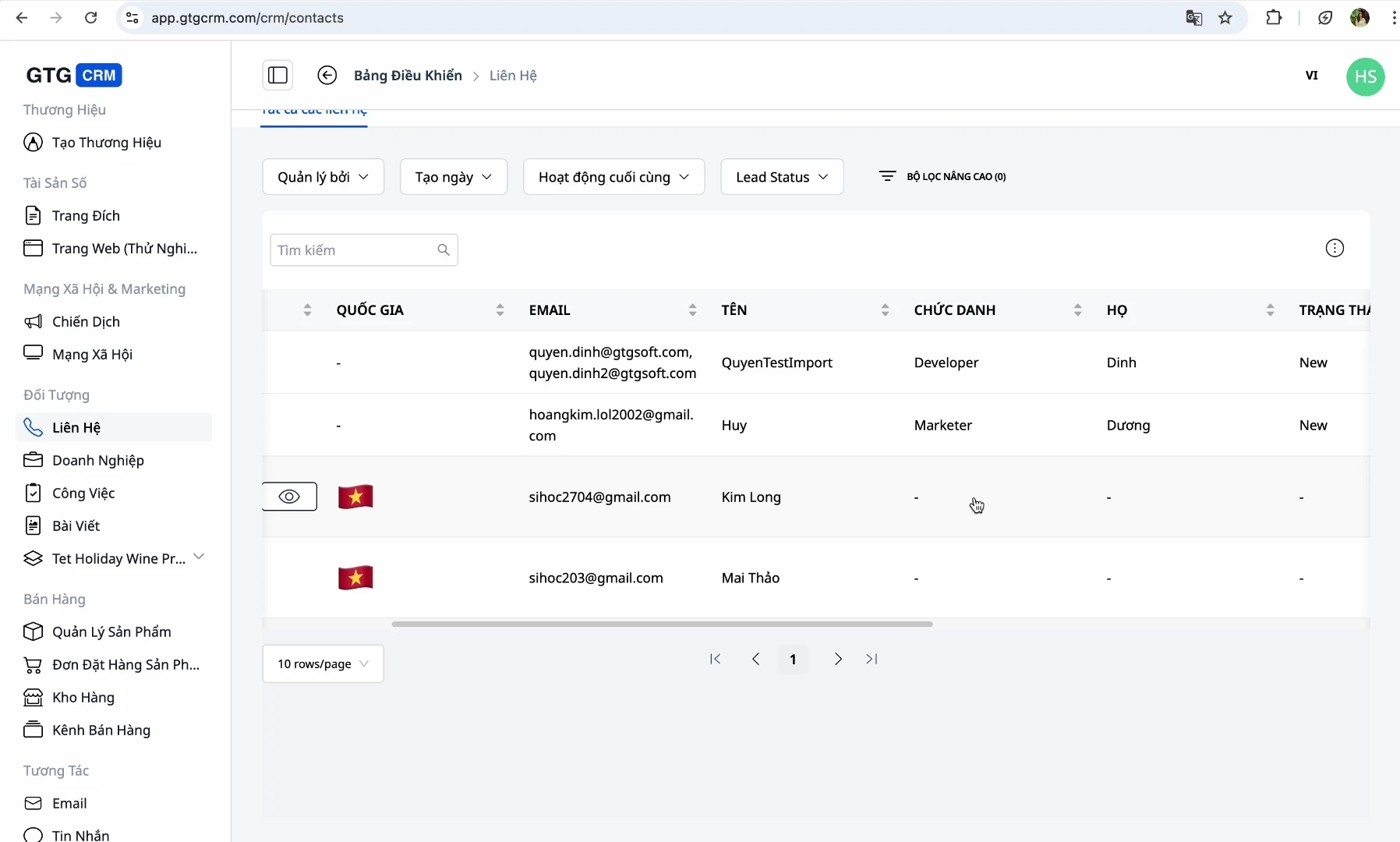
Kontaktlisten viser følgende kolonner: Navn · E-mail · Telefonnummer · Land · Status (Ny, Igangværende, Konverteret…) · Kilde (Facebook, Zalo, Landingsside…) · Ansvarlig person .
Kontakter dirigeres automatisk til CRM'et fra Facebook Messenger , Gmail og landingsside/livechat .
✅ Forventet resultat : Listen viser de korrekte informationskolonner og opdateres automatisk, når nye kunder ankommer fra forbundne kanaler.
3. Opret en ny kontakt
Brug dette, når du modtager en kunde fra en kilde, som systemet ikke automatisk kan hente (telefonopkald, personligt møde osv.).
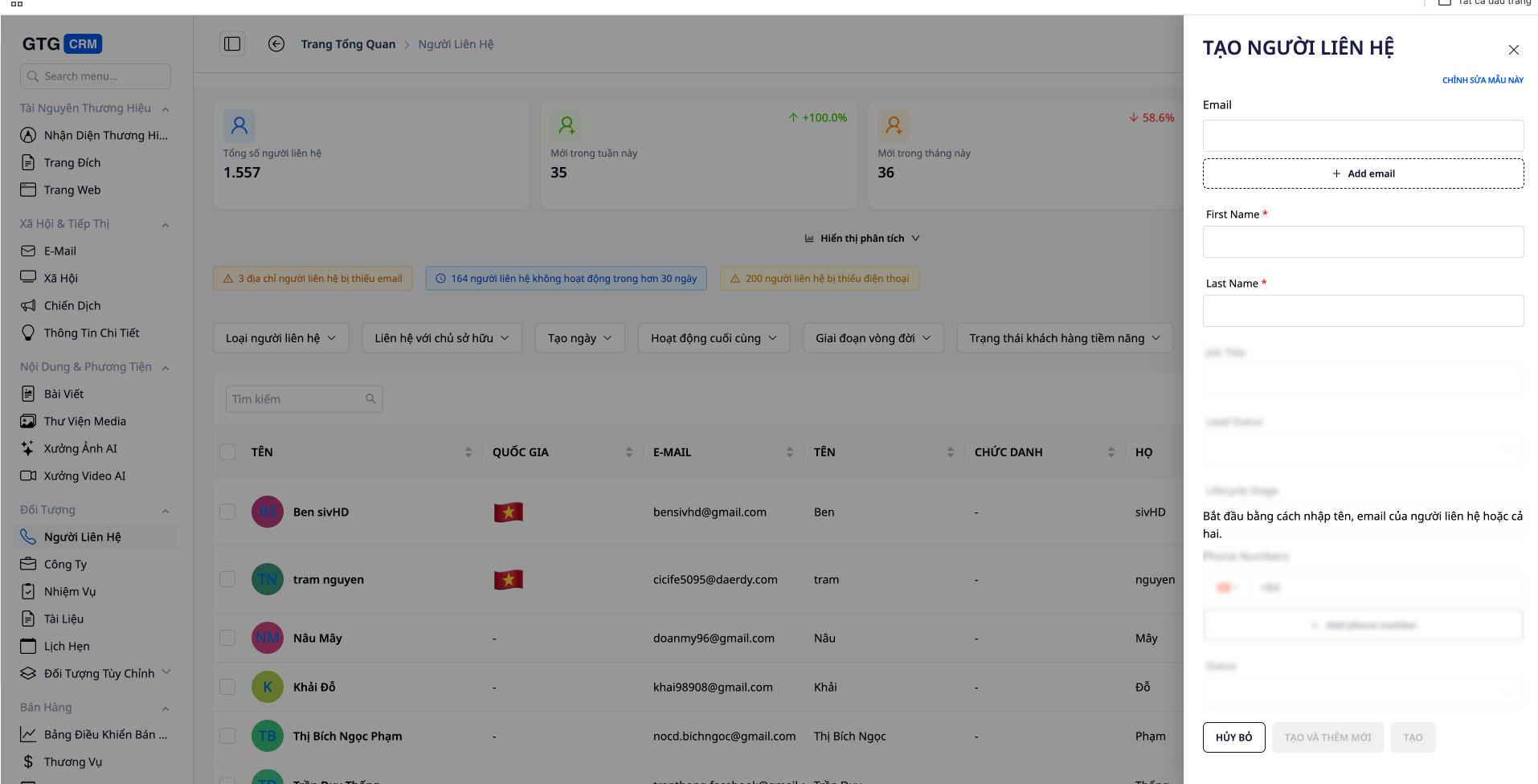
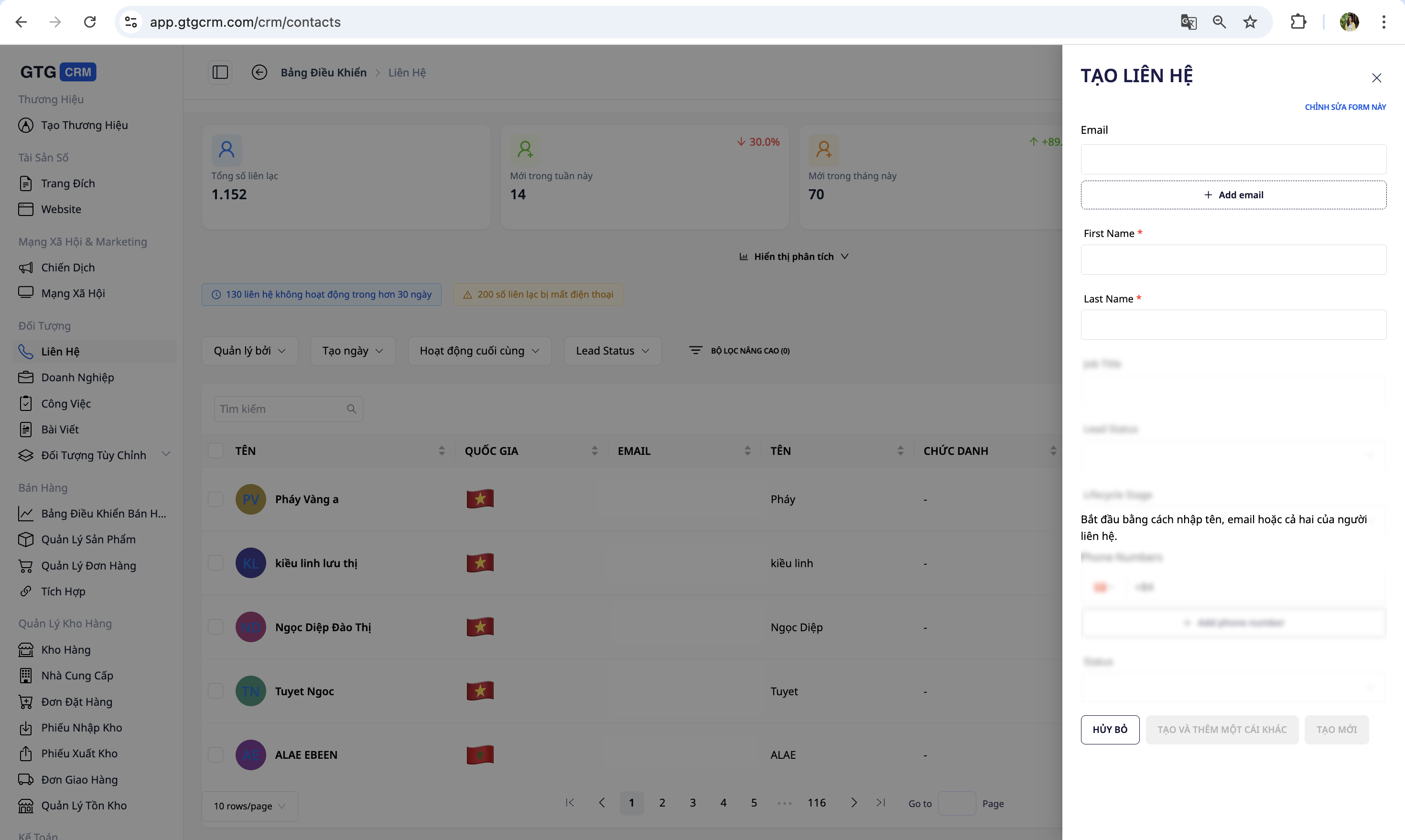
- Klik på knappen "Opret kontakt" i øverste højre hjørne af skærmen.
- Udfyld oplysningerne: Fulde navn (påkrævet), e-mail (påkrævet), telefonnummer, adresse, land, noter.
- Klik på "Gem" for at tilføje kontakten til listen.
✅ Forventet resultat : Nye kontakter vises øverst på listen.
💡 Tip: Jo mere detaljeret dit input er, desto lettere bliver det at søge og analysere senere.
4. Importer data fra CSV
Brug dette, når du allerede har en kundedatafil (fra Excel, et ældre system osv.).
- Forbered en korrekt formateret CSV-fil med følgende kolonner: e-mail (påkrævet), fornavn , efternavn , telefonnummer , adresse .
- Klik på knappen "Importer data" på værktøjslinjen.
- Klik på "Vælg fil" , og vælg den forberedte CSV-fil.
- Gennemgå dataene, og klik på "Importer" for at fuldføre processen.
✅ Forventet resultat : Gyldige rækker tilføjes til listen; systemet rapporterer antallet af korrekt indtastede rækker.
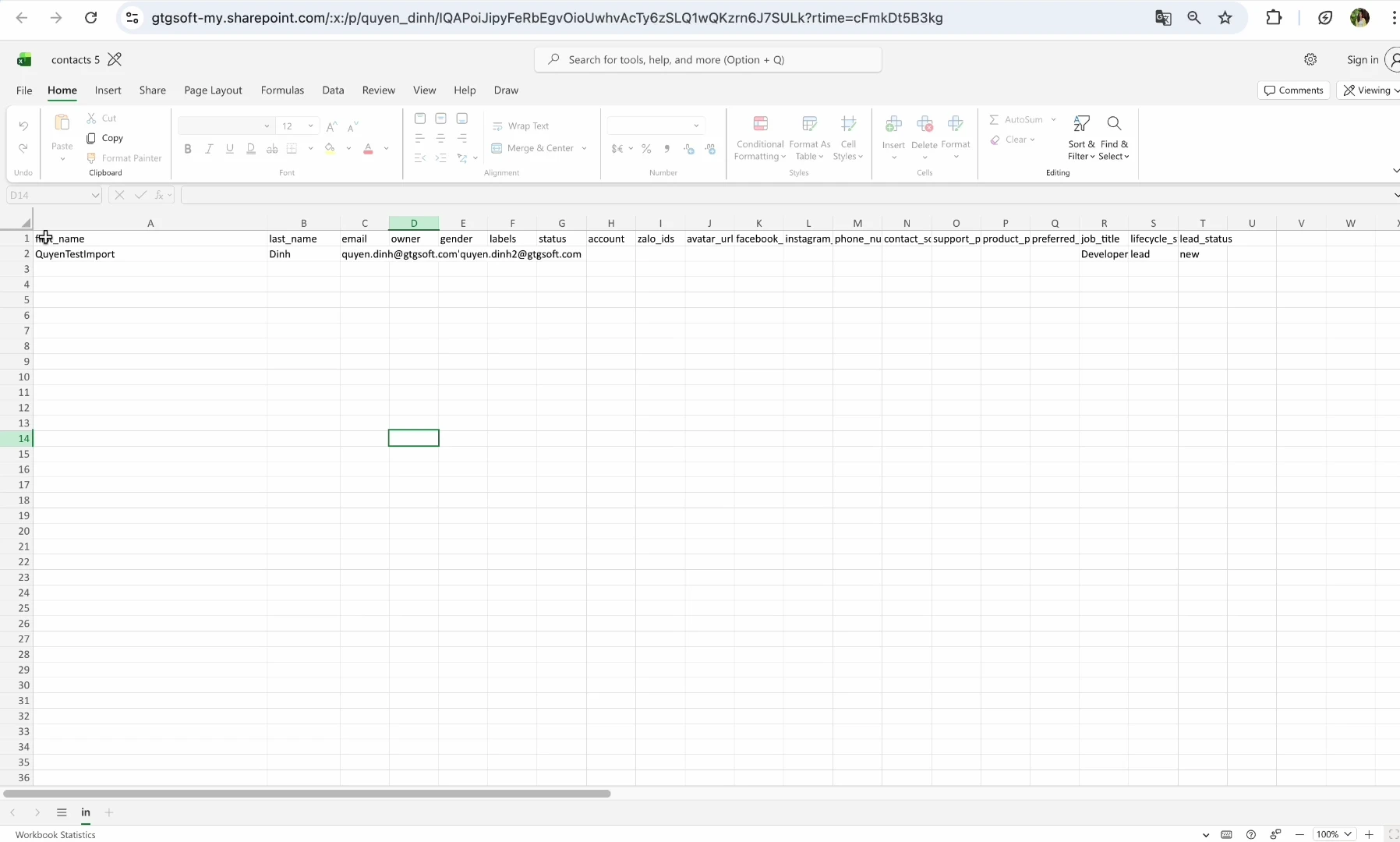
ℹ️ E-mail- kolonnen er obligatorisk — bruges til identifikation og for at undgå duplikering.
5. Tilpas visningskolonnerne
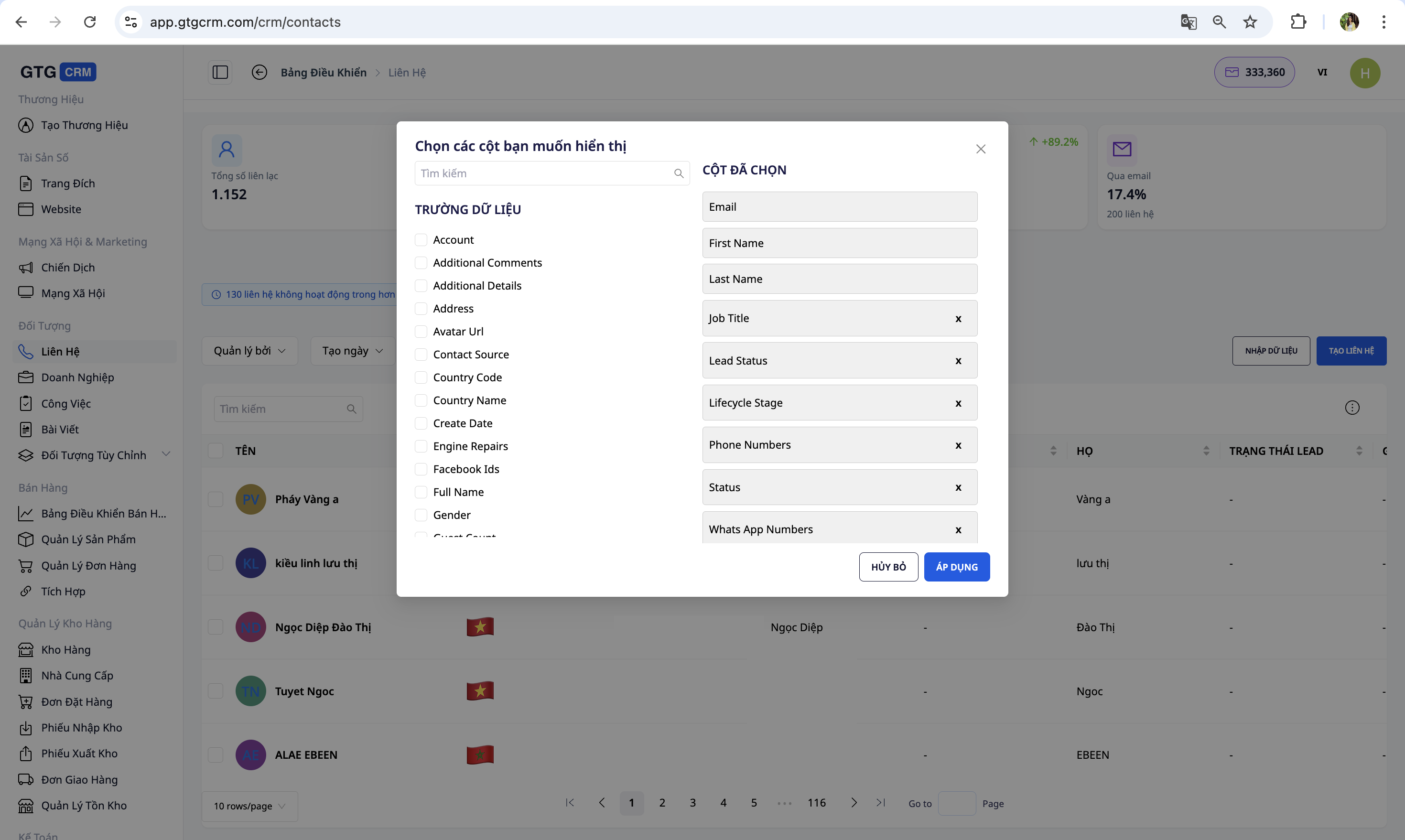
- Klik på "Rediger kolonne" på værktøjslinjen.
- Markér felterne ud for de kolonner, du vil vise, og fjern markeringen i felterne ud for de kolonner, du ikke har brug for.
- Klik på "Gem" for at anvende.
✅ Forventet resultat : Listen viser de korrekte kolonner, du har valgt.
6. Brug filtre
- Filtrer efter dato : I dag · I går · Sidste 7 dage · Denne måned · Brugerdefineret.
- Filtrer efter status : Ny · Igangværende · Konverteret · Tabt.
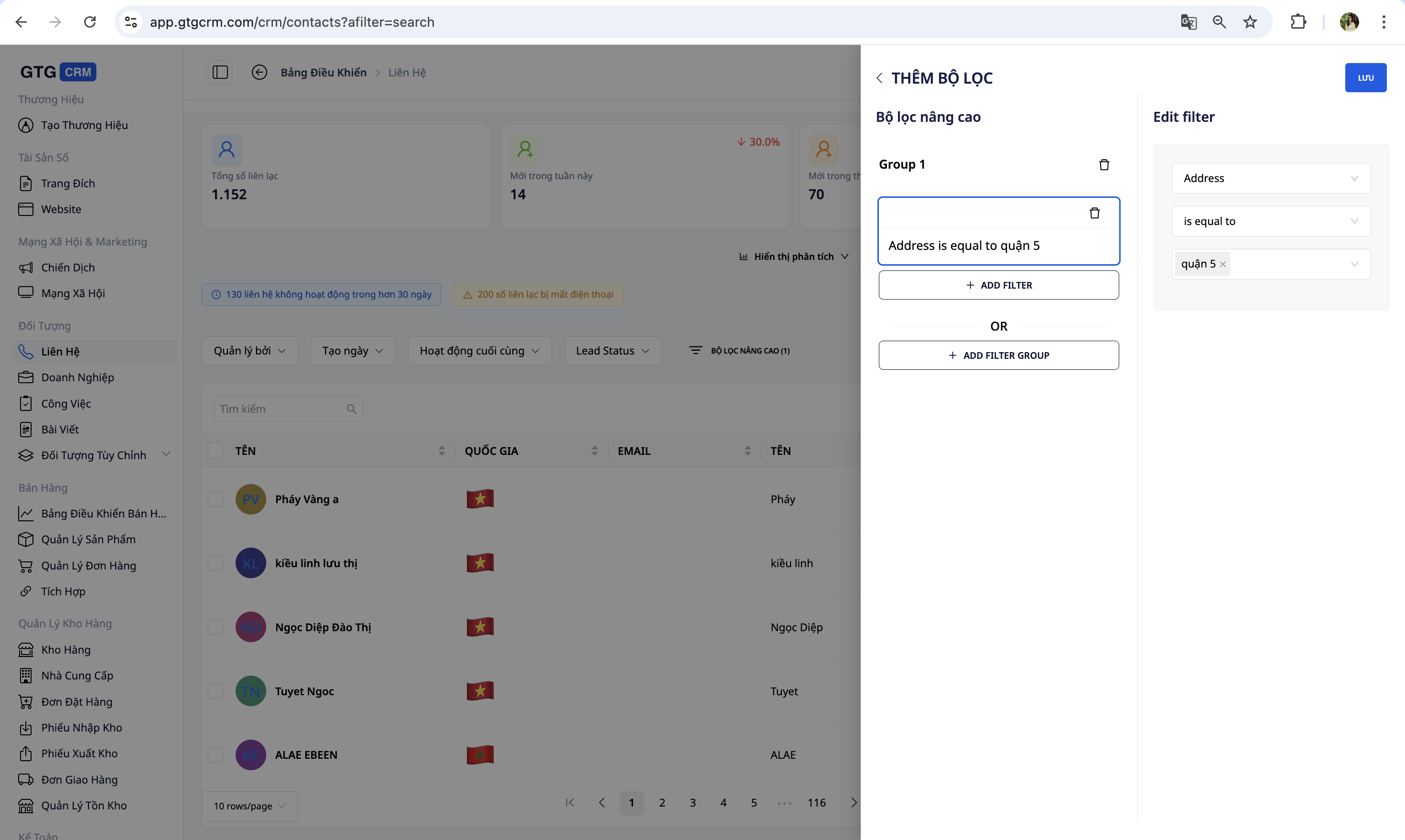
- Avanceret filter : vælg feltet (Adresse, Produkt, Kilde…) → indtast værdien. Eksempel: Adresse = "Distrikt 5".
- Kombiner flere betingelser : for eksempel Adresse = "Distrikt 5" OG Produkt købt = "T-shirt".
✅ Forventet resultat : Listen bør kun indeholde kontakter, der fuldt ud matcher de valgte kriterier.
7. Rediger kontakt
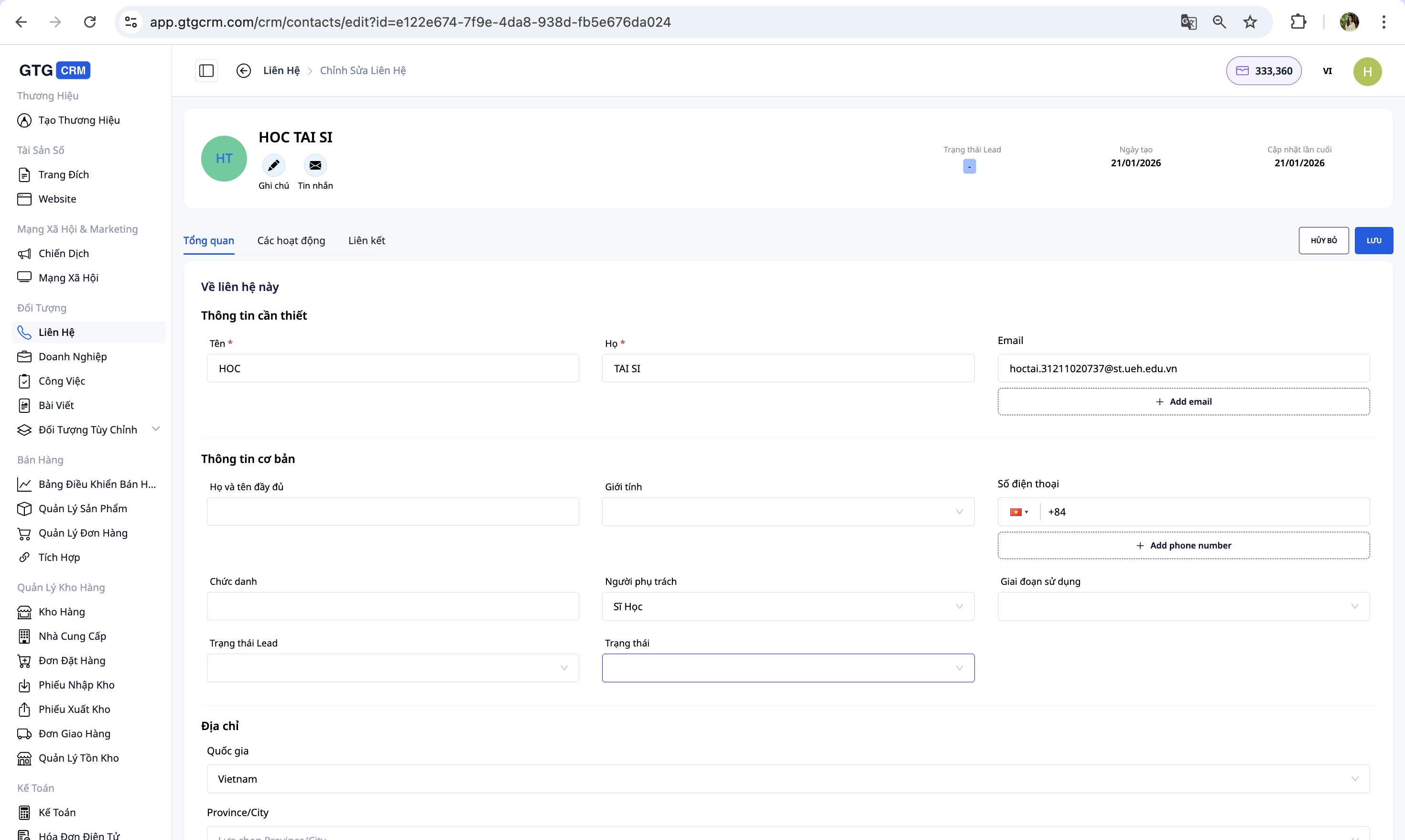
Klik på kontaktens navn for at åbne detaljesiden, hvor du kan redigere personlige oplysninger, adresse, telefonnummer, noter og status.
✅ Forventet resultat : Ændringer gemmes og vises direkte på detaljesiden.
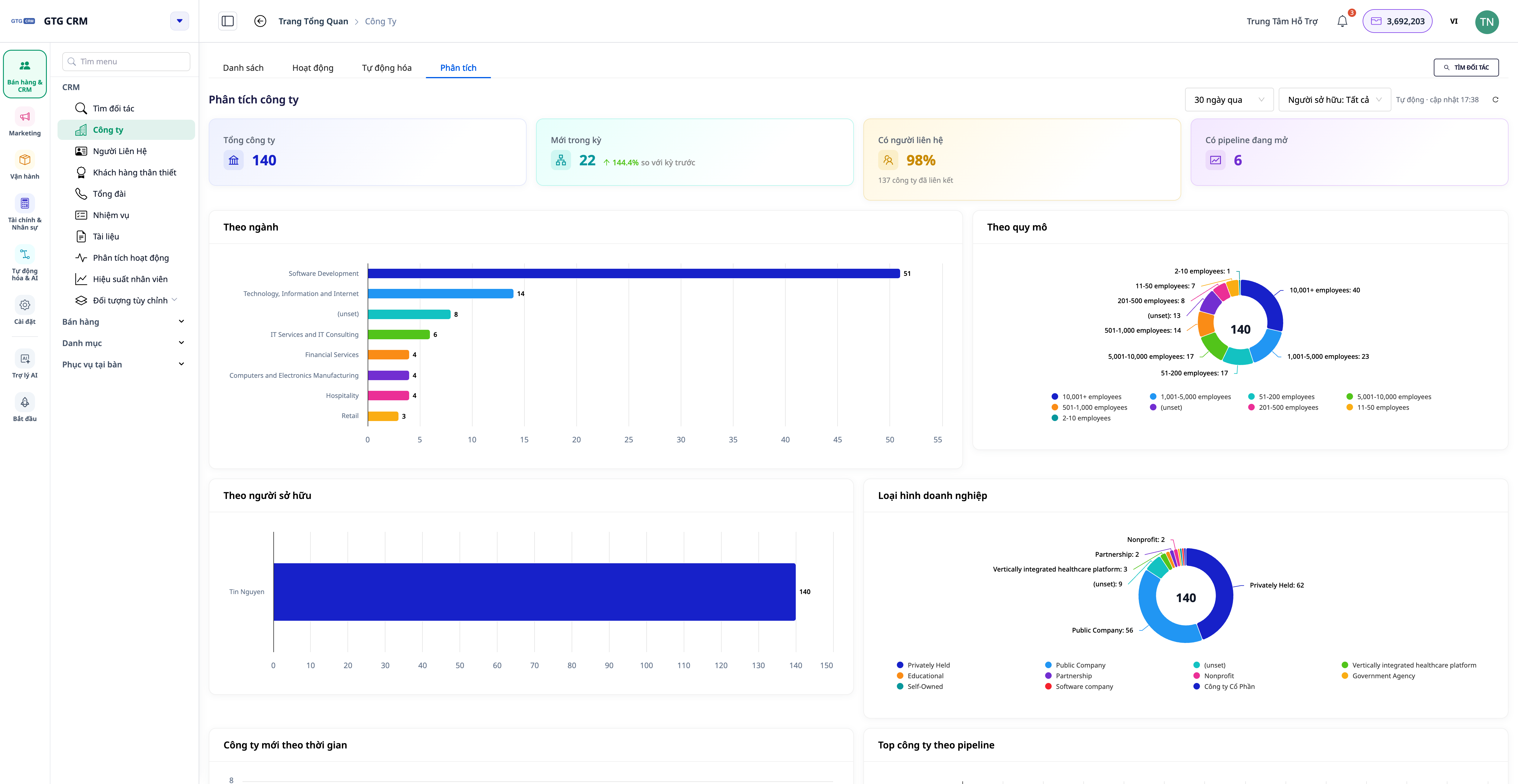
8. Udpegning af ansvarlige personer
- Åbn kontaktoplysningerne for opgaven.
- I afsnittet "Ansvarlig person" skal du klikke for at vælge en medarbejder.
- For at overføre til en anden: klik på navnet på den nuværende ansvarlige person → vælg den nye person → gem.
✅ Forventede resultater : Den nye kontaktpersons navn vil blive vist i kontakterne; dataene "Efter kontaktperson" i fanen Analyse vil blive opdateret i overensstemmelse hermed.
9. Fanen Kontaktanalyse
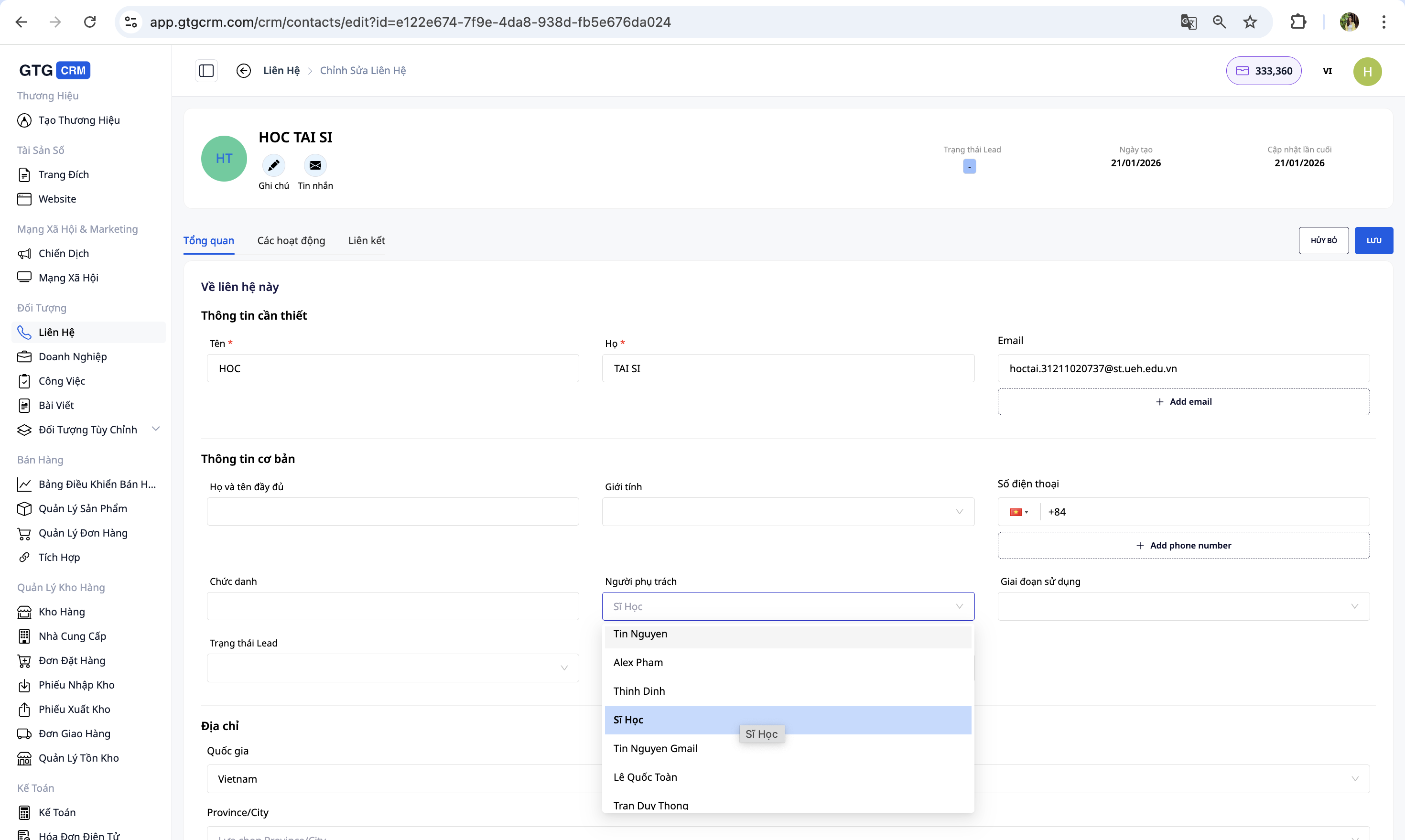
Lige i menuen Kontakter finder du fanen Analyse – et dashboard, der beregner data på tværs af hele din kontaktliste (ingen skabelonbegrænsning), som opdateres i realtid. Du behøver ikke at eksportere til Excel.
- Åbn Kontakter , og vælg fanen Analyse .
- Læs KPI- kortet øverst på siden: Samlede kontakter · Nye kontakter i perioden (med tendens ▲/▼ sammenlignet med den foregående periode) · Aktive kontakter · Kontaktbarhedsgrad .
- Se diagrammerne: Livscyklustragt , Leadstatus , fordeling efter kilde ("Kilde"), efter kontaktperson , nye kontakter over tid og datatilstandstabel (procentdel af e-mail/telefonnummer/kontaktperson/virksomhed).
- Skift tidsintervallet (f.eks. "Sidste 30 dage" → "Denne måned") eller filtrer efter ejer øverst på siden – alle metrikker og diagrammer genberegnes nøjagtigt på tværs af alle data.
✅ Forventede resultater : Fanen Analyse viser KPI-tags, livscyklusfunnels og attributionsdiagrammer; tallet "Samlede kontakter" matcher det faktiske samlede antal kunder (ikke begrænset til 1.000). I højre hjørne vises indikatoren "Auto · Opdater TT:MM" .
9.1 Forslag
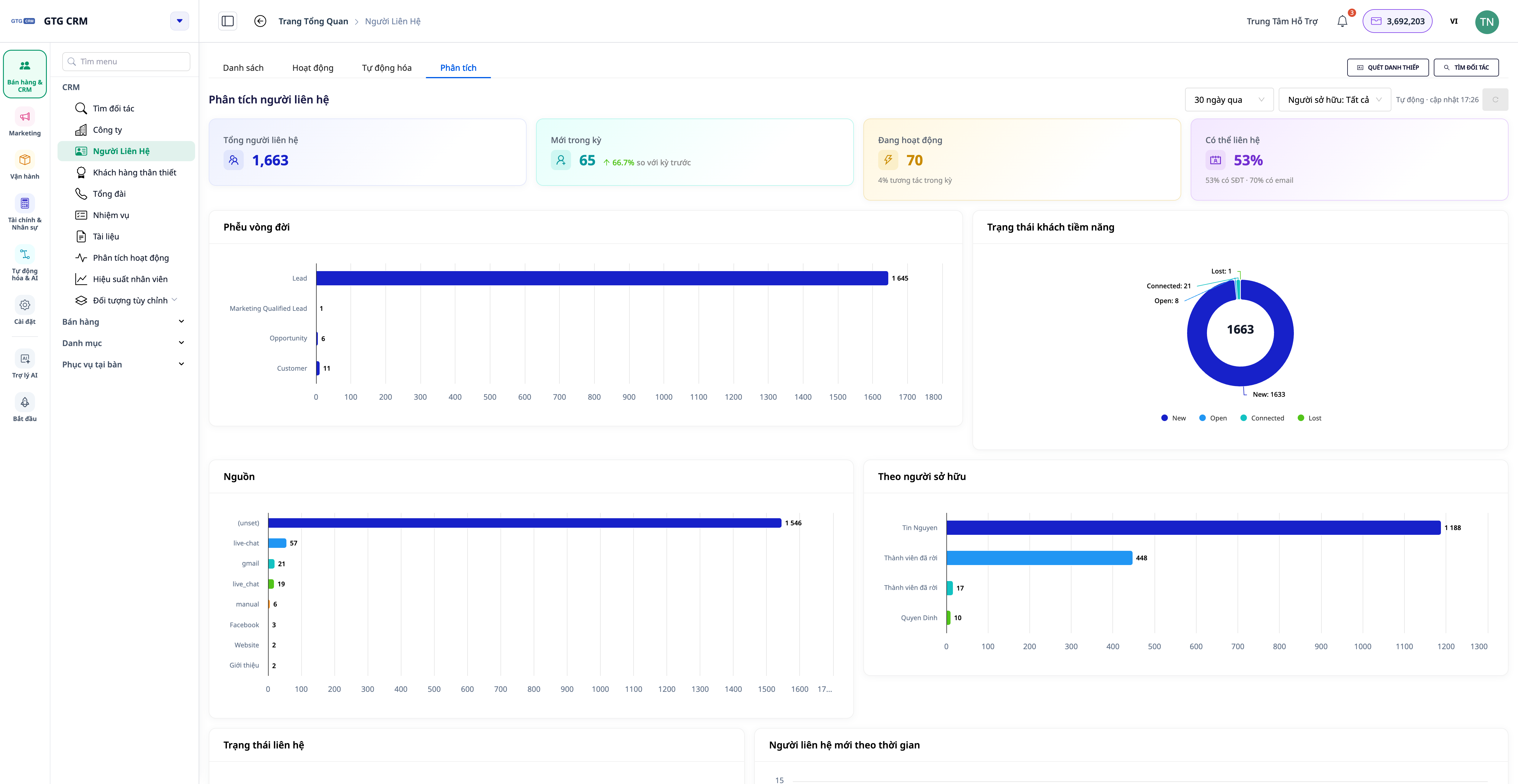
Nederst på dashboardet er tabellen med handlingsforslag : hver linje indeholder et fund + antal + en knap, der fører direkte til en forudfiltreret liste over den specifikke kundegruppe.
- Se forslagene, for eksempel: "...kontakt mangler telefonnummer" , "...inaktiv > 30 dage" , "...ingen har ansvaret endnu" , "...sidder fast på et tidspunkt i livscyklussen" .
- Klik på knappen ud for et forslag (f.eks. "Vis og rediger" ).
- Du føres tilbage til fanen med den forudfiltrerede liste med den rigtige kundegruppe – klar til at tilføje, tildele eller tage sig af.
✅ Forventet resultat : Efter at have klikket på "Foreslå", viser fanen Liste kun den kontaktgruppe, der er angivet i forslaget (f.eks. kun kunder uden et telefonnummer).
10. Fanen Virksomhedsanalyse
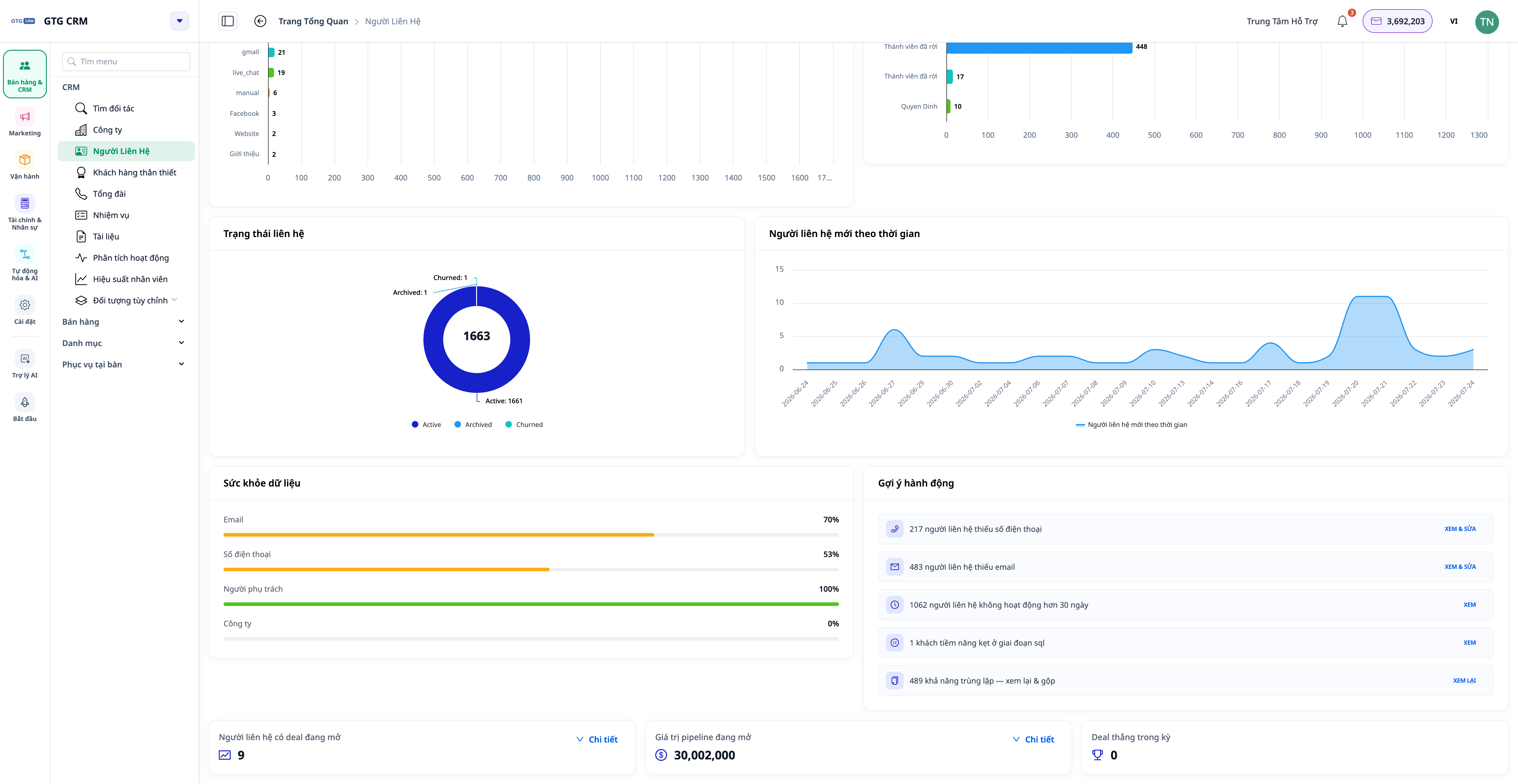
Menuen Erhverv har også en lignende Analyse- fane, der fokuserer på virksomhedens perspektiv.
- Åbn Erhverv , og vælg fanen Analyse .
- Se KPI-kort: Koncern · Nye i perioden · Relaterede virksomheder (%) · Virksomheder med åbne pipelines .
- Se diagrammerne: Efter branche , Efter størrelse , Efter ansvarlig person , Nye virksomheder over tid , Topvirksomheder efter åben pipeline og Datatilstand (procentdel af domæner/brancher/ansvarlig person/tilknyttede kontakter).
- Brug forslag som: "... virksomheden har ikke tilknyttet en kontaktperson" , "... mangler domæne/branche" , "... ingen ansvarlig endnu" .
✅ Forventede resultater : Fanen Forretningsanalyse viser diagrammer efter branche/størrelse/pipeline; klik på et forslag åbner den korrekte, tilsvarende virksomhedsgruppe.
11. Fanen Aktivitet 360
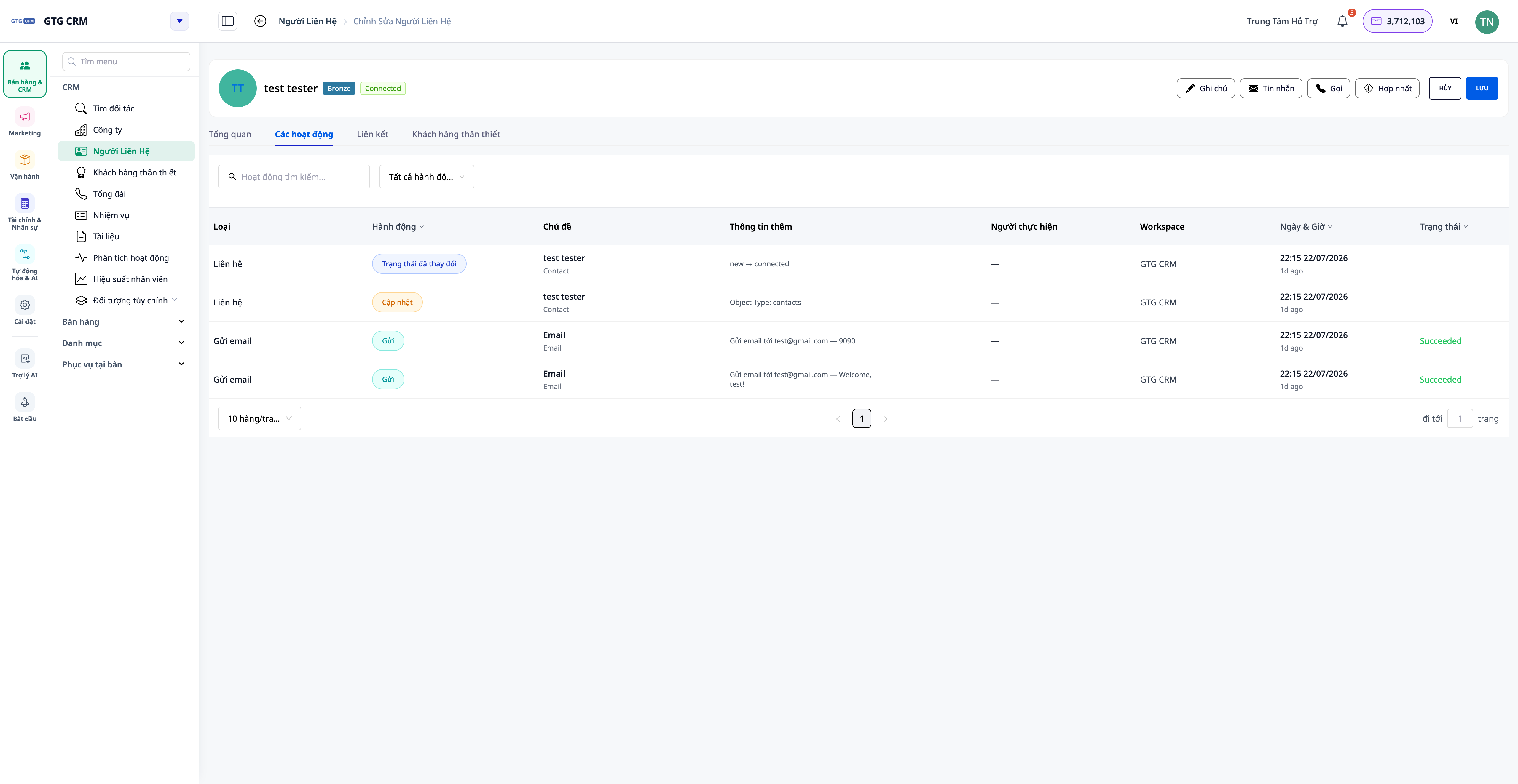
Hver kontakt og virksomhed har en Aktivitet- fane, der viser alle relevante udviklinger på en letlæselig tidslinje .
- Åbn en kontakt , og vælg fanen Aktivitet .
- Se tidslinjen: opkald, e-mails, tilbud, ordrer… hver post viser tydeligt, hvem der udførte handlingen (navn, ikke identifikator), og hvilken handling der blev foretaget , på dit sprog.
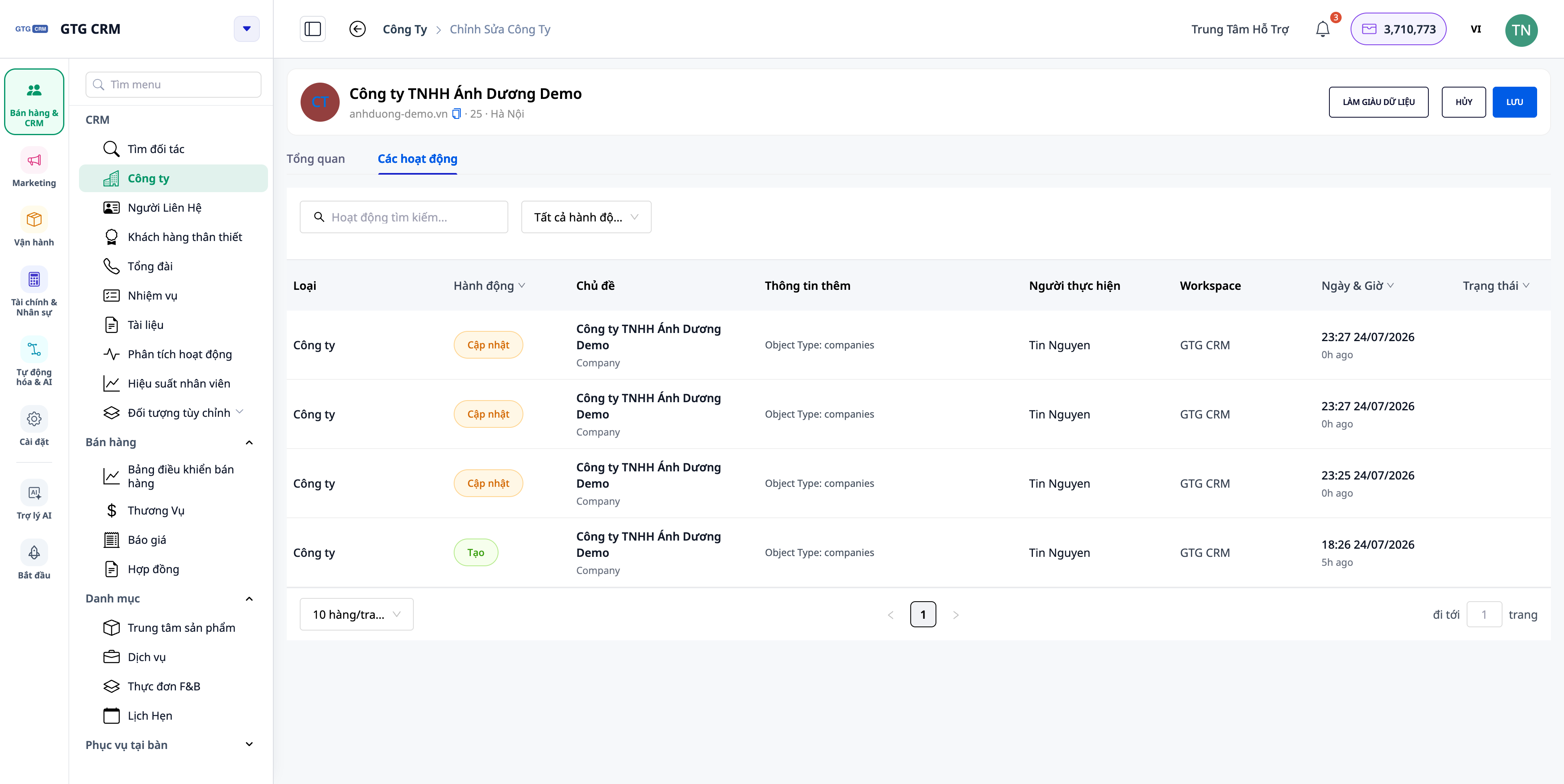
- Åbn en virksomhed , og vælg fanen Aktiviteter : Den rullebare tidslinje aggregerer aktiviteterne for kontakter, handler og ordrer, der tilhører den pågældende virksomhed.
✅ Forventede resultater : Kolonnen "Emne" viser kundens/objektets navn (ikke koden), handlingskolonnen viser den korrekte vietnamesiske tekst; virksomhedens tidslinje inkluderer aktiviteter fra alle underordnede kontakter.
11.1 Feed-handlinger på listeniveau
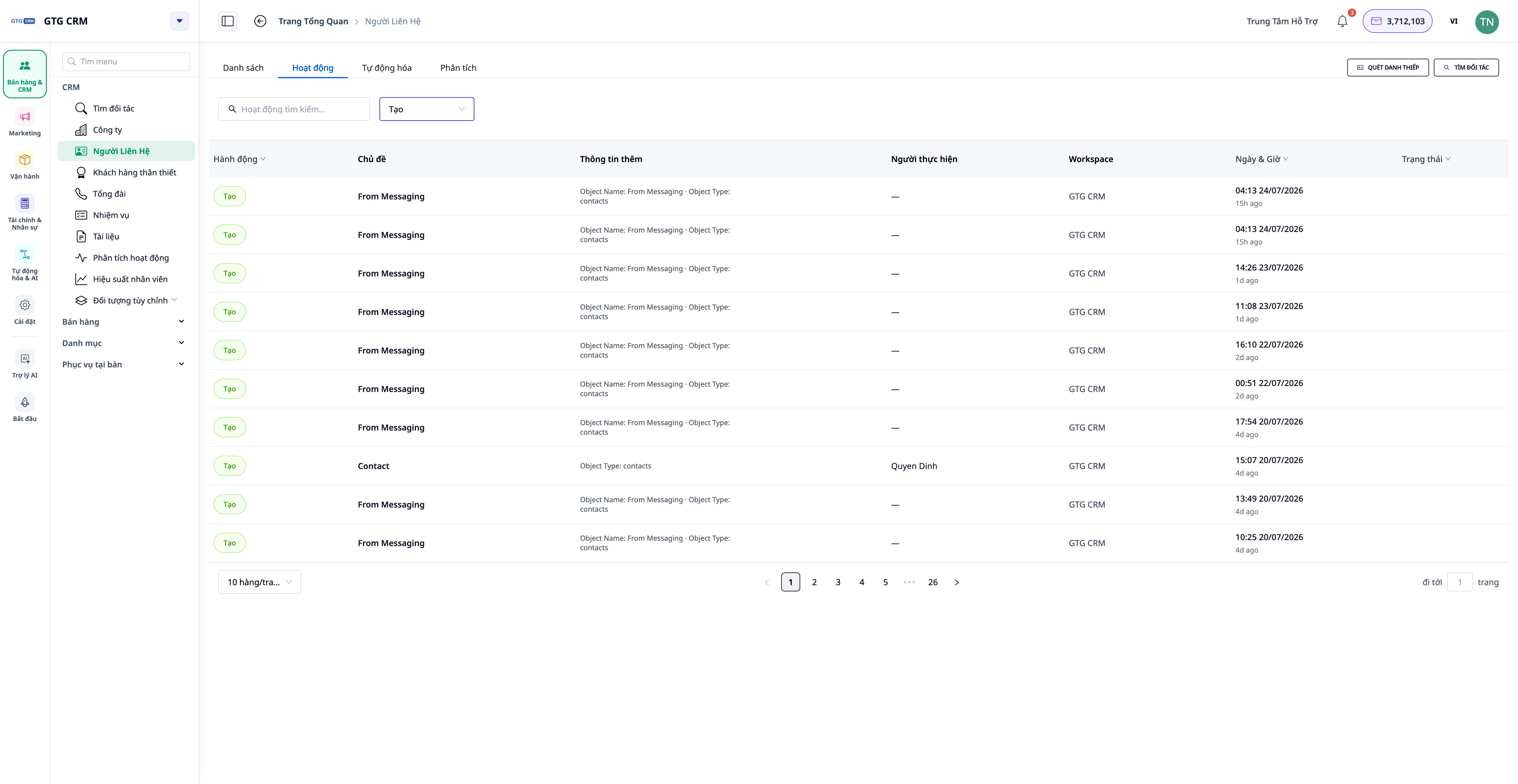
- I menuen Kontakt (eller Virksomhed ) skal du vælge fanen Aktiviteter på listeniveau.
- Se et generelt feed af al aktivitet på tværs af alle kontakter/virksomheder i arbejdsområdet.
- Filtrer efter udøver/handlingstype/datointerval .
✅ Forventet resultat : Feedet viser aktiviteten for alle kontakter i dit arbejdsområde og kan filtreres efter person/type/dato; feedet er begrænset til dit arbejdsområde.
12. Oversigt over operationel analyse
Området Aktivitetsanalyse giver et overblik over teamets samarbejdsproduktivitet.
- Gå til CRM → Aktivitetsanalyse .
- I fanen Oversigt kan du se: KPI-tendenser (med sammenligninger af tidligere perioder), højdepunkter (dage med spidsbelastning, travleste timer, mest populære handlinger…), komponentknapper efter objekt-/handlingstype, dato × klokkeslæt-heatmap , widget for travleste registreringer (klik for at gå til 360°-siden af registreringen) og rangeringer efter performer .
✅ Forventet resultat : Oversigtssiden viser tendenser, højdepunkter, et dato-tidspunkts-heatmap og rangeringer. Hvis du klikker på en travl post, åbnes den specifikke detaljeside for den pågældende post.
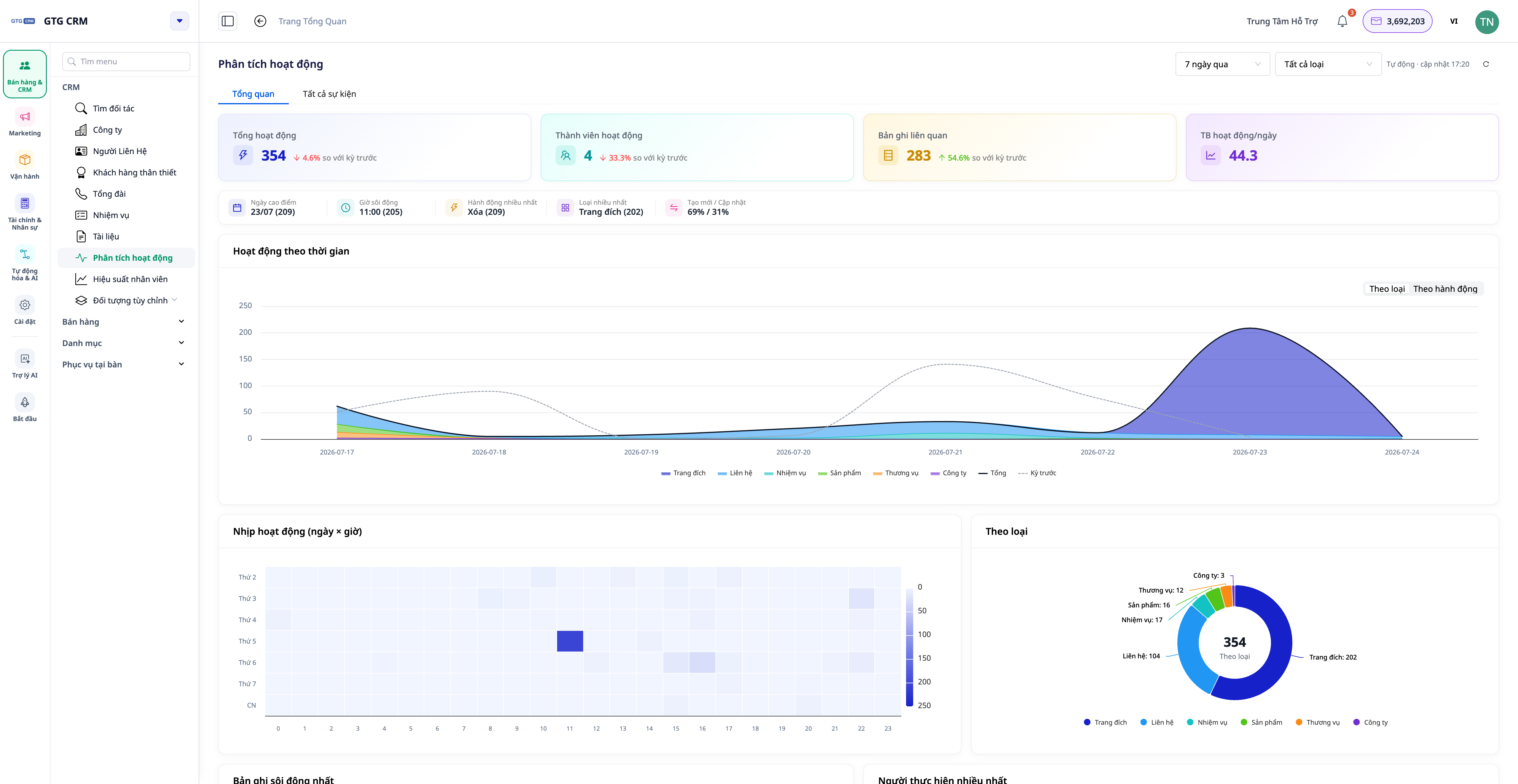
💡 CRM-dashboards (analyse, driftsanalyse osv.) opdateres automatisk : øverst til højre vises "Auto · Opdater TT:MM" sammen med en manuel opdateringsknap. Du behøver ikke at genindlæse siden for at se de seneste data.
Hurtig opslagstabel for forventede resultater
Opret/importer kontakter — Kontakter vises på listen; rapporterer et vellykket importnummer.
Avanceret (kombinations)filter — Matcher kun alle betingelser.
Åbn fanen Analyse (Kontakt) — KPI-kort + livscyklustragt + diagram; Faktisk matchende total
Klik på et handlingsforslag — Gå til fanen Filtreret liste for den korrekte kundegruppe.
Åbn fanen Analyse (Virksomhed) — Diagrammer efter branche / størrelse / pipeline
Åbn fanen Aktivitet for en kontakt – Tidslinje med personens navn og en tydelig handling.
Åbn fanen Virksomhedsaktiviteter — Rul ned i den kombinerede tidslinje for kontakt/aftale/ordre.
Fanen Aktivitet indeholder en liste — Generelt feed, filtrer efter person/type/dato, i arbejdsområdet.
CRM → Aktivitetsanalyse — KPI-tendenser, dato-tidspunkts-heatmap, ranglister
Lad dashboardet være åbent et stykke tid — Indikatoren "Auto · opdatering TT:MM" bevæger sig automatisk, og dataene opdateres automatisk.
Note
- Fanen Dataanalyse beregner de nøjagtige tal på tværs af alle data – nøjagtige tal ved enhver arbejdsområdestørrelse (og overvinder den tidligere grænse på 1.000 stikprøver).
- Aktivitetstidslinjen i dit arbejdsområde viser kun data inden for det pågældende arbejdsområdes omfang .
- De viste værdier for tilstand/livscyklus er baseret på din arbejdsområdekonfiguration – disse er normaliserede værdier for konsistente metrikker.
- Indtast venligst din fulde e-mailadresse/telefonnummer og opdater din status, så dashboardet og de foreslåede handlinger nøjagtigt afspejler virkeligheden.
- Sørg for, at kanalerne (Facebook, Zalo, Email) er forbundet i Indstillinger, så CRM'et automatisk synkroniserer kontakter og tidslinjer med tilstrækkelige data.


