

1. Få adgang til CRM
Trin 1: Log ind på GTG CRM
Log ind på din GTG CRM-konto.
Trin 2: Åbn menuen Kontakter
Fra menuen til venstre skal du klikke på "Kontakter".
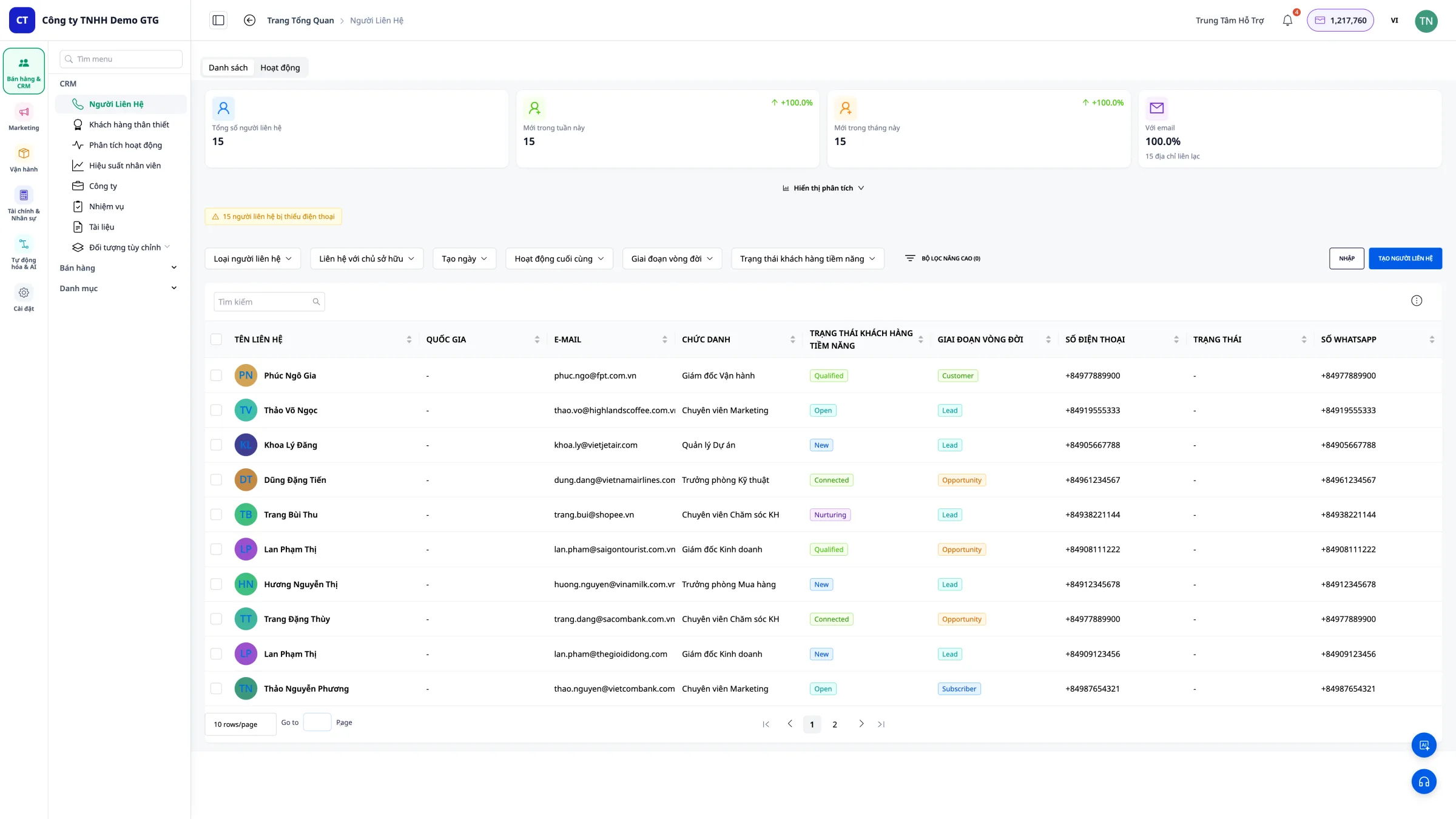
Hovedgrænseflade
Du vil se en liste over alle kontakter (kunder) i systemet.
2. Se Kontaktlisten
Visningsoplysninger
Kontaktlisten viser informationskolonner:
| Oplysninger | Beskrivelse |
|---|---|
| Navn | Kundens navn |
| E-mailadresse | |
| Telefonnummer | Kontakt-telefonnummer |
| Land | Kundens land |
| Status | Ny, I gang, Konverteret... |
| Kilde | Facebook, Zalo, Landing Page... |
| Ansvarlig person | Medarbejder, der er ansvarlig |
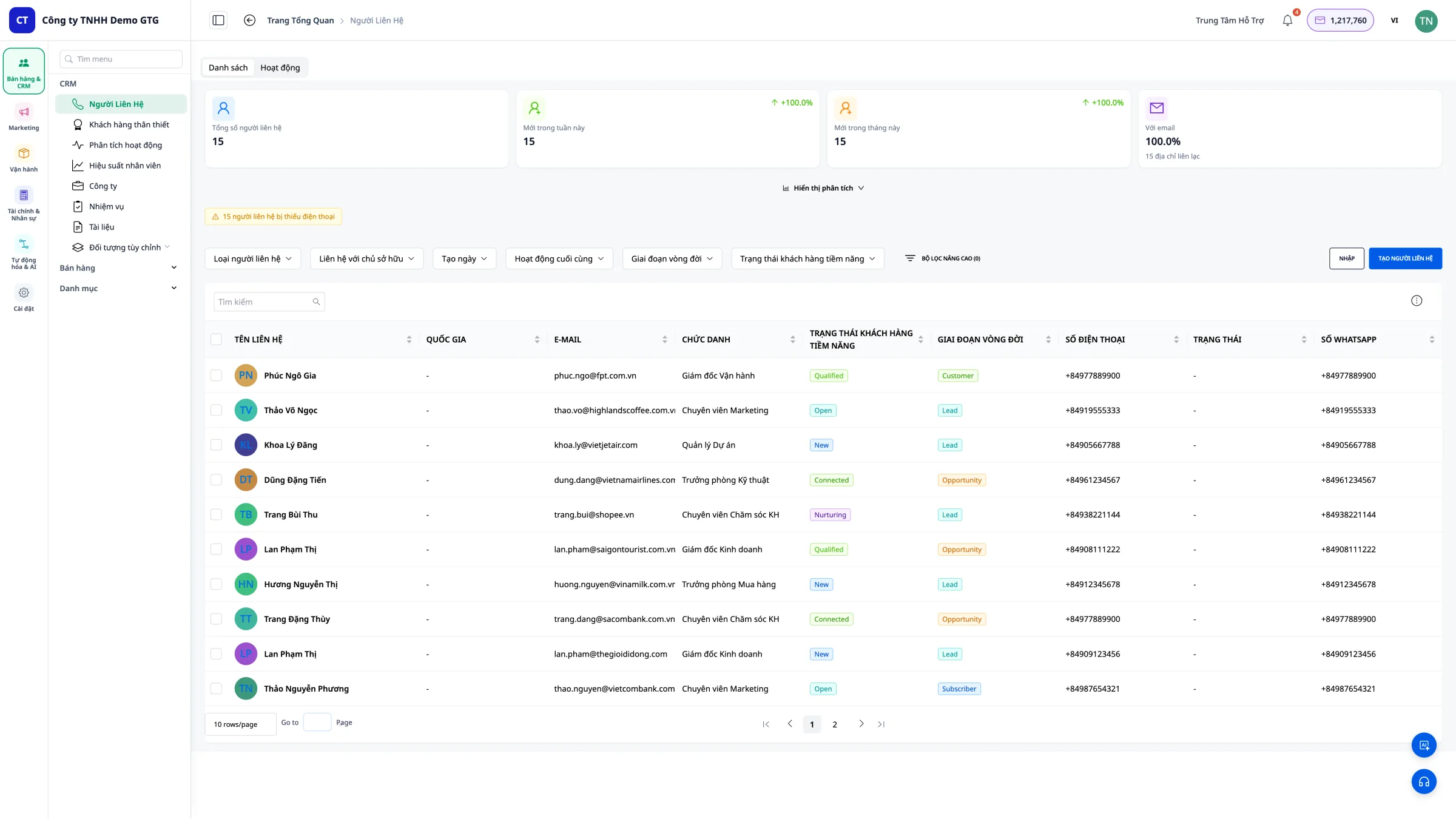
Automatisk datakilde
Kontakter importeres automatisk til CRM fra: - Facebook Messenger - Kunde sender besked på Fanpage - Gmail - Kunde sender e-mail - Landing Page - Kunde udfylder formular, sender besked via Live Chat
3. Opret en ny Kontakt
Hvornår skal man oprette manuelt?
Når en kunde kommer fra en kilde, som GTG CRM ikke automatisk kan hente fra (telefonsamtale, personligt møde...).
Trin 1: Klik på "Opret kontakt"
Klik på knappen "Opret kontakt" i øverste højre hjørne af skærmen.
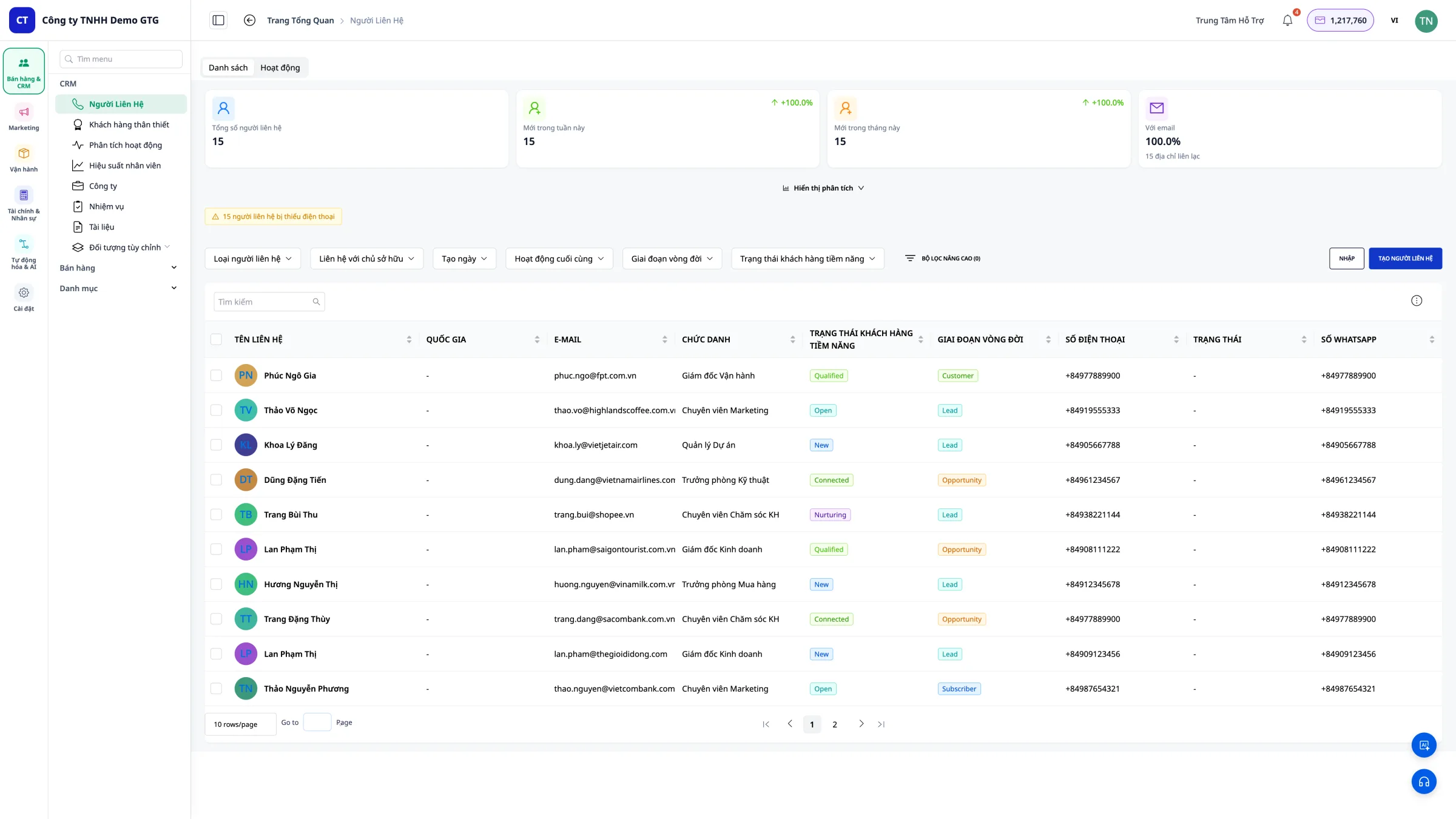
Trin 2: Indtast oplysninger
Udfyld kundens oplysninger: - Fulde navn (obligatorisk) - E-mail (obligatorisk) - Telefonnummer - Adresse - Land - Noter
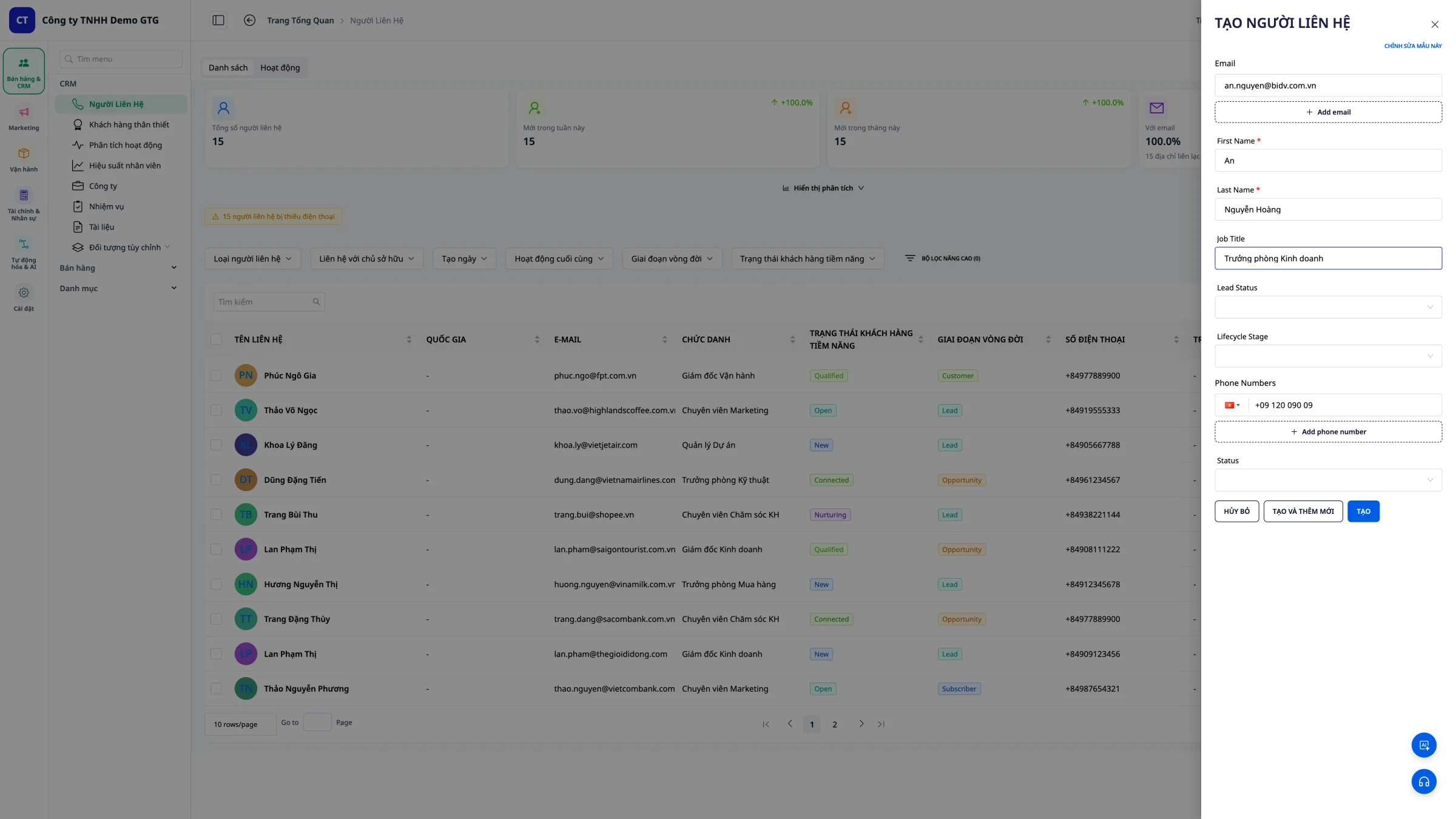 Tip: Jo mere detaljeret du indtaster, jo lettere er det at administrere senere!
Trin 3: Gem kontakt
Klik på "Gem" for at tilføje kontakten til listen.
4. Importer data fra CSV
Hvornår skal man importere?
Når du allerede har en kundedatafil (fra Excel, et gammelt system...).
Trin 1: Forbered CSV-filen
CSV-filen skal have det korrekte format:
| Obligatoriske kolonner | Beskrivelse |
|---|---|
| E-mailadresse | |
| firstName | Fornavn |
| lastName | Efternavn |
| phone | Telefonnummer |
| address | Adresse |
Trin 2: Klik på "Importer data"
Klik på knappen "Importer data" på værktøjslinjen.
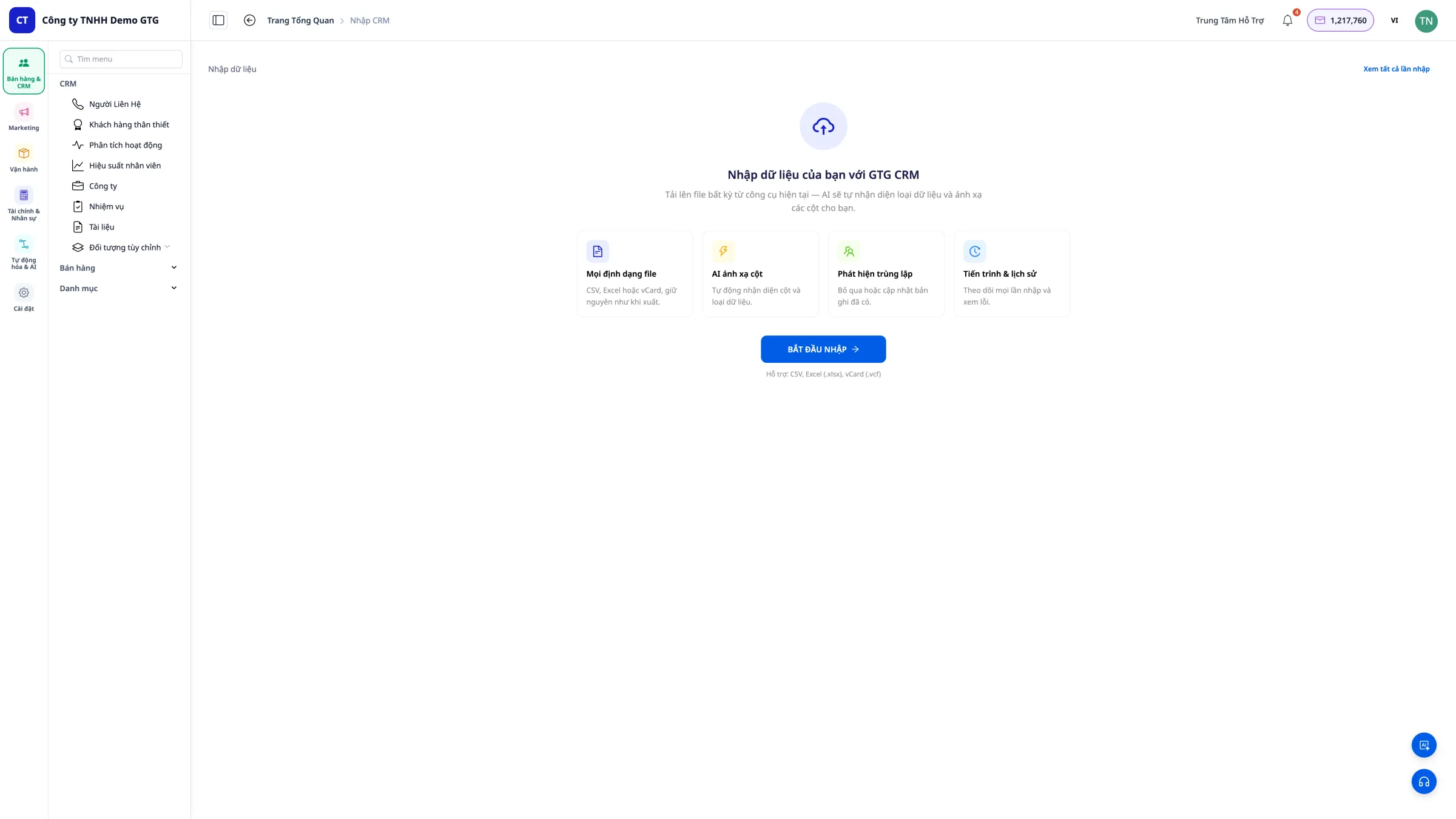
Trin 3: Vælg CSV-fil
Klik på "Vælg fil" og vælg den forberedte CSV-fil.
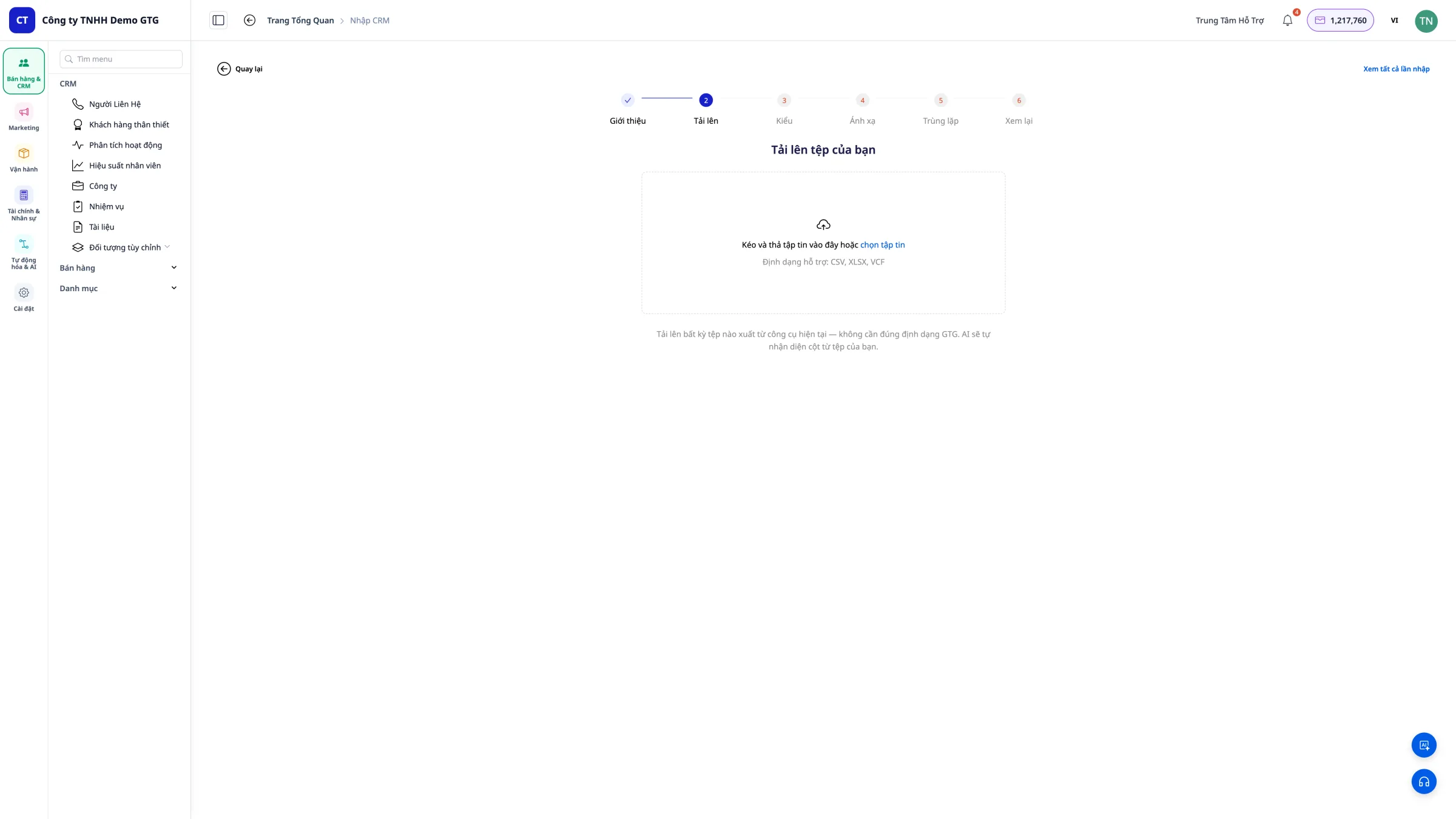
Trin 4: Bekræft import
Kontroller dataene, og klik på "Importer" for at fuldføre.
Bemærk: E-mailkolonnen er PÅKRÆVET i CSV-filen.
5. Tilpas visningskolonner
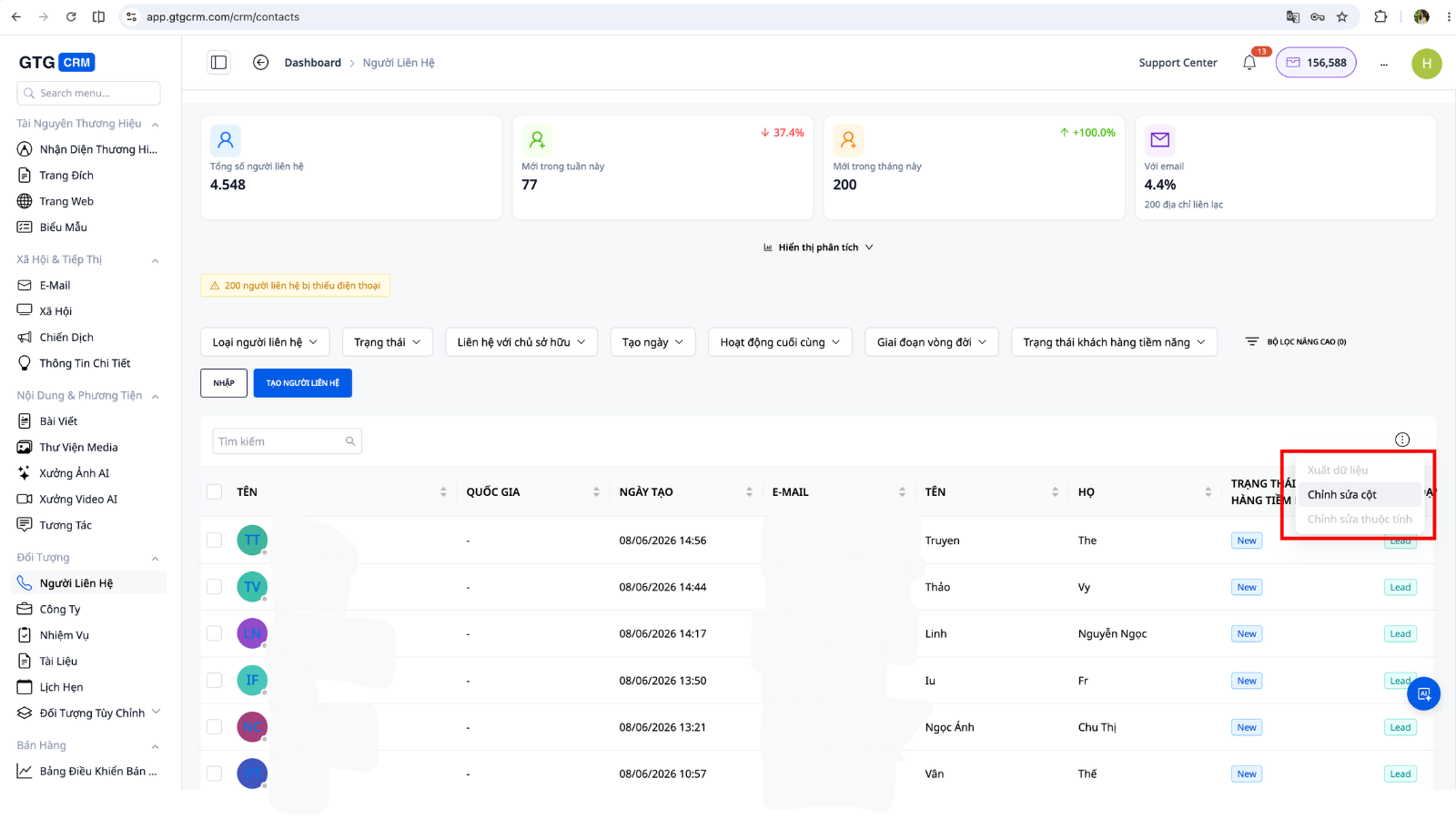
Trin 1: Åbn kolonneindstillinger
Klik på "Rediger kolonner" i værktøjslinjen.
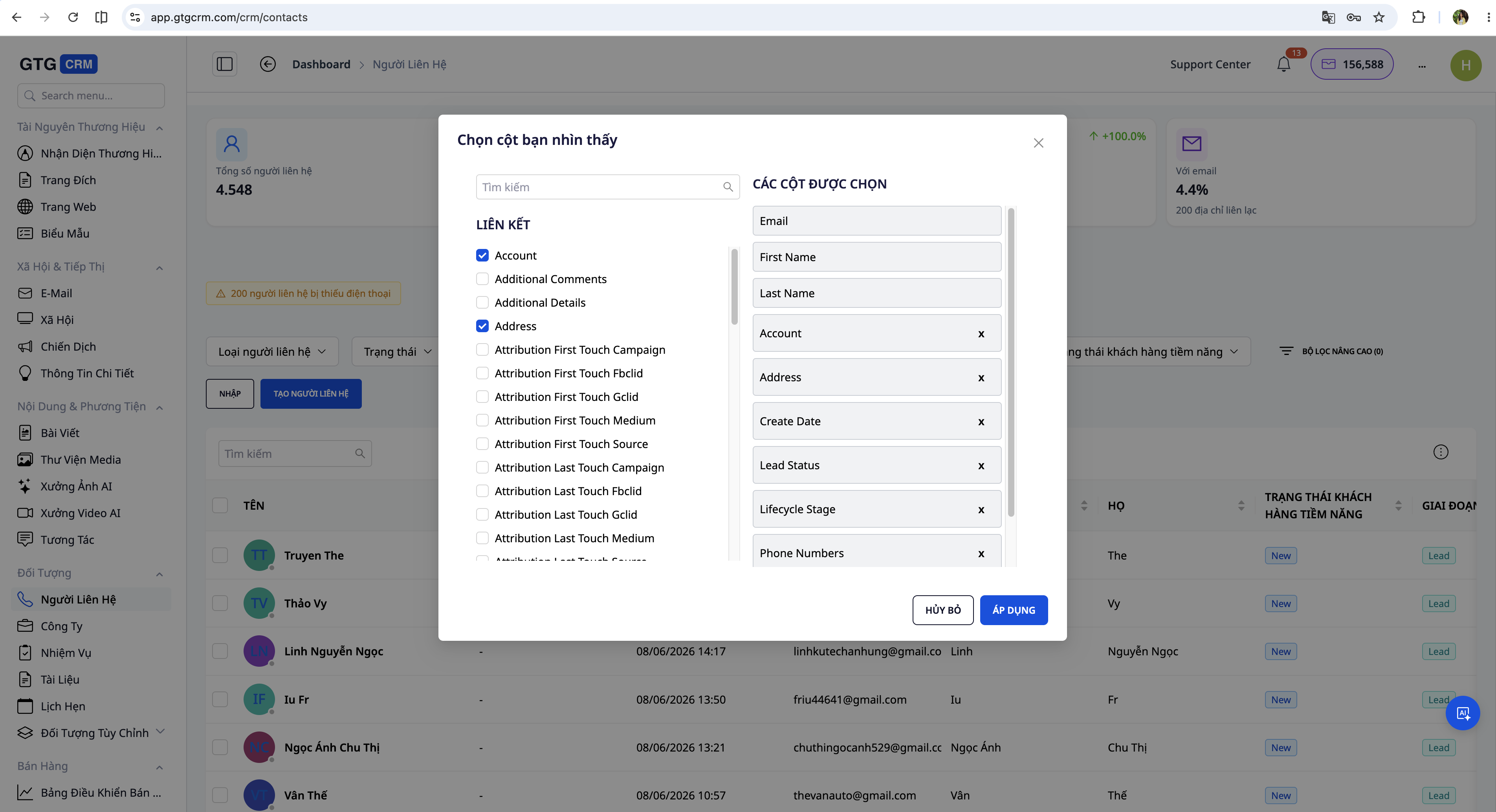
Trin 2: Tilføj nye kolonner
Vælg de kolonner, du vil vise: - Marker kolonner, du vil vise - Fjern markeringen i kolonner, du ikke har brug for
Trin 3: Gem indstillinger
Klik på "Gem" for at anvende ændringerne.
6. Brug filtre
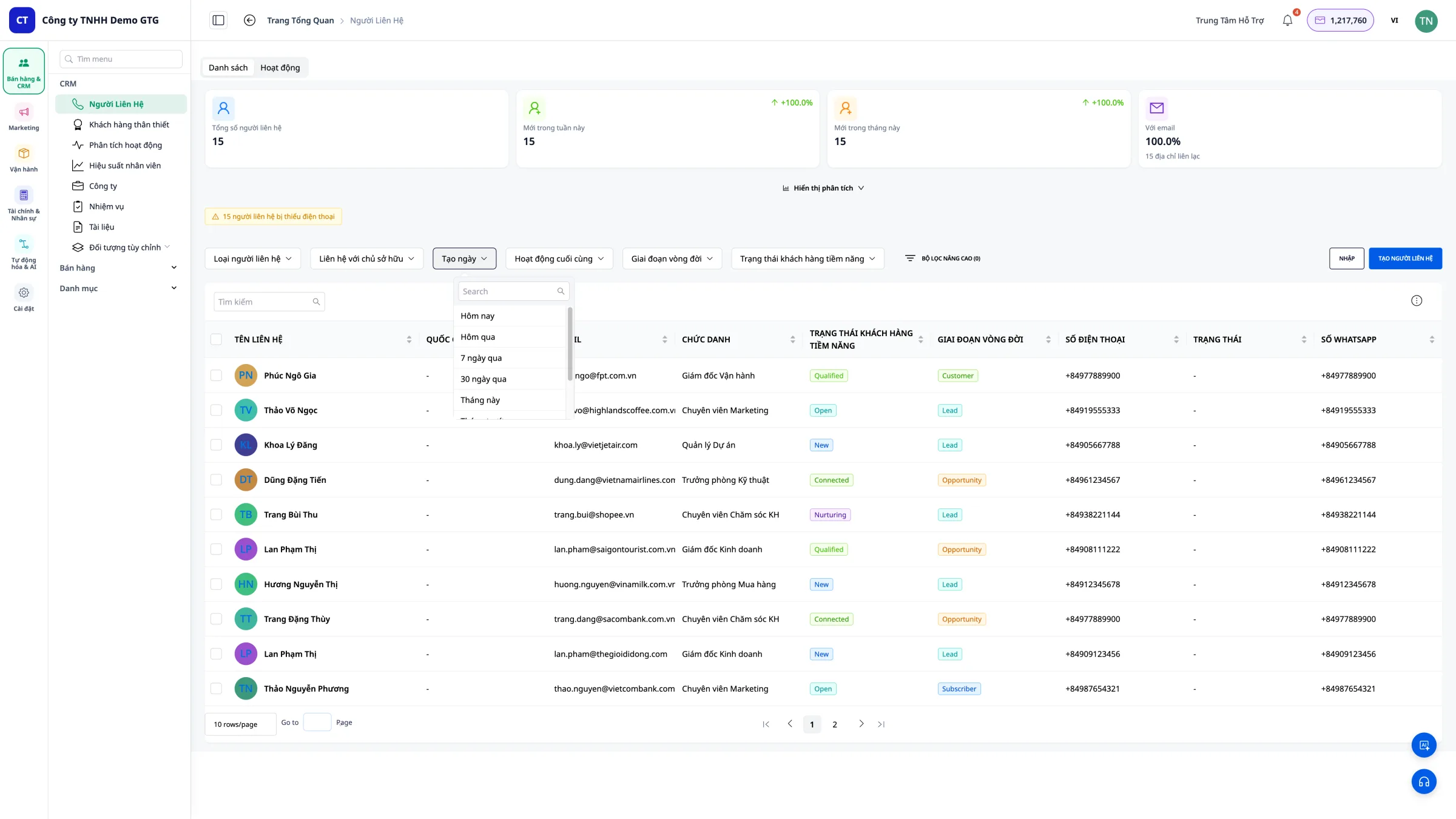
6.1 Filtrer efter dato
Se kunder efter tidsinterval: - I dag - Nye kunder i dag - I går - Kunder i går - Sidste 7 dage - Denne måned - Brugerdefineret - Vælg et tidsinterval
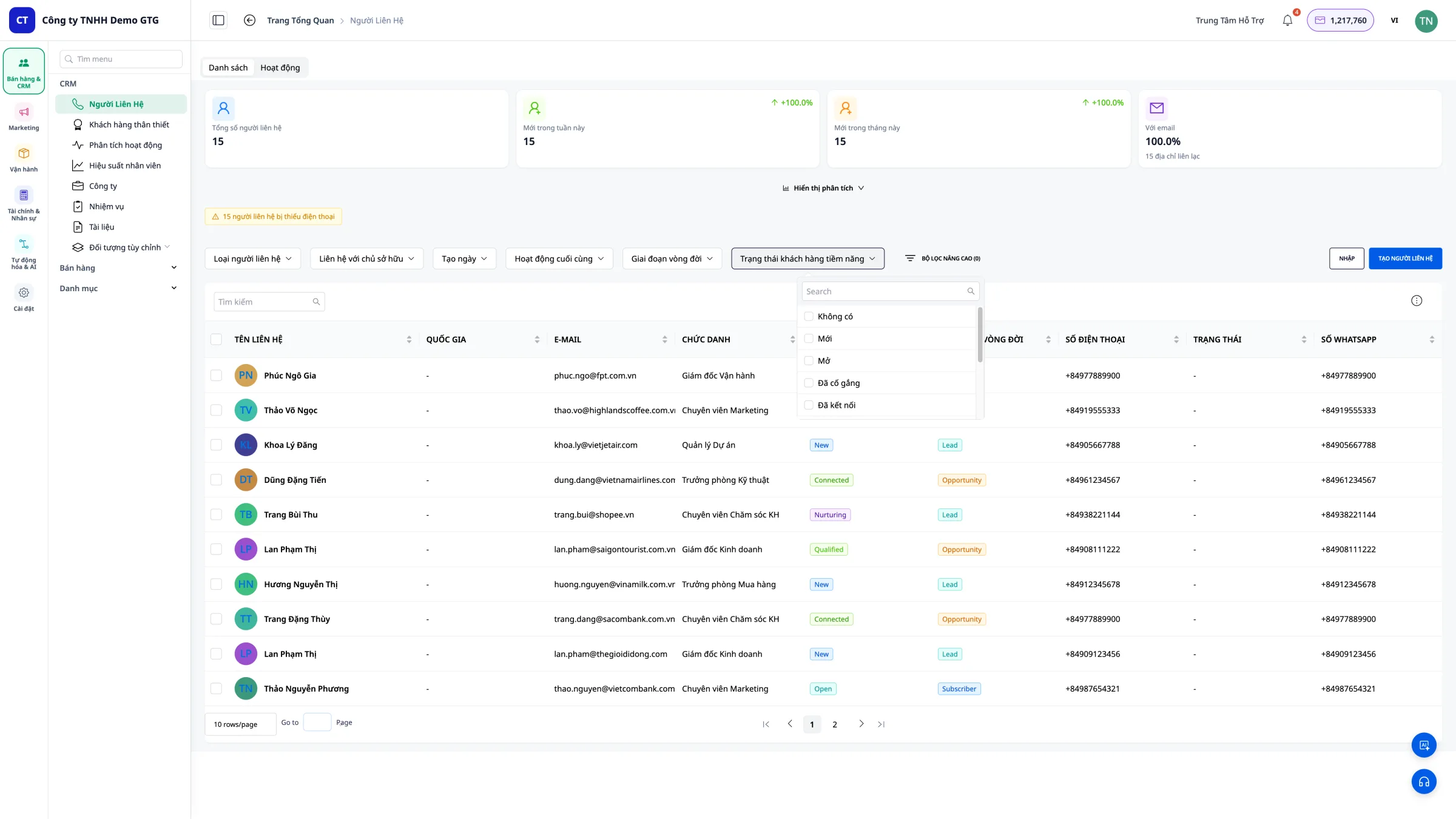
6.2 Filtrer efter status
- New - Ny kunde
- In Progress - Behandles
- Converted - Konverteret
- Lost - Tabt kunde
6.3 Avanceret filtrering
Trin 1: Klik på "Avanceret filter"
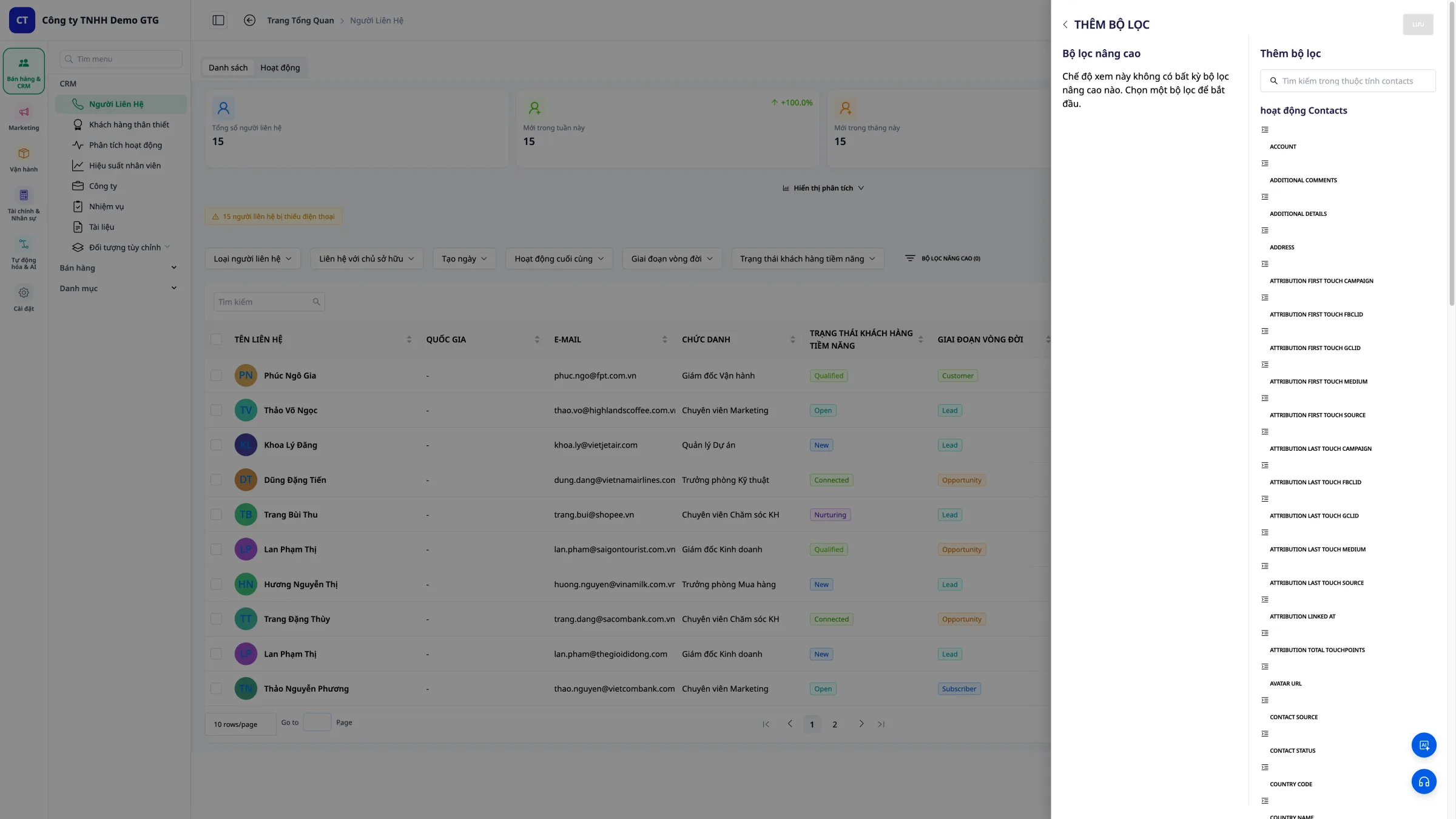 Trin 2: Vælg det felt, du vil filtrere efter (Adresse, Produkt, Kilde osv.)
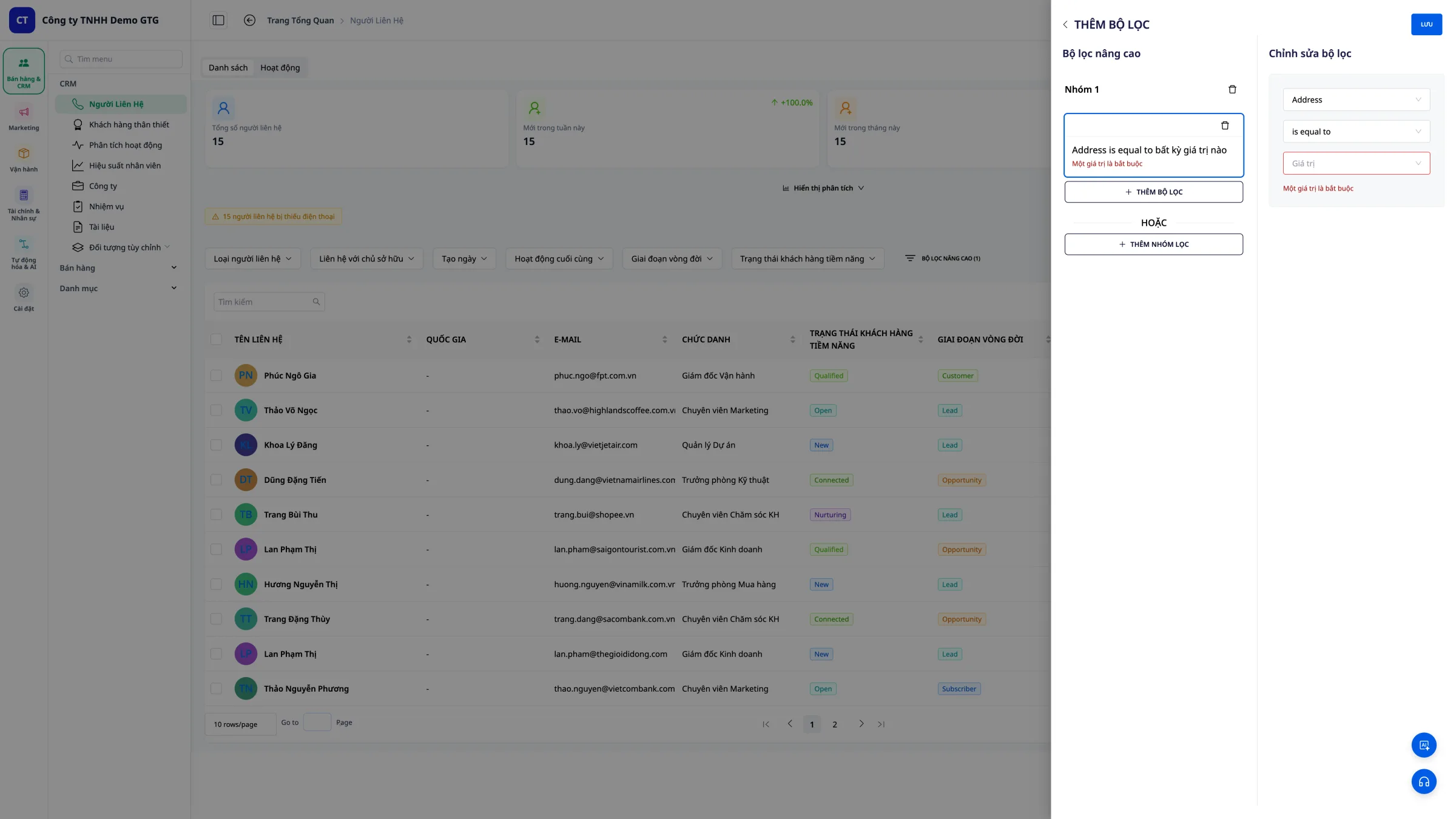 Trin 3: Indtast den værdi, du vil søge efter
Eksempel: Søg efter kunder i distrikt 5 - Vælg: Adresse - Indtast: Distrikt 5
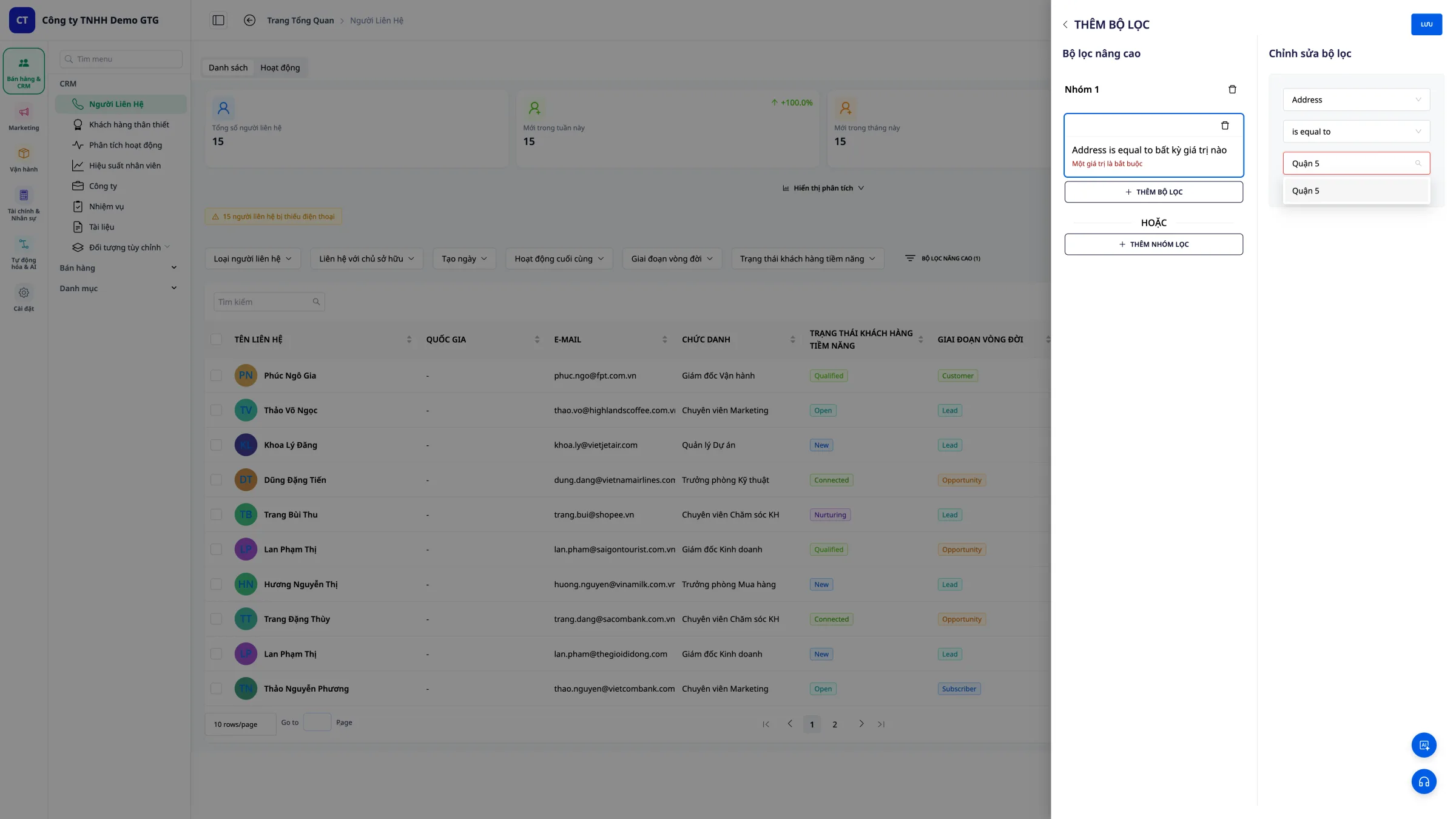
6.4 Kombiner flere filtre
- Adresse = Distrikt 5 OG
- Købt produkt = Skjorte
7. Rediger kontakt
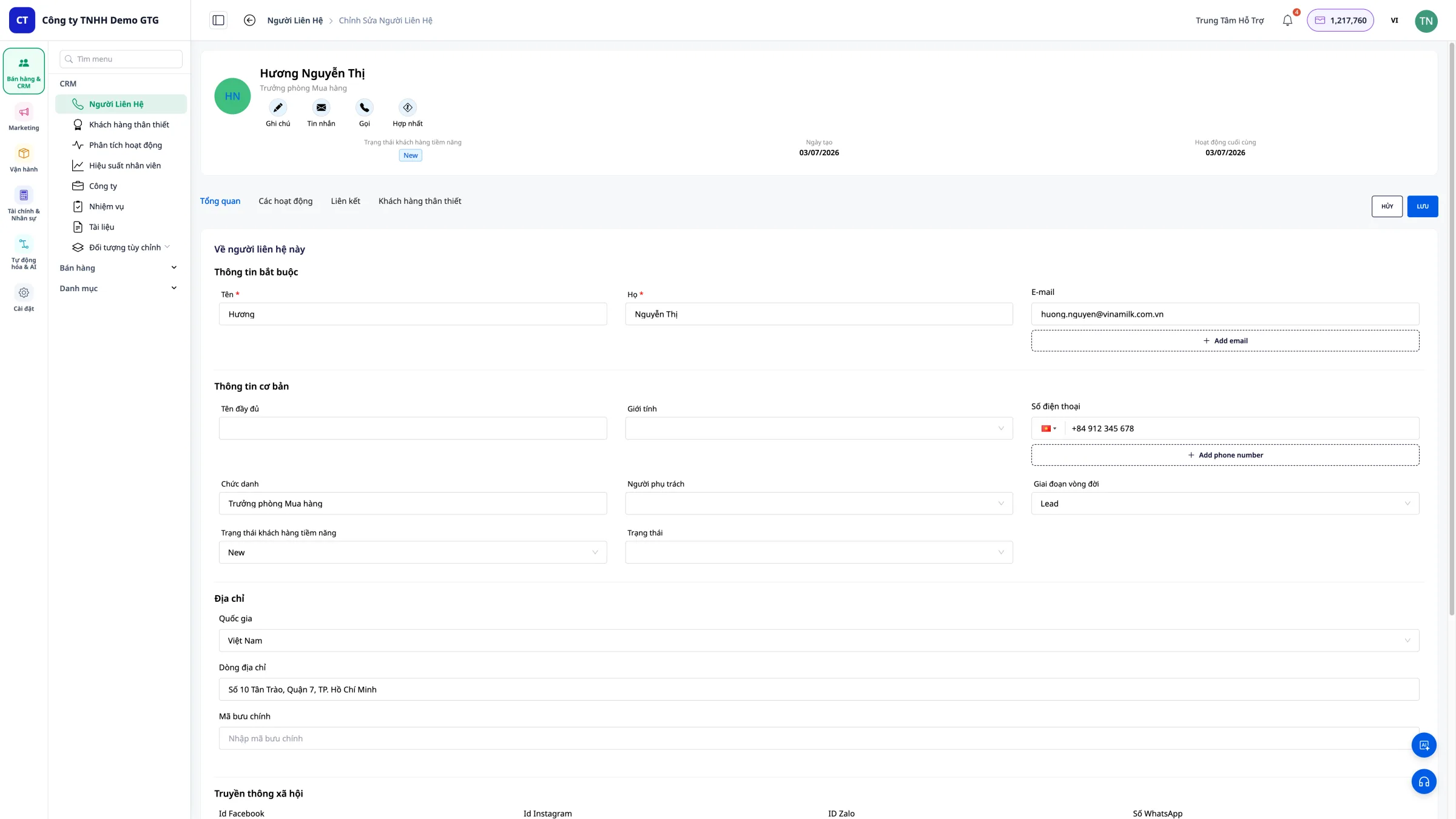
Klik på kontaktens navn for at åbne detaljesiden.
Her kan du redigere: - Personlige oplysninger - Adresse - Telefonnummer - Noter - Status
8. Tildel en ansvarlig
Formål
Tildel kunder til en ansvarlig medarbejder for at: - Fordele opgaver klart - Overvåge ydeevne - Undgå dobbeltpleje
Trin 1: Åbn kontaktdetaljer
Klik på den kontakt, der skal tildeles.
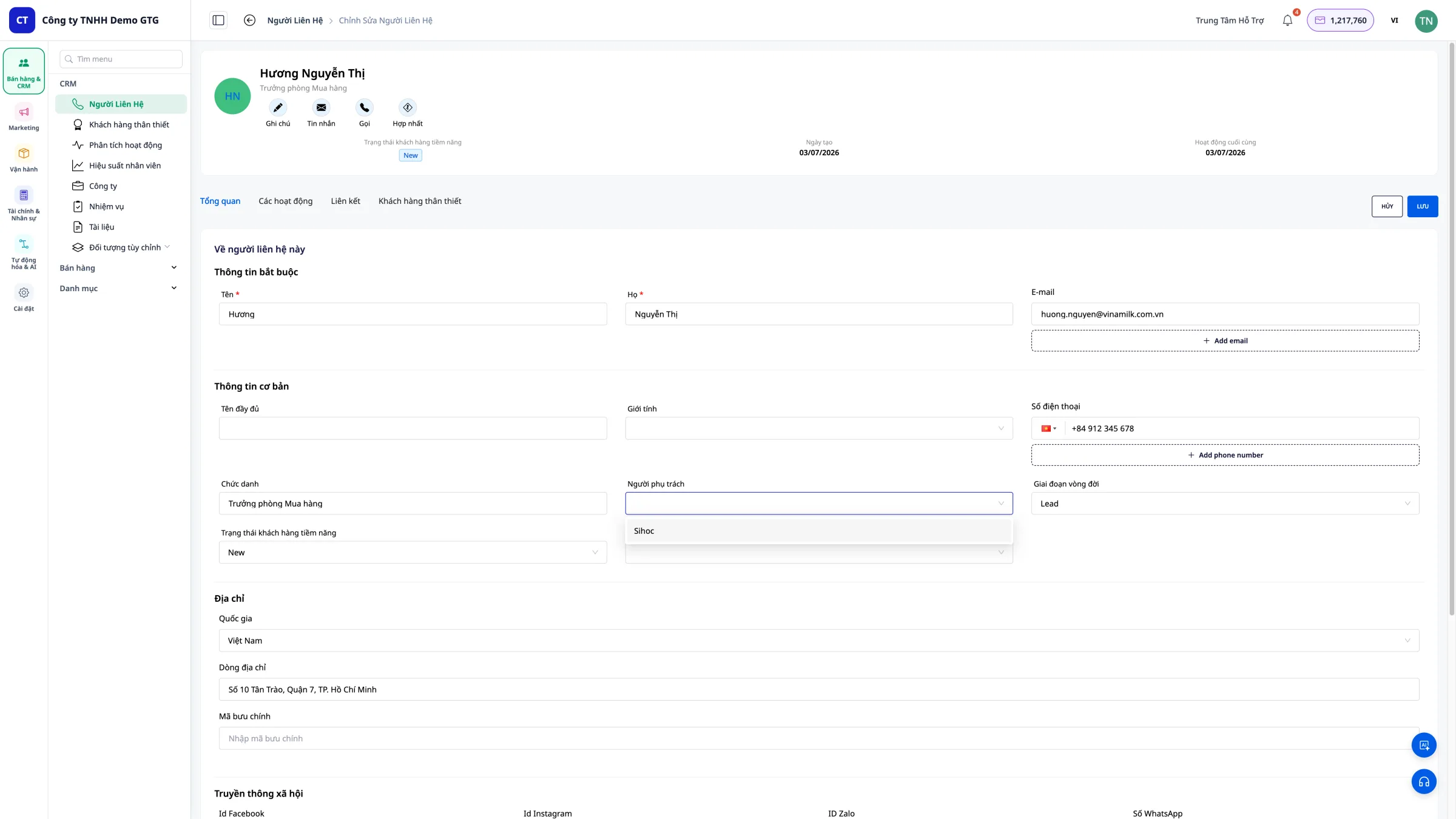
Trin 2: Vælg en ansvarlig
I sektionen "Ansvarlig" skal du klikke for at vælge medarbejderen.
Trin 3: Skift den ansvarlige
Hvis du skal overføre til en anden person: 1. Klik på navnet på den nuværende ansvarlige 2. Vælg en ny person fra listen 3. Gem ændringerne
9. Vedhæft filer & links til opgaver
Hver opgave i CRM kan vedhæfte filer fra Asset Manager og eksterne links - alle relevante dokumenter er direkte i opgaven, så du ikke behøver at lede andre steder.
9.1 Få adgang til en kontakts opgaver
Trin 1: Klik på kontaktens navn for at åbne detaljesiden.
Trin 2: Vælg fanen "Opgaver" på kontaktdetaljesiden.
Trin 3: Klik på "Opret opgave" eller åbn en eksisterende opgave.
9.2 Vedhæft filer fra Asset Manager
Trin 1: I opgaveformularen skal du finde sektionen "Vedhæftede dokumenter".
Trin 2: Klik "Tilføj fil".
Trin 3: Vælg fil fra Asset Manager: - Find fil efter navn - Eller browse efter mappe - Understøtter alle filtyper: PDF, DOCX, XLSX, PPTX, JPG, PNG, MP4...
Trin 4: Klik "Vælg" for at vedhæfte filen til opgaven.
Resultat: Filen vises i opgaven med navn, filtype og størrelse.
Eksempel på anvendelse:
Opgave: "Send Q3 tilbud til kunde Nguyen Thi B"
  📎 bao-gia-q3-2026.pdf (245 KB)
  📎 bang-gia-san-pham.xlsx (38 KB)
9.3 Vedhæft Eksterne Links
Trin 1: I Opgaveformularen skal du finde sektionen "Links".
Trin 2: Klik "Tilføj link".
Trin 3: Indtast information: - URL: Indsæt linket her (Google Drive, Google Sheets, Figma, hjemmeside...) - Titel: Navn, der vises for linket (f.eks. "Månedsrapport maj")
Trin 4: Klik "Tilføj" for at gemme linket.
Eksempel på anvendelse:
Opgave: "Gennemgå nyt landing page design"
  🔗 Figma Design → https://figma.com/...
  🔗 Kunde brief → https://docs.google.com/...
  🔗 Konkurrent reference → https://example.com/...
9.4 Se og Administrer Vedhæftninger
Når opgaven åbnes, vises alle vedhæftede filer og links nederst:
| Type | Visning | Handlinger |
|---|---|---|
| Fil | Filtypeikon + navn + størrelse | Se, Download, Slet |
| Link | Ikon + titel + domæne | Åbn link, Slet |
9.5 Brugstips
- Tilbud: Vedhæft PDF-fil til opgaven "Send tilbud"
- Kontrakt: Vedhæft DOCX-kontrakt til opgaven "Underskriv kontrakt"
- Design: Vedhæft Figma-link til opgaven "Godkend design"
- Rapporter: Vedhæft Google Sheets-link til opgaven "Gennemgå data"
- Produktbilleder: Vedhæft JPG/PNG til opgaven "Bekræft billeder"
10. Brugerdefinerede Objekter
10.1 Hvad er Brugerdefinerede Objekter?
Brugerdefinerede Objekter giver virksomheder mulighed for at oprette deres egne datatyper ud over Kontakter - f.eks.: Kontrakter, Projekter, Garantisager, Aftaler...
Hver type Brugerdefineret Objekt kan have forskellige brugerdefinerede felter og linkes til Kontakter i CRM.
10.2 Opret Type Brugerdefineret Objekt
Trin 1: Gå til Indstillinger → Brugerdefinerede Objekter.
Trin 2: Klik "Opret Ny".
Trin 3: Angiv typens navn (f.eks. "Kontrakt") og tilføj de nødvendige felter: - Tekst - Tal - Dato - Dropdown (vælg fra liste) - Afkrydsningsfelt
Trin 4: Klik "Gem" for at oprette den nye type.
10.3 Tilføj Brugerdefineret Objektpost til Kontakt
Trin 1: Åbn kontaktens detaljeside.
Trin 2: Vælg den tilsvarende Brugerdefineret Objekt-fane (f.eks. "Kontrakt").
Trin 3: Klik "Tilføj post".
Trin 4: Udfyld informationen for de konfigurerede felter.
Trin 5: Klik "Gem".
10.5 Eksempler på Brug af Brugerdefinerede Objekter
Eksempel 1: Kontrakt
Type: Kontrakt
Felter: Kontraktnummer, Underskrevet dato, Værdi, Status, Udløbsdato
→ Linket til kundekontakt
Eksempel 2: Garantisag
Type: Garanti
Felter: Produktkode, Købsdato, Garantivarighed, Status
→ Linket til køberkontakt
Eksempel 3: Aftale
Type: Konsultationstid
Felter: Dato for aftale, Sted, Rådgiver, Noter
→ Forbind med den konsulterede kontakt
Administration af virksomhedskontakter
Automatisk klassificering
Kontakter med en e-mailadresse med firmatdomæne vil automatisk blive klassificeret som "Virksomhed":
- abc@fpt.com.vn → Virksomhed
- xyz@gtgcrm.com → Virksomhed
- user@gmail.com → Privat
Adgang
Klik på menuen "Virksomhed" i sidebjælken for at se B2B-listen.
Brugertips
Anbefales
- Indtast fuldstændige oplysninger - Nemt at søge og administrere
- Opdater status - Ved hvilken fase kunden er i
- Uddybende noter - Skriv vigtige oplysninger ned
- Tydelig tildeling - Hver kunde har én ansvarlig person
- Brug filtre - Find hurtigt kundegrupper
- Vedhæft filer til opgaver - Vigtige dokumenter lige ved hånden
Anbefales ikke
- Tom e-mail - E-mail er et obligatorisk felt til identifikation
- Duplikeret indtastning - Tjek før ny oprettelse
- Ingen opdatering - Gamle oplysninger vil være unøjagtige
Resumé
CRM i GTG CRM hjælper dig med at:
- Automatisk indsamle kunder fra alle kanaler
- Oprette og importere kontakter nemt
- Fleksibelt tilpasse visningskolonner
- Søge med avancerede filtre
- Hurtigt redigere oplysninger
- Tydeligt tildele ansvarlige personer
- Vedhæfte filer fra Asset Manager og eksterne links til opgaver


