
Krav før du går i gang
For at bruge funktionen Elektronisk Faktura skal du:
✅ Have en GTG CRM-konto
✅ Logge ind i systemet
✅ (Valgfrit) En konto hos en leverandør af elektroniske fakturaer (S-Invoice eller MISA)
Få adgang til funktionen Elektronisk Faktura
Trin 1: Log ind på GTG CRM
Log ind på GTG CRM-systemet med din konto.
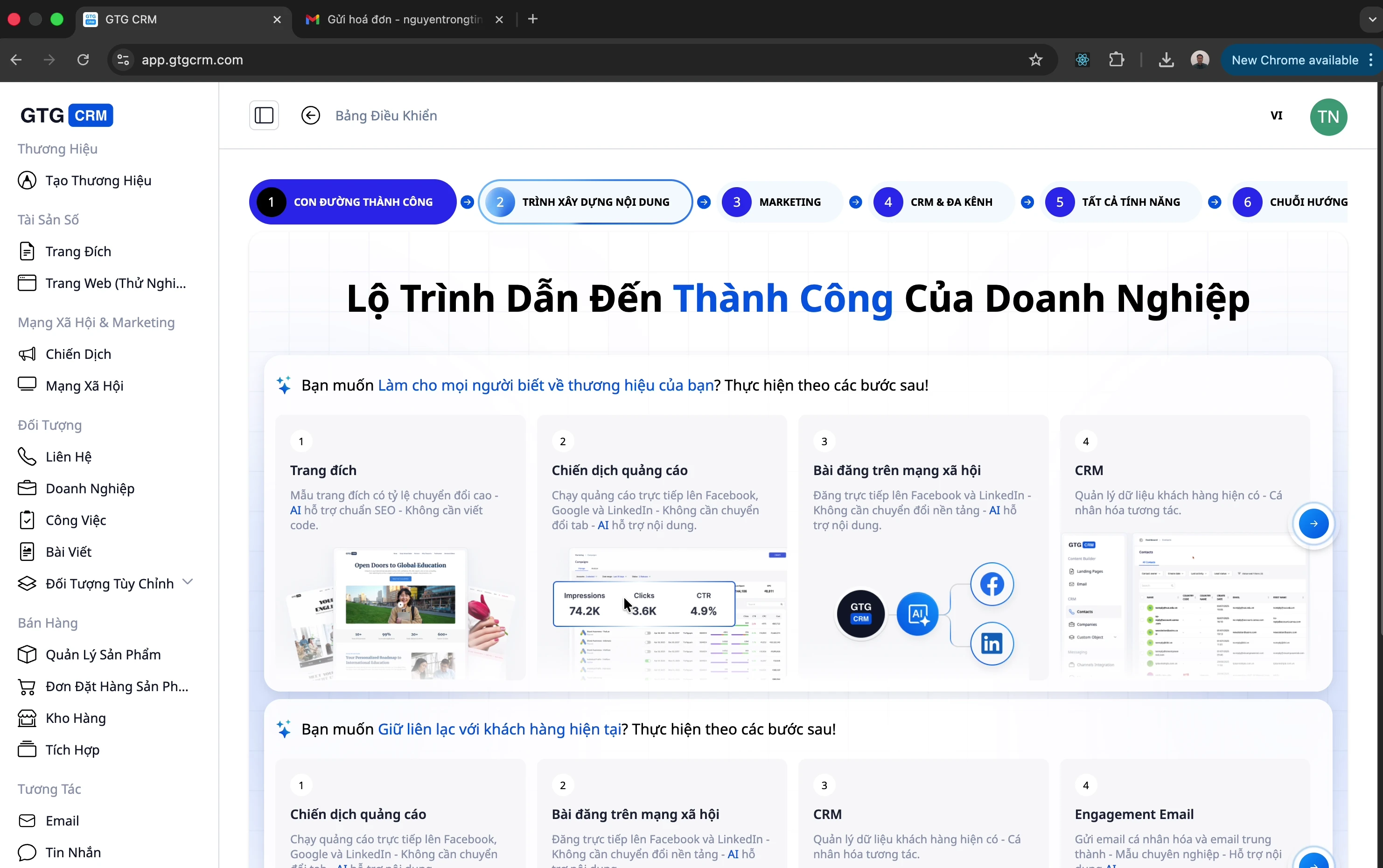
Trin 2: Åbn menuen Elektronisk Faktura
Se på menuen i venstre side
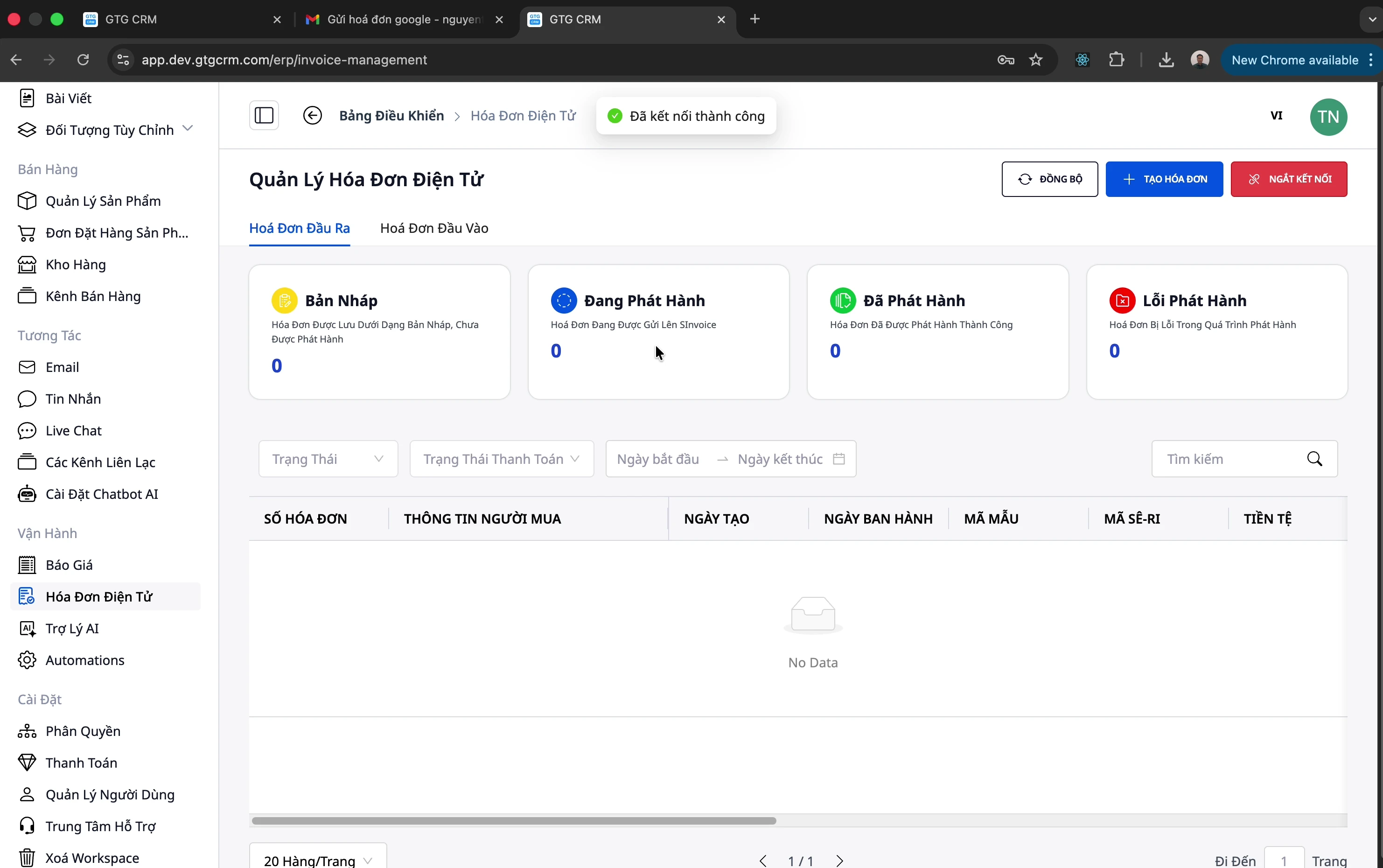
Klik på "Hóa đơn điện tử"
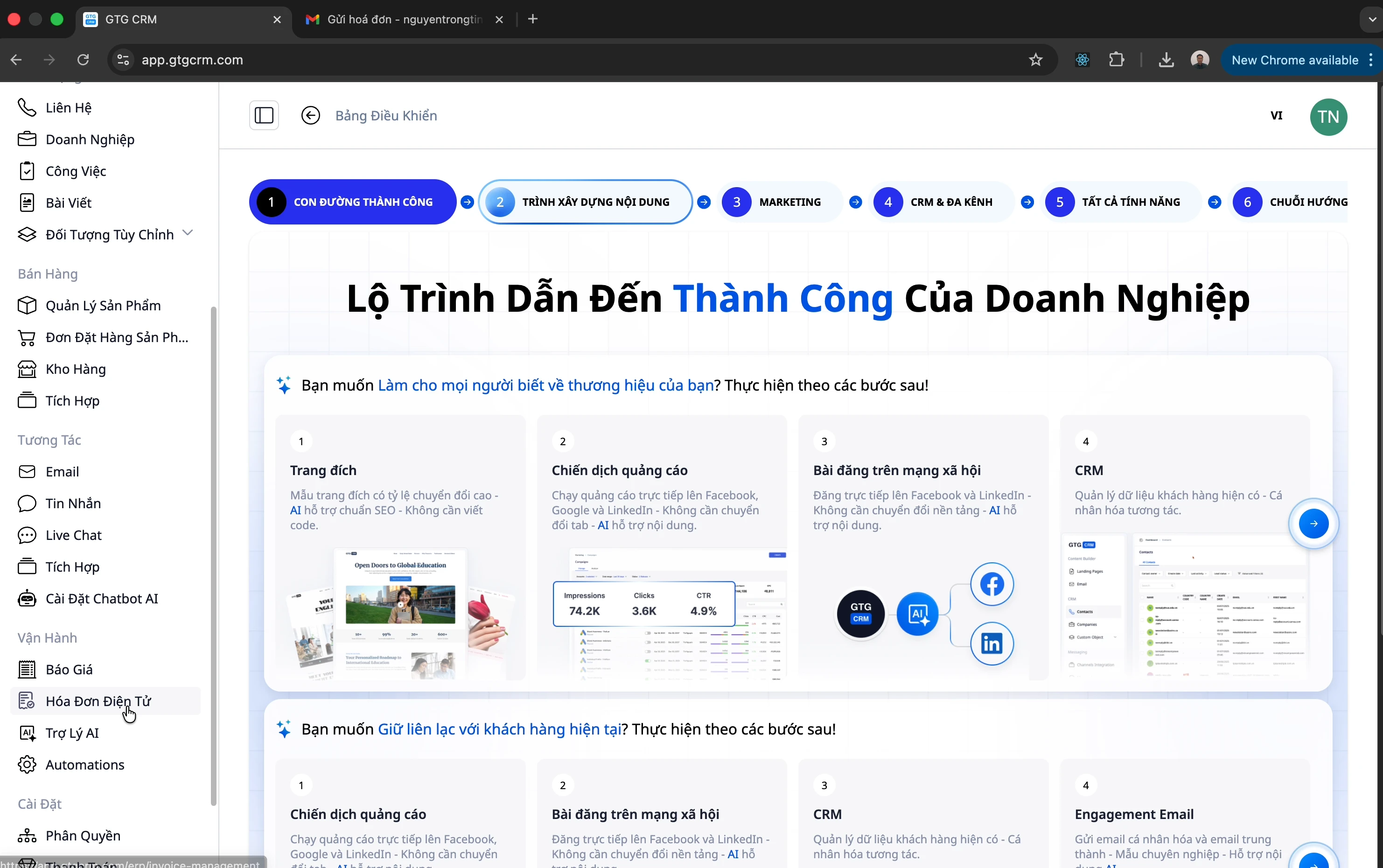
Trin 3: Vælg fakturatype
Skærmen for elektroniske fakturaer har 2 faner:
Fane | Beskrivelse |
|---|---|
Udgående fakturaer | Fakturaer, du udsteder til kunder |
Indgående fakturaer | Fakturaer, som leverandører udsteder til dig |
Håndtering af indgående fakturaer
Metode 1: Upload faktura manuelt
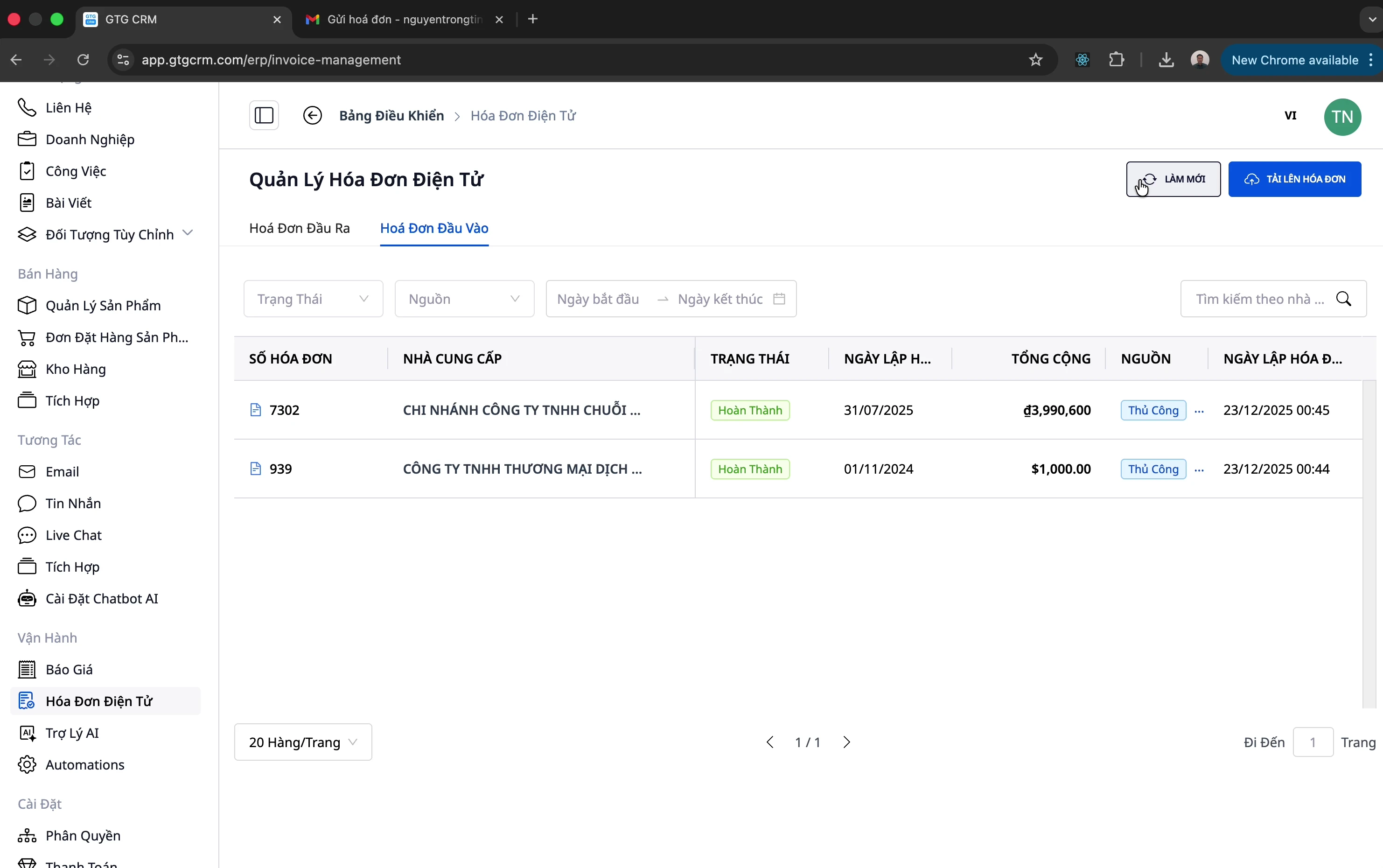
Trin 1: Klik på knappen Upload
Der er 2 måder at åbne upload-dialogen på:
Klik på "Tải lên" øverst til højre
Eller klik på "Tải lên hóa đơn"
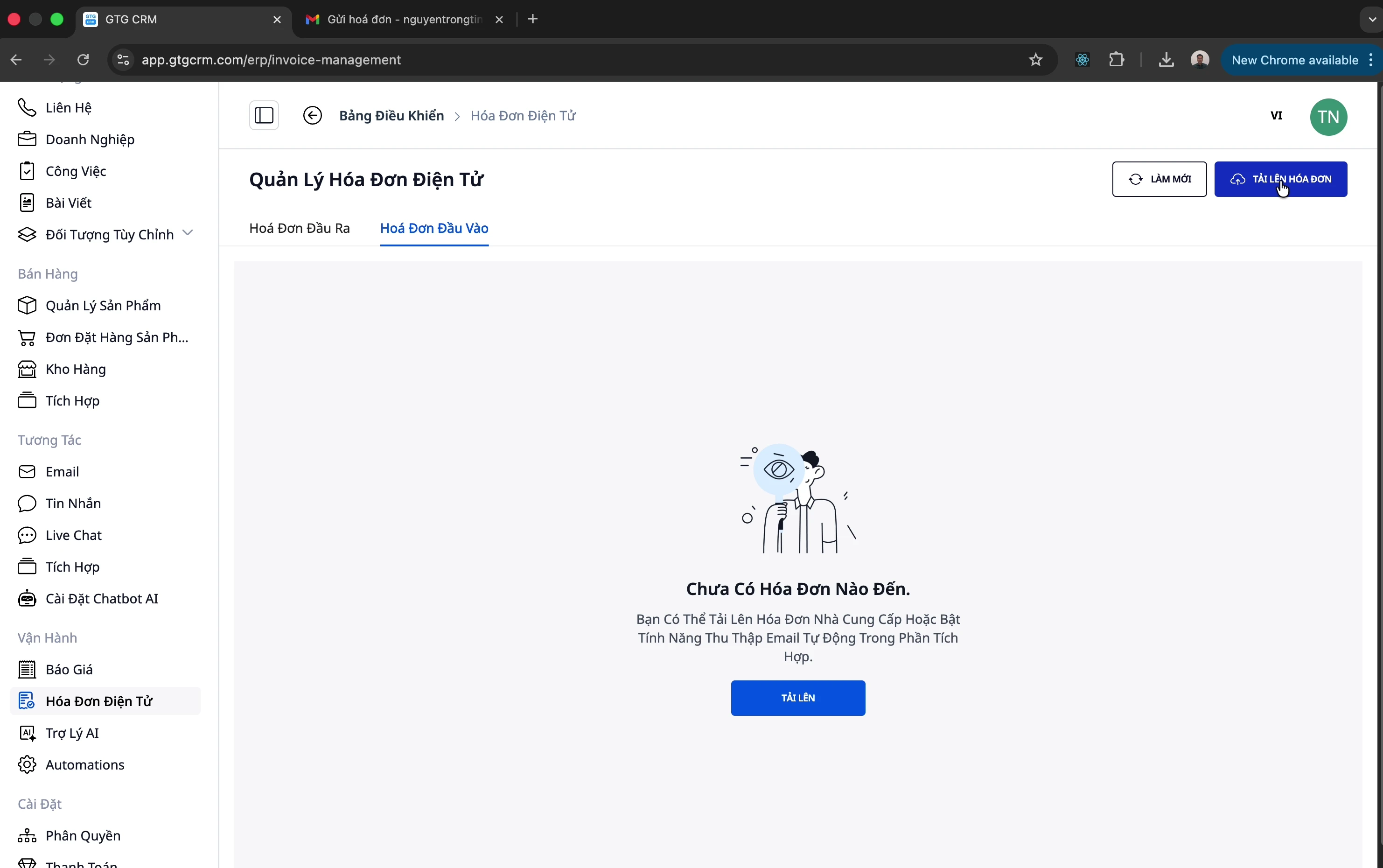
Trin 2: Vælg fakturafilen
Træk PDF-fakturaen ind i upload-området
Eller klik for at vælge filen fra computeren
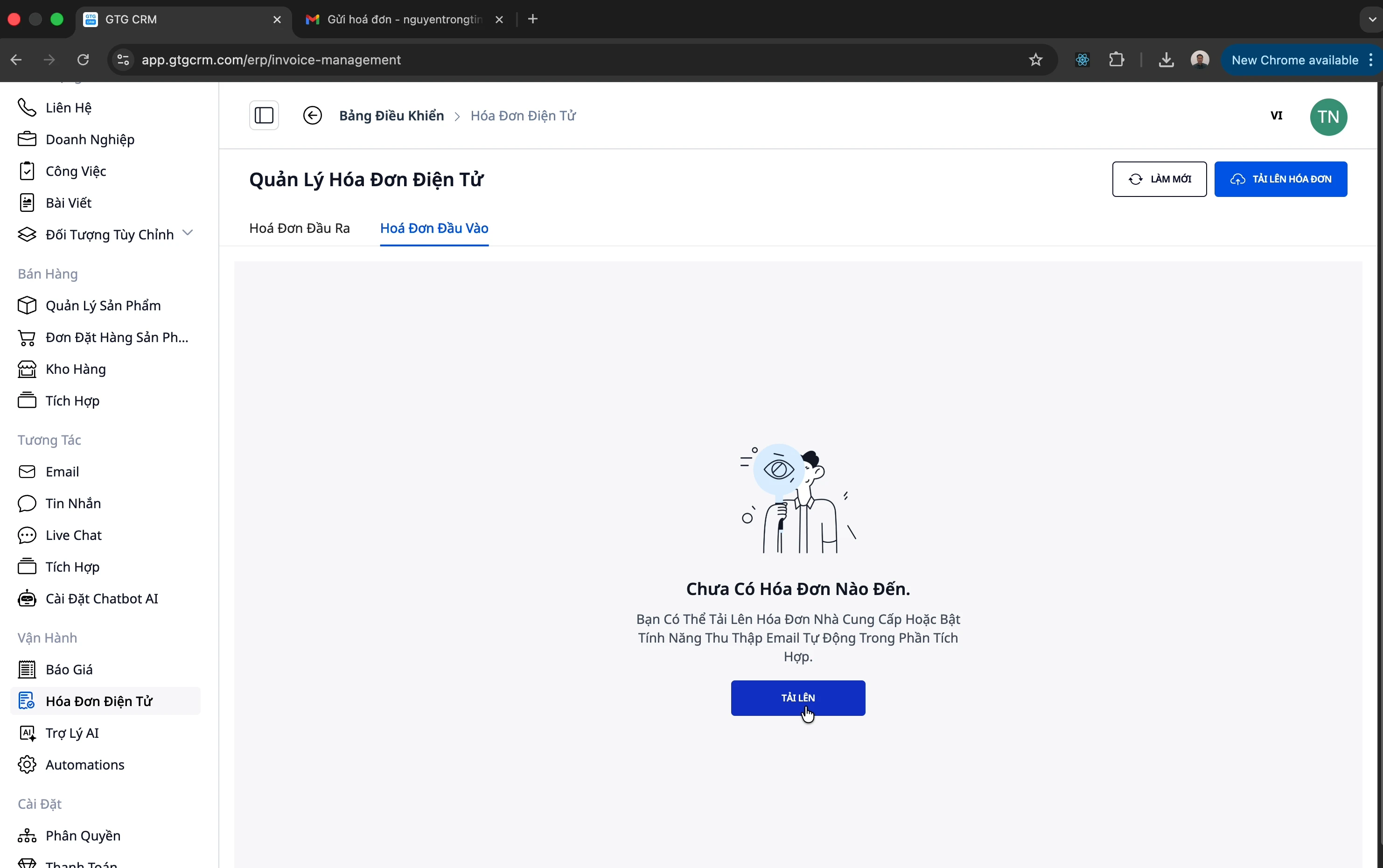
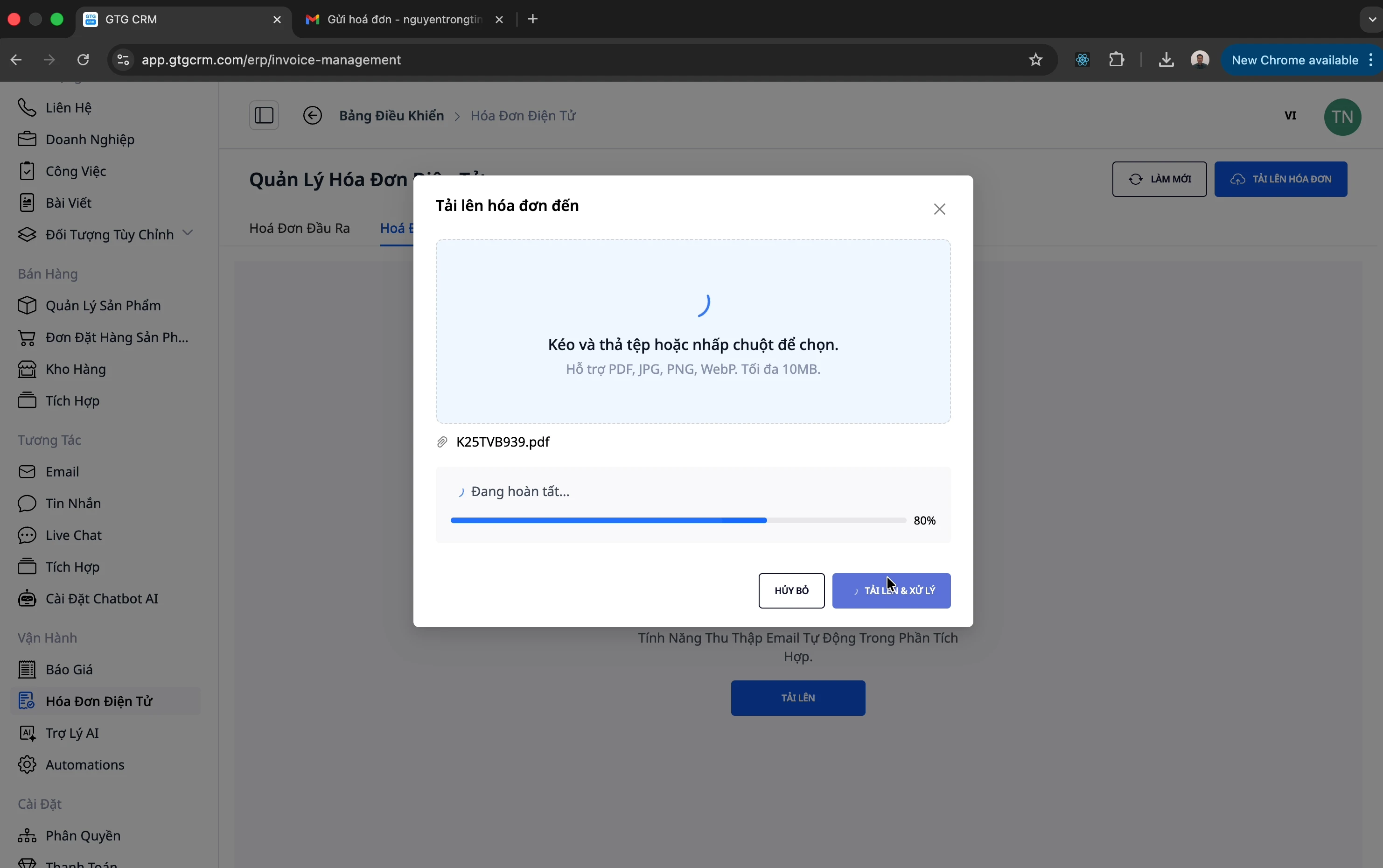
Trin 3: Upload og behandl
Klik på "Tải lên và xử lý"
Vent på, at systemet behandler den (status: "Đang xử lý")
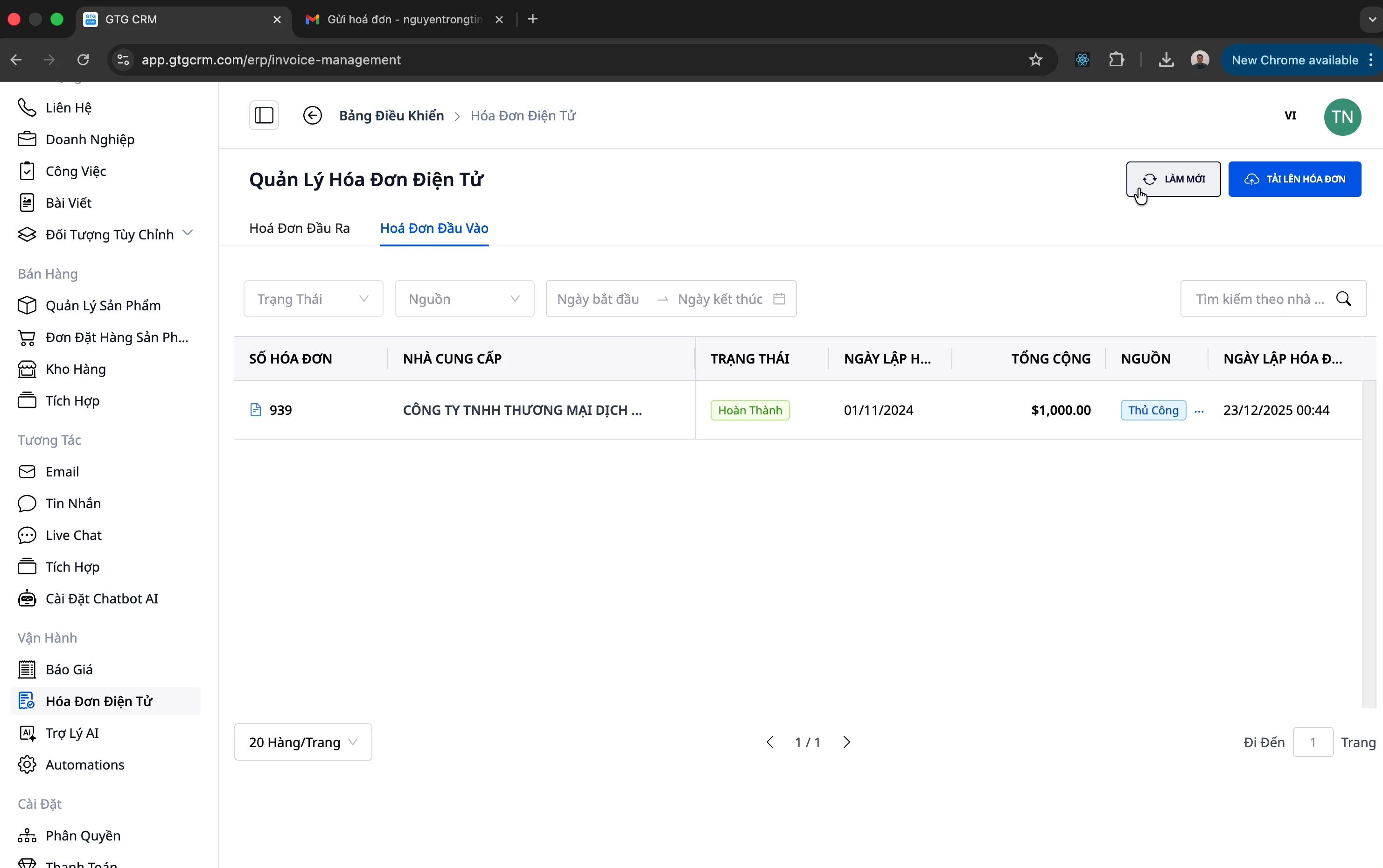
Trin 4: Se resultatet
Efter cirka 10 sekunder skal du klikke på "Làm mới"
Fakturaen er blevet importeret med alle oplysninger
💡 Bemærk: Systemet understøtter komplekse fakturaer med mange produkter. For eksempel behandles en faktura med 32 produkter også automatisk!
Metode 2: Automatisk indsamling fra e-mail
Dette er den mest bekvemme metode - systemet henter automatisk fakturaer fra din e-mail!
Opsæt automatisk e-mailindsamling
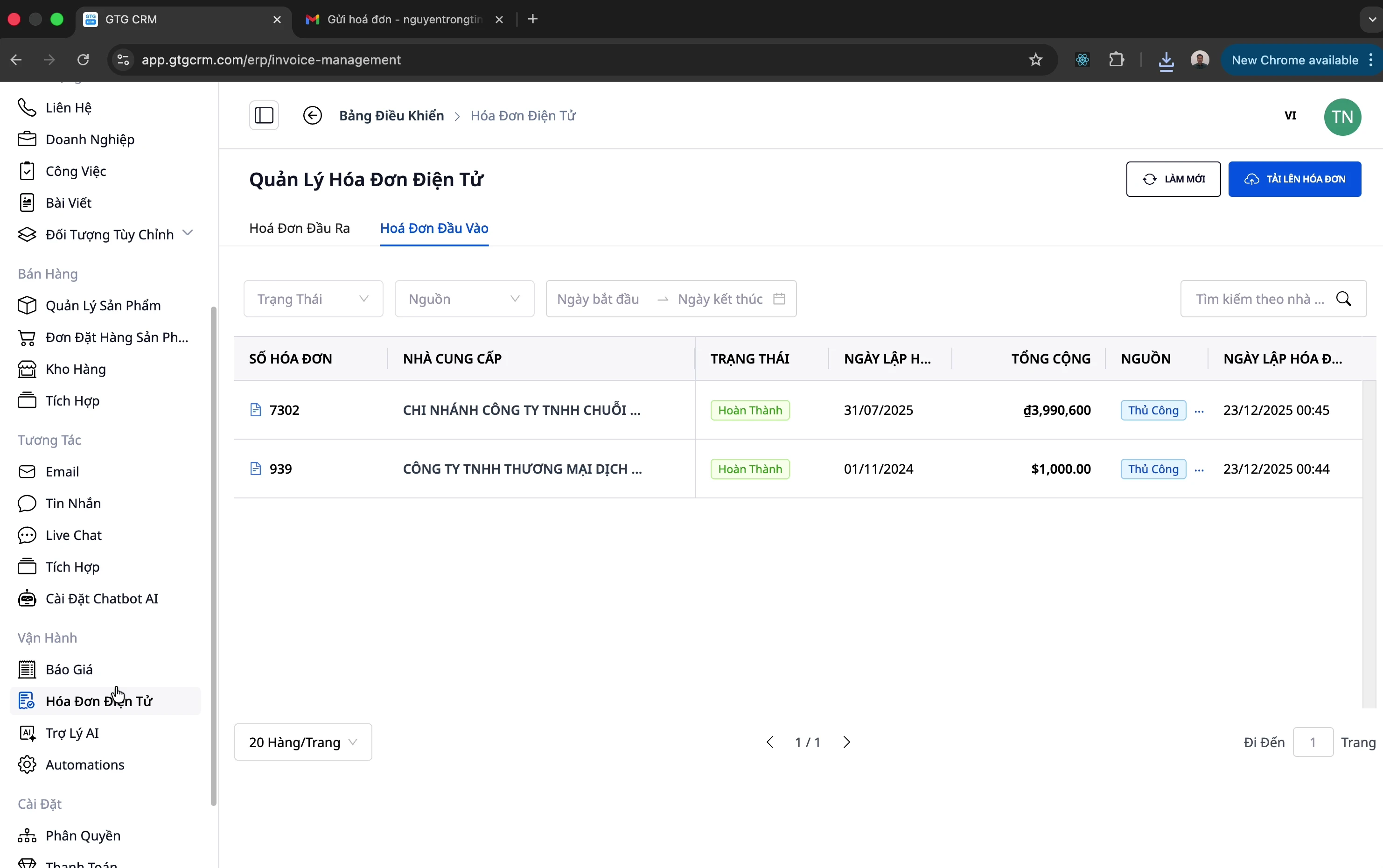
Trin 1: Åbn integrationsmenuen
Klik på menuen "Tích hợp" i menuen til venstre
Trin 2: Forbind e-mail
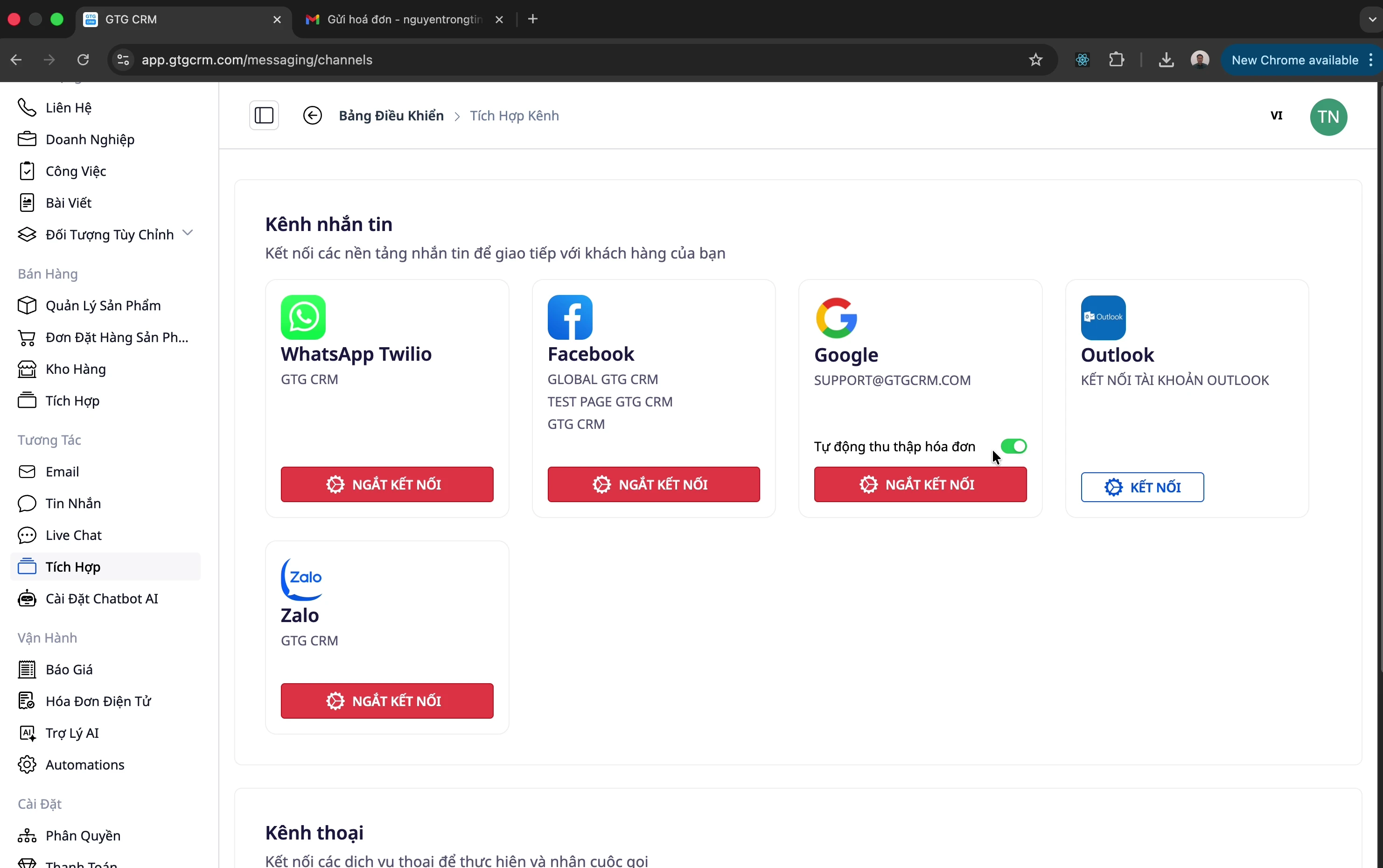
Forbind din virksomheds e-mail (for eksempel: support@company.com)
Giv GTG CRM adgang til e-mailen
Trin 3: Aktivér automatisk indsamling
Find indstillingen "Tự động thu thập hóa đơn"
Enable denne funktion
Trin 4: Kontroller resultatet
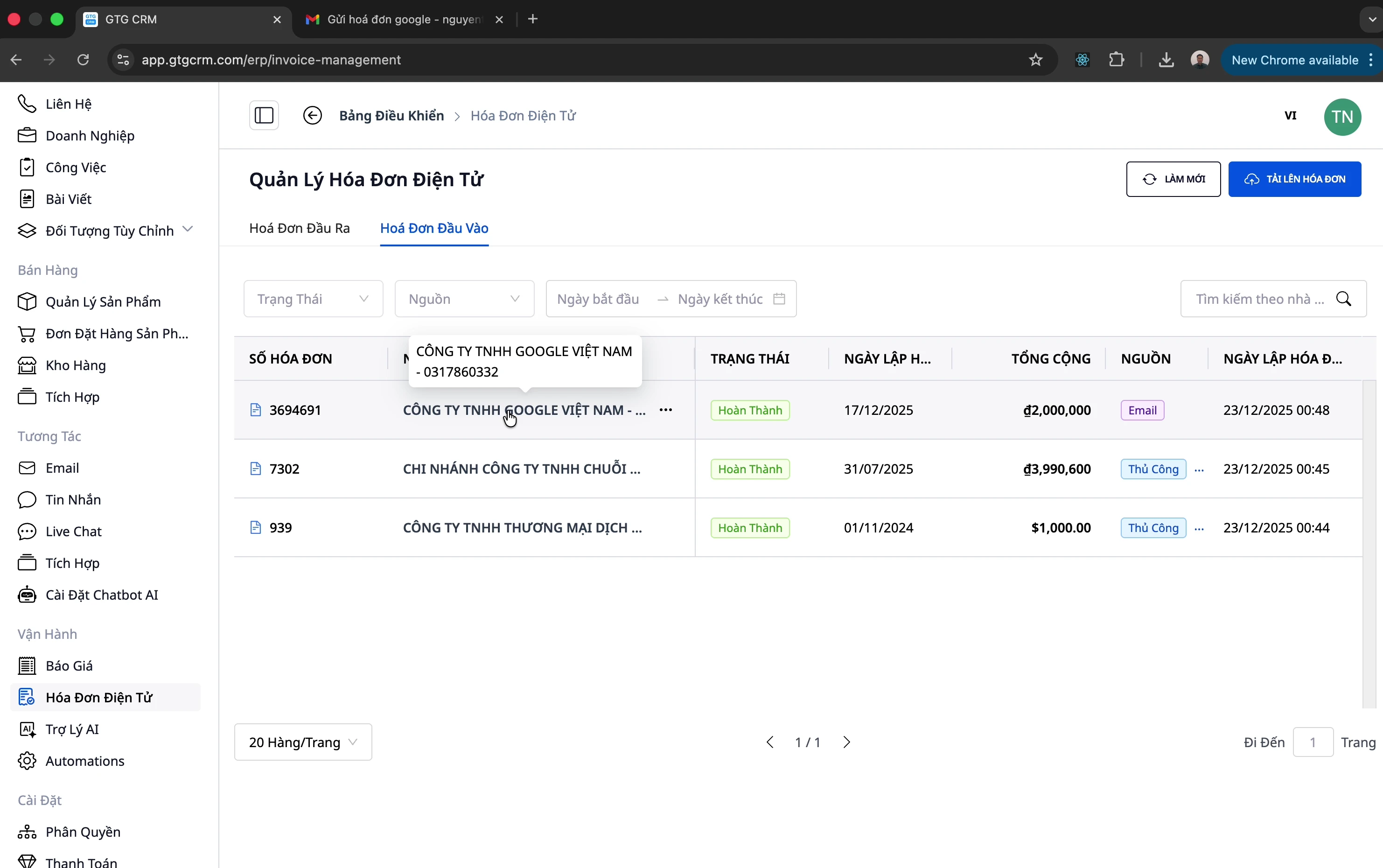
Når der kommer en ny e-mailfaktura:
Systemet registrerer og importerer automatisk
Gå til Indgående fakturaer for at se dem
Kilden vises som "E-mail"
Rediger oplysninger (hvis nødvendigt)
Har indkøbsfakturaen forkert leverandørnavn, mængde, enhedspris eller momssats? Hvis du kun ændrer navn, adresse eller dato, forbliver alle tal uændrede; hvis du ændrer mængde, enhedspris eller momssats, beregnes moms og total igen.
Klik på fakturaen og klik derefter på Rediger; eller åbn fakturaens menu ··· og vælg Rediger.
Ret de forkerte oplysninger. I feltet Moms skal du angive momssatsen i procent: tallet 10 er 10 %. Hvis en række ikke kan læses af AI’en, så lad momssatsen stå tom, og indtast den selv.
Før du gemmer, så se på Varebeløb i alt, Momsbeløb (beregnet ud fra linjerne) og Totalbetaling, og sammenlign dem med leverandørens faktura.
Hvis leverandørens faktura viser et andet momsbeløb end det, der er beregnet ud fra linjerne, så indtast det trykte beløb i det valgfrie felt Moms angivet på fakturaen (beløb, ikke momssats); hvis de to beløb stemmer overens, skal du lade feltet stå tomt.
Klik på Opdater. Rækker, du ikke har ændret, bevarer deres beløb.
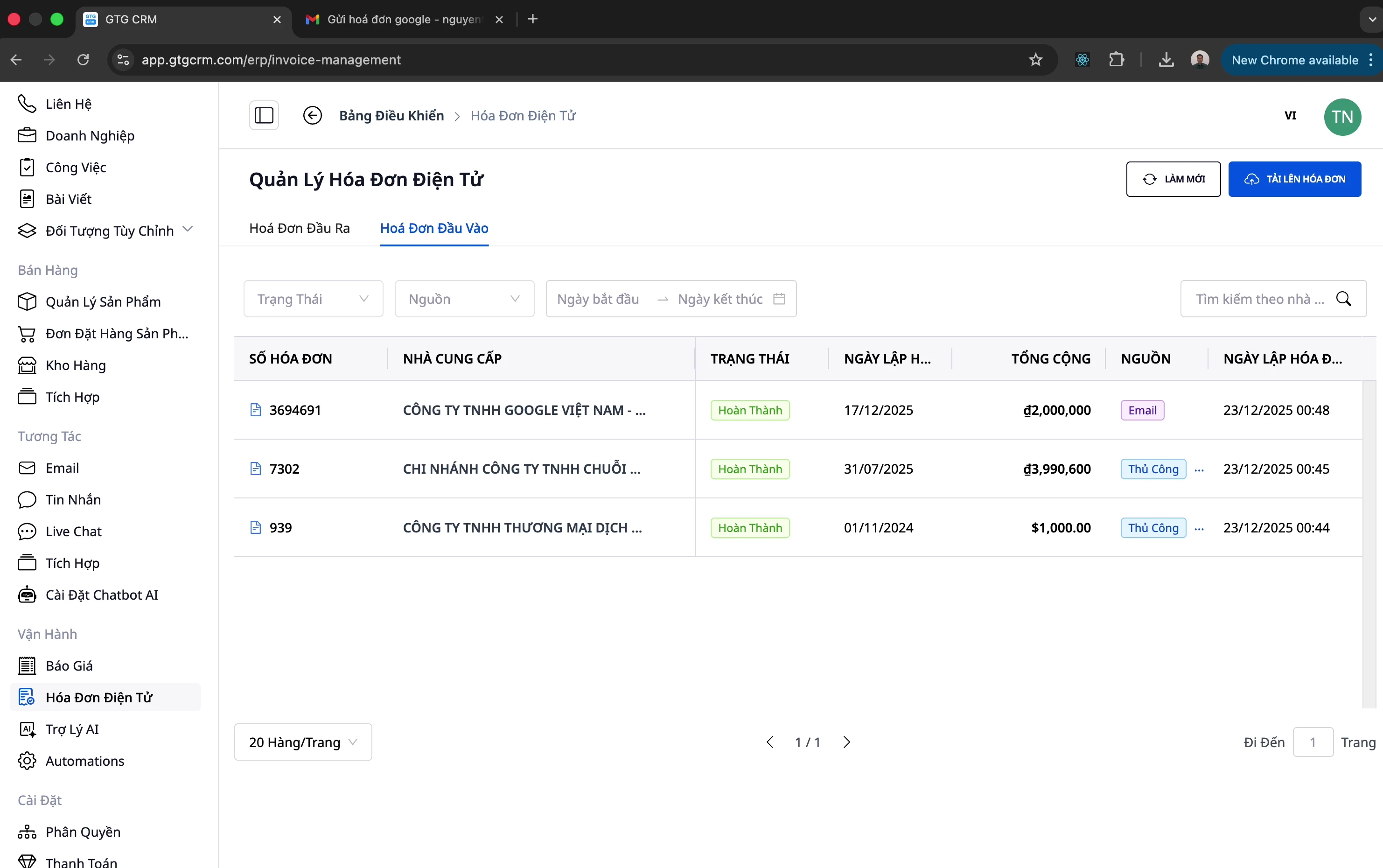
Vedhæft dokumenter til indkøbsfakturaen
Leverandørens faktura ligger ét sted, betalingsanmodningen et andet, og kontrakten og leveringssedlen et tredje. Når du skal afstemme et køb, må du samle hver enkelt fil.
I GTG CRM vedhæfter du leverandørfakturaen, betalingsdokumenter, kontrakten og leveringssedlen til indkøbsfakturaen for netop det køb. Åbn én faktura, og du kan se hele filpakken, og du kan downloade hele pakken på én gang som en .zip-fil. Leverandørfakturaen kan være uploadet af dig, modtaget via den tilkoblede fakturainboks eller hentet fra skattemyndigheden. Når der følger en fil med, ligger den allerede på fakturaen; fakturaer uden fil har i feltet "Dokumenter" en orange label med teksten "Ingen fakturafil", og du tilføjer filen med "+". De øvrige filer tilføjer du til hver faktura enkeltvis, også filer du har hentet fra e-mail eller Zalo til din computer.
Når leverandøren sender en rettet faktura igen, behøver du ikke taste det hele ind på ny: GTG CRM læser filen og viser tallene i filen ved siden af de gemte tal, så du kan sammenligne dem enkeltvis. Du gennemgår begge sider og vælger derefter at bruge de nye tal eller beholde de nuværende tal (hvis linjerne ændrer sig, skal du åbne dem og se dem først). At tilføje en fil ændrer ikke automatisk nogen tal på fakturaen. Tal fra den nye fil bliver kun skrevet ind på fakturaen, når en person med retten "Bekræft indkøbsfakturaoplysninger" klikker på "Brug tallene i denne fil".
Dokumentfelt på hver linje
Gå til "Økonomi & personale" → "Fakturaer & dokumenter" → "Fakturaer", og åbn fanen "Indkøbsfakturaer". Hver linje har et felt "Dokumenter":
Et tal (f.eks. 3): antallet af filer, der er knyttet til den faktura. Klik på tallet for at åbne fakturaens "Bilag"-fane.
Tegnet "+": tilføj en fil. Tegnet vises kun for personer med rettigheden "Klassificer fakturaer"; personer med kun læseradgang ser tallet uden +.
Orange label "Ingen fakturafil endnu": fakturaen har endnu ingen fakturafil fra leverandøren. Det er ikke en fejl: du kan stadig gennemgå og bogføre fakturaen som normalt.
Grøn label "Nye oplysninger": der er en ny fakturafil med data, som er anderledes end de data, der er gemt på fakturaen (se afsnittet "Når leverandøren sender fakturaen igen" nedenfor).
"Læser…": den fakturafil, du lige har tilføjet, bliver behandlet. Når læsningen er færdig, opdateres rækken automatisk, og du behøver ikke genindlæse siden.

Tilføj en fil til en faktura
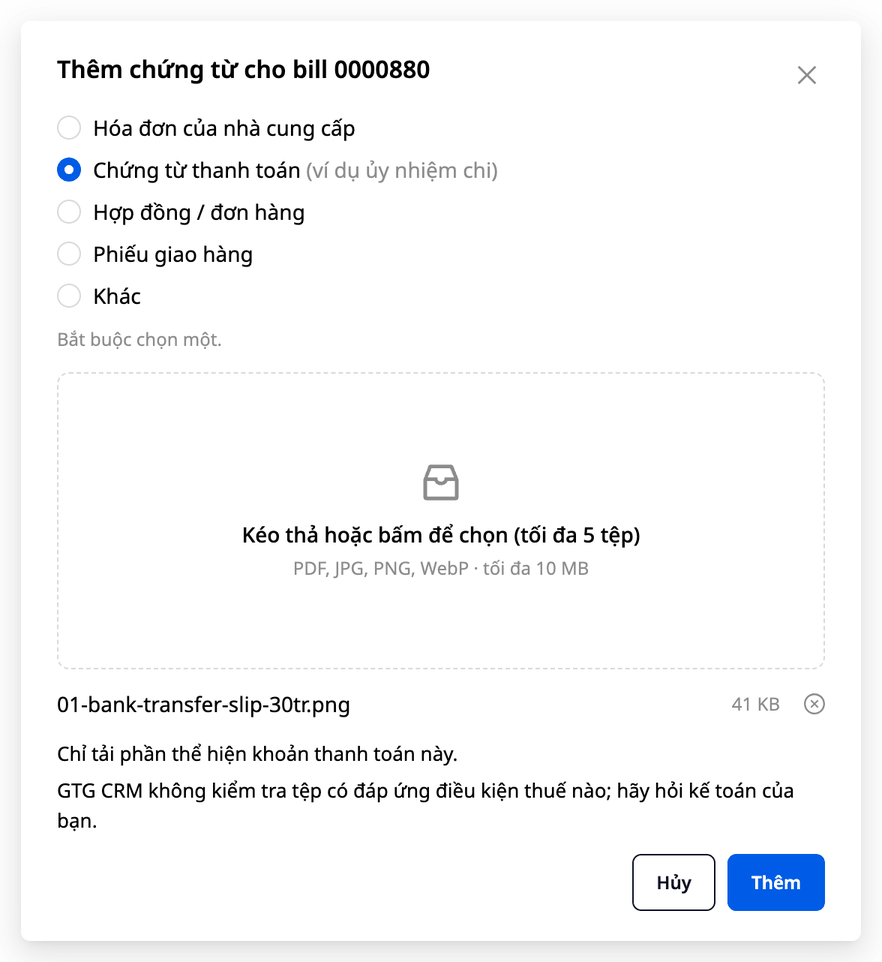
Klik på "+" i fakturaens felt "Bilag" (eller åbn fanen "Bilag" og klik derefter på "Tilføj bilag"). Dialogboksen "Tilføj bilag til bill" åbnes sammen med fakturanummeret (i grænsefladen vises købende fakturaer stadig som "bill").
Vælg filtype: "Leverandørfaktura", "Betalingsbilag (f.eks. betalingsordre)", "Kontrakt / ordre", "Leveringsnota" eller "Andet". Du skal vælge en type, før knappen "Tilføj" kan klikkes. Hvis fakturaen endnu ikke har nogen leverandørfil, er typen "Leverandørfaktura" forvalgt.
Træk og slip eller klik for at vælge filer: PDF, JPG, PNG eller WebP (kun typen "Leverandørfaktura" accepterer også XML-filer), maks. 10 MB pr. fil. Der kan tilføjes op til 5 filer ad gangen, dog kun én fil for typen "Leverandørfaktura".
Klik på "Tilføj". Filen vises straks på listen med navn, filstørrelse, dato for tilføjelse og navnet på den person, der tilføjede den; tallet i feltet "Bilag" øges med én.
Hver faktura kan have op til 20 vedhæftede filer. Filer, der er fjernet, tæller ikke med i disse 20 filer, men sammen med de vedhæftede filer er der stadig en samlet grænse på 60 filer pr. faktura. Hvis du tilføjer en fil igen, som er identisk med en fil, der allerede er vedhæftet den faktura (selv hvis den omdøbes), oprettes der ikke en ekstra kopi. GTG CRM viser "Denne fil findes allerede på billen." For Word-filer viser GTG CRM "Denne filtype kan ikke tilføjes. Brug PDF, JPG, PNG eller WebP (fakturaer kan også være XML)." Gem Word-filen som PDF og tilføj den derefter (eller scan den, eller tag et billede af papirudgaven).
Når du vælger typen "Betalingsbilag", viser boksen to linjer. Første linje: "Upload kun den del, der viser denne betaling." Anden linje: "GTG CRM kontrollerer ikke, om filen opfylder nogen skattemæssige krav; spørg din revisor."
Første linje minder dig om kun at tilføje den del, der viser denne betaling: hvis filen er et kontoudtog, skal du skjule eller beskære irrelevante transaktioner. Anden linje er en generel påmindelse. GTG CRM vurderer ikke, om filen opfylder skattemæssige krav; du skal selv kontrollere den i forhold til de regler, der gælder for din virksomhed.
Prøv en lille ting: åbn en indgående faktura, der endnu ikke er bogført, klik "+" i feltet "Dokument", vælg "Betalingsdokument (f.eks. betalingsordre)" og tilføj et billede af bankoverførslen. Ved betalingsdokumenter gemmer GTG CRM kun filen, læser ikke indholdet og ændrer ingen tal på fakturaen. Hvis du tilføjer den ved en fejl, kan du fjerne den via "⋯" → "Fjern fra bill", og det kan kun gøres, før fakturaen har en bogføringspost; en fjernet fil forbliver stadig i fakturaens historik. Ser du ikke "+", har din konto endnu ikke rettigheden "Fakturaklassificering": bed en administrator om at give den.
Se Alle Filer For En Faktura
Klik på tallet i feltet "Dokument" (eller før musen over leverandørnavnet på linjen, klik "···" og vælg "Dokument"). Panelet "Dokument · leverandør · fakturanummer" åbnes til højre og sorterer filerne efter type. Hver fil viser navn, størrelse, dato tilføjet og hvem der tilføjede den. Klik "Åbn" for at se filen, eller åbn filens menu "⋯" og vælg "Download".
Nederst i panelet er "Historik". Hver linje viser, hvem der gjorde hvad (tilføjede eller fjernede en dokumenttype, brugte eller beholdt data fra den nye fil), på hvilken faktura og hvornår. Når en fil fjernes, viser linjen også årsagen; når data bruges, viser linjen de tal, der blev ændret, fra hvad til hvad. Historiklinjen viser ikke filnavnet.
Hvis du vil se, hvilke filer der er blevet fjernet, skal en person med rettigheden "Fakturaklassificering" downloade vedhæftningsfilen (.zip) og markere "Inkluder også fjernede filer". De fjernede filer ligger i mappen, og indekslisten viser filnavn, status "Fjernet" og årsagen til fjernelsen.
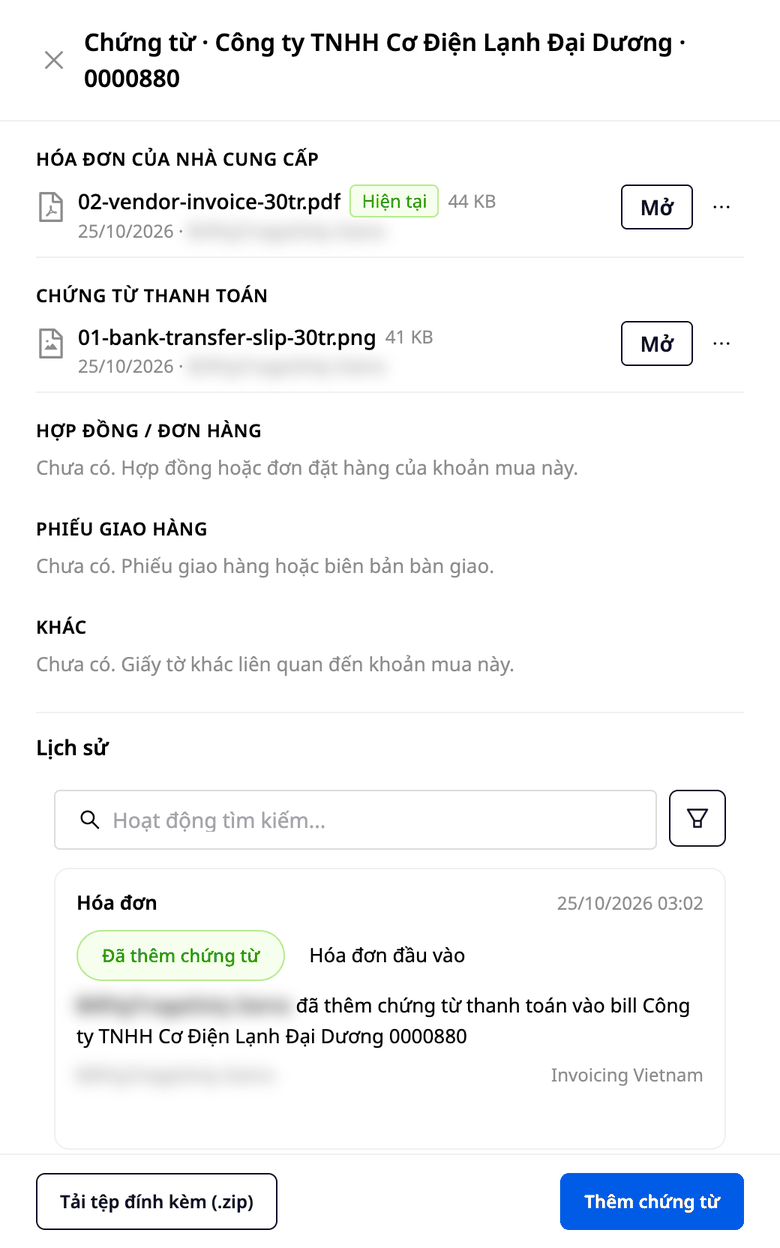
Blokken "Dokument" vises også direkte på skærmen "Gennemgå & bogfør", over linjerne. Blokken indeholder den aktuelle fakturafil, linjen "+ N andre dokumenter" (N er antallet af resterende dokumenter), knappen "Tilføj dokument" og historikken. Godkenderen kan åbne fakturafilen direkte dér og klikke "Se alle" for at se de andre dokumenter uden at forlade siden.
Når Leverandøren Sender Fakturaen Igen (En Revideret Eller Skarpere Version)
Følg denne rækkefølge:
Tilføj den fil med typen "Leverandørfaktura". Boksen siger: "Leverandørfakturaen (PDF, billede) læses af AI (det koster 2 AI-kreditter, som når en faktura uploades) og sammenlignes derefter med billen. Du kan forhåndsvise, før noget ændres. XML læses direkte." Konkret koster hver læsning af en PDF- eller billedfil 2 AI-kreditter, samme pris som når en faktura uploades (boksen "Upload faktura" siger "Pris: 2 AI-kreditter/faktura"). XML-filer og betalingsdokumenter koster ingen AI-kreditter. En PDF- eller billedfil af en anden faktura skal også læses, før GTG CRM ved, at det er en anden faktura.
GTG CRM sammenligner filen med fakturaen. Hvis filen er en anden faktura, afvises XML-filen og gemmes ikke. PDF- eller billedfilen står i listen med rød tekst "Denne fil er faktura …, ikke denne bill" og har kun knappen "Fjern fra bill". Tallene på fakturaen ændres ikke.
Hvis tallene i filen er anderledes end de gemte tal, får rækken en grøn etiket "Nye tal". Åbn fanen "Dokumenter": fanen "Nye tal i filen" har to kolonner, "På billen" viser de tal, der er gemt på fakturaen, og "I filen" viser de tal, GTG CRM har læst fra filen. Sammenligningsrækkerne omfatter beløb før skat, moms, totalbeløb og fakturadato; alle forskellige tal fremhæves. Klik "Se rækkerne" for at se, hvordan hver enkelt linje ændrer sig. AI kan læse nogle tal forkert, så klik "Åbn filen til sammenligning" øverst i fanen og sammenlign med filen, før du vælger. Fakturaen ændres ikke, før du vælger en af knapperne nedenfor.
En person med rettigheden "Godkend tal på købsfaktura" ser to knapper. "Brug tallene i denne fil" ændrer fakturaens tal og linjer efter filen; GTG CRM gemmer dit navn, datoen samt gamle og nye tal. "Behold de nuværende tal" lader fakturaen være uændret, og dette bliver også registreret. Hvis linjerne ændrer sig (f.eks. fra 3 til 4 linjer), er knappen "Brug tallene i denne fil" stadig grå, indtil du klikker "Se rækkerne" for at åbne dem. Andre kan kun se sammenligningstabellen og linjen "Bed en person med rettighed til at godkende fakturatal om at gennemgå denne fil."
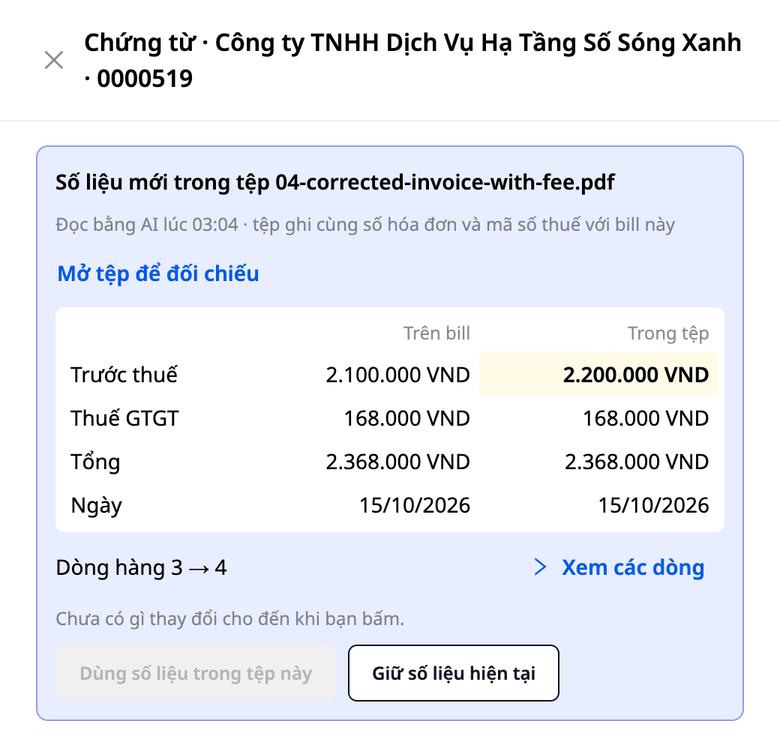
"Brug tallene i denne fil" bogfører ikke automatisk: du skal stadig klikke "Gennemgå & bogfør" som normalt.
De tal, som filen ikke indeholder, forbliver uændrede på fakturaen; GTG CRM udfylder dem ikke for dig. Hvis et sådant tal allerede er markeret med "Du skal indtaste oplysninger" (en markering GTG CRM tilføjer, når den ikke finder moms, totalbeløb, valuta eller dato på dokumentet), bliver markeringen stående.
Gamle filer slettes ikke: i fanen "Dokumenter" vises den nyeste fil, der matcher fakturaen, som "Aktuel", og tidligere filer vises som "Ældre version".
Fanen har også tre andre typer, og du gør sådan:
"Tallene i filen stemmer ikke overens, så vi bruger dem ikke." Tallene i filen lægger ikke sammen til totalen, så GTG CRM anbefaler ikke at bruge dem. Du klikker på "Behold de nuværende tal"; hvis tallene på fakturaen i sig selv ikke er korrekte, skal du rette fakturaen med "Ret" i rækkens menu.
"Vi kan endnu ikke afgøre, om denne fil er fakturaen for denne regning": fakturaen eller filen indeholder ikke fakturanummer eller momsnummer. Hvis det faktisk er denne faktura, markerer du feltet "Jeg bekræfter, at denne fil er fakturaen for denne regning", og åbner "Se linjer", så bliver knappen "Brug tallene i denne fil" først aktiv. Bekræftelsen registreres som din.
"Tallene i filen stemmer overens med regningen." Der er intet at beslutte, kun knappen "Forstået".
Fjern en fil fra fakturaen
Tilføjet en fil ved en fejl? I tabellen "Dokumenter" åbner du filens "⋯"-menu, klikker på "Fjern fra regning", vælger en årsag ("Forkert fil", "Duplikatfil", "Ikke længere nødvendig" eller "Anden årsag") og bekræfter derefter. Dette kræver tilladelsen "Klassificer fakturaer" og kan kun gøres, når fakturaen endnu ikke har nogen bogføring.
At fjerne skjuler kun filen fra fakturaen, ikke sletter filen, og du kan ikke selv slette en fil permanent i GTG CRM. Bekræftelsesboksen siger: "Filen vil blive skjult fra regningen, men vil stadig blive gemt i regningens historik, indtil arbejdsområdet slettes, eller arbejdsområdets ejer beder os om at slette den skriftligt." Hvis en fil skal slettes permanent, skal arbejdsområdets ejer anmode om det skriftligt.
Hvis filen er et virksomhedsdokument, som du stadig skal opbevare, oplyser boksen, at GTG CRM kan afvise at slette den og vil angive årsagen. GTG CRM sletter ikke filer fra en faktura, der allerede har en bogføring. GTG CRM angiver ingen opbevaringsfrist for dokumenter.
Fakturaer med bogføring
Fakturaer, der allerede har bogføring (inklusive kladdebogføringer, der venter på godkendelse), kan stadig modtage flere filer, f.eks. et overførselsbevis efter at du har betalt. Men tallene og de allerede eksisterende filer forbliver som på bogføringstidspunktet.
At fjerne filer, bruge tallene fra en ny fil, redigere og slette fakturaer afvises, også for brugere med begge tilladelser "Klassificer fakturaer" og "Godkend købsfakturatal". Fanen "Nye tal" bliver grå og uden knap, med teksten "Denne regning har allerede bogføring, så tallene forbliver som bogført. Filen gemmes stadig." "Fjern fra regning" er låst. Når du redigerer eller sletter fakturaen, viser skærmen "Denne regning har allerede bogføring. Filerne gemmes stadig, og tallene forbliver som bogført."
Hvis fakturaen er blevet rettet efter, at fakturaen fik bogføring, gemmer GTG CRM stadig den nye fil, men tallene forbliver som bogført, og fanen angiver det tydeligt.
Find fakturaer uden betalingsdokumentation
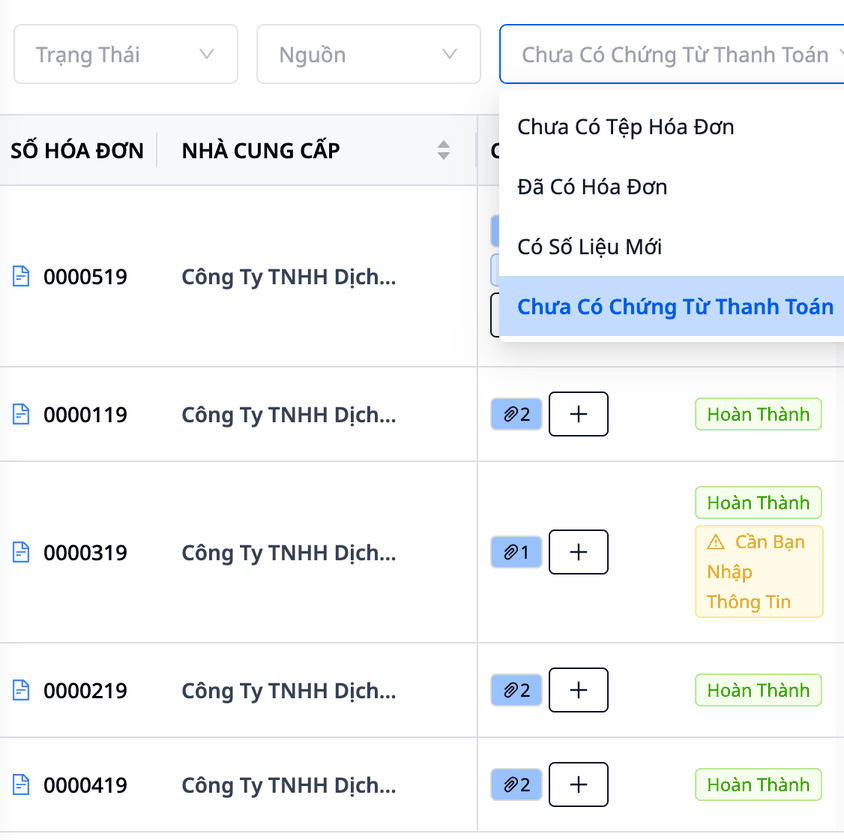
Øverst i listen åbner du filteret "Dokumenter". Filteret har fire valgmuligheder: "Ingen fakturafil endnu", "Har faktura", "Har nye tal" og "Ingen betalingsdokumentation endnu". Den sidste mulighed viser kun fakturaer, der endnu ikke har nogen fil af typen "Betalingsdokumentation". Filteret ved ikke, hvilke fakturaer der er betalt, så ubetalte fakturaer kan også komme med på listen.
Download alle vedhæftede filer på én gang
Når du overdrager til en ny revisor, eller når du har brug for at give en anden adgang til dokumenterne for en periode:
Indsnævr listen med filtre (datointerval, leverandør, status osv.). Den downloadede fil indeholder alle fakturaer, der matcher det filter, også dem der ligger på andre sider af listen. Dialogboksen viser "Bill der vises efter filter".
Klik på "Download vedhæftede filer (.zip)" over listen. Dialogboksen viser, hvor mange filer der vil blive डाउनलोडeret, og hvor stor den samlede størrelse er. Sæt kryds ved "Inkluder også fjernede filer", hvis du også har brug for de fjernede filer (denne mulighed kræver retten "Klassificer fakturaer").
Klik på "Start download". Du modtager en zip-fil med
index.csv(indeksark, som vises korrekt med danske tegn, når det åbnes i Excel) og en mappe for hver faktura, navngivet efter leverandør og fakturanummer. Indeksarket har én "Bill"-linje pr. faktura (leverandør, CVR-nr., fakturanummer, dato, valuta, totalbeløb, status), også for fakturaer uden nogen filer. Under den linje har hver fil én "Fil"-linje: type, filnavn, tilføjet dato, tilføjet af, status, fjernelsesårsag og størrelse.
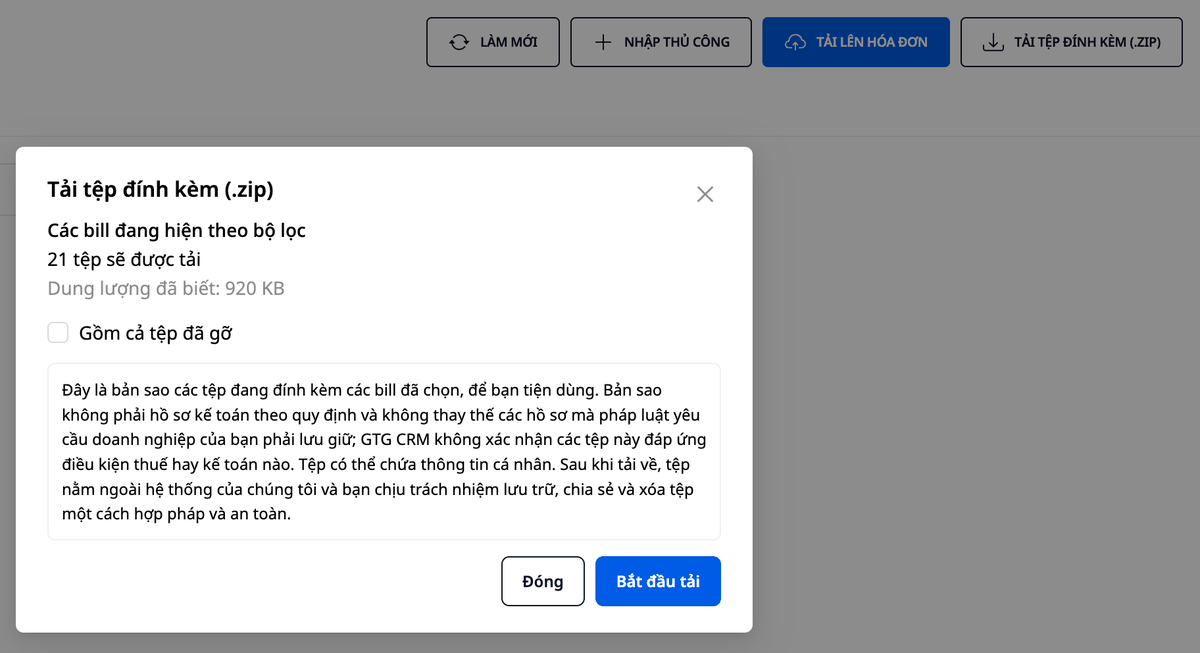
Hvis du kun har brug for én faktura, skal du klikke på "Download vedhæftede filer (.zip)" nederst i tabellen "Dokumenter" for den pågældende faktura. Dialogboksen gør det klart, at dette er en kopi, som du kan bruge praktisk, ikke et regnskabsmæssigt dokument efter reglerne, og at det ikke erstatter de dokumenter, som loven kræver, at din virksomhed opbevarer. Filen kan indeholde personoplysninger. De downloadede filer ligger uden for GTG CRM, så du er selv ansvarlig for at gemme, dele og slette dem.
Hvem kan gøre hvad
Tre rettigheder i sektionen "Rettigheder" afgør, hvad du kan gøre med bilagene til indkøbte fakturaer:
"Se leverandørfakturaer": åbne og downloade filer, læse historik, downloade vedhæftede filer (.zip).
"Klassificer fakturaer": klik på "+", "Tilføj dokument", "Fjern fra bill", "Upload faktura", redigere og slette fakturaer (når fakturaen endnu ikke har en bogføring).
"Bekræft data i købsfaktura": "Brug data i denne fil" eller "Behold de nuværende data".
At have ret til at godkende bogføringer betyder ikke, at man også kan bekræfte fakturadata: det er to separate rettigheder.
Hvad GTG CRM Ikke Gør
Angiver ikke, hvilke betalinger der kræver bilag, og angiver ikke opbevaringsfrister for bilag.
Kontrollerer ikke den digitale signatur på XML-filer, så den kan ikke fortælle, om en fil er signeret eller ændret. Dataene udlæses præcist ud fra indholdet i den fil, du tilføjer.
Læs ikke indholdet af betalingsbilag (f.eks. et overførselsbillede), kontrakter, følgesedler eller filer af typen "Andet": disse typer gemmes kun, og du kan stadig åbne og se dem med "Åbn". Kun filer af typen "Leverandørfaktura" læses for at sammenligne med fakturaen.
Se også: "Brugsvejledning til regnskabs- og e-fakturasystemet", trin 6.4 (gennemgang og bogføring af købsfakturaer).
Forbind fakturaleverandør
For at udstede salgsfakturaer skal du oprette forbindelse til en leverandør af e-fakturaer.
Opret forbindelse til S-Invoice (Viettel)
Trin 1: Åbn forbindelse
Gå til fanen "Salgsfakturaer"
Klik på knappen "Forbind" øverst til højre
Trin 2: Vælg S-Invoice
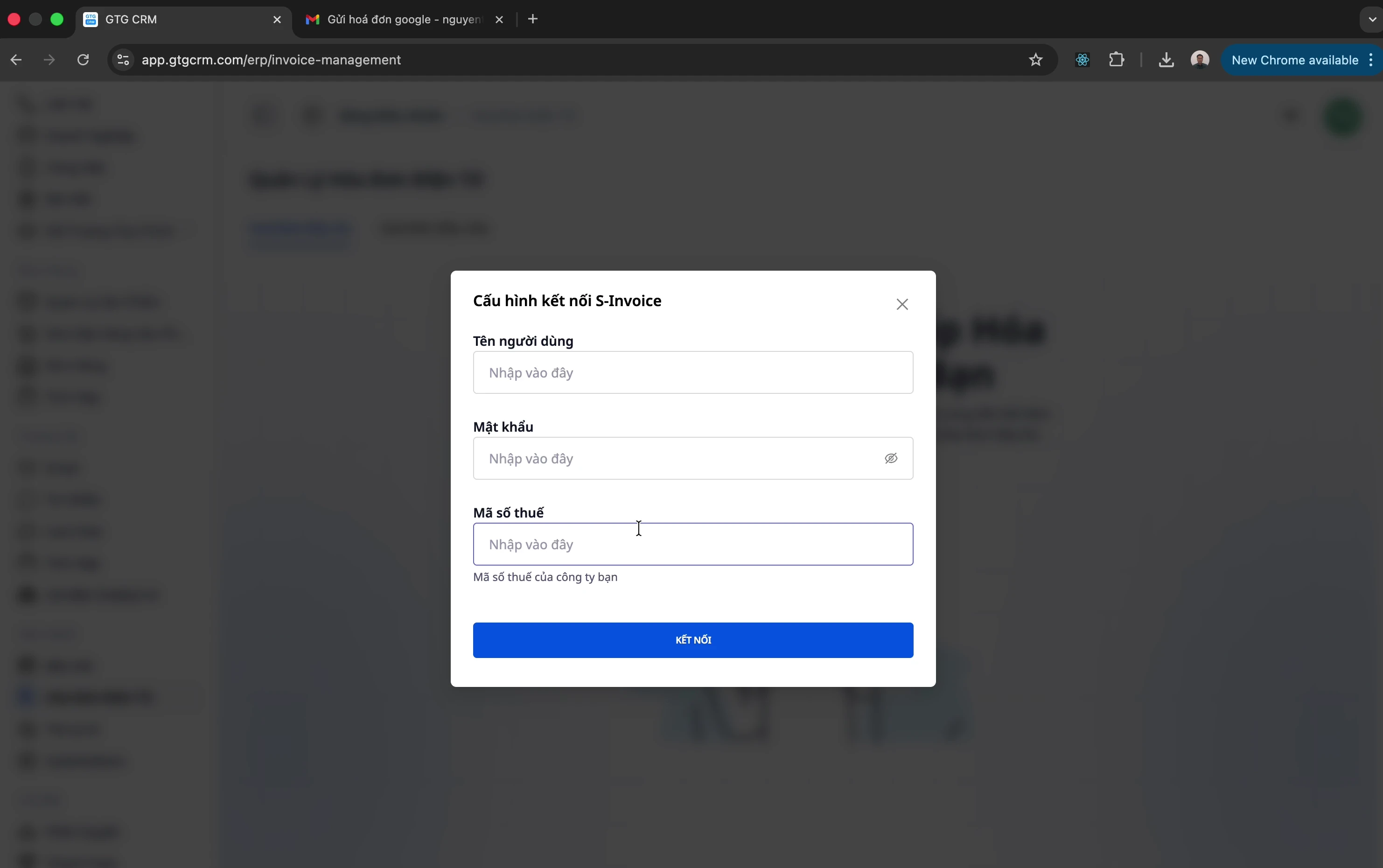
Vælg leverandøren S-Invoice
Indtast loginoplysninger:
Brugernavn: (oftest momsnummeret)
Adgangskode: S-Invoice-kontoens adgangskode
Momsnummer: Virksomhedens momsnummer
Trin 3: Bekræft forbindelse
Klik på "Koble til". Hvis det momsnummer, du netop har indtastet, er det samme som det momsnummer, arbejdsområdet allerede er forbundet med (f.eks. hvis du kun har ændret adgangskoden), opretter systemet forbindelsen med det samme og viser en succesmeddelelse.
⚠️ Bemærk: Hvis momsnummeret er anderledes end det momsnummer, der tidligere er forbundet, stopper systemet og beder om bekræftelse: "Er dette den samme virksomhed?" — fordi fakturaer udstedt under to forskellige momsnumre ikke kan samles i én rapport som én virksomhed. Skærmen viser det tidligere tilknyttede momsnummer (delvist skjult, f.eks. •••-509). Klik på "Ja, samme virksomhed — forbind" for at fortsætte, eller "Annuller" for at beholde den nuværende forbindelse — intet gemmes, før du har bekræftet.
Forbind MISA
Trin 1: Vælg MISA
Klik på knappen "Koble til"
Vælg leverandøren MISA
Trin 2: Indtast oplysninger
Brugernavn: Den e-mail, der er registreret hos MISA
Adgangskode: MISA-kontoens adgangskode
Momsnummer: Virksomhedens momsnummer
Trin 3: Bekræft
Klik på "Koble til". Mekanismen er helt den samme som for S-Invoice ovenfor: hvis momsnummeret er det samme som det tidligere tilknyttede, opretter systemet forbindelsen med det samme; hvis det er anderledes, bliver du bedt om at bekræfte "Er dette den samme virksomhed?" før gemning (se detaljer i afsnittet om S-Invoice-forbindelse ovenfor).
Udsted udgående fakturaer
Trin 1: Åbn fakturaoprettelsesformularen
Gå til fanen "Udgående fakturaer"
Klik på "Opret faktura"
Trin 2: Vælg grundlæggende oplysninger
Felt | Beskrivelse |
|---|---|
Leverandør | S-Invoice eller MISA |
Fakturamodel | Vælg en passende model (kontakt bogholderiet) |
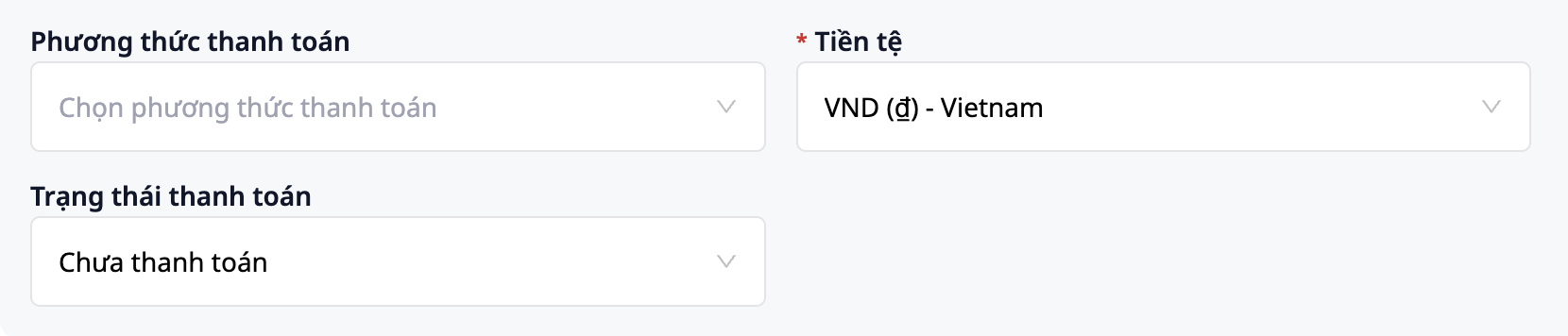
Betalingsmetode | Kontant / Bankoverførsel |
Betalingsstatus | Betalt / Ikke betalt. En ny faktura åbnes som Ikke betalt; men når du markerer afkrydsningsfeltet Detailhandel — køberen er ikke en virksomhed (i afsnittet Køberoplysninger), skifter feltet automatisk til Betalt, og hvis du selv vælger en anden værdi, bevarer GTG CRM dit valg. |
⚠️ Bemærk: Betalingsstatus påvirker ikke skattemyndighederne, men hjælper dig med at holde styr på tilgodehavender.
For fakturaer sendt til kunder, der betaler senere, skal du lade Ikke betalt stå, indtil du modtager pengene. Når du klikker Afstem på det beløb, kunden overfører, vil Matchforslag kun vise fakturaer, der ikke er markeret som Betalt, og den faktura, du vælger og derefter klikker Bekræft afstemning på, vil blive ændret til Betalt; men for en allerede udstedt faktura, der er markeret som Betalt for tidligt, er der ingen måde på fakturaskærmene at ændre den tilbage til Ikke betalt.
Trin 3: Indtast køberoplysninger
Juridisk navn: Køberens virksomhedsnavn
Skatte-id: Køberens skatte-id
Adresse: Virksomhedens adresse
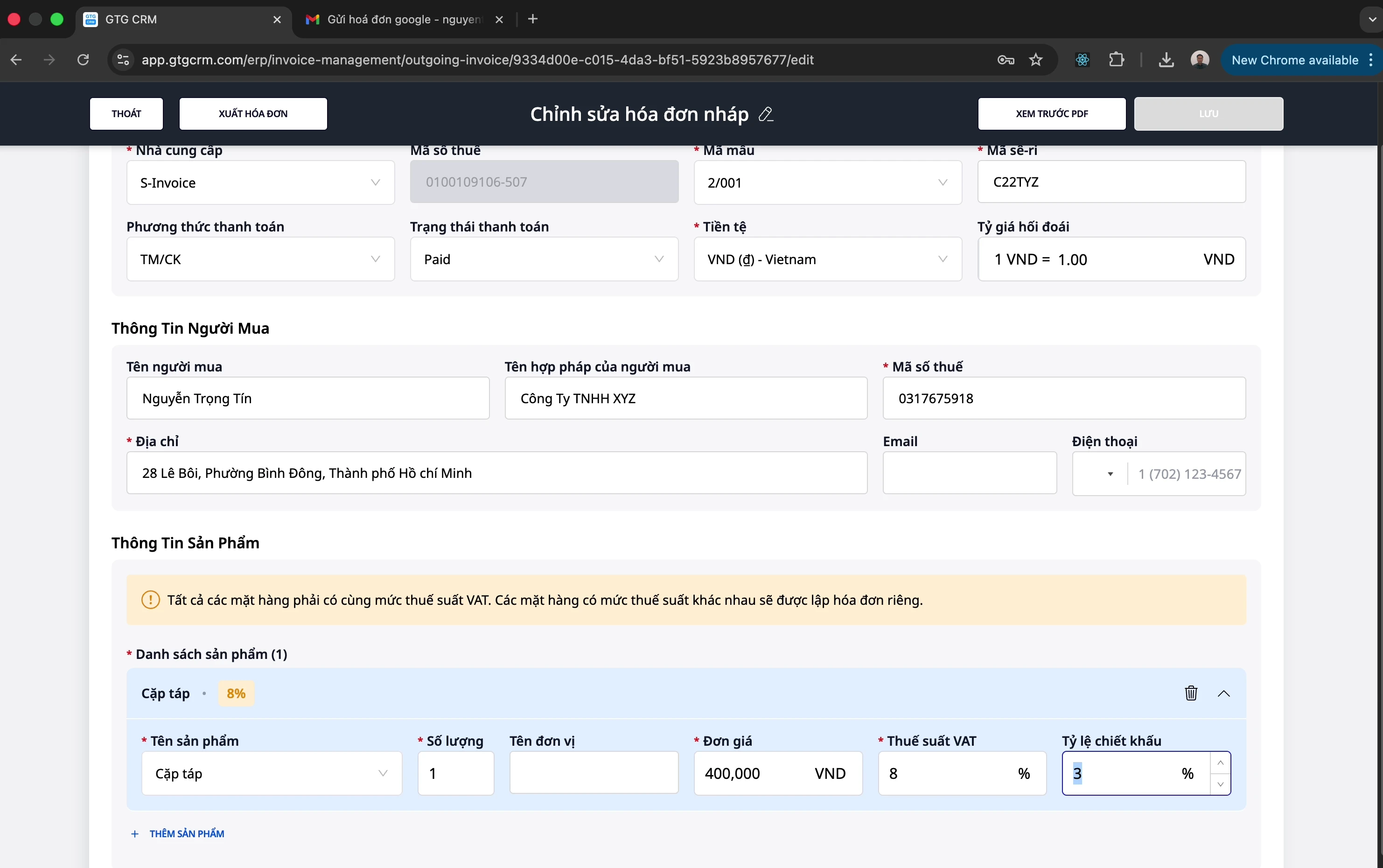
Trin 4: Tilføj produkt/tjeneste
Klik "Tilføj produkt"
Indtast oplysninger:
Produktnavn
Antal
Enhedspris: hvis formularen har feltet Pris du indtaster, skal du vælge Uden moms eller Med moms før du indtaster prisen
Momsats: lad standardfeltet stå tomt, og indtast selv din momsats (f.eks. 8 eller 10)
Rabatprocent (hvis relevant)
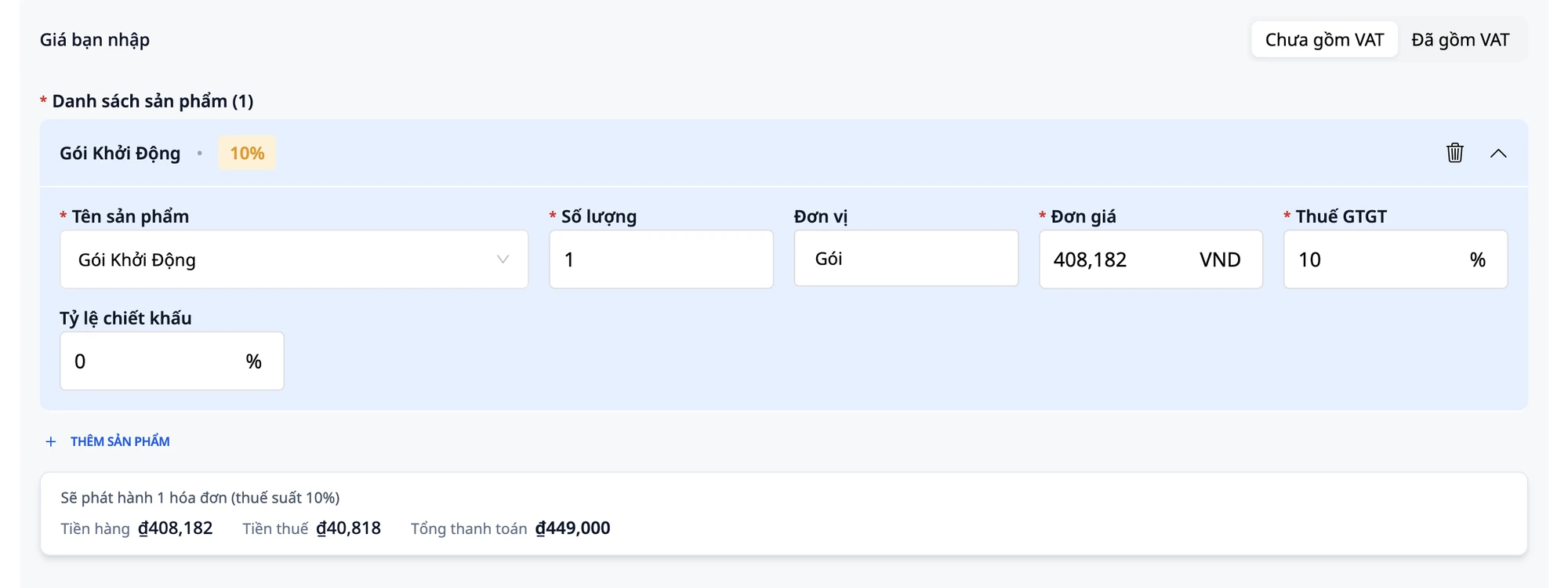
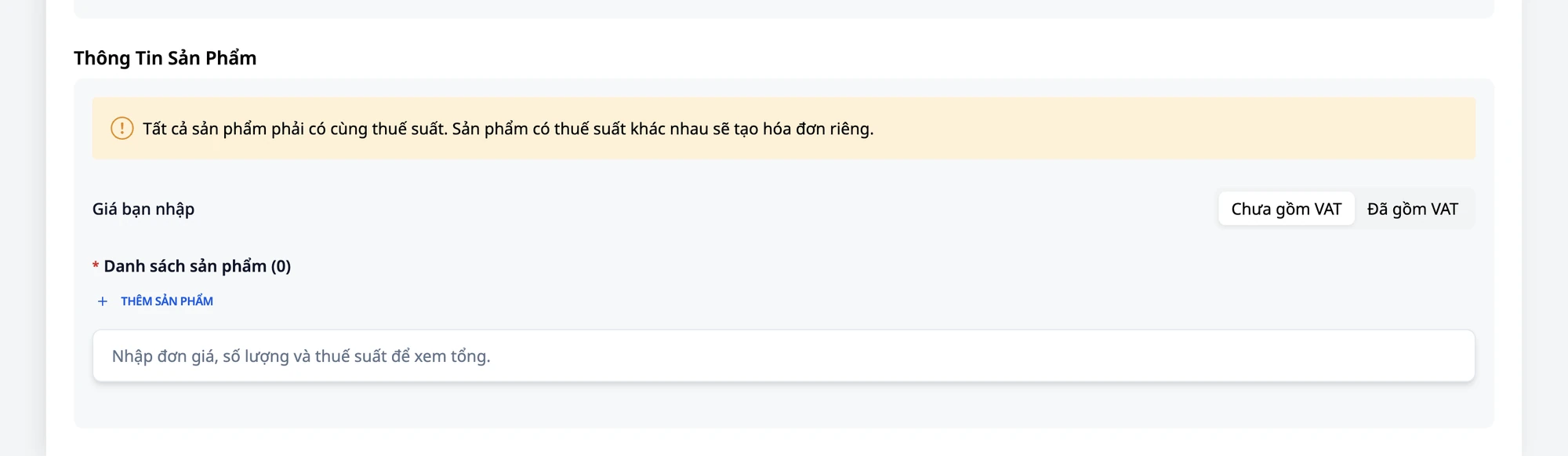
Tabelen under produktlinjerne viser Varebeløb, Momsbeløb og Samlet betaling, og den opdateres automatisk, når du indtaster enhedspris, antal, momsats eller rabat. Hvis den pris, du angiver, allerede er inkl. moms, så se vejledningen om at indtaste kundens pris på fakturaen.
💡 Tip: Hvis der er flere produkter med forskellige momsatser (8 % og 10 %), opdeler systemet dem automatisk i 2 separate fakturaer.
Trin 5: Gem kladden
Klik "Gem kladde" for at gemme, før du udsteder.
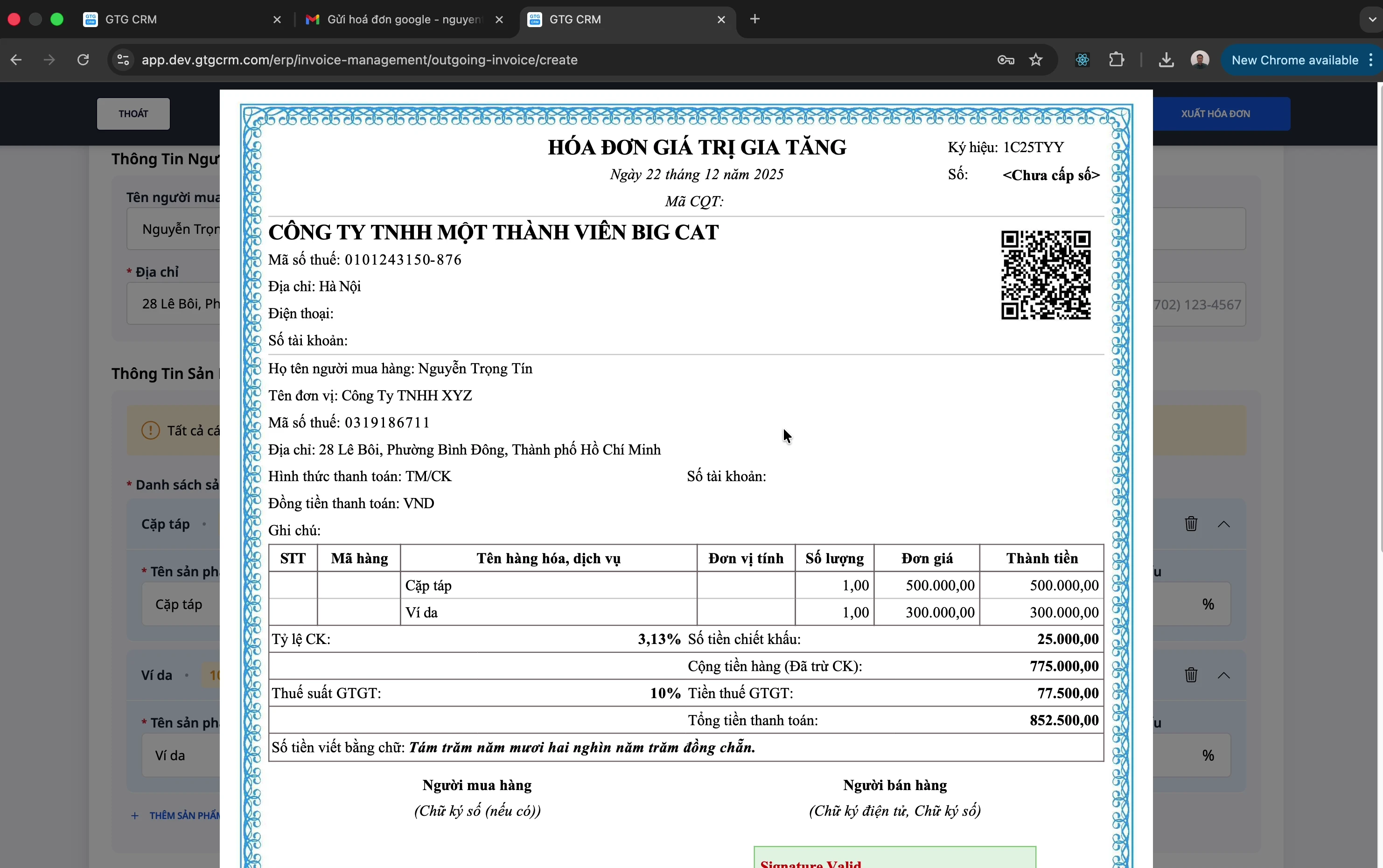
Trin 6: Se PDF-forhåndsvisning
Klik "Se PDF"
Kontroller fakturaoplysningerne
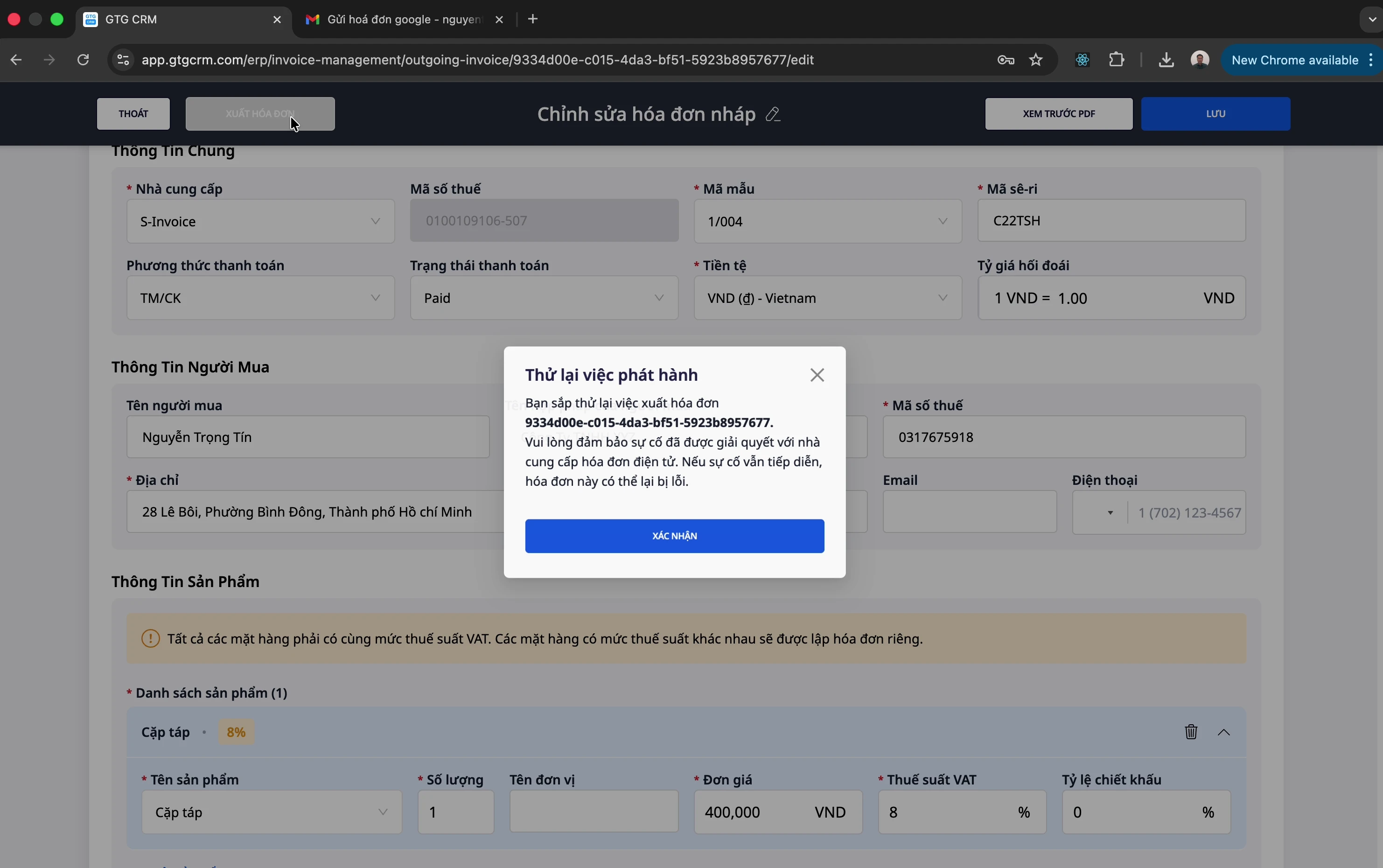
Trin 7: Udsted fakturaen
Kontroller oplysningerne omhyggeligt
Klik "Udsted faktura"
Vent på succesmeddelelsen
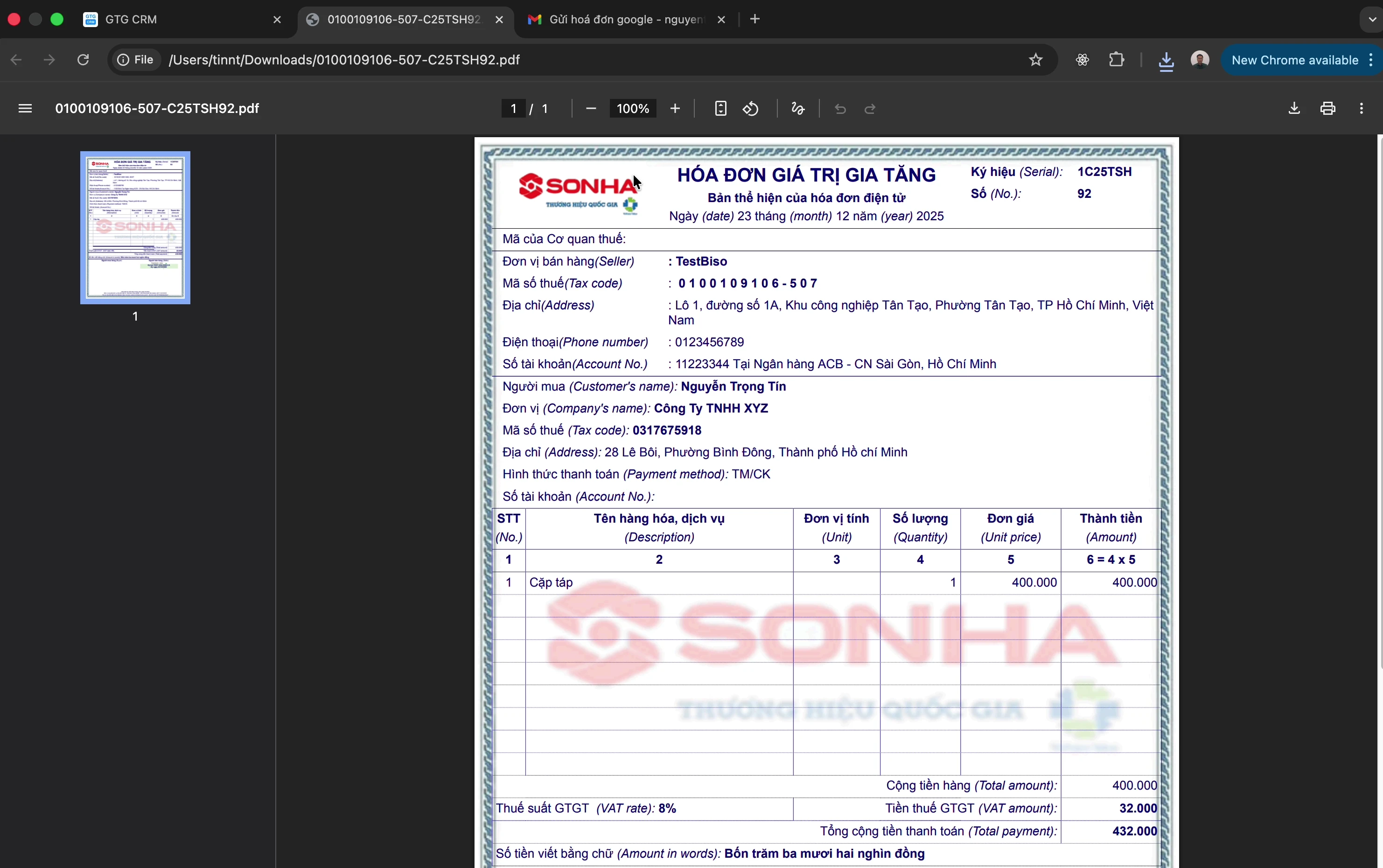
Trin 8: Download fakturaens PDF
Efter en vellykket udstedelse:
Klik "Download PDF" for at downloade fakturaen
Send den til kunden
Opret en erstatningsfaktura
Har du udstedt en faktura med fejl (f.eks. forkert enhedspris eller antal), og vil du erstatte den med en ny faktura? Ret den fejlbehæftede del og angiv årsagen; linjen om, at fakturaen erstattes, udfyldes automatisk af GTG CRM på den nye faktura. Trinene nedenfor guider dig hele vejen, også selvom det er første gang, du gør det.
Trin 1: Åbn den oprindelige faktura
Gå til Finanser & HR → Fakturaer & bilag → Fakturaer, og åbn fanen Salgsfakturaer
Find den faktura, der skal erstattes. Det skal være en allerede udstedt faktura (status Udstedt)
Trin 2: Opret erstatningsfaktura
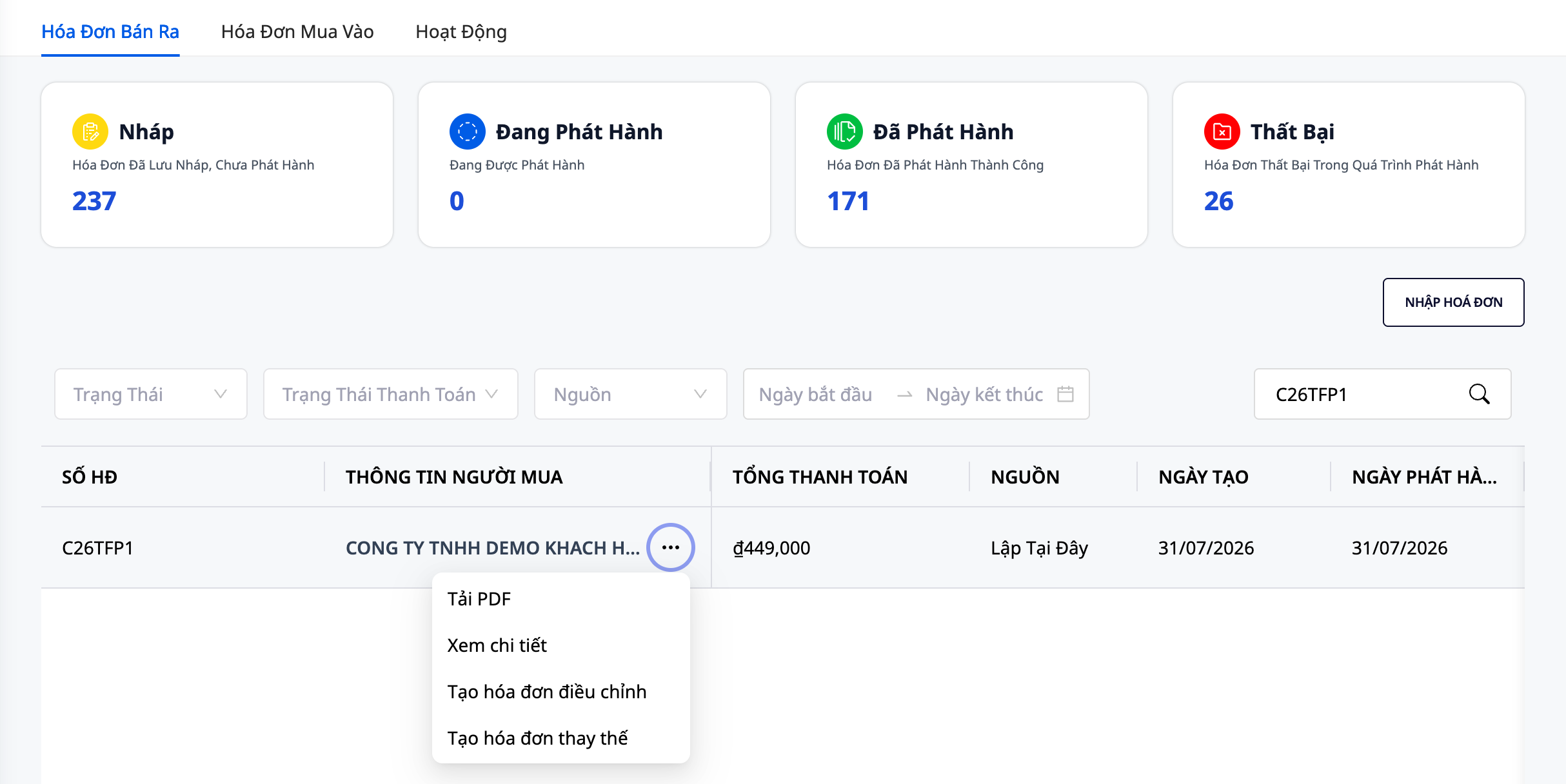
På den fakturas række skal du åbne menuen ··· og derefter klikke på "Opret erstatningsfaktura"
Skærmen Opret erstatningsfaktura åbnes med oplysninger forudfyldt fra den oprindelige faktura. Hvis fakturaen allerede har et udkast til en erstatningsfaktura, åbnes det samme udkast igen for dig ("Denne faktura har allerede et udkast til en erstatningsfaktura, som er åbnet igen for dig."), og der oprettes ikke et andet udkast. Hvis der allerede er udstedt en erstatningsfaktura, viser skærmen nummeret på den faktura ("Denne faktura har allerede en udstedt erstatningsfaktura, så der oprettes ikke endnu en erstatningsfaktura.") og åbner ikke formularen.
Trin 3: Tilpas oplysningerne
De felter, du møder på skærmen, fra top til bund:
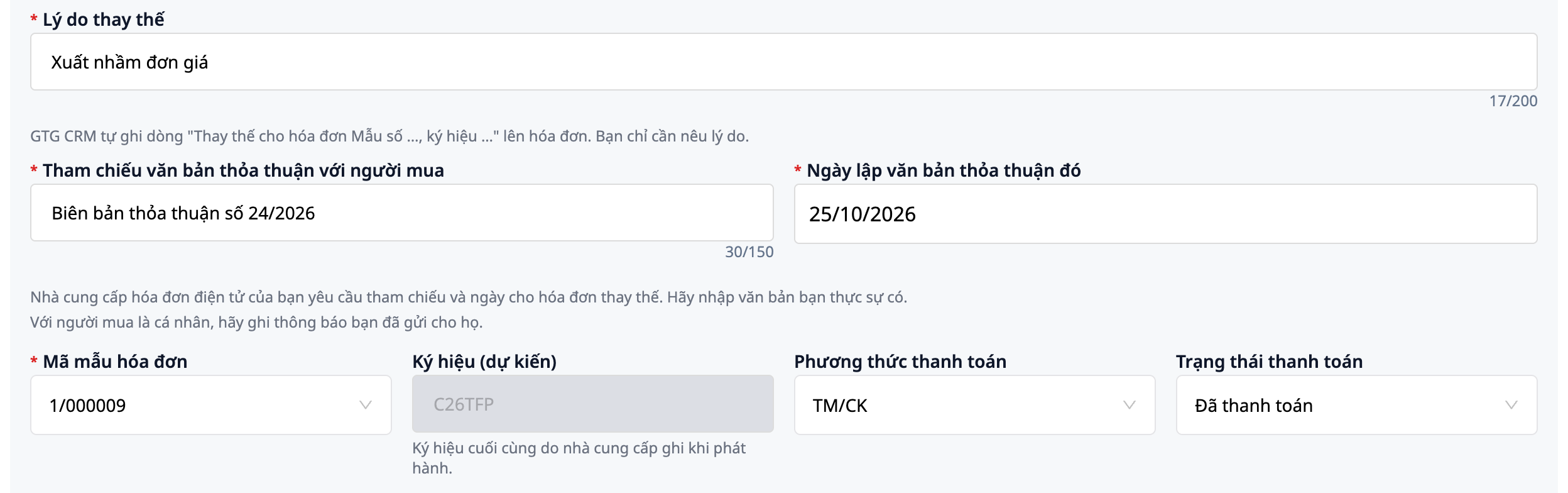
Erstatningsårsag (påkrævet, maks. 200 tegn): hvorfor du erstatter den, f.eks. Forkert enhedspris angivet. Linjen "Erstatter faktura formular nr. …, serie …, nr. …, dato … måned … år …" skrives automatisk af GTG CRM på fakturaen ud fra den oprindelige faktura, så du behøver ikke at skrive den. Med MISA udskriver MISA selv den linje og udskriver ikke din begrundelse (begrundelsen gemmes stadig i GTG CRM).
Henvisning til aftaledokument med køber og Dato for oprettelse af det aftaledokument (kun for S-Invoice, dokumentet maks. 150 tegn). Ved erstatning kræver leverandøren, at begge udfyldes: indtast det dokument, du faktisk har, f.eks. Aftaleprotokol nr. 24/2026; hvis køberen er en privatperson, foreslår skærmen at angive den besked, du har sendt til vedkommende. GTG CRM udfylder ikke disse to felter automatisk; spørg din bogholder, hvilken aftale eller meddelelse du skal bruge med køberen. Dokumentet udskrives på fakturaen sammen med datoen.
Serienummer (forventet). For S-Invoice er serienummeret på skærmen foreløbigt, og det endelige serienummer indsættes af leverandøren ved udstedelsen. Hvis der vises en gul boks med to serienumre og det serienummer, som GTG CRM sender, skal du læse den og klikke på Forstået én gang; det er nok. Når udstedelsen er færdig, viser fakturalisten det serienummer, som leverandøren faktisk har brugt.
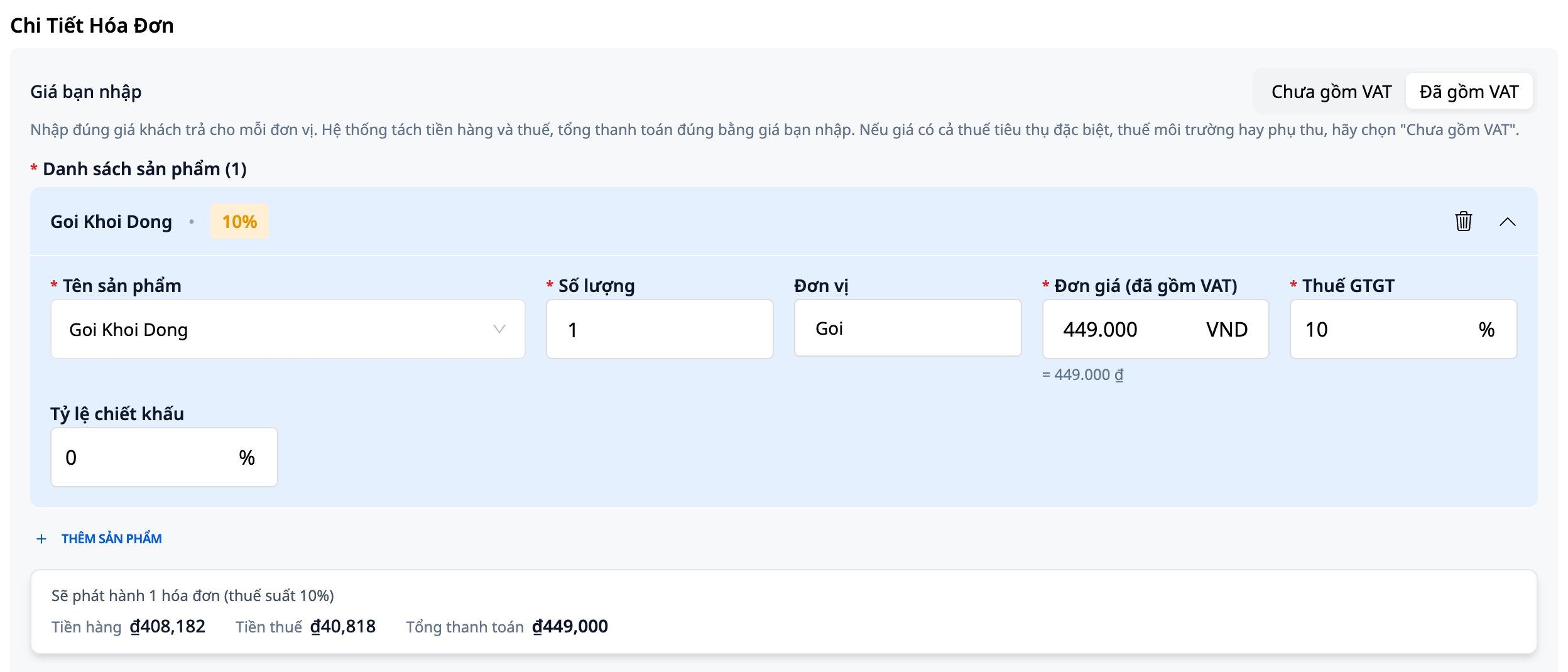
Den pris, du indtaster. Over produktlisten kan du vælge Ekskl. moms eller Inkl. moms på enhver faktura, også fakturaer oprettet før denne mulighed fandtes. Skærmen åbnes som Ekskl. moms, medmindre den oprindelige faktura blev oprettet med priser inkl. moms. Vælg Inkl. moms, når tallet du indtaster, er den pris kunden betaler: tabellen nedenfor viser straks Samlet betaling. Betingelserne for at vise dette felt er de samme som ved oprettelse af en ny faktura.
Indtast tal, som du normalt skriver dem. I den vietnamesiske version bruges punktum som tusindtalsseparator: skriver du
449.000, vises feltet igen som = 449.000 ₫ til sammenligning. Feltet gætter ikke for dig: indsætter du449.000 ₫fra en bankapp, viser feltet "Det er ikke et tal endnu." sammen med knappen Brug 449.000; først når du klikker på den, accepteres værdien. (I den engelske version læses punktum og komma omvendt. Oversigtstabellen nedenfor viser stadig tal som 449,000.)Ændr produkt, antal og pris efter behov; tilføj eller fjern produkter.
⚠️ Bemærk: Alle produkter i en erstatningsfaktura skal have den samme momssats. Hvis den oprindelige faktura har flere momssatser (f.eks. 8% og 10%), kan GTG CRM endnu ikke oprette en erstatningsfaktura til den: skærmen viser "Den oprindelige faktura har 2 momssatser (8%, 10%). GTG CRM kan endnu ikke oprette en erstatningsfaktura med flere momssatser." og gemmer intet. Afhængigt af fakturatypen kan skærmen vise knappen Opret reguleringsfaktura; hvis den knap ikke vises, så spørg din bogholder, hvordan det skal rettes.
Trin 4: Udsted erstatningsfakturaen
Kladde, redigering og udstedelse kan udføres af én person eller flere personer, afhængigt af hver kontos rettigheder: hver person varetager sin del.
Klik på Gem kladde. Hvis der stadig er et obligatorisk felt, der er tomt, viser skærmen "Kontrollér venligst alle obligatoriske felter" og fører dig til det felt; intet bliver gemt.
Når den er gemt, ser brugere med kun rettighed til at oprette fakturaer, at felterne for årsag og aftale bliver grå. Brugere med ret til at redigere fakturaer kan åbne kladden igen med Redigér, ændre Erstatningsårsag eller de to aftalefelter, klikke på Gem og derefter BÆFTIG i bekræftelsesboksen. Den nye tekst er den, der gemmes, forhåndsvises og udstedes.
Klik på Forhåndsvis PDF. Under varelinjerne indeholder forhåndsvisningen allerede linjen "Erstatning for faktura med skabelon nr. …", efterfulgt af henvisningen til aftalen og din årsag.
Brugere med udstedelsesrettighed klikker på UDSTED FAKTURA og derefter Bekræft. En udstedt faktura kan ikke redigeres, så gennemse forhåndsvisningen nøje, før du klikker.

Læs mere: vejledning til at indtaste kundens pris på fakturaen.
Andre handlinger
Synkroniser fakturaer
Bruges, når du allerede har udstedt fakturaer på S-Invoice-portalen og vil hente dem ind i GTG CRM, inklusive oplysninger om hvilken faktura der erstatter hvilken, og hvilken faktura skattemyndighederne har accepteret. Du skal have rettighed til at udstede fakturaer (uden denne rettighed ser du ikke knappen Synkronisér) og have forbundet S-Invoice (se afsnittet "Forbind fakturaleverandør" ovenfor). Andre leverandører har deres egne synkroniseringsdialoger.
Før du klikker, skal du vide:
Din leverandør af elektroniske fakturaer kan opkræve gebyr pr. faktura, der hentes. GTG CRM opkræver ikke gebyr for synkronisering.
Hver synkronisering henter maksimalt 1.000 fakturaer, så vælg derfor et så snævert tidsrum som muligt.
Synkronisering kører kun, når du klikker. Du kan klikke så mange gange, du vil; eksisterende fakturaer opdateres kun, de importeres ikke igen. Men hver gang læses hele det valgte interval igen, så hvis leverandøren opkræver pr. hentet faktura, kan genlæsningen også blive opkrævet.
Trin 1: Åbn synkroniseringsdialogen
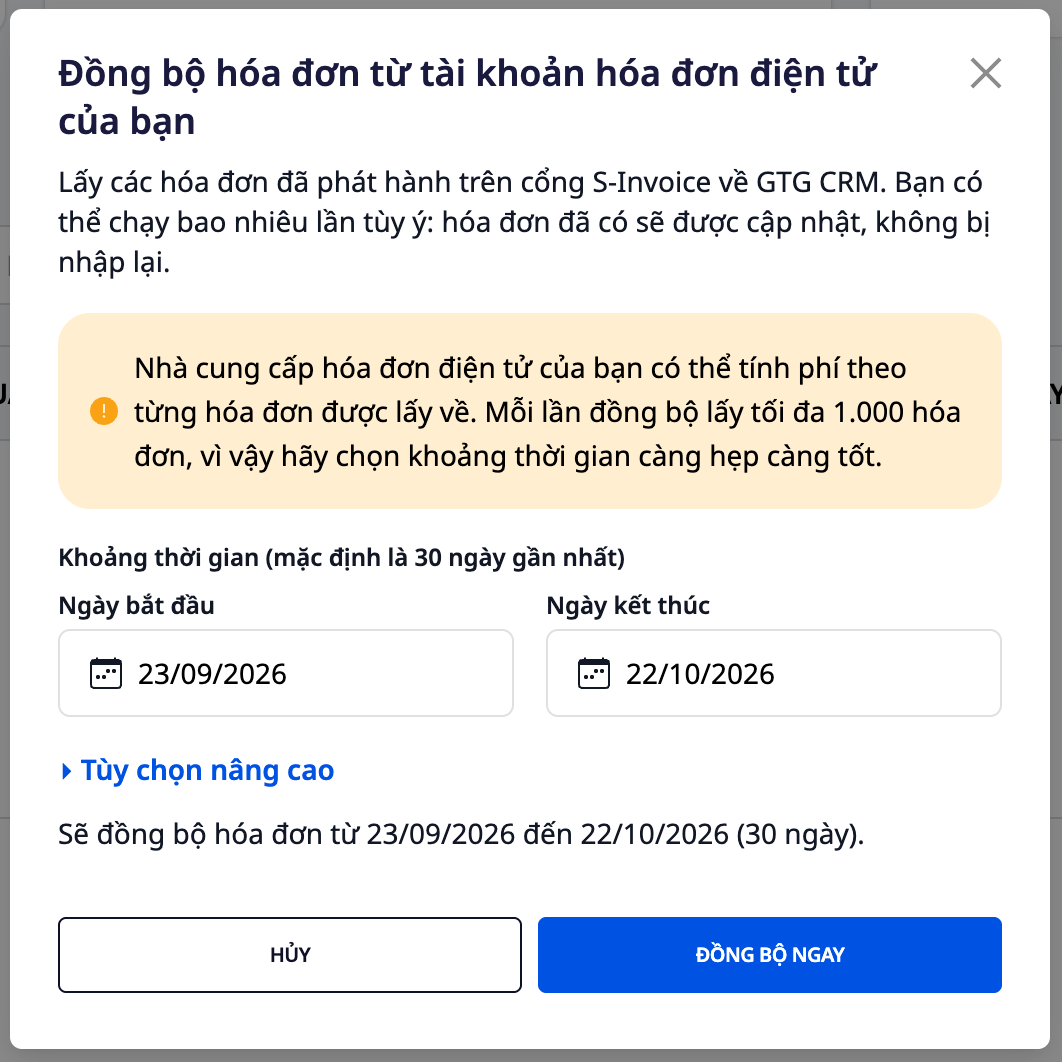
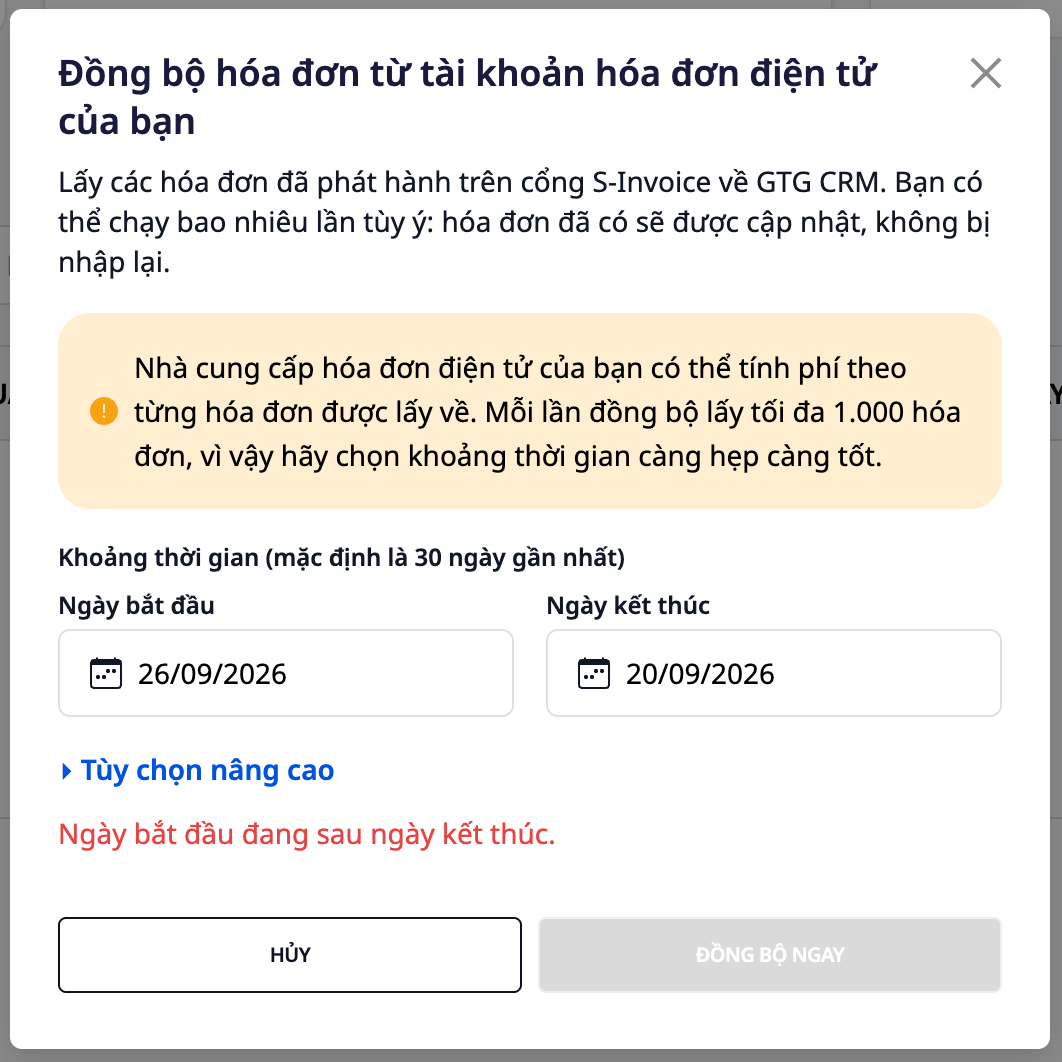
Gå til Finans & HR → Fakturaer & dokumenter → Fakturaer, åbn fanen Salgsfakturaer (de fakturaer, du udsteder til kunder) og klik på Synkronisér. Dialogen Synkroniser fakturaer fra din elektroniske fakturakonto åbnes med et forud udfyldt tidsinterval på de seneste 30 dage.
Trin 2: Vælg tidsinterval
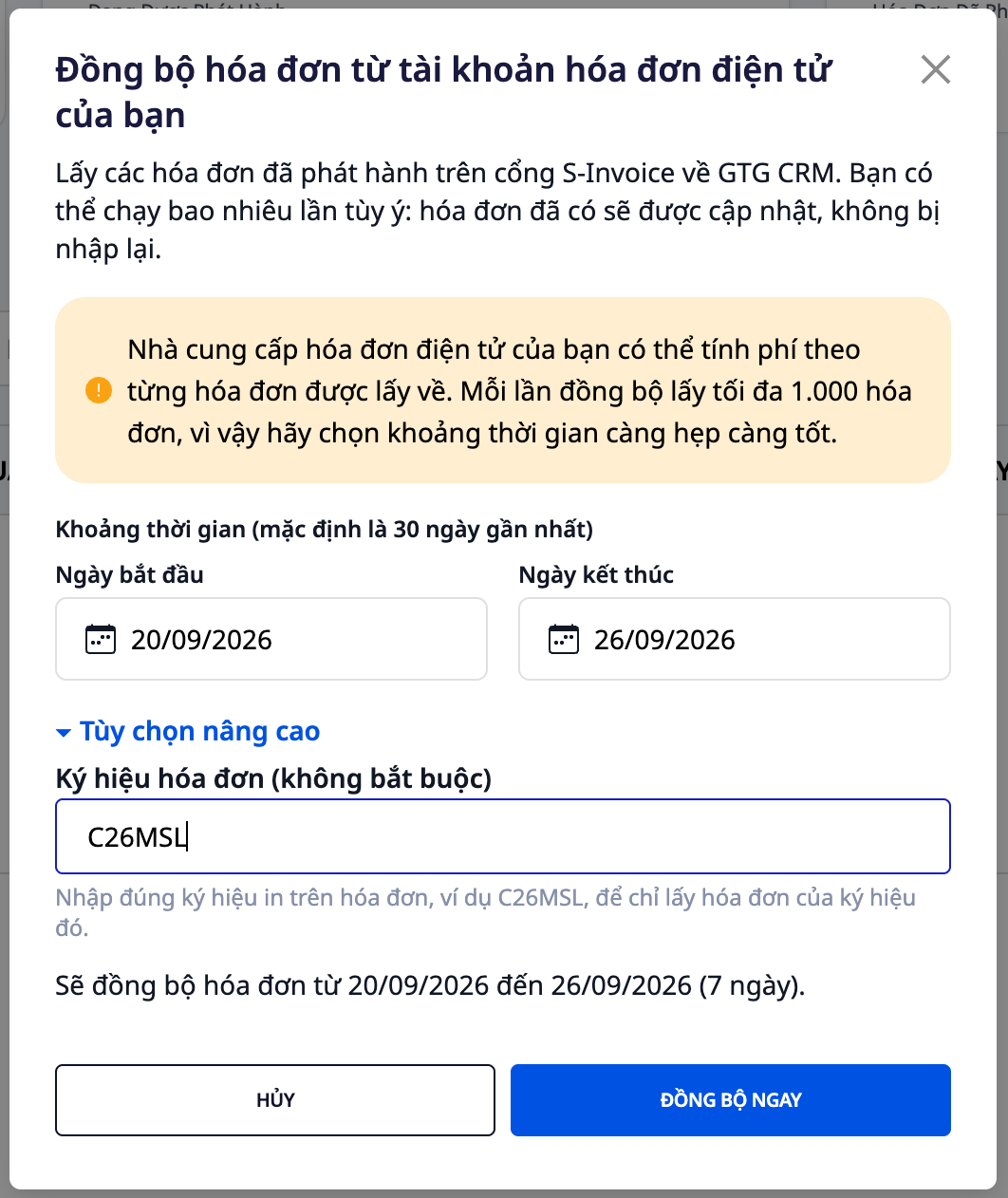
Vælg det interval, du har brug for. Linjen lige over knapperne forklarer, hvad et klik vil hente, for eksempel Fakturaer synkroniseres fra 20/09/2026 til 26/09/2026 (7 dage). Hvis startdatoen ligger efter slutdatoen, eller hvis intervallet er længere end 1100 dage, vises en rød fejlmeddelelse, og knappen Synkroniser nu bliver grå, indtil du retter det.
Trin 3: Hent kun én fakturakode (valgfrit)
Åbn Avancerede indstillinger, og indtast den præcise kode, der står på fakturaen (for eksempel C26MSL), i feltet Fakturakode (valgfrit) for kun at hente fakturaer med den kode. Lad feltet være tomt for at hente alle fakturaer for kontoen inden for det valgte interval.
Trin 4: Klik på Synkroniser nu
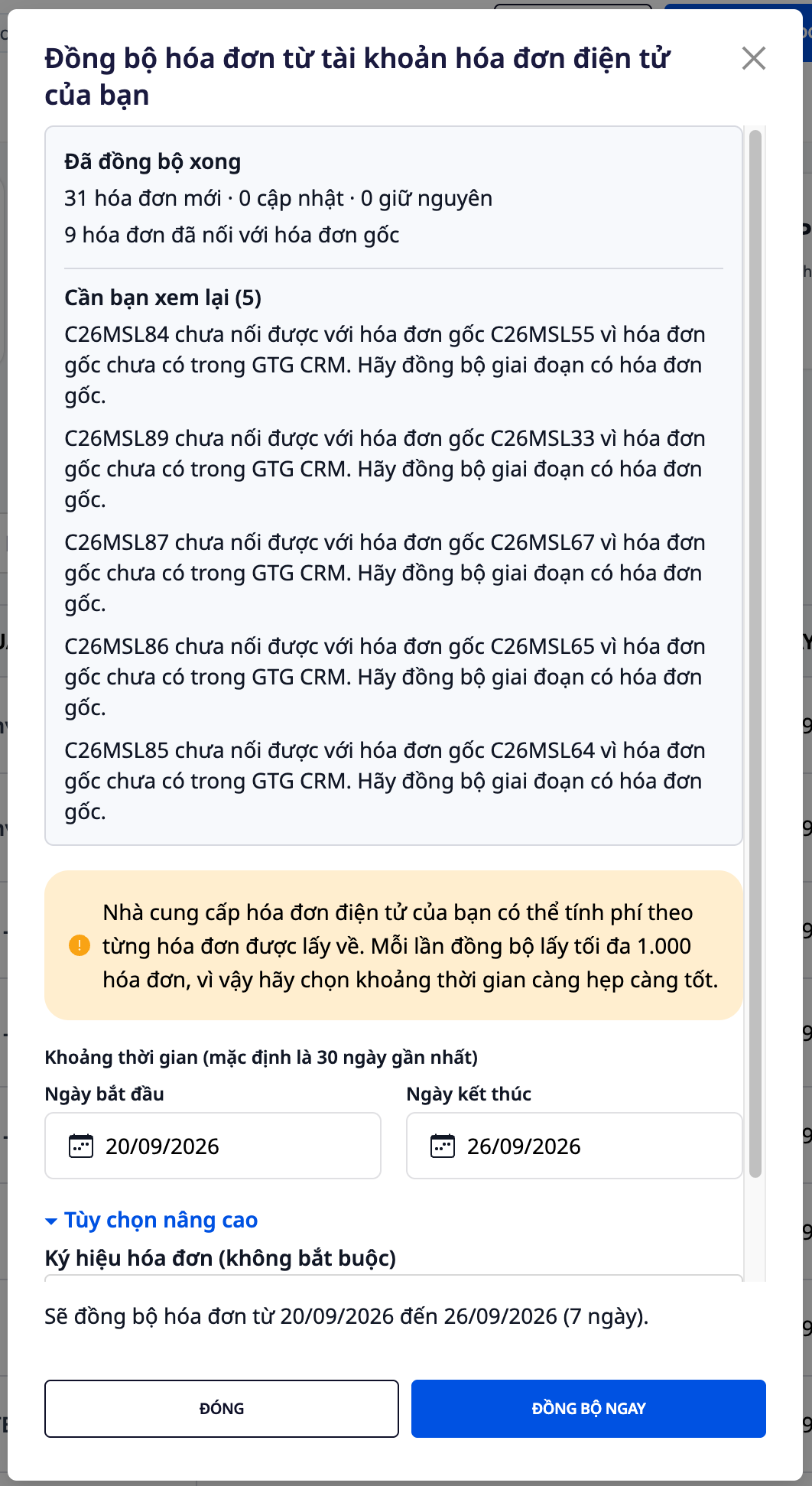
Dialogen viser Synkroniserer…, mens processen kører. Når det er færdigt, viser Synkronisering fuldført antallet af nye, opdaterede og uændrede fakturaer (for eksempel 31 nye fakturaer · 0 opdaterede · 0 uændrede), og antallet af erstatnings- eller reguleringsfakturaer, der er knyttet til den oprindelige faktura (for eksempel 9 fakturaer er knyttet til den oprindelige faktura). Hvis du synkroniserer det samme interval igen, oprettes der ikke dubletter: resultatet bliver 0 nye fakturaer · 0 opdaterede · 31 uændrede.
Trin 5: Læs afsnittet Skal du gennemgå
Skal du gennemgå (5) viser hver faktura, der ikke blev behandlet fuldt ud, med fakturanummeret og det, du skal gøre (tallet i parentes er fakturanummeret). For eksempel: C26MSL87 kunne ikke knyttes til den oprindelige faktura C26MSL67, fordi den oprindelige faktura ikke findes i GTG CRM. Synkroniser perioden, hvor den oprindelige faktura findes. Gør sådan her: synkroniser den tidligere periode, så vil GTG CRM knytte erstatningsfakturaen til den oprindelige faktura. Andre linjer, du kan støde på:
Type af dokumenter, der endnu ikke understøttes: er ikke blevet føjet til GTG CRM, men nævnes stadig, så du ved det.
En synkroniseret faktura vises som annulleret: når der ved en synkronisering hentes annulleringsdokumentet (meddelelse om annullering) fra S-Invoice-portalen, viser GTG CRM den pågældende faktura som annulleret og angiver nummeret på annulleringsdokumentet, for eksempel K26MTB1173 vises som annulleret, fordi fakturaleverandøren viser annulleringsdokument K26MTB1501. GTG CRM vender ikke selv posteringen, og annullering på portalen ændrer muligvis ikke din skatteindberetning. Du beslutter i Finans & HR → Regnskab → Synkroniserede salgsfakturaer: om den skal bogføres eller holdes uden for regnskabet, og hvis fakturaen er bogført, om der skal foretages en omvendt postering eller ej (se trin 5b i artiklen Brugsvejledning til regnskabs- og e-faktureringsmodulet).
Denne linje vises kun for fakturaer, der er blevet synkroniseret ned (fakturaer, du har udstedt fra GTG CRM, får ikke deres status ændret ved synkronisering), og synkroniseringen skal omfatte hele dagen med annulleringsdokumentet. Hvis den oprindelige faktura endnu ikke er blevet synkroniseret ned, vil resultatet vise, at den ikke kunne kædes sammen, og du bør synkronisere hele perioden, der indeholder den oprindelige faktura.
Den oprindelige faktura, som du selv har oprettet i GTG CRM, men som er blevet erstattet på S-Invoice-portalen: GTG CRM forbinder de to fakturaer, men ændrer ikke den oprindelige fakturas status eller bogføring. Bed venligst en revisor om at gennemgå det.
Hvis resultat-tabellen viser Der er stadig fakturaer, der ikke er hentet færdigt. Klik Synkroniser nu for at fortsætte fra 20/09/2026., er der mere end 1.000 fakturaer i det pågældende interval: klik på Synkroniser nu igen for at fortsætte læsningen (i mellemtiden bevares tidsintervallet og serienummeret).
Efter synkronisering, hvad ser du
Erstatningsfakturaen er indrykket lige under den faktura, den erstatter. Åbn erstatningsfakturaen, og øverst står der Erstatning for # samt det oprindelige fakturanummer.
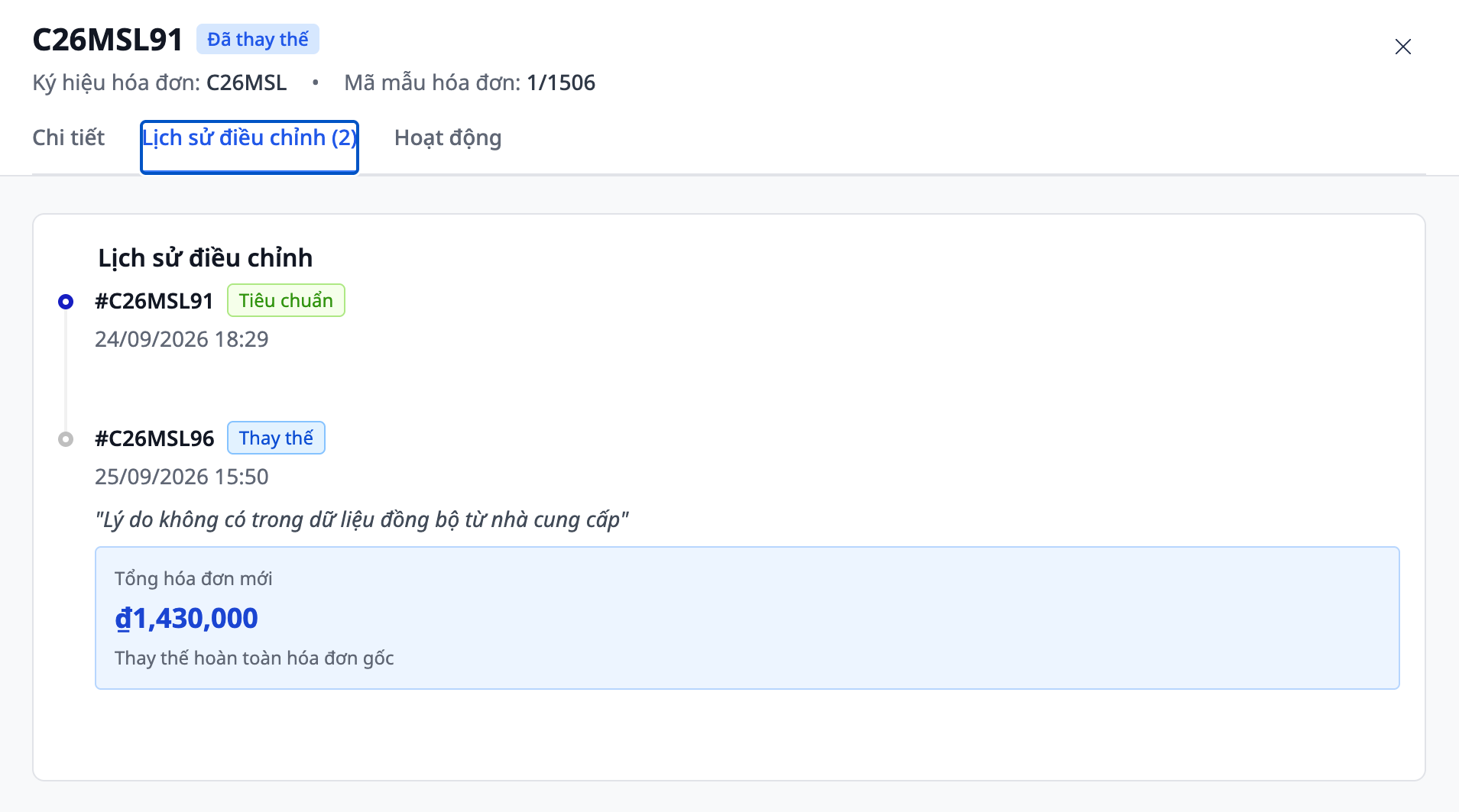
Når skattemyndighederne har accepteret erstatningsfakturaen, skifter den oprindelige faktura (hvis den også er blevet synkroniseret ned) til Erstattet og kan ikke erstattes en anden gang. Hvis skattemyndighederne endnu ikke har svaret, forbliver den oprindelige faktura Udstedt.
Kolonnen Netværk viser, om skattemyndighederne har accepteret den: Sendt med succes betyder accepteret, Sender betyder stadig afventer, og afviste fakturaer vises også tydeligt. Afventende fakturaer overvåges i et stykke tid; hvis ventetiden er længere, opdateres resultatet ved næste klik på Synkroniser.

Åbn en faktura, og fanen Ændringshistorik viser hele kæden: den oprindelige faktura og dens erstatnings- eller reguleringsfakturaer. Reguleringsfakturaen er også knyttet til den oprindelige faktura, men den oprindelige faktura bevarer sin status.
Fakturaer, du har udstedt fra GTG CRM, får ikke deres status ændret ved synkronisering.
Som standard bogfører Synkroniser ikke noget i dine regnskaber. De synkroniserede fakturaer ligger i listen, men er endnu ikke bogført:
Hver synkroniseret faktura får etiketten Synkroniseret på listen Salgfakturaer, og i filterfeltet Kilde kan du vælge at se fakturaer Oprettet her eller Synkroniseret.
Når der stadig er fakturaer, som du skal tage stilling til (hverken bogført eller holdt uden for bogføringen), vises der øverst på listen en linje Synkroniserede fakturaer, der endnu ikke er bogført: N sammen med linket Se og tag stilling, og resultatdialogen for synkroniseringen viser også en tilsvarende linje, når der stadig er fakturaer til behandling (begge linjer vises kun for personer med rettighed til at se fakturaer og til at se journalbogen).
Du bogfører eller holder hver faktura uden for bogføringen under Økonomi & HR → Regnskab → Synkroniserede salgfakturaer. Blandt fakturaer synkroniseret fra S-Invoice omfatter momsangivelsen kun de fakturaer, der er bogført; fakturaer, du holder uden for bogføringen, medtages ikke i angivelsen, så hold kun salg uden for bogføringen, hvis de allerede er eller skal angives andetsteds, eller hvis det ikke er selskabets salg (se Trin 5b for særlige tilfælde); hvis salget skal angives, skal du selv angive det uden for GTG CRM (f.eks. ved indtastning i HTKK).
Trinene, inklusive kontakten til automatisk bogføring (når den er slået til, bliver fakturaer, der ikke kræver dit svar, automatisk bogført efter hver synkronisering med nye fakturaer eller ændringer), findes i Trin 5b i artiklen Vejledning i brug af regnskabs- og e-faktureringsmodulet. Hvis du synkroniserer også tidligere perioder, så gennemgå hver gammel faktura, før du slår kontakten til: bogfør de fakturaer, der skal bogføres, og hold de fakturaer uden for bogføringen, som allerede er angivet andetsteds; kontakten bogfører alle Sẵn sàng-fakturaer efter deres fakturadato.

💡 Har du lige skiftet fra S-Invoice-portalen til GTG CRM? Start med en kort periode, f.eks. en uge, se resultatet, og synkroniser derefter de tidligere perioder.
Frakobl Leverandør
Klik på knappen "Forbind" (eller "Afbryd forbindelsen")
Bekræft afbrydelsen
Du kan forbinde en anden leverandør
💡 Når du forbinder igen med et andet CVR-nummer end det, der tidligere blev brugt (uanset om det er med S-Invoice eller MISA), bliver du bedt om at bekræfte, før systemet gemmer — se afsnittet "Forbind Leverandør af Fakturaer" ovenfor.
Se Fakturadetaljer
Klik på en hvilken som helst faktura for at se:
Detaljerede oplysninger
Produktliste
Samlet beløb og moms
Skift Fakturamall
Gå ind i redigering af fakturaen (kladde)
Vælg en ny skabelon
Gem før du viser PDF-forhåndsvisning
Tips til Effektiv Brug
1. Opsæt Automatisk E-mailindsamling
Det sparer tid på at downloade fakturaer hver måned
Regnskabet skal blot gå ind i GTG CRM for at downloade dem
2. Tjek Grundigt Før Udstedelse
Altid Vis PDF-forhåndsvisning før udstedelse
Udstedte fakturaer kan ikke redigeres, kun erstattes med en erstatningsfaktura
3. Følg Betalingsstatus
Markér "Betalt", når du har modtaget pengene
Hjælper med effektiv styring af tilgodehavender
4. Tildel Adgang til Regnskab
Giv regnskabet adgang til modulet for e-fakturaer
Regnskabet kan selv downloade fakturaer til brug for skatterapportering


