
Denne vejledning fører dig gennem hele regnskabscyklussen i GTG CRM i henhold til de nyeste standarder: fra opsætning af et korrekt kontosystem i henhold til cirkulære 99/2025/TT-BTC (effektiv fra 01/01/2026), drift af daglige automatiske bogføringer, styring af indgående fakturaer fra skattemyndighederne, registrering af anlægsaktiver og afskrivninger, til eksport af XML til indberetning via eTax og eksport af finansielle rapporter til PDF/Excel. Hvert afsnit herunder er en uafhængig proces — du kan springe direkte til den sektion, du har brug for.
Krav: GTG CRM-konto logget ind; bruger med adgang til Regnskabsmodulet (se Afsnit om Rettigheder sidst i artiklen). Regnskab skal være aktiveret i Workspace-indstillingerne.
Del 1: Indledende Opsætning
Opsætning behøver kun at blive udført én gang. Når den er fuldført, kører alle bogføringer automatisk i henhold til denne konfiguration.
Trin 1: Aktiver Regnskab & Vælg Standard
Gå til Indstillinger → Regnskabsindstillinger (Accounting Settings).
Aktiver kontakten Regnskab (accounting_enabled), og vælg derefter Regnskabsstandard (accounting_standard):
Standard | Gælder for | Bemærkninger |
|---|---|---|
TT99/2025 | Virksomheder | Erstatter TT200 fra 01/01/2026 — obligatorisk for regnskabsåret 2026 |
TT133/2016 | Selvstændige erhvervsdrivende, SMV'er | Stadig gyldig; kan frivilligt skifte til TT99 |
TT200/2014 | Ældre regnskabsår | Kun til lukning af regnskabsåret 2025 eller arkivering; ikke til brug i 2026 |
Gem. Standarden og kontosystemet låses, når den første bogføring er foretaget — vælg korrekt fra starten.
Trin 2: Opret Kontosystem (Chart of Accounts)
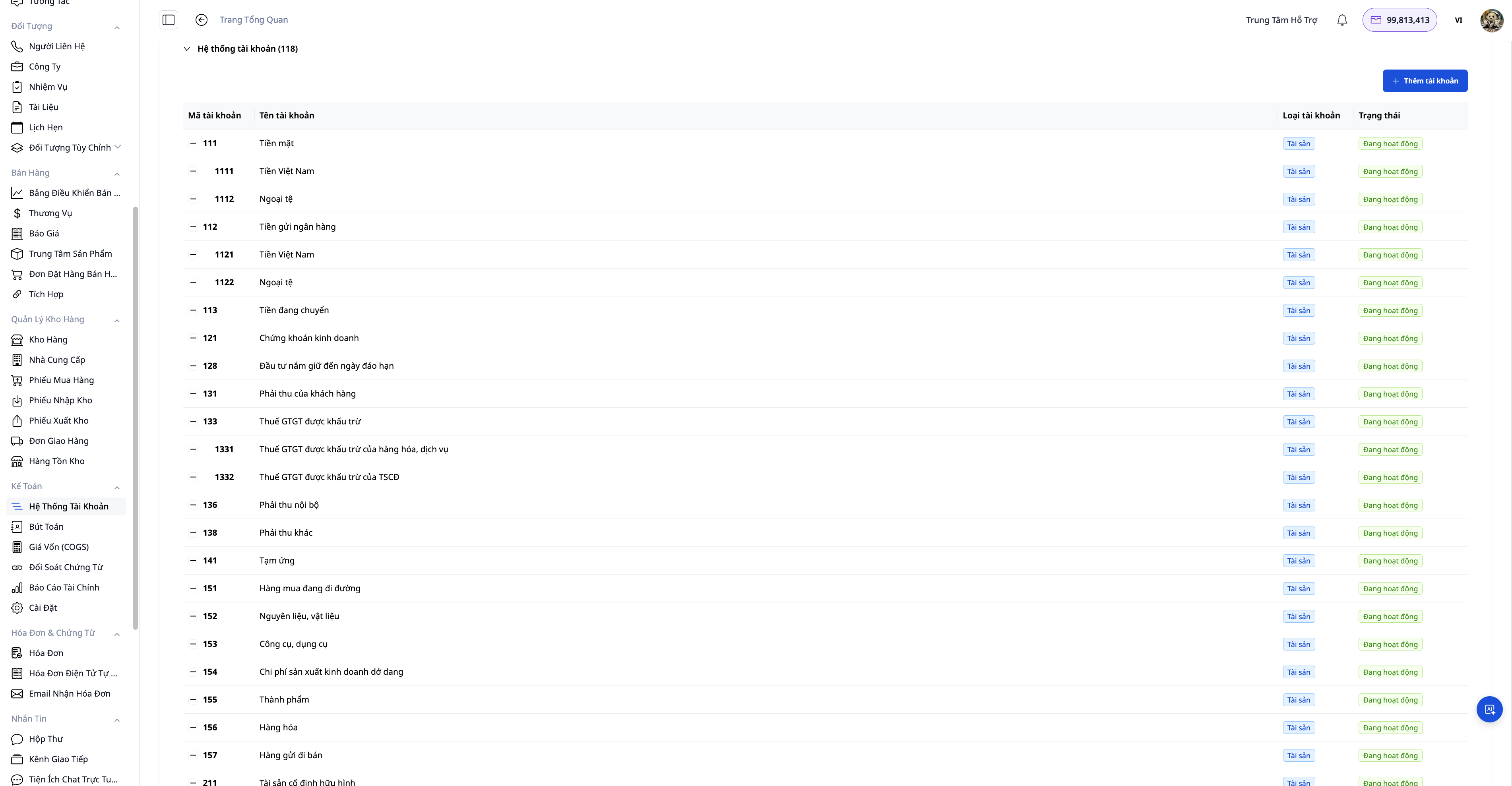
Der er tre måder at oprette kontosystemet på:
Metode | Hvornår bruges det |
|---|---|
Anvend landeskabelon (Apply CoA Template) | Hurtigst — vælg VN (TT99/2025) eller et af 11 andre lande, systemet opretter alle konti og standard bogføringsregler |
AI hjælper med opsætning (Generate Accounting Setup) | AI foreslår et sæt konti, der passer til din virksomhedstype og land, og forklarer hvert valg |
Importér CSV (Import Chart of Accounts) | Du har allerede dit eget kontosystem fra ældre software, importér det for at genbruge det |
Efter at have anvendt skabelonen, kan du tilføje detaljerede underkonti eller ændre navne efter interne behov — TT99/2025 tillader virksomheder at oprette detaljer selv. Brug Nulstil for at genoprette fra bunden, hvis nødvendigt (kan kun nulstilles, før den første bogføring er foretaget).
Trin 3: Kontroller Bogføringsregler (Posting Rules)
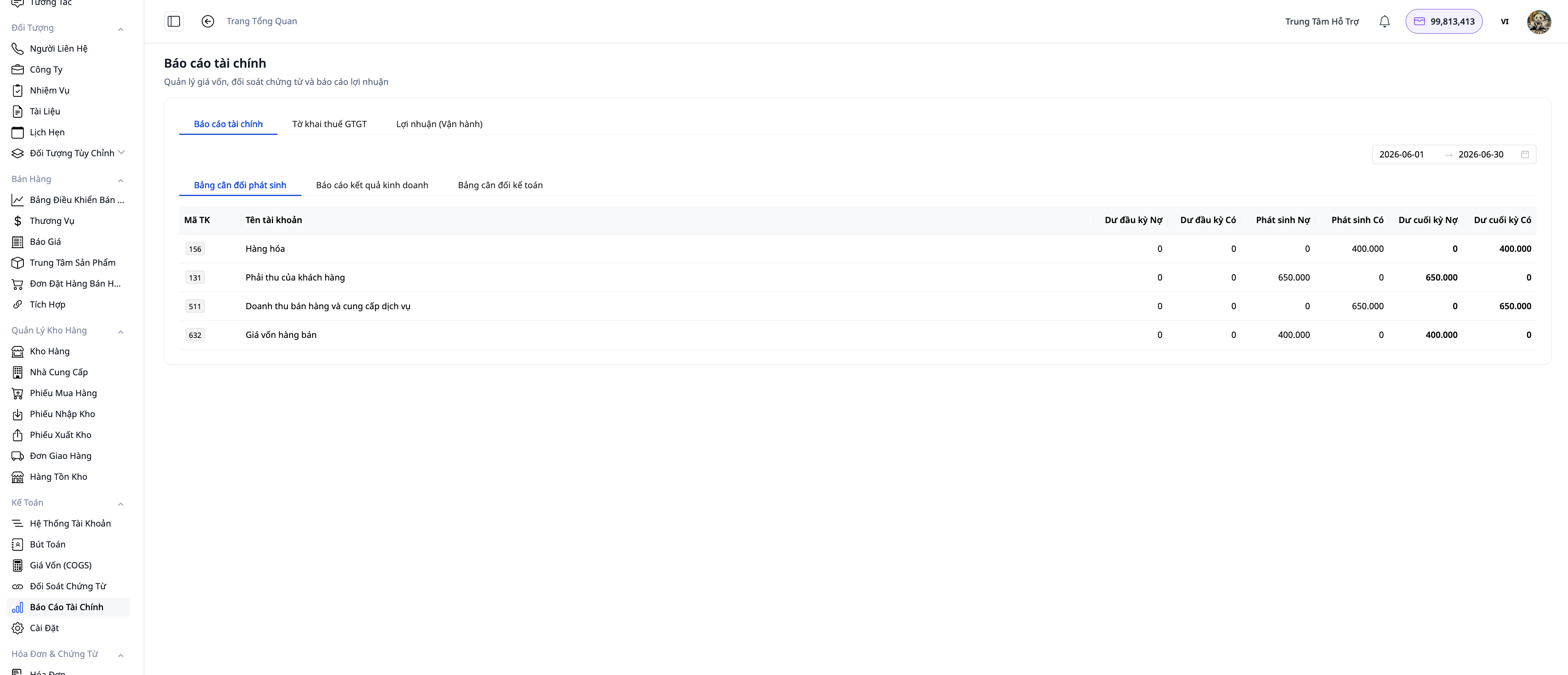
Regler for bogføring definerer, hvilken begivenhed der genererer hvilken postering (f.eks. salgsindtægter → Debet konto 131 / Kredit konto 511; varens omkostninger → Debet konto 632 / Kredit konto 156).
Efter at have anvendt skabelonen for landet er de almindelige regler allerede udfyldt. Du kan:
Aktivere/deaktivere individuelle regler ved hjælp af kontakten Active uden at miste konfigurationen af kontoplanen.
Redigere debet-/kreditkonti på hver regel, hvis virksomheden har en separat kontoplan.
Trin 4: Konfiguration af Indtægtsregistrering
I Opsætning af Bogføring skal du vælge Tidspunkt for Indtægtsregistrering (revenue_recognition_point):
INVOICE (standard): registreres ved udstedelse af faktura. Egnet til de fleste detail- og servicevirksomheder.
DELIVERY: registreres ved levering/udlevering fra lager. Bruges, når kontrakten bestemmer overførelse af kontrol på tidspunktet for faktisk levering.
Systemet matcher automatisk indtægter med varens omkostninger (COGS) i samme periode.
Del 2: Daglig Drift
Trin 5: Automatiske Bogføringer — Ordrer, Fakturaer, Tilbagebetalinger
Efter opsætningen behøver du ikke at bogføre manuelt for almindelige transaktioner:
Afsluttede Ordrer → systemet genererer bogføring for indtægter og varens omkostninger.
Udstedelse af Elektronisk Faktura → tilsvarende bogføring i henhold til det valgte registreringstidspunkt.
Annullering af Elektronisk Faktura (via S-Invoice/Viettel eller MISA) → systemet genererer automatisk en modpostering, og hovedbogen og fakturaen stemmer altid overens. Fakturaer, du opretter på S-Invoice-portalen og synkroniserer til GTG CRM, er anderledes: GTG CRM ved kun, at fakturaen er annulleret, når en synkronisering opnår annulleringsdokumentet (sletteanmeldelsen), og på det tidspunkt vises fakturaen som annulleret, men GTG CRM annullerer ikke bogføringen automatisk. Hvis fakturaen allerede er bogført, forbliver den i hovedbogen og i erklæringen for den periode, den blev bogført i; om du vil annullere den eller ej, er din beslutning, og bogføringen oprettet af knappen "Annuller Bogføring" registreres i dag, og trækker derfor ikke fakturaen ud af erklæringen for en tidligere periode. Proceduren og konsekvenserne findes i Trin 5b.
Tilbagebetaling af betaling, tilbagebetaling af depositum, returnering af varer → bogføring af den korrekte transaktionstype, annullering af varens omkostninger for hver del (returnering af 3/10 produkter annullerer kun varens omkostninger for de 3 produkter).
Gå til Bogføring → Bogføringer for at se, filtrere efter datointerval, status eller type og afstemme alle bogføringer. For at se efter individuel konto, åbn Bogføring → Finansielle Rapporter → Hovedbog.
Har du brug for at oprette, få en anden person til at godkende, annullere eller redigere en bogføring manuelt? Se Manuel Bogføring: Oprettelse, Godkendelse, Annullering eller Redigering. Har du brug for at indtaste startsaldo? Se vejledning til indtastning af startsaldo.
Trin 5b: Salgsfakturaer Synkroniseret fra S-Invoice Portalen — Du Beslutter, Hvilke Fakturaer Der Skal Bogføres
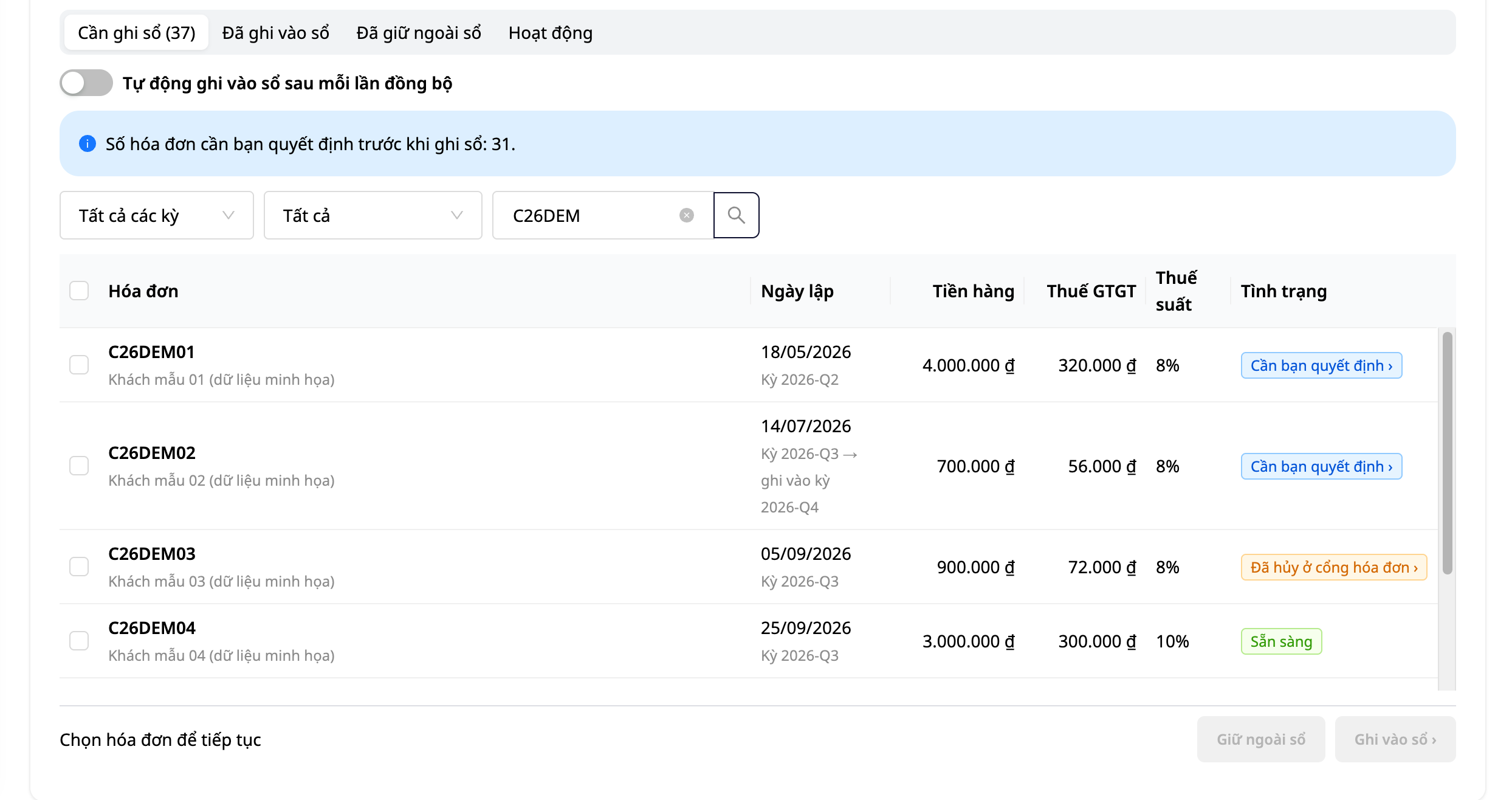
Salgsfakturaer, du opretter på S-Invoice-portalen og derefter importerer til GTG CRM via knappen Synkroniser (se artiklen E-Invoice - Integreret Elektronisk Fakturering med CRM), vil blive vist på fakturalisten og er som standard ikke bogført. Momsangivelsen henter udgående moms fra hovedbogen, så fakturaer, der ikke er bogført, er ikke inkluderet i angivelsen. Skærmbilledet nedenfor er stedet, hvor du beslutter, hvilke fakturaer der skal bogføres (regnskabsmæssigt behandles), og hvilke der skal holdes uden for hovedbogen. Som standard bogfører GTG CRM ikke automatisk for dig, medmindre du aktiverer kontakten i slutningen af dette trin. På nuværende tidspunkt bogføres kun fakturaer synkroniseret fra S-Invoice på dette skærmbillede; fakturaer synkroniseret fra MISA og fakturaer importeret fra en fil bogføres endnu ikke.
Sådan åbner du skærmen. På listen over Udgående fakturaer har fakturaer, der er synkroniseret, mærket Synkroniseret, og filterboksen Kilde giver dig mulighed for at vælge fakturaer, der er Oprettet her eller Synkroniseret. Hvis der er fakturaer, der venter på din beslutning (ikke bogført endnu og heller ikke holdt uden for bogføring), vises der over tabellen en linje med teksten Synkroniserede fakturaer, der venter på bogføring: N med linket Se og beslut; dialogboksen med resultaterne af en Synkronisering har også en lignende linje, når der er fakturaer, der venter. Begge linjer vises kun for brugere med tilladelse til at se fakturaer og logfiler. Du kan også få adgang via Regnskab → Synkroniserede udgående fakturaer.

Skærmen har fire faner: Skal bogføres, Bogført, Holdt uden for bogføring og Aktivitet (hvem gjorde hvad, hvornår). Hver faktura indeholder fakturanummer, oprettelsesdato, varebeløb, moms, momssats og en statusetiket:
Etiket på linjen | Hvad det betyder |
|---|---|
Klar | Ingen spørgsmål, kan bogføres med det samme. |
Kræver din beslutning | Der er et spørgsmål, som kun din virksomhed kan besvare (se nedenfor). |
Venter på skattemyndighedernes svar | Skattemyndighederne har endnu ikke svaret på denne faktura. At bogføre på dette tidspunkt er din beslutning (se nedenfor). |
Annulleret på fakturaportalen | Fakturaindbyderens (S-Invoice) software viser, at denne faktura er annulleret. Om den skal bogføres eller holdes uden for bogføring er din beslutning (se nedenfor). Fakturaer, du annullerer direkte i GTG CRM, er et andet scenarie, der er beskrevet i trin 5. |
Kunne ikke bogføres: årsag | GTG CRM kunne ikke bogføre denne faktura her og angiver årsagen direkte på linjen. Denne linje medtages ikke i erklæringen, og visse typer blokerer også for eksport af XML-filer (se afsnittet 01/GTGT i trin 10). Hvis det er et reelt salg, skal du løse årsagen eller selv angive beløbet i HTKK; hvis du er usikker, skal du kontakte din skatterådgiver. To linjer skal læses separat: linjen, der angiver "erstatningsfaktura er allerede bogført" (salget er allerede bogført via erstatningsfakturaen, angiv det ikke igen) og linjen, der angiver "duplikat med en anden faktura i listen" (salget er inkluderet via fakturaen med det samme nummer: åbn den anden faktura for at se, om den er bogført, og sørg for ikke at angive et salg to gange). |
Bogfør:
Vælg fakturaerne (ingen er valgt som standard), og klik derefter på Bogfør. Bunden af tabellen viser antallet af valgte fakturaer og deres moms.
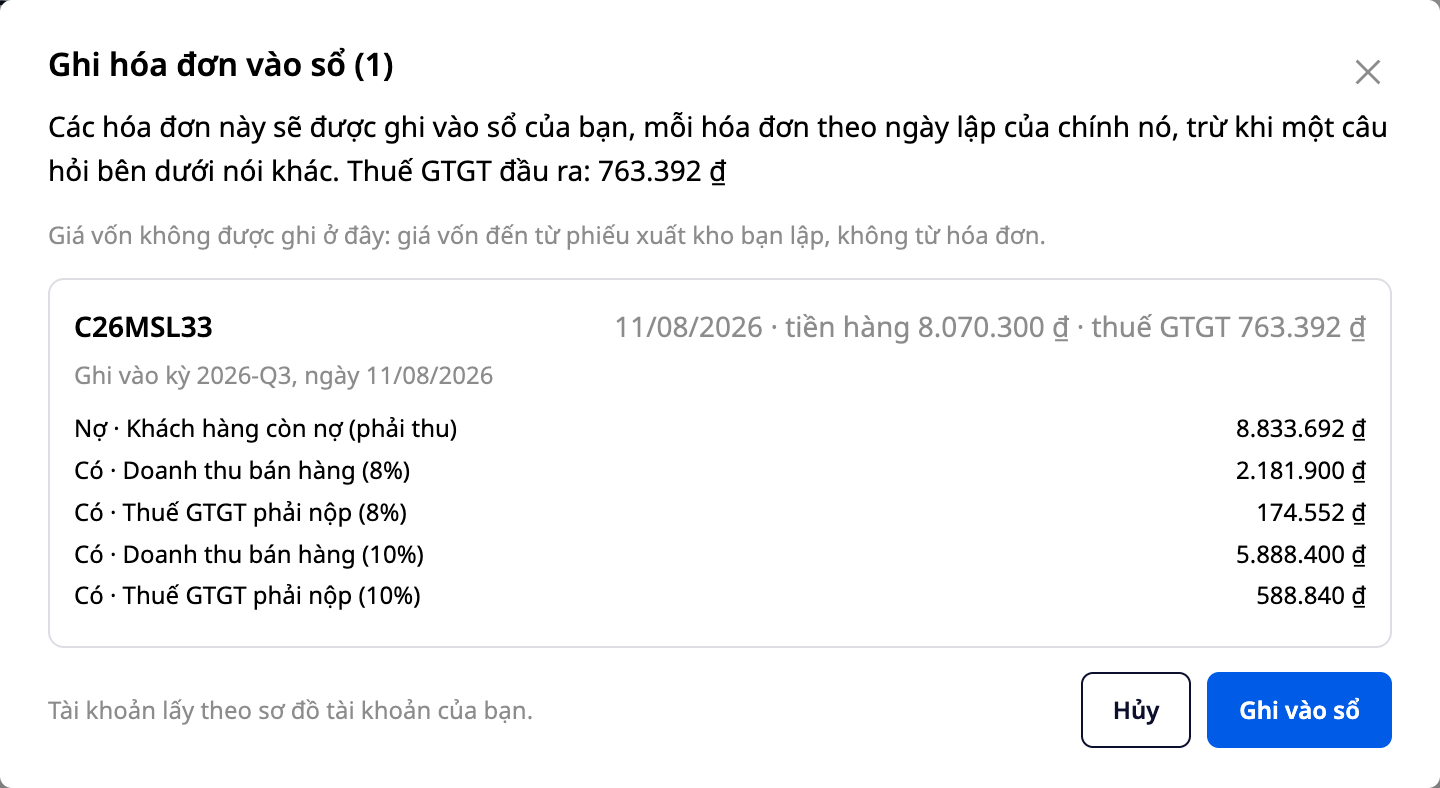
Dialogboksen Bogfør faktura viser hver transaktion før bogføring: perioden og bogføringsdatoen (fakturaens udstedelsesdato, medmindre en forespørgsel i dialogboksen siger andet) og transaktionslinjerne. For en almindelig salgsfaktura er det Debet · Kundens udestående (tilgodehavender), Kredit · Salgsomsætning og Kredit · Skyldig moms; en faktura med to momssatser, som i billedet (8% og 10%), har en omsætningslinje og en momslinje for hver momssats. Konti tages fra dit kontoplan. Læs disse linjer, før du bogfører.
Klik på Bogfør i dialogboksen, og læs resultatet for hver faktura. Bogførte fakturaer viser resultatet, f.eks. Bogført som transaktion JE-2026-08-0001, og forlader fanen Skal bogføres med det samme uden at genindlæse siden. Fakturaer, der ikke viser enten "Bogført som transaktion..." eller "Allerede bogført", er endnu ikke bogført. Transaktionen findes under Regnskab → Transaktioner (Journals), bogført på fakturaens udstedelsesdato, ikke i dag. Undtagelse: Hvis perioden er lukket, og du vælger at bogføre, bogføres transaktionen i dag; for erstatningsfakturaer bogføres den omvendte transaktion af den oprindelige faktura også med erstatningsfakturaens dato.
Omkostninger bogføres ikke fra fakturaen: omkostninger kommer fra de leveringssedler, du opretter. Hvis S-Invoice-portalen har markeret fakturaen som betalt, bogfører GTG CRM den stadig som en tilgodehavende og har endnu ikke registreret betalingen.
Hvis fakturaen tilhører en kvartalsperiode, hvor erklæringen er indgivet. Hvis den indgivne erklæring for den pågældende kvartalsperiode ikke indeholder denne faktura, skal salget stadig indberettes: du skal muligvis indgive en supplerende erklæring (som du selv udarbejder og indgiver på HTKK, GTG CRM gør det ikke for dig). Hvis perioden ikke er lukket, vil bogføring kun afvige fra den indgivne erklæring på skærmen for den pågældende periode. Hvis perioden er lukket, og du vælger at bogføre i dag, vil salget blive medregnet i den aktuelle periode (se spørgsmålet om lukkede perioder nedenfor); hvis du indgiver en supplerende erklæring for en tidligere periode, vil salget blive indberettet to gange.
Spørgsmål, kun du kan besvare. Nedenfor er typiske situationer, som de dokumenter, vi har læst, ikke tydeligt angiver, eller som kun din virksomhed kender svaret på; dialogboksen kan stille yderligere spørgsmål. Når du støder på dem, vil bogføringsdialogboksen stille dig det tilsvarende spørgsmål (en faktura kan have mere end ét spørgsmål), ingen svar er forvalgt, og knappen Bogfør i dialogboksen er slået fra, indtil du har valgt et. Når dialogboksen indeholder et link til Se grundlag, skal du klikke på det for at læse de dokumenter, vi har læst, inklusive datoen, hvor vi læste dem.
Situation | What you are asked |
|---|---|
Tax authorities have not responded about the invoice | Record now (I understand, still record) or wait (Not yet recorded)? The texts we have read state that sellers declare tax according to the invoice date, but do not clarify how the VAT for an invoice awaiting results should be declared. |
The ledger for the period containing the invoice is closed | Will the invoice be recorded today, in the current period (Record today, period …), or not yet recorded (Not yet recorded)? The dialog box clarifies the consequences in two situations: if the tax return for the old period does not include this invoice, you may have to file an amendment and pay late payment interest; if you have already declared the invoice in the old period in another way, recording it today will recalculate the invoice in the new period's ledger, potentially leading to double declaration. The dialog box also suggests: reopen the period in Accounting → Accounting Periods and return, or keep the invoice outside the ledger (then declare the sales yourself, see Keep outside the ledger below). |
Replacement invoice with a date in a different period than the original invoice | For replacement invoices issued from 01/07/2026: according to the texts we have read, there is no clear regulation on which period a replacement invoice belongs to, and the dialog box presents two interpretations, indicating whether the original invoice has been entered into the ledger or not. For replacement invoices issued from 01/06/2025 to 30/06/2026, the dialog box provides its own basis: read the basis stated in the dialog box (See basis section, if available) before choosing. For the first two time periods, you choose to record according to the issue date of the replacement invoice itself (if the original invoice is already in the ledger, its reversal entry is also recorded on that date), or keep it outside the ledger and declare it yourself. For invoices issued before 01/06/2025, this article does not yet describe the dialog box: please ask your tax accountant before recording. |
Invoice issuer's software marks the invoice as canceled | Keep outside the ledger (the tax return will not include this invoice; if the invoice is still valid for the tax authorities, the tax return may be missing output VAT) or still record in the ledger (if the cancellation is valid, the tax return may have excess output VAT)? |
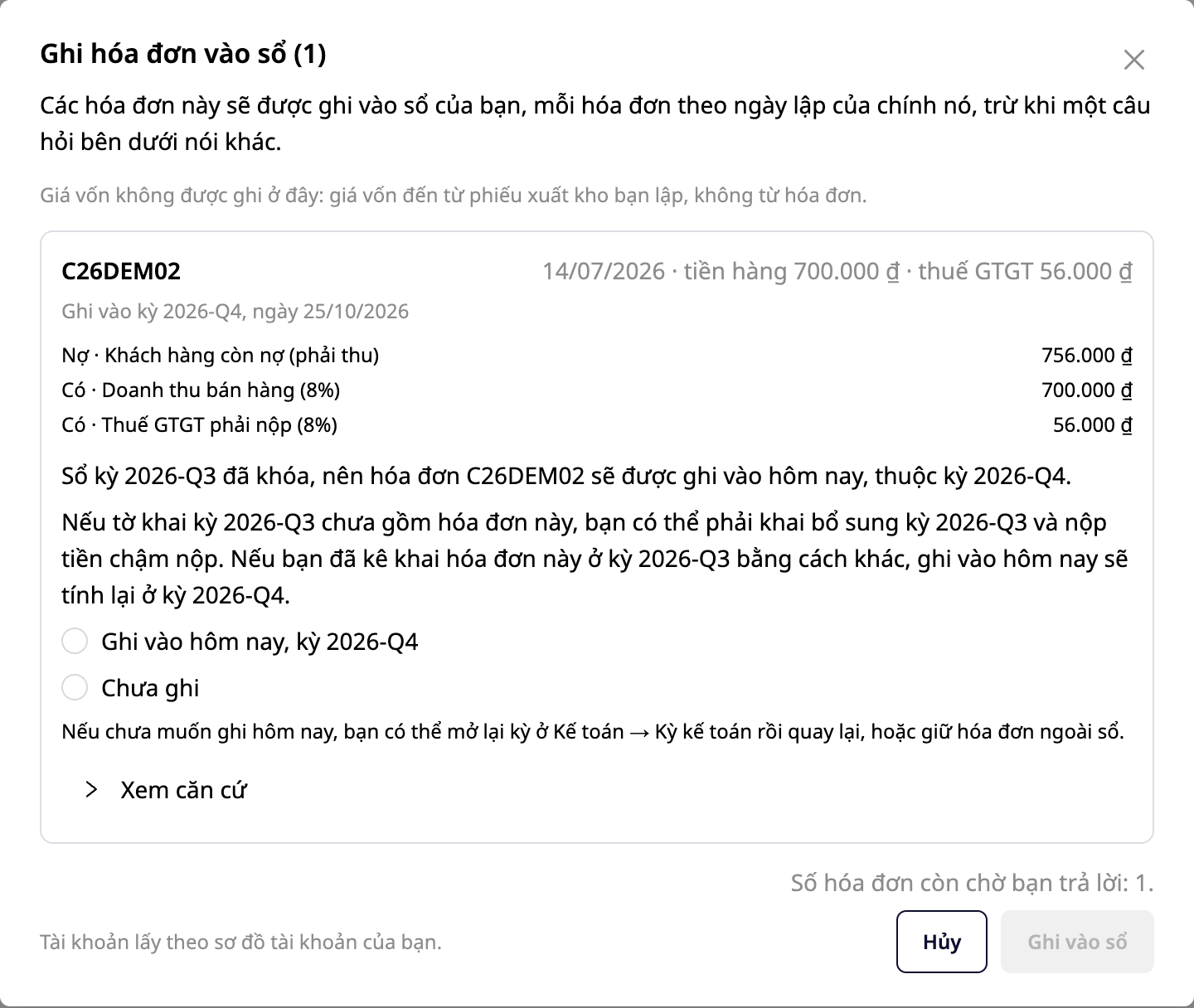
What the software displays in the dialog boxes for recording, keeping outside the ledger, and reversal entries is information we provide, not tax advice. When you record, the accompanying answers are saved with your name and timestamp; each recording, keeping outside the ledger, re-entry, or reversal also appears in the Activity tab.
Bogføres uden for bogen. Vælg en faktura, og klik derefter på Bogføres uden for bogen kun hvis salget er eller vil blive angivet andetsteds (f.eks. hvis du har angivet det direkte på HTKK, eller hvis du fører bog og indberetning i et andet program), eller hvis det ikke er dette firmaets salg. For fakturaer, der er Annulleret på fakturaportalen, er bogføring uden for bogen en af to valgmuligheder i dialogboksen, med de konsekvenser, der er beskrevet i tabellen ovenfor. Et reelt salg, som du bogfører uden for bogen og ikke angiver andre steder, vil mangle i indberetningen. Dialogboksen beder om en årsag (Jeg fører bog i et andet program, Jeg har allerede indberettet på en anden måde, Dette er ikke dette firmas salg eller Anden årsag) og specificerer: momsafregningen vil ikke indeholde disse fakturaer, og hvis fakturaerne stadig er gyldige for skattemyndighederne, kan afregningen mangle moms af udgående salg. Fakturaen flyttes til fanen Bogført uden for bogen; klik der på Sæt tilbage i listen, hvis du ombestemmer dig (på dette tidspunkt er intet bogført endnu).
Tilbagefør postering. Bruges til fakturaer, der er bogført, men som du senere finder ud af, at de ikke burde være, f.eks. hvis der er sket en fejl, eller hvis de er blevet annulleret på portalen: på fanen Bogført, vælg fakturaen, klik på Tilbagefør postering og vælg årsagen. En annulleret faktura kan ikke bogføres igen; hvis du har annulleret forkert, og salget stadig skal angives, skal du selv angive det på HTKK.
Tilbageførsel af postering påvirker kun den aktuelle periode (perioden er her et kvartal eller en måned, afhængigt af din indberetningsperiode). Posteringen, der er oprettet med knappen Tilbagefør postering, bogføres i dag. Hvis fakturaens postering ligger i en tidligere periode, vil den periodeafregning (indberettet eller ej) stadig indeholde denne faktura, og du kan ikke fjerne fakturaen fra den gamle periode på denne skærm; hvis nødvendigt, skal du kontakte din skatterådgiver. Hvis fakturaens postering ligger i selve den aktuelle periode (inklusive en faktura fra en låst periode, som du valgte at bogføre i dag), fjerner den annullerede postering den fra momsen af udgående salg for denne periode. Hvis du planlægger at indberette en supplementær afregning for den periode, hvor fakturaen blev bogført, for at reducere skatten, skal du ikke annullere posteringen her: det reducerede beløb vil blive talt to gange, én gang i den supplementære afregning og én gang i den aktuelle periode. Dialogboksen minder også om: "Hvis årsagen er returnering, rabat eller annullering af transaktion, kræver skattemyndighederne brug af korrigerende fakturaer."
Faktura bogført og derefter annulleret på portalen. GTG CRM ved kun, når en synkronisering henter annulleringsdokumentet, så synkroniser til i dag, ikke kun til slutningen af perioden, før du opretter afregningen. Efter synkroniseringen vises fakturaen i gruppen Annulleret på fakturaportalen under fanen Bogført og annulleres ikke automatisk (årsagen er tilgængelig ved annullering: Fakturaen er annulleret på fakturaportalen). Momse af fakturaen er stadig inkluderet i momsen af udgående salg for den bogførte periode; annullering af posteringen fjerner den kun fra den aktuelle periode, som nævnt ovenfor. Hvis du ikke annullerer, og annulleringen er gyldig, kan tallet på afregningsskærmen og i XML-filen være højere end det skyldige beløb. Afregningsskærmen indeholder en bemærkning om, hvor mange fakturaer der er bogført, men annulleret på portalen.
Automatisk bogføring efter hver synkronisering. Denne kontakt er placeret på skærmen Synkroniserede salgsfakturaer, den er som standard slået fra, og kun brugere med de fire korrekte rettigheder kan slå den til (se "Hvem kan gøre hvad" nedenfor). Bekræftelsesdialogboksen, når den slås til, siger: fakturaer, der ikke kræver dit svar, vil blive bogført; fakturaer, der kræver en beslutning, afventer stadig dig; aktiveringen logges med dit navn og tidspunkt, og du kan slå den fra når som helst.
Før aktivering: hvis du bogfører og indberetter i et andet program, skal du ikke aktivere denne kontakt: alle fremtidige Klar fakturaer vil også blive bogført. Hvis du allerede har indberettet nogle fakturaer et andet sted, skal du holde dem ude af bogføringen først. Ved næste synkronisering med nye eller ændrede fakturaer, vil kontakten også bogføre eksisterende Klar fakturaer, baseret på deres fakturadato, selv hvis datoen falder i et tidligere kvartal, og uden at vise en dialogboks, så du kan tjekke perioden (fakturaer fra en lukket periode er ikke Klar og venter stadig på dig). Hvis kvartalet allerede er indberettet, se "Hvis fakturaen tilhører et indberettet kvartal" ovenfor.
Når kontakten er aktiveret: efter hver synkronisering med nye eller ændrede fakturaer, et stykke tid efter synkroniseringen er færdig (ikke lige når du klikker Synkroniser), bogfører GTG CRM alle Klar fakturaer i arbejdsområdet, ikke kun fakturaerne fra denne synkronisering. Fakturaer, der kræver en beslutning (inklusive Afventer skattemyndighederne og Annulleret på fakturaportalen) venter stadig på dig. En synkronisering uden noget nyt bogfører intet. Fakturaer, der bogføres på denne måde, vises i fanen Aktiviteter med "System (automatisk)" som udførende; tallet i dialogboksen for synkroniseringsresultatet beregnes før den automatiske bogføring, så det kan være større end tallet på skærmen et par sekunder senere. På denne skærm kan en automatisk bogført faktura kun fortrydes ved at vælge Bogføringsfortrydelse (bogføres i dag, og fjerner derfor ikke fakturaen fra det gamle kvartal), og kan ikke bruges til at holde ude af bogføringen; en fortrydt faktura kan ikke bogføres igen. Hvis skærmen viser, at den automatiske proces endnu ikke er kørt, er ingen fakturaer blevet automatisk bogført: slå den fra og tænd den igen, eller bed administrator om at kontrollere.
Hvem kan gøre hvad. For at åbne skærmen skal du have tilladelse til at se fakturaer (ERP_INVOICE_VIEW) og tilladelse til at se journalen (ACCOUNTING_VIEW_JOURNAL). For at bogføre eller fortryde bogføringer skal du også have tilladelse til at oprette bogføringer (ACCOUNTING_CREATE_JOURNAL). Hold ude af bogføring, Tilføj igen til listen og kontakten til automatisk bogføring kræver alle fire tilladelser: se fakturaer, se journal, oprette bogføringer og oprette og eksportere skatterapporter (ACCOUNTING_EXPORT_TAX_REPORT, se tabellen med Kontotilladelser sidst i artiklen). Download fakturaliste og eksport af skatterapporter kræver også tilladelse til at oprette og eksportere skatterapporter. En person med tilladelse til at se og oprette bogføringer, men uden tilladelse til at oprette og eksportere skatterapporter, kan åbne skærmen, bogføre og fortryde bogføringer; de resterende knapper er nedtonede. En person, der mangler tilladelse til at se fakturaer eller se journalen, kan ikke bruge denne skærm: menupunktet vises ikke, eller skærmen viser, at der ikke er tilladelse til at se. Workspace-ejere og administratorer har som standard alle ovenstående kontotilladelser (tabellen med Kontotilladelser sidst i artiklen indeholder tre af disse kontotilladelser; tilladelsen til at se fakturaer er ikke inkluderet i denne tabel).
Trin 6: Indgående Fakturaer — GDT-forbindelse & Kontotriage

GTG CRM forbinder direkte til Skattestyrelsens (GDT) e-fakturasystem og trækker automatisk alle virksomhedens indgående fakturaer — én forbindelse dækker alle leverandører.
Trin 6.1 — Opret forbindelse til GDT-konto
Gå til Indstillinger → Skattemyndighedsforbindelse (Tax Authority Connection).
Indtast Selskabsnummer (MST) og adgangskoden til kontoen på portalen hoadondientu.gdt.gov.vn.
Vælg den tidsperiode, du vil trække historikken for (Backfill history).
Tryk på Test & Connect — systemet validerer og forbinder på få sekunder. Status viser Connected ved succes.
Sikkerhedsnote: det anbefales at oprette en underkonto med kun "Fakturaforskning"-tilladelse i stedet for at bruge hovedkontoen.
Trin 6.2 — Synkroniser indgående fakturaer
Tryk Synkroniser nu eller lad systemet synkronisere automatisk efter tidsplanen. Efter synkronisering skal du gå til ERP → Fakturahåndtering → Indgående (Incoming) for at se alle indgående fakturaer.
Hver faktura viser tydeligt kilden og dokumentstatus:
Status | Betydning | Handling |
|---|---|---|
Kilde "Tax Authority", felt "Dokument" viser filnummer | Faktura med CQT-kode — GDT har leveret tilstrækkelige data og den originale fil | Klar til regnskabsmæssig triage |
Kilde "Tax Authority", felt "Dokument" mærket med orange "Ingen fakturafil" | Faktura uden kode (telecom, bank) — GDT leverer data, men uden original fil | Download fil fra leverandøren og tilføj den med "+"-tegnet |
Kilde "Email", felt "Dokument" mærket med orange "Ingen fakturafil" | Registreret via e-mailnotifikation, ingen vedhæftet fil endnu | Tilføj fil med "+"-tegnet eller klik på "Download"-knappen for rækken |
Trin 6.3 — Tilføj fil til fakturaer uden kode (codeless)
Find rækken med den orange etiket "Ingen fakturafil" i kolonnen "Dokument" (typisk fakturaer for telekommunikation, elektricitet, bank). Hvis rækken har en "Download"-knap (hvis du holder musen over den, vises "Åbn leverandørportalen for at downloade originaldokumentet"), skal du klikke på knappen for at åbne leverandørportalen med den forudindtastede opslagskode og downloade filen. Klik derefter på "+"-tegnet i feltet "Dokument" for rækken, vælg "Leverandørfaktura" og tilføj den netop downloadede fil.
Den fil, du tilføjer, gemmes og overskrives ikke, når du tilføjer en anden fil. Fra det samme "+"-tegn kan du også vedhæfte betalingsdokumenter, kontrakter eller leveringssedler. Fremgangsmåden findes i afsnittet "Vedhæft Dokumenter til Indgående Fakturaer" i artiklen "E-Invoice - Integreret Fakturahåndtering i CRM".
Trin 6.4 — Regnskabsmæssig triage
Når fakturaen har tilstrækkelige data og dokumenter, skal du åbne fakturaen og udføre triagen:
Kontroller beløb, indgående moms, leverandør.
Bogfør i regnskabsposteringen (input VAT → konto 133; omkostninger → tilsvarende konto baseret på omkostningstype).
Indgående fakturaer knyttes til kunder/leverandører i CRM, med tydeligt definerede tilgodehavender for hver partner.
Trin 7: Anlægsaktiver & Afskrivninger
Modulet Anlægsaktiver (Fixed Assets) administrerer hele aktivets levetid og genererer automatisk afskrivningsposter i hovedbogen.
Trin 7.1 — Tilføj nyt aktiv
Gå til Regnskab → Anlægsaktiver → + Ny.
Vælg en Kategori (Category) — f.eks. "Maskiner og udstyr", "Transportmidler", "Immaterielle aktiver". Systemet udfylder automatisk: standardkonti (anskaffelsespris, afskrivninger, forsknings- og udviklingsomkostninger), foreslået levetid og afskrivningsmetode.
Indtast Aktivnavn, Anskaffelsespris (Cost), Estimerede restværdi (Salvage value), Dato for ibrugtagning.
Vælg Afskrivningsmetode: Lineær (Straight-line), Afskrivning med faldende saldo (Declining-balance) eller Efter produktion (Units-of-production).
Klik på Gem — aktivet oprettes med status DRAFT og viser estimeret månedlig afskrivningsbeløb.
Trin 7.2 — Aktivering af aktiv & visning af afskrivningsplan
Åbn det oprettede aktiv → klik på Aktiver. Status ændres til ACTIVE, og systemet genererer straks en fuld afskrivningsplan (antal rækker = antal perioder i levetiden), hvor hver periode har status PROJECTED.
Trin 7.3 — Bogføring af afskrivninger
Klik på Kør afskrivninger for at bogføre manuelt, eller aktiver automatisering, så systemet kører automatisk i starten af hver måned (se Trin 11).
Ved kørsel bogfører systemet alle forfaldne perioder (inklusive tidligere ubogførte perioder siden aktiveringsdatoen). Hver periode skifter til POSTED og genererer en afstemningspostering:
Debet konto 6274 (Afskrivninger på materielle anlægsaktiver) — eller tilsvarende konto i henhold til aktivtypen
Kredit konto 2141 (Akkumulerede afskrivninger på materielle anlægsaktiver)
En gentagen kørsel for samme periode vil returnere den gamle postering — der genereres ingen duplikatposteringer.
Trin 7.4 — Import af eksisterende aktivliste (Import)
Hvis virksomheden allerede har et aktivregister, skal du gå til Anlægsaktiver → Import:
Upload CSV/Excel: filen kan have enhver kolonnestruktur — AI genkender automatisk og foreslår kolonnemapping (f.eks. kolonne "Anskaffelsespris" → felt Cost, "Købsdato" → Acquisition date). Gennemgå og juster mappingen, før du bekræfter.
Fra indkøbsfakturaer: vælg en indgående faktura, der allerede findes i systemet — aktivet udfyldes automatisk med navn, anskaffelsespris, købsdato, leverandør.
AI læser dokumenter: vedhæft en kontrakt- eller PDF-faktura (tekstformat, ikke scanning) — AI udtrækker og forudfylder felterne.
Trin 7.5 — Afhændelse af aktiv
Åbn aktivet → Afhænd → Salg (eller bortskrivning), indtast den faktiske realiserede værdi og afhændelsesdatoen. Forhåndsvisning af gevinst/tab ved afhændelse, før bekræftelse. Efter bekræftelse vil systemet:
Ændre status til DISPOSED, lukke afskrivningsplanen.
Generere en afhændelsespostering: frigive anskaffelsesprisen (Kredit konto 2112), frigive akkumulerede afskrivninger (Debet konto 2141), registrere indtægt/udgift ved afhændelse (konto 711 eller konto 811).
Del 3: Rapporter & Filudtræk
Trin 8: Visning af Realtime Finansielle Rapporter
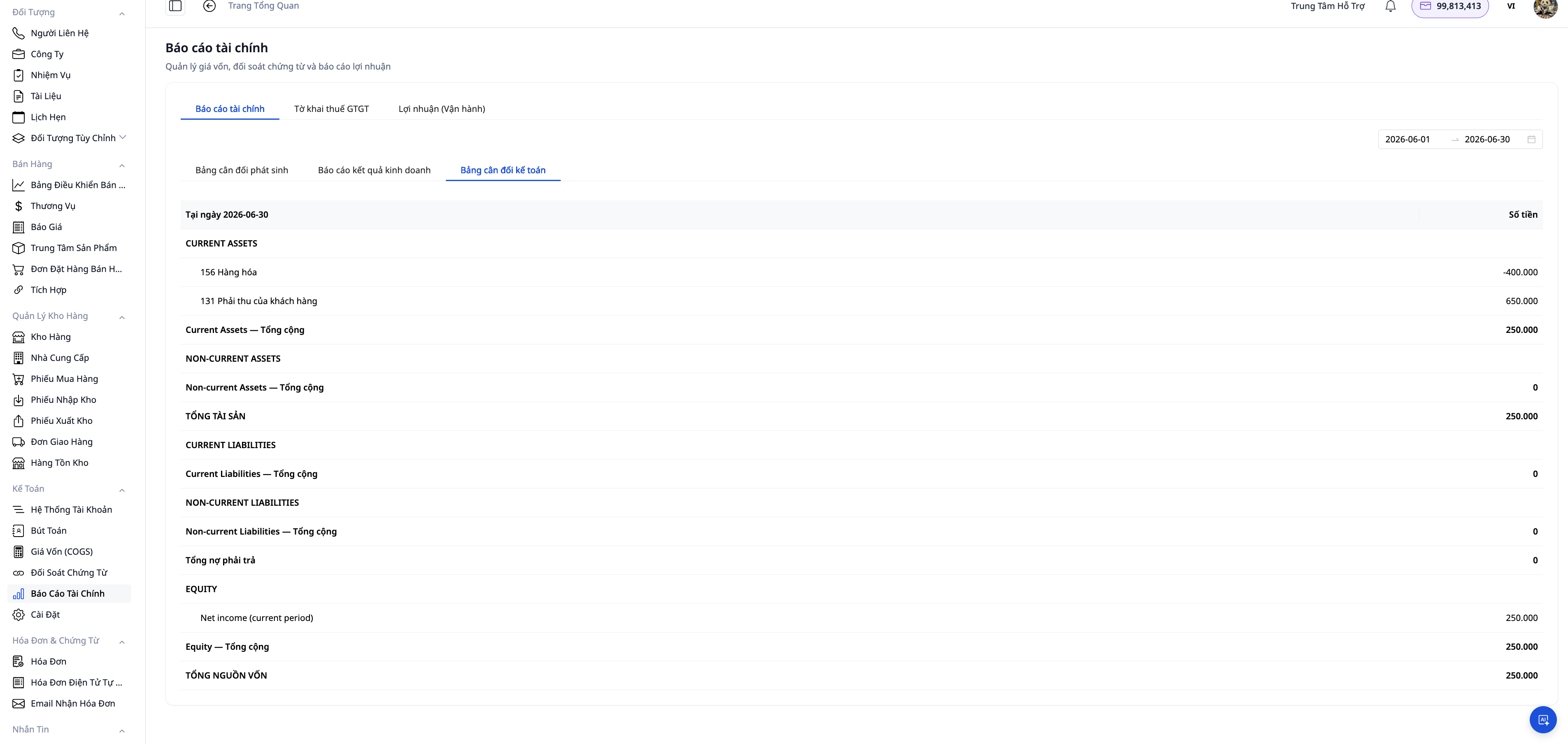
Gå til Regnskab → Finansielle Rapporter, vælg periode og se øjeblikkeligt:
Resultatopgørelse (B02-DN) — omsætning, vareforbrug, bruttofortjeneste, nettoresultat efter periode.
Balance (B01-DN) — aktiver = forpligtelser + egenkapital.
Udvisningsbalance — kontosaldi ved periodens udgang, kontrol af debet/kredit balance før afslutning af regnskabet.
Momsangivelse — opsummering af udgående og indgående moms klar til afregningsperioden. Hvis du har salgsfakturaer, der er synkroniseret fra S-Invoice, se Trin 5b (og afsnit 01/GTGT i Trin 10), før du henter tallene på denne skærm.
Alle rapporter beregnes ud fra de faktiske posteringer i hovedbogen — ingen grund til at samle fra Excel eller vente på den samlede regnskabsafslutning sidst på måneden.
Trin 9: Eksporter Rapporter til PDF & Excel
På enhver rapport skal du trykke på Eksporter ▾ og vælge format:
PDF: opretter et dokument med printklar formatering, virksomhedslogo, underskrift og segl. Bruges til indsendelse til banker (lånedokumentation kræver underskrevne finansielle rapporter), revisorer, ledelse eller investorer.
Excel (XLSX): en velstruktureret regnearksfil — bogholdere kan pivote, yderligere opsummere, sammenligne perioder. Tal og valutaformatering følger vietnamesisk locale.
Alle tilgængelige rapporter (B01-DN, B02-DN, Renter & Debitorer, Momsangivelse, Overskud (Drift), Alder på tilgodehavender / tilgodehavender, Pengestrømsopgørelse) understøtter begge formater.
Trin 10: Eksporter XML til Skattevæsenet
På dette trin får du XML-filen til kvartalsvise momsangivelser, kvartalsvise 05/KK-TNCN eller 01/CNKD. Du gennemgår filen og beslutter selv at indsende den til den elektroniske skatteportal; GTG CRM indsender ikke for dig. Manglende formularer er angivet i tabellen.
Angivelse | XML-fil | Periode | Hvor data kommer fra, eller hvorfor filen mangler |
|---|---|---|---|
Momsangivelse (Formular 01/GTGT) | Ja | Kvartalsvis | Hovedbog |
Kvartalsvis momsangivelse (Formular 05/KK-TNCN) | Ja | Kvartalsvis, fra Q3/2026 | Afsluttede lønningslister. Filen mangler nogle linjer fra cirkulære 89, læs Trin 10b før indsendelse |
Angivelse for erhvervsdrivende (01/CNKD) | Ja, men endnu ikke afstemt med den officielle filstruktur fra skattemyndighederne. Før indsendelse, afstem tallene med papirangivelsen eller angivelsen på den digitale serviceportal. | Kvartalsvis (vælg kvartal direkte på skærmen) | Ordrer og hovedbog |
Virksomhedsskatteangivelse (Formular 03/TNDN) | Nej | Årlig | Pr. oktober 2026 har skattemyndighederne endnu ikke offentliggjort filstrukturen for 2026 |
Indkomstskatteangivelse (Formular 05/QTT-TNCN) | Nej | Årlig | Kræver tillæg for hver enkelt person, som GTG CRM endnu ikke har |
Finansielle rapporter (B01/B02/B03/B09-DN) | Nej | Årlig | Kræver en afstemningstabel for hver konto til hver post, som GTG CRM endnu ikke har |
Angivelser, der vises på listen, afhænger af indstillingen Sådan betaler du skat (Finans & HR → Fakturaer & Dokumenter → Fakturaer → fanen Automatisering). Vælg "Ja — jeg udsteder momsfakturaer, med fradrag for indgående moms", eller hvis du ikke har svaret, vises momsangivelsen, 03/TNDN, 05/QTT-TNCN og de finansielle rapporter. Vælg "Nej — jeg betaler en procentdel af omsætningen" for at vise 01/CNKD. 05/KK-TNCN vises i begge tilfælde.
Deklaration uden fil: vælg den korrekte deklaration i fanen "Skatteopgørelse", klik "Opret deklaration", skærmen viser tabellen "Data fra regnskab til indtastning i HTKK" og du indtaster disse tal i HTKK. For årsopgørelsen, tabellen indeholder kun summerne af B01 og B02: du indtaster eller sammenligner, når du opretter den i HTKK; eksporter PDF/Excel se Trin 9. Har du downloadet XML-filen for årsopgørelsen, 03/TNDN eller 05/QTT-TNCN fra GTG CRM tidligere? Indsend ikke den fil: alle datalinjer er 0.
Trin til at følge (GTGT-deklaration, 01/CNKD fungerer på samme måde):
Gå til Regnskab → Årsopgørelse → fanen Skatteopgørelse. Første gang du eksporterer en GTGT-deklaration, skal du udfylde feltet Administrativ skattemyndighed i fanen Skatteoplysninger i denne fane (5-cifret kode for den skattemyndighed, hvor virksomheden er registreret til skat, angivet i meddelelsen om skattenummer eller i HTKK-softwaren), og derefter klikke Gem skatteoplysninger. Uden denne kode kan GTG CRM ikke eksportere GTGT-filen.
Vælg rapporttype, år og indberetningsperiode, og klik derefter Opret deklaration. Vælg en periode som et kvartal (GTGT-deklarationen kan kun eksporteres som fil pr. kvartal).
Kontroller data på skærmen: felterne hentes fra dit regnskab (for 01/CNKD, fra ordrer og hovedbog).
Klik Eksporter XML → download filen
.xml. Hvis indberetningsperioden indeholder data, der skal bemærkes, vises dialogboksen 'Kontroller før indsendelse af XML-fil''. Læs omhyggeligt, klik 'Forstået', før du indsender filen til skattemyndigheden. For 01/CNKD er der ingen dialogboks: filen downloades stadig, og skærmen viser kun en kort besked, der beder dig om at sammenligne data.Log ind på thuedientu.gdt.gov.vn (eTax) og upload den XML-fil, du lige har downloadet (for 01/CNKD, indsend via den portal, du normalt bruger). Hvis du vil se filen igen, før du indsender den, skal du åbne den med HTKK desktop.
Se igennem igen på skattemyndighedens software og indsend.
XML-filen er struktureret i henhold til HTKK's XSD-skema. Se filen igen med HTKK eller iTaxViewer, før du indsender den. GTGT-deklarationen angiver erhvervskoden 00, 'Normal erhvervsaktivitet' (standard i HTKK, skattemyndighedens portal kræver denne post). Hvis din aktivitet er af en anden type (investeringsprojekt, byggeri, ejendomssalg), skal du vælge den korrekte erhvervskode i HTKK, før du indsender.
Kvartal med omsætning med 8% moms: filen indeholder et tillæg i henhold til forordning 174/2025/NĐ-CP. Måden 8% omsætning er placeret på deklarationen følger HTKK's konvention, som GTG CRM ikke kunne matche med HTKK, så dialogboksen vil stadig advare: åbn filen i HTKK eller iTaxViewer og sammenlign, før du indsender.
Felt [22] (fradrag overført fra forrige periode) er altid 0 i filen: hvis deklarationen fra forrige periode havde et beløb i [43], skal du indtaste det i [22] i HTKK.
Hvem kan oprette og eksportere deklarationen: kun Bogholdere og Administratorer. Brugere med kun visningsrettigheder kan stadig se listen over deklarationer og indberetningsfrister, men knapperne "Opret deklaration" og "Eksporter XML" er nedtonede med en vejledende tekst — bed din administrator om at tilføje dig til gruppen "Bogholder".
Trin 10b: Deklaration 05/KK-TNCN (kildeskat på personlig indkomst, kvartalsvis)
Kun for virksomheder, der udbetaler løn via GTG CRM's Lønudbetaling, fra 3. kvartal 2026. Bruger du endnu ikke Lønudbetaling? Send en besked til GTG-teamet, før du aktiverer det, se vejledning om HR & Lønudbetaling. Gå til Regnskab → Årsopgørelse → fanen Skatteopgørelse, vælg Kildeskattedeklaration for personlig indkomst pr. kvartal (Formular 05/KK-TNCN), år og kvartal (f.eks. Q3).
Kvartal med praktikanter, kontrakter under 3 måneder, personer der modtager løn efter kontraktens udløb, eller kontrakter af uklar type, gør det umuligt for GTG CRM at eksportere filen. Afsnittet Opgaver før eksport viser antallet af personer. For det pågældende kvartal skal du oprette deklarationen i HTKK. Virksomheder, der udbetaler løn uden for GTG CRM, kan heller ikke bruge filen: deklarationen mangler den del, eller den indeholder kun nuller, så punkt (1) i bekræftelsesboksen nedenfor ("...er alle indeholdt i de afsluttede lønlister på GTG CRM") er forkert.
Betaler du løn uden fradrag for skat? Skal du indberette en erklæring eller ej, vil skærmen vise linket "Løn uden skattefradrag: se to fortolkninger"; beslutningen er din.
Bogholderen eller administratoren klikker på Opret erklæring: sektionen Ting at gøre før indsendelse viser alle manglende elementer. Hvis lønnen ikke er afsluttet (er i Udklag eller Beregnet), skal den ansvarlige for lønnen afslutte den (afsluttet er bogført og kan ikke fortrydes); hvis lønnen er oprettet forkert, skal den samme person klikke på Annuller udkast til løn. Hvis kontrakter kræver kontrol, skal den ansvarlige for personalet se dem igennem: ret fejl. Hvis der mangler virksomhedsoplysninger, viser skærmen præcis hvilket felt og hvor; alle felter, der kan rettes, skal rettes, før du kan indsende.
Den ansvarlige for lønnen åbner de korrekte lønninger, som "Ting at gøre"-sektionen angiver måneden for (HR → Lønperiode). Kvartalserklæringen beregnes baseret på de kvartaler, hvor virksomheden har betalt, så udbetalingsdatoen afgør, hvilket kvartal lønnen falder i. I feltet Løndato vælger du for afsluttede lønninger Betalt den og indtaster den faktiske dato, hvor virksomheden overførte lønnen, ikke datoen for afslutning af lønnen. For lønninger, der endnu ikke er betalt, vælger du Ej betalt pr. dato. GTG CRM udfylder ikke automatisk.
Efter kvartalets afslutning skal bogholderen eller administratoren læse rammen Bekræft omfanget af denne kvartalserklæring (fem sætninger) og klikke på Jeg bekræfter. Hvis en sætning ikke er korrekt for din virksomhed, skal du ikke klikke, men i stedet oprette kvartalet i HTKK.
Bogholderen eller administratoren klikker på Eksporter XML og læser dialogboksen Kontroller, før du indsender XML-filen, og klikker derefter på Forstået. Dialogboksen angiver felter i filen, der er tomme, fordi GTG CRM ikke har oplysningerne: du skal gennemgå disse felter, når du åbner filen med HTKK eller iTaxViewer; hvis du ikke kan åbne den, skal du ikke indsende den, men i stedet oprette kvartalet i HTKK.
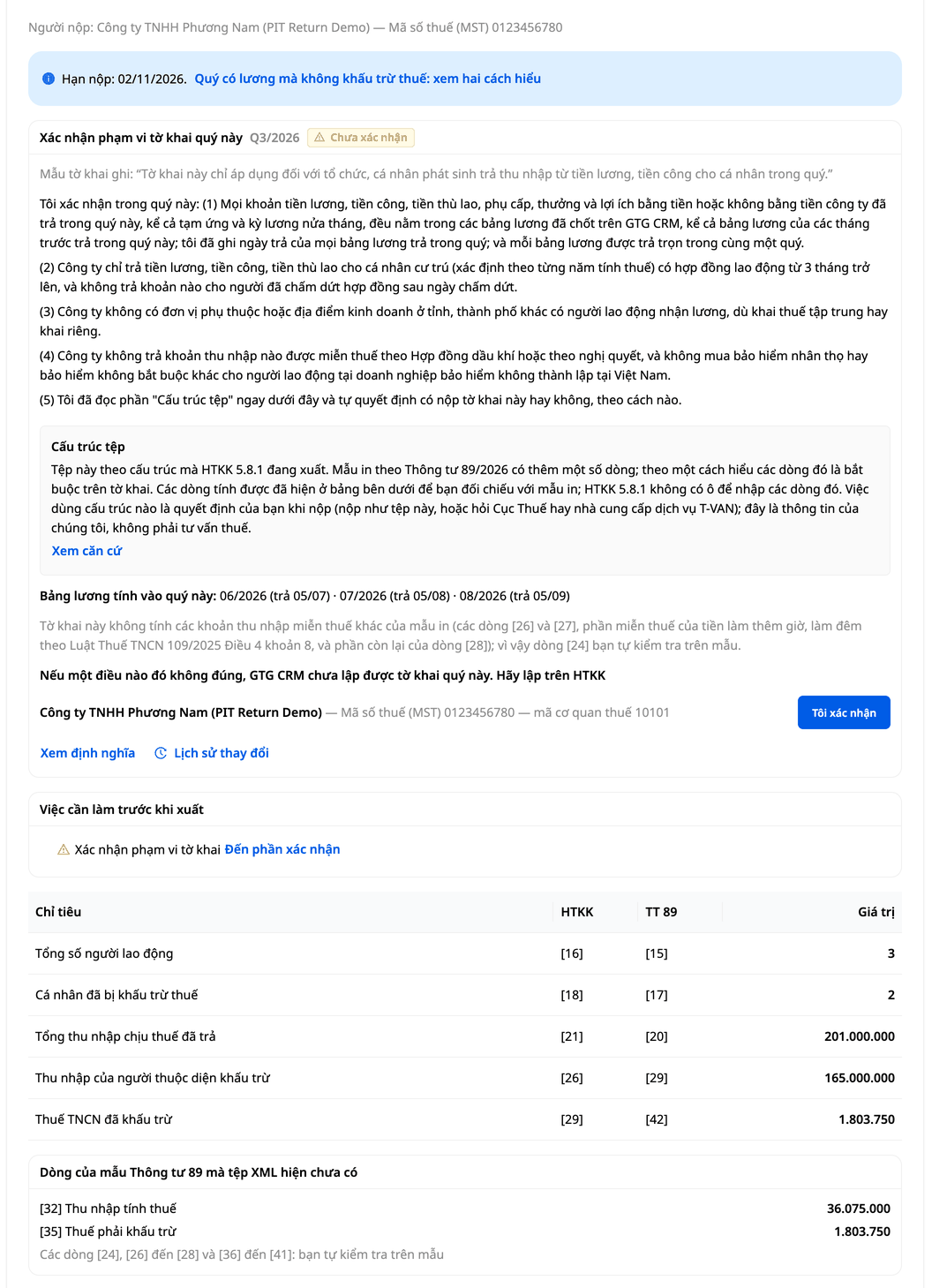
Formular i henhold til Cirkulære 89/2026/TT-BTC (gældende fra 01/07/2026) indeholder yderligere linjer, som filen endnu ikke har. Ifølge én fortolkning skal disse linjer være obligatoriske i erklæringen; ifølge en anden fortolkning kan den gamle filstruktur stadig bruges, indtil skattemyndighederne meddeler en ensartet anvendelse. Skærmen viser de beregnede linjer i tabellen under dataene til din reference med formularudskriften og knappen Se grundlag, så du kan læse begge fortolkninger. Om du skal indsende med denne filstruktur eller ej, er din beslutning: spørg de lokale skattemyndigheder eller din T-VAN serviceudbyder, om de stadig accepterer denne struktur. Dette er information fra GTG CRM og ikke skatterådgivning. Hvis du beslutter at indsende, skal du fortsætte som ved indsendelse af momsangivelsen i Trin 10: upload filen til eTax, gennemgå den en sidste gang og indsend den.
Salgsfakturaer synkroniseret fra S-Invoice-portalen og momsangivelsen 01/GTGT. Momsudgående moms for erklæringen omfatter fakturaer synkroniseret efter du har bogført dem (Trin 5b). Fakturaer med to momssatser vises i begge de respektive momssatslinjer, og 8%-delen af fakturaen inkluderes også i tillægget for 8% momssats i XML-filen (tillægget i henhold til Dekret 174/2025/ND-CP som nævnt ovenfor; tillægget har kun én samlet linje).
Når en regnskabsperiode med synkroniserede fakturaer afventer din beslutning (endnu ikke bogført, heller ikke fastholdt uden for regnskabet), vises en meddelelsesboks over tabellen med fakturaens nummer og et link Vis og beslut (brugere med kun rapportvisningsrettigheder ser fakturaens nummer, men uden link). GTG CRM afviser at eksportere XML-filen (knappen Eksporter XML, kaldet Export XML i afsnittet ovenfor), indtil hver enkelt faktura er bogført eller fastholdt uden for regnskabet (fastholdt uden for regnskabet betyder, at du selv angiver posten, se nedenfor). Når du klikker, vises en rød meddelelse i et par sekunder, der angiver antallet af resterende fakturaer og angiver, hvor du skal beslutte; ingen fil downloades. Hvis linje [22] stadig afventer din indtastning, er knappen Eksporter XML nedtonet: besvar [22] først, og derefter kommer den førnævnte afvisning.
Denne metode sikrer, at XML-filen ikke mangler fakturaer, der er synkroniseret, men som du endnu ikke har besluttet, dog kun inden for følgende rammer:
Ikke inkluderet i erklæringen: fakturaer, du har fastholdt uden for regnskabet, fakturaer i gruppen Kunne ikke bogføres her, fakturaer synkroniseret fra MISA eller importeret fra fil, fakturaer, du endnu ikke har synkroniseret, og alle synkroniserede fakturaer, hvis din bogføringsskærm bogfører omsætning ved udlevering af varelager (Trin 4; i dette tilfælde afvises XML-filen ikke, så angiv selv disse salgsposter). Hvis der blandt disse er reelle salgsposter, der endnu ikke er bogført, skal du selv angive dem uden for GTG CRM, f.eks. ved at indtaste dem i HTKK; for fakturaer, der endnu ikke er synkroniseret, kan du også synkronisere dem og derefter beslutte. De to linjer i gruppen Kunne ikke bogføres her skal læses separat: linjen der angiver "erstatningsfaktura er allerede bogført" (salgsposten er allerede bogført via erstatningsfakturaen, du skal ikke angive den igen) og linjen der angiver "duplikeret med en anden faktura i listen" (salgsposten er medregnet via fakturaen med det samme nummer: tjek om fakturaen allerede er bogført, og sørg for ikke at angive en salgspost to gange).
Blokerer ikke for eksport af XML-fil: fakturaer, der ikke kunne bogføres, fordi leverandøren endnu ikke understøttes, skattemyndighederne har afvist, endnu ikke er udstedt, ingen beløb, der er en erstatningsfaktura, der er bogført, eller duplikeret med en anden faktura. En separat bemærkning på erklæringsskærmen angiver, hvor mange sådanne fakturaer der er.
Blokerer for eksport af XML-fil: fakturaer, der ikke kunne bogføres på grund af datafejl (f.eks. din kontoplan mangler en konto, som bogføringen kræver). De er blandt de fakturaer i meddelelsesboksen øverst på siden, og XML-filen kan kun eksporteres, når hver af disse fakturaer er behandlet for årsagen og bogført, eller er fastholdt uden for regnskabet. Fastholdt uden for regnskabet betyder, at erklæringen ikke indeholder denne salgspost: hvis det er et reelt salg, skal du selv angive det i HTKK.
Hvis skærmen viser "Der kan i øjeblikket ikke kontrolleres synkroniserede salgsfakturaer, så denne periode kan stadig mangle noget", prøv igen om et par minutter; hvis den stadig viser det, skal du sammenligne listen over fakturaer på S-Invoice-portalen med denne periode, før du indsender.
XML-filen for 01/GTGT kan kun eksporteres for kvartalsvise perioder (som tabellen ovenfor). Hvis din virksomhed indgiver månedlige erklæringer, er der ingen fil at eksportere og ingen afvisning som nævnt ovenfor: du skal selv sammenligne antallet af fakturaer, der endnu ikke er besluttet, under Bogføring → Synkroniserede salgsfakturaer, før du indtaster tallene i HTKK.
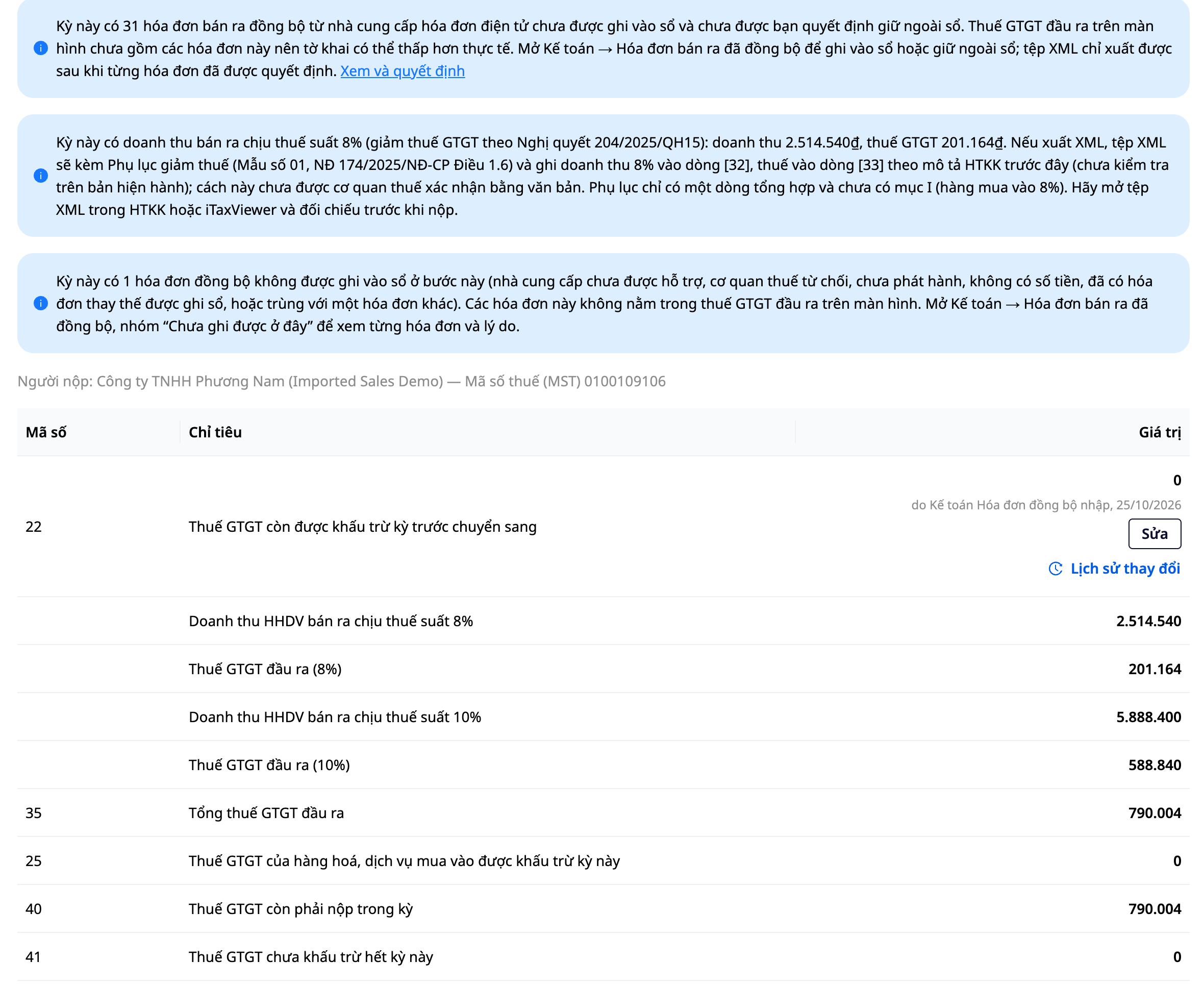
Under tabellen med momsrækker er der en sektion Hvilke fakturaer udgør disse tal: åbn den, hver momssats viser de synkroniserede fakturaer, der er bogført og udgør dens tal (fakturanummer, dato, bogføring, varebeløb, moms); når listen er lang, viser skærmen kun de første fakturaer, mens den downloadede fil er komplet. Knappen Download fakturaliste downloader hele listen til en fil, så du kan sammenligne hver faktura med skattemyndighedernes portal. Dette er din arbejdsliste, ikke et bilag til erklæringen.
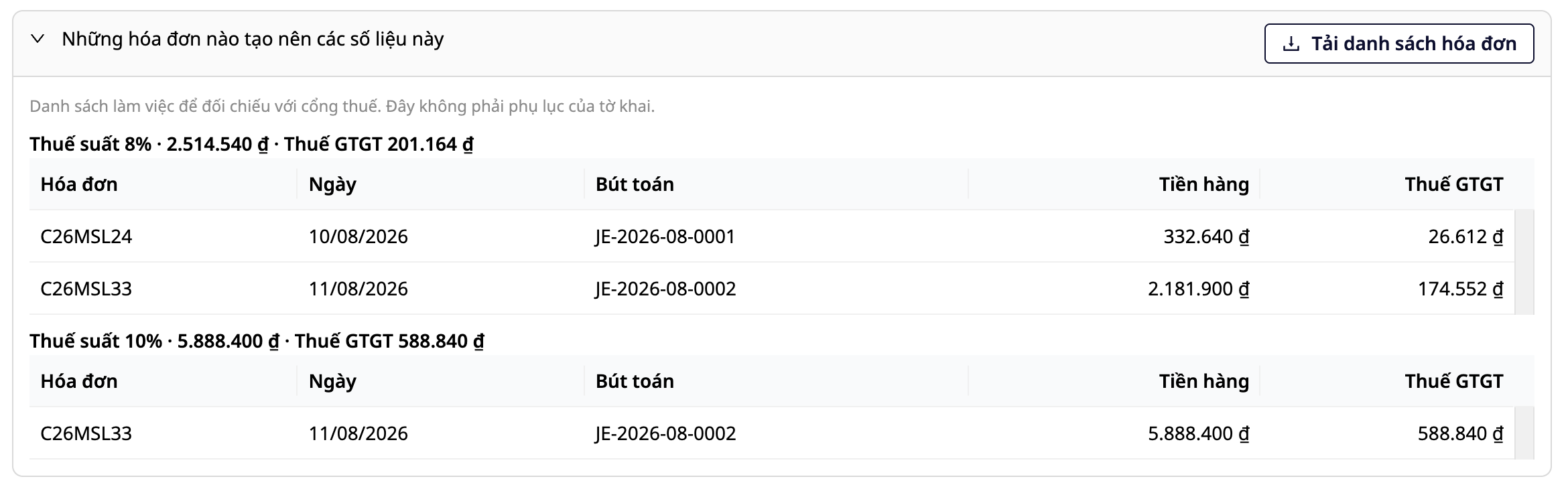
Fakturaer med 0% moms eller fritaget for moms: efter registrering i systemet, har skærmbilledet for selvangivelsen en separat linje for 0% omsætning for 0% (bogføringsnummeret), men noten på skærmen siger, at denne momsfritagne omsætning ikke er blevet placeret på nogen linje i selvangivelsen: systemet angiver ikke, om det er 0% varer (felt [29]) eller fritagne varer ([26]), og den samlede omsætning i filen mangler dette beløb. Læs noten, kategoriser dette beløb, og indtast det i HTKK, før du indsender.
Del 4: Automatisering af Regnskab
Trin 11: Aktiver Automatisering
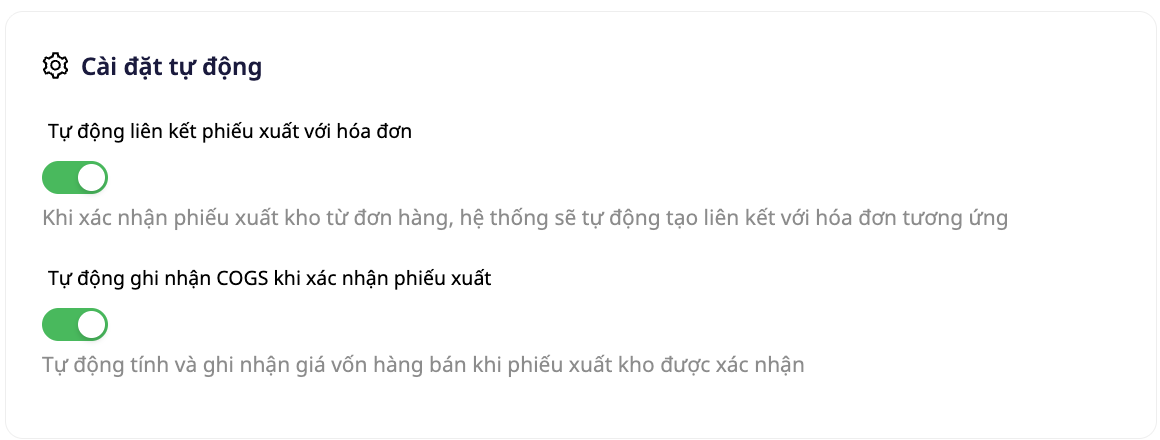
Gå til Regnskab → Kontoplan, sektionen Automatisering af regnskab, og aktiver de ønskede processer:
Automation | Formål |
|---|---|
Automatisk fakturering fra ordrer | Automatisk oprettelse og udstedelse af elektroniske fakturaer, når en ordre er fuldført |
Oprettelse af omsætningsposteringer | Omsætningsposteringer, når en faktura er udstedt |
Oprettelse af vareomkostningsposteringer (COGS) | COGS-posteringer ved udlevering fra lager |
Håndtering af tilbagebetaling / returnering | Automatisk bogføring af tilbagebetaling og omkostningskorrektion |
For anlægsaktiver, gå til Regnskab → Anlægsaktiver → knappen Automatisering (på værktøjslinjen):
Automation | Formål |
|---|---|
Post monthly depreciation | Den 1. hver måned, bogføres forrige måneds afskrivninger automatisk for alle ACTIVE aktiver |
Record asset disposal to ledger | Automatisk oprettelse af afskrivningsposteringer, når et aktiv afhændes |
Record asset revaluation to ledger | Automatisk oprettelse af genvurderingsposteringer, når et aktiv genvurderes (opt-in) |
Debet/Kredit-konti for hver automatisering kan justeres direkte på noden "Create Journal Entry" i arbejdsgangen — ingen programmering nødvendig, ét sted til konfiguration.
Regnskabsrettigheder
Adgang til regnskabsmodulet styres af separate rettigheder. Kontakt din workspace-ejer eller administrator for at få tildelt:
Tilladelse | Funktion |
|---|---|
| Vis kontoplan |
| Tilføj/rediger konto |
| Vis postering |
| Opret postering: Udform manuelle posteringer, omvendte posteringer og åbningsbalancer som kladde og send til godkendelse. Bogføring kræver en anden bruger med godkendelsestilladelser til manuelle posteringer (den, der opretter, kan ikke selv godkende, medmindre workspace-ejeren tillader det). |
| Godkend manuel postering: Godkend eller afvis manuelle posteringer, omvendte posteringer eller åbningsbalancer udformet af andre, og bogfør dem i hovedbogen. Den, der opretter, kan ikke selv godkende, medmindre workspace-ejeren tillader det. Godkenderen skal have yderligere tilladelse til at se posteringer, ellers vil der ikke blive vist noget i sektionen for kladde. Tilladelsen til at godkende posteringer er en separat tilladelse til kladdeopslag fra indkøbsfakturaer (se Vejledning til manuelle posteringer). |
| Vis finansielle rapporter og eksporter PDF/Excel-filer |
ACCOUNTING_EXPORT_TAX_REPORT | Generer og eksporter skatteerklæringer (Opret erklæring, Eksporter XML) |
| Konfigurer regnskabsindstillinger |
| Opret regnskabsperiode, luk periode, overfør produktionsomkostninger |
| Administrer anlægsaktiver |
| Bogfør afskrivninger |
Workspace-ejere og administratorer får som standard alle ovenstående tilladelser.
Dokument tilhørende GTG CRM


