
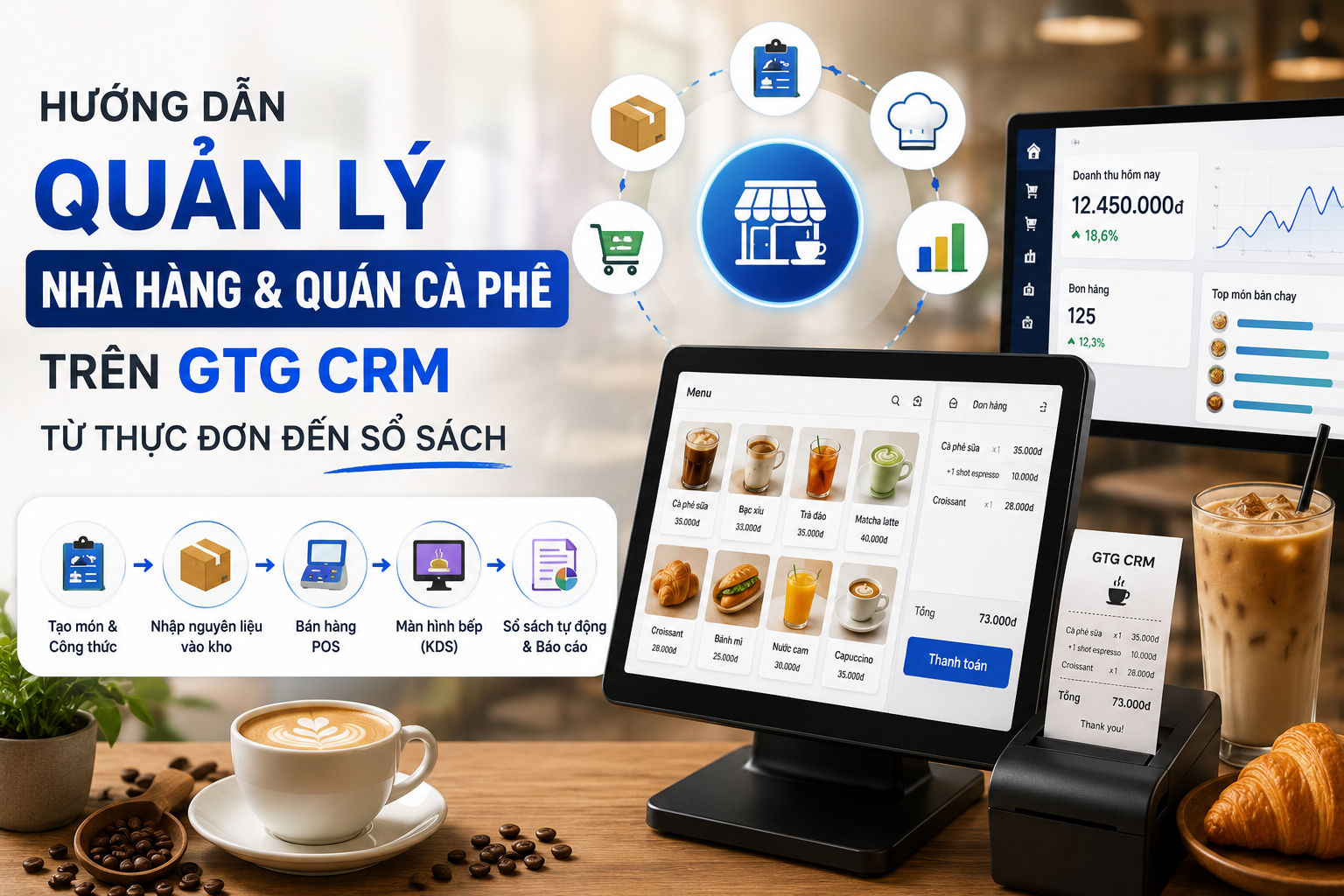
Guide til administration af restauranter og caféer på GTG CRM - Trin for trin, fra menu til regnskab
Denne artikel guider dig gennem oprettelsen af en komplet café på GTG CRM og gennemførelsen af en salgscyklus, fra oprettelse af retter, tilføjelse af opskrifter, indkøb af råvarer, til salg ved kassen/servering ved bordet og visning af automatisk genereret regnskab. Følg rækkefølgen; hvert trin har et forventet resultat, som du kan verificere.
Engangsopsætning (Admin gør det én gang pr. workspace)
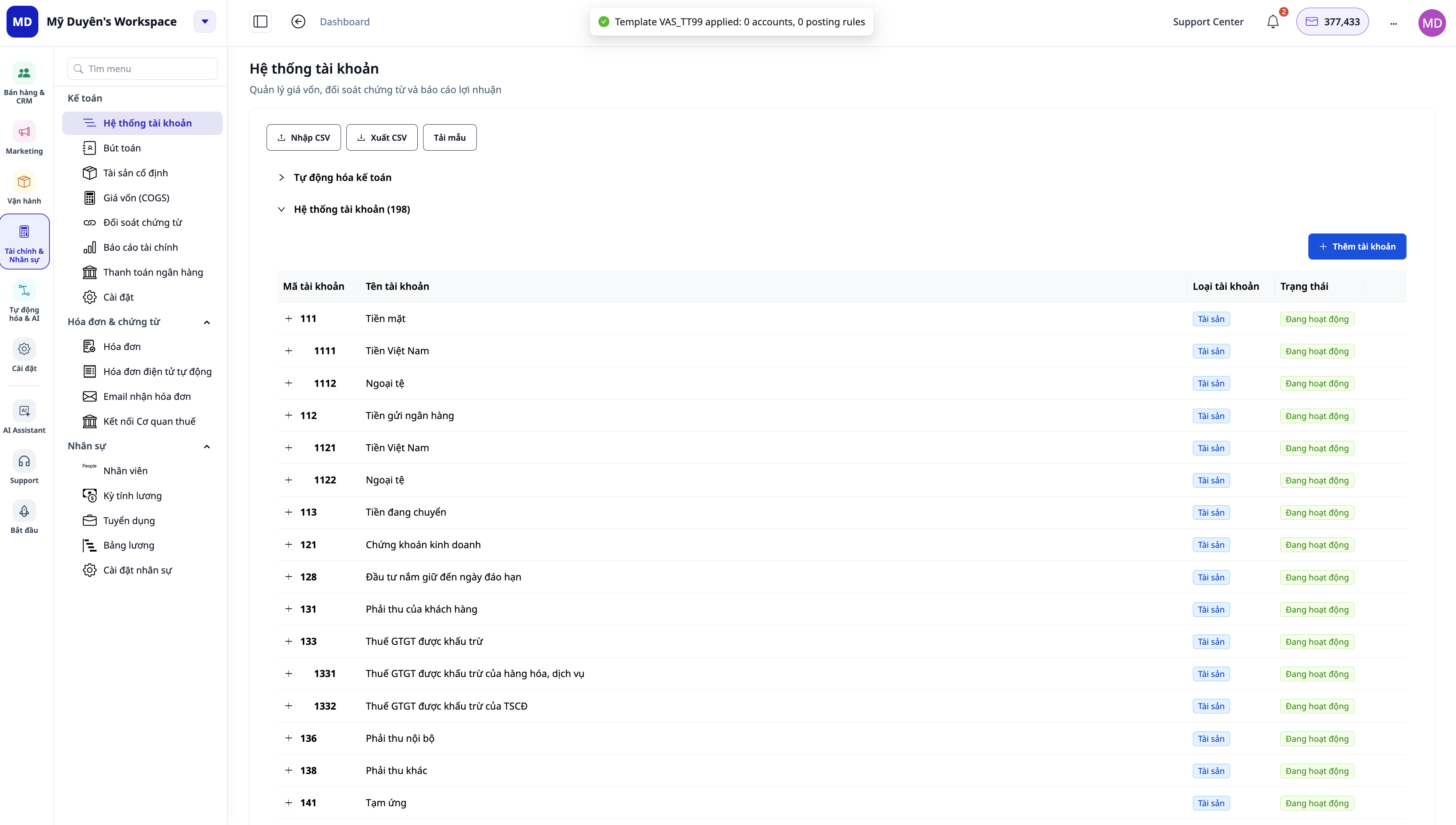
1. Aktivér regnskab
Finance & HR → Accounting → Chart of Accounts → Load Template → vælg Vietnam (VAS TT99/2025).
✅ Viser "Template applied: 176 accounts…" og 3 salgsautomatiseringer er aktiveret (registrering af omsætning, registrering af vareforbrug, registrering af modtagelse af betaling).
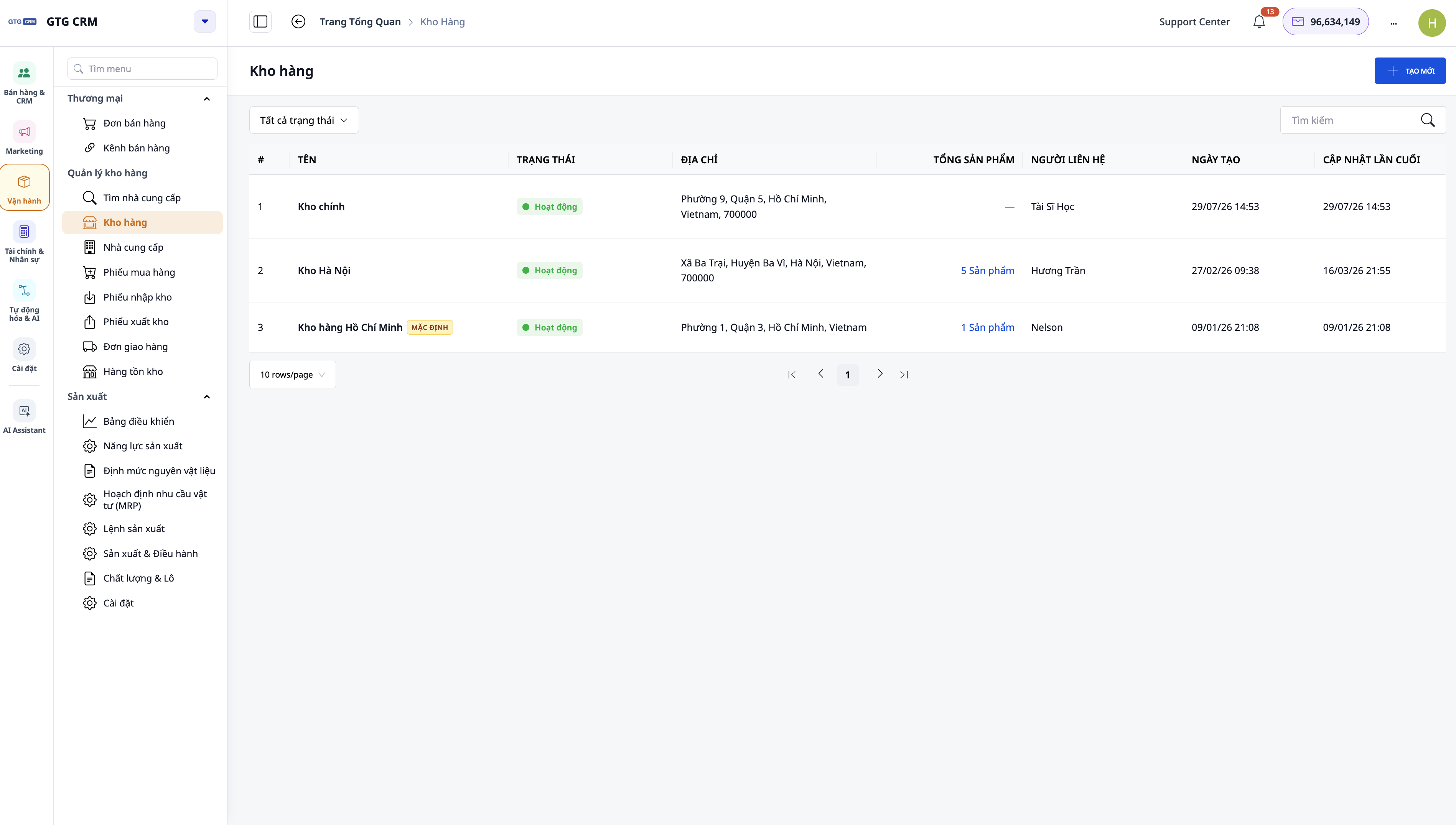
2. Opret lager
Operations → Warehouse Management → Warehouses → + CREATE → indtast navn "Hovedlager", kontaktoplysninger, adresse → CREATE.
✅ Hovedlager vises på lagerlisten.
3. Kobl POS til lager
Sales & CRM → Catalog → F&B Menu → fanen "Set up F&B" → Outlet (POS store) → vælg Hovedlager → Set as store.
✅ Viser "Store set" (grønt flueben).
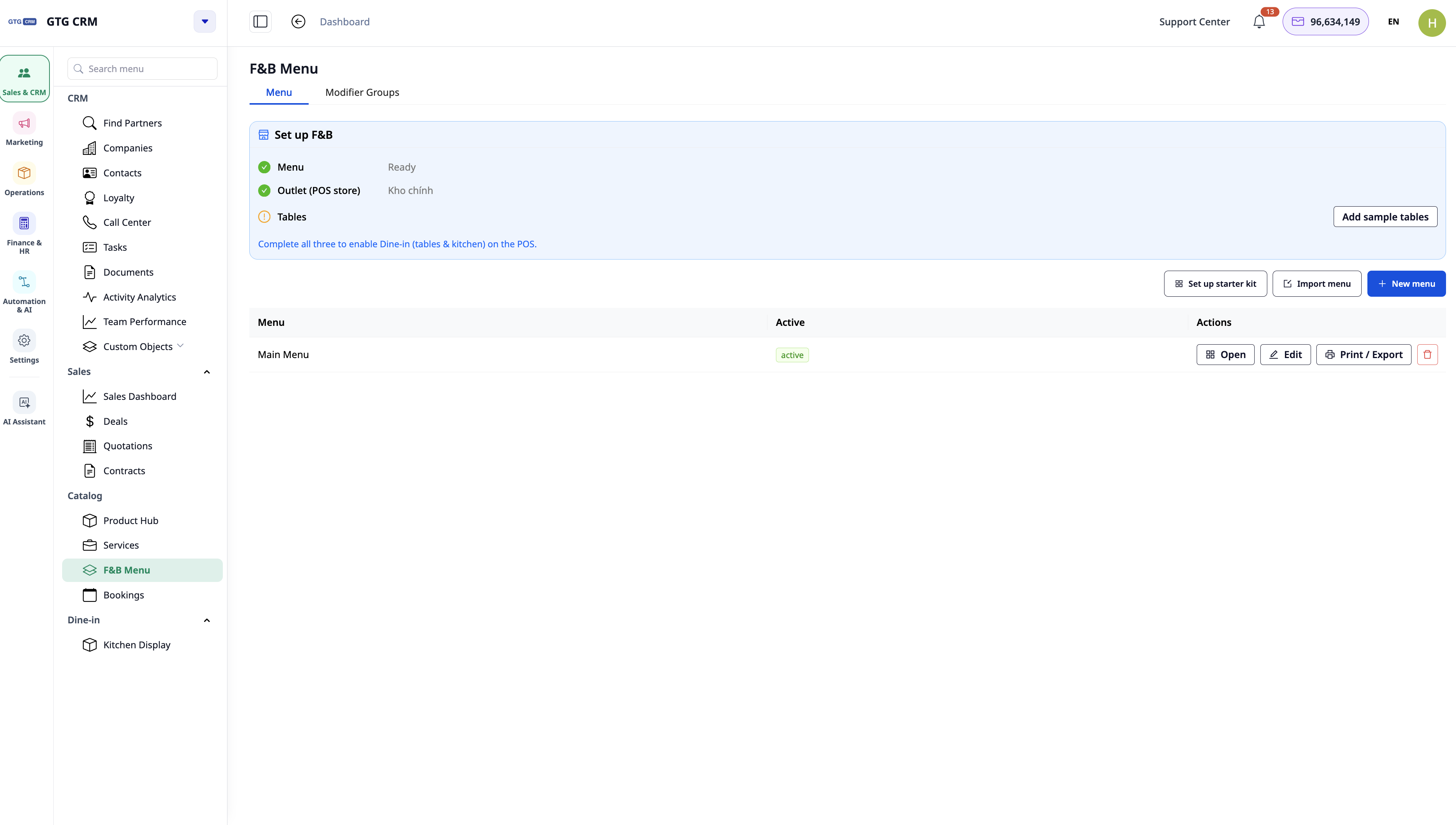
4. Tilføj borde (hvis der serveres ved bordet)
F&B Menu → Add sample tables.
✅ Borde T1–T5 vises.
Del A: Opret en færdigret med opskrift (eksempel: mælkekaffe)
5. Opret en vare til salg
Catalog → Product Hub → CREATE: Navn "Mælkekaffe", For sale ON, For production ON, Moms "8", Salgspris "35000", Product type "Finished good", Stock unit "Piece (pcs)" → CREATE.
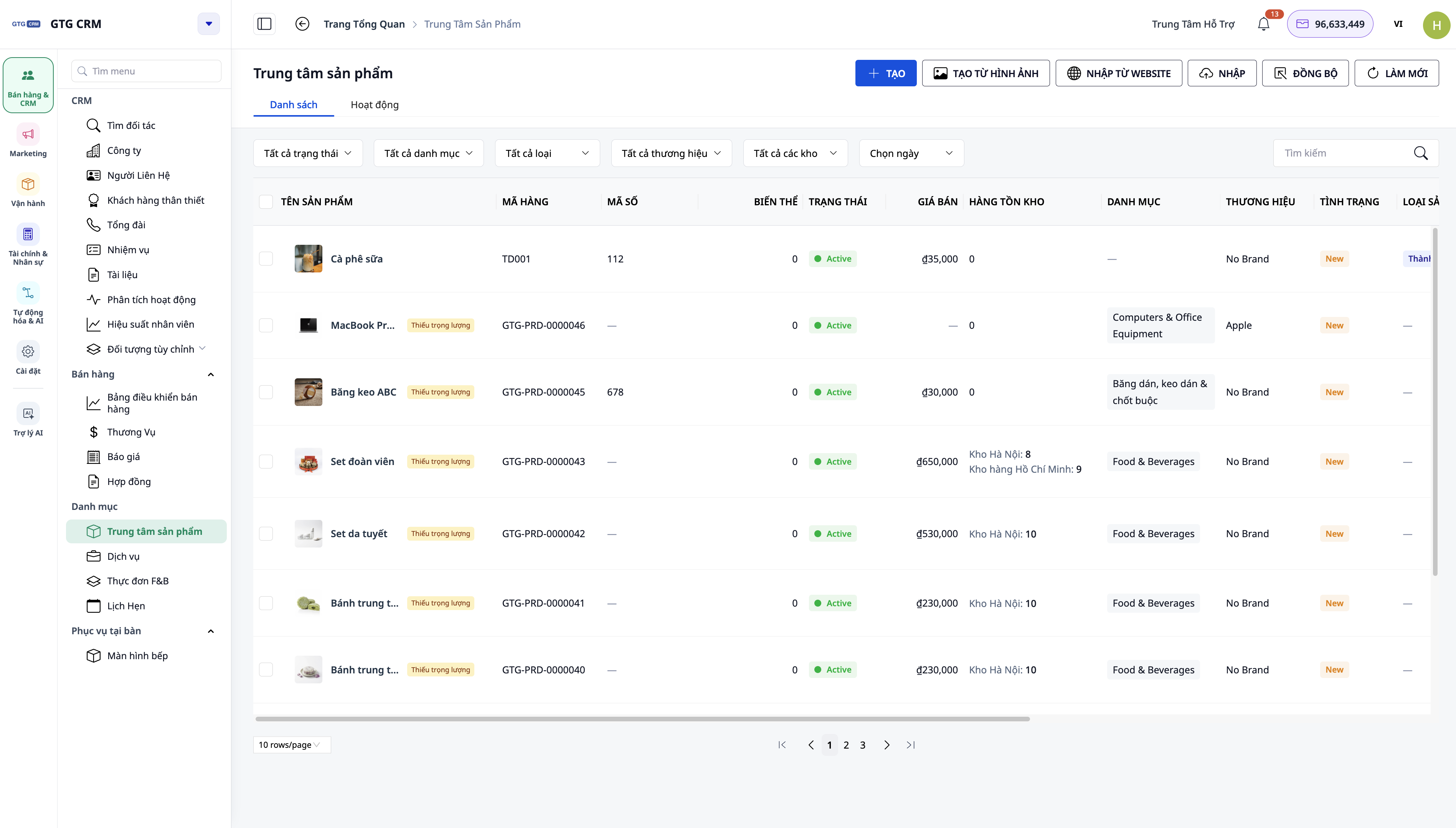
✅ "Mælkekaffe" er en færdigvare til en pris af 35.000 ₫.
6. Opret råvarer
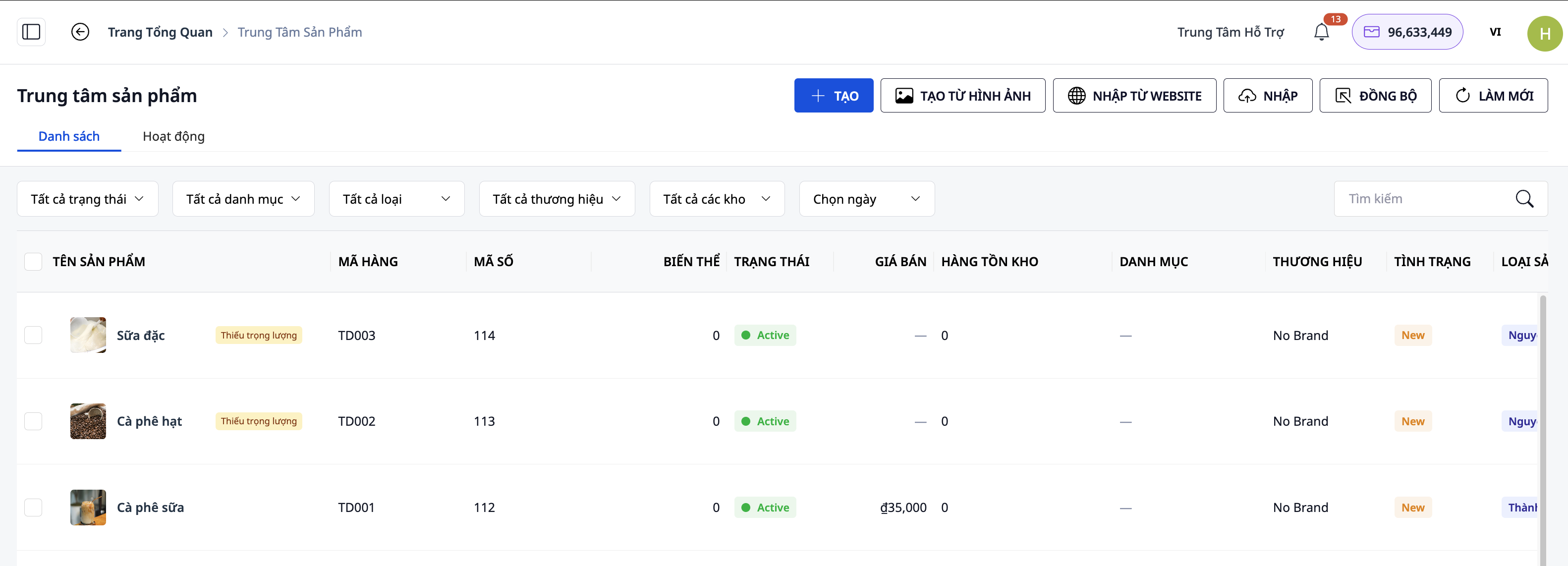
Product Hub → CREATE (hver råvare): "Kaffebønner" (Raw material, enhed "Gram"), "Kondenseret mælk" (Raw material, enhed "Millilitre"), indstil For sale OFF, For production ON.
✅ To aktive råvarer, lager 0.
7. Angiv enhedsomregning
Åbn hver råvare → Manufacturing → Unit conversions: "Kaffebønner" 1 "Kilogram" = 1000 "Gram"; "Kondenseret mælk" 1 "Box" = 1000 "Millilitre".
✅ Køb af 1 kg giver 1000 g lager; 1 kasse giver 1000 ml.
8. Opret opskrift
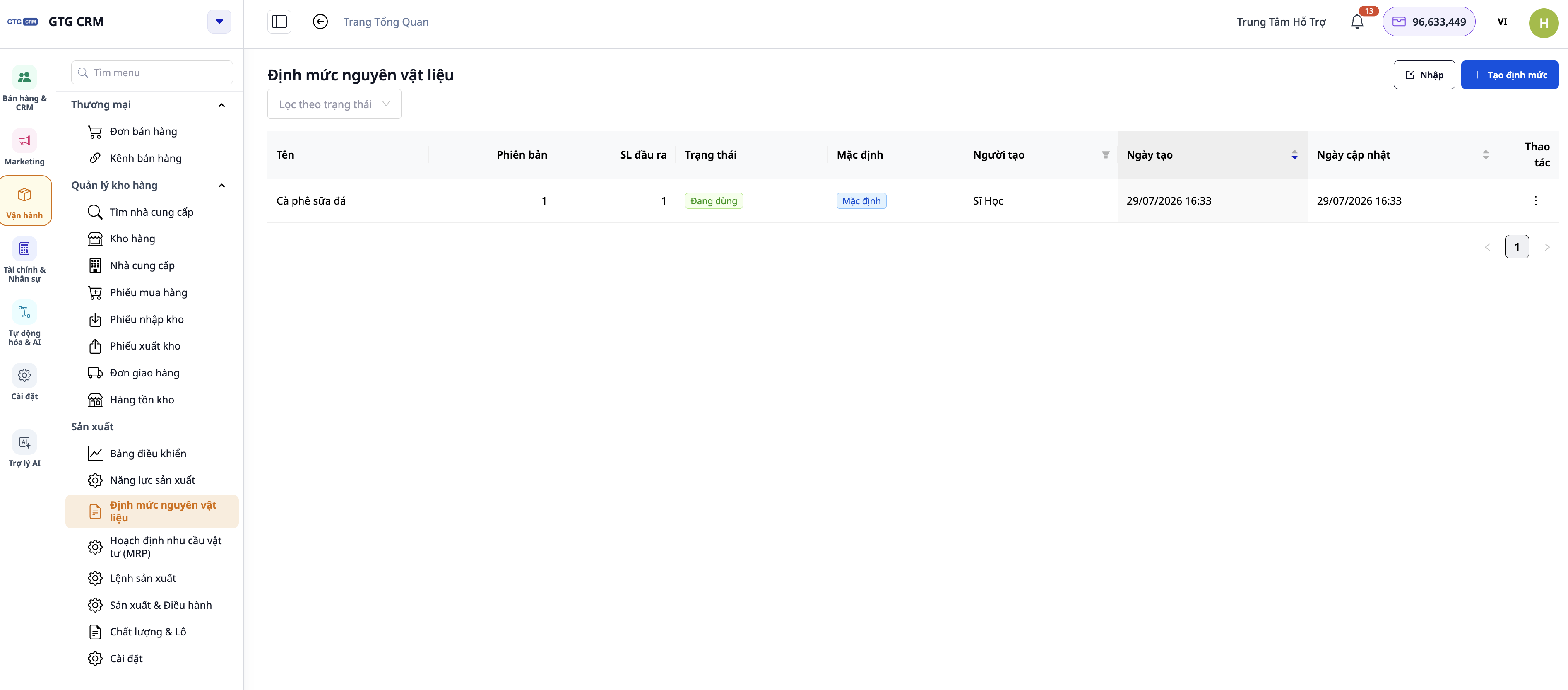
Operations → Manufacturing → Bills of Materials → Create BOM for "Mælkekaffe" → tilføj 2 ingredienser (kaffebønner + kondenseret mælk, mængde pr. kop) → Create.
✅ Opskriften er knyttet til "Mælkekaffe".
Del B: Indkøb af råvarer til lageret
9. Opret indkøbsordre
Operations → Warehouse Management → Purchase Orders → opret PO for `Kaffebønner` + `Kondenseret mælk` med indkøbspriser → send.
✅ PO er i afventende modtagelse.
10. Modtagelse af varer (stock-in)
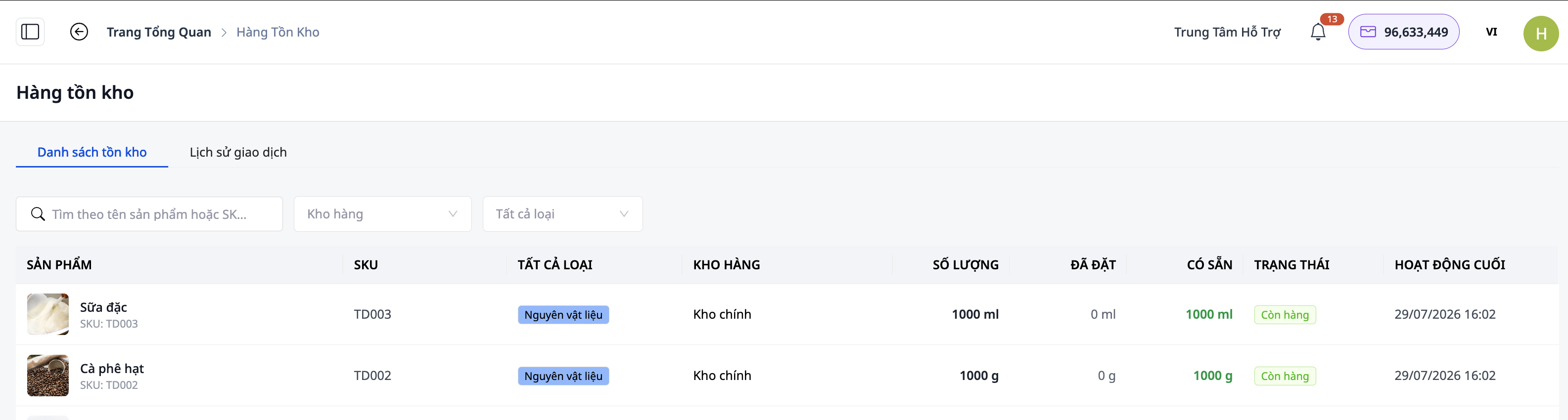
Modtagelse baseret på PO → lagerbeholdningen øges, og vareforbrug = faktiske indkøbspriser.
✅ Lager af "Kaffebønner"/"Kondenseret mælk" > 0.
Del C: Salg af en kop ved kassen
11. Åbn POS
("pos.dev"/ salgsapplikation) → log ind med kassemedarbejderens konto.
12. Salg
Vælg "Kaffe med mælk" → (valgfrit) vælg sukker niveau → Betal (Kontant) → udskriv kvittering.
✅ Kvittering udskrevet; transaktion registreret.
13. Lager & Bogføring
Tilbage til portal: lager af `Kaffebønner`/`Kondenseret mælk` reduceret med den korrekte opskriftsmængde (backflush); Regnskab → Journal → der er 3 bogføringsposter (modtaget kontant, omsætning, vareforbrug).
✅ Lager reduceret korrekt; 3 bogføringsposter i balance.
Del D: Bordservering + køkken-display (dine-in)
14. Åbn bordfane
På POS vælg bord `T1` → tilføj varer → Send (til køkken).
✅ Bordfane `T1` åbnet, varer sendt.
15. Køkkenbehandling (KDS)
Log ind med køkkenkonto → køkken-display → skift billet fra Ny → Tilberedes → Klar.
✅ Billetstatus ændret efter handling.
16. Betaling & luk bord
Kassedamen modtager betaling for fane `T1` → luk bord.
✅ Bord `T1` er ledigt igen; bogføring registreret som i Del C.
Del E: Valgfrie gebyrer & returnering af varer (avanceret)
17. Opgørelses-tillæg
(Administrator) F&B Menu → valgfri gruppe → tilføj tillæg "+1 shot espresso" med tilhørende ingrediens → gem. Ved salg af tillæg: opkræv ekstra betaling + træk korrekt ingrediens fra lager.
✅ Tillæg lægges til betaling og trækkes fra lager.
18. Returner vare / tilbagebetal
(Administrator) vælg transaktion → Returner: solgt vare igen → tilbage på lager; tilberedt vare → tilbagebetal, registrer svind.
✅ Bogføring korrekt justeret efter returneringstype.
> Klar til at åbne din restaurant? Kom i gang gratis, intet kort kræves.
> 👉 Tilmeld dig: https://gtgcrm.com/vi/signup
Se funktionsoversigt: Restaurant & caféstyring.


