
Hvad du kan gøre efter denne vejledning
Opret en service i Catalog → Opret et blandet tilbud (produkter + services) → Konverter til kontrakt → Udfyld Part B + Milepæle → Send kontrakt (.docx) → Upload underskrevet version → Udsted faktura i rater → Se regnskabsposter.
Forberedelse
| # | Betingelse | Hvorfor er det nødvendigt |
|---|---|---|
| 1 | Log ind på GTG CRM, hav CRM-administrationsrettigheder (opret produkter, services, tilbud, kontrakter). | For at udføre hele arbejdsgangen. |
| 2 | Opsæt Kontosystem (CoA) + (til fakturering) workspace til konfiguration af faktura/ERP. | For at fakturaer skal blive bogført. |
| 3 | En kontakt/virksomhed til at fungere som kunde (Part B). | Kontrakter kræver underskrivende parter. |
Trin 1 — Opret service i Catalog
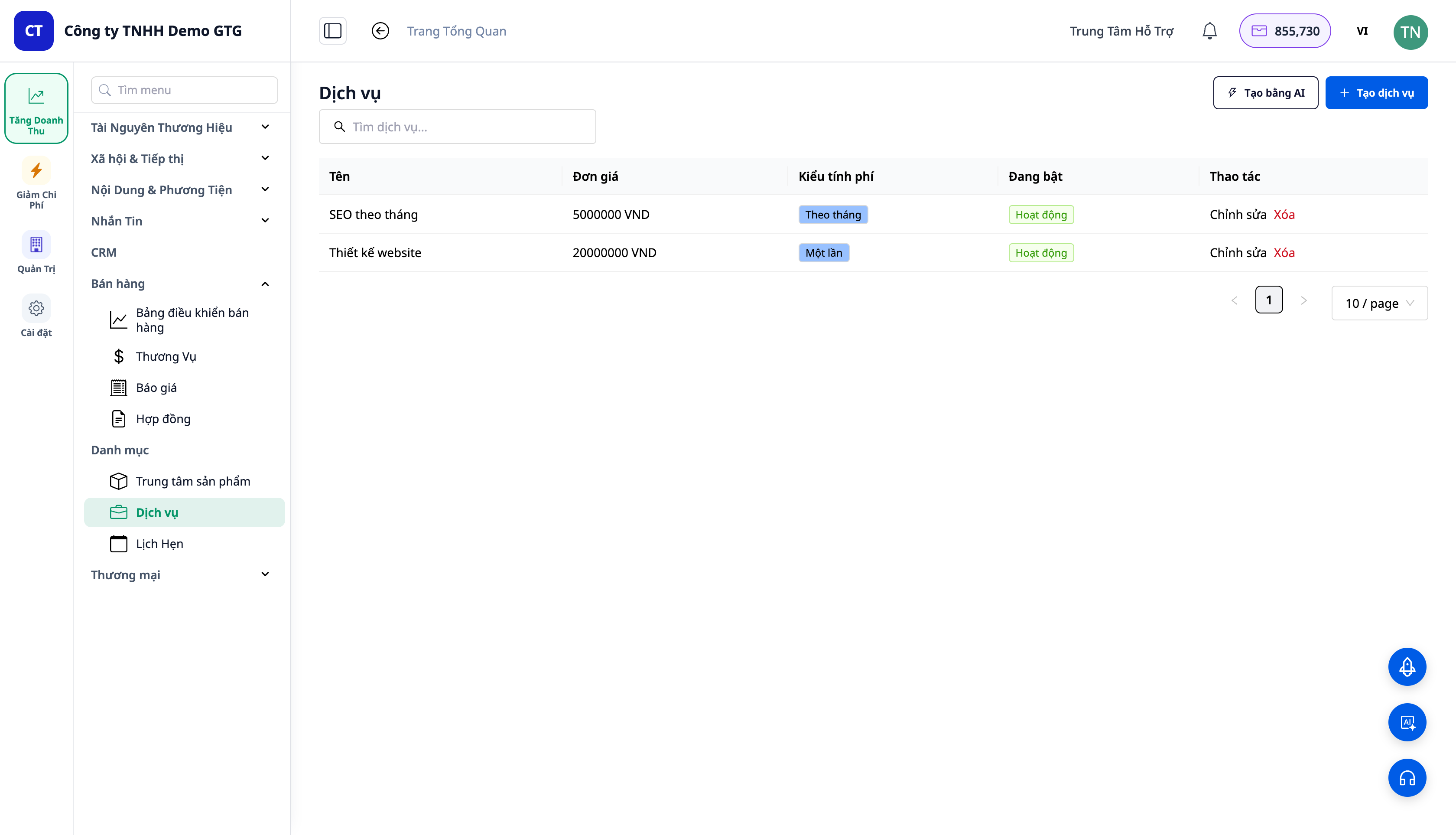
- Åbn CRM → Catalog → Services → Opret.
- Opret "Website design" — pris
20.000.000, gebyr Engangsbeløb. Gem. Opret derefter "Månedlig SEO" — pris5.000.000, Periodisk → månedligt. Gem.
✅ Forventet resultat: Services vises under Catalog ▸ Services; hver service har pris + faktureringscyklus. (Produkter vises under Catalog ▸ Produkter og kan også indstilles til periodisk.)
Trin 2 — Opret et blandet tilbud (produkter + services)
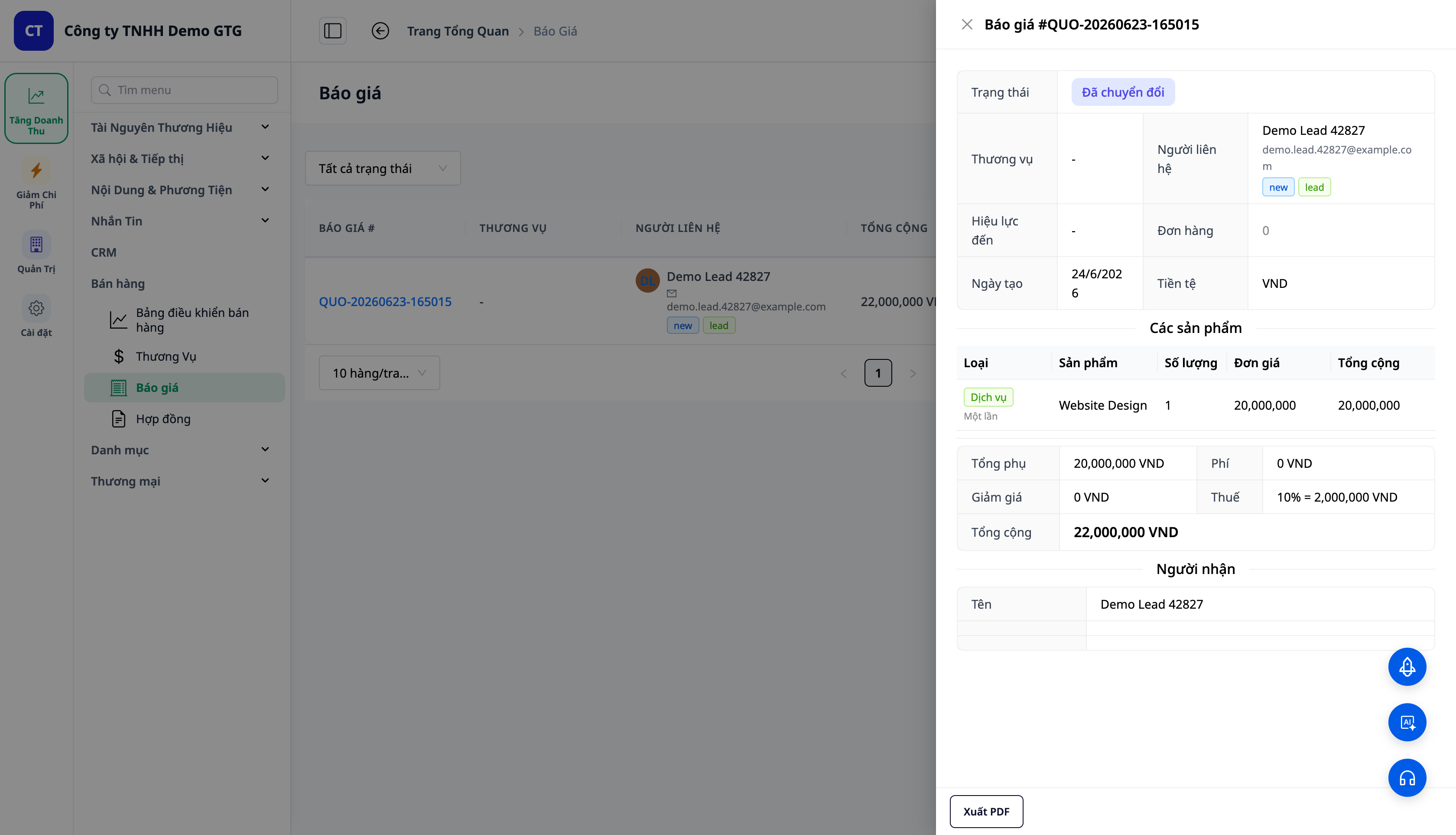
- Åbn CRM → Sales → Tilbud (Quotations) → Opret, vælg en kontakt.
- Linje 1: Type = Service → "Website design" (1). Linje 2: Type = Service → "Månedlig SEO" (1). Linje 3: Type = Produkt → "Hosting-licens" (antal 3).
- Gem tilbuddet → Send → marker som Accepteret (DRAFT → SENT → ACCEPTED).
✅ Forventet resultat: Hver linje har et Type-tag (Service = grøn, Produkt = blå); service-linjer viser cyklus. Sum af alle linjer. Når ACCEPTED, vises knappen Konverter til kontrakt.
Trin 3 — Konverter tilbud → Kontrakt
- Bring tilbuddet til status Accepteret: åbn tilbuddet → Marker som sendt → Marker som accepteret (bekræft).
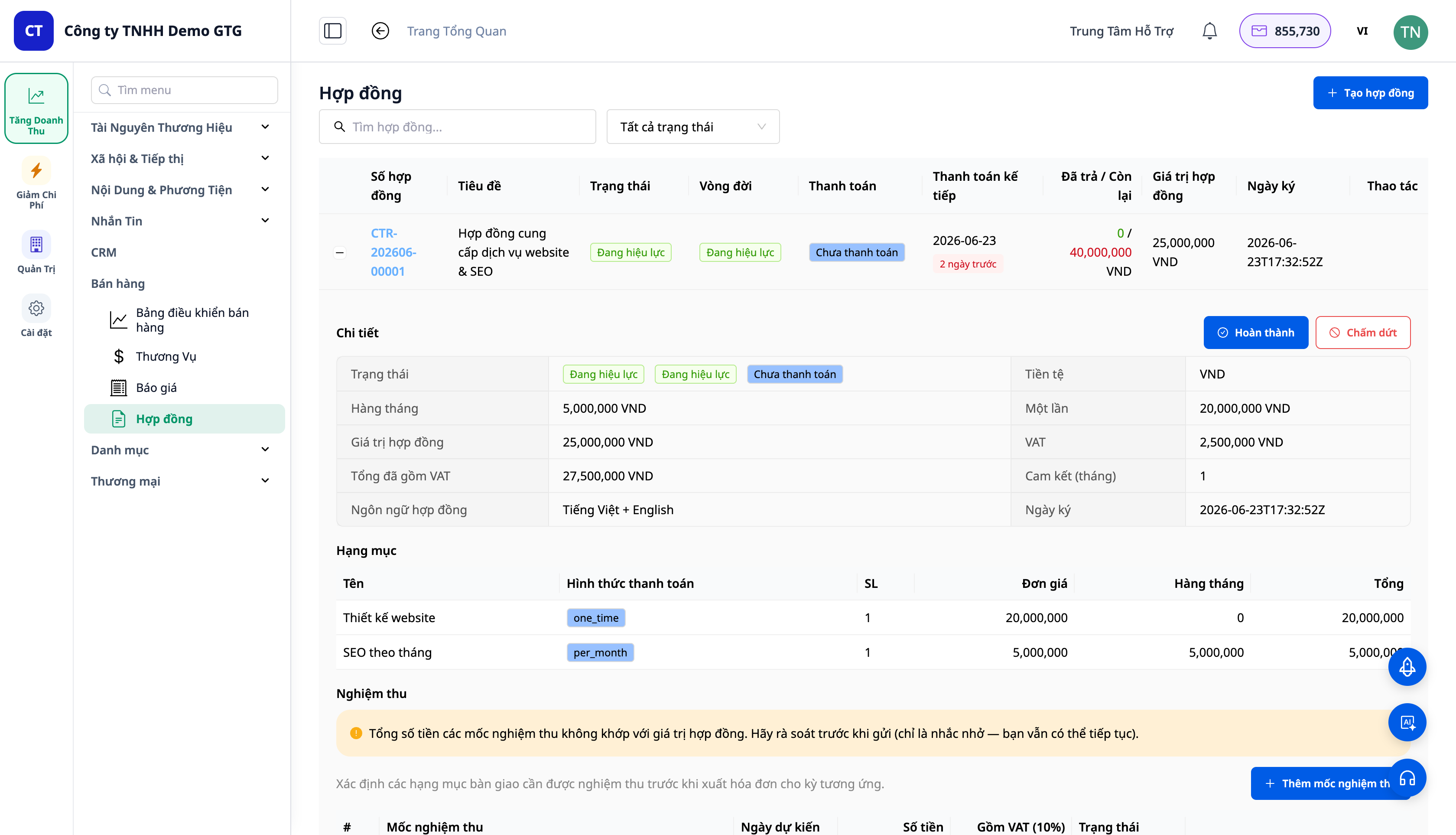
- På accepterede tilbudslinjer i tilbudslisten, klik på ikonet Konverter til kontrakt (handlingsknap på linjen — IKKE i detalje-skuffen; skuffen indeholder kun Konverter til ordre). Åbn den nyoprettede kontrakt i Sales → Contracts.
✅ Forventet resultat: Toast/resultat med kontraktnummer i formatet CTR-YYYYMM-NNNNN. Kontrakten bevarer typer/cyklusser for hver linje; den samlede sum opdeles i en engangssum og en månedlig sum + moms. Tilbuddet skifter til KONVERTERET/ACCEPTERET.
Trin 4 — Udfyld Part B og milepæle
- I kontrakten, åbn sektionen Part B → vælg kontakt/virksomhed; information (juridisk navn, CVR, adresse, repræsentant) udfyldes automatisk, når der er data til virksomhedsanrigning.
- Indstil milepæle (Nghiệm thu) for at styre betalingsplanen; (valgfrit) aktiver tosproget.
✅ Forventet resultat: Part B vises i kontrakten; de indstillede milepæle opretter tilsvarende betalingsplaner.
Trin 5 — Send kontrakt til kunde (.docx)
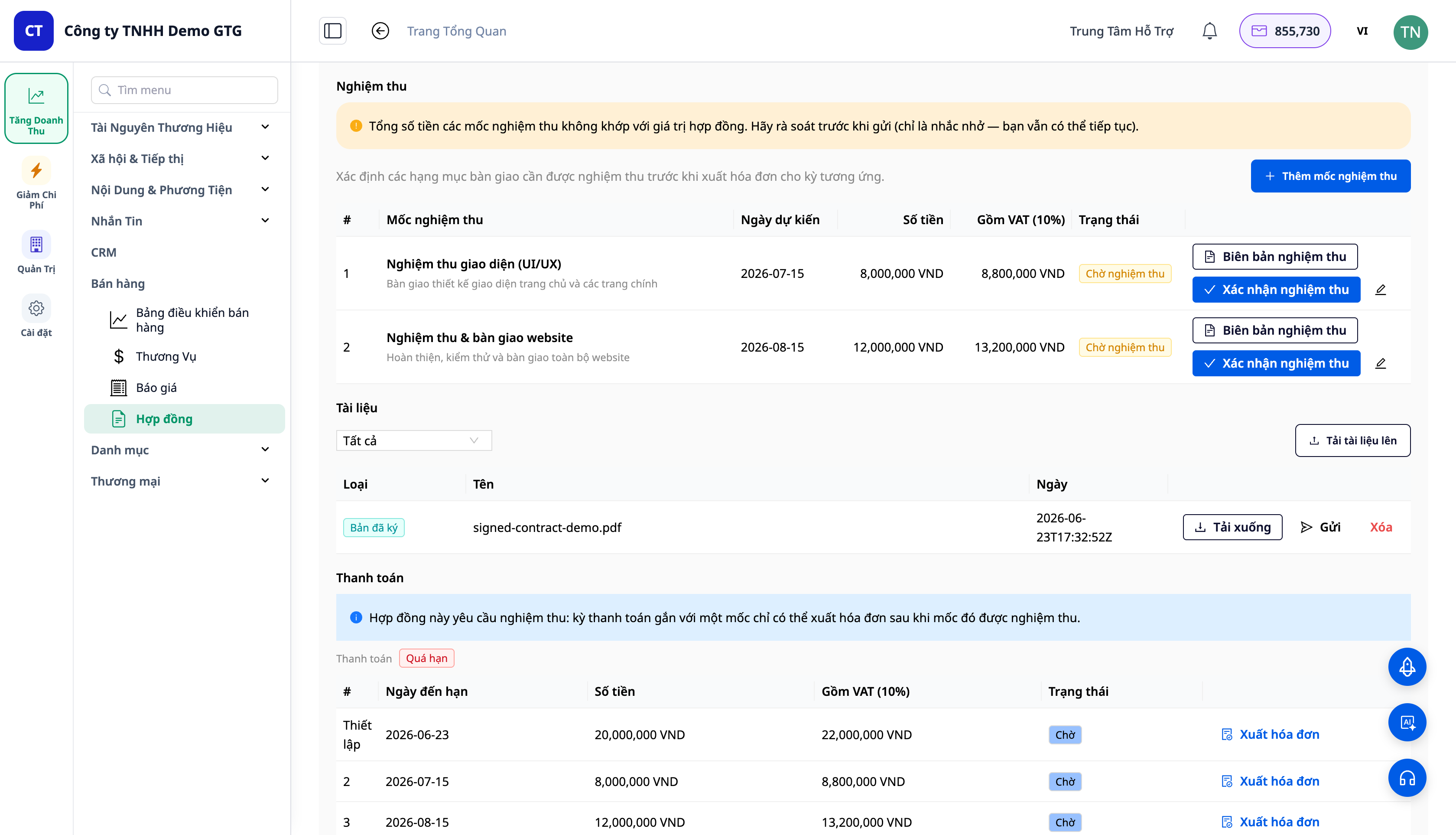
- Åbn kontrakt detaljer (klik på + / kontraktnummer for at åbne panel). Under **Documents**: klik på **Generate contract** for at oprette en .docx-fil, eller brug **Upload document** til at vedhæfte en kontraktfil. Når du har et dokument, har hvert dokument en **Send / Download** knap til at sende til kunden.
✅ Forventet resultat: Systemet opretter/vedhæfter kontraktdokumentet; **Send** (send e-mail til kunde) og **Download** knapper vises på dokumentlinjen i Documents sektionen.
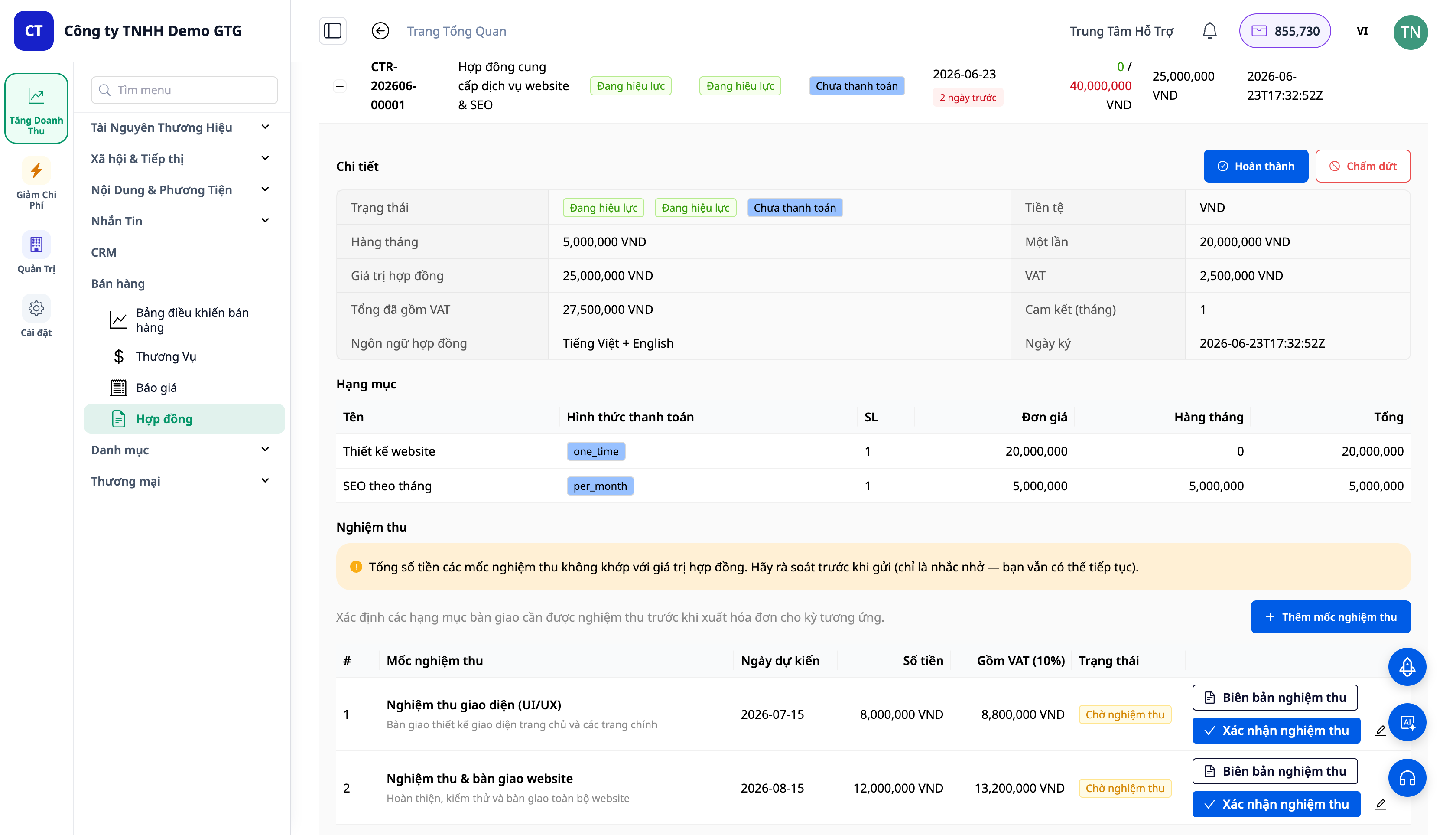
ℹ️ Bemærk: **Documents** sektionen af kontrakten har **Generate contract** + **Upload document**; efter at have et dokument, vises **Send / Download** for hver dokumentlinje. Udfyld **Part B (Trin 4)** før **Generate contract**; hvis Part B ikke er tilgængelig, kan du stadig bruge **Upload document** til at vedhæfte kontraktfilen.
Trin 6 — Upload underskrevet kopi
- Efter kunden har underskrevet og sendt tilbage, klik på **Upload document** i **Documents** sektionen → vælg fil (type **Signed copy**) → bekræft. (Forslag lige under: "Upload the signed contract to activate it.")
✅ Forventet resultat: Den underskrevne fil er vedhæftet (Type **Signed copy**) med underskriftstidspunkt; kontrakten skifter automatisk til ACTIVE/Ongoing og **Signed at** udfyldes. **Billing (betalingsplan)** tabel + **Issue invoice** knappen vises (ingen posteringer er genereret endnu).
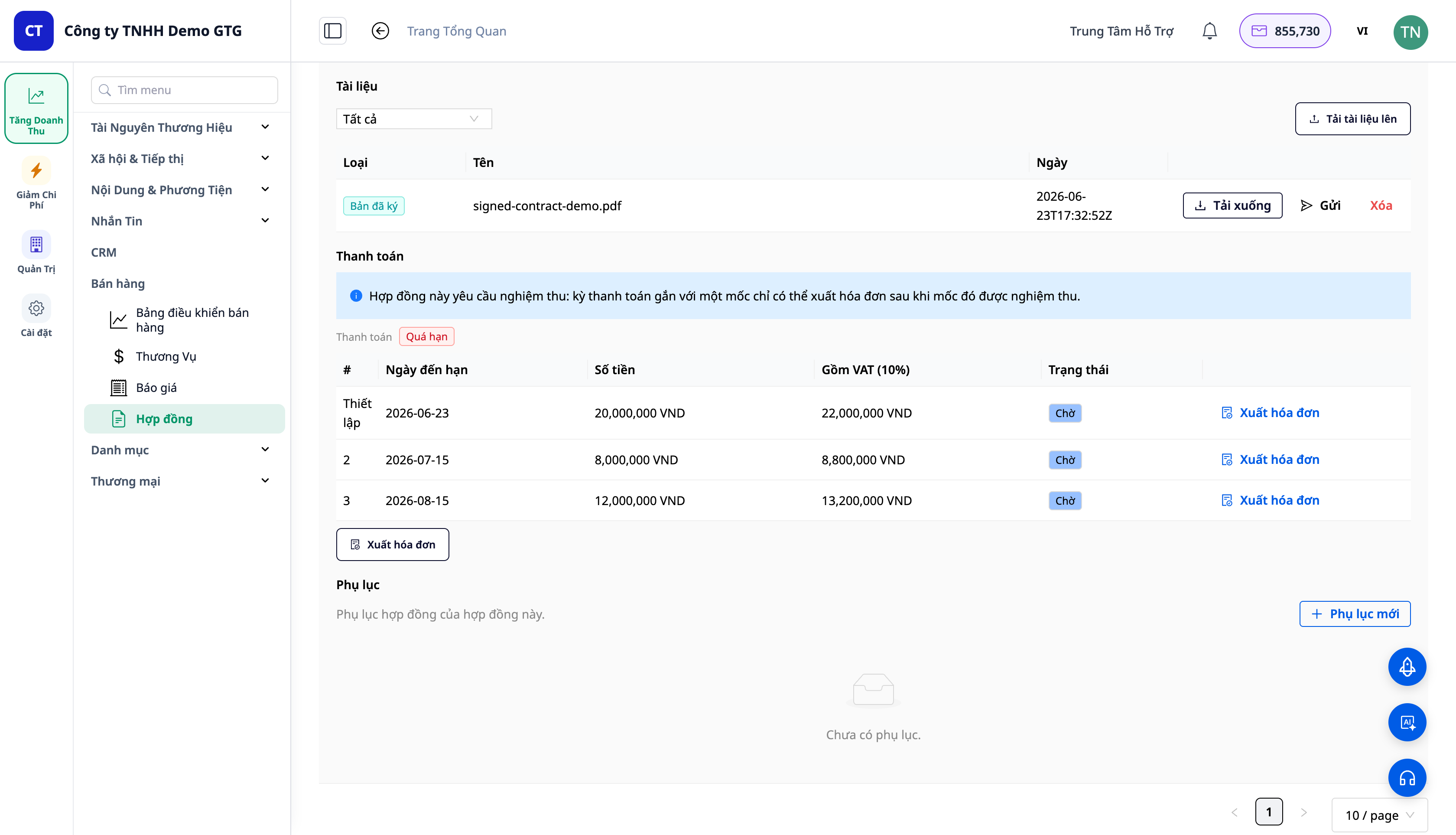
Trin 7 — Udsend fakturaer periodevis
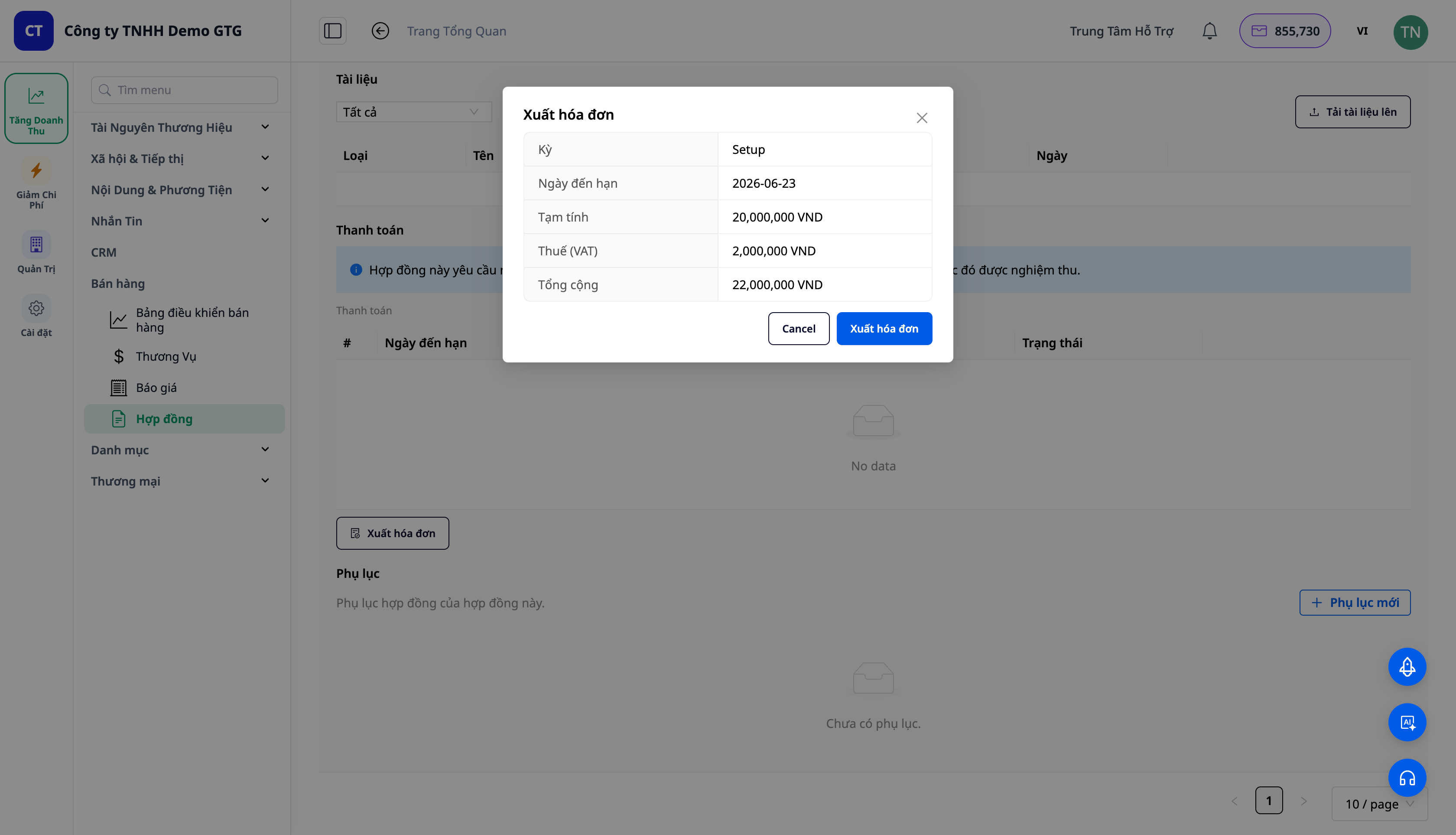
- På en aktiv kontrakt, i **Billing** tabellen, klik **Issue invoice** for den periode, der skal faktureres → **Issue invoice** boksen åbnes med 3 valgmuligheder: **Issue now** / **Save as draft** / **Mark paid now** (med note: "Issuing records revenue + receivable (AR). Marking paid records the cash receipt.") → vælg og bekræft.
✅ Forventet resultat: En faktura for betalingsperioden udstedes via ERP/faktureringsflowet; perioden knyttes til den netop udstedte faktura; betalingsstatus opdateres.
⚠️ Forudsætning: **Fakturering kræver, at arbejdsområdet har konfigureret e-fakturering / forbundet med en skatteleverandør**. Hvis der ikke er forbindelse, vil **Issue invoice** boksen stadig vise en forhåndsvisning, men faktureringsprocessen vil ikke kunne gennemføres. Efter tilslutning af e-fakturering, vil perioden blive faktureret og der vil blive genereret en postering (Trin 8).
Trin 8 — Se regnskabsposter
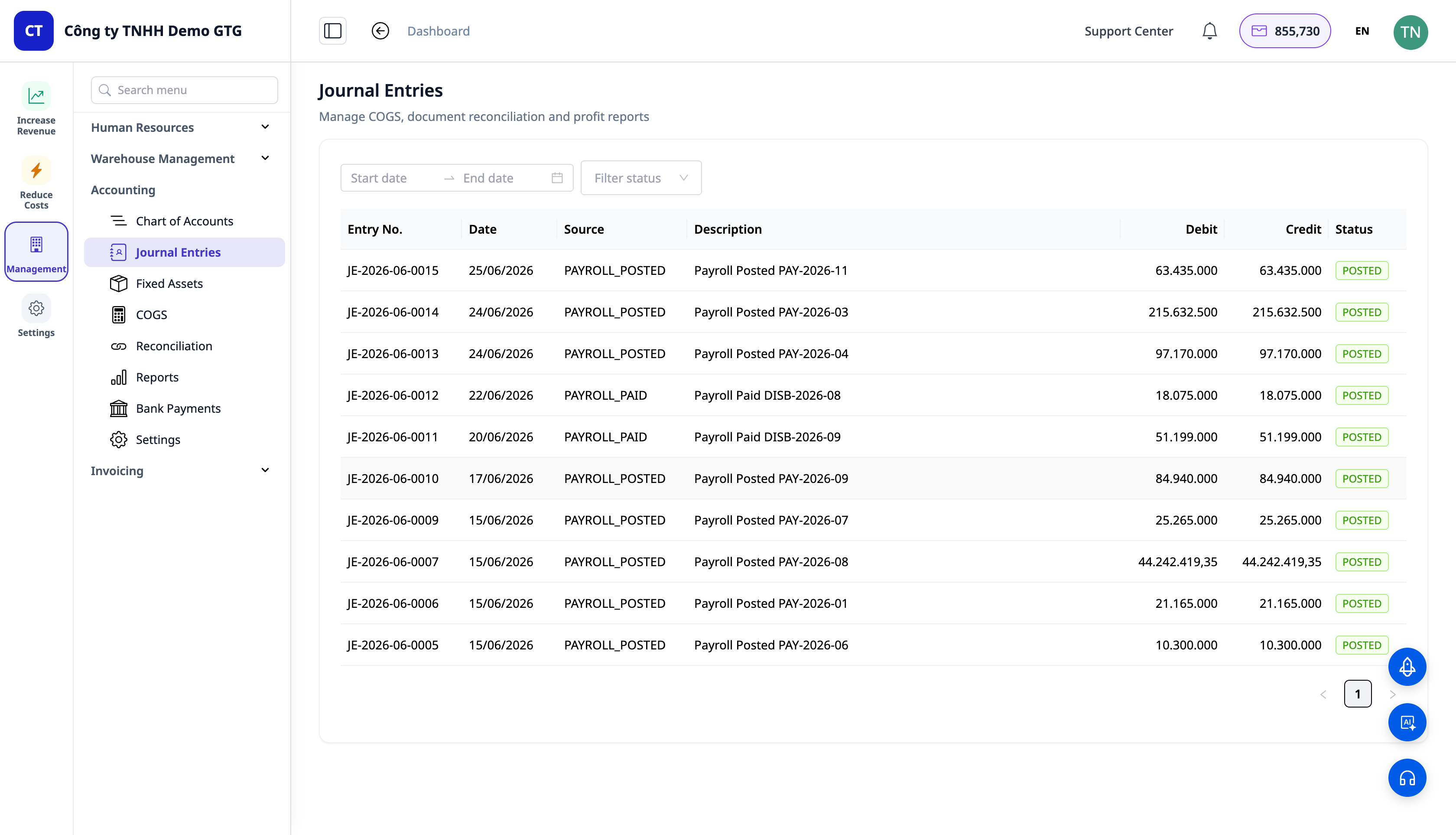
- Åbn **Management → Accounting → Journal Entries**.
✅ Forventet resultat: Når en faktura udstedes, genereres en automatisk balanceret postering: Debet Tilgodehavender (131) / Kredit Indtægter (511) / Kredit Moms (3331). Ved registrering af betaling: Debet Kontanter (111/112) / Kredit Tilgodehavender (131).
ℹ️ Bemærk: **Kontraktindtægtsposteringen** (Debet 131 / Kredit 511 / Kredit 3331) vises kun **efter en faktura er udstedt** — dvs. efter e-fakturering er tilsluttet (se Trin 7).
Hurtig oversigt over forventede resultater
| Handling | Resultat du vil se |
|---|---|
| Opret tjeneste (Trin 1) | Tjeneste i Katalog ▸ Tjenester + pris + cyklus |
| Blandet tilbud (Trin 2) | Kort Pris pr. linje; ACCEPTERET → knappen Konverter til Kontrakt |
| Konverter (Trin 3) | CTR-2026-... ; engangsbetaling / månedlig betaling; tilbud KONVERTERET |
| Part B + godkendelse (Trin 4) | Part B forudfyldt; betalingsplan efter milepæl |
| Send (.docx) (Trin 5) | E-mail .docx til kunde; SENDT |
| Download underskrevet version (Trin 6) | Underskriver + tidspunkt; UNDERSKREVET → AKTIV; opret betalingsplan |
| Opret faktura (Trin 7) | Forhåndsvisning → bekræft → faktura for periode udstedt |
| Hovedbog (Trin 8) | Bogføring Debet 131/Kredit 511+3331; betaling Debet 111/Kredit 131 |
Bemærkninger
- Tilbud → Ordre kopierer stadig kun linjen produkt (tjeneste tilhører kontrakt) — korrekt design.
- Import produktkatalog understøtter ethvert regnearksformat (AI mapper automatisk kolonner); import af tjeneste er en efterfølgende funktion på roadmap.
- Moms: Hvis skat er 0%, kan moms i henhold til arbejdsområdets land (f.eks. 10% for VN) stadig anvendes fra prislisten — dette er eksisterende funktionalitet.


