
Denne vejledning hjælper dig med at køre LinkedIn-annoncer direkte i GTG CRM fra A til Z: tilslut din LinkedIn Ads-konto, opret kampagner (inklusive Lead Gen-formularer, der automatisk synkroniserer leads til CRM), vælg eksisterende opslag til sponsorering, spor konverteringer, klon kampagner og håndter advarsler om betalingsstop (billing hold).
For B2B-virksomheder, marketingbureauer og lead-genererings-teams er dette en måde at samle hele processen annoncering → leadfangst → leads til CRM → salgsopfølgning → konverteringsmåling i én enkelt grænseflade, sammen med Facebook Ads og Google Ads.
Krav før start: - Du skal være logget ind på din GTG CRM-konto og have adgang til modulet Marketing → Ads. - Du skal have en LinkedIn Ad Account og administratorrettigheder (admin) til den virksomhedsside (Company Page), der er knyttet til kontoen.
Hovedfunktioner
- Tilslut LinkedIn Ads-konto via OAuth, administrer samlet med Facebook Ads og Google Ads.
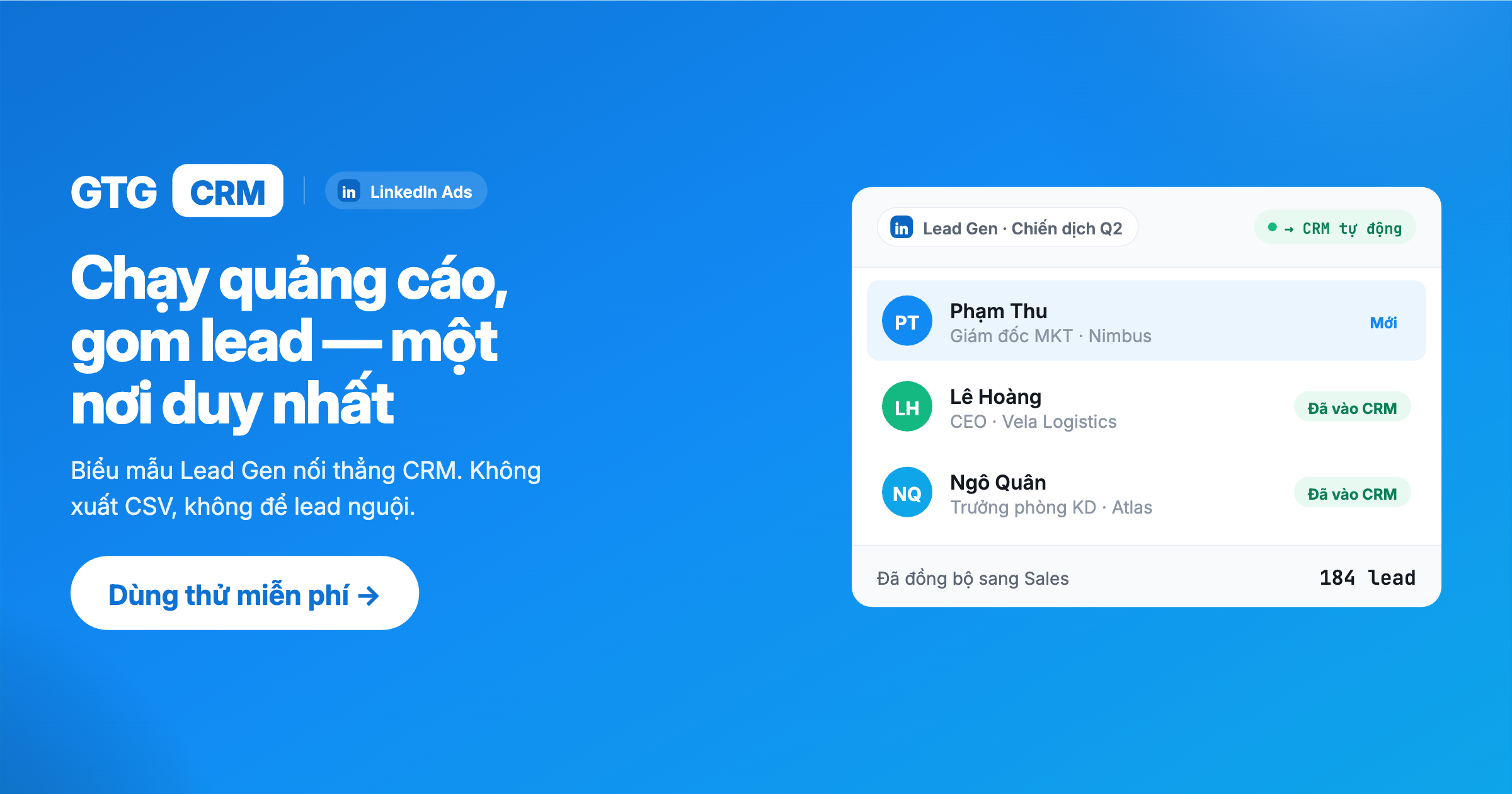
- Lead Gen-formularer — indfang leads direkte på LinkedIn, leads synkroniseres automatisk til CRM (Lead Sync).
- Carousel Ads + CTA-vælger for hver annonce, inklusive en forhåndsvisning, der ligner et rigtigt sponsoreret opslag.
- Vælg eksisterende organiske opslag fra din LinkedIn-side til sponsorering.
- Spor konverteringer (Website Conversions) — find ud af, hvilke annoncer der skaber værdifulde handlinger.
- Klon kampagner og administrer udkast til kampagner.
- Advarsler om billing hold — få besked med det samme, når din konto er suspenderet for betaling.
Detaljeret brugsanvisning
Trin 1: Tilslut din LinkedIn Ads-konto
Før du opretter kampagner, skal du tilslutte din LinkedIn-annoncekonto til GTG CRM.
- Gå til Marketing → Ads.
- Klik på Opret kampagne (Create Campaign).
- I vinduet til valg af platform, vælg LinkedIn.
- Gennemfør godkendelsestrinnet (OAuth) i popup-vinduet — log ind på LinkedIn og giv tilladelse til annonceadgang.
- Vælg den LinkedIn Ad Account, du vil bruge.
Resultat: Din LinkedIn Ads-konto er nu tilsluttet, og du kan begynde at oprette kampagner. Denne konto vil blive vist sammen med dine Facebook- og Google-kanaler i Ads-grænsefladen.
💡 Bemærk om adgangsrettigheder: Den LinkedIn-konto, du bruger til tilslutning, skal være administrator for virksomhedssiden, og denne side skal have en aktiv annoncekonto. Hvis godkendelsen mislykkes, skal du afbryde forbindelsen og forsøge igen.
Trin 2: Vælg kampagnemål (Objective)
Vejledningen til oprettelse af LinkedIn-kampagner starter med valg af et mål — dette mål bestemmer annonceformaterne og den efterfølgende optimering.
- I vejledningen skal du vælge et passende mål, f.eks.: - Lead Generation (Indsamling af leads) — indfang leads direkte på LinkedIn med Lead Gen-formularer. - Website Visits (Besøg på hjemmesiden) — træk trafik til din hjemmeside / landingsside. - Brand Awareness (Kendskab til mærket) — maksimer antal visninger. - Website Conversions (Konverteringer på hjemmesiden) — optimer for værdifulde handlinger (tilmeldinger, køb). - Samt andre mål som Engagement, Video Views, Job Applicants.
- Klik for at fortsætte til valg af format.
Resultat: Efter at have valgt målet vil systemet automatisk filtrere gyldige annonceformater i næste trin.
💡 Hvis dit hovedmål er at indsamle B2B-leads og sende dem direkte til CRM, skal du vælge Lead Generation og derefter se Trin 4 for at opsætte en Lead Gen-formular.
Trin 3: Vælg annonceformat (Format)
Vælg et annonceformat, der passer til dit mål. Afhængigt af målet kan de tilgængelige formater omfatte:
| Format | Hvornår skal det bruges |
|---|---|
| Single Image (Enkelt billede) | Grundlæggende sponsoreret annonce med ét billede, en overskrift, en beskrivelse og en CTA-knap |
| Carousel (Karrusel) | Flere billedkort i én annonce — fortæl historien om produktet/servicen |
| Video | Sponsoreret videoindhold |
| Document (Dokument) | Post PDF / slides, som seerne kan bladre igennem direkte i feedet (whitepaper, case study) |
Når du har valgt formatet, skal du klikke på Fortsæt for at gå til trinnet med at konfigurere annonceindholdet (Details).
Resultat: Det valgte format bestemmer de indholdsfelter, du skal udfylde i næste trin.
Opret en Karruselannonce + vælg CTA
Med Karrusel-formatet opretter du flere billedkort, hvor hvert kort fortæller en del af produktets historie.
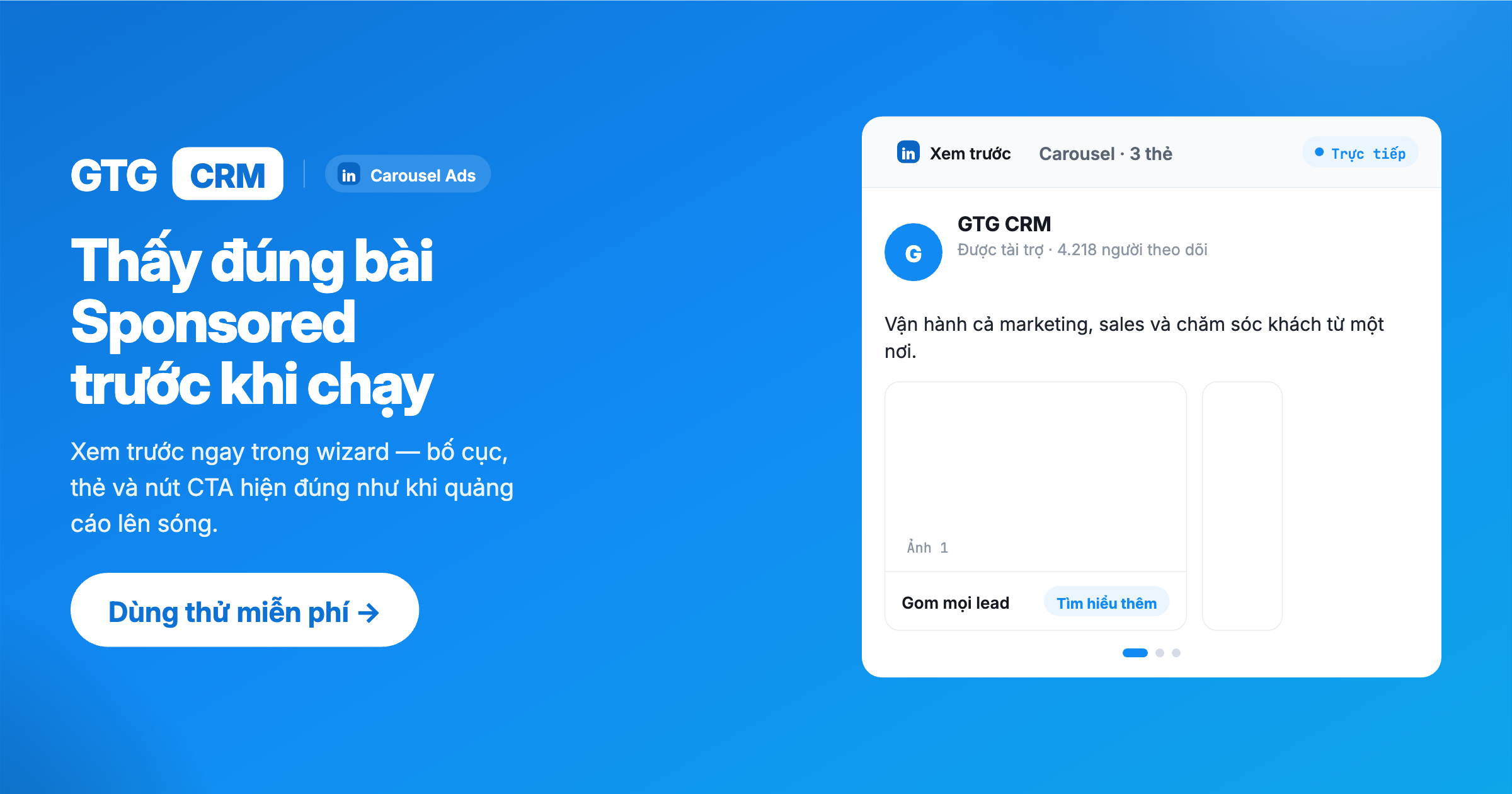
- Tilføj billedkort til din Karrusel-annonce.
- I CTA-vælgeren (CTA picker) skal du vælge en call-to-action-knap til din annonce (f.eks. Tilmeld dig, Lær mere, Kontakt os).
- Se previewet (preview), der ligner et rigtigt sponsoreret opslag direkte i guiden for at tjekke, hvordan annoncen ser ud, før den kører.
- Giv din annonce et tydeligt annoncenavn (ad name) for nem styring og reference senere.
Resultat: Karrusel-annoncen med CTA er blevet korrekt forhåndsvist, som den vil se ud, når den udgives — dette minimerer overraskelser, når den går live.
Trin 4: (Valgfrit) Opret en Lead Gen-formular — Leads synkroniseres automatisk til CRM
Dette er den mest "slående" funktion, når du kører LinkedIn Ads i GTG CRM. Anvendes, når du har valgt målet Lead Generation i Trin 2.
Lead Gen-formularen giver kunderne mulighed for at indtaste deres oplysninger direkte på LinkedIn (de udfyldes automatisk fra deres LinkedIn-profil), og leads vil automatisk blive synkroniseret til CRM — ingen behov for Excel-eksport, ingen manuel import.
Trin til udførelse:
- I guiden (mål Lead Generation) skal du vælge en eksisterende Lead Gen-formular fra listen eller klikke på Opret Lead Gen-formular (Create Lead Gen Form).
- Konfigurer de felter, du skal indsamle (navn, e-mail, firma, jobtitel, telefonnummer...).
- Kortlæg (map) formularens felter til kontaktfelter i CRM.
- Opsæt en takkebesked (thank-you) med en CTA-link (hvis nødvendigt).
- Gem — formularen vil automatisk blive linket til kampagnen.
Resultat: Når en kunde udfylder en formular på LinkedIn, vil leadet strømme direkte ind i dit CRM på få sekunder og være klar til plejeautomatisering (afsendelse af e-mail, påmindelse til salg, tildeling af pipeline).
💡 Lead Sync: Leads synkroniseres i realtid via webhook og forebygges duplikat via e-mail, før en kontakt oprettes/opdateres. Hvis du mistænker, at et lead er gået tabt, skal du bruge knappen Synkroniser Leads (Sync Leads) til at synkronisere manuelt for at indhente det. Du vil også modtage en notifikation, når der er et nyt lead.
📄 Privatlivspolitik: LinkedIn kræver, at Lead Gen-formularer har en URL til privatlivspolitikken. GTG CRM har allerede bestemmelser om indsamling og behandling af leaddata fra LinkedIn, som du kan referere til, når du konfigurerer formularen.
Trin 5: (Valgfrit) Vælg et eksisterende opslag til sponsorering
Du behøver ikke at oprette en annonce fra bunden – med de rette formater kan du sponsorere et organisk opslag, der er "levende" på din LinkedIn-side.
- I trinnet for indholdskonfiguration (Details) skal du vælge indstillingen Brug Eksisterende Opslag (Use Existing Post) i stedet for at oprette en ny.
- Vælg et organisk opslag, der er blevet publiceret på din LinkedIn-side.
- Fortsæt med at konfigurere de resterende trin som normalt.
Resultat: Annoncen bruger et eksisterende opslag; eksisterende interaktioner fra opslaget (likes, kommentarer, delinger) bevares med den sponsorerede annonce.
Trin 6: Opsætning af målretning (Targeting)
LinkedIn tilbyder målretning baseret på karrieredata – meget kraftfuldt for B2B.
Konfigurer målgrupper efter kriterier som:
- Stillingsbetegnelse, Jobfunktion, Senioritet (Seniority)
- Firmanavn, Firmastørrelse, Branche
- Færdigheder, Grupper (Groups), Uddannelse
- Geografisk placering, Sprog
Resultat: Annoncen vil nå den rette målgruppe af B2B-kunder (f.eks. de rette beslutningstagere, den rette branche).
Trin 7: Indstil budget & tidsplan (Budget & Schedule)
Det sidste trin i guiden er at konfigurere budget og kørselstid.
- Indstil et dagligt budget (Daily Budget) og/eller et samlet budget (Total Budget), hvis det er nødvendigt.
- Vælg en passende budstrategi (Bid Strategy) i forhold til målet (f.eks. CPC for Website Visits, CPM for Brand Awareness, CPV for Video Views).
- Indstil start-/slutdato for kampagnen.
Bemærk: Valutaen, der vises, vil matche valutaen for din LinkedIn-annoncekonto.
Resultat: Når du er færdig, kan du publicere kampagnen for at begynde at køre den.
⚠️ Advarsel om betalingsspærring (Billing Hold)
Hvis din LinkedIn-annoncekonto har en betalingsspærring (billing hold) – for eksempel fordi betalingsmetoden kræver behandling – vil guiden vise en advarsel direkte under oprettelsen af kampagnen.
- Når du ser denne advarsel, skal du løse betalingsproblemet i LinkedIn Campaign Manager, før du publicerer.
- Hvis du ikke løser det, vil kampagnen ikke køre (ingen annoncelevering).
💡 Takket være denne advarsel ved du straks, hvorfor annoncen ikke kører, i stedet for at spilde tid på fejlfinding.
Trin 8: Spor konverteringer (Website Conversions)
For at vide, hvilke annoncer der reelt skaber værdifulde handlinger (tilmeldinger, køb, downloads), opsætter du konverteringsregler (Conversion Rules).
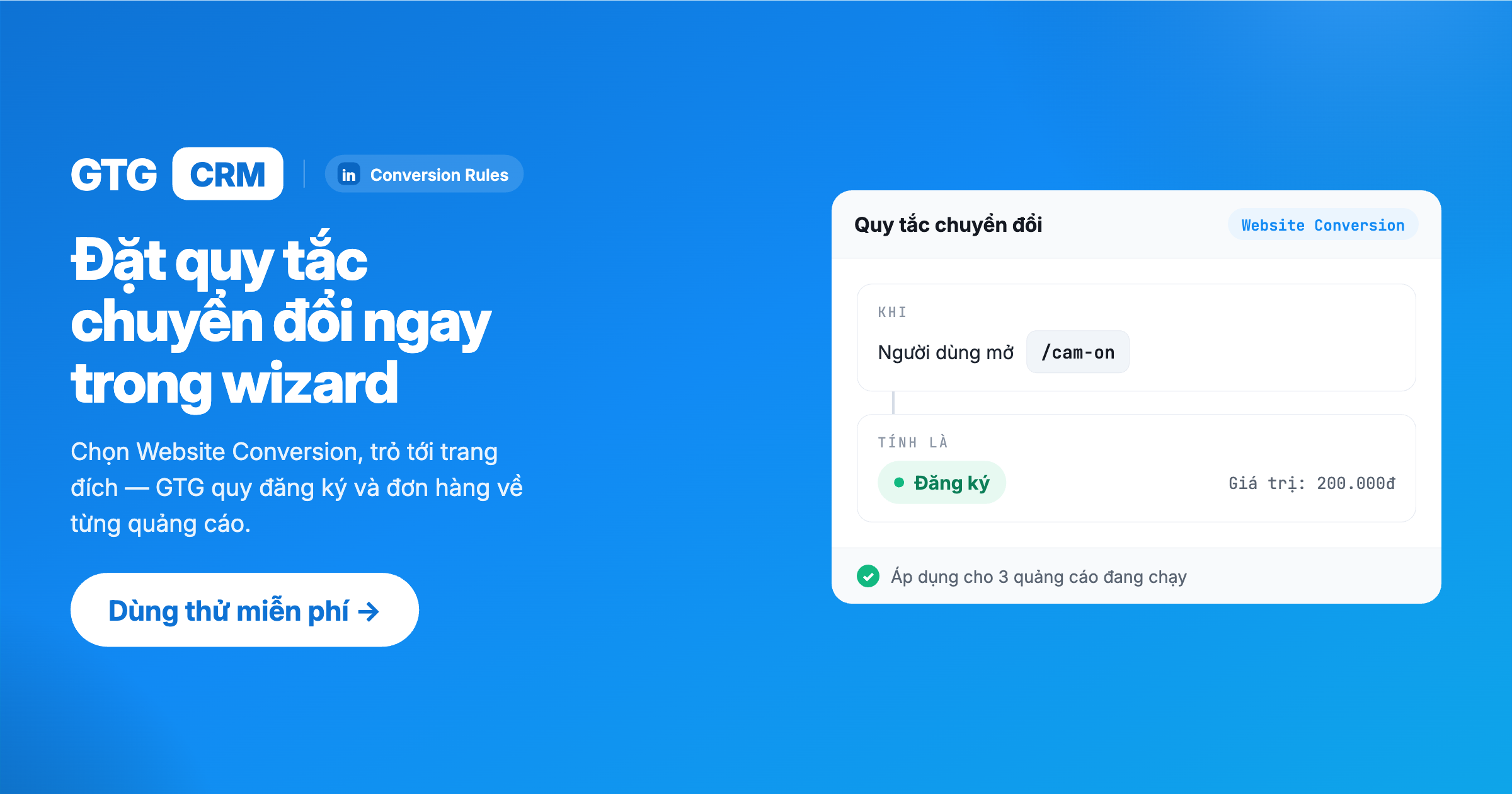
- Gå til Marketing → Annoncer → Konverteringer.
- Klik på Opret konverteringsregel.
- Vælg konverteringstypen (f.eks. køb, registrering, download).
- Knyt reglen til én eller flere kampagner.
Resultat: Når en kontakt i CRM udfører den sporede handling, sendes konverteringshændelsen til LinkedIn (via e-mailmatchning). Konverteringsdata vises normalt i LinkedIn Campaign Manager efter ca. 24-48 timer.
💡 På den måde ved du, hvilke annoncer der genererer handler, og du kan optimere budgettet præcist i stedet for at gætte.
Trin 9: Klon kampagner & administrer udkast
Når en kampagne kører godt, kan du hurtigt kopiere dens struktur i stedet for at starte forfra.
- Gå til Marketing → Kampagner, og åbn fanen LinkedIn.
- På kampagnen, du vil klone, skal du åbne menuen ⋮ (tre prikker) ud for kampagnens navn og vælge Klon.
- En dialogboks vises med et foreslået navn ("Kopi af …") — rediger det efter ønske, og bekræft.
- En udkastversion (UDKAST) af hele kampagnen oprettes (struktur, annoncer, målretning, budget). Udkastet bruger ikke budget og er endnu ikke live på annonceplatformen.
- Åbn udkastet for at se/redigere, og udgiv derefter, når du er klar — den originale kampagne ændres ikke.
Administrer udkast: Med LinkedIn kan du vælge og slette udkastkampagner i batches (massevis) direkte fra kampagnelisten for at holde listen ryddelig.
Bemærk: Klonede kampagner starter med 0 præstationshistorik — de er helt nye kampagner.
Resultat: Du genbruger hurtigt effektive strukturer og reducerer opsætningstiden for nye kampagner.
Trin 10: Spor præstation & administrer annoncer
Efter kampagnen er startet, skal du spore og finjustere for at optimere resultaterne.
- Se præstation pr. annonce for at se, hvilke annoncer der vinder, og hvilke der skal slås fra.
- Spor metrics som visninger, klik, CTR, omkostninger, CPC/CPM, konverteringer og omkostninger pr. konvertering.
- Analyser efter LinkedIn demografiske data (jobtitel, virksomhed, branche, senioritet) for at se, hvilken gruppe der interagerer mest.
- Rediger status for annoncegrupper og annonceindhold direkte efter behov.
Resultat: Du træffer optimeringsbeslutninger baseret på faktiske data — sluk for dårlige annoncer, og øg investeringen i effektive annoncer.
Fordele ved brug
- Leads til CRM øjeblikkeligt — ingen manuel eksport/import, salg følger op med det samme.
- Centraliseret multi-kanal administration — Facebook Ads + Google Ads + LinkedIn Ads i én grænseflade.
- Konverteringsmåling — se, hvilke annoncer der genererer handler, og optimer budgettet korrekt.
- Hurtig kampagneoprettelse — klon, vælg eksisterende indlæg, CTA-vælger, reel forhåndsvisning.
- Færre driftsfejl — advarsler om faktureringsstop, klare annoncebeskrivelser, gennemsigtig status.
Hvem passer det til?
- Marketingbureauer — administrer LinkedIn Ads for flere kunder ét sted.
- B2B-virksomheder — hvor LinkedIn er en kanal for leads af høj kvalitet.
- SMV'er der laver B2B lead-gen — indsaml leads og følg op automatisk uden at overse nogen.
Vigtige bemærkninger
- Den tilsluttede LinkedIn-konto skal have admin-rettigheder til virksomhedssiden, og siden skal have en aktiv annoncekonto.
- Hvis leads ikke synkroniseres, skal du kontrollere Lead Sync-konfigurationen og bruge Sync Leads til at indhente dem; leads afvises baseret på e-mail.
- Det tager cirka 24-48 timer for konverteringsdata at blive vist. Sørg for, at kontakter har en gyldig e-mailadresse, og at konverteringsreglen er tilknyttet en kørende kampagne.
- Håndter altid billing hold-advarsler, før du udgiver — ellers vil annoncer ikke blive leveret.
Dokumentation tilhører GTG CRM — En omfattende CRM- & marketingplatform


