
Hvad du kan gøre efter denne vejledning
Åbn Indtægtsautomatisering → tænd et scenarie → åbn "Se workflow" for at redigere indhold/målgruppe → (valgfrit) tilslut en kanal → udfør en trigger-handling i CRM-skærmen for at køre scenariet → se kørselsprotokollen → slå til/fra igen.
Forberedelser
# | Betingelse | Hvorfor nødvendigt |
|---|---|---|
1 | Log ind på et arbejdsområde, hvor du har skriveadgang. | For at kunne aktivere scenarier og oprette triggerdata. |
2 | (Valgfrit) En tilsluttet kanal (Beskeder → Kanaler) + parametre (e-mailkonto, segment-id). | For at e-mail/SMS/annonce-trinnet kører fuldt ud. Uden dette kører scenariet stadig, men sende-trinnet vil rapportere en fejl som forventet. |
Trin 1 — Åbn Indtægtsautomatisering
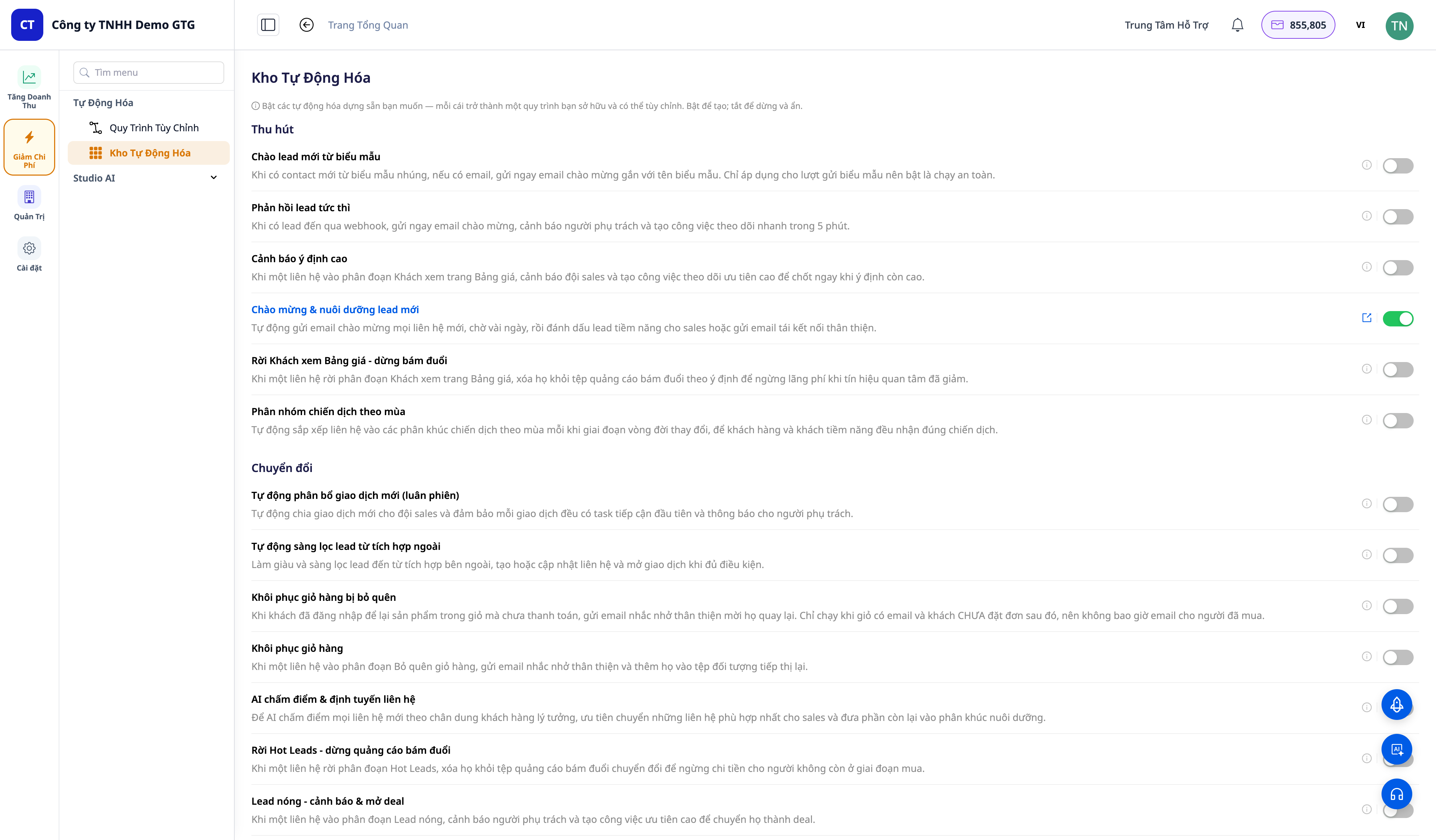
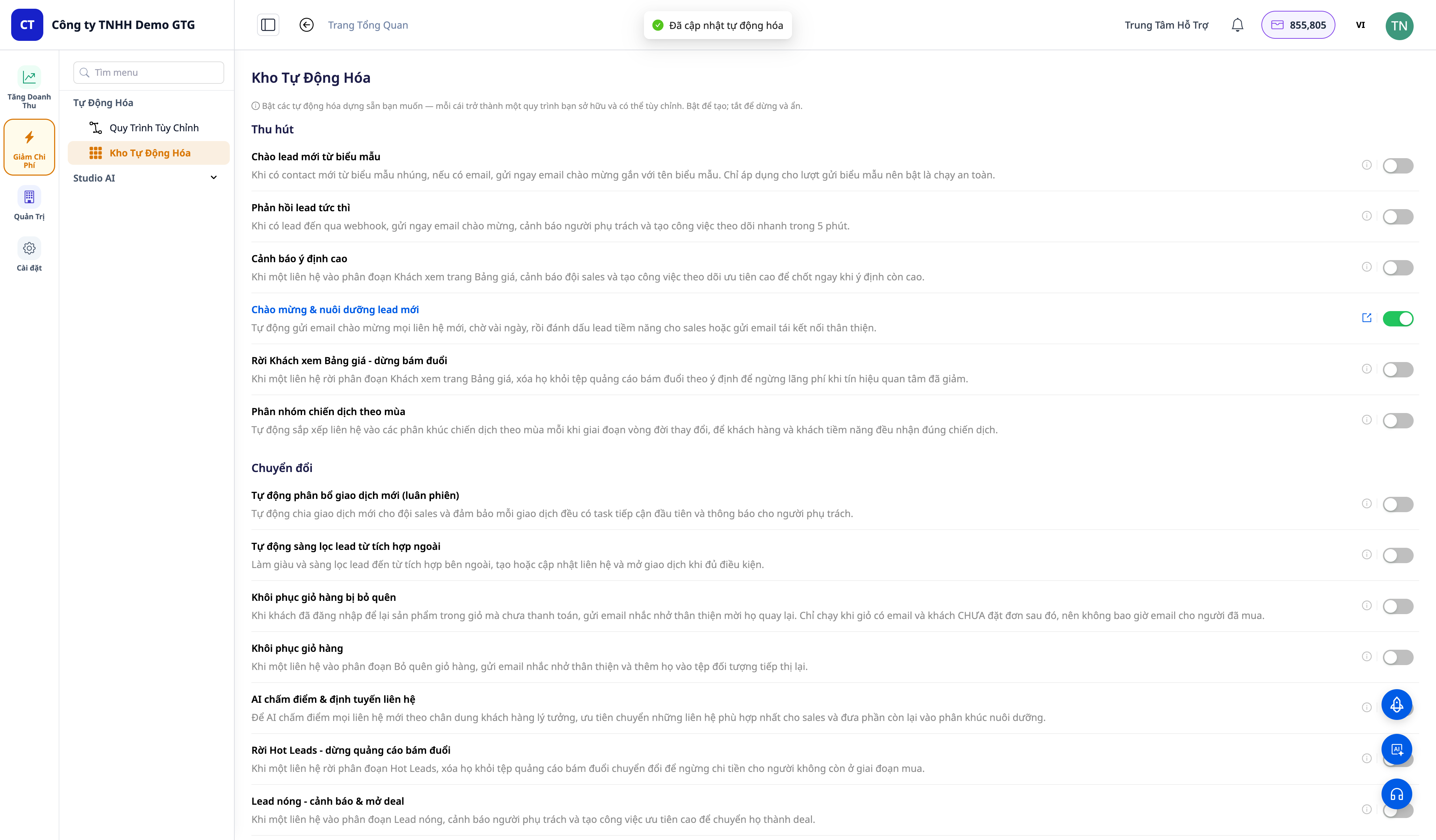
I navigationsmenuen til venstre skal du åbne Øg Indtægter (Increase Revenue) → Automatisering (Automation) → Automationskatalog (Automation Catalog).
✅ Forventet resultat: En liste over scenarier grupperet efter funnel-trin (Acquire/Tiltræk · Convert/Konverter · Close/Luk · Retain/Behold · Expand/Udvid · Win-back). Hver linje indeholder: et letforståeligt navn + beskrivelse + tænd/sluk-knap — mere end 30 scenarier, grupperet efter funnel.
Trin 2 — Aktiver et scenarie
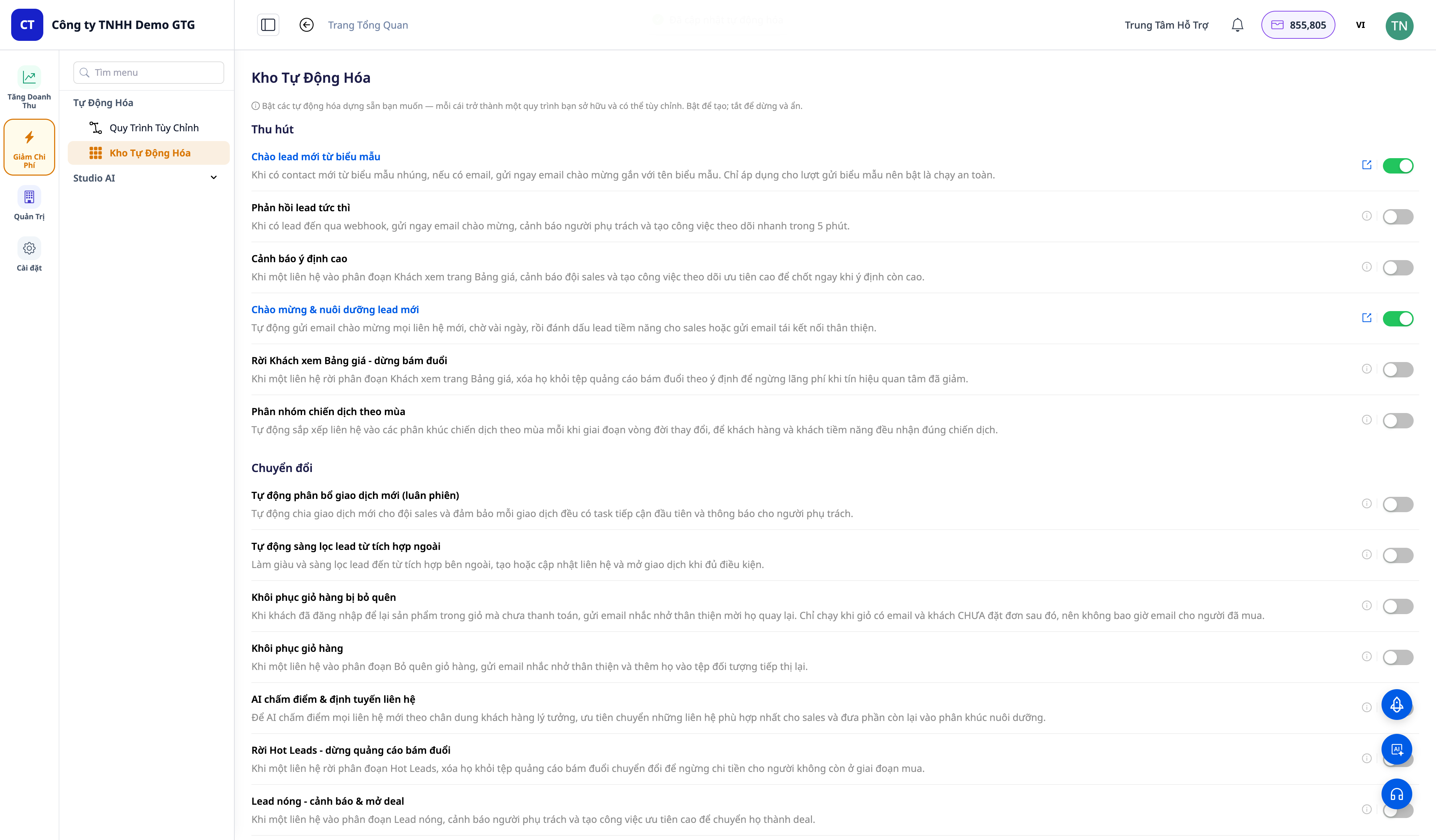
Slå et scenarie til (f.eks. "Aftale vundet → kundens onboarding" eller "Indkøbskurv tilbagekaldelse").
✅ Forventet resultat: Afbryderen tændes; en succesmeddelelse vises; et link "Se workflow" (↗) vises på den pågældende linje. Scenariet er nu et Aktivt workflow, som du ejer (findes under Automatisering → Workflows).
Trin 3 — Åbn "Se workflow" og rediger indhold
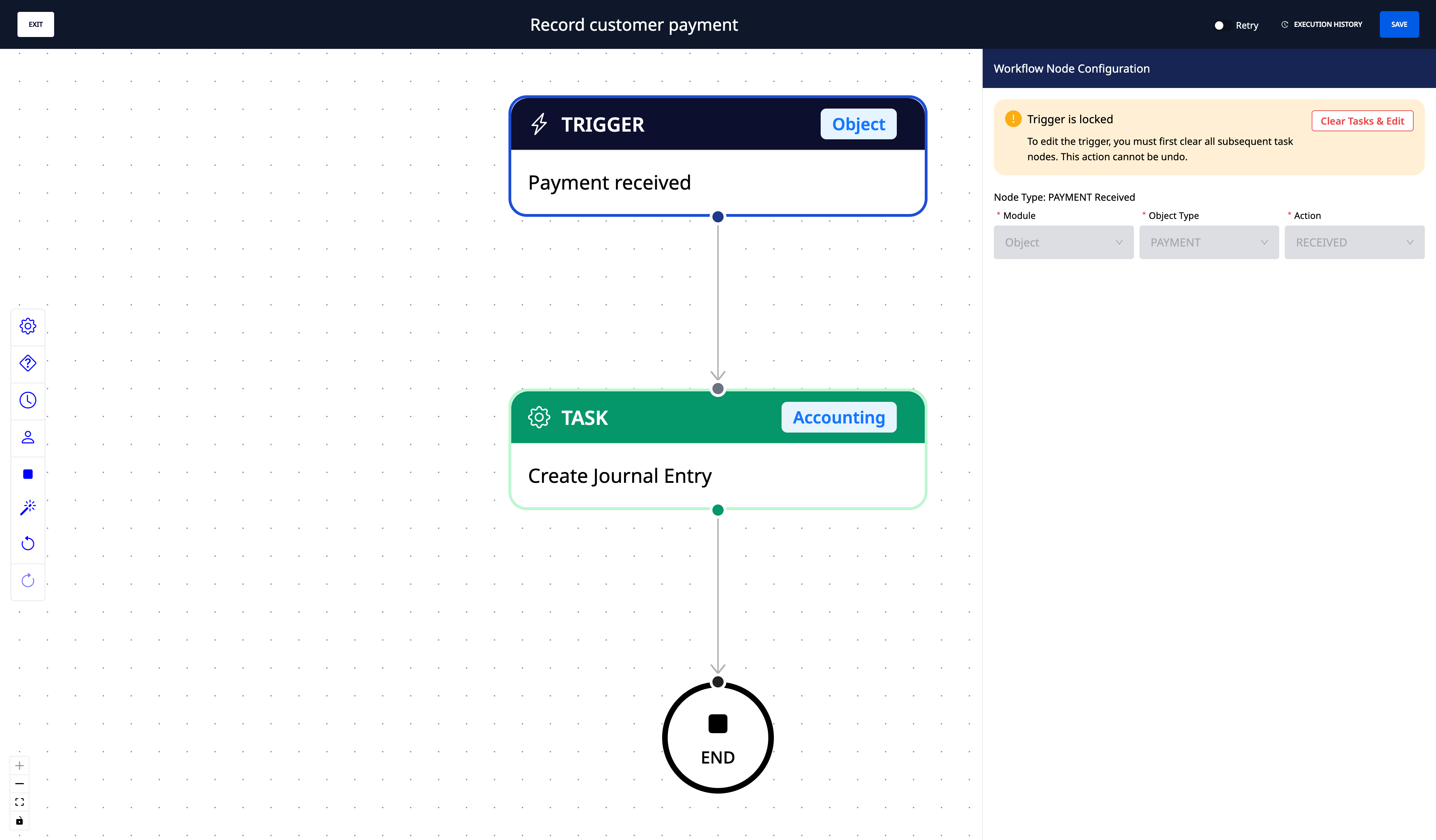
Klik på "Se workflow" på linjen med det netop aktiverede scenarie.
I redigeringsprogrammet skal du se diagrammet (Trigger → trin → Slut). Rediger e-mailindhold, forsinkelser, målgruppesegment-id'er, tærskler i nodeparametrene → Gem.
✅ Forventet resultat: Det korrekte workflow-redigeringsprogram for scenariet åbnes; parametrene kan redigeres og gemmes.
Trin 4 — (Valgfrit) Tilslut en kanal
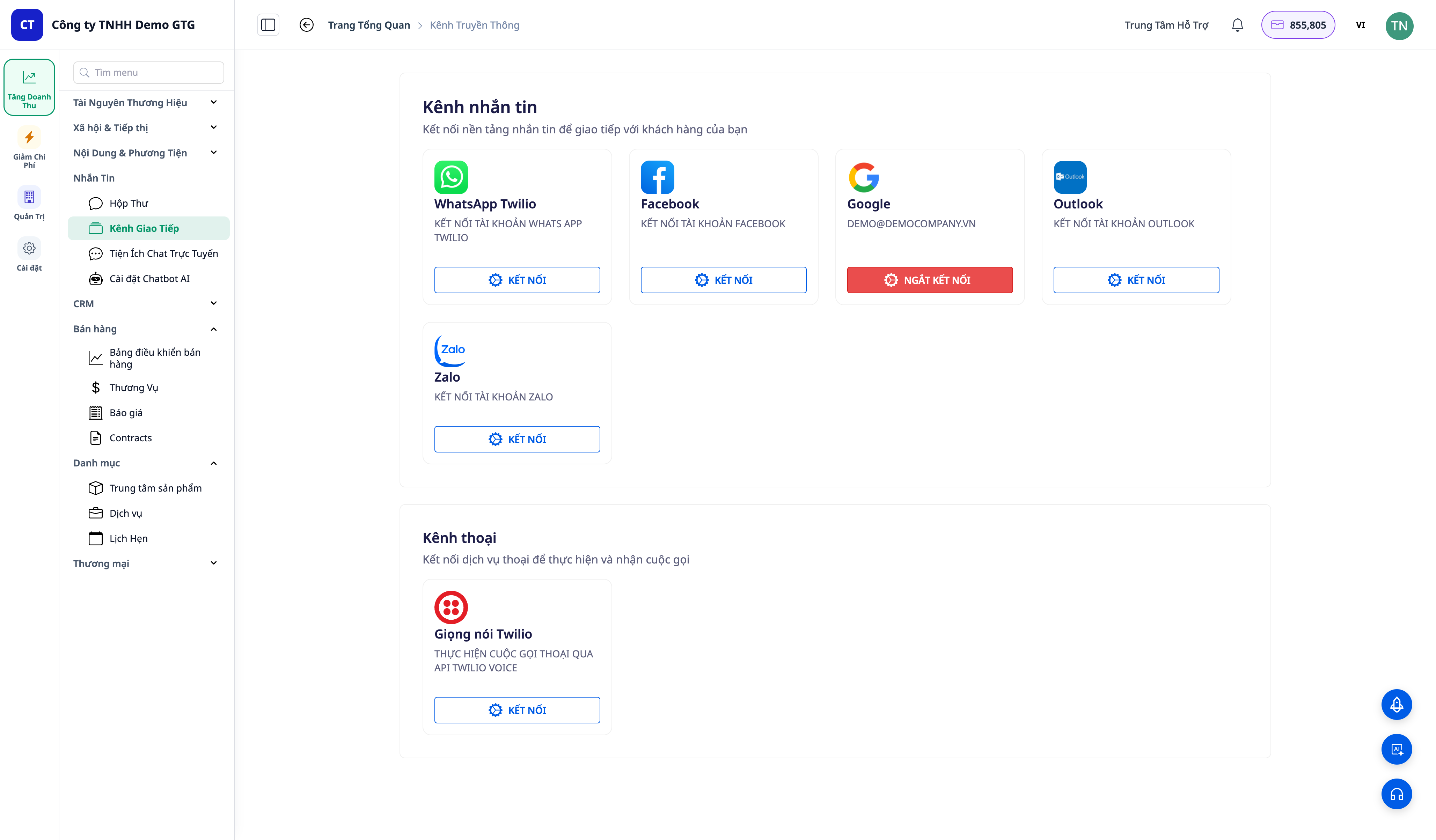
Åbn Beskeder → Kanaler og tilslut en e-mail/SMS-konto; gå tilbage til redigeringsprogrammet og udfyld de resterende parametre (e-mailkonto, segment/målgruppe-id).
✅ Forventet resultat: Efter tilslutning og udfyldning af parametre vil trinnet Send besked / Tilføj til annoncepublikum køre fuldt ud (i stedet for at rapportere en fejl, som forventet, når der mangler konfiguration).
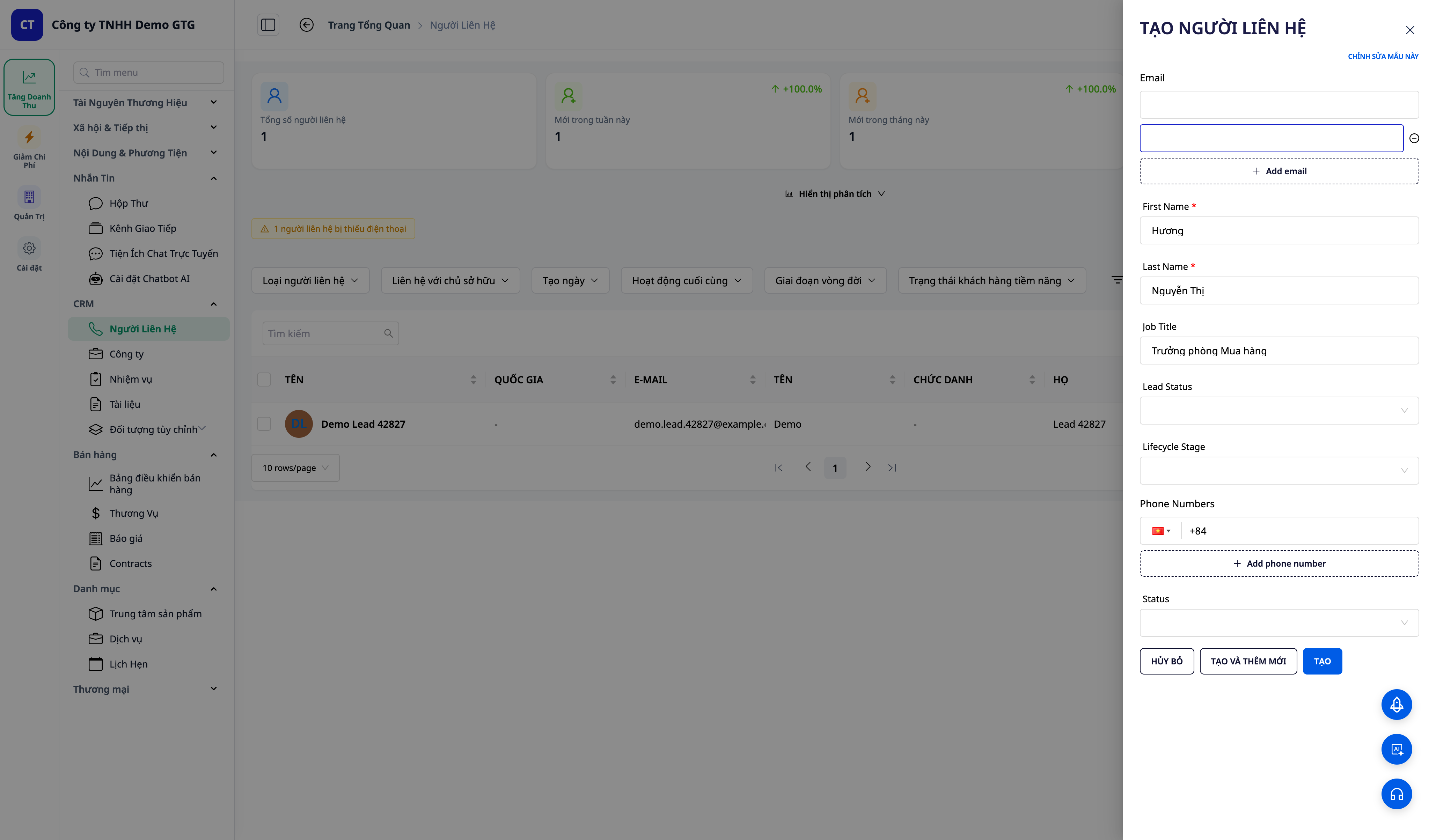
Trin 5 — Aktiver triggeren på den tilsvarende CRM-skærm
Gå til CRM-skærmen, der svarer til scenariet, og udfør triggerhandlingen. Eksempelvis:
Ny kundeoprettelse & lead nurturing: CRM → Kontakter → opret ny kontakt (med navn + e-mail).
Deal won → onboarding: CRM → Deals → flyt en deal til Won.
Ordre leveret → anmeldelse & NPS: CRM → Produkter & Ordrer → marker ordren som Leveret.
Planlæg aftale: bekræft & påmind: CRM → Aftaler → Bekræft en aftale.
✅ Forventet resultat: Workflowen i scriptet udløses, så snart begivenheden indtræffer.
Trin 6 — Gennemse kørselsloggen
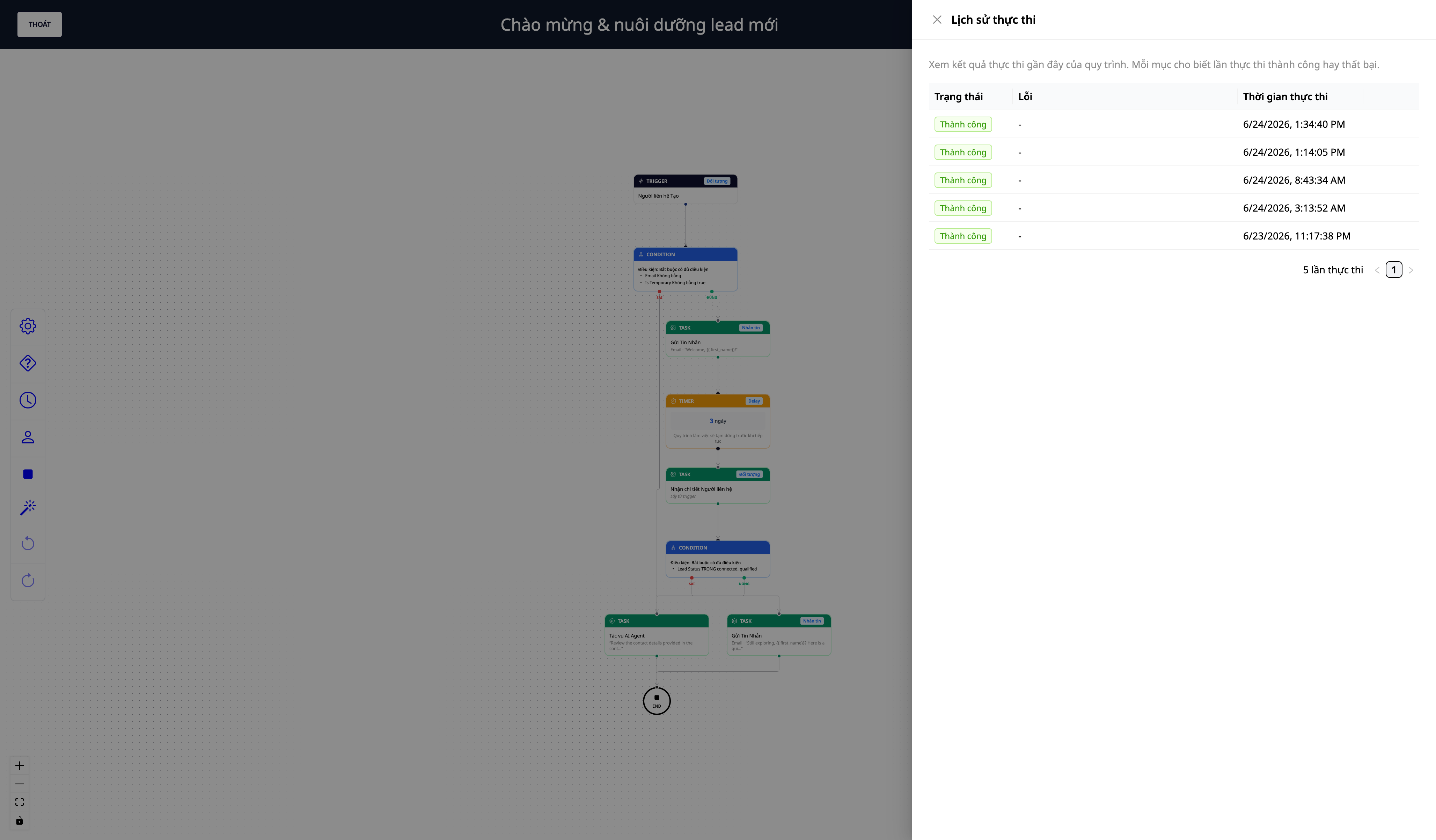
Åbn Automatisering → Workflows → åbn den pågældende workflow → execution logs (kørselslog).
✅ Forventet resultat: Se den seneste kørsel: hvert trin kører i rækkefølge; afsendelsestrinnet er succesfuldt, hvis kanalen er forbundet (eller viser "skal konfigureres", hvis ikke — som forventet).
Trin 7 — Slå fra og til igen (behold konfiguration)
Gå tilbage til Revenue Automations-skærmen, slå scriptet fra.
Slå det til igen.
✅ Forventet resultat: Når det er slået fra: kontakten er slået fra, linket "Se workflow" forsvinder, og i Workflows er det skjult (deaktiveret, men beholdt, ikke slettet). Når det slås til igen: det er øjeblikkeligt aktivt, ingen genopbygning nødvendig — din konfiguration er bevaret.
Hurtig opslagstabel for forventet resultat
Handling | Resultat du vil se |
|---|---|
Åbn skærm (Trin 1) | Liste over scripts grupperet efter funnel + kontakt-switches |
Slå til (Trin 2) | Toast + "Se workflow"-link; er en aktiv workflow, du ejer |
Se workflow (Trin 3) | Åbner editor; rediger indhold/forsinkelse/målgruppe + Gem |
Forbind kanal (Trin 4) | Afsendelsestrin kører fuldt ud efter udfyldning af parametre |
Udløs trigger (Trin 5) | Workflow udløses, når en begivenhed sker i CRM-skærmen |
Kørselslog (Trin 6) | Se kørsel + trin-status |
Slå fra/til (Trin 7) | Fra = skjult + beholdt; slå til igen = kør straks, ingen genopbygning |
Bemærkninger
Udsendelsestrin, der kræver konfiguration: Hvis kanalen ikke er forbundet, eller parametrene (e-mailkonto, segment-id) ikke er udfyldt, vil scenariet stadig blive udløst og fuldført – selve udsendelsestrinnet vil blive springt over i stedet for at vise en fejl, da dette er parametre, som kunden selv skal udfylde, og ikke en produktfejl. Hvis årsagen er, at e-mail-indbakken ikke er forbundet, vil du modtage en advarsel i applikationen (klokkeikon 🔔), der minder dig om at forbinde en indbakke under Indstillinger → Virksomhedsindstillinger – maksimalt én gang om måneden for hvert arbejdsområde for ikke at forstyrre dig, når du ikke er ved at behandle. Afsendelse af beskeder forbruger kreditter – arbejdsområdet skal have tilstrækkelige kreditter, for at udsendelsestrinnet kan køre fuldt ud.
Ekstern lead webhook: Scenariet "automatisk bekræftelse af ekstern lead" kræver konfiguration af webhook-begivenhedsnavnet i triggeren (Indstillinger → Integrationer).
Nogle scenarier kræver passende faktiske data (f.eks. round-robin kræver personale at tildele) – se beskrivelsen af hvert scenarie.


