Bearbeiten Sie jedes Mal manuell die DNS-Einstellungen, wenn Sie Ihre Domain nutzen möchten?
Jedes Mal, wenn Sie Ihre Website, Landing Pages oder E-Mail-Marketingkampagnen auf Ihre eigene Domain, z. B. unter meinefirma.de, anstatt auf eine kostenlose Adresse bringen möchten, müssen Sie sich dort anmelden, wo Sie Ihre Domain gekauft haben, den richtigen DNS-Bereich finden, jeden einzelnen Eintrag mit absoluter Genauigkeit kopieren und dann warten. Ein einziger falscher Buchstabe im E-Mail-Authentifizierungsdatensatz, und Ihre Marketingkampagne landet lautlos im Spam-Ordner, ohne dass Sie darüber informiert werden.
Das größte Risiko ist nicht der Zeitaufwand. Das größte Risiko ist, dass Sie nicht wissen, was Sie kaputt machen – wenn die Domain bereits eine funktionierende Website oder E-Mail an einem anderen Ort hat und Sie die Nameserver ändern, bevor Sie die alten Datensätze sichern können, können die Website und die E-Mail Ihres eigenen Unternehmens sofort und ohne Vorwarnung den Betrieb einstellen.
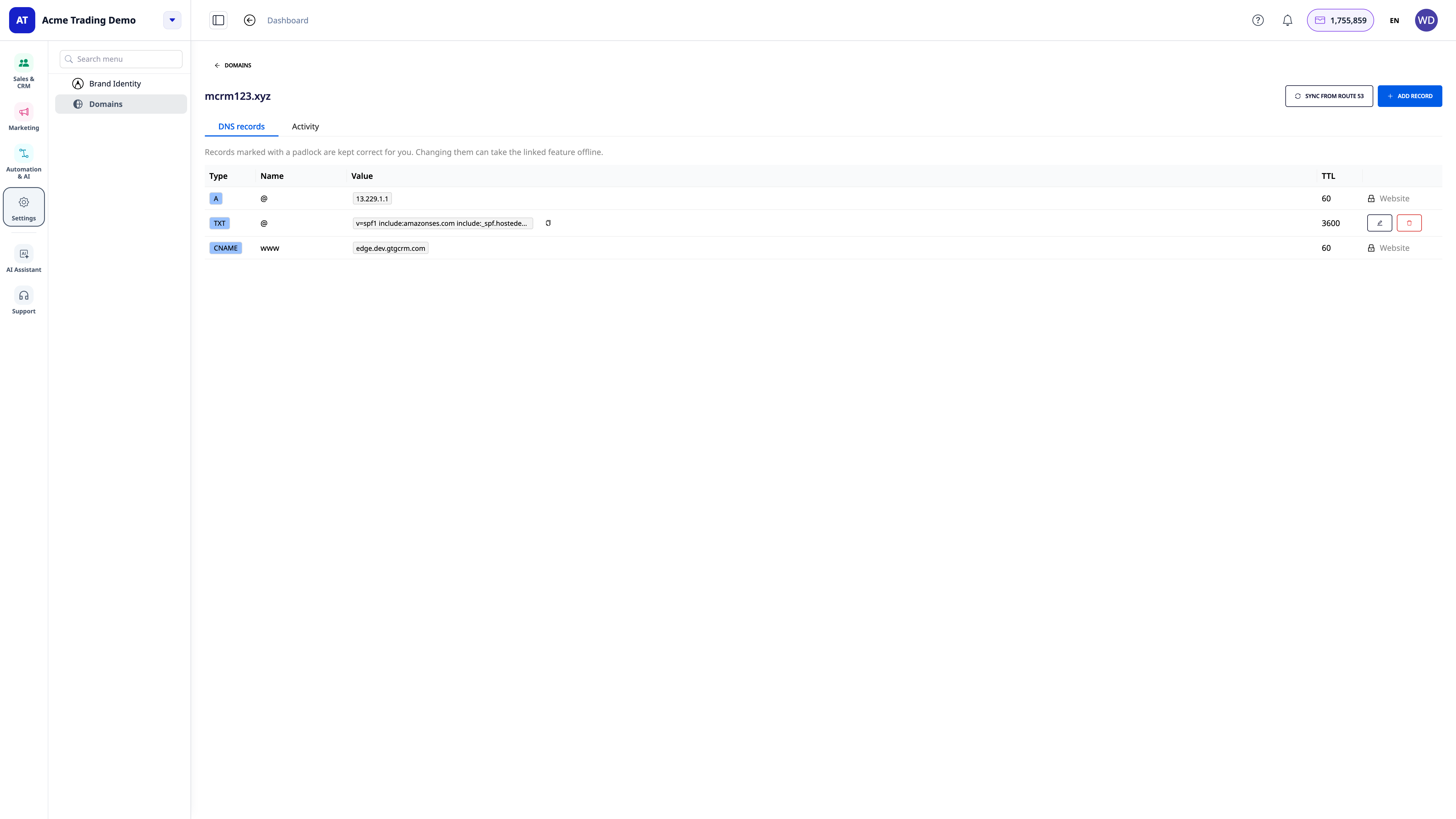
Einstellungen → Domains: Verwalten Sie Ihre DNS-Einstellungen direkt in GTG CRM, ohne das System verlassen zu müssen
Domains ist der Ort, an dem Sie eine Domain, die Ihnen bereits gehört, verbinden und alle ihre DNS-Einträge verwalten, ohne sich jedes Mal beim Domainanbieter anmelden zu müssen, wenn Sie eine Änderung vornehmen müssen. Die Domain bleibt auf Ihren Namen registriert, weiterhin dort registriert, wo Sie sie gekauft haben – GTG CRM beantwortet lediglich Ihre DNS-Anfragen.
 Was Sie heute erhalten
Verbinden Sie Ihre vorhandene Domain – keine Übertragung, kein Wechsel des Registrars. Sie ändern nur die vier Nameserver-Adressen bei Ihrem Domainanbieter; die Domain bleibt Ihnen gehören.
Sicherheitswarnungen, bevor Sie die Nameserver ändern. Wenn die Domain bereits eine aktive Website oder E-Mail an einem anderen Ort hat, informiert Sie das System im Voraus – wie viele Einträge die Domain hat, ob sie E-Mails oder eine Website hat – und Sie müssen bestätigen, dass Sie dies verstanden haben, bevor Sie fortfahren.
Automatische Sicherung vorhandener Einträge (Best-Effort). Wenn Sie die Fortsetzung bestätigen, versucht GTG CRM, die gängigsten Einträge – Website-Adresse, E-Mail-Routing, SPF/DKIM-Authentifizierungseinträge – zu finden und in die neue DNS-Zone zu kopieren, damit Sie nicht jeden einzelnen Eintrag manuell eingeben müssen. Dies ist ein Best-Effort-Versuch, keine vollständige 100%ige Garantie, daher sollten Sie die Seite mit den DNS-Einträgen nach der Verbindung immer noch einmal überprüfen.
Automatische Einträge für Websites & E-Mails, die zum Schutz "gesperrt" sind. Wenn Sie eine Website verbinden oder die Domain für den E-Mail-Versand auf GTG CRM authentifizieren, werden die erforderlichen Einträge erstellt und für Sie korrekt beibehalten – und als gesperrt markiert, damit Sie (oder Ihre Kollegen) sie nicht versehentlich ändern und die laufende Funktion unterbrechen.
Synchronisierung bei Änderungen außerhalb des Systems. Der Button „Sync from Route 53“ liest die gesamte tatsächliche DNS-Zone erneut ein und korrigiert Ihre eigenen Einträge, wenn sie abweichen. Gleichzeitig wird gewarnt (nicht automatisch korrigiert), wenn ein von GTG CRM verwalteter Eintrag ungewöhnlich aussieht – damit keine Beweise für ein Problem gelöscht werden.
Vollständige Aktivitätsprotokolle. Alle Änderungen – wer was wann getan hat – werden aufgezeichnet, einschließlich systemseitig vorgenommener Änderungen.
Kostenlos, unbegrenzt. Die Verbindung von Domains und die Verwaltung von DNS-Einträgen kosten heute keine Credits.
 Erste Schritte
Gehen Sie zu Einstellungen → Domains und klicken Sie auf Domain verbinden.
Geben Sie die Domain ein, die Ihnen gehört (z. B. meinefirma.de) – ohne http:// oder www..
Wenn die Domain derzeit externe DNS-Einstellungen hat, lesen Sie die Warnung sorgfältig durch und aktivieren Sie die Bestätigung, bevor Sie fortfahren.
Kopieren Sie die vier Nameserver-Adressen, melden Sie sich dort an, wo Sie Ihre Domain gekauft haben, und ersetzen Sie alle alten Nameserver durch diese vier Adressen.
Kehren Sie zu GTG CRM zurück und klicken Sie auf Jetzt prüfen – wenn die Änderung erfolgreich ist, ändert sich der Status zu Verbunden (normalerweise innerhalb weniger Minuten bis zu einer Stunde).
Was Sie vor dem Start wissen sollten
Zwei Bereiche der Domain-Verwaltung sind bereits gebaut, aber noch nicht freigeschaltet: der Kauf neuer Domains direkt von GTG CRM und die eigene Mailbox auf Ihrer Domain (im Stil von hallo@firma.de mit Passwort, Webmail). Wenn Sie eine neue Domain benötigen, kaufen Sie diese dort, wo Sie es gewohnt sind, und verbinden Sie sie dann hier — Sie erhalten trotzdem alle oben genannten Vorteile, da diese von der DNS-Verwaltung stammen und nicht vom Ort, an dem Sie die Domain gekauft haben. Wenn Sie eine Mailbox zum Empfangen von E-Mails benötigen, nutzen Sie weiterhin Ihren aktuellen E-Mail-Anbieter — das Senden von Marketing-E-Mails von einer verifizierten eigenen Domain ist eine andere Funktion, die unter Einstellungen → E-Mail-Domains aktiv ist.
Warum das wichtig ist
Dies ist keine kleine Annehmlichkeit. Es eliminiert einen technischen, fehleranfälligen und zeitaufwändigen Schritt aus zwei Dingen, die Sie mit GTG CRM erledigt haben: Ihre Website/Landingpage auf Ihrer eigenen Domain zu hosten und E-Mails von Ihrer korrekten Geschäftsadresse zu senden. Anstatt sich an ein anderes System erinnern, jeden einzelnen Datensatz kopieren und das Risiko von Fehlern eingehen zu müssen, erledigen Sie alles direkt in GTG CRM — demselben Ort, an dem Sie bereits Kunden, Bestellungen und Marketingkampagnen verwalten.
Zusammenfassung
Verbinden Sie eine Domain, die Sie bereits besitzen, damit GTG CRM die DNS-Verwaltung übernimmt. Keine Übertragung, kein Domain-Verlust, keine tiefen technischen Kenntnisse des DNS erforderlich — nur vier Nameserver-Werte und ein paar Minuten Wartezeit. Von da an laufen Ihre Website und E-Mails auf Ihrer eigenen Domain automatisch, geschützt und werden ständig überwacht.