
1. Zugriffsberechtigungen
Schritt 1: Melden Sie sich bei GTG CRM an.
Melden Sie sich in Ihrem GTG CRM-Konto an.
Schritt 2: Öffnen Sie das Einstellungsmenü
Schauen Sie sich das Menü auf der linken Seite an, scrollen Sie nach unten und klicken Sie auf Einstellungen .
Schritt 3: Berechtigungen auswählen
Klicken Sie im Menü „Einstellungen“ auf „Berechtigungen“ . 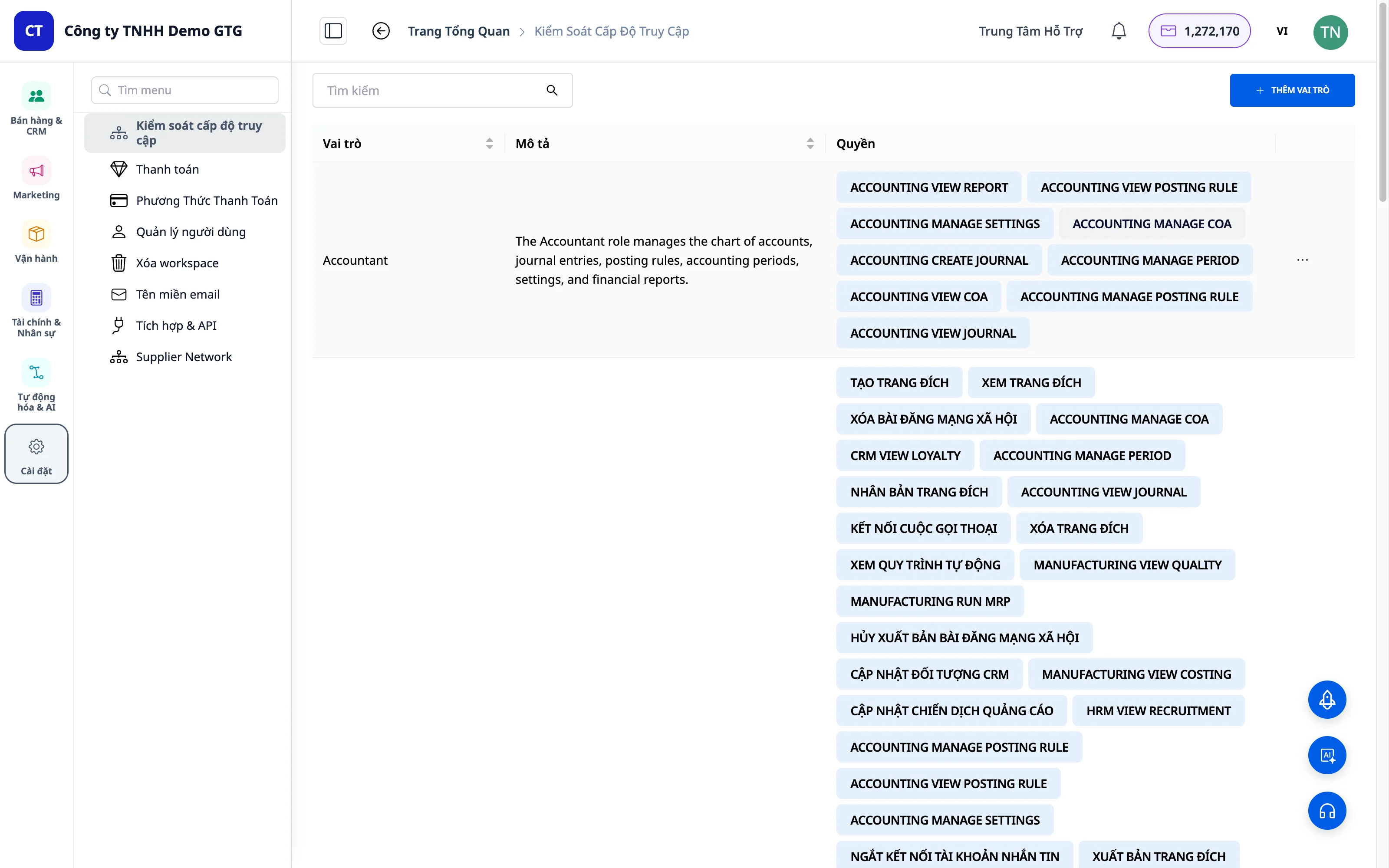
2. Standardrollen anzeigen
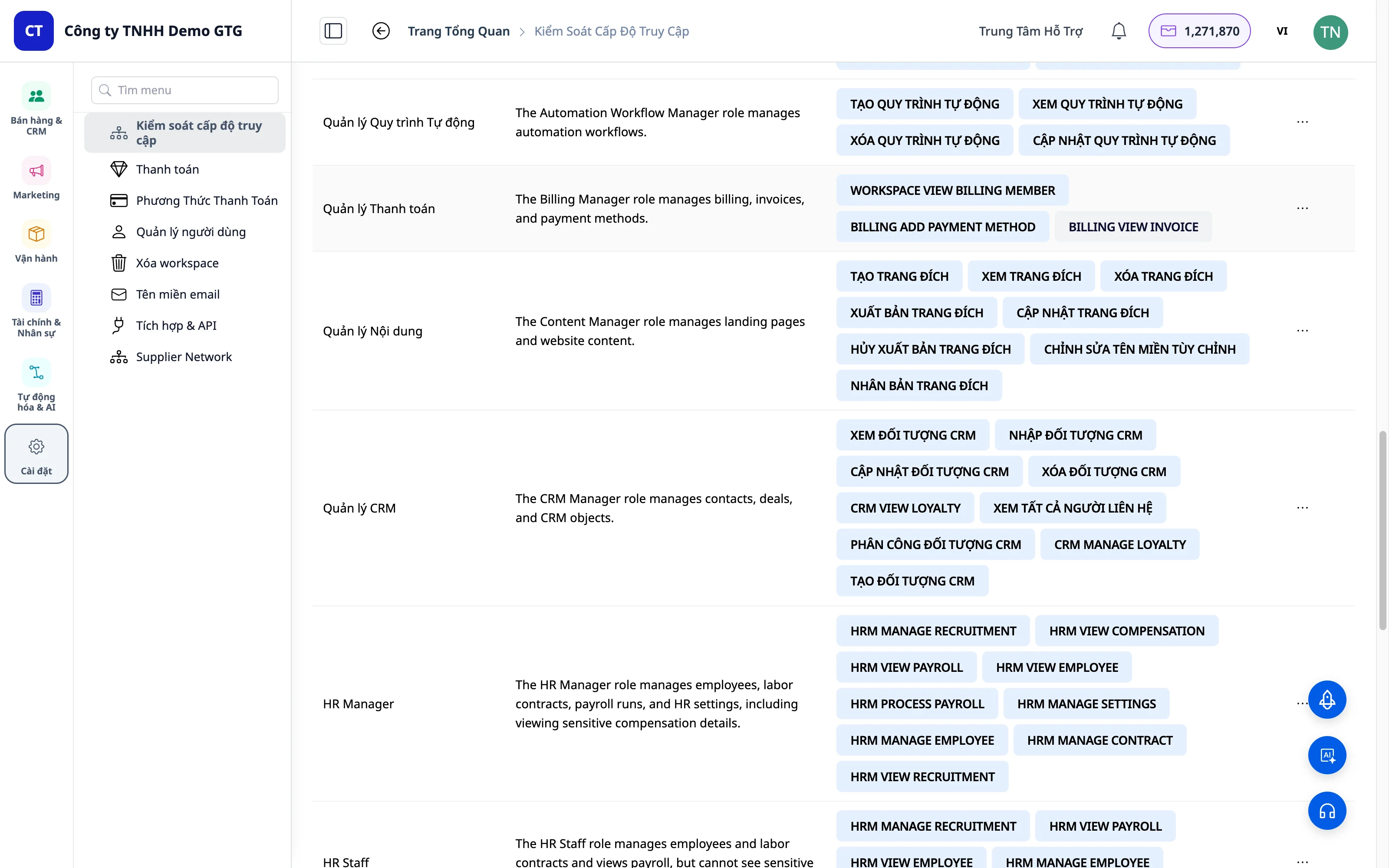
GTG CRM bietet 3 Standardrollen :
Administrator
| Attribute | Wert |
|---|---|
| Name | Administrator |
| Leistung | Alle Rechte an der Plattform |
| Beschreiben | Höchste Instanz, die das gesamte System steuert. |
| Anpassung | Automatischer Zugriff auf alle Einstellungen (ab Mai 2026) |
Marketingmanager
| Attribute | Wert |
|---|---|
| Name | Marketingmanager |
| Leistung | Marketingmanager, Berichte ansehen. |
| Beschreiben | Für Marketing-Teamleiter |
Marketingmitarbeiter
| Attribute | Wert |
|---|---|
| Name | Marketingmitarbeiter |
| Leistung | Marketingaufgaben durchführen. |
| Beschreiben | Für Marketingmitarbeiter |
3. Eine neue Rolle erstellen
Schritt 1: Klicken Sie auf „Rolle hinzufügen“.
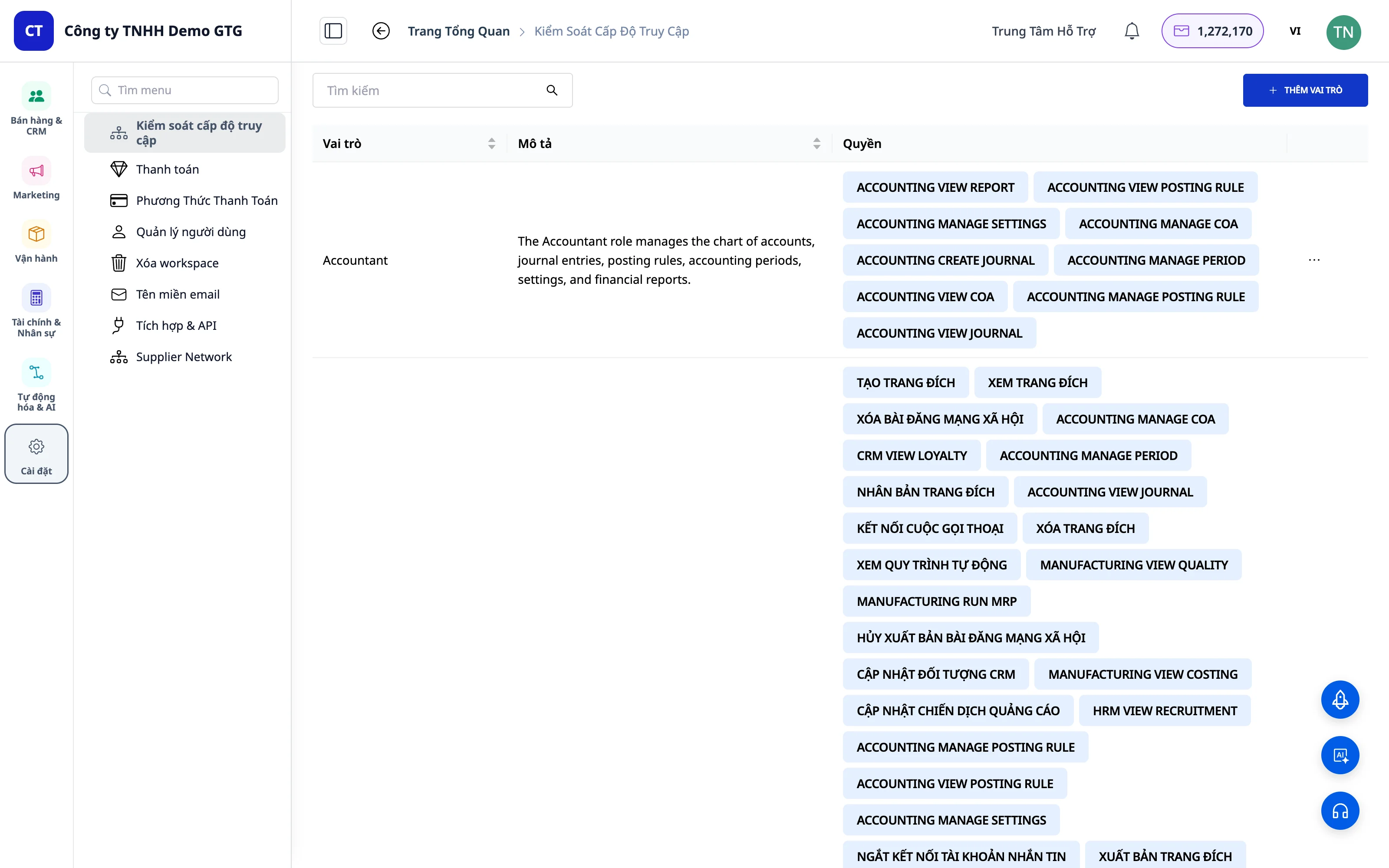
Klicken Sie in der oberen rechten Ecke des Bildschirms auf die Schaltfläche „Rolle hinzufügen“ .
Schritt 2: Benennen Sie die Rolle
Geben Sie einen Namen für die neue Rolle ein (z. B. „Vertrieb“, „Support“, „Lager“).
Schritt 3: Beschreibung hinzufügen (optional)
Geben Sie eine kurze Beschreibung dieser Rolle an, um die spätere Verwaltung zu vereinfachen.
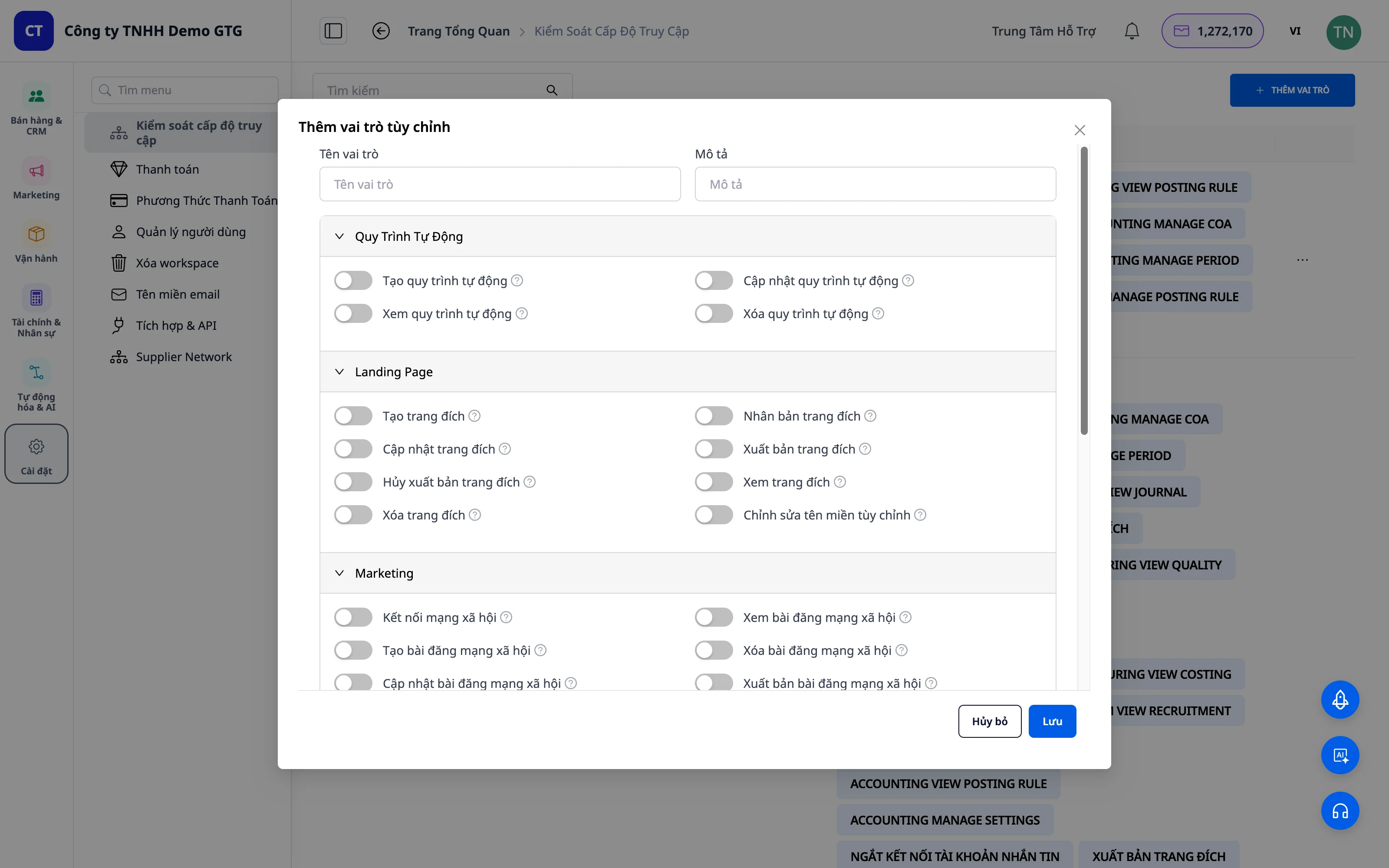 Beispiel: - Name: Vertrieb - Beschreibung: Vertriebsmitarbeiter, betreut Kunden und Bestellungen
4. Berechtigungen anpassen
Rechtestruktur
Jedes Modul hat seine eigenen Berechtigungen:
Module ├── Create (Tạo mới) ├── View (Xem) ├── Update (Cập nhật) ├── Delete (Xóa) └── Các quyền đặc biệt khácBerechtigungen aktivieren/deaktivierenModule ├── Create (Tạo mới) ├── View (Xem) ├── Update (Cập nhật) ├── Delete (Xóa) └── Các quyền đặc biệt khác
Verwenden Sie den Schalter, um die einzelnen Berechtigungen zu aktivieren/deaktivieren: – EIN : Erlauben – AUS : Verweigern
Modulbasierte Berechtigungen
Automatisierungs-Arbeitszeichnung
| Rechte | Konvention A | Beschreiben |
|---|---|---|
| Erstellen | AUTOMATION_WORKFLOW_CREATE | Neuen Workflow erstellen |
| Sicht | AUTOMATION_WORKFLOW_VIEW | Sehen Sie sich die Liste und die Details des Arbeitsablaufs an. |
| Aktualisieren | AUTOMATION_WORKFLOW_UPDATE | Workflow bearbeiten |
| Lehrer | AUTOMATION_WORKFLOW_DELETE | Löschroutine |
Landingpage
| Rechte | Beschreiben |
|---|---|
| Erstellen | Neue Landingpage erstellen |
| Aktualisieren | Landingpage bearbeiten |
| Veröffentlichen | Veröffentlichen Sie eine Landingpage |
| Veröffentlichung aufheben | Veröffentlichung aufheben |
| Lehrer | Landingpage löschen |
| Benutzerdefinierte Domäne ändern | Richten Sie eine benutzerdefinierte Domäne ein. |
Marketing
| Rechte | Beschreiben |
|---|---|
| Social-Media-Beiträge ansehen | Social-Media-Beiträge ansehen |
| Kampagnen verwalten | Kampagnenmanagement |
Drucker
| Rechte | Konvention A | Beschreiben |
|---|---|---|
| Alle Kontakte anzeigen | CRM_VIEW_ALL_CONTACT | Alle Kontakte anzeigen |
| Objekt anzeigen | CRM_OBJECT_VIEW | Siehe Kontaktdaten |
E-Mail & Nachrichten
| Modul | Rechte |
|---|---|
| Erstellen, Senden, Anzeigen, Löschen | |
| Nachrichten | Ansehen, Antworten, Verwalten |
Abrechnung
| Rechte | Konvention A | Beschreiben |
|---|---|---|
| Rechnung ansehen | BILLING_VIEW_INVOICE | Rechnung ansehen |
| Jetzt Zahlung hinzufügen | BILLING_ADD_PAYMENT_METHOD | Zahlungsmethoden hinzufügen |
Einstellungen / Arbeitsbereich
| Rechte | Konvention A | Beschreiben |
|---|---|---|
| Benutzer verwalten | WORKSPACE_ACTION_USER | Benutzerverwaltung |
| Rechnung anzeigen | WORKSPACE_VIEW_BILLING_MEMBER | Rechnungsinformationen anzeigen |
Rolle speichern
Nachdem Sie die Anpassung abgeschlossen haben, klicken Sie auf „Speichern“, um die Rolle zu erstellen.
5. Benutzern Rollen zuweisen
Schritt 1: Öffnen Sie „Benutzerverwaltung“
Die hier aufgeführte „Benutzerliste“ enthält alle Benutzer im Arbeitsbereich.
Schritt 2: Den Benutzer finden
Suchen Sie in der Liste den Benutzer, dem Sie Berechtigungen zuweisen möchten.
Schritt 3: Wähle eine Rolle
Klicken Sie in der Spalte „Rollen“ auf das Dropdown-Menü, um die Liste der Rollen zu öffnen.
Schritt 4: Rollen zuweisen
Wählen Sie die passende Rolle aus dem Dropdown-Menü. Die Rolle wird Ihnen umgehend zugewiesen.
Schritt 5: Bestätigung
Überprüfen Sie, ob die zugewiesenen Rollen korrekt sind.
6. Rollenmanagement
Rollen bearbeiten
- Klicken Sie auf die Rolle, die Sie bearbeiten möchten.
- Amtswechsel
- Klicken Sie auf Speichern
Rolle löschen
- Klicken Sie auf die Rolle, die Sie löschen möchten.
- Klicken Sie auf „Rolle löschen“ .
- Löschung bestätigen
Hinweis : Standardrollen (Administrator, Marketing Manager, Marketingmitarbeiter) können nicht gelöscht werden.
Praktisches Beispiel
Beispiel 1: Erstellen der Rolle „Vertrieb“
Zielsetzung : Die Vertriebsmitarbeiter müssen Kunden betreuen, SMS und E-Mails versenden.
Berechtigungen erteilt : - CRM: CRM_VIEW_ALL_CONTACT , CRM_OBJECT_VIEW - Messaging: Alle - E-Mail: Alle - Automatisierung: AUTOMATION_WORKFLOW_CREATE , Anzeigen, Aktualisieren - Landingpage: Erstellen, Aktualisieren, Veröffentlichen, Anzeigen - Marketing: Nur Anzeigen
Berechtigungen NICHT erteilt : - AUTOMATION_WORKFLOW_DELETE - Landingpage löschen - Marketingkampagnen verwalten
Beispiel 2: Erstellen der Rolle „Support“
Zielsetzung : Die Supportmitarbeiter müssen lediglich Nachrichten einsehen und Kundenanfragen beantworten.
Berechtigungsstufe : – Nachrichten: Anzeigen, Antworten – CRM: CRM_VIEW_ALL_CONTACT , CRM_OBJECT_VIEW – E-Mail: Nur anzeigen
Rechte, die nicht gewährt werden : - Alle anderen Rechte
Beispiel 3: Erstellung der Rolle „Finanzen“
Ziel : Buchhaltung für Rechnungen und Zahlungsmethoden.
Erteilte Berechtigungen : - BILLING_VIEW_INVOICE — Rechnungen anzeigen - BILLING_ADD_PAYMENT_METHOD — Zahlungsmethode hinzufügen - WORKSPACE_VIEW_BILLING_MEMBER — Rechnungsinformationen anzeigen
7. Konvention A – Domänenname DOMAIN_ACTION_OBJECT (Neu 5/2026)
Alle Berechtigungsnamen in GTG CRM sind gemäß Konvention A — DOMAIN_ACTION_OBJECT standardisiert.
Wie man den Namen der Konvention A liest
BILLING_VIEW_INVOICE │ │ │ │ │ └── Object: INVOICE (đối tượng: hóa đơn) │ └── Action: VIEW (hành động: xem) └── Domain: BILLING (lĩnh vực: thanh toán)DomänennamentabelleBILLING_VIEW_INVOICE │ │ │ │ │ └── Object: INVOICE (đối tượng: hóa đơn) │ └── Action: VIEW (hành động: xem) └── Domain: BILLING (lĩnh vực: thanh toán)
| Domain | Name der Rechte | Bedeutung |
|---|---|---|
BILLING_ | BILLING_VIEW_INVOICE | Rechnung ansehen |
BILLING_ | BILLING_ADD_PAYMENT_METHOD | Zahlungsmethoden hinzufügen |
WORKSPACE_ | WORKSPACE_ACTION_USER | Workspace-Benutzer verwalten |
WORKSPACE_ | WORKSPACE_VIEW_BILLING_MEMBER | Sehen Sie sich die Abrechnungsinformationen Ihres Arbeitsbereichs an. |
AUTOMATION_ | AUTOMATION_WORKFLOW_CREATE | Erstellen Sie einen Inventarisierungs-Workflow |
AUTOMATION_ | AUTOMATION_WORKFLOW_DELETE | Workflow-Planung löschen |
CRM_ | CRM_OBJECT_VIEW | CRM-Objekte anzeigen |
CRM_ | CRM_VIEW_ALL_CONTACT | Alle Kontakte anzeigen |
Warum die Namensänderung?
Bisher waren die Berechtigungsnamen uneinheitlich: SEND_EMAIL , CREATE_LANDING_PAGE , VIEW_BILLING – was die Suche und Überprüfung erschwerte, wenn Arbeitsbereiche mehrere Berechtigungen hatten.
Konvention A löst dieses Problem durch: – Gruppierung nach Domäne → die Suche nach BILLING_ zeigt sofort alle Abrechnungsberechtigungen an – Einheitliche Aktionen → VIEW bedeutet immer anzeigen, CREATE bedeutet immer erstellen – Einfache Überprüfung → die Eingabe des Domänennamens filtert alle zugehörigen Berechtigungsgruppen heraus
8. Der Administrator greift automatisch auf die Einstellungen zu.
Administratoren erhalten neue, individuelle WORKSPACE_* Berechtigungen, auf die über das Menü „Einstellungen“ zugegriffen werden kann.
Administratoren verfügen automatisch über alle Berechtigungen für die Einstellungen – eine weitere Zuweisung ist nicht erforderlich.
Wichtiger Hinweis
Bewährte Verfahren
- Das Prinzip der geringsten Befugnis : Gewähre nur die für die jeweilige Rolle notwendige Befugnis.
- Regelmäßige Überprüfung : Überprüfen Sie die Berechtigungen der Mitarbeiter erneut, wenn Mitarbeiter die Position wechseln.
- Vor dem Löschen sichern : Die Rollenkonfiguration vor dem Löschen aufzeichnen.
- Berechtigungstest : Melden Sie sich mit dem zugewiesenen Konto an, um die Berechtigungen zu überprüfen.
Sicherheit
- Nur Administratoren sind berechtigt, Berechtigungen zu verwalten.
- Das Administratorkonto darf nicht weitergegeben werden.
- Alle Berechtigungsänderungen werden automatisch protokolliert.
Häufig gestellte Fragen
F: Ist es möglich, einer Person mehrere Rollen zuzuweisen?
A : Derzeit kann jedem Benutzer nur eine Rolle zugewiesen werden.
F: Wird die neue Rolle unmittelbare Auswirkungen haben?
A : Ja, die Rolle wird unmittelbar nach der Zuweisung angewendet.
F: Können Berechtigungen rückgängig gemacht werden?
A : Die Rolle kann jederzeit neu zugewiesen werden.
F: Wo wird der Rechteinhabername gemäß Übereinkommen A angezeigt?
A : In der Benutzeroberfläche Einstellungen → Berechtigungen wird jeder Berechtigungsschalter gemäß Konvention A mit einem Namen versehen, um das Auffinden zu erleichtern.
Zusammenfassung
Mit der Berechtigungsverwaltungsfunktion in GTG CRM:
- Erweitern Sie das Sicherheitsteam – jeder erledigt nur seine ihm zugewiesene Aufgabe.
- Kontrollieren Sie den Zugriff auf kritische Daten.
- Konvention A – ein standardisierter Rechtename, der sich leicht nach Domäne überprüfen lässt.
- Der Administrator verfügt automatisch über die Einstellungen – Fehlkonfigurationen gehören der Vergangenheit an.
- Agieren Sie professionell wie ein großes Unternehmen.


