
Was werden Sie nach Befolgen dieser Anleitung können?
Kontakte erstellen und importieren → Spalten und erweiterte Filter anpassen → Verantwortliche zuweisen → Dashboard „Kontakt-/Unternehmensanalysen“ lesen → 360°-Aktivitätszeitleiste jedes Kunden und der gesamten Kontaktliste anzeigen → Teamaktivitätsübersicht verfolgen – alles direkt im CRM, kein Export nach Excel erforderlich.
Bereiten Sie sich im Voraus vor
1. Das GTG CRM-Konto ist angemeldet – So greifen Sie auf das Menü „Kontakte/Unternehmen“ zu
2. Berechtigungen zum Anzeigen von CRM-Daten – Erforderlich zum Öffnen der Registerkarten „Liste“, „Analyse“ und „Betrieb“.
3. (Empfohlen) Verbinden Sie Ihre Facebook-/Zalo-/E-Mail-Kanäle in den Einstellungen – damit Kontakte automatisch hinzugefügt und Ihre Chronikdaten verfügbar sind.
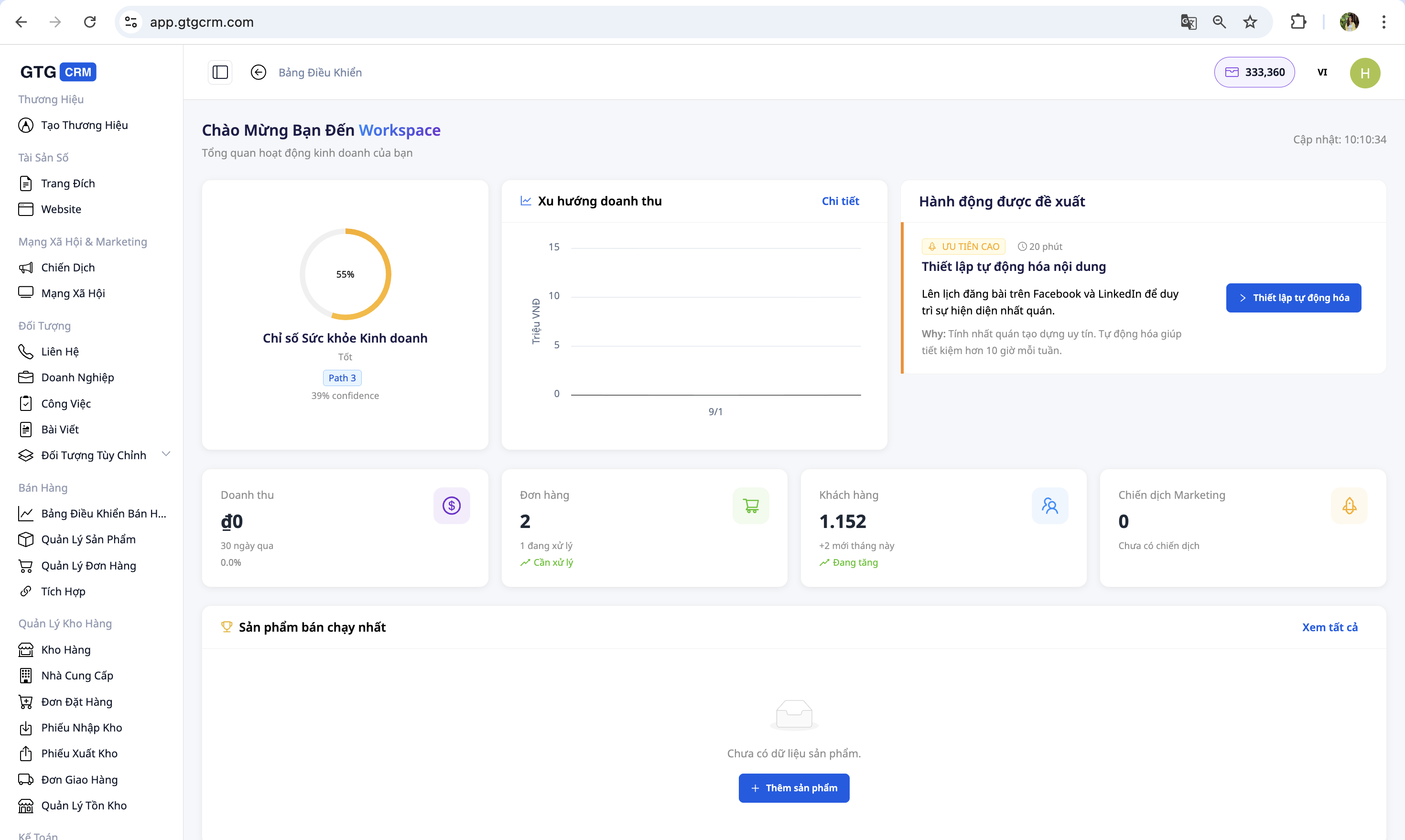
1. Zugriff auf CRM
- Melden Sie sich in Ihrem GTG CRM-Konto an.
- Klicken Sie in der Menüleiste auf der linken Seite auf „Kontakt“ .
- Sie sehen eine Liste aller Kontakte (Kunden) im System.
✅ Erwartetes Ergebnis : Auf dem Bildschirm wird eine Liste der Kontakte mit den Registerkarten Liste · Aktivitäten · Automatisierung · Analysen im oberen Bereich angezeigt.
2. Kontaktliste anzeigen
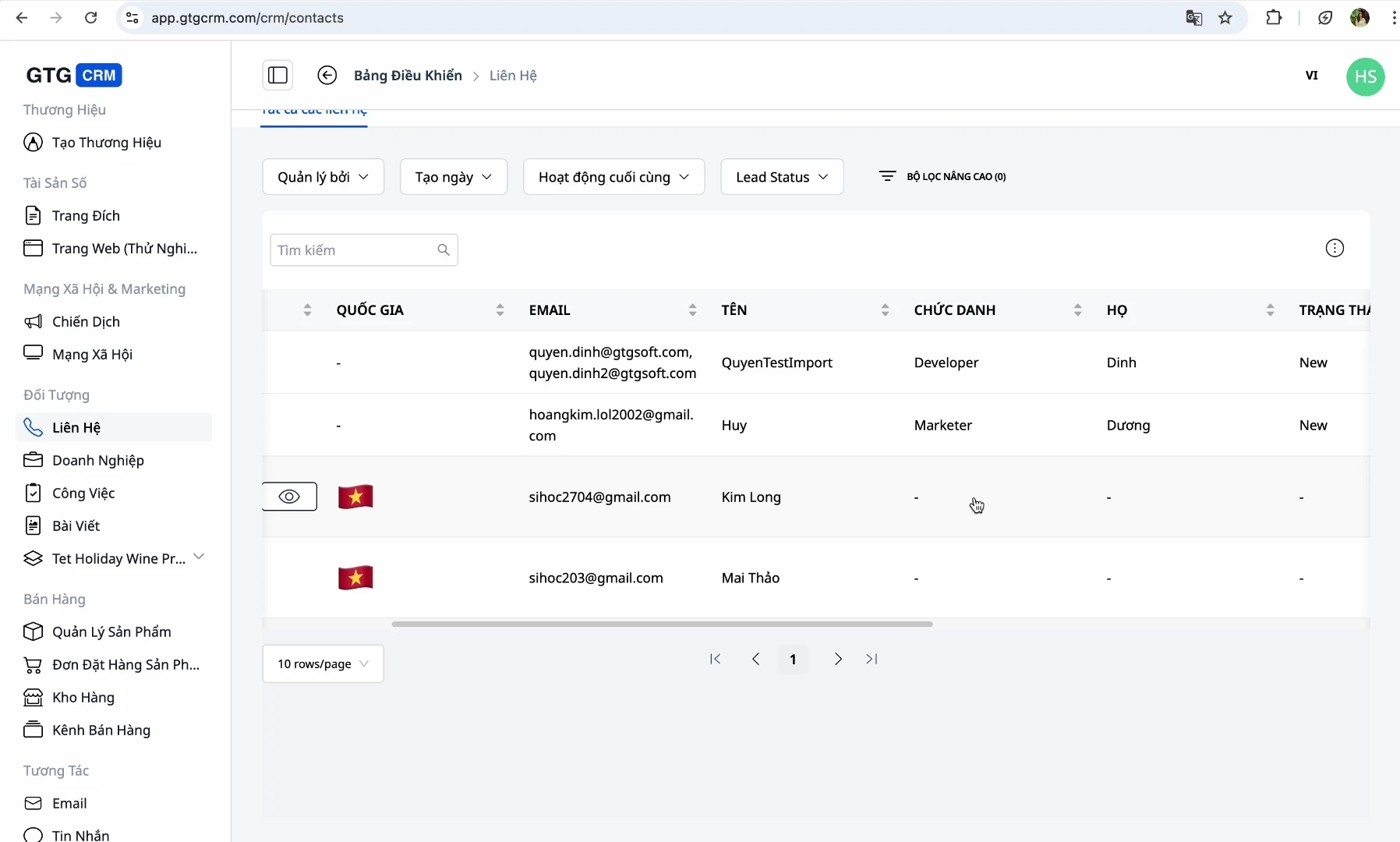
Die Kontaktliste zeigt die folgenden Spalten an: Name · E-Mail · Telefonnummer · Land · Status (Neu, In Bearbeitung, Konvertiert…) · Quelle (Facebook, Zalo, Landingpage…) · Verantwortliche Person .
Kontakte werden automatisch von Facebook Messenger , Gmail und Landingpage/Live-Chat an das CRM weitergeleitet.
✅ Erwartetes Ergebnis : Die Liste zeigt die korrekten Informationsspalten an und aktualisiert sich automatisch, wenn neue Kunden über verbundene Kanäle eintreffen.
3. Neuen Kontakt erstellen
Verwenden Sie diese Option, wenn Sie einen Kunden über eine Quelle erhalten, die das System nicht automatisch abrufen kann (Telefonanruf, persönliches Treffen usw.).
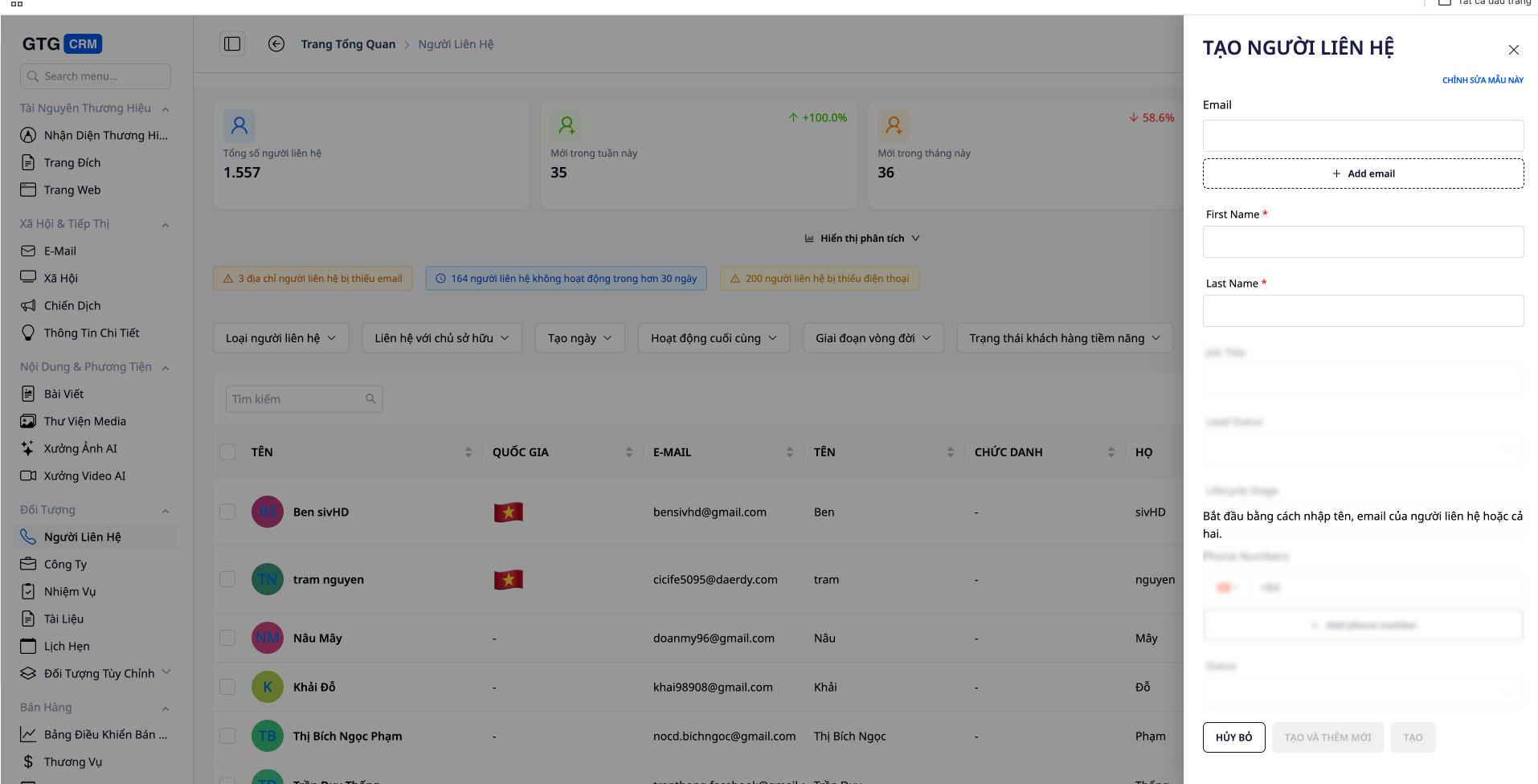
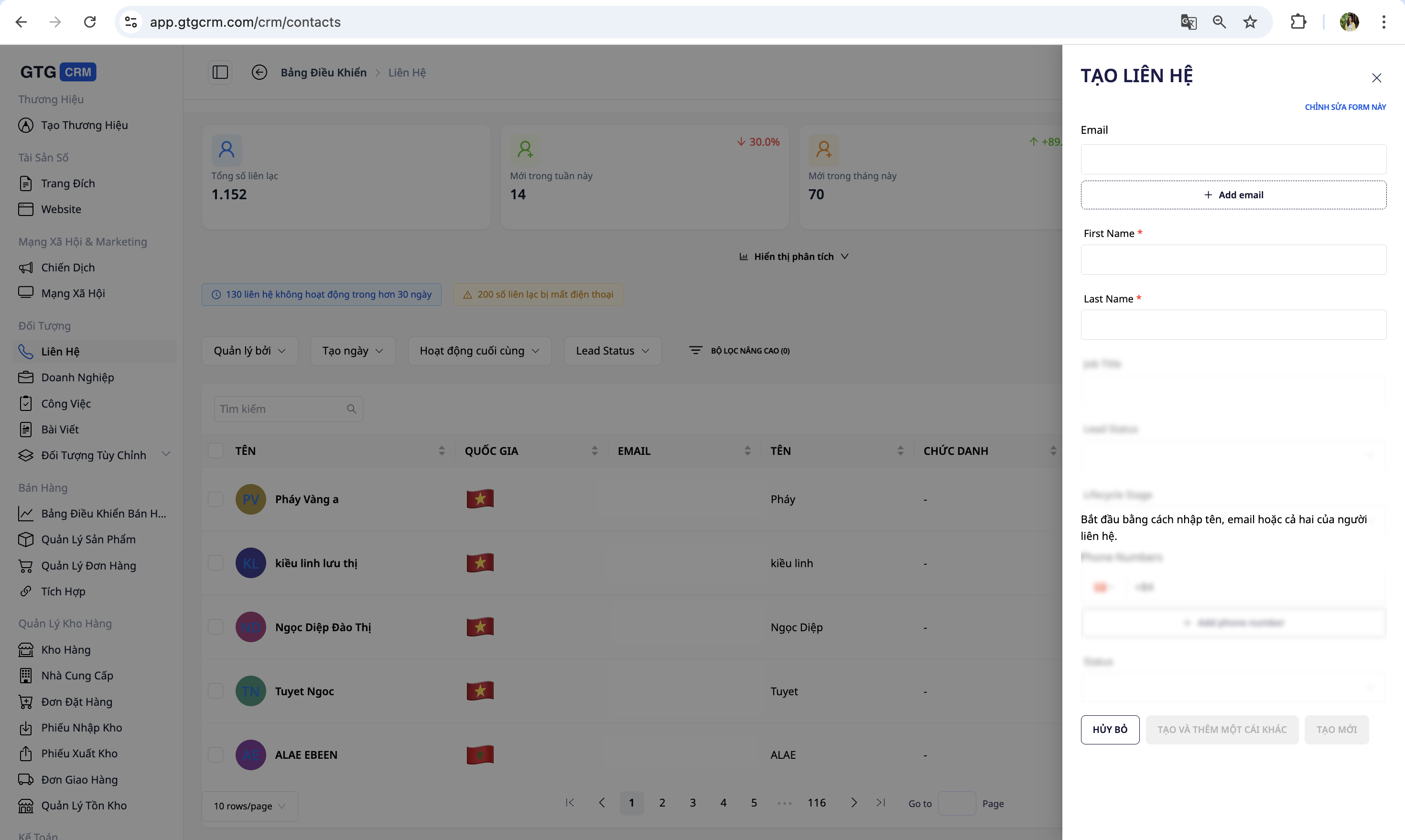
- Klicken Sie auf die Schaltfläche „Kontakt erstellen“ in der oberen rechten Ecke des Bildschirms.
- Bitte geben Sie folgende Informationen an: Vollständiger Name (erforderlich), E-Mail-Adresse (erforderlich), Telefonnummer, Adresse, Land, Anmerkungen.
- Klicken Sie auf „Speichern“ , um den Kontakt zur Liste hinzuzufügen.
✅ Erwartetes Ergebnis : Neue Kontakte erscheinen ganz oben in der Liste.
💡 Tipp: Je detaillierter Ihre Eingabe ist, desto einfacher lassen sie sich später suchen und analysieren.
4. Daten aus CSV importieren
Nutzen Sie diese Funktion, wenn Sie bereits über eine Kundendatendatei verfügen (z. B. aus Excel, einem älteren System usw.).
- Erstellen Sie eine korrekt formatierte CSV-Datei mit den folgenden Spalten: E-Mail (erforderlich), Vorname , Nachname , Telefon , Adresse .
- Klicken Sie auf die Schaltfläche „Daten importieren“ in der Symbolleiste.
- Klicken Sie auf „Datei auswählen“ und wählen Sie die vorbereitete CSV-Datei aus.
- Überprüfen Sie die Daten und klicken Sie auf „Importieren“ , um den Vorgang abzuschließen.
✅ Erwartetes Ergebnis : Gültige Zeilen werden der Liste hinzugefügt; das System meldet die Anzahl der erfolgreich eingegebenen Zeilen.
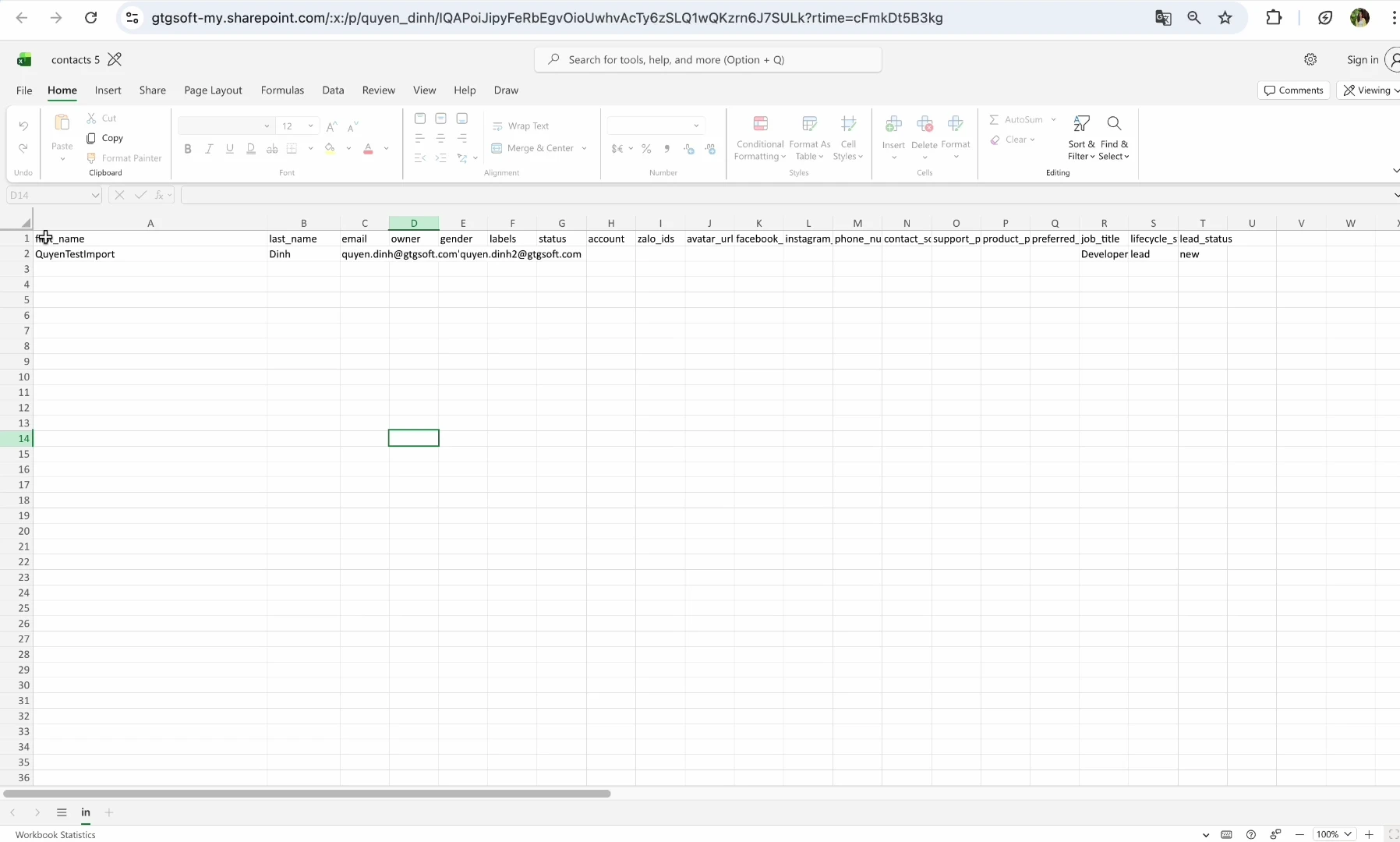
ℹ️ Die E-Mail- Spalte ist ein Pflichtfeld – sie dient der Identifizierung und der Vermeidung von Duplikaten.
5. Anpassen der Anzeigespalten
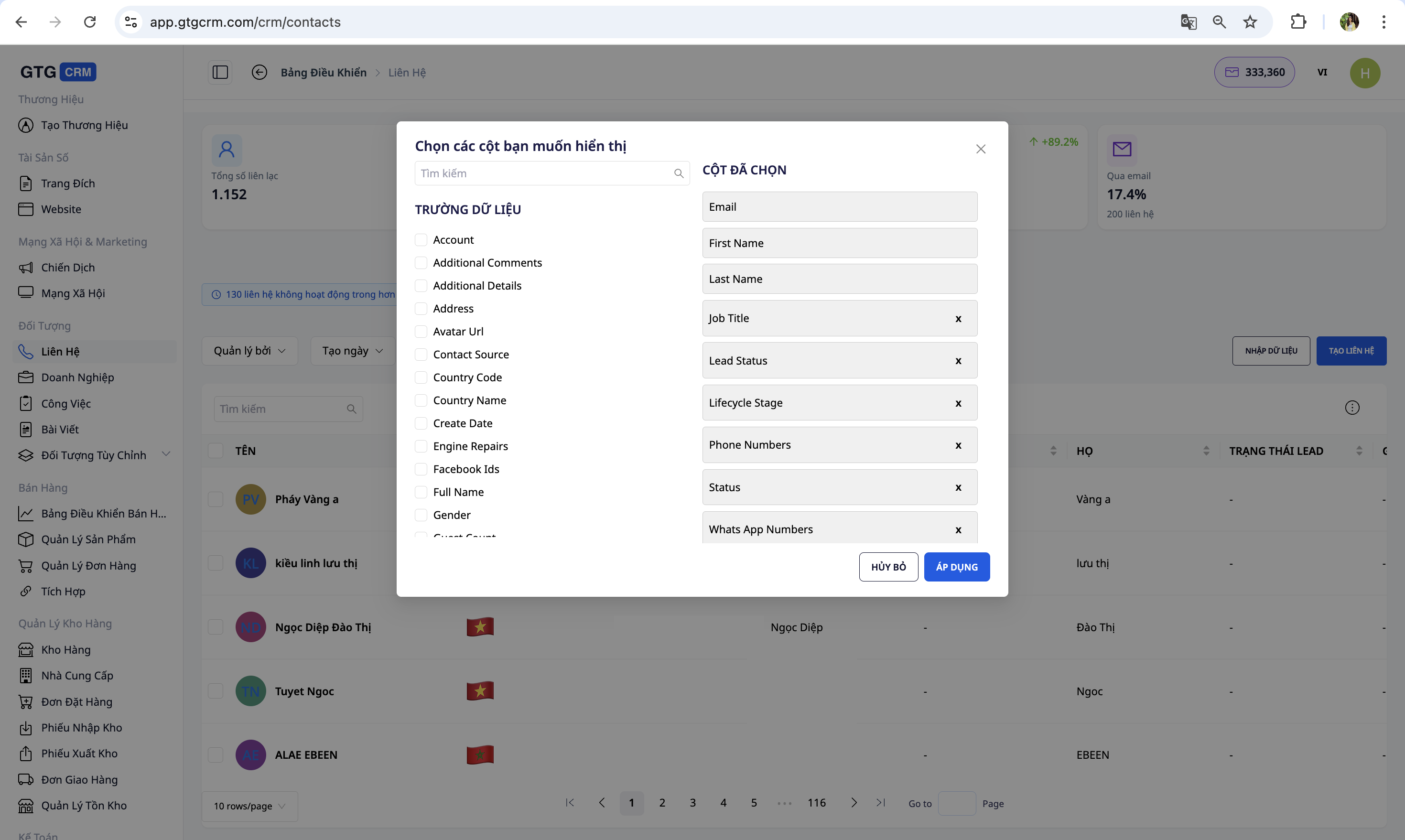
- Klicken Sie in der Symbolleiste auf „Spalte bearbeiten“ .
- Markieren Sie die Kästchen neben den Spalten, die Sie anzeigen möchten, und deaktivieren Sie die Kästchen neben den Spalten, die Sie nicht benötigen.
- Klicken Sie auf „Speichern“, um den Vorgang zu bestätigen.
✅ Erwartetes Ergebnis : Die Liste zeigt die von Ihnen ausgewählten Spalten korrekt an.
6. Filter verwenden
- Nach Datum filtern : Heute · Gestern · Letzte 7 Tage · Diesen Monat · Benutzerdefiniert.
- Nach Status filtern : Neu · In Bearbeitung · Konvertiert · Verloren.
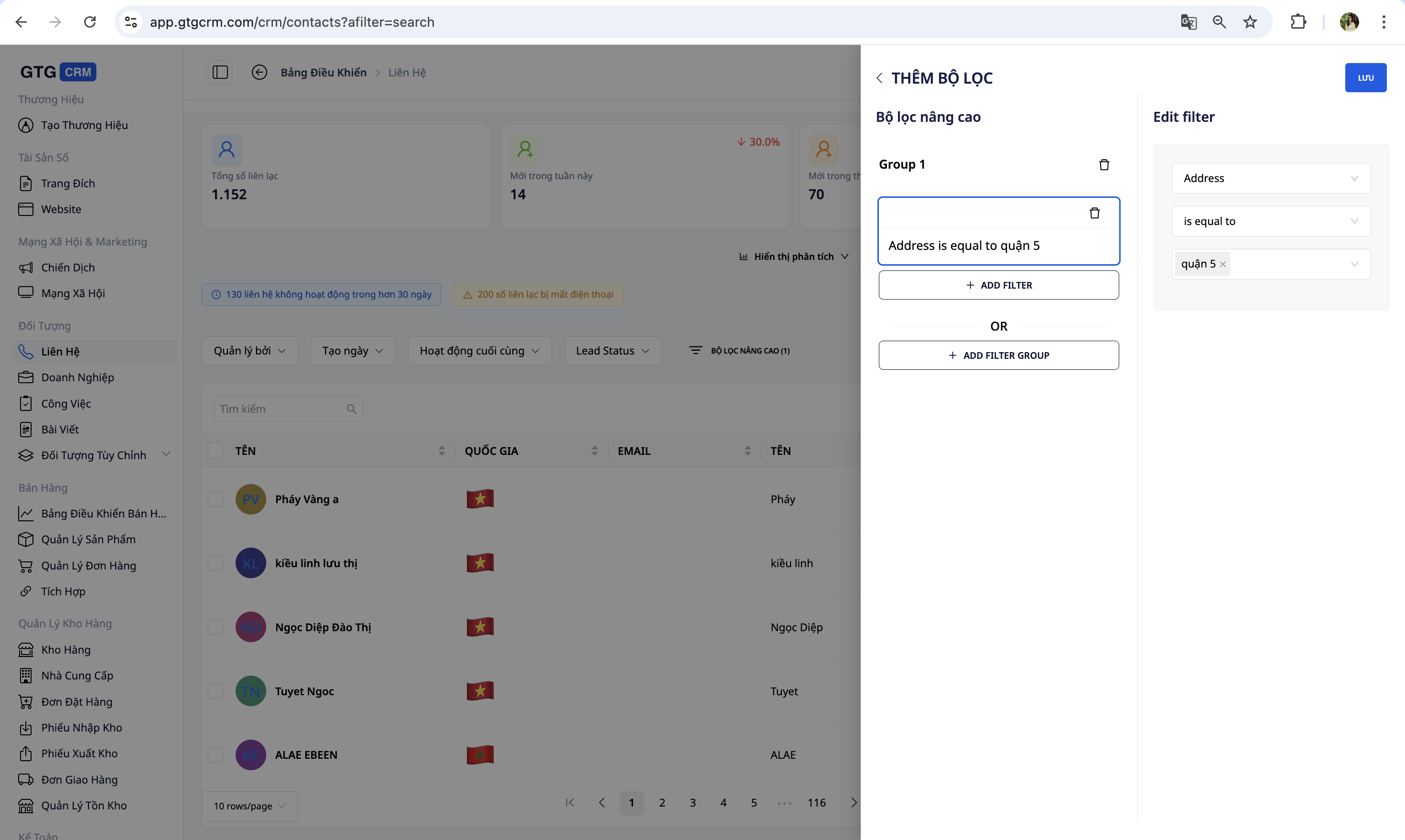
- Erweiterter Filter : Wählen Sie das Feld (Adresse, Produkt, Quelle…) → geben Sie den Wert ein. Beispiel: Adresse = „Bezirk 5“.
- Mehrere Bedingungen kombinieren : zum Beispiel: Adresse = "Bezirk 5" UND gekauftes Produkt = "Hemd".
✅ Erwartetes Ergebnis : Die Liste sollte nur Kontakte enthalten, die vollständig den ausgewählten Kriterien entsprechen.
7. Kontakt bearbeiten
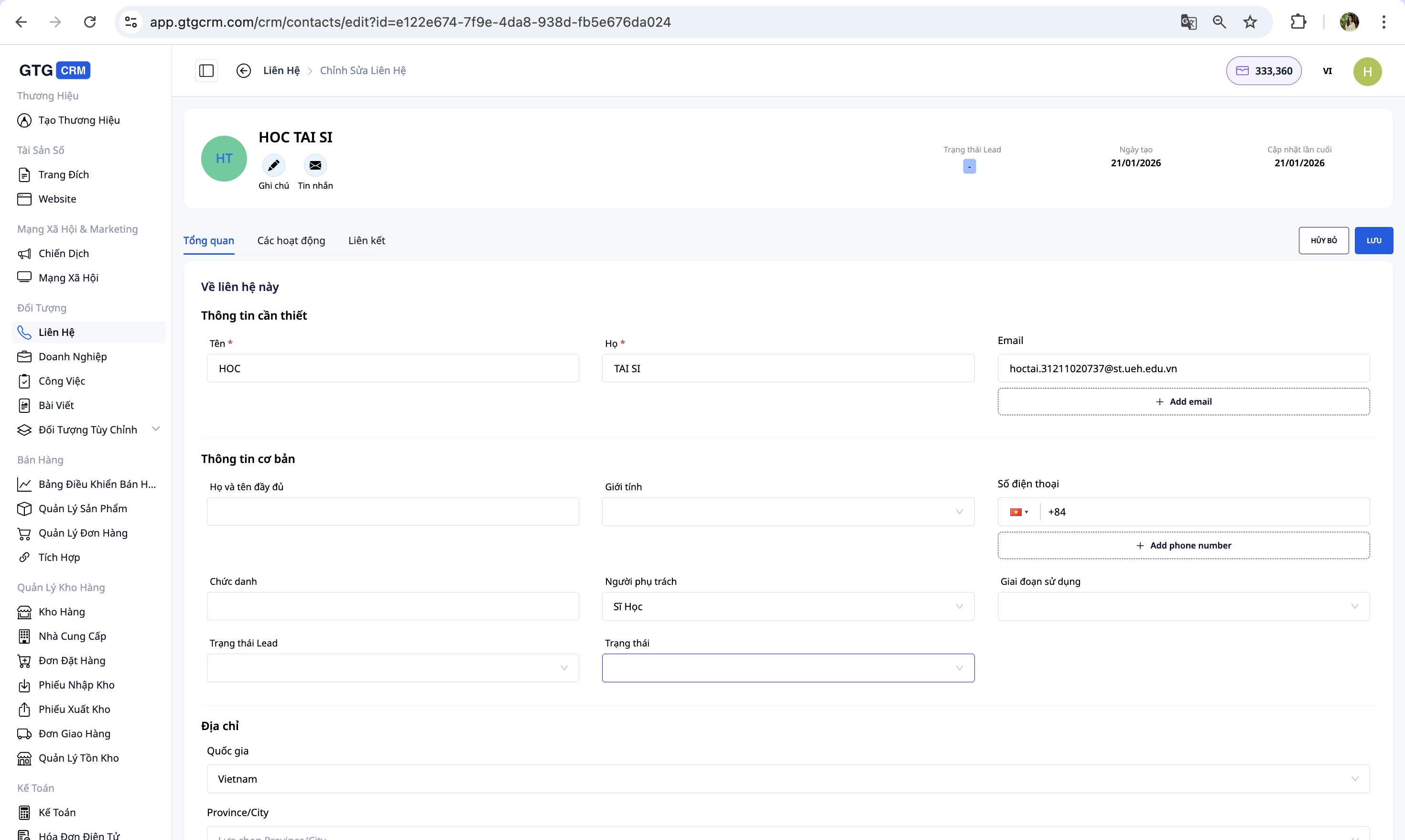
Klicken Sie auf den Namen des Kontakts, um die Detailseite zu öffnen, auf der Sie persönliche Informationen, Adresse, Telefonnummer, Notizen und Status bearbeiten können.
✅ Erwartetes Ergebnis : Änderungen werden gespeichert und direkt auf der Detailseite angezeigt.
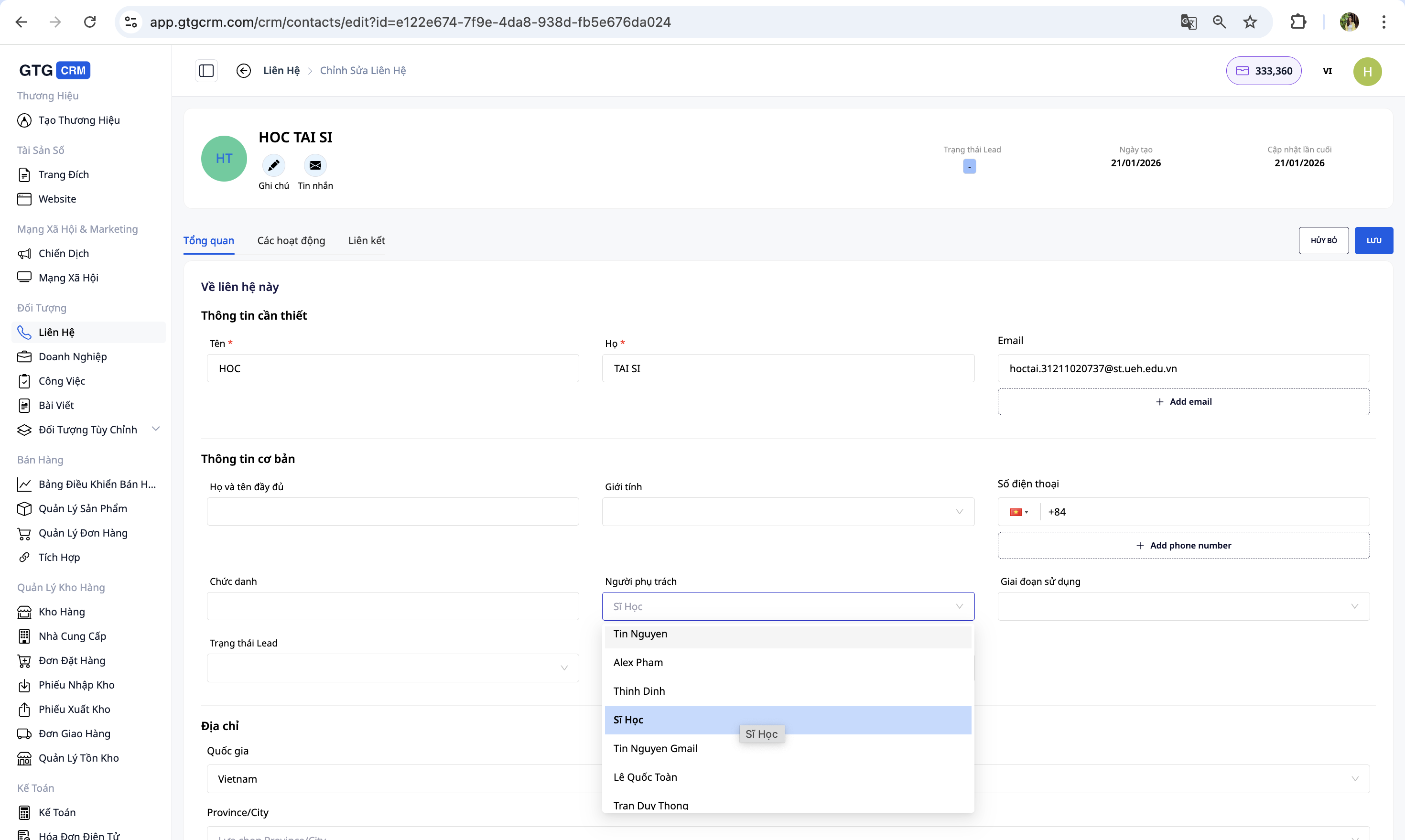
8. Benennung von Verantwortlichen
- Öffnen Sie die Kontaktdaten für den Auftrag.
- Im Abschnitt „Verantwortliche Person“ klicken Sie, um einen Mitarbeiter auszuwählen.
- Um die Zuständigkeit an eine andere Person zu übertragen: Klicken Sie auf den Namen der aktuell zuständigen Person → wählen Sie die neue Person aus → speichern Sie.
✅ Erwartete Ergebnisse : Der Name der neuen Kontaktperson wird in den Kontakten angezeigt; die Daten unter „Nach Kontaktperson“ im Analytics-Tab werden entsprechend aktualisiert.
9. Registerkarte „Kontaktanalyse“
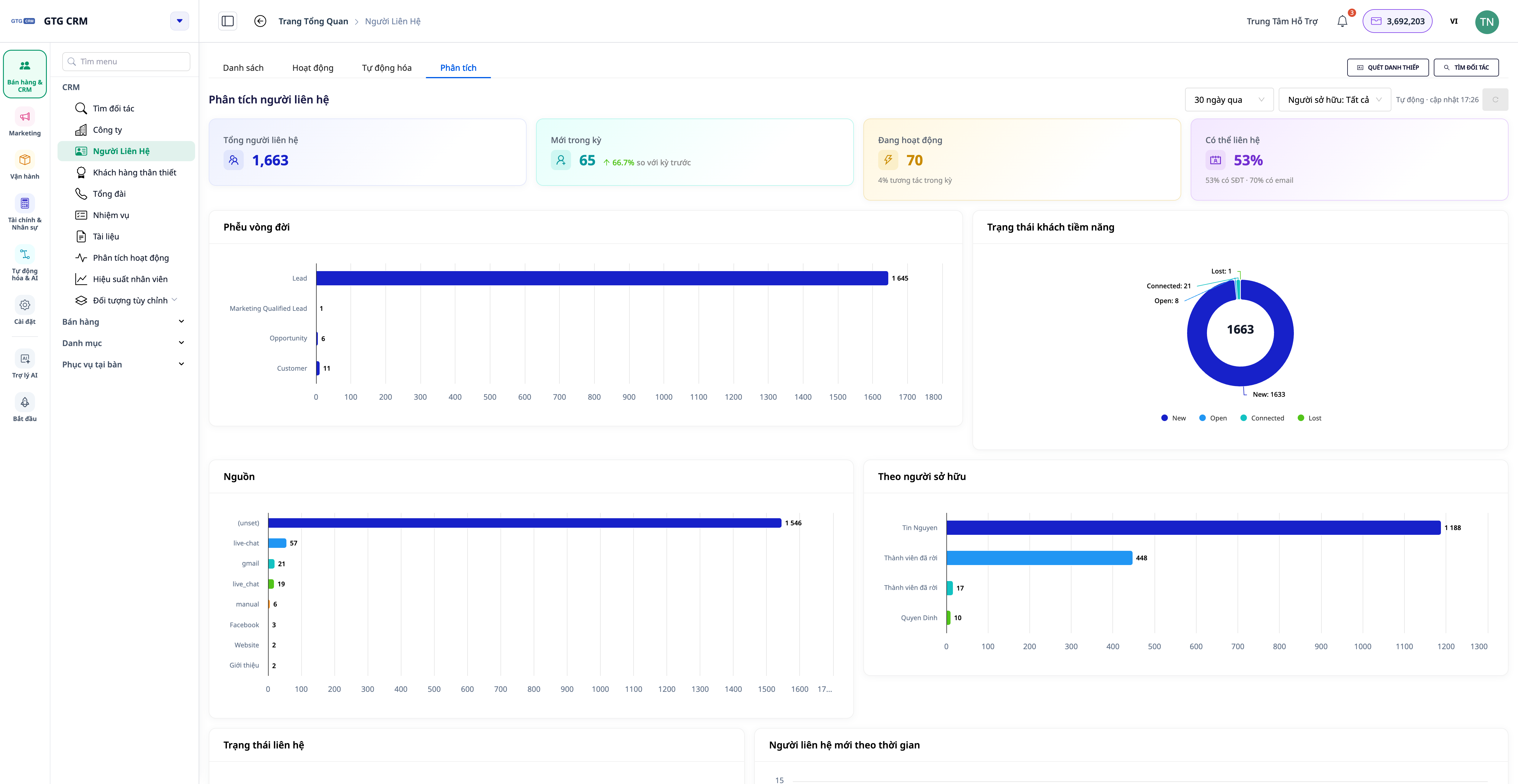
Direkt im Menü „Kontakte“ befindet sich der Tab „Analyse“ – ein Dashboard, das Daten für Ihre gesamte Kontaktliste berechnet (ohne Vorlagenbeschränkung) und in Echtzeit aktualisiert wird. Ein Export nach Excel ist nicht erforderlich.
- Öffnen Sie Kontakte und wählen Sie die Registerkarte „Analysen“ .
- Lesen Sie die KPI- Karte oben auf der Seite: Gesamtkontakte · Neue Kontakte im Berichtszeitraum (mit Trend ▲/▼ im Vergleich zum vorherigen Zeitraum) · Aktive Kontakte · Kontaktierbarkeitsrate .
- Betrachten Sie die Diagramme: Lebenszyklustrichter , Lead-Status , Verteilung nach Quelle ("Quelle"), nach Ansprechpartner , Neue Kontakte im Zeitverlauf und Datenqualitätstabelle (Prozentsatz von E-Mail-Adresse/Telefonnummer/Ansprechpartner/Unternehmen).
- Ändern Sie den Zeitraum (z. B. „Letzte 30 Tage“ → „Diesen Monat“) oder filtern Sie nach Eigentümer oben auf der Seite – alle Kennzahlen und Diagramme werden über alle Daten hinweg präzise neu berechnet.
✅ Erwartete Ergebnisse : Der Tab „Analytics“ zeigt KPI-Tags, Lifecycle-Funnels und Attributionsdiagramme an; die Zahl „Gesamtkontakte“ entspricht der tatsächlichen Kundenzahl (nicht auf 1.000 begrenzt). In der rechten Ecke wird die Option „Automatische Aktualisierung HH:MM“ angezeigt.
9.1 Vorschläge
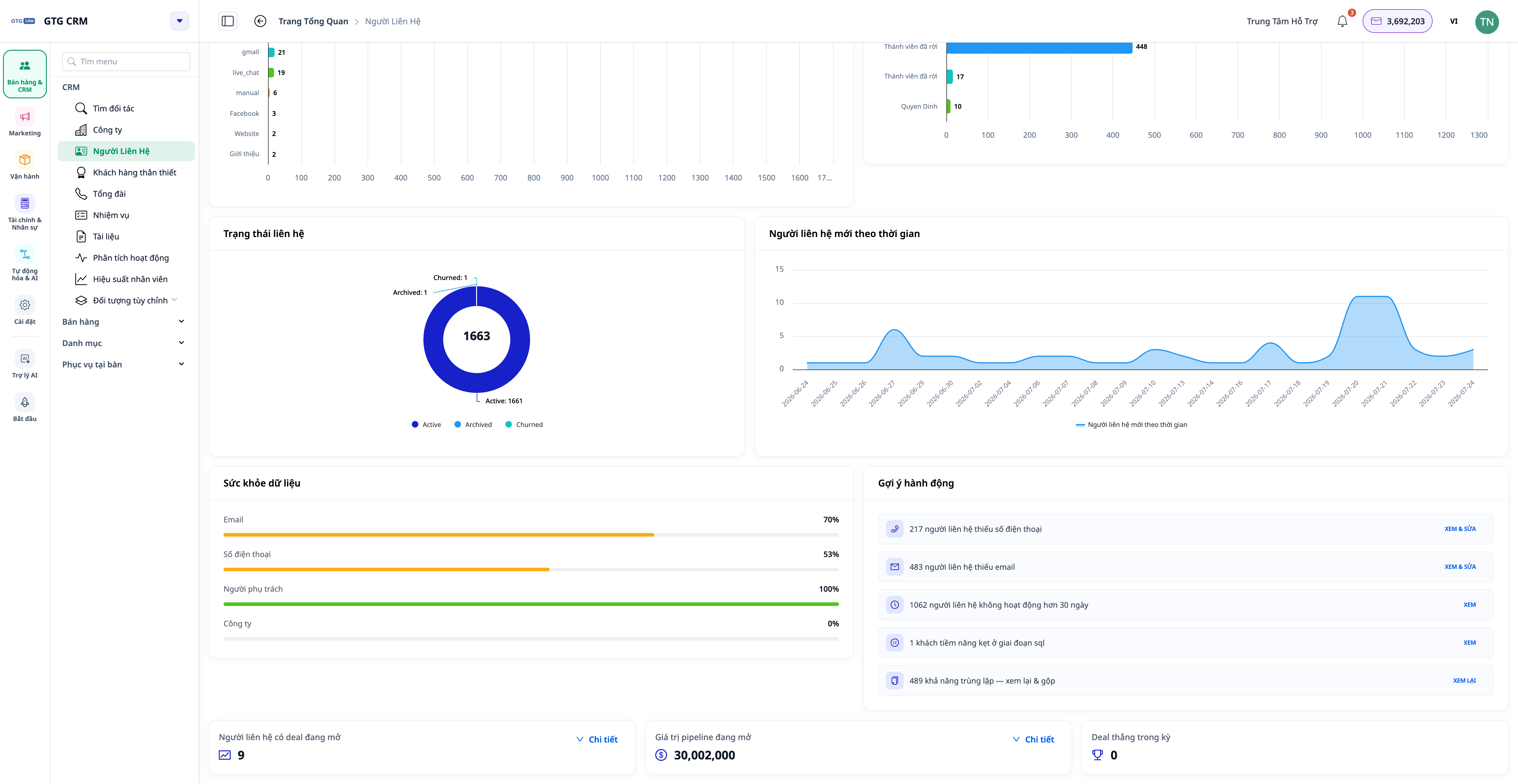
Am unteren Rand des Dashboards befindet sich die Tabelle mit den Aktionsvorschlägen : Jede Zeile enthält ein Ergebnis + die entsprechende Menge + eine Schaltfläche, die direkt zu einer vorausgefilterten Liste der jeweiligen Kundengruppe führt.
- Siehe die Vorschläge, zum Beispiel: "...Kontakt fehlt Telefonnummer" , "...inaktiv > 30 Tage" , "...niemand zugewiesen" , "...hängt in einer Phase des Lebenszyklus fest" .
- Klicken Sie auf die Schaltfläche neben einem Vorschlag (z. B. „Ansehen & Bearbeiten“ ).
- Sie gelangen zurück zur Registerkarte mit der vorausgefilterten Liste und der richtigen Kundengruppe – bereit zum Hinzufügen, Zuweisen oder Verwalten.
✅ Erwartetes Ergebnis : Nach dem Klicken auf „Vorschlagen“ werden auf der Registerkarte „Liste“ nur die in dem Vorschlag angegebenen Kontaktgruppen angezeigt (z. B. nur Kunden ohne Telefonnummer).
10. Registerkarte „Unternehmensanalysen“
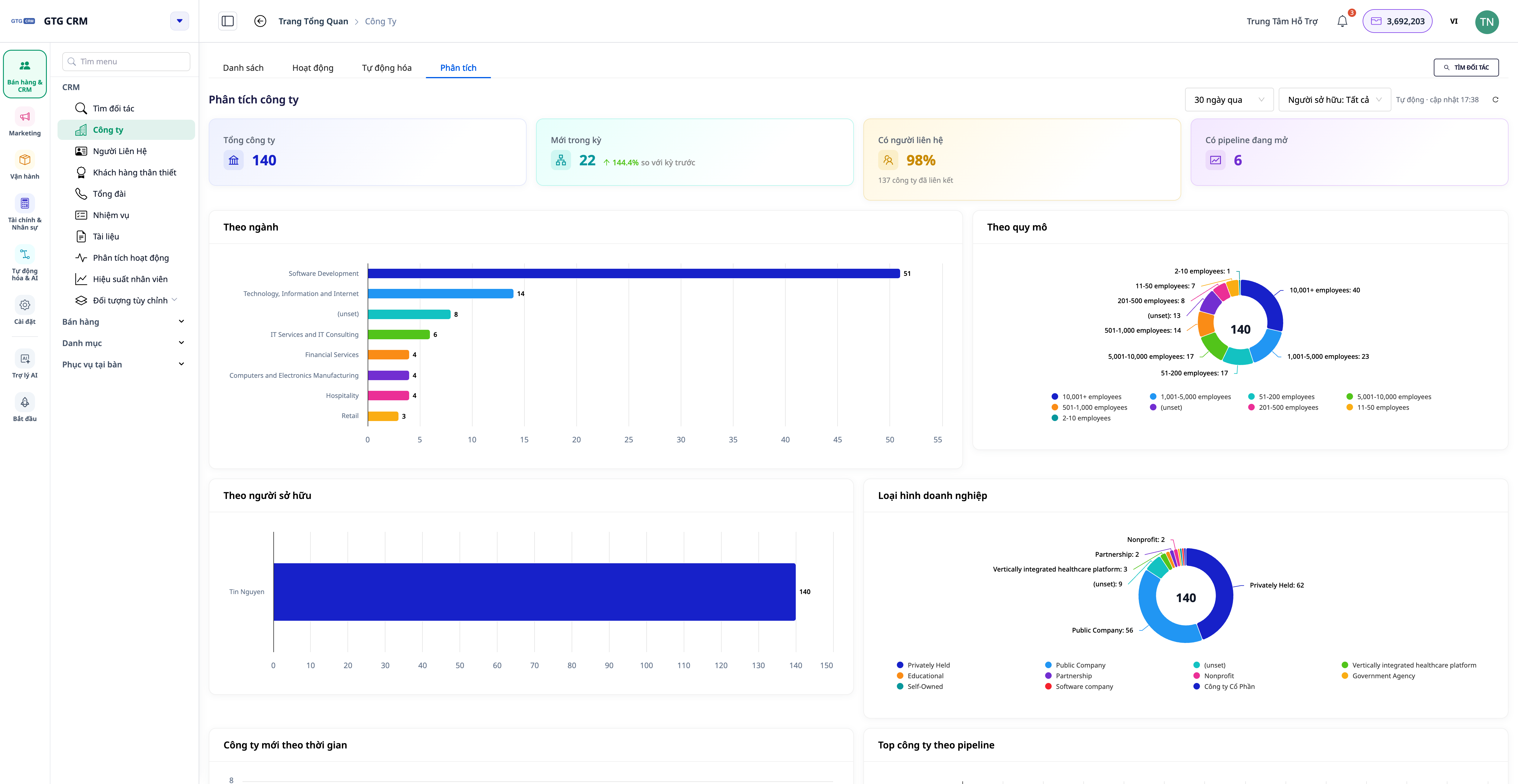
Das Menü „Business“ verfügt außerdem über eine ähnliche Registerkarte „Analysen“ , die den Fokus auf die Unternehmensperspektive legt.
- Öffnen Sie Business und wählen Sie die Registerkarte „Analysen“ .
- KPI-Karten anzeigen: Konzern · Neu im Berichtszeitraum · Verbundene Unternehmen (%) · Unternehmen mit offenen Aufträgen .
- Sehen Sie sich die Diagramme an: Nach Branche , Nach Größe , Nach verantwortlicher Person , Neue Unternehmen im Zeitverlauf , Top-Unternehmen nach offener Pipeline und Datenqualität (Prozentsatz der zugehörigen Domains/Branchen/Verantwortlichen/Kontakte).
- Verwenden Sie Vorschläge wie: "... Unternehmen hat keine Kontaktperson zugeordnet" , "... fehlende Branche/Domäne" , "... noch keine zuständige Person" .
✅ Erwartete Ergebnisse : Auf der Registerkarte „Geschäftsanalyse“ werden Diagramme nach Branche/Größe/Pipeline angezeigt; durch Klicken auf einen Vorschlag wird die entsprechende Unternehmensgruppe geöffnet.
11. Registerkarte „Aktivität 360“
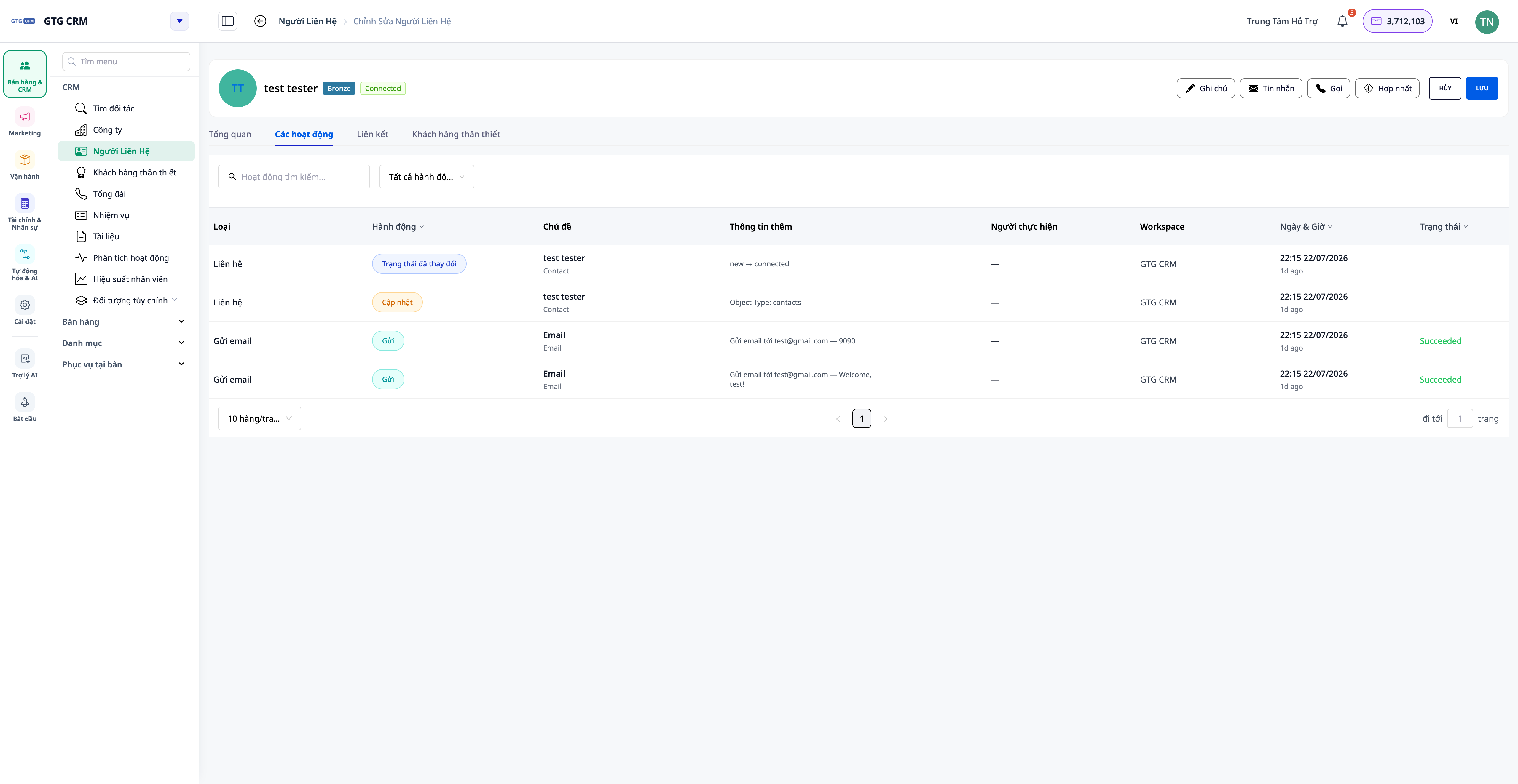
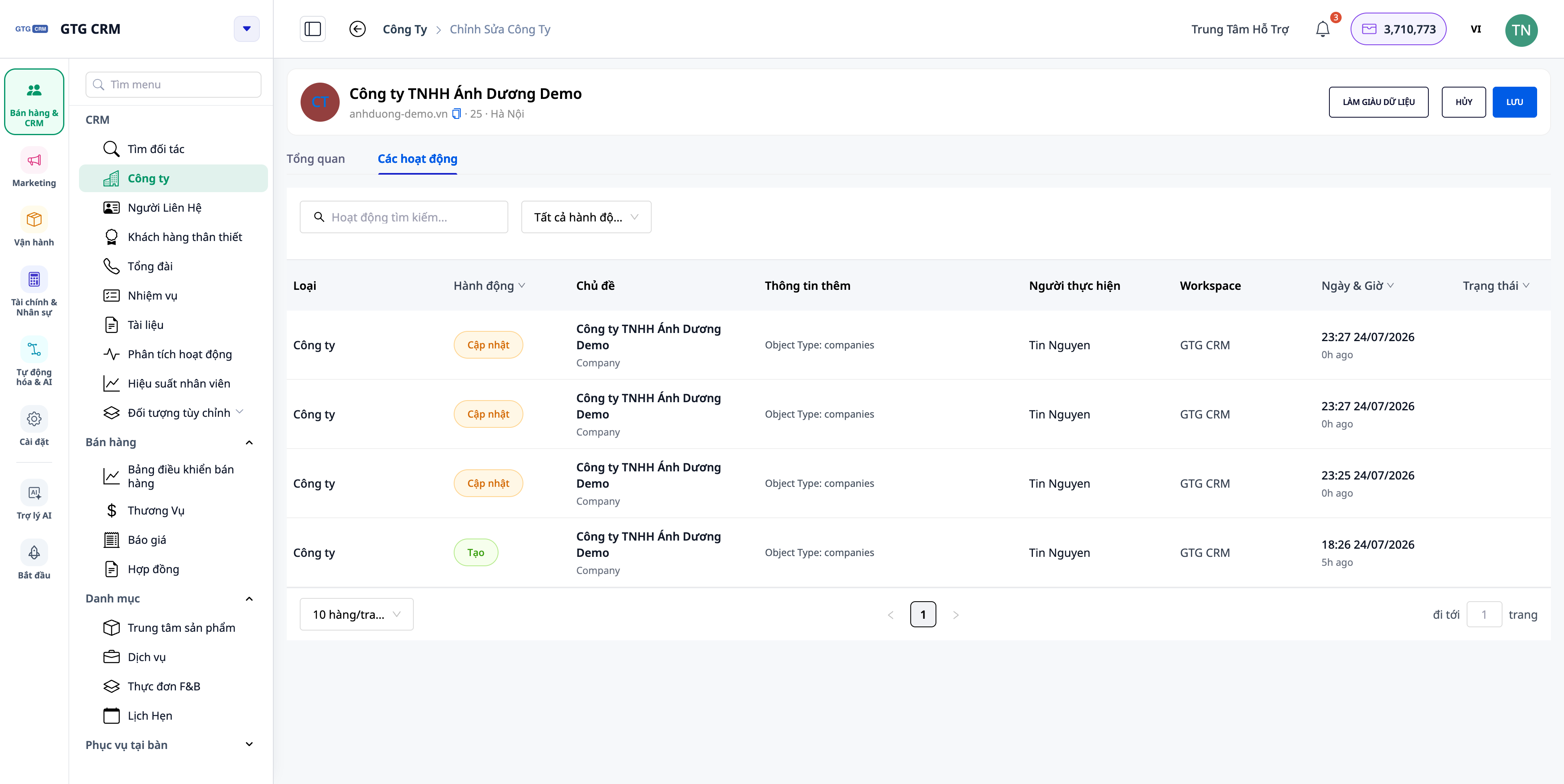
Jeder Kontakt und jedes Unternehmen verfügt über eine Registerkarte „Aktivität“ , die alle relevanten Entwicklungen auf einer übersichtlichen Zeitleiste anzeigt.
- Öffnen Sie einen Kontakt und wählen Sie die Registerkarte „Aktivität“ .
- Sehen Sie sich die Zeitleiste an: Anrufe, E-Mails, Geschäfte, Bestellungen… jeder Eintrag zeigt klar, wer die Aktion durchgeführt hat (Name, nicht Kennung) und welche Aktion durchgeführt wurde , in Ihrer Sprache.
- Öffnen Sie ein Unternehmen und wählen Sie die Registerkarte „Aktivitäten“ : Die scrollbare Zeitleiste fasst die Aktivitäten von Kontakten, Geschäften und Bestellungen zusammen, die zu diesem Unternehmen gehören.
✅ Erwartete Ergebnisse : In der Spalte „Betreff“ wird der Name des Kunden/Objekts (nicht der Code) angezeigt, in der Spalte „Aktion“ wird der korrekte vietnamesische Text angezeigt; die Firmenzeitleiste enthält Aktivitäten aller untergeordneten Kontakte.
11.1 Feed-Operationen auf Listenebene
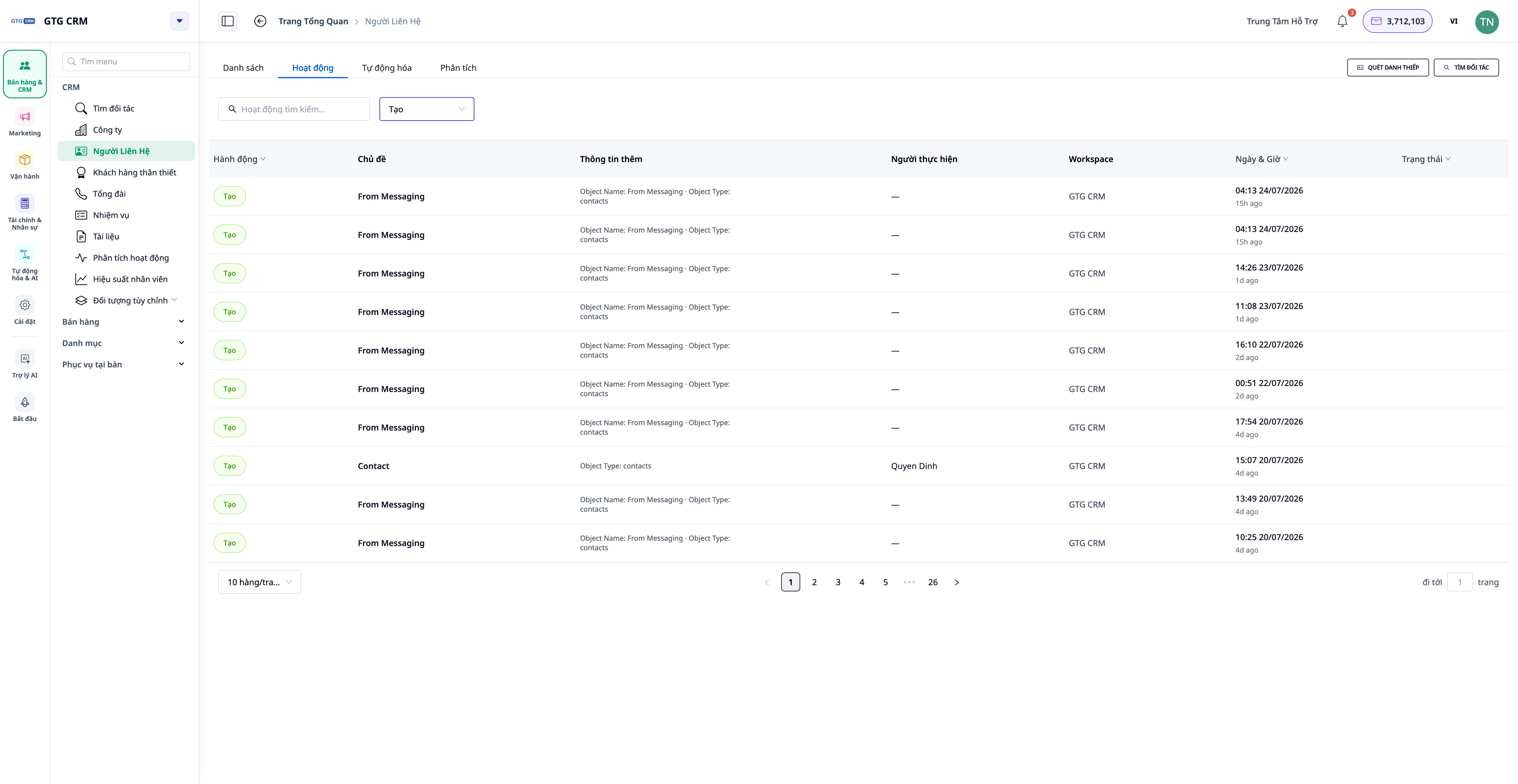
- Im Menü „Kontakt“ (oder „Unternehmen “) wählen Sie auf Listenebene die Registerkarte „Aktivitäten“ aus.
- Sehen Sie einen allgemeinen Überblick über alle Aktivitäten aller Kontakte/Unternehmen im Arbeitsbereich.
- Filtern nach Ausführendem / Aktionstyp / Datumsbereich .
✅ Erwartetes Ergebnis : Der Feed zeigt die Aktivitäten aller Kontakte in Ihrem Workspace an und kann nach Person/Typ/Datum gefiltert werden; der Feed ist auf Ihren Workspace beschränkt.
12. Überblick über die Betriebsanalyse
Der Bereich Aktivitätsanalyse bietet einen Überblick über die kollaborative Produktivität des Teams.
- Gehen Sie zu CRM → Aktivitätsanalyse .
- Im Reiter „Übersicht“ finden Sie: KPI-Trends (mit Vergleichen zum vorherigen Zeitraum), Highlights (Spitzentage, Stoßzeiten, beliebteste Aktionen…), Komponenten -Umschaltknöpfe nach Objekt-/Aktionstyp, Datum × Uhrzeit-Heatmap , Widget für den meistgenutzten Datensatz (klicken Sie darauf, um zur 360°-Seite des Datensatzes zu gelangen) und Ranglisten nach Performer .
✅ Erwartetes Ergebnis : Auf der Übersichtsseite werden Trends, Highlights, eine Datums-/Zeit-Heatmap und Ranglisten angezeigt; durch Klicken auf einen vielbesuchten Datensatz wird die Detailseite für diesen Datensatz geöffnet.
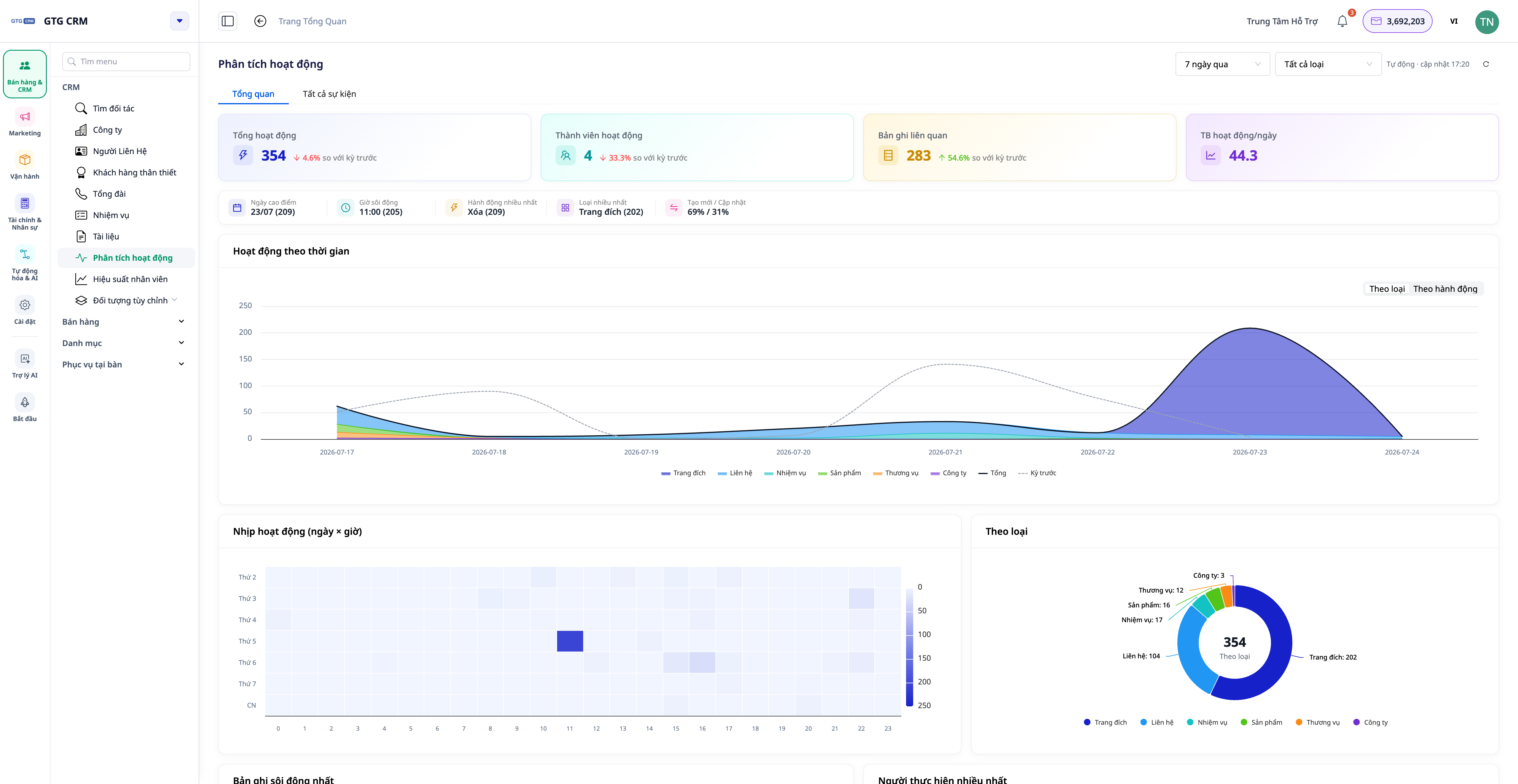
💡 CRM-Dashboards (Analytics, Operational Analytics usw.) werden automatisch aktualisiert : In der oberen rechten Ecke wird „Automatisch · Aktualisieren HH:MM“ zusammen mit einer Schaltfläche zum manuellen Aktualisieren angezeigt. Sie müssen die Seite nicht neu laden, um die neuesten Daten zu sehen.
Kurzübersichtstabelle für erwartete Ergebnisse
Kontakte erstellen/importieren — Kontakte werden in der Liste angezeigt; Anzahl erfolgreicher Importe melden.
Erweiterter (Kombinations-)Filter – Nur Filter, die alle Bedingungen erfüllen.
Öffnen Sie den Tab „Analytics (Kontakt)“ – KPI-Karte + Lebenszyklustrichter + Diagramm; Tatsächliche Übereinstimmung insgesamt
Klicken Sie auf einen Aktionsvorschlag – Wechseln Sie zur Registerkarte „Gefilterte Liste“ für die richtige Kundengruppe.
Öffnen Sie den Tab „Analytics (Business)“ – Diagramme nach Branche/Größe/Pipeline
Öffnen Sie die Registerkarte „Aktivität“ für einen Kontakt – Zeitleiste mit dem Namen der Person und der entsprechenden Aktion.
Öffnen Sie den Reiter „Firmenaktivitäten“ – Scrollen Sie in der kombinierten Kontakt-/Deal-/Auftragszeitleiste nach unten.
Die Registerkarte „Aktivität“ bietet eine Liste – allgemeiner Feed, gefiltert nach Person/Typ/Datum – innerhalb des Arbeitsbereichs.
CRM → Aktivitätsanalyse – KPI-Trends, Datum-Zeit-Heatmap, Ranglisten
Lassen Sie das Dashboard eine Weile geöffnet – die Anzeige „Auto · update HH:MM“ bewegt sich automatisch und die Daten werden automatisch aktualisiert.
Notiz
- Die Registerkarte „Datenanalyse“ berechnet die exakten Zahlen über alle Daten hinweg – genaue Werte bei jeder Arbeitsbereichsgröße (wodurch die bisherige Beschränkung auf 1.000 Stichproben überwunden wird).
- Die Aktivitätszeitleiste in Ihrem Arbeitsbereich zeigt nur Daten an, die innerhalb des Geltungsbereichs dieses Arbeitsbereichs liegen .
- Die angezeigten Status-/Lebenszykluswerte basieren auf Ihrer Workspace-Konfiguration – es handelt sich um normalisierte Werte für konsistente Metriken.
- Bitte geben Sie Ihre vollständige E-Mail-Adresse/Telefonnummer ein und aktualisieren Sie Ihren Status, damit das Dashboard und die vorgeschlagenen Aktionen die Realität korrekt widerspiegeln.
- Stellen Sie sicher, dass die Kanäle (Facebook, Zalo, E-Mail) in den Einstellungen verbunden sind, damit das CRM Kontakte und Zeitachsen automatisch mit ausreichenden Daten synchronisiert.


