

1. CRM aufrufen
Schritt 1: GTG CRM anmelden
Melden Sie sich bei Ihrem GTG CRM-Konto an.
Schritt 2: Kontaktmenü öffnen
Klicken Sie in der linken Menüleiste auf "Kontakte".
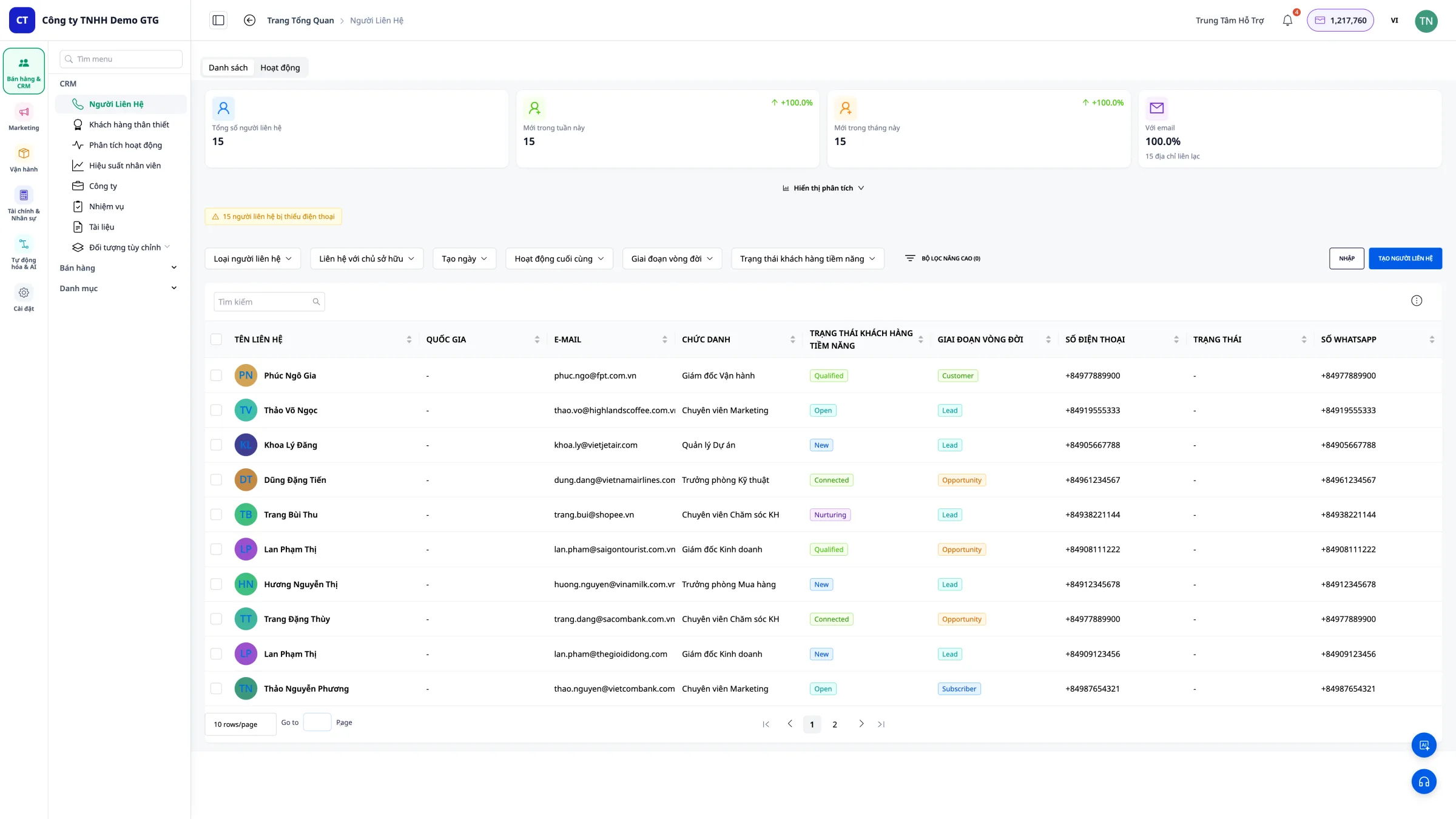
Hauptansicht
Sie sehen eine Liste aller Kontakte (Kunden) im System.
2. Kontaktliste anzeigen
Angezeigte Informationen
Die Kontaktliste zeigt folgende Informationsspalten an:
| Information | Beschreibung |
|---|---|
| Name | Kundenname |
| E-Mail-Adresse | |
| Telefonnummer | Kontakttelefonnummer |
| Land | Land des Kunden |
| Status | Neu, In Bearbeitung, Konvertiert... |
| Quelle | Facebook, Zalo, Landing Page... |
| Verantwortlicher | Zuständiger Mitarbeiter |
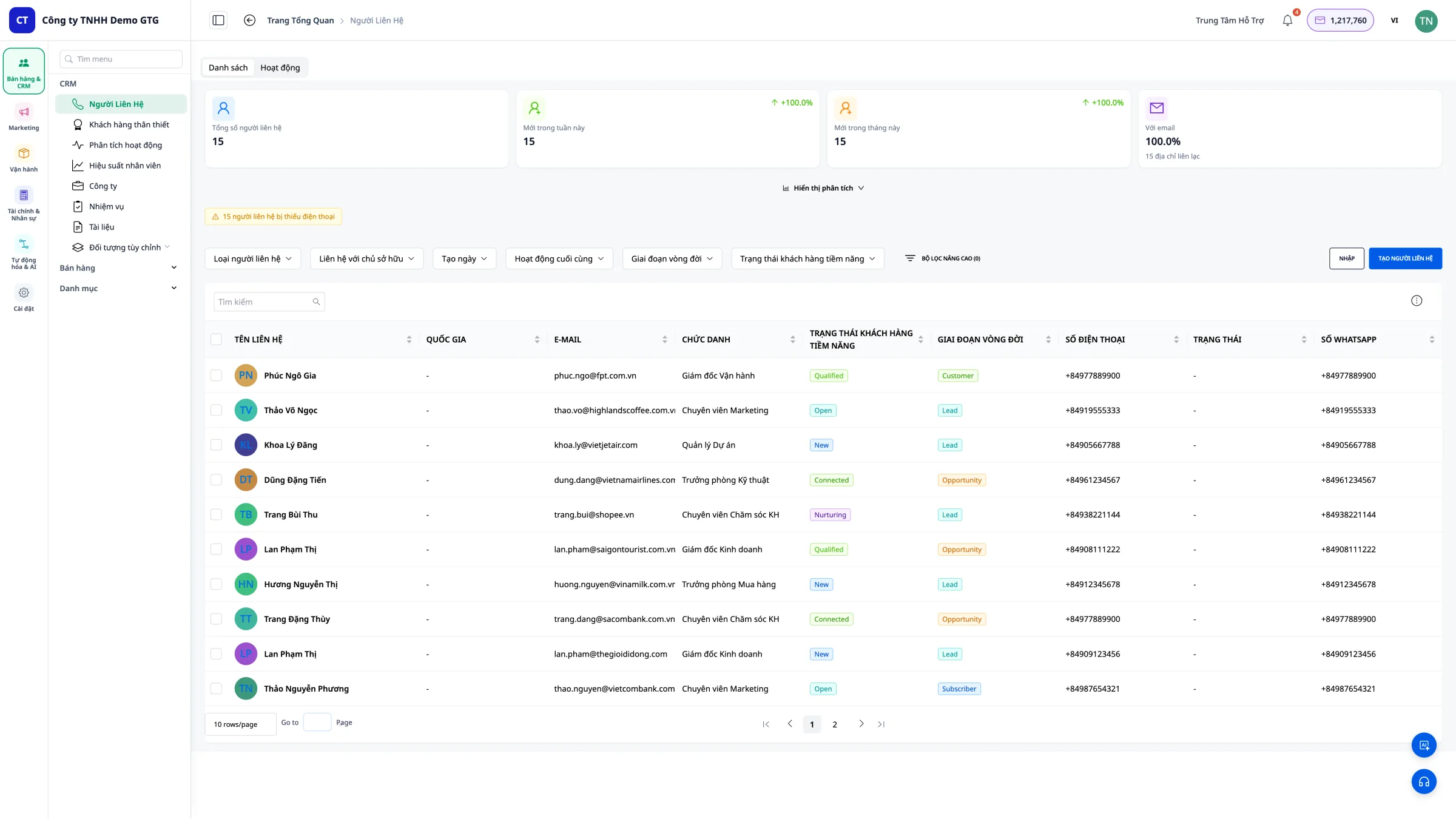
Automatische Datenquelle
Kontakte werden automatisch von folgenden Quellen in das CRM übernommen:
- Facebook Messenger - Kunde schreibt auf Fanpage
- Gmail - Kunde sendet E-Mail
- Landing Page - Kunde füllt Formular aus, schreibt über Live-Chat
3. Neuen Kontakt erstellen
Wann manuell erstellen?
Wenn ein Kunde von einer Quelle stammt, die GTG CRM nicht automatisch erfassen kann (Anruf, persönliches Treffen...).
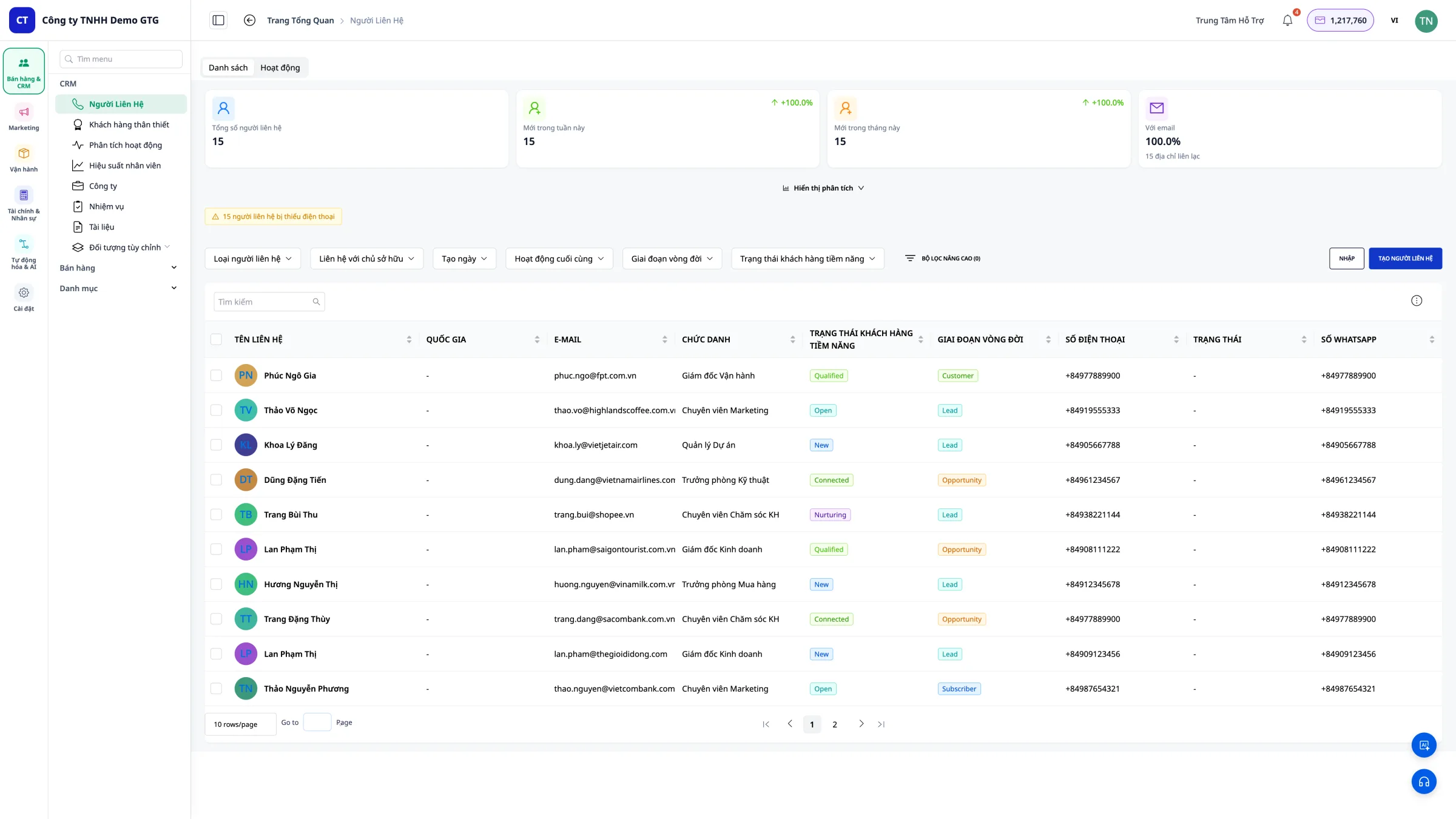
Schritt 1: "Kontakt erstellen" klicken
Klicken Sie auf die Schaltfläche "Kontakt erstellen" in der oberen rechten Ecke des Bildschirms.
Schritt 2: Informationen eingeben
Geben Sie die Kundeninformationen ein:
- Name und Nachname (erforderlich)
- E-Mail (erforderlich)
- Telefonnummer
- Adresse
- Land
- Notizen
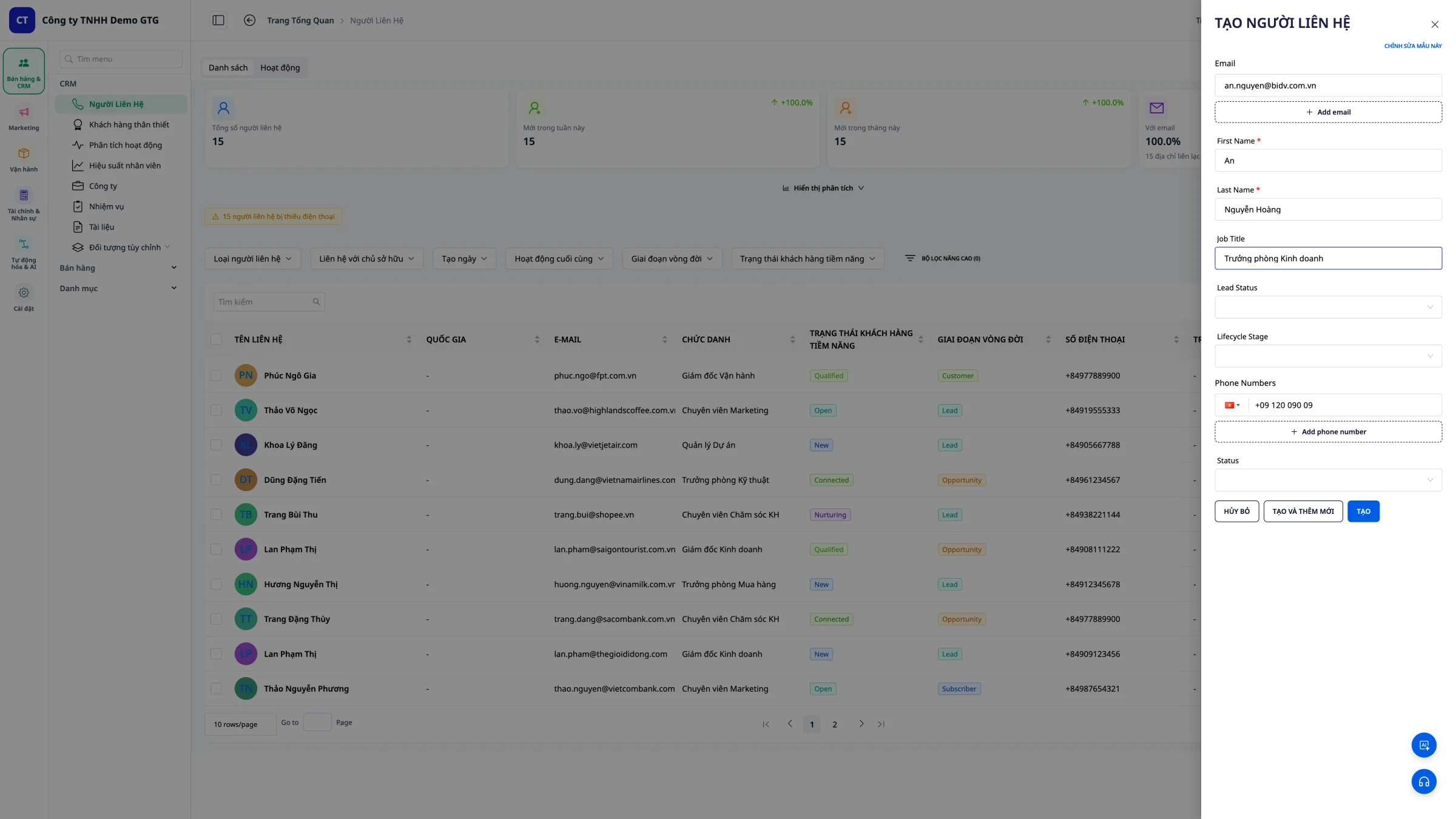 Tipp: Je detaillierter die Eingabe, desto einfacher die spätere Verwaltung!
Schritt 3: Kontakt speichern
Klicken Sie auf "Speichern", um den Kontakt zur Liste hinzuzufügen.
4. Daten aus CSV importieren
Wann importieren?
Wenn Sie bereits eine Kundendatei haben (aus Excel, einem Altsystem...).
Schritt 1: CSV-Datei vorbereiten
Die CSV-Datei muss das richtige Format haben:
| Erforderliche Spalte | Beschreibung |
|---|---|
| E-Mail-Adresse | |
| firstName | Vorname |
| lastName | Nachname |
| phone | Telefonnummer |
| address | Adresse |
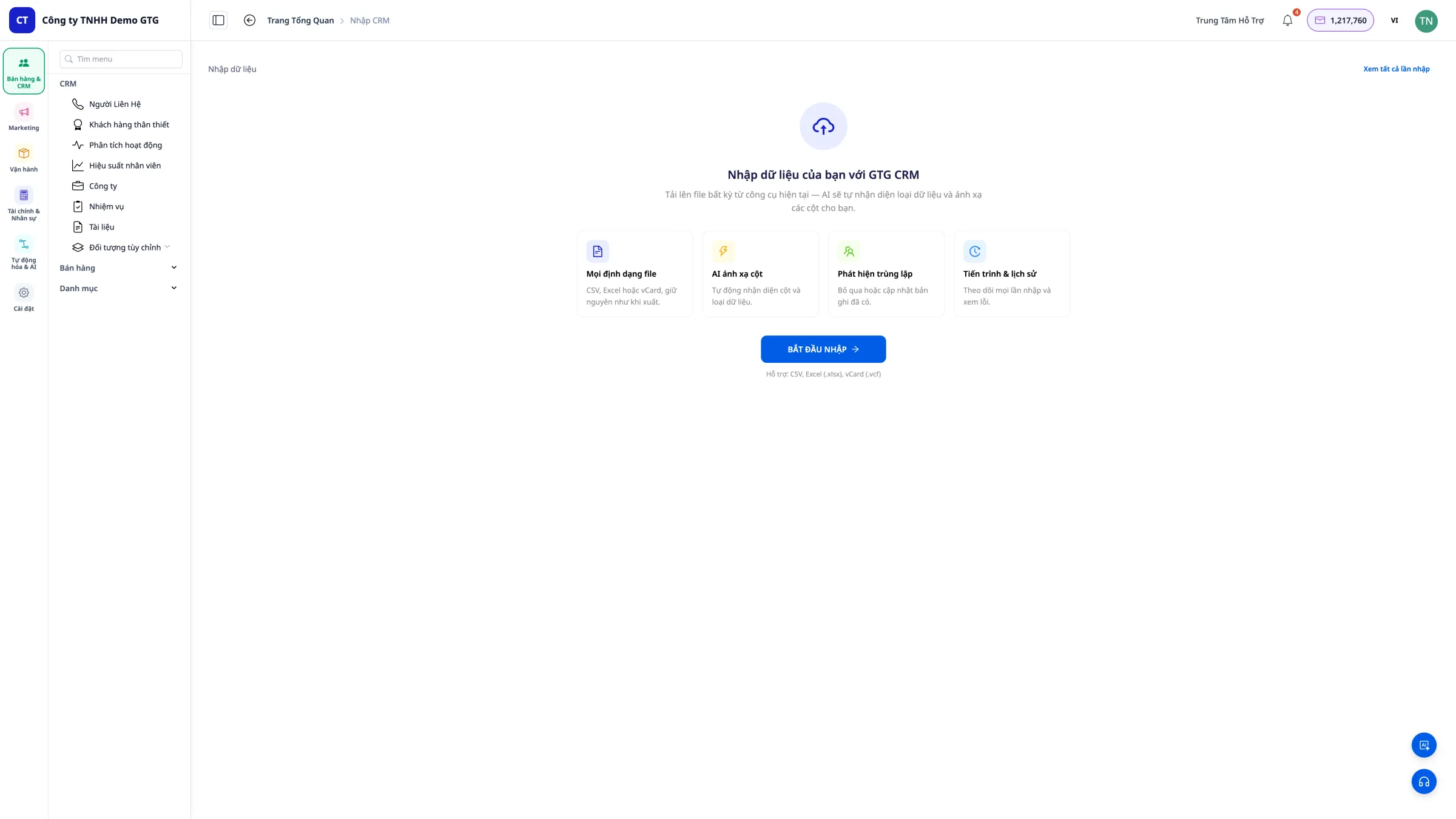
Schritt 2: "Daten importieren" klicken
Klicken Sie auf die Schaltfläche "Daten importieren" in der Werkzeugleiste.
Schritt 3: CSV-Datei auswählen
Klicken Sie auf "Datei auswählen" und wählen Sie die vorbereitete CSV-Datei aus.
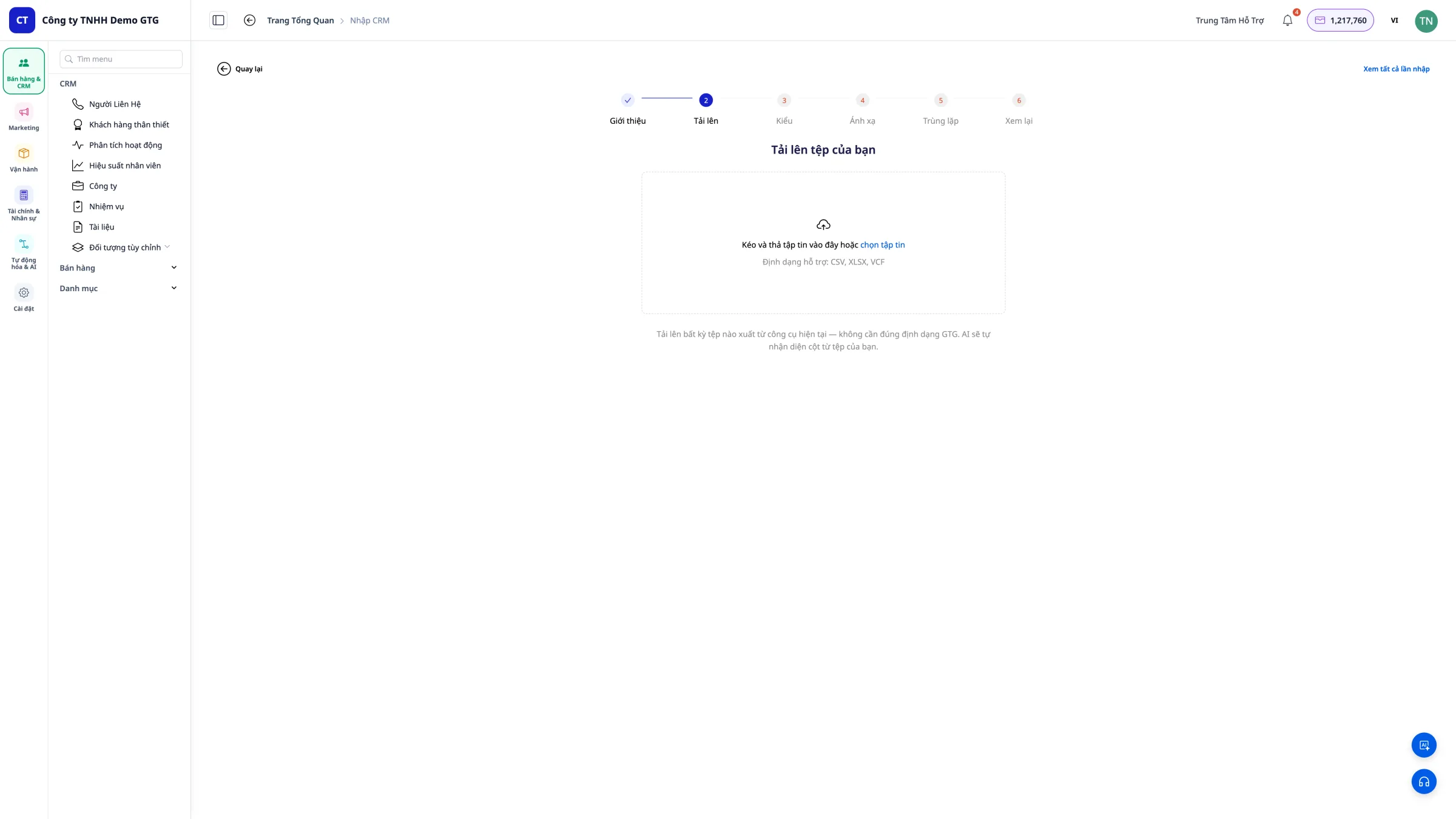
Schritt 4: Import bestätigen
Überprüfen Sie die Daten und klicken Sie auf "Importieren", um den Vorgang abzuschließen.
Hinweis: Die Spalte "E-Mail" ist in der CSV-Datei BINDEND erforderlich.
5. Angezeigte Spalten anpassen
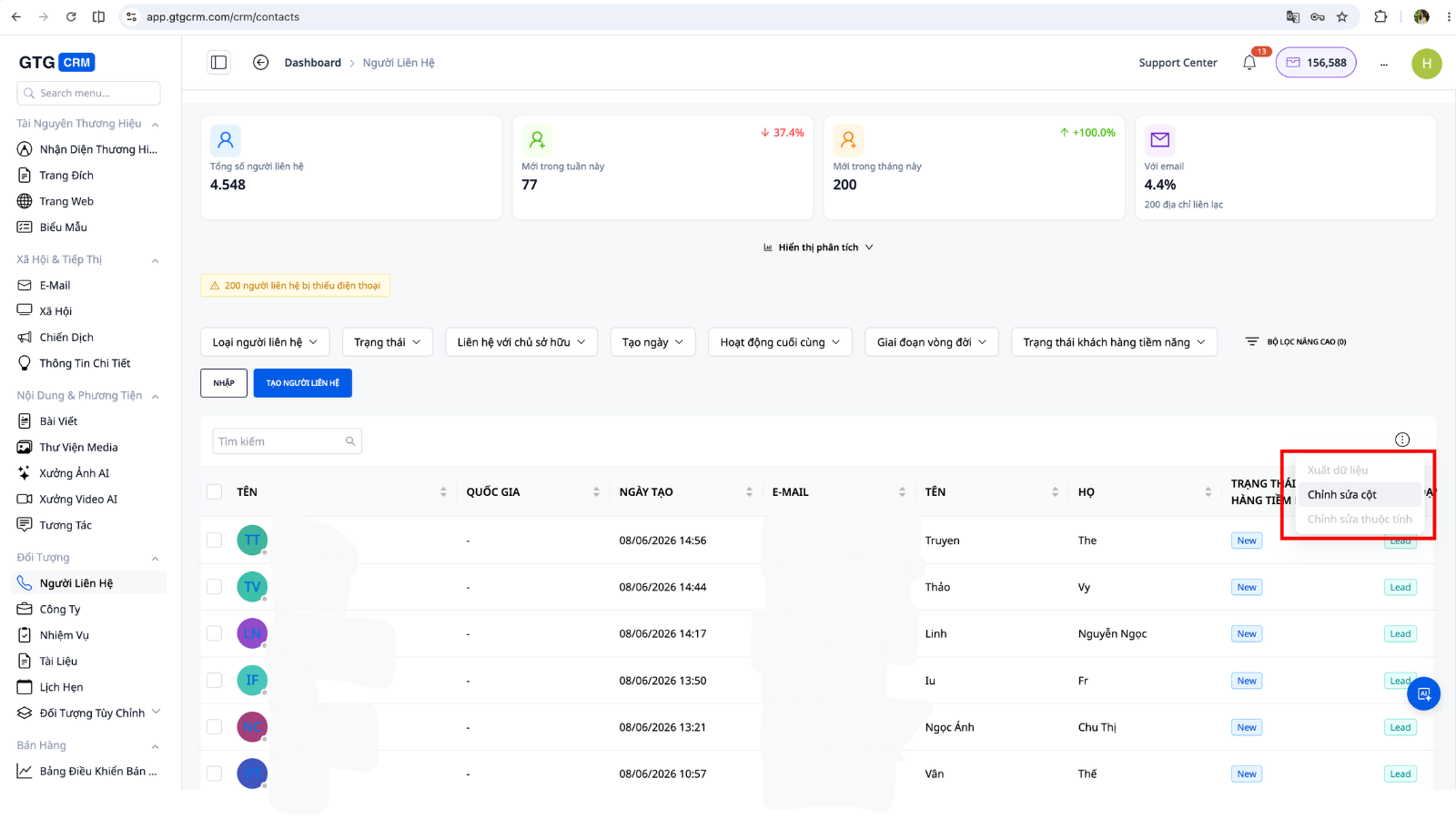
Schritt 1: Spalteneinstellungen öffnen
Klicken Sie in der Symbolleiste auf "Spalten bearbeiten".
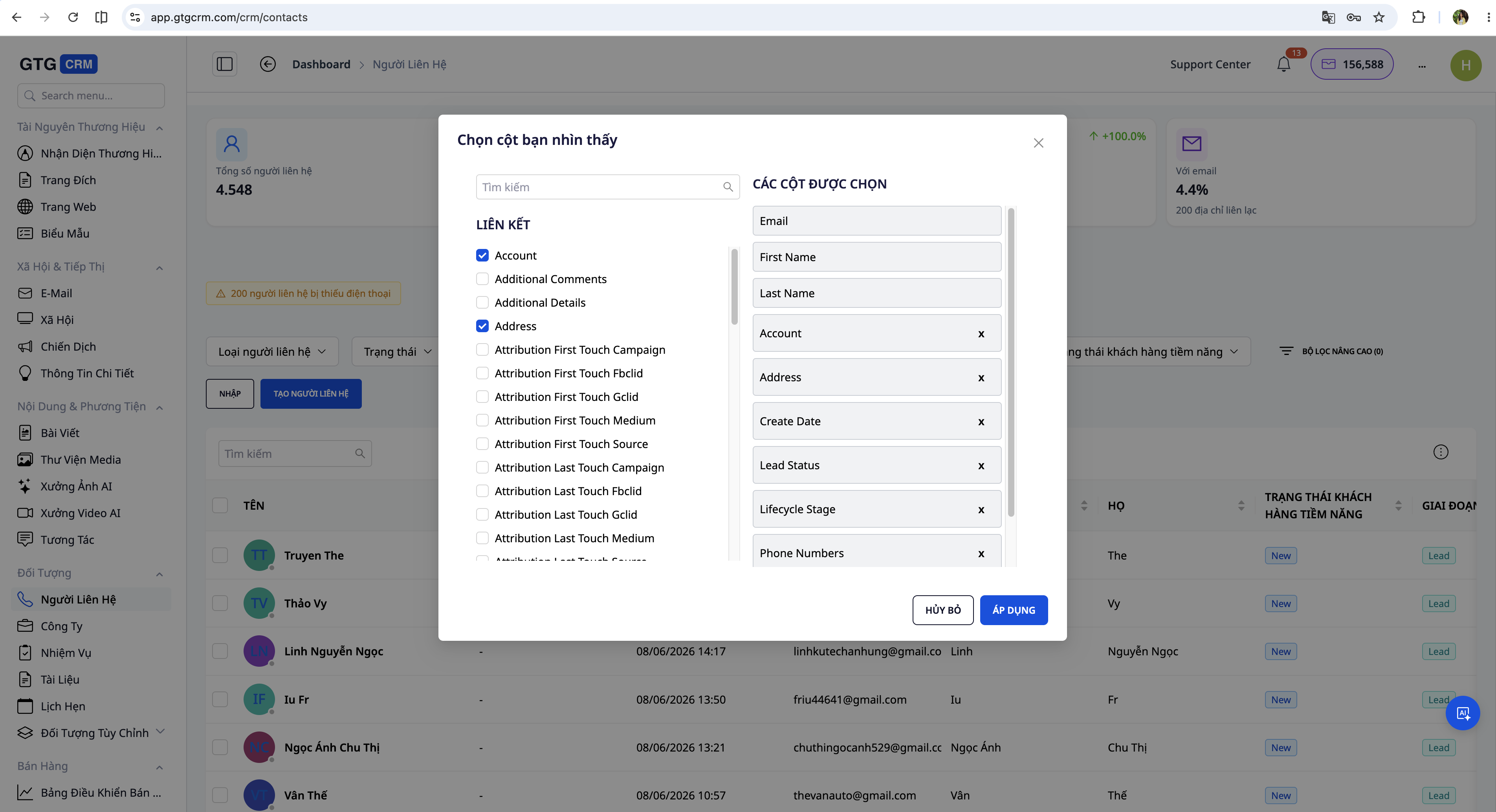
Schritt 2: Neue Spalten hinzufügen
Wählen Sie die Spalten aus, die Sie anzeigen möchten: - Aktivieren Sie das Kontrollkästchen für die gewünschten Spalten - Deaktivieren Sie das Kontrollkästchen für unerwünschte Spalten
Schritt 3: Einstellungen speichern
Klicken Sie auf "Speichern", um die Änderungen zu übernehmen.
6. Filter verwenden
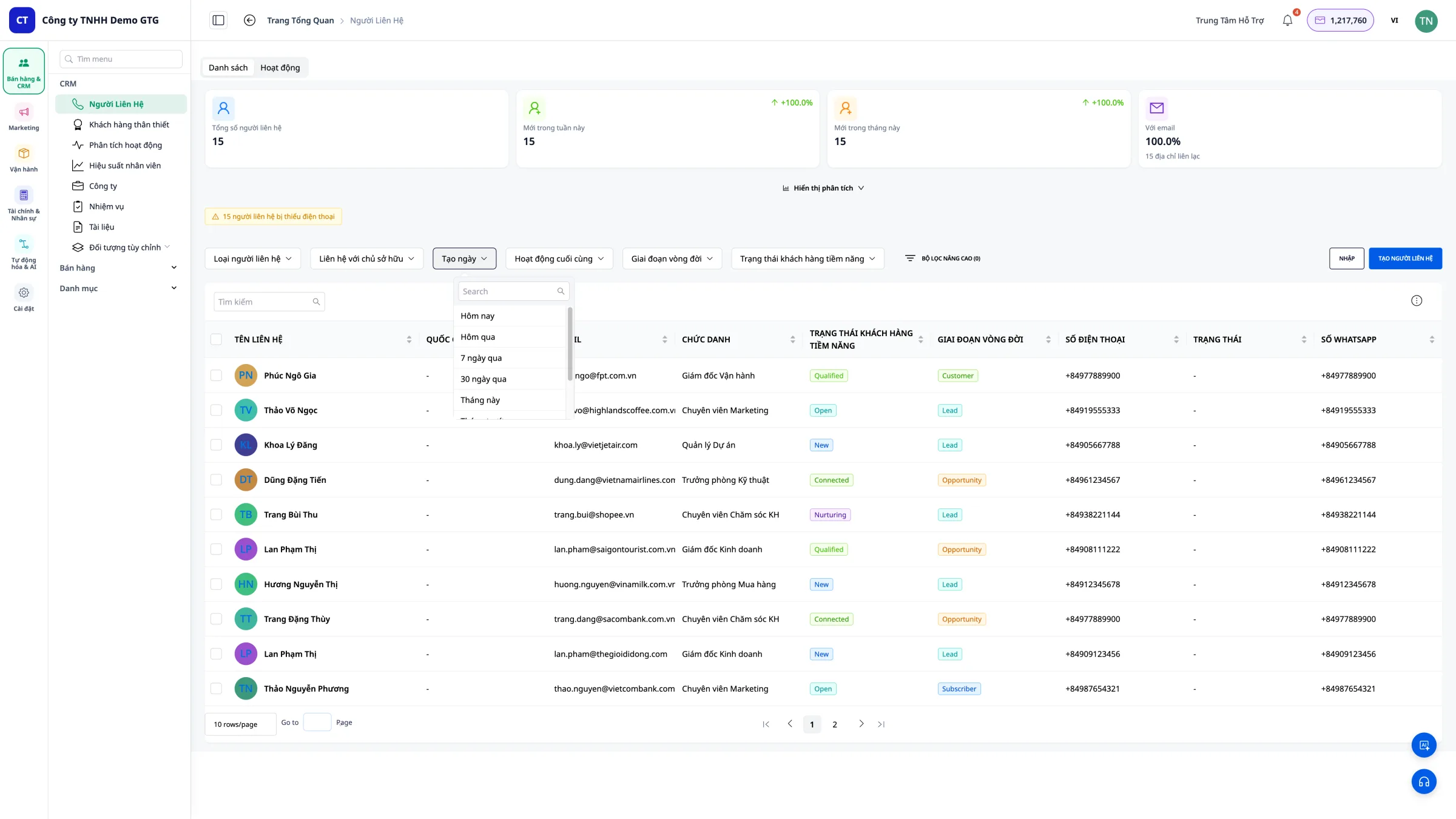
6.1 Nach Datum filtern
Kunden nach Zeitraum anzeigen: - Heute - Neue Kunden heute - Gestern - Gestern neu hinzugefügte Kunden - Die letzten 7 Tage - Dieser Monat - Benutzerdefiniert - Wählen Sie einen Zeitraum aus
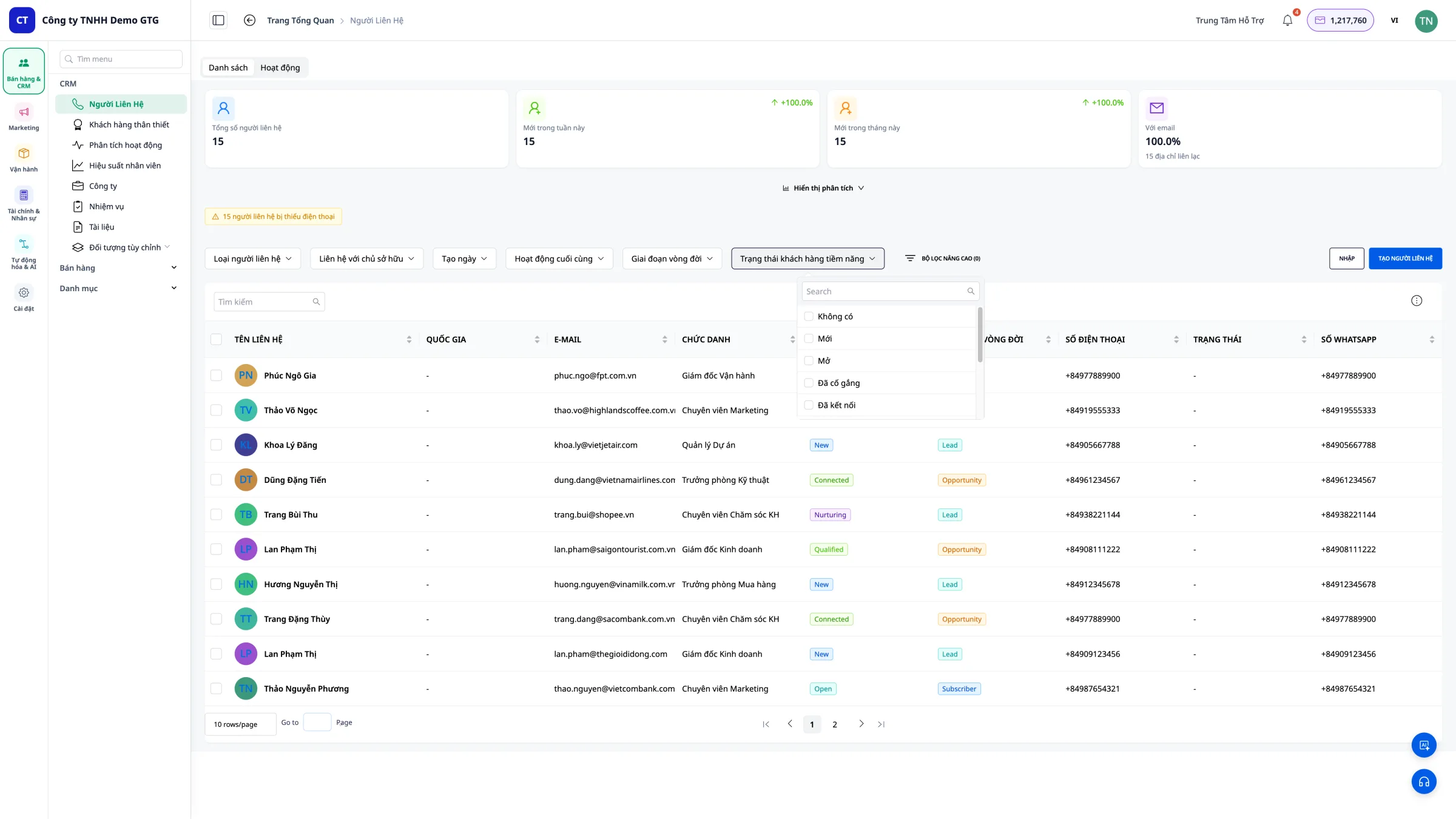
6.2 Nach Status filtern
- Neu - Neuer Kunde
- In Bearbeitung - In Bearbeitung
- Konvertiert - Konvertiert
- Verloren - Verloren
6.3 Erweiterter Filter
Schritt 1: Klicken Sie auf "Erweiterter Filter"
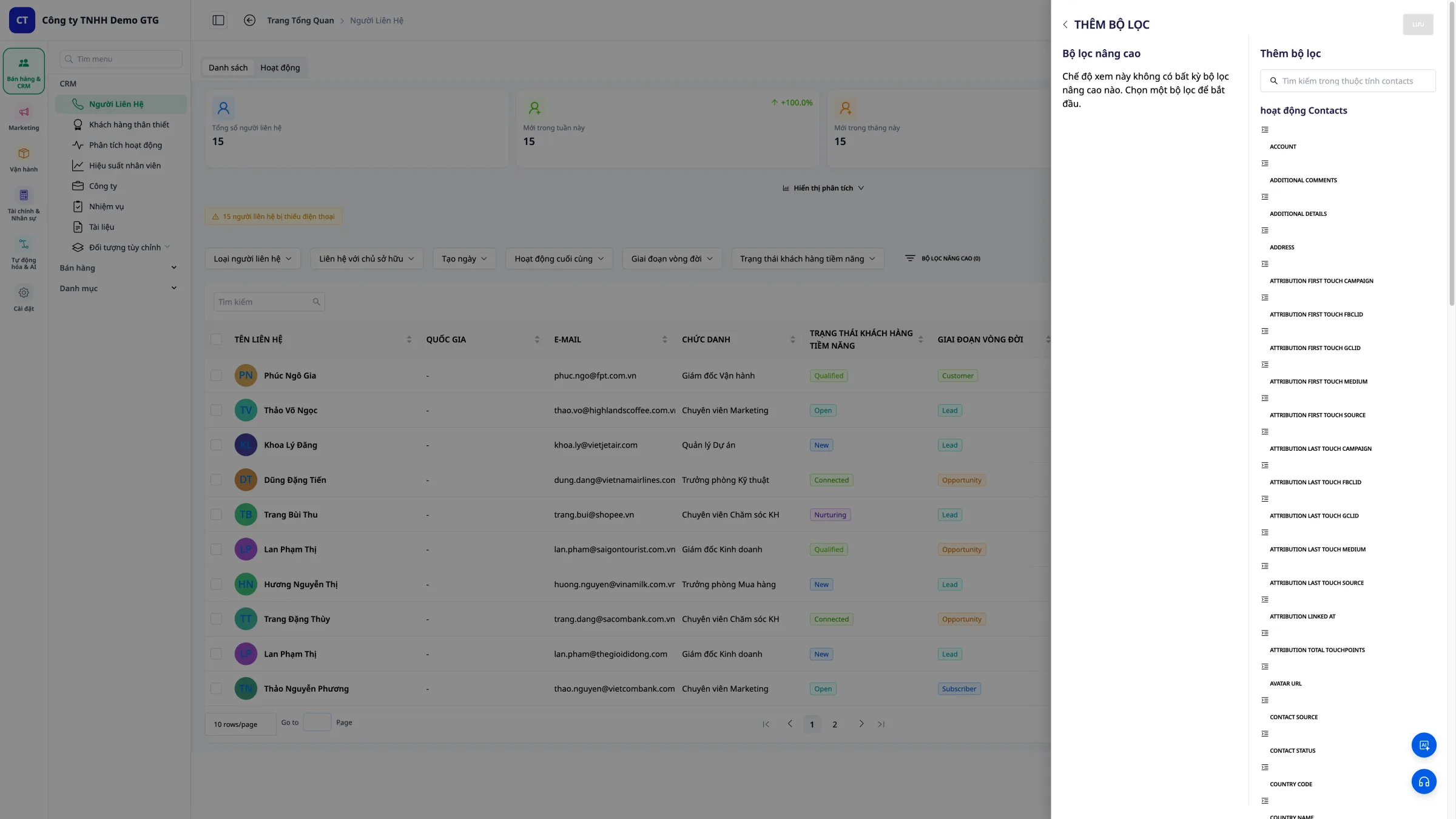 Schritt 2: Wählen Sie das zu filternde Feld aus (Adresse, Produkt, Quelle usw.)
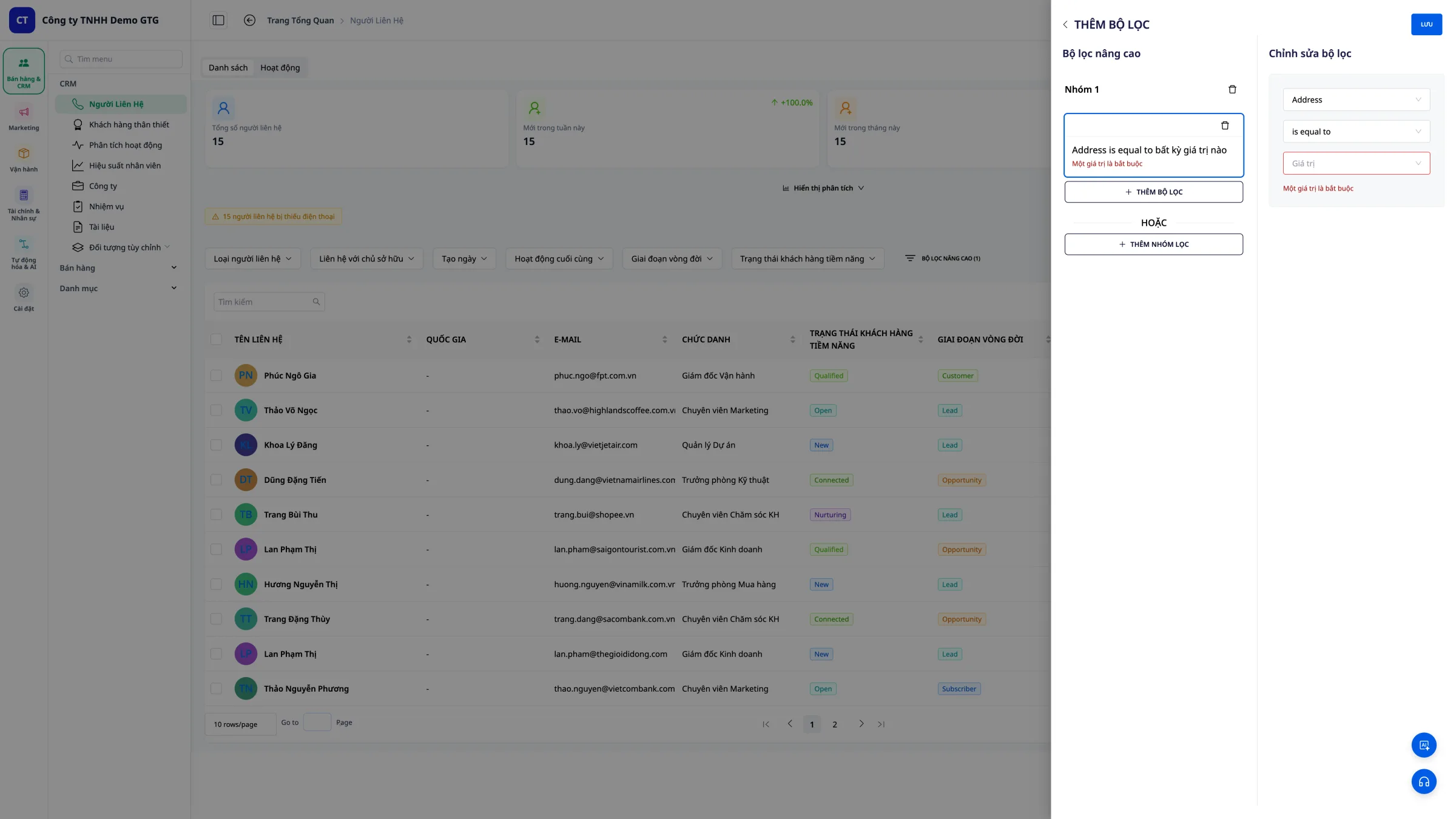 Schritt 3: Geben Sie den zu suchenden Wert ein
Beispiel: Kunden im Bezirk 5 suchen - Auswählen: Adresse - Eingeben: Bezirk 5
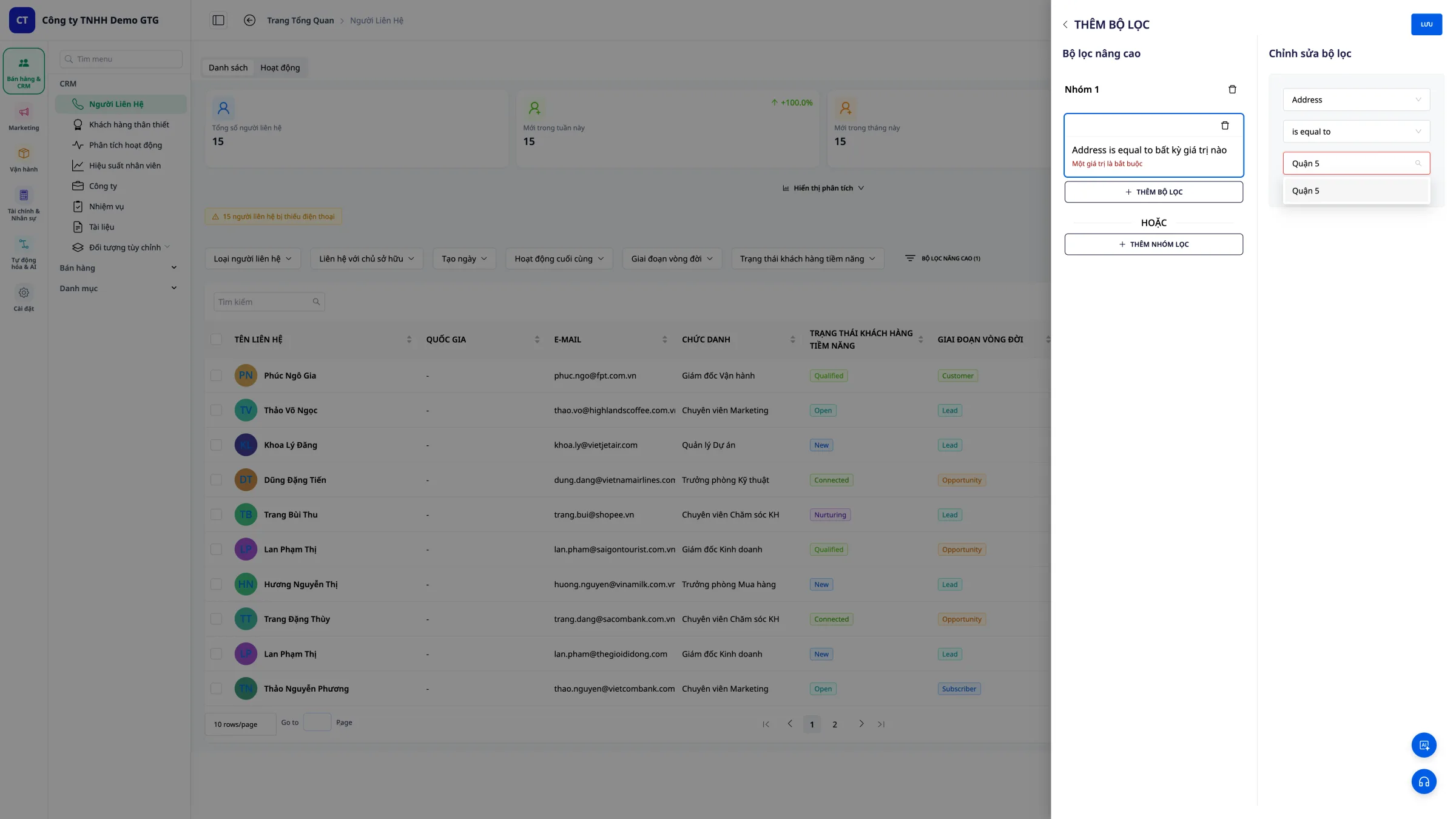
6.4 Mehrere Filter kombinieren
- Adresse = Bezirk 5 UND
- Gekauftes Produkt = Hemd
7. Kontakt bearbeiten
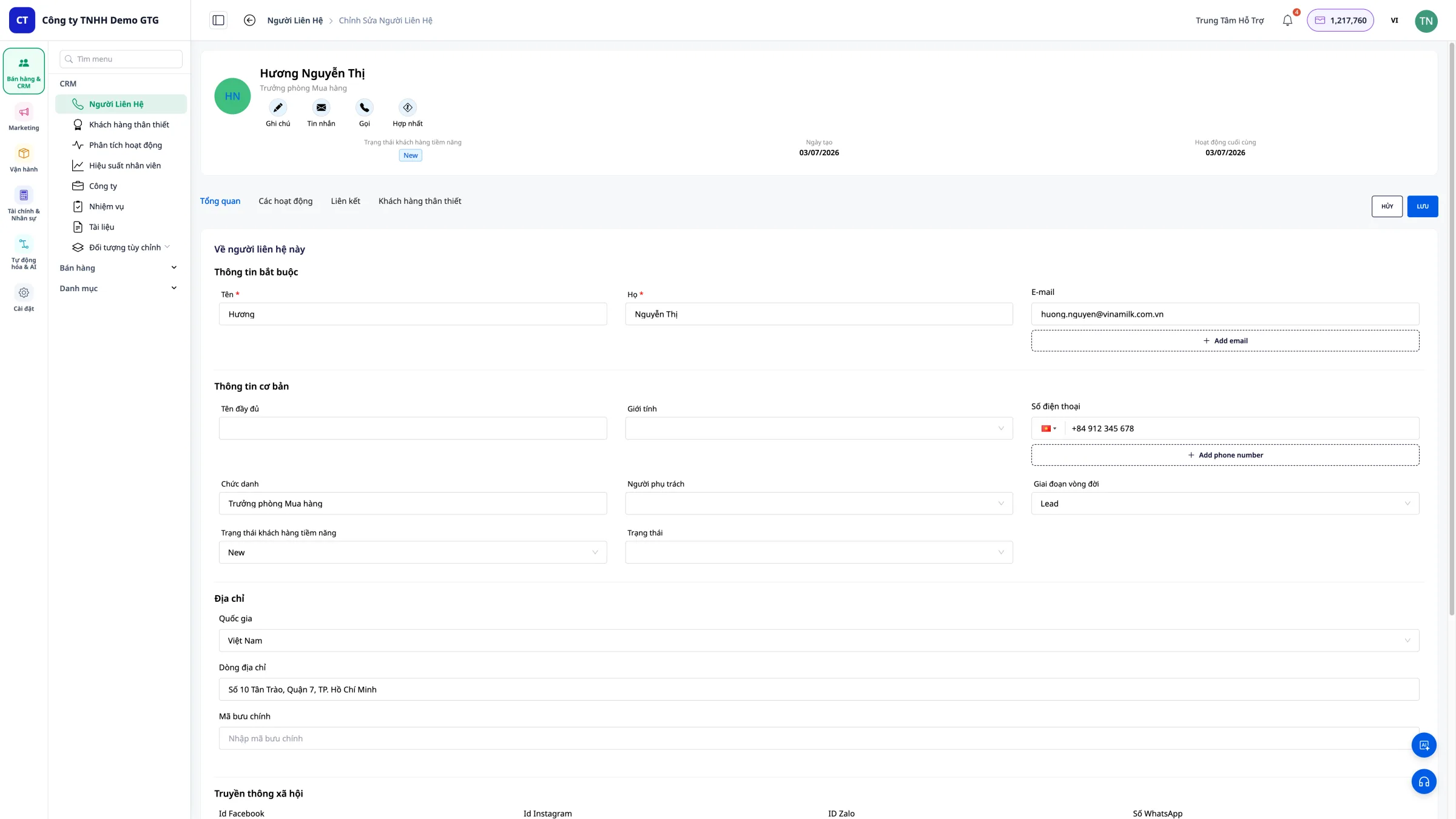
Klicken Sie auf den Kontaktnamen, um die Detailseite zu öffnen.
Hier können Sie bearbeiten: - Persönliche Informationen - Adresse - Telefonnummer - Notizen - Status
8. Zuständigkeit zuweisen
Zweck
Kunden einem zuständigen Mitarbeiter zuweisen, um: - Arbeitsaufgaben klar zu verteilen - Die Leistung zu verfolgen - Doppelarbeit bei der Betreuung zu vermeiden
Schritt 1: Kontaktdetails öffnen
Klicken Sie auf den zuzuweisenden Kontakt.
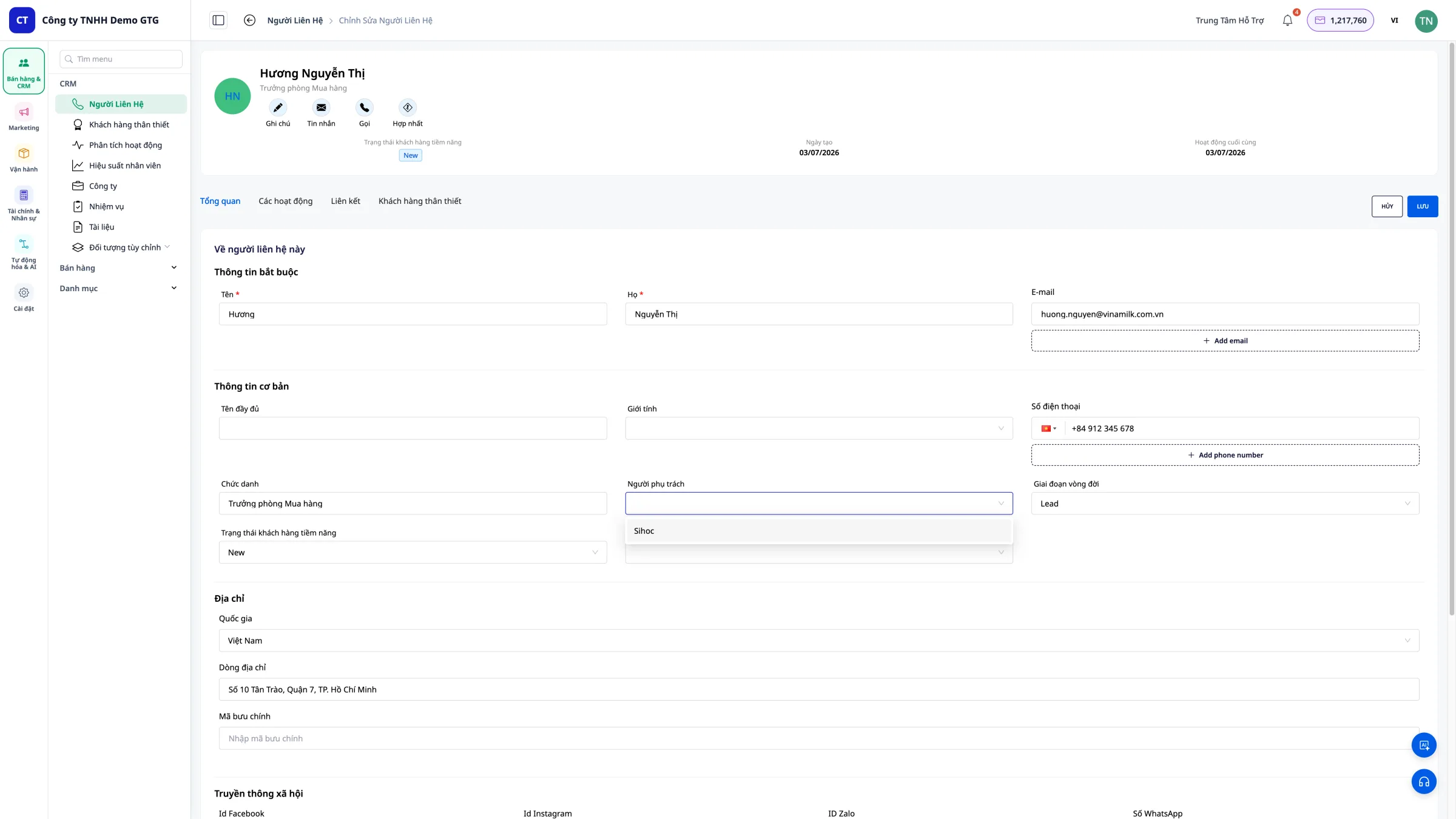
Schritt 2: Zuständigen auswählen
Klicken Sie im Abschnitt "Zuständig", um den Mitarbeiter auszuwählen.
Schritt 3: Zuständigkeit ändern
Wenn Sie die Zuständigkeit an eine andere Person übertragen müssen: 1. Klicken Sie auf den Namen des aktuellen Zuständigen 2. Wählen Sie den neuen Mitarbeiter aus der Liste aus 3. Speichern Sie die Änderungen
9. Dateien & Links an Aufgaben anhängen
Jede Aufgabe im CRM kann Dateien aus dem Asset Manager und externe Links enthalten – alle relevanten Dokumente sind direkt in der Aufgabe verfügbar, ohne anderswo suchen zu müssen.
9.1 Aufgabenzugriff für Kontakte
Schritt 1: Klicken Sie auf den Kontaktnamen, um die Detailseite zu öffnen.
Schritt 2: Wählen Sie den Tab "Aufgaben" auf der Kontaktdetailseite.
Schritt 3: Klicken Sie auf "Aufgabe erstellen" oder öffnen Sie eine vorhandene Aufgabe.
9.2 Dateien aus dem Asset Manager anhängen
Schritt 1: Suchen Sie im Aufgabenformular den Abschnitt "Angehängte Dokumente".
Schritt 2: Klicken Sie auf „Datei hinzufügen“.
Schritt 3: Wählen Sie die Datei aus dem Asset Manager: - Suchen Sie die Datei nach Namen - Oder durchsuchen Sie den Ordner - Unterstützt alle Dateitypen: PDF, DOCX, XLSX, PPTX, JPG, PNG, MP4...
Schritt 4: Klicken Sie auf „Auswählen“, um die Datei an die Aufgabe anzuhängen.
Ergebnis: Die Datei wird mit Namen, Dateityp und Größe in der Aufgabe angezeigt.
Anwendungsbeispiel:
Task: "Q3-Angebot an Kundin Nguyen Thi B senden"
  📎 bao-gia-q3-2026.pdf (245 KB)
  📎 bang-gia-san-pham.xlsx (38 KB)
9.3 Externe Links anhängen
Schritt 1: Suchen Sie im Task-Formular den Abschnitt „Links“.
Schritt 2: Klicken Sie auf „Link hinzufügen“.
Schritt 3: Geben Sie die Informationen ein: - URL: Fügen Sie hier den Pfad ein (Google Drive, Google Sheets, Figma, Website...) - Titel: Angezeigter Name für den Link (z.B. „Monatsbericht Mai“)
Schritt 4: Klicken Sie auf „Hinzufügen“, um den Link zu speichern.
Anwendungsbeispiel:
Task: "Neues Landingpage-Design überprüfen"
  🔗 Figma Design → https://figma.com/...
  🔗 Kundenbriefing → https://docs.google.com/...
  🔗 Konkurrenz-Referenzseite → https://example.com/...
9.4 Anhänge anzeigen und verwalten
Beim Öffnen eines Tasks werden alle angehängten Dateien und Links im unteren Bereich angezeigt:
| Typ | Anzeige | Aktionen |
|---|---|---|
| Datei | Dateityp-Symbol + Name + Größe | Anzeigen, Herunterladen, Löschen |
| Link | Symbol + Titel + Domain | Link öffnen, Löschen |
9.5 Verwendungstipps
- Angebot: PDF-Datei an die Aufgabe „Angebot senden“ anhängen
- Vertrag: DOCX-Vertrag an die Aufgabe „Vertrag unterzeichnen“ anhängen
- Design: Figma-Link an die Aufgabe „Design freigeben“ anhängen
- Bericht: Google Sheets-Link an die Aufgabe „Zahlen überprüfen“ anhängen
- Produktfoto: JPG/PNG an die Aufgabe „Foto bestätigen“ anhängen
10. Benutzerdefinierte Objekte
10.1 Was sind benutzerdefinierte Objekte?
Benutzerdefinierte Objekte ermöglichen es Unternehmen, eigene Datentypen über Kontakte hinaus zu erstellen – z.B. Verträge, Projekte, Garantieanträge, Termine...
Jeder benutzerdefinierte Objekttyp kann unterschiedliche benutzerdefinierte Felder haben und mit Kontakten im CRM verknüpft werden.
10.2 Benutzerdefinierten Objekttyp erstellen
Schritt 1: Gehen Sie zu Einstellungen → Benutzerdefinierte Objekte.
Schritt 2: Klicken Sie auf „Neu erstellen“.
Schritt 3: Geben Sie dem Typ einen Namen (z.B. „Vertrag“) und fügen Sie die erforderlichen Felder hinzu: - Text - Zahl - Datum - Dropdown (Auswahl aus einer Liste) - Kontrollkästchen
Schritt 4: Klicken Sie auf „Speichern“, um den neuen Typ zu erstellen.
10.3 Benutzerdefinierte Objekt-Datensätze zu Kontakten hinzufügen
Schritt 1: Öffnen Sie die Detailseite des Kontakts.
Schritt 2: Wählen Sie den entsprechenden Tab Benutzerdefinierte Objekte (z.B. „Vertrag“).
Schritt 3: Klicken Sie auf „Datensatz hinzufügen“.
Schritt 4: Füllen Sie die Informationen für die konfigurierten Felder aus.
Schritt 5: Klicken Sie auf „Speichern“.
10.5 Beispiele für die Verwendung benutzerdefinierter Objekte
Beispiel 1: Vertrag
Typ: Vertrag
Felder: Vertragsnummer, Vertragsdatum, Wert, Status, Ablaufdatum
→ Verknüpft mit Kundenkontakt
Beispiel 2: Garantieantrag
Typ: Garantie
Felder: Produktcode, Kaufdatum, Garantiezeitraum, Zustand
→ Verknüpft mit Kaufkontakt
Beispiel 3: Termin
Typ: Beratungsberatung
Felder: Beratungsdatum, Ort, Berater, Notizen
→ Verbindung mit dem beratenen Kontakt
Unternehmenskontakte verwalten
Automatische Klassifizierung
Kontakte mit einer E-Mail-Domain eines Unternehmens werden automatisch als „Unternehmen“ klassifiziert:
- abc@fpt.com.vn → Unternehmen
- xyz@gtgcrm.com → Unternehmen
- user@gmail.com → Privatperson
Zugriff
Klicken Sie im Menü auf „Unternehmen“ in der Seitenleiste, um die B2B-Liste anzuzeigen.
Nutzungstipps
Was Sie tun sollten
- Vollständige Informationen eingeben – Leicht zu finden und zu verwalten
- Status aktualisieren – Wissen, in welcher Phase sich der Kunde befindet
- Ausführliche Notizen machen – Wichtige Informationen vermerken
- Klare Zuweisung – Jeder Kunde hat einen zuständigen Mitarbeiter
- Filter verwenden – Kundengruppen schnell finden
- Dateien an Aufgaben anhängen – Wichtige Dokumente immer griffbereit halten
Was Sie vermeiden sollten
- E-Mail leer lassen – E-Mail ist ein Pflichtfeld zur Identifizierung
- Doppelte Eingaben – Vor der Neuanlage prüfen
- Nicht aktualisieren – Veraltete Informationen sind ungenau
Zusammenfassung
Das CRM in GTG CRM hilft Ihnen:
- Automatisch Kunden aus allen Kanälen sammeln
- Kontakte einfach erstellen und importieren
- Anzeigespalten flexibel anpassen
- Mit erweiterten Filtern suchen
- Informationen schnell bearbeiten
- Zuständigkeiten klar zuweisen
- Dateien aus dem Asset Manager und externe Links an Aufgaben anhängen


