
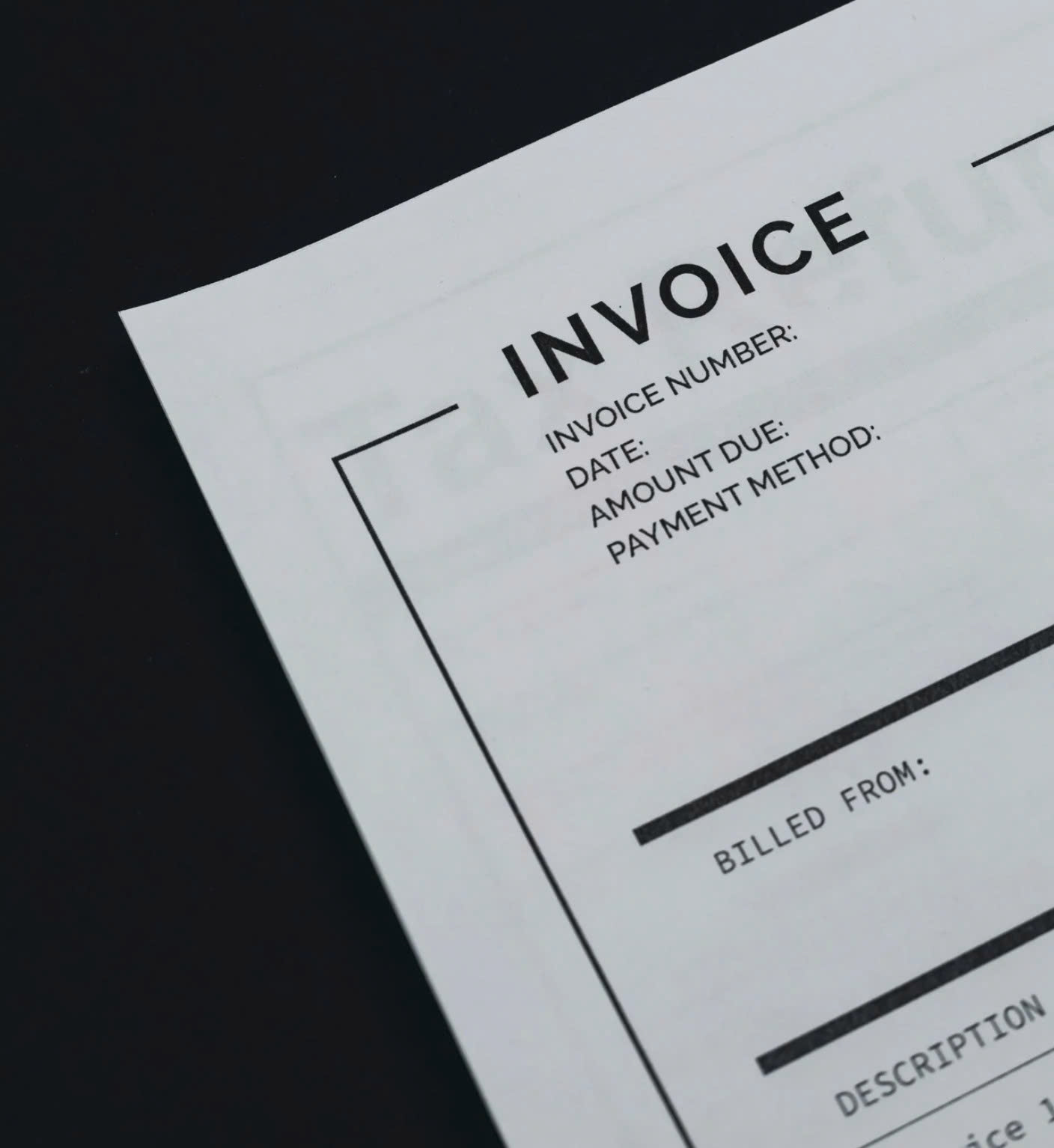
Voraussetzungen vor dem Start
Um die Funktion für elektronische Rechnungen zu nutzen, benötigen Sie:
✅ Ein GTG CRM-Konto
✅ Im System angemeldet sein
✅ (Optional) Ein Konto bei einem Anbieter für elektronische Rechnungen (S-Invoice oder MISA)
Zugriff auf die Funktion für elektronische Rechnungen
Schritt 1: Bei GTG CRM anmelden
Melden Sie sich mit Ihrem Konto im GTG CRM-System an.
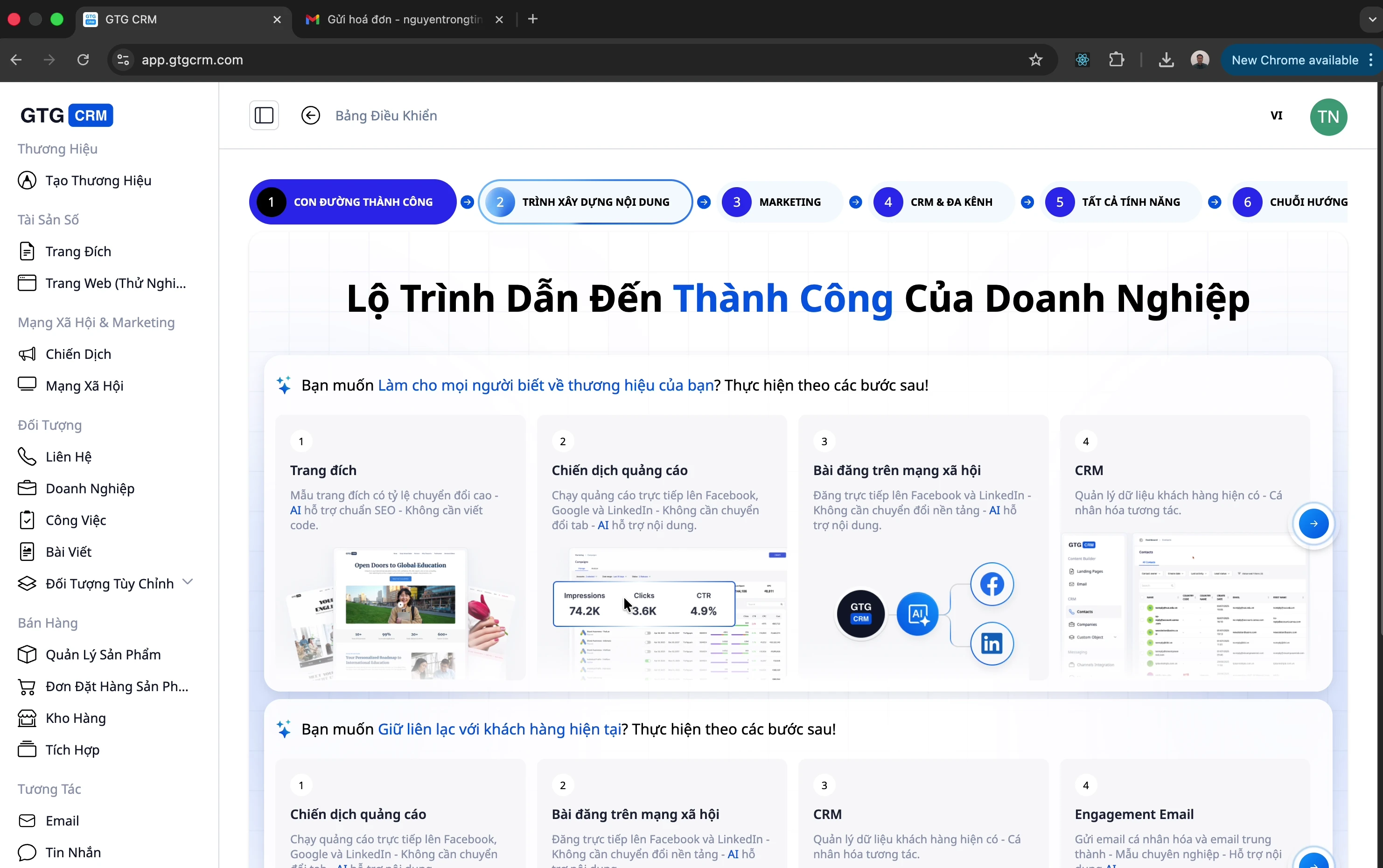
Schritt 2: Das Menü für elektronische Rechnungen öffnen
Werfen Sie einen Blick auf die linke Menüleiste
Klicken Sie auf "Hóa đơn điện tử"
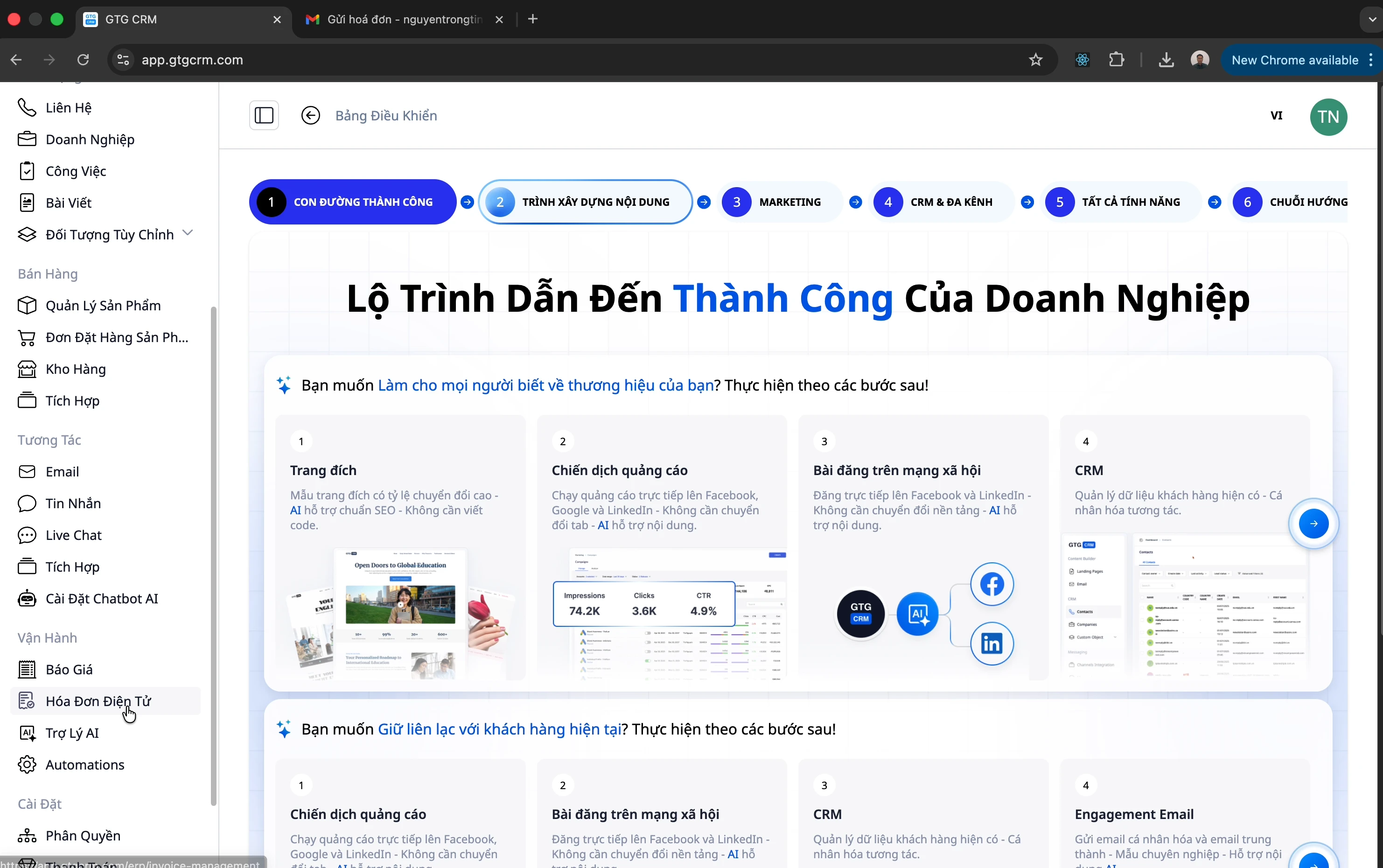
Schritt 3: Rechnungsart auswählen
Der Bildschirm für elektronische Rechnungen hat 2 Tabs:
Tab | Beschreibung |
|---|---|
Ausgangsrechnungen | Rechnungen, die Sie an Kunden ausstellen |
Eingangsrechnungen | Rechnungen, die der Lieferant an Sie ausstellt |
Verwaltung von Eingangsrechnungen
Methode 1: Rechnung manuell hochladen
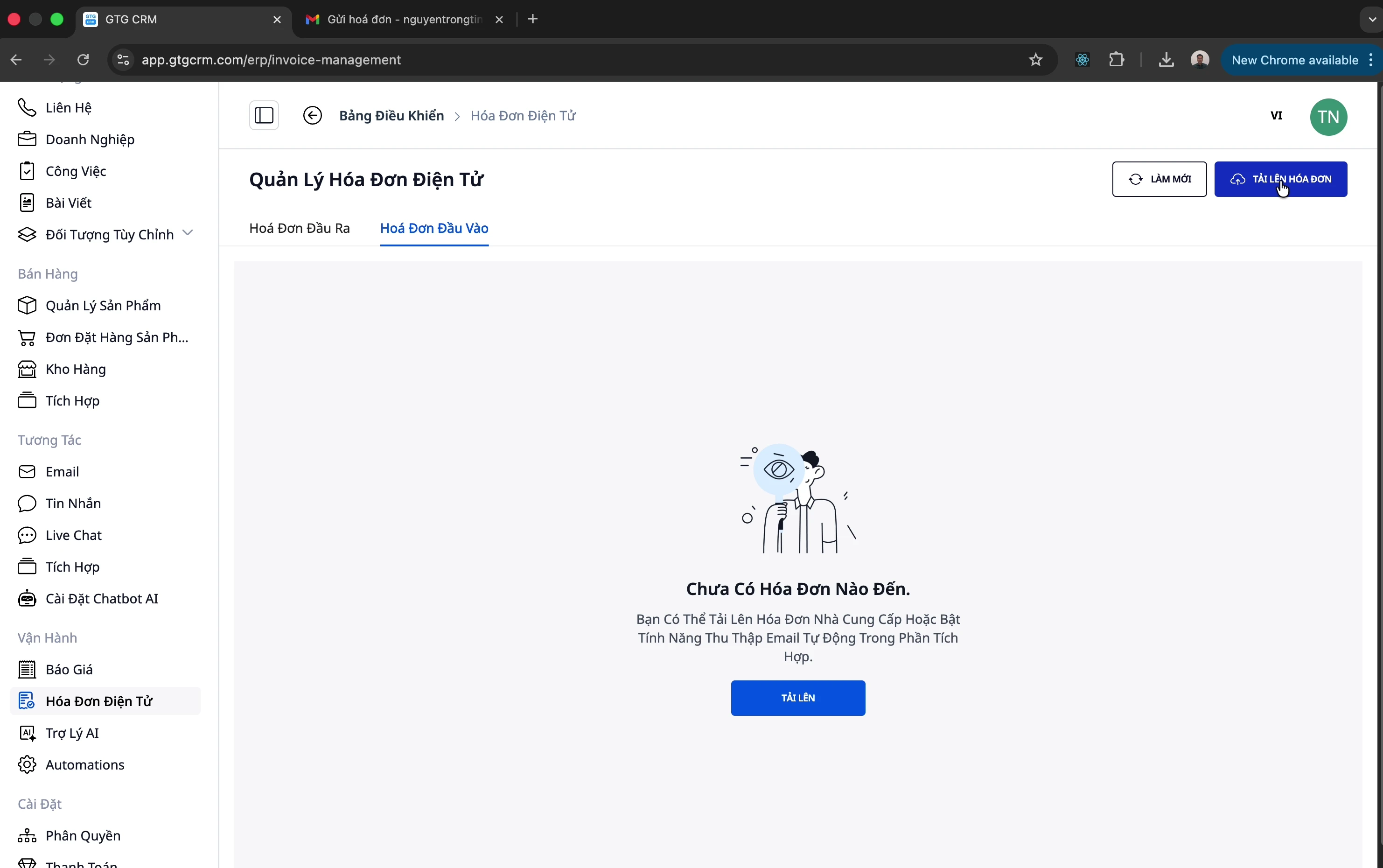
Schritt 1: Auf die Schaltfläche Hochladen klicken
Es gibt 2 Möglichkeiten, den Upload-Dialog zu öffnen:
Klicken Sie auf die Schaltfläche "Tải lên" oben rechts
Oder klicken Sie auf die Schaltfläche "Tải lên hóa đơn"
Schritt 2: Rechnungsdatei auswählen
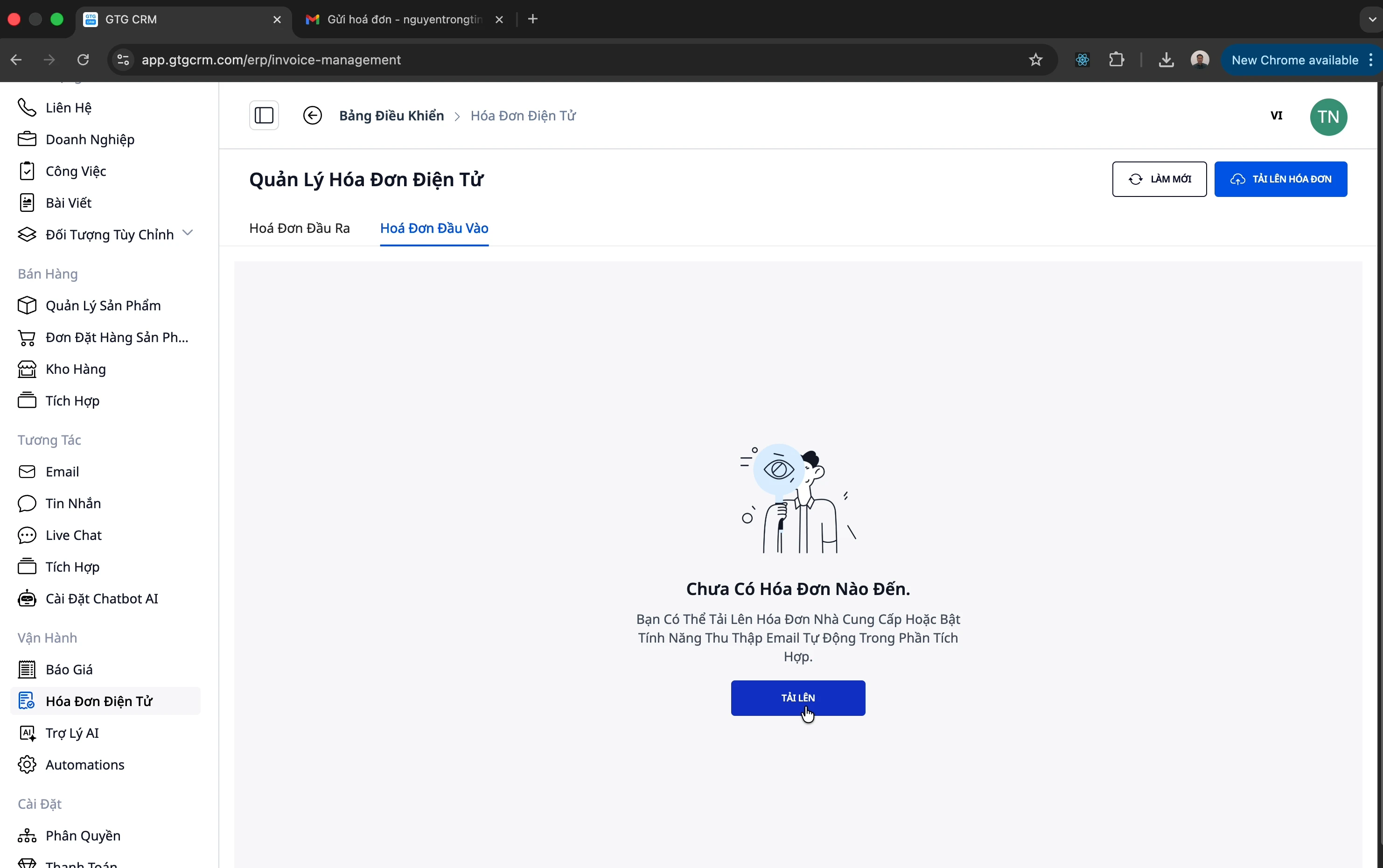
Ziehen Sie die PDF-Rechnungsdatei per Drag & Drop in den Upload-Bereich
Oder klicken Sie, um eine Datei von Ihrem Computer auszuwählen
Schritt 3: Hochladen und verarbeiten
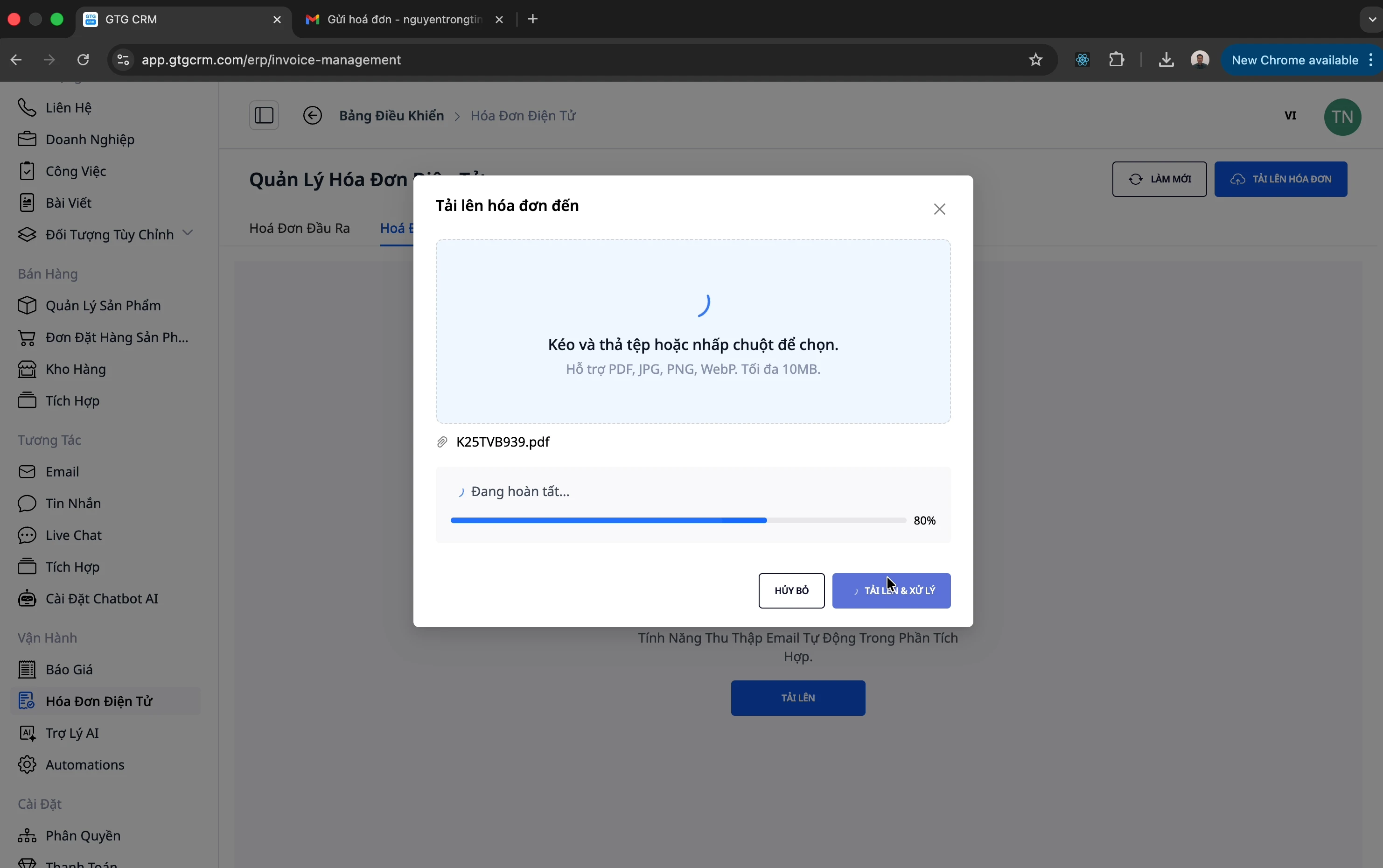
Klicken Sie auf "Tải lên và xử lý"
Warten Sie, bis das System die Verarbeitung abgeschlossen hat (Status: "Đang xử lý")
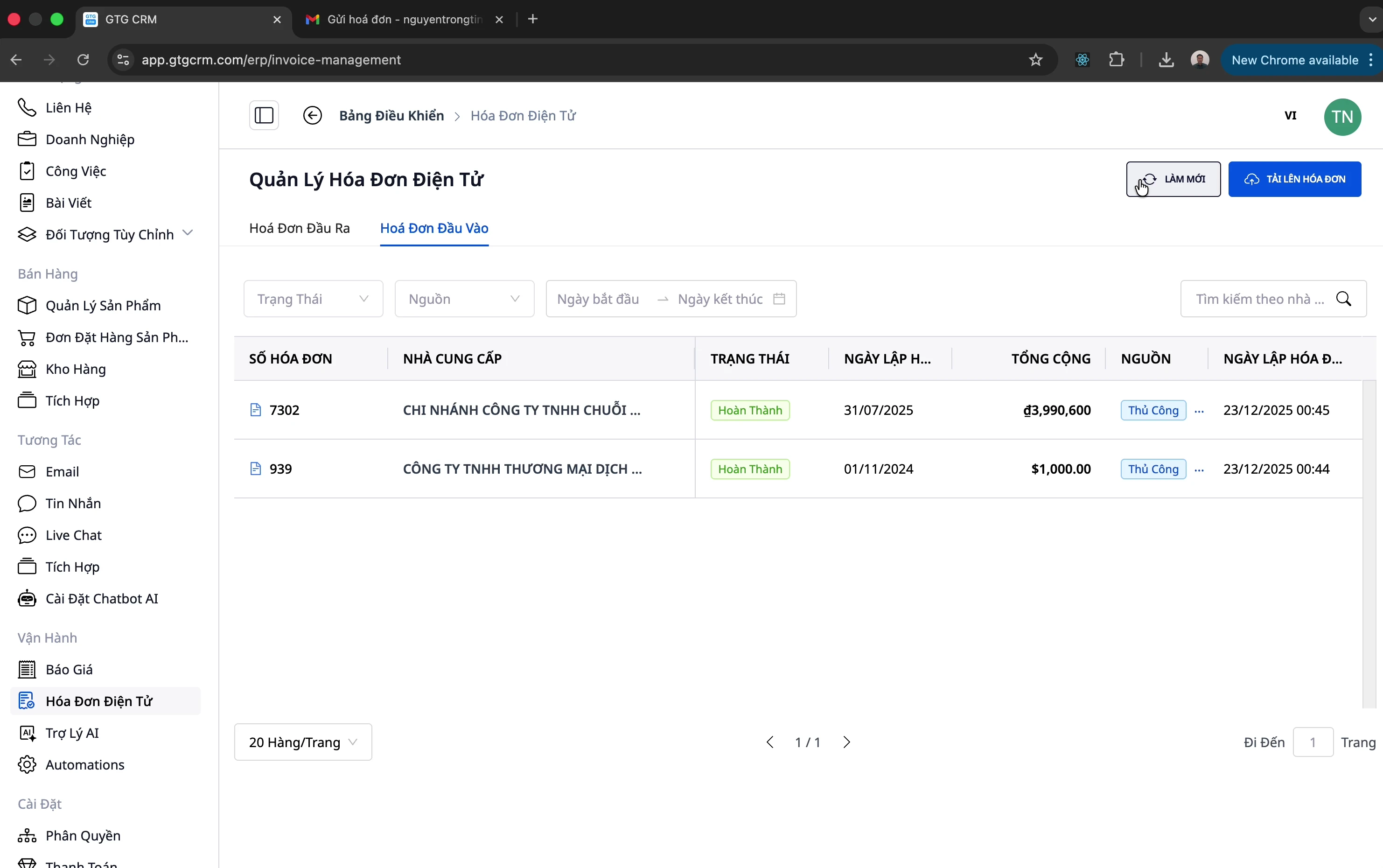
Schritt 4: Ergebnis ansehen
Nach etwa 10 Sekunden klicken Sie auf "Làm mới"
Die Rechnung wurde mit allen Informationen importiert
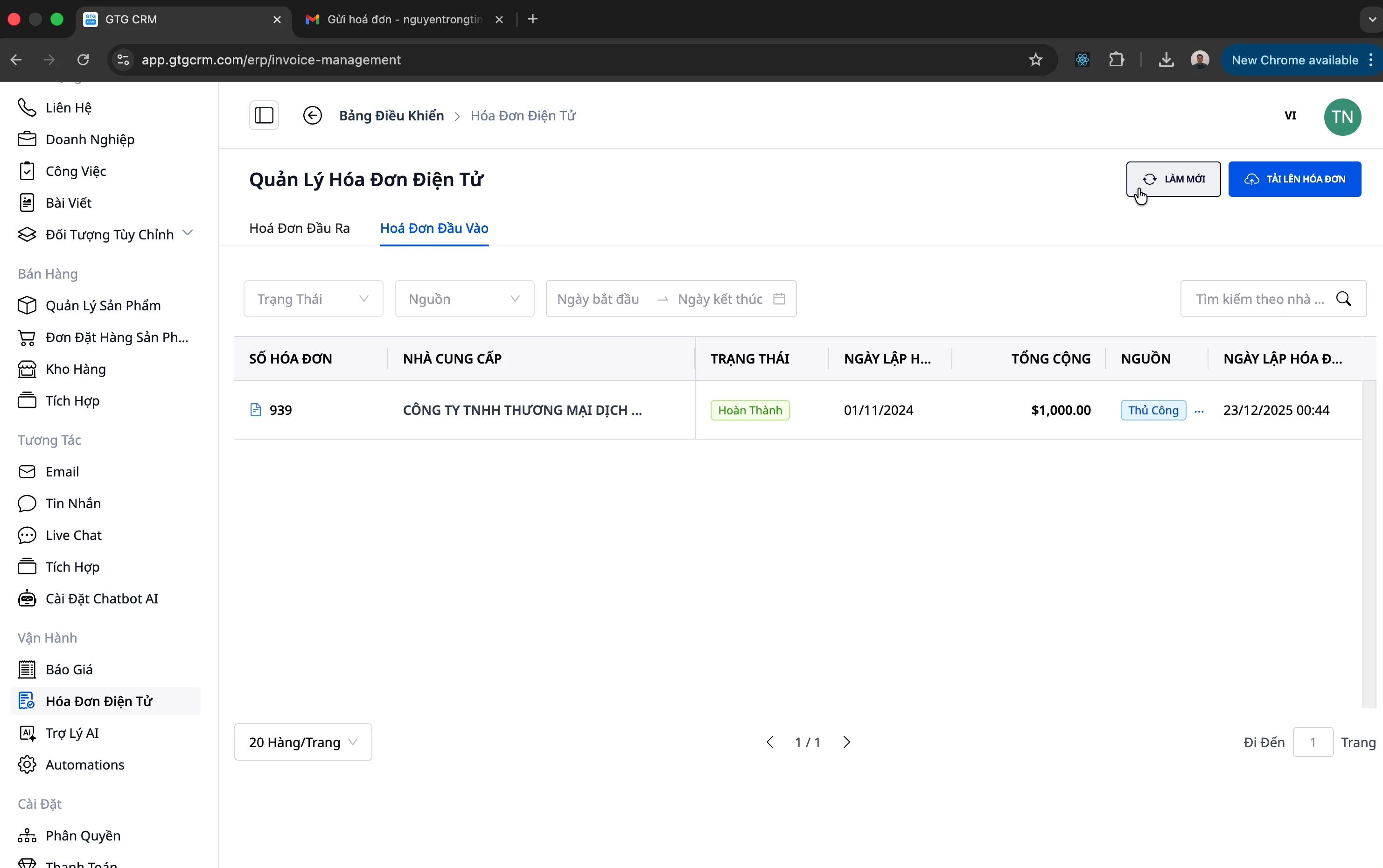
💡 Hinweis: Das System unterstützt komplexe Rechnungen mit vielen Produkten. Zum Beispiel wird auch eine Rechnung mit 32 Produkten automatisch verarbeitet!
Methode 2: Automatisch aus E-Mails erfassen
Dies ist die praktischste Methode – das System holt Rechnungen automatisch aus Ihren E-Mails!
Automatische E-Mail-Erfassung einrichten
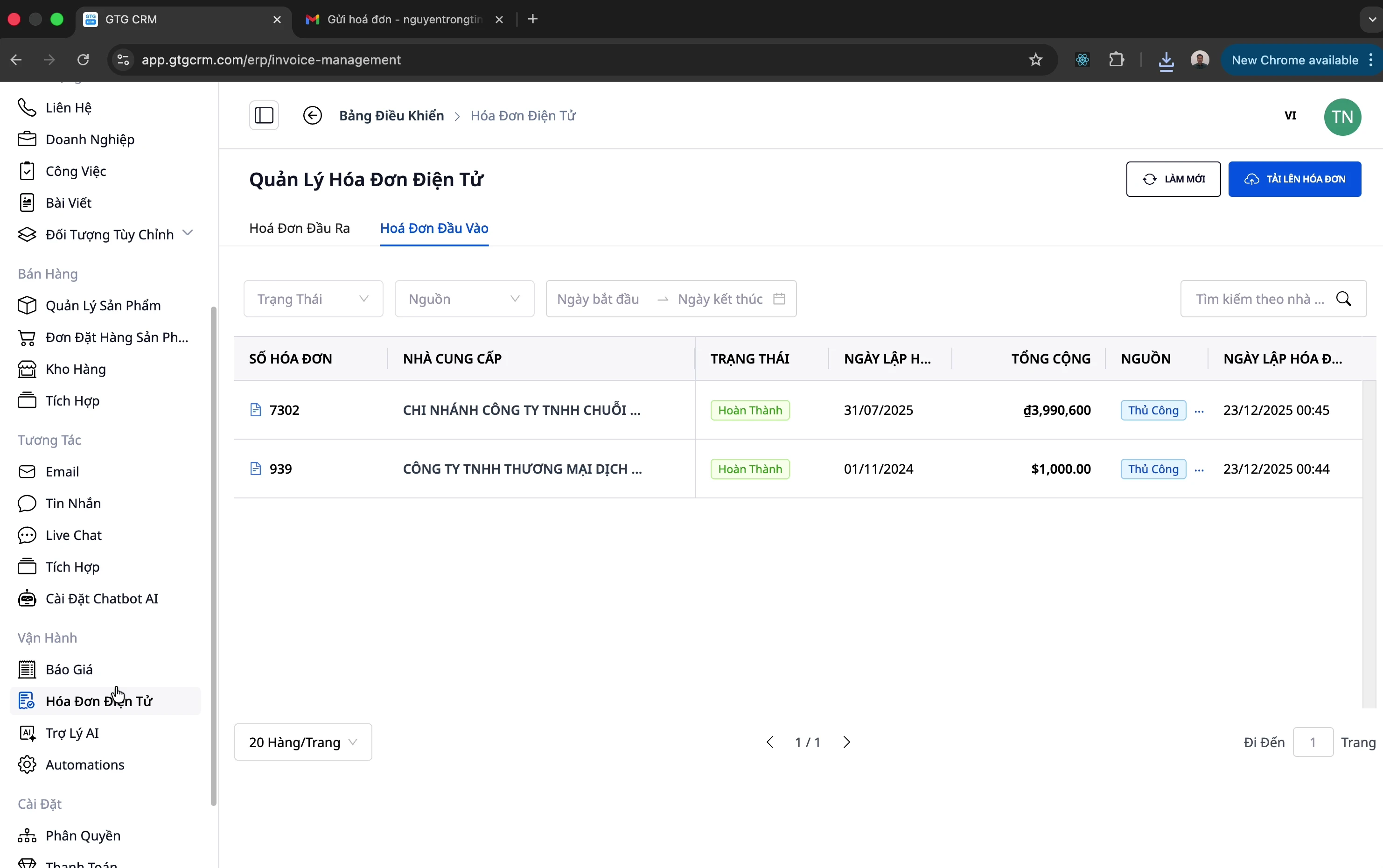
Schritt 1: Das Integrationsmenü öffnen
Klicken Sie in der linken Menüleiste auf das Menü "Tích hợp"
Schritt 2: E-Mail verbinden
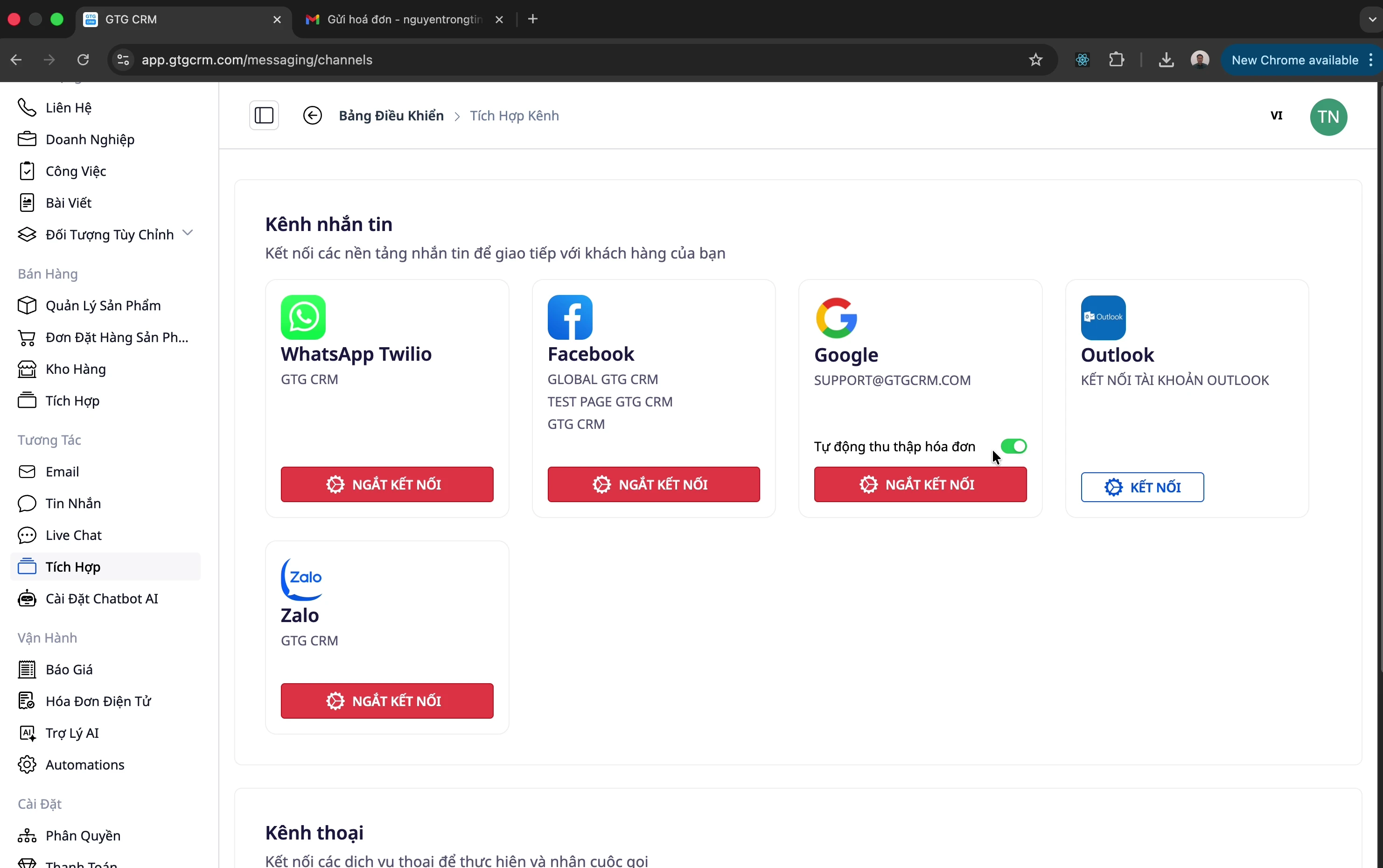
Verbinden Sie Ihre geschäftliche E-Mail (z. B.: support@company.com)
Erlauben Sie GTG CRM den Zugriff auf Ihre E-Mails
Schritt 3: Automatische Erfassung aktivieren
Suchen Sie die Option "Tự động thu thập hóa đơn"
Enable diese Funktion
Schritt 4: Ergebnis überprüfen
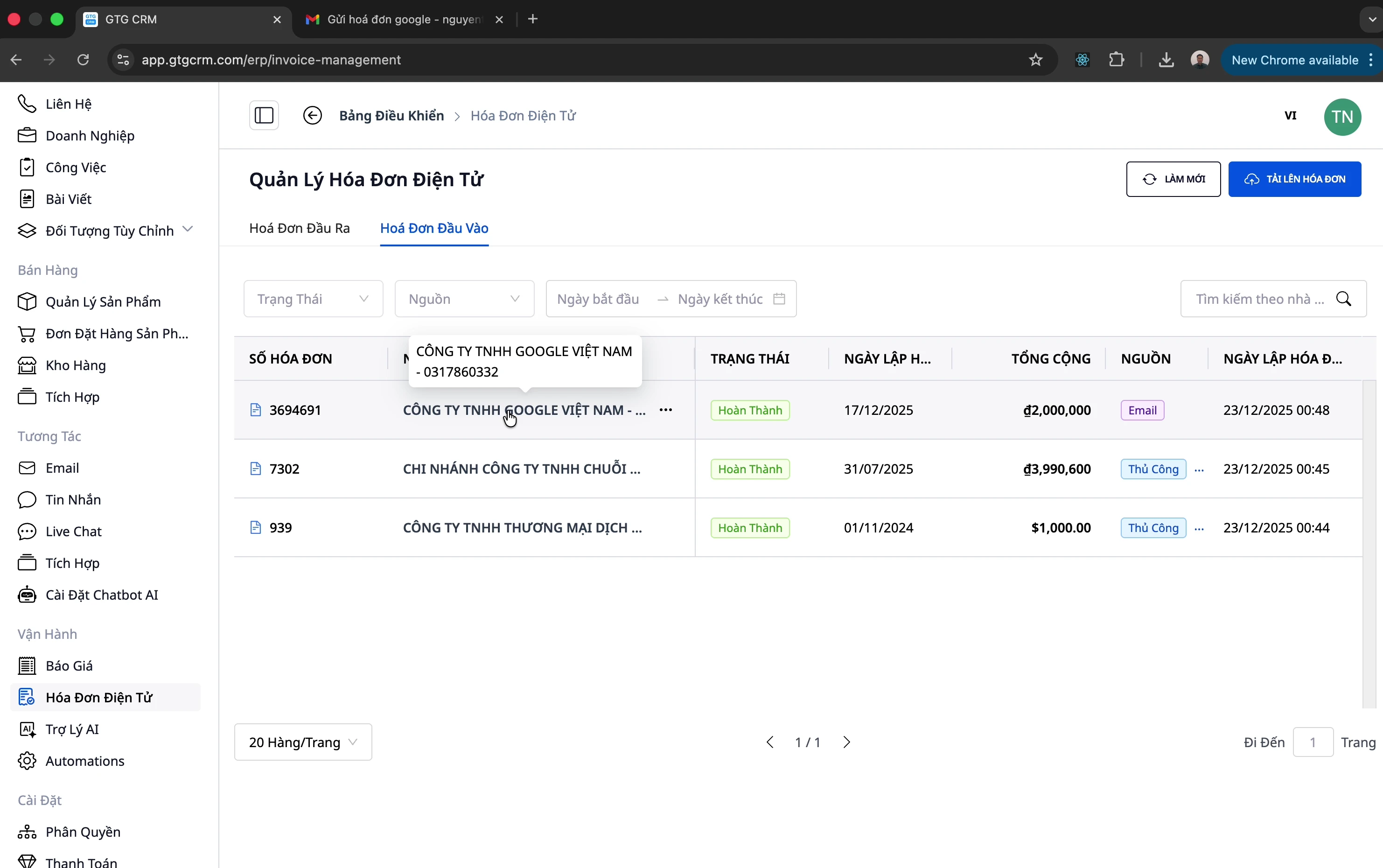
Wenn neue E-Mails mit Rechnungen eingehen:
Das System erkennt und importiert sie automatisch
Gehen Sie zu Eingangsrechnungen, um sie anzuzeigen
Die angezeigte Quelle ist "E-Mail"
Informationen bearbeiten (falls erforderlich)
Ist bei einer Eingangsrechnung der Name des Lieferanten, die Menge, der Stückpreis oder der Steuersatz falsch? Wenn Sie nur den Namen, die Adresse oder das Datum ändern, bleiben alle Zahlen unverändert; wenn Sie Menge, Stückpreis oder Steuersatz ändern, werden Umsatzsteuer und Gesamtsumme neu berechnet.
Klicken Sie auf die Rechnung und dann auf Bearbeiten; oder öffnen Sie das ···-Menü der Rechnung und wählen Sie Bearbeiten.
Bearbeiten Sie die falschen Angaben. In das Feld Umsatzsteuer geben Sie den Steuersatz als Prozentsatz ein: Die Zahl 10 steht für 10 %. Bei Zeilen, deren Steuersatz von der KI nicht erkannt wurde, lassen Sie das Feld leer und geben Sie ihn selbst ein.
Überprüfen Sie vor dem Speichern Gesamtwarenwert, Umsatzsteuerbetrag (aus den Zeilen berechnet) und Gesamtzahlung und vergleichen Sie diese mit der Lieferantenrechnung.
Wenn auf der Lieferantenrechnung der Steuerbetrag anders ausgewiesen ist als der aus den Zeilen berechnete Betrag, geben Sie den aufgedruckten Betrag in das optionale Feld Auf der Rechnung ausgewiesene Umsatzsteuer ein (Betrag, nicht Steuersatz); wenn beide Beträge übereinstimmen, lassen Sie das Feld leer.
Klicken Sie auf Aktualisieren. Zeilen, die Sie nicht geändert haben, behalten ihre Beträge.
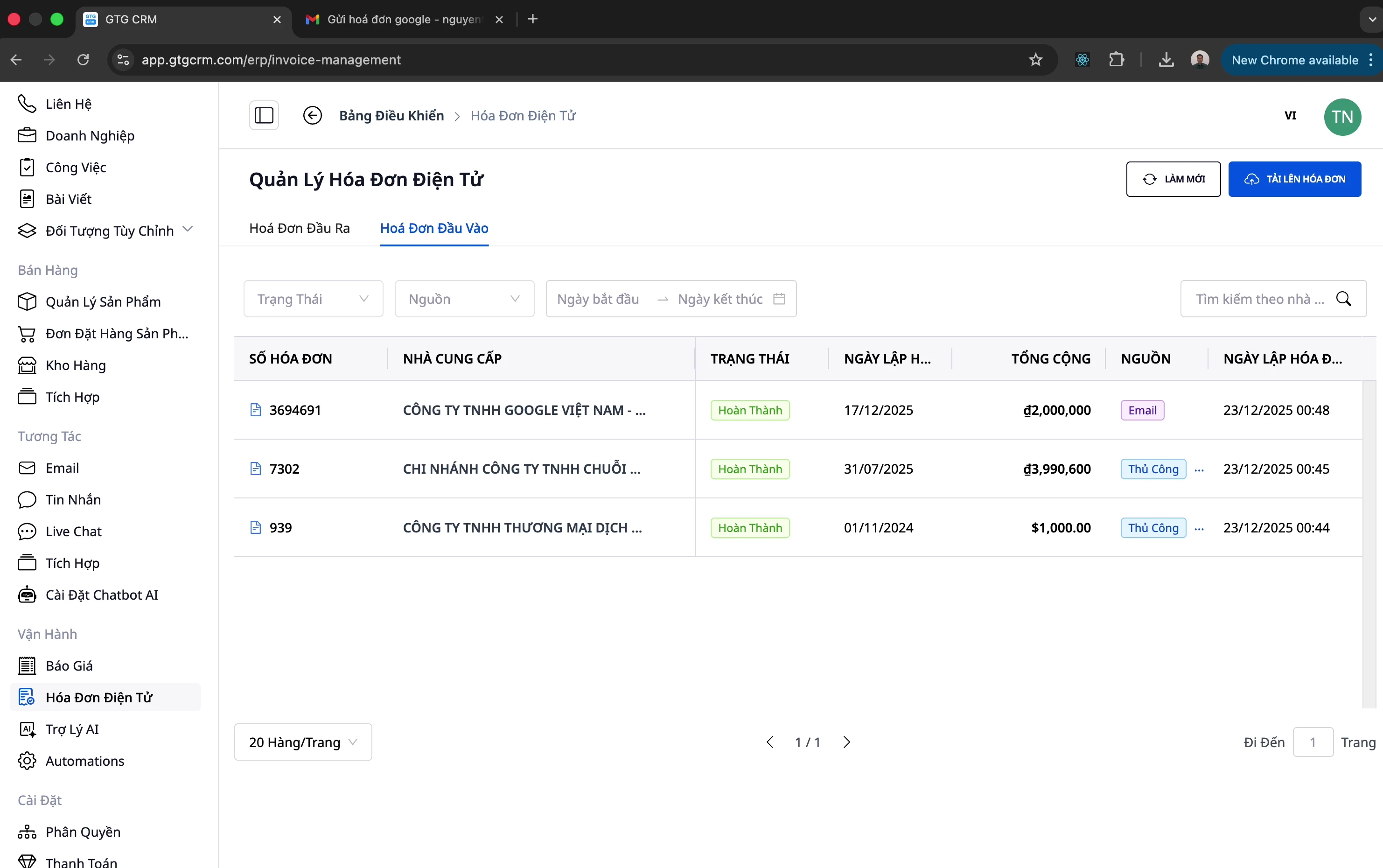
Belege an Eingangsrechnungen anhängen
Die Rechnung des Lieferanten liegt an einem Ort, der Zahlungsauftrag an einem anderen, und Vertrag sowie Lieferschein wieder an einem anderen. Wenn Sie später eine Einkauftstransaktion abgleichen müssen, müssen Sie jede Datei einzeln zusammensuchen.
In GTG CRM hängen Sie die Lieferantenrechnung, Zahlungsbelege, Verträge und Lieferscheine an die Eingangsrechnung genau dieses Einkaufs an. Wenn Sie eine Rechnung öffnen, sehen Sie das gesamte Dateipaket, und Sie können alles auf einmal als .zip-Datei herunterladen. Die Lieferantenrechnung kann von Ihnen hochgeladen, vom verbundenen Rechnungspostfach empfangen oder von der Steuerbehörde abgerufen worden sein. Wenn Dateien angehängt sind, befinden sie sich bereits auf der Rechnung; Rechnungen ohne Dateien zeigen im Feld "Belege" das orangefarbene Label "Keine Rechnungsdatei vorhanden", und Sie fügen eine Datei über das "+" hinzu. Die übrigen Dateien fügen Sie jeweils einzeln zu jeder Rechnung hinzu, auch Dateien, die Sie zuvor per E-Mail oder Zalo auf Ihren Computer heruntergeladen haben.
Wenn der Lieferant eine korrigierte Rechnung erneut sendet, müssen Sie nichts neu eingeben: GTG CRM liest die Datei aus und zeigt die darin enthaltenen Werte neben den aktuell gespeicherten Werten an, damit Sie jeden einzelnen Wert vergleichen können. Sie prüfen beide Seiten und wählen dann, ob die neuen Werte übernommen oder die aktuellen Werte beibehalten werden sollen (wenn sich die Positionen ändern, öffnen Sie sie zuerst zur Ansicht). Das Hinzufügen einer Datei ändert nicht automatisch irgendeinen Betrag auf der Rechnung. Werte aus der neuen Datei werden nur dann auf die Rechnung übernommen, wenn eine Person mit der Berechtigung "Daten der Einkaufsrechnung bestätigen" auf "Werte aus dieser Datei verwenden" klickt.
Belegfeld auf jeder Zeile
Gehen Sie zu "Finanzen & Personal" → "Rechnungen & Belege" → "Rechnungen" und öffnen Sie den Tab "Eingangsrechnungen". Jede Zeile hat ein Feld "Beleg":
Eine Zahl (z. B. 3): die Anzahl der Dateien, die dieser Rechnung angehängt sind. Klicken Sie auf die Zahl, um die Registerkarte "Belege" der Rechnung zu öffnen.
Das Zeichen "+": Datei hinzufügen. Dieses Zeichen wird nur für Personen mit der Berechtigung "Rechnungen klassifizieren" angezeigt; Personen, die nur Leserechte haben, sehen die Zahl ohne das +.
Orangefarbene Kennzeichnung "Keine Rechnungsdatei vorhanden": Für diese Rechnung liegt noch keine Rechnungsdatei des Lieferanten vor. Das ist kein Fehler: Sie können die Rechnung trotzdem wie gewohnt prüfen und verbuchen.
Grüne Kennzeichnung "Neue Daten": Es gibt eine neue Rechnungsdatei, deren Daten von den auf der Rechnung gespeicherten Daten abweichen (siehe unten den Abschnitt "Wenn der Lieferant die Rechnung erneut sendet").
"Wird gelesen…": Die Rechnungsdatei, die Sie gerade hinzugefügt haben, wird gelesen. Nach Abschluss des Lesens wird die Zeile automatisch aktualisiert; Sie müssen die Seite nicht neu laden.

Eine Datei zu einer Rechnung hinzufügen
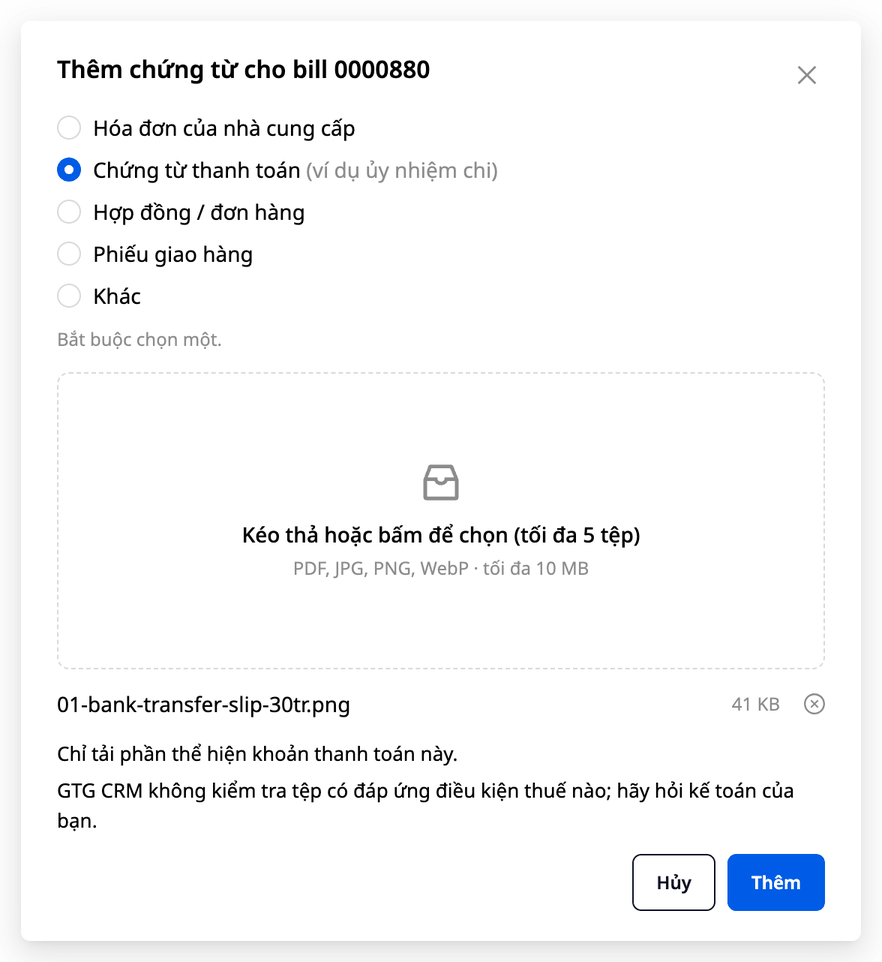
Klicken Sie im Feld "Belege" der Rechnung auf "+" (oder öffnen Sie die Registerkarte "Belege" und klicken Sie dann auf "Beleg hinzufügen"). Das Feld "Beleg zu bill hinzufügen" öffnet sich, zusammen mit der Rechnungsnummer (in der Oberfläche werden Eingangsrechnungen weiterhin als "bill" bezeichnet).
Dateityp auswählen: "Lieferantenrechnung", "Zahlungsbeleg (z. B. Überweisungsauftrag)", "Vertrag / Bestellung", "Lieferschein" oder "Sonstiges". Sie müssen einen Typ auswählen, damit die Schaltfläche "Hinzufügen" anklickbar wird. Wenn für die Rechnung noch keine Lieferantenrechnung vorhanden ist, ist der Typ "Lieferantenrechnung" bereits vorausgewählt.
Per Drag-and-drop ablegen oder anklicken, um Dateien auszuwählen: PDF, JPG, PNG oder WebP (für den Typ "Lieferantenrechnung" zusätzlich XML-Dateien), jeweils bis zu 10 MB. Pro Vorgang können bis zu 5 Dateien hinzugefügt werden; beim Typ "Lieferantenrechnung" jedoch nur eine Datei.
Klicken Sie auf "Hinzufügen". Die Datei erscheint sofort in der Liste mit Name, Größe, Hinzufügedatum und Name der hinzufügenden Person; die Zahl im Feld "Belege" erhöht sich um eins.
Jede Rechnung kann maximal 20 angehängte Dateien haben. Entfernte Dateien zählen nicht zu diesen 20 Dateien, unterliegen jedoch zusammen mit den angehängten Dateien weiterhin einer gemeinsamen Obergrenze von 60 Dateien pro Rechnung. Wenn Sie eine Datei mit genau demselben Inhalt wie eine bereits an die Rechnung angehängte Datei erneut hinzufügen (auch wenn sie umbenannt wurde), wird kein zweites Exemplar angelegt. GTG CRM meldet dann: "Diese Datei ist bereits auf dem bill vorhanden." Bei Word-Dateien meldet GTG CRM: "Dieser Dateityp kann nicht hinzugefügt werden. Bitte verwenden Sie PDF, JPG, PNG oder WebP (Rechnungen können außerdem XML sein)." Speichern Sie die Word-Datei als PDF und fügen Sie sie dann hinzu (oder scannen bzw. fotografieren Sie die Papierfassung).
Wenn Sie den Typ "Zahlungsbeleg" auswählen, zeigt das Feld zwei Zeilen an. Die erste Zeile: "Bitte laden Sie nur den Teil hoch, der diese Zahlung darstellt." Die zweite Zeile: "GTG CRM prüft nicht, ob die Datei irgendwelche steuerlichen Anforderungen erfüllt; bitte wenden Sie sich an Ihre Buchhaltung."
Die erste Zeile erinnert Sie daran, nur den Teil hochzuladen, der diese Zahlung darstellt: Wenn es sich bei der Datei um einen Kontoauszug handelt, schwärzen oder schneiden Sie nicht relevante Transaktionen aus. Die zweite Zeile ist ein allgemeiner Hinweis. GTG CRM bewertet nicht, ob die Datei steuerliche Anforderungen erfüllt; Sie müssen dies selbst mit den für Ihr Unternehmen geltenden Vorschriften abgleichen.
Versuche es mit etwas Kleinem: Öffne eine noch nicht verbuchte Eingangsrechnung, klicke im Feld "Beleg" auf "+", wähle "Zahlungsbeleg (z. B. Überweisungsauftrag)" und füge das Überweisungsbild hinzu. Bei Zahlungsbelegen speichert GTG CRM nur die Datei, liest den Inhalt nicht und ändert keine Zahlen auf der Rechnung. Wenn du etwas versehentlich hinzugefügt hast, kannst du es über "⋯" → "Vom Beleg entfernen" wieder lösen; das ist nur möglich, bevor die Rechnung einen Buchungssatz hat. Die entfernte Datei bleibt weiterhin in der Rechnungshistorie erhalten. Wenn du das "+" nicht siehst, hat dein Konto noch keine Berechtigung "Rechnungen klassifizieren": Bitte einen Administrator, sie freizuschalten.
Alle Dateien einer Rechnung anzeigen
Klicke auf die Zahl im Feld "Beleg" (oder fahre mit der Maus über den Namen des Lieferanten der Zeile, klicke auf "···" und wähle "Beleg"). Die Tabelle "Beleg · Lieferant · Rechnungsnummer" öffnet sich rechts und sortiert die Dateien nach Typ. Jede Datei zeigt Name, Größe, Datum des Hinzufügens und die hinzufügende Person. Klicke auf "Öffnen", um die Datei anzusehen, oder öffne das "⋯"-Menü der Datei und wähle "Herunterladen".
Am Ende der Tabelle befindet sich die "Historie". Jede Zeile zeigt, wer was getan hat (einen Belegtyp hinzugefügt oder entfernt, die Werte der neuen Datei übernommen oder beibehalten), bei welcher Rechnung und wann. Wenn eine Datei entfernt wird, wird in der Zeile auch der Grund vermerkt; wenn Werte übernommen werden, werden die Zahlenänderungen von welchem Wert zu welchem Wert protokolliert. In der Historie wird der Dateiname nicht angezeigt.
Um zu sehen, welche Dateien entfernt wurden, lädt eine Person mit der Berechtigung "Rechnungen klassifizieren" den Anhang (.zip) herunter und aktiviert "Auch entfernte Dateien einschließen". Die entfernten Dateien liegen im Ordner, und die Index-Tabelle enthält den Dateinamen, den Status "Entfernt" sowie den Grund für das Entfernen.
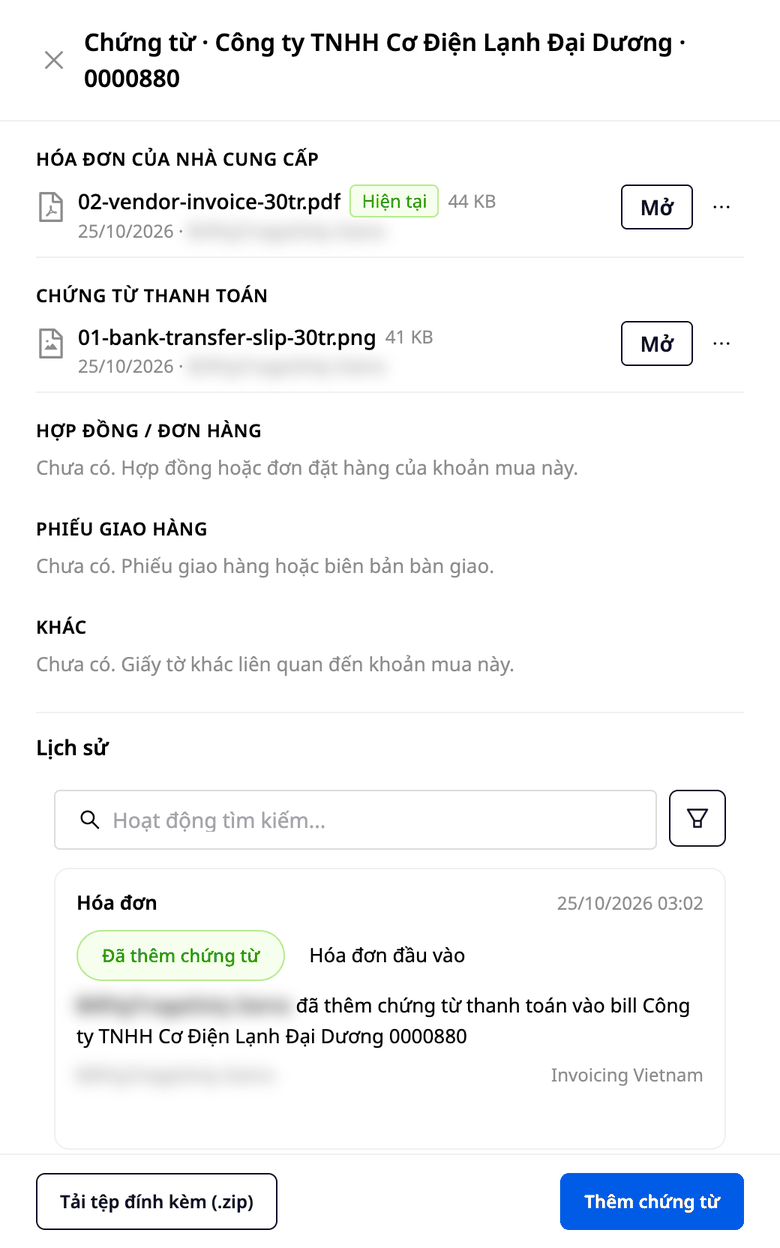
Der Block "Beleg" befindet sich auch direkt auf dem Bildschirm "Prüfen & verbuchen", oberhalb der Positionszeilen. Dieser Block enthält die aktuelle Rechnungsdatei, die Zeile "+ N weitere Belege" (N ist die Anzahl der verbleibenden Belege), die Schaltfläche "Beleg hinzufügen" und die Historie. Die prüfende Person kann die Rechnungsdatei direkt dort öffnen und auf "Alle anzeigen" klicken, um die anderen Belege zu sehen, ohne die Seite zu verlassen.
Wenn der Lieferant die Rechnung erneut sendet (eine korrigierte oder schärfere Version)
Gehen Sie in dieser Reihenfolge vor:
Fügen Sie diese Datei mit dem Typ "Lieferantenrechnung" hinzu. In der Box steht: "Die Lieferantenrechnung (PDF, Bild) wird von KI gelesen (kostet 2 KI-Credits, wie beim Hochladen einer Rechnung) und dann mit der Rechnung verglichen. Sie können vorab prüfen, bevor etwas geändert wird. XML wird direkt gelesen." Konkret kostet jedes Lesen einer PDF- oder Bilddatei 2 KI-Credits, also genau so viel wie das Hochladen einer Rechnung (die Box "Rechnung hochladen" sagt: "Kosten: 2 KI-Credits/Rechnung"). XML-Dateien und Zahlungsbelege kosten keine KI-Credits. Eine PDF- oder Bilddatei einer anderen Rechnung muss ebenfalls gelesen werden, damit GTG CRM erkennt, dass es sich um eine andere Rechnung handelt.
GTG CRM vergleicht die Datei mit der Rechnung. Wenn die Datei eine andere Rechnung ist, wird die XML-Datei abgelehnt und nicht gespeichert. PDF- oder Bilddateien erscheinen in der Liste mit roter Zeile "Diese Datei ist Rechnung …, nicht diese Rechnung" und nur mit der Schaltfläche "Von der Rechnung entfernen". Die Rechnungsdaten bleiben unverändert.
Wenn die Daten in der Datei von den gespeicherten Daten abweichen, zeigt die Zeile das grüne Label "Neue Daten". Öffnen Sie den Bereich "Belege": Die Registerkarte "Neue Daten in der Datei" hat zwei Spalten, "Auf der Rechnung" sind die auf der Rechnung gespeicherten Zahlen, "In der Datei" sind die Zahlen, die GTG CRM aus der Datei gelesen hat. Die Vergleichszeilen umfassen den Nettobetrag, die Steuer, den Gesamtbetrag und das Rechnungsdatum; abweichende Werte werden hervorgehoben. Klicken Sie auf "Zeilen anzeigen", um zu sehen, wie sich die einzelnen Positionen geändert haben. KI kann einige Zahlen falsch lesen, daher klicken Sie oben in der Registerkarte auf "Datei zum Vergleichen öffnen" und vergleichen Sie sie mit der Datei, bevor Sie sich entscheiden. Die Rechnung ändert sich erst, wenn Sie eine der beiden Schaltflächen unten auswählen.
Personen mit der Berechtigung "Einkaufsrechnungsdaten bestätigen" sehen zwei Schaltflächen. "Daten aus dieser Datei übernehmen" ändert die Daten und Positionen der Rechnung entsprechend der Datei; GTG CRM speichert Ihren Namen, das Datum sowie die alten und neuen Werte. "Aktuelle Daten beibehalten" belässt die Rechnung unverändert, auch dies wird protokolliert. Wenn sich die Positionen ändern (zum Beispiel von 3 auf 4 Zeilen), bleibt die Schaltfläche "Daten aus dieser Datei übernehmen" ausgegraut, bis Sie auf "Zeilen anzeigen" klicken, um sie zu öffnen. Andere sehen nur die Vergleichstabelle und die Zeile "Bitte lassen Sie diese Datei von einer Person mit der Berechtigung zur Bestätigung von Rechnungsdaten prüfen."
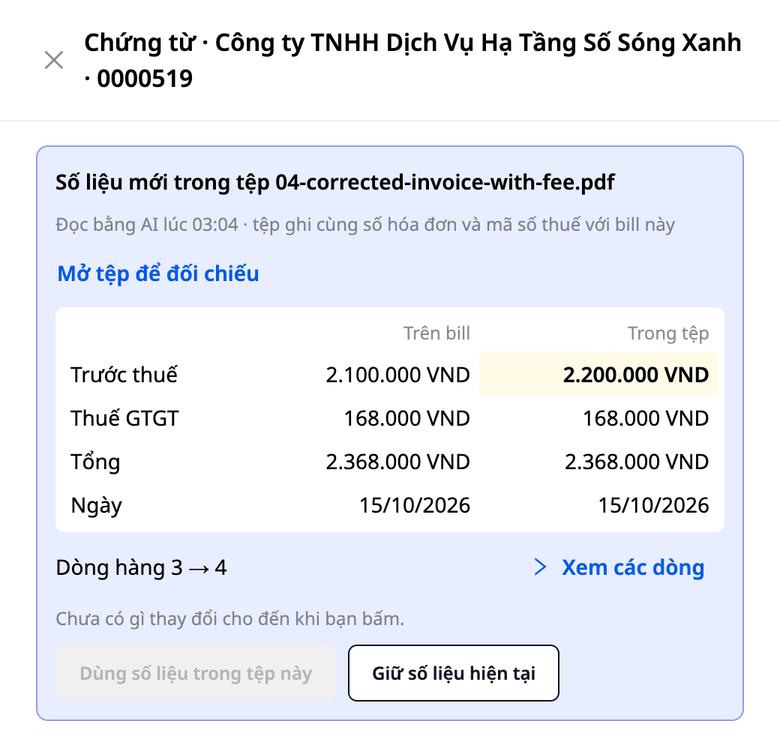
"Daten aus dieser Datei übernehmen" bucht nicht automatisch: Sie klicken anschließend wie gewohnt weiterhin auf "Prüfen & buchen".
Zahlen, die in der Datei nicht enthalten sind, bleiben auf der Rechnung unverändert; GTG CRM füllt sie nicht für Sie aus. Wenn diese Zahl bereits mit dem Hinweis "Bitte Informationen eingeben" markiert ist (ein Hinweis, den GTG CRM anzeigt, wenn Steuer, Gesamtbetrag, Währung oder Datum im Beleg nicht gefunden werden), bleibt der Hinweis bestehen.
Alte Dateien werden nicht gelöscht: In der Tabelle "Belege" wird die neueste, mit der Rechnung übereinstimmende Datei als "Aktuell" markiert, frühere Dateien als "Alte Version".
Die Registerkarte hat außerdem drei weitere Varianten, und Sie gehen wie folgt vor:
"Die Daten in der Datei stimmen nicht überein, daher verwenden wir sie nicht." Die Zahlen in der Datei ergeben zusammen nicht die Gesamtsumme, deshalb empfiehlt GTG CRM die Verwendung nicht. Sie klicken auf "Aktuelle Daten beibehalten"; wenn die Daten auf der Rechnung selbst falsch sind, korrigieren Sie die Rechnung über "Bearbeiten" im Menü der Zeile.
"Wir können noch nicht feststellen, ob diese Datei zu dieser Rechnung gehört": Auf der Rechnung oder in der Datei fehlt die Rechnungsnummer oder die Steuernummer. Wenn es sich tatsächlich um diese Rechnung handelt, setzen Sie ein Häkchen bei "Ich bestätige, dass diese Datei zur Rechnung dieser Bill gehört" und öffnen Sie "Zeilen anzeigen", dann wird die Schaltfläche "Daten aus dieser Datei verwenden" aktiviert. Die Bestätigung wird als von Ihnen abgegeben gespeichert.
"Die Daten in der Datei stimmen mit der Rechnung überein." Es gibt nichts zu entscheiden, nur die Schaltfläche "Verstanden".
Eine Datei von der Rechnung entfernen
Aus Versehen eine Datei hinzugefügt? In der Tabelle "Belege" öffnen Sie im Menü "⋯" der Datei, klicken auf "Von Bill entfernen", wählen Sie einen Grund ("Falsche Datei", "Doppelte Datei", "Nicht mehr nötig" oder "Anderer Grund") und bestätigen Sie dann. Dafür benötigen Sie die Berechtigung "Rechnungen kategorisieren", und es funktioniert nur, wenn die Rechnung noch keinen Buchungssatz hat.
Das Entfernen blendet die Datei nur aus der Rechnung aus, löscht sie aber nicht, und Sie können eine Datei in GTG CRM nicht selbst endgültig löschen. Im Bestätigungsfenster steht: "Die Datei wird von der Bill ausgeblendet, bleibt aber in der Historie der Bill gespeichert, bis der Workspace gelöscht wird oder der Workspace-Besitzer uns schriftlich auffordert, sie zu löschen." Wenn eine Datei endgültig gelöscht werden soll, muss der Workspace-Besitzer dies schriftlich beantragen.
Wenn die Datei ein Unternehmensbeleg ist, den Sie aufbewahren müssen, weist das Fenster darauf hin, dass GTG CRM die Löschung ablehnen kann und den Grund nennt. GTG CRM löscht keine Dateien einer Rechnung, die bereits einen Buchungssatz hat. GTG CRM nennt keine Aufbewahrungsfrist für Belege.
Rechnung mit Buchungssatz
Eine Rechnung mit Buchungssatz (auch ein noch zur Freigabe anstehender Entwurf) kann weiterhin Dateien erhalten, zum Beispiel einen Überweisungsbeleg nach Ihrer Zahlung. Doch die Daten und bereits vorhandenen Dateien bleiben so, wie sie beim Buchen waren.
Das Entfernen von Dateien, die Verwendung der Daten einer neuen Datei, das Bearbeiten und das Löschen der Rechnung werden abgelehnt, auch für Personen, die beide Berechtigungen "Rechnungen kategorisieren" und "Daten von Eingangsrechnungen bestätigen" haben. Der Reiter "Neue Daten" wird grau und ohne Schaltfläche angezeigt, zusammen mit dem Hinweis "Diese Bill hat bereits einen Buchungssatz, daher bleiben die Daten unverändert wie gebucht. Die Datei wird weiterhin gespeichert." "Von Bill entfernen" ist gesperrt. Wenn Sie die Rechnung bearbeiten oder löschen, zeigt der Bildschirm: "Diese Bill hat bereits einen Buchungssatz. Die Dateien bleiben gespeichert und die Daten bleiben unverändert wie gebucht."
Wenn die Rechnung nachträglich bearbeitet wurde, nachdem sie bereits einen Buchungssatz hatte, speichert GTG CRM die neue Datei dennoch, aber die Daten bleiben unverändert wie gebucht, und der Reiter weist ausdrücklich darauf hin.
Rechnungen ohne Zahlungsbelege finden
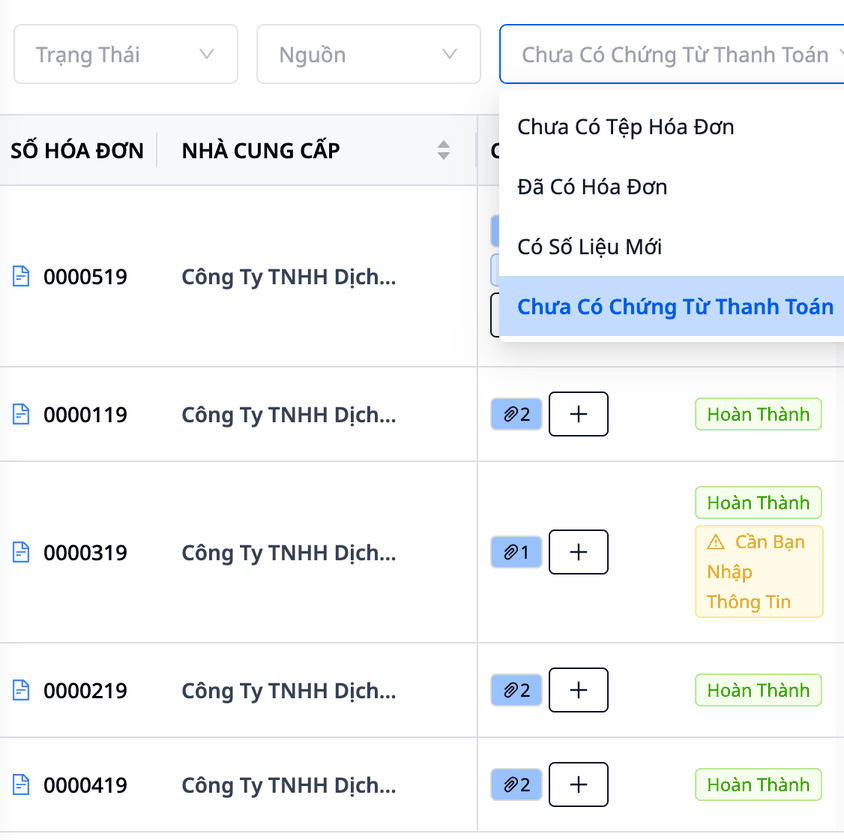
Oben in der Liste öffnen Sie den Filter "Belege". Der Filter hat vier Optionen: "Keine Rechnungsdatei vorhanden", "Rechnung vorhanden", "Neue Daten vorhanden" und "Keine Zahlungsbelege vorhanden". Die letzte Option listet nur Rechnungen auf, zu denen keine Datei der Art "Zahlungsbeleg" vorhanden ist. Der Filter weiß nicht, welche Rechnungen bereits bezahlt sind, daher können auch noch nicht bezahlte Rechnungen in der Liste erscheinen.
Alle Anhänge auf einmal herunterladen
Wenn Sie an einen neuen Buchhalter übergeben oder wenn Sie die Belege eines Zeitraums jemand anderem zeigen müssen:
Schränken Sie die Liste mit Filtern ein (Datumsbereich, Lieferant, Status usw.). Der Download enthält alle Rechnungen, die diesen Filtern entsprechen, auch solche auf anderen Seiten der Liste. Im Dialog steht „Die Belege werden gemäß Filter angezeigt“.
Klicken Sie oberhalb der Liste auf "Anhangdateien herunterladen (.zip)". Der Dialog zeigt an, wie viele Dateien und wie viel Datenvolumen heruntergeladen werden. Aktivieren Sie "Auch entfernte Dateien einbeziehen", wenn Sie auch die entfernten Dateien benötigen (für diese Option ist die Berechtigung "Rechnungen klassifizieren" erforderlich).
Klicken Sie auf "Download starten". Sie erhalten ein komprimiertes Archiv mit
index.csv(Indextabelle, die in Excel korrekt mit vietnamesischen Sonderzeichen angezeigt wird) sowie für jede Rechnung einen eigenen Ordner, benannt nach Lieferant und Rechnungsnummer. Die Indextabelle enthält eine Zeile „Bill“ pro Rechnung (Lieferant, Steuernummer, Rechnungsnummer, Datum, Währung, Gesamtbetrag, Status), auch für Rechnungen ohne Dateien. Unter dieser Zeile hat jede Datei eine Zeile „Datei“: Typ, Dateiname, Hinzufügedatum, hinzugefügt von, Status, Entfernungsgrund und Größe.
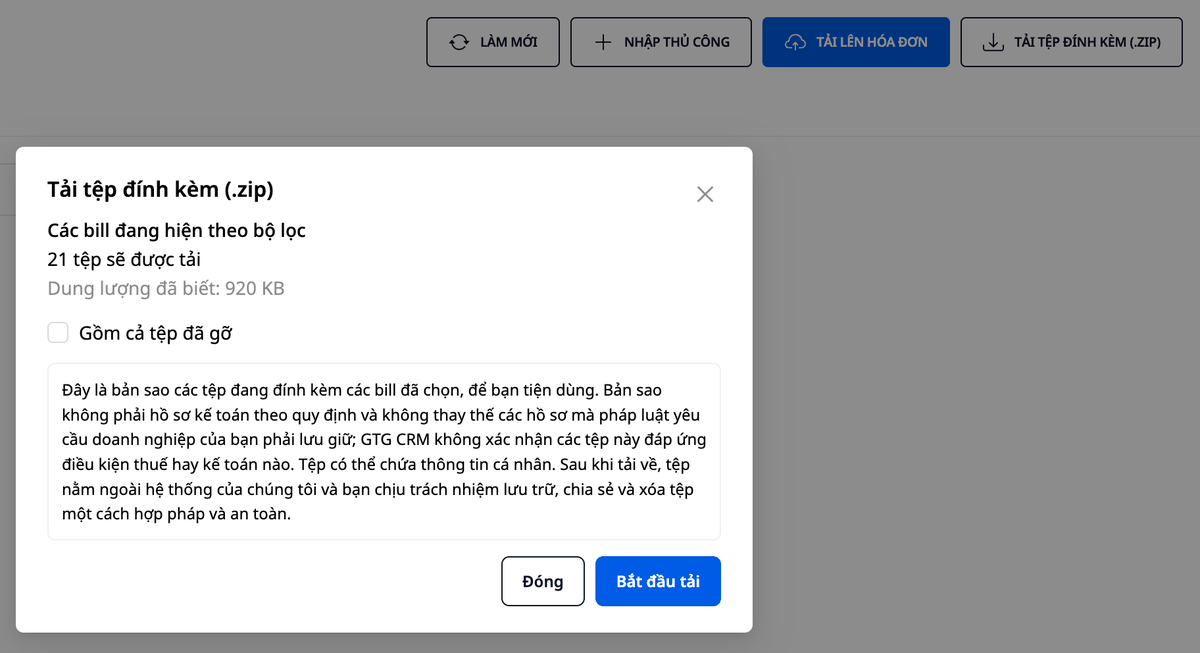
Wenn Sie nur eine Rechnung benötigen, klicken Sie im unteren Bereich der Tabelle "Belege" dieser Rechnung auf "Anhangdateien herunterladen (.zip)". Der Dialog weist ausdrücklich darauf hin, dass es sich um eine Kopie handelt, die Sie bequem verwenden können, nicht um einen buchhalterischen Datensatz gemäß Vorschriften, und dass sie die Unterlagen nicht ersetzt, die Ihr Unternehmen gesetzlich aufbewahren muss. Die Datei kann personenbezogene Daten enthalten. Die heruntergeladene Datei befindet sich außerhalb von GTG CRM, daher sind Sie selbst für deren Aufbewahrung, Weitergabe und Löschung verantwortlich.
Wer kann was tun
Drei Berechtigungen im Bereich "Berechtigungen" bestimmen, was Sie mit Belegen von Eingangsrechnungen tun können:
"Lieferantenrechnung anzeigen": öffnen und Dateien herunterladen, Verlauf lesen, Anhangdateien (.zip) herunterladen.
"Rechnungen klassifizieren": auf "+", "Beleg hinzufügen", "Vom Beleg entfernen", "Rechnung hochladen" klicken, Rechnungen bearbeiten und löschen (wenn für die Rechnung noch kein Buchungssatz vorhanden ist).
"Daten der Eingangsrechnung bestätigen": "Die Daten in dieser Datei verwenden" oder "Aktuelle Daten beibehalten".
Die Berechtigung, Buchungssätze freizugeben, bedeutet nicht automatisch, dass Sie Rechnungsdaten bestätigen dürfen: Das sind zwei separate Berechtigungen.
Was GTG CRM Nicht Tut
Es gibt nicht an, welche Zahlungen Belege benötigen, und nennt auch keine Aufbewahrungsfristen für Belege.
Es prüft nicht die digitale Signatur von XML-Dateien und kann daher nicht feststellen, ob eine Datei signiert oder verändert wurde. Die Daten werden genau gemäß dem Inhalt der hinzugefügten Datei übernommen.
Es liest nicht den Inhalt von Zahlungsbelegen (z. B. Überweisungsnachweisen), Verträgen, Lieferbelegen oder Dateien vom Typ "Sonstiges": Diese werden nur gespeichert, und Sie können sie weiterhin mit "Öffnen" ansehen. Nur Dateien vom Typ "Lieferantenrechnung" werden gelesen, um sie mit der Rechnung zu vergleichen.
Mehr dazu: "Hướng Dẫn Sử Dụng Bộ Kế Toán & Hóa Đơn Điện Tử", Schritt 6.4 (Prüfung und Verbuchung von Eingangsrechnungen).
Rechnungsanbieter verbinden
Um Ausgangsrechnungen auszustellen, müssen Sie eine Verbindung zu Ihrem Anbieter für elektronische Rechnungen herstellen.
S-Invoice (Viettel) verbinden
Schritt 1: Verbindung öffnen
Wechseln Sie zum Tab "Ausgangsrechnungen"
Klicken Sie oben rechts auf die Schaltfläche "Verbinden"
Schritt 2: S-Invoice auswählen
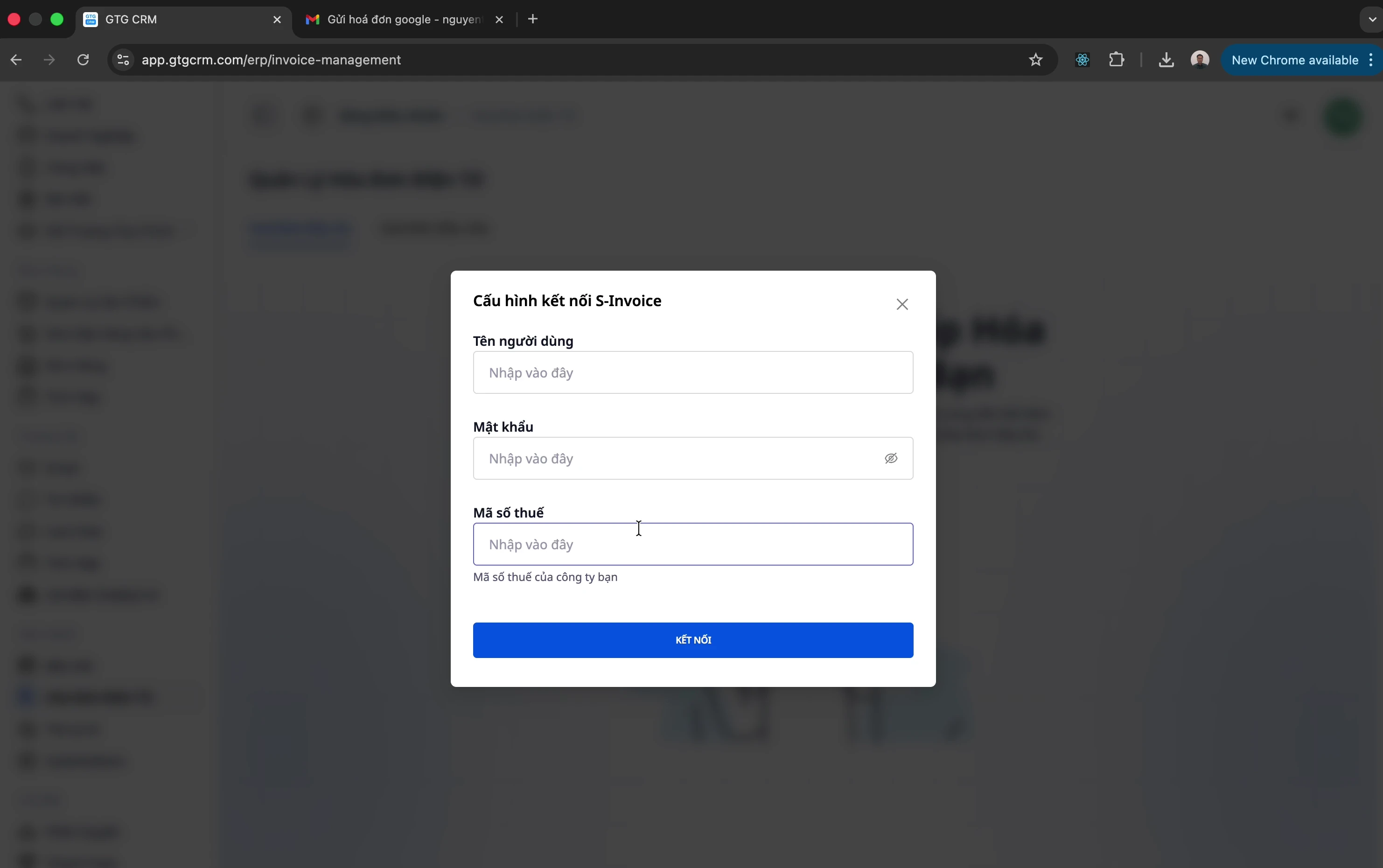
Wählen Sie den Anbieter S-Invoice aus
Geben Sie die Anmeldedaten ein:
Benutzername: (meist die Steuernummer)
Passwort: Passwort des S-Invoice-Kontos
Steuernummer: Steuernummer des Unternehmens
Schritt 3: Verbindung bestätigen
Klicken Sie auf "Kết nối". Wenn die von Ihnen gerade eingegebene Steuernummer mit der bereits zuvor verbundenen Steuernummer des Workspaces übereinstimmt (z. B. nur das Passwort geändert wurde), verbindet sich das System sofort und meldet den Erfolg.
⚠️ Hinweis: Wenn die Steuernummer von der zuvor verbundenen Steuernummer abweicht, hält das System an und fragt zur Bestätigung: "Ist das dasselbe Unternehmen?" — denn Rechnungen, die unter zwei verschiedenen Steuernummern ausgestellt werden, können nicht gemeinsam als ein Unternehmen in den Berichten zusammengeführt werden. Der Bildschirm zeigt die zuvor verbundene Steuernummer an (teilweise maskiert, z. B. •••-509). Klicken Sie auf "Ja, dasselbe Unternehmen — verbinden", um fortzufahren, oder auf "Abbrechen", um die aktuelle Verbindung beizubehalten — bis Sie bestätigen, wird nichts gespeichert.
MISA verbinden
Schritt 1: MISA auswählen
Klicken Sie auf die Schaltfläche "Kết nối"
Wählen Sie den Anbieter MISA aus
Schritt 2: Informationen eingeben
Benutzername: Bei MISA registrierte E-Mail
Passwort: Passwort des MISA-Kontos
Steuernummer: Steuernummer des Unternehmens
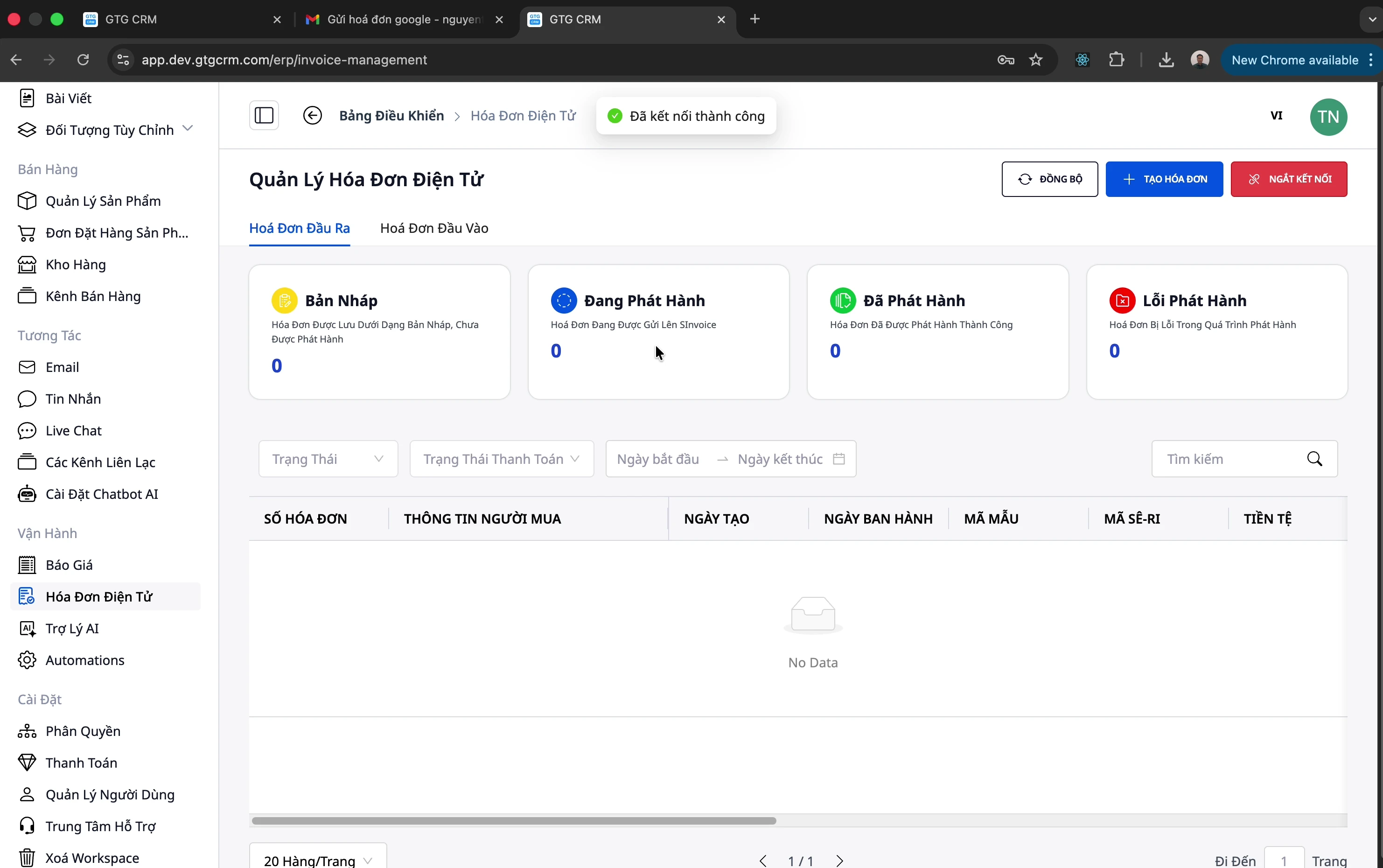
Schritt 3: Bestätigen
Klicken Sie auf "Kết nối". Der Ablauf ist genau derselbe wie oben bei S-Invoice: Wenn die Steuernummer mit der bereits verbundenen übereinstimmt, verbindet sich das System sofort; wenn sie abweicht, werden Sie vor dem Speichern zur Bestätigung "Ist das dasselbe Unternehmen?" gefragt (siehe Details im Abschnitt zur S-Invoice-Verbindung oben).
Ausgehende Rechnung erstellen
Schritt 1: Formular zur Rechnungserstellung öffnen
Gehen Sie zum Tab "Hóa đơn đầu ra"
Klicken Sie auf "Tạo hóa đơn"
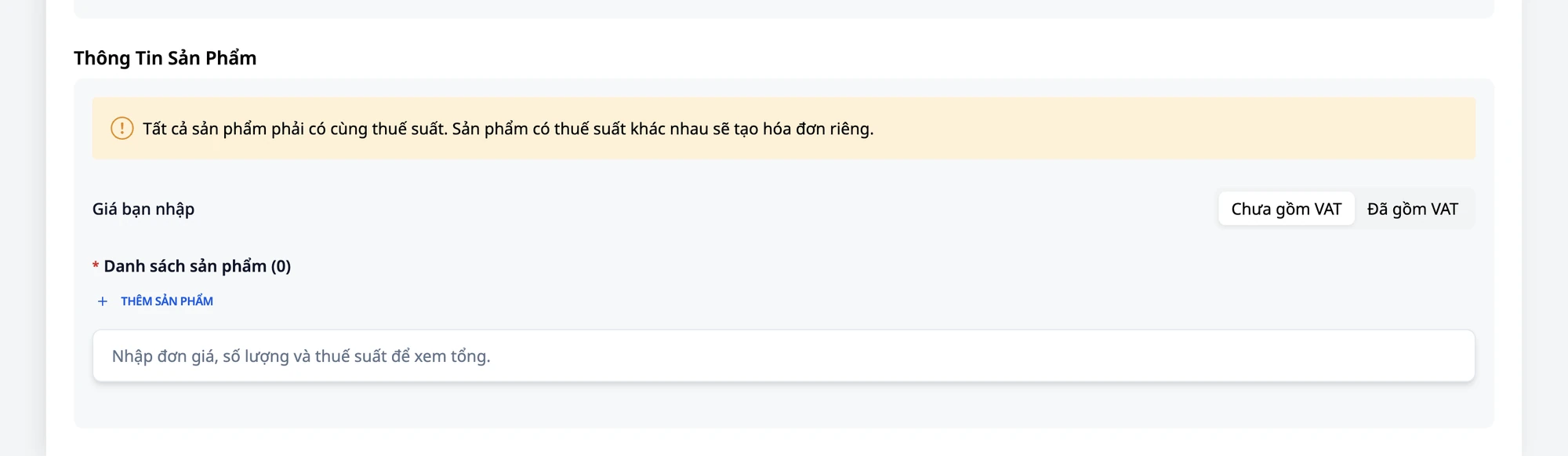
Schritt 2: Grundinformationen auswählen
Feld | Beschreibung |
|---|---|
Anbieter | S-Invoice oder MISA |
Rechnungsvorlage | Passende Vorlage auswählen (Kontakt mit der Buchhaltung aufnehmen) |
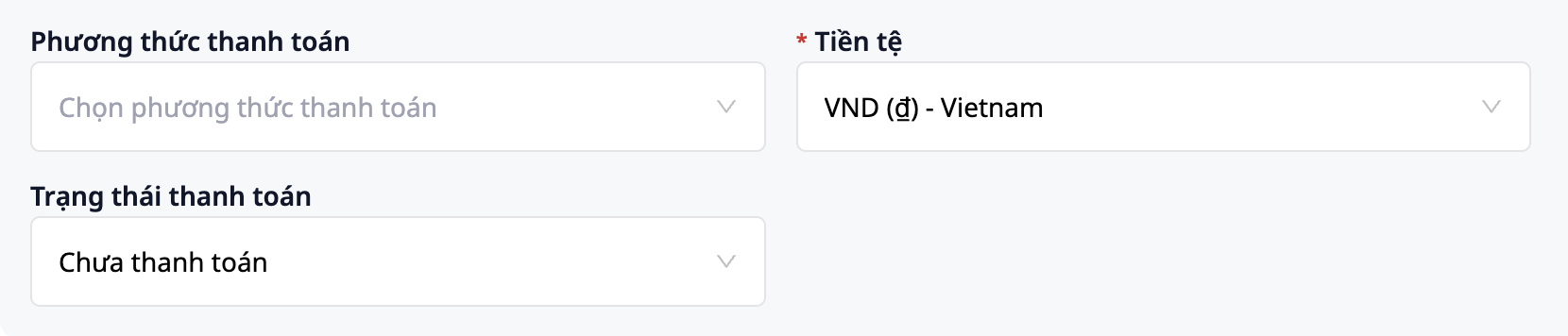
Zahlungsmethode | Bargeld / Überweisung |
Zahlungsstatus | Bezahlt / Unbezahlt. Neue Rechnungen werden zunächst als Unbezahlt angelegt; wenn Sie beim Feld Einzelhandel — der Käufer ist kein Unternehmen (Bereich Käuferinformationen) ein Häkchen setzen, wird dieses Feld automatisch auf Bezahlt gesetzt. Wenn Sie selbst einen anderen Wert auswählen, behält GTG CRM Ihre Auswahl bei. |
⚠️ Hinweis: Der Zahlungsstatus hat keinen Einfluss auf die Steuerbehörde, hilft Ihnen aber dabei, offene Forderungen zu verfolgen.
Bei Rechnungen an Kunden mit späterer Zahlung sollten Sie Unbezahlt beibehalten, bis Sie das Geld erhalten haben. Wenn Sie bei einem eingegangenen Betrag auf Abgleich klicken, zeigt Abgleichvorschläge nur Rechnungen an, die noch nicht als Bezahlt markiert sind, und die Rechnung, die Sie auswählen und dann auf Abgleich bestätigen klicken, wird auf Bezahlt gesetzt; eine bereits ausgestellte Rechnung, die frühzeitig als Bezahlt markiert wurde, kann auf den Rechnungsansichten nicht wieder auf Unbezahlt zurückgesetzt werden.
Schritt 3: Käuferinformationen eingeben
Rechtlicher Name: Firmenname des Käufers
Steuernummer: Steuernummer des Käufers
Adresse: Firmenadresse
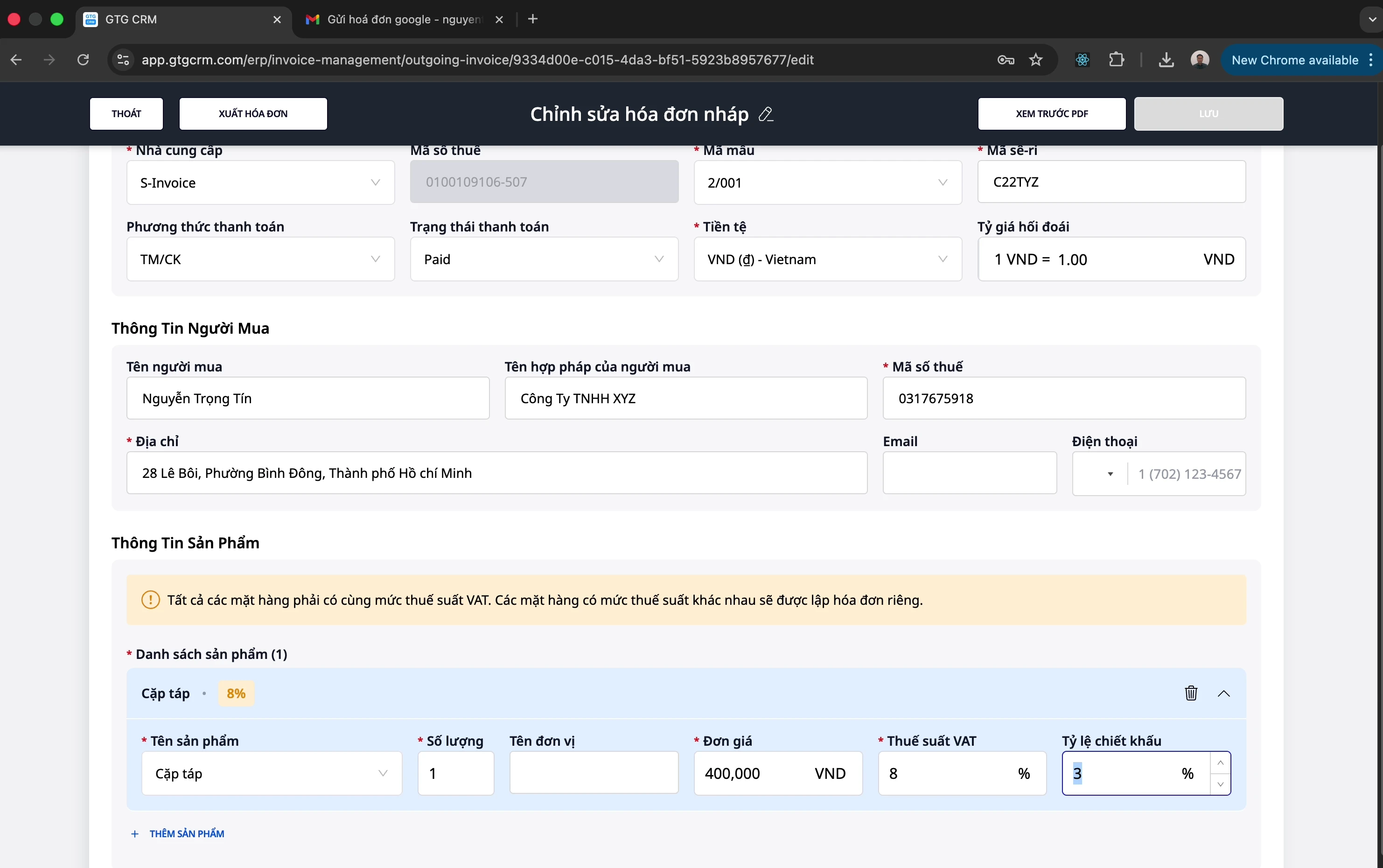
Schritt 4: Produkte/Dienstleistungen hinzufügen
Klicken Sie auf "Produkt hinzufügen"
Geben Sie die Informationen ein:
Produktname
Menge
Stückpreis: Wenn das Formular das Feld von Ihnen eingegebener Preis enthält, wählen Sie vor der Preiseingabe ohne MwSt. oder inkl. MwSt.
Steuersatz: standardmäßig leer lassen, Sie geben Ihren Steuersatz selbst ein (z. B. 8 oder 10)
Rabattprozentsatz (falls vorhanden)
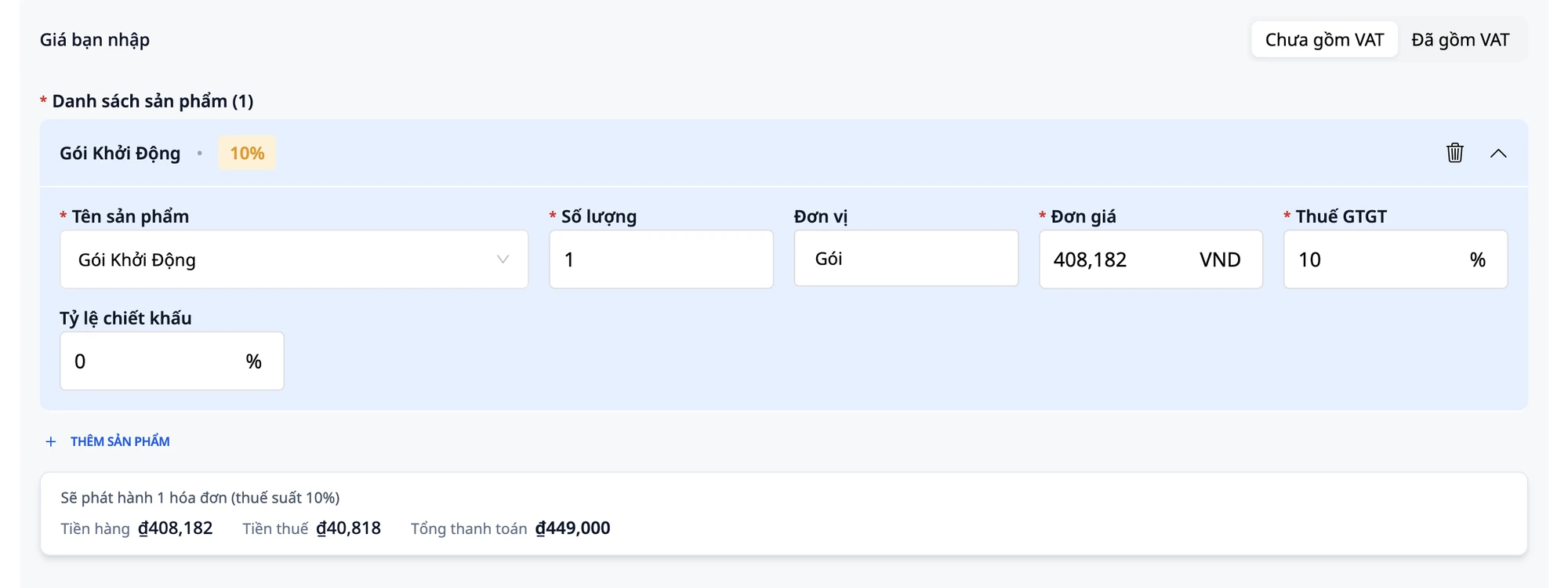
Die Tabelle unter den Produktzeilen zeigt Nettobetrag, Steuerbetrag und Gesamtzahlung an und wird automatisch aktualisiert, wenn Sie Stückpreis, Menge, Steuersatz oder Rabatt eingeben. Wenn Ihr angegebener Preis bereits die MwSt. enthält, lesen Sie die Anleitung zum Eingeben des vom Kunden zu zahlenden Preises in die Rechnung.
💡 Tipp: Wenn es mehrere Produkte mit unterschiedlichen Steuersätzen gibt (8 % und 10 %), teilt das System diese automatisch in 2 separate Rechnungen auf.
Schritt 5: Entwurf speichern
Klicken Sie auf "Entwurf speichern", um vor dem Ausstellen zu speichern.
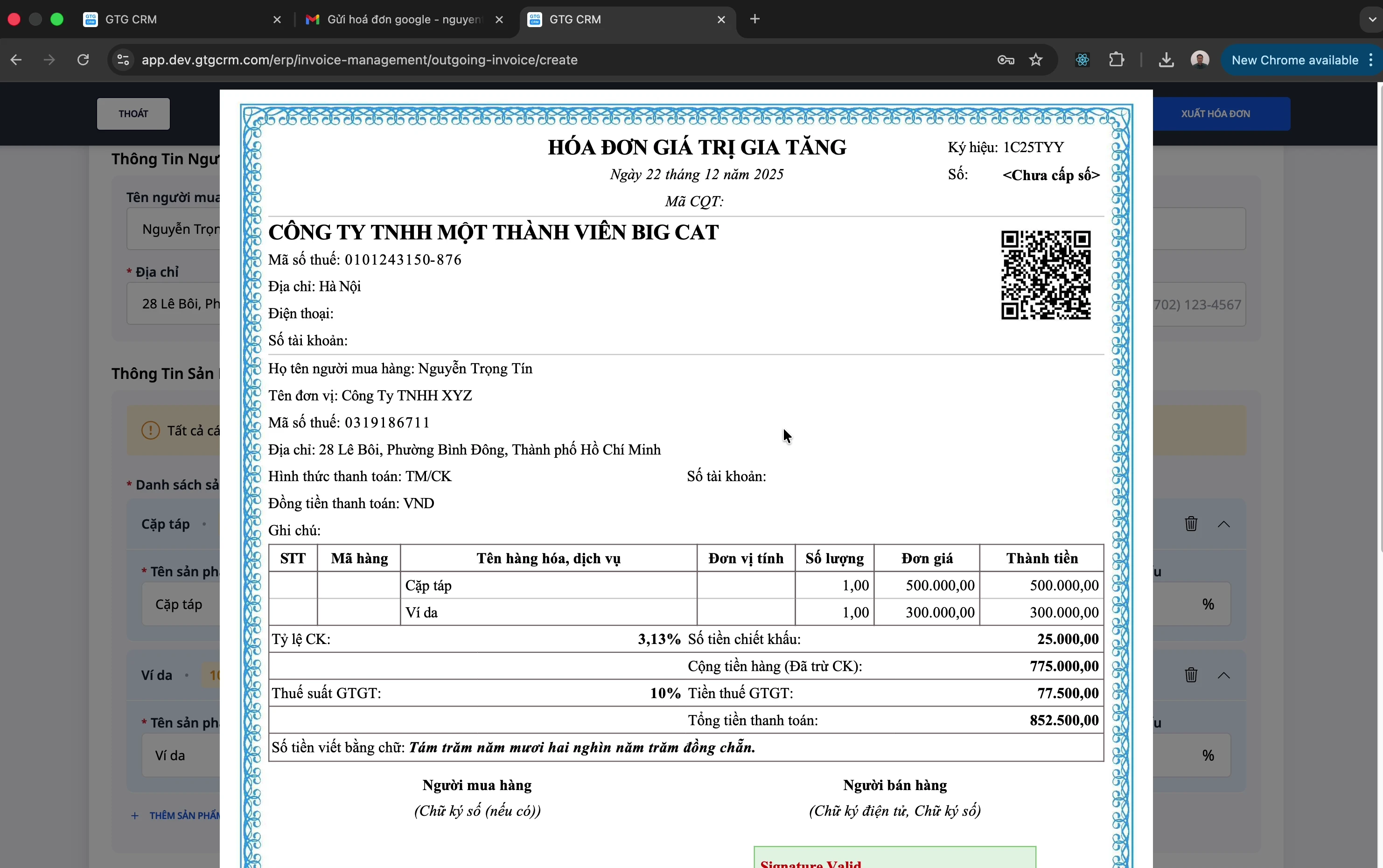
Schritt 6: PDF-Vorschau
Klicken Sie auf "PDF-Vorschau"
Überprüfen Sie die Rechnungsinformationen
Schritt 7: Rechnung ausstellen
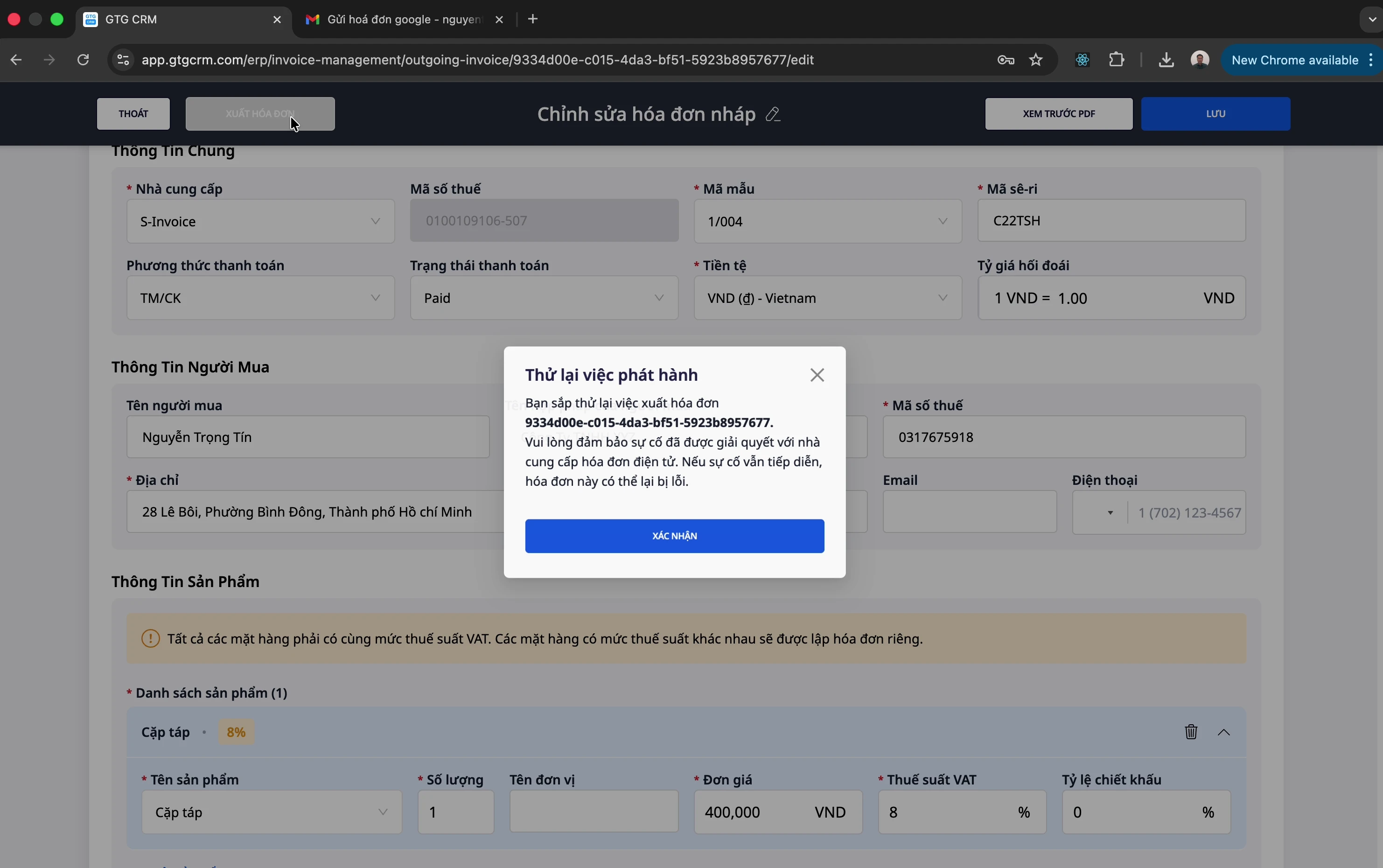
Überprüfen Sie die Informationen sorgfältig
Klicken Sie auf "Rechnung ausstellen"
Warten Sie auf die Erfolgsmeldung
Schritt 8: PDF der Rechnung herunterladen
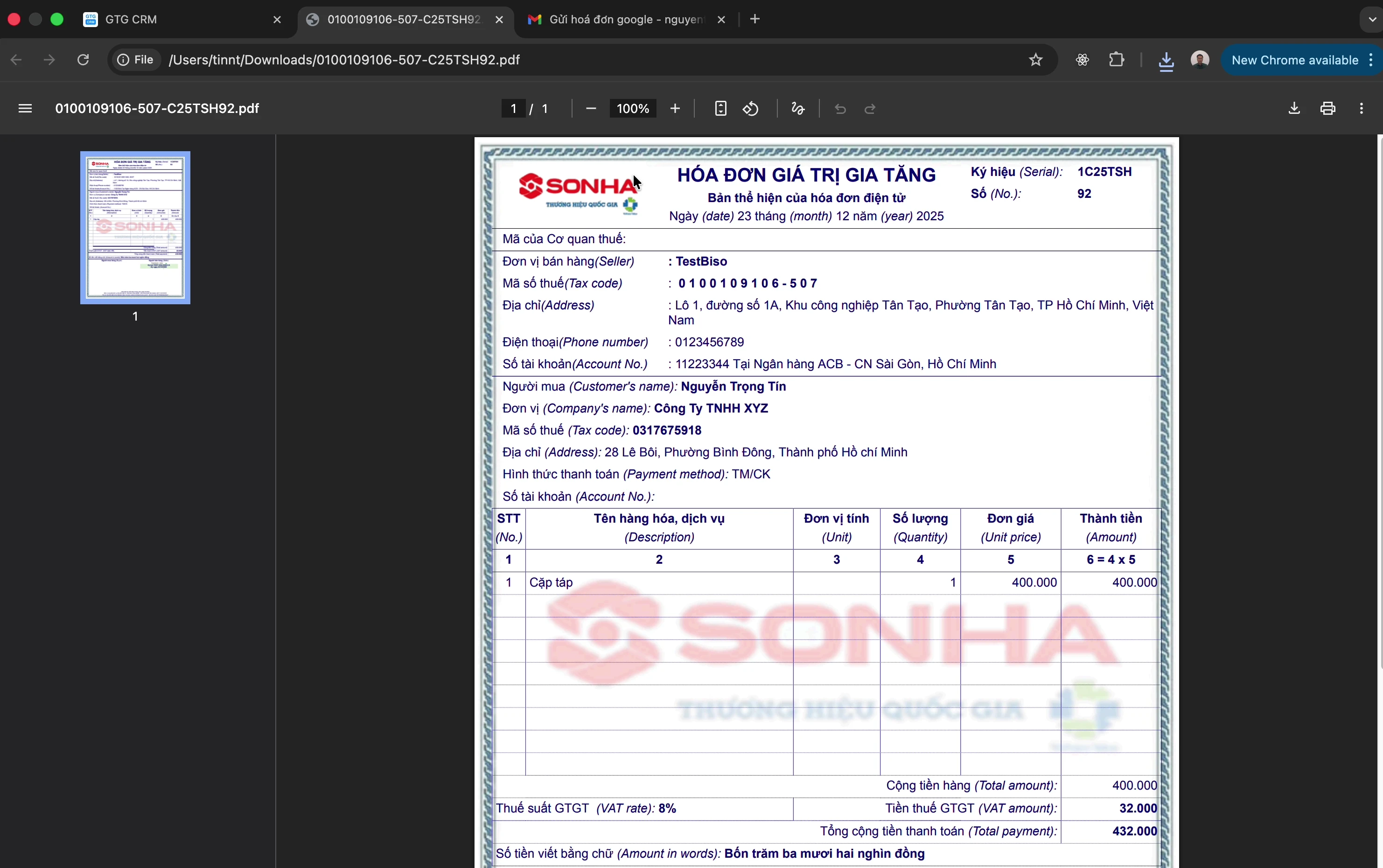
Nach erfolgreichem Ausstellen:
Klicken Sie auf "PDF herunterladen", um die Rechnung herunterzuladen
Senden Sie sie an den Kunden
Ersatzrechnung erstellen
Haben Sie eine bereits ausgestellte Rechnung mit Fehlern versehen (z. B. falscher Stückpreis oder falsche Menge) und möchten sie durch eine neue Rechnung ersetzen? Sie korrigieren den Fehler und nennen den Grund; die Zeile mit dem Hinweis auf die ersetzte Rechnung wird von GTG CRM auf der neuen Rechnung bereits vorgegeben. Die folgenden Schritte führen Sie durch den gesamten Prozess, auch wenn Sie das zum ersten Mal machen.
Schritt 1: Ursprüngliche Rechnung öffnen
Gehen Sie zu Finanzen & Personal → Rechnungen & Belege → Rechnungen und öffnen Sie den Tab Ausgangsrechnungen
Suchen Sie die Rechnung, die ersetzt werden soll. Es muss eine bereits ausgestellte Rechnung sein (Status Ausgestellt)
Schritt 2: Ersatzrechnung erstellen
Öffnen Sie in der Zeile dieser Rechnung das Menü ··· und klicken Sie auf "Ersatzrechnung erstellen"
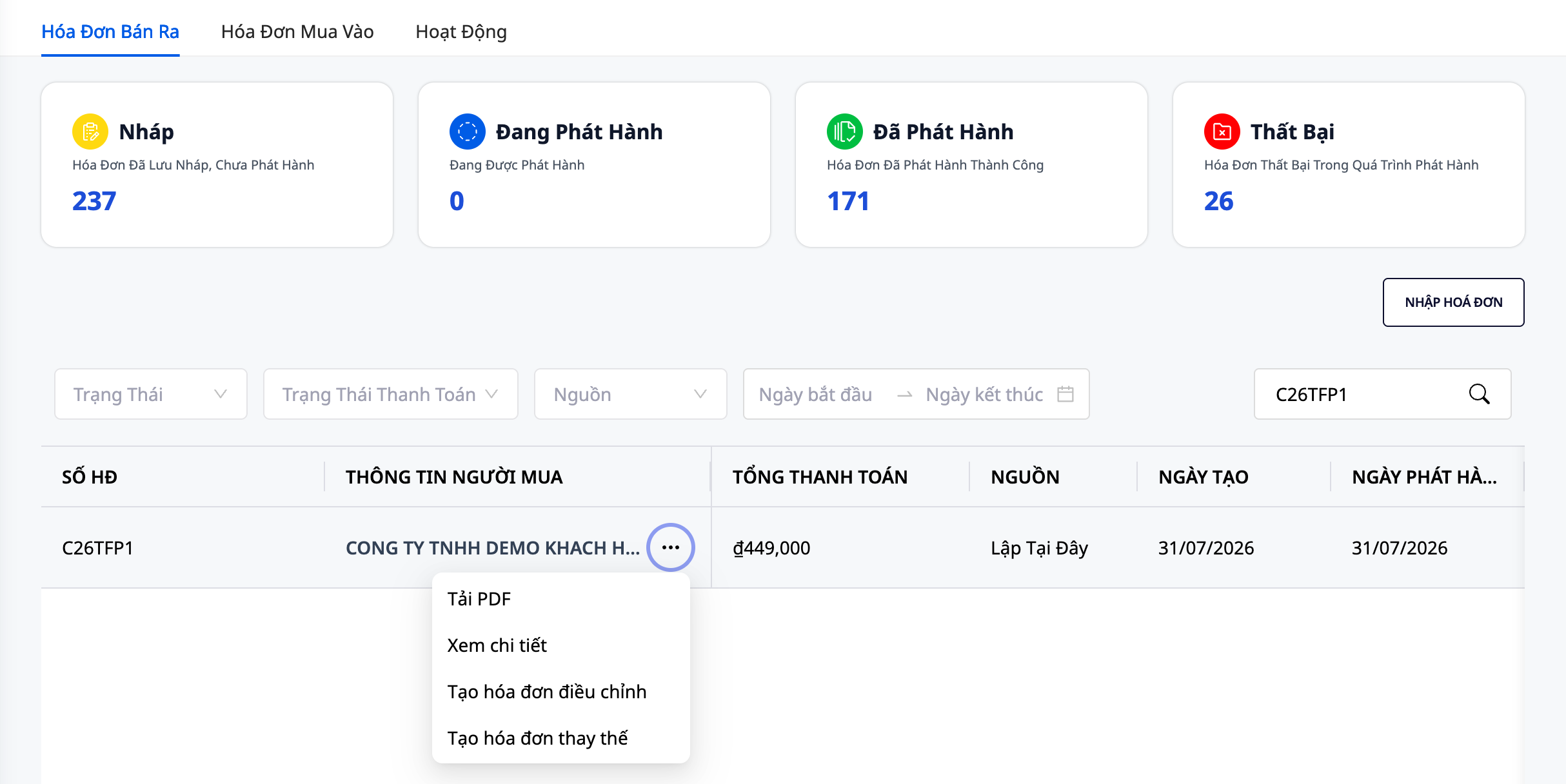
Der Bildschirm Ersatzrechnung erstellen öffnet sich und wird mit Daten der Originalrechnung vorausgefüllt. Wenn es für diese Rechnung bereits einen Ersatzentwurf gibt, werden Sie genau zu diesem Entwurf zurückgeführt ("Für diese Rechnung gibt es bereits einen Ersatzentwurf, er wurde für Sie erneut geöffnet."), es wird kein zweiter Entwurf erstellt. Wenn bereits eine Ersatzrechnung ausgestellt wurde, zeigt der Bildschirm die Nummer dieser Rechnung an ("Für diese Rechnung wurde bereits eine Ersatzrechnung ausgestellt, daher wird keine zweite Ersatzrechnung erstellt.") und das Formular wird nicht geöffnet.
Schritt 3: Angaben anpassen
Die Elemente, die Sie auf dem Bildschirm sehen, von oben nach unten:
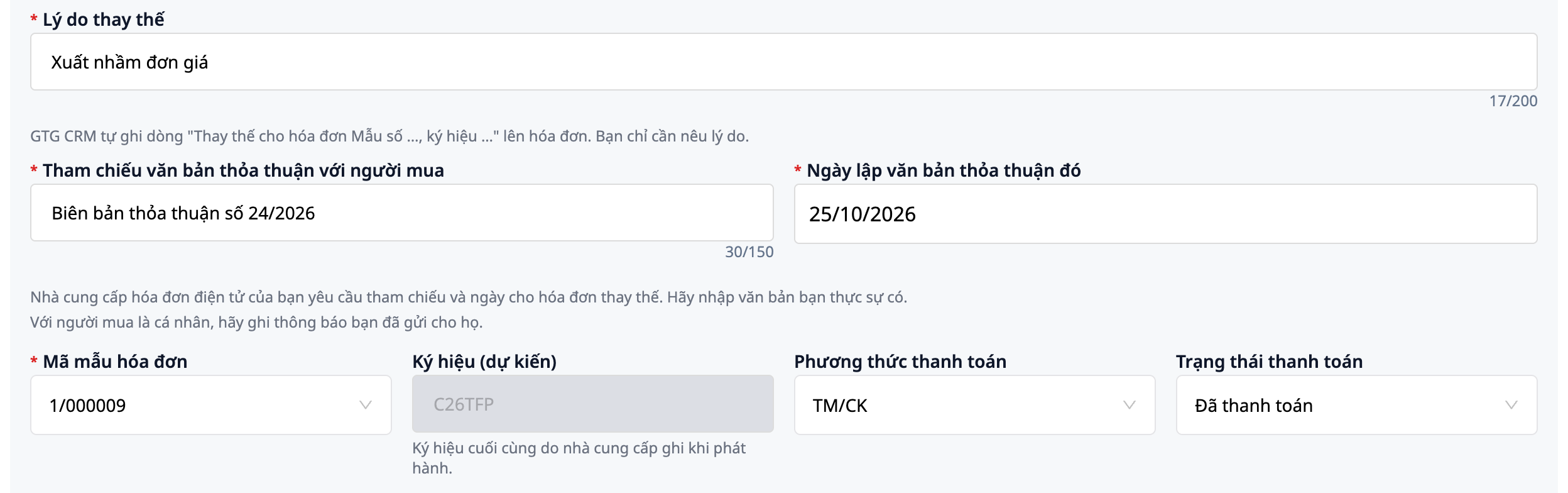
Grund für die Ersatzrechnung (erforderlich, maximal 200 Zeichen): warum Sie den Ersatz erstellen, z. B. Falscher Einzelpreis erfasst. Die Zeile "Ersatz für Rechnung Muster-Nr. …, Kennzeichen …, Nr. …, vom …" wird von GTG CRM automatisch aus der Originalrechnung auf die Rechnung gesetzt, Sie müssen sie nicht eingeben. Bei MISA druckt MISA diese Zeile automatisch und druckt Ihren Grund nicht mit aus (der Grund wird dennoch in GTG CRM gespeichert).
Verweis auf das Abkommen mit dem Käufer und Datum dieses Abkommens (nur bei S-Invoice, Text maximal 150 Zeichen). Beim Ersatz verlangt der Anbieter, beide Angaben auszufüllen: Tragen Sie den Text ein, den Sie tatsächlich haben, z. B. Vereinbarungsprotokoll Nr. 24/2026; bei einem privaten Käufer schlägt der Bildschirm vor, die Mitteilung anzugeben, die Sie ihm gesendet haben. GTG CRM füllt diese beiden Felder nicht automatisch aus; welche Vereinbarung oder Mitteilung Sie mit dem Käufer haben, fragen Sie bitte Ihre Buchhaltung. Der Text wird zusammen mit dem Datum auf die Rechnung gedruckt.
Kennzeichen (voraussichtlich). Bei S-Invoice ist das auf dem Bildschirm angezeigte Kennzeichen nur vorläufig; das endgültige Kennzeichen wird vom Anbieter bei der Ausstellung eingetragen. Wenn ein gelber Hinweisrahmen mit zwei Kennzeichen und dem von GTG CRM zu sendenden Kennzeichen angezeigt wird, lesen Sie ihn und klicken Sie einmal auf Verstanden; das genügt. Nach der Ausstellung zeigt die Rechnungsliste das vom Anbieter tatsächlich verwendete Kennzeichen an.
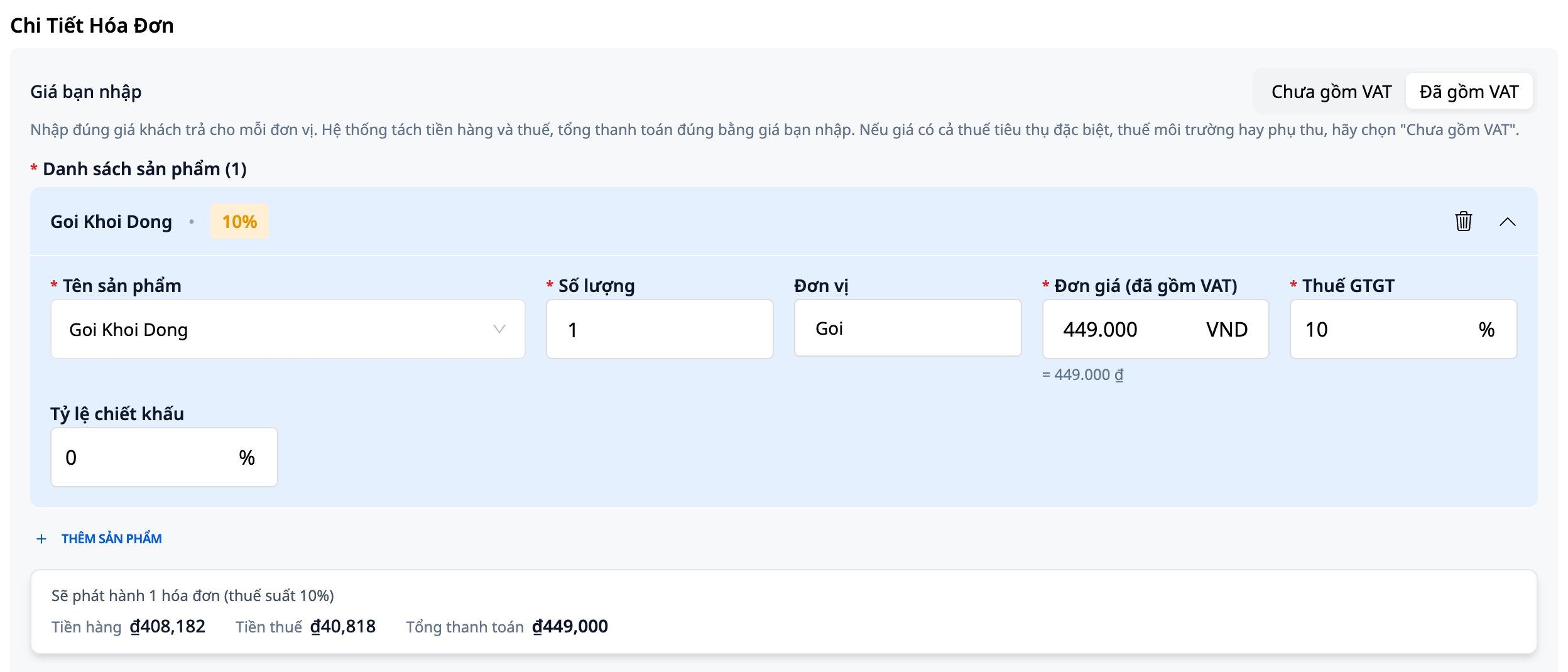
Der von Ihnen eingegebene Preis. Oberhalb der Produktliste wählen Sie Ohne MwSt. oder Mit MwSt. – auf jeder Rechnung möglich, auch auf Rechnungen, die vor dieser Option erstellt wurden. Der Bildschirm öffnet standardmäßig mit Ohne MwSt., außer die Originalrechnung wurde mit inklusive MwSt. erstellten Preisen angelegt. Wählen Sie Mit MwSt., wenn die Zahl, die Sie eingeben, dem vom Kunden zu zahlenden Preis entspricht: In der Tabelle darunter erscheint sofort Gesamtzahlung. Die Bedingungen für das Anzeigen dieses Feldes sind dieselben wie beim Erstellen einer neuen Rechnung.
Geben Sie Zahlen so ein, wie Sie sie normalerweise schreiben. In der vietnamesischen Version trennt der Punkt die Tausenderstellen: Wenn Sie
449.000eingeben, wird im Feld wieder = 449.000 ₫ angezeigt, damit Sie vergleichen können. Das Feld errät nichts für Sie: Wenn Sie449.000 ₫aus einer Banking-App einfügen, zeigt das Feld "Noch keine Zahl." zusammen mit der Schaltfläche 449.000 verwenden an; erst wenn Sie darauf klicken, wird der Wert übernommen. (In der englischen Version werden Punkt und Komma umgekehrt verwendet. Die Gesamttabelle darunter schreibt Zahlen weiterhin im Format 449,000.)Ändern Sie bei Bedarf Produkte, Mengen und Preise; fügen Sie Produkte hinzu oder entfernen Sie sie.
⚠️ Hinweis: Alle Produkte in einer Ersatzrechnung müssen denselben Steuersatz haben. Wenn die Originalrechnung mehrere Steuersätze hat (z. B. 8 % und 10 %), kann GTG CRM dafür noch keine Ersatzrechnung erstellen: Auf dem Bildschirm erscheint "Die Originalrechnung hat 2 Steuersätze (8 %, 10 %). GTG CRM kann noch keine Ersatzrechnung mit mehreren Steuersätzen erstellen." und es wird nichts gespeichert. Je nach Rechnungsart kann der Bildschirm zusätzlich die Schaltfläche Anpassungsrechnung erstellen anzeigen; wenn diese Schaltfläche nicht vorhanden ist, fragen Sie bitte Ihre Buchhaltung, wie die Änderung vorzunehmen ist.
Schritt 4: Die Ersatzrechnung ausstellen
Entwurf speichern, bearbeiten und ausstellen kann von einer Person erledigt werden oder von mehreren, je nach Berechtigungen der einzelnen Konten: Jede Person erledigt ihren Teil.
Klicken Sie auf Entwurf speichern. Wenn noch ein Pflichtfeld leer ist, zeigt der Bildschirm "Bitte prüfen Sie alle Pflichtfelder" an und springt zu diesem Feld; es wird noch nichts gespeichert.
Nach dem Speichern werden bei Benutzern mit nur Berechtigung zum Erstellen von Rechnungen die Felder für den Grund und die Vereinbarung grau dargestellt. Benutzer mit Berechtigung zum Bearbeiten von Rechnungen können den Entwurf mit Bearbeiten erneut öffnen, den Grund für die Ersatzrechnung oder die beiden Vereinbarungsfelder ändern, auf Speichern klicken und dann im Bestätigungsdialog BESTÄTIGEN. Der neue Text wird gespeichert, in der Vorschau angezeigt und ausgestellt.
Klicken Sie auf PDF-Vorschau. Unter dem Warenbereich enthält die Vorschau bereits die Zeile "Ersatz für Rechnung Formular Nr. …", gefolgt von Ihrem Verweis auf die Vereinbarung und dem Grund.
Benutzer mit Berechtigung zum Ausstellen klicken auf RECHNUNG AUSSTELLEN und dann auf Bestätigen. Eine ausgestellte Rechnung kann nicht mehr bearbeitet werden, prüfen Sie daher die Vorschau sorgfältig, bevor Sie klicken.

Mehr dazu: Anleitung zur Eingabe des vom Kunden gezahlten Preises in die Rechnung.
Weitere Aktionen
Rechnungen synchronisieren
Verwenden Sie dies, wenn Sie Rechnungen bereits im S-Invoice-Portal ausgestellt haben und sie in GTG CRM übernehmen möchten, einschließlich der Information, welche Rechnung welche ersetzt und welche Rechnung von der Steuerbehörde akzeptiert wurde. Sie benötigen die Berechtigung zum Ausstellen von Rechnungen (ohne diese Berechtigung sehen Sie die Schaltfläche Synchronisieren nicht) und eine verbundene S-Invoice-Anbindung (siehe oben den Abschnitt "Rechnungsanbieter verbinden"). Andere Anbieter haben einen eigenen Synchronisationsdialog.
Vor dem Klicken sollten Sie wissen:
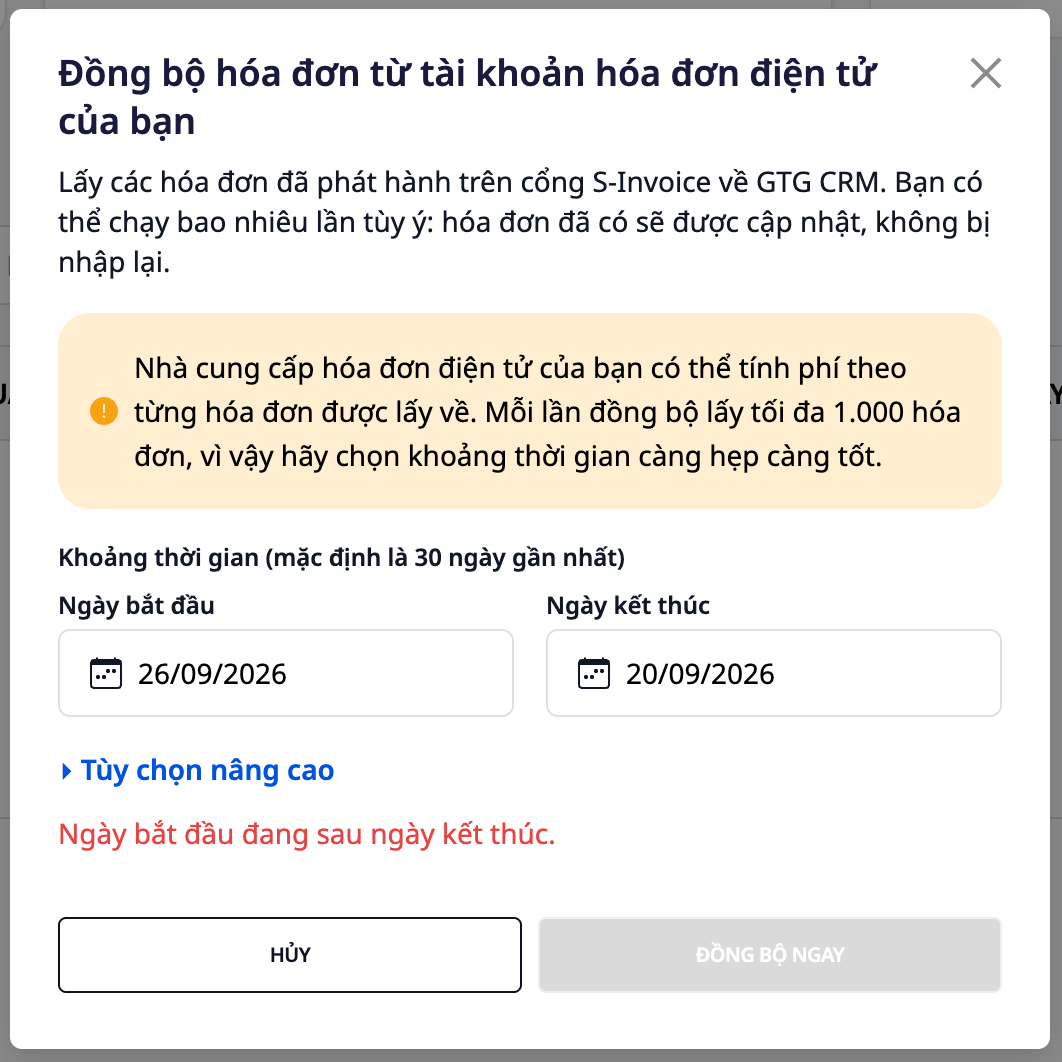
Ihr Anbieter für elektronische Rechnungen kann pro abgerufener Rechnung Gebühren berechnen. GTG CRM erhebt keine Gebühr für die Synchronisierung.
Pro Synchronisierung werden maximal 1.000 Rechnungen abgerufen, wählen Sie daher einen möglichst kurzen Zeitraum.
Die Synchronisierung läuft nur, wenn Sie sie auslösen. Sie können sie beliebig oft auslösen; bereits vorhandene Rechnungen werden nur aktualisiert und nicht erneut importiert. Allerdings wird bei jedem Mal der gesamte ausgewählte Zeitraum erneut gelesen, sodass bei einer Abrechnung pro abgerufener Rechnung auch das erneute Einlesen kostenpflichtig sein kann.
Schritt 1: Den Synchronisierungsdialog öffnen
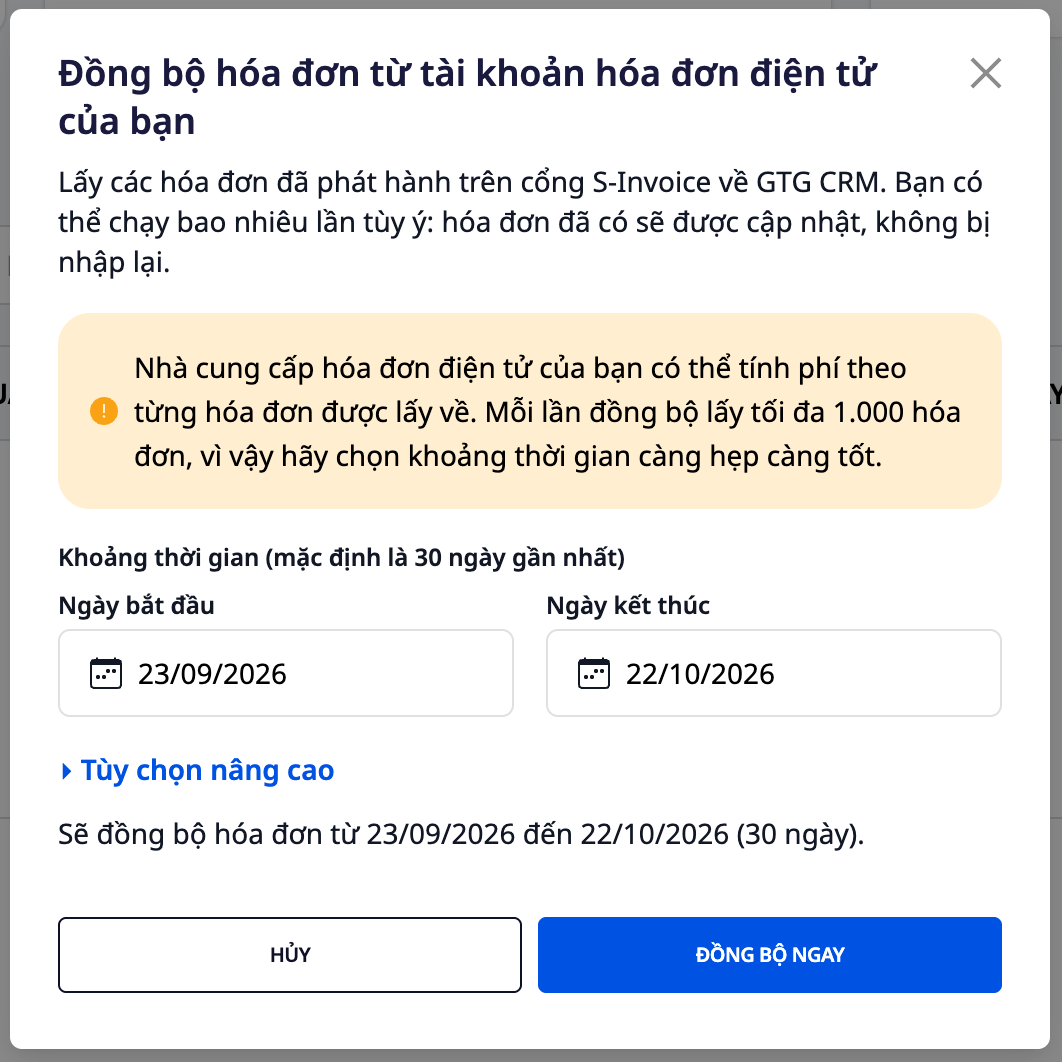
Gehen Sie zu Finanzen & Personal → Rechnungen & Belege → Rechnungen, öffnen Sie den Tab Verkaufsrechnungen (die Rechnungen, die Sie an Kunden ausstellen) und klicken Sie auf Synchronisieren. Der Dialog Rechnungen aus Ihrem E-Rechnungskonto synchronisieren öffnet sich, mit einem voreingestellten Zeitraum der letzten 30 Tage.
Schritt 2: Zeitraum auswählen
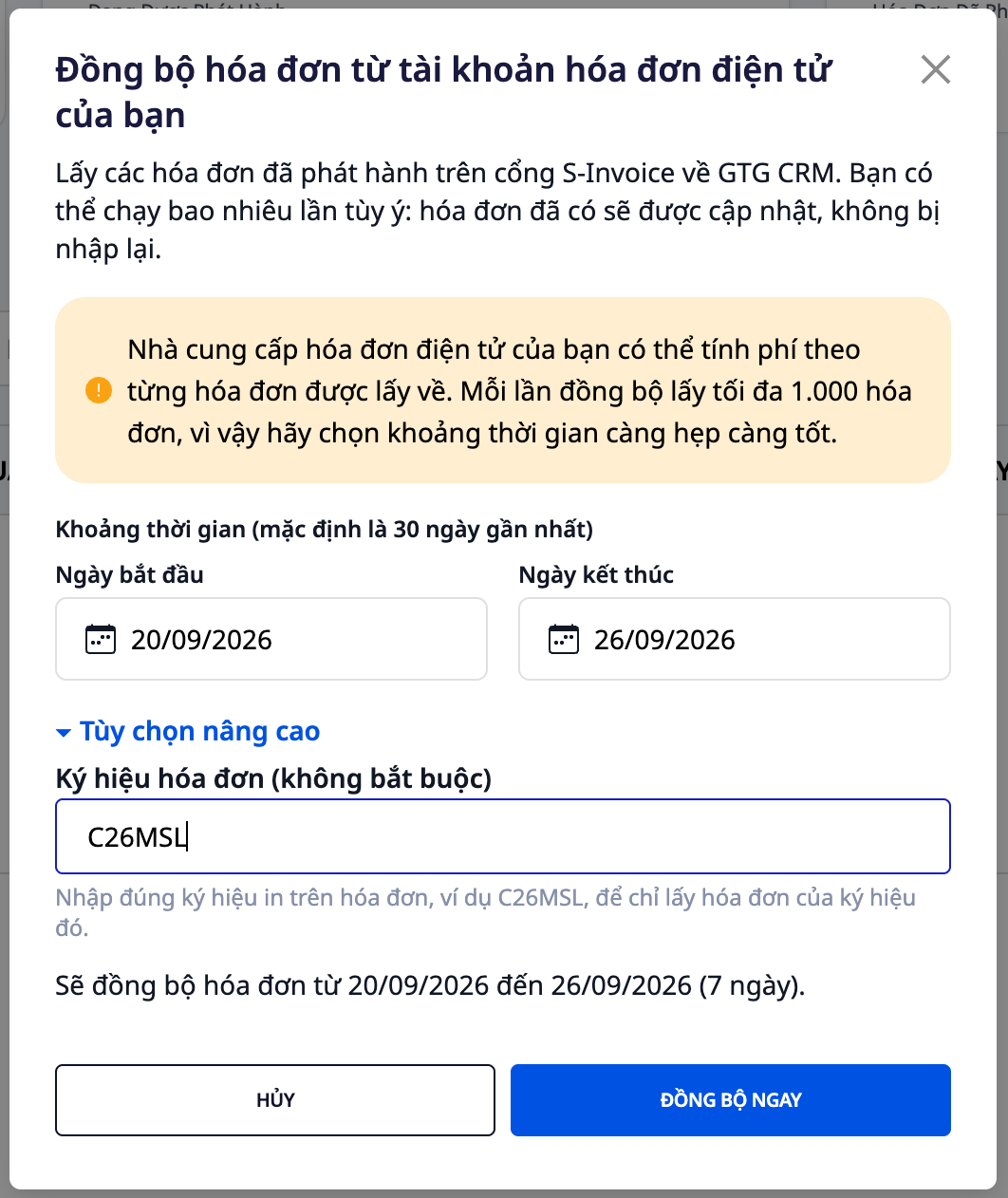
Wählen Sie den benötigten Zeitraum aus. Die Zeile direkt über den Schaltflächen erklärt, was beim Klick abgerufen wird, zum Beispiel Rechnungen werden vom 20.09.2026 bis 26.09.2026 synchronisiert (7 Tage). Wenn das Startdatum nach dem Enddatum liegt oder der Zeitraum länger als 1100 Tage ist, erscheint eine rote Fehlermeldung und die Schaltfläche Jetzt synchronisieren wird ausgegraut, bis Sie den Fehler beheben.
Schritt 3: Nur ein Rechnungskennzeichen abrufen (optional)
Öffnen Sie Erweiterte Optionen und geben Sie genau das auf der Rechnung gedruckte Kennzeichen (z. B. C26MSL) in das Feld Rechnungskennzeichen (optional) ein, um nur Rechnungen dieses Kennzeichens abzurufen. Lassen Sie das Feld leer, werden alle Rechnungen des Kontos im ausgewählten Zeitraum abgerufen.
Schritt 4: Jetzt synchronisieren klicken
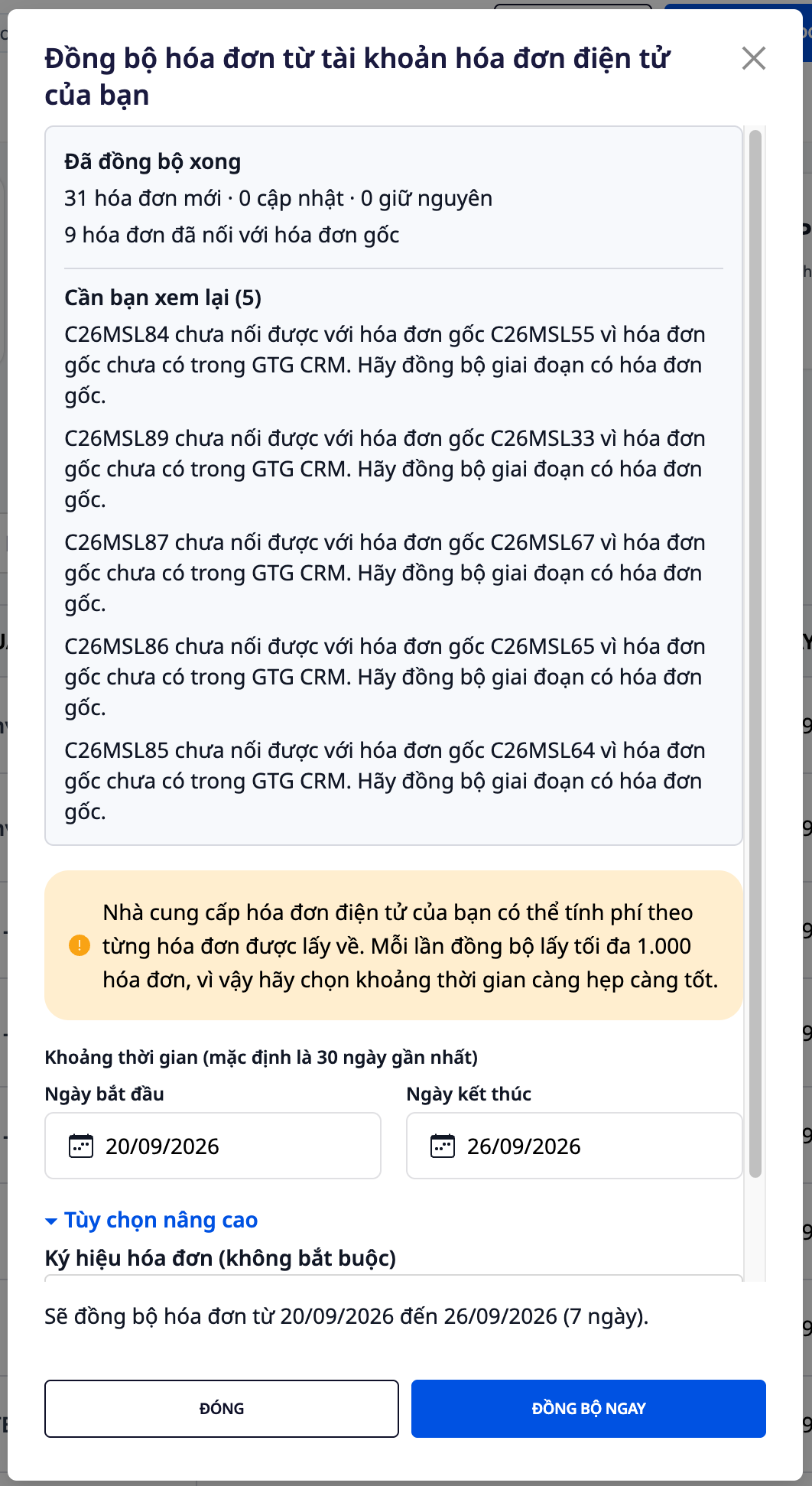
Der Dialog zeigt während des Vorgangs Wird synchronisiert… an. Nach Abschluss informiert Synchronisierung abgeschlossen über die Anzahl neuer, aktualisierter und unveränderter Rechnungen (zum Beispiel 31 neue Rechnungen · 0 aktualisiert · 0 unverändert) sowie darüber, wie viele Ersatz- oder berichtigte Rechnungen mit der Originalrechnung verknüpft wurden (zum Beispiel 9 Rechnungen mit der Originalrechnung verknüpft). Wenn Sie denselben Zeitraum erneut synchronisieren, werden keine doppelten Rechnungen erzeugt: Das Ergebnis lautet dann 0 neue Rechnungen · 0 aktualisiert · 31 unverändert.
Schritt 5: Den Abschnitt Bitte prüfen lesen
Bitte prüfen (5) listet jede Rechnung, die noch nicht vollständig verarbeitet wurde, anhand der auf der Rechnung gedruckten Nummer auf, zusammen mit der erforderlichen Aktion (die Zahl in Klammern ist die Rechnungsnummer). Beispiel: C26MSL87 konnte nicht mit der Originalrechnung C26MSL67 verknüpft werden, da die Originalrechnung noch nicht in GTG CRM vorhanden ist. Bitte synchronisieren Sie den Zeitraum, in dem die Originalrechnung enthalten ist. Gehen Sie genauso vor: Synchronisieren Sie den vorherigen Zeitraum, dann verknüpft GTG CRM die Ersatzrechnung mit der Originalrechnung. Folgende weitere Zeilen können Ihnen begegnen:
Nicht unterstützte Belegart: Sie wurde noch nicht in GTG CRM aufgenommen, wird aber hier erwähnt, damit Sie darüber Bescheid wissen.
Eine bereits synchronisierte Rechnung wird als storniert angezeigt: Wenn bei der Synchronisierung der Stornierungstext (Löschmitteilung) des S-Invoice-Portals abgerufen wird, zeigt GTG CRM diese Rechnung als storniert an und nennt die Nummer des Stornotextes, z. B. K26MTB1173 wird als storniert angezeigt, weil der Rechnungsanbieter den Stornotext K26MTB1501 anzeigt. GTG CRM bucht nicht automatisch gegen, und die Stornierung im Portal ändert möglicherweise Ihre Steuererklärung nicht. Sie entscheiden unter Finanzen & Personal → Buchhaltung → Synchronisierte Verkaufsrechnungen: ins Buch übernehmen oder außerhalb des Buchs belassen, und wenn die Rechnung bereits verbucht wurde, ob eine Gegenbuchung erfolgen soll oder nicht (siehe Schritt 5b im Artikel Anleitung zur Nutzung des Moduls für Buchhaltung & elektronische Rechnungen).
Diese Zeile erscheint nur bei bereits synchronisierten Rechnungen (Rechnungen, die Sie aus GTG CRM ausgestellt haben, werden bei der Synchronisierung nicht im Status geändert), und die Synchronisierung muss den gesamten Tag mit dem Stornotext abdecken. Wenn die ursprüngliche Rechnung noch nicht synchronisiert wurde, lautet das Ergebnis, dass keine Verbindung hergestellt werden konnte, und Sie sollten den gesamten Zeitraum mit der ursprünglichen Rechnung synchronisieren.
Die von Ihnen selbst aus GTG CRM erstellte Originalrechnung wurde im S-Invoice-Portal ersetzt: GTG CRM verknüpft die beiden Rechnungen, ändert jedoch nicht den Status und die Buchhaltung der Originalrechnung. Bitte lassen Sie die Buchhaltung dies prüfen.
Wenn die Ergebnistabelle Es sind noch Rechnungen übrig, die nicht vollständig abgerufen wurden. Klicken Sie auf Jetzt synchronisieren, um ab 20/09/2026 fortzufahren. anzeigt, gibt es in diesem Zeitraum mehr als 1.000 Rechnungen: Klicken Sie erneut auf Jetzt synchronisieren, um weiterzulesen (währenddessen bleiben Zeitraum und Kennzeichen unverändert).
Was Sie nach der Synchronisierung sehen
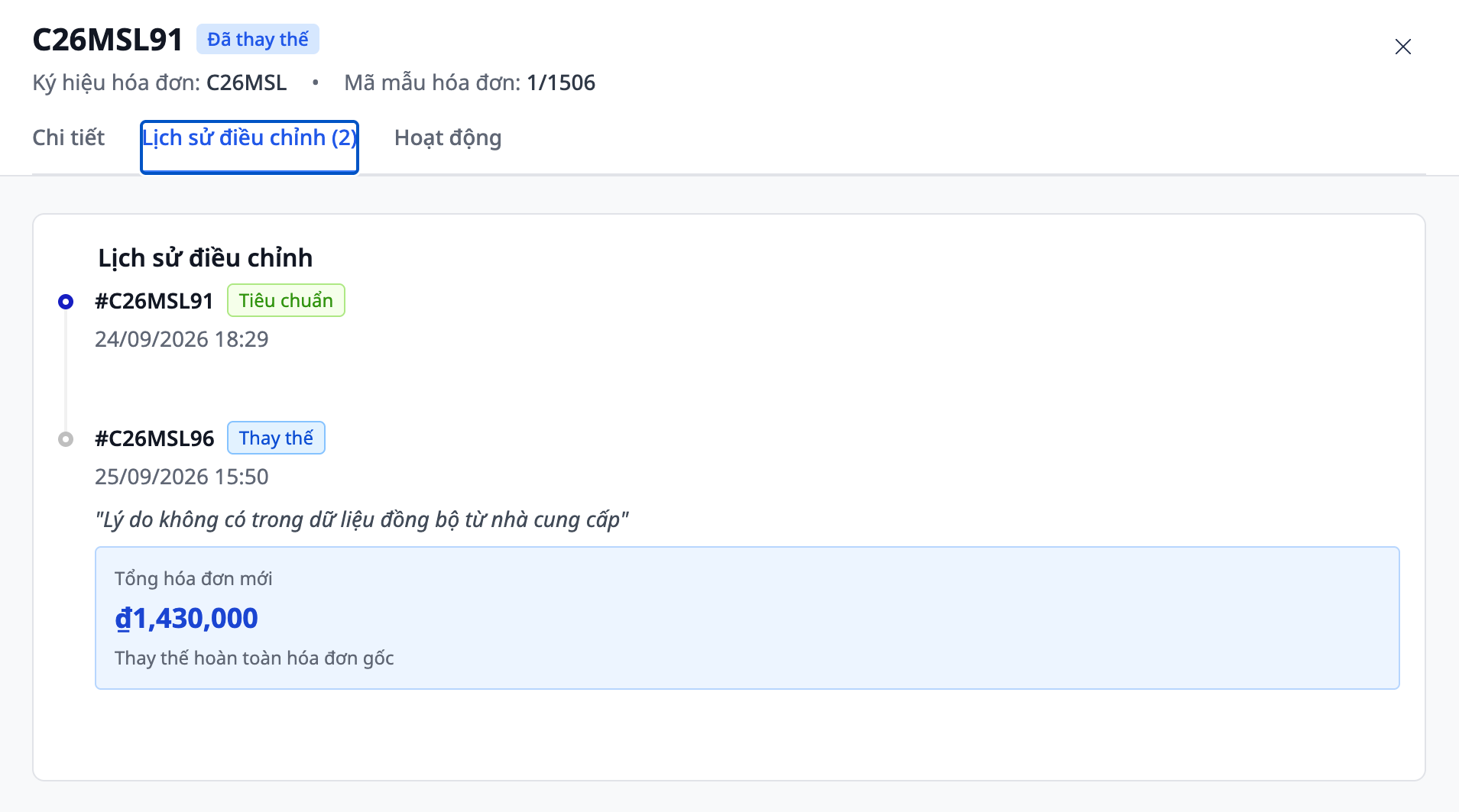
Die Ersatzrechnung ist direkt unter der Rechnung eingerückt, die sie ersetzt. Öffnen Sie die Ersatzrechnung; oben auf der Seite steht Ersatz für # gefolgt von der Nummer der Originalrechnung.
Wenn die Steuerbehörde die Ersatzrechnung bereits akzeptiert hat, wird die Originalrechnung (sofern ebenfalls synchronisiert) zu Ersetzt und kann nicht ein zweites Mal ersetzt werden. Wenn die Steuerbehörde noch nicht geantwortet hat, bleibt die Originalrechnung Ausgestellt.
Die Spalte Netzwerk zeigt an, ob die Steuerbehörde bereits zugestimmt hat: Erfolgreich gesendet bedeutet akzeptiert, Wird gesendet bedeutet noch ausstehend; abgelehnte Rechnungen werden ebenfalls deutlich angezeigt. Ausstehende Rechnungen werden noch eine Weile weiterverfolgt; wenn sie länger ausstehen, wird das Ergebnis beim nächsten Klick auf Synchronisieren aktualisiert.

Öffnen Sie eine Rechnung; der Tab Änderungsverlauf zeigt die gesamte Kette: die Originalrechnung sowie die Ersatz- oder Berichtigungsrechnungen dazu. Auch die Berichtigungsrechnung wird mit der Originalrechnung verknüpft, die Originalrechnung behält jedoch ihren Status.
Rechnungen, die Sie aus GTG CRM ausgestellt haben, werden bei der Synchronisierung nicht im Status geändert.
Standardmäßig schreibt die Synchronisierung nichts in Ihre Bücher. Die synchronisierte Rechnung erscheint in der Liste, ist aber noch nicht verbucht:
Jede synchronisierte Rechnung wird in der Liste Verkaufsausgangsrechnungen mit dem Label Synchronisiert angezeigt, und über den Filter Quelle können Sie wählen, ob Sie die Rechnung Hier erstellt oder Synchronisiert sehen möchten.
Wenn noch Rechnungen auf Ihre Entscheidung warten (weder verbucht noch außerhalb der Buchhaltung behalten), erscheint oberhalb der Liste die Zeile Noch nicht verbuchte synchronisierte Rechnungen: N mit dem Link Ansehen und entscheiden; auch das Ergebnisfenster der Synchronisierung enthält eine ähnliche Zeile, wenn noch Rechnungen ausstehen (beide Zeilen werden nur für Nutzer mit Berechtigung zum Anzeigen von Rechnungen und des Journalbuchs angezeigt).
Sie verbuchen oder behalten jede synchronisierte Rechnung außerhalb der Buchhaltung unter Finanzen & Personal → Buchhaltung → Synchronisierte Verkaufsausgangsrechnungen. Bei den von S-Invoice synchronisierten Rechnungen enthält die MwSt.-Erklärung nur die bereits verbuchten Rechnungen; Rechnungen, die Sie außerhalb der Buchhaltung behalten, erscheinen nicht in der Erklärung. Behalten Sie daher nur Verkaufsfälle außerhalb der Buchhaltung, die bereits oder später an anderer Stelle erklärt werden, oder die keine Umsätze dieses Unternehmens sind (siehe Schritt 5b für Sonderfälle); wenn der Umsatz erklärt werden muss, erklären Sie ihn selbst außerhalb von GTG CRM (z. B. in HTKK erfassen).
Die Schritte, einschließlich des Schalters zum automatischen Verbuchen (wenn aktiviert, werden nach jeder Synchronisierung mit neuen oder geänderten Rechnungen die Rechnungen, die keine Rückfrage von Ihnen erfordern, automatisch verbucht), finden Sie in Schritt 5b des Artikels Anleitung zur Verwendung des Buchhaltungs- & elektronischen Rechnungssystems. Wenn Sie auch frühere Zeiträume synchronisieren, prüfen Sie zunächst jede ältere Rechnung, bevor Sie den Schalter aktivieren: verbuchen Sie die Rechnungen, die verbucht werden müssen, und behalten Sie die bereits an anderer Stelle erklärten Rechnungen außerhalb der Buchhaltung; der Schalter verbucht alle Rechnungen, die nach ihrem Belegdatum bereit sind.

💡 Sie sind gerade von S-Invoice zu GTG CRM gewechselt? Beginnen Sie mit einem kurzen Zeitraum, z. B. einer Woche, prüfen Sie das Ergebnis und synchronisieren Sie erst danach die vorherigen Zeiträume.
Lieferantenverbindung trennen
Klicken Sie auf die Schaltfläche "Verbinden" (oder "Verbindung trennen")
Bestätigen Sie das Trennen der Verbindung
Sie können einen anderen Anbieter verbinden
💡 Wenn Sie erneut eine Verbindung mit einer anderen Steuernummer als der zuvor verwendeten herstellen (egal ob mit S-Invoice oder MISA), werden Sie vor dem Speichern durch das System um Bestätigung gebeten — siehe den Abschnitt "Lieferanten für Rechnungen verbinden" oben.
Rechnungsdetails anzeigen
Klicken Sie auf eine beliebige Rechnung, um Folgendes anzuzeigen:
Detaillierte Informationen
Produktliste
Gesamtsumme und MwSt.
Rechnungsvorlage ändern
Gehen Sie zur Bearbeitung der Rechnung (Entwurf)
Wählen Sie eine neue Vorlage
Speichern, bevor Sie die PDF-Vorschau ansehen
Tipps für die effektive Nutzung
1. Automatische E-Mail-Erfassung einrichten
Spart monatlich Zeit beim Herunterladen von Rechnungen
Die Buchhaltung muss nur in GTG CRM gehen, um sie herunterzuladen
2. Vor dem Export gründlich prüfen
Immer PDF-Vorschau anzeigen, bevor Sie exportieren
Bereits exportierte Rechnungen können nicht bearbeitet werden; es kann nur eine Ersatzrechnung erstellt werden
3. Zahlungsstatus verfolgen
Kennzeichnen Sie die Rechnung als "Bezahlt", sobald das Geld eingegangen ist
Hilft bei der effizienten Verwaltung offener Posten
4. Berechtigungen für die Buchhaltung vergeben
Geben Sie der Buchhaltung Zugriff auf das Modul für elektronische Rechnungen
Die Buchhaltung kann Rechnungen selbst herunterladen, um Steuerberichte zu erstellen


