
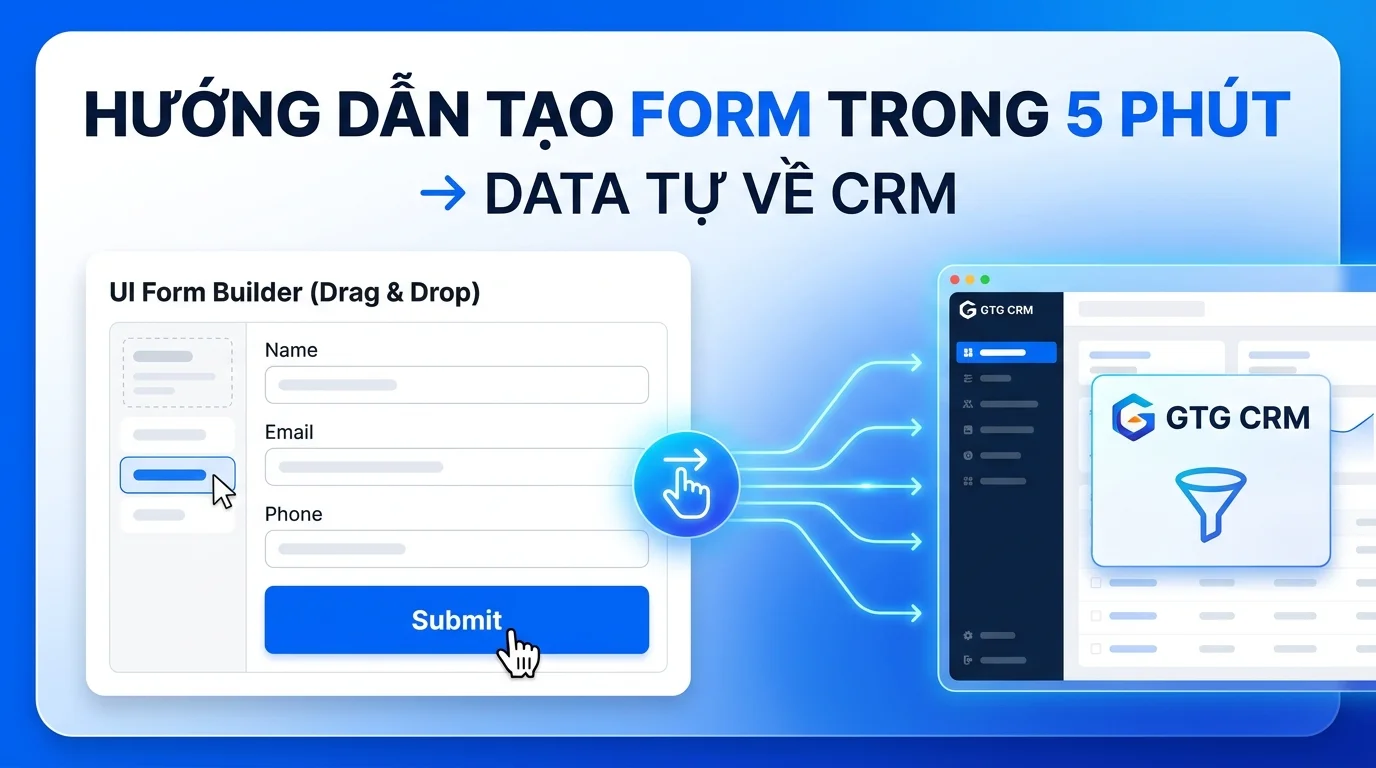
Im Rahmen des Geschäftsbetriebs ist die schnelle und präzise Erfassung von Kundeninformationen entscheidend für die Konversionseffizienz. GTG CRM bietet ein Werkzeug zur Erstellung benutzerdefinierter Formulare, mit dem Sie professionelle Formulare zur Informationserfassung erstellen können. Daten werden automatisch mit dem Managementsystem synchronisiert, ohne dass Programmierkenntnisse oder die Integration von Drittanbieterdiensten erforderlich sind.
Diese Funktion ermöglicht es Ihnen, Formulare mit einer vollständig anpassbaren Benutzeroberfläche zu erstellen, von Farben und Layouts bis hin zu den zu erfassenden Informationsfeldern. Nach der Erstellung können Sie das Formular mit einem einfachen Code-Schnipsel direkt in Ihre WordPress-, Shopify- oder andere Webplattformen einbetten. Alle von Kunden in das Formular eingegebenen Informationen erscheinen automatisch in der Kontaktliste von GTG CRM, sodass Sie Kunden effizient verwalten und betreuen können.
Hauptfunktionen
- Erstellen Sie benutzerdefinierte Formulare mit einem intuitiven Drag-and-Drop-Editor, keine Programmierung erforderlich
- Fügen Sie Informationsfelder flexibel hinzu und ordnen Sie sie mit anpassbarer Breitenkontrolle an
- Passen Sie das Formularlayout von Farben und Schriftarten bis zum Anzeigelayout an
- Automatischer Datensynchronisation mit der Kontaktliste im System
- Integrieren Sie Formulare in Ihre Website über Skript, iFrame oder einen Freigabelink
- Verfolgen Sie Statistiken zu Aufrufen, Einreichungen und Konversionsraten von Formularen
- Teilen Sie Formulare über soziale Medien wie Facebook und Zalo, um Kunden schnell zu erreichen
Detaillierte Anleitung zur Formularerstellung
Schritt 1: Neues Formular im Verwaltungsinterface erstellen
Navigieren Sie zum Formularverwaltungsbereich in GTG CRM und klicken Sie auf die Schaltfläche "Formular erstellen". Hier müssen Sie Ihrem Formular einen Namen geben, der seinem Zweck entspricht, z. B. "Produkt kaufen" oder "Beratung anfordern".
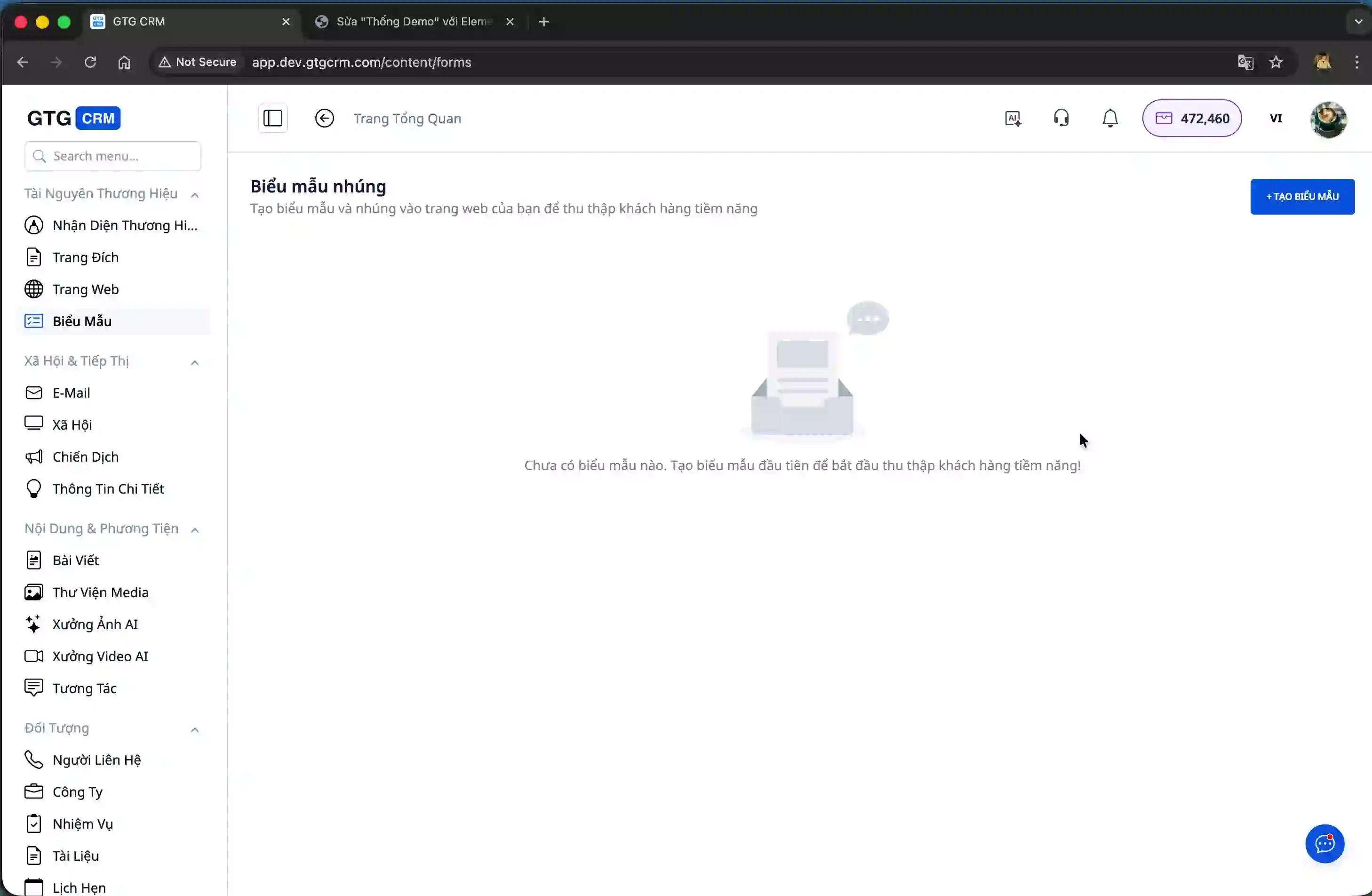
Nachdem Sie den Namen eingegeben und auf die Schaltfläche "Erstellen" geklickt haben, erstellt das System automatisch ein Beispielformular mit einer grundlegenden Benutzeroberfläche. Dieses Formular enthält einige Standardinformationsfelder. Sie müssen es jedoch ändern, um Ihren Anforderungen an die Datenerfassung zu entsprechen.
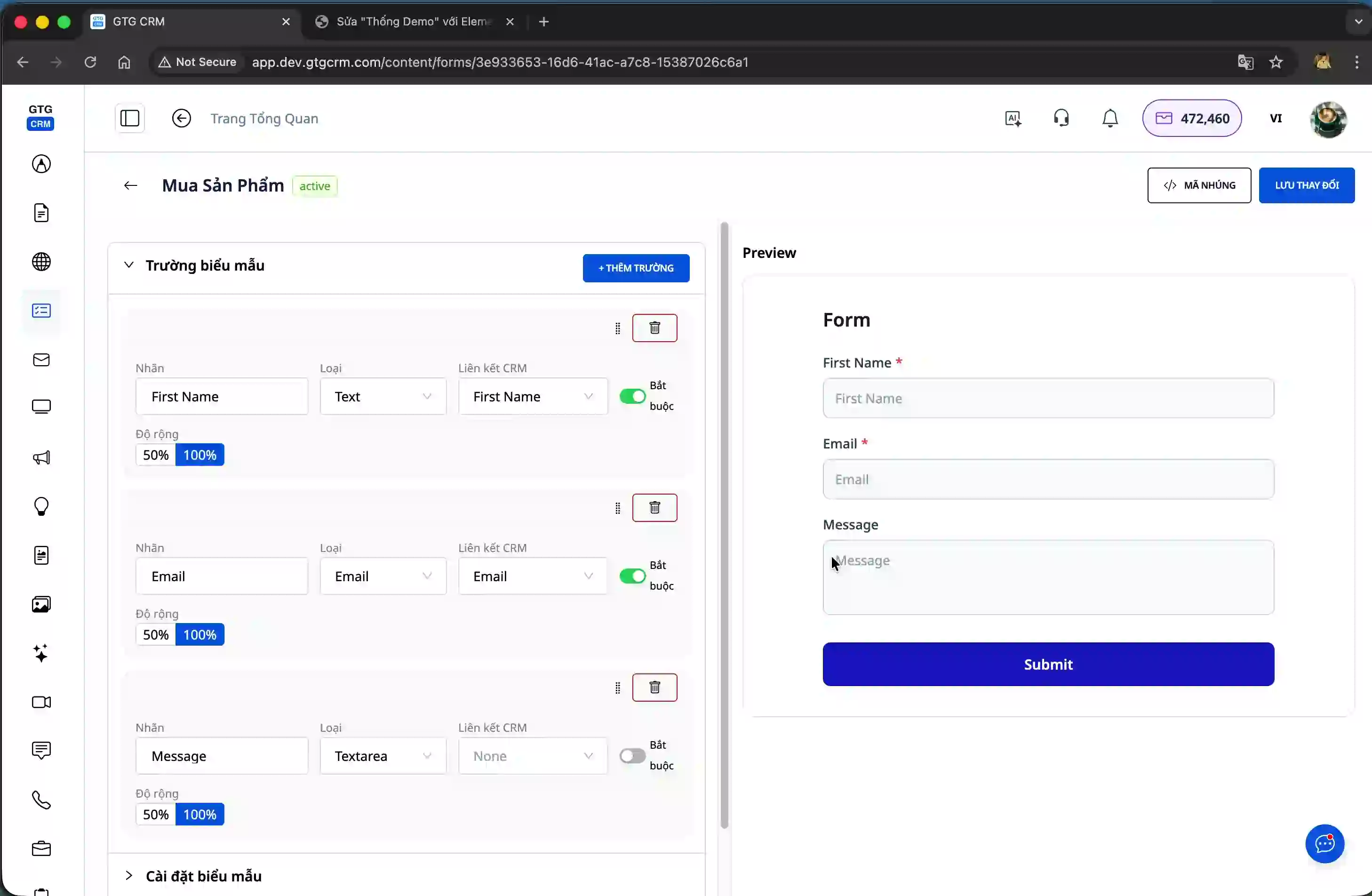
Schritt 2: Informationsfelder hinzufügen und anordnen
Im Formularbearbeitungsinterface können Sie neue Informationsfelder hinzufügen, indem Sie auf die Schaltfläche "Feld hinzufügen" klicken. Jedes Feld kann per Drag-and-Drop neu angeordnet werden, um eine logische und einfach auszufüllende Formularstruktur zu erstellen.
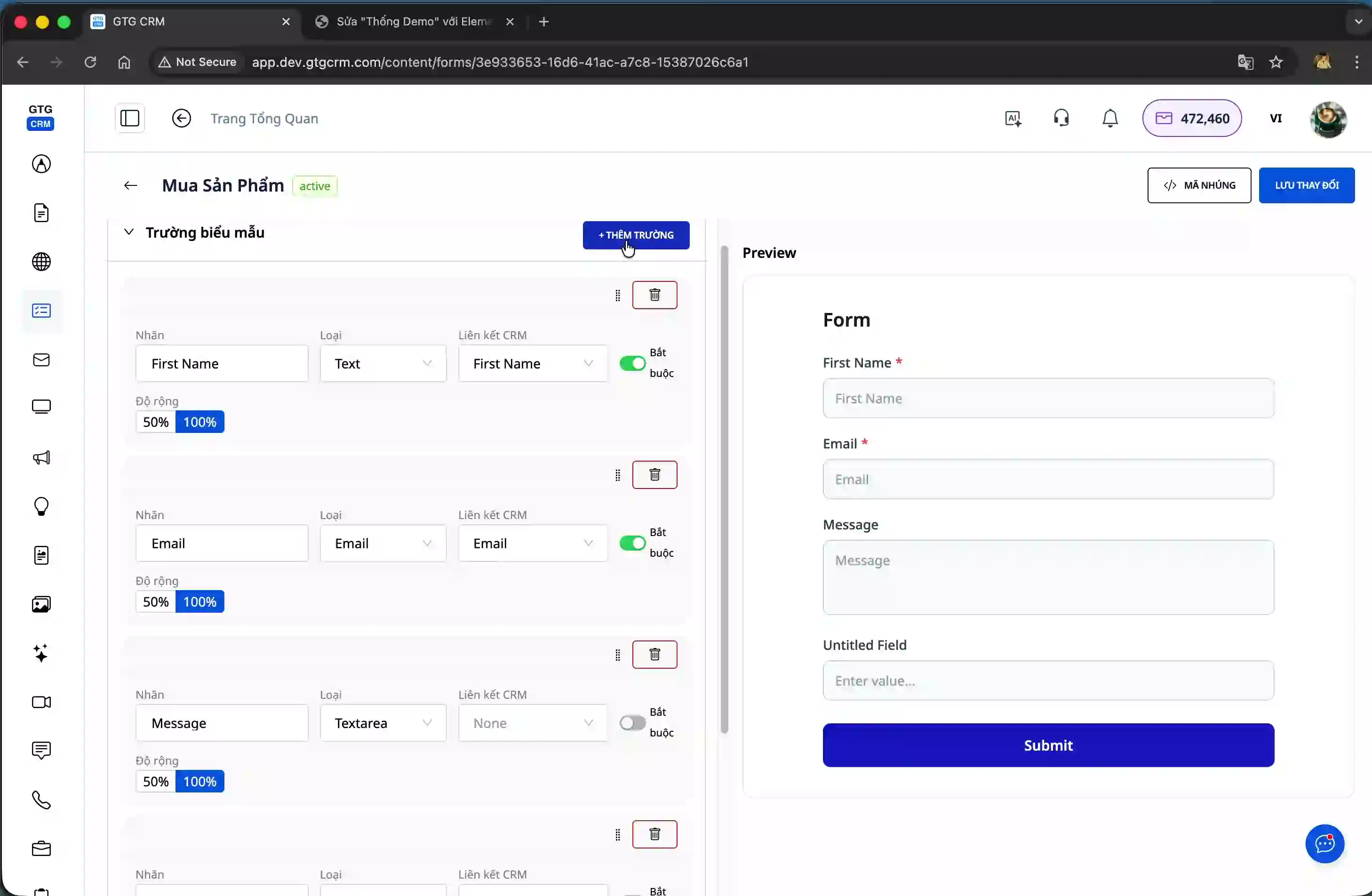
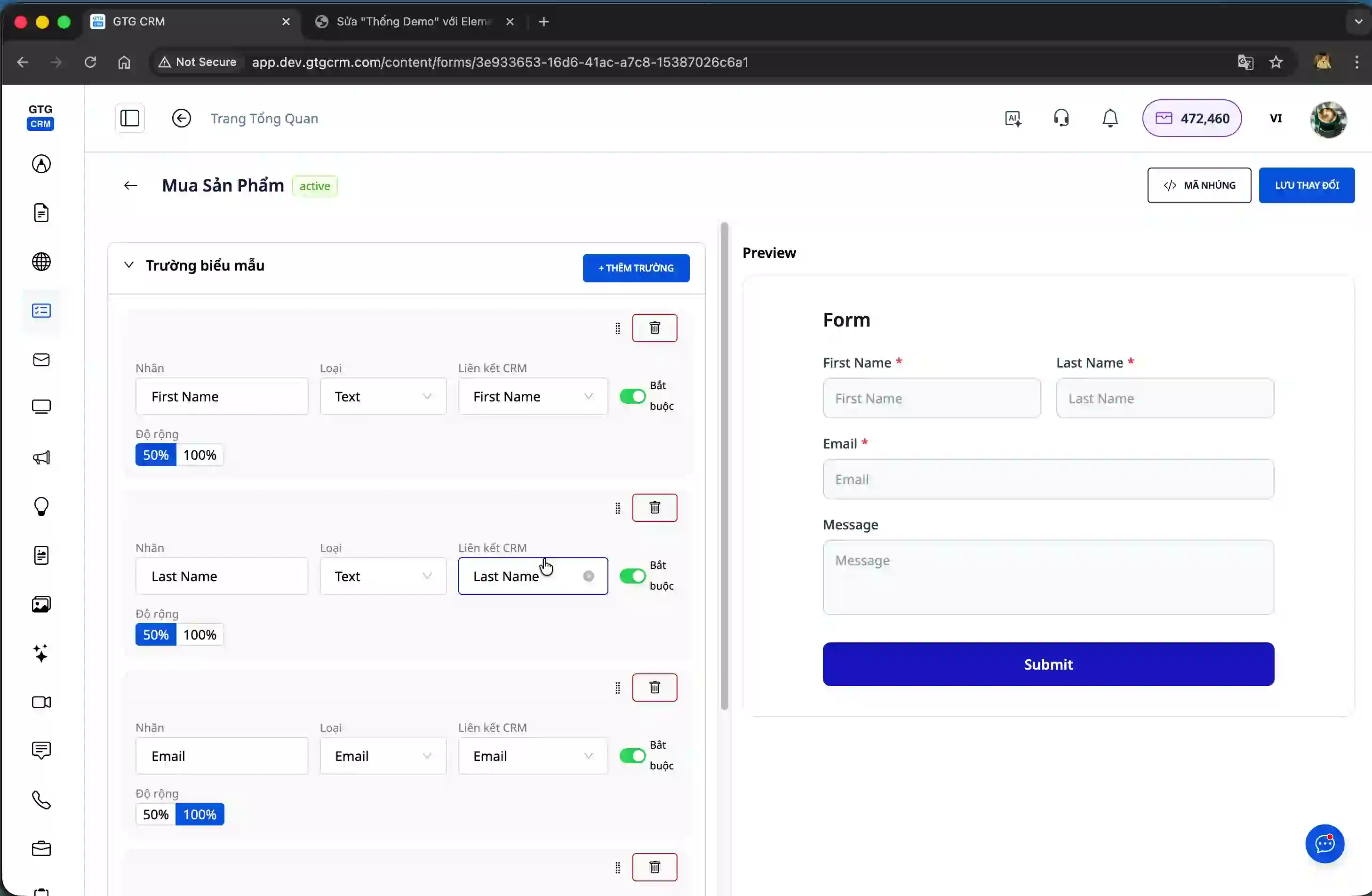
Es ist wichtig, dass Sie die Informationsfelder korrekt den Attributen im GTG CRM-System zuordnen. Wenn Sie beispielsweise ein Feld "Name" erstellen, müssen Sie es dem Feld "Vorname" in den Kontaktdaten zuordnen, damit die Daten korrekt synchronisiert werden.
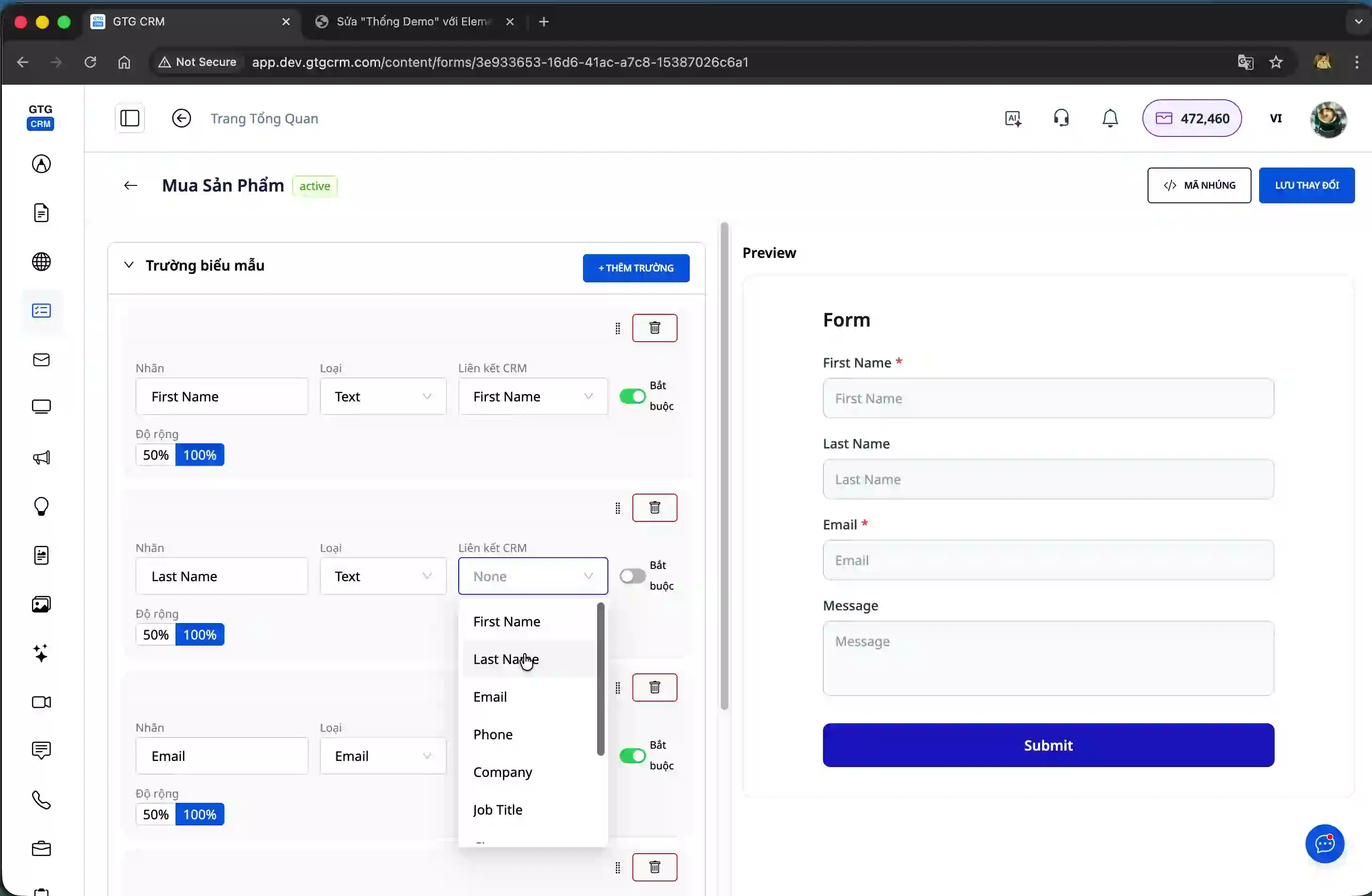
Sie können auch die Breite jedes Informationsfelds anpassen. Wenn Sie zwei Felder mit jeweils 50 % Breite einstellen, werden diese automatisch nebeneinander in derselben Zeile angeordnet, um den Anzeigeraum des Formulars zu optimieren.
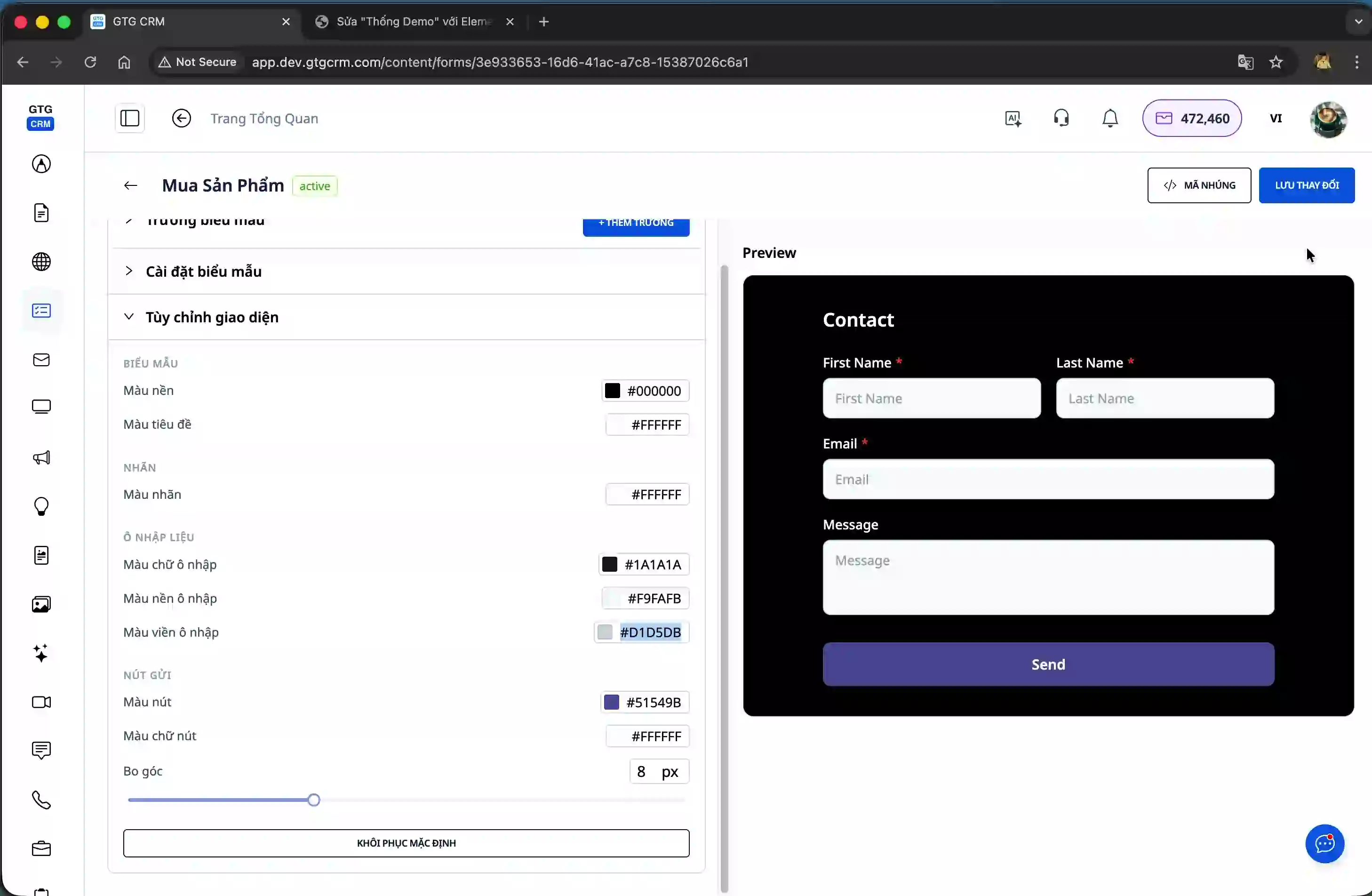
Schritt 3: Formularlayout anpassen
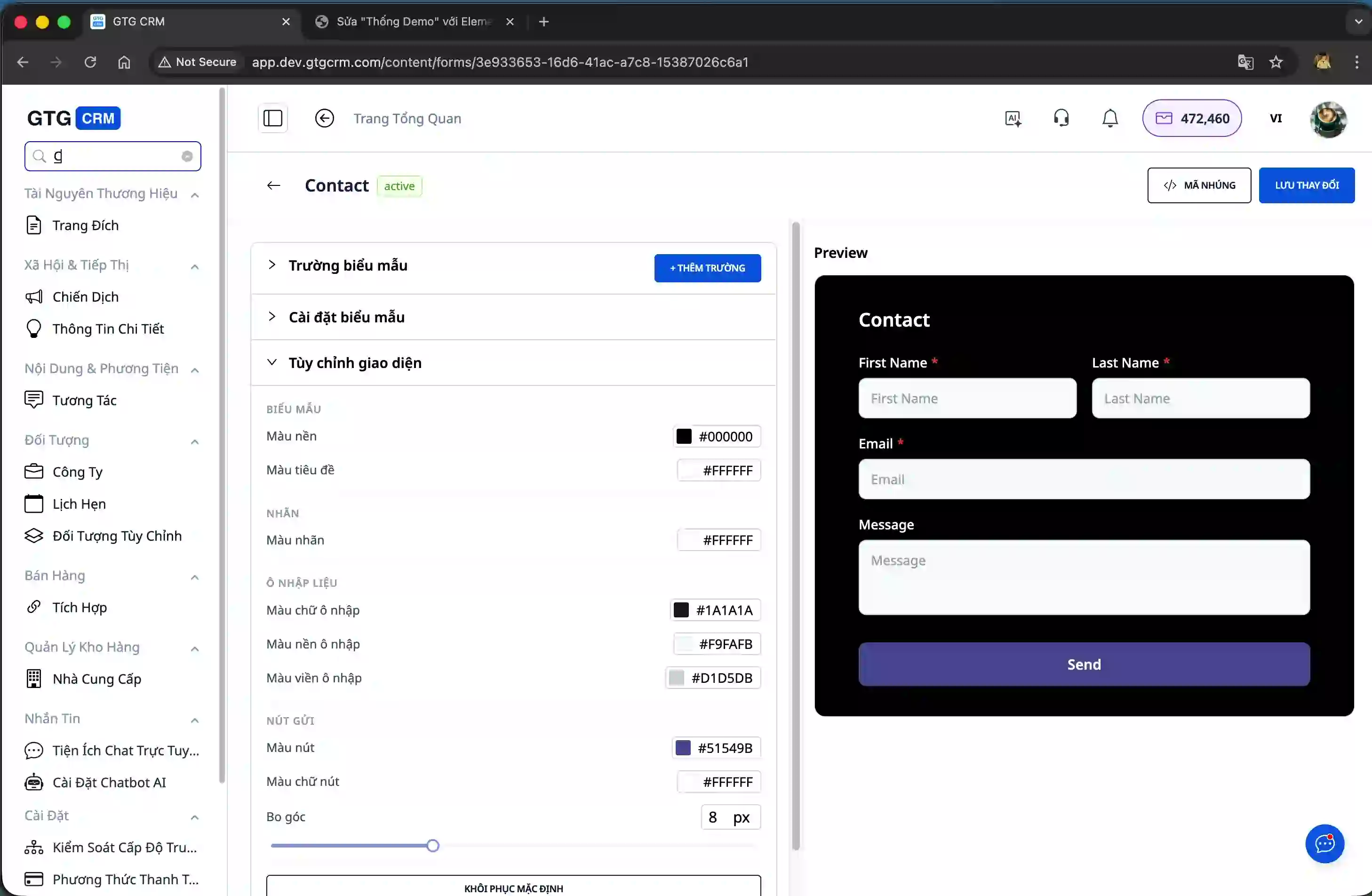
GTG CRM ermöglicht es Ihnen, das Formularlayout umfassend anzupassen, um es an Ihre Unternehmensmarke anzupassen. Sie können die Hintergrundfarbe, Textfarbe und andere Anzeigeattribute ändern.
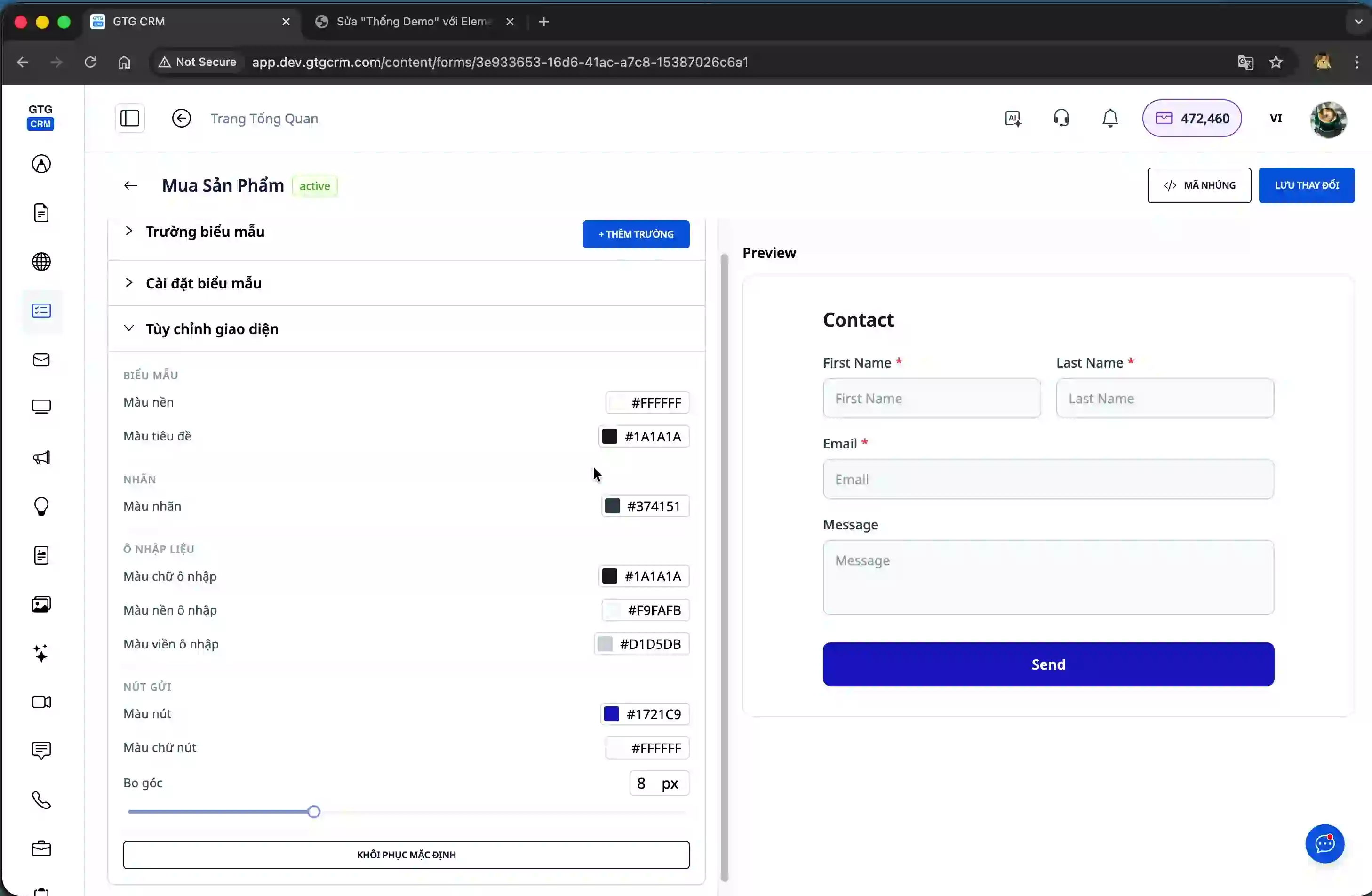
Neben Farben können Sie auch Schriftarten und Schriftgrößen bearbeiten, um das Formular professioneller und lesbarer zu gestalten. Diese Änderungen helfen, das Formular mit dem Gesamtdesign Ihrer Website in Einklang zu bringen.
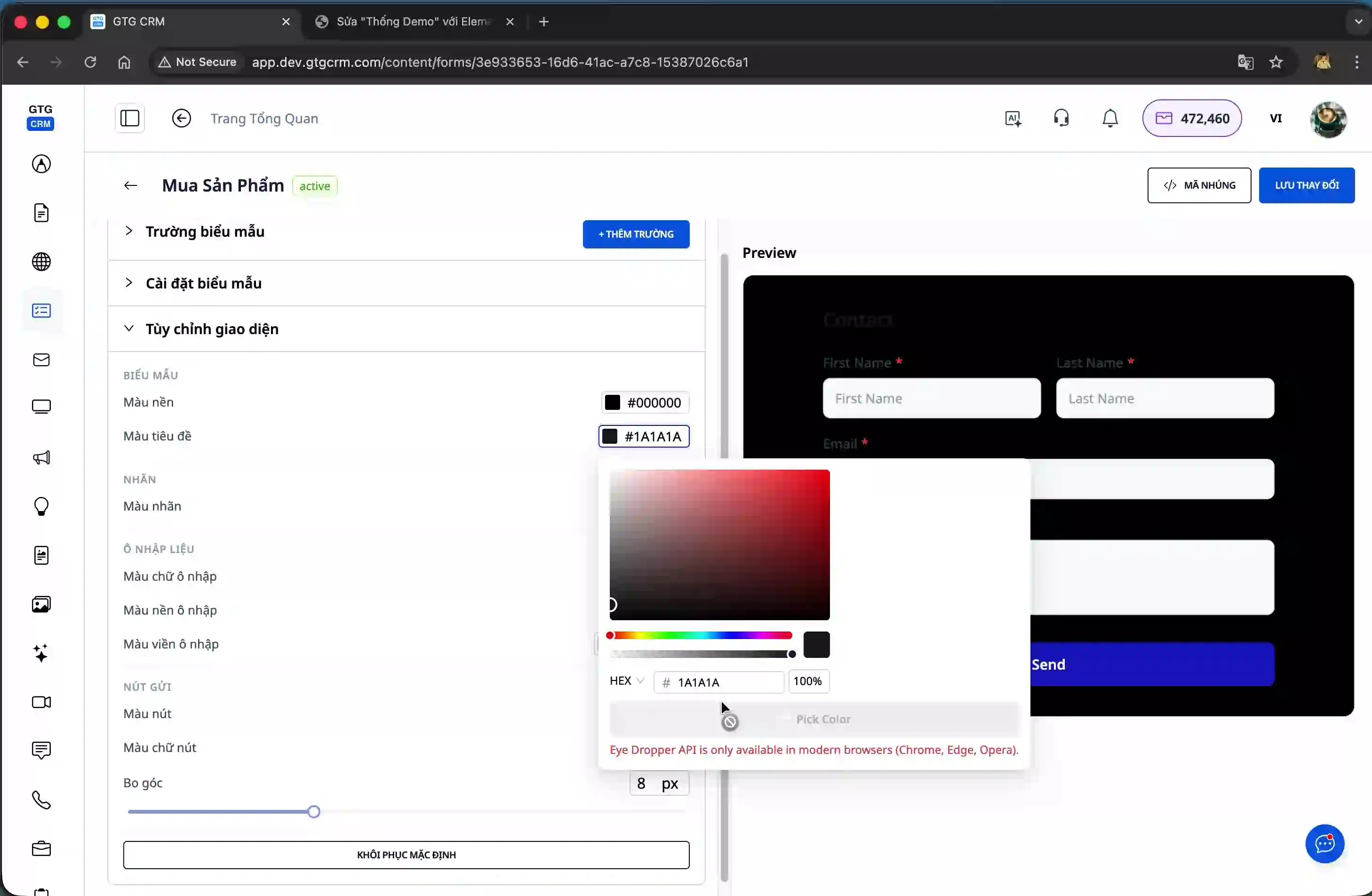
Nachdem Sie das Design und die Informationsfelder bearbeitet haben, klicken Sie auf die Schaltfläche "Speichern", damit das System Ihre Formular-Konfiguration speichert.
Schritt 4: Einbettungscode abrufen zur Integration in Ihre Website
Nachdem Sie das Formular erstellt haben, müssen Sie den Einbettungscode abrufen, um das Formular auf Ihrer Website anzuzeigen. Klicken Sie im Formularverwaltungsfenster auf die Schaltfläche "Einbettungscode".
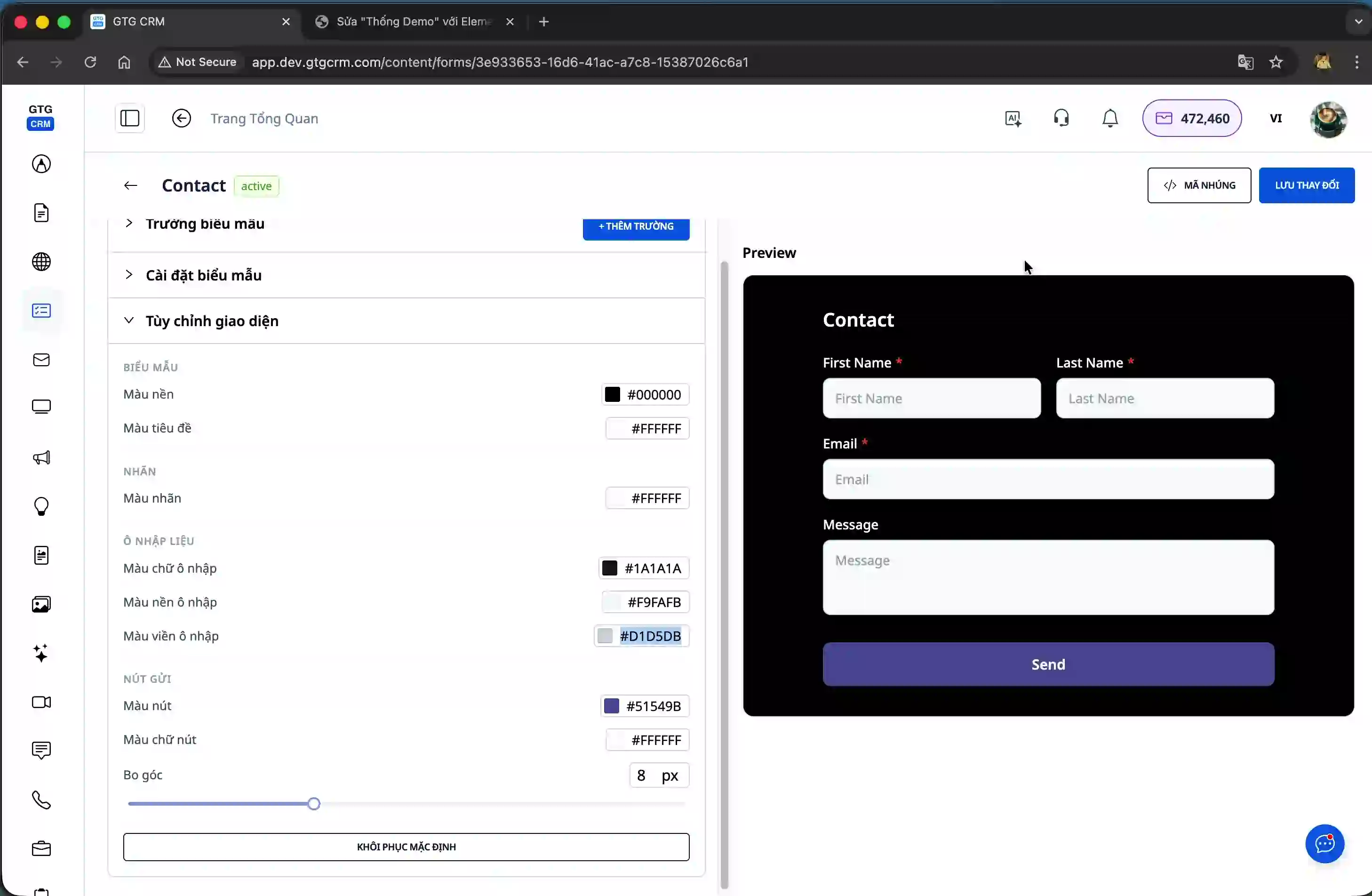
Das System bietet drei Methoden zur Integration des Formulars in Ihre Website. Erstens: Skript, das für die meisten Websites geeignet ist. Zweitens: iFrame, ideal für Fälle, in denen das Formular unabhängig angezeigt werden soll. Drittens: Freigabelink, der eine eindeutige URL erstellt, die Sie über soziale Medien wie Facebook oder Zalo versenden können.
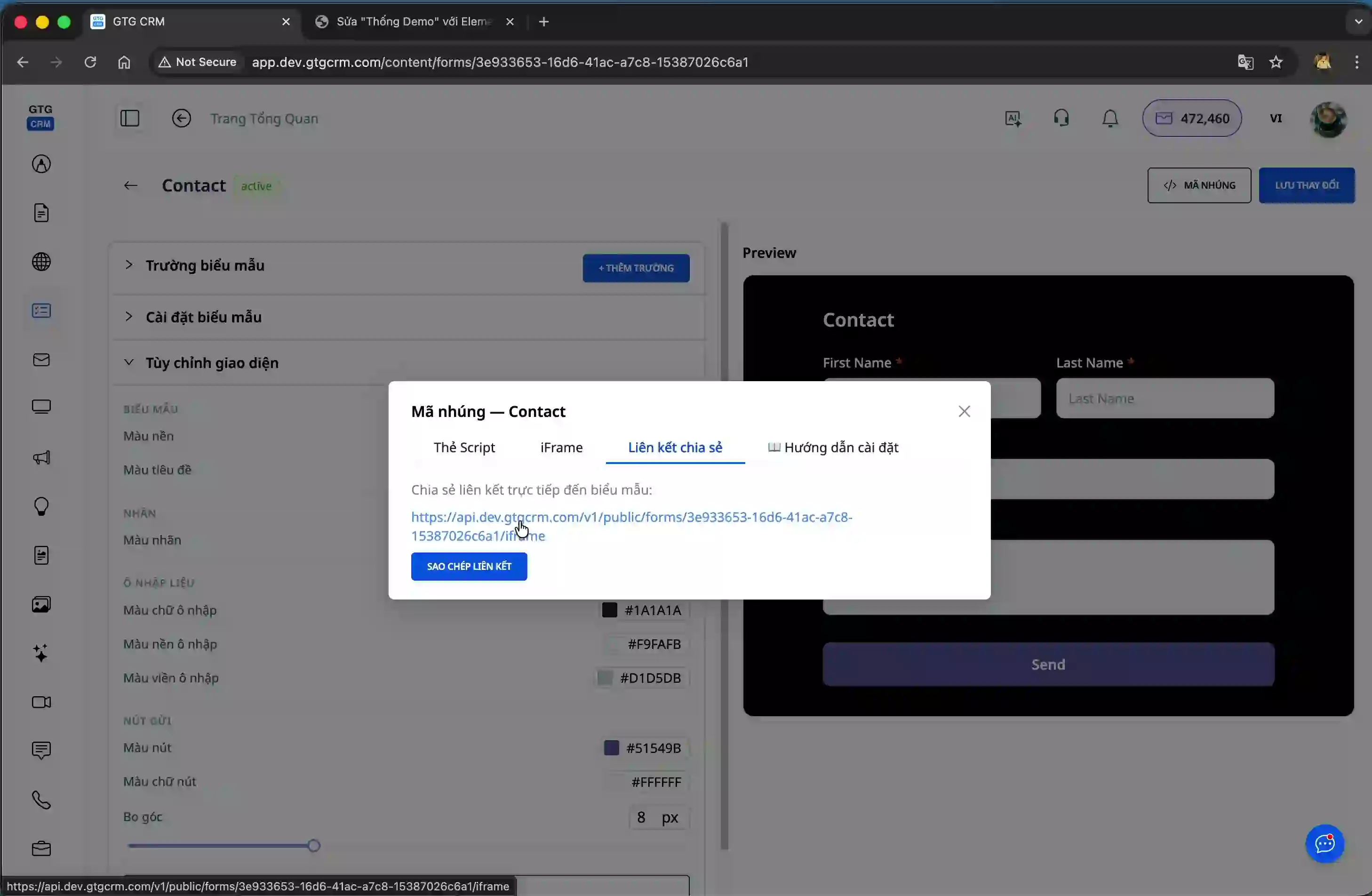
Schritt 5: Formular in WordPress integrieren
Um die Integration zu veranschaulichen, zeigen wir Ihnen, wie Sie das Formular in eine WordPress-Website einbetten. Melden Sie sich zuerst in Ihrem WordPress-Adminbereich an.
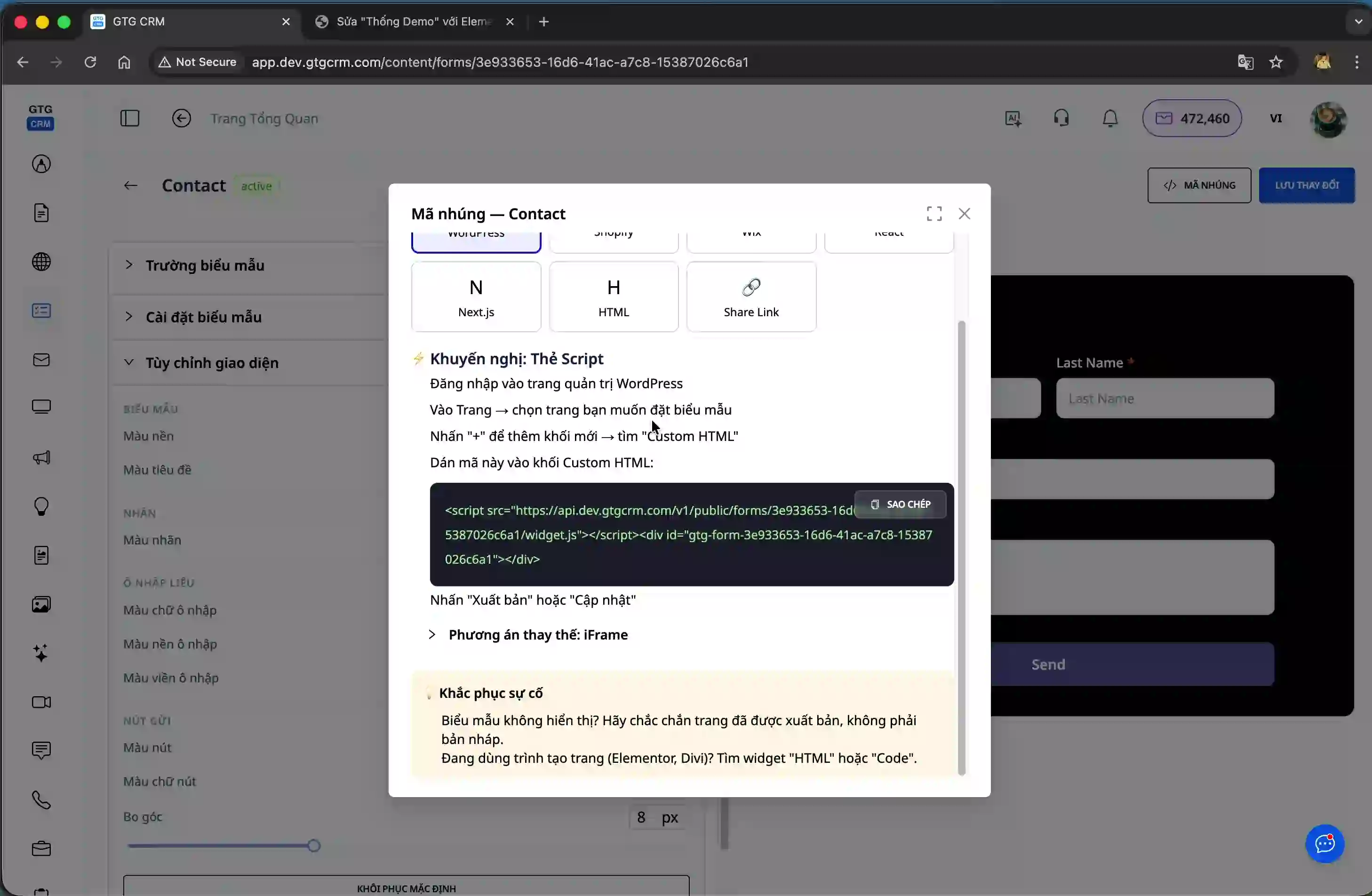
Wählen Sie nach der Anmeldung die Seite aus, auf der Sie das Formular einbetten möchten. Dies kann eine Verkaufsseite, eine Kontaktseite oder eine beliebige Seite sein, auf der Kundeninformationen gesammelt werden müssen.
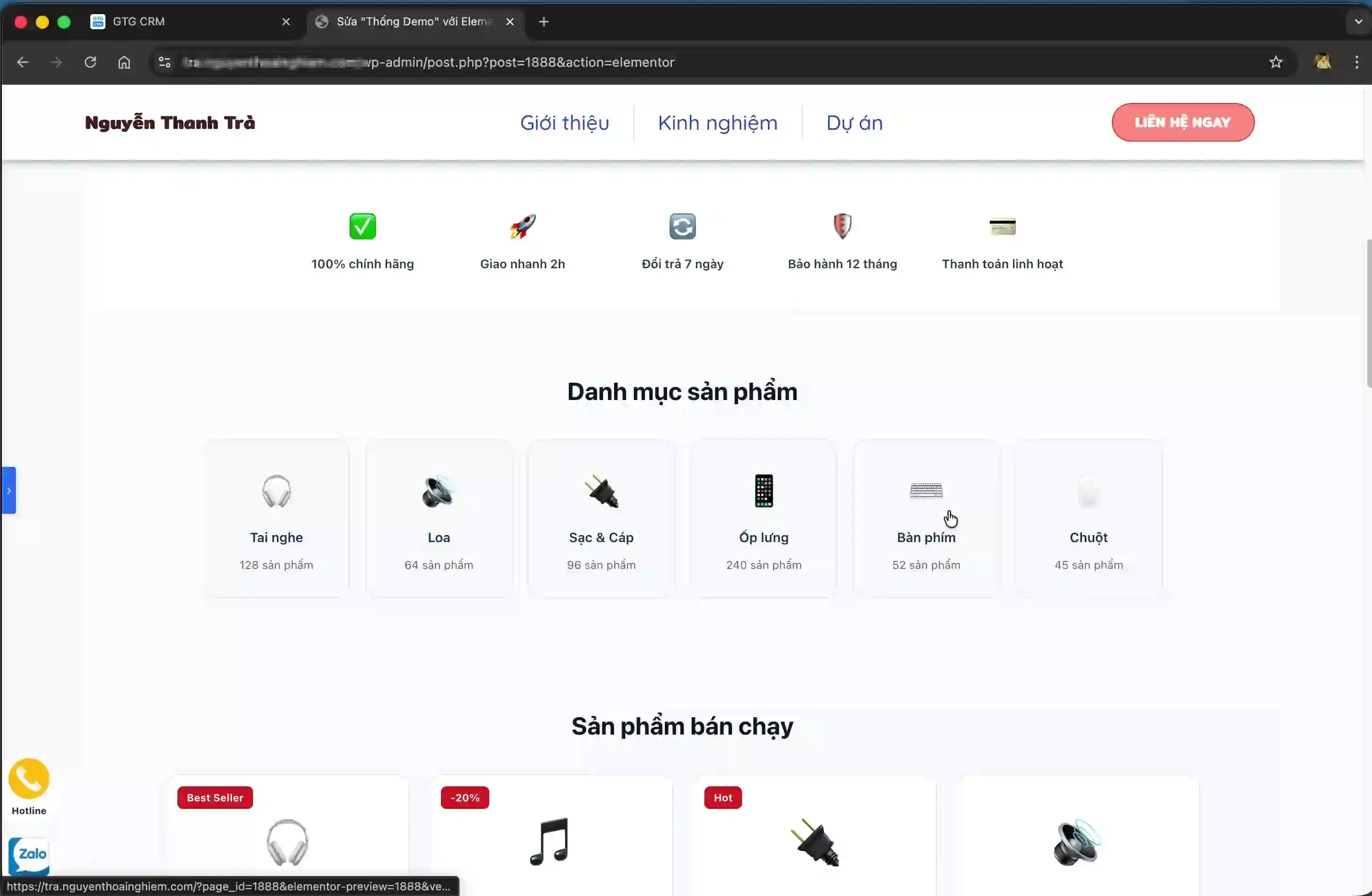
Suchen Sie im WordPress-Seiten-Editor die Stelle, an der Sie das Formular platzieren möchten, und klicken Sie auf das Pluszeichen, um einen neuen Block hinzuzufügen. Suchen und wählen Sie in der Blockliste "Benutzerdefinierter HTML" (Custom HTML).
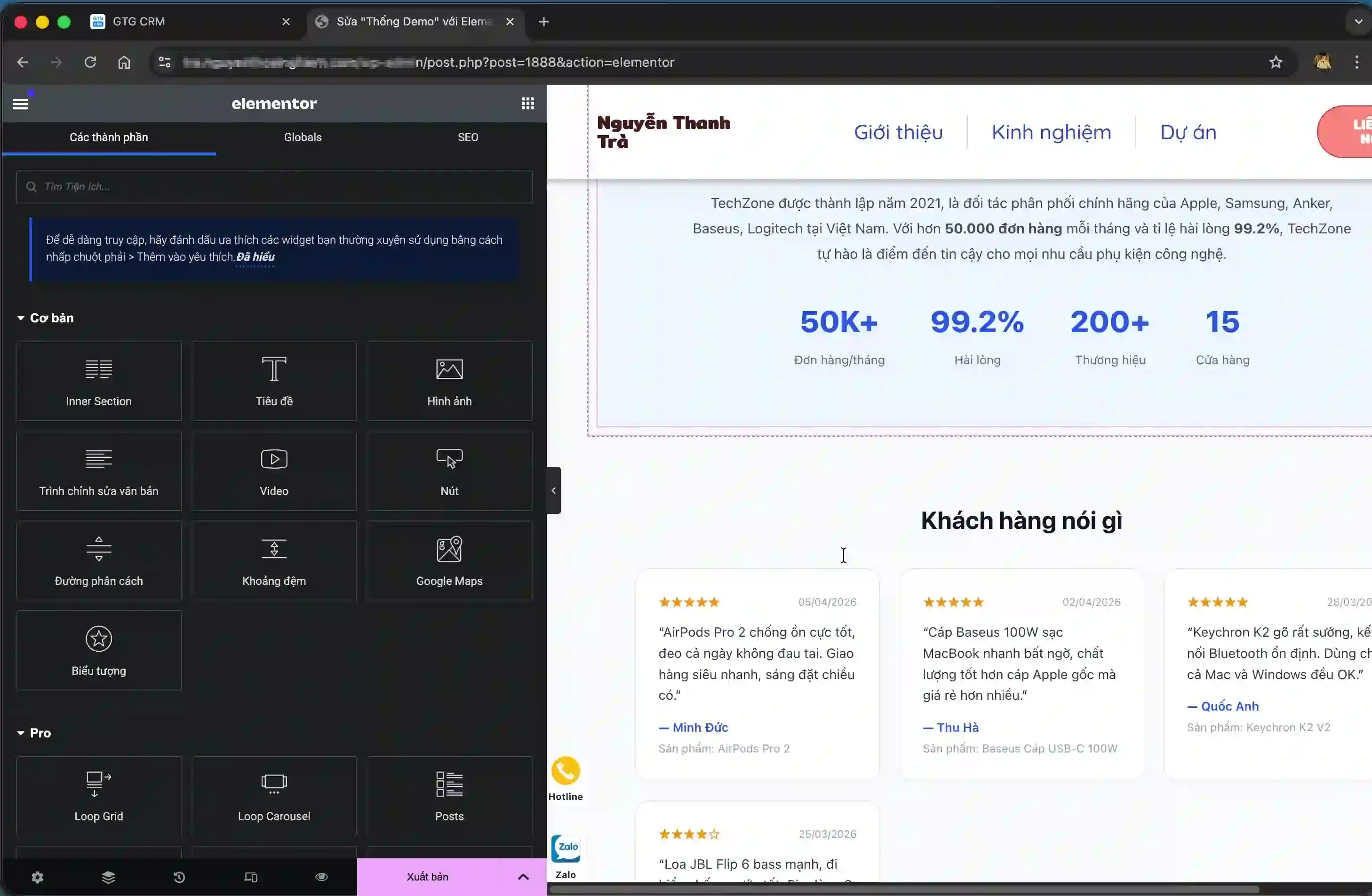
Kehren Sie zu GTG CRM zurück, kopieren Sie den Skriptcode, den das System für Ihr Formular generiert hat. Fügen Sie diesen Code dann in den zuvor erstellten benutzerdefinierten HTML-Block in WordPress ein.
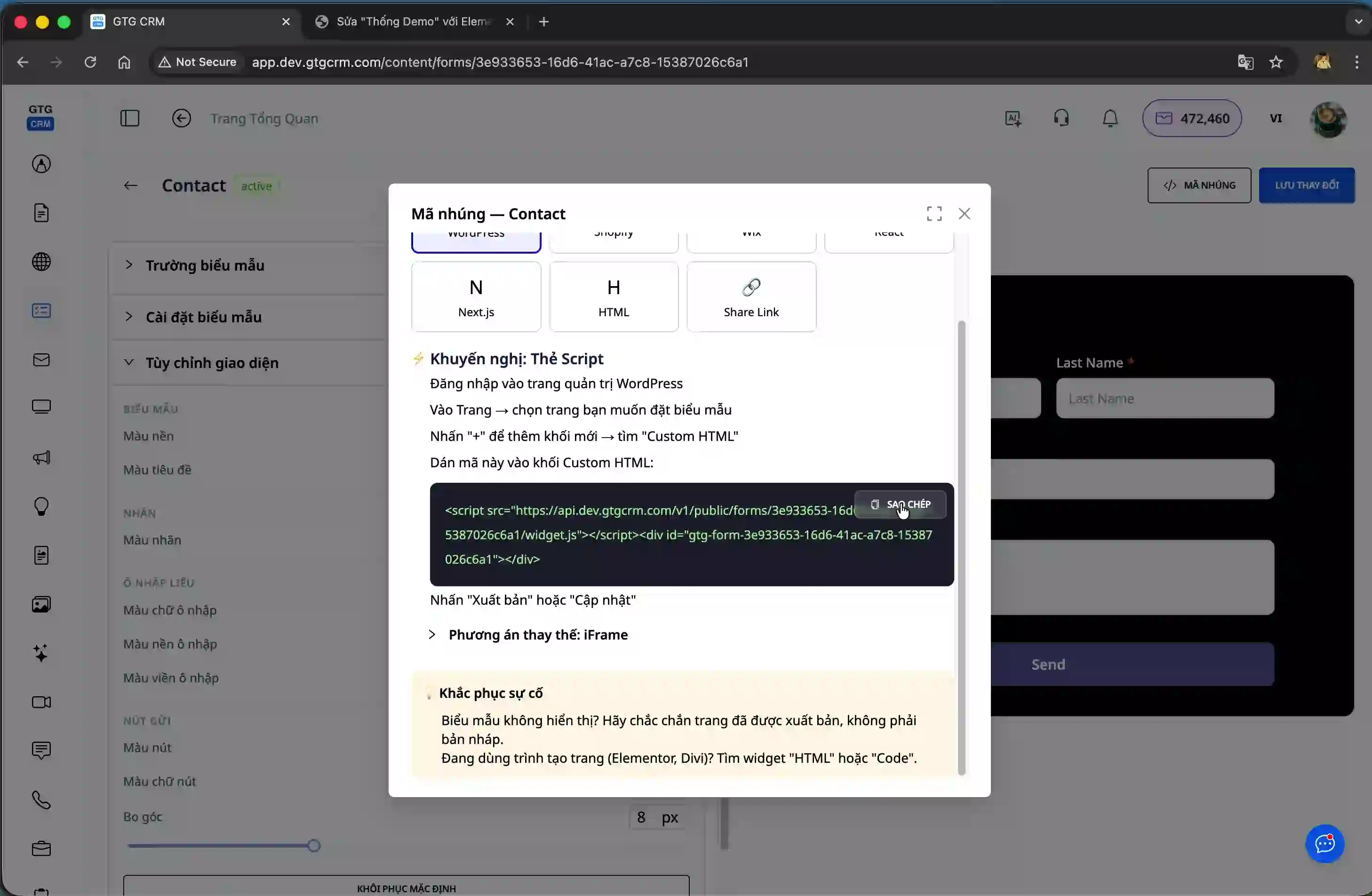
Klicken Sie auf die Schaltfläche "Aktualisieren" oder "Speichern", um die Änderungen zu speichern. Ihr Formular wurde erfolgreich in die WordPress-Seite integriert.
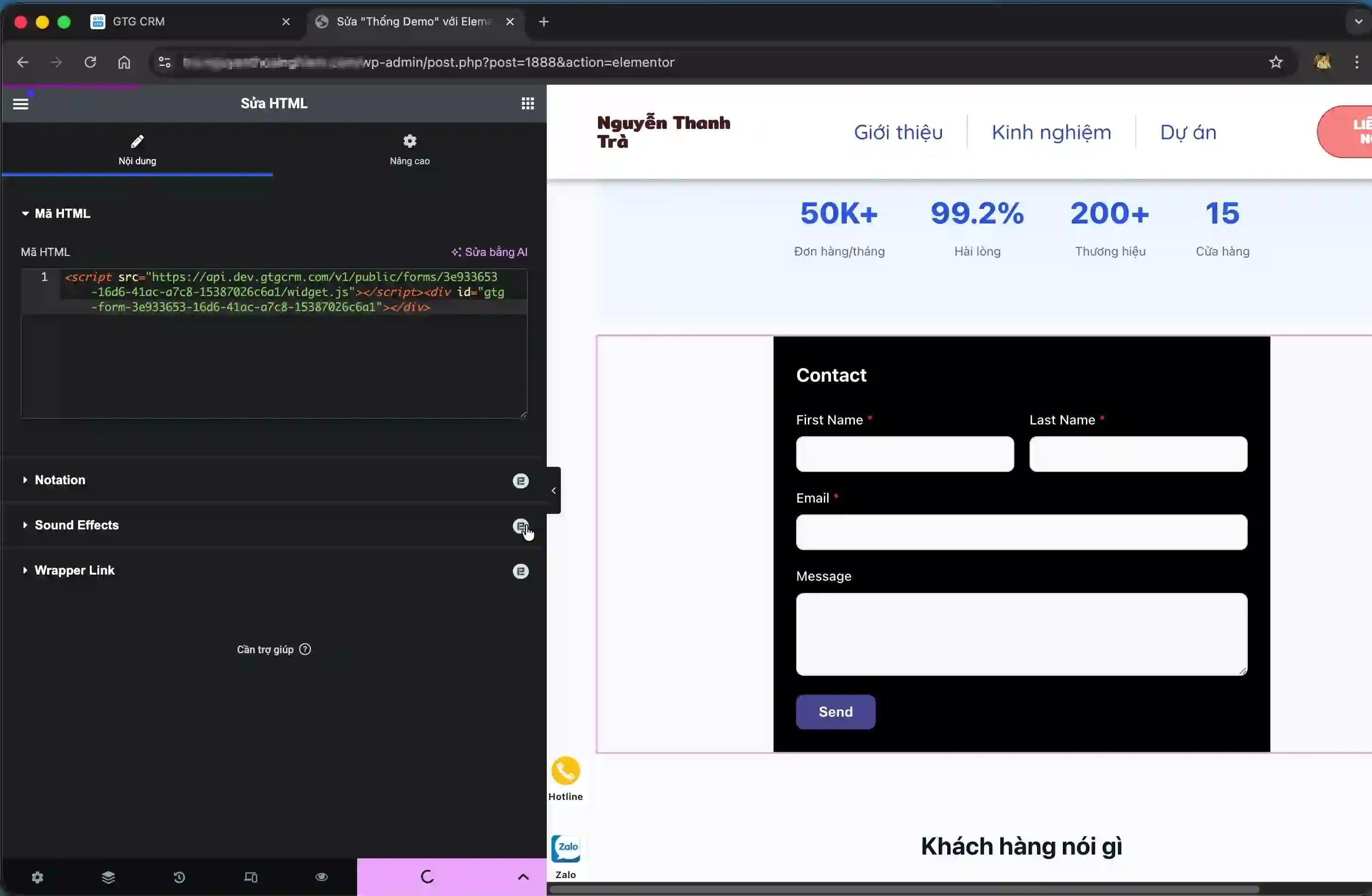
Schritt 6: Formular testen und Informationen sammeln
Rufen Sie die Webseite auf, auf der Sie das Formular gerade eingebettet haben, um die Anzeige zu überprüfen. Das Formular wird mit allen von Ihnen konfigurierten Informationsfeldern angezeigt.
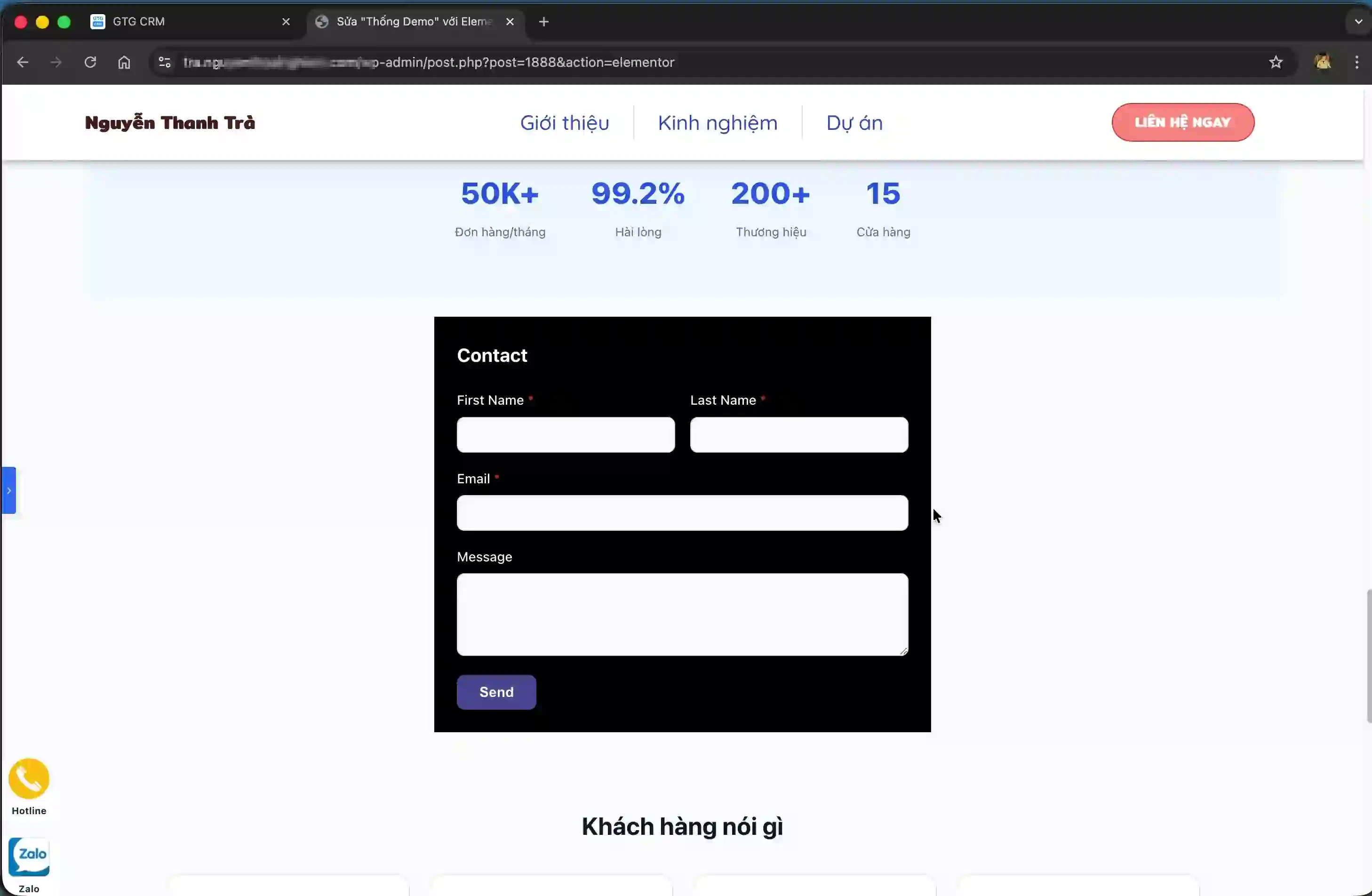
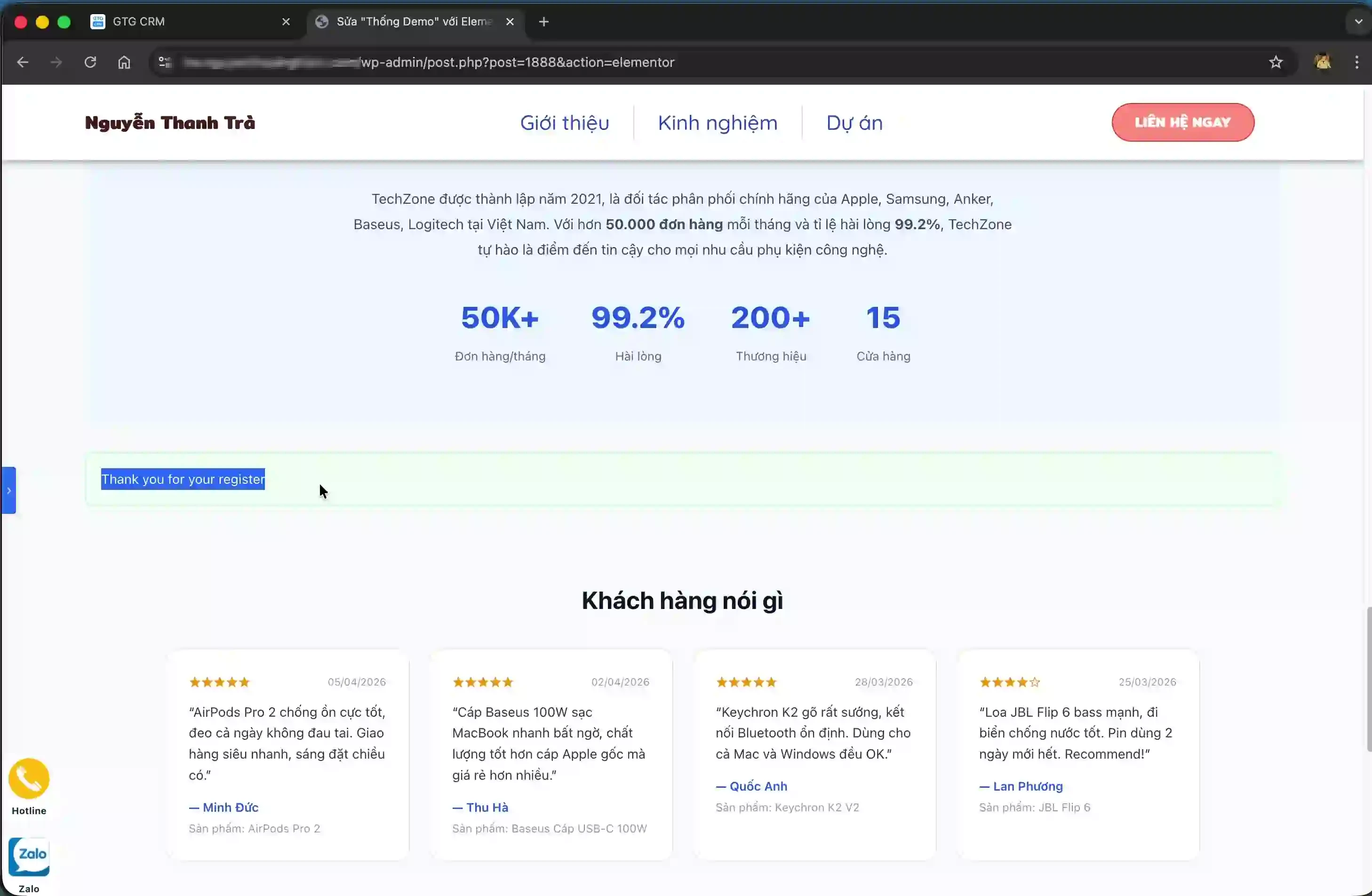
Kunden können die Formularfelder ausfüllen und auf die Schaltfläche "Senden" klicken. Nach erfolgreicher Übermittlung wird die Meldung "Thank you for your register" angezeigt, um die erfolgreiche Registrierung zu bestätigen.
Schritt 7: Kundeninformationen im System verwalten
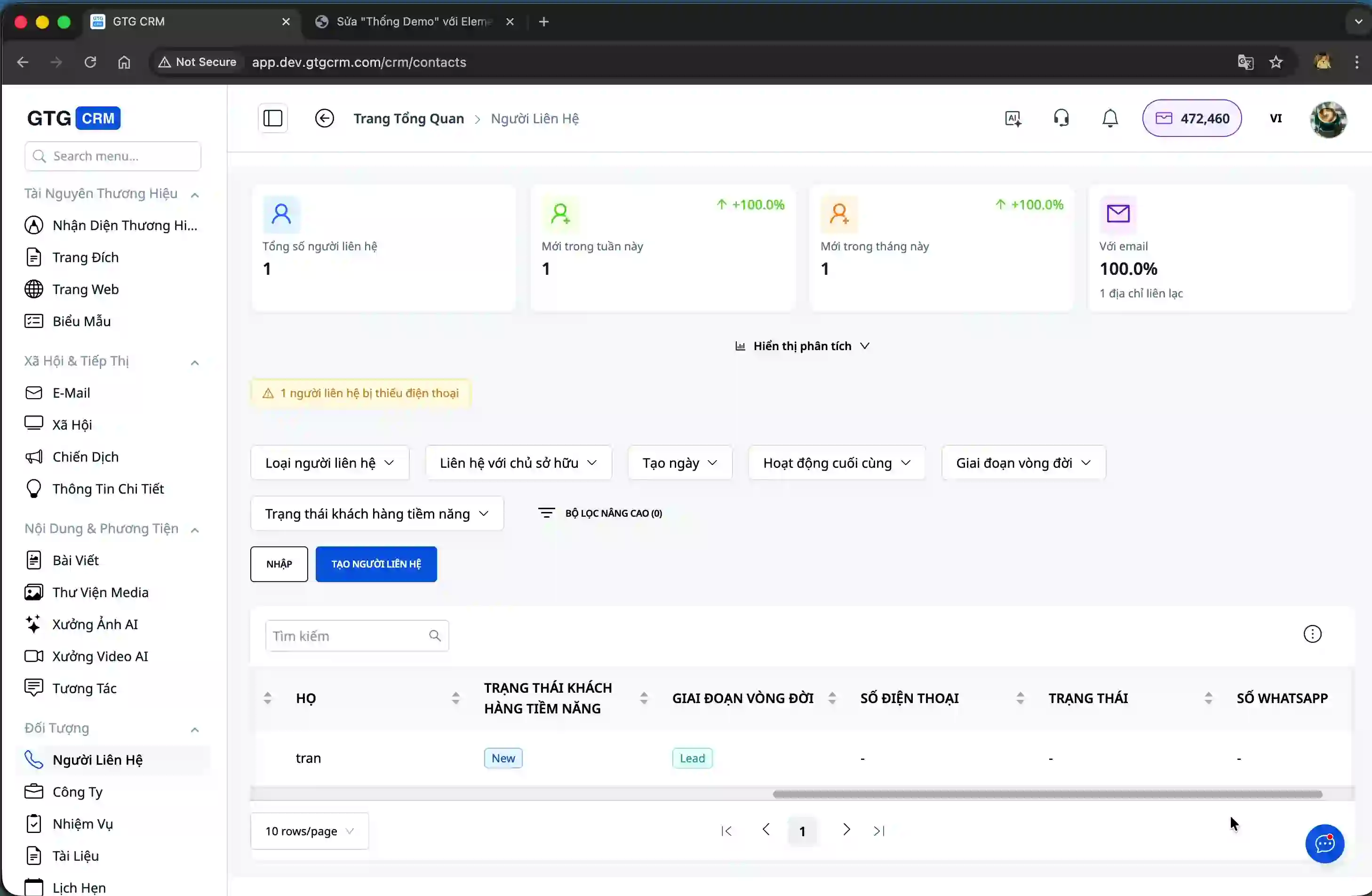
Kehren Sie zu GTG CRM zurück und rufen Sie den Abschnitt "Kontakte" auf, um die Liste der vom Formular gesammelten Kundeninformationen anzuzeigen.
Hier sehen Sie die Detailinformationen des Kunden, der das Formular gerade ausgefüllt hat, einschließlich Name, E-Mail-Adresse und aller anderen von Ihnen festgelegten Felder.
Schritt 8: Formularleistung verfolgen
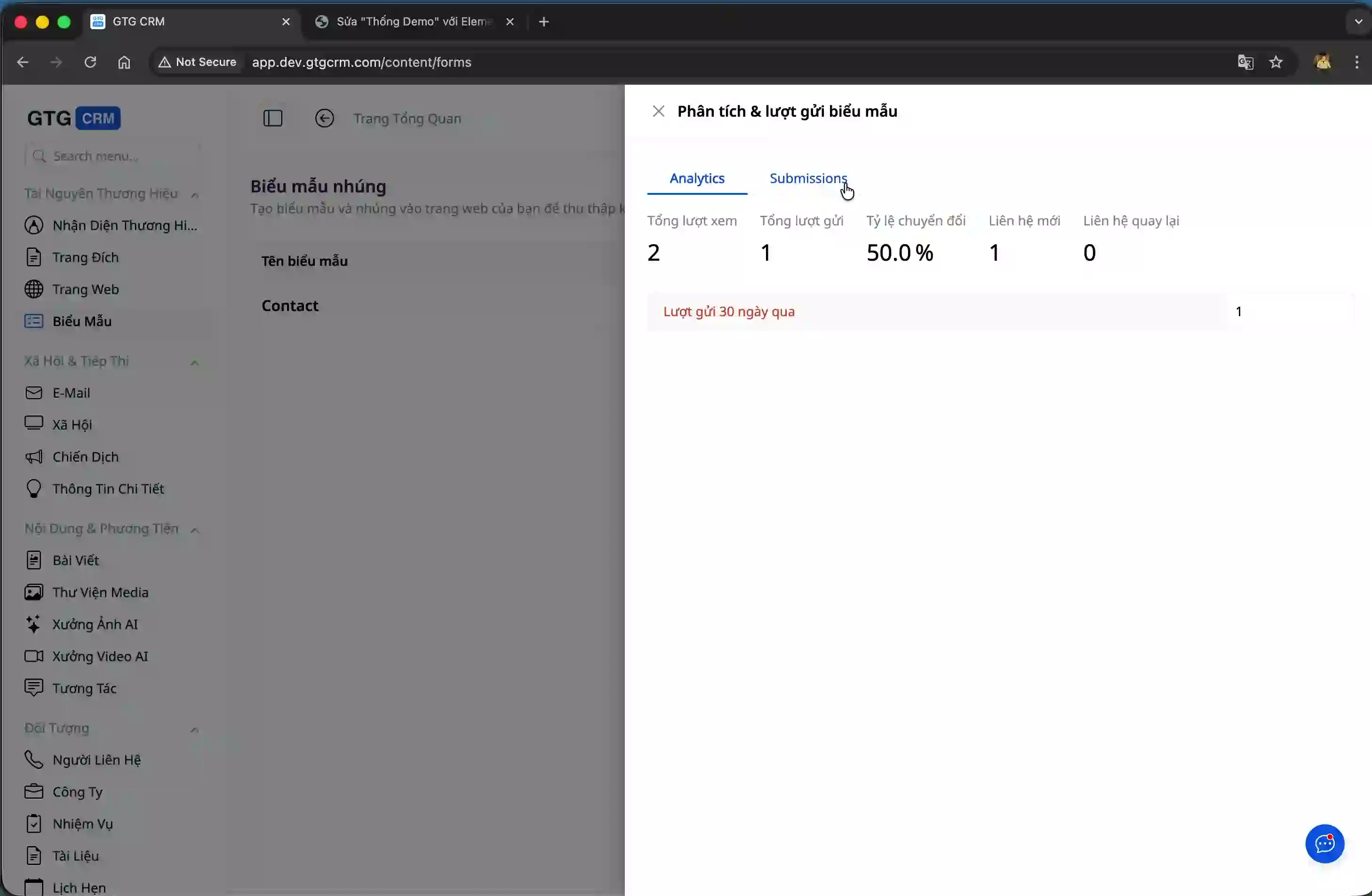
GTG CRM bietet eine detaillierte Analyse der Formularleistung. Sie können die Gesamtzahl der Einreichungen, die Konversionsrate und andere wichtige Kennzahlen anzeigen, um die Effektivität der Kundendaten-Erfassung zu bewerten.
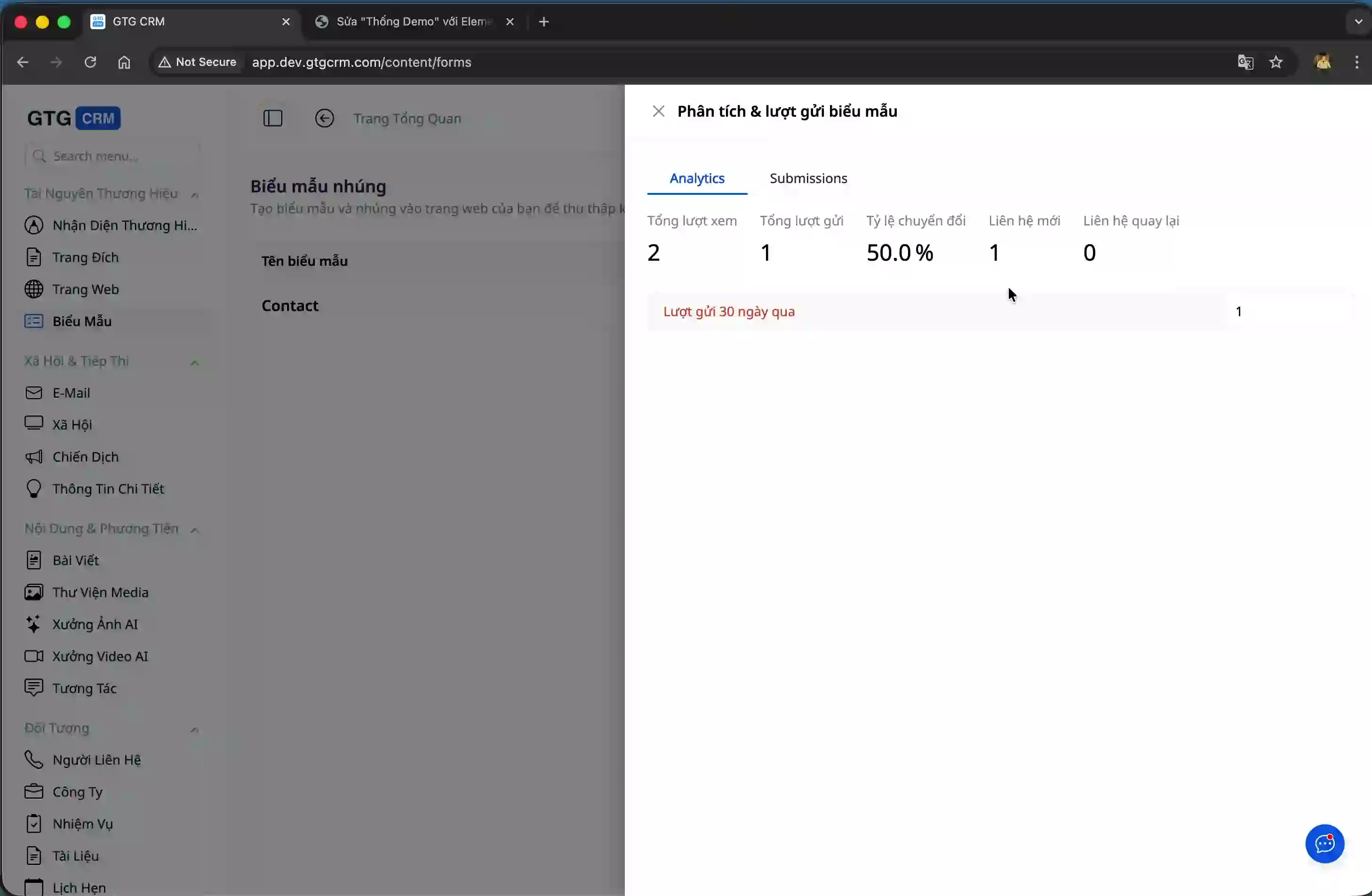
Diese Metriken helfen Ihnen, das Kundenverhalten besser zu verstehen und Formulare zur Steigerung der Konversionsraten zu optimieren.
Vorteile der Verwendung der Formular-Builder-Funktion
Die Formular-Erstellungsfunktion von GTG CRM bietet Unternehmen erhebliche Vorteile bei der Kundenverwaltung. Sie müssen keine Programmierer einstellen oder Drittanbieterdienste nutzen, was erhebliche Kosten und Zeit bei der Implementierung spart. Alle Kundeninformationen werden automatisch mit dem CRM-System synchronisiert, was Ihnen eine zentrale Verwaltung und keine Datenverluste ermöglicht.
Die Möglichkeit, das Erscheinungsbild des Formulars anzupassen, ermöglicht es Ihnen, ein professionelles Erlebnis zu schaffen, das zur Markenidentität Ihres Unternehmens passt. Dies erhöht das Vertrauen bei Ihren Kunden und verbessert die Abschlussrate des Formulars.
Das integrierte Statistik-Tool ermöglicht es Ihnen, die Effektivität der Datenerfassung detailliert zu verfolgen und auf dieser Grundlage fundierte Entscheidungen zur Optimierung Ihrer Kundenansprache-Strategie zu treffen. Sie können Formulare einfach über verschiedene Kanäle teilen, von der Website über soziale Medien bis hin zu E-Mail-Marketing, und so Ihre Reichweite potenzieller Kunden erweitern.
Wichtige Hinweise
Stellen Sie beim Erstellen von Formularen sicher, dass die Informationsfelder korrekt den Attributen im GTG CRM-System zugeordnet sind, damit die Daten korrekt synchronisiert werden. Erfassen Sie nur die wirklich benötigten Informationen, um zu vermeiden, dass Kunden abgeschreckt werden, wenn zu viele Pflichtfelder ausgefüllt werden müssen.
Es ist ratsam, die Anzeige des Formulars auf verschiedenen Geräten, von Computern bis zu Mobiltelefonen, sorgfältig zu überprüfen, um das bestmögliche Benutzererlebnis zu gewährleisten. Überwachen Sie regelmäßig die statistischen Indikatoren, um Schwachstellen im Formulardesign zu erkennen und zu beheben und so die Konversionsrate zu verbessern.
Mit dem Formular-Erstellungswerkzeug von GTG CRM wird die Erfassung und Verwaltung von Kundeninformationen einfacher und effektiver als je zuvor.


