
Was Sie nach dieser Anleitung tun können
Öffnen Sie den Bereich Wissensquellen → laden Sie Ihre Dokumente hoch → warten Sie, bis das System die Verarbeitung abgeschlossen hat → aktivieren Sie die Funktionen, die der Bot ausführen soll → stellen Sie dem Bot Fragen, um die Antworten basierend auf den Dokumenten zu testen. Danach beantwortet Ihr Bot die Kunden fachgerecht und erledigt reale Aufgaben.
Vorbereitung
| # | Bedingung | Warum benötigt? |
|---|---|---|
| 1 | Melden Sie sich bei GTG CRM an und aktivieren Sie den KI-Chatbot für mindestens einen Kanal. | Wissensquellen sind die Konfiguration des KI-Chatbots. |
| 2 | Halten Sie Unternehmensdokumente bereit (Richtlinien, Preislisten, FAQs, Anleitungen). | Dies sind die Inhalte, auf denen der Bot zur Beantwortung basiert. |
| 3 | (Optional) Haben Sie Bestelldaten, Produktdaten, Kalender zur Verfügung, damit der Bot nachschlagen kann. | Um Funktionen wie Bestellabfrage/Bestandsprüfung/Terminvereinbarung zu aktivieren. |
Schritt 1 — Wissensquellen öffnen und Dokumente hochladen
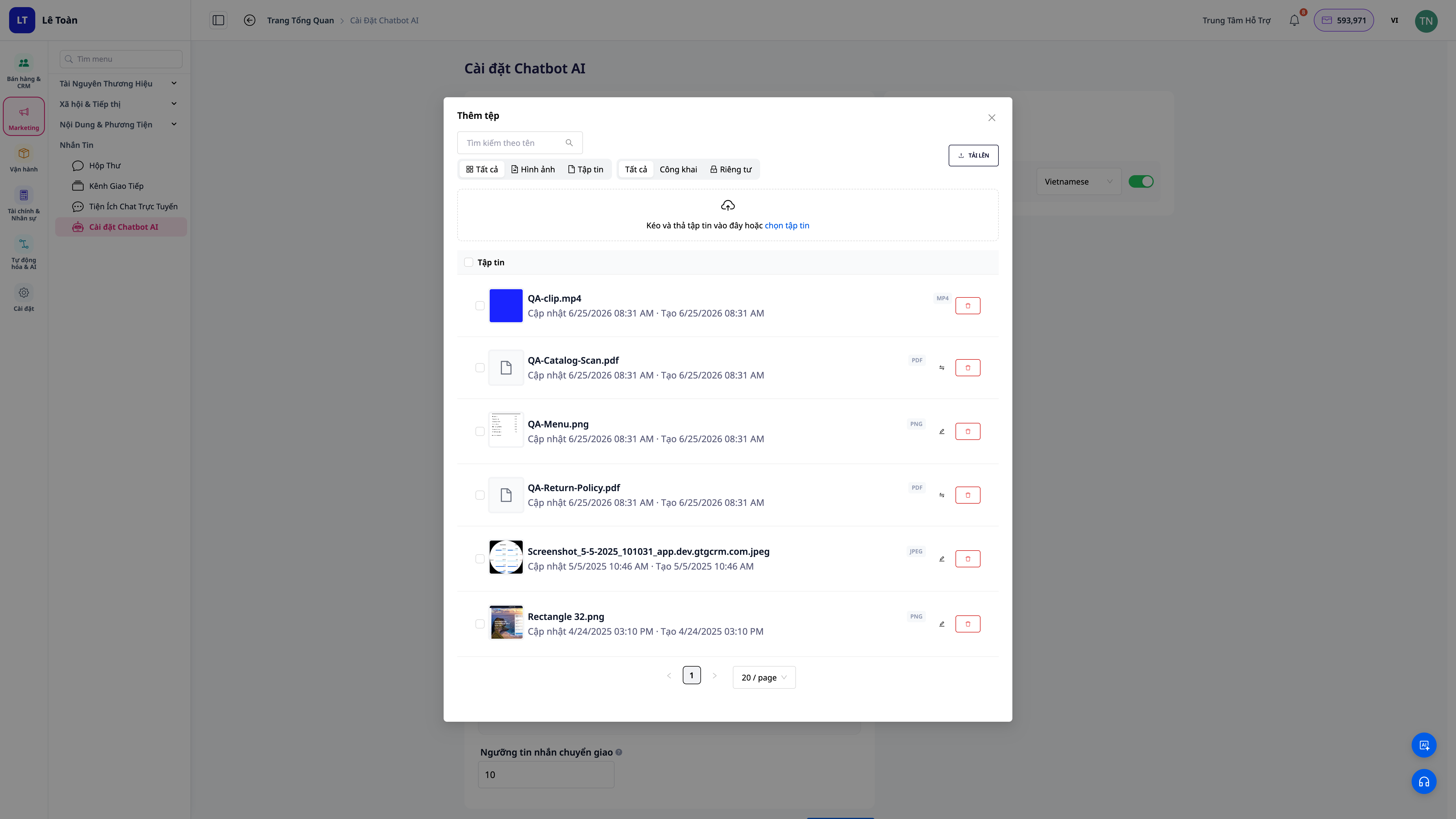
- Gehen Sie zum Konfigurationsbereich Chatbot AI und öffnen Sie den Abschnitt Wissensquellen (Knowledge Sources).
- Laden Sie Ihre Dokumente hoch (Richtlinien, Preislisten, FAQs, Produktanleitungen).
✅ Erwartetes Ergebnis: Das Dokument erscheint in der Liste der Wissensquellen und wechselt in den Status "in Bearbeitung".
Schritt 2 — Warten Sie, bis das System die Verarbeitung abgeschlossen hat
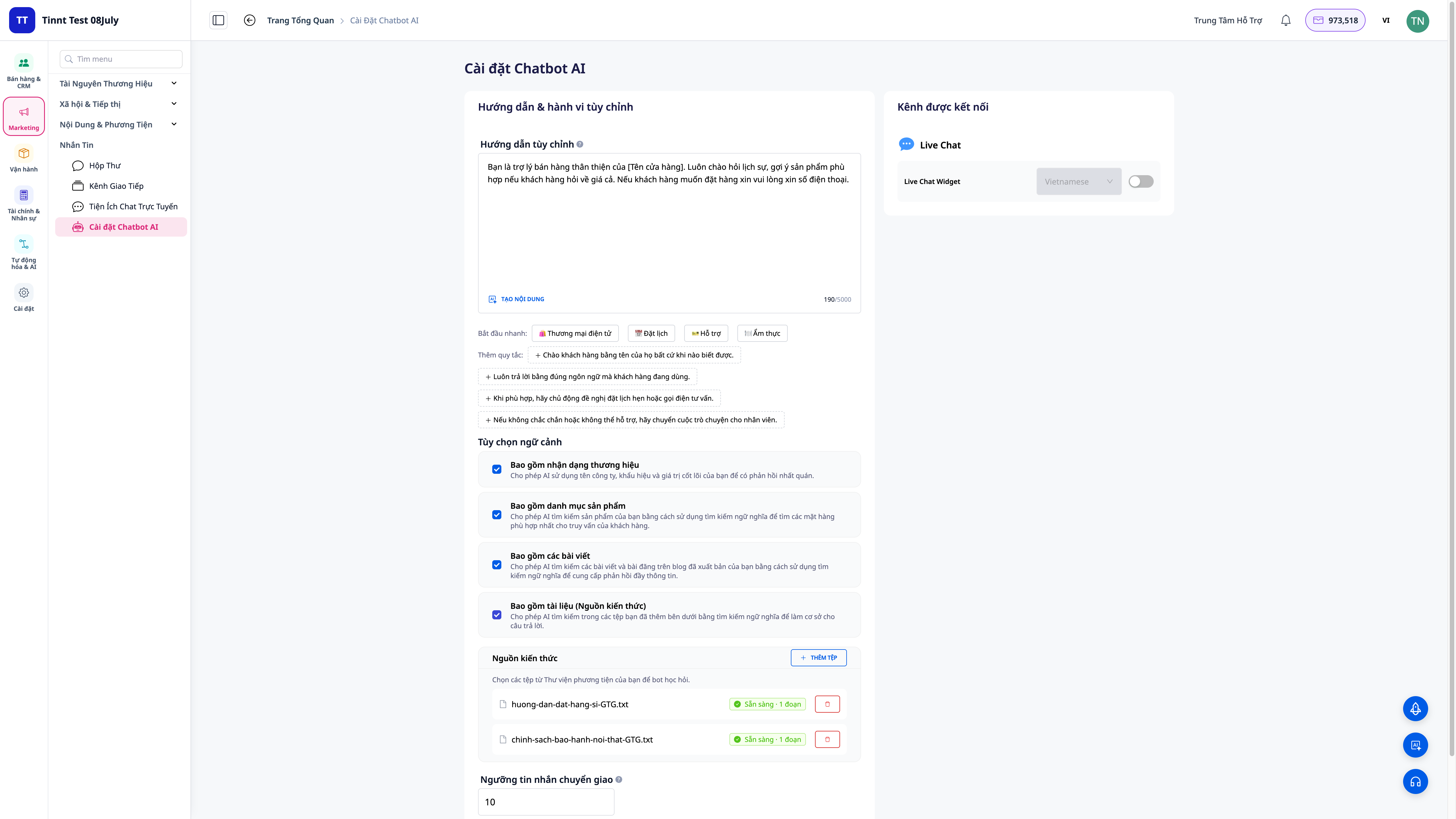
- Warten Sie, bis sich der Status des Dokuments auf bereit geändert hat.
✅ Erwartetes Ergebnis: Jedes Dokument zeigt den Verarbeitungsstatus an; wenn dies abgeschlossen ist, kann der Bot den Inhalt nachschlagen, um zu antworten.
Schritt 3 — Aktivieren Sie die Funktionen, die der Bot ausführen soll
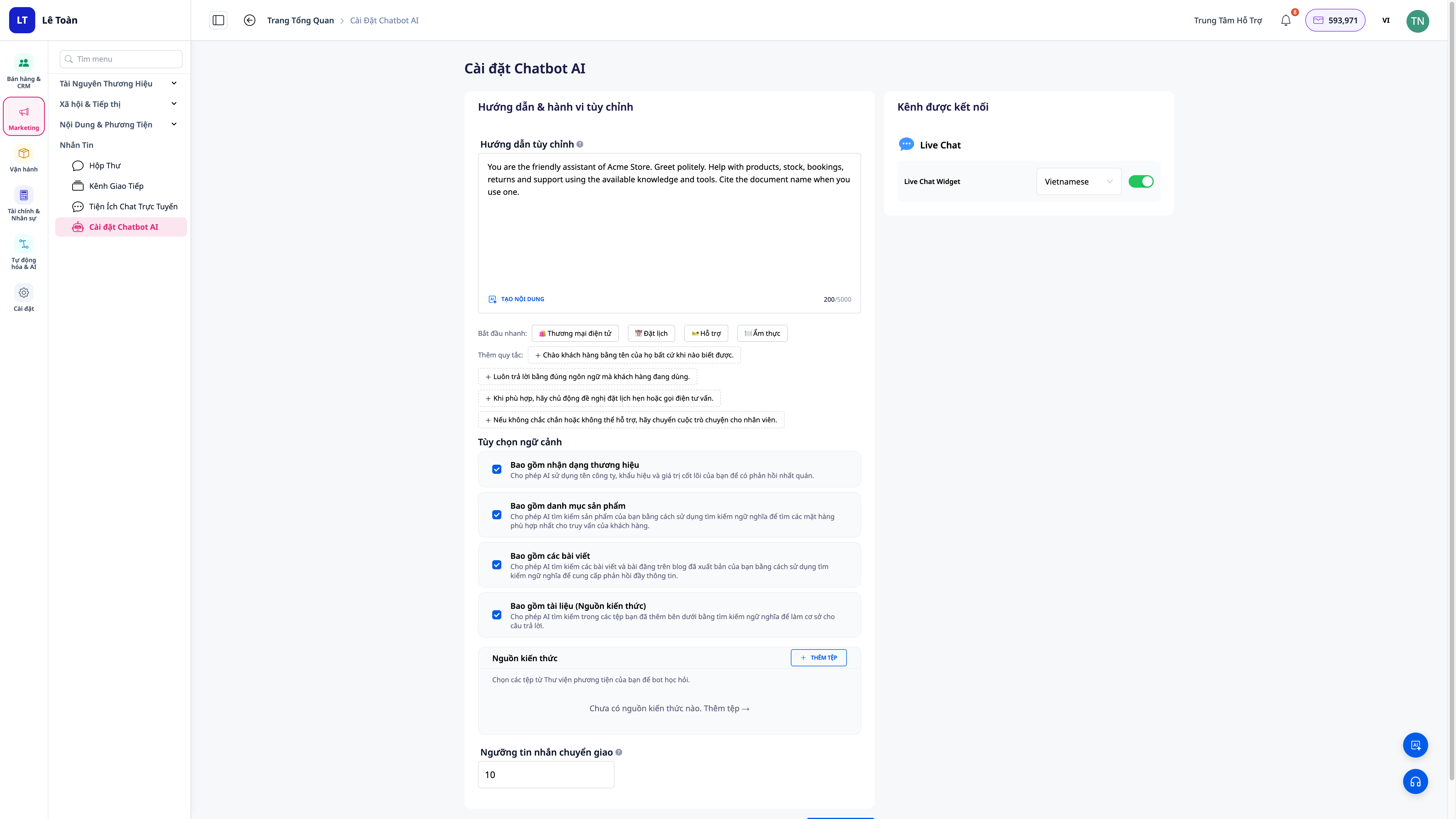
- Öffnen Sie den Bereich zum Aktivieren/Deaktivieren von Bot-Funktionen (capabilities).
- Aktivieren Sie die von Ihnen gewünschten Funktionsgruppen: Antworten aus Dokumenten, Bestellabfrage, Bestandsprüfung, Erstellung von Support-Tickets, Terminvereinbarung...
✅ Erwartetes Ergebnis: Nur die von Ihnen aktivierten Funktionen sind aktiv; Suchaktionen respektieren Ihren Datenbereich.
Schritt 4 — Stellen Sie dem Bot Fragen zur Überprüfung
- Öffnen Sie das Test-Chatfenster und stellen Sie einige Fragen, die in den Dokumenten enthalten sind (z. B. nach der Umtauschrichtlinie fragen).
- Probieren Sie eine Aktionsanfrage aus (z. B. nach dem Status einer Bestellung fragen).
✅ Erwartetes Ergebnis: Der Bot antwortet basierend auf den von Ihnen hochgeladenen Dokumenten (fachlich korrekt, erfindet nichts); bei Aktionsanfragen sucht der Bot und liefert echte Daten oder führt die erlaubte Aktion aus.
Schnellübersicht der erwarteten Ergebnisse
| Aktion | Was Sie sehen werden |
|---|---|
| Dokument hochladen | Dokument in der Liste, Status "in Bearbeitung" |
| Verarbeitung abgeschlossen | Status "bereit", Bot kann nachschlagen |
| Funktionen aktivieren | Nur aktivierte Funktionen sind aktiv |
| Testfragen stellen | Bot antwortet aus Dokumenten, führt Aktionen im Rahmen aus |
Hinweise
- Der Bot antwortet basierend auf den von Ihnen bereitgestellten Dokumenten – je vollständiger die Dokumente, desto genauer die Antworten. Ergänzen Sie Dokumente, wenn der Bot unvollständig antwortet.
- Die Aktionen des Bots (Bestellungen abfragen, Lagerbestand prüfen, Tickets erstellen, Termine vereinbaren) respektieren Ihren Datenbereich und Ihre Berechtigungen und sind auf den Schutz der Privatsphäre ausgelegt.
- Überwachen Sie die Weiterleitungsrate (handoff) an menschliche Agenten – eine hohe Handoff-Rate ist ein Zeichen dafür, dass Dokumente ergänzt werden müssen.


