
Diese Anleitung führt Sie durch den gesamten Buchhaltungslebenszyklus in GTG CRM nach den neuesten Standards: von der Einrichtung des richtigen Kontenplans gemäß Rundschreiben 99/2025/TT-BTC (gültig ab 01.01.2026), der täglichen automatischen Buchung, der Verwaltung von Eingangsrechnungen von Steuerbehörden, der Erfassung von Anlagevermögen und Abschreibungen bis hin zum Export von XML zur Einreichung bei eTax und dem Export von Finanzberichten als PDF/Excel. Jeder Abschnitt unten ist ein unabhängiger Arbeitsablauf – Sie können direkt zum benötigten Teil lesen.
Voraussetzungen: GTG CRM-Konto angemeldet; Benutzer mit Zugriff auf das Buchhaltungsmodul (siehe Abschnitt Berechtigungen am Ende des Artikels). Buchhaltung muss in den Workspace-Einstellungen aktiviert sein.
Teil 1: Ersteinrichtung
Die Einrichtung muss nur einmal durchgeführt werden. Nach Abschluss werden alle Buchungen gemäß dieser Konfiguration automatisch ausgeführt.
Schritt 1: Buchhaltung aktivieren & Standard wählen
Gehen Sie zu Einstellungen → Buchhaltungseinstellungen (Accounting Settings).
Schalten Sie den Schalter Buchhaltung (accounting_enabled) ein und wählen Sie dann den Buchhaltungsstandard (accounting_standard):
Standard | Anwendbar für | Hinweis |
|---|---|---|
TT99/2025 | Unternehmen | Ersetzt TT200 ab 01.01.2026 – obligatorisch für das Geschäftsjahr 2026 |
TT133/2016 | Einzelunternehmen, KMU | Bleibt in Kraft; kann freiwillig zu TT99 wechseln |
TT200/2014 | Altes Jahresrechnungswesen | Nur zur Buchung von FY2025 oder Archivierung; nicht für 2026 verwenden |
Speichern. Der Standard und der Kontenplan werden nach der ersten Buchung gesperrt – wählen Sie von Anfang an die richtige Option.
Schritt 2: Kontenplan erstellen (Chart of Accounts)
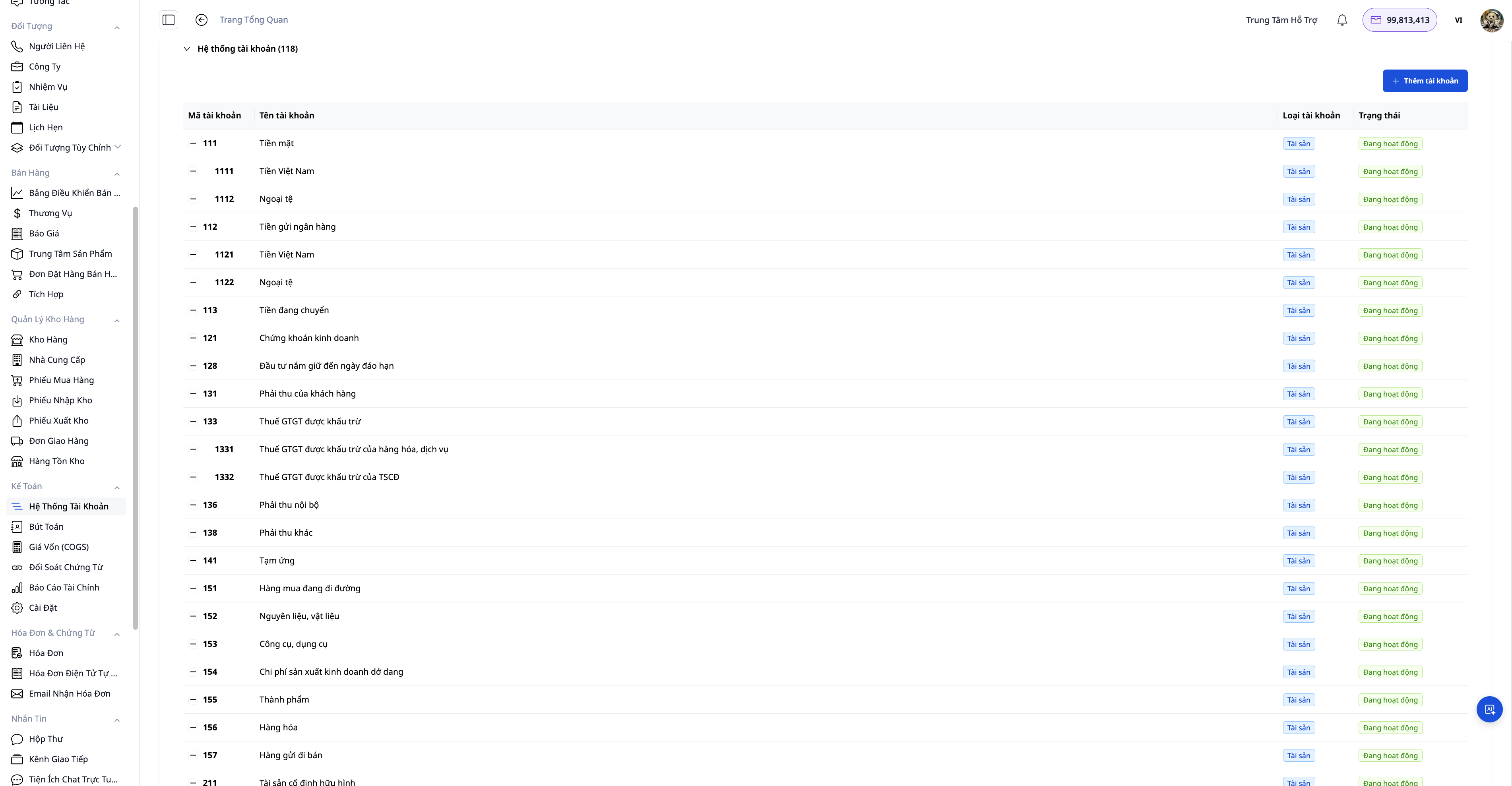
Es gibt drei Möglichkeiten, den Kontenplan zu erstellen:
Methode | Wann zu verwenden |
|---|---|
Landesvorlage anwenden (Apply CoA Template) | Am schnellsten – wählen Sie VN (TT99/2025) oder eines von 11 Ländern, das System erstellt den gesamten Kontenplan und die Standardbuchungsregeln |
KI-gestützte Einrichtung (Generate Accounting Setup) | KI schlägt einen passenden Kontenplan für die Art des Unternehmens und das Land vor und erklärt jede Option |
CSV importieren (Import Chart of Accounts) | Sie haben bereits einen eigenen Kontenplan aus einer älteren Software, importieren Sie ihn zur Wiederverwendung |
Nachdem Sie die Vorlage angewendet haben, können Sie Detailkonten (Unterkonten) hinzufügen oder die Namen nach internen Bedürfnissen ändern – TT99/2025 erlaubt Unternehmen, Details selbst zu eröffnen. Verwenden Sie Zurücksetzen (Reset), um von vorne zu beginnen, falls erforderlich (kann nur zurückgesetzt werden, bevor Buchungen vorhanden sind).
Schritt 3: Buchungsregeln prüfen (Posting Rules)
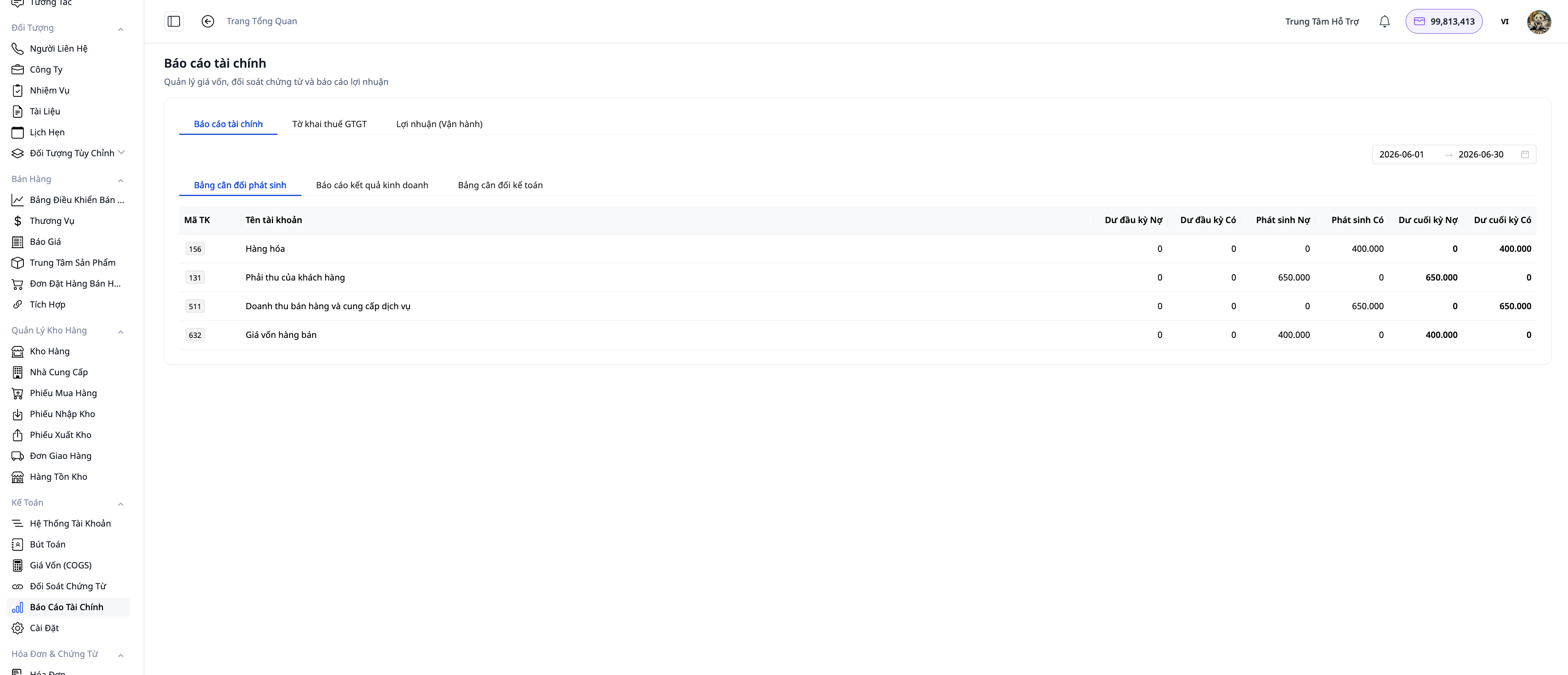
Buchungsregeln definieren, welche Ereignisse welche Buchung auslösen (z. B. Umsatzerlöse → Soll 131 / Haben 511; Herstellungskosten → Soll 632 / Haben 156).
Nachdem Sie die länderspezifischen Vorlagen angewendet haben, sind die gängigen Regeln bereits vorausgefüllt. Sie können:
Jede Regel mit dem Schalter Active aktivieren/deaktivieren, ohne die Buchungskonfiguration zu verlieren.
Die Soll-/Haben-Konten für jede Regel ändern, wenn das Unternehmen ein eigenes Kontenplan hat.
Schritt 4: Konfiguration der Umsatzrealisierung
Wählen Sie in den Buchhaltungseinstellungen Zeitpunkt der Umsatzrealisierung (revenue_recognition_point):
INVOICE (Standard): Realisierung bei Rechnungserstellung. Geeignet für die meisten Einzelhandels- und Dienstleistungsunternehmen.
DELIVERY: Realisierung bei Lieferung/Auslagerung. Wird verwendet, wenn der Vertrag die Übertragung der Kontrolle zum Zeitpunkt der tatsächlichen Lieferung vorsieht.
Das System gleicht automatisch Umsatzerlöse mit Herstellungskosten (COGS) im selben Zeitraum ab.
Teil 2: Tägliche Abläufe
Schritt 5: Automatisch erzeugte Buchungen — Bestellungen, Rechnungen, Rückerstattungen
Nach Abschluss der Einrichtung müssen Sie die üblichen Geschäftsvorfälle nicht mehr manuell buchen:
Abgeschlossene Bestellungen → Das System erstellt Buchungen für Umsatzerlöse und Herstellungskosten.
Erstellung von elektronischen Rechnungen → Entsprechende Buchung gemäß dem gewählten Zeitpunkt der Realisierung.
Stornierung von elektronischen Rechnungen (über S-Invoice/Viettel oder MISA) → Das System erstellt automatisch Gegenbuchungen, sodass Hauptbuch und Rechnung immer übereinstimmen. Bei Rechnungen, die Sie im S-Invoice-Portal erstellen und dann in GTG CRM synchronisieren, ist es anders: GTG CRM erkennt erst dann, dass die Rechnung storniert wurde, wenn es bei einer Synchronisation den Stornierungstext (Stornierungsmitteilung) abruft. In diesem Fall wird die Rechnung als storniert angezeigt, aber GTG CRM storniert die Buchung nicht automatisch. Wenn diese Rechnung bereits gebucht wurde, verbleibt sie im Hauptbuch und im Steuerbericht der gebuchten Periode. Ob Sie eine Gegenbuchung erstellen, ist Ihre Entscheidung. Die Buchung, die durch die Schaltfläche "Buchung stornieren" erzeugt wird, wird am heutigen Tag vorgenommen und kann daher keine Rechnung aus einer früheren Periode aus dem Steuerbericht entfernen. Vorgehensweise und Konsequenzen finden Sie in Schritt 5b.
Zahlungsrückerstattungen, Anzahlungsrückerstattungen, Warenrücksendungen → Buchung des richtigen Geschäftsvorfalls, Gegenbuchung der Herstellungskosten für jeden Teil (bei Rücksendung von 3 von 10 Produkten wird nur der Herstellungskostenanteil für diese 3 Produkte storniert).
Gehen Sie zu Buchhaltung → Buchungen, um alle Buchungen anzuzeigen, nach Datumsbereich, Status oder Typ zu filtern und abzugleichen. Wenn Sie nach einzelnen Konten suchen möchten, öffnen Sie Buchhaltung → Finanzberichte → Hauptbuch.
Möchten Sie eine Buchung manuell erstellen, von einer zweiten Person genehmigen lassen, stornieren oder ändern? Lesen Sie die Anleitung für manuelle Buchungen: Erstellen, Genehmigen, Stornieren oder Ändern. Müssen Sie Anfangssalden eingeben? Lesen Sie die Anleitung zur Eingabe von Anfangssalden.
Schritt 5b: Ausgangsrechnungen, die von S-Invoice synchronisiert werden — Sie entscheiden, welche Rechnung gebucht wird
Ausgangsrechnungen, die Sie im S-Invoice-Portal erstellen und dann über die Schaltfläche Synchronisieren in GTG CRM übernehmen (siehe Artikel E-Invoice - Integrierte elektronische Rechnungen im CRM), werden in der Rechnungsliste aufgeführt und sind standardmäßig **nicht gebucht**. Der Mehrwertsteuerbericht entnimmt die Ausgangssteuer dem Hauptbuch, daher sind Rechnungen, die nicht gebucht sind, nicht im Steuerbericht enthalten. Der untenstehende Bildschirm ist der Ort, an dem Sie entscheiden, welche Rechnungen gebucht (verrechnet) und welche nicht gebucht werden. Standardmäßig bucht GTG CRM nicht automatisch für Sie, es sei denn, Sie aktivieren den Schalter am Ende dieses Schritts. Derzeit werden nur Rechnungen, die von S-Invoice synchronisiert werden, auf diesem Bildschirm gebucht. Rechnungen, die von MISA synchronisiert werden, und Rechnungen, die aus einer Datei importiert werden, noch nicht.
Bildschirm öffnen. In der Liste Ausgangsrechnungen sind synchronisierte Rechnungen mit der Bezeichnung Synchronisiert gekennzeichnet, und im Filterfeld Quelle können Sie wählen, ob Rechnungen Hier erstellt oder Synchronisiert sind. Wenn noch Rechnungen auf Ihre Entscheidung warten (noch nicht gebucht oder ausserhalb des Buches gehalten), gibt es oberhalb der Tabelle die Zeile Synchronisierte Rechnungen, die noch nicht gebucht wurden: N mit dem Link Ansehen und entscheiden; das Dialogfeld mit den Ergebnissen der letzten Synchronisierung hat ebenfalls eine ähnliche Zeile, wenn noch Rechnungen warten. Beide Zeilen werden nur für Personen angezeigt, die berechtigt sind, Rechnungen und das Journal einzusehen. Sie können auch über Buchhaltung → Synchronisierte Ausgangsrechnungen darauf zugreifen.

Der Bildschirm hat vier Tabs: Zur Buchung, Gebucht, Ausserhalb des Buches gehalten und Aktivitäten (wer hat was wann getan). Jede Rechnung hat die Rechnungsnummer, das Ausstellungsdatum, den Warenwert, die Mehrwertsteuer, den Mehrwertsteuersatz und eine Statusbezeichnung:
Bezeichnung in der Zeile | Bedeutung |
|---|---|
Bereit | Keine Fragen, kann sofort gebucht werden. |
Erfordert Ihre Entscheidung | Es gibt eine Frage, die nur Ihr Unternehmen beantworten kann (siehe unten). |
Auf Antwort der Steuerbehörde wartend | Die Steuerbehörde hat noch nicht auf diese Rechnung geantwortet. Eine Buchung zu diesem Zeitpunkt ist Ihre Entscheidung (siehe unten). |
Storniert im Rechnungsportal | Die Software des Rechnungslieferanten (S-Invoice) zeigt diese Rechnung als storniert an. Eine Buchung oder das Ausserhalb-des-Buches-Halten ist Ihre Entscheidung (siehe unten). Eine Rechnung, die Sie direkt in GTG CRM stornieren, ist ein anderer Fall, der in Schritt 5 beschrieben wurde. |
Nicht buchbar: Grund | GTG CRM konnte diese Rechnung hier nicht buchen und gibt den Grund direkt in der Zeile an. Diese Zeile wird nicht in die Steuererklärung aufgenommen, und einige Arten blockieren den XML-Export (siehe Abschnitt 01/GTGT in Schritt 10). Wenn es sich um einen tatsächlichen Verkauf handelt, bearbeiten Sie die Ursache oder deklarieren Sie diesen Posten manuell auf HTKK; wenn Sie sich nicht sicher sind, fragen Sie Ihren Steuerberater. Zwei Zeilen müssen separat gelesen werden: die Zeile, die besagt "Es gibt eine Ersatzrechnung im Buch" (der Verkauf wurde bereits über die Ersatzrechnung im Buch erfasst, deklarieren Sie nichts zusätzlich) und die Zeile, die besagt "Doppelt mit einer anderen Rechnung in der Liste" (der Verkauf wird über die Rechnung mit dieser Nummer berechnet: öffnen Sie die andere Rechnung, um zu sehen, ob sie bereits gebucht wurde, und stellen Sie sicher, dass Sie einen Verkauf nicht zweimal deklarieren). |
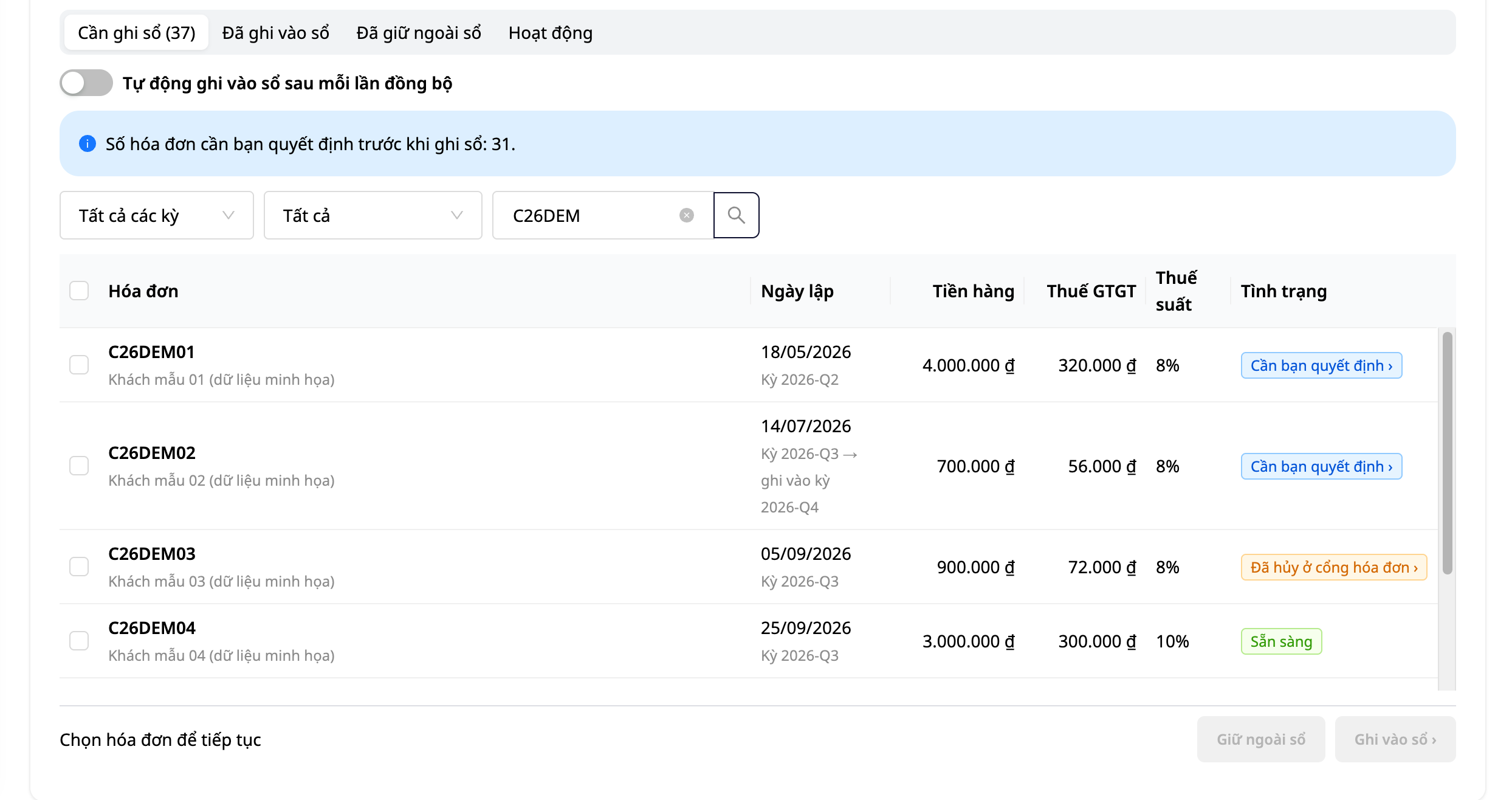
Buchen:
Wählen Sie die Rechnungen aus (keine Rechnung ist vorausgewählt) und klicken Sie dann auf Verbuchen. Eine Leiste am unteren Rand der Tabelle zeigt die Anzahl der ausgewählten Rechnungen und deren Mehrwertsteuer.
Das Dialogfenster Rechnung verbuchen listet jeden Buchungssatz auf, bevor er verbucht wird: die Periode und das Buchungsdatum (gemäß dem Ausstellungsdatum der Rechnung selbst, es sei denn, eine Frage im Dialogfeld gibt etwas anderes an) und die Zeilen des Buchungssatzes. Bei einer normalen Verkaufsrechnung sind dies Soll · Offene Forderungen (Debitoren), Haben · Umsatzerlöse und Haben · Zu zahlende Mehrwertsteuer; Rechnungen mit zwei Steuersätzen, wie im Screenshot (8 % und 10 %), haben eine Umsatzzeile und eine Steuerzeile für jeden Steuersatz. Die Konten werden gemäß Ihrem Kontenplan übernommen. Lesen Sie diese Zeilen, bevor Sie verbuchen.
Klicken Sie im Dialogfenster auf Verbuchen und lesen Sie dann das Ergebnis für jede Rechnung. Eine Rechnung, die verbucht wurde, zeigt das Ergebnis, z. B. Verbucht als Buchung JE-2026-08-0001, und verlässt sofort den Tab Zu verbuchen, ohne dass die Seite neu geladen werden muss. Eine Rechnung, die weder die Zeile „Verbucht als Buchung…“ noch „Bereits im Buch enthalten“ anzeigt, ist noch nicht im Buch enthalten. Der Buchungssatz befindet sich unter Buchhaltung → Buchungssätze (Journale) und wird am Ausstellungsdatum der Rechnung selbst gebucht, nicht am heutigen Datum. Ausnahme: Wenn das Buch für diese Periode gesperrt ist und Sie die Buchung wählen, wird der Buchungssatz heute gebucht; bei einer Ersatzrechnung wird auch der stornierende Buchungssatz der ursprünglichen Rechnung, der im Buch enthalten ist, mit dem Datum der Ersatzrechnung gebucht.
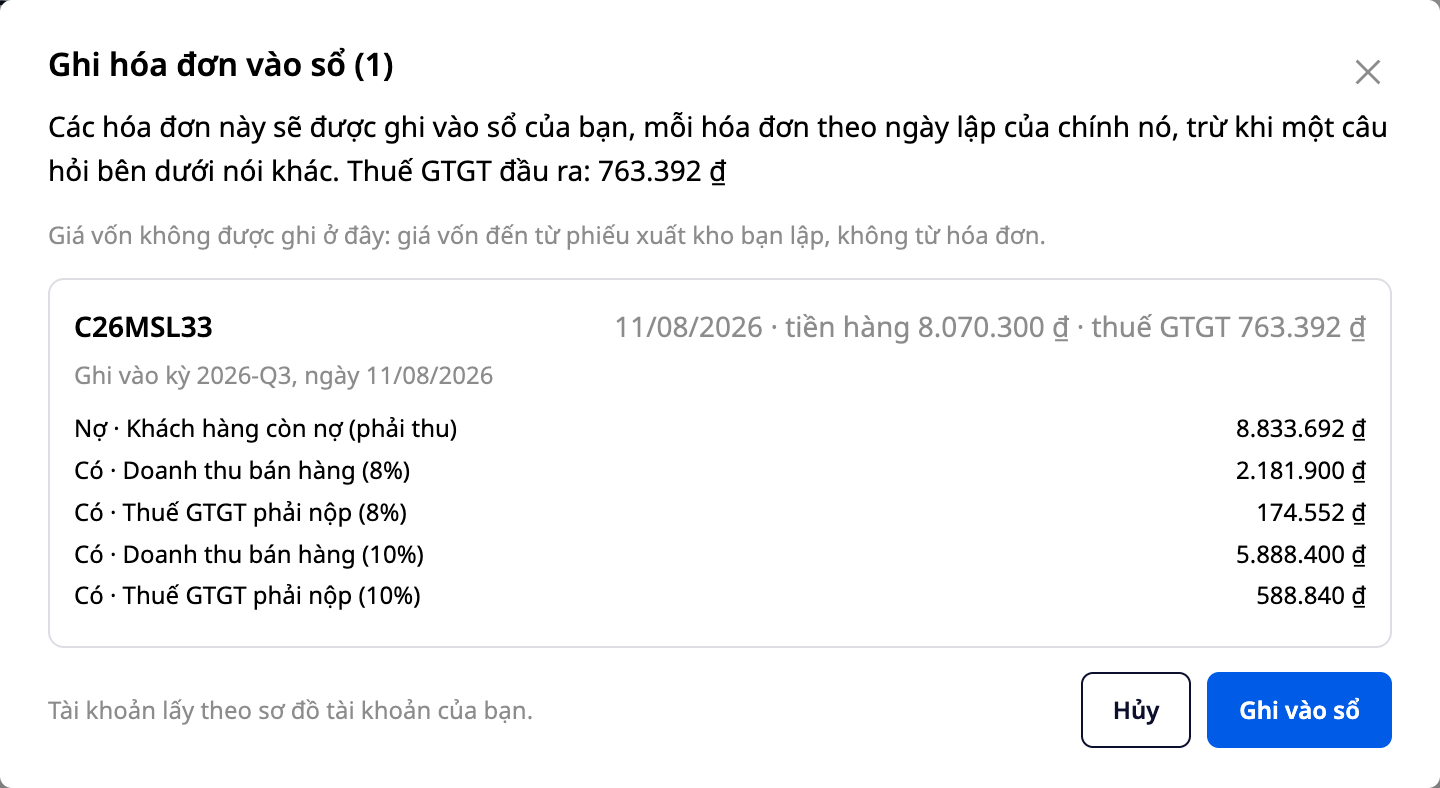
Die Herstellungskosten werden nicht von der Rechnung gebucht: die Herstellungskosten stammen aus dem Lieferschein, den Sie erstellt haben. Wenn das S-Invoice-Portal die Rechnung als bezahlt markiert hat, verbucht GTG CRM sie dennoch als Forderung und hat den Zahlungseingang noch nicht verbucht.
Wenn die Rechnung zu einem Quartal gehört, für das bereits eine Steuererklärung abgegeben wurde. Wenn die eingereichte Steuererklärung für dieses Quartal diese Rechnung noch nicht enthält, muss der Verkauf trotzdem deklariert werden: Sie müssen möglicherweise eine Ergänzungserklärung abgeben (die Sie selbst auf HTKK erstellen und einreichen, GTG CRM übernimmt dies nicht). Wenn das Buch für dieses Quartal nicht gesperrt ist, führt die Buchung zu einer Abweichung zwischen den Zahlen des Quartals auf dem Bildschirm und der eingereichten Steuererklärung. Wenn das Buch gesperrt ist und Sie sich entscheiden, heute zu buchen, wird der Verkauf dem aktuellen Zeitraum zugeordnet (siehe Frage zu gesperrten Büchern unten); wenn Sie für ein altes Quartal eine Ergänzungserklärung einreichen, wird der Verkauf doppelt deklariert.
Fragen, die nur Sie beantworten können. Im Folgenden sind häufige Situationen aufgeführt, die in den von uns gelesenen Dokumenten nicht eindeutig erläutert werden oder deren Antwort nur Ihr Unternehmen kennt; das Dialogfeld kann zusätzliche Fragen stellen. Wenn dies der Fall ist, stellt das Buchungsdialogfeld Ihnen die entsprechende Frage (eine Rechnung kann mehr als eine haben), **wählt keine Antwort voraus**, und die Schaltfläche Verbuchen im Dialogfeld ist deaktiviert, bis Sie eine Auswahl getroffen haben. Wenn das Dialogfeld einen Eintrag Basis anzeigen hat, klicken Sie darauf, um die von uns gelesenen Dokumente, einschließlich des Datums, an dem wir sie gelesen haben, zu lesen.
Situation | What you are asked |
|---|---|
The tax office has not responded about the invoice | Book now (I understand, book anyway) or wait (Not booked)? The texts we have read state that sellers declare taxes at the time of invoicing, but they do not clearly state how to declare VAT on invoices awaiting results. |
The accounting period containing the invoice has been closed | Should the invoice be booked today for the current period (Book today, period …), or not booked yet (Not booked)? The dialog box clearly states the consequences in both situations: if the tax return for the old period does not include this invoice, you may have to file an amended return and pay late payment interest; if you have already declared the invoice in the old period by other means, booking it today will recalculate the invoice in the new period's figures, potentially leading to double declaration. The dialog box also suggests: reopen the period in Accounting → Accounting Periods and return, or keep the invoice out of the books (then declare that sale yourself, see Keep out of books below). |
A replacement invoice with a date in a different period than the original invoice | For replacement invoices issued from 01/07/2026: according to the texts we have read, there are no regulations that clearly state which period a replacement invoice belongs to, and the dialog box presents two interpretations, indicating whether the original invoice has been booked or not. For replacement invoices issued from 01/06/2025 to 30/06/2026, the dialog box states specific grounds: please read the grounds stated in the dialog box (See grounds section, if available) before selecting. For the first two time intervals, you can choose to book according to the issue date of the replacement invoice itself (if the original invoice has already been booked, its reversing entry will also be booked on that date), or keep it out of the books and declare it yourself. For invoices issued before 01/06/2025, this article does not yet describe the dialog box: please consult your tax accountant before booking. |
The supplier's invoice software marks the invoice as canceled | Keep out of books (the tax return will not include this invoice; if the invoice is still valid for the tax authorities, the tax return may be missing output VAT) or still book it (if the cancellation is valid, the tax return may have excess output VAT)? |
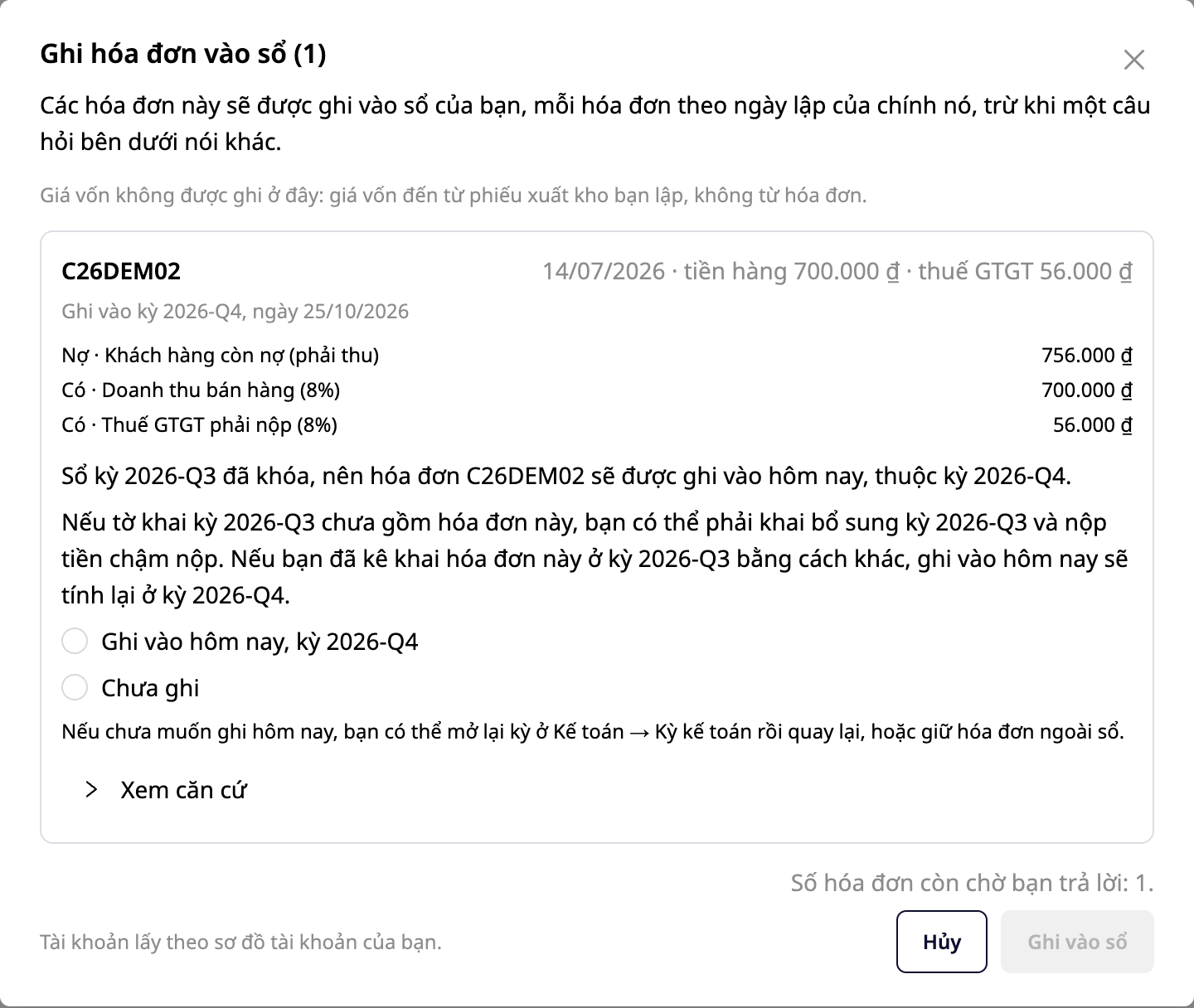
What the software displays in the dialog boxes for booking, keeping out of books, and reversing entries is information we provide, not tax advice. When you book, the accompanying answers are saved with your name and the time; each time you book, keep out of books, reinstate, or reverse, it also appears in the Activity tab.
Außerhalb der Aufzeichnungen halten. Wählen Sie eine Rechnung aus und klicken Sie dann auf Außerhalb der Aufzeichnungen halten, nur wenn der Verkauf bereits woanders deklariert wurde oder wird (z.B. Sie haben ihn direkt auf HTKK deklariert, oder Sie führen Ihre Buchhaltung und Steuererklärungen in einer anderen Software durch), oder wenn es sich nicht um einen Verkauf dieses Unternehmens handelt. Für Rechnungen, die auf dem Rechnungsportal storniert wurden, ist das Außerhalb-der-Aufzeichnungen-Halten eine von zwei Optionen im Dialogfenster, mit den auf der obigen Tabelle genannten Konsequenzen. Ein tatsächlicher Verkauf, den Sie außerhalb der Aufzeichnungen halten und nirgendwo deklarieren, fehlt in der Steuererklärung. Das Dialogfenster fragt nach einem Grund (Ich führe meine Buchhaltung in einer anderen Software, Ich habe bereits anderweitig deklariert, Dies ist kein Verkauf dieses Unternehmens oder Anderer Grund) und stellt klar: Die Umsatzsteuererklärung enthält diese Rechnungen nicht, und wenn die Rechnungen für das Finanzamt weiterhin gültig sind, kann die Steuererklärung eine fehlende Ausgangsumsatzsteuer aufweisen. Die Rechnung wechselt zum Tab Außerhalb der Aufzeichnungen gehalten; dort klicken Sie auf Zurück zur Liste, wenn Sie Ihre Meinung ändern (zu diesem Zeitpunkt ist noch nichts in den Büchern erfasst).
Buchung stornieren. Wird für Rechnungen verwendet, die bereits in den Büchern erfasst wurden und die Sie später für falsch halten, z.B. falsch eingegeben oder auf dem Portal storniert: Wählen Sie im Tab In Büchern erfasst die Rechnung aus, klicken Sie auf Buchung stornieren und wählen Sie den Grund aus. Eine stornierte Rechnung kann nicht erneut in die Bücher eingetragen werden; wenn Sie sich bei der Stornierung geirrt haben und der Verkauf dennoch deklariert werden muss, deklarieren Sie ihn selbst auf HTKK.
Eine stornierte Buchung wirkt sich nur auf den aktuellen Zeitraum aus (der Zeitraum ist hier das Quartal oder der Monat, je nach Ihrem Deklarationszeitraum). Die mit der Schaltfläche Buchung stornieren erstellte Buchung wird heute erstellt. Wenn die Buchung der Rechnung in einem früheren Zeitraum liegt, enthält die Steuererklärung dieses Zeitraums (ob bereits eingereicht oder nicht) weiterhin diese Rechnung, und in dieser Ansicht können Sie die Rechnung nicht aus dem alten Zeitraum entfernen; falls erforderlich, wenden Sie sich an Ihren Steuerberater. Wenn die Buchung der Rechnung in denselben aktuellen Zeitraum fällt (einschließlich Rechnungen aus einem gesperrten Zeitraum, für die Sie „Heute erfassen“ gewählt haben), zieht die stornierte Buchung diese von der Ausgangsumsatzsteuer dieses Zeitraums ab. Wenn Sie beabsichtigen, die Steuererklärung des Zeitraums, in dem diese Rechnung erfasst wurde, nachträglich zu korrigieren, stornieren Sie die Buchung hier nicht: Der reduzierte Betrag wird doppelt berechnet, einmal in der nachträglichen Korrektur und einmal im aktuellen Zeitraum. Das Dialogfenster erinnert auch daran: „Wenn der Grund Warenrücksendung, Rabatt oder Stornierung der Transaktion ist, verlangt das Finanzamt die Verwendung einer Korrekturrechnung.“
Rechnungen, die nach dem Erfassen in den Büchern storniert wurden. GTG CRM erfährt dies nur, wenn eine Synchronisierung einen Stornierungstext erhält. Synchronisieren Sie daher vor der Erstellung der Steuererklärung bis heute, nicht nur bis zum Ende des Zeitraums. Nach dieser Synchronisierung befindet sich die Rechnung in der Gruppe Auf dem Rechnungsportal storniert des Tabs In Büchern erfasst und wird nicht automatisch storniert (der verfügbare Grund für die Stornierung lautet: Rechnung wurde auf dem Rechnungsportal storniert). Die Umsatzsteuer für diese Rechnung ist weiterhin in der Ausgangsumsatzsteuer des erfassten Zeitraums enthalten; die stornierte Buchung zieht sie nur vom aktuellen Zeitraum ab, wie oben erwähnt. Wenn Sie nicht stornieren und die Stornierung gültig ist, können die Zahlen in der Steuererklärungsansicht und in der XML-Datei höher sein als der zu zahlende Betrag. Die Steuererklärungsansicht enthält eine Notiz, die angibt, wie viele Rechnungen in den Büchern erfasst, aber auf dem Portal storniert wurden.
Automatisch in die Bücher erfassen nach jeder Synchronisierung. Dieser Schalter befindet sich im Bildschirm Synchronisierte Ausgangsrechnungen, ist standardmäßig ausgeschaltet und kann nur von Personen mit allen vier Berechtigungen aktiviert werden (siehe „Wer darf was tun“ unten). Der Bestätigungsdialog beim Einschalten besagt, dass Rechnungen, für die Sie keine Antwort geben müssen, in die Bücher aufgenommen werden, Rechnungen, die eine Entscheidung erfordern, weiterhin auf Sie warten, die Aktivierung mit Ihrem Namen und Zeitpunkt aufgezeichnet wird und Sie diese jederzeit ausschalten können.
Vor dem Einschalten: Wenn Sie Buchhaltung und Steuererklärungen in einer anderen Software führen, schalten Sie diesen Schalter nicht ein: Alle zukünftigen FERTIGEN Rechnungen werden ebenfalls verbucht. Wenn Sie bereits einige Rechnungen anderswo deklariert haben, halten Sie diese zunächst ausserhalb der Buchhaltung. Bei der nächsten Synchronisierung mit neuen oder geänderten Rechnungen wird der Schalter auch die bereits vorhandenen FERTIGEN Rechnungen gemäss ihrem Ausstellungsdatum erfassen, auch wenn dieses Datum in ein früheres Quartal fällt, und es wird kein Dialogfeld zur Überprüfung des Zeitraums angezeigt (Rechnungen eines abgeschlossenen Quartals sind nicht FERTIG und warten weiterhin auf Sie). Wenn für dieses Quartal bereits eine Steuererklärung eingereicht wurde, siehe „Wenn die Rechnung zu einem Quartal gehört, für das bereits eine Steuererklärung eingereicht wurde“ oben.
Wenn der Schalter eingeschaltet ist: Nach jeder Synchronisierung mit neuen oder geänderten Rechnungen, kurz nachdem die Synchronisierung abgeschlossen ist (nicht sofort beim Klicken auf Synchronisieren), verbucht GTG CRM alle FERTIGEN Rechnungen des Arbeitsbereichs, nicht nur die Rechnungen dieser Synchronisierung. Rechnungen, die eine Entscheidung erfordern (einschliesslich Warten auf Steuerbehörde und Am Rechnungsportal storniert), warten weiterhin auf Sie. Eine Synchronisierung ohne neue Einträge erfasst nichts. Die so erfassten Rechnungen werden im Tab Aktivitäten mit der ausführenden Person „System (automatisch)“ angezeigt; die Zahl im Ergebnisdialogfeld der Synchronisierung wird vor der automatischen Erfassung berechnet, daher kann sie einige Sekunden später grösser sein als die auf dem Bildschirm angezeigte Zahl. Auf diesem Bildschirm können automatisch verbuchte Rechnungen nur durch Buchung stornieren rückgängig gemacht werden (erfasst für heute, daher wird die Rechnung nicht aus dem alten Quartal entfernt), nicht mit „Ausserhalb der Buchhaltung halten“; stornierte Rechnungen können nicht erneut verbucht werden. Wenn der Bildschirm meldet, dass der automatische Prozess noch nicht ausgeführt wurde, wurden noch keine Rechnungen automatisch verbucht: Schalten Sie ihn aus und wieder ein oder bitten Sie den Administrator, ihn zu überprüfen.
Wer kann was tun. Um den Bildschirm zu öffnen, benötigen Sie die Berechtigung zum Anzeigen von Rechnungen (ERP_INVOICE_VIEW) und die Berechtigung zum Anzeigen des Journalbuchs (ACCOUNTING_VIEW_JOURNAL). Um in das Journal zu buchen oder eine Buchung zu stornieren, benötigen Sie zusätzlich die Berechtigung zum Erstellen von Buchungen (ACCOUNTING_CREATE_JOURNAL). Für Ausserhalb der Buchhaltung halten, Zurück in die Liste und den automatischen Buchungsschalter sind alle vier Berechtigungen erforderlich: Rechnungen anzeigen, Journalbuch anzeigen, Buchungen erstellen und Steuererklärungen erstellen und exportieren (ACCOUNTING_EXPORT_TAX_REPORT, siehe Tabelle der Berechtigungen am Ende des Artikels). Rechnungsliste herunterladen und Steuererklärungen exportieren erfordern ebenfalls die Berechtigung zum Erstellen und Exportieren von Steuererklärungen. Eine Person mit der Berechtigung zum Anzeigen und Erstellen von Buchungen, aber ohne die Berechtigung zum Erstellen und Exportieren von Steuererklärungen, kann den Bildschirm öffnen, in das Journal buchen und eine Buchung stornieren; die anderen Schaltflächen sind ausgegraut. Personen, denen die Berechtigung zum Anzeigen von Rechnungen oder zum Anzeigen des Journalbuchs fehlt, können diesen Bildschirm nicht verwenden: Der Menüpunkt wird nicht angezeigt oder der Bildschirm meldet, dass keine Anzeigeberechtigung vorhanden ist. Der Inhaber des Arbeitsbereichs und der Administrator haben standardmässig alle oben genannten Buchhaltungsberechtigungen (die Tabelle der Berechtigungen am Ende des Artikels enthält drei dieser Buchhaltungsberechtigungen; die Berechtigung zum Anzeigen von Rechnungen ist nicht in dieser Tabelle enthalten).
Schritt 6: Eingangsrechnungen — GDT-Verbindung & Buchhalterische Triage

GTG CRM verbindet sich direkt mit dem elektronischen Rechnungssystem der Steuerbehörde (GDT) und zieht automatisch alle Eingangsrechnungen eines Unternehmens ein — eine Verbindung, die alle Lieferanten abdeckt.
Schritt 6.1 — GDT-Konto verbinden
Gehen Sie zu Einstellungen → Steuerbehörden-Verbindung (Tax Authority Connection).
Geben Sie Ihre Steuernummer (MST) und das Passwort Ihres Kontos auf dem Portal hoadondientu.gdt.gov.vn ein.
Wählen Sie den Zeitraum für den Rückimport von Verlaufsdaten (Backfill history).
Klicken Sie auf Test & Connect — das System validiert und verbindet sich in wenigen Sekunden. Der Status wird bei Erfolg als Connected angezeigt.
Sicherheitshinweis: Es wird empfohlen, ein Unterkonto (sub-account) zu erstellen, das nur die Berechtigung „Rechnungen abfragen“ hat, anstatt das Hauptkonto zu verwenden.
Schritt 6.2 — Eingangsrechnungen synchronisieren
Drücken Sie Jetzt synchronisieren oder lassen Sie das System nach Zeitplan synchronisieren. Nach der Synchronisierung gehen Sie zu ERP → Rechnungsverwaltung → Eingänge (Incoming), um alle Eingangsrechnungen anzuzeigen.
Jede Rechnung zeigt deutlich die Quelle und den Dokumentstatus an:
Status | Bedeutung | Aktion |
|---|---|---|
Quelle "Finanzamt", Feld "Beleg" zeigt Dateinummer | Rechnung mit CQT-Code — GDT hat alle Daten und die Originaldatei bereitgestellt | Bereit für die Buchhaltungs-Triage |
Quelle "Finanzamt", Feld "Beleg" mit orangefarbener Markierung "Keine Rechnungsdatei vorhanden" | Rechnung ohne Code (Telekom, Bank) — GDT stellt Daten bereit, aber keine Originaldatei | Datei vom Lieferanten herunterladen und über das "+"-Symbol hinzufügen |
Quelle "E-Mail", Feld "Beleg" mit orangefarbener Markierung "Keine Rechnungsdatei vorhanden" | Über Benachrichtigungs-E-Mail erkannt, noch keine angehängte Datei | Datei über das "+"-Symbol hinzufügen oder auf die Schaltfläche "Herunterladen" der Zeile klicken |
Schritt 6.3 — Dateien für Rechnungen ohne Code hinzufügen
Suchen Sie die Zeile mit der orangefarbenen Markierung "Keine Rechnungsdatei vorhanden" in der Spalte "Beleg" (dies sind normalerweise Rechnungen von Telekommunikationsunternehmen, Stromversorgern oder Banken). Wenn die Zeile eine Schaltfläche "Herunterladen" enthält (beim Darüberfahren mit der Maus wird "Öffnen Sie das Lieferantenportal, um das Originaldokument herunterzuladen" angezeigt), klicken Sie auf diese Schaltfläche, um das Lieferantenportal mit dem voreingestellten Suchcode zu öffnen und die Datei herunterzuladen. Klicken Sie anschließend auf das "+"-Symbol im Feld "Beleg" der Zeile, wählen Sie "Rechnung des Lieferanten" und fügen Sie die heruntergeladene Datei hinzu.
Die von Ihnen hinzugefügte Datei wird beibehalten und nicht überschrieben, wenn Sie eine andere Datei hinzufügen. Über dasselbe "+"-Symbol können Sie auch Zahlungsbelege, Verträge oder Lieferscheine anhängen. Die Vorgehensweise finden Sie im Abschnitt "Belege an Eingangsrechnungen anhängen" im Artikel "E-Invoice - Integrierte E-Rechnungen im CRM".
Schritt 6.4 — Buchhaltungs-Triage
Nachdem die Rechnung über alle Daten und Dokumente verfügt, öffnen Sie die Rechnung und führen Sie die Triage durch:
Überprüfen Sie Betrag, Vorsteuer und Lieferanten.
Buchen Sie in das Buchhaltungsbuch (Vorsteuer → Konto 133; Kosten → entsprechendes Konto gemäß Kostenart).
Eingangsrechnungen werden mit dem Kunden/Lieferanten im CRM verknüpft, die Verbindlichkeiten sind klar nach Partner aufgeschlüsselt.
Schritt 7: Anlagevermögen & Abschreibungen
Das Modul Anlagevermögen (Fixed Assets) verwaltet den gesamten Lebenszyklus von Vermögenswerten und generiert automatisch Abschreibungsbuchungen in das Hauptbuch.
Schritt 7.1 — Neues Anlagegut hinzufügen
Gehen Sie zu Buchhaltung → Anlagevermögen → + Neu.
Wählen Sie Kategorie (Category) – z.B. „Maschinen und Anlagen“, „Transportmittel“, „Immaterielle Vermögenswerte“. Das System füllt automatisch die Standardbuchhaltungskonten (Anschaffungskosten, Abschreibungen, Forschung und Entwicklungskosten), die vorgeschlagene Nutzungsdauer und die Abschreibungsmethode aus.
Geben Sie Anlagenname, Anschaffungskosten (Cost), Geschätzter Restwert (Salvage value), Datum der Inbetriebnahme ein.
Wählen Sie die Abschreibungsmethode: Lineare Abschreibung (Straight-line), Geometrisch degressive Abschreibung (Declining-balance) oder Leistungsmengenfaktor (Units-of-production).
Drücken Sie Speichern (Save) – das Anlagegut wird im Status Entwurf (DRAFT) erstellt und zeigt die geschätzten monatlichen Abschreibungsbeträge an.
Schritt 7.2 – Anlagegut aktivieren & Abschreibungsplan anzeigen
Öffnen Sie das gerade erstellte Anlagegut → drücken Sie Aktivieren (Activate). Der Status wechselt zu AKTIV (ACTIVE) und das System generiert sofort einen vollständigen Abschreibungsplan (Anzahl der Zeilen = Anzahl der Perioden gemäß Nutzungsdauer), jede Periode im Status PROGNOSTIZIERT (PROJECTED).
Schritt 7.3 – Abschreibungen buchen
Drücken Sie Abschreibung ausführen (Run depreciation), um die Abschreibungen manuell zu buchen, oder aktivieren Sie die Automatisierung, damit das System diese zu Beginn jedes Monats automatisch ausführt (siehe Schritt 11).
Bei der Ausführung werden alle fälligen Perioden (einschließlich vorheriger, noch nicht gebuchter Perioden seit dem Aktivierungsdatum) gebucht. Jede Periode wechselt zu GEBUCHT (POSTED) und generiert einen Gegenbuchungssatz:
Soll an Konto 6274 (Abschreibungen auf materielle Sachanlagen) – oder das entsprechende Konto je nach Anlagegutart
Haben an Konto 2141 (Akkumulierte Abschreibungen auf materielle Sachanlagen)
Die erneute Ausführung für dieselbe Periode gibt den alten Buchungssatz zurück – es werden keine doppelten Buchungssätze erstellt.
Schritt 7.4 – Liste der vorhandenen Anlagegüter importieren
Wenn Ihr Unternehmen bereits ein Anlagegüterverzeichnis hat, gehen Sie zu Anlagegüter → Importieren (Import):
CSV/Excel hochladen: Die Datei kann jede Spaltenstruktur haben – KI erkennt sie automatisch und schlägt eine Zuordnung der Spalten vor (z.B. Spalte „Anschaffungskosten“ → Feld „Cost“, „Kaufdatum“ → „Acquisition date“). Überprüfen und passen Sie die Zuordnung an, bevor Sie sie bestätigen.
Aus Einkaufsrechnungen: Wählen Sie eine bereits im System vorhandene Eingangsrechnung aus – das Anlagegut wird automatisch mit Namen, Anschaffungskosten, Kaufdatum und Lieferant gefüllt.
KI liest Dokumente: Hängen Sie eine PDF-Datei eines Vertrags oder einer Rechnung an (textbasiert, kein Scan) – KI extrahiert die Felder und füllt sie vorab aus.
Schritt 7.5 – Anlagegut veräußern
Öffnen Sie das Anlagegut → Veräußern (Dispose) → Verkauf (Sale) (oder Ausbuchung (Write-off)), geben Sie den tatsächlichen Erlös und das Veräußerungsdatum ein. Sehen Sie sich vor der Bestätigung die Vorschau des Veräußerungsgewinns/-verlusts an. Nach der Bestätigung:
Der Status wechselt zu VERÄUSSERT (DISPOSED), der Abschreibungsplan wird geschlossen.
Es wird ein Veräußerungsbuchungssatz generiert: Ausbuchung der Anschaffungskosten (Haben Konto 2112), Ausbuchung der akkumulierten Abschreibungen (Soll Konto 2141), Erfassung des Veräußerungsgewinns/-verlusts (Konto 711 oder Konto 811).
Teil 3: Berichte & Dateiexport
Schritt 8: Echtzeit-Finanzberichte anzeigen
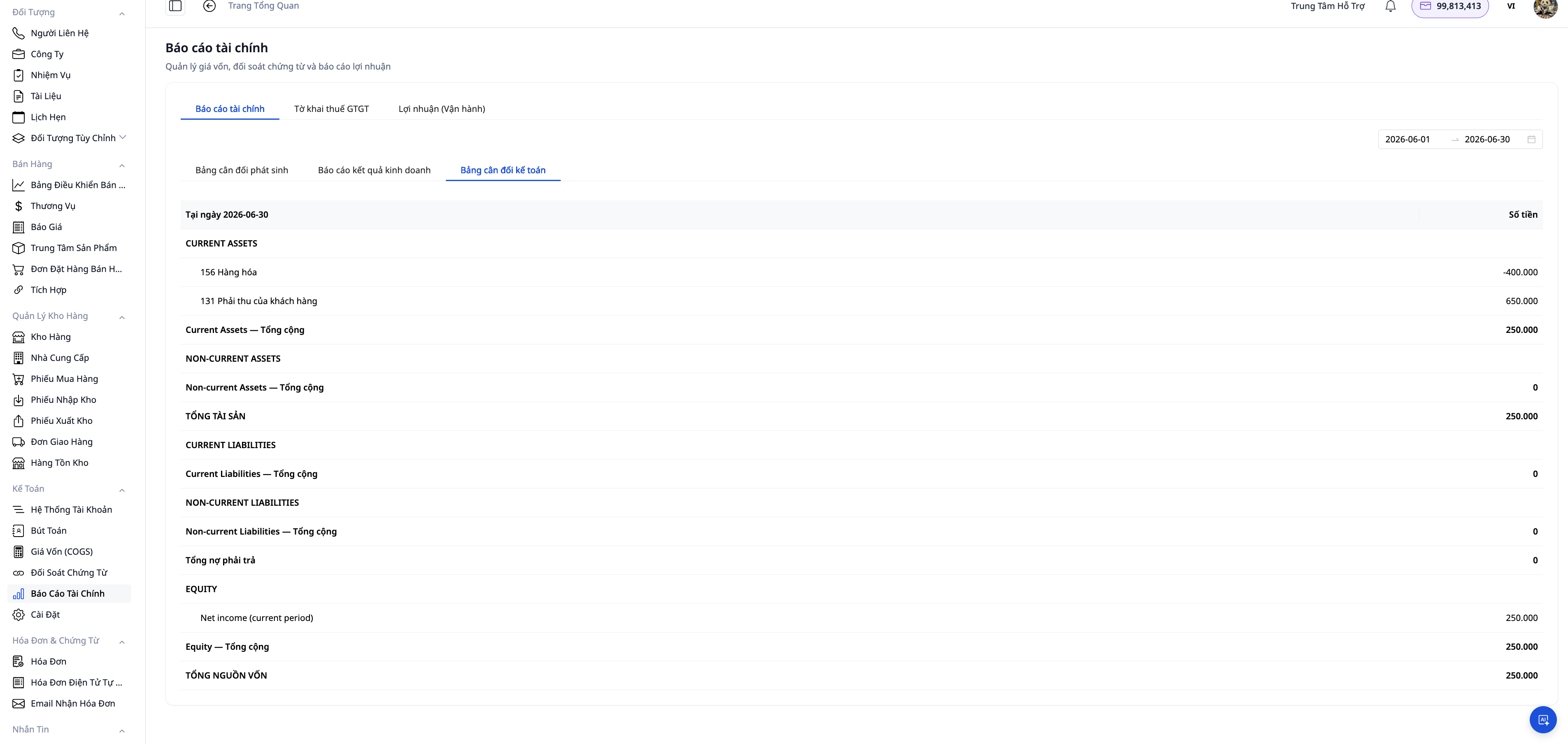
Gehen Sie zu Buchhaltung → Finanzberichte, wählen Sie den Zeitraum und sehen Sie sofort:
Gewinn- und Verlustrechnung (B02-DN) – Umsatz, Kosten der verkauften Waren, Bruttogewinn, Nettogewinn nach Periode.
Bilanz (B01-DN) – Vermögenswerte = Verbindlichkeiten + Eigenkapital.
Saldenbilanz – Endbestand der Konten, Überprüfung der Soll/Haben-Gleichheit vor Abschluss der Bücher.
Umsatzsteuererklärung – Zusammenfassung der Vor- und Umsatzsteuer, bereit für die Steuererklärung. Wenn Sie Ausgangsrechnungen haben, die mit S-Invoice synchronisiert wurden, siehe Schritt 5b (und Abschnitt 01/GTGT in Schritt 10), bevor Sie die Zahlen auf diesem Bildschirm abrufen.
Alle Berichte werden aus den tatsächlichen Buchungen im Hauptbuch berechnet – keine Notwendigkeit, sie aus Excel zusammenzufügen oder auf den Monatsabschluss des Buchhalters zu warten.
Schritt 9: Berichte als PDF & Excel exportieren
Klicken Sie auf einem beliebigen Bericht auf Exportieren ▾ und wählen Sie das Format:
PDF: Erstellt ein druckfertiges Dokument mit Firmenlogo, Unterschrift und Stempel. Verwenden Sie dies für Banken (Darlehensanträge erfordern unterzeichnete Finanzberichte), Prüfer, die Geschäftsleitung oder Investoren.
Excel (XLSX): Eine klar strukturierte Tabellenkalkulationsdatei – Buchhalter können sie pivotieren, zusätzliche Zusammenfassungen erstellen und Zeiträume vergleichen. Zahlen und Währungsformate folgen dem lokalen Standard Vietnams.
Alle verfügbaren Berichte (B01-DN, B02-DN, Saldenbilanz, Umsatzsteuererklärung, Gewinn (Betrieb), Debitoren-/Kreditoren-Alterung, Cashflow-Status) unterstützen beide Formate.
Schritt 10: XML für Steuerbehörden exportieren
In diesem Schritt erhalten Sie die XML-Datei für die vierteljährliche Umsatzsteuererklärung, die vierteljährliche Einkommensteuererklärung 05/KK-TNCN oder 01/CNKD. Überprüfen Sie die Datei und entscheiden Sie dann selbst, ob Sie sie über das Online-Portal der Steuerbehörde einreichen möchten. GTG CRM reicht sie nicht für Sie ein. Für die verbleibenden Steuererklärungen ohne Datei siehe die Tabelle.
Steuererklärung | XML-Datei | Periode | Woher die Daten stammen oder warum keine Datei verfügbar ist |
|---|---|---|---|
Umsatzsteuererklärung (Formular 01/GTGT) | Ja | Vierteljährlich | Hauptbuch |
Vierteljährliche Einkommensteuererklärung (Formular 05/KK-TNCN) | Ja | Vierteljährlich, ab Q3/2026 | Abgeschlossene Gehaltsabrechnung. In der Datei fehlen einige Zeilen des Formulars gemäß Rundschreiben 89. Lesen Sie Schritt 10b, bevor Sie einreichen. |
Steuererklärung für Kleinunternehmer (01/CNKD) | Ja, aber noch nicht mit der offiziellen Dateistruktur der Steuerbehörde abgeglichen. Vor der Einreichung vergleichen Sie die Daten mit der Papierformular oder mit dem Formular im Online-Dienstportal. | Vierteljährlich (wählen Sie das Quartal direkt auf dem Bildschirm) | Bestellungen und Hauptbuch |
Jahresabschluss für Körperschaftsteuer (Formular 03/TNDN) | Nein | Jährlich | Bis Oktober 2026 hat die Steuerbehörde die Dateistruktur für 2026 noch nicht veröffentlicht. |
Jahresabschluss für Einkommensteuer (Formular 05/QTT-TNCN) | Nein | Jährlich | Benötigt Anhänge für jede Einzelperson, die GTG CRM nicht hat. |
Finanzberichte (B01/B02/B03/B09-DN) | Nein | Jährlich | Benötigt eine Gegenüberstellung von Konten mit einzelnen Posten, die GTG CRM nicht hat. |
Wenn eine Steuererklärung in der Liste aufgeführt ist, hängt dies von Ihrer Auswahl unter Wie Sie Steuern zahlen ab (Finanzen & Personal → Rechnungen & Belege → Rechnungen → Tab Automatisierung). Wenn Sie "Ja – ich stelle Umsatzsteuerrechnungen aus und habe Vorsteuerabzug" wählen oder keine Antwort geben, werden die Umsatzsteuererklärung, 03/TNDN, 05/QTT-TNCN und die Finanzberichte angezeigt. Wenn Sie "Nein – ich zahle Steuern als Prozentsatz des Umsatzes" wählen, wird 01/CNKD angezeigt. 05/KK-TNCN wird in beiden Fällen angezeigt.
Erklärung ohne Datei: Wählen Sie die richtige Erklärung im Tab "Steuerberichte" aus, klicken Sie auf "Erklärung erstellen", der Bildschirm zeigt die Tabelle "Daten aus den Büchern für Ihre Eingabe in HTKK" und Sie geben diese Zahlen in HTKK ein. Bei Finanzberichten hat die Tabelle nur die Summen von B01 und B02: Sie geben diese ein oder gleichen sie ab, wenn Sie sie in HTKK erstellen; PDF/Excel-Export siehe Schritt 9. Haben Sie die XML-Datei des Finanzberichts, 03/TNDN oder 05/QTT-TNCN bereits zuvor von GTG CRM heruntergeladen? Senden Sie diese Datei nicht: Die Datenzeilen sind alle Null.
Schritte (Erklärung GTGT, 01/CNKD analog):
Gehen Sie zu Buchhaltung → Finanzberichte → Tab Steuerberichte. Wenn Sie die GTGT-Erklärung zum ersten Mal exportieren, füllen Sie das Feld Zuständige Steuerbehörde im Reiter Steuerunterlagen dieses Tabs aus (die 5-stellige Nummer der Steuerbehörde, bei der das Unternehmen registriert ist, auf der Steuernummer-Mitteilung oder in der HTKK-Software angegeben) und klicken Sie dann auf Steuerunterlagen speichern. Ohne diese Nummer kann GTG CRM keine GTGT-Datei exportieren.
Wählen Sie die Art des Berichts, das Jahr und den Abrechnungszeitraum aus und klicken Sie dann auf Erklärung erstellen. Wählen Sie als Zeitraum ein Quartal (die GTGT-Erklärung kann nur quartalsweise exportiert werden).
Überprüfen Sie die Daten auf dem Bildschirm: Die Indikatoren werden aus Ihren Büchern übernommen (für 01/CNKD, aus Bestellungen und Hauptbuch).
Klicken Sie auf XML exportieren → laden Sie die Datei
.xmlherunter. Wenn der Abrechnungszeitraum Daten enthält, die beachtet werden müssen, wird das Dialogfeld "Vor dem Senden der XML-Datei prüfen" angezeigt. Lesen Sie es sorgfältig durch und klicken Sie erst dann auf "Verstanden", bevor Sie die Datei auf dem Steuerportal einreichen. Für 01/CNKD gibt es dieses Dialogfeld nicht: Die Datei wird trotzdem heruntergeladen und der Bildschirm zeigt nur eine kurze Meldung, die Sie auffordert, die Daten abzugleichen.Melden Sie sich bei thuedientu.gdt.gov.vn (eTax) an und laden Sie die gerade heruntergeladene XML-Datei hoch (für 01/CNKD, reichen Sie sie über das Portal ein, das Sie normalerweise verwenden). Wenn Sie die Datei vor der Einreichung noch einmal ansehen möchten, öffnen Sie sie mit HTKK desktop.
Überprüfen Sie ein letztes Mal in der Software der Steuerbehörde und reichen Sie sie ein.
Die XML-Datei hat eine Struktur gemäß dem XSD-Schema von HTKK. Überprüfen Sie die Datei vor der Einreichung erneut mit HTKK oder iTaxViewer. Die GTGT-Erklärung gibt als Branche 00, "Normale Produktion und Geschäftstätigkeit" (Standard von HTKK, das Steuerportal verlangt diesen Punkt zwingend). Wenn Ihre Tätigkeit einer anderen Art angehört (Investitionsprojekt, Bau, Hausverkauf), wählen Sie diese Branche in HTKK vor der Einreichung erneut aus.
Quartal mit Umsätzen zum Steuersatz 8%: Die Datei enthält einen Anhang gemäß Verordnung 174/2025/ND-CP. Die Zuordnung der Umsätze von 8 % zur Erklärung erfolgt nach der HTKK-Konvention, die GTG CRM noch nicht mit HTKK abgeglichen hat, daher warnt das Dialogfeld weiterhin: Öffnen Sie die Datei in HTKK oder iTaxViewer und gleichen Sie sie ab, bevor Sie sie einreichen.
Feld [22] (Abzugsbetrag aus dem Vormonat) ist in der Datei immer 0: Wenn die Erklärung des Vormonats einen Betrag in [43] hatte, geben Sie diesen in [22] in HTKK ein.
Wer kann Erklärungen erstellen und exportieren: Nur Buchhalter und Administratoren. Benutzer mit reiner Lese-Berechtigung können die Liste der Berichte und Abgabetermine sehen, aber die Schaltflächen "Erklärung erstellen" und "XML exportieren" sind ausgegraut und mit einem Hinweis versehen – bitten Sie einen Administrator, Sie zur Gruppe "Buchhaltung" hinzuzufügen.
Schritt 10b: Erklärung 05/KK-TNCN (Quellensteuer auf Einkommen, quartalsweise)
Nur für Unternehmen, die Gehälter über die Gehaltsabrechnung von GTG CRM auszahlen, ab Q3 2026. Verwenden Sie noch keine Gehaltsabrechnung? Benachrichtigen Sie das GTG-Team, bevor Sie sie aktivieren, siehe Anleitung Personal & Gehaltsabrechnung. Gehen Sie zu Buchhaltung → Finanzberichte → Tab Steuerberichte, wählen Sie Erklärung über einbehaltene Einkommensteuer des Quartals (Formular 05/KK-TNCN), das Jahr und das Quartal (z.B. Q3).
Quartale mit Probearbeitsverhältnissen, Verträgen unter 3 Monaten, Personen, die nach Vertragsende Lohn erhalten, oder Verträgen unklarer Art: GTG CRM erlaubt keinen Dateiexport. Der Abschnitt Zu erledigende Aufgaben vor dem Export zeigt an, wie viele Personen betroffen sind. Für dieses Quartal erstellen Sie die Erklärung in HTKK. Unternehmen, die Gehälter außerhalb von GTG CRM auszahlen, können die Datei ebenfalls nicht verwenden: Die Erklärung ist unvollständig oder enthält nur Nullen, daher ist die Aussage (1) des unten stehenden Bestätigungsrahmens ("... alle in den auf GTG CRM abgeschlossenen Gehaltsabrechnungen enthalten") falsch.
Bezahlen Sie Löhne ohne Steuerabzug? Ob Sie eine Steuererklärung einreichen müssen oder nicht, die Anzeige enthält den Link "Löhne ohne Steuerabzug: zwei Interpretationen anzeigen"; die Entscheidung liegt bei Ihnen.
Der Buchhalter oder Administrator klickt auf Steuererklärung erstellen: Im Abschnitt Vor dem Export zu erledigen wird eine Liste aller fehlenden Aufgaben angezeigt. Wenn die Gehaltsabrechnung nicht abgeschlossen ist (im Status Entwurf oder Berechnet), bitten Sie den für die Gehaltsabrechnung Verantwortlichen, sie abzuschließen (abgeschlossen bedeutet, dass sie verbucht ist und nicht rückgängig gemacht werden kann); wenn die Gehaltsabrechnung falsch erstellt wurde, bitten Sie diese Person, auf Entwurf der Gehaltsabrechnung stornieren zu klicken. Wenn Verträge überprüft werden müssen, bitten Sie den für Personal zuständigen Mitarbeiter, sie zu überprüfen: Wenn sie falsch eingegeben wurden, korrigieren Sie sie. Fehlende Unternehmensinformationen werden auf dem Bildschirm angezeigt, und wenn diese korrigiert werden können, müssen sie alle korrigiert werden, bevor sie exportiert werden können.
Der für die Gehaltsabrechnung Verantwortliche öffnet die entsprechenden Gehaltsabrechnungen, die im Abschnitt zu erledigen als Monat aufgeführt sind (Personalwesen → Abrechnungsperiode). Die vierteljährliche Steuererklärung bezieht sich auf das Quartal, in dem das Unternehmen die Zahlungen geleistet hat, sodass das Zahlungsdatum bestimmt, in welchem Quartal die Gehaltsabrechnung liegt. Im Feld Zahlungsdatum wählen Sie für bereits bezahlte Abrechnungen Bezahlt am und geben das Datum ein, an dem das Unternehmen die Löhne tatsächlich überwiesen hat, nicht das Datum des Abschlusses der Gehaltsabrechnung. Für noch nicht bezahlte Abrechnungen wählen Sie Bis zum Datum noch nicht bezahlt. GTG CRM füllt dies nicht automatisch aus.
Nach Abschluss des Quartals liest der Buchhalter oder Administrator den Abschnitt Bestätigung des Umfangs der vierteljährlichen Steuererklärung (fünf Sätze) und klickt dann auf Ich bestätige. Wenn ein Satz nicht auf Ihr Unternehmen zutrifft, klicken Sie nicht darauf, sondern erstellen Sie das Quartal auf HTKK.
Der Buchhalter oder Administrator klickt auf XML exportieren und liest das Dialogfeld Prüfung vor dem Einreichen der XML-Datei, und klickt dann auf Verstanden. Das Dialogfeld listet die Felder auf, die in der Datei leer sind, da GTG CRM keine Informationen hat: Überprüfen Sie diese Felder, wenn Sie die Datei mit HTKK oder iTaxViewer öffnen. Wenn sie sich nicht öffnen lässt, reichen Sie sie nicht ein, sondern erstellen Sie das Quartal auf HTKK.
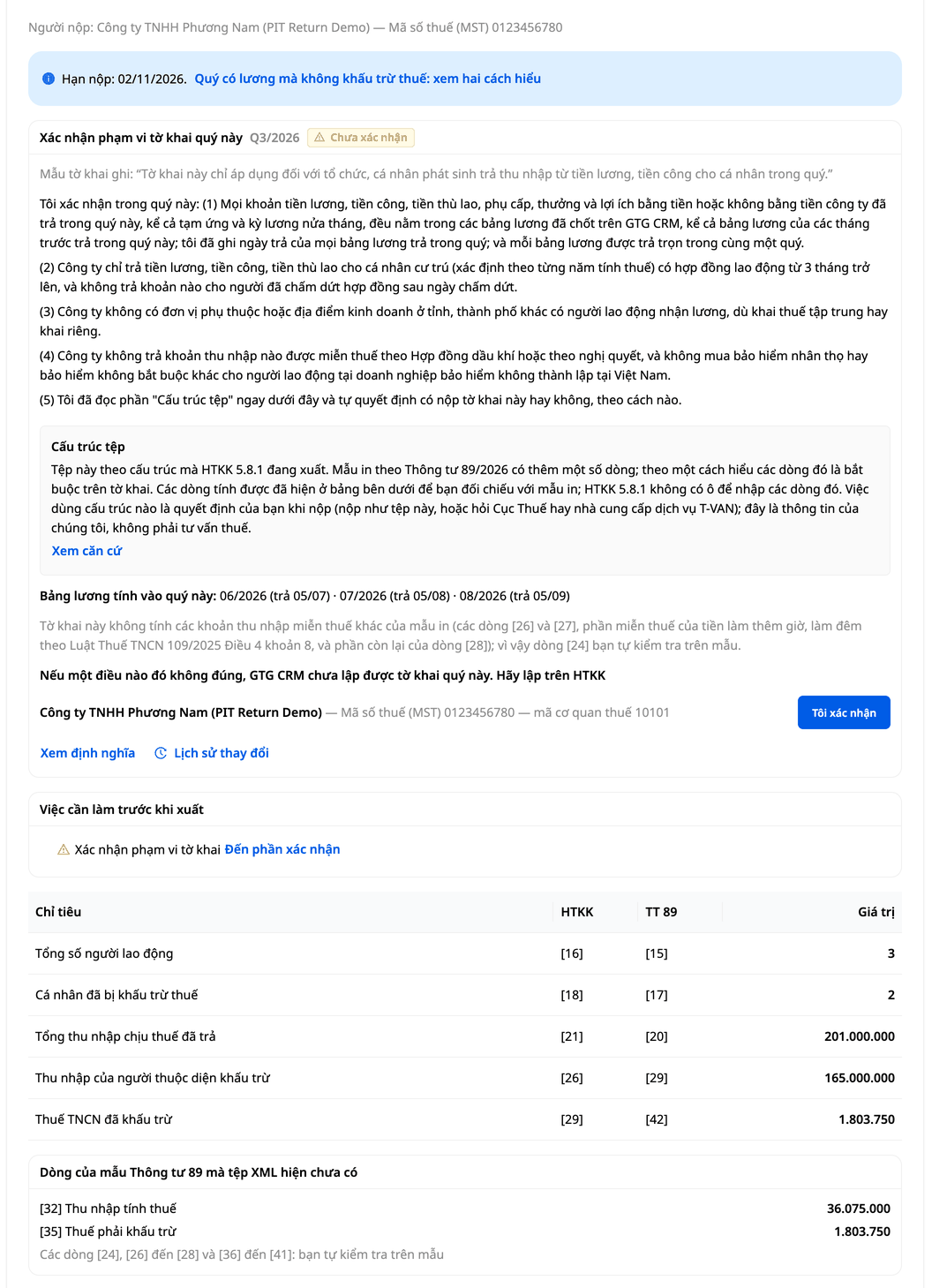
Das gemäß Verordnung 89/2026/TT-BTC (gültig ab 01.07.2026) gedruckte Muster enthält einige zusätzliche Zeilen, die in der Datei noch nicht vorhanden sind. Nach einer Interpretation müssen diese Zeilen in der Steuererklärung zwingend enthalten sein; nach einer anderen Interpretation kann die alte Dateistruktur bis zur Ankündigung einer einheitlichen Anwendung durch die Steuerbehörde verwendet werden. Der Bildschirm zeigt die berechneten Zeilen in der Tabelle unter den Daten zur Gegenüberstellung mit dem gedruckten Muster und die Schaltfläche Nachweis anzeigen, damit Sie beide Interpretationen lesen können. Ob Sie nach dieser Dateistruktur einreichen oder nicht, ist Ihre Entscheidung: Fragen Sie die zuständige Steuerbehörde oder den T-VAN-Dienstleister, ob sie diese Struktur noch akzeptieren. Dies sind Informationen von GTG CRM und keine Steuerberatung. Wenn Sie sich entscheiden, einzureichen, fahren Sie fort, wie beim Einreichen der Mehrwertsteuererklärung in Schritt 10: Laden Sie die Datei auf eTax hoch, überprüfen Sie sie ein letztes Mal und reichen Sie sie ein.
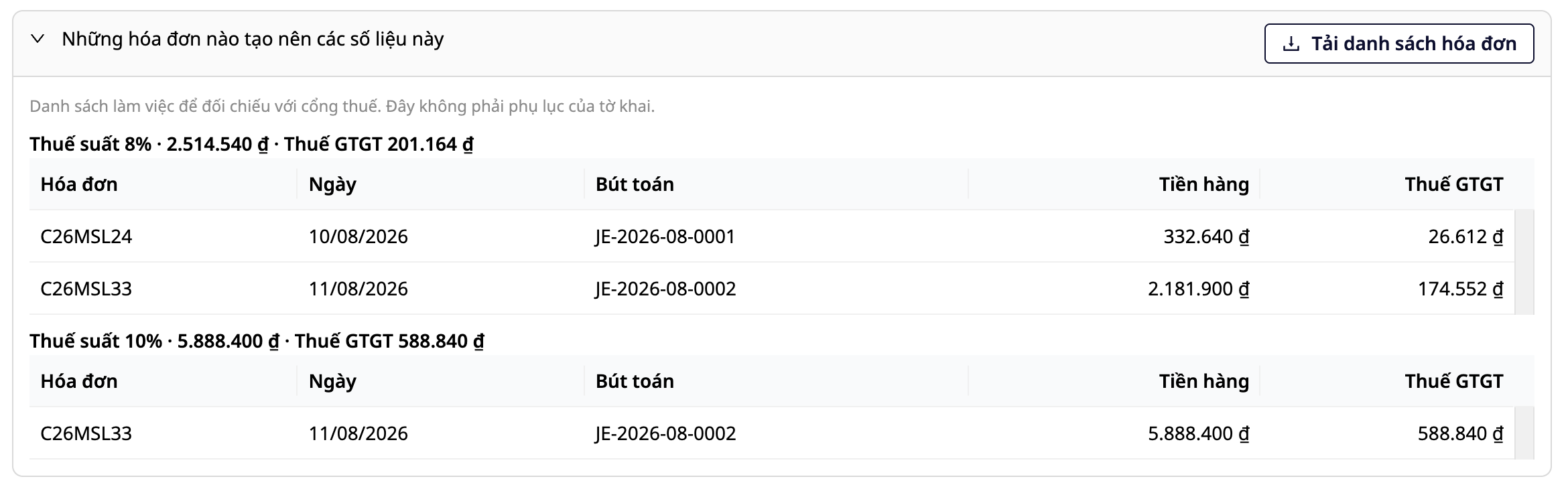
Rechnungen für Verkäufe, die vom S-Invoice-Portal und der Erklärung 01/GTGT synchronisiert wurden. Die Mehrwertsteuer auf Ausgangsrechnungen der Erklärung umfasst Rechnungen, die synchronisiert wurden, nachdem Sie sie in Ihr Buch geführt haben (Schritt 5b). Rechnungen mit zwei Steuersätzen werden in beiden entsprechenden Steuersatzzeilen aufgeführt, und der 8%-Anteil dieser Rechnung wird auch zum Anhang des Steuersatzes von 8 % der XML-Datei addiert (Anhang gemäß Verordnung 174/2025/NĐ-CP, der oben erwähnt wurde; der Anhang enthält nur eine zusammenfassende Zeile).
Wenn eine Abrechnungsperiode Rechnungen enthält, die auf Ihre Entscheidung warten (noch nicht verbucht, noch nicht außerhalb der Buchhaltung gehalten), wird über der Tabelle eine Benachrichtigungsleiste mit der Rechnungsnummer und einem Link Ansehen und entscheiden (Benutzer mit reiner Berichtansicht sehen die Rechnungsnummer, aber keinen Link) angezeigt. GTG CRM lehnt den Export der XML-Datei (Schaltfläche XML exportieren, oben in diesem Artikel als Export XML bezeichnet) ab, bis jede dieser Rechnungen verbucht oder außerhalb der Buchhaltung gehalten wird (außerhalb der Buchhaltung bedeutet, dass Sie diesen Betrag selbst deklarieren, siehe unten). Wenn Sie klicken, wird für einige Sekunden eine rote Benachrichtigung mit der verbleibenden Rechnungsnummer angezeigt und darauf hingewiesen, wo die Entscheidung getroffen werden kann; es wird keine Datei heruntergeladen. Wenn Zeile [22] noch auf Ihre Eingabe wartet, ist die Schaltfläche XML exportieren ausgegraut: beantworten Sie zuerst [22], bevor Sie mit dem Ablehnungs Schritt fortfahren.
Dieser Ansatz stellt sicher, dass die XML-Datei keine synchronisierten Rechnungen enthält, über die Sie noch nicht entschieden haben, jedoch nur in diesem Umfang:
Nicht in der Steuererklärung enthalten: Rechnungen, die Sie außerhalb der Buchhaltung gehalten haben, Rechnungen in der Gruppe Hier nicht verbuchbar, Rechnungen, die von MISA synchronisiert oder aus einer Datei importiert wurden, Rechnungen, die Sie noch nicht synchronisiert haben, und alle synchronisierten Rechnungen, wenn Ihr Buchhaltungsbildschirm den Umsatz beim Lagerabgang erfasst (Schritt 4; in diesem Fall wird die XML-Datei nicht abgelehnt, deklarieren Sie diese Verkäufe daher selbst). Wenn unter diesen tatsächlich Verkäufe sind, die noch nicht in den Büchern sind, deklarieren Sie diese Beträge außerhalb von GTG CRM, z. B. indem Sie sie in HTKK eingeben. Bei nicht synchronisierten Rechnungen können Sie diese auch synchronisieren und dann entscheiden. Die beiden Zeilen der Gruppe Hier nicht verbuchbar sollten separat gelesen werden: die Zeile, die besagt "eine Ersatzrechnung ist bereits in den Büchern enthalten" (der Verkauf ist bereits durch eine Ersatzrechnung in den Büchern enthalten, deklarieren Sie nichts extra) und die Zeile, die besagt "doppelt mit einer anderen Rechnung in der Liste" (der Verkauf wird über die Rechnung mit derselben Nummer gezählt: Prüfen Sie, ob die andere Rechnung bereits in den Büchern ist, und stellen Sie sicher, dass Sie einen Verkauf nicht zweimal deklarieren).
Blockiert den Export von XML-Dateien nicht: Rechnungen, die nicht verbucht werden können, weil der Lieferant nicht unterstützt wird, das Finanzamt ablehnt, noch nicht ausgestellt, keinen Geldbetrag hat, eine Ersatzrechnung bereits verbucht wurde oder doppelt mit einer anderen Rechnung übereinstimmt. Eine separate Notiz auf dem Steuererklärungsscreen gibt an, wie viele solche Rechnungen es gibt.
Blockiert den Export von XML-Dateien: Rechnungen, die aufgrund von Datenfehlern nicht verbucht werden können (z. B. Ihr Kontenplan hat ein Konto, das der Buchung benötigt, nicht). Sie sind in den Rechnungen in der Benachrichtigungsleiste oben enthalten, und die XML-Datei kann erst exportiert werden, wenn jede dieser Rechnungen gemäß Ursache verarbeitet und verbucht wurde oder außerhalb der Buchhaltung gehalten wurde. Außerhalb der Buchhaltung gehalten bedeutet, dass die Steuererklärung diesen Verkauf nicht enthält: wenn es sich um einen tatsächlichen Verkauf handelt, deklarieren Sie ihn selbst bei HTKK.
Wenn das Display "Synchronisierte Ausgangsrechnungen können derzeit nicht geprüft werden, daher fehlen in dieser Periode möglicherweise noch einige" anzeigt, versuchen Sie es in wenigen Minuten erneut; wenn es immer noch so angezeigt wird, vergleichen Sie die Rechnungsliste auf dem S-Invoice-Portal mit dieser Periode, bevor Sie sie einreichen.
Die XML-Datei für 01/GTGT kann nur für vierteljährliche Perioden exportiert werden (wie in der obigen Tabelle). Wenn Ihr Unternehmen monatlich deklariert, gibt es keine Datei zum Export und auch keinen oben genannten Ablehnungsschritt: vergleichen Sie die Anzahl der nicht entschiedenen Rechnungen unter Buchhaltung → Synchronisierte Ausgangsrechnungen, bevor Sie die Zahlen in HTKK eingeben.
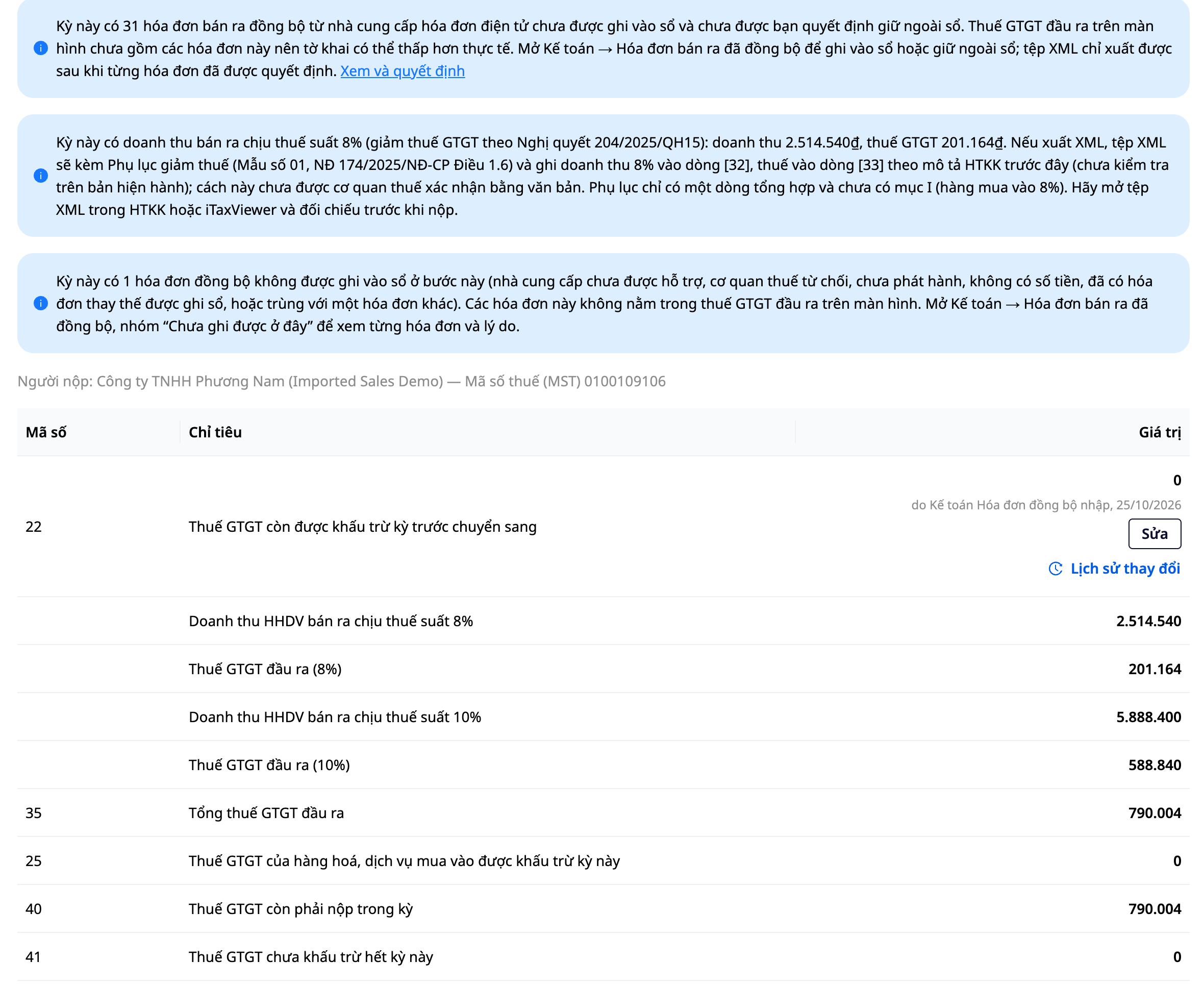
Unter der Tabelle der Steuerzeilen befindet sich der Block Welche Rechnungen erstellen diese Zahlen: Wenn geöffnet, listet jeder Steuersatz die synchronisierten Rechnungen auf, die verbucht wurden und seine Zahl generiert haben (Rechnungsnummer, Datum, Buchung, Warenwert, Umsatzsteuer); wenn die Liste lang ist, zeigt der Bildschirm nur die ersten Rechnungen an, aber die heruntergeladene Datei ist vollständig. Die Schaltfläche Rechnungsliste herunterladen lädt die gesamte Liste als Datei herunter, damit Sie jede Rechnung mit dem Steuerportal vergleichen können. Dies ist Ihre Arbeitsliste, nicht der Anhang der Steuererklärung.
Rechnungen mit 0 % oder steuerfreien Steuersätzen: Nach der Buchung enthält der Bildschirm für die Steuererklärung eine separate Zeile für Umsätze mit 0 % Steuersatz für den 0 %-Posten (Nummer des Hauptbuchs), aber die Notiz auf dem Bildschirm besagt, dass diese umsatzsteuerfreien Umsätze keinem Posten der Steuererklärung zugeordnet wurden: Das Hauptbuch gibt nicht an, ob es sich um Ware mit 0 % Steuersatz (Posten [29]) oder um steuerfreie Ware ([26]) handelt, und der Gesamtumsatz in der Datei fehlt dieser Posten. Lesen Sie die Notiz, klassifizieren Sie diesen Posten und geben Sie ihn auf HTKK ein, bevor Sie ihn einreichen.
Teil 4: Automatisierung der Buchhaltung
Schritt 11: Automatisierung aktivieren
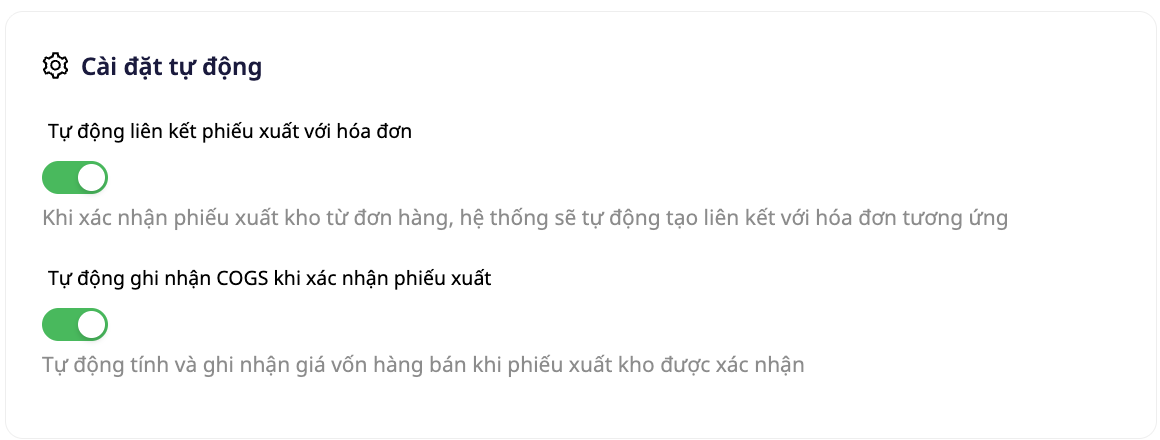
Gehen Sie zu Buchhaltung → Kontenplan, Abschnitt Buchhaltungsautomatisierung, und aktivieren Sie die gewünschten Prozesse:
Automatisierung | Wirkung |
|---|---|
Automatische Rechnung aus Bestellung | Erstellt und versendet automatisch elektronische Rechnungen, wenn eine Bestellung abgeschlossen ist. |
Umsatzbuchung erzeugen | Umsatzbuchung, wenn die Rechnung ausgestellt wird. |
COGS-Buchung erzeugen | COGS-Buchung bei Lagerentnahme. |
Rückerstattung / Rückgabe bearbeiten | Automatische Buchungen für Rückerstattungen und Rückbuchungen. |
Für Anlagevermögen gehen Sie zu Buchhaltung → Anlagevermögen → Schaltfläche Automatisierung (in der Werkzeugleiste):
Automatisierung | Wirkung |
|---|---|
Monatliche Abschreibung buchen | Am 1. jedes Monats werden die Abschreibungen des Vormonats für alle aktiven Vermögenswerte automatisch gebucht. |
Anlageabgang im Hauptbuch erfassen | Erzeugt automatisch eine Buchung für die Liquidation, wenn ein Vermögenswert veräußert wird. |
Anlagenneubewertung im Hauptbuch erfassen | Erzeugt automatisch eine Buchung für die Neubewertung, wenn ein Vermögenswert neu bewertet wird (opt-in). |
Die Soll-/Haben-Buchung für jede Automatisierung wird direkt im Knoten "Create Journal Entry" im Workflow bearbeitet – keine Programmierung erforderlich, eine zentrale Stelle für die Konfiguration.
Buchhaltungsberechtigungen
Der Zugriff auf das Buchhaltungsmodul wird durch separate Berechtigungen gesteuert. Kontaktieren Sie den Workspace-Inhaber oder den Administrator, um diese zu erhalten:
Recht | Funktion |
|---|---|
| Kontenplan anzeigen |
| Konto hinzufügen/bearbeiten |
| Buchung anzeigen |
| Buchung erstellen: Manuelle Buchungen, Umbuchungen und Eröffnungsbilanzen als Entwurf erstellen und zur Genehmigung einreichen. Die Verbuchung erfordert eine andere Person mit der Berechtigung „Manuelle Buchungen genehmigen“ (der Ersteller kann nicht selbst genehmigen, es sei denn, der Workspace-Besitzer erlaubt dies). |
| Manuelle Buchungen genehmigen: Manuelle Buchungen, Umbuchungen oder Eröffnungsbilanzen, die von anderen erstellt wurden, genehmigen oder ablehnen und in das Hauptbuch eintragen. Der Ersteller kann nicht selbst genehmigen, es sei denn, der Workspace-Besitzer erlaubt dies. Der Genehmiger benötigt zusätzlich die Berechtigung „Buchungen anzeigen“, andernfalls werden die Elemente im Entwurfsstatus nicht angezeigt. Die Berechtigung „Buchungen genehmigen“ ist eine separate Berechtigung, die für Entwurfsbuchungen von Eingangsrechnungen gilt (siehe Handbuch für manuelle Buchungen). |
| Finanzberichte anzeigen und als PDF/Excel exportieren |
ACCOUNTING_EXPORT_TAX_REPORT | Steuererklärungen erstellen und exportieren (Erklärung erstellen, XML exportieren) |
| Buchhaltungseinstellungen konfigurieren |
| Buchungsperioden erstellen, Perioden abschließen, Herstellkosten überleiten |
| Anlagevermögen verwalten |
| Abschreibungen verbuchen |
Workspace-Besitzer und Administratoren erhalten standardmäßig alle oben genannten Berechtigungen.
Dokument gehört zu GTG CRM


