
Was werden Sie nach Befolgen dieser Anleitung können?
Schnelle Übersicht über Aufgabenlisten nach Status/Fristfarbe und „Heute“-Board → Erstellung einer Aufgabe mit Checkliste, Startzeit, mehreren Prüfern und Stakeholdern → Anhängen von Dateien aus der Bibliothek und Einfügen interner Links → Aufteilen in Unteraufgaben und Anzeigen des kumulativen Fortschritts → Verknüpfen von Aufgaben mit Deals/Aufträgen → Kommentieren und Erwähnen von Teammitgliedern (@mention) → Abschließen der Aufgabe → Anzeigen der Registerkarte „Analytics“ und Verfolgen von Activity 360 → Aktivieren der Aufgabenautomatisierung.
Sie sind mit den Funktionen noch nicht vertraut? Dann schauen Sie sich die Vorschau von Task Management 2.0 an.
Bereiten Sie sich im Voraus vor
1. Melden Sie sich bei GTG CRM an und rufen Sie das CRM-Modul → Aufgaben auf. – Hier erstellen und verwalten Sie Aufgaben.
2. (Erforderlich) Ein Auftrag/eine Bestellung/eine Rechnung muss bereits vorhanden sein, um verknüpft zu werden. – Um die Funktion zur Verknüpfung verwandter Objekte zu nutzen.
3. (Empfohlen) Einige Teammitglieder sollten im Arbeitsbereich anwesend sein. – So können Prüfer und relevante Personen zugewiesen und Namen in Kommentaren erwähnt werden.
Schritt 1 – Aufgabenliste schnell überfliegen: Status-/Fristfarbe + Registerkarte „Heute“
- Gehen Sie zu CRM → Aufgaben .
- Betrachten Sie die Arbeitsabläufe: Jeder Status hat einen anderen Farbton; Aufgaben , die sich ihrem Fälligkeitstermin nähern, sind gelb gefärbt, während überfällige Aufgaben rot gefärbt sind.
- Ganz oben auf der Seite finden Sie die Tabelle „Heute“ . Klicken Sie auf die Gruppen „Überfällig / Heute fällig / Bald fällig / Hohe Priorität / Meine Aufgaben“, um schnell zu filtern.
✅ Erwartetes Ergebnis : Die Liste wird farblich nach Status und Frist angezeigt; durch Klicken auf eine Gruppe in der Tabelle „Heute“ wird die Liste auf diese spezifische Gruppe gefiltert.

💡 Klicken Sie auf „KI-Vorschlag“ , um einen priorisierten Tagesplan zu erhalten (diese Funktion verbraucht Credits).
Schritt 2 — Aufgaben mit Checklisten, Startzeiten, Genehmigern und relevanten Beteiligten erstellen.
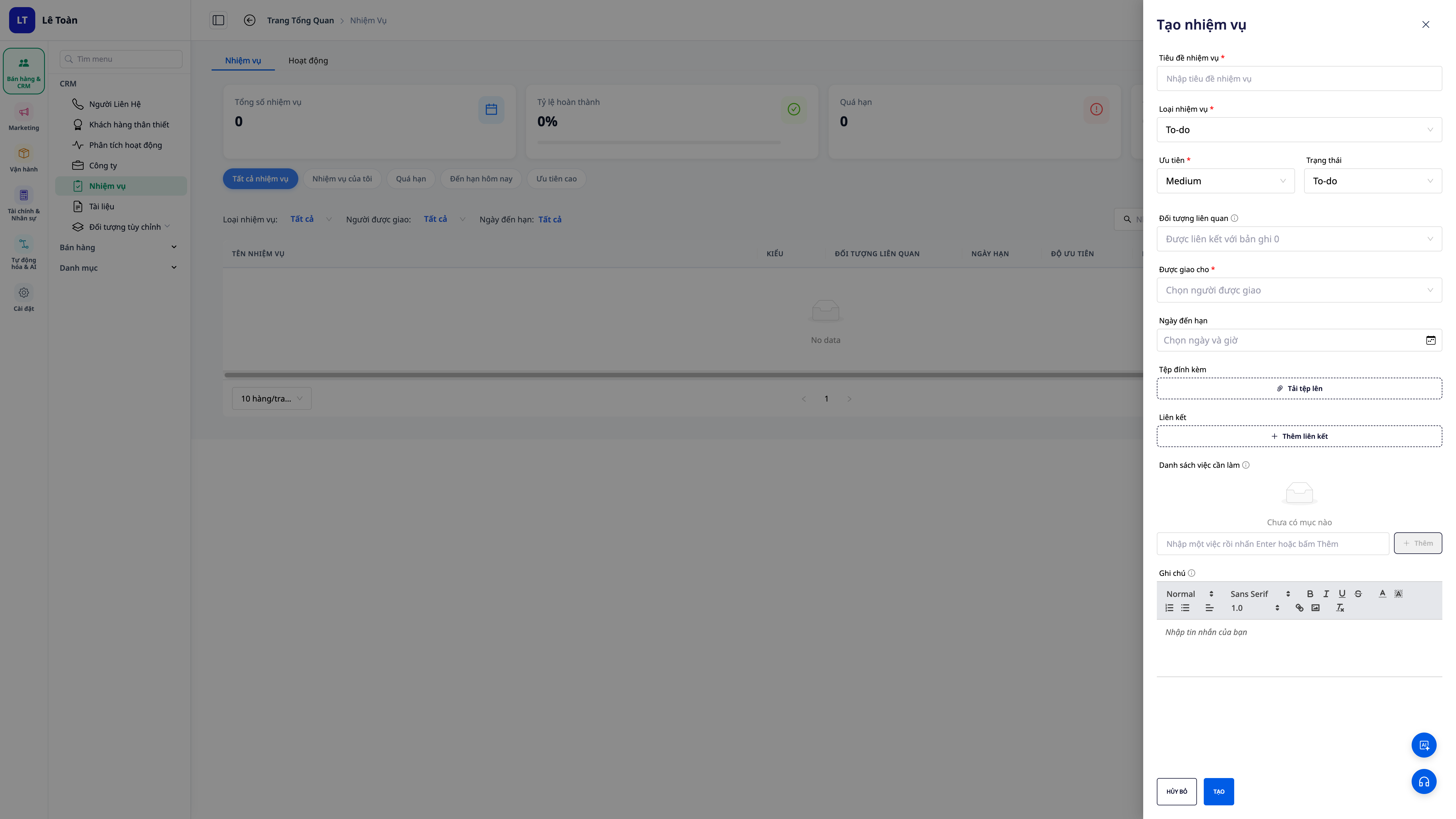
- Klicken Sie hier, um einen neuen Job zu erstellen.
- Geben Sie Titel, Beschreibung, Frist, Priorität und Verantwortliche Person an.
- Legen Sie die Startzeit fest und fügen Sie die relevanten Personen hinzu (diejenigen, die die Aufgabe überwachen müssen).
- Im Abschnitt „Rollen“ können Sie einen oder mehrere Prüfer und Berichterstatter zuweisen, falls der Prozess eine Genehmigung/Überwachung erfordert.
- Fügen Sie eine Checkliste mit den während des Erstellungsprozesses durchzuführenden Schritten hinzu.
✅ Erwartetes Ergebnis : Die Aufgabe wird mit einer Checkliste, einer Startzeit, einer Liste der Prüfer (mehrere Personen) und den relevanten Beteiligten vollständig dargestellt.

Schritt 3 – Dateien aus der Bibliothek anhängen und interne Links einfügen
- Öffnen Sie in Ihrem Arbeitsbereich den Bereich „Anhänge “ → wählen Sie die Registerkarte „Aus Bibliothek auswählen“ , um Dateien/Bilder abzurufen, die bereits in Ihrem Arbeitsbereich vorhanden sind.
- Öffnen Sie den Bereich „Links“ → wählen Sie „Internen Link einfügen“, um Ihre Workspace-Website, Landingpage oder Ihren Beitrag zu verlinken.
✅ Erwartetes Ergebnis : Dateien aus der Bibliothek und interne Links werden dem Auftrag hinzugefügt, ohne dass URLs erneut hochgeladen oder manuell eingefügt werden müssen.

Schritt 4 — In Teilaufgaben unterteilen und den Fortschritt automatisch erfassen.
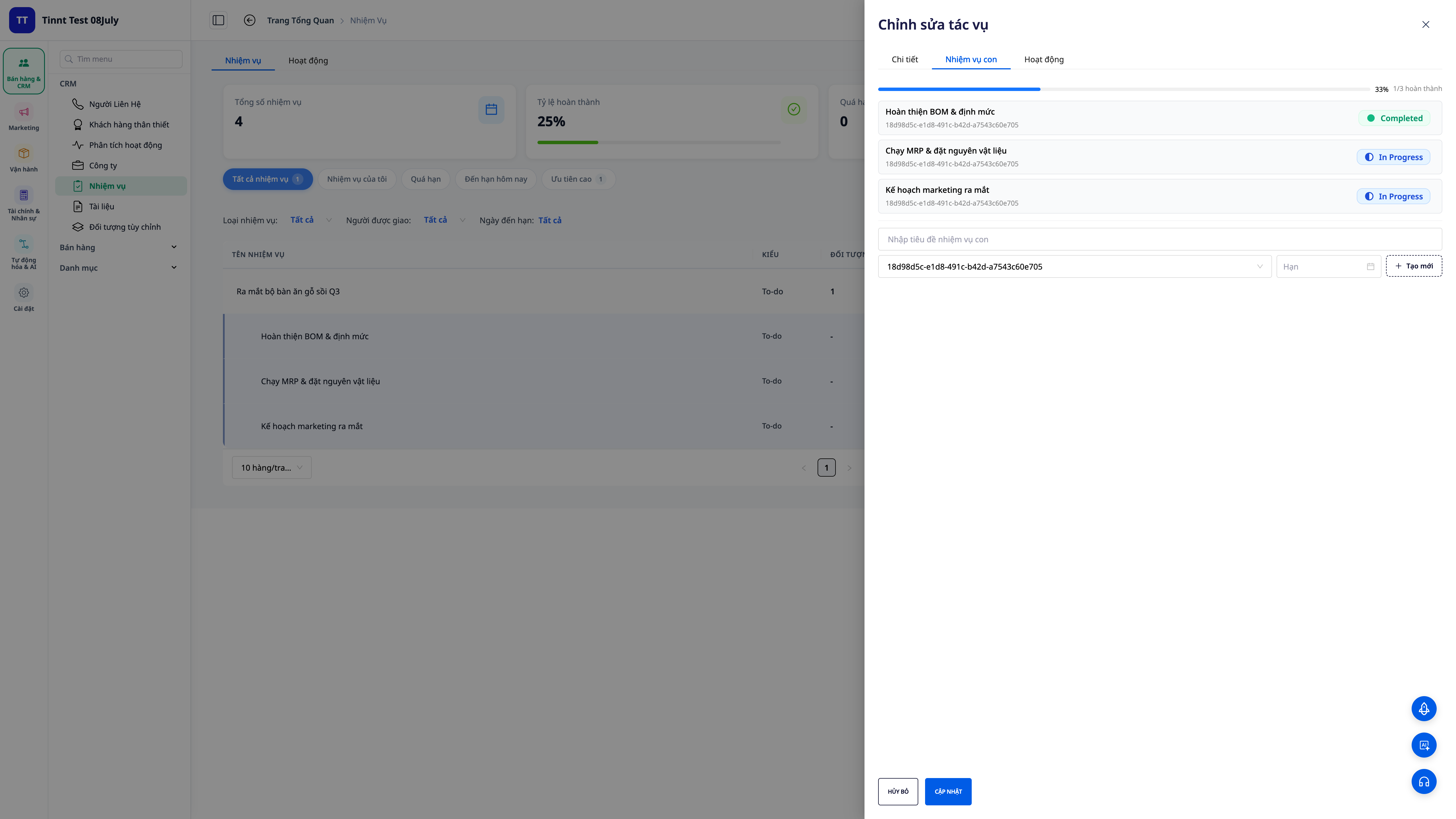
- Öffnen Sie die neu erstellte Aufgabe und fügen Sie Unteraufgaben hinzu – es können bis zu zwei Ebenen erstellt werden; jede Unteraufgabe hat eine eigene verantwortliche Person, eine eigene Frist und einen eigenen Status.
- Erledigen Sie die Teilaufgaben nach und nach.
✅ Erwartetes Ergebnis : Der Fortschrittsbalken der übergeordneten Aufgabe wird automatisch anhand der Anzahl der abgeschlossenen untergeordneten Aufgaben aktualisiert – Sie müssen den Prozentsatz nicht manuell eingeben.
Schritt 5 – Verknüpfen Sie die Aufgabe mit dem Deal, dem Produkt, der Bestellung oder der Rechnung.
- Öffnen Sie in Ihrem Arbeitsverzeichnis den Abschnitt „Verwandte Objekte“ .
- Fügen Sie den entsprechenden Deal / das Produkt / die Bestellung / die Rechnung bei.
✅ Erwartetes Ergebnis : Die Aufgabe zeigt die verknüpften Objekte an; von diesem Deal/Auftrag werden auch die zugehörigen Aufgaben angezeigt.
Schritt 6 – Kommentieren und Teammitglieder erwähnen (@mention).
- Öffnen Sie den Reiter „ Kommentare zur Stelle“ und geben Sie Ihren Kommentar ein.
- Gib
@ein und wähle dann den Namen eines Teammitglieds aus, das du erwähnen möchtest ; poste einen Kommentar.
✅ Erwartetes Ergebnis : Der genannte Name wird blau angezeigt ; die genannte Person erhält eine Benachrichtigung in der App (und eine E-Mail, wenn die E-Mail-Erinnerungsautomatisierung aktiviert ist – siehe Schritt 10).

Schritt 7 – Erledigen Sie die Aufgabe
- Aufgabe als erledigt markieren.
✅ Erwartete Ergebnisse : Status und Fertigstellungszeit werden vom System erfasst (nicht anhand persönlicher Uhren), wodurch konsistente Daten für Vergleiche und Berichte gewährleistet werden.
Schritt 8 – Registerkarte „Analyse“ anzeigen: Volumen nach Individuum
- Öffnen Sie im Menü „Aufgaben“ die Registerkarte „Analyse“ .
- Übersichtskarten und Diagramme ansehen; auf ein Mitglied klicken, um im Detail zu sehen, was diese Person gerade tut.
✅ Erwartete Ergebnisse : Auf der Registerkarte „Analytics“ werden die Gesamtzahl der Aufgaben, die Anzahl der laufenden Aufgaben, die Anzahl der abgeschlossenen Aufgaben, die Anzahl der überfälligen Aufgaben, die Abschlussquote sowie der Trend und ein Volumendiagramm nach einzelnen Personen angezeigt.

Schritt 9 – Überwachen Sie die Entwicklungen in Aktivität 360
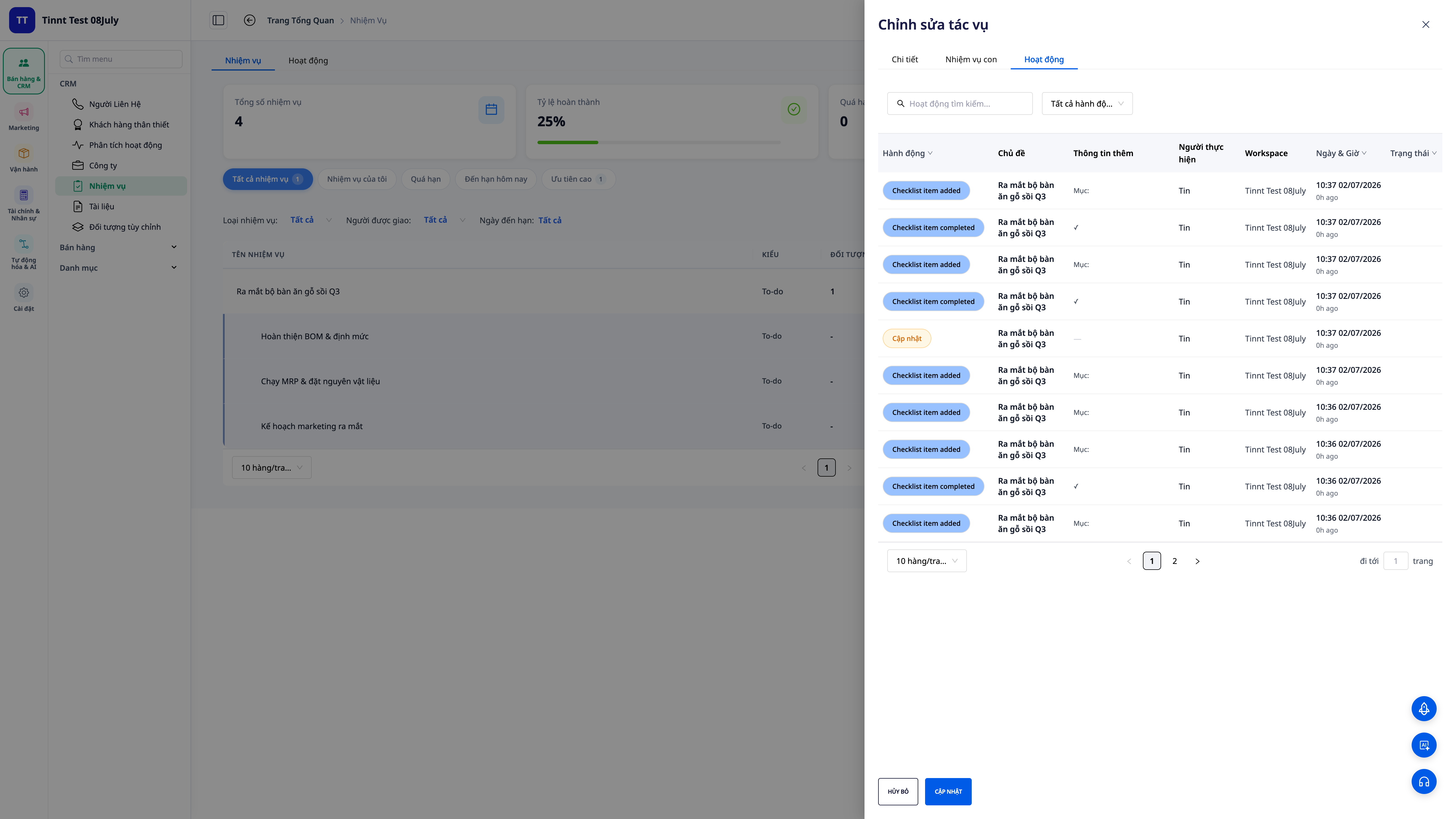
- Öffnen Sie den Aktivitäts-360- Tab des Auftrags.
✅ Erwartetes Ergebnis : Eine übersichtliche Zeitleiste, die alles aufzeigt, was rund um die Aufgabe passiert ist (erstellt, aktualisiert, abgeschlossen, verknüpft, kommentiert) – wer was wann getan hat.
Schritt 10 – Aufgabenautomatisierung aktivieren
- Öffnen Sie im Menü „Aufgaben“ die Registerkarte „Automatisierung “ (oder gehen Sie zum Automatisierungs-Repository , Aufgabencluster).
- Aktivieren Sie die entsprechenden Szenarien: Benachrichtigungen bei der Zuweisung einer neuen Aufgabe , bei Statusänderungen der Aufgabe , bei Abschluss einer Aufgabe sowie E-Mails bei Erwähnung in Kommentaren .
✅ Erwartetes Ergebnis : Relevante Benachrichtigungen werden automatisch versendet; wenn E-Mails mit Namensnennung aktiviert sind, erhält die Person, die @erwähnt wird, zusätzlich zu den In-App-Benachrichtigungen weitere E-Mails.

Kurzübersichtstabelle für erwartete Ergebnisse
Öffnen Sie die Aufgabenliste – Aufgaben sind nach Status/Frist farblich gekennzeichnet; auf der Registerkarte „Heute“ werden die zu bearbeitenden Aufgaben gruppiert.
Aufgabe erstellen + Checkliste + Genehmiger – Aufgabe mit Checkliste, mehreren Genehmigern, Startzeit und beteiligten Personen
Aus der Bibliothek anhängen / Interne Links — Dateien und interne Links anhängen, ohne URLs hochzuladen/einzufügen.
Unteraufgaben hinzufügen – Der Fortschritt der übergeordneten Aufgaben wird automatisch addiert.
Verknüpfte Objekte hinzufügen – Deals/Produkte/Bestellungen/Rechnungen in beide Richtungen verknüpft
Kommentar + @Erwähnung — Name blau hervorgehoben; die Person, die erinnert wird, erhält Benachrichtigungen (und E-Mails, falls aktiviert).
Aufgabe abgeschlossen – vom System erfasste Abschlusszeit.
Öffnen Sie den Tab „Analyse“ – Volumen nach Einzelperson + abgeschlossener Trend
Aktivität 360 öffnen – Zeitleiste des Aufgabenfortschritts
Automatisierung aktivieren – Benachrichtigungen über Aufgabenzuweisung/Statusänderung/Abschluss + E-Mail-Erinnerungen
Notiz
- Die Teilaufgaben unterstützen maximal zwei Ebenen – genug, um sie aufzuschlüsseln, ohne dass es kompliziert wird.
- Der Fortschritt der übergeordneten Aufgabe wird automatisch aus den untergeordneten Aufgaben übernommen – passen Sie den Status der untergeordneten Aufgaben an, ändern Sie den Prozentsatz der übergeordneten Aufgabe nicht manuell.
- Der Gutachter kann eine Person sein; die Person, die den Bericht verfasst, bleibt jedoch dieselbe.
- E-Mail-Benachrichtigungen können, wenn sie erwähnt werden, für den gesamten Arbeitsbereich ein- oder ausgeschaltet werden; In-App-Benachrichtigungen werden immer an die erwähnte Person gesendet.
- Anhänge aus der Bibliothek rufen Dateien innerhalb des gesamten Arbeitsbereichs ab; interne Links verweisen lediglich auf veröffentlichte Websites/Landingpages/Artikel.
- Die Automatisierung kann Ihnen weiterhin wie bisher Aufgaben erstellen/zuweisen (zum Beispiel, wenn ein Geschäft in eine neue Phase übergeht).


