
Was Sie nach diesem Tutorial tun können
Erstellen Sie einen Service im Katalog → erstellen Sie ein gemischtes Angebot (Produkt + Service) → konvertieren Sie es in einen Vertrag → füllen Sie Partei B + Meilensteine aus → senden Sie den Vertrag (.docx) → laden Sie die unterzeichnete Version hoch → erstellen Sie Rechnungen schrittweise → sehen Sie sich Buchungssätze an.
Vorbereitungen
| # | Bedingung | Warum notwendig |
|---|---|---|
| 1 | Melden Sie sich bei GTG CRM an und verfügen Sie über die Berechtigung zur Verwaltung von CRM (Produkte, Services, Angebote, Verträge erstellen). | Um den gesamten Workflow durchzuführen. |
| 2 | Das Kontenplan (CoA) ist eingerichtet + (für die Rechnungserstellung) der Arbeitsbereich für Rechnungskonfiguration/ERP. | Damit Rechnungen im Hauptbuch erscheinen. |
| 3 | Ein Kontakt/ein Unternehmen als Kunde (Partei B). | Der Vertrag muss von einer Partei unterzeichnet werden. |
Schritt 1 — Erstellen eines Services im Katalog
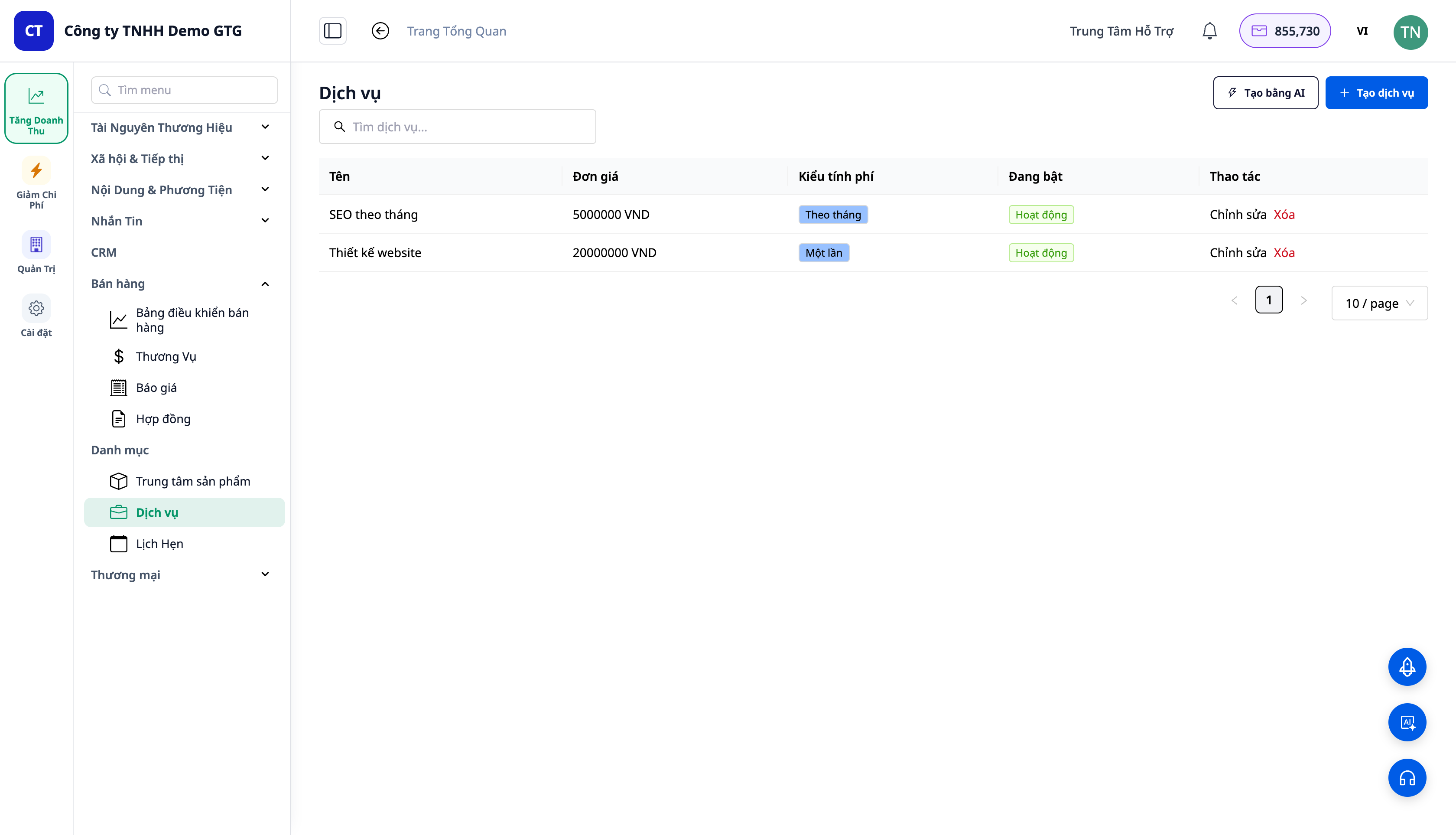
- Öffnen Sie CRM → Katalog → Services → Erstellen.
- Erstellen Sie "Webdesign" – Preis
20.000.000, Abrechnung einmalig. Speichern. Erstellen Sie dann "SEO pro Monat" – Preis5.000.000, wiederkehrend → monatlich. Speichern.
✅ Erwartetes Ergebnis: Services werden unter Katalog ▸ Services angezeigt; jeder Service hat einen Preis + Abrechnungszyklus. (Produkte werden unter Katalog ▸ Produkte angezeigt und können ebenfalls wiederkehrend eingerichtet werden.)
Schritt 2 — Erstellen eines gemischten Angebots (Produkt + Service)
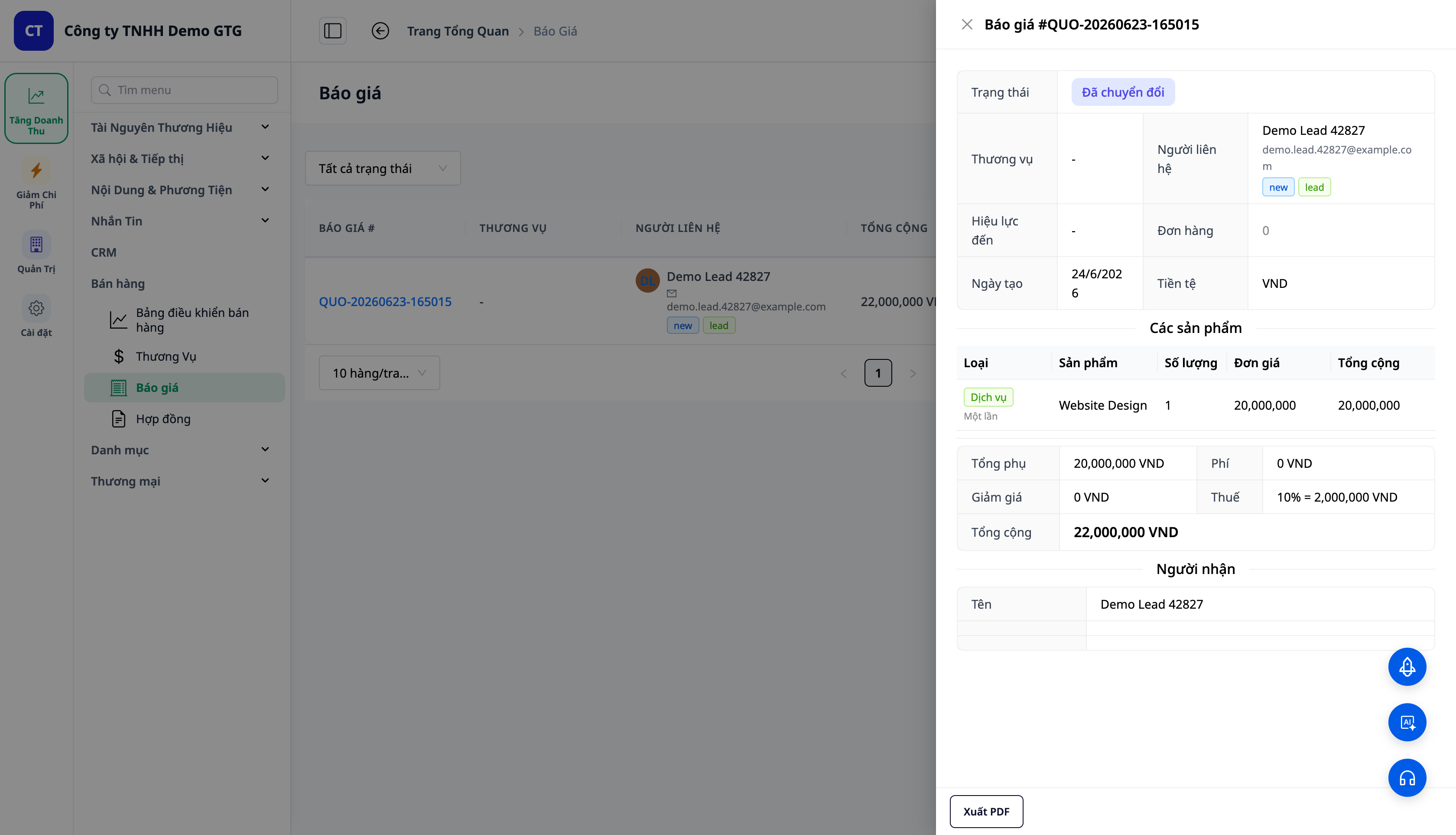
- Öffnen Sie CRM → Vertrieb → Angebote (Quotations) → Erstellen, wählen Sie einen Kontakt aus.
- Zeile 1: Typ = Service → "Webdesign" (1). Zeile 2: Typ = Service → "SEO pro Monat" (1). Zeile 3: Typ = Produkt → "Hosting-Lizenz" (Menge 3).
- Speichern Sie das Angebot → Senden → markieren Sie als Akzeptiert (DRAFT → SENT → ACCEPTED).
✅ Erwartetes Ergebnis: Jede Zeile hat ein Typ-Tag (Service = grün, Produkt = blau); Service-Zeilen zeigen den Zyklus an. Gesamtsumme aller Zeilen. Wenn ACCEPTED, wird die Schaltfläche In Vertrag konvertieren angezeigt.
Schritt 3 — Konvertieren des Angebots in einen Vertrag
- Bringen Sie das Angebot in den Status Akzeptiert: Angebot öffnen → Als gesendet markieren → Als akzeptiert markieren (bestätigen).
- Auf der akzeptierten Angebotszeile in der Angebotsliste klicken Sie auf das Symbol In Vertrag konvertieren (Aktionsschaltfläche auf der Zeile – NICHT in der Detailansicht; die Detailansicht enthält nur In Auftrag konvertieren). Öffnen Sie den neu erstellten Vertrag unter Vertrieb → Verträge.
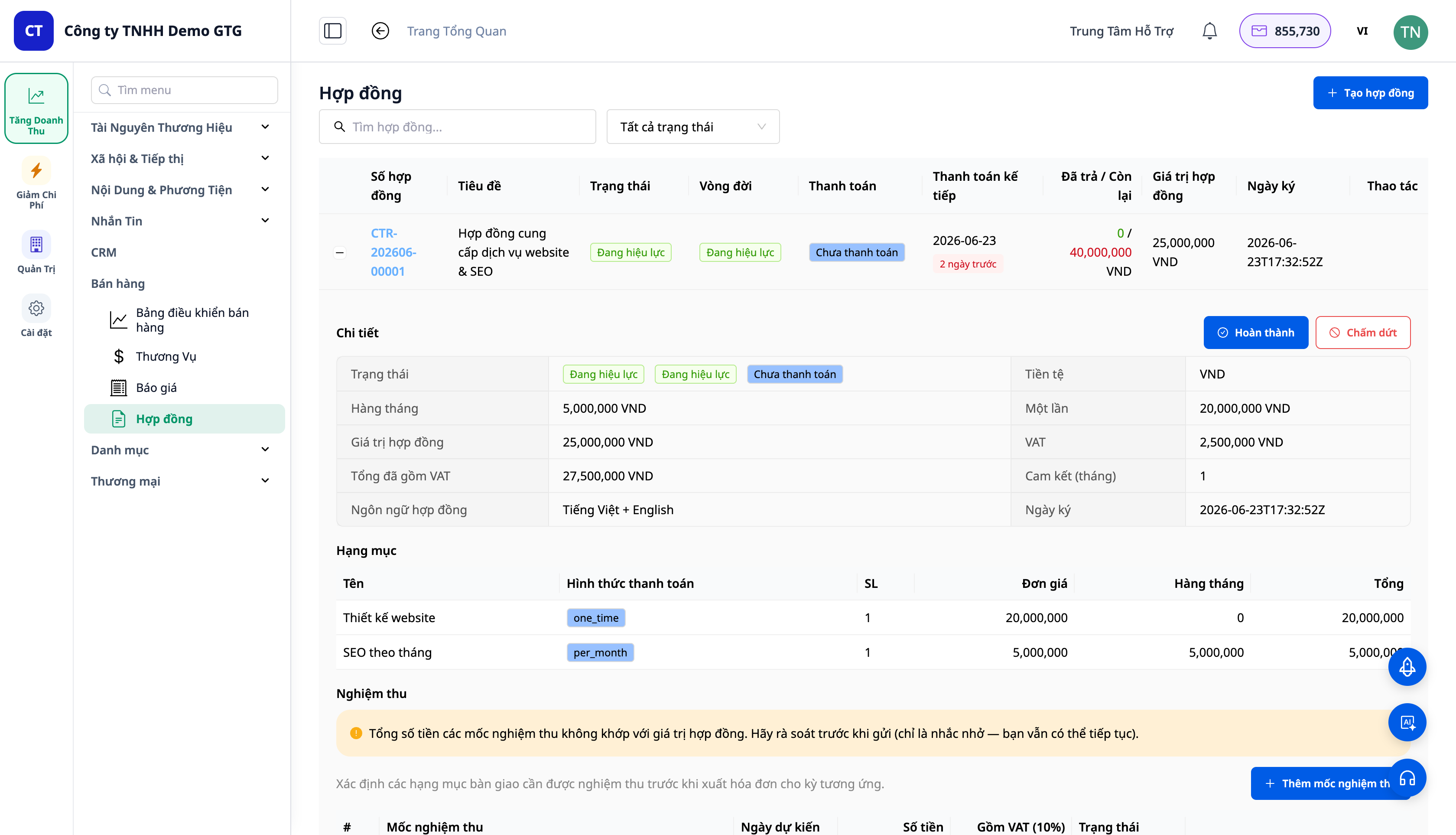
✅ Erwartetes Ergebnis: Toast/Ergebnis mit Vertragsnummer im Format CTR-JJJJMM-NNNNN. Der Vertrag behält den Typ/Zyklus jeder Zeile bei; die Gesamtsumme wird in eine einmalige Gesamtsumme und eine monatliche Gesamtsumme + MwSt. aufgeteilt. Das Angebot wechselt zu KONVERTIERT/AKZEPTIERT.
Schritt 4 — Ausfüllen von Partei B und Meilensteinen
- Öffnen Sie im Vertrag den Abschnitt Partei B → wählen Sie einen Kontakt/ein Unternehmen aus; die Informationen (Firmenname, Steuernummer, Adresse, Vertreter) werden automatisch ausgefüllt, wenn Unternehmensdaten angereichert werden.
- Legen Sie Meilensteine zur Abnahme (Abnahme) fest, um den Zahlungsplan zu steuern; (optional) aktivieren Sie Zweisprachigkeit.
✅ Erwartetes Ergebnis: Partei B wird im Vertrag angezeigt; die Abnahmemilestones erstellen den entsprechenden Zahlungsplan.
Schritt 5 — Vertrag an den Kunden senden (.docx)
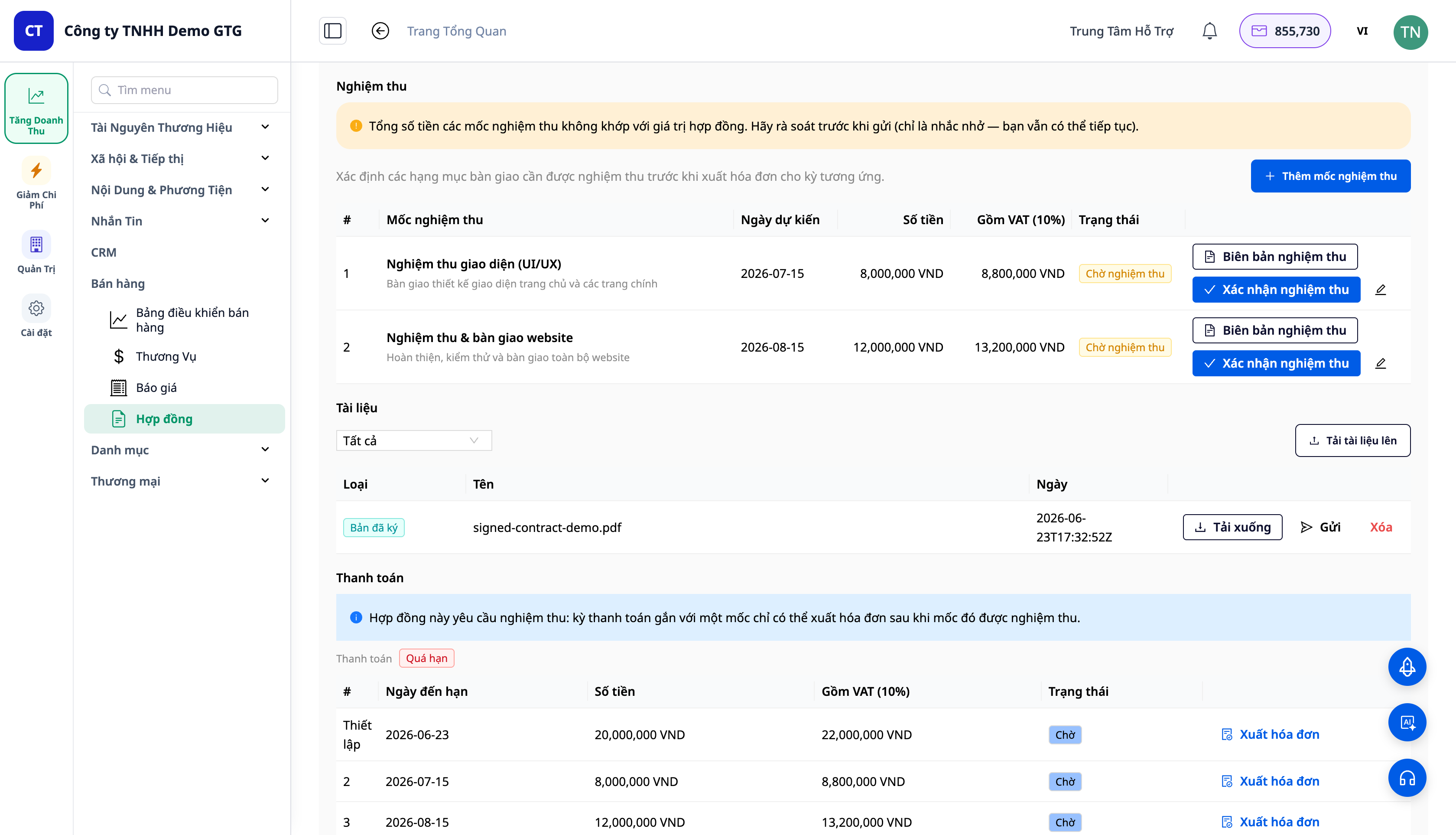
- Vertragsdetails öffnen (klicken Sie auf das Symbol + / Vertragsnummer, um das Panel zu öffnen). Im Abschnitt Dokumente: Klicken Sie auf Vertrag generieren, um eine .docx-Datei zu erstellen, oder verwenden Sie Dokument hochladen, um einen Vertragsentwurf anzuhängen. Sobald ein Dokument vorhanden ist, gibt es die Schaltfläche Senden / Herunterladen, um es an den Kunden zu senden.
✅ Erwartetes Ergebnis: Das System erstellt/hängt ein Vertragsdokument an; die Schaltflächen Senden (E-Mail an den Kunden senden) und Herunterladen werden in der Dokumentenzeile im Abschnitt "Dokumente" angezeigt.
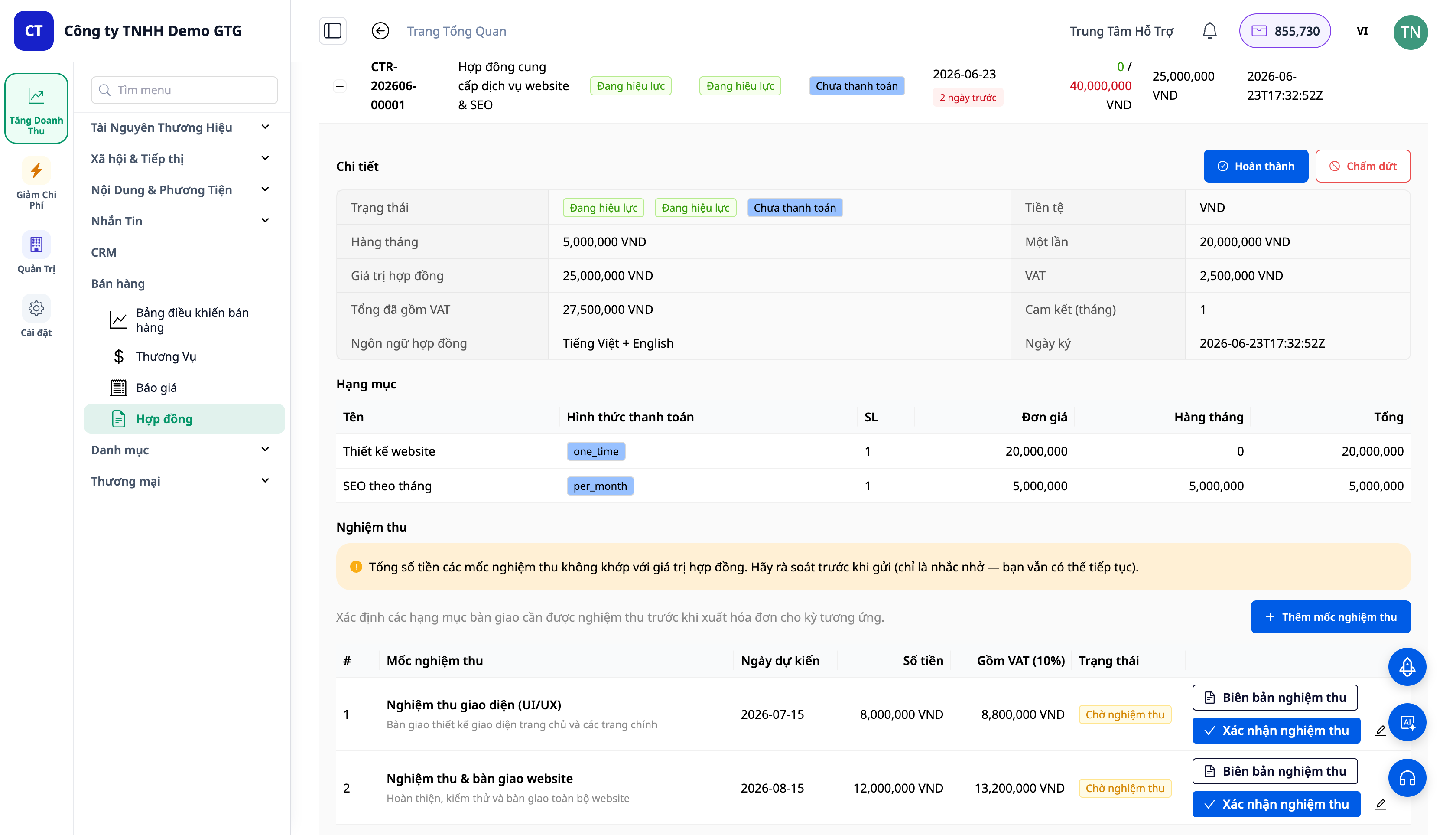
ℹ️ Hinweis: Der Abschnitt Dokumente eines Vertrags enthält Vertrag generieren + Dokument hochladen; nachdem ein Dokument vorhanden ist, werden in jeder Dokumentenzeile Senden / Herunterladen angezeigt. Füllen Sie die Informationen zu Partei B (Schritt 4) aus, bevor Sie Vertrag generieren. Wenn Partei B noch nicht vorhanden ist, können Sie trotzdem Dokument hochladen verwenden, um den Vertragsentwurf anzuhängen.
Schritt 6 — Unterzeichnete Kopie hochladen
- Nachdem der Kunde unterschrieben und zurückgesendet hat, klicken Sie im Abschnitt Dokumente auf Dokument hochladen → wählen Sie die Datei aus (Typ Unterzeichnete Kopie) → bestätigen Sie. (Vorgeschlagener Text darunter: "Laden Sie den unterzeichneten Vertrag hoch, um ihn zu aktivieren.")
✅ Erwartetes Ergebnis: Die unterzeichnete Datei wird (Typ Unterzeichnete Kopie) mit dem Unterzeichnungsdatum angehängt; der Vertrag wechselt automatisch zu AKTIV/Laufend und Unterzeichnet am wird ausgefüllt. Die Tabelle Abrechnung (Zahlungsplan) + die Schaltfläche Rechnung ausstellen werden angezeigt (noch keine Buchung generiert).
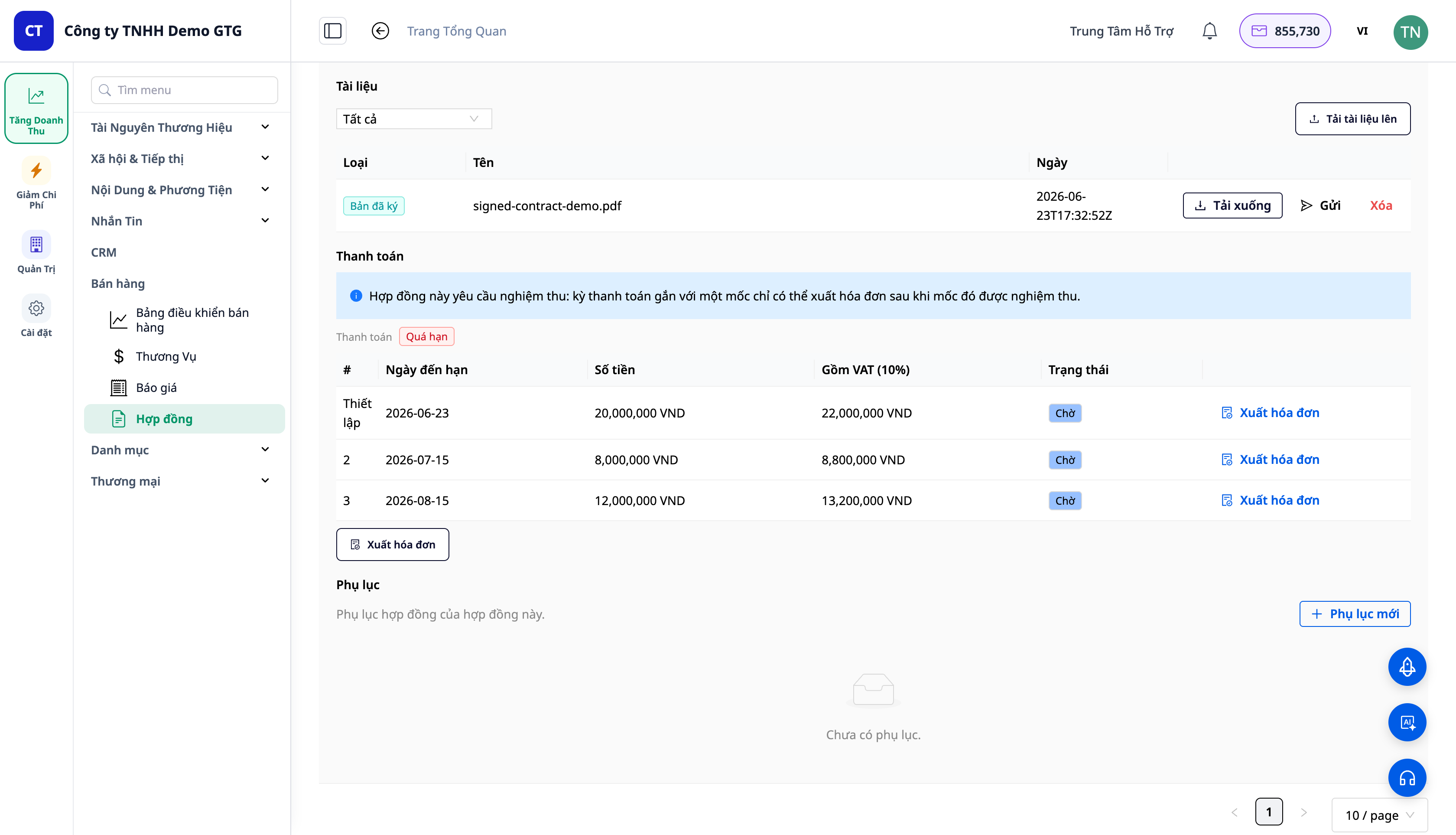
Schritt 7 — Ratenweise Rechnungen ausstellen
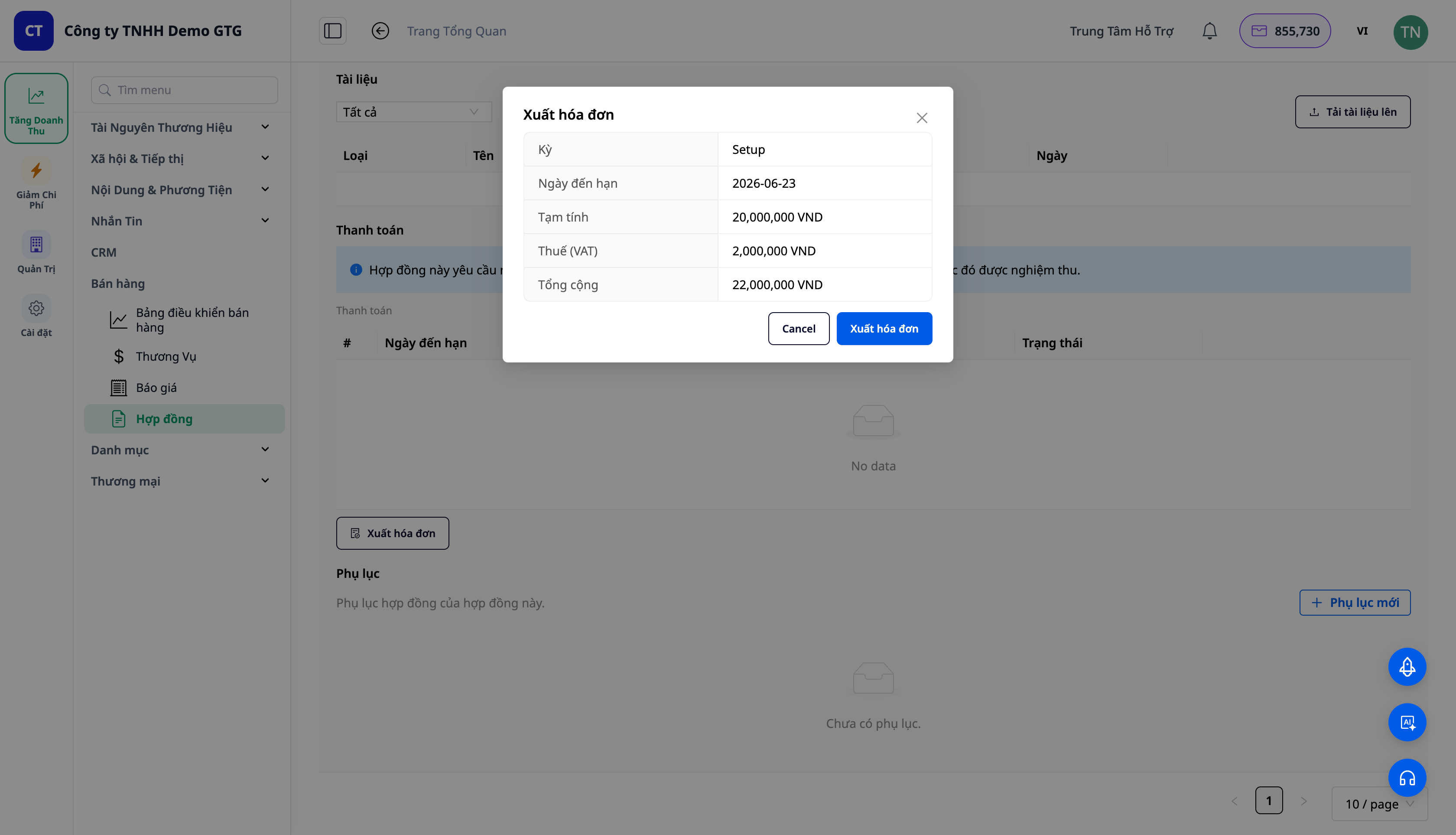
- Auf dem aktiven Vertrag klicken Sie in der Tabelle Abrechnung auf Rechnung ausstellen für die Rate, für die Sie eine Rechnung ausstellen möchten → das Fenster Rechnung ausstellen öffnet sich mit drei Optionen: Jetzt ausstellen / Als Entwurf speichern / Jetzt als bezahlt markieren (mit der Anmerkung: "Ausstellen erfasst Einnahmen + Forderungen (AR). Bezahlt markieren erfasst den Zahlungseingang.") → wählen Sie und bestätigen Sie.
✅ Erwartetes Ergebnis: Eine Rechnung für die Zahlung wird über den ERP/Rechnungsworkflow ausgestellt; die Rate wird mit der ausgestellten Rechnung verknüpft; der Zahlungsstatus wird aktualisiert.
⚠️ Voraussetzung: Das Ausstellen von Rechnungen erfordert, dass der Arbeitsbereich für elektronische Rechnungen konfiguriert ist / mit dem Steueranbieter verbunden ist. Wenn keine Verbindung besteht, wird das Fenster Rechnung ausstellen weiterhin eine Vorschau anzeigen, aber der Ausstellschritt kann noch nicht durchgeführt werden. Nach der Verbindung mit der elektronischen Rechnung wird die Rate mit einer Rechnung ausgestellt und automatisch eine Buchung generiert (Schritt 8).
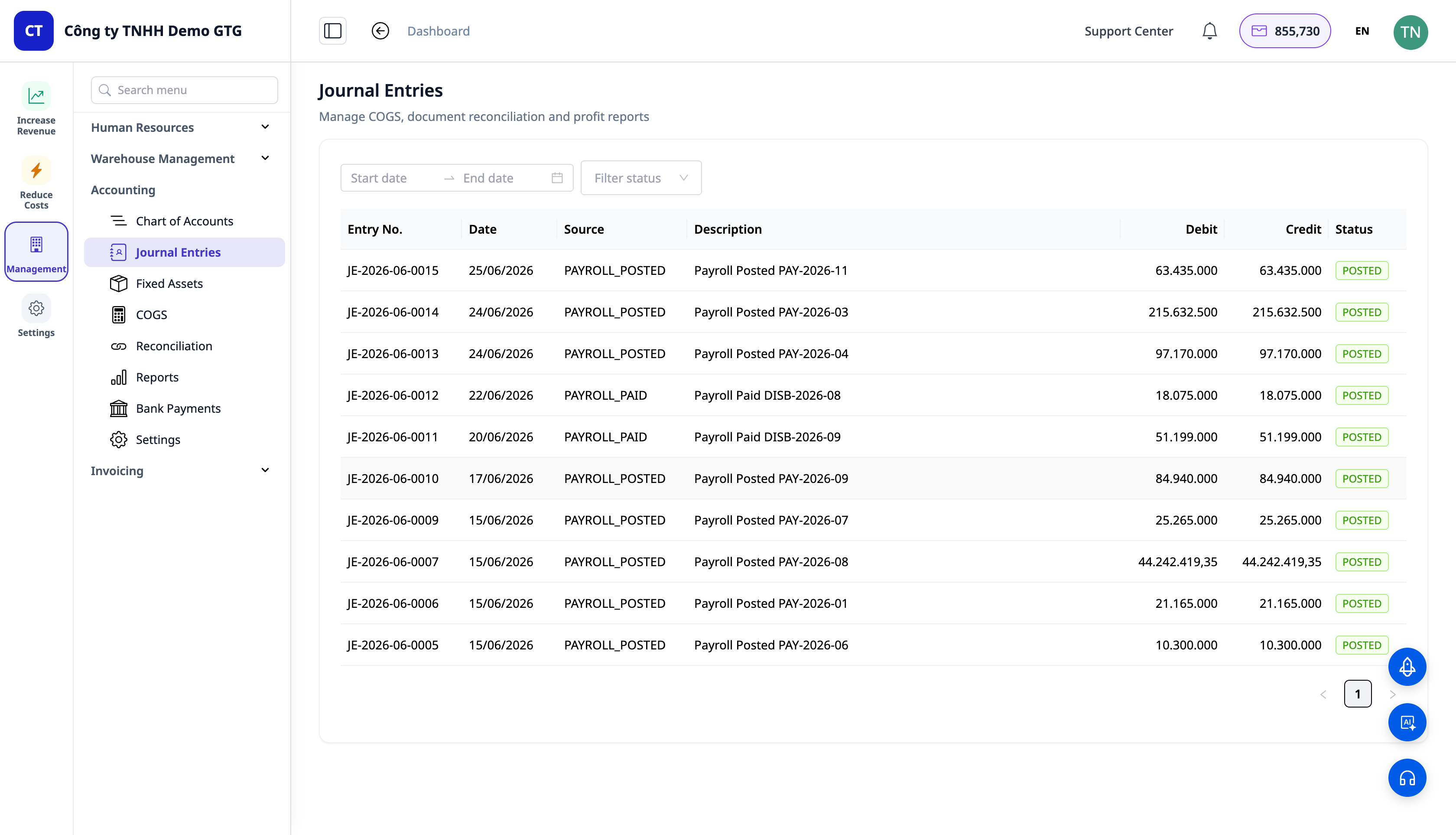
Schritt 8 — Buchungssätze einsehen
- Öffnen Sie Verwaltung → Buchhaltung → Journalbuchungen.
✅ Erwartetes Ergebnis: Wenn eine Rechnung ausgestellt wird, wird automatisch ein ausgeglichener Buchungssatz erstellt: Soll Forderungen (131) / Haben Umsatzerlöse (511) / Haben Umsatzsteuer (3331). Bei Erfassung der Zahlung: Soll Zahlungsmittel (111/112) / Haben Forderungen (131).
ℹ️ Hinweis: Der Buchungssatz für Vertragseinnahmen (Soll 131 / Haben 511 / Haben 3331) erscheint erst nach erfolgreicher Rechnungsstellung – d. h. nach Verbindung mit der elektronischen Rechnung (siehe Schritt 7).
Schnellübersicht der erwarteten Ergebnisse
| Aktion | Ergebnis, das Sie sehen werden |
|---|---|
| Service erstellen (Schritt 1) | Service im Katalog ▸ Services + Preis + Zyklus |
| Gemischtes Angebot (Schritt 2) | Zeilentyp-Karte; AKZEPTIERT → Konvertieren in Vertrag-Schaltfläche |
| Konvertieren (Schritt 3) | CTR-2026-… ; einmalige / monatliche Aufteilung gesamt; Angebot KONVERTIERT |
| Partei B + Abnahme (Schritt 4) | Partei B vorausgefüllt; Zahlungsplan nach Meilenstein |
| Senden (.docx) (Schritt 5) | E-Mail .docx an Kunden; GESENDET |
| Unterschriebene Kopie herunterladen (Schritt 6) | Unterzeichner + Zeitpunkt; UNTERSCHRIEBEN → AKTIV; Zahlungsplan erstellen |
| Rechnung exportieren (Schritt 7) | Vorschau → Bestätigen → Rechnungszeitraum wird exportiert |
| Hauptbuch (Schritt 8) | Sollbuchung 131/Haben 511+3331; Zahlung Soll 111/Haben 131 |
Hinweis
- Angebot → Bestellung kopiert weiterhin nur die Produktzeile (Services gehören zum Vertrag) — korrektes Design.
- Produktkatalog importieren unterstützt jedes Tabellenkalkulationsformat (KI ordnet Spalten zu); Service importieren ist eine nachfolgende Funktion in der Roadmap.
- MwSt.: Wenn die Steuer auf 0% gesetzt ist, kann die Mehrwertsteuer gemäß dem Land des Arbeitsbereichs (z. B. 10% für VN) immer noch aus dem Preisplan angewendet werden — dies ist das vorhandene Verhalten.


