
Diese Anleitung hilft Ihnen, LinkedIn-Anzeigen direkt in GTG CRM von A bis Z zu schalten: Verbinden Sie Ihr LinkedIn Ads-Konto, erstellen Sie Kampagnen (einschließlich Lead-Formulare, die Leads automatisch mit dem CRM synchronisieren), wählen Sie vorhandene Beiträge zum Sponsoring aus, verfolgen Sie Konversionen, klonen Sie Kampagnen und bearbeiten Sie Benachrichtigungen über Zahlungszurückhaltungen (Billing Hold).
Für B2B-Unternehmen, Marketingagenturen und Lead-Gen-Teams ist dies der Weg, den gesamten Prozess des Schaltens von Anzeigen → Lead-Gewinnung → Leads zum CRM → Sales Follow-up → Konversionsmessung in einer einzigen Oberfläche zu konsolidieren, zusammen mit Facebook Ads und Google Ads.
Voraussetzungen für den Start: - Sie sind im GTG CRM angemeldet und haben Zugriff auf das Modul Marketing → Ads. - Sie verfügen über ein LinkedIn Ad Account und Administratorrechte für die mit diesem Konto verknüpfte Unternehmensseite (Company Page).
Hauptfunktionen
- Verbindung Ihres LinkedIn Ads-Kontos über OAuth, gemeinsame Verwaltung mit Facebook Ads und Google Ads.
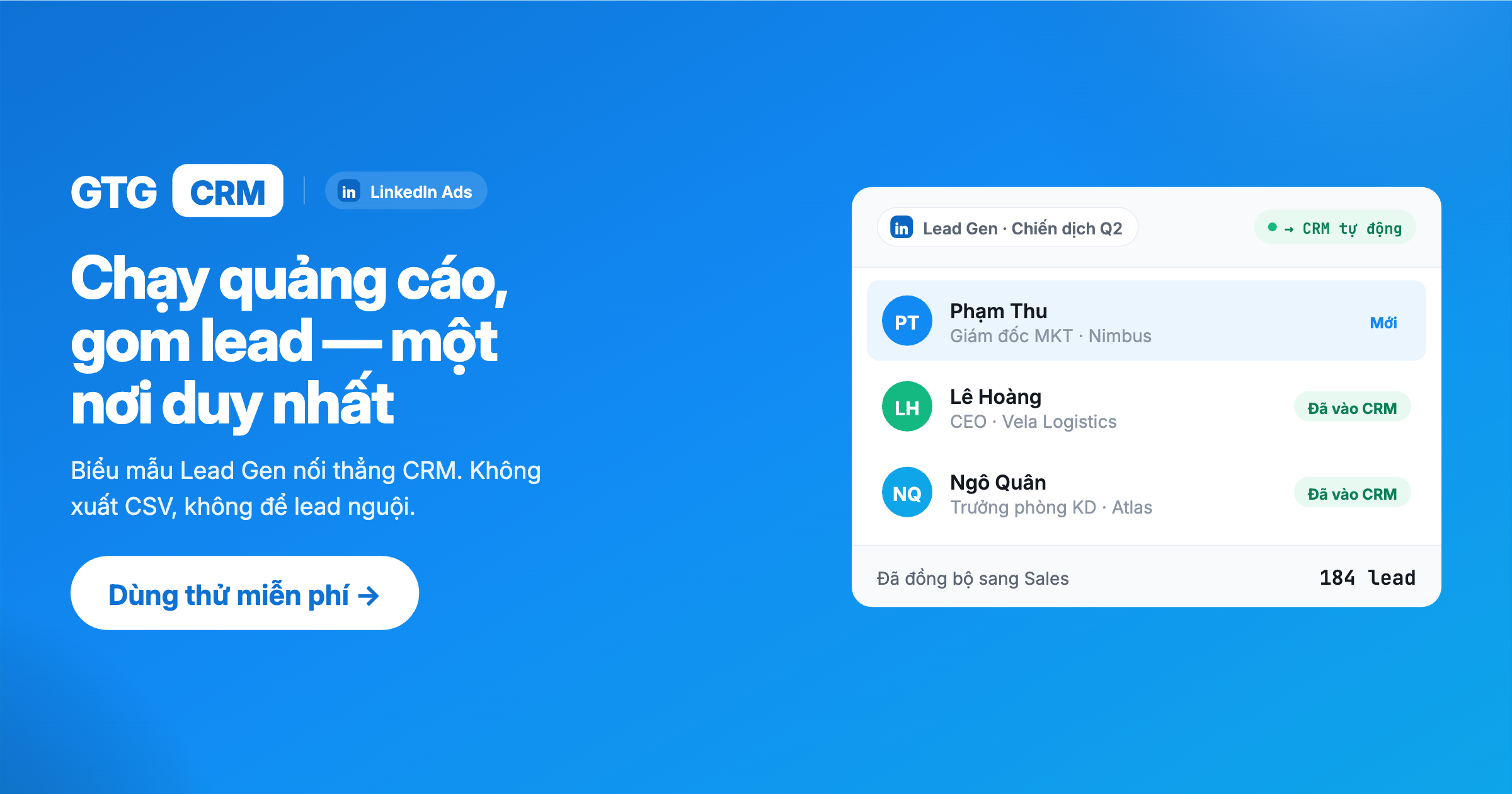
- Lead Gen-Formulare — Gewinnen Sie Leads direkt auf LinkedIn, wobei Leads automatisch mit dem CRM synchronisiert werden (Lead Sync).
- Carousel Ads + CTA-Auswahl für jede Anzeige, mit einer Vorschau, die echten gesponserten Beiträgen ähnelt.
- Auswahl vorhandener organischer Beiträge von Ihrer LinkedIn-Seite zum Sponsoring.
- Konversionsverfolgung (Website Conversions) — Sehen Sie, welche Anzeigen wertvolle Aktionen generieren.
- Kampagnen klonen und Entwurfs-Kampagnen verwalten.
- Billing Hold-Benachrichtigungen — Erfahren Sie sofort, wenn Ihr Konto wegen Zahlungszurückhaltung gesperrt ist.
Detaillierte Bedienungsanleitung
Schritt 1: Verbindung Ihres LinkedIn Ads-Kontos
Bevor Sie eine Kampagne erstellen können, müssen Sie Ihr LinkedIn-Werbekonto mit GTG CRM verbinden.
- Gehen Sie zu Marketing → Ads.
- Klicken Sie auf Kampagne erstellen (Create Campaign).
- Wählen Sie im Fenster zur Plattformauswahl LinkedIn aus.
- Schließen Sie den Autorisierungsschritt (OAuth) im Popup-Fenster ab — melden Sie sich bei LinkedIn an und gewähren Sie die Zugriffsberechtigung für Anzeigen.
- Wählen Sie das LinkedIn Ad Account aus, das Sie verwenden möchten.
Ergebnis: Ihr LinkedIn Ads-Konto ist nun verknüpft und Sie können mit der Erstellung von Kampagnen beginnen. Dieses Konto wird zusammen mit den Facebook- und Google-Kanälen in der Ads-Oberfläche angezeigt.
💡 Zugriffsberechtigungen: Das für die Verbindung verwendete LinkedIn-Konto muss Administrator der Unternehmensseite sein, und diese Seite muss über ein aktives Werbekonto verfügen. Wenn die Berechtigungszuweisung fehlschlägt, trennen Sie die Verbindung und verbinden Sie sie erneut.
Schritt 2: Auswahl des Kampagnenziels (Objective)
Der LinkedIn-Kampagnen-Erstellungswizard beginnt mit der Auswahl eines Ziels — dieses Ziel bestimmt die Anzeigenformate und die anschließende Optimierung.
- Wählen Sie im Wizard ein geeignetes Ziel aus, z. B.: - Lead Generation (Lead-Erfassung) — Erfassen Sie Leads direkt auf LinkedIn mit Lead-Gen-Formularen. - Website Visits (Website-Besuche) — Leiten Sie Traffic auf Ihre Website/Landingpage. - Brand Awareness (Markenbekanntheit) — Maximieren Sie Impressionen. - Website Conversions (Website-Konversionen) — Optimieren Sie für wertvolle Aktionen (Registrierung, Kauf). - Sowie andere Ziele wie Engagement, Video Views, Job Applicants.
- Klicken Sie auf Weiter, um mit der Auswahl des Formats fortzufahren.
Ergebnis: Nach der Auswahl des Ziels filtert das System im nächsten Schritt automatisch die zulässigen Anzeigenformate.
💡 Wenn Ihr Hauptziel darin besteht, B2B-Leads zu generieren und diese direkt an das CRM zu übermitteln, wählen Sie Leadgenerierung und beachten Sie Schritt 4 für die Erstellung des Lead-Gen-Formulars.
Schritt 3: Anzeigenauswahl (Format)
Wählen Sie das Anzeigformat, das Ihren Zielen entspricht. Je nach Ziel können die verfügbaren Formate Folgendes umfassen:
| Format | Wann zu verwenden |
|---|---|
| Einzelbild (Single Image) | Grundlegende gesponserte Anzeigen mit einem Bild, Titel, Beschreibung und CTA-Button |
| Karussell (Carousel) | Mehrere Bildkarten in einer Anzeige – erzählen Sie die Geschichte Ihres Produkts/Ihrer Dienstleistung |
| Video | Gesponserte Videoinhalte |
| Dokument (Document) | Laden Sie PDFs/Folien hoch, damit Betrachter diese direkt im Feed durchblättern können (Whitepaper, Fallstudien) |
Nachdem Sie das Format ausgewählt haben, klicken Sie auf Weiter, um zur Konfiguration der Anzeigeninhalte (Details) zu gelangen.
Ergebnis: Das gewählte Format bestimmt die Inhaltsfelder, die Sie im nächsten Schritt ausfüllen müssen.
Karussell-Anzeige erstellen + CTA auswählen
Bei der Formatierung als Karussell erstellen Sie mehrere Bildkarten, die jeweils einen Teil der Produktgeschichte erzählen.
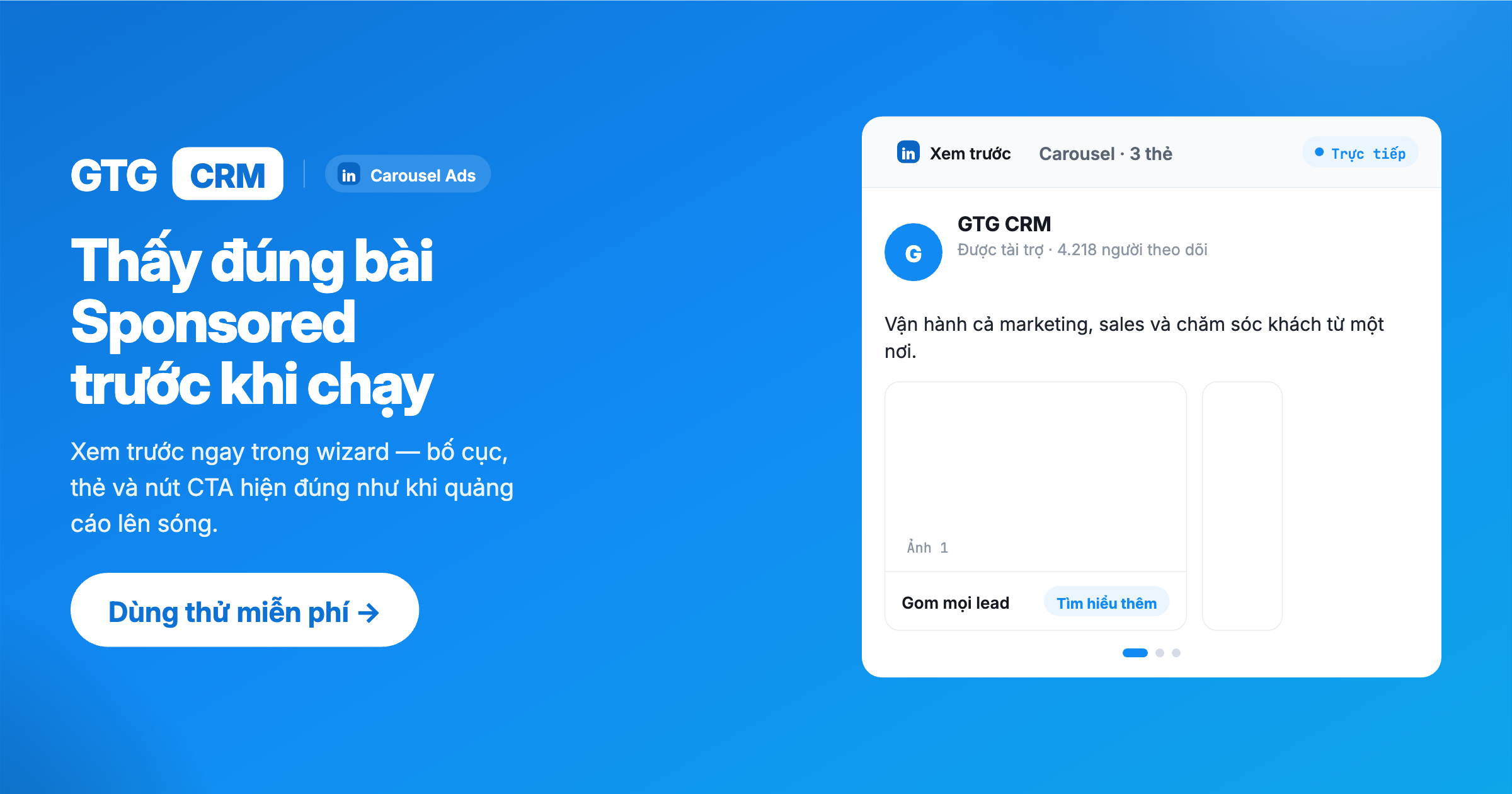
- Fügen Sie Bildkarten für die Karussell-Anzeige hinzu.
- Wählen Sie im CTA-Auswahlfeld den Call-to-Action-Button für die Anzeige aus (z. B. Registrieren, Mehr erfahren, Kontaktieren).
- Sehen Sie sich die Vorschau an, die wie ein echter gesponserter Beitrag direkt im Assistenten aussieht, um zu überprüfen, wie die Anzeige vor der Schaltung aussieht.
- Geben Sie einen aussagekräftigen Anzeigenamen (ad name) an, um die Verwaltung und spätere Abgleiche zu erleichtern.
Ergebnis: Die Karussell-Anzeige mit CTA wurde korrekt in der Vorschau angezeigt, wie sie veröffentlicht wird – so vermeiden Sie Überraschungen bei der Schaltung.
Schritt 4: (Optional) Lead-Gen-Formular erstellen – Leads werden automatisch mit dem CRM synchronisiert
Das ist der "Königsklasse"-Teil beim Schalten von LinkedIn-Anzeigen in GTG CRM. Gilt, wenn Sie in Schritt 2 das Ziel Lead-Generierung gewählt haben.
Das Lead-Gen-Formular ermöglicht es Kunden, Informationen direkt auf LinkedIn auszufüllen (vorab aus ihrem LinkedIn-Profil ausgefüllt), und die Leads werden automatisch mit dem CRM synchronisiert – kein Exportieren von Excel, kein manuelles Importieren erforderlich.
Schritte zur Ausführung:
- Wählen Sie im Assistenten (Ziel Lead-Generierung) ein vorhandenes Lead-Gen-Formular aus der Liste aus oder klicken Sie auf Lead-Gen-Formular erstellen (Create Lead Gen Form).
- Konfigurieren Sie die zu sammelnden Felder (Name, E-Mail, Unternehmen, Position, Telefonnummer...).
- Ordnen Sie die Formularfelder den Kontaktfeldern im CRM zu (map).
- Richten Sie eine Dankesnachricht mit einem CTA-Link ein (falls erforderlich).
- Speichern – das Formular wird automatisch mit der Kampagne verknüpft.
Ergebnis: Wenn ein Interessent ein Formular auf LinkedIn ausfüllt, fließt der Lead direkt in Ihr CRM und ist bereit für die Nachbearbeitung (E-Mails senden, Sales benachrichtigen, Pipeline zuweisen).
💡 Lead-Synchronisation (Lead Sync): Leads werden in Echtzeit über Webhooks synchronisiert und per E-Mail auf Duplikate geprüft, bevor ein Kontakt erstellt/aktualisiert wird. Wenn Sie vermuten, dass Leads übersehen wurden, verwenden Sie die Schaltfläche Leads synchronisieren (Sync Leads), um manuell nachzusynchronisieren. Sie erhalten auch Benachrichtigungen, wenn neue Leads eingehen.
📄 Datenschutzrichtlinie: LinkedIn verlangt, dass Lead-Gen-Formulare eine URL für die Datenschutzrichtlinie haben. GTG CRM hat bereits Bestimmungen zur Erfassung und Verarbeitung von Lead-Daten von LinkedIn, auf die Sie bei der Konfiguration des Formulars verweisen können.
Schritt 5: (Optional) Vorhandene Beiträge sponsern
Sie müssen keine Anzeigen von Grund auf neu erstellen – mit den richtigen Formaten können Sie einen organischen Beitrag, der auf Ihrer LinkedIn-Seite aktiv ist, sponsern.
- Wählen Sie im Schritt zur Inhaltskonfiguration (Details) die Option Vorhandenen Beitrag verwenden (Use Existing Post) anstelle von „Neu erstellen“.
- Wählen Sie einen organischen Beitrag aus, der bereits auf Ihrer LinkedIn-Seite veröffentlicht wurde.
- Fahren Sie mit der Konfiguration der verbleibenden Schritte wie gewohnt fort.
Ergebnis: Die Anzeige verwendet den vorhandenen Beitrag; die bisherigen Interaktionen des Beitrags (Likes, Kommentare, Shares) bleiben für die gesponserte Anzeige erhalten.
Schritt 6: Zielgruppen-Targeting einrichten (Targeting)
LinkedIn bietet professionelles Targeting – sehr nützlich für B2B.
Konfigurieren Sie Ihre Zielgruppe anhand von Kriterien wie:
- Jobtitel, Berufsrolle, Seniorität (Seniority)
- Firmenname, Unternehmensgröße, Branche
- Fähigkeiten, Gruppen, Ausbildung
- Standort, Sprache
Ergebnis: Die Anzeige erreicht die richtige Zielgruppe von B2B-Kunden (z. B. die richtigen Entscheidungsträger, die richtige Branche).
Schritt 7: Budget & Zeitplan festlegen (Budget & Schedule)
Der letzte Schritt des Assistenten ist die Konfiguration des Budgets und des Zeitplans.
- Legen Sie ein Tagesbudget (Daily Budget) und/oder ein Gesamtbudget (Total Budget) fest, falls erforderlich.
- Wählen Sie eine passende Gebotsstrategie (Bid Strategy) für Ihre Ziele (z. B. CPC für Website-Besuche, CPM für Markenbekanntheit, CPV für Videoaufrufe).
- Legen Sie das Start-/Enddatum der Kampagne fest.
Hinweis: Die angezeigte Währung entspricht der Währung Ihres LinkedIn-Werbekontos.
Ergebnis: Nach Abschluss können Sie die Kampagne veröffentlichen, um mit der Ausführung zu beginnen.
⚠️ Warnung bei Zahlungssperre (Billing Hold)
Wenn Ihr LinkedIn-Werbekonto eine Zahlungssperre (billing hold) hat – zum Beispiel, weil Ihre Zahlungsmethode verarbeitet werden muss – zeigt der Assistent während der Kampagnenerstellung eine Warnung an.
- Wenn Sie diese Warnung sehen, beheben Sie das Zahlungsproblem im LinkedIn Campaign Manager, bevor Sie die Kampagne veröffentlichen.
- Wenn Sie dies nicht tun, wird die Kampagne nicht ausgeführt (keine Anzeigenverteilung).
💡 Dank dieser Warnung wissen Sie sofort, warum Ihre Anzeige nicht geschaltet wird, anstatt Zeit mit der Fehlersuche zu verschwenden.
Schritt 8: Website-Conversions verfolgen (Website Conversions)
Um zu wissen, welche Anzeigen tatsächlich wertvolle Aktionen generieren (Anmeldungen, Käufe, Downloads), richten Sie Conversionsregeln (Conversion Rules) ein.
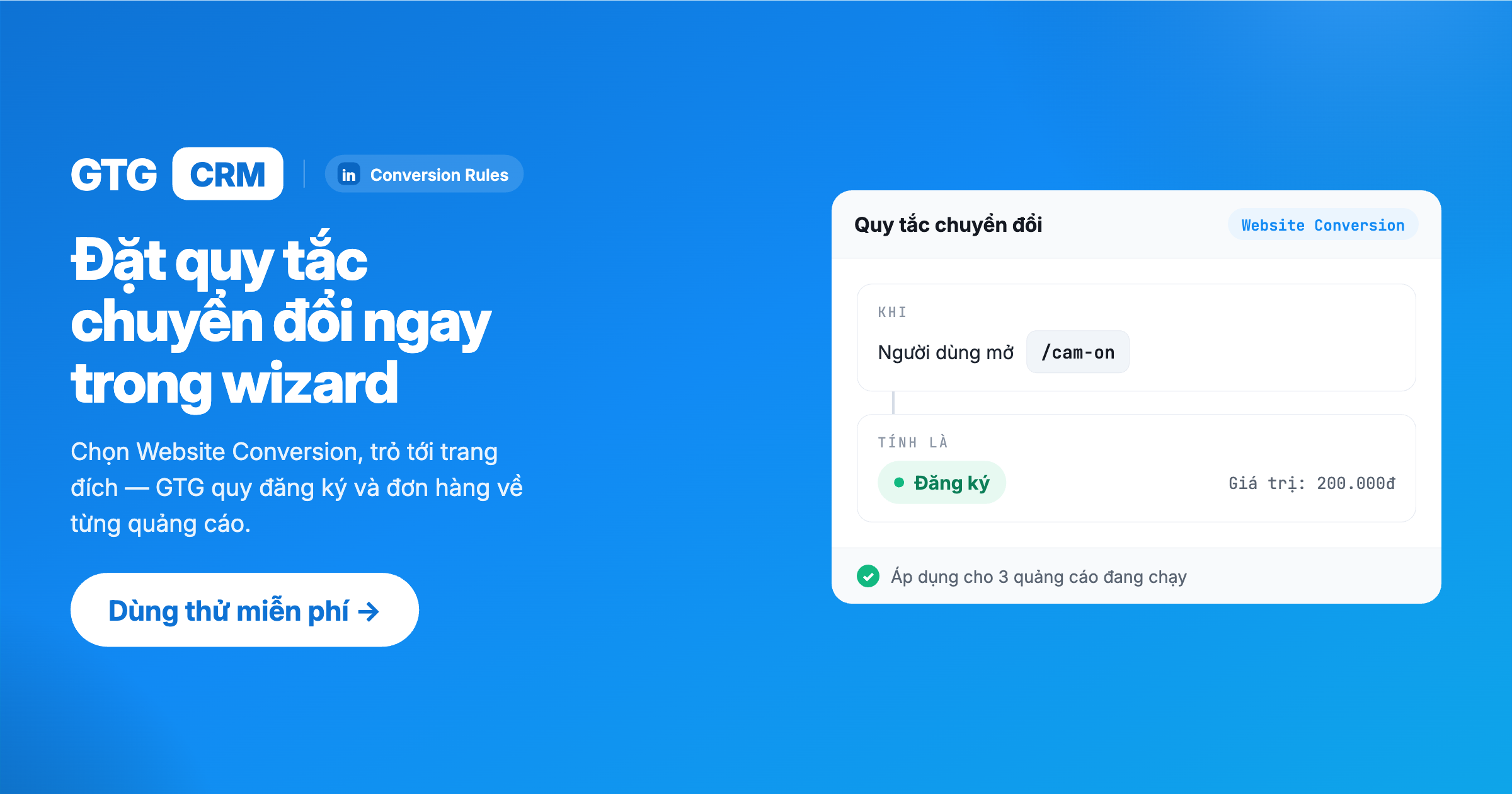
- Gehe zu Marketing → Ads → Conversions.
- Klicke auf Conversion Rule erstellen.
- Wähle den Conversion-Typ (z. B. Kauf, Registrierung, Download).
- Verknüpfe die Regel mit einer oder mehreren Kampagnen.
Ergebnis: Wenn ein Lead im CRM die verfolgte Aktion abschließt, wird das Conversion-Ereignis an LinkedIn gesendet (durch E-Mail-Abgleich). Die Conversion-Daten erscheinen normalerweise 24–48 Stunden später im LinkedIn Campaign Manager.
💡 So weißt du, welche Anzeigen zu Deals führen, und kannst dein Budget präzise optimieren, statt zu raten.
Schritt 9: Kampagne klonen & Entwurfs-Kampagnen verwalten
Wenn eine Kampagne gut läuft, kannst du ihre Struktur schnell kopieren, anstatt sie von Grund auf neu zu erstellen.
- Gehe zu Marketing → Campaigns und öffne den Tab LinkedIn.
- Öffne auf der zu kopierenden Kampagne das Menü ⋮ (drei Punkte) neben dem Kampagnennamen und wähle Klonen.
- Ein Dialogfeld wird mit einem vorgeschlagenen Namen angezeigt ("Kopie von …") – ändere ihn bei Bedarf und bestätige.
- Ein Entwurf (DRAFT) der gesamten Kampagne wird erstellt (Struktur, Anzeigen, Targeting, Budget). Der Entwurf verbraucht kein Budget und ist noch nicht auf der Werbeplattform aktiv.
- Öffne den Entwurf, um ihn anzusehen/zu bearbeiten, und veröffentliche ihn, wenn er bereit ist – die Originalkampagne bleibt unverändert.
Entwurfs-Kampagnen verwalten: Mit LinkedIn kannst du Entwurfs-Kampagnen stapelweise auswählen und löschen direkt in der Kampagnenliste, um sie übersichtlich zu halten.
Hinweis: Der Klon startet mit einer Performance-Historie von 0 – es ist eine komplett neue Kampagne.
Ergebnis: Du nutzt eine bereits effektive Struktur schnell wieder und reduzierst die Einrichtungszeit für neue Kampagnen.
Schritt 10: Performance verfolgen & Anzeigen verwalten
Nachdem die Kampagne gestartet ist, verfolge und optimiere sie, um die Ergebnisse zu verbessern.
- Sieh dir die Performance pro Anzeige an, um zu sehen, welche Anzeigen gut laufen und welche pausiert werden sollten.
- Verfolge Metriken wie Impressionen, Klicks, CTR, Kosten, CPC/CPM, Conversions und Kosten pro Conversion.
- Analysiere anhand von LinkedIn-Demografiedaten (Jobtitel, Unternehmen, Branche, Seniorität), welche Zielgruppen am stärksten interagieren.
- Passe den Status von Anzeigengruppen und den Anzeigeninhalt bei Bedarf direkt an.
Ergebnis: Du triffst datengesteuerte Optimierungsentscheidungen – schaltest minderwertige Anzeigen ab und investierst mehr in effektive Anzeigen.
Vorteile der Nutzung
- Leads sofort im CRM – kein manueller Export/Import, Vertrieb kann sofort nachfassen.
- Zentrale Multi-Channel-Verwaltung – Facebook Ads + Google Ads + LinkedIn Ads in einer Oberfläche.
- Conversion-Messung – wisse, welche Anzeigen zu Deals führen, budgetoptimiert.
- Schnelle Kampagnenerstellung – klonen, vorhandene Beiträge auswählen, CTA-Picker, echte Vorschau.
- Weniger operative Fehler – Warnungen bei Zahlungsblockierung, klare Anzeigennamen, transparente Status.
Für wen geeignet?
- Marketing-Agenturen – Verwaltung von LinkedIn Ads für mehrere Kunden an einem Ort.
- B2B-Unternehmen – wo LinkedIn ein Kanal für hochwertige Leads ist.
- KMU im B2B-Lead-Gen – Leads gewinnen und automatisch nachfassen, ohne Lücken.
Wichtige Hinweise
- Das verbundene LinkedIn-Konto benötigt Admin-Berechtigungen für die Unternehmensseite, und diese Seite muss ein aktives Werbekonto haben.
- Wenn der Lead asynchron ist, überprüfen Sie die Lead-Sync-Konfiguration und verwenden Sie Lead synchronisieren (Sync Leads), um aufzuholen; Leads werden anhand der E-Mail-Adresse auf Duplikate geprüft.
- Es dauert etwa 24–48 Stunden, bis die Konversionsdaten angezeigt werden. Stellen Sie sicher, dass Kontakte eine gültige E-Mail-Adresse haben und die Konversionsregel mit der laufenden Kampagne verknüpft ist.
- Beheben Sie immer Rechnungsunterbrechungs-Warnungen, bevor Sie etwas veröffentlichen – andernfalls werden die Anzeigen nicht ausgeliefert.
Dokumentation gehört zu GTG CRM — Die umfassende CRM- & Marketing-Plattform


