
Was Sie nach dieser Anleitung tun können
Öffnen Sie die Umsatzautomatisierung → aktivieren Sie ein Skript → öffnen Sie "Workflow anzeigen", um Inhalt/Zielgruppe zu bearbeiten → (optional) verbinden Sie einen Versandkanal → führen Sie die Trigger-Aktion im CRM-Bildschirm aus, damit das Skript läuft → sehen Sie das Laufprotokoll → schalten Sie es aus/wieder ein.
Vorbereitung
# | Bedingung | Warum notwendig |
|---|---|---|
1 | Melden Sie sich in einem Workspace an, für den Sie Schreibrechte haben. | Um das Skript zu aktivieren und Trigger-Daten zu erstellen. |
2 | (Optional) Ein verbundener Versandkanal (Nachrichten → Kanäle) + Parameter (E-Mail-Konto, Segment-ID). | Damit der E-Mail-/SMS-/Werbungsschritt vollständig ausgeführt wird. Ohne dies läuft das Skript weiterhin, nur der Versand-Schritt gibt eine erwartete Fehlermeldung aus. |
Schritt 1 — Öffnen Sie die Umsatzautomatisierung
Navigieren Sie auf der linken Navigationsleiste zu Umsatz steigern (Increase Revenue) → Automatisierung (Automation) → Automatisierungskatalog (Automation Catalog).
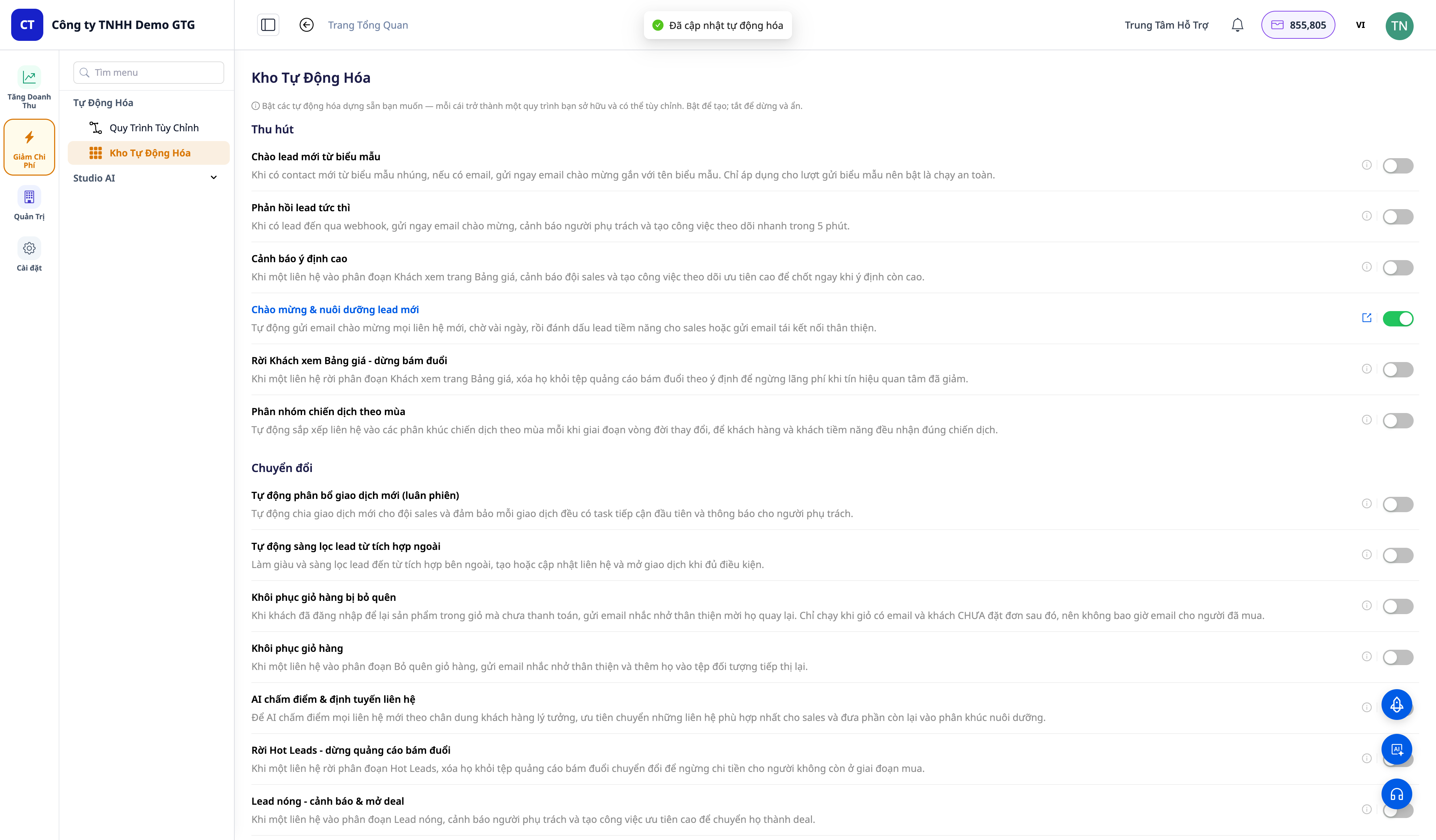
✅ Erwartetes Ergebnis: Eine Liste von Skripten, gruppiert nach Trichterphase (Akquisition/Anwerbung · Konversion/Umwandlung · Abschluss/Chancen · Bindung/Kundenbindung · Erweiterung · Reaktivierung). Jede Zeile: verständlicher Name + Beschreibung + Ein-/Aus-Schalter – mehr als 30 Skripte, gruppiert nach Trichter.
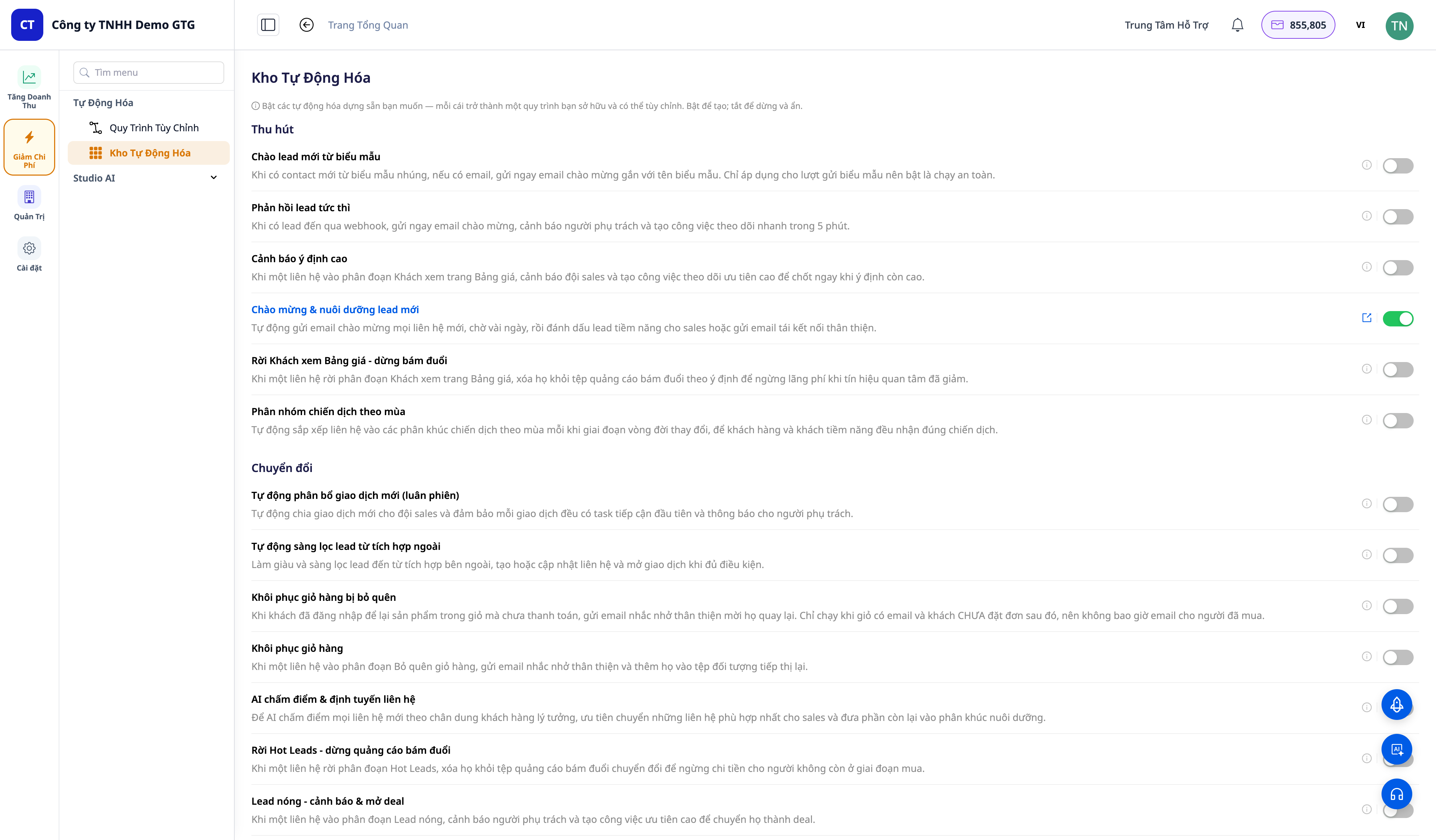
Schritt 2 — Aktivieren Sie ein Skript
Schalten Sie ein Skript ein (z. B. "Deal gewonnen → Kunden-Onboarding" oder "Warenkorb-Erinnerung").
✅ Erwartetes Ergebnis: Der Schalter wird aktiviert; Erfolgsmeldung (Toast); ein Link "Workflow anzeigen" (↗) erscheint in dieser Zeile. Das Skript ist nun ein aktiver Workflow, den Sie besitzen (siehe unter Automatisierung → Workflows).
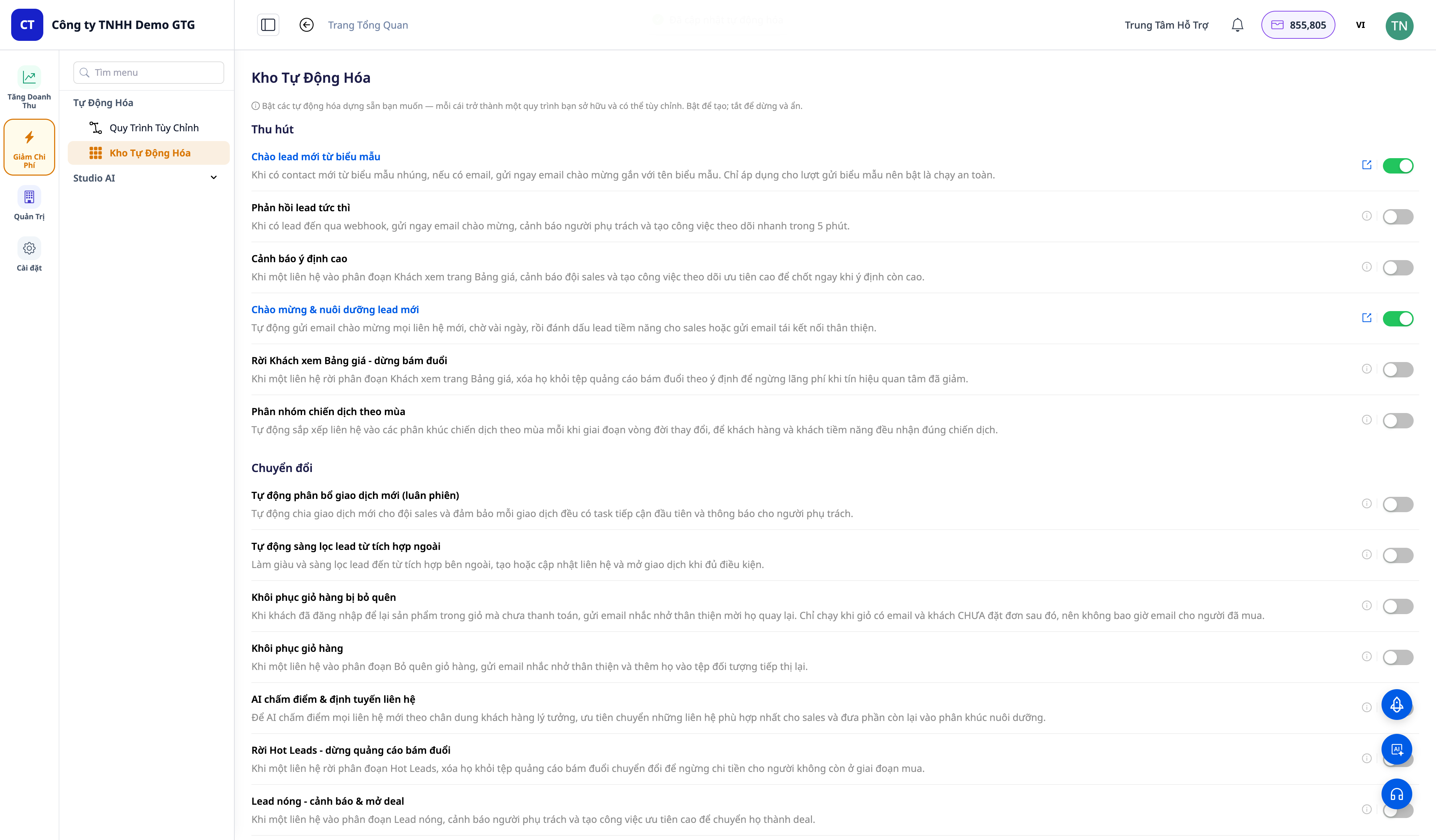
Schritt 3 — Öffnen Sie "Workflow anzeigen" und bearbeiten Sie den Inhalt
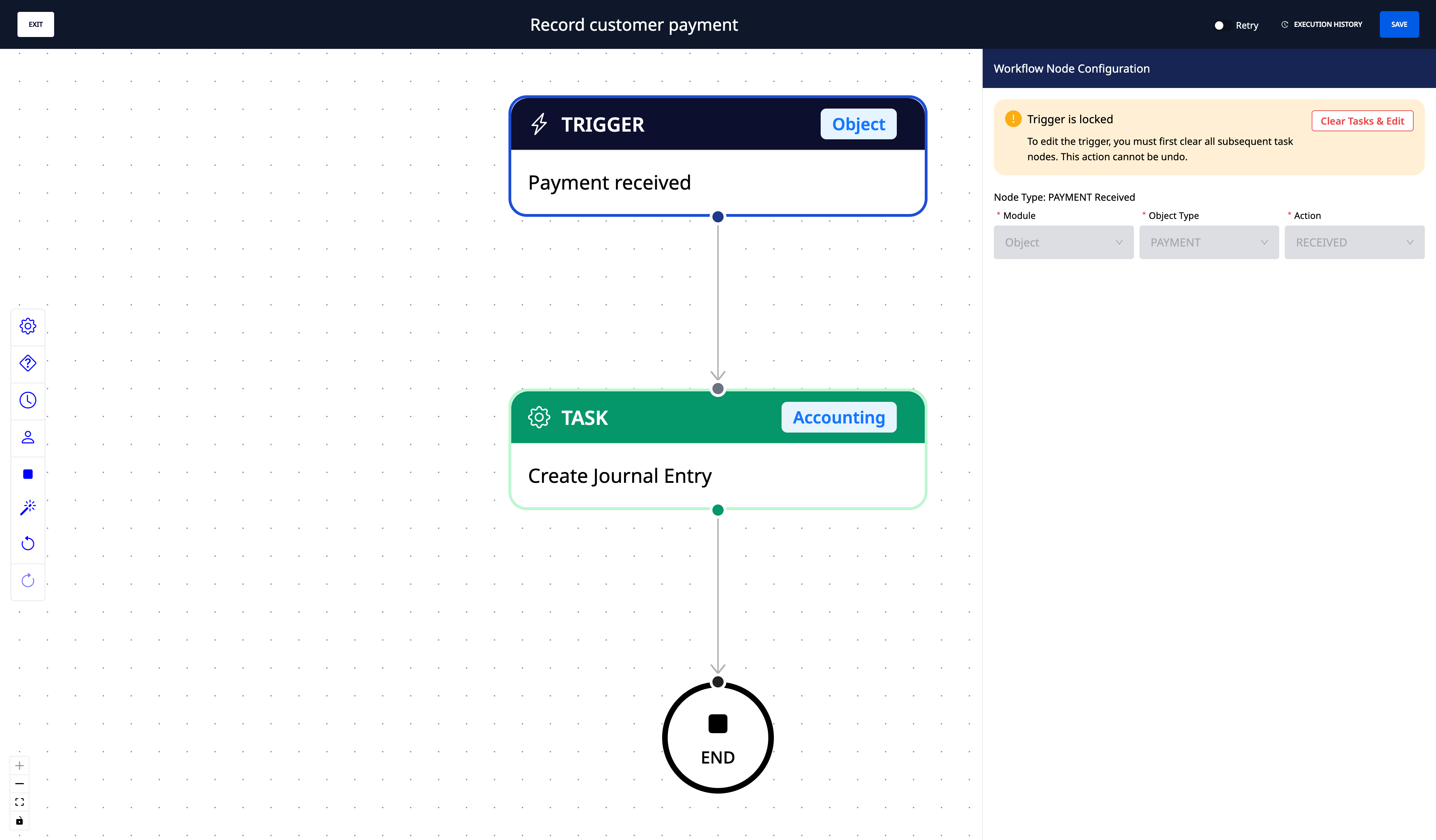
Klicken Sie in der Zeile des gerade aktivierten Skripts auf "Workflow anzeigen".
Sehen Sie im Editor das Diagramm (Trigger → Schritte → Ende). Bearbeiten Sie den E-Mail-Inhalt, die Verzögerung, die Segment-ID der Zielgruppe, die Schwellenwerte in den Knotenparametern → Speichern.
✅ Erwartetes Ergebnis: Der Workflow-Editor des Skripts wird korrekt geöffnet; die Parameter können bearbeitet und gespeichert werden.
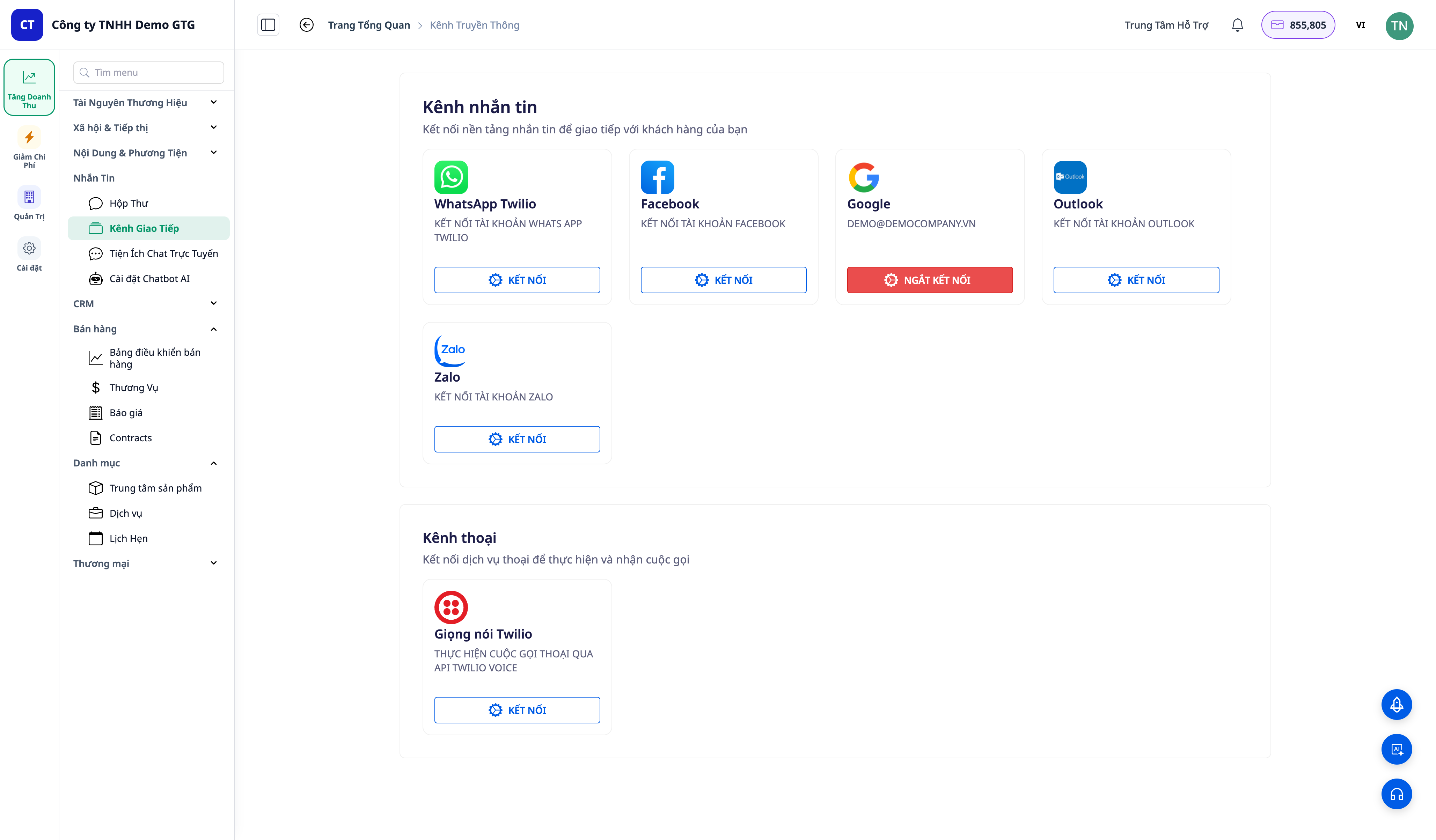
Schritt 4 — (Optional) Verbinden Sie einen Versandkanal
Öffnen Sie Nachrichten → Kanäle und verbinden Sie ein E-Mail-/SMS-Konto; kehren Sie zum Editor zurück und füllen Sie die verbleibenden Parameter aus (E-Mail-Konto, Segment-/Zielgruppen-ID).
✅ Erwartetes Ergebnis: Nach der Verbindung und dem Ausfüllen der Parameter wird der Schritt Nachricht senden / Zur Werbezielgruppe hinzufügen vollständig ausgeführt (anstatt eine erwartete Fehlermeldung bei fehlender Konfiguration auszugeben).
Schritt 5 — Aktivieren Sie den Trigger im entsprechenden CRM-Bildschirm
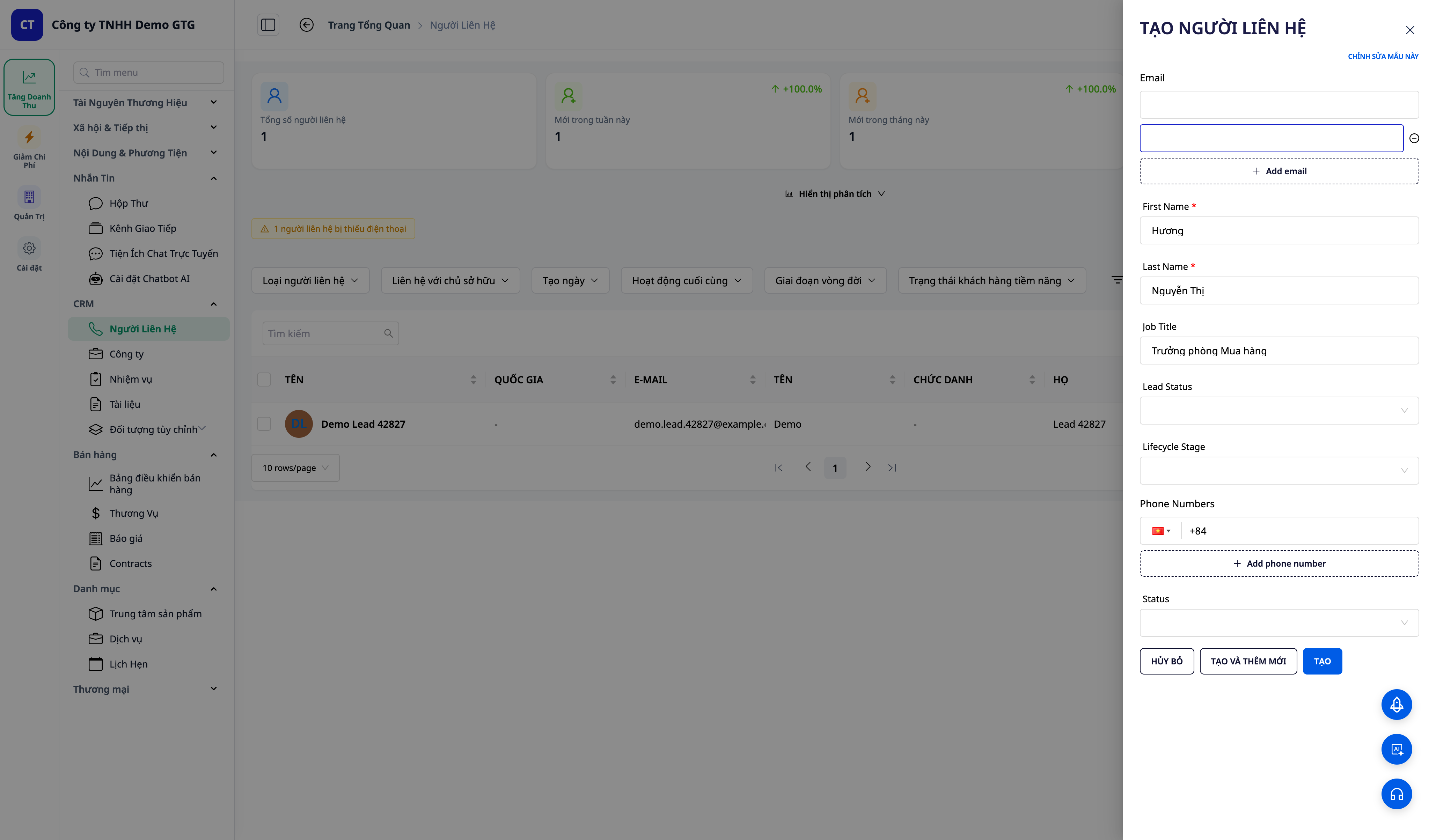
Navigieren Sie zum CRM-Bildschirm, der zum Skript passt, und führen Sie die Trigger-Aktion aus. Beispiel:
Begrüßung & neues Lead-Management: CRM → Kontakte → neuen Kontakt erstellen (mit Name + E-Mail).
Deal gewonnen → Onboarding: CRM → Deals → einen Deal auf Won verschieben.
Bestellung geliefert → Bewertung & NPS: CRM → Produkte & Bestellungen → Bestellung als Geliefert markieren.
Terminplanung: Bestätigung & Erinnerung: CRM → Termine → einen Termin Bestätigen.
✅ Erwartetes Ergebnis: Der Workflow des Skripts wird ausgelöst, sobald das Ereignis eintritt.
Schritt 6 — Laufprotokolle anzeigen
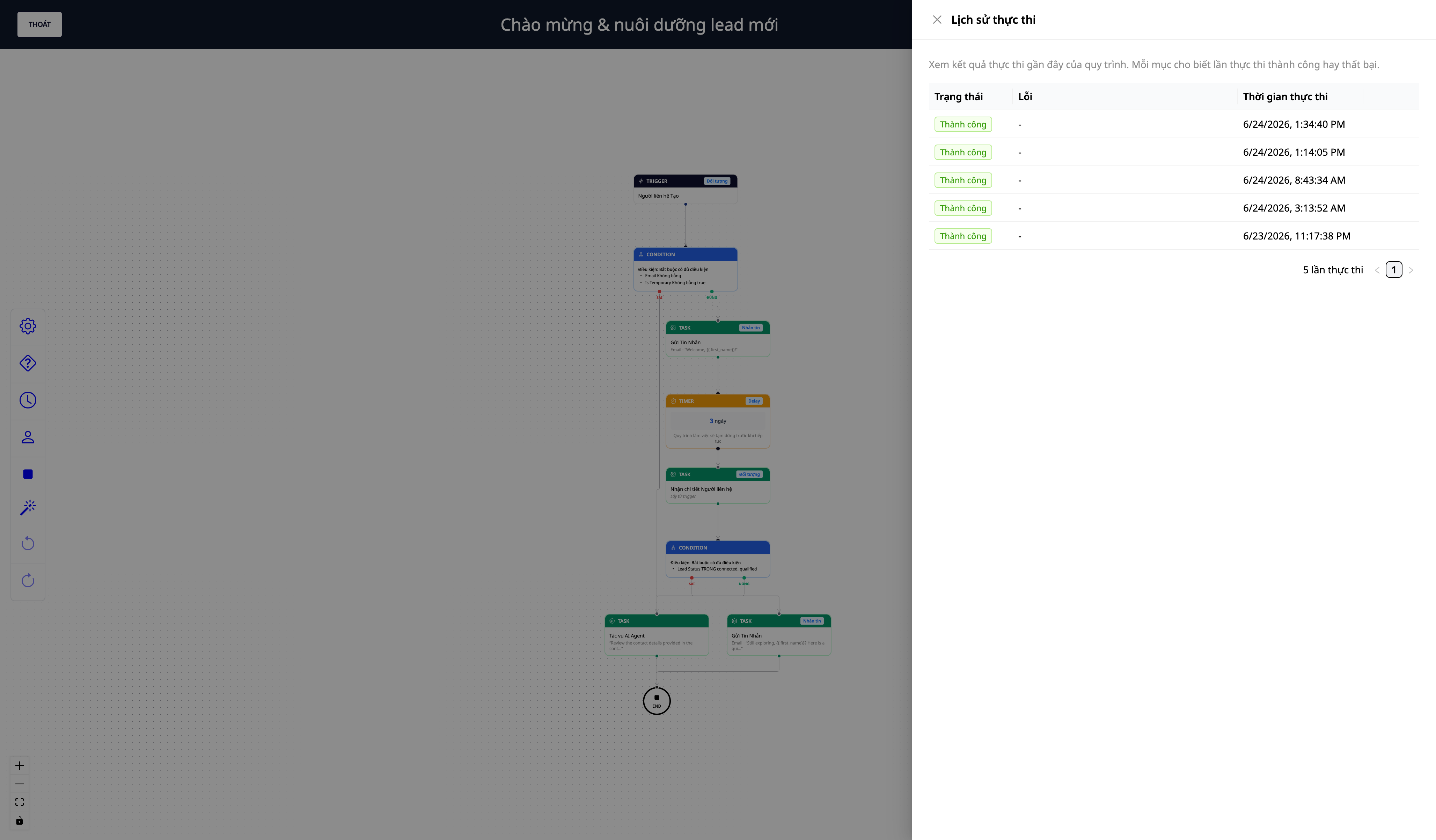
Öffnen Sie Automatisierung → Workflows → diesen Workflow öffnen → Ausführungsprotokolle.
✅ Erwartetes Ergebnis: Sehen Sie den letzten Lauf: jeder Schritt läuft sequenziell; der Sende-Schritt ist erfolgreich, wenn der Kanal verbunden ist (oder meldet "Konfiguration erforderlich", wenn nicht – wie erwartet).
Schritt 7 — Deaktivieren und erneut aktivieren (Konfiguration beibehalten)
Gehen Sie zurück zum Bildschirm "Revenue Automations" und schalten Sie das Skript aus.
Schalten Sie es wieder ein.
✅ Erwartetes Ergebnis: Beim Ausschalten: der Schalter ist aus, der Link "Workflow anzeigen" verschwindet und im Workflows-Bereich ist er ausgeblendet (deaktiviert, aber beibehalten, nicht gelöscht). Beim erneuten Einschalten: sofort aktiv, keine Neuerstellung erforderlich – Ihre Konfiguration bleibt erhalten.
Schnellübersicht der erwarteten Ergebnisse
Aktion | Ergebnis, das Sie sehen werden |
|---|---|
Bildschirm öffnen (Schritt 1) | Liste der Skripte, gruppiert nach Trichter + Schalter pro Zeile |
Aktivieren (Schritt 2) | Toast + Link "Workflow anzeigen"; ist ein Workflow, den Sie besitzen und der aktiv ist |
Workflow anzeigen (Schritt 3) | Editor öffnen; Inhalt/Verzögerung/Objekte bearbeiten + Speichern |
Kanal verbinden (Schritt 4) | Sendeschritt läuft vollständig ab, nachdem Parameter ausgefüllt wurden |
Trigger auslösen (Schritt 5) | Workflow wird ausgelöst, wenn ein Ereignis im CRM-Bildschirm eintritt |
Laufprotokolle (Schritt 6) | Sehen Sie den Lauf + Status jedes Schritts |
Aus-/Einschalten (Schritt 7) | Ausschalten = ausgeblendet + beibehalten; erneutes Einschalten = sofort ausführen, nicht neu erstellen |
Hinweis
Zu konfigurierender Versandschritt: Wenn der Kanal nicht verbunden ist oder Parameter (E-Mail-Konto, Segment-ID) nicht ausgefüllt sind, wird das Szenario trotzdem ausgelöst und vollständig ausgeführt — der Versandschritt selbst wird übersprungen, anstatt einen Fehler anzuzeigen, da dies vom Kunden auszufüllen ist und kein Produktfehler vorliegt. Wenn der Grund darin besteht, dass kein E-Mail-Postfach verbunden ist, erhalten Sie eine Warnung in der Anwendung (Glockensymbol 🔔), die Sie auffordert, ein Postfach unter Einstellungen → Firmeneinstellungen zu verbinden — maximal einmal pro Monat für jeden Workspace, um Sie nicht zu stören, wenn Sie nicht damit beschäftigt sind. Der Nachrichtenversand verbraucht Guthaben (Credits) — der Workspace muss über ausreichend Guthaben verfügen, damit der Versandschritt vollständig ausgeführt werden kann.
Externer Lead-Webhook: Das Szenario "automatische externe Lead-Bestätigung" erfordert die Konfiguration des Webhook-Ereignisnamens im Trigger (Einstellungen → Integrationen).
Einige Szenarien erfordern passende reale Daten (z. B. Round-Robin benötigt Personal zum Zuweisen) — siehe Beschreibung jedes Szenarios.


