
Was Sie nach diesem Tutorial tun können
Stellenanzeige + JD mit KI erstellen → Kandidaten auf LinkedIn finden → Kandidaten per Drag-and-Drop-Lebenslauf hinzufügen (KI liest + bewertet) → Kanban-Workflow verwalten → Angebot erstellen und senden → Vorstellungsgesprächstermin festlegen & Einladung senden → Kandidaten als Mitarbeiter einstellen.
Vorbereitungen
| # | Bedingung | Warum nötig |
|---|---|---|
| 1 | GTG CRM anmelden, mit Rechten HRM_MANAGE_RECRUITMENT (oder HRM_MANAGE_EMPLOYEE). | Um Stellenanzeigen zu erstellen, Kandidaten zu suchen, zu bewerten, Angebote zu machen, Vorstellungsgespräche zu führen und einzustellen. |
| 2 | (Optional) Ein verbundener Posteingang in den Personaleinstellungen. | Nur erforderlich, wenn Einladungen / Vorstellungsgespräche per E-Mail gesendet werden. |
| 3 | Workspace mit Guthaben (Credits). | Das Lesen von Lebensläufen + KI-Bewertung + Erstellung von JDs + LinkedIn-Sourcing kostet. |
Schritt 1 — Stellenanzeige + JD mit KI erstellen
- Linke Navigationsleiste → Personal → Rekrutierung (Recruitment) → + Neue Stellenanzeige.
- Füllen Sie aus: Titel, Abteilung, Standort, Rang, Anstellungsart, Land, Anzahl.
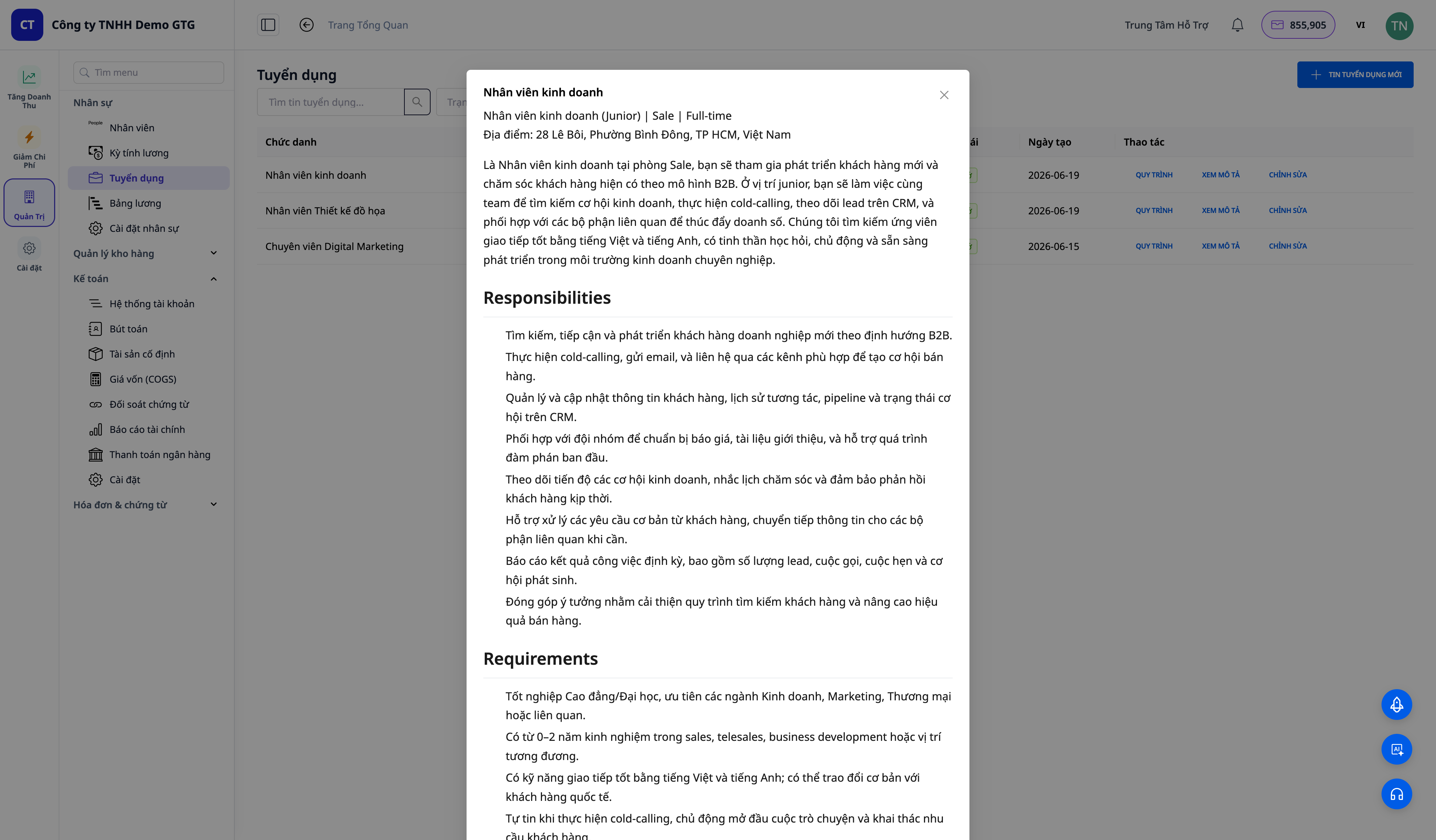
- Geben Sie die Hauptanforderungen ein → klicken Sie auf ✨ Mit KI erstellen neben dem Feld für die Stellenbeschreibung → klicken Sie auf Speichern.
✅ Erwartetes Ergebnis: Das Gehaltsfeld zeigt Tausendertrennzeichen + Währungsauswahl. Wenn ein aktiver Gehaltsrahmen vorhanden ist, wird ein Dropdown Gehaltsrahmen anwenden angezeigt, das den Gehaltsbereich automatisch ausfüllt. Nach einigen Sekunden wird das Feld für die Stellenbeschreibung mit einer strukturierten JD (Verantwortlichkeiten / Anforderungen / Pluspunkte / Leistungen) gefüllt. Nach dem Speichern erscheint die Anzeige in der Liste mit dem Status OPEN/Entwurf.
Schritt 2 — Kandidaten auf LinkedIn finden
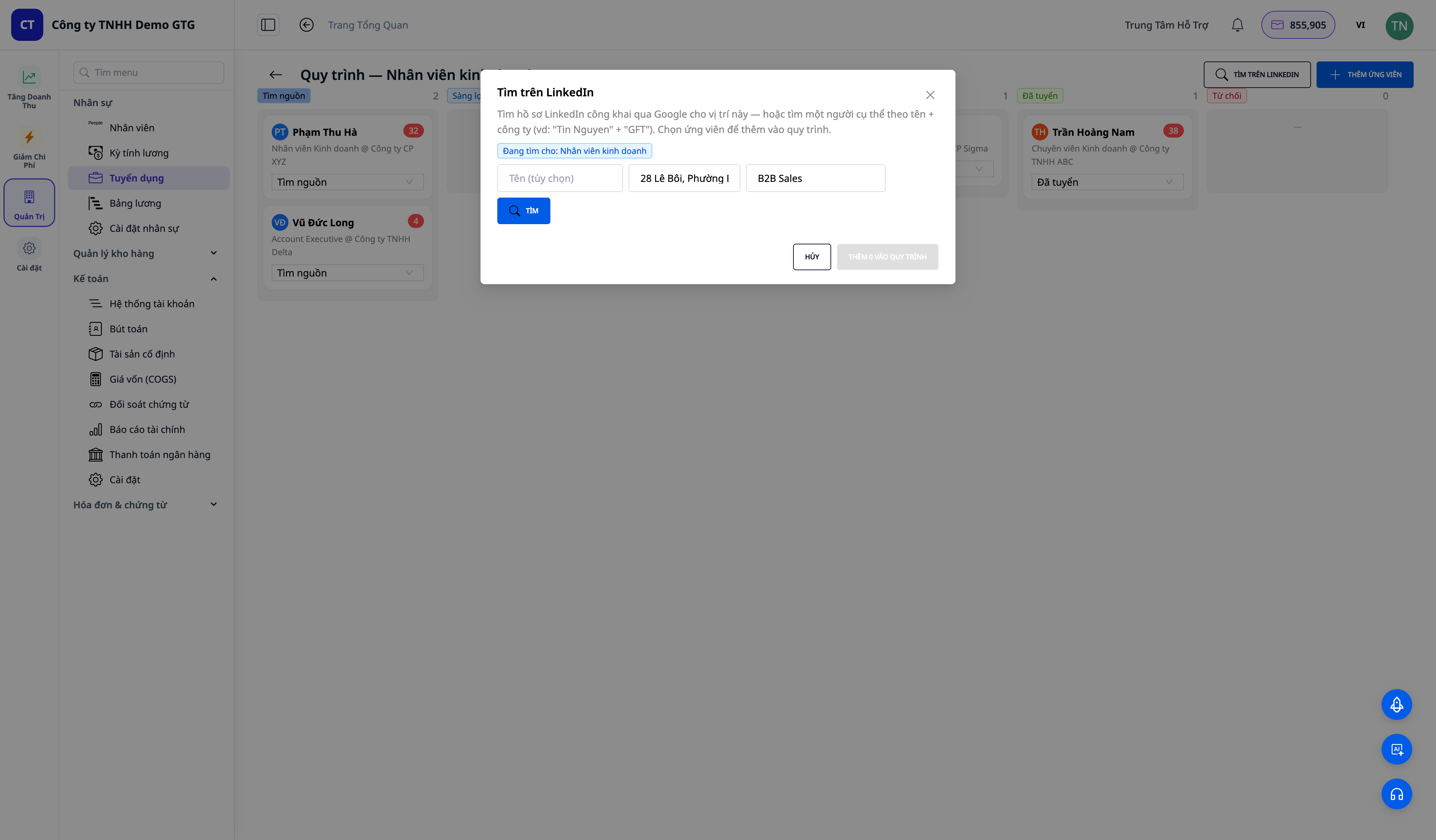
- Klicken Sie in der Zeile der Stellenanzeige auf WORKFLOW (Pipeline) → die Kanban-Tafel öffnet sich → klicken Sie auf AUF LINKEDIN SUCHEN.
- Der Standort wird aus der Anzeige übernommen. Geben Sie die Firma/Fähigkeiten ein (z.B.
Solution Architect) → klicken Sie auf SUCHEN. - Wählen Sie 1–2 Kandidaten aus → IN WORKFLOW AUFNEHMEN.
✅ Erwartetes Ergebnis: Eine Liste öffentlicher LinkedIn-Profile wird angezeigt (Buchstaben-Avatar, Name, Titel @ Firma, Standort, Kennzeichnung "sucht Arbeit", falls vorhanden). Ausgewählte Kandidaten erscheinen in der Spalte Quellen mit grundlegenden Profilen; die Schaltfläche Mehr laden ruft weitere Kandidatenseiten ab.
Schritt 3 — Kandidaten per Drag-and-Drop-Lebenslauf hinzufügen (KI liest + bewertet)
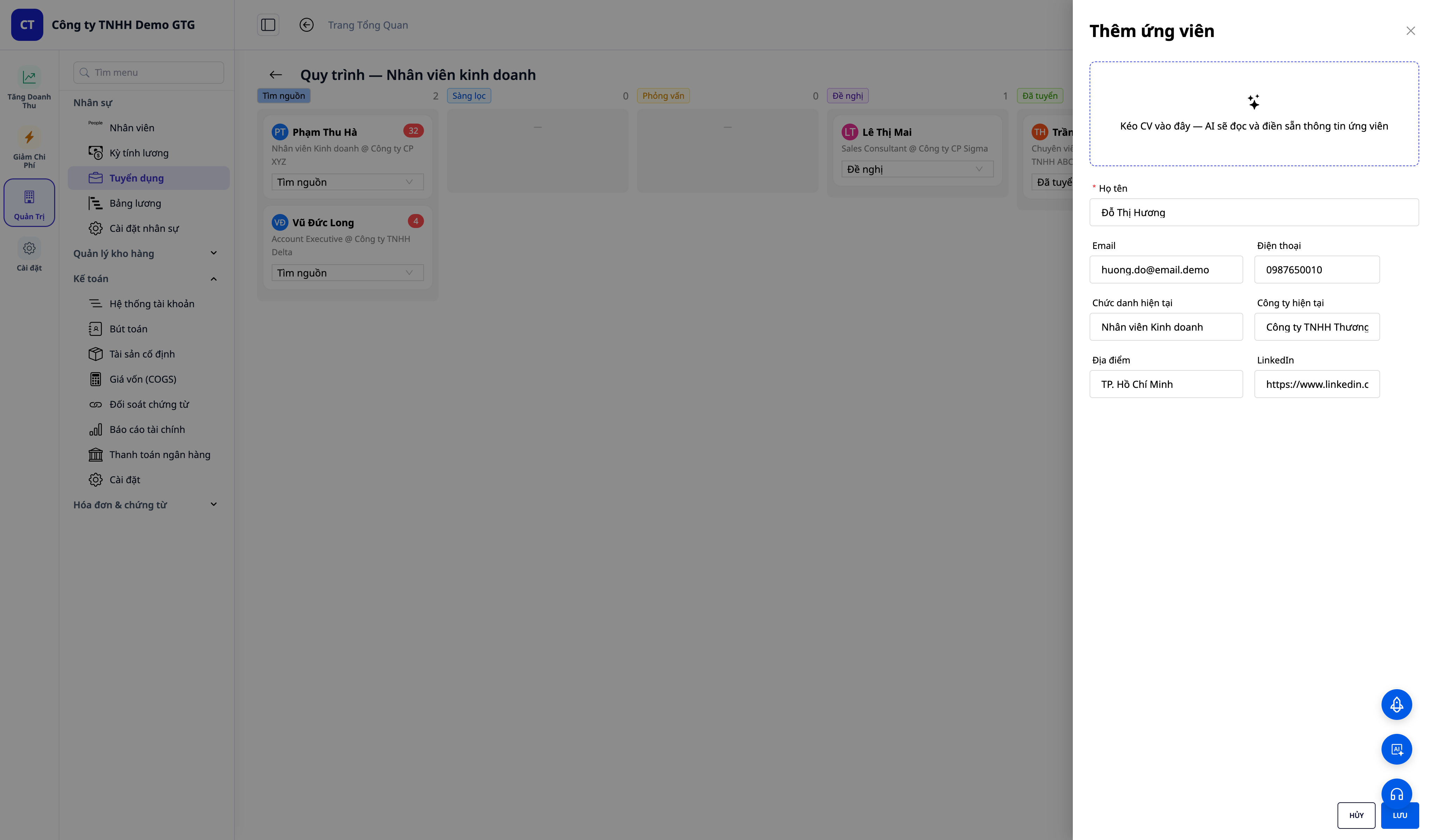
- Klicken Sie auf der Workflow-Tafel auf KANDIDATEN HINZUFÜGEN → ziehen Sie einen Lebenslauf (PDF/DOCX) in das Drop-Feld.
- Warten Sie auf "Lebenslauf wird gelesen..." → die Felder (Name, E-Mail, Telefon, Titel) werden automatisch ausgefüllt aus dem Lebenslauf.
- Klicken Sie auf Speichern.
✅ Erwartetes Ergebnis: "KI bewertet..." wird angezeigt, gefolgt von einem Toast "Hinzugefügt – KI-Passungspunktzahl: NN/100". Der Kandidat erscheint in der Spalte Quellen mit einer farbigen Punktzahl (grün ≥75, gelb 50–74, rot <50).
Schritt 4 — Kanban-Workflow + Notizen verwalten
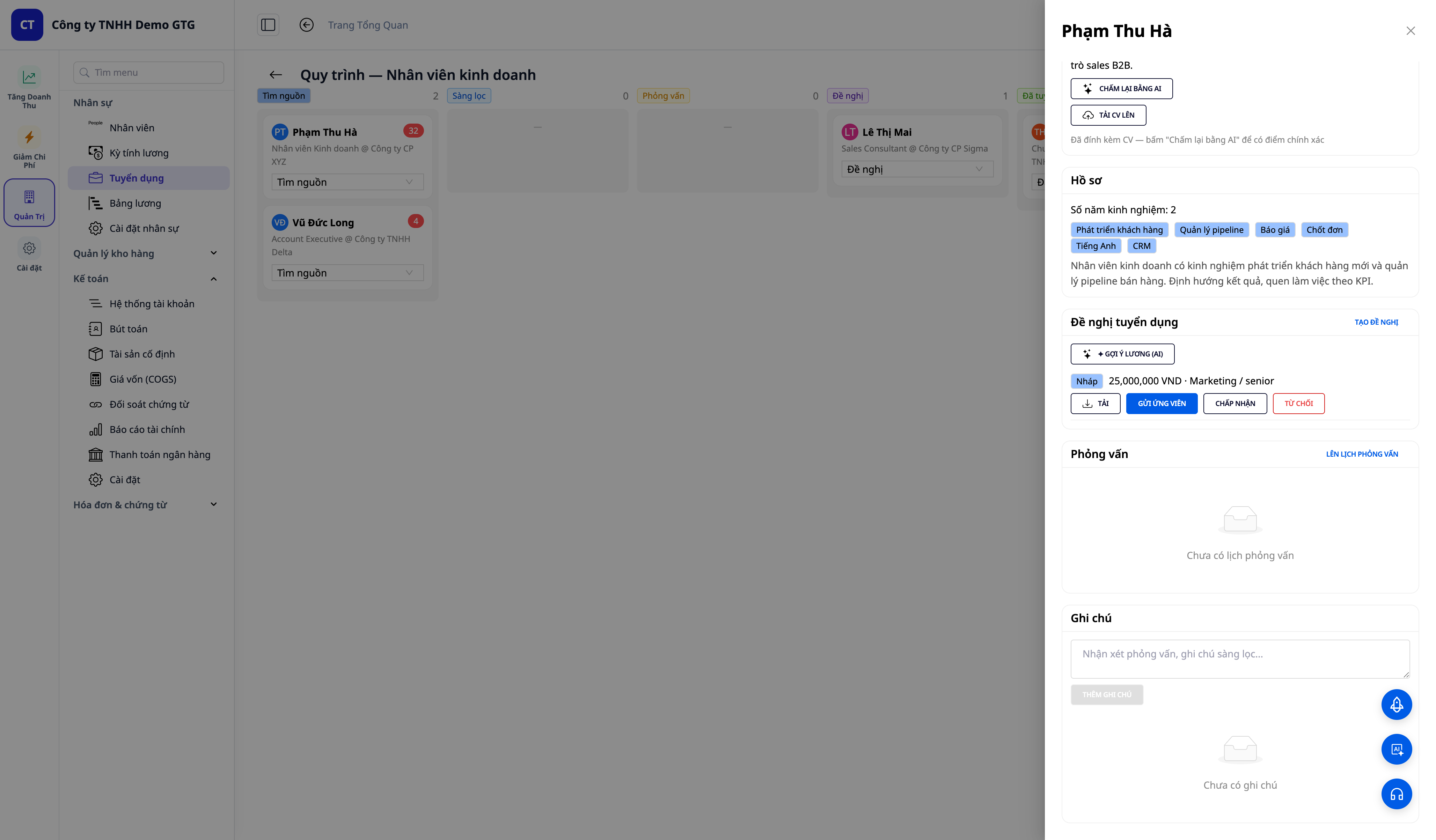
- Klicken Sie auf die Kandidatenkarte → öffnen Sie die Kandidendetails.
- Sehen Sie die Registerkarte Kontakt (E-Mail/Telefon/LinkedIn-Link/Lebenslauf-Download), KI-Punktzahl + Erklärung, Profil.
- Ändern Sie den Status über das Dropdown → z.B.
Screening. Fügen Sie eine Notiz hinzu und klicken Sie dann auf Notiz hinzufügen.
✅ Erwartetes Ergebnis: Die Karte wird in eine neue Spalte verschoben, die Anzahl wird aktualisiert. Die Notiz wird mit Zeitstempel angezeigt und nach dem Neuladen der Seite gespeichert.
Schritt 5 — Angebot erstellen und an Kandidaten senden
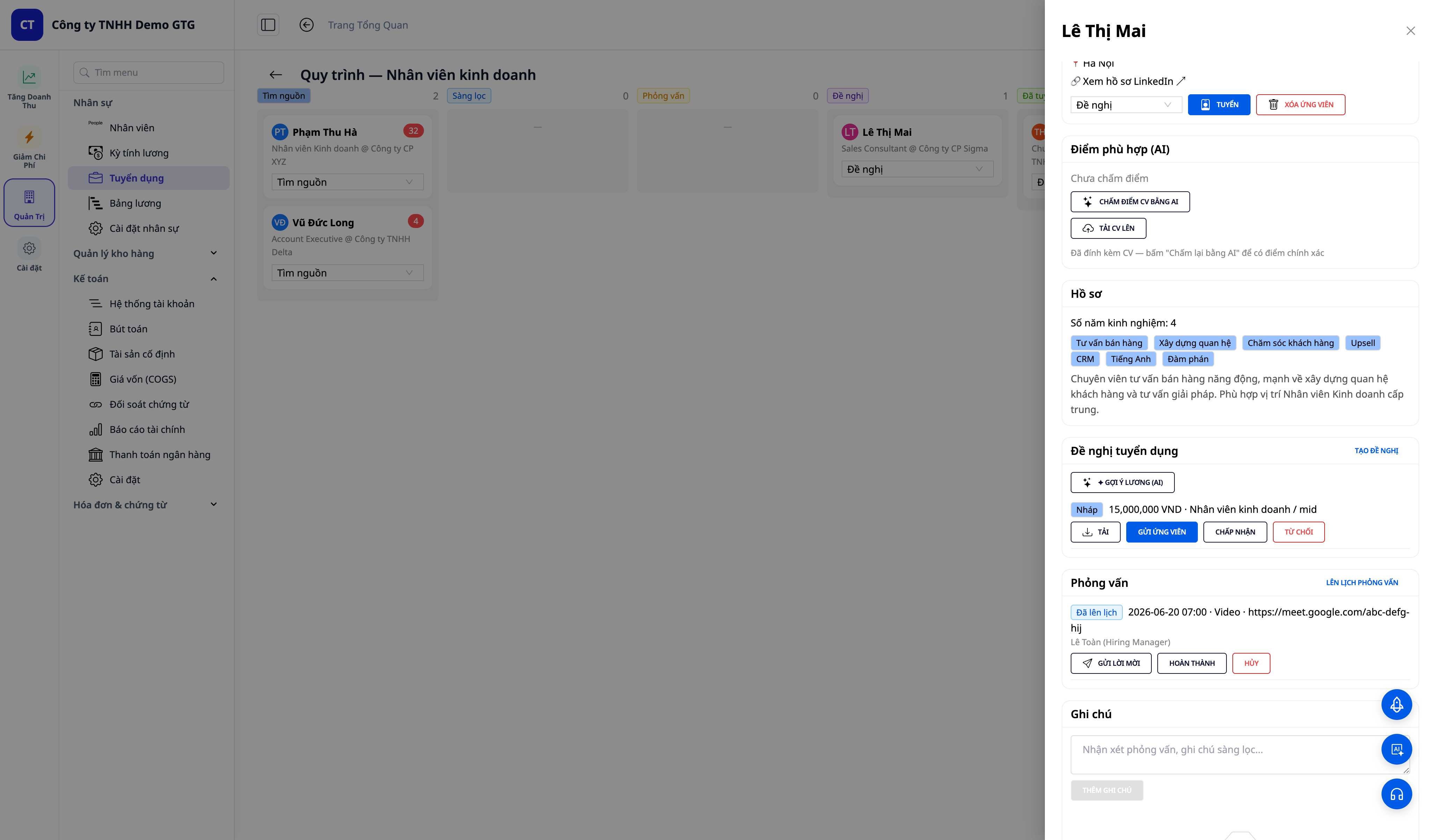
- Im Kandidaten-Detail → Tab Angebote (Offers) → ANGEBOT ERSTELLEN (Create offer) (Titel, Gehalt, Währung; optional: ✦ Gehaltsvorschlag (KI) klicken) → Speichern. Das Angebot wird im Status Entwurf (Draft) angezeigt.
- In der Zeile des Entwurfs-Angebots auf HERUNTERLADEN (Download) klicken, um das formelle Angebot als .docx-Datei zu erhalten (länderabhängig). (Es gibt keinen separaten Button „Angebot erstellen (KI)“ – der Text des Angebots wird direkt über den DOWNLOAD/Download-Button des Angebots erstellt und heruntergeladen.)
- (E-Mail des Kandidaten + verbundene Mailbox erforderlich) auf AN DEN KANDIDATEN SENDEN (Send to candidate) klicken.
✅ Erwartetes Ergebnis: Der Entwurf des Angebots wird mit Gehalt + Titel angezeigt; ein Klick auf HERUNTERLADEN lädt die Angebotsdatei herunter (z. B. Job_Offer_Letter_(Formal).docx). Beim Senden: Toast-Nachricht „E-Mail gesendet“, Status wechselt zu Gesendet. Wenn der Kandidat noch keine E-Mail hat, ist der Button An Kandidaten senden deaktiviert mit einem Tooltip, der daran erinnert, eine E-Mail hinzuzufügen (kein Backend-Fehler).
Schritt 6 — Interview planen und Einladung senden
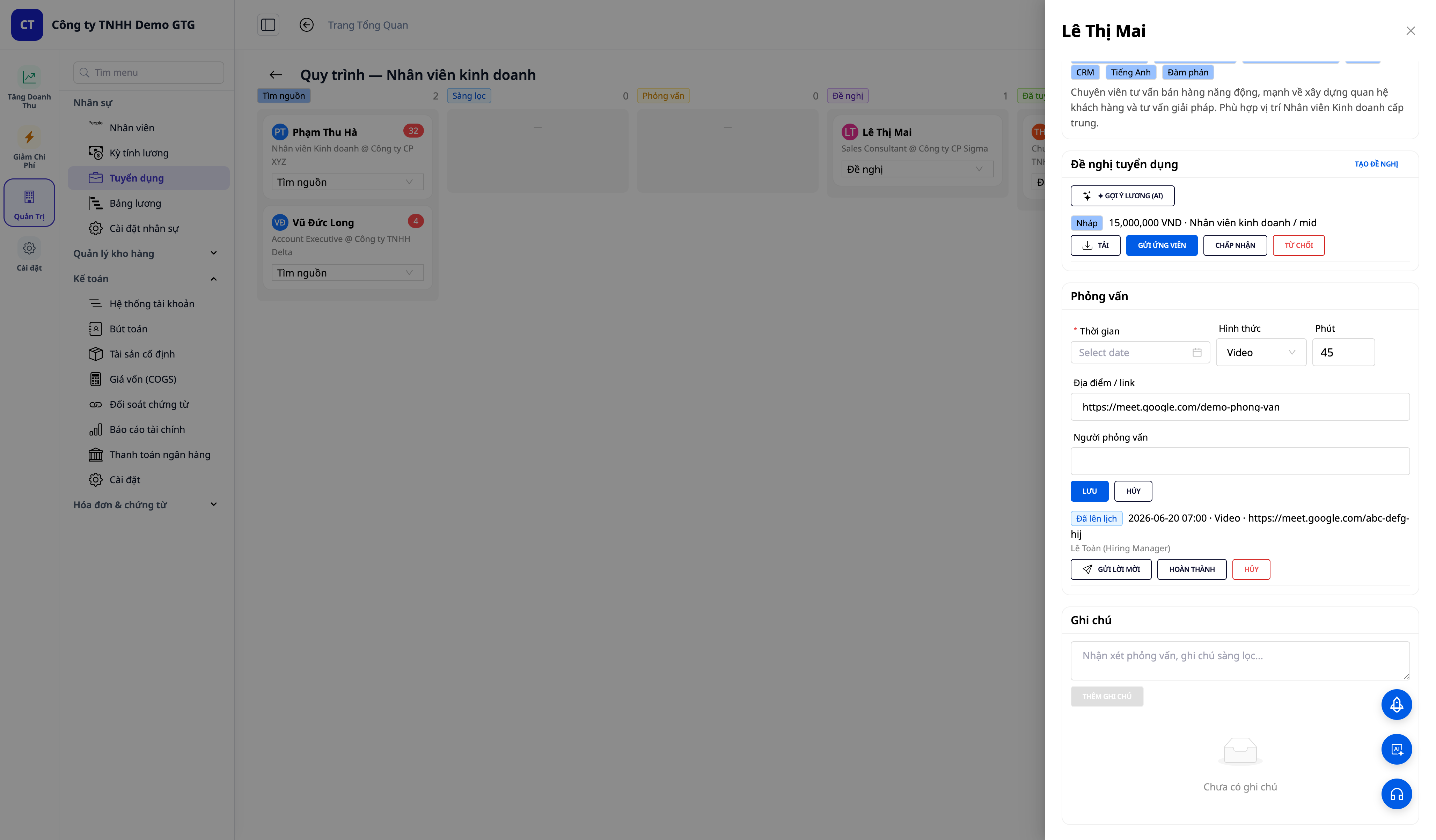
- Im Kandidaten-Detail → Tab Vorstellungsgespräche (Interviews) → VORGESPRÄCH PLANEN (Schedule interview) → Wann (Zeit), Typ (Format, Standard: Video), Min (Minuten), Ort / Link (Adresse oder Meeting-Link), Bewerber (Interviewer) ausfüllen → SPEICHERN (Save).
- (E-Mail + Mailbox erforderlich) In der neu erstellten Interview-Zeile auf EINLADUNG SENDEN (Send invite) klicken.
✅ Erwartetes Ergebnis: Eine Interview-Zeile Geplant (Scheduled) erscheint mit Datum · Format · Link · Interviewer, zusammen mit den Buttons EINLADUNG SENDEN / ABSCHLIESSEN (Complete) / ABBRECHEN (Cancel). Beim Senden der Einladung: Toast-Nachricht „gesendet“, Kandidat erhält eine E-Mail mit Datum/Format/Link — die Uhrzeit wird in Ihrer Zeitzone angezeigt, die E-Mail-Betreffzeile enthält den Firmennamen.
Schritt 7 — Kandidaten einstellen → automatisch Mitarbeiter werden
- Bei einem Kandidaten mit angenommenem Angebot (mit Gehalt) auf Einstellen (Hire) klicken (oder den Status Eingestellt wählen und bestätigen).
✅ Erwartetes Ergebnis: Toast-Nachricht „Eingestellt – Mitarbeiter EMP-xxxx erstellt“; Kandidat wechselt in die Spalte Eingestellt. Unter Personal → Mitarbeiter wird diese Person als echter Mitarbeiter (mit Lebenslauf + Unterlagen) angezeigt und ein Entwurf eines Arbeitsvertrags wurde bereits aus dem Angebot erstellt — er muss nur noch geprüft und aktiviert werden.
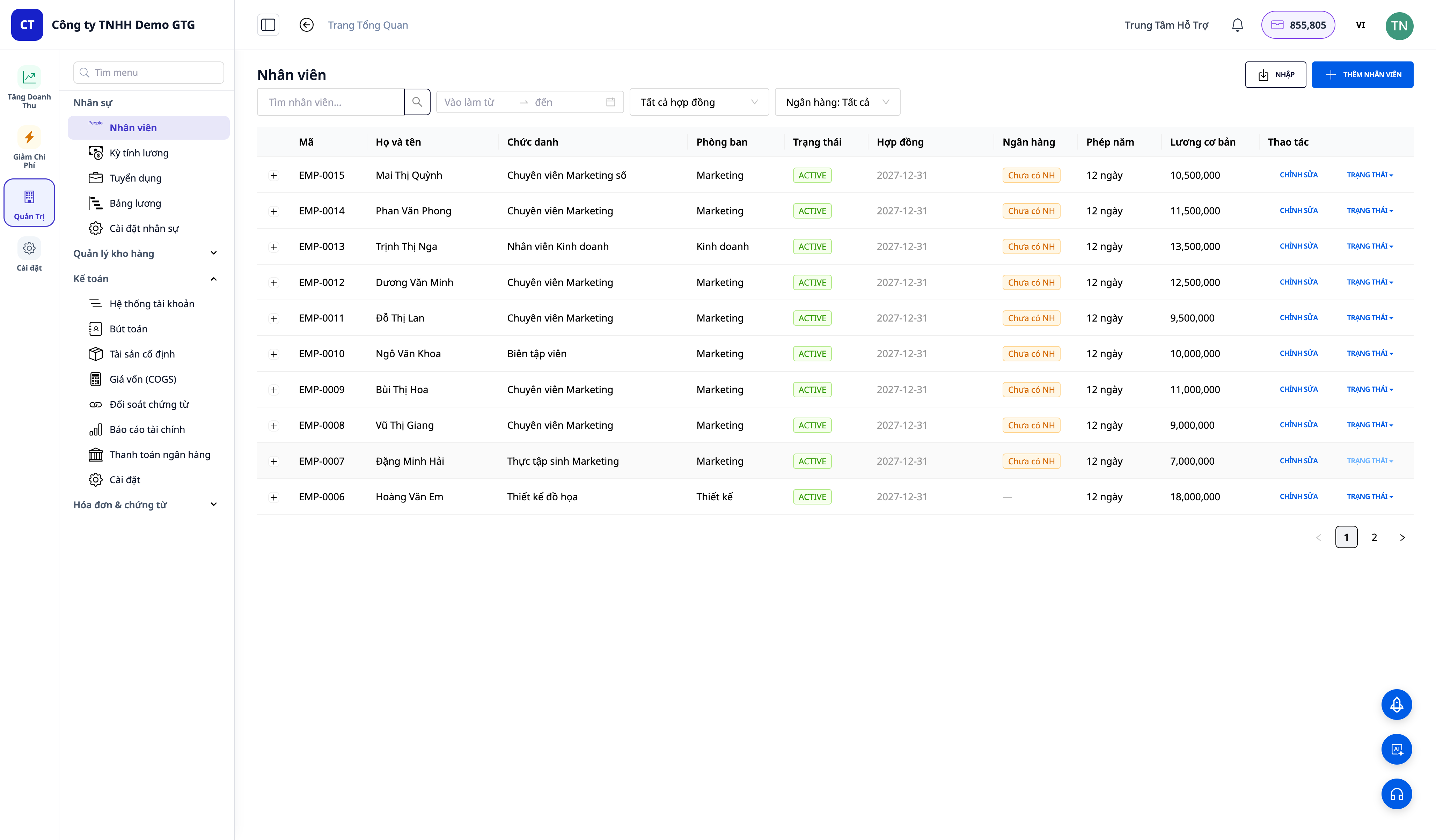
ℹ️ Hinweis: Der Button Einstellen (Hire) befindet sich in der Detailansicht des Kandidaten. Nach der Einstellung erscheint der Kandidat im Bildschirm Personal → Mitarbeiter als echter Mitarbeiter (ID EMP-xxxx, mit Lebenslauf + Unterlagen) und mit einem Entwurf eines Arbeitsvertrags — die Personalabteilung muss ihn nur noch prüfen und aktivieren.
Schnelle Referenz der erwarteten Ergebnisse
| Aktion | Ergebnis, das Sie sehen werden |
|---|---|
| Beitrag erstellen + ✨ Mit KI erstellen (Schritt 1) | Strukturierte Stellenbeschreibung in Sekunden; OFFENE/Entwurfsbeiträge |
| LinkedIn finden (Schritt 2) | Öffentliche Profile + Buchstaben-Avatar; zum Sourcing-Tab hinzufügen; Mehr laden |
| Lebenslauf per Drag & Drop (Schritt 3) | Vorausgefülltes Formular + „Hinzugefügt – KI-Score: NN/100“ + farbige Score-Tags |
| Spalte ändern + Notizen (Schritt 4) | Spaltenumschalttasten, Zähler aktualisiert; Notizen mit Zeitstempel, gespeichert |
| Angebot erstellen + senden (Schritt 5) | Angebotstext + Download; Senden → „Gesendet“; fehlende E-Mail → Sperrknopf + Tooltip |
| Interview (Schritt 6) | Zeile „Geplant“; Senden → E-Mail nach Zeitzone + Firmenname |
| Einstellen (Schritt 7) | „Eingestellt – EMP-xxxx“; Mitarbeiter + Entwurf eines Arbeitsvertrags automatisch erstellt |
Hinweis
- Angebote / Einladungen senden erfordert eine verbundene Mailbox (HR-Einstellungen) und einen Kandidaten mit E-Mail-Adresse; andernfalls zeigt das System eine freundliche Benachrichtigung an, der Text kann aber immer noch heruntergeladen werden.
- LinkedIn-Sourcing verwendet öffentliche Quellen (SERP) – keine Profilbilder (verwendet Buchstaben-Avatare) und keine E-Mail-/Telefonnummern verfügbar; bereichern Sie Profile, indem Sie Lebensläufe hochladen und erneut bewerten.
- Einstellungsberechtigungen können unabhängig von der Berechtigung zur Verwaltung von Mitarbeitern (HRM_*_RECRUITMENT) erteilt werden. Nach Erteilung der Berechtigung melden Sie sich erneut an, damit das Token die neuen Berechtigungen abruft.


