
Was Sie nach dieser Anleitung tun können
Beschreiben Sie mit Worten, wen Sie suchen → sehen Sie die zurückgegebene Liste von KI-generierten Unternehmen und Kontakten → speichern und führen Sie die Suchhistorie erneut aus → wählen Sie die besten Ergebnisse aus und geben Sie sie direkt in Kontakte & Unternehmen ein → weisen Sie einen Follow-up-Playbook zu, um mit der Kontaktaufnahme zu beginnen. Von der Idee „Kunden/Partner finden“ bis zu einer sauberen Liste im CRM in nur wenigen Minuten.
Sie haben noch keinen Überblick? Sehen Sie sich den Artikel Potenzielle Partner & Kunden mit KI finden an.
Vorbereitung
| # | Bedingung | Warum nötig? |
|---|---|---|
| 1 | Melden Sie sich bei GTG CRM an und haben Sie die Berechtigung, Kontakte/Unternehmen zu erstellen. | Um die gefundenen Ergebnisse in Kontakte & Unternehmen einzugeben. |
| 2 | Haben Sie noch Guthaben (Credits) in Ihrem Workspace. | Jede Suche verbraucht eine kleine Menge an Credits. |
Schritt 1 – Werkzeug öffnen und beschreiben, wen Sie suchen
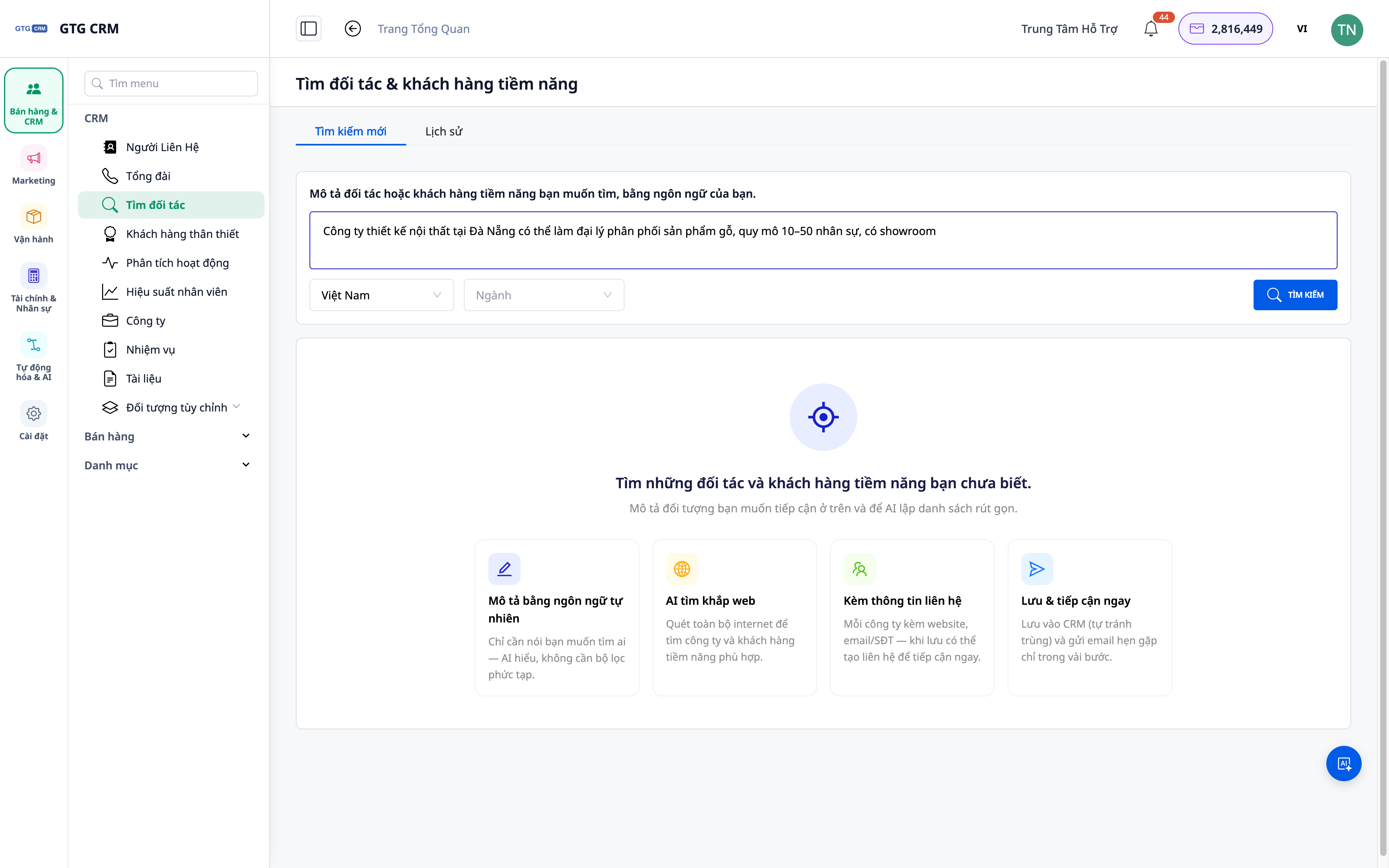
- Gehen Sie zu Kontakte ▸ Partner & potenzielle Kunden finden.
- Geben Sie eine Beschreibung in natürlicher Sprache ein: Branche, Region, Art des Unternehmens (z. B. „ein mittelständisches Möbelunternehmen in Hanoi, das Marketingdienstleistungen benötigt“).
- Klicken Sie auf Suchen.
✅ Erwartetes Ergebnis: Das System zeigt den Suchstatus an und gibt dann eine Ergebnisliste mit Unternehmen (und zugehörigen Kontakten) zurück.
Schritt 2 – Ergebnisse von Unternehmen und Kontakten anzeigen
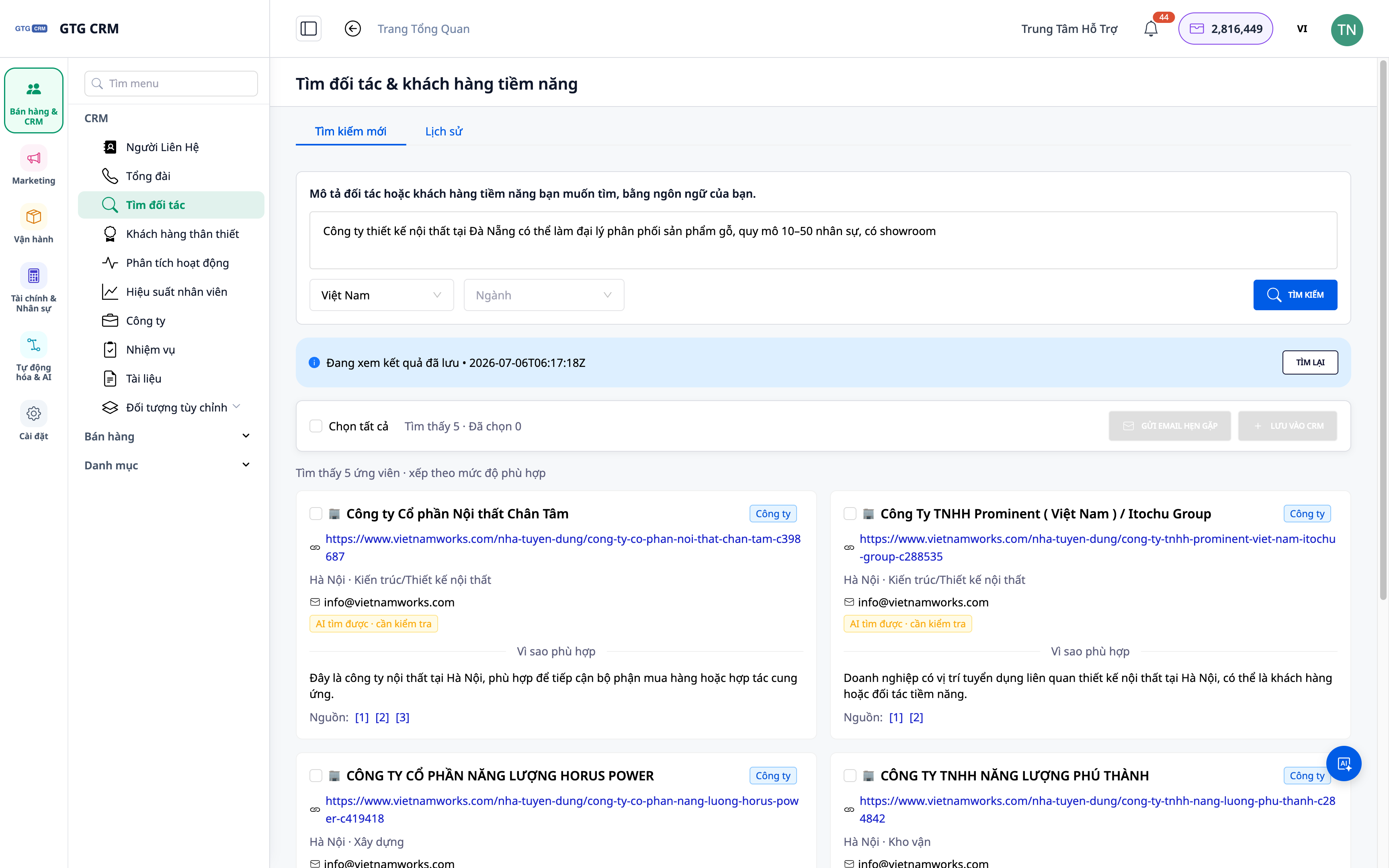
- Durchsuchen Sie die Liste: Jedes Ergebnis enthält den Firmennamen und relevante Kontaktinformationen.
- Öffnen Sie ein Ergebnis, um die Details anzuzeigen, bevor Sie sich entscheiden, es zu speichern.
✅ Erwartetes Ergebnis: Sie sehen eine Liste von echten Unternehmen + Kontakten; Sie können die Details jedes Ergebnisses einsehen.
Schritt 3 – Ergebnisse in Kontakte & Unternehmen eingeben
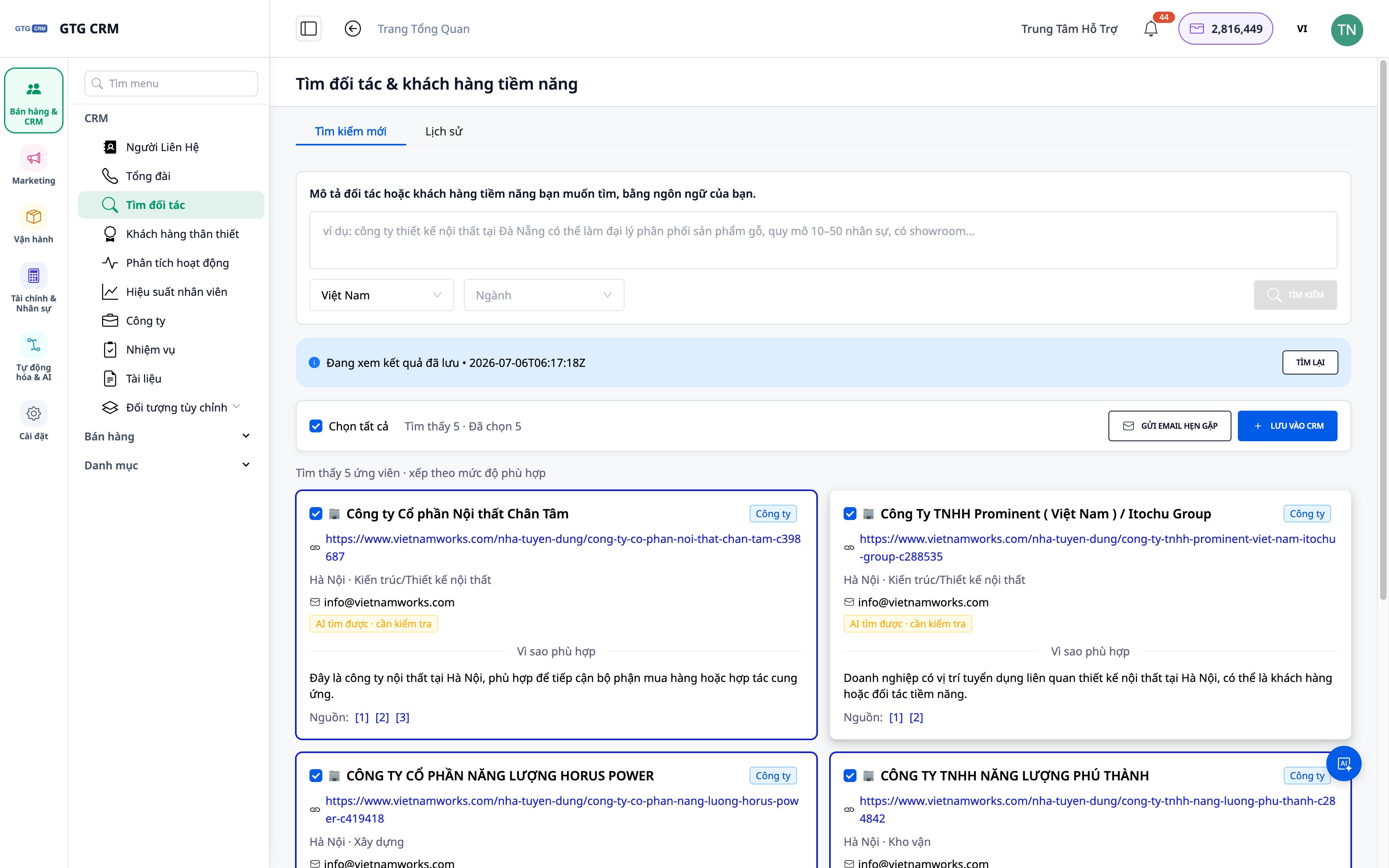
- Wählen Sie die passenden Ergebnisse aus (eins oder mehrere) oder verwenden Sie Alle speichern aus der oberen Leiste.
- Bestätigen Sie die Eingabe in das CRM als Kontakte/Unternehmen.
✅ Erwartetes Ergebnis: Die ausgewählten Ergebnisse erscheinen in Ihren Kontakten/Unternehmen mit der Quelle „KI-Suche“.
Schritt 4 – Suchhistorie überprüfen und erneut ausführen
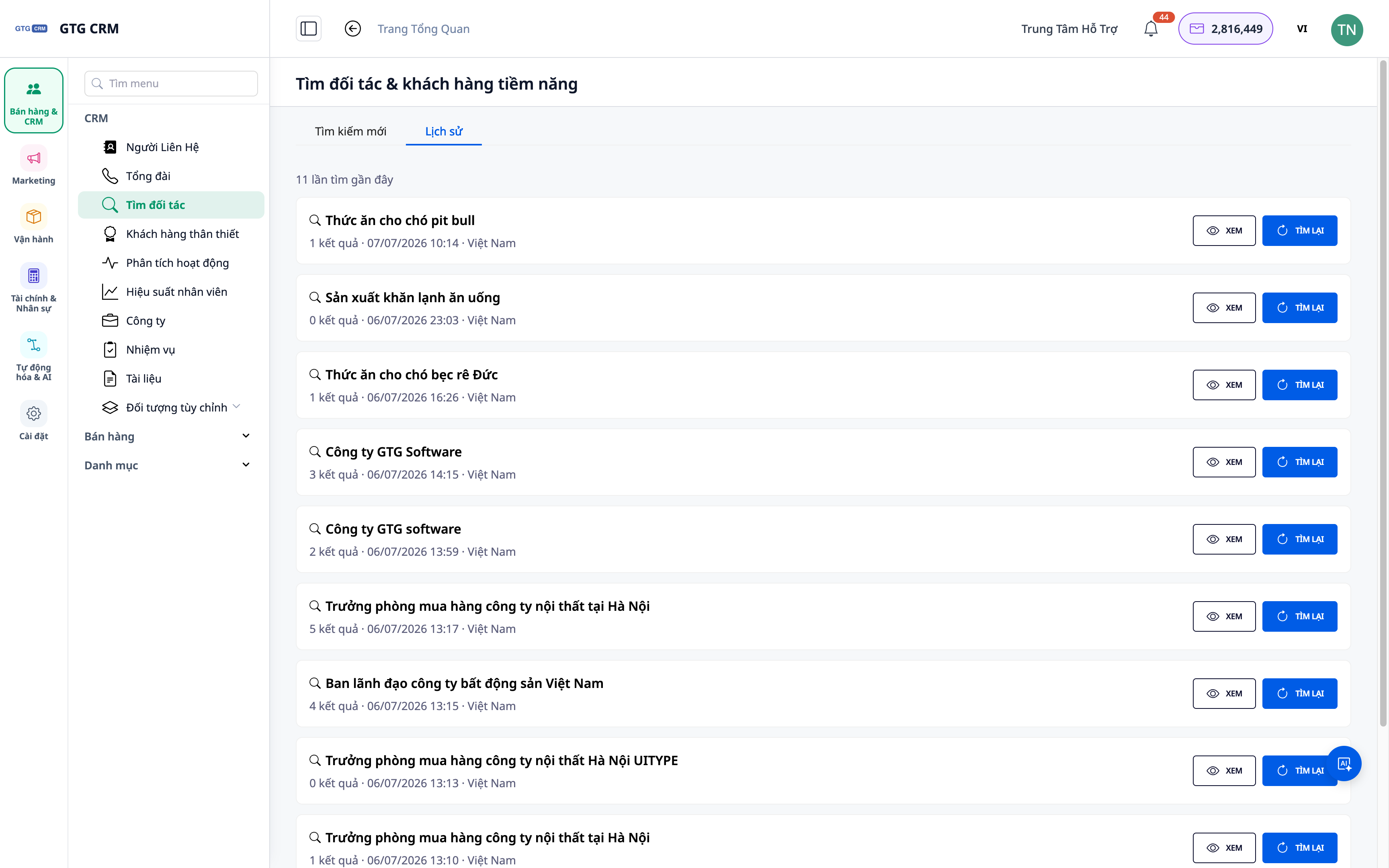
- Öffnen Sie den Menüpunkt Suchhistorie.
- Wählen Sie eine frühere Suche aus, um die Ergebnisse erneut anzuzeigen, oder führen Sie die Abfrage erneut aus.
✅ Erwartetes Ergebnis: Eine Liste früherer Suchen wird angezeigt; Sie können alte Ergebnisse erneut öffnen oder sie zur Aktualisierung erneut ausführen.
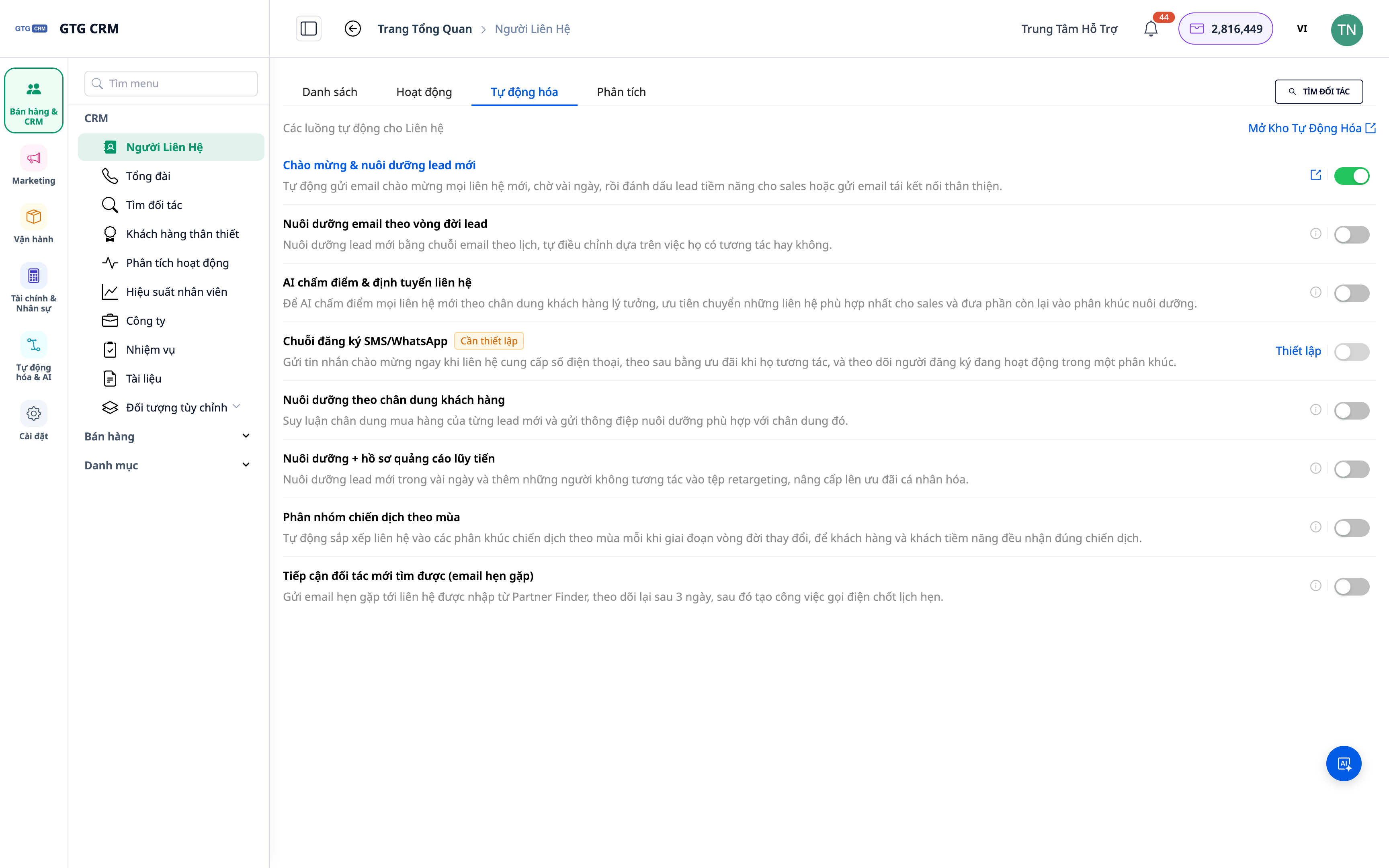
Schritt 5 – Follow-up-Playbook zuweisen, um mit der Kontaktaufnahme zu beginnen
- Weisen Sie den neu eingegebenen Kontakten/Unternehmen ein Follow-up-Playbook aus der Automatisierungsbibliothek zu.
- Aktivieren Sie es, um die Kontaktsequenz (E-Mails/Aufgaben usw.) zu starten.
✅ Erwartetes Ergebnis: Neue Kontakte/Unternehmen werden in einen automatisierten Follow-up-Workflow aufgenommen; Sie verfolgen den Fortschritt direkt im CRM.
Schnellübersicht der erwarteten Ergebnisse
| Aktion | Ergebnis, das Sie sehen werden |
|---|---|
| Beschreibung + Suche | Liste von Unternehmen + Kontakten |
| Ergebnisse anzeigen | Details zu jedem Unternehmen/Person |
| In CRM eingeben | Kontakt/Unternehmen erscheint im Adressbuch |
| Verlauf öffnen | Vorherige Suchen anzeigen/wiederholen |
| Playbook zuweisen | Automatisierte Pflege-Workflow starten |
Hinweise
- Jede Suche verbraucht eine kleine Menge an Credits; beschreiben Sie diese daher konkret, damit die Ergebnisse Ihren Bedürfnissen entsprechen.
- Die Ergebnisse basieren auf öffentlich zugänglichen Webdaten – überprüfen Sie die Informationen, bevor Sie Kontakt aufnehmen.
- Benötigen Sie die Suche nach Lieferanten (Einkaufsseite)? Nutzen Sie das KI-Tool zur Suche nach Lieferanten.


