
Was Sie nach dieser Anleitung tun können
Öffnen Sie den Bildschirm Lieferanten finden → Beschreiben Sie, was Sie kaufen möchten → KI gibt eine Liste von tatsächlichen, bewerteten Kandidaten zurück → Zeigen Sie die Profile und Quelllinks jedes Kandidaten an → Wählen Sie sie aus, bearbeiten Sie sie und speichern Sie sie in den Lieferantenkontakten Ihres CRM (Duplikate nach Steuernummer filtern) → Oder importieren Sie eine vorhandene Liste aus einer beliebigen CSV/Excel-Datei mit KI-Spaltenabgleich. Von Null zu einer Liste potenzieller Lieferanten, die Sie in wenigen Minuten kontaktieren können.
Vorbereitungen
| # | Bedingung | Warum es notwendig ist |
|---|---|---|
| 1 | Melden Sie sich bei GTG CRM an und verfügen Sie über Zugriffsrechte für das Modul Lagerverwaltung. | Die Funktion Lieferanten finden befindet sich in der Gruppe Lagerverwaltung. |
| 2 | Sie wissen genau, was Sie kaufen möchten (Produktart, Region, Anforderungen wie MOQ, Qualitätsstandards). | Je spezifischer die Beschreibung, desto genauer findet die KI. |
| 3 | (Optional) Sie haben eine vorhandene CSV/Excel-Liste mit alten Lieferanten. | Für den Massenimportfluss in Schritt 5. |
Schritt 1 – Lieferanten finden öffnen und Bedarf beschreiben
- Öffnen Sie im linken Menü Lagerverwaltung und wählen Sie Lieferanten finden.
- Geben Sie im Feld "Beschreiben Sie, was Sie beschaffen möchten, in Ihren eigenen Worten" eine Beschreibung in Alltagssprache ein, z. B.: "kosmetische Verpackungshersteller mit Lebensmittelstandard in Ho-Chi-Minh-Stadt, MOQ unter 1.000".
- Wählen Sie Land (standardmäßig Vietnam) und Branche (Kategorie), um die Ergebnisse einzugrenzen.
✅ Erwartetes Ergebnis: Der Bildschirm Lieferanten finden zeigt das Beschreibungsfeld, zwei Filter für Land/Branche und die Schaltfläche Lieferanten finden an; wenn keine Suche durchgeführt wurde, zeigt der Ergebnisbereich den leeren Status "Finden Sie Lieferanten, die Sie noch nicht kennen."
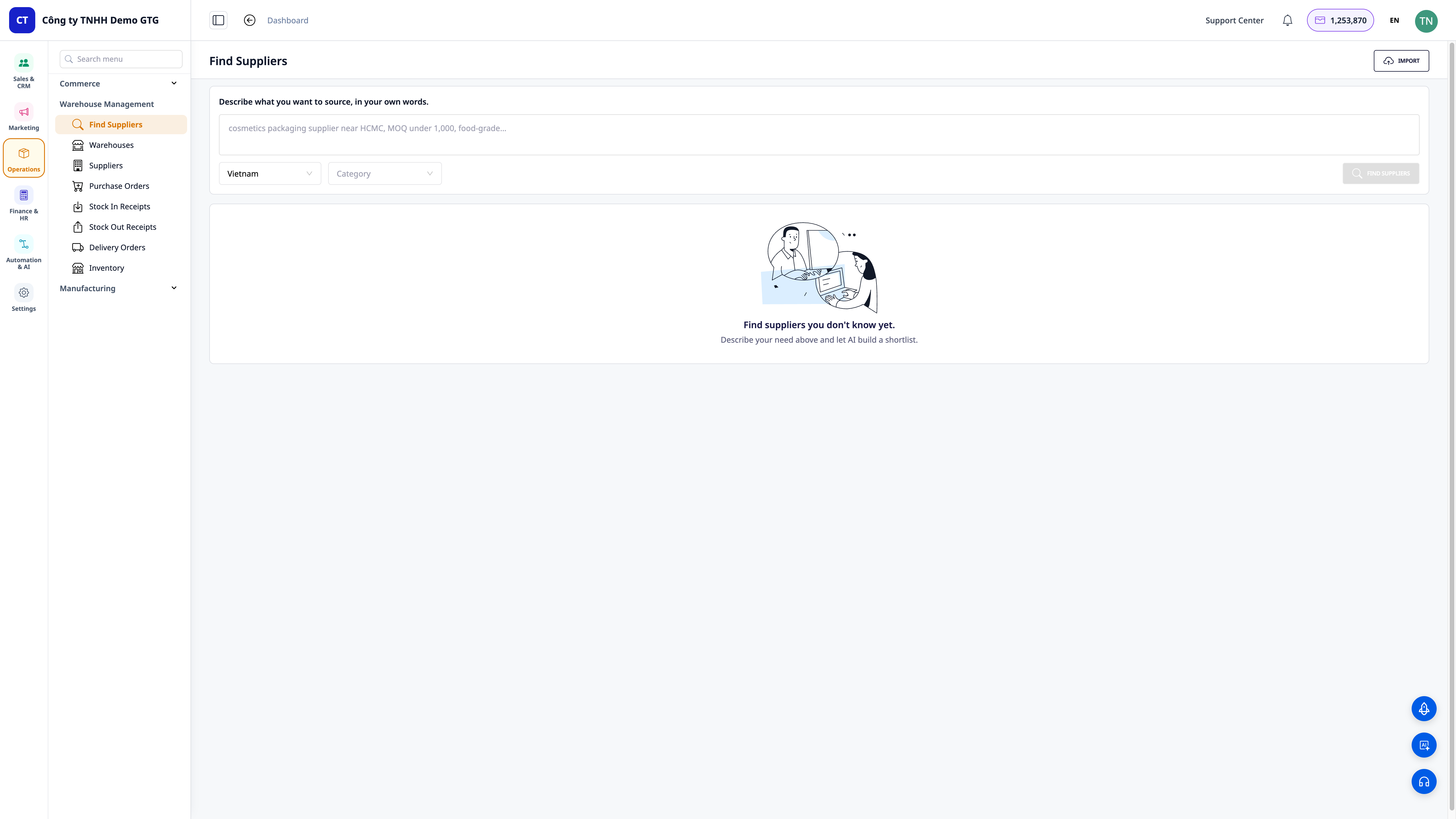
💡 Tipp: Eine Beschreibung mit Angabe der Region + spezifischer Anforderungen (MOQ, Qualitätsstandards, Preisniveau) liefert eine genauere Liste.
Schritt 2 – Suche ausführen und bewertete Liste anzeigen
- Klicken Sie auf die Schaltfläche Lieferanten finden.
- Warten Sie, bis die KI im Web sucht und die Ergebnisse zurückgibt.
✅ Erwartetes Ergebnis: Eine Zusammenfassungszeile zeigt die Anzahl der gefundenen Kandidaten und die Sortierung an (z. B. "4 Kandidaten gefunden · sortiert nach Übereinstimmung"), darunter Lieferantenkarten, die nach Eignung sortiert sind.
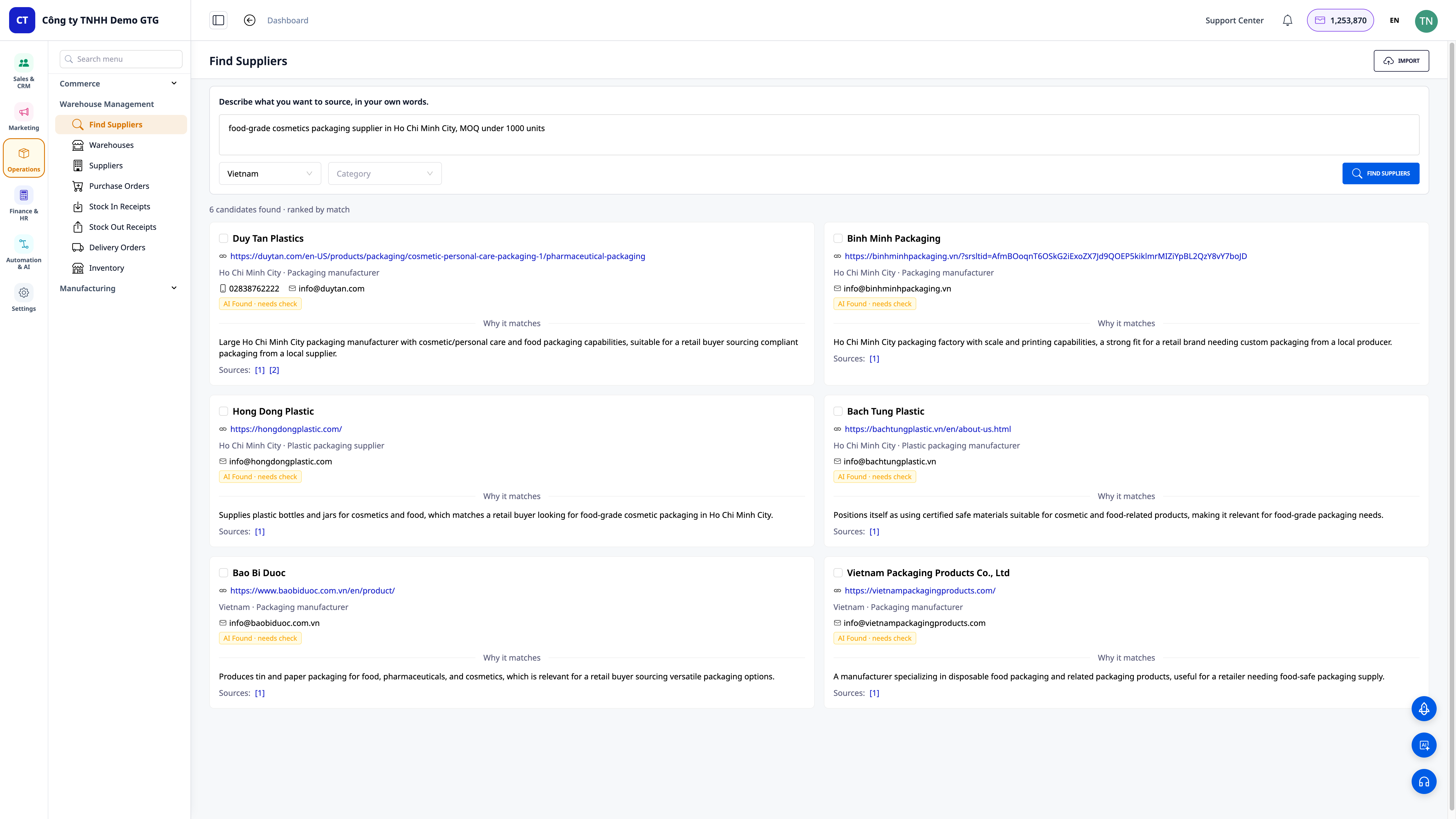
Schritt 3 – Profil und Überprüfung jedes Kandidaten anzeigen
- Lesen Sie jede Karte: Firmenname, Website, Region, Kontaktdaten (Telefon/E-Mail, falls verfügbar).
- Lesen Sie den Abschnitt "Warum es passt", um zu verstehen, warum die KI diesen Kandidaten für geeignet hält.
- Klicken Sie auf den Quelllink (Sources) auf der Karte, um die Informationen selbst zu überprüfen.
✅ Erwartetes Ergebnis: Jede Karte zeigt vollständige Kontaktinformationen, den Grund für die Eignung und mindestens einen klickbaren Quelllink, damit Sie den Kandidaten als echt verifizieren können.
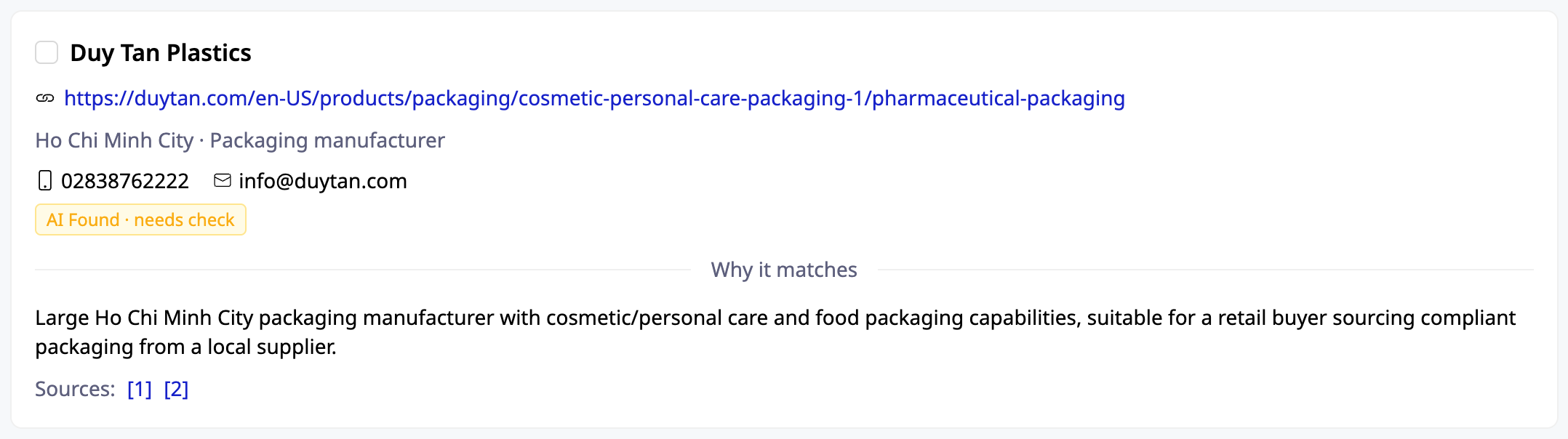
Schritt 4 – Auswählen, bearbeiten und im CRM speichern
- Wählen Sie die Lieferanten aus, die Sie behalten möchten.
- Öffnen Sie die Leiste Überprüfen & Speichern; bearbeiten Sie schnell die Felder Name / Steuernummer / E-Mail / Telefon, falls erforderlich.
- Wählen Sie unter Duplikatstrategie die gewünschte Vorgehensweise für Duplikate aus (z. B. Vorhandene überspringen, um bereits vorhandene Lieferanten zu ignorieren).
- Klicken Sie auf die Schaltfläche zum Speichern (z. B. Speichern (3), wenn Sie 3 Lieferanten ausgewählt haben).
✅ Erwartetes Ergebnis: Die Schublade zeigt korrekt „X ausgewählt“ an, ausgewählte Anbieter werden in der Anbieterdatenbank gespeichert; das System filtert Duplikate nach Steuernummer, sodass keine doppelten Einträge erstellt werden.
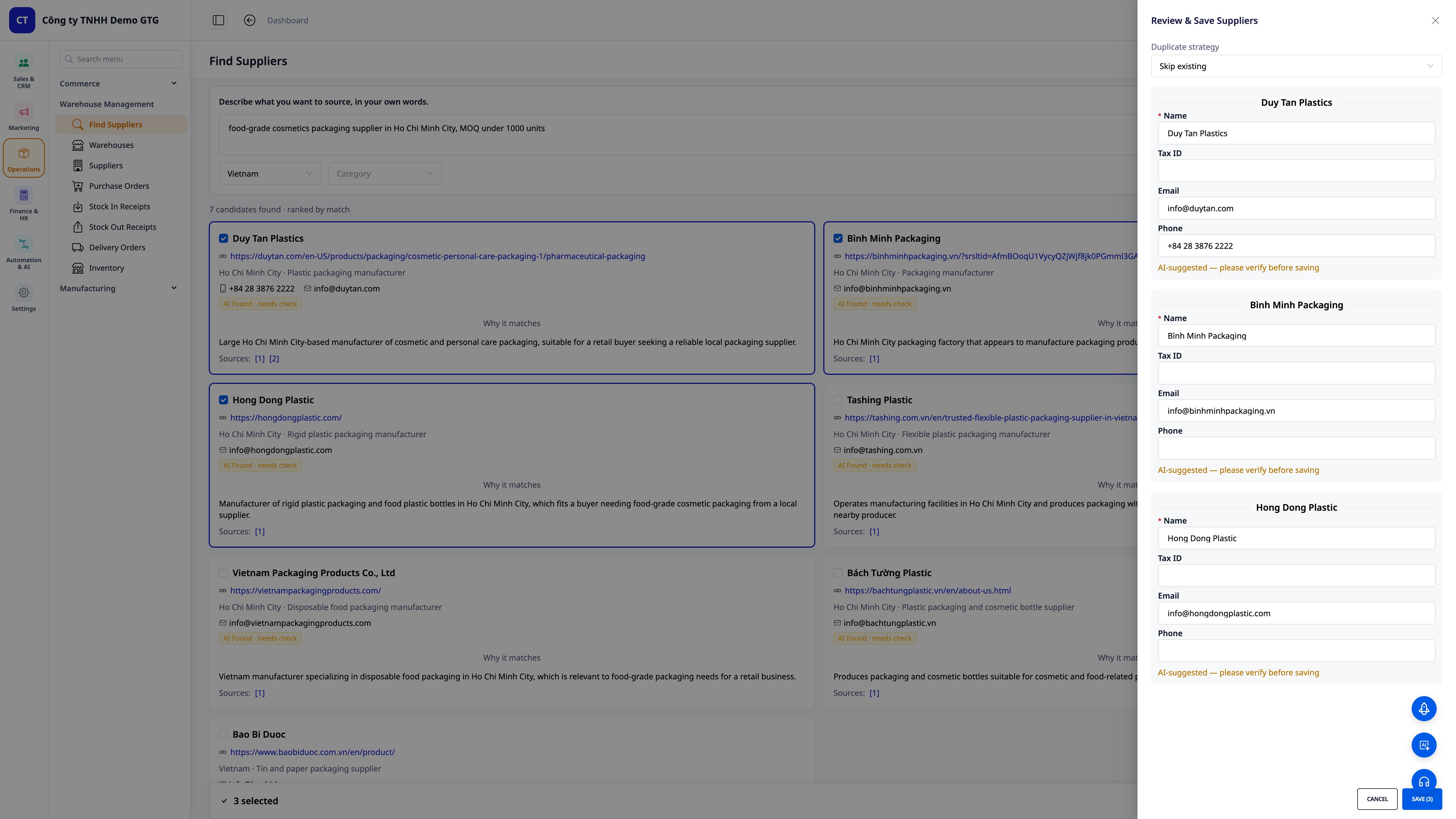
ℹ️ Nach dem Speichern ist der Anbieter bereits im CRM – Sie können sofort eine Preisanfrage (RFQ) per E-Mail senden, ohne ihn erneut eingeben zu müssen.
Schritt 5 — (Optional) Alte Listen im Stapel importieren und KI Spalten zuordnen lassen
- Klicken Sie in der oberen rechten Ecke des Bildschirms „Anbieter finden“ auf Importieren.
- Ziehen Sie Ihre CSV/Excel-Datei (beliebiges Format, kein Muster erforderlich) per Drag & Drop.
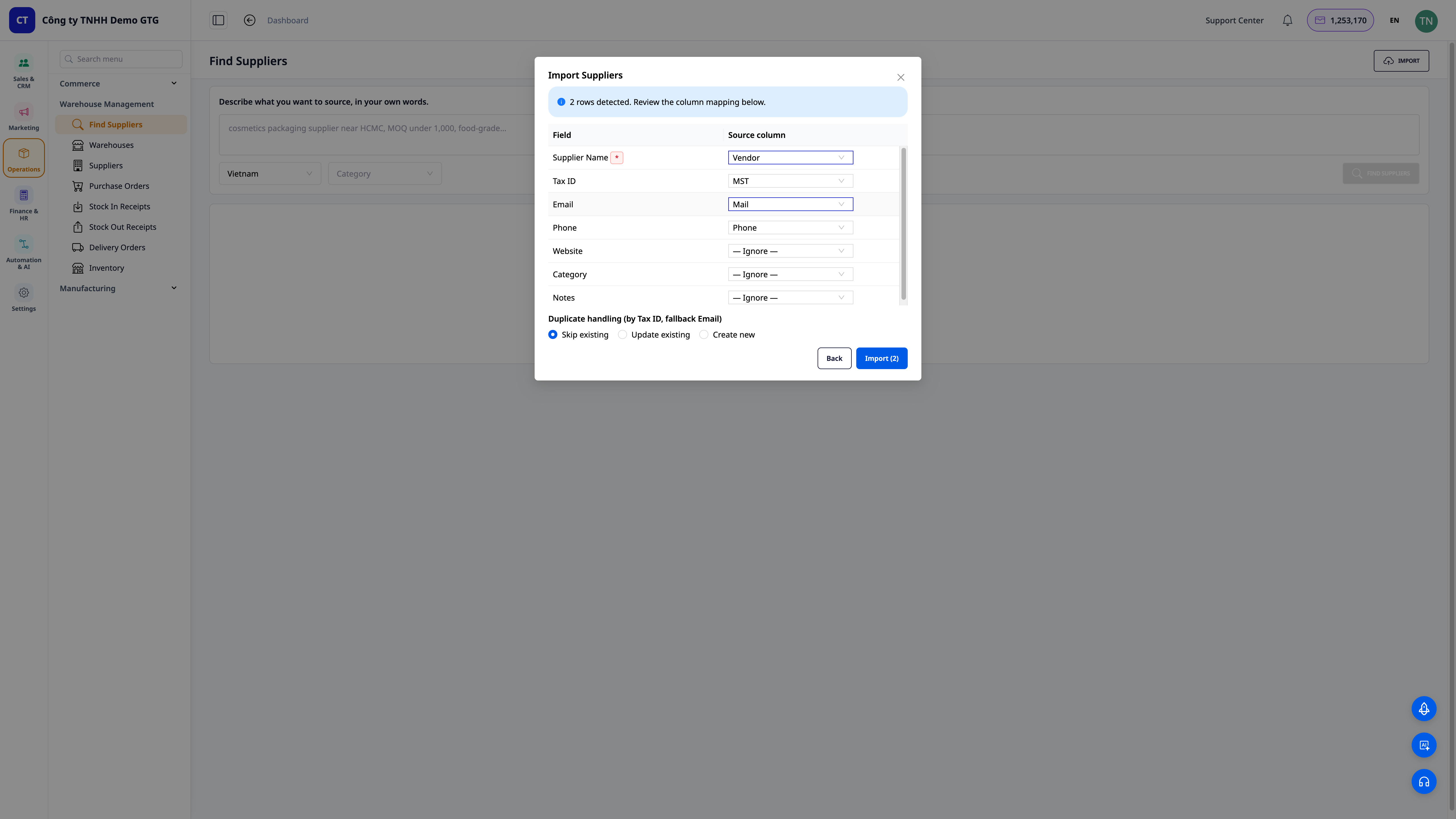
- Überprüfen Sie auf der Seite Spaltenzuordnung überprüfen die von der KI automatisch zugeordneten Spalten: z. B. Anbietername ← Vendor, Steuernummer ← MST, E-Mail ← Mail, Telefon ← Phone; nehmen Sie bei Bedarf Änderungen vor.
- Wählen Sie unter Duplikatbehandlung (nach Steuernummer, alternativ E-Mail) die Option Bestehende überspringen / Bestehende aktualisieren / Neue erstellen.
- Klicken Sie auf Importieren (N) (N ist die Anzahl der erkannten Zeilen).
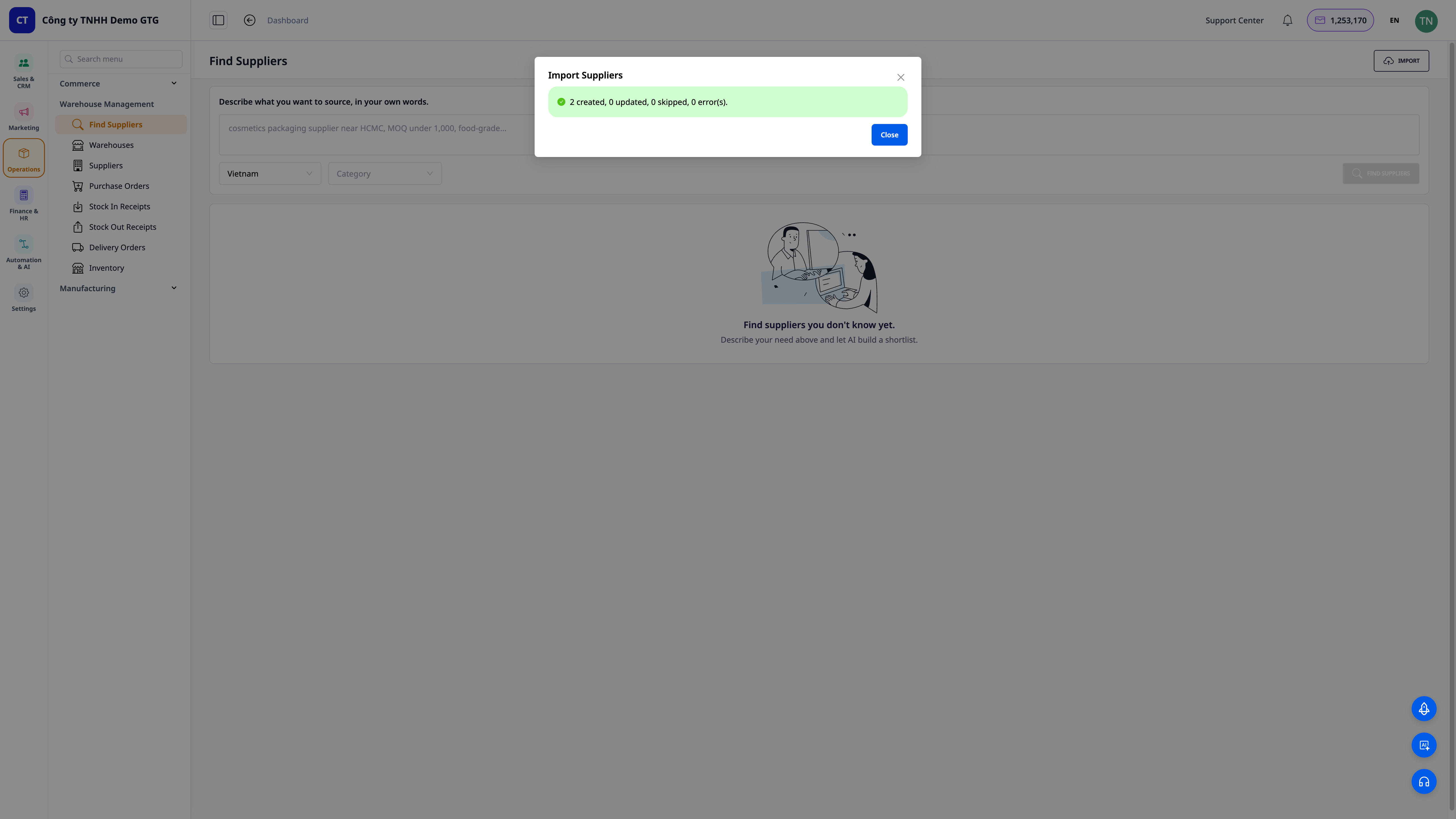
✅ Erwartetes Ergebnis: Das System meldet die Anzahl der erkannten Zeilen (z. B. „2 Zeilen erkannt“), zeigt eine Tabelle zur Spaltenzuordnung zur Überprüfung an; nach dem Import sehen Sie eine Ergebniszusammenfassung für jede Zeile: erstellt / aktualisiert / übersprungen (Duplikate werden nach Steuernummer zusammengeführt).
Schnellübersicht der erwarteten Ergebnisse
| Aktion | Ergebnis, das Sie sehen werden |
|---|---|
| Anbieter finden öffnen | Beschreibungsfeld + Filter für Land/Branche + leere Statusanzeige |
| Anbieter finden klicken | „X Kandidaten gefunden · nach Übereinstimmung sortiert“ + sortierte Kandidatenkarten |
| Eine Karte lesen | Name, Website, Region, Kontakt, „Warum es passt“, Link zu Quellen |
| Auswählen + Speichern | „X ausgewählt“ und Anbieter werden im CRM gespeichert, Duplikate werden nach Steuernummer gefiltert |
| Datei importieren | „N Zeilen erkannt“ → Spaltenzuordnungstabelle → Zusammenfassung erstellt/aktualisiert/übersprungen |
Hinweise
- Die KI liefert Vorschläge für Kandidaten auf Basis von Webinhalten — klicken Sie immer auf den Quelllink, um sich selbst zu verifizieren, bevor Sie Kontakt aufnehmen oder eine Anzahlung leisten.
- Die Duplikatfilterung von Anbietern erfolgt primär nach Steuernummer, sekundär nach E-Mail — geben Sie die Steuernummer an, wenn verfügbar, um eine genaue Duplikatprüfung zu gewährleisten.
- Sie können auch den KI-Assistenten im CRM bitten, Anbieter anhand einer natürlichen Spracheingabe zu finden („suche mir 5 Anbieter für [Produkt]“).
- Die Funktion befindet sich in der Anfangsphase (Phase 1) und konzentriert sich auf den vietnamesischen Markt; die Abdeckung von Ländern/Branchen wird weiter ausgebaut.


