
Der Landing Page Builder in GTG CRM hilft Ihnen, professionelle Verkaufsseiten zu erstellen, ohne Code kennen oder einen Designer beauftragen zu müssen. Alles von der Benutzeroberfläche, dem Inhalt, den Sammelformularen bis hin zum Checkout wird von KI unterstützt und ist bereits in das CRM-System integriert.
Dieser Artikel führt Sie durch den gesamten Prozess – vom ersten Schritt bis zur Live-Schaltung der Landingpage und dem Empfang tatsächlicher Bestellungen.
1. Zugriff auf den Landing Page Builder
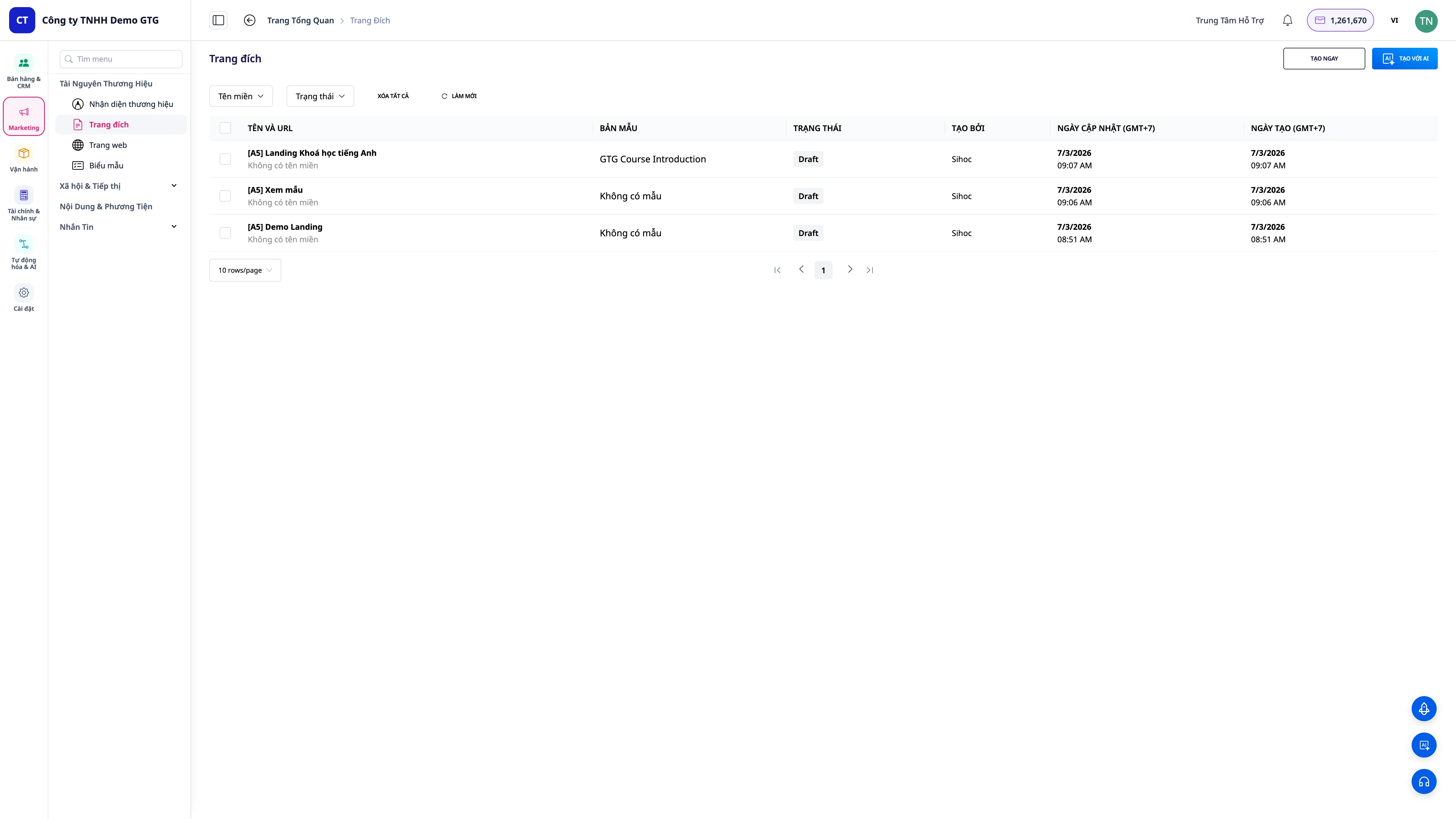
Vom Hauptmenü des GTG CRM:
Website → Landing Pages
Der Bildschirm zeigt eine Liste der erstellten Landingpages. Wenn Sie noch keine Seiten haben, sehen Sie eine leere Oberfläche mit der Schaltfläche Landing Page erstellen.
Hinweis: Die Berechtigung
CREATE_LANDING_PAGEist erforderlich, um Landingpages zu erstellen und zu bearbeiten.
2. Neue Landing Page erstellen
Drücken Sie "+ Landing Page erstellen" → das System öffnet das Formular zur Neuanlage:
| Feld | Beschreibung |
|---|---|
| Name der Landing Page | Interner Name zur Unterscheidung der Seiten (wird Kunden nicht angezeigt) |
| Zweck | Leads sammeln / Verkaufen / Veranstaltung anmelden / Dienstleistung vorstellen |
| Sprache | Vietnamesisch, Englisch oder andere Sprachen |
Nach dem Ausfüllen → Weiter → Sie gelangen zum Schritt der Vorlagenauswahl.
3. Vorlage auswählen
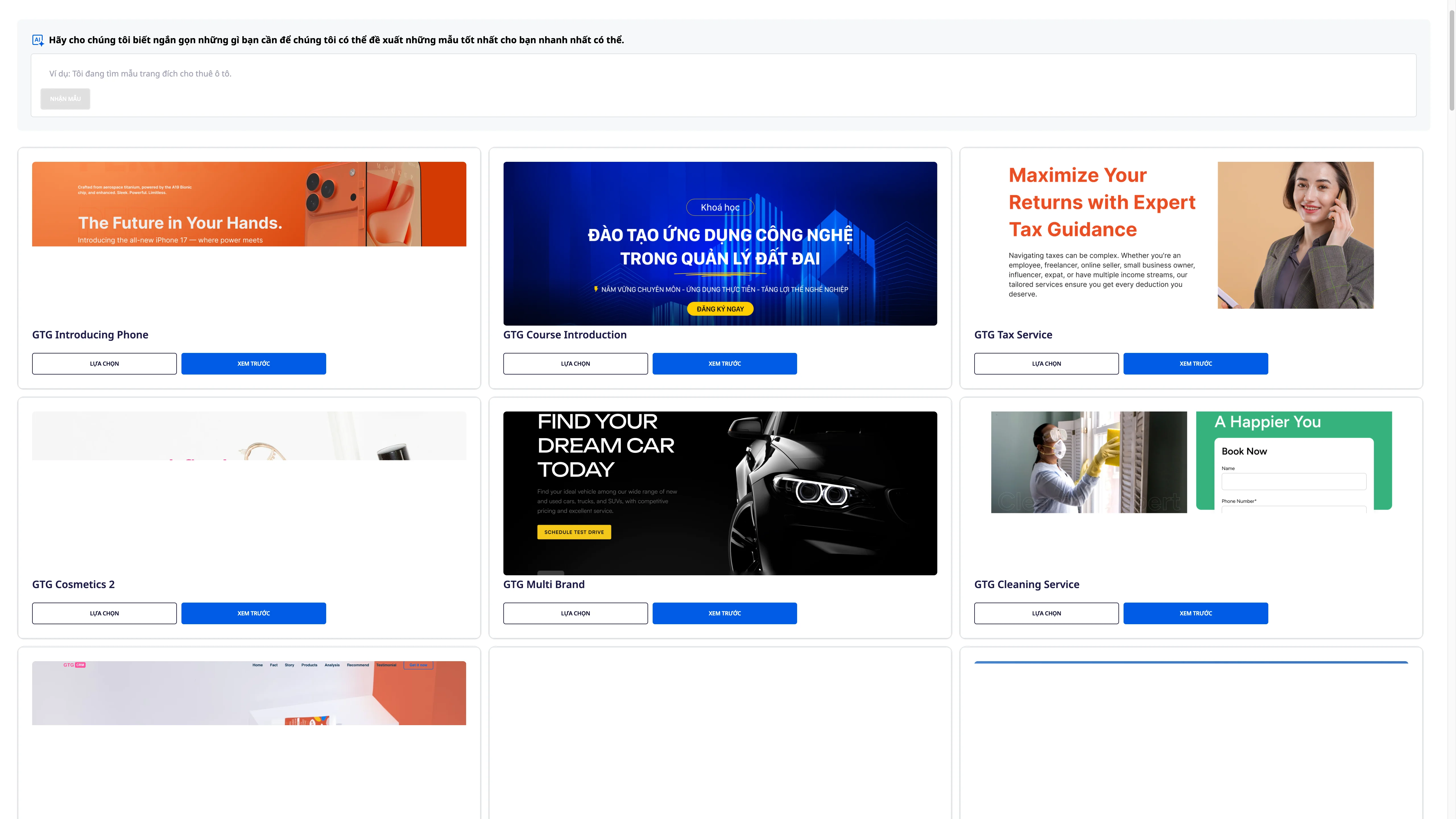
Umfangreiche Vorlagenbibliothek
GTG CRM bietet fast 100 Landingpage-Vorlagen, die nach Branchen organisiert sind:
- E-Commerce / Online-Verkauf
- Schönheitsdienstleistungen / Spa / Kosmetik
- F&B / Restaurants / Cafés
- Bildung / Online-Kurse
- Immobilien
- Veranstaltungen / Konferenzen
- Fitness / Yoga / Sport
- Tech / SaaS / Apps
Vorlage mit KI suchen
Anstatt jede Vorlage einzeln durchzublättern, können Sie mit Worten beschreiben, was Sie möchten:
"Seite zum Verkauf von Unisex-T-Shirts im Streetwear-Stil für junge Leute von 20-30 Jahren" "Landing page zur Anmeldung für einen Englisch-Konversationskurs, professioneller Ton"
Die KI schlägt die am besten geeigneten Vorlagen für Ihre Beschreibung vor.
Vorabansicht vor der Auswahl
Klicken Sie auf eine beliebige Vorlage, um eine vollständige Vorschau auf Desktop und Mobilgeräten anzuzeigen, bevor Sie eine Entscheidung treffen.
4. Benutzerdefiniertes Design anfordern
Wenn Sie keine passende Vorlage finden, können Sie die KI bitten, ein komplett neues Design zu erstellen:
Schritt 1: Wählen Sie "Benutzerdefiniertes Design erstellen" anstelle der Auswahl aus der Bibliothek
Schritt 2: Beschreiben Sie Ihre Anforderungen detailliert: - Geschäftsbereich - Designstil (minimalistisch, lebendig, luxuriös...) - Hauptfarben - Erforderliche Abschnitte (Hero, Produkte, Testimonials, Kontaktformular...) - Zielkunden
Schritt 3: Die KI analysiert und erstellt ein passendes Layout – dies dauert in der Regel 1–3 Minuten
Tipp: Je detaillierter Ihre Beschreibung ist, desto näher wird die KI-generierte Ausgabe Ihren Erwartungen entsprechen. Sie können sie auch nach der Erstellung durch die KI noch bearbeiten.
5. Ganze Seite übersetzen
Wenn Ihre Landingpage mehrere Märkte unterstützen soll, hilft GTG CRM, den gesamten Inhalt mit einem einzigen Klick zu übersetzen:
Einstellungen → Sprachen → Sprache hinzufügen → Zielsprache auswählen → Automatisch übersetzen
Die KI übersetzt den gesamten Text auf der Seite in die von Ihnen gewählte Sprache. Anschließend können Sie einzelne Abschnitte bearbeiten, um den Ton an den Markt anzupassen.
Unterstützte Sprachen: Englisch, Vietnamesisch, Chinesisch, Japanisch, Koreanisch, Thai und viele mehr.
6. Stil & Schriftart anpassen
Im Abschnitt Design des Editors:
Farben
- Primärfarbe - Farbe für Buttons, Hauptüberschriften, Hervorhebungen
- Sekundärfarbe - Hintergrund für Abschnitte, Rahmen
- Textfarbe - Textfarbe für die gesamte Seite
- Unterstützt die direkte Eingabe von HEX-Codes oder die Auswahl aus dem Farbwähler
Schriftarten
Wählen Sie Schriftartpaare für: - Überschriften (Headings) - auffällig, eindrucksvoll - Textkörper (Body) - gut lesbar, klar
Mehr als 50 ausgewählte Google Fonts für verschiedene Stile sind verfügbar.
7. Header & Markenidentität bearbeiten
7.1 Header
Der Header erscheint am Anfang jeder Seite. Sie können den Header ein-/ausschalten und anpassen: - Header anzeigen/verbergen - Hintergrundfarbe, Textfarbe - Höhe und Padding
7.2 Logo
Laden Sie Ihr Markenlogo in den Header hoch: - Unterstützte Formate: PNG, JPG, SVG, WebP - Empfohlen: PNG mit transparentem Hintergrund, Mindestgröße 200x60px - Das Logo skaliert automatisch mit der Headerhöhe
7.3 Automatische Markenidentität
Wenn Sie Ihre Markenidentität in GTG CRM eingerichtet haben, schlägt das System automatisch die Anwendung vor:
| Markenidentitätsinformationen | Anwendung auf die Landing Page |
|---|---|
| Logo | Header, Favicon |
| Primärfarbe | Buttons, Überschriften, Hervorhebungen |
| Sekundärfarbe | Hintergründe, Abschnittstrenner |
| Schriftart | Gesamter Seitentext |
| Favicon (Neu 04/2026) | Browser-Tab, Lesezeichen |
Neu 04/2026 — Das Brand Kit umfasst jetzt Favicons (Browser-Tab-Symbole). Nach der Einrichtung des Favicons in der Markenidentität verwenden alle Landing Pages automatisch dieses Favicon, wenn sie veröffentlicht werden.
7.4 KI-Logoerstellung
Noch kein Logo? Nutzen Sie die Funktion KI-Logoerstellung: 1. Geben Sie Ihren Markennamen und eine Stilbeschreibung ein 2. Die KI generiert 4 verschiedene Logo-Versionen 3. Wählen Sie ein Logo aus → passen Sie bei Bedarf die Farben an → Speichern
7.5 Navigationsmenü & CTA
Konfigurieren Sie das Menü im Header: - Menüpunkte hinzufügen/entfernen/neu anordnen - Link zu Abschnitten auf der Seite (Ankerlink) oder externe URLs - CTA-Button: Text, Farbe, Ziel-URL (Formular, Checkout, Kontakt)
7.6 Social Links
Zeigen Sie Social-Media-Icons im Header oder Footer an: - Facebook, Instagram, TikTok, YouTube, Zalo, LinkedIn, X (Twitter) - Automatische Übernahme aus der Social Hub-Verbindung, wenn verknüpft
7.7 Header-Stil
- Sticky Header - Header bleibt beim Scrollen fixiert
- Transparenter Header - transparenter Header über dem Hero-Bereich, ändert Farbe beim Scrollen
- Kompakt - Header schrumpft beim Scrollen nach unten
8. Formular-Einstellungen
Formulare sind das Herzstück einer Landing Page – hier hinterlassen Kunden ihre Informationen oder tätigen Bestellungen.
8.1 Grundlegende Formular-Einstellungen
Im Abschnitt Formular-Einstellungen: - Formular-Titel — Text, der über dem Formular angezeigt wird - Submit-Button — Text, Farbe, Größe - Erfolgsmeldung — wird nach dem Absenden angezeigt
8.2 KI-generierte Formularinhalte
Klicken Sie auf "KI-Vorschläge" → Die KI schlägt vor: - Ein ansprechender Formular-Titel, der zum Zweck der Seite passt - Ein CTA-Button-Text mit hoher Konversionsrate (statt des üblichen "Senden") - Eine freundliche Bestätigungsnachricht
8.3 Datenfelder
Fügen Sie Felder zum Formular hinzu/entfernen/neu anordnen:
| Standardfeld | Datentyp |
|---|---|
| Name | Text |
| Telefonnummer | Phone |
| Adresse | Text |
| Notizen | Textarea |
Benutzerdefinierte Felder hinzufügen: Dropdown, Checkbox, Radio, Datumsauswahl, Datei-Upload...
Wenn ein Kunde eine Telefonnummer eingibt, standardisiert das System automatisch das Format entsprechend dem Markt: - Vietnam: +84 Präfix (entfernt die führende 0, falls vorhanden) - Singapur: +65 Präfix (8 Ziffern)
Daten, die im CRM gespeichert werden, haben immer ein Standardformat, keine manuelle Bereinigung erforderlich.
8.4 Versandkosten
Wenn die Verkaufs-Landingpage eine Lieferung anbietet, konfigurieren Sie: - Feste Versandkosten - gilt für alle Bestellungen - Kostenloser Versand - ab einem Mindestbestellwert - Berechnung der Versandkosten nach Region - variiert je nach Provinz/Stadt
9. Bearbeiten der Hero Section
Die Hero Section ist der erste Teil, den der Kunde sieht – sie muss in den ersten 3 Sekunden einen starken Eindruck hinterlassen.
Hero-Elemente
- Überschrift - Haupttitel, große, auffällige Schriftgröße
- Unterüberschrift - kurze Beschreibung zur Unterstützung der Überschrift
- Hintergrund - Bild, Video, Farbverlauf oder einfarbige Farbe
- CTA-Button - Hauptaktionsschaltfläche (Jetzt kaufen / Registrieren / Angebot erhalten)
- Social Proof - Vertrauens-Badges, Statistiken, Bewertungen
KI-Optimierung für die Hero Section
Klicken Sie in der Hero Section auf "KI verbessern" → Die KI analysiert den aktuellen Inhalt und schlägt vor: - Stärkere Hook-Überschrift - CTA-Text mit höherer Konversionsrate - Bessere Anordnung der visuellen Hierarchie
Hero-Medien
- Bilder: Hochladen vom Computer oder Auswahl aus der Mediathek im GTG CRM
- Hintergrundvideo: Unterstützt MP4, WebM — stummgeschaltet, Schleife
- Overlay: Eine halbtransparente Farbschicht über den Medien hinzufügen, damit der Text besser lesbar ist
10. Verkauf & Checkout
10.1 Aktivieren der Verkaufsfunktion
In Landingpage-Einstellungen → Handel: - "Verkauf zulassen" aktivieren - Produkte aus dem Product Hub (GTG CRM) auswählen - Oder direkt auf der Landingpage ein neues Produkt erstellen
10.2 Konfigurieren der angezeigten Produkte
Für jedes Produkt auf der Seite: - Name, Beschreibung, Preis - Produktbilder (mehrere Bilder, per Drag & Drop sortieren) - Varianten: Farben, Größen, Typen... - Lagerbestand (automatische Synchronisierung aus dem GTG CRM-Lager)
10.3 Checkout-Seite
Die Landingpage verfügt über eine eigene Checkout-Seite, die integriert ist: - Lieferinformationen (automatisch ausgefüllt, wenn der Kunde zuvor gekauft hat) - Auswahl der Zahlungsmethode: Nachnahme, Überweisung, Zahlungs-Gateway - Bestellübersicht + Versandkosten - Bestellbestätigung per E-Mail/SMS (automatisch)
10.4 Upsell & Cross-Sell
Fügen Sie vorgeschlagene Produkte zur Seite hinzu: - Upsell: ein besseres Produkt / eine Premium-Version - Cross-Sell: passende Begleitprodukte - Angezeigt während des Checkouts oder nach erfolgreicher Bestellung
11. Bestellverwaltung & CRM
11.1 Anzeigen von Bestellungen von der Landingpage
Alle Bestellungen von der Landingpage erscheinen automatisch in CRM → Bestellungen: - Filtern nach Quelle: nur Bestellungen von einer bestimmten Landingpage anzeigen - Bestellstatus: Neu → In Bearbeitung → Geliefert → Abgeschlossen / Rückerstattet - CSV-Export nach Zeitraum
11.2 Bestelldetails
Klicken Sie auf eine beliebige Bestellung, um Folgendes anzuzeigen: - Vollständige Kundeninformationen - Bestellt Produkte + Menge + Preis - Lieferadresse + Versandkosten - Statusverlauf und interne Notizen - E-Rechnung exportieren (E-Invoice-Verbindung)
11.3 Automatische Speicherung von Kontakten im CRM
Jeder Kunde, der ein Formular ausfüllt oder eine Bestellung aufgibt → automatisch in CRM Contacts gespeichert:
- Keine Duplikate: System fügt zusammen, wenn E-Mail/Telefon bereits vorhanden ist
- Automatisches Tagging: Quelle: Landing-Page, Name der Landing-Page
- Kaufhistorie wird dem Kontaktprofil zugeordnet
11.4 Benutzerdefinierte Objekte & Pipelines
Landing-Page-Bestellungen können automatisch einen Deal in der Pipeline erstellen: - Konfiguration in Landing Page Einstellungen → CRM Integration - Zielpipeline und Anfangsstufe auswählen - Zuständiger Mitarbeiter wird automatisch nach Regeln zugewiesen
12. Analytics anzeigen
12.1 Übersichtsmetriken
Im Tab Analytics der Landing-Page:
| Metrik | Bedeutung |
|---|---|
| Aufrufe | Gesamtzahl der Seitenaufrufe |
| Eindeutige Besucher | Einzelne Kunden (Duplikate gefiltert) |
| Absprungrate | % sofortiges Verlassen der Seite |
| Durchschnittliche Dauer | Zeit, die Kunden auf der Seite verbringen |
| Konversionsrate | % der Kunden, die das Formular ausfüllen / bestellen |
| Gesamtumsatz | Bei Verkäufen |
12.2 Geräteanalyse
Zugriffsrate nach Gerät: - Desktop / Mobil / Tablet - Unterstützt die Entscheidung zur Optimierung des Layouts (bevorzugt Mobilgeräte, wenn >60% des Traffics von dort kommt)
12.3 Zugriffsquellen
Wissen, woher Kunden kommen: - Facebook Ads / Google Ads (über UTM) - Organische Suche - Direkt (URL direkt eingeben) - Verweis (von anderen Websites)
12.4 Konversions-Trichter (Conversion Funnel)
Sehen, bei welchem Schritt Kunden abspringen:
Seite betreten → Formular anzeigen → Formular ausfüllen → Bestellung aufgeben → Bezahlen
  [100%]      [75%]      [40%]       [25%]       [18%]
Bestimmen Sie die Punkte, die optimiert werden müssen, um die Konversionsrate zu erhöhen.
13. Landing-Page-Management & Bearbeitung
13.1 Liste der Landing-Pages
Der Bildschirm Website → Landing Pages zeigt alle erstellten Seiten mit: - Seitenname, Status (Entwurf / Veröffentlicht / Angehalten) - Direkte URL - Schnelle Metriken: Aufrufe, Konversionen, Umsatz (letzte 7 Tage) - Schaltflächen: Bearbeiten / Direkt ansehen / Duplizieren / Löschen
13.2 Bearbeiten und erneut veröffentlichen
Um Inhalte zu aktualisieren: 1. Klicken Sie auf "Bearbeiten" → Der Editor öffnet sich 2. Nehmen Sie Änderungen vor 3. Klicken Sie auf "Veröffentlichen"
13.3 Umgang mit blockierten Veröffentlichungen
Wenn eine Seite zu lange im Status "Veröffentlicht wird" hängen bleibt: - Das System erkennt dies automatisch nach 30 Minuten ohne Fortschritt - Automatische Wiederherstellung: Das System startet den Veröffentlichungsprozess automatisch neu - Wenn die Wiederherstellung fehlschlägt → Der Status wechselt zu "Fehlgeschlagen" mit einer klaren Meldung - Sie können auf "Erneut versuchen" klicken, um die Veröffentlichung sofort erneut zu starten
Sie müssen keinen Support kontaktieren – das System kümmert sich in den meisten Fällen selbst darum.
13.4 Domain ändern
Standarddomain: <slug>.gtg.in (kostenlos)
Eigene Domain: Verbinden Sie Ihre Domain:
1. Einstellungen → Domain → Domain hinzufügen
2. Geben Sie die Domain ein (z. B. sale.ihremarke.com)
3. Das System liefert einen CNAME-Eintrag → Aktualisieren Sie diesen in Ihrem DNS-Provider
4. Warten Sie auf die DNS-Bestätigung (normalerweise 5–30 Minuten)
5. SSL wird automatisch ausgestellt und verlängert
13.5 Landing-Page duplizieren
Wiederverwendung des Designs für neue Kampagnen: - Klicken Sie auf "Duplizieren" → Geben Sie den neuen Seitennamen ein → Bestätigen - Die Kopie übernimmt das gesamte Design, Formulare und Einstellungen - Sie müssen nur noch den Inhalt ändern und separat veröffentlichen
13.6 Anhalten & Löschen
- Pausieren: Die Seite bleibt bestehen, ist aber nicht zugänglich (zeigt 404 an). Daten und Konfigurationen bleiben erhalten.
- Löschen: Vollständig löschen — nicht wiederherstellbar. Formular-/Bestelldaten werden weiterhin im CRM gespeichert.
14. Embeddable Form Builder
Brandneue Funktion - Erstellen Sie Formulare, die auf jeder Website außerhalb von GTG CRM eingebettet werden können.
14.1 Was ist der Form Builder?
Zusätzlich zu vollständigen Landing Pages erlaubt GTG CRM jetzt die Erstellung von eigenständigen Formularen zum Einbetten in: - Ihre WordPress-, Webflow-, Wix-Websites - Persönliche Blogs - Partner-Websites - Jede beliebige HTML-Seite
Die Formulare funktionieren vollständig integriert mit GTG CRM — jede Einreichung wird automatisch unter Kontakte gespeichert, ein Deal erstellt und Automatisierungen ausgelöst.
14.2 Erstellen eines eingebetteten Formulars
Website → Landing Pages → Embeddable Forms → + Formular erstellen
Die Benutzeroberfläche zur Formularerstellung ähnelt dem Landing Page Builder: - Hinzufügen von Datenfeldern (Text, E-Mail, Telefon, Dropdown, Kontrollkästchen...) - Konfigurieren der Breite jedes Feldes - Einrichten des CTA-Buttons - Benachrichtigung nach Einreichung - Automatische Verbindung mit Pipelines/Deals
14.3 Zwei Möglichkeiten, Formulare einzubetten
Methode 1: JavaScript Widget (Empfohlen)
Optimal für UX und Leistung. Das Formular wird asynchron geladen und beeinträchtigt die Ladegeschwindigkeit der Homepage nicht:
<!-- Im <head> der Seite platzieren -->
<script src="https://widget.gtgcrm.com/form.js" async></script>

<!-- Dort platzieren, wo das Formular angezeigt werden soll -->
<div data-gtg-form="FORM_ID_CUA_BAN"></div>
Das Widget übernimmt automatisch: - Das Laden des Formulars gemäß dem konfigurierten Design - Die clientseitige Validierung - Die Einreichung an den GTG CRM-Server - Die Anzeige von Erfolgs- oder Fehlermeldungen
Methode 2: iFrame
Einfacher, geeignet, wenn Sie kein JavaScript hinzufügen möchten:
<iframe
  src="https://form.gtgcrm.com/embed/FORM_ID_CUA_BAN"
  width="100%"
  height="600"
  frameborder="0"
  scrolling="no">
</iframe>
14.4 Einbettungscode abrufen
Nachdem Sie das Formular erstellt haben: 1. Klicken Sie auf "Einbetten" (Embed) für das Formular, das Sie verwenden möchten 2. Wählen Sie die Methode: Widget oder iFrame 3. Kopieren Sie den Codeblock → fügen Sie ihn auf Ihrer externen Website ein
14.5 Tracking und Attribution
Eingebettete Formulare verfolgen automatisch: - Traffic-Quellen (UTM-Parameter, falls vorhanden) - Die Website, auf der das Formular eingebettet ist (Referrer) - Die Einreichungszeit
Alle Daten werden dem Kontakt-Datensatz im CRM zugeordnet, um die Kampagnenleistung zu analysieren.
14.6 Spam-Schutz
Eingebettete Formulare verfügen über einen integrierten Spam-Schutz: - CAPTCHA (nach Belieben ein-/ausschaltbar) - Ratenbegrenzung: Beschränkung der Anzahl der Einreichungen von derselben IP-Adresse - Versteckte Honeypot-Felder zur Erkennung automatisierter Bots
Tipps zur Optimierung von Landing Pages
Klare Überschrift, konkreter Nutzen
Anstelle von: "Hochwertiges Produkt" Verwenden Sie: "Senken Sie Ihre Betriebskosten um 30 % in den ersten 30 Tagen"
Eine gute Überschrift beantwortet die Frage: "Was habe ich von dieser Seite?"
auffälliger und eindeutiger CTA
Jede Landing Page sollte einen Haupt-CTA haben. Mehrere CTAs verwirren Kunden und reduzieren die Konversionsrate.
Verwenden Sie eine Farbe mit hohem Kontrast zum Hintergrund und eine ausreichende Größe (mindestens 44 Pixel Höhe auf Mobilgeräten).
Hochwertige Bilder/Videos
- Echte Bilder > allgemeine Stockfotos
- Kurze Videos von 15–30 Sekunden erhöhen die Verweildauer auf der Seite
- Optimieren Sie die Dateigröße, damit die Seite schnell lädt (GTG CRM komprimiert Bilder automatisch)
Kurzes Formular
Jedes zusätzliche Feld reduziert die Ausfüllrate um etwa 10–15 %. Fragen Sie nur nach Informationen, die wirklich notwendig sind. Sammeln Sie zusätzliche Informationen, nachdem Sie den Kontakt bereits haben.
Ladegeschwindigkeit der Seite
Mit V2 SSR werden Landing Pages serverseitig gerendert — die Ladegeschwindigkeit ist deutlich höher als bei herkömmlichen Page Buildern. Dies wirkt sich direkt auf den Quality Score bei Google Ads und die Absprungrate aus.
A/B-Testing
Erstellen Sie 2 Versionen einer Landingpage mit jeweils einem unterschiedlichen Element (Überschrift, CTA-Farbe, Hero-Bild) → Teilen Sie den Traffic gleichmäßig auf → Vergleichen Sie die Conversion-Rate nach 1-2 Wochen → Behalten Sie die Gewinnerversion.
Häufig gestellte Fragen
Wie viele Credits kostet eine Landingpage?
Erste Veröffentlichung: 500 Credits. Bearbeitung und erneute Veröffentlichung danach: kostenlos.
Wie viele Landingpages kann ich erstellen?
Unbegrenzte Seitenanzahl. Jede erstmalige Veröffentlichung kostet 500 Credits.
Sind Landingpages automatisch für Mobilgeräte optimiert?
Ja. Alle Templates und KI-Designs sind automatisch responsiv. Sie können die Vorschau auf Mobilgeräten direkt im Editor sehen.
Funktioniert das Einbetten von Formularen auch mit WordPress?
Ja. Fügen Sie den Widget- oder iFrame-Code einfach auf jeder beliebigen WordPress-Seite ein. Es ist kein Plugin erforderlich.
Was tun, wenn die eigene Domain ein SSL-Fehler hat?
Gehen Sie zu Einstellungen → Domain → Klicken Sie auf "SSL neu ausstellen". Das System erneuert das Zertifikat automatisch. Wenn der Fehler weiterhin besteht, überprüfen Sie den CNAME-Eintrag bei Ihrem DNS-Provider.
Kann ich eine Landingpage zum Verkaufen von Produkten nutzen, ohne eine eigene Website zu haben?
Absolut. Die GTG CRM Landingpage bietet alles, was Sie brauchen: Produktdarstellung, Warenkorb, Checkout, Zahlung, Rechnungsstellung – ganz ohne eigene Website.


