

Das Customer-Relationship-Management (CRM) in GTG CRM unterstützt Unternehmen bei der zentralen Speicherung, Verwaltung und Nachverfolgung aller Kundendaten aus verschiedenen Kanälen auf einer einzigen Plattform. Sie können jetzt sogar Kunden- und Unternehmenskontakte direkt im CRM analysieren , die gesamte Interaktionshistorie auf einer Zeitleiste anzeigen und die richtigen nächsten Schritte identifizieren – ganz ohne Export nach Excel.
Warum brauchen wir CRM?
Aktueller Zustand der Unternehmen
Im Geschäftsleben sind Kundendaten oft verstreut:
- Facebook : Kundennachrichten über Messenger
- Zalo : Kunden können über den offiziellen Zalo-Account chatten.
- E-Mail : Kunden senden E-Mails, in denen sie Informationen anfordern.
- Landingpage : Kunden füllen das Registrierungsformular aus.
Probleme bei der Verwendung von Excel
Manuelle Eingabe von Kundendaten in Excel – zeitaufwändig und fehleranfällig.
Jeder Mitarbeiter hat seine eigene Datei – die Daten werden nicht synchronisiert, was die Aufgabenverteilung erschwert.
Datenzählung mithilfe von Formeln in einer Tabellenkalkulation – Kein Gesamtbild, veraltete Daten.
Keine Interaktionshistorie – Verpasste Kunden, doppelte Serviceleistungen
GTG CRM konsolidiert alles in einer einzigen Datenquelle : Kundendaten werden automatisch aus allen Kanälen importiert, jede Interaktion wird erfasst und die Analysen basieren stets auf realen Daten.
Kundendatenquelle
CRM erfasst automatisch Kundendaten aus folgenden Quellen:
- Soziale Medien – Facebook Messenger (Kundennachrichten über die Fanpage)
- E-Mail – Gmail (Kunden senden E-Mails an das geschäftliche Postfach)
- Landingpage & Live-Chat – Registrierungsformular, hinterlassen Sie Ihre Informationen per Live-Chat
- Manueller Import – Direktkontakte erstellen oder CSV-Dateien im Stapelverfahren importieren
Highlights
1. Zentralisierte Kontaktlistenverwaltung
Alle Kunden in einer Tabelle anzeigen und verwalten: Name, E-Mail-Adresse, Telefonnummer, Land, Status (Neu, In Bearbeitung, Konvertiert…), Kundenquelle, Verantwortlicher.
- Passen Sie die Anzeigespalten an : Fügen Sie Spalten hinzu/entfernen Sie welche (Gekaufte Produkte, Notizen usw.), ändern Sie die Reihenfolge.
- Erweiterte Filter : Filtern nach Datum, Status, Adresse/Produkt/Quelle und einer Kombination mehrerer Bedingungen.
- Aufgabenverteilung : Zuweisung von Kunden an einzelne Mitarbeiter, Rollenwechsel nach Bedarf und Überwachung der Arbeitsbelastung.
- Automatische Geschäftsklassifizierung : Kontakte mit E-Mail-Adressen der Firmendomäne werden in die Liste „Geschäft“ eingeordnet.
2. Registerkarte „Kontakt- und Unternehmensanalysen“ – präzise Kennzahlen für alle Daten
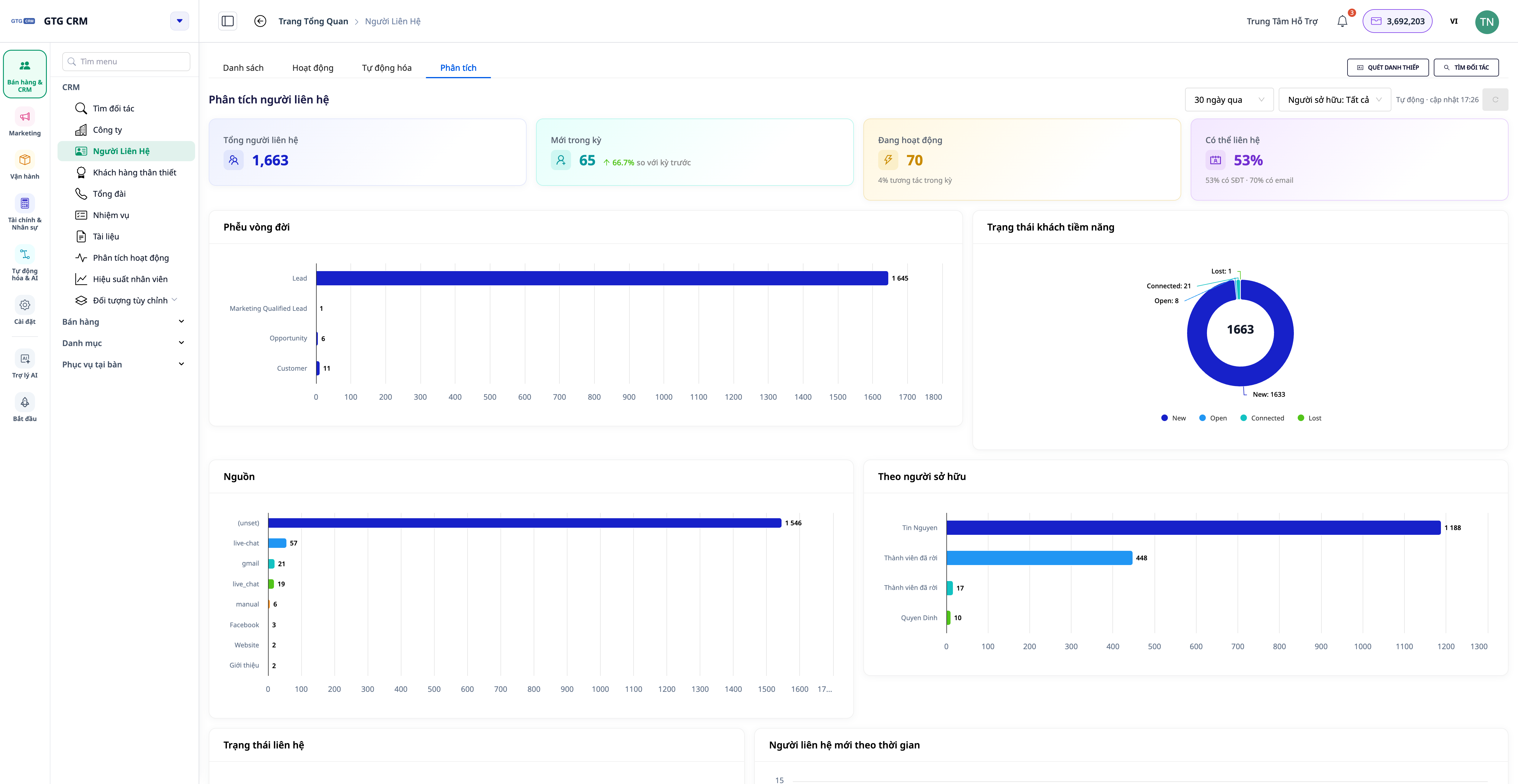
Direkt im Menü „Kontakte und Unternehmen“ gibt es jetzt eine Registerkarte „Analysen“ – ein integriertes Dashboard, das Berechnungen für Ihre gesamte Kontaktliste durchführt (ohne Vorlagenbeschränkung) und in Echtzeit aktualisiert wird.
- KPI-Karte : Gesamtkontakte · Neue Kontakte im Berichtszeitraum (mit Trend ▲/▼ im Vergleich zum vorherigen Zeitraum) · Aktive Kontakte · Kontaktierbarkeitsrate (E-Mail/Telefonnummer).
- Lebenszyklus-Funnel : Er zeigt, in welcher Phase Kunden gewonnen oder verloren werden – vom potenziellen zum tatsächlichen Kunden.
- Zuordnung nach Quelle, Status und verantwortlicher Person : Ermitteln Sie, welche Kanäle Kunden bringen und wer die meisten Kunden hat.
- Datenqualität : der Prozentsatz der Kontakte mit E-Mail-Adresse/Telefonnummer/Ansprechpartner/Firma.
- Für Unternehmen : Aufteilung nach Branche, Größe, verbundenen Unternehmen und eine Zusammenfassung der Pipeline nach Unternehmen.
💡 Das Dashboard aktualisiert sich automatisch – in der oberen rechten Ecke wird „Auto · HH:MM update“ angezeigt, Sie müssen die Seite nicht neu laden, um die neuen Zahlen zu sehen.
3. Handlungsvorschläge – Daten in Aufgaben umwandeln
Der Analyse-Tab zeigt nicht nur Diagramme an, sondern gibt auch Hinweise auf die nächsten Schritte . Jeder Vorschlag enthält eine Mengenangabe und eine Schaltfläche, die direkt zu einer vorausgefilterten Liste der jeweiligen Kundengruppe führt.
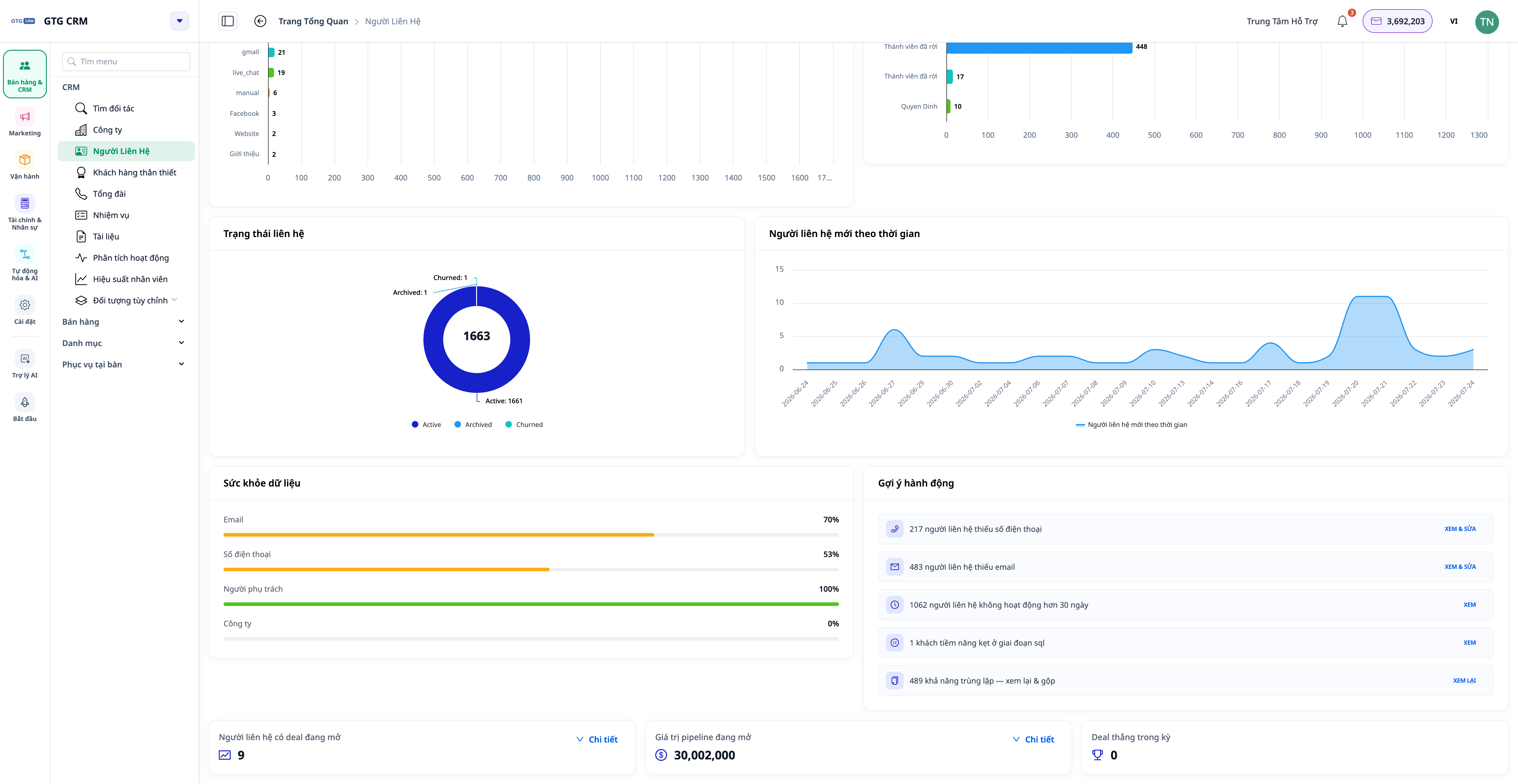
- "Kontakt fehlt Telefonnummer/E-Mail-Adresse" → Öffnen Sie die richtige Gruppe, um hinzuzufügen oder zu importieren.
- „Inaktiv seit > 30 Tagen“ → Gruppe benötigt erneute Betreuung.
- „Noch niemand verantwortlich“ → sofort zuweisen.
- „In einer Phase des Lebenszyklus festgefahren“ → das Team braucht einen Schub.
4. 360°-Aktivitätszeitleiste
Jeder Kontakt und jedes Unternehmen verfügt über eine Registerkarte „Aktivität“ , auf der alle relevanten Ereignisse auf einer übersichtlichen Zeitleiste angezeigt werden: Anrufe, E-Mails, Geschäfte, Bestellungen usw., zusammen mit dem Namen der Person, die die Aktion durchgeführt hat (anstelle von verwirrenden Kennungen) und einer klaren Beschreibung der Aktion in Ihrer Sprache.
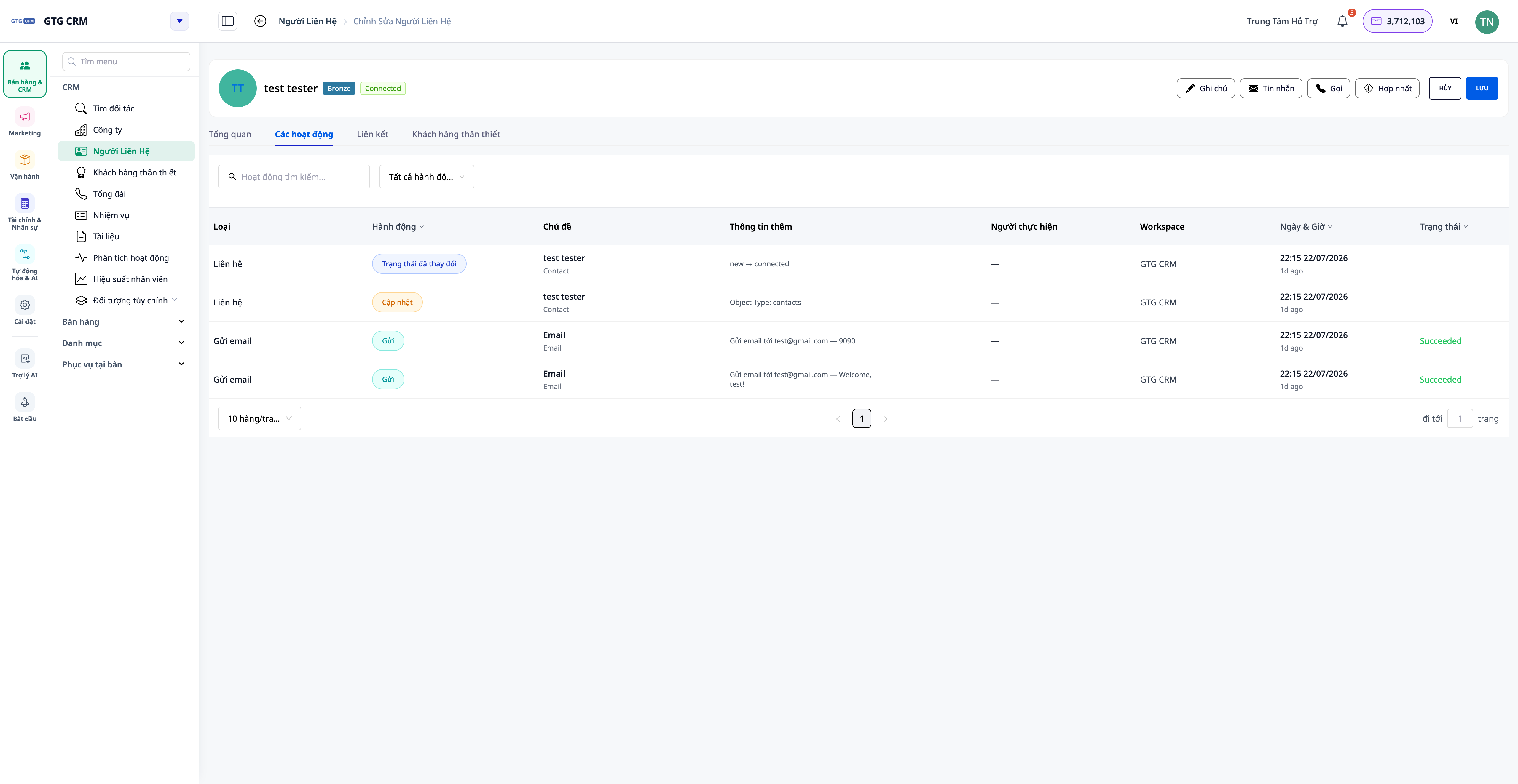
- Für Unternehmen : Die Zeitleiste enthält außerdem eine scrollbare Zusammenfassung der Aktivitäten von Kontakten, Geschäften und Bestellungen, die zu diesem Unternehmen gehören.
- Auf Listenebene : Öffnen Sie die Registerkarte „Aktivitäten“ , um den Gesamtfeed aller Kontakte/Unternehmen anzuzeigen, und filtern Sie nach Person/Aktionstyp/Datum.
5. Fügen Sie der Aufgabe Dateien und Links hinzu.
Jede Aufgabe im CRM kann Dateien aus dem Asset Manager (PDF, DOCX, XLSX, Bilder, Videos usw.) und externe Links (Google Sheets, Drive, Figma usw.) anhängen. Beim Öffnen der Aufgabe werden Ihnen alle benötigten Dokumente angezeigt – Sie müssen nicht woanders suchen.
Vorteile für Unternehmen
Automatisierte Kundengewinnung über mehrere Kanäle – Keine verpassten Kontakte, keine manuelle Dateneingabe.
Registerkarte: Datenanalyse aus allen Quellen – Entscheidungen auf der Grundlage der richtigen Daten treffen, nicht einer verkürzten Stichprobe.
Handlungsvorschläge mit vorausgefilterten Listen – Wissen, was als Nächstes zu tun ist, Zeit sparen.
360°-Aktivitäts-Timeline – Erhalten Sie in Sekundenschnelle eine vollständige Gästehistorie.
Erweiterte Filter + anpassbare Spalten – Finden Sie die richtige Kundengruppe blitzschnell
Verantwortlichkeiten zuweisen – Genau wissen, wer für welchen Kunden zuständig ist, um Doppelarbeit zu vermeiden.
Für wen ist es geeignet?
- Das Vertriebsteam betreut potenzielle Kunden, verfolgt den Kundenlebenszyklus und kümmert sich umgehend um besonders attraktive Kundengruppen.
- Marketingteam – Segmentierung der Kunden nach Quelle, Messung der Effektivität der Kanäle.
- Kundenservice – die gesamte Interaktionshistorie auf einer einzigen Zeitleiste anzeigen.
- Manager und Firmeninhaber – überwachen Sie den Zustand der Daten und die Arbeitsbelastung des gesamten Teams und halten Sie die Kennzahlen auf dem neuesten Stand.
Wie fange ich an?
In GTG CRM werden Kundendaten automatisch in das Menü „Kontakte“ (oder „Unternehmen “) übernommen, sobald Sie im Bereich „Einstellungen“ Kanäle (Facebook, Zalo, E-Mail) verbinden. Wählen Sie den Tab „Analysen“ , um das Dashboard anzuzeigen, und öffnen Sie einen Kontakt/ein Unternehmen. Wählen Sie anschließend den Tab „Aktivität“ , um die 360°-Zeitleiste anzuzeigen.
Eine detaillierte Schritt-für-Schritt-Anleitung finden Sie im Artikel „Leitfaden zur Nutzung von CRM auf GTG CRM“ .
Testen Sie es kostenlos – keine Kreditkarte erforderlich.


