

1. Πρόσβαση στο CRM
Βήμα 1: Σύνδεση στο GTG CRM
Συνδεθείτε στον λογαριασμό σας GTG CRM.
Βήμα 2: Άνοιγμα του μενού Επαφές
Από τη γραμμή μενού στα αριστερά, κάντε κλικ στο "Επαφές".
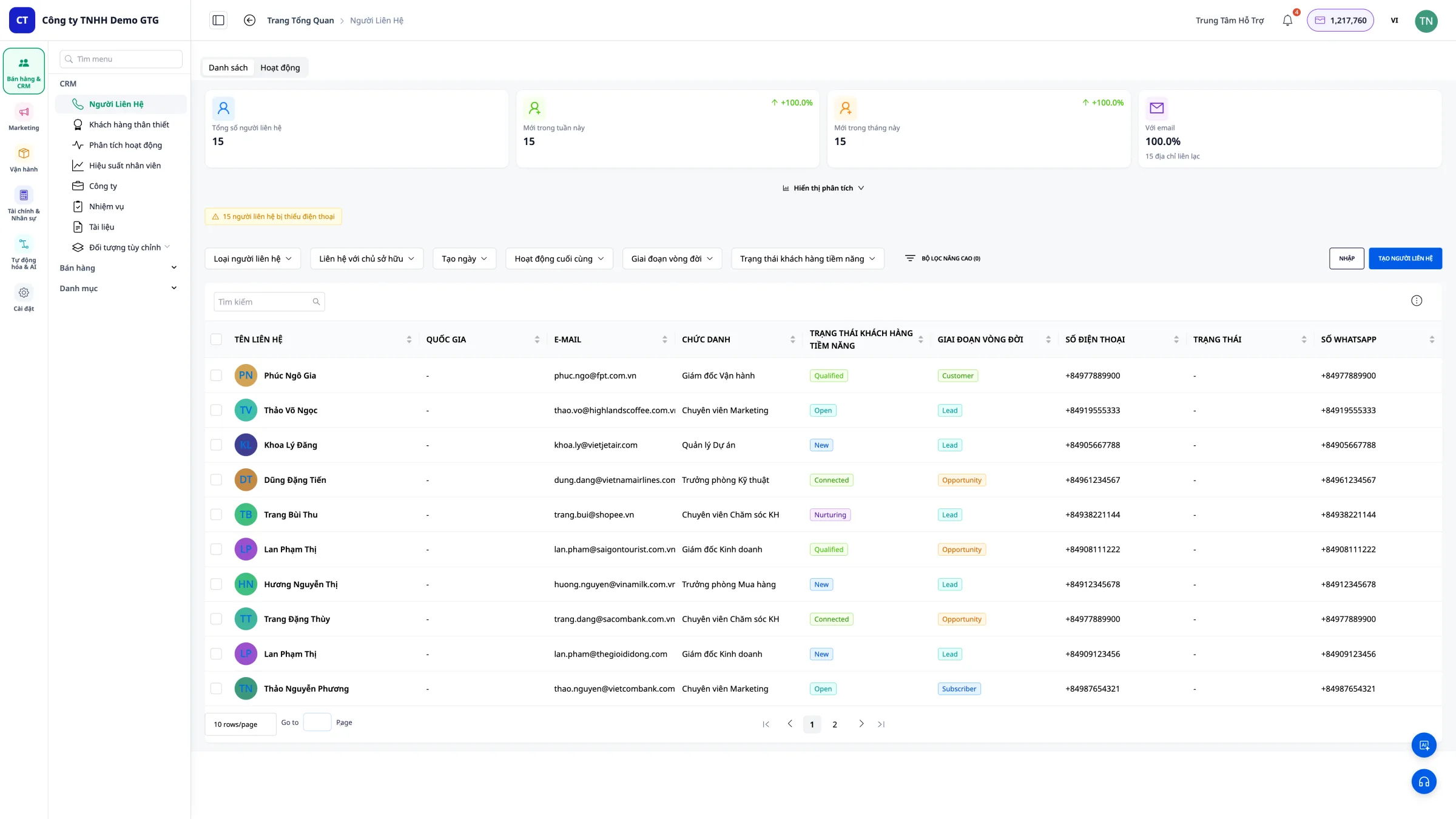
Κύρια διεπαφή
Θα δείτε μια λίστα με όλες τις επαφές (πελάτες) στο σύστημα.
2. Προβολή λίστας Επαφών
Πληροφορίες που εμφανίζονται
Η λίστα επαφών εμφανίζει τις ακόλουθες στήλες πληροφοριών:
| Πληροφορία | Περιγραφή |
|---|---|
| Όνομα | Όνομα πελάτη |
| Διεύθυνση email | |
| Τηλέφωνο | Αριθμός τηλεφώνου επικοινωνίας |
| Χώρα | Χώρα πελάτη |
| Κατάσταση | Νέο, Σε Εξέλιξη, Μετατράπηκε... |
| Πηγή | Facebook, Zalo, Landing Page... |
| Υπεύθυνος | Εργαζόμενος που είναι υπεύθυνος |
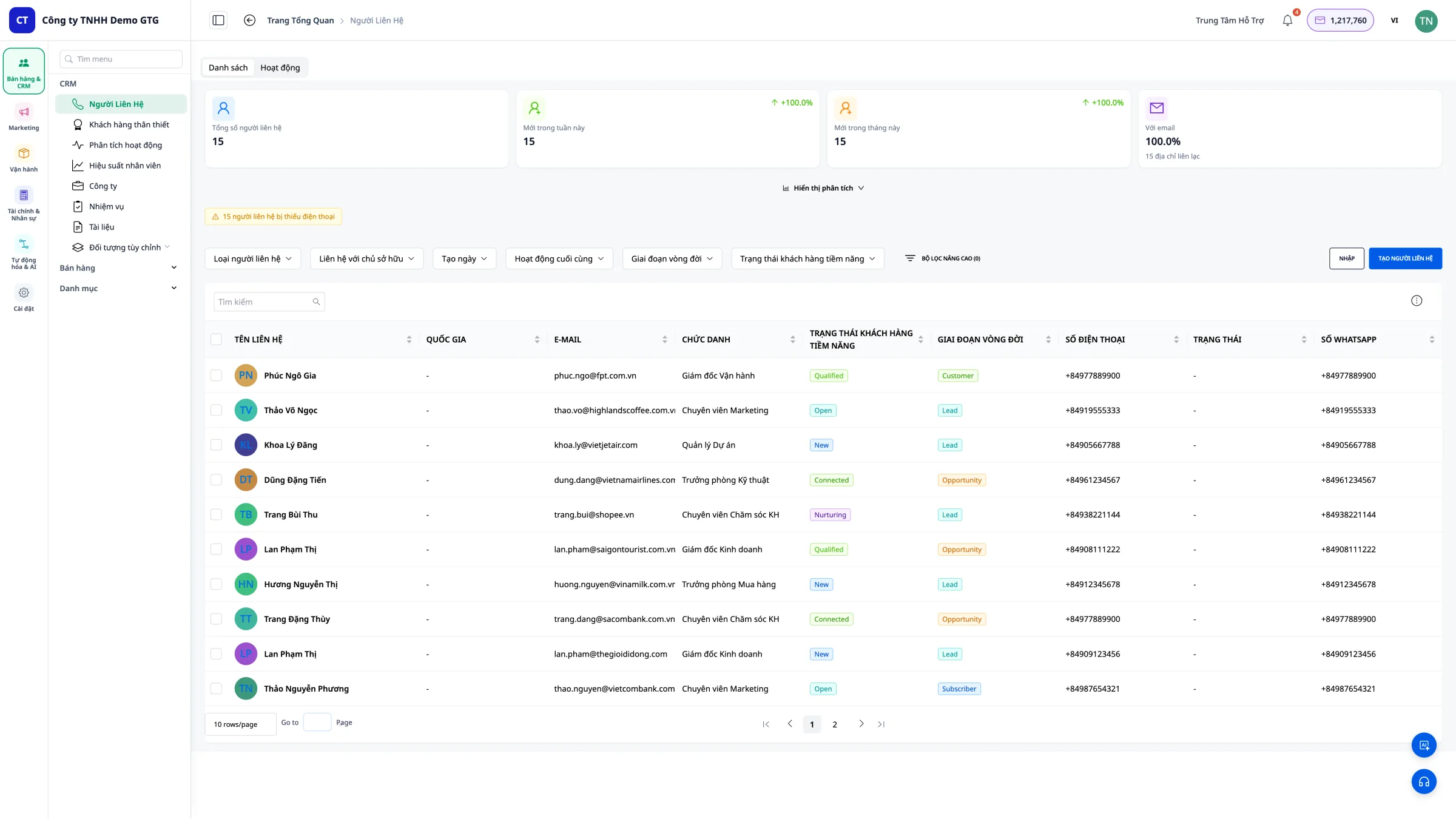
Αυτόματη πηγή δεδομένων
Οι επαφές εισάγονται αυτόματα στο CRM από: - Facebook Messenger - Πελάτης στέλνει μήνυμα στη Fanpage - Gmail - Πελάτης στέλνει email - Landing Page - Πελάτης συμπληρώνει φόρμα, στέλνει μήνυμα μέσω Live Chat
3. Δημιουργία νέας Επαφής
Πότε να δημιουργήσετε χειροκίνητα;
Όταν έχετε πελάτες από πηγές που το GTG CRM δεν μπορεί να ανακτήσει αυτόματα (τηλεφωνική κλήση, προσωπική συνάντηση...).
Βήμα 1: Κάντε κλικ στο "Δημιουργία επαφής"
Πατήστε το κουμπί "Δημιουργία επαφής" στη δεξιά γωνία της οθόνης.
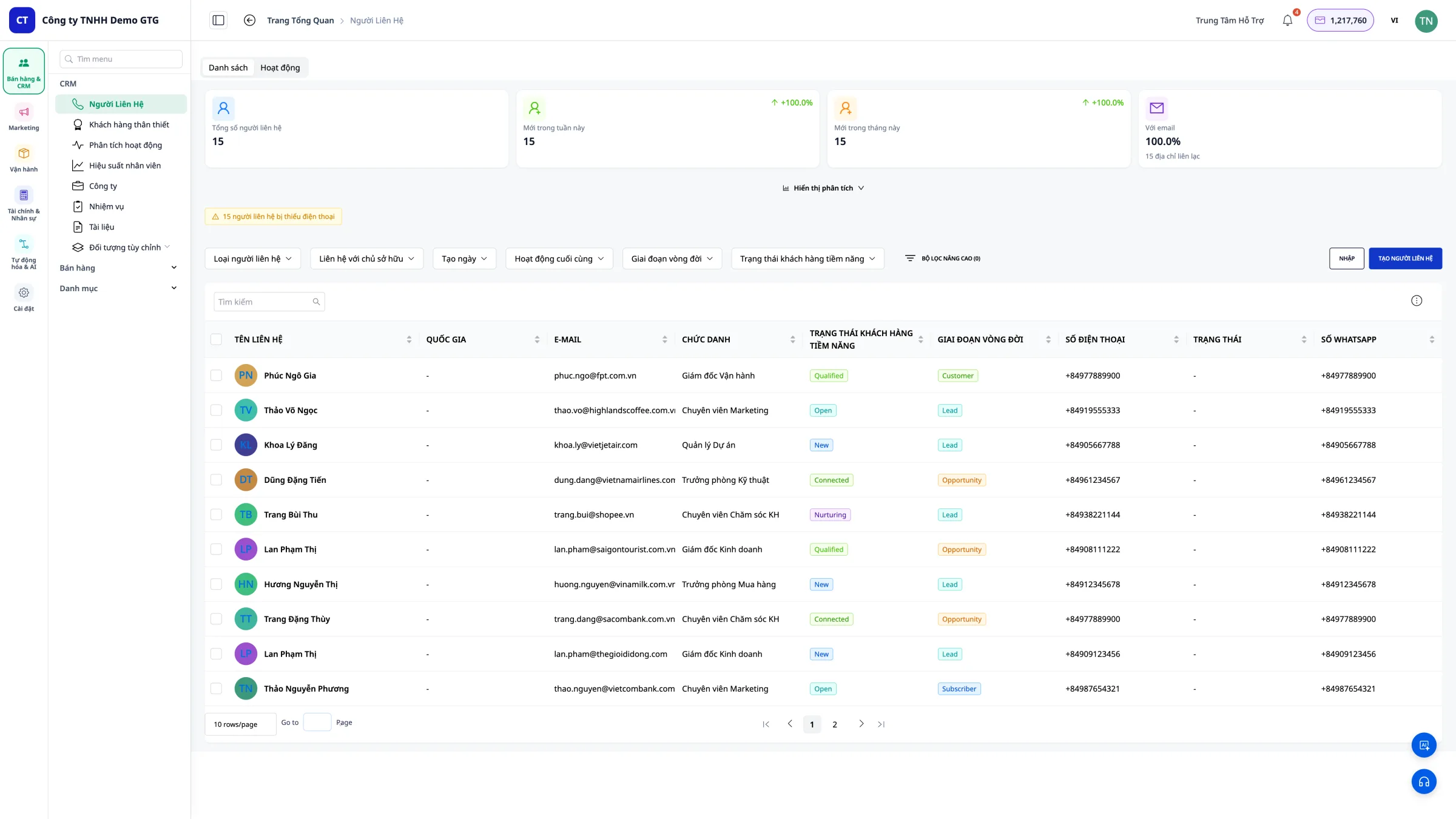
Βήμα 2: Εισαγωγή πληροφοριών
Συμπληρώστε τις πληροφορίες του πελάτη: - Ονοματεπώνυμο (υποχρεωτικό) - Email (υποχρεωτικό) - Τηλέφωνο - Διεύθυνση - Χώρα - Σημειώσεις
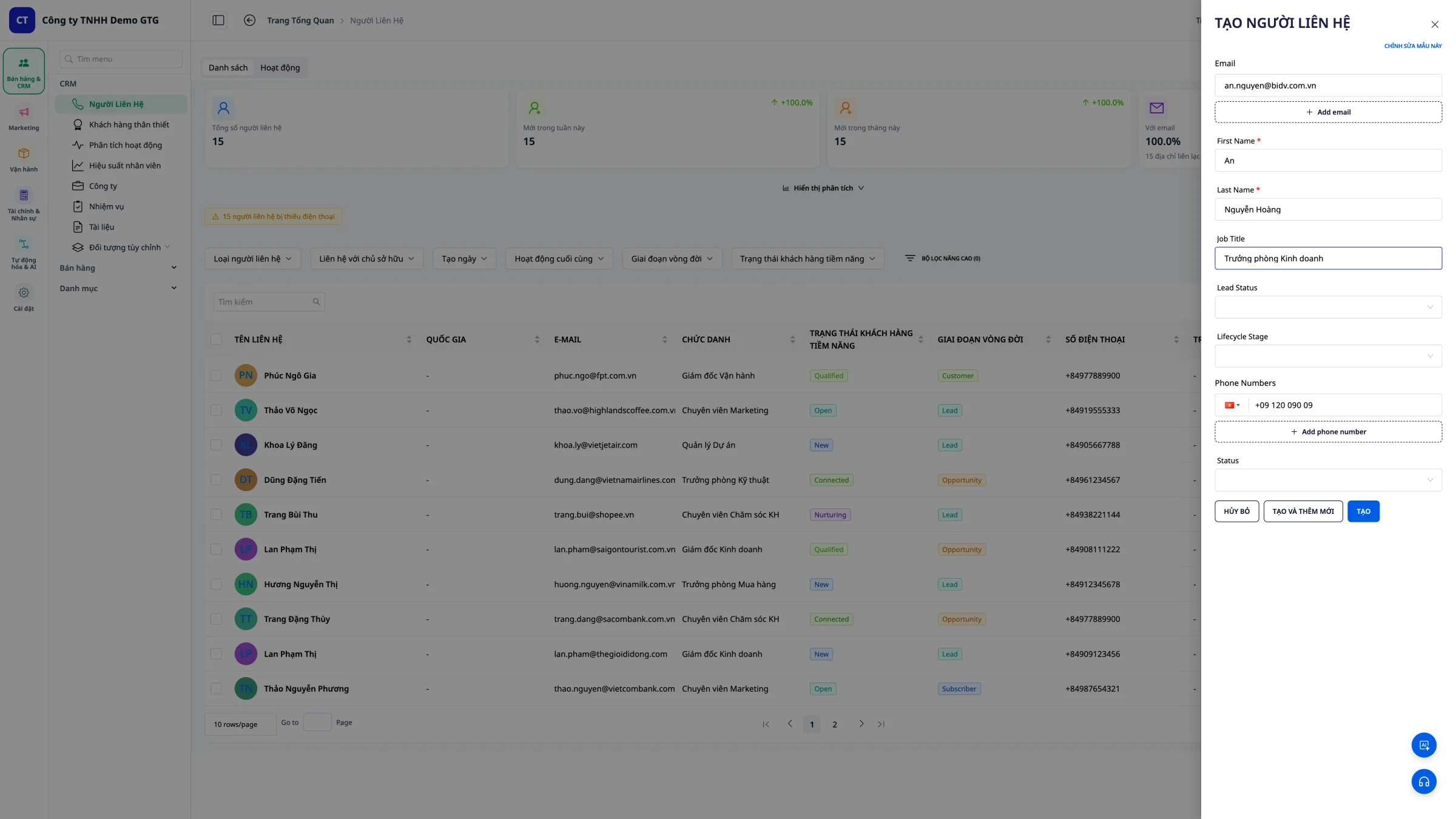 Συμβουλή: Όσο πιο λεπτομερής η εισαγωγή, τόσο ευκολότερη η διαχείριση στο μέλλον!
Βήμα 3: Αποθήκευση επαφής
Κάντε κλικ στο "Αποθήκευση" για να προσθέσετε την επαφή στη λίστα.
4. Εισαγωγή δεδομένων από CSV
Πότε χρειάζεται Εισαγωγή;
Όταν έχετε ήδη ένα αρχείο δεδομένων πελατών (από Excel, παλιό σύστημα...).
Βήμα 1: Προετοιμασία αρχείου CSV
Το αρχείο CSV πρέπει να έχει τη σωστή μορφή:
| Υποχρεωτική στήλη | Περιγραφή |
|---|---|
| Διεύθυνση email | |
| firstName | Όνομα |
| lastName | Επώνυμο |
| phone | Αριθμός τηλεφώνου |
| address | Διεύθυνση |
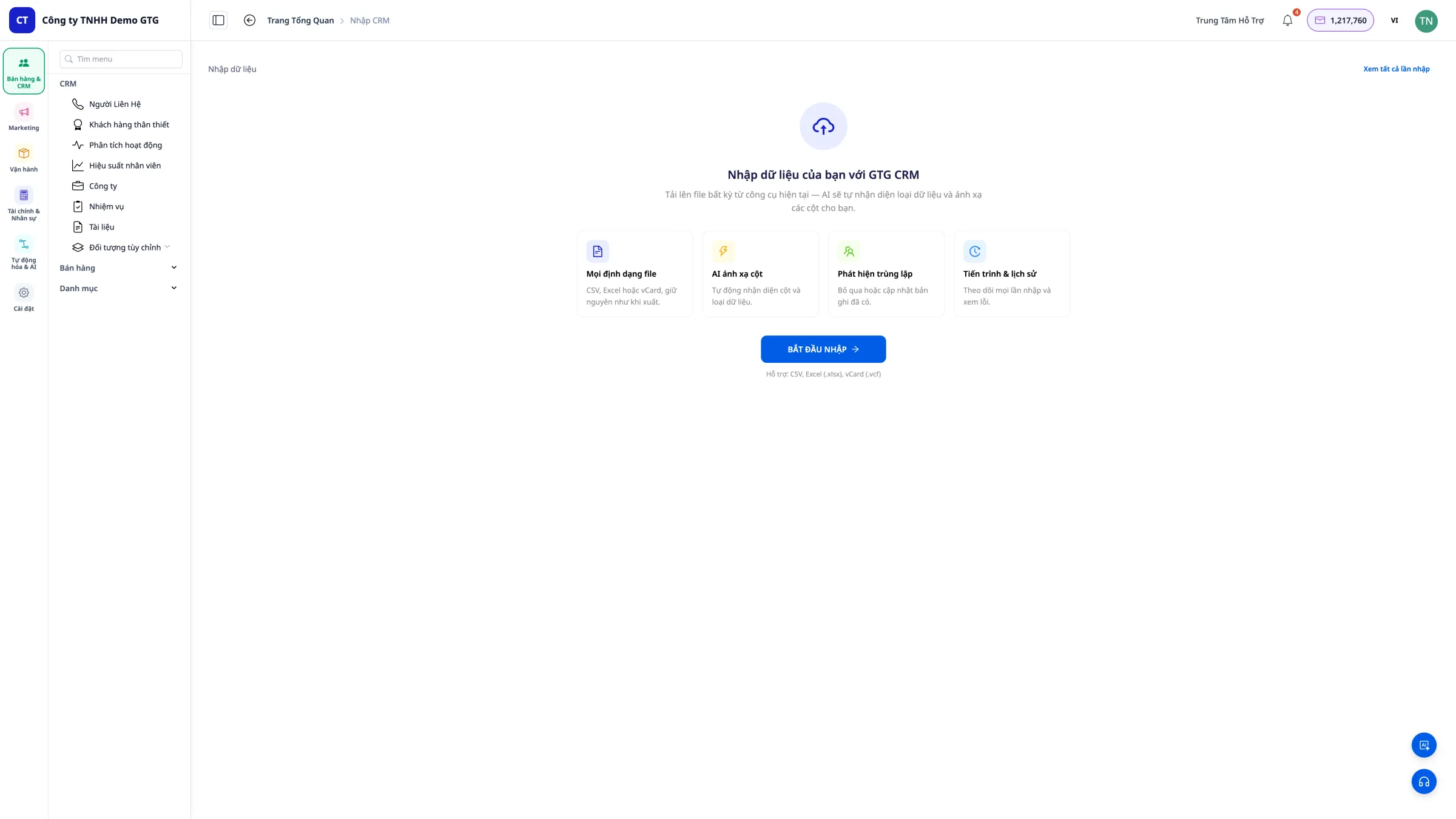
Βήμα 2: Κάντε κλικ στο "Εισαγωγή δεδομένων"
Πατήστε το κουμπί "Εισαγωγή δεδομένων" στη γραμμή εργαλείων.
Βήμα 3: Επιλογή αρχείου CSV
Κάντε κλικ στο "Επιλογή αρχείου" και επιλέξτε το προετοιμασμένο αρχείο CSV.
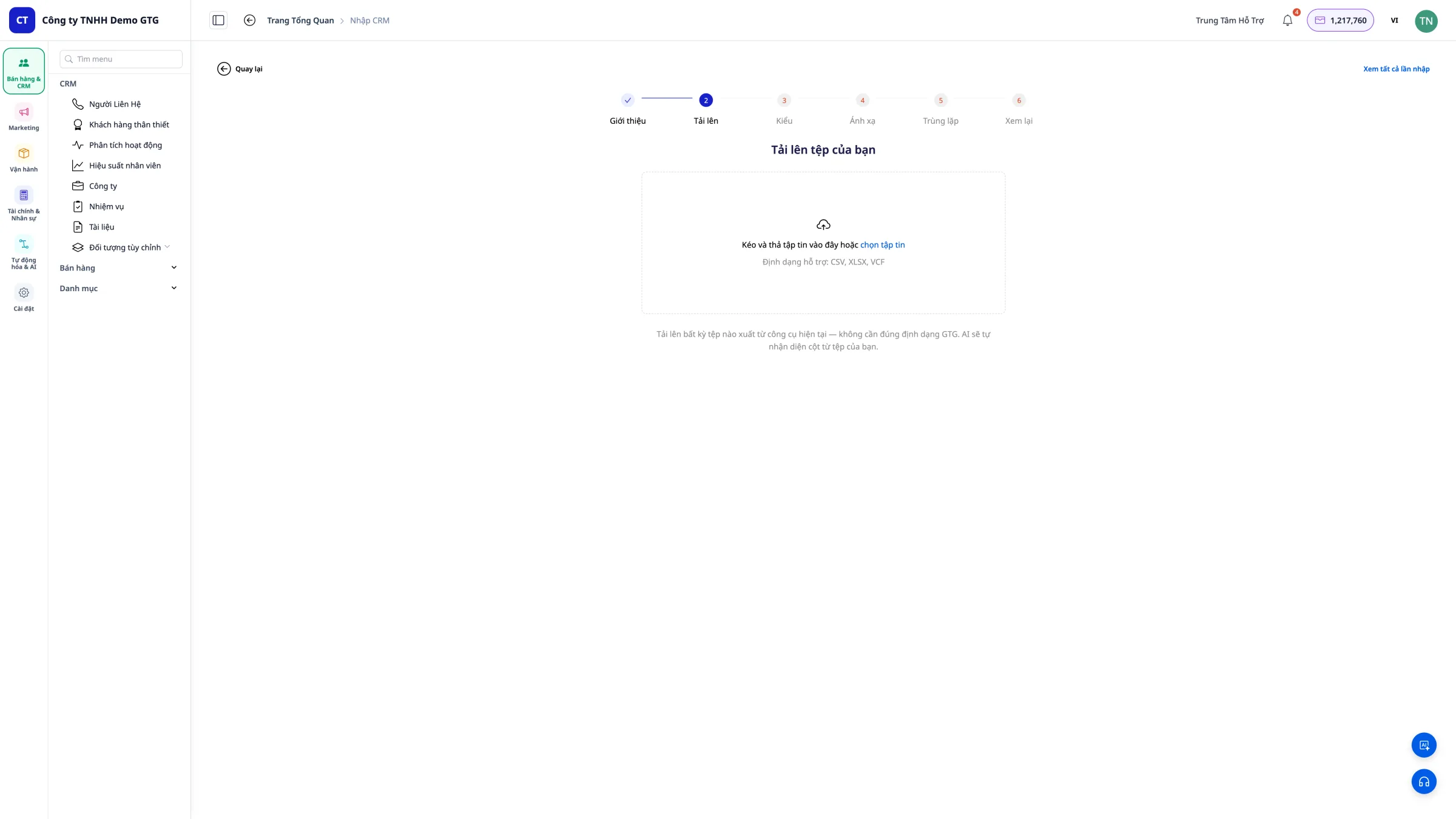
Βήμα 4: Επιβεβαίωση Εισαγωγής
Ελέγξτε τα δεδομένα και πατήστε "Εισαγωγή" για να ολοκληρώσετε.
Σημείωση: Η στήλη email είναι ΥΠΟΧΡΕΩΤΙΚΗ στο αρχείο CSV.
5. Προσαρμογή Στηλών Εμφάνισης
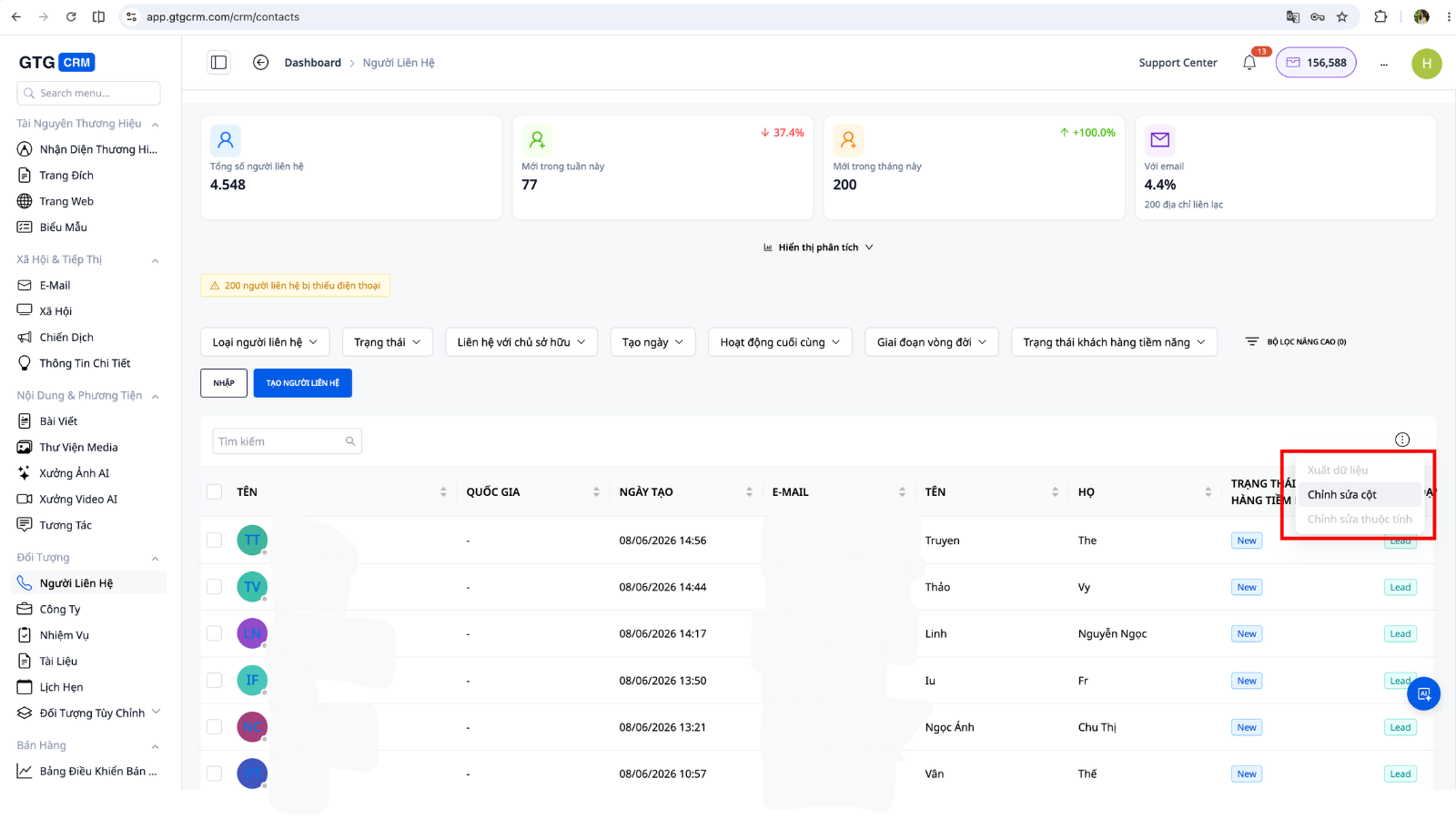
Βήμα 1: Άνοιγμα ρυθμίσεων στηλών
Κάντε κλικ στο "Επεξεργασία Στήλης" στη γραμμή εργαλείων.
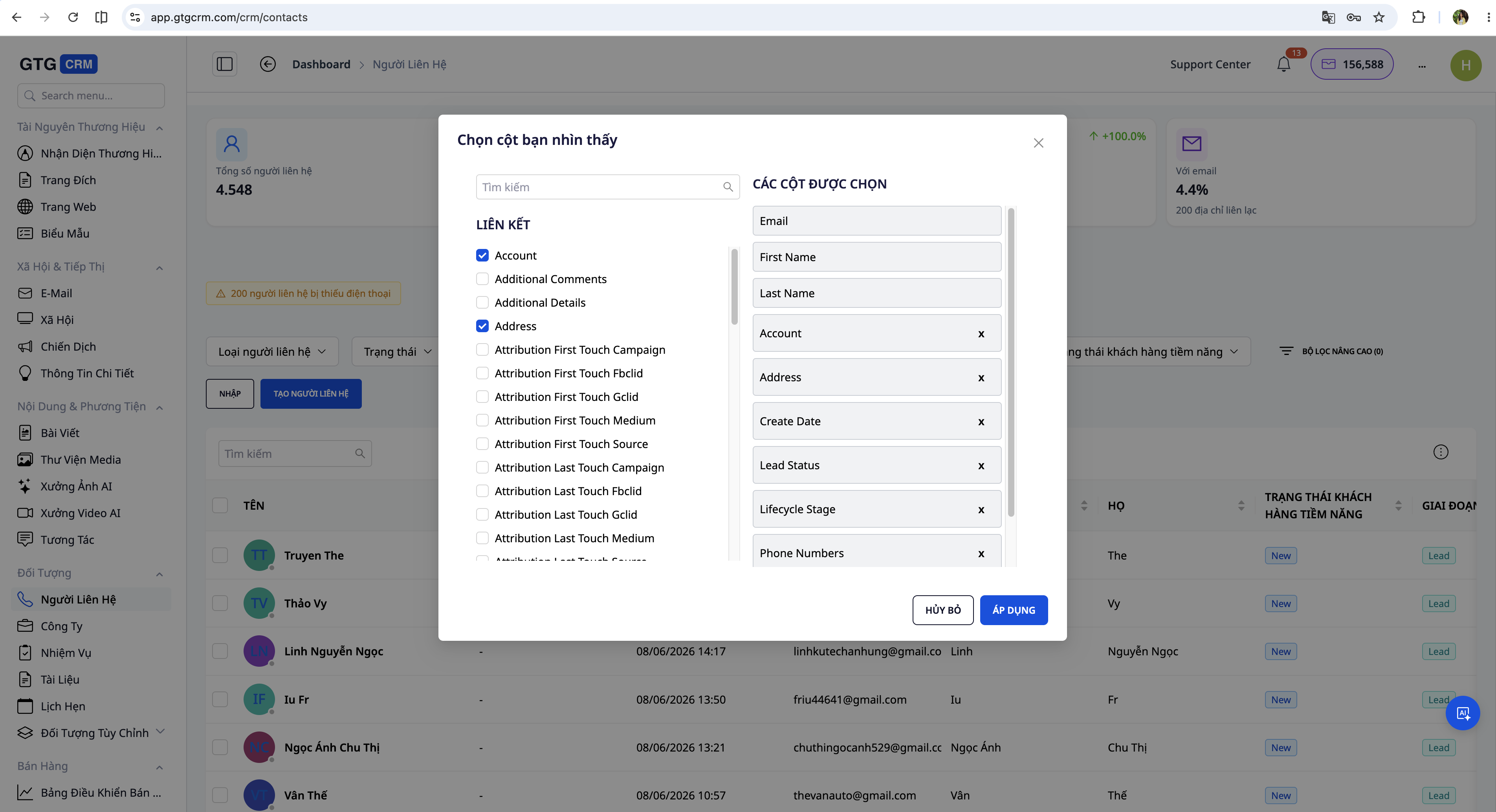
Βήμα 2: Προσθήκη νέων στηλών
Επιλέξτε τις στήλες που θέλετε να εμφανίσετε: - Επιλέξτε τα πλαίσια των στηλών που θέλετε να εμφανίσετε - Αποεπιλέξτε τις στήλες που δεν χρειάζεστε
Βήμα 3: Αποθήκευση ρυθμίσεων
Κάντε κλικ στο "Αποθήκευση" για να εφαρμόσετε τις αλλαγές.
6. Χρήση Φίλτρων
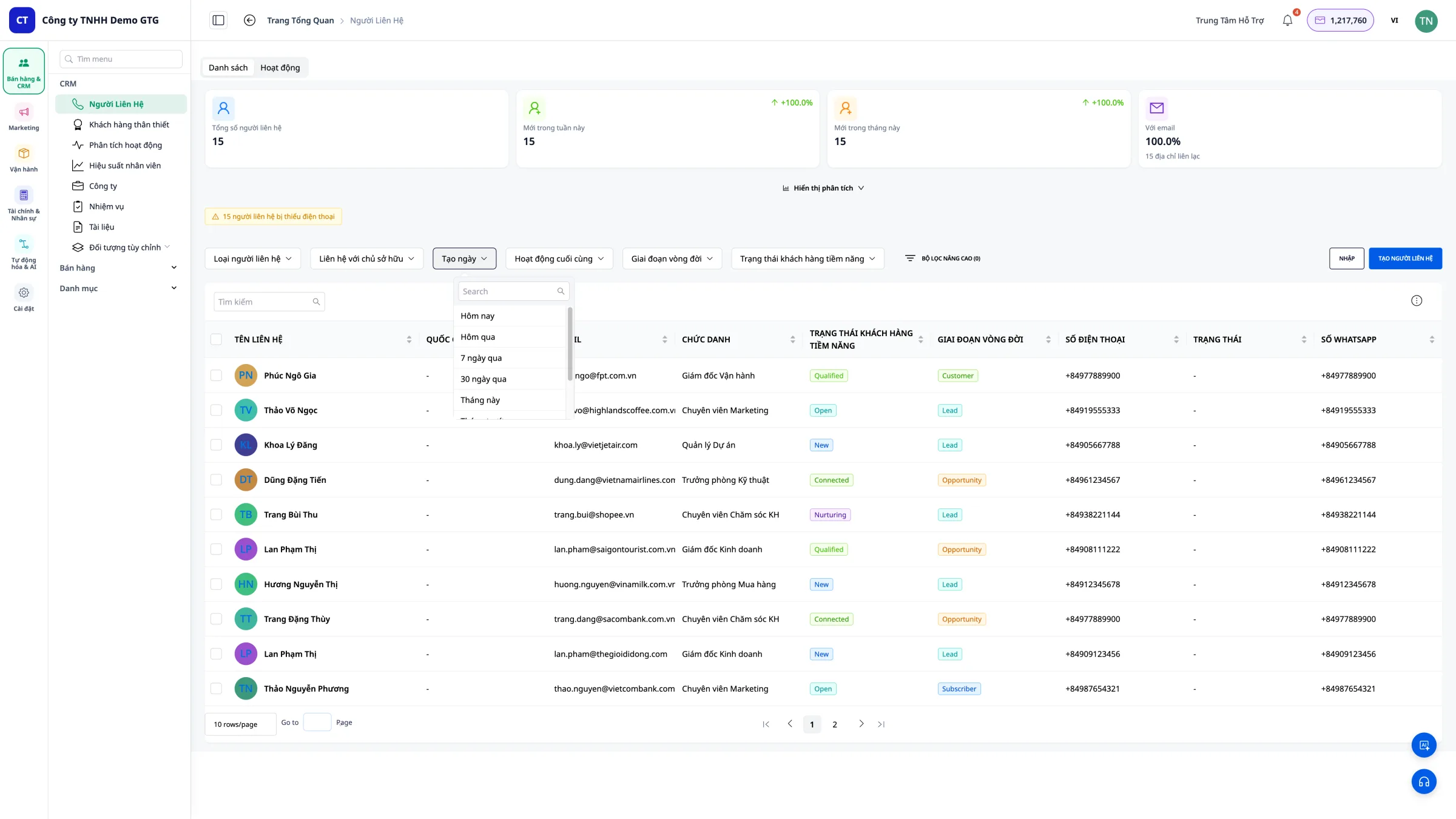
6.1 Φιλτράρισμα κατά Ημερομηνία
Προβολή πελατών ανά χρονικό διάστημα: - Σήμερα - Νέοι πελάτες σήμερα - Χθες - Πελάτες χθες - Τελευταίες 7 ημέρες - Τρέχων Μήνας - Προσαρμογή - Επιλέξτε ένα χρονικό διάστημα
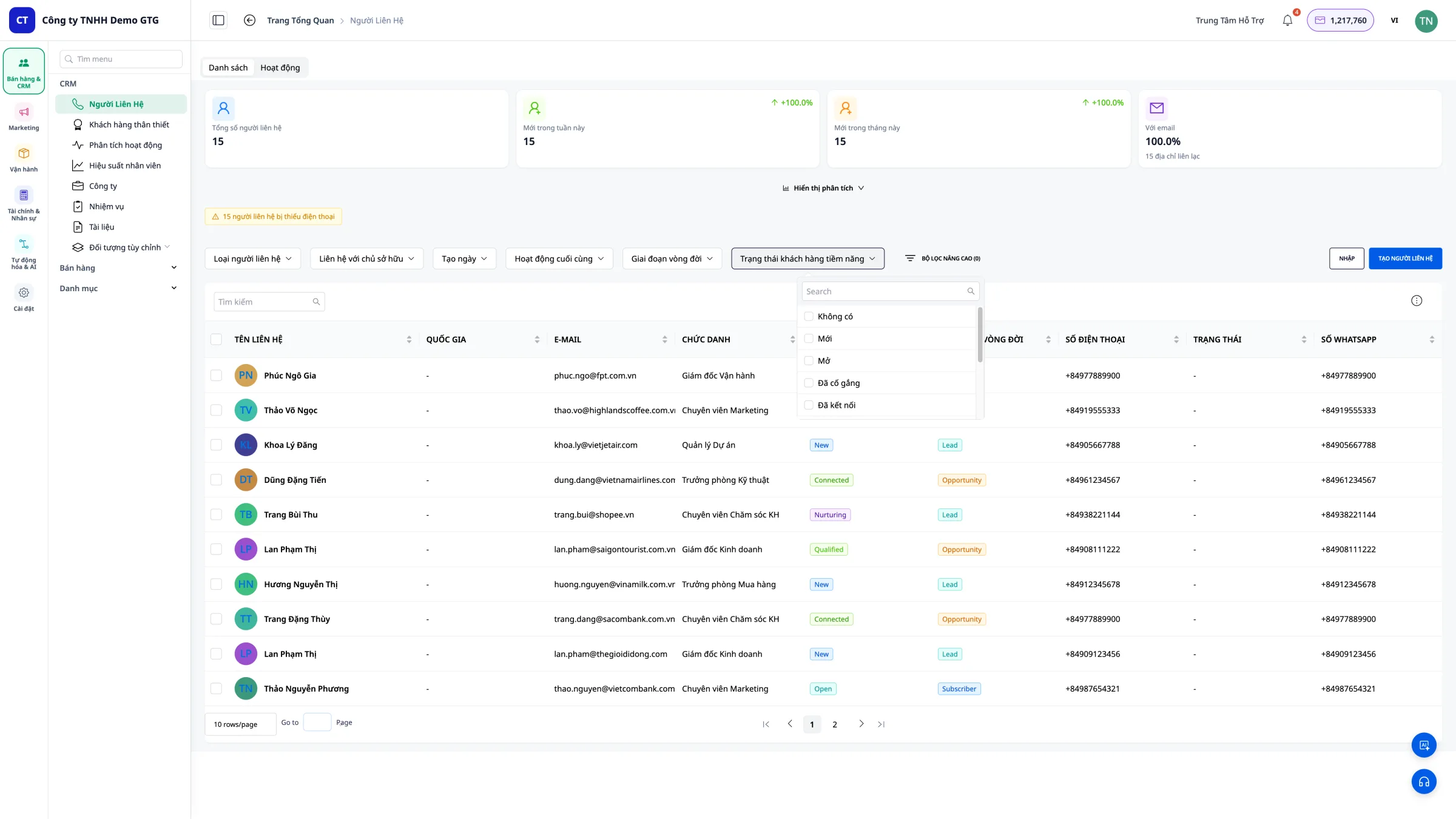
6.2 Φιλτράρισμα κατά Κατάσταση
- New - Νέος Πελάτης
- In Progress - Σε Εξέλιξη
- Converted - Μετατράπηκε
- Lost - Χάθηκε
6.3 Προηγμένο Φίλτρο
Βήμα 1: Κάντε κλικ στο "Προηγμένο Φίλτρο"
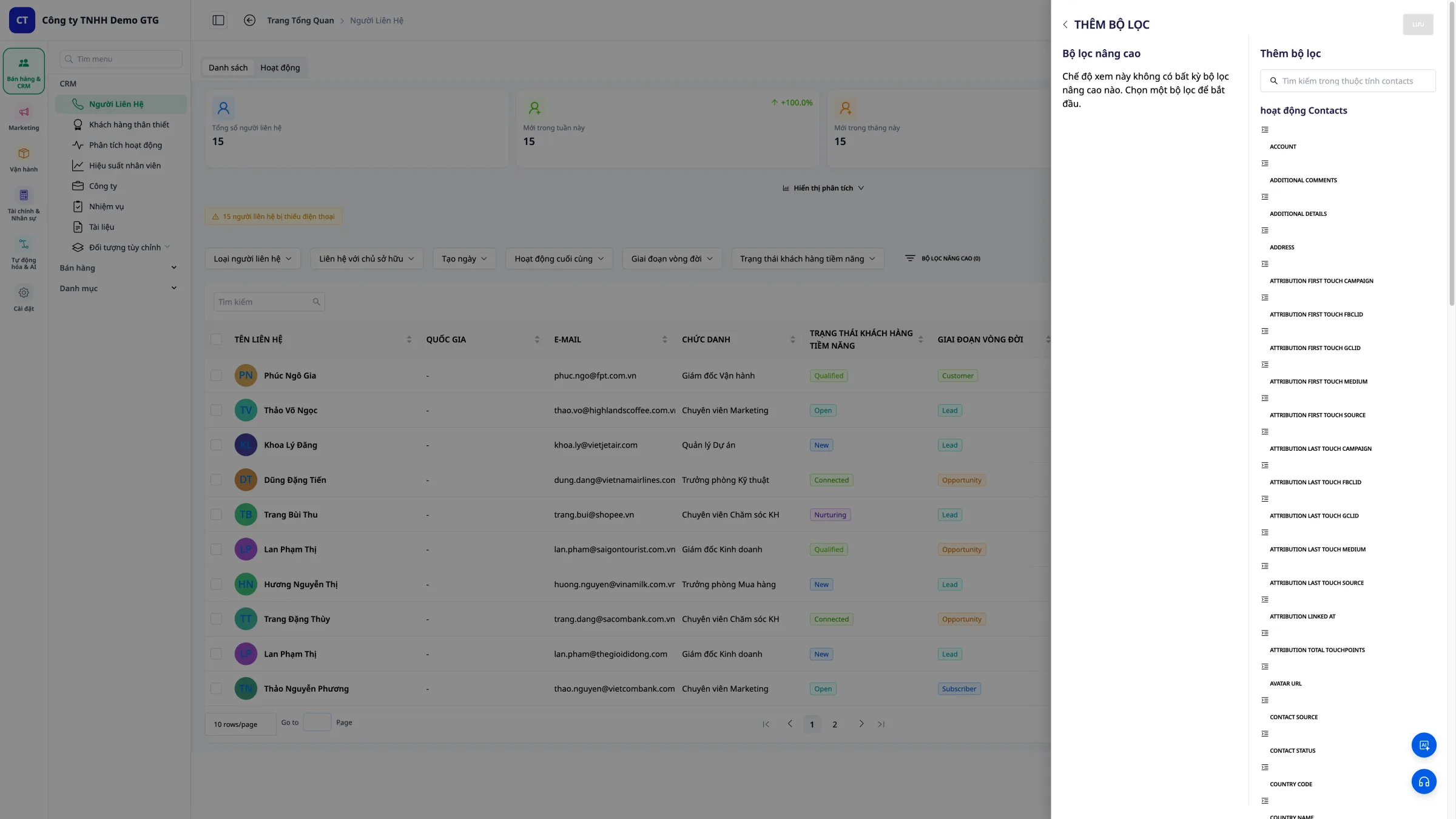 Βήμα 2: Επιλέξτε το πεδίο φιλτραρίσματος (Διεύθυνση, Προϊόν, Πηγή...)
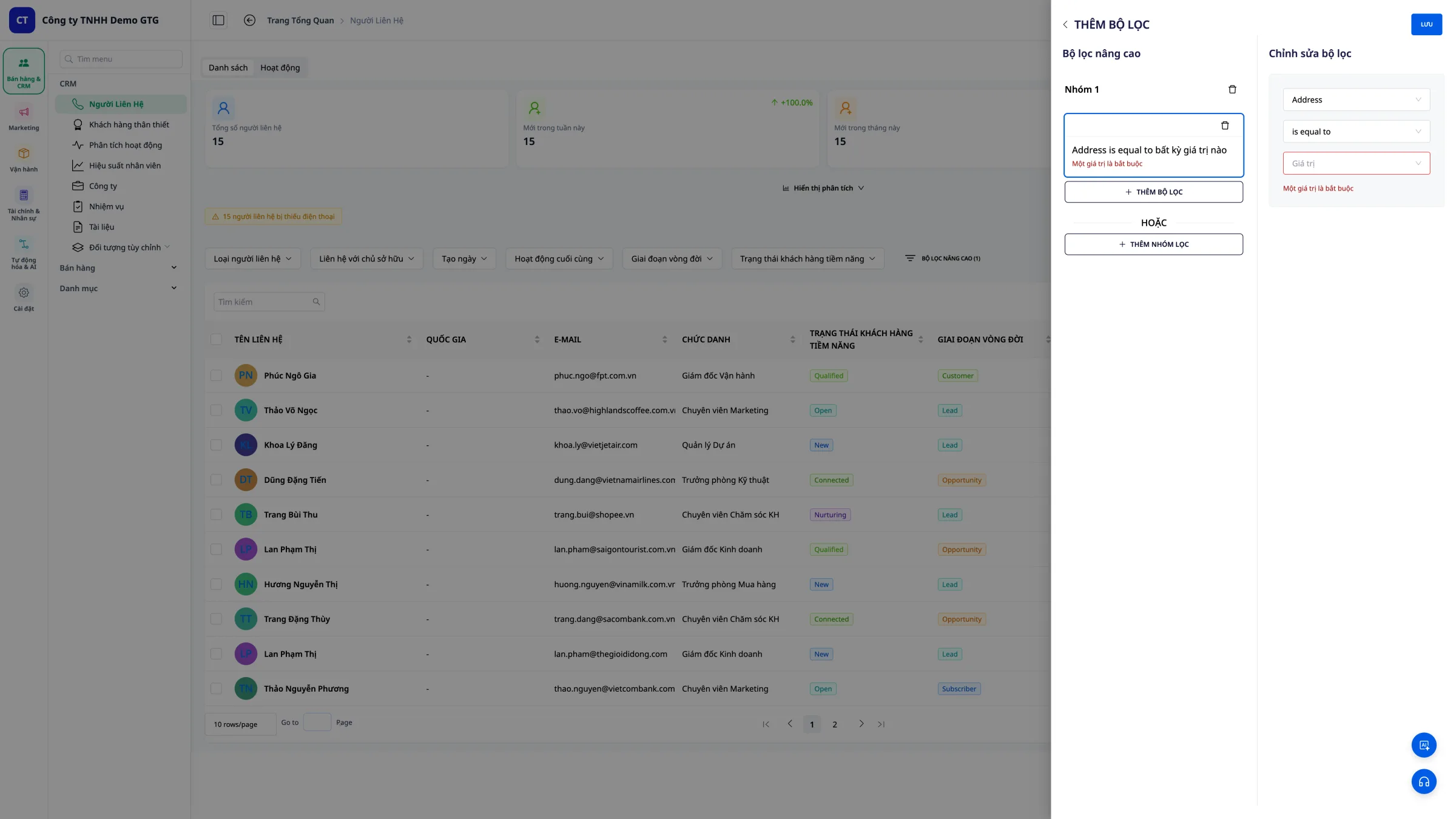 Βήμα 3: Εισάγετε την τιμή που θέλετε να βρείτε
Παράδειγμα: Εύρεση πελατών στην Περιοχή 5 - Επιλέξτε: Διεύθυνση - Εισάγετε: Περιοχή 5
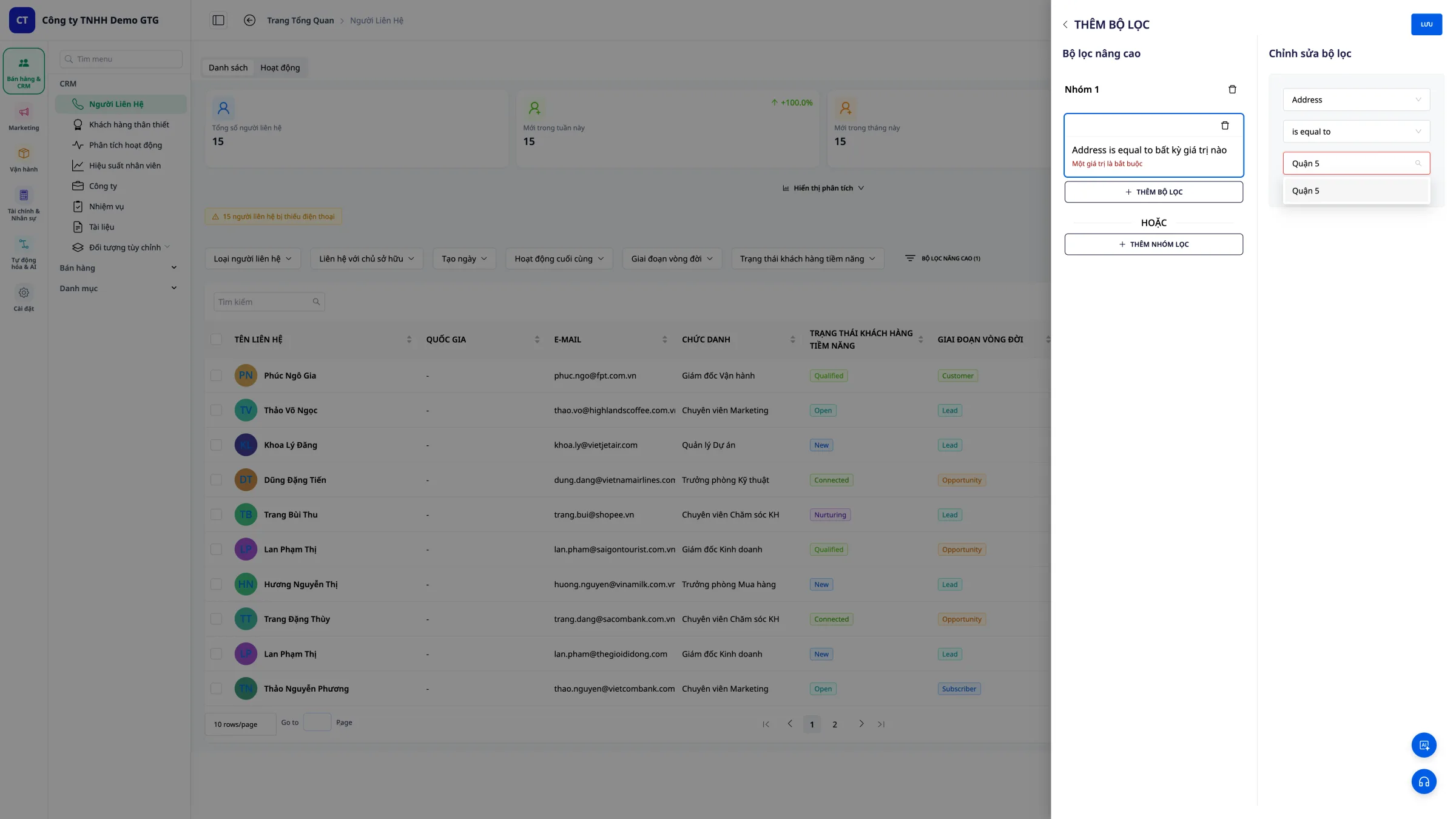
6.4 Συνδυασμός πολλαπλών φίλτρων
- Διεύθυνση = Περιοχή 5 ΚΑΙ
- Αγορασμένο Προϊόν = Μπλούζα
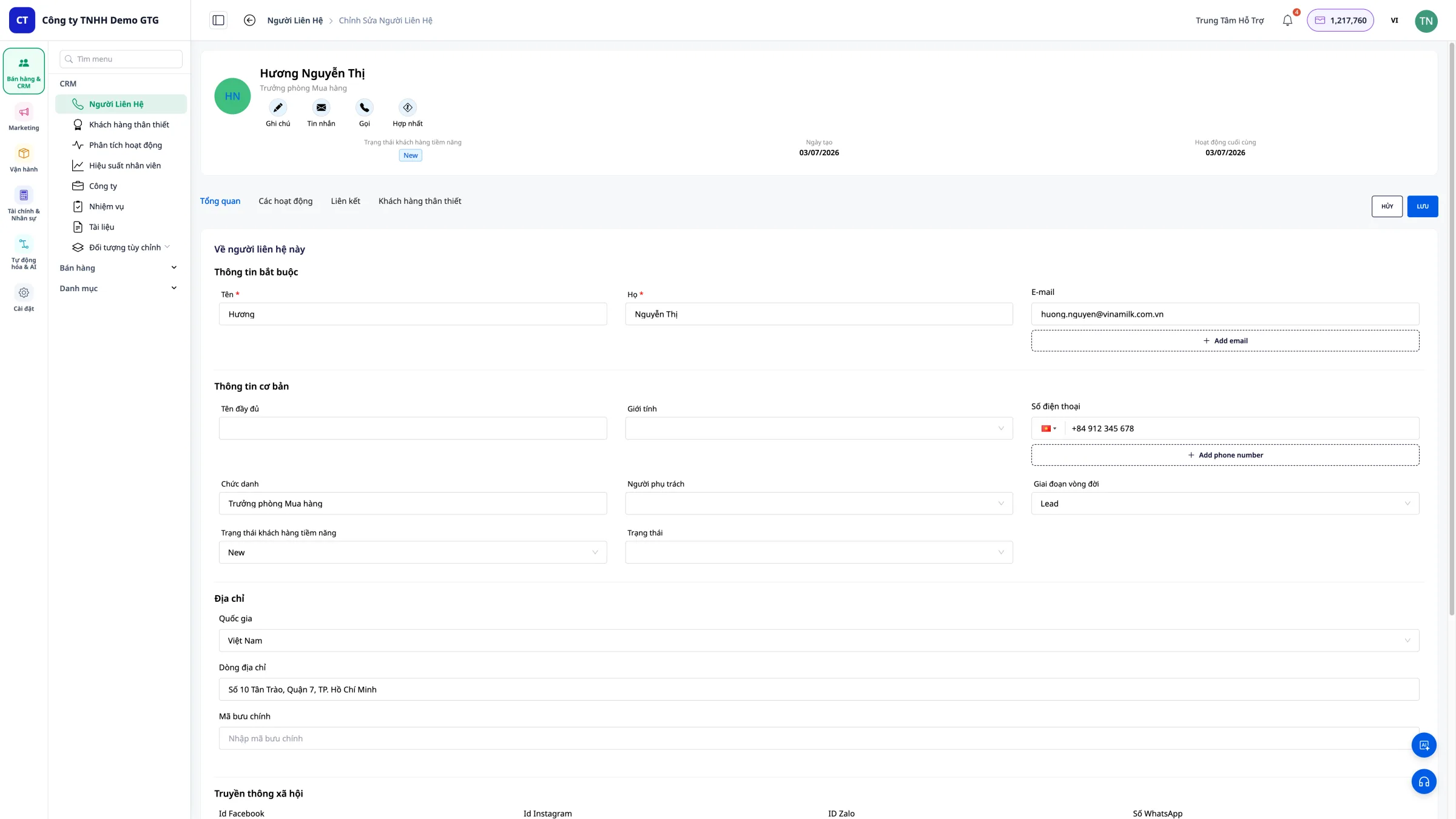
7. Επεξεργασία Επαφής
Κάντε κλικ στο όνομα της επαφής για να ανοίξετε τη σελίδα λεπτομερειών.
Εδώ μπορείτε να επεξεργαστείτε: - Προσωπικά στοιχεία - Διεύθυνση - Τηλέφωνο - Σημειώσεις - Κατάσταση
8. Ανάθεση Υπεύθυνου
Σκοπός
Ανάθεση πελατών σε υπαλλήλους για: - Σαφής κατανομή εργασιών - Παρακολούθηση απόδοσης - Αποφυγή διπλοτυπίας φροντίδας
Βήμα 1: Άνοιγμα Λεπτομερειών Επαφής
Κάντε κλικ στην επαφή που χρειάζεται ανάθεση.
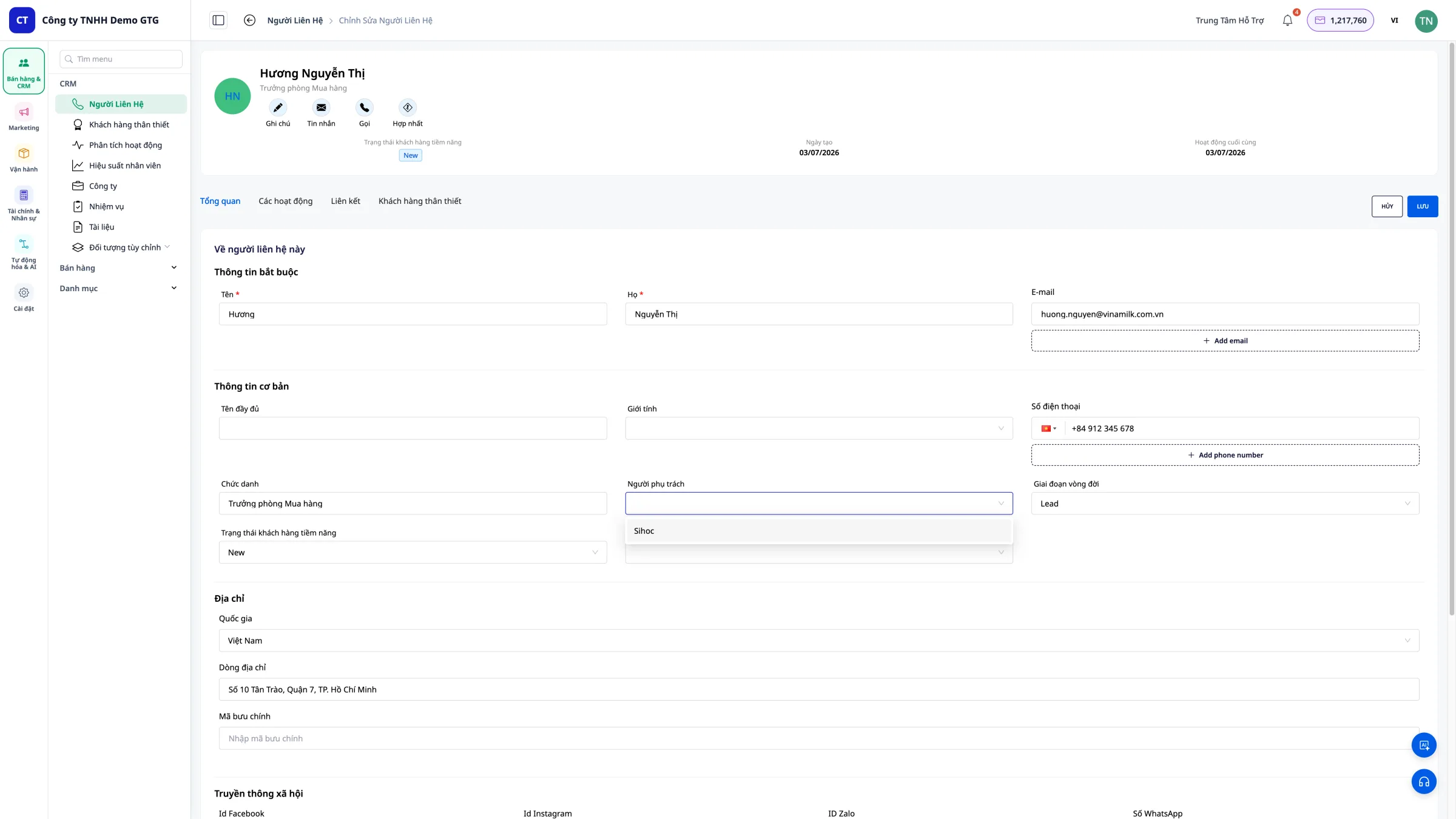
Βήμα 2: Επιλογή Υπεύθυνου
Στην ενότητα "Υπεύθυνος", κάντε κλικ για να επιλέξετε τον υπάλληλο.
Βήμα 3: Αλλαγή Υπεύθυνου
Εάν χρειάζεται να ανατεθεί σε άλλο άτομο: 1. Κάντε κλικ στο όνομα του τρέχοντος υπεύθυνου 2. Επιλέξτε το νέο άτομο από τη λίστα 3. Αποθηκεύστε τις αλλαγές
9. Επισύναψη Αρχείου & Σύνδεσης σε Εργασία
Κάθε Εργασία στο CRM μπορεί να επισυνάψει αρχεία από το Asset Manager και εξωτερικούς συνδέσμους - όλα τα σχετικά έγγραφα βρίσκονται απευθείας στην εργασία, χωρίς να χρειάζεται να τα ψάχνετε αλλού.
9.1 Πρόσβαση στην Εργασία της Επαφής
Βήμα 1: Κάντε κλικ στο όνομα της επαφής για να ανοίξετε τη σελίδα λεπτομερειών.
Βήμα 2: Επιλέξτε την καρτέλα "Εργασίες" στη σελίδα λεπτομερειών της επαφής.
Βήμα 3: Κάντε κλικ στο "Δημιουργία Εργασίας" ή ανοίξτε μια υπάρχουσα Εργασία.
9.2 Επισύναψη Αρχείου από το Asset Manager
Βήμα 1: Στη φόρμα Εργασίας, βρείτε την ενότητα "Επισυναπτόμενα έγγραφα".
Βήμα 2: Κάντε κλικ στο "Προσθήκη αρχείου".
Βήμα 3: Επιλέξτε αρχεία από τον Διαχειριστή Πόρων: - Αναζητήστε αρχεία κατά όνομα - Ή περιηγηθείτε ανά φάκελο - Υποστηρίζονται όλοι οι τύποι αρχείων: PDF, DOCX, XLSX, PPTX, JPG, PNG, MP4...
Βήμα 4: Κάντε κλικ στο "Επιλογή" για να επισυνάψετε το αρχείο στην εργασία.
Αποτέλεσμα: Το αρχείο εμφανίζεται στην εργασία με όνομα, τύπο αρχείου και μέγεθος.
Παράδειγμα Εφαρμογής:
Εργασία: "Αποστολή προσφοράς Q3 στην πελάτισσα Nguyễn Thị B"
  📎 bao-gia-q3-2026.pdf (245 KB)
  📎 bang-gia-san-pham.xlsx (38 KB)
9.3 Επισύναψη Εξωτερικών Συνδέσμων
Βήμα 1: Στη φόρμα Εργασίας, βρείτε την ενότητα "Σύνδεσμοι".
Βήμα 2: Κάντε κλικ στο "Προσθήκη συνδέσμου".
Βήμα 3: Εισαγάγετε τις πληροφορίες: - URL: Επικολλήστε τη διεύθυνση εδώ (Google Drive, Google Sheets, Figma, ιστοσελίδα...) - Τίτλος: Το όνομα εμφάνισης για τον σύνδεσμο (π.χ., "Αναφορά μηνός Μαΐου")
Βήμα 4: Κάντε κλικ στο "Προσθήκη" για να αποθηκεύσετε τον σύνδεσμο.
Παράδειγμα Εφαρμογής:
Εργασία: "Αναθεώρηση σχεδιασμού νέας landing page"
  🔗 Figma Design → https://figma.com/...
  🔗 Brief πελάτη → https://docs.google.com/...
  🔗 Σελίδα αναφοράς ανταγωνιστών → https://example.com/...
9.4 Προβολή και Διαχείριση Συνημμένων
Όταν ανοίγετε μια εργασία, όλα τα συνημμένα αρχεία και οι σύνδεσμοι εμφανίζονται στο κάτω μέρος:
| Τύπος | Εμφάνιση | Ενέργειες |
|---|---|---|
| Αρχείο | Εικονίδιο τύπου αρχείου + όνομα + μέγεθος | Προβολή, Λήψη, Διαγραφή |
| Σύνδεσμος | Εικονίδιο + τίτλος + domain | Άνοιγμα συνδέσμου, Διαγραφή |
9.5 Συμβουλές Χρήσης
- Προσφορές: Επισυνάψτε αρχεία PDF στην εργασία "Αποστολή προσφοράς"
- Συμβόλαια: Επισυνάψτε αρχεία DOCX συμβολαίων στην εργασία "Υπογραφή συμβολαίου"
- Σχέδια: Επισυνάψτε συνδέσμους Figma στην εργασία "Έγκριση σχεδίου"
- Αναφορές: Επισυνάψτε συνδέσμους Google Sheets στην εργασία "Αναθεώρηση στοιχείων"
- Εικόνες προϊόντων: Επισυνάψτε αρχεία JPG/PNG στην εργασία "Επιβεβαίωση εικόνας"
10. Προσαρμοσμένο Αντικείμενο
10.1 Τι είναι το Προσαρμοσμένο Αντικείμενο;
Το Προσαρμοσμένο Αντικείμενο επιτρέπει στις επιχειρήσεις να δημιουργούν δικούς τους τύπους δεδομένων εκτός από Επαφές - για παράδειγμα: Συμβόλαια, Έργα, Αιτήσεις εγγύησης, Ραντεβού...
Κάθε τύπος Προσαρμοσμένου Αντικειμένου μπορεί να έχει διαφορετικά προσαρμοσμένα πεδία (fields) και να συνδέεται με Επαφές στο CRM.
10.2 Δημιουργία Τύπου Προσαρμοσμένου Αντικειμένου
Βήμα 1: Μεταβείτε στο Ρυθμίσεις → Προσαρμοσμένο Αντικείμενο.
Βήμα 2: Κάντε κλικ στο "Δημιουργία νέου".
Βήμα 3: Ορίστε το όνομα του τύπου (π.χ., "Συμβόλαιο") και προσθέστε τα απαραίτητα πεδία: - Κείμενο (Text) - Αριθμός (Number) - Ημερομηνία (Date) - Αναπτυσσόμενο μενού (Dropdown - επιλογή από λίστα) - Checkbox
Βήμα 4: Κάντε κλικ στο "Αποθήκευση" για να δημιουργήσετε τον νέο τύπο.
10.3 Προσθήκη Εγγραφής Προσαρμοσμένου Αντικειμένου σε Επαφή
Βήμα 1: Ανοίξτε τη σελίδα λεπτομερειών της επαφής.
Βήμα 2: Επιλέξτε την αντίστοιχη καρτέλα Προσαρμοσμένο Αντικείμενο (π.χ., "Συμβόλαιο").
Βήμα 3: Κάντε κλικ στο "Προσθήκη εγγραφής".
Βήμα 4: Συμπληρώστε τις πληροφορίες των πεδίων που έχετε διαμορφώσει.
Βήμα 5: Κάντε κλικ στο "Αποθήκευση".
10.5 Παράδειγμα Χρήσης Προσαρμοσμένου Αντικειμένου
Παράδειγμα 1: Συμβόλαιο
Τύπος: Συμβόλαιο
Πεδία: Αριθμός συμβολαίου, Ημερομηνία υπογραφής, Αξία, Κατάσταση, Ημερομηνία λήξης
→ Σύνδεση με την Επαφή του πελάτη
Παράδειγμα 2: Αίτηση Εγγύησης
Τύπος: Εγγύηση
Πεδία: Κωδικός προϊόντος, Ημερομηνία αγοράς, Διάρκεια εγγύησης, Κατάσταση
→ Σύνδεση με την Επαφή που αγόρασε
Παράδειγμα 3: Ραντεβού
Τύπος: Ραντεβού συμβούλου
Πεδία: Ημερομηνία ραντεβού, Τοποθεσία, Σύμβουλος, Σημειώσεις
→ Σύνδεση με τον συμβουλευόμενο Επαφή
Διαχείριση Επαφών Επιχειρήσεων
Αυτόματη κατηγοριοποίηση
Οι επαφές με email domain εταιρείας θα κατηγοριοποιηθούν αυτόματα στην κατηγορία "Επιχειρήσεις":
- abc@fpt.com.vn → Επιχειρήσεις
- xyz@gtgcrm.com → Επιχειρήσεις
- user@gmail.com → Ιδιώτης
Πρόσβαση
Κάντε κλικ στο μενού "Επιχειρήσεις" στην πλαϊνή μπάρα για να δείτε τη λίστα B2B.
Συμβουλές χρήσης
Πρέπει να
- Εισαγάγετε πλήρεις πληροφορίες - Εύκολη αναζήτηση και διαχείριση
- Ενημερώστε την κατάσταση - Γνωρίστε σε ποια φάση βρίσκεται ο πελάτης
- Πλήρεις σημειώσεις - Σημειώστε σημαντικές πληροφορίες
- Σαφής ανάθεση - Κάθε πελάτης έχει έναν υπεύθυνο
- Χρησιμοποιήστε φίλτρα - Βρείτε γρήγορα ομάδες πελατών
- Επισυνάψτε αρχεία στο Task - Σημαντικά έγγραφα πάντα σε κοντινή απόσταση
Δεν πρέπει
- Αφήνετε το email κενό - Το email είναι υποχρεωτικό πεδίο για την αναγνώριση
- Εισαγωγή διπλότυπων - Ελέγξτε πριν τη δημιουργία νέας εγγραφής
- Μην ενημερώνετε - Οι παλιές πληροφορίες δεν θα είναι ακριβείς
Σύνοψη
Το CRM στο GTG CRM σας βοηθά να:
- Συλλέξετε πελάτες αυτόματα από όλα τα κανάλια
- Δημιουργήσετε και εισαγάγετε επαφές εύκολα
- Προσαρμόσετε ευέλικτα τις στήλες εμφάνισης
- Αναζητήσετε με προηγμένα φίλτρα
- Επεξεργαστείτε γρήγορα τις πληροφορίες
- Αναθέσετε με σαφήνεια τον υπεύθυνο
- Επισυνάψετε αρχεία από το Asset Manager και εξωτερικούς συνδέσμους στο Task


