
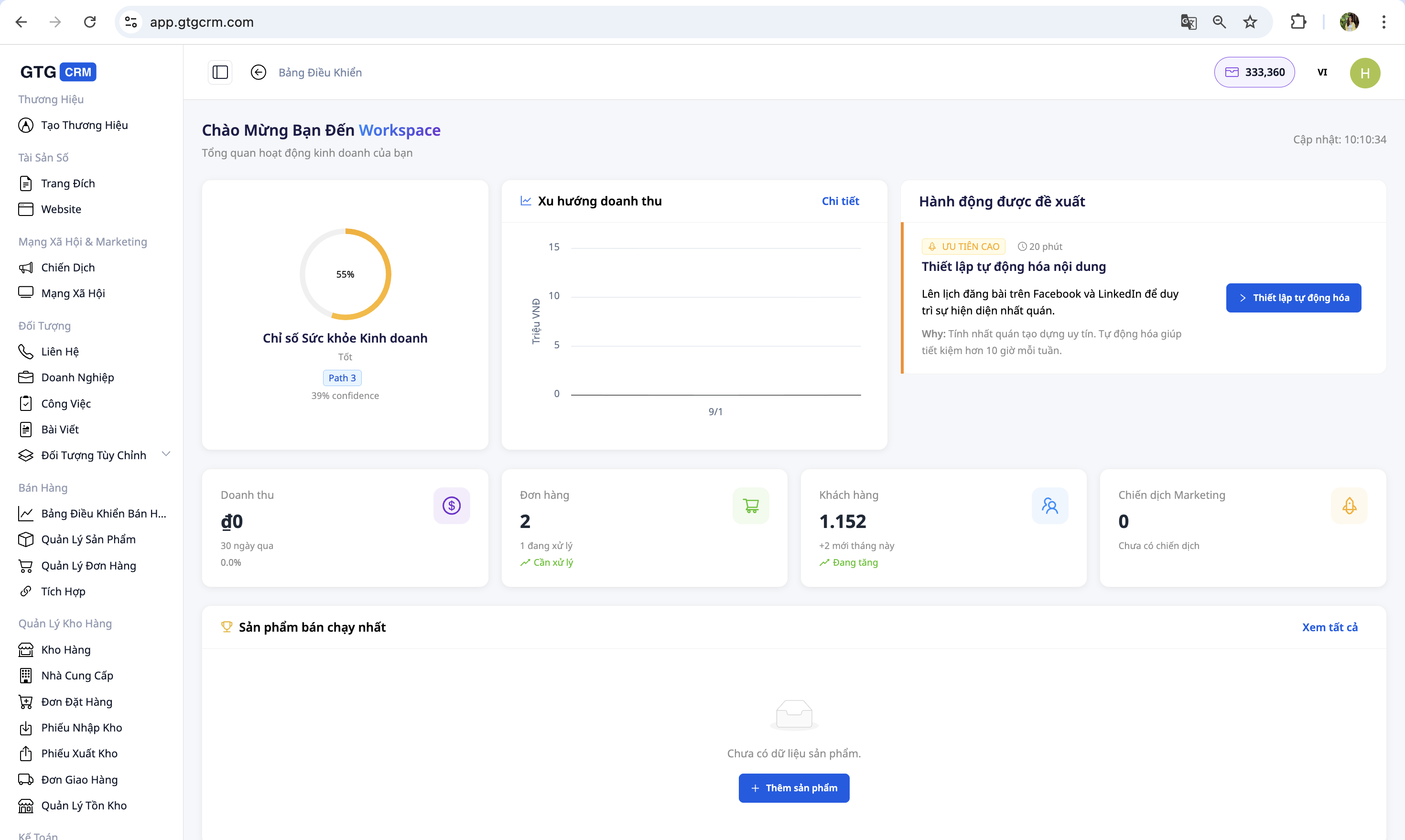
¿Qué podrás hacer después de seguir esta guía?
Crear e importar contactos → personalizar columnas y filtros avanzados → asignar responsables → consultar el panel de análisis de contactos/empresas → ver la cronología de actividad de 360° de cada cliente y de toda la lista de contactos → realizar un seguimiento de la descripción general de la actividad del equipo : todo directamente en el CRM, sin necesidad de exportar a Excel.
Prepárese con anticipación
1. La cuenta de GTG CRM está iniciada — Para acceder al menú Contactos / Negocios
2. Permisos de visualización de datos de CRM : necesarios para abrir las pestañas de Lista, Análisis y Operaciones.
3. (Recomendado) Conecta tus canales de Facebook/Zalo/Correo electrónico en Configuración : para que los contactos se agreguen automáticamente y los datos de tu línea de tiempo estén disponibles.
1. Acceso a CRM
- Inicia sesión en tu cuenta de GTG CRM.
- En la barra de menú de la izquierda, haga clic en "Contacto" .
- Verás una lista de todos los contactos (clientes) del sistema.
✅ Resultado esperado : La pantalla muestra una lista de contactos con las pestañas Lista · Actividades · Automatización · Análisis en la parte superior.
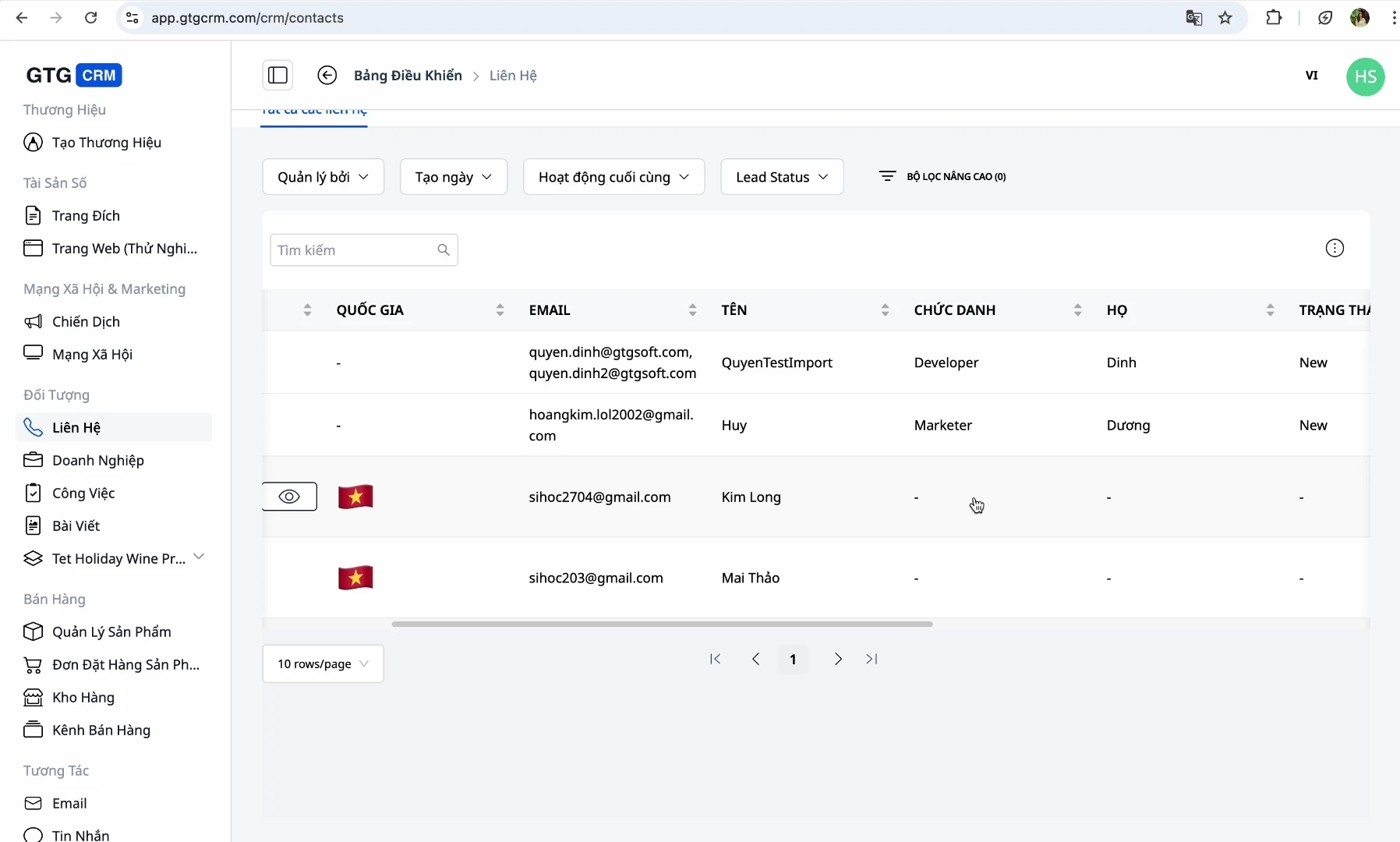
2. Ver la lista de contactos
La lista de contactos muestra las siguientes columnas: Nombre · Correo electrónico · Número de teléfono · País · Estado (Nuevo, En progreso, Convertido…) · Fuente (Facebook, Zalo, Página de destino…) · Persona a cargo .
Los contactos se envían automáticamente al CRM desde Facebook Messenger , Gmail y la página de destino/chat en vivo .
✅ Resultado esperado : La lista muestra las columnas de información correctas y se actualiza automáticamente cuando llegan nuevos clientes desde los canales conectados.
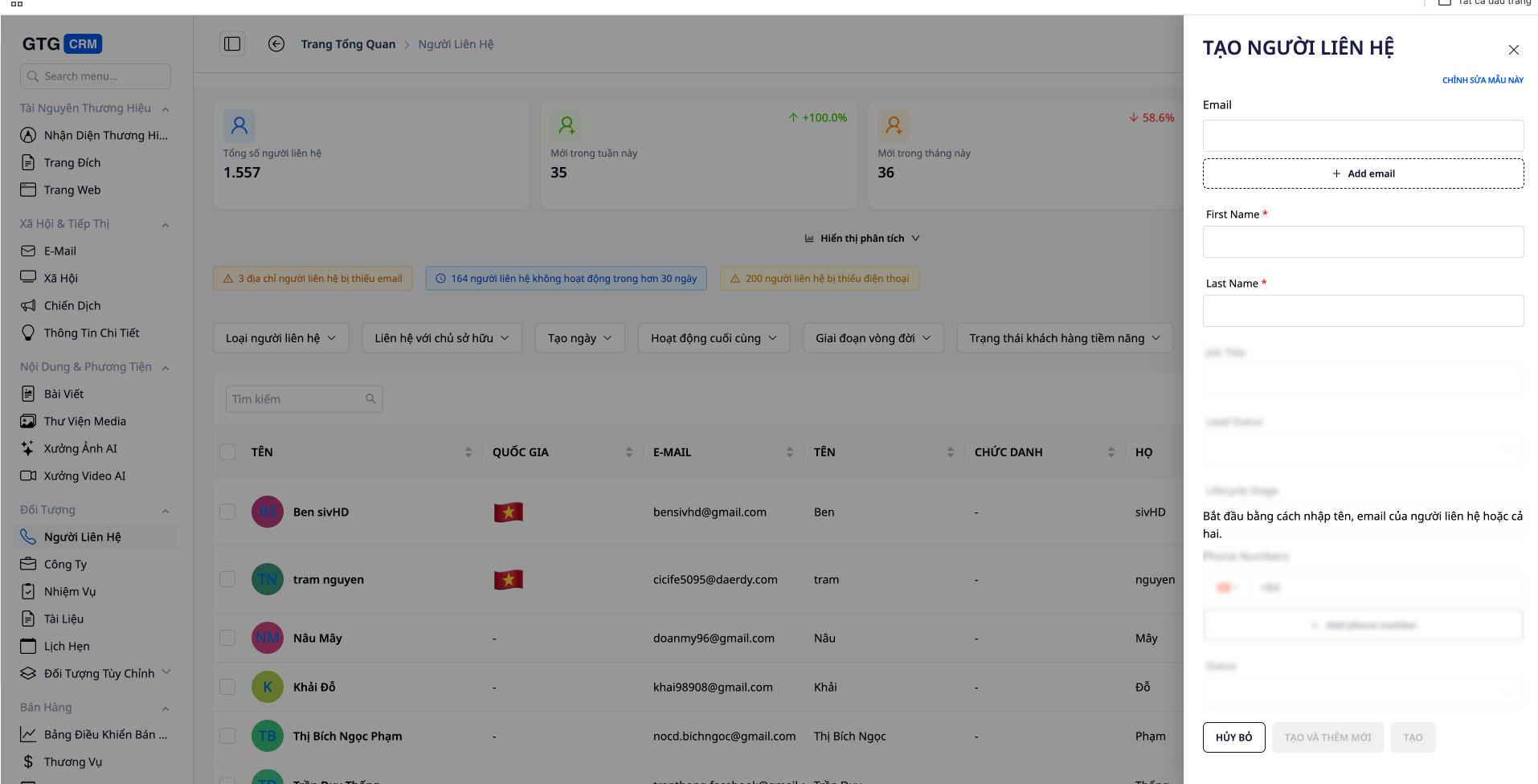
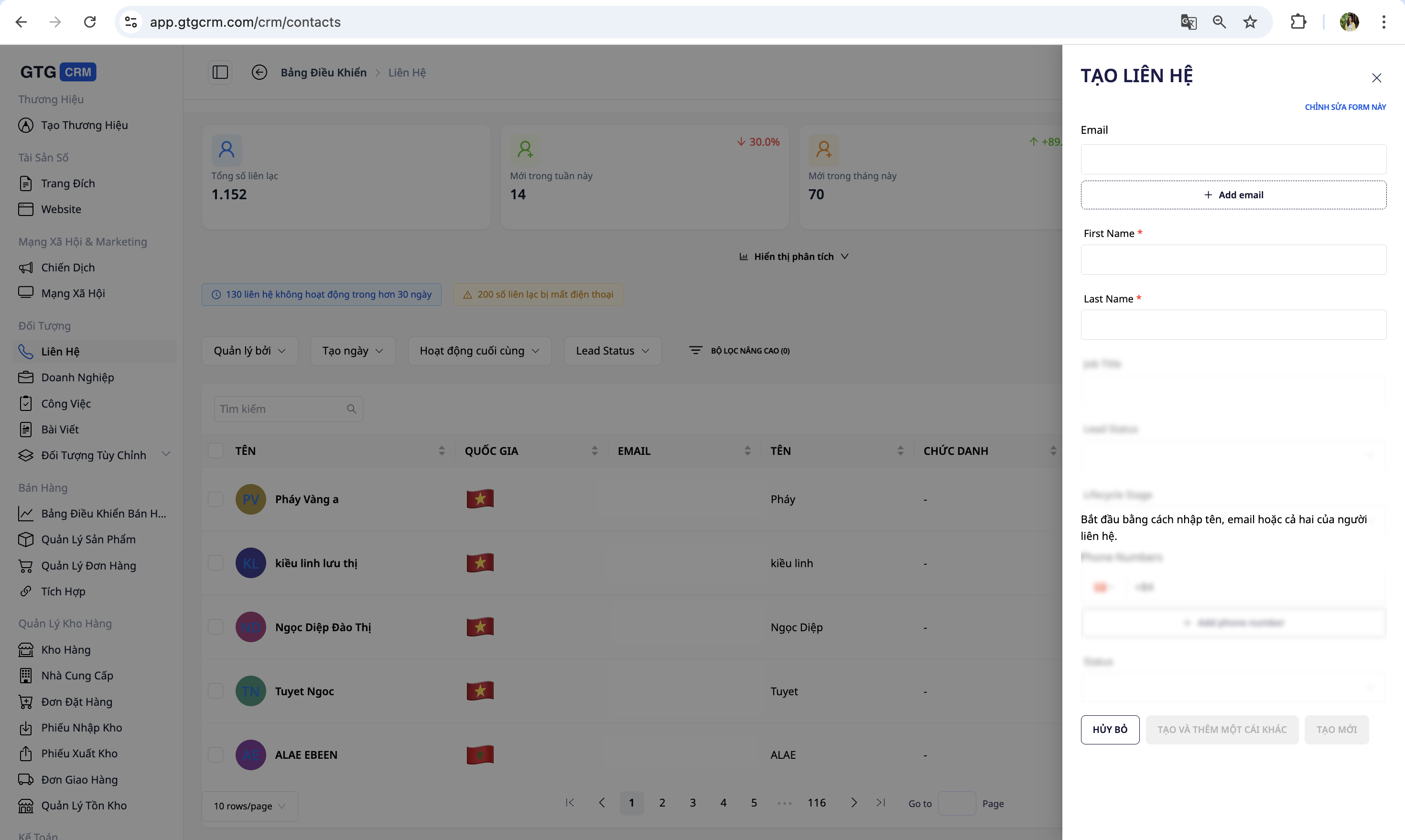
3. Crear un nuevo contacto
Utilice esta opción cuando reciba información de un cliente procedente de una fuente que el sistema no puede recuperar automáticamente (llamada telefónica, reunión presencial, etc.).
- Haz clic en el botón "Crear contacto" que se encuentra en la esquina superior derecha de la pantalla.
- Complete la información: Nombre completo (obligatorio), Correo electrónico (obligatorio), Número de teléfono, Dirección, País, Notas.
- Haz clic en "Guardar" para añadir el contacto a la lista.
✅ Resultado esperado : Los nuevos contactos aparecen en la parte superior de la lista.
💡 Consejo: Cuanto más detallada sea la información que proporciones, más fácil será buscarla y analizarla posteriormente.
4. Importar datos desde CSV
Utilice esta opción cuando ya disponga de un archivo de datos de clientes (de Excel, un sistema heredado, etc.).
- Prepare un archivo CSV con el formato adecuado que incluya las siguientes columnas: correo electrónico (obligatorio), nombre , apellido , teléfono , dirección .
- Haz clic en el botón "Importar datos" de la barra de herramientas.
- Haz clic en "Seleccionar archivo" y elige el archivo CSV preparado.
- Revise los datos y haga clic en "Importar" para completar el proceso.
✅ Resultado esperado : Se agregan filas válidas a la lista; el sistema informa la cantidad de filas ingresadas correctamente.
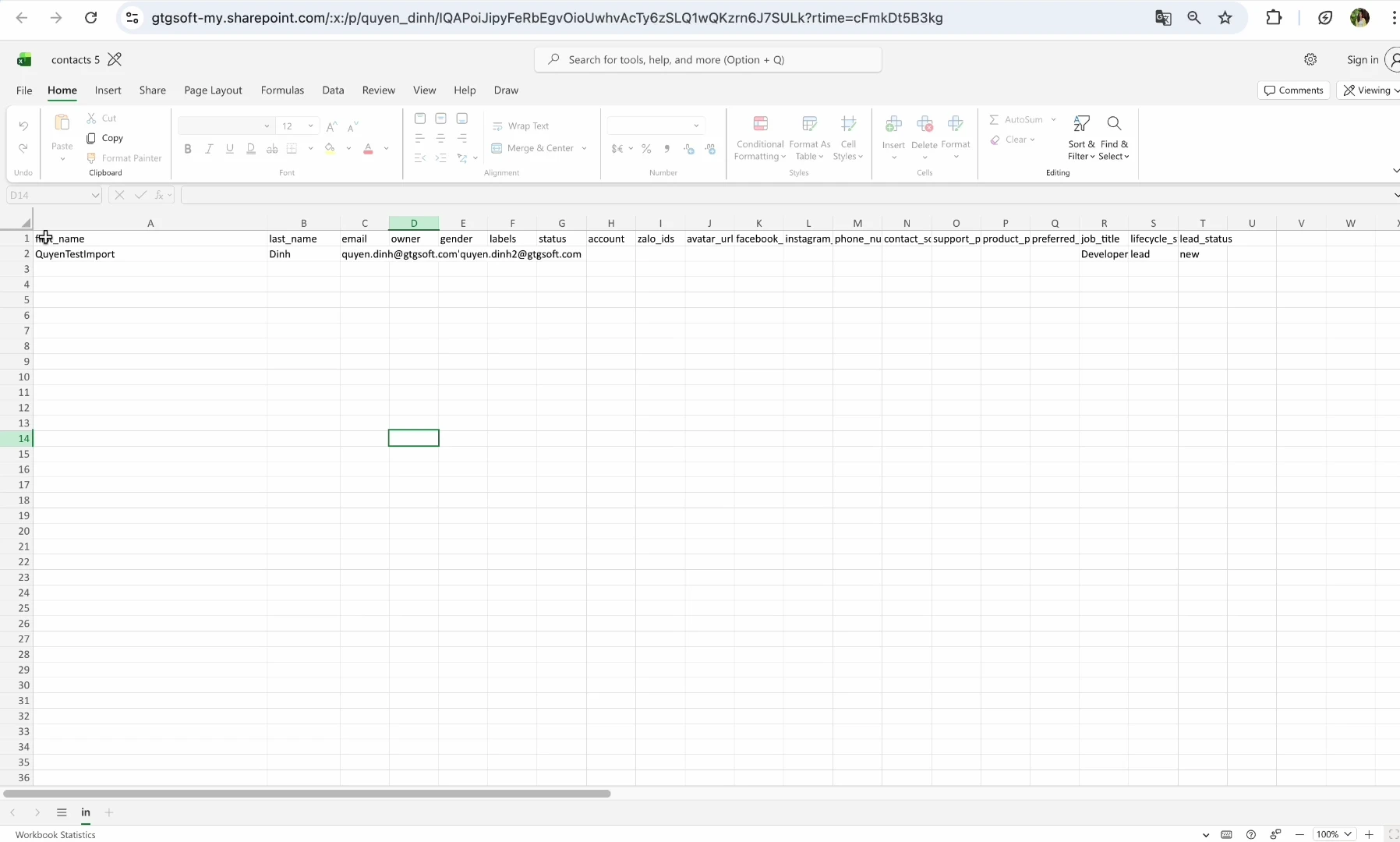
ℹ️ La columna de correo electrónico es obligatoria; se utiliza para la identificación y para evitar duplicaciones.
5. Personaliza las columnas de visualización
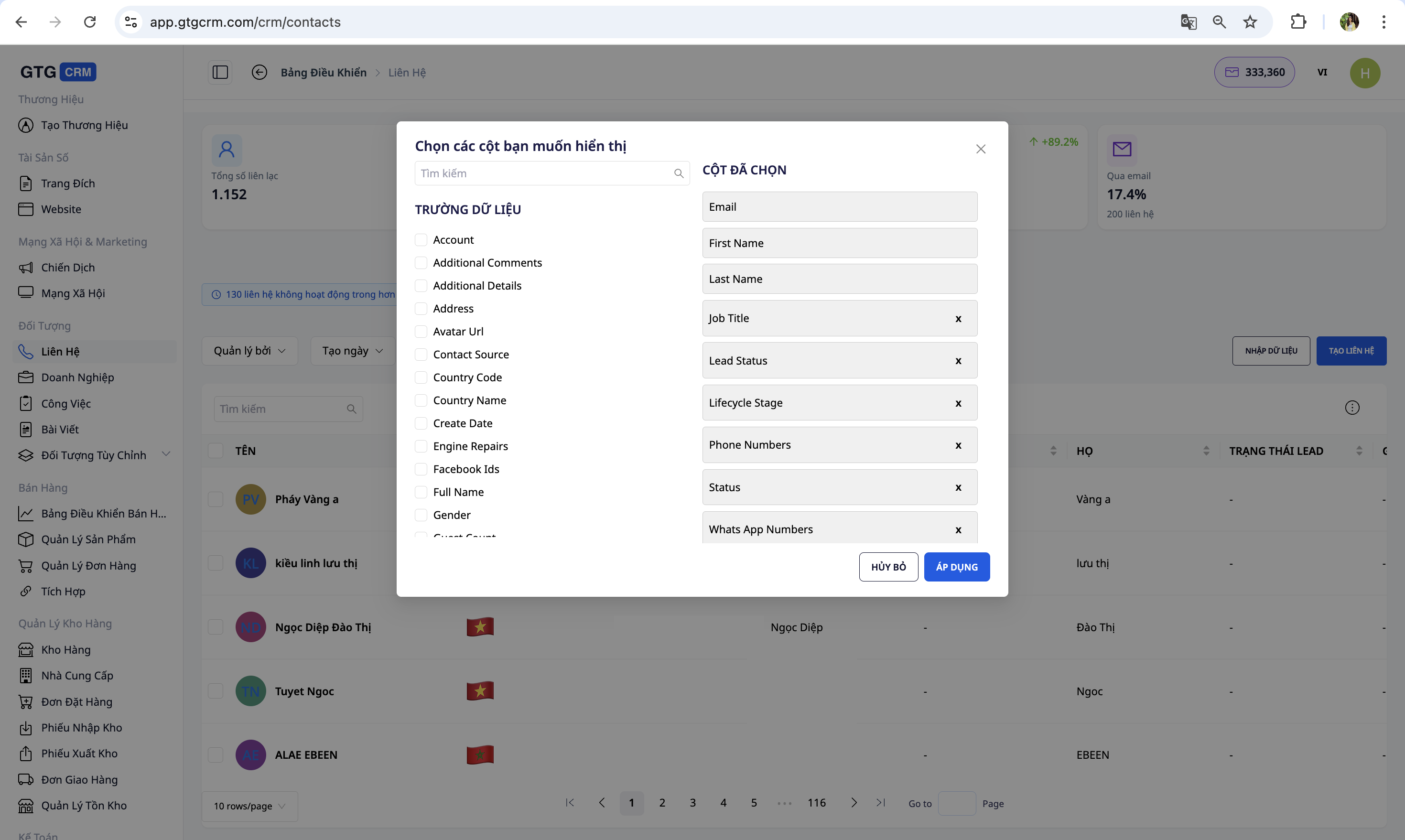
- Haz clic en "Editar columna" en la barra de herramientas.
- Marque las casillas junto a las columnas que desea mostrar y desmarque las casillas junto a las columnas que no necesita.
- Haz clic en "Guardar" para aplicar.
✅ Resultado esperado : La lista muestra las columnas correctas que ha seleccionado.
6. Usar filtros
- Filtrar por fecha : Hoy · Ayer · Últimos 7 días · Este mes · Personalizado.
- Filtrar por estado : Nuevo · En progreso · Convertido · Perdido.
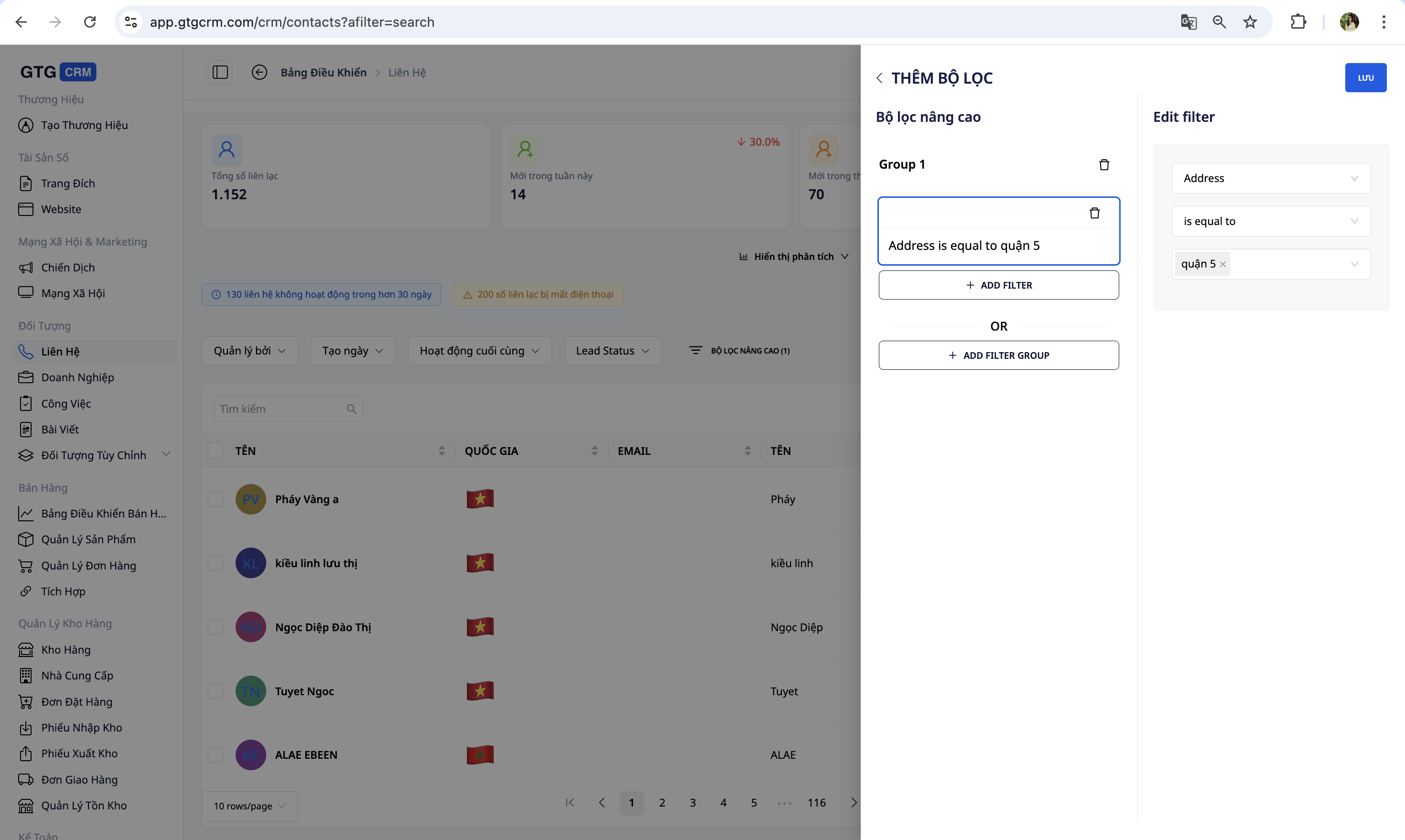
- Filtro avanzado : seleccione el campo (Dirección, Producto, Origen…) → introduzca el valor. Ejemplo: Dirección = "Distrito 5".
- Combinar varias condiciones : por ejemplo, Dirección = "Distrito 5" Y Producto comprado = "Camisa".
✅ Resultado esperado : La lista solo debería contener contactos que coincidan completamente con los criterios seleccionados.
7. Editar contacto
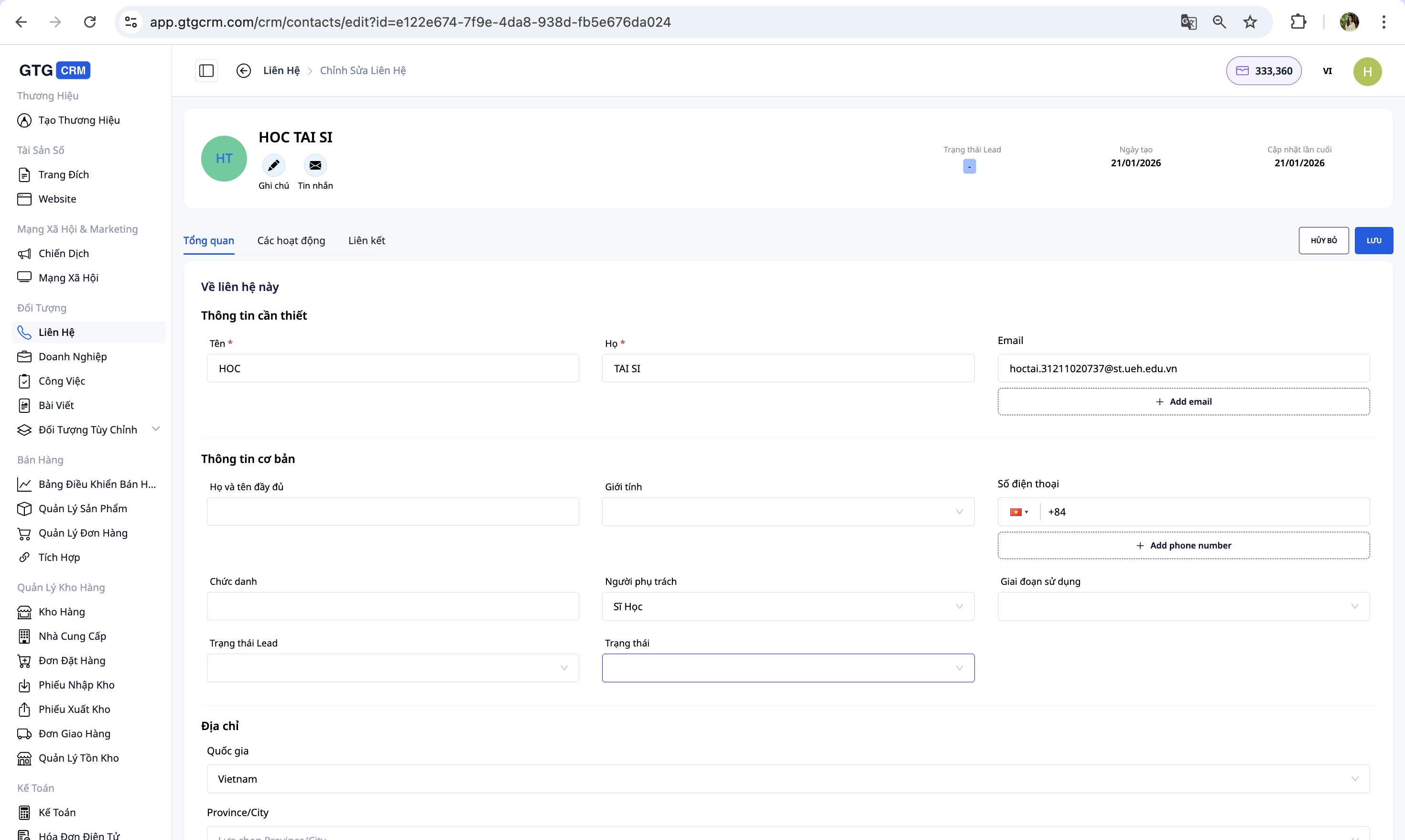
Haz clic en el nombre del contacto para abrir la página de detalles, donde podrás editar la información personal, la dirección, el número de teléfono, las notas y el estado.
✅ Resultado esperado : Los cambios se guardan y se muestran directamente en la página de detalles.
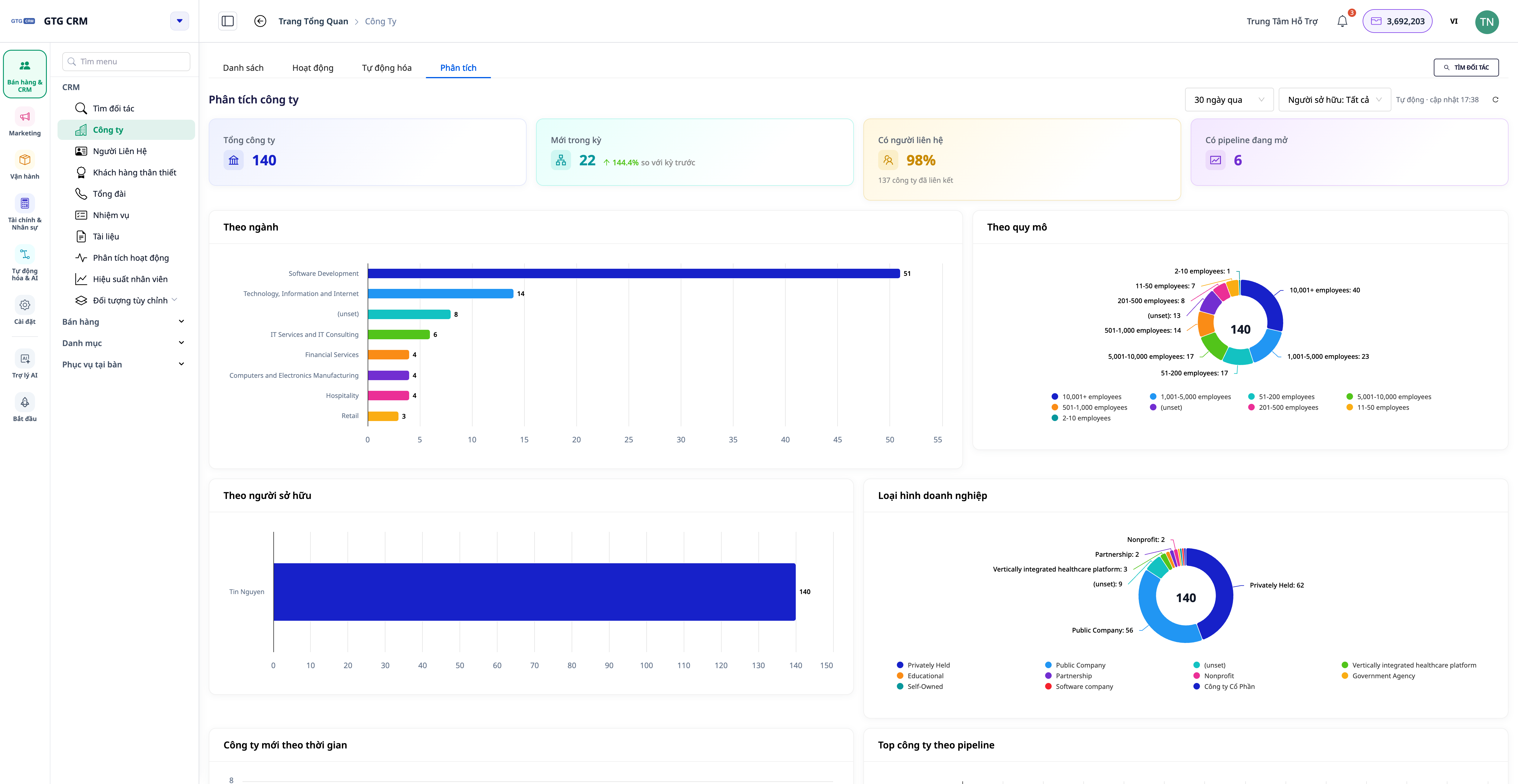
8. Asignación de personas responsables
- Abre los datos de contacto para la asignación.
- En la sección "Persona a cargo" , haga clic para seleccionar un empleado.
- Para transferirlo a otra persona: haga clic en el nombre de la persona actualmente a cargo → seleccione a la nueva persona → guarde.
✅ Resultados esperados : El nombre de la nueva persona de contacto aparecerá en los contactos; los datos "Por persona de contacto" en la pestaña Análisis se actualizarán en consecuencia.
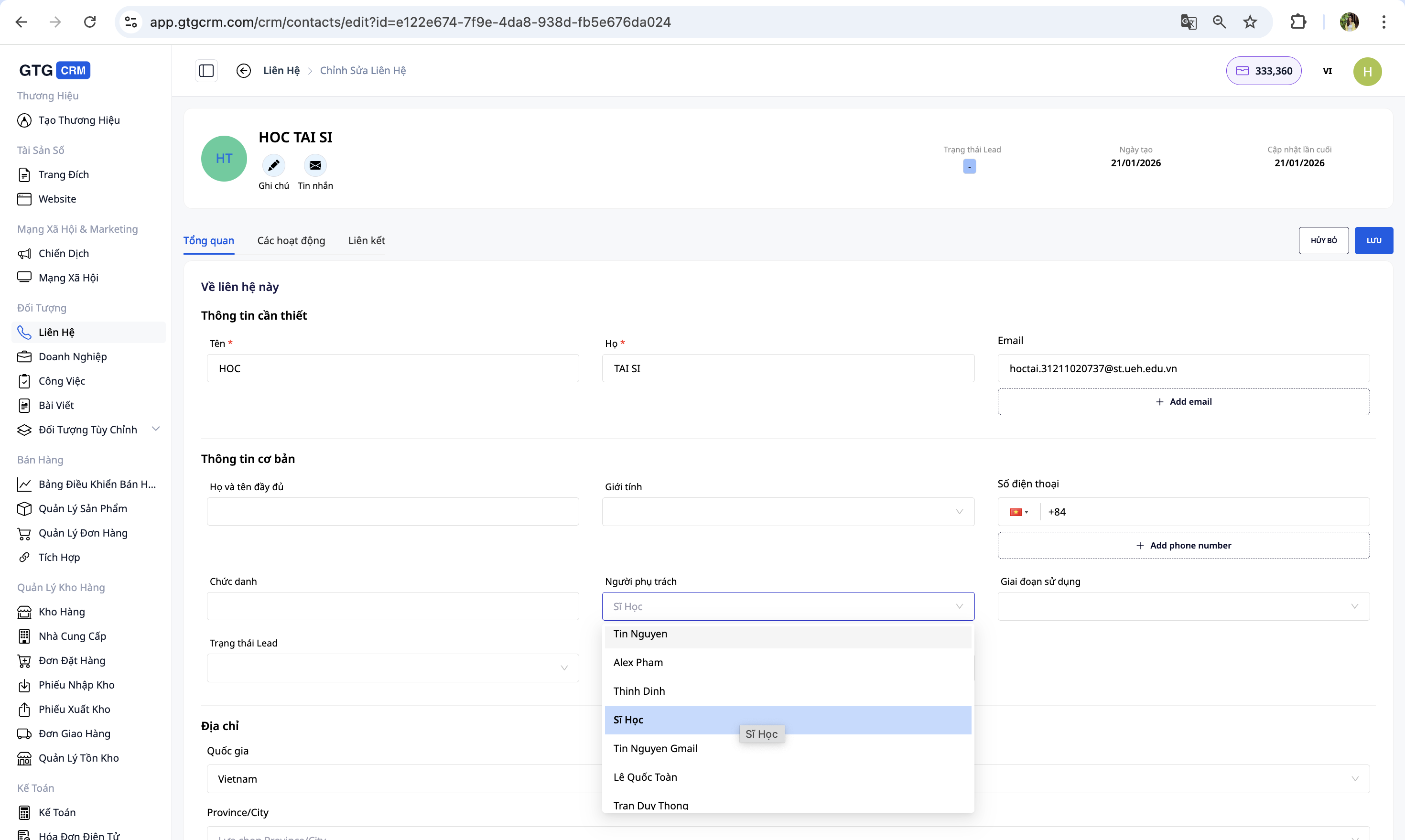
9. Pestaña de análisis de contactos
En el menú Contactos se encuentra la pestaña Análisis : un panel que calcula datos de toda tu lista de contactos (sin límite de plantillas) y se actualiza en tiempo real. No es necesario exportar a Excel.
- Abre Contactos y selecciona la pestaña Análisis .
- Lea la tarjeta KPI en la parte superior de la página: Contactos totales · Nuevos contactos durante el período (con tendencia ▲/▼ en comparación con el período anterior) · Contactos activos · Tasa de contactabilidad .
- Vea los gráficos: Embudo del ciclo de vida , Estado del cliente potencial , Distribución por fuente ("Fuente"), por persona de contacto , Nuevos contactos a lo largo del tiempo y Tabla de salud de los datos (porcentaje de correo electrónico/número de teléfono/persona de contacto/empresa).
- Cambie el intervalo de tiempo (por ejemplo, "Últimos 30 días" → "Este mes") o filtre por propietario en la parte superior de la página; todas las métricas y gráficos se recalculan con precisión en todos los datos.
✅ Resultados esperados : La pestaña Análisis muestra etiquetas de KPI, embudos de ciclo de vida y gráficos de atribución; el número de "Total de contactos" coincide con el número total real de clientes (no limitado a 1000). En la esquina superior derecha se muestra el indicador "Actualización automática HH:MM" .
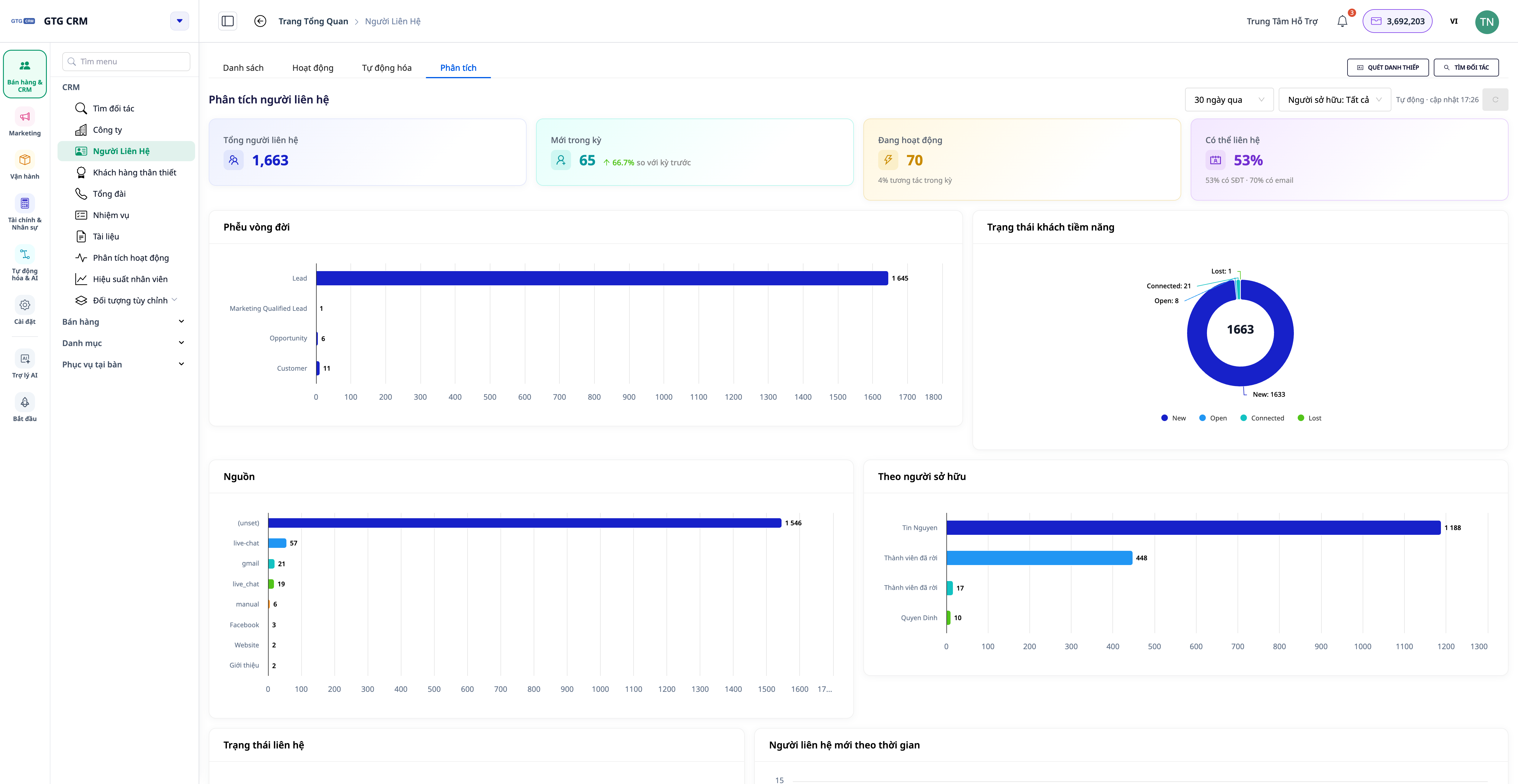
9.1 Sugerencias
En la parte inferior del panel de control se encuentra la tabla de Sugerencias de acción : cada línea contiene un hallazgo + cantidad + un botón que lleva directamente a una lista prefiltrada de ese grupo de clientes específico.
- Vea las sugerencias, por ejemplo: "...contactar con el número de teléfono que falta" , "...inactivo > 30 días" , "...aún no hay nadie a cargo" , "...atascado en una etapa del ciclo de vida" .
- Haz clic en el botón que aparece junto a una sugerencia (por ejemplo, "Ver y editar" ).
- Se le redirige a la pestaña de la lista prefiltrada con el grupo de clientes correcto, listo para agregar, asignar o atender.
✅ Resultado esperado : Después de hacer clic en "Sugerir", la pestaña Lista solo mostrará el grupo de contactos especificado en la sugerencia (por ejemplo, solo clientes sin número de teléfono).
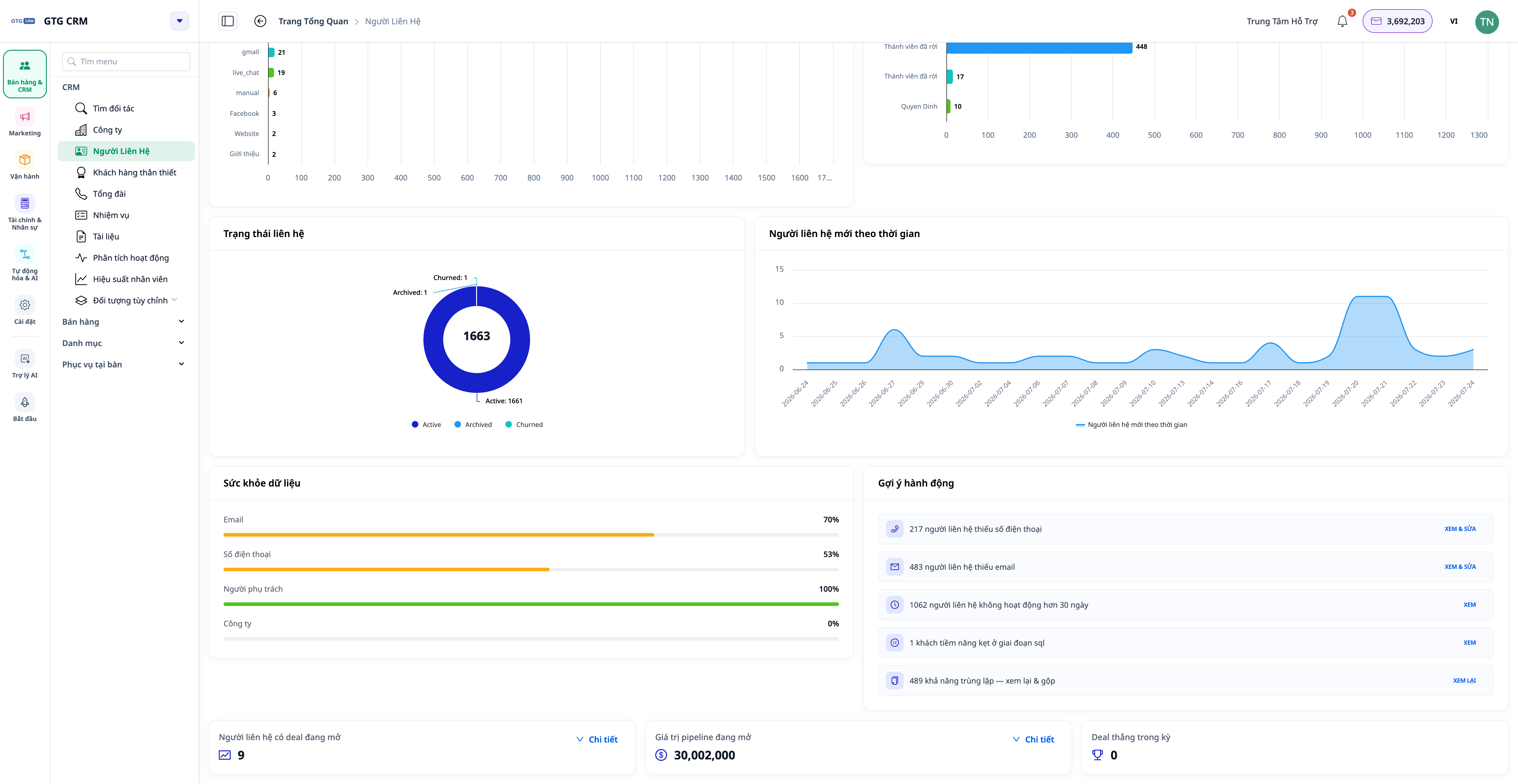
10. Pestaña de análisis de la empresa
El menú de Negocios también cuenta con una pestaña de Análisis similar, centrada en la perspectiva de la empresa.
- Abra la aplicación Negocios y seleccione la pestaña Análisis .
- Ver tarjetas KPI: Corporación · Novedades del período · Empresas relacionadas (%) · Empresas con carteras abiertas .
- Vea los gráficos: Por industria , Por tamaño , Por persona a cargo , Nuevas empresas a lo largo del tiempo , Principales empresas por cartera de proyectos abierta y Salud de los datos (porcentaje de dominios/industrias/persona a cargo/contactos adjuntos).
- Utilice sugerencias como: "... la empresa no ha vinculado una persona de contacto" , "... falta el dominio/sector" , "... aún no hay una persona a cargo" .
✅ Resultados esperados : La pestaña Análisis de negocio muestra gráficos por sector/tamaño/proyecto; al hacer clic en una sugerencia, se abre el grupo de empresas correspondiente.
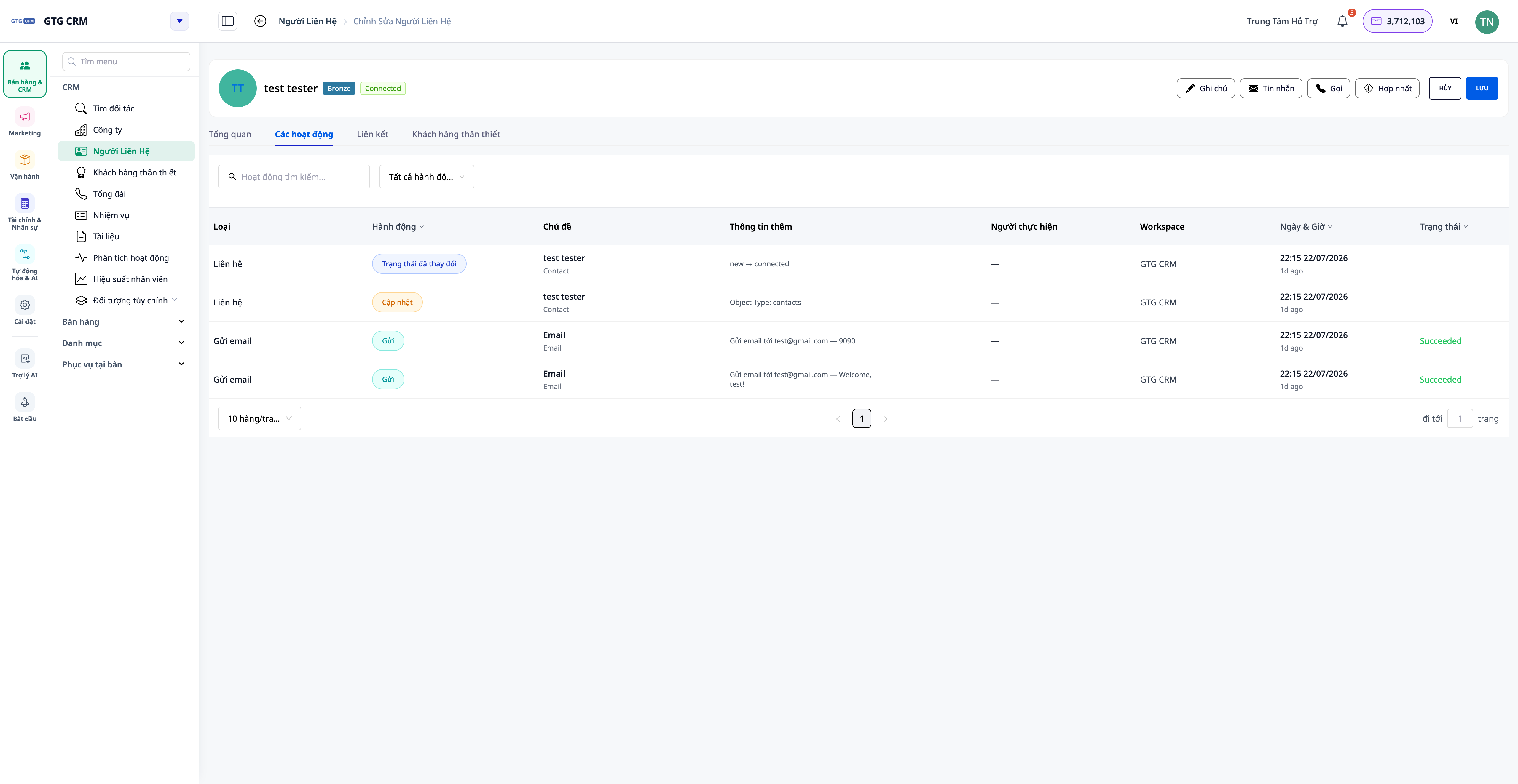
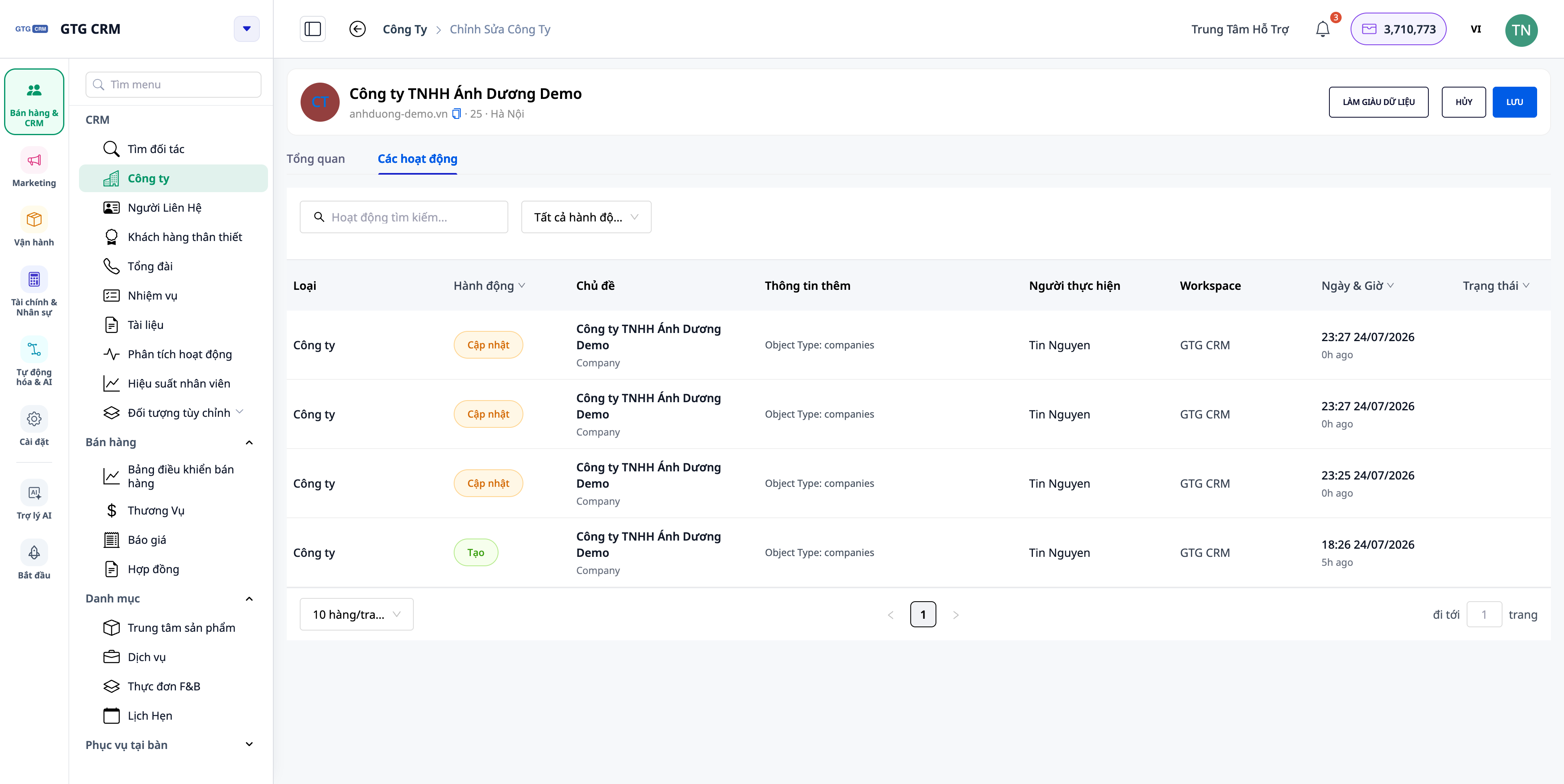
11. Pestaña Actividad 360
Cada contacto y empresa tiene una pestaña de Actividad que muestra todos los acontecimientos relevantes en una línea de tiempo fácil de leer .
- Abre un contacto y selecciona la pestaña Actividad .
- Visualiza la cronología: llamadas, correos electrónicos, acuerdos, pedidos… cada entrada muestra claramente quién realizó la acción (nombre, no identificador) y qué acción se llevó a cabo , en tu idioma.
- Abra una empresa y seleccione la pestaña Actividades : la línea de tiempo desplazable muestra las actividades de los contactos, acuerdos y pedidos pertenecientes a esa empresa.
✅ Resultados esperados : La columna "Asunto" muestra el nombre del cliente/objeto (no el código), la columna de acción muestra el texto vietnamita correcto; la línea de tiempo de la empresa incluye actividades de todos los contactos subordinados.
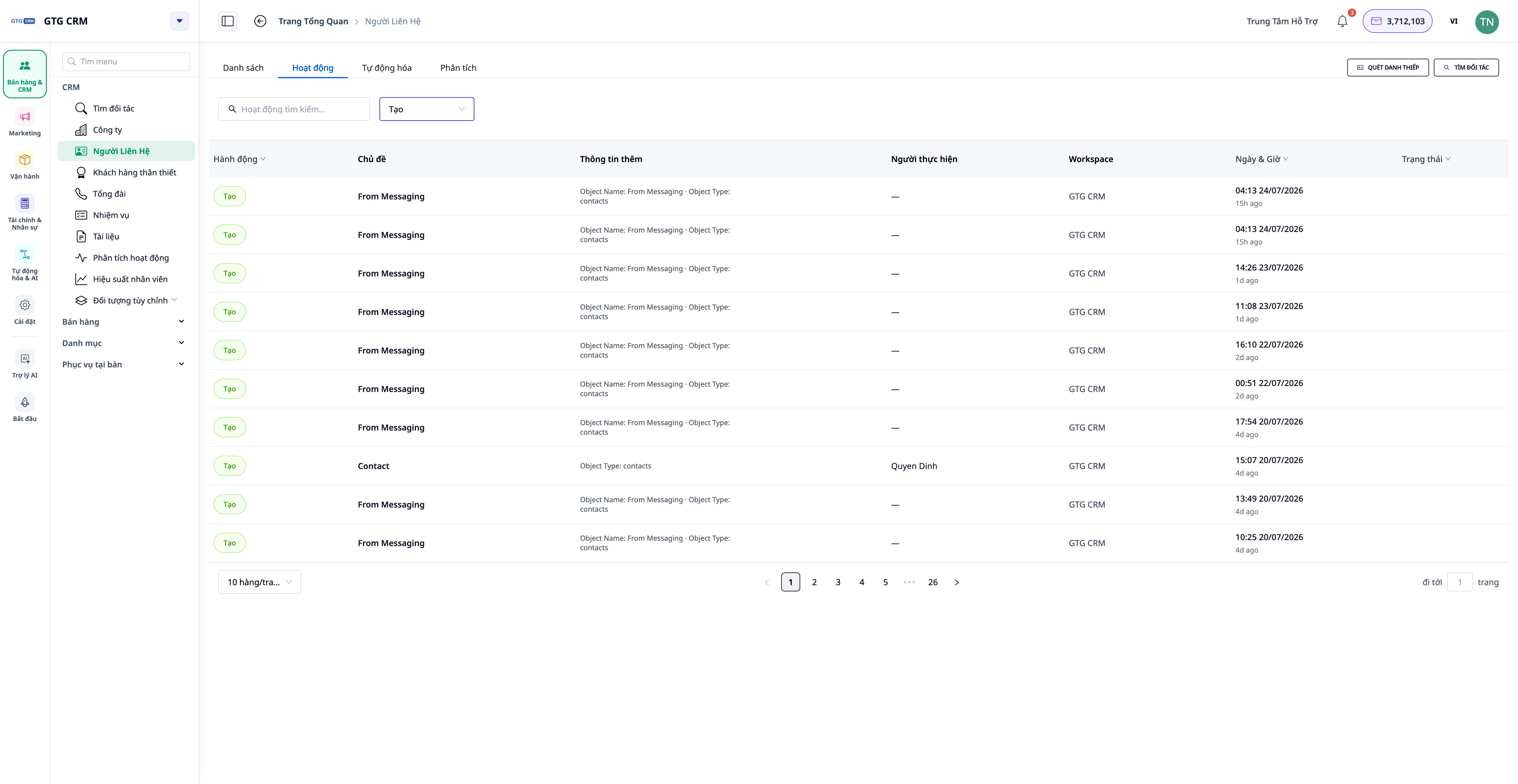
11.1 Operaciones de alimentación a nivel de lista
- En el menú Contacto (o Empresa ), seleccione la pestaña Actividades en el nivel de lista.
- Consulta un resumen general de toda la actividad de todos los contactos/empresas en el espacio de trabajo.
- Filtrar por intérprete / tipo de acción / rango de fechas .
✅ Resultado esperado : El feed muestra la actividad de todos los contactos en tu espacio de trabajo y se puede filtrar por persona/tipo/fecha; el feed está limitado a tu espacio de trabajo.
12. Panorama general del análisis operacional
El área de Análisis de Actividad proporciona una visión general de la productividad colaborativa del equipo.
- Ir a CRM → Análisis de actividad .
- En la pestaña Resumen , vea: tendencias de KPI (con comparaciones de períodos anteriores), aspectos destacados (días pico, horas de mayor actividad, acciones más populares…), botones de alternancia de componentes por tipo de objeto/acción, mapa de calor de fecha × hora , widget de registro más activo (haga clic para ir a la página de 360° del registro) y clasificaciones por rendimiento .
✅ Resultado esperado : La página de Resumen muestra tendencias, aspectos destacados, un mapa de calor de fecha y hora, y clasificaciones; al hacer clic en un registro con mucha actividad, se abrirá la página de detalles específicos para ese registro.
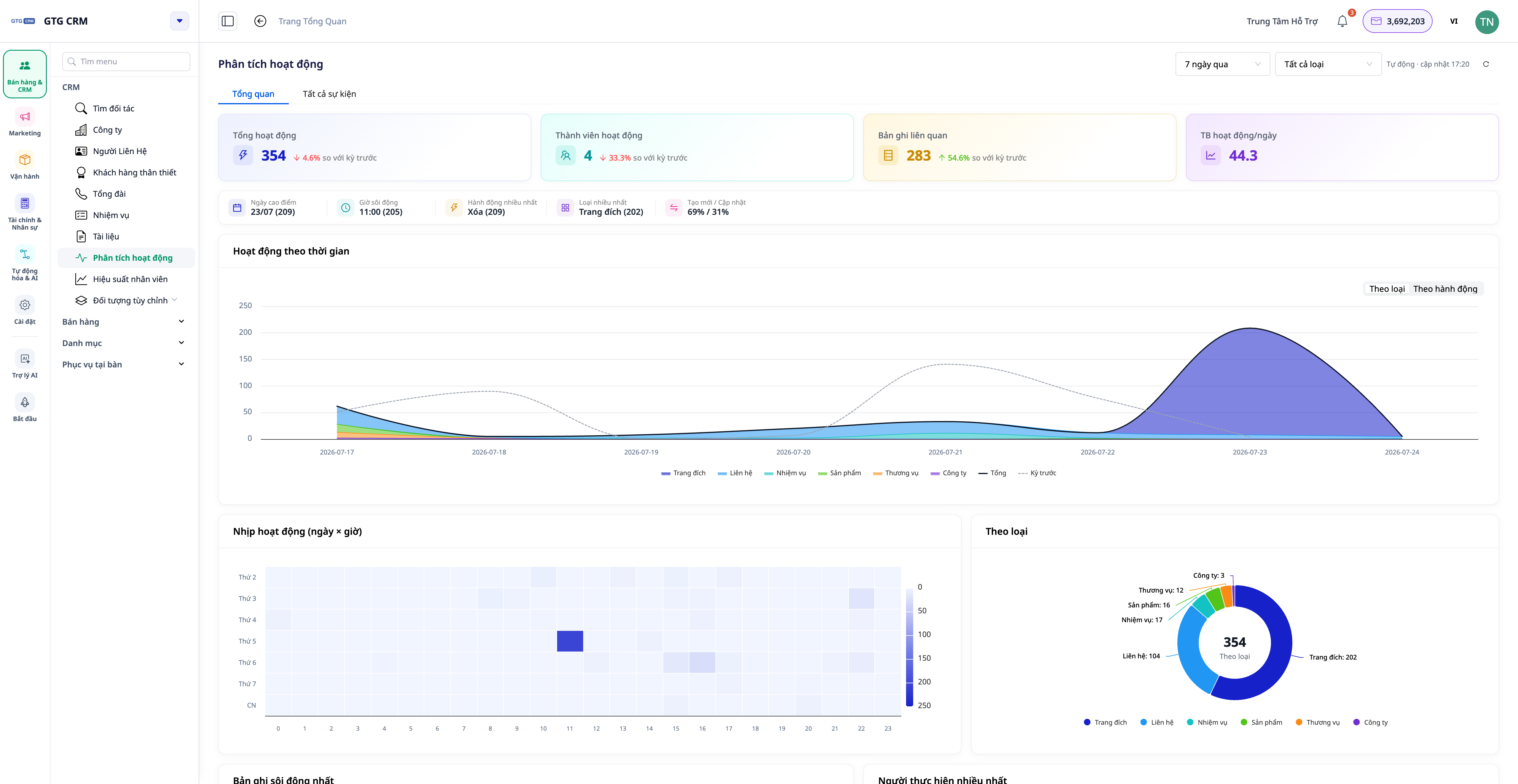
💡 Los paneles de CRM (Análisis, Análisis Operacional, etc.) se actualizan automáticamente : en la esquina superior derecha aparece "Actualización automática HH:MM" , junto con un botón para actualizar manualmente. No es necesario recargar la página para ver los datos más recientes.
Tabla de consulta rápida para resultados esperados
Crear/Importar contactos : los contactos aparecen en la lista; se informa del número de importaciones exitosas.
Filtro avanzado (combinado) : solo coincide con todas las condiciones.
Abra la pestaña Análisis (Contacto) : tarjeta de KPI + embudo de ciclo de vida + gráfico; Total coincidente real
Haz clic en una sugerencia de acción y ve a la pestaña Lista filtrada del grupo de clientes correspondiente.
Abra la pestaña Análisis (Negocios) : Gráficos por sector/tamaño/cartera de clientes.
Abre la pestaña Actividad de un contacto : verás una cronología con el nombre de la persona y la acción realizada.
Abra la pestaña Actividades de la empresa y desplácese hacia abajo en la línea de tiempo combinada de contactos, acuerdos y pedidos.
La pestaña Actividad proporciona una lista (Feed general, filtrar por persona/tipo/fecha) dentro del espacio de trabajo.
CRM → Análisis de actividad : tendencias de KPI, mapa de calor por fecha y hora, clasificaciones
Deja el panel de control abierto un rato : el indicador "Auto · update HH:MM" se moverá automáticamente y los datos se actualizarán automáticamente.
Nota
- La pestaña Análisis de datos calcula las cifras exactas para todos los datos, obteniendo datos precisos independientemente del tamaño del espacio de trabajo (superando el límite anterior de 1000 muestras).
- La línea de tiempo de actividad en su espacio de trabajo solo muestra datos dentro del ámbito de ese espacio de trabajo .
- Los valores de Estado/Ciclo de vida que se muestran se basan en la configuración de su espacio de trabajo; se trata de valores normalizados para obtener métricas consistentes.
- Introduzca su dirección de correo electrónico completa o número de teléfono y actualice su estado para que el panel de control y las acciones sugeridas reflejen con precisión la realidad.
- Asegúrate de que los canales (Facebook, Zalo, correo electrónico) estén conectados en la configuración para que el CRM sincronice automáticamente los contactos y las cronologías con datos suficientes.


