
Esta guía le acompaña a través de todo el ciclo contable en GTG CRM según los estándares más recientes: desde la configuración del plan de cuentas de acuerdo con la Circular 99/2025/TT-BTC (vigente desde el 1 de enero de 2026), la gestión de asientos contables automatizados diarios, la administración de facturas recibidas de las autoridades fiscales, el registro de activos fijos y depreciación, hasta la exportación de XML para la presentación electrónica de impuestos y la exportación de informes financieros a PDF/Excel. Cada sección a continuación constituye un flujo de trabajo independiente; puede acceder directamente a la parte que le interese.
Requisitos: Una cuenta de GTG CRM con sesión iniciada; el usuario debe tener acceso al módulo de Contabilidad (consulte la sección Permisos al final de este artículo). La función de Contabilidad debe estar habilitada en la configuración del espacio de trabajo.
Parte 1: Configuración inicial
La configuración solo debe realizarse una vez. Una vez completada, todos los asientos contables se ejecutarán automáticamente según esta configuración.
Paso 1: Abra Contabilidad y seleccione Estándar
Ve a Configuración → Configuración de contabilidad .
Active el interruptor de Contabilidad (accounting_enabled) y, a continuación, seleccione Normas contables (accounting_standard) :
| Estándar | Aplicable a | Nota |
|---|---|---|
| TT99/2025 | Empresas | Sustitución de la Circular 200 a partir del 1 de enero de 2026 — obligatoria para el año fiscal 2026 |
| Circular 133/2016 | Negocios familiares, PYMES | Sigue vigente; es posible la conversión voluntaria a la Circular 99. |
| TT200/2014 | Contabilidad del año anterior | Solo para fines de cierre o archivo del año fiscal 2025; no para 2026. |
Guardar. Las normas y el sistema contables se bloquean tras la primera entrada; elija correctamente desde el principio.
Paso 2: Elaborar el plan de cuentas
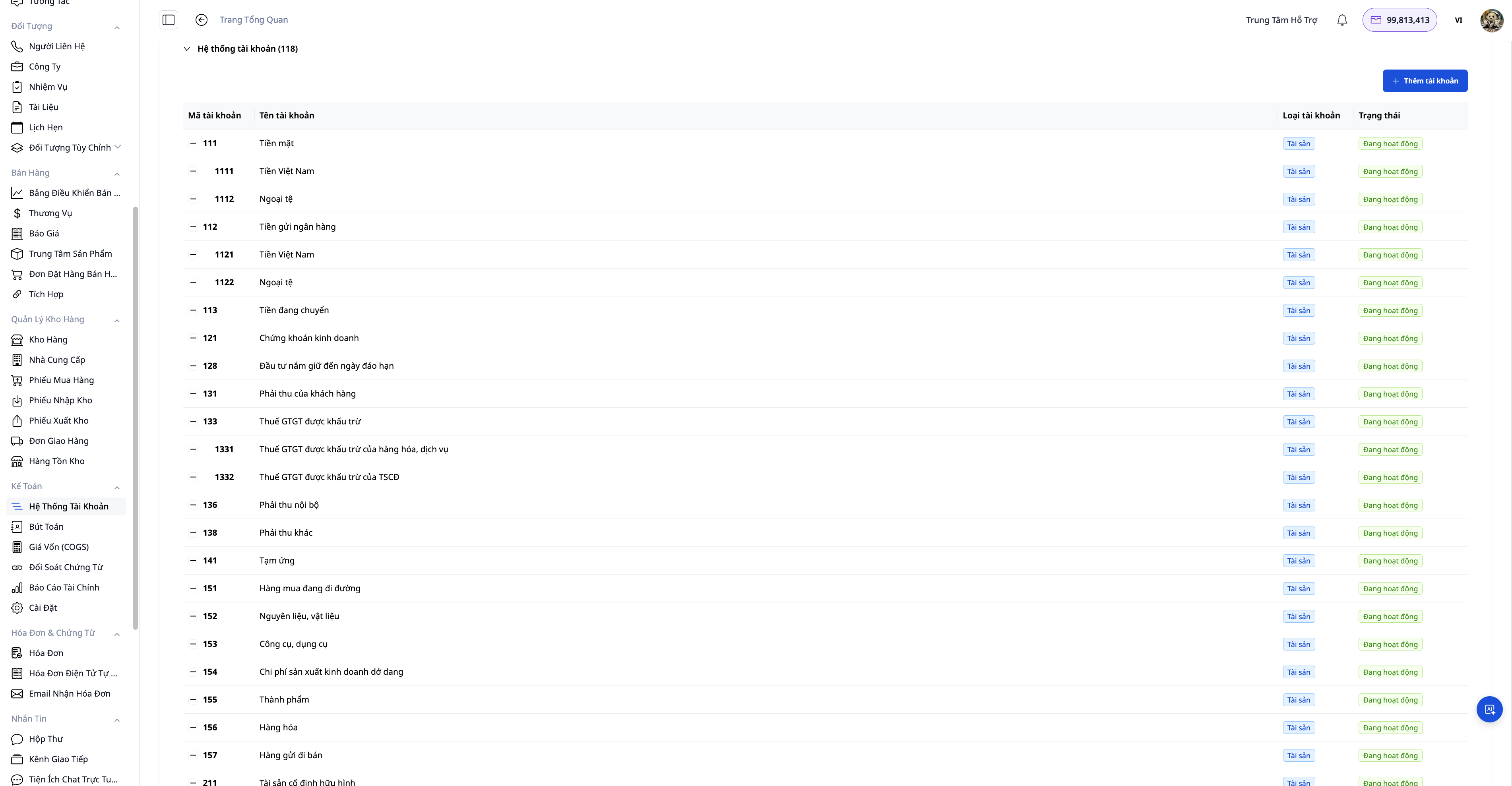
Existen tres formas de configurar un sistema de cuentas:
| Forma | Cuándo usar |
|---|---|
| Aplicar la plantilla CoA por país | La forma más rápida es elegir Vietnam (Circular 99/2025) o uno de los 11 países; el sistema preconfigurará todas las cuentas y las reglas contables predeterminadas. |
| Configuración asistida por IA (Generar configuración contable) | La IA sugiere tipos de cuenta adecuados según el tipo y el país, explicando cada opción. |
| Importar CSV (Importar plan de cuentas) | Ya dispones de tus propias cuentas del software anterior; impórtalas para reutilizarlas. |
Tras aplicar la plantilla, puede añadir subcuentas o modificar los nombres según sus necesidades internas. La Circular 99/2025 permite a las empresas crear subcuentas por sí mismas. Si es necesario, utilice la opción Restablecer para reconstruir la cuenta desde cero (solo se pueden restablecer las cuentas antes de realizar cualquier asiento contable).
Paso 3: Consulta las normas de publicación.
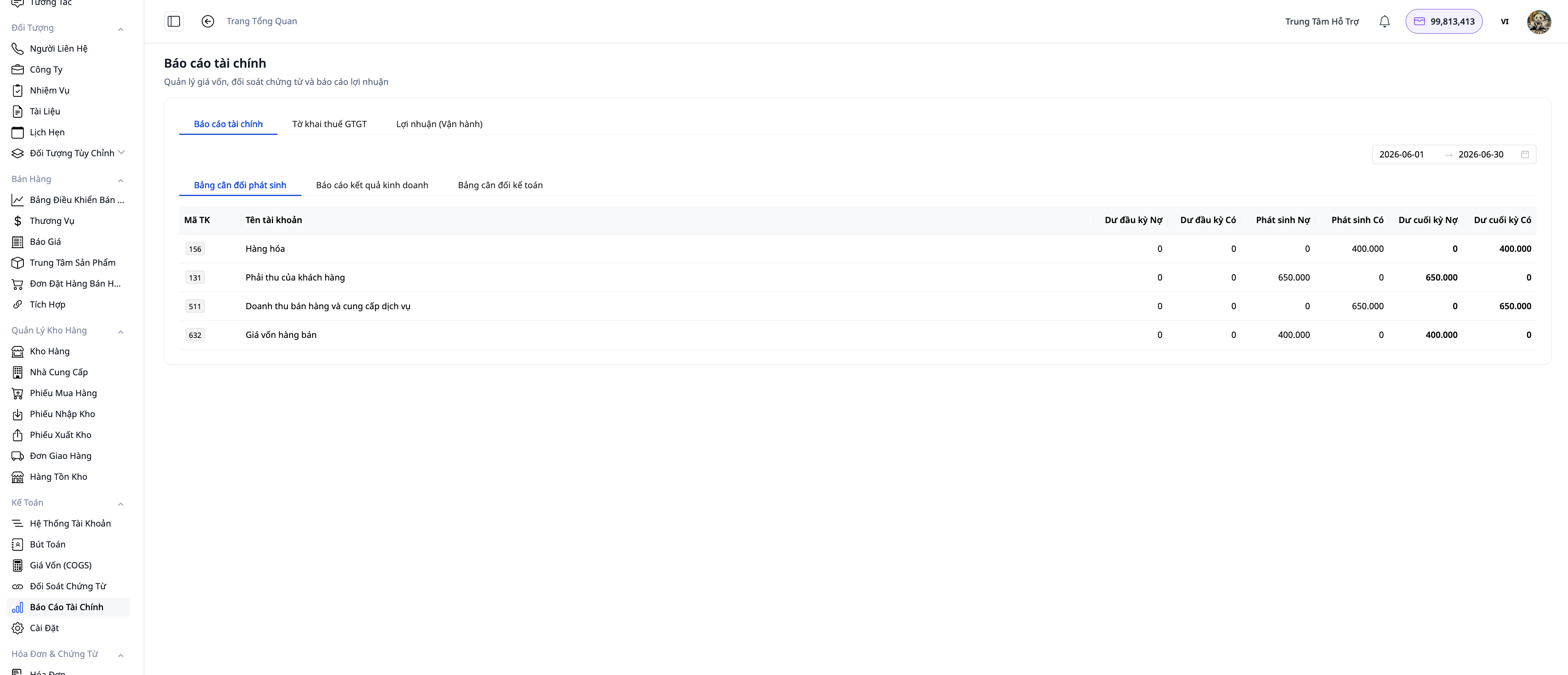
Las reglas contables definen qué eventos generan qué asientos contables (por ejemplo: ingresos por ventas → Débito Cuenta 131 / Crédito Cuenta 511; costo de los bienes vendidos → Débito Cuenta 632 / Crédito Cuenta 156).
Tras aplicar la plantilla específica del país, las reglas comunes se han rellenado automáticamente. Puedes:
- Active o desactive cada regla mediante el interruptor Activo sin perder la configuración de contabilidad.
- Modifique las cuentas de débito/crédito en cada regla si la empresa tiene su propio conjunto de cuentas.
Paso 4: Configurar el registro de ingresos
En Configuración de contabilidad , seleccione Punto de reconocimiento de ingresos :
- FACTURA (predeterminada): Se registra al emitir facturas. Adecuada para la mayoría de negocios minoristas y de servicios.
- ENTREGA : Se registra en el momento de la entrega/despacho desde el almacén. Se utiliza cuando el contrato estipula la transferencia del control en el momento de la entrega efectiva.
El sistema relaciona automáticamente los ingresos con el costo de los bienes vendidos (COGS) para el mismo período.
Parte 2: Operaciones diarias
Paso 5: Asientos contables generados automáticamente: pedidos, facturas y reembolsos.
Una vez configurado, ya no necesitará llevar un registro de las operaciones rutinarias:
- Cuando se completa un pedido , el sistema genera asientos contables de ingresos y costo de los bienes vendidos.
- Emisión de facturas electrónicas → asientos contables correspondientes en el momento de registro seleccionado.
- Al cancelar una factura electrónica (a través de S-Invoice/Viettel o MISA), el sistema genera automáticamente un asiento de anulación, lo que garantiza que el libro mayor y la factura siempre coincidan.
- Reembolsos, reembolsos de depósitos, devoluciones → entradas correctas del tipo de transacción, revertir el costo de los bienes vendidos en partes (si se devuelven 3/10 de los productos, solo se revierte el costo de los bienes vendidos para esos 3 productos).
Vaya a Contabilidad → Asientos contables para ver, filtrar y conciliar todos los asientos contables por fecha, período o número de cuenta.
Paso 6: Facturas de entrada: Conexión de GDT y Contabilidad de Triage

GTG CRM se conecta directamente al sistema de facturación electrónica del Departamento General de Impuestos (GDT), extrayendo automáticamente todas las facturas de entrada de una empresa; una única conexión abarca a todos los proveedores.
Paso 6.1 — Conecta tu cuenta GDT
Vaya a Configuración → Conexión con la autoridad tributaria .
- Ingrese su Número de Identificación Fiscal (TIN) y la contraseña de su cuenta en el portal hoadondientu.gdt.gov.vn.
- Seleccione el período de tiempo para el que desea obtener el historial (Rellenar historial).
- Pulsa Probar y conectar : el sistema se autenticará y conectará en cuestión de segundos. Cuando la conexión sea exitosa, el estado mostrará "Conectado" .
Nota de seguridad : Se recomienda crear una subcuenta con permisos únicamente para "Consultar facturas" en lugar de utilizar la cuenta principal.
Paso 6.2 — Sincronizar las facturas de entrada
Haz clic en Sincronizar ahora o deja que el sistema se sincronice automáticamente según la programación. Después de la sincronización, ve a ERP → Gestión de facturas → Entrada para ver todas las facturas recibidas.
Cada factura muestra claramente el origen y el estado del documento:
| Estado | Significado | Acto |
|---|---|---|
| Autoridad Tributaria / XML+PDF | La factura con el código fiscal — GDT ha proporcionado datos suficientes y archivos originales. | Lista para la clasificación contable |
| Autoridad Tributaria / Documento de Necesidades | Facturas sin códigos (telecomunicaciones, banco): GDT proporciona los datos, pero no dispone del archivo original. | Descarga el archivo del proveedor y luego súbelo. |
| Correo electrónico / Documento requerido | Descubierto mediante notificación por correo electrónico, no se encontraron archivos adjuntos. | Sube el archivo o utiliza el enlace de descarga del proveedor. |
Paso 6.3 — Cargue el archivo de la factura sin código.
Busque el documento con el estado "Requiere documentación" (generalmente una factura de telecomunicaciones, electricidad o bancaria). Haga clic en Descargar↗ (del proveedor) para abrir el portal del proveedor con el código de búsqueda, descargue el archivo y, a continuación, haga clic en Cargar para adjuntarlo a la factura.
Paso 6.4 — Clasificación de casos contables
Una vez que la factura contenga todos los datos y la documentación necesarios, ábrala y realice la clasificación:
- Verifique el importe, el IVA soportado y el proveedor.
- Registre la transacción en el libro mayor contable (IVA soportado → Cuenta 133; gastos → cuenta correspondiente según el tipo de gasto).
- Las facturas de entrada están vinculadas a los clientes/proveedores en el CRM, y las cuentas por pagar se detallan claramente para cada socio.
Paso 7: Activos fijos y depreciación

El módulo de Activos Fijos gestiona todo el ciclo de vida de los activos y genera automáticamente los asientos de depreciación en el libro mayor.
Paso 7.1 — Agregar un nuevo activo
Vaya a Contabilidad → Activos fijos → + Nuevo .
- Seleccione una categoría ; por ejemplo, "Maquinaria y equipo", "Vehículos de transporte" o "Activos intangibles". El sistema completará automáticamente: las cuentas contables predeterminadas (costo original, depreciación, gastos de depreciación), la vida útil sugerida y el método de depreciación.
- Ingrese el nombre del activo , el costo , el valor residual estimado y la fecha de operación .
- Elija su método de depreciación : lineal, de saldo decreciente o por unidades de producción.
- Haga clic en Guardar : el activo se crea con estado BORRADOR y se muestra el importe estimado de la depreciación mensual.
Paso 7.2 — Activar el activo y ver el plan de amortización
Abra el activo recién creado → haga clic en Activar . El estado cambiará a ACTIVO y el sistema generará inmediatamente un plan de amortización completo (número de elementos = número de períodos según la vida útil), con cada período en estado PROYECTADO .
Paso 7.3 — Contabilidad de la depreciación
Haga clic en Ejecutar depreciación para registrar la transacción manualmente, o habilite la automatización para que el sistema se ejecute automáticamente al comienzo de cada mes (consulte el paso 11).
Al ejecutarse, el sistema contabiliza todos los períodos de vencimiento (incluidos los períodos no contabilizados previamente desde su activación). Cada período se cambia a CONTABILIZADO y genera un asiento de ajuste:
- Cargue la cuenta 6274 (Gasto de depreciación de activos fijos tangibles) o la cuenta correspondiente según el tipo de activo.
- Existe la cuenta 2141 (Depreciación de activos fijos tangibles).
Al ejecutar el mismo ciclo de nuevo, se devolverá la entrada anterior; no se crearán entradas duplicadas.
Paso 7.4 — Importar activos existentes
Si la empresa ya tiene un registro de propiedades, vaya a Activos fijos → Importar :
- Cargue archivos CSV/Excel : el archivo puede tener cualquier estructura de columnas; la IA reconocerá automáticamente las asignaciones de columnas y sugerirá las correspondientes (por ejemplo, columna "Precio original" → campo Costo, columna "Fecha de compra" → Fecha de adquisición). Revise y ajuste las asignaciones antes de confirmar.
- Desde la factura de compra : seleccione una factura de entrada existente en el sistema; los detalles del activo se completarán automáticamente con el nombre, el costo original, la fecha de compra y el proveedor.
- La IA lee documentos : adjunte un archivo PDF de contrato o factura (en formato de texto, no escaneado); la IA extrae y rellena automáticamente los campos.
Paso 7.5 — Liquidación de activos
Abra el activo → Dispóngase → Venta (o Baja), ingrese el valor residual real y la fecha de liquidación. Visualice la ganancia/pérdida de la liquidación antes de confirmar. Después de la confirmación, el sistema hará lo siguiente:
- Cambie el estado a ELIMINADO y cierre el plan de depreciación.
- Cree asientos de diario de liquidación: cancele el costo original (Cuenta de crédito 2112), cancele la depreciación acumulada (Cuenta de débito 2141), registre los ingresos/gastos de liquidación (Cuenta 711 o Cuenta 811).
Parte 3: Informes y exportación de archivos
Paso 8: Visualice los informes financieros en tiempo real.
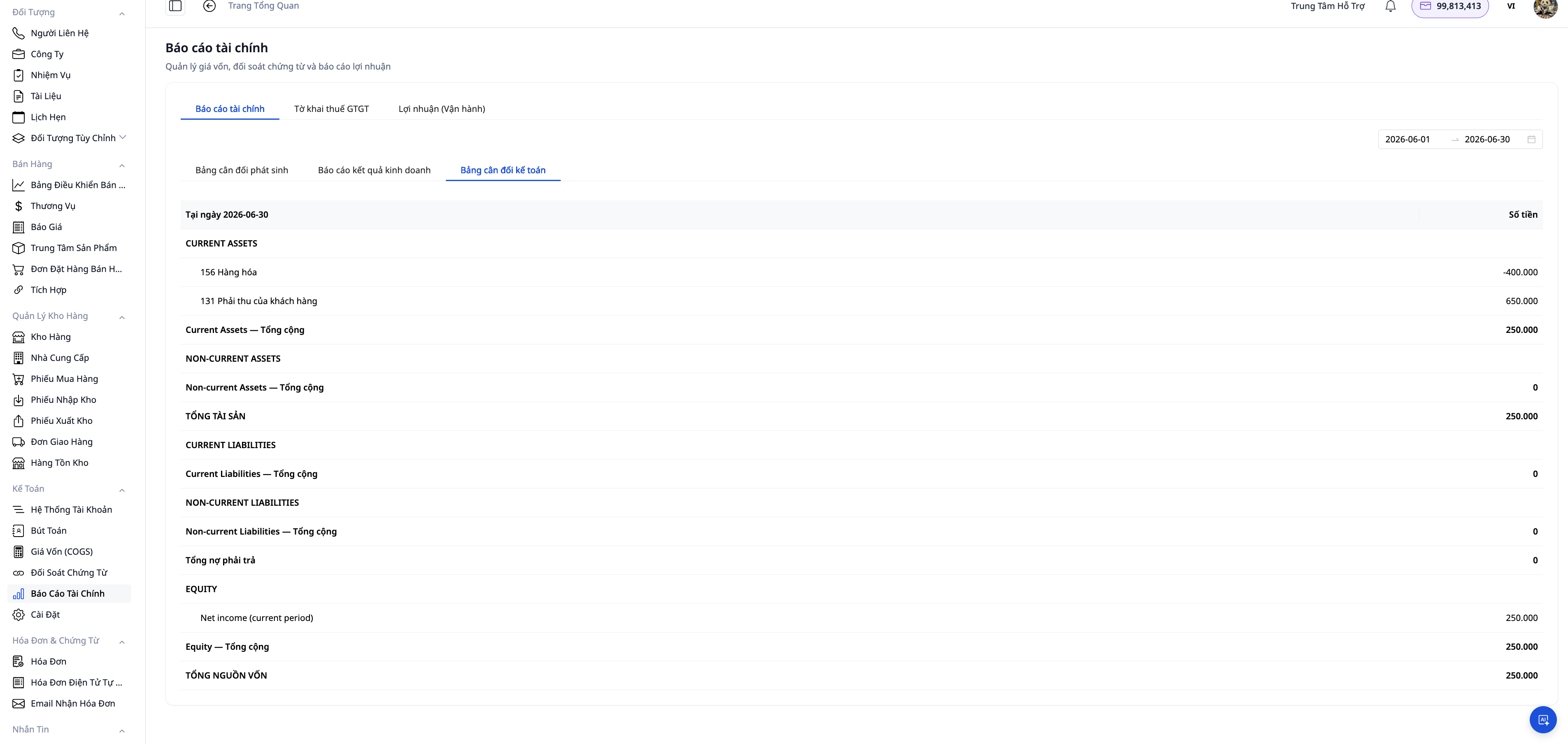
Vaya a Contabilidad → Informes , seleccione el período y visualícelo ahora:
- Estado de resultados (B02-DN) : ingresos, costo de los bienes vendidos, utilidad bruta, utilidad neta por período.
- Estado de situación financiera (B01-DN) : Activos = Pasivos + Patrimonio. Este es el nombre oficial del formulario según la Circular 99/2025, que sustituye al antiguo nombre de "Balance General".
- Balance de comprobación : el saldo final de las cuentas, que verifica el saldo de los débitos y créditos antes de cerrar los libros.
- El formulario de declaración del IVA —un resumen del IVA soportado y repercutido— está listo para el período de presentación.
Todos los informes se calculan a partir de los asientos reales en el libro mayor; no es necesario consolidarlos desde Excel ni esperar a que el contable los finalice a final de mes.
Paso 9: Exportar el informe a PDF y Excel.
En cualquier informe, haga clic en Exportar ▾ y seleccione el formato:
- PDF : Crea documentos imprimibles con nombres de empresas, firmas y sellos. Se utiliza para enviar a bancos (las solicitudes de préstamos requieren estados financieros firmados), auditores, consejos de administración o inversores.
- Excel (XLSX) : Un archivo de hoja de cálculo con una estructura clara; los contadores pueden crear tablas dinámicas, agregar y comparar datos entre diferentes períodos. El formato de datos y moneda se ajusta a la configuración regional vietnamita.
Todos los informes existentes (B01-DN, B02-DN, Balance de comprobación, IVA, Informe de pérdidas y ganancias, Antigüedad de cuentas por cobrar/pagar, Posición de efectivo) admiten ambos formatos.
Paso 10: Exportar XML para su presentación a la autoridad tributaria (estados financieros, IVA, impuesto de sociedades, impuesto sobre la renta de las personas físicas).

GTG CRM crea archivos XML pregenerados según el esquema XSD de HTKK/eTax; puede descargarlos y subirlos directamente al portal tributario electrónico sin tener que volver a introducir los números.
Informe de compatibilidad con la exportación XML:
| Informe | Código del formulario | Período de presentación |
|---|---|---|
| Formulario de declaración del impuesto sobre el valor añadido (IVA) | 01/GTGT | Trimestral |
| estados financieros anuales | B01-DN + B02-DN + B03-DN + B09-DN | Año fiscal |
| Declaración de Impuestos sobre la Renta de Sociedades | 03/TNDN | Año fiscal |
| Formulario de declaración de liquidación final del impuesto sobre la renta personal | 05/QTT-TNCN | Año fiscal |
Pasos a seguir:
- Vaya a Contabilidad → Informes → Informes fiscales .
- Seleccione el tipo de informe y el período de referencia.
- Compruebe los datos en la pantalla: los indicadores se asignan automáticamente desde el libro mayor según la norma TT99/2025.
- Haz clic en Exportar XML → descarga el archivo
.xml. - Inicie sesión en thuedientu.gdt.gov.vn (eTax) o abra HTKK desktop e importe el archivo XML descargado.
- Realice una última comprobación del software de la autoridad tributaria antes de enviar la documentación.
El archivo XML cumple con la versión XSD vigente del Departamento General de Impuestos y es compatible con iTaxViewer para verificar la estructura antes de su envío.
Parte 4: Automatización contable
Paso 11: Habilitar la automatización
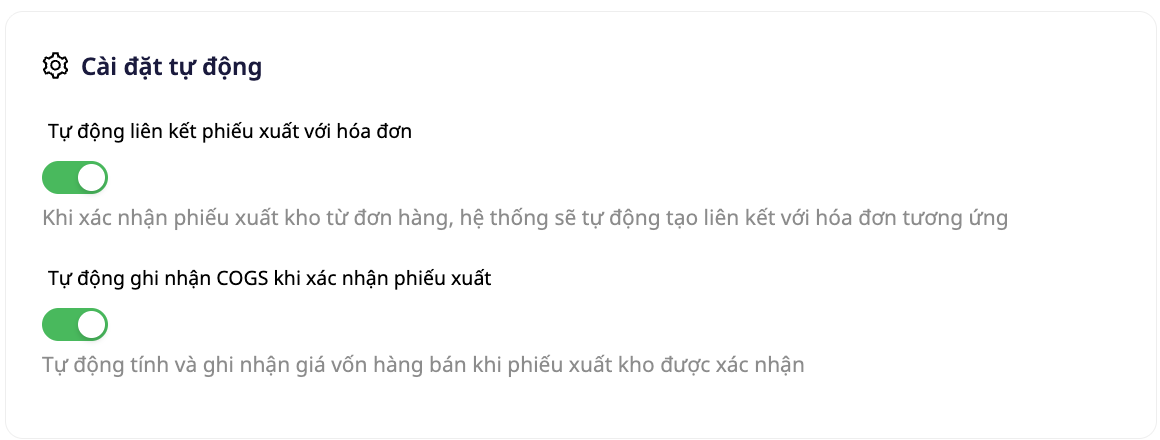
Vaya a Contabilidad → Configuración → Automatizaciones contables y habilite los procesos según sea necesario:
| Automático | Efectos |
|---|---|
| Facturación automática a partir de pedidos | Generar y emitir facturas electrónicas automáticamente al finalizar el pedido. |
| Generar asientos contables de ingresos | Registro de ingresos al emitirse una factura. |
| Generar asientos contables para el costo de los bienes vendidos (COGS). | Asiento de costo de ventas cuando se envían mercancías desde el inventario. |
| Procesamiento de reembolsos/devoluciones | Asientos de reversión y reversión de costos automáticos |
Para los activos fijos, vaya a Contabilidad → Activos fijos → Automatizaciones (botón en la barra de herramientas) :
| Automático | Efectos |
|---|---|
| Depreciación posmensual | El primer día de cada mes, calcule automáticamente la depreciación del mes anterior para todos los activos ACTIVOS. |
| Registrar la baja de activos en el libro mayor. | Generar automáticamente asientos de liquidación cuando se da de baja un activo. |
| Registrar la revaluación de activos en el libro mayor. | Generar automáticamente asientos de revaluación cuando se revalúe un activo (opcional). |
Los asientos de débito/crédito para cada automatización se ajustan directamente en el nodo "Crear asiento contable" del flujo de trabajo; no se requiere programación, solo hay que configurarlo en un único lugar.
Delegación de contabilidad
El acceso al módulo de Contabilidad está controlado por permisos específicos. Póngase en contacto con el propietario o administrador del espacio de trabajo para obtenerlos.
| Derechos | Función |
|---|---|
ACCOUNTING_VIEW_COA | Ver sistema de cuentas |
ACCOUNTING_MANAGE_COA | Agregar/editar cuenta |
ACCOUNTING_VIEW_JOURNAL | Ver las entradas del diario |
ACCOUNTING_CREATE_JOURNAL | Crear asientos de diario manuales |
ACCOUNTING_VIEW_REPORT | Consulte los informes financieros y exporte los archivos. |
ACCOUNTING_MANAGE_SETTINGS | Configuración de los ajustes contables |
ACCOUNTING_MANAGE_PERIOD | Períodos contables de apertura/cierre |
ACCOUNTING_MANAGE_ASSET | Gestión de activos fijos |
ACCOUNTING_POST_DEPRECIATION | Contabilidad de la depreciación |
Los propietarios y administradores del espacio de trabajo tienen permisos completos por defecto.
Documentos pertenecientes a GTG CRM

