
Esta guía te ayuda a ejecutar anuncios de LinkedIn directamente en GTG CRM de la A a la Z: conectar tu cuenta de LinkedIn Ads, crear campañas (incluyendo formularios Lead Gen que sincronizan leads automáticamente al CRM), seleccionar publicaciones existentes para promocionar, rastrear conversiones, clonar campañas y gestionar alertas de retención de pago (billing hold).
Para empresas B2B, agencias de marketing y equipos de generación de leads, esta es la forma de consolidar todo el proceso de ejecutar anuncios → capturar leads → leads al CRM → seguimiento de ventas → medición de conversiones en una única interfaz, junto con Facebook Ads y Google Ads.
Requisitos previos para comenzar: - Haber iniciado sesión en tu cuenta de GTG CRM y tener acceso al módulo Marketing → Ads. - Poseer una cuenta de anuncios de LinkedIn (LinkedIn Ad Account) y permisos de administrador de la página de empresa (Company Page) asociada a esa cuenta.
Funcionalidades principales
- Conexión de cuenta de LinkedIn Ads a través de OAuth, gestión centralizada con Facebook Ads y Google Ads.
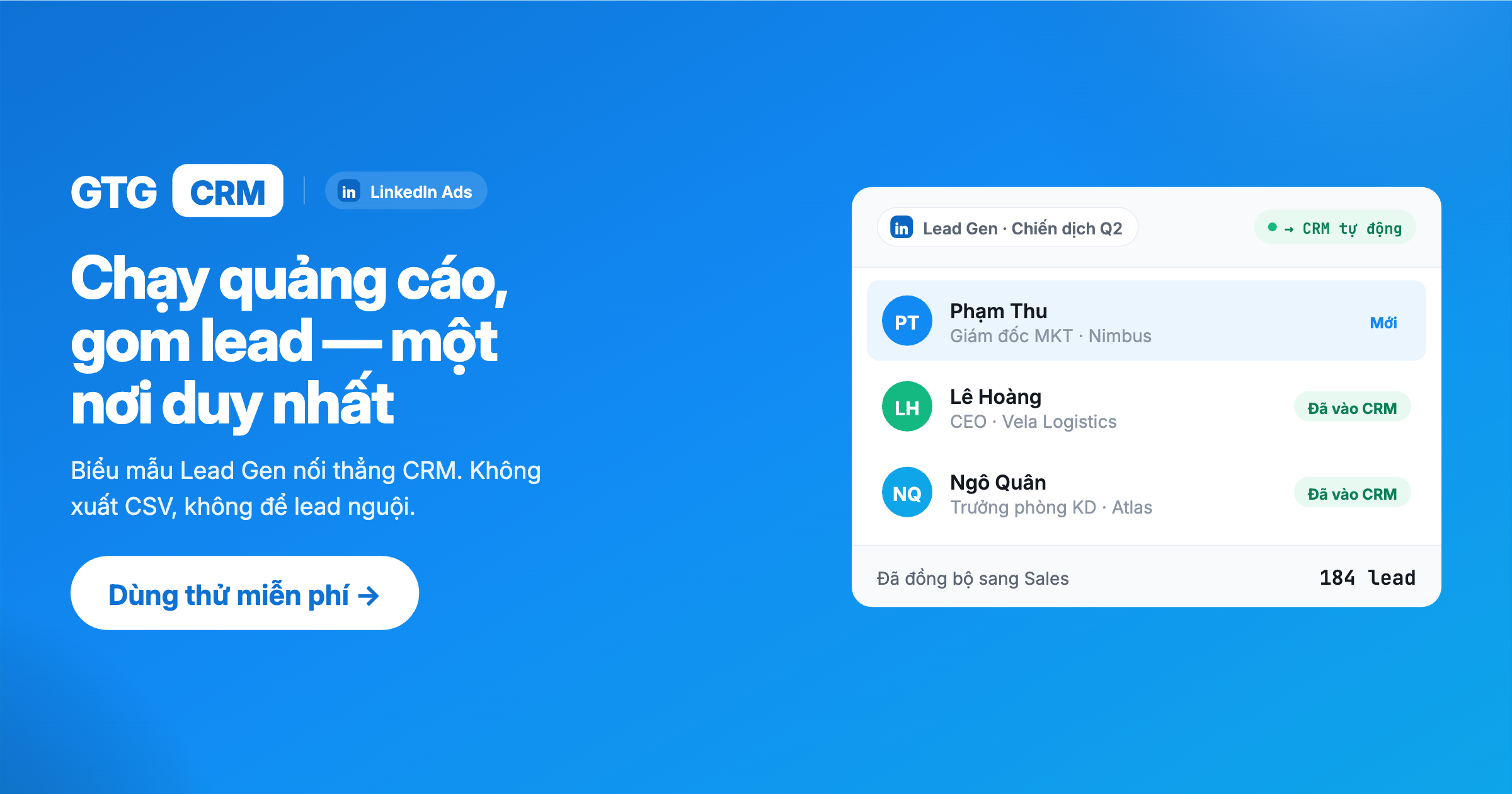
- Formularios Lead Gen — captura leads directamente en LinkedIn, con leads sincronizados automáticamente al CRM (Lead Sync).
- Anuncios Carousel + selector de CTA para cada anuncio, con vista previa idéntica a una publicación patrocinada real.
- Selección de publicaciones orgánicas existentes de la página de LinkedIn para promocionar.
- Seguimiento de conversiones (Website Conversions) — identifica qué anuncios generan acciones valiosas.
- Clonación de campañas y gestión de borradores de campañas.
- Alertas de retención de pago (billing hold) — notificación inmediata cuando la cuenta está retenida por motivos de pago.
Guía de uso detallada
Paso 1: Conectar cuenta de LinkedIn Ads
Antes de crear una campaña, necesitas conectar tu cuenta de anuncios de LinkedIn a GTG CRM.
- Ve a Marketing → Ads.
- Haz clic en Crear Campaña (Create Campaign).
- En la ventana de selección de plataforma, elige LinkedIn.
- Completa el paso de autorización (OAuth) en la ventana emergente — inicia sesión en LinkedIn y acepta los permisos de acceso a anuncios.
- Selecciona la cuenta de anuncios de LinkedIn (Ad Account) que deseas utilizar.
Resultado: Tu cuenta de LinkedIn Ads está enlazada y puedes empezar a crear campañas. Esta cuenta aparecerá junto con los canales de Facebook y Google en la interfaz de Ads.
💡 Nota sobre permisos: La cuenta de LinkedIn utilizada para la conexión debe ser administradora de la página de empresa, y esta página debe tener una cuenta de anuncios activa. Si la autorización falla, desconecta y vuelve a conectar.
Paso 2: Seleccionar objetivo de campaña (Objective)
El asistente de creación de campañas de LinkedIn comienza con la selección del objetivo — este objetivo determina los formatos de anuncio y la optimización posterior.
- En el asistente, selecciona un objetivo adecuado, por ejemplo: - Generación de Leads (Lead Generation) — captura leads directamente en LinkedIn usando formularios Lead Gen. - Visitas al Sitio Web (Website Visits) — dirige tráfico a tu sitio web / página de destino. - Reconocimiento de Marca (Brand Awareness) — maximiza las impresiones. - Conversiones en el Sitio Web (Website Conversions) — optimiza para acciones valiosas (registro, compra). - Otros objetivos como Interacción, Visualizaciones de Video, Solicitantes de Empleo.
- Haz clic en continuar para pasar a la selección del formato.
Resultado: Después de seleccionar el objetivo, el sistema filtrará automáticamente los formatos de anuncio válidos en el siguiente paso.
💡 Si tu objetivo principal es capturar leads B2B y enviarlos directamente al CRM, selecciona Generación de Leads y consulta el Paso 4 para configurar el formulario Lead Gen.
Paso 3: Seleccionar formato de anuncio (Format)
Elige el formato de anuncio que se ajuste a tu objetivo. Dependiendo del objetivo, los formatos disponibles pueden incluir:
| Formato | Cuándo usar |
|---|---|
| Imagen Única (Single Image) | Anuncios patrocinados básicos con una imagen, título, descripción y botón CTA |
| Carrusel (Carousel) | Múltiples tarjetas de imagen en un solo anuncio — cuenta la historia de un producto/servicio |
| Video | Contenido de video patrocinado |
| Documento (Document) | Publica PDFs / diapositivas para que los espectadores los exploren directamente en el feed (whitepapers, estudios de caso) |
Después de seleccionar el formato, haz clic en continuar para pasar a la configuración del contenido del anuncio (Detalles).
Resultado: El formato seleccionado determinará los campos de contenido que debes completar en el siguiente paso.
Crear anuncios Carousel + seleccionar CTA
Para el formato Carousel, puedes crear múltiples tarjetas de imagen, cada una contando una parte de la historia del producto.
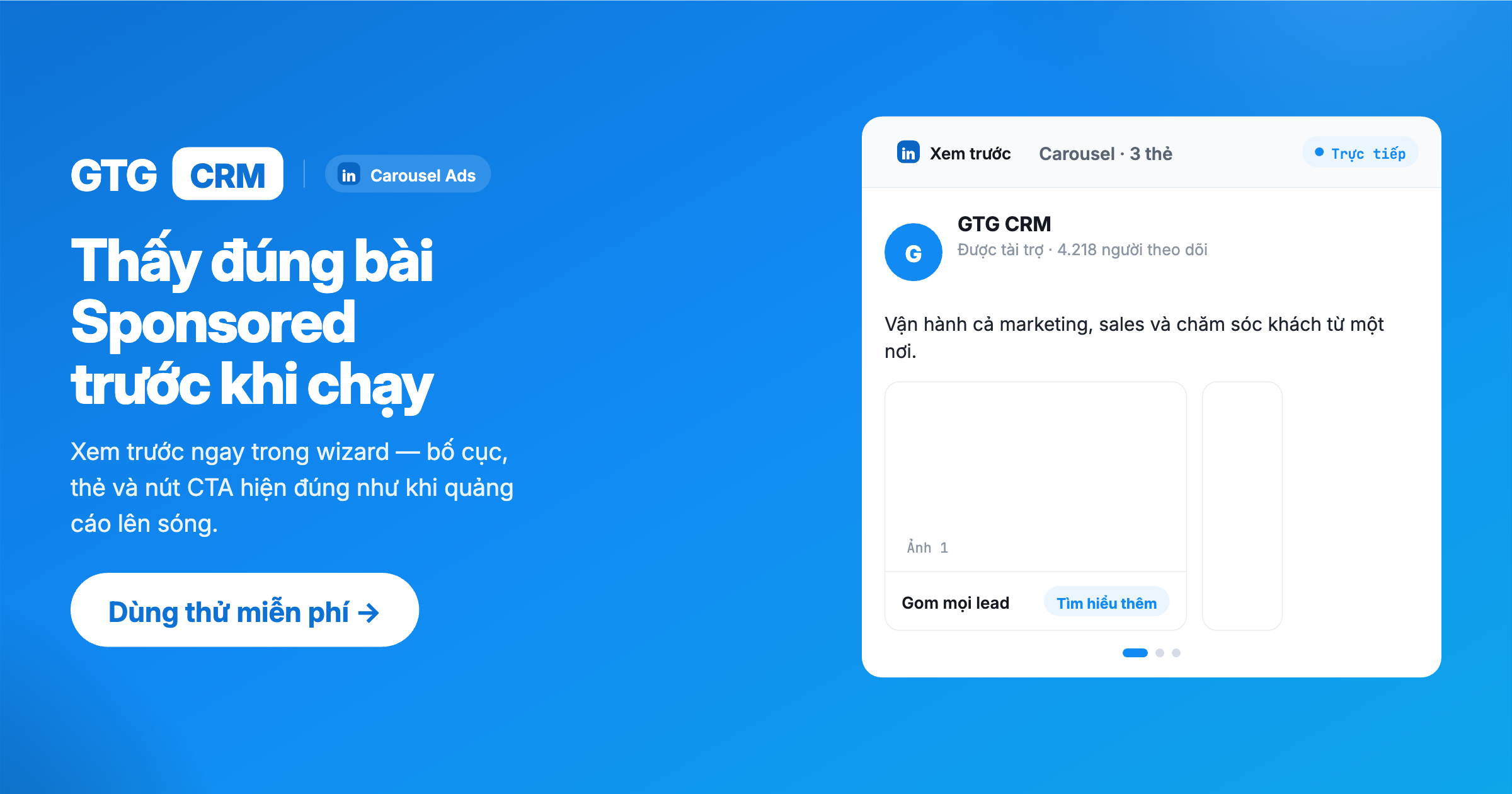
- Añade las tarjetas de imagen para el anuncio Carousel.
- En el selector de CTA (CTA picker), elige el botón de llamada a la acción para el anuncio (por ejemplo: Regístrate, Más información, Contactar).
- Consulta la vista previa (preview) idéntica a una publicación patrocinada real directamente en el asistente para ver cómo se verá el anuncio antes de lanzarlo.
- Asigna un nombre de anuncio (ad name) claro para facilitar la gestión y referencia posterior.
Resultado: El anuncio Carousel tiene un CTA y ha sido previsualizado exactamente como se publicará — minimiza sorpresas al salir al aire.
Paso 4: (Opcional) Crear formulario Lead Gen — Leads se sincronizan automáticamente al CRM
Esta es la parte más valiosa al ejecutar LinkedIn Ads en GTG CRM. Se aplica cuando seleccionas el objetivo Generación de Leads en el Paso 2.
El formulario Lead Gen permite a los clientes potenciales completar información directamente en LinkedIn (pre-rellenada de su perfil de LinkedIn), y los leads se sincronizan automáticamente al CRM — sin necesidad de exportar Excel, sin importar manualmente.
Pasos a seguir:
- En el asistente (objetivo Generación de Leads), selecciona un formulario Lead Gen existente de la lista, o haz clic en Crear Formulario Lead Gen (Create Lead Gen Form).
- Configura los campos que necesitas recopilar (nombre, correo electrónico, empresa, puesto, teléfono...).
- Mapea los campos del formulario a los campos de contacto en el CRM.
- Configura un mensaje de agradecimiento (thank-you) con un enlace CTA (si es necesario).
- Guarda — el formulario se vinculará automáticamente a la campaña.
Resultado: Cuando un cliente potencial completa el formulario en LinkedIn, los leads fluyen directamente a tu CRM en segundos y están listos para la automatización de marketing (envío de correos, recordatorios de ventas, asignación a pipeline).
💡 Sincronización de Leads (Lead Sync): Los leads se sincronizan en tiempo real a través de webhooks y se evita la duplicación por correo electrónico antes de crear/actualizar un contacto. Si sospechas que se han omitido leads, utiliza el botón Sincronizar Leads (Sync Leads) para sincronizar manualmente y recuperar los perdidos. También recibirás notificaciones cuando haya leads nuevos.
📄 Política de Privacidad: LinkedIn requiere que los formularios Lead Gen tengan una URL de política de privacidad. GTG CRM ya tiene términos de recopilación y procesamiento de datos de leads de LinkedIn para tu referencia al configurar el formulario.
Paso 5: (Opcional) Seleccionar una publicación existente para promocionar
No necesitas crear el anuncio desde cero — con los formatos adecuados, puedes promocionar una publicación orgánica activa en tu página de LinkedIn.
- En el paso de configuración de contenido (Detalles), selecciona la opción Usar Publicación Existente (Use Existing Post) en lugar de crear una nueva.
- Elige una publicación orgánica que ya hayas publicado en tu página de LinkedIn.
- Continúa configurando los pasos restantes como de costumbre.
Resultado: El anuncio utiliza una publicación existente; la interacción previa de la publicación (me gusta, comentarios, compartidos) se mantiene con el anuncio patrocinado.
Paso 6: Configurar segmentación (Targeting)
LinkedIn ofrece una potente segmentación basada en datos profesionales, ideal para B2B.
Configura tu audiencia según criterios como:
- Puestos, Roles de Trabajo, Nivel de Experiencia (Seniority)
- Nombres de Empresa, Tamaño de Empresa, Industria
- Habilidades, Grupos (Groups), Educación
- Ubicación Geográfica, Idioma
Resultado: Tus anuncios llegarán al público B2B objetivo correcto (por ejemplo, al tomador de decisiones adecuado, a la industria correcta).
Paso 7: Establecer presupuesto y programación (Budget & Schedule)
El último paso del asistente es configurar el presupuesto y el período de ejecución.
- Establece un presupuesto diario (Daily Budget) y/o un presupuesto total (Total Budget) si es necesario.
- Elige una estrategia de puja (Bid Strategy) que se alinee con tu objetivo (por ejemplo, CPC para Visitas al Sitio Web, CPM para Reconocimiento de Marca, CPV para Visualizaciones de Video).
- Define las fechas de inicio/fin de la campaña.
Nota: La moneda mostrada coincidirá con la moneda de tu cuenta de anuncios de LinkedIn.
Resultado: Una vez completado, puedes publicar la campaña para comenzar a ejecutarse.
⚠️ Alerta de Retención de Pago (Billing Hold)
Si tu cuenta de anuncios de LinkedIn tiene una retención de pago (billing hold) — por ejemplo, el método de pago necesita ser procesado — el asistente mostrará una alerta durante el proceso de creación de la campaña.
- Cuando veas esta alerta, resuelve el problema de pago en LinkedIn Campaign Manager antes de publicar.
- Si no se resuelve, la campaña no se ejecutará (los anuncios no se mostrarán).
💡 Gracias a esta alerta, sabrás inmediatamente por qué los anuncios no se están ejecutando, en lugar de perder tiempo investigando el problema.
Paso 8: Seguimiento de Conversiones (Website Conversions)
Para saber qué anuncios generan realmente acciones valiosas (registros, compras, descargas), configura Reglas de Conversión (Conversion Rules).
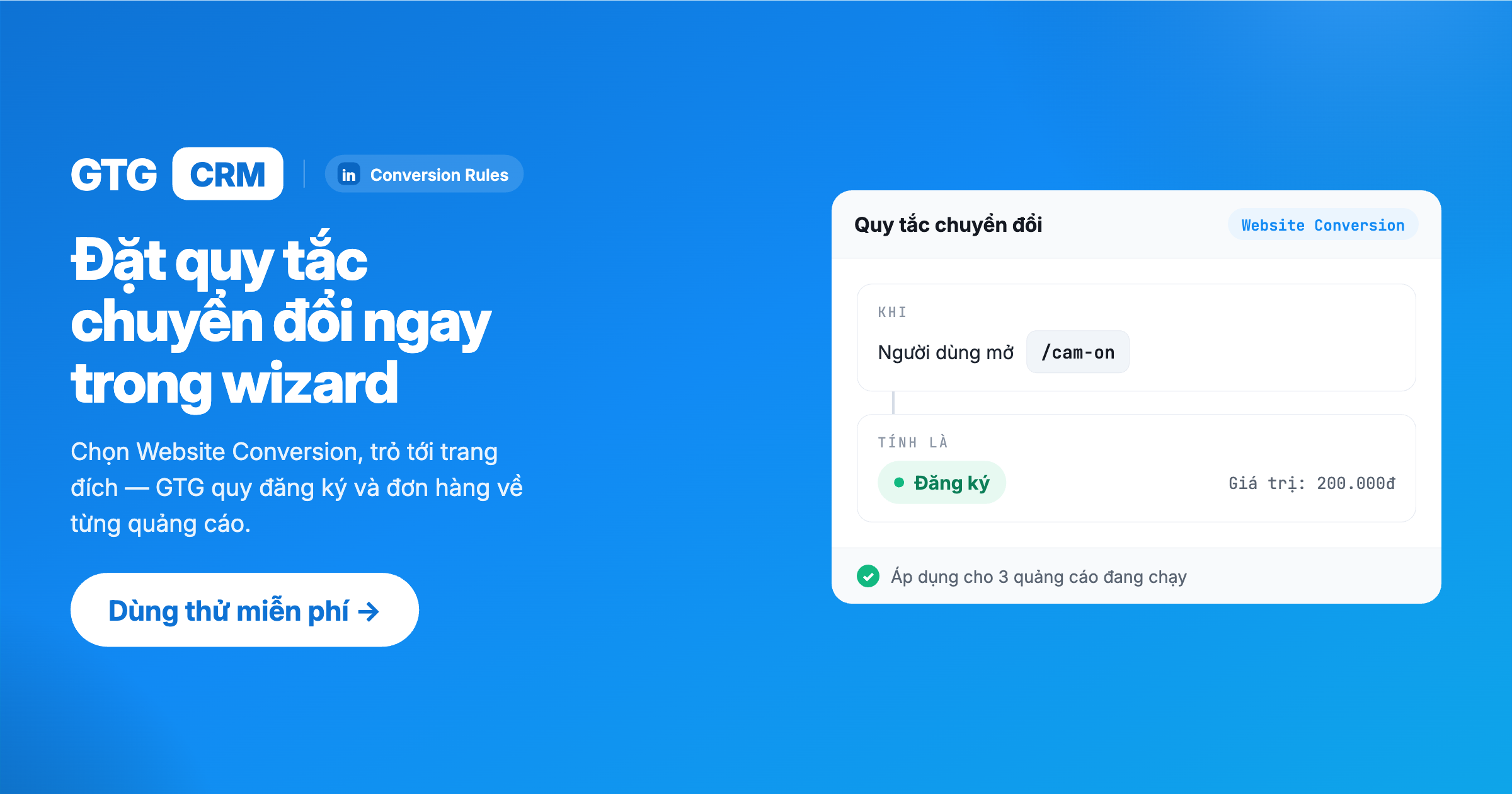
- Ve a Marketing → Ads → Conversiones (Conversions).
- Haz clic en Crear Regla de Conversión (Create Conversion Rule).
- Selecciona el tipo de conversión (por ejemplo: compra, registro, descarga).
- Vincula la regla a una o más campañas.
Resultado: Cuando un contacto en el CRM completa la acción rastreada, el evento de conversión se envía a LinkedIn (a través de un mecanismo de coincidencia basado en correo electrónico). Los datos de conversión suelen aparecer en LinkedIn Campaign Manager después de 24–48 horas.
💡 De esta manera, sabrás qué anuncios generan acuerdos y podrás optimizar tu presupuesto con precisión, en lugar de adivinar.
Paso 9: Clonar campaña y gestionar borradores de campaña
Cuando una campaña ha funcionado bien, puedes copiar rápidamente su estructura en lugar de crearla desde cero.
- Ve a Marketing → Campaigns y abre la pestaña LinkedIn.
- Sobre la campaña que deseas copiar, abre el menú ⋮ (tres puntos) junto al nombre de la campaña y selecciona Clonar (Clone).
- Aparecerá un cuadro de diálogo con un nombre sugerido ("Copia de...") — ajústalo si lo deseas y confirma.
- Se crea un borrador (DRAFT) de toda la campaña (estructura, anuncios, segmentación, presupuesto). El borrador no consume presupuesto y aún no está en la plataforma de anuncios.
- Abre el borrador para verlo/editarlo, luego publícalo cuando esté listo — la campaña original no se verá afectada.
Gestión de borradores de campaña: Con LinkedIn, puedes seleccionar y eliminar borradores de campaña en masa directamente desde la lista de campañas para mantenerla ordenada.
Nota: Las copias comienzan con un historial de rendimiento de 0 — es una campaña completamente nueva.
Resultado: Reutilizas rápidamente una estructura exitosa, reduciendo el tiempo de configuración para nuevas campañas.
Paso 10: Seguimiento del rendimiento y gestión de anuncios
Una vez que la campaña esté en marcha, síguela y ajústala para optimizar los resultados.
- Ver el rendimiento por anuncio para saber qué anuncio funciona mejor y cuál debería detenerse.
- Seguir métricas como impresiones, clics, CTR, costo, CPC/CPM, conversiones y costo por conversión.
- Analizar según los datos demográficos de LinkedIn (puesto, empresa, industria, nivel de experiencia) para identificar qué grupos interactúan más.
- Cambiar el estado de los conjuntos de anuncios y el contenido de los anuncios directamente cuando sea necesario.
Resultado: Tomas decisiones de optimización basadas en datos reales — detienes anuncios de bajo rendimiento, aumentas la inversión en anuncios efectivos.
Beneficios de uso
- Leads al CRM al instante — sin exportar/importar manualmente, seguimiento de ventas inmediato.
- Gestión multicanal centralizada — Facebook Ads + Google Ads + LinkedIn Ads en una sola interfaz.
- Medición de conversiones — sabe qué anuncios generan acuerdos, optimiza el presupuesto correctamente.
- Creación rápida de campañas — clonación, uso de publicaciones existentes, selector de CTA, vista previa real.
- Menos errores operativos — alertas de billing hold, nombres de anuncios claros, estado transparente.
¿Para quién es adecuado?
- Agencias de marketing — para gestionar LinkedIn Ads de múltiples clientes en un solo lugar.
- Empresas B2B — donde LinkedIn es un canal de leads de alta calidad.
- PYMES que hacen lead-gen B2B — captura leads y realiza seguimiento automatizado sin omitir nada.
Notas importantes
- La cuenta de LinkedIn conectada debe tener permisos de administrador de la página de empresa, y esta página debe tener una cuenta de anuncios activa.
- Si los leads no se sincronizan, verifica la configuración de Lead Sync y usa Sincronizar Leads (Sync Leads) para recuperar los perdidos; los leads se evitan duplicarse por correo electrónico.
- Los datos de conversión tardan aproximadamente 24–48 horas en mostrarse; asegúrate de que los contactos tengan un correo electrónico válido y que las reglas de conversión estén vinculadas a las campañas activas.
- Siempre resuelve las alertas de billing hold antes de publicar — de lo contrario, los anuncios no se distribuirán.
Documento propiedad de GTG CRM — Plataforma integral de gestión de relaciones con clientes y marketing

