
¿Qué podrás hacer después de este tutorial?
Abrir el Catálogo de Automatización de Ingresos → activar un guion → abrir "Ver workflow" para editar el contenido/audiencia → (opcional) conectar un canal de envío → realizar la acción de activación en la pantalla de CRM para que el guion se ejecute → ver el registro de ejecución → desactivar/reactivar.
Preparativos
# | Condición | ¿Por qué es necesario? |
|---|---|---|
1 | Inicia sesión en un espacio de trabajo en el que tengas permisos de escritura. | Para activar el guion y crear datos de activación. |
2 | (Opcional) Un canal de envío conectado (Mensajería → Canales) + parámetros (cuenta de correo electrónico, ID de segmento). | Para que el paso de envío de correos electrónicos/SMS/anuncios se ejecute completamente. Sin esto, el guion se ejecutará, pero el paso de envío dará un error esperado. |
Paso 1 — Abrir el Catálogo de Automatización de Ingresos
En la barra de navegación izquierda, abre Aumentar Ingresos (Increase Revenue) → Automatización (Automation) → Catálogo de Automatización (Automation Catalog).
✅ Resultado esperado: Una lista de guiones agrupados por etapa del embudo (Adquirir/Atraer · Convertir/Transformar · Cerrar/Concretar · Retener/Mantener · Expandir/Ampliar · Recuperar/Reactivar). Cada fila: nombre fácil de entender + descripción + interruptor de encendido/apagado — más de 30 guiones, agrupados por embudo.
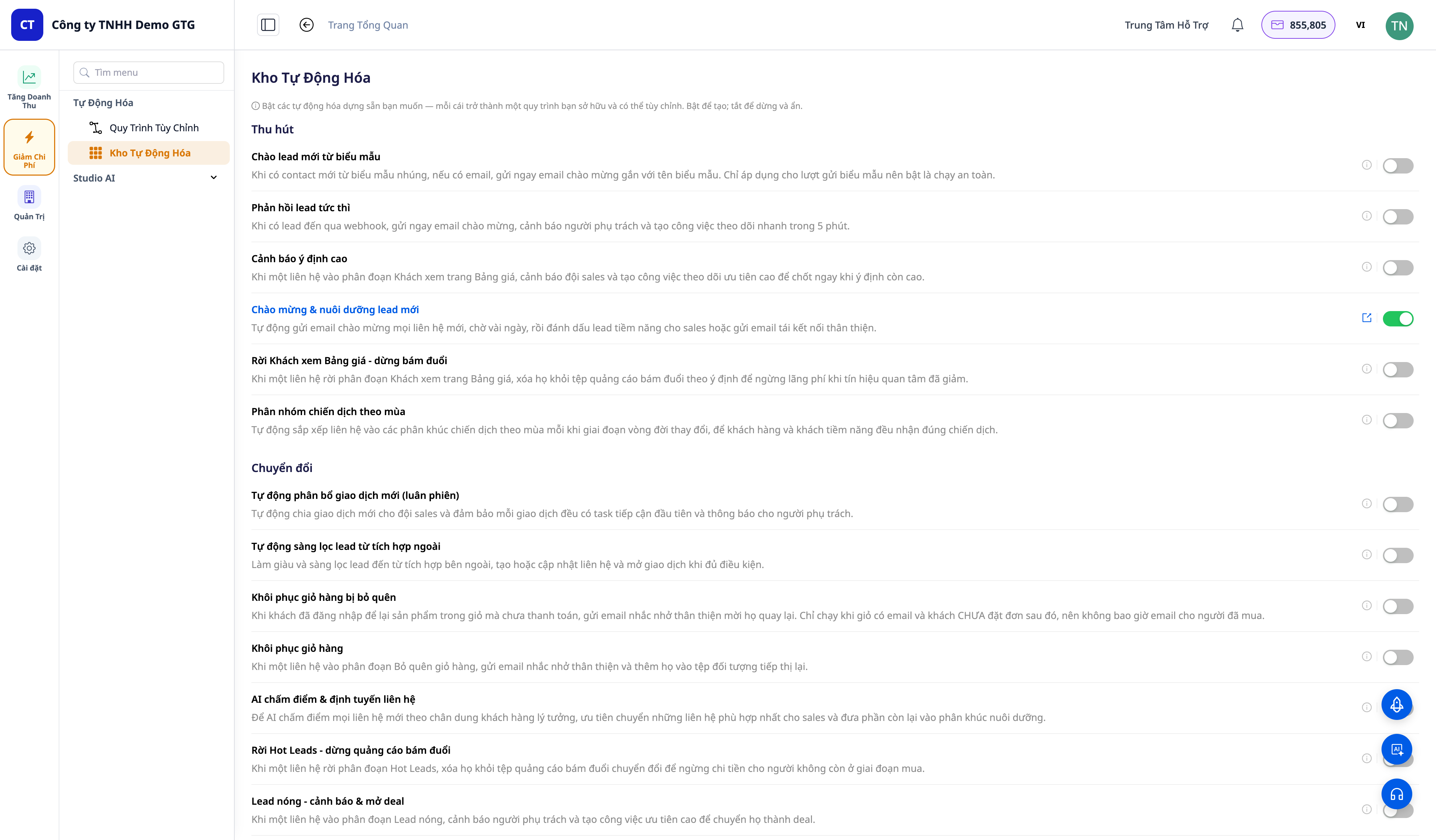
Paso 2 — Activar un guion
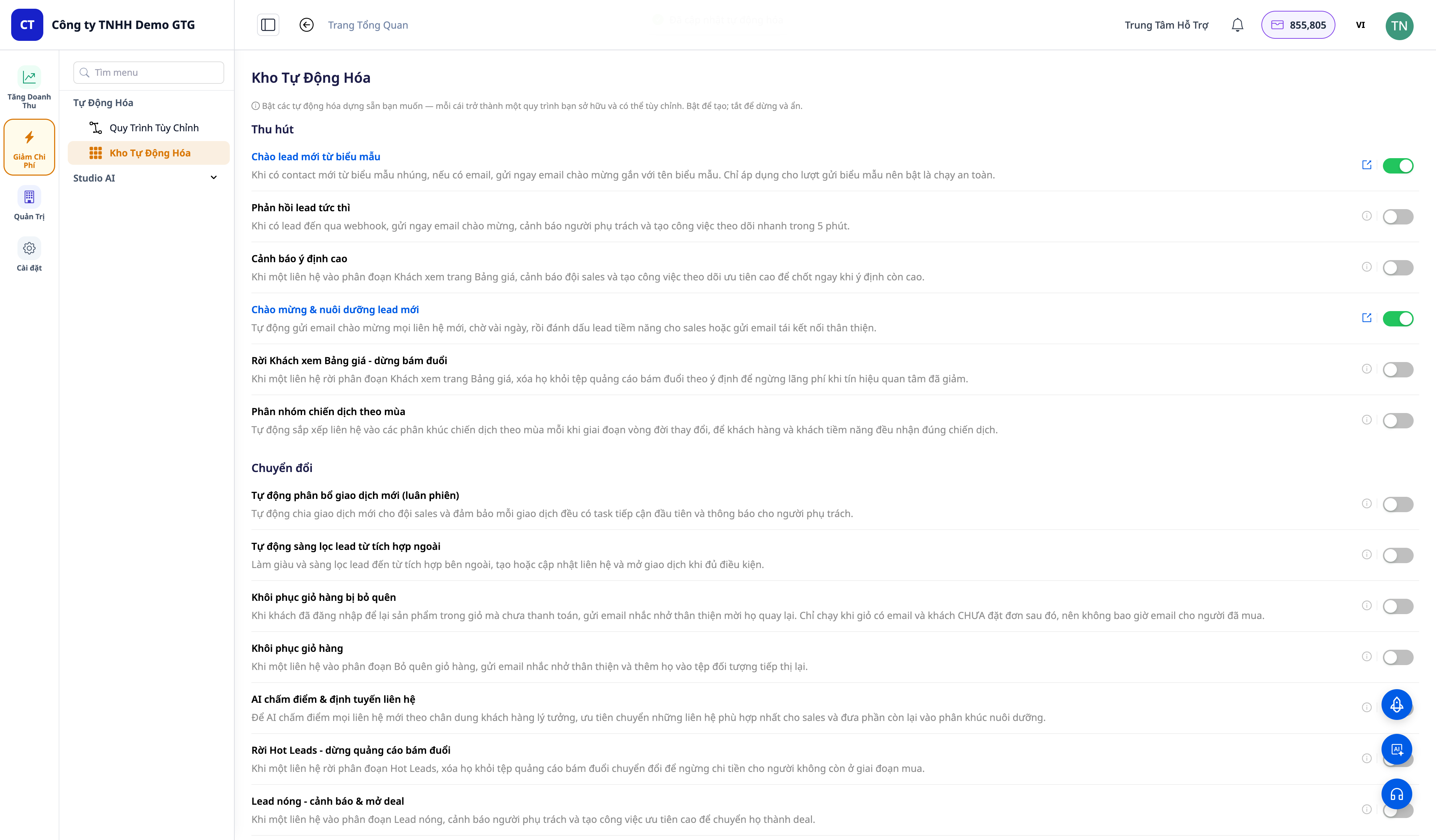
Desliza el interruptor para activar un guion (por ejemplo, "Oferta ganada → incorporación de cliente" o "Recuperación de carrito de compra abandonado").
✅ Resultado esperado: El interruptor se enciende; aparece una notificación de éxito; aparece el enlace "Ver workflow" (↗) en esa fila. El guion ahora es un workflow Activo que te pertenece (visible en Automatización → Workflows).
Paso 3 — Abrir "Ver workflow" y editar contenido
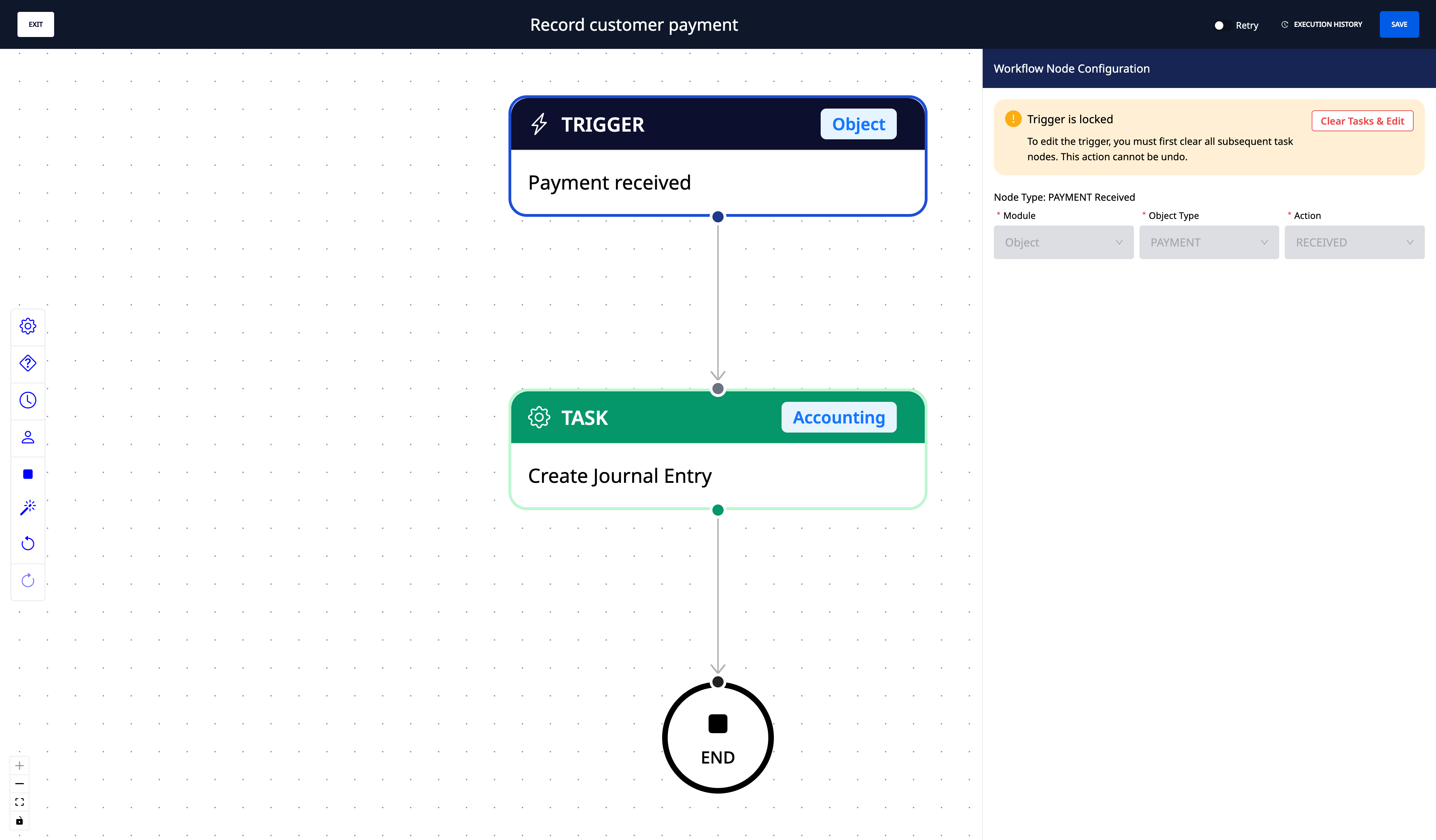
Haz clic en "Ver workflow" en la fila del guion que acabas de activar.
En el editor, revisa el diagrama (Trigger → pasos → End). Edita el contenido del correo electrónico, la demora, el ID de segmento de la audiencia, los umbrales en los parámetros de los nodos → Guardar.
✅ Resultado esperado: Se abre el editor de workflow correcto para el guion; los parámetros se pueden editar y guardar.
Paso 4 — (Opcional) Conectar un canal de envío
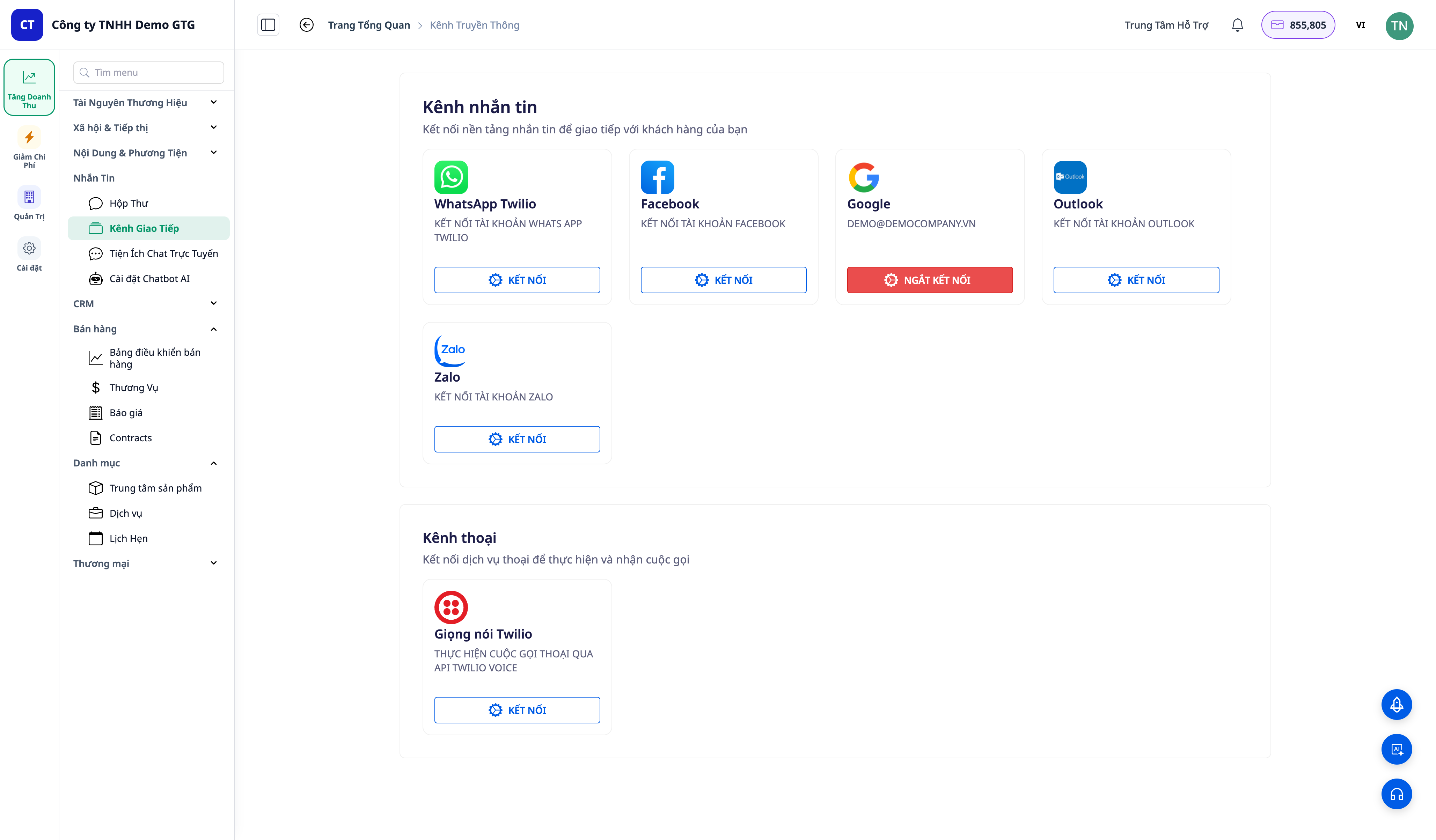
Abre Mensajería → Canales y conecta una cuenta de correo electrónico/SMS; vuelve al editor e introduce los parámetros restantes (cuenta de correo electrónico, ID de segmento/audiencia).
✅ Resultado esperado: Después de conectar y rellenar los parámetros, el paso Enviar mensaje / Añadir a audiencia publicitaria se ejecutará completamente (en lugar de mostrar un error esperado cuando falta la configuración).
Paso 5 — Activar el trigger en la pantalla de CRM correspondiente
Ve a la pantalla de CRM que coincida con el guion y realiza la acción de activación. Por ejemplo:
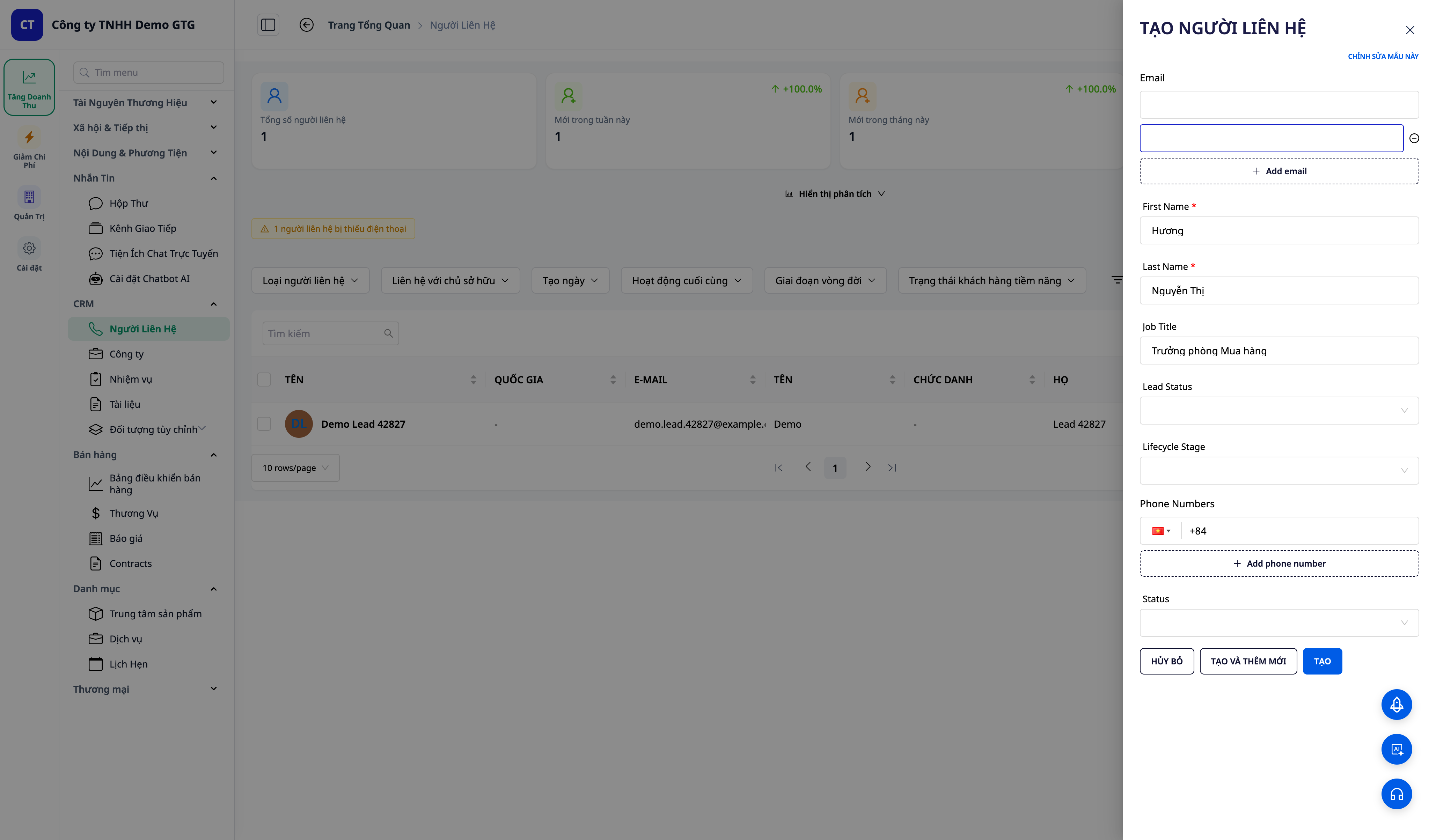
Dar la bienvenida y nutrir al nuevo lead: CRM → Contactos → crear un nuevo contacto (con nombre + correo electrónico).
Deal ganado → onboarding: CRM → Deals → mover un deal a Won.
Pedido entregado → reseña & NPS: CRM → Productos & Pedidos → marcar el pedido como Entregado.
Programar cita: confirmación & recordatorio: CRM → Citas → Confirmar una cita.
✅ Resultado esperado: El workflow del escenario se dispara en cuanto ocurre el evento.
Paso 6 — Ver el registro de ejecución
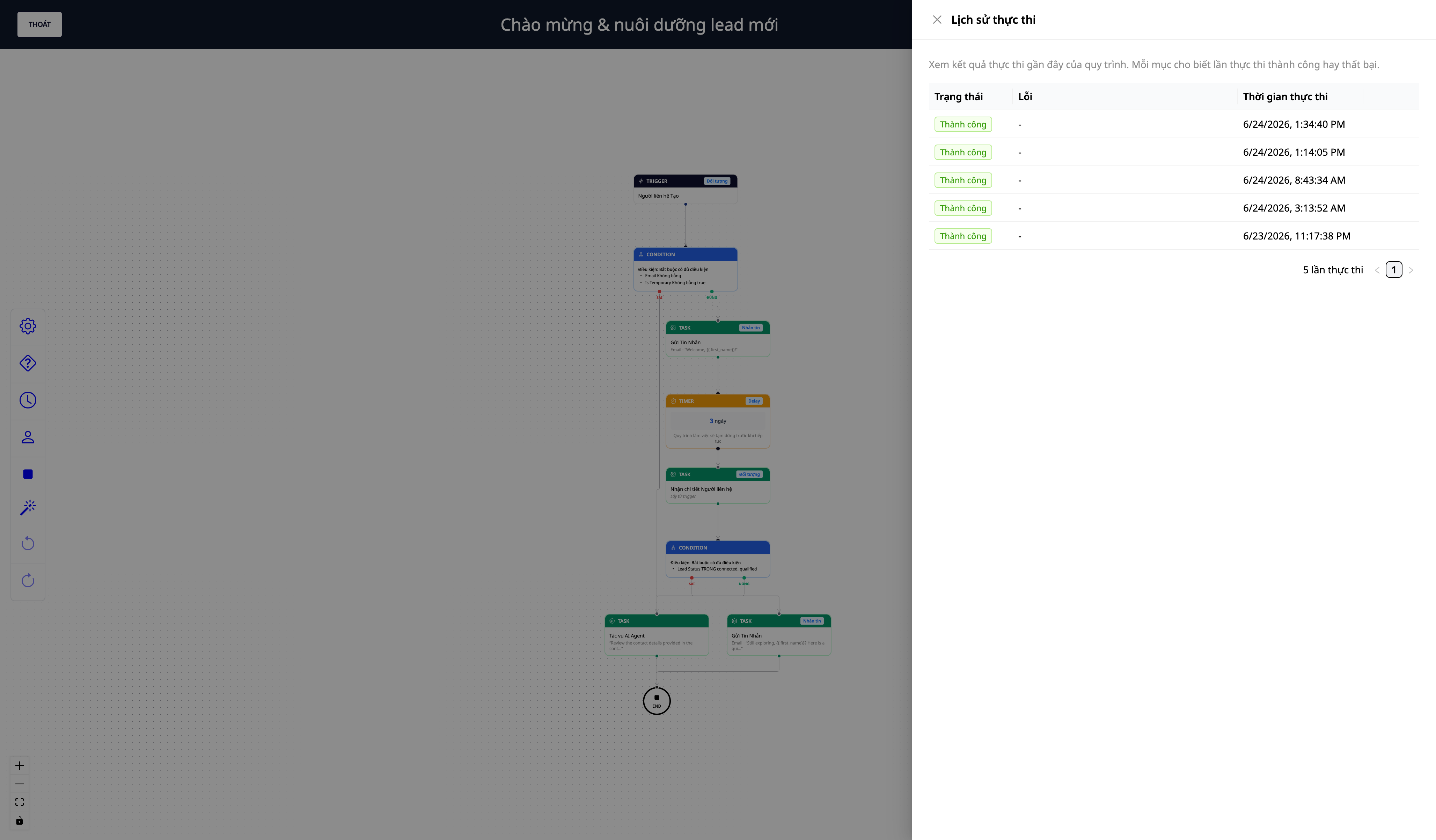
Abre Automatización → Workflows → abre ese workflow → execution logs (registro de ejecución).
✅ Resultado esperado: Ver la última ejecución: cada paso ejecutado en orden; el paso de envío aparece como exitoso si ya conectaste el canal (o muestra "requiere configuración" si no — tal como se espera).
Paso 7 — Desactivar y volver a activar (mantener la configuración)
Vuelve a la pantalla de Revenue Automations y desactiva el escenario.
Vuelve a activarlo.
✅ Resultado esperado: Al desactivar: el interruptor se apaga, el enlace "Ver workflow" desaparece y, en Workflows, queda oculto (deshabilitado pero conservado, no eliminado). Al volver a activarlo: funciona de inmediato, sin tener que reconstruirlo; tu configuración se mantiene intacta.
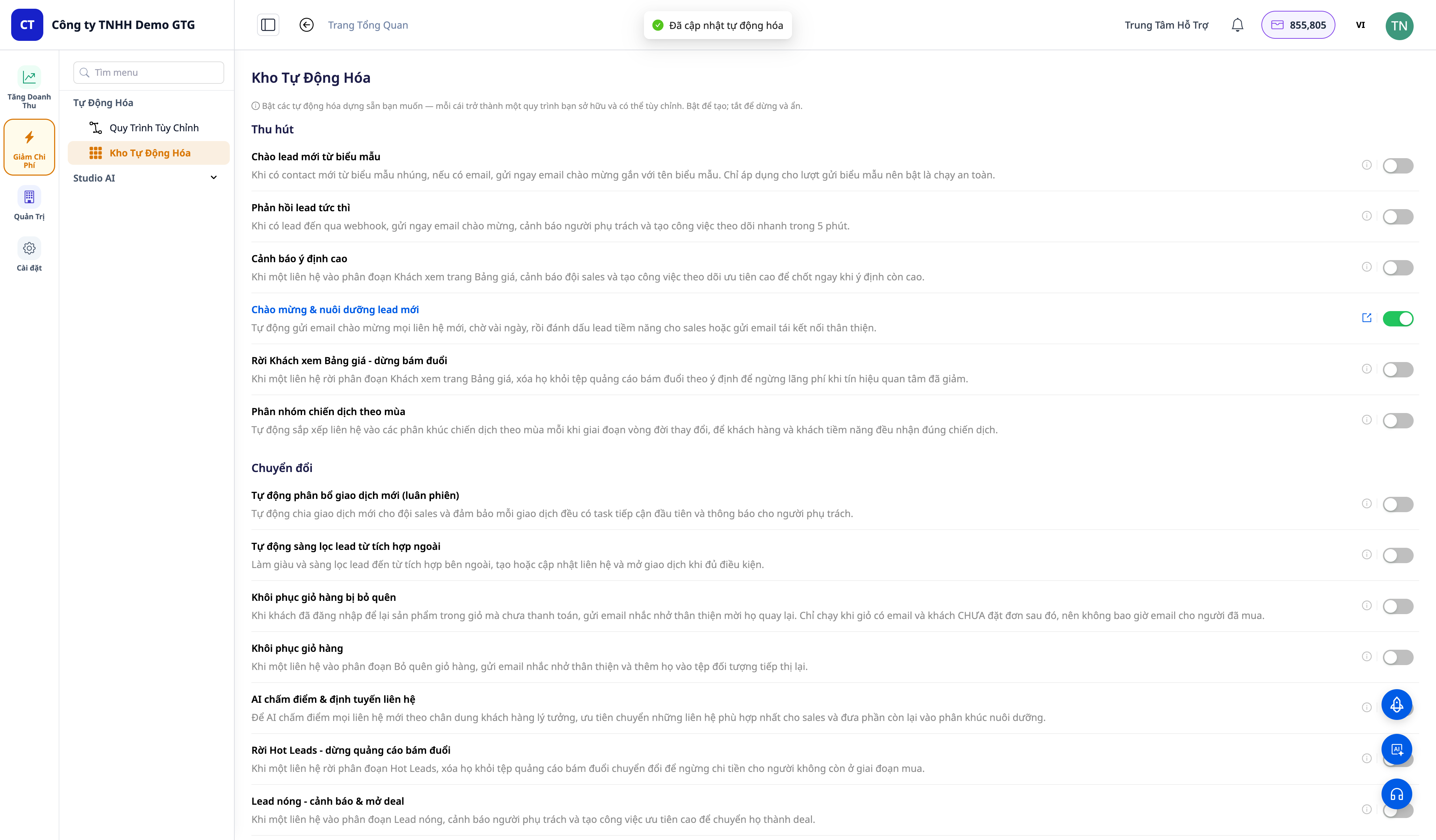
Tabla rápida de resultados esperados
Acción | Resultado que verás |
|---|---|
Abrir pantalla (Paso 1) | Lista de escenarios agrupados por embudo + interruptor en cada fila |
Activar (Paso 2) | Toast + enlace "Ver workflow"; es el workflow activo que te pertenece |
Ver workflow (Paso 3) | Se abre el editor; editar contenido/retraso/audiencia + Guardar |
Conectar canal (Paso 4) | El paso de envío se ejecuta por completo después de completar los parámetros |
Activar trigger (Paso 5) | El workflow se dispara cuando ocurre el evento en la pantalla de CRM |
Registro de ejecución (Paso 6) | Ver la ejecución + el estado de cada paso |
Desactivar/activar (Paso 7) | Desactivar = ocultar + conservar; volver a activar = ejecutar de inmediato, sin reconstruir |
Notas
Paso de envío a configurar: si el canal no está conectado o los parámetros (cuenta de correo electrónico, ID de segmento) no se han completado, el escenario aún se activará y se ejecutará por completo; el paso de envío se omitirá en lugar de generar un error, ya que son parámetros que el cliente debe completar, no un error del producto. Si la razón es no conectar la bandeja de entrada de correo electrónico, recibirá una advertencia en la aplicación (icono de campana 🔔) para que conecte una bandeja de entrada en Configuración → Configuración de la Empresa, como máximo una vez al mes por espacio de trabajo para no molestarle si aún no lo ha procesado. El envío de mensajes consume créditos; el espacio de trabajo debe tener suficientes créditos para que el paso de envío se ejecute por completo.
Webhook de lead externo: el escenario "auto-confirmar lead externo" requiere configurar el nombre del evento webhook en el disparador (Settings → Integrations).
Algunos escenarios requieren datos reales adecuados (por ejemplo, round-robin requiere personal para asignar) — consulte la descripción de cada escenario.

